Как подключить Wi-Fi дома и установить роутер в квартире

Беспроводное подключение к интернету – удобное решение не только для офиса. Все чаще клиенты различных провайдеров хотят сделать точку доступа к сети wi-fi у себя в квартире или в частном доме. Чтобы подключить интернет wi-fi у себя дома не обязательно обращаться к специалистам. В этой статье мы поможем разобраться, как сделать сеть вай фай доступной в своем доме самостоятельно, а также дадим советы, как выбрать подходящего провайдера и установить роутер в квартире.
Делаем вай-фай дома: преимущества беспроводной сети
Wi-Fi на сегодняшний день – наиболее популярный способ выхода в интернет. Беспроводную сеть используют как с мобильных устройств, так и с десктопов. Конечно, система не лишена некоторых недостатков. Рассмотрим их:
- Оборудование стоит дороже, чем устройства для альтернативных способов выхода в сеть.
- Скорость передачи данных зависит от того, насколько близко к роутеру расположен ваш смартфон, компьютер или ноутбук.
- Техника может быть несовместима с элементами системы для выхода в сеть.
Но несмотря на минусы, вай-фай востребован среди клиентов благодаря своим преимуществам перед другими способами выхода в интернет, а именно:
- Не нужно подключать провода, громоздкое оборудование, таким образом экономится место.
- С одного роутера можно подключаться к сети одновременно с нескольких устройств.
- Компьютер или смартфон не привязаны к одному месту из-за провода. Их можно свободно перемещать в пределах радиуса, в котором устройство способно передавать сигнал вай-фай.
- Высокая скорость подключения: может достигать показателя более 100 мб/с.
Вай-фай отлично подходит для домашнего использования. Необходимо определиться, какими характеристиками должно обладать оборудование, чтобы удовлетворять ваши потребности, выбрать провайдера среди тех, которые обслуживают ваш дом, разобраться, как установить вай-фай роутер и правильно выполнить настройки.

Что нужно, чтобы провести вай-фай в квартиру и как выбрать оборудование для своего дома
Чтобы пользоваться беспроводным интернетом, необходимо следующее:
- Беспроводной Wi-Fi маршрутизатор – роутер.
- Компьютер, ноутбук, смартфон и планшет, в которых есть функция подключения к Wi-Fi. Обычно этой функцией снабжают все современные модели.
- Подключение к интернету от провайдера.
Если вы хотите подробнее узнать, какие условия и возможности предлагают различные провайдеры, воспользуйтесь нашей формой обратной связи. Здесь же вы сразу можете оформить заявку на подключение.
Как выбрать роутер
Сейчас в продаже доступно огромное количество моделей маршрутизаторов с различными функциями и стоимостью. При выборе устройства обратите внимание на следующие критерии:
- Цена. В магазинах можно найти как дорогостоящие, так и совсем дешевые модели с ценой 500 – 1000 рублей. За такую стоимость можно приобрести оборудование с минимумом функций.Допустимо, если у вас дома не более 1-2 устройств, с которых вы планируете одновременно подключаться к сети. Самая распространенная модель в этом ценовом сегменте – D-LINK DIR-300. Также популярностью пользуются бюджетные варианты роутеров TP-LINK и Asus.
- Удобный и понятный интерфейс. Так вам будет проще разобраться, как провести wifi-интернет в квартиру и сделать дома точку доступа к сети вай фай.
- Радиус покрытия. Эта характеристика указывается в документах, прилагающихся к роутеру. Делайте выбор в зависимости от ваших потребностей и площади квартиры.
- Скорость. Так как вы планируете подключить wifi-интернет для дома, а не для офиса, вполне достаточно скорости в пределах 100 Мбит/с. Но помните, что указанная в характеристиках скорость будет чуть больше реальной. Например, если указанный максимум – 150 Мбит/с, то на выходе вы как раз получите около 100 Мбит/с.
Помните, что не все провайдеры способны предоставлять возможность подключения к интернету на той скорости, которая вам необходима. Если вы приобретете дорогостоящий маршрутизатор, но при этом провайдер не сможет обеспечить наличие указанной в характеристиках скорости, интернет будет работать медленно. Поэтому перед покупкой роутера советуем связаться с консультантом. Он расскажет о возможностях интересующего вас провайдера.
Как выбрать провайдера

Здесь необходимо учитывать, в каком регионе работает провайдер, подходят ли вам предлагаемые тарифы, для каких задач вам необходим интернет и устраивают ли вас имеющиеся возможности. Чтобы вам было проще определиться с выбором, мы составили рейтинг самых популярных и проверенных провайдеров.
Помните, что понравившийся провайдер может не оказывать услуг по вашему адресу. У нас есть удобный сервис, который позволяет узнать, у какого оператора можно подключить интернет с возможностью подключения к вай-фай у вас дома.
Делаем вай фай дома: как самостоятельно подключить интернет в квартире и сделать wi-fi сеть
Определяем место
Для начала выберите место, где собираетесь размещать оборудование. Желательно устанавливать маршрутизатор в центральной части помещения, чтобы сигнал был доступен во всех комнатах. Чем выше вы поставите прибор, тем меньше преград будет у сигнала, поэтому советуем размещать его ближе к потолку: на шкафу, на верхней полке или на стеллаже. Старайтесь держать маршрутизатор вдали от бытовых приборов и зеркал, чтобы они не отражали сигнал.
Подключаем оборудование
Подключите к устройству питание и вставьте кабель для подключения к интернету в разъем WAN. Подождите, пока оборудование загрузится и начнет передавать сигнал. Обычно интернет работает уже при первом включении. Вам нужно лишь выполнить настройки.
Настраиваем подключение к сети wi-fi

Теперь, когда оборудование включено, нужно синхронизировать его с компьютером, задать имя сети и пароль. Мы будем рассматривать работу с роутером на примере модели TP-Link. Если у вас другой маршрутизатор, эти советы вам тоже пригодятся, так как отличия в интерфейсах разных устройств незначительны.
Включите компьютер и зайдите в браузер. В адресной строке нужно ввести IP-адрес устройства. Его вы найдете на заводской наклейке или в инструкции, прилагаемой к роутеру.
Система предложит вам ввести логин и пароль для доступа к сети. По умолчанию на большинстве устройств установлены логин и пароль admin – admin. После этого вы попадете на страницу настройки. Найдите в параметрах роутера раздел «Беспроводной режим», перейдите во вкладку «Настройки беспроводного режима» и заполните строки:
- Задайте имя сети в соответствующей строке.
- В строке «Регион» выберите подходящий вам пункт.
- В строке «Режим» нужно выбрать необходимый вам стандарт беспроводной сети. Обычно используется 802.11bgn.
- Поставьте Auto в строке «Канал».
- Установите флажки напротив пунктов «Включить беспроводное вещание» и «Включить широковещание SSID».
Устанавливаем пароль
В том же разделе «Беспроводной режим» есть вкладка «Защита беспроводного режима». Найдите ее и выполните следующие действия.
- Выберите пункт WPA/WPA2 – Personal.
- В подпунктах «Версия» и «Шифрование» установите значение «Автоматически».
- В поле «Пароль беспроводной сети» введите придуманный пароль.
Настраиваем WAN
Иногда страницы в браузере начинают загружаться сразу без дополнительных настроек. Если этого не произошло, войдите в параметры роутера и перейдите во вкладку «Сеть WAN». Укажите тип соединения, который использует ваш провайдер, в соответствующем пункте. Узнать эту информацию можно, обратившись напрямую к своему провайдеру.
Теперь, когда вы знаете, как провести домой беспроводной wifi – интернет, а также подключить и установить роутер в своей квартире, вы можете самостоятельно сделать все необходимое без помощи специалистов. Попробуйте подключить к роутеру другие устройства помимо того, которое использовалось для первоначальной настройки. Если вы верно выполнили установку, то проблем с подключением возникнуть не должно.
Как провести интернет в квартиру без проводов?

Интернет — это действительно мощный инструмент. Он даёт нам доступ к любой информации в мгновение ока — вспомните электронную почту, поиск Google и Википедию. Поэтому есть что-то нелогичное в том, что пользоваться им можно только сидя за стационарным компьютером или ноутбуком. А что если бы вы могли пользоваться связью из любого места вашего дома, дачи или офиса?
Если в вашем доме уже есть высокоскоростной (широкополосный) интернет, то создать собственную домашнюю беспроводную сеть довольно просто. Wi-Fi позволяет подключать ноутбуки, смартфоны и другие мобильные устройства к домашнему роутеру без кабеля Ethernet.
Какие существуют технологии беспроводного подключения к интернету. Виды беспроводного интернета
Какие существуют технологии беспроводного подключения к интернету?
Передача данных «точка — точка» — подключение на больших расстояниях
Для соединения отдалённых зданий или территорий могут использоваться технологии беспроводных сетей. Обычно необходимы антенны с высокой направленностью, например антенная тарелка, которая способна направить узкий луч в заданном направлении.
Связь на большом расстоянии называется «точка — точка», или PtP. Такое наименование характеризует концепцию: две точки, связанные вместе, и больше ничего. Необходимы два радиоустройства: одно настроено как доступ, другое — как пользователь.
Point-to-multipoint — пример для провайдера услуг беспроводной связи
Если совместить два принципа, используемые в сетях, — множество клиентских приборов, подключаемых к точке доступа, и более сильные антенны, используемые для внешних устройств, для создания более протяжённых линий подключения, то можно создать сети типа «точка — многоточка».
Это более масштабный вариант сети с точкой доступа, где в центре находится одно устройство, контролирующее всех подключённых к нему клиентов и соединяющее эти соединения с интернетом.
Такие связи используют провайдеры услуг беспроводного доступа (WISP) для подсоединения домов и компаний к сети интернет. Чтобы избежать прокладки кабелей через район или город, они устанавливают одну или несколько мощных точек входа на высоком здании или башне. Путём установки беспроводных устройств направленного действия в качестве клиентских на крышах других домов и направления их на высокое здание или башню эти здания могут быть подключены к сети WISP и к интернету. На высотном здании есть высокомощная точка доступа, а на нескольких соседних зданиях на крышах расположены беспроводные клиентские устройства. Это образует сеть типа PtM. К каждому клиентскому устройству подключён внутренний роутер, который позволяет пользователям подключать свои компьютеры, ноутбуки, планшеты или смартфоны к сети WISP.
Mesh-сеть — сеть от соседа к соседу
В сети mesh применяется принцип PtM и распространяется на идею, что каждый из узлов соединяется с каждым другим узлом в радиусе действия. По сути, это создаёт беспроводную связь PtM. Предполагается, что все приборы будут работать в режиме Ad-Hoc, беспроводная техника в режиме точки доступа или клиентском режиме не может выполнять ту же функцию.
Узлы беспроводных сетей установлены на крышах различных зданий, и те узлы, которые находятся в радиусе действия и не содержат элементов, блокирующих сигналы, подключаются. Эти узлы будут совместно использоваться всеми ресурсами, подключёнными к ним, например местными серверами, на которых размещаются приложения, и соединениями с интернетом. Они также могут быть соединены с компьютерами, точками входа или роутерами внутри зданий, чтобы пользователь получил доступ к ресурсам в любом месте сети.
Гибридные сети
При построении сетей в городе или посёлке может быть затруднительно или невозможно использовать один способ для подключения всех. Например, одна-единственная сеть PtM не может покрыть весь населённый пункт. Для распространения сайтов пользователей на соседние здания можно воспользоваться ячеистыми узлами. PtP могут охватывать большие пространства и соединять множество разрозненных сетей.
Как провести интернет в квартиру без проводов. Беспроводные способы подключения к интернету
У вас есть два варианта использования маршрутизатора Wi-Fi без кабеля с высокой скоростью.
- Использование Wi-Fi-роутера, поддерживающего SIM-карты.
- Подключение Wi-Fi-роутера к другому Wi-Fi-роутеру.
Беспроводной частный маршрутизатор позволяет нам подключаться к интернету без необходимости использовать кабели.
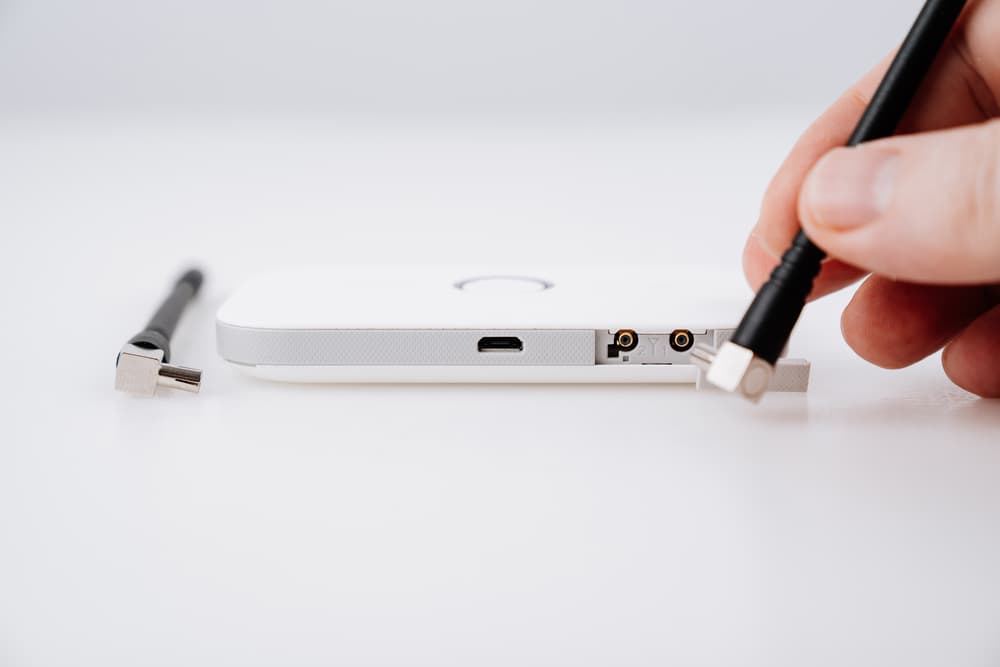
Это также более практично. Например, с маршрутизаторами Wi-Fi мы не спотыкаемся о кабели и не сталкиваемся с другими неисправностями, связанными с кабелями.
Беспроводные маршрутизаторы нужны нам для того, чтобы иметь доступ в интернет в наших домах или в таких местах, как:
- университеты;
- кафе;
- офисы;
- бары.
Это стало важным оборудованием в нашей жизни и повседневной необходимостью для беспроводного интернета Вай-Фай.
Виды беспроводного интернета. Маршрутизаторы Wi-Fi с интеграцией SIM-карты
Как подключить интернет без кабеля?
Существуют маршрутизаторы Wi-Fi, которые можно приобрести с помощью сетевого провайдера вместе с тарифом. Они не требуют кабелей, так как содержат SIM-карты с тарифными планами.
Эти SIM-карты служат точкой передачи интернета для компьютеров.
Подключение маршрутизатора Wi-Fi через другой маршрутизатор Wi-Fi
Как подключить интернет в квартире без проводов?
Создайте беспроводное устройство Wi-Fi, используя другой маршрутизатор Wi-Fi, подключённый через кабель к проводному интернету. Это создаст мост между двумя устройствами.
Для этого нам потребуются два маршрутизатора Wi-Fi. Для доступа ко второму маршрутизатору необходимо ввести в браузер IP-адрес (Internet Protocol) устройства.
Нам нужно ввести его в том месте, где мы обычно вводим веб-адреса, и выбрать Enter.
Так мы войдём в конфигурацию. Обычно с левой стороны есть меню с различными функциями. Нам нужно войти в функцию «Рабочий режим».
Сейчас у вас есть беспроводное подключение к точке доступа беспроводного оборудования в интернет.
Технически второй домашний маршрутизатор не использует кабель, но вам всё равно нужен кабель, чтобы обеспечить точку доступа в интернет для первого маршрутизатора.
Как работают беспроводные маршрутизаторы
Беспроводной маршрутизатор — это прибор, который подключается к модему.
Модем — это устройство, которое подключается к точке доступа в интернет без кабеля и передаёт данные.
Если мы хотим получить высокоскоростное подключение к интернету, нам необходимо иметь кабельное соединение с точкой доступа в интернет.
Модем обычно подключается к точке доступа в интернет или серверу при помощи:
- коаксиального кабеля;
- оптоволоконного кабеля;
- обычного стационарного телефона.
Коаксиальный кабель — это кабель, изготовленный из пластика и медных проводов и передающий информацию в виде электрических сигналов.
Оптоволоконный кабель сделан из пластика и стекла, он передаёт информацию в виде света или оптических сигналов.
Как провести интернет в квартиру без проводов
Как провести беспроводной интернет в квартиру?
- Найти интернет-провайдера. В зависимости от того, где вы живёте, вам придётся иметь дело с разными поставщиками интернет-услуг (ISP). Вам повезёт, если вы даже сможете выбирать между двумя разными компаниями. Но если в вашем регионе это не так, внимательно изучите предложения.
- Установка сигнала модема и маршрутизатора. Интернет-провайдеры могут прислать специалиста для подключения модема и маршрутизатора, но это не всегда так. Тогда вам придётся сделать это самостоятельно. Даже если у вас нет опыта работы с техникой, обычно это процесс с выполнением нескольких шагов. Как провести интернет без кабеля? Для подключения беспроводного доступа в интернет выберите модем с SIM-картой. Вставьте симку с тарифом и поддержкой 4G в слот, роутер подключится автоматически.
- Подключитесь к беспроводному интернету.
Подключение интернета без проводов: советы и лайфхаки
Мы выделим ещё несколько советов о том, как подключить интернет в доме без кабеля и что нужно, чтобы провести интернет.
Все необходимое, чтобы построить сеть Wi-Fi

Для подключения мобильных гаджетов к сети Интернет понадобится организовать беспроводную сеть Wi-Fi. Скорость доступа и зона покрытия сигнала будут напрямую зависеть от выбранного оборудования.
Что нужно для домашней Wi-Fi-сети
Для квартиры или небольшого офиса с предполагаемым числом пользователей до 7 человек будет достаточно оборудования из нижнего или среднего ценового сегмента. Сердцем беспроводной сети является Wi-Fi-маршрутизатор (роутер). Он используется для создания внутренней локальной сети и предоставляет доступ в Интернет всем подключенным устройствам, в том числе «по воздуху».
В маршрутизаторе имеются два типа портов – WAN и LAN. Порт Wide Area N
etwork используется для подключения роутера к внешней сети (Интернет). Проще говоря, в WAN вставляется сетевой кабель от провайдера. LAN-порты используются для подключения проводным способом других устройств — персонального компьютера, ТВ-приставки, коммутаторов и так далее. Для соединения понадобится сетевой кабель с разъемами RJ-45. В большинстве маршрутизаторов начального класса имеются 1 WAN- и 4 LAN-порта. Этого достаточно для подключения напрямую четырех домашних устройств.
Организовать Wi-Fi-сеть можно даже без ПК, используя только роутер. Потребуется настроить сетевое оборудование для раздачи сигнала и подключить интернет-кабель в WAN-порт.
При покупке Wi-Fi-роутера обращайте внимание на поддерживаемые стандарты беспроводных сетей. Выделяют следующие виды стандарта IEEE 802:
- 11а — предельная скорость передачи данных до 54 Мбит/с. Стандарт работает на частоте 5 ГГц.
- 11b — поддерживает скорости 5,5 и 11 Мбит/с. Радиус действия ограничен 150 метрами при прямой видимости.
- 11g — работает на скоростях до 54 Мбит/с на частоте 2,4 ГГц. Предлагает больший радиус покрытия в 300 метров при прямой видимости.
- IEEE 802.11n — один из самых распространенных стандартов, поддерживающий частоты 2,4–2,5 ГГц (150 Мбит/с) и 5 ГГц (600 Мбит/с). Радиус покрытия увеличен до 450 метров.
На практике роутеры имеют смежную поддержку. Даже самые бюджетные модели работают с Wi-Fi 802.11 b/g/n. Топовые устройства поддерживают новейший стандарт 11ac. Он обладает теоретическим пределом скорости до 6,7 Гбит/с, но пока только на устройствах с 8 антеннами.

Учитывайте тарифный план провайдера. Если он предоставляет скорость в 100 Мбит/с, то нет смысла покупать дорогостоящие модели с IEEE 802.11ac, для этого вполне достаточно роутера с поддержкой 11n/g. Не забывайте, что из-за препятствий реальная скорость может составлять всего 40–60 Мбит/с при номинальной в 150 Мбит/с. Используя в сети компьютер, согласуйте максимальную скорость передачи данных (проводным способом) с аналогичным параметром сетевой карты.
Помимо стандарта и максимальной скорости передачи данных важную роль играет рабочая частота. Покупателям доступны два вида маршрутизаторов — 2,4 и 5 ГГц. Частоту в 2,4 ГГц поддерживает большее количество устройств, а также сигнал менее восприимчив к препятствиям. Недостатком является сильная загруженность, множество других Wi-Fi-роутеров создают помехи. Нередко сигнал в многоэтажках перебивают 5–10 других устройств, поэтому не помогает даже смена канала.
Частота 5 ГГц за счет меньшей распространенности имеет свободный радиоэфир. Главным недостатком является сильное уменьшение сигнала при прохождении через препятствия. Например, деревянная дверь снижает уровень сигнала 5 ГГц в 1,5–2 раза сильнее, чем аналогичный сигнал на частоте в 2,4 ГГц.
Для многокомнатных квартир и офисов с большим количеством мебели, металлическими или деревянными дверьми рекомендуется использовать роутеры на 2,4 ГГц. В актовых залах и офисах с openspace-пространством оптимальным решением станет модель на 5 ГГц, так как она обеспечивает максимальную скорость передачи и стабильность сигнала при прямой видимости. В квартирах можно попробовать поставить роутеры на 5 ГГц только при сильной загруженности частоты 2,4 ГГц, но будьте готовы, что при прохождении через две стены сигнал практически угаснет.
На качество и скорость передачи влияет количество антенн в роутере. Можно ориентироваться на следующие параметры:
- 1 антенна — для однокомнатной квартиры;
- 2 антенны — для двух- или трехкомнатной квартиры, небольшого частного дома;
- 3–4 антенны — для квартир с 4+ комнатами и частных домов на 6–8 комнат.
- 6–8 антенн — для частных многоэтажных домов.
К второстепенным характеристикам роутера относится наличие USB портов, функции безопасности (Firewall и тому подобное).
Продвинутая Wi-Fi-сеть
В крупных офисах и на предприятиях одного роутера бывает недостаточно для покрытия всей площади и обеспечения стабильного сигнала. Решить эту проблему можно несколькими способами при помощи дополнительного сетевого оборудования.
Витая пара имеет ограничение длины в 100 метров. При большем показателе сигнал начнет угасать, что выльется в потерю информации. При необходимости установить роутер дальше, чем на 100 метров от источника используйте усиливающее оборудование. В качестве усилителя подойдет обычный коммутатор (switch). Дополнительно устройство позволит подключать большее число компьютеров к локальной сети проводным путем.
Если требуется покрыть несколько отдельных зданий на расстоянии 300–500 метров сетью Wi-Fi, то пригодится оптоволокно с предельной длиной одного сегмента в 1,6 километра. Для преобразований оптического сигнала в электрический и обратно придется купить медиаконвертеры.
Способ надежный, но дорогостоящий и требует специфический знаний при монтажных работах.
К более доступным способам увеличения зоны покрытия Wi-Fi относится использование усилителей Интернет или беспроводного сигнала. Первые работают от 3G и 4G USB модемов, поэтому пригодятся только при использовании мобильного Интернета в качестве источника. Если сеть использует маршрутизатор и проводное подключение, то необходимы именно усилители беспроводного сигнала. Они работают по принципу ретранслятора — ловят Wi-Fi-сигнал и усиливают его, увеличивая общую зону покрытия.
Радиус и скорости передачи зависят от класса устройства. Компактные модели подключаются только к розетке и обеспечивают зону покрытия до 20 метров. Профессиональные и промышленные усилители имеют радиус до 50–100 метров. При покупке следует ориентироваться на параметры, аналогичные маршрутизатору — скорость передачи информации, рабочая частота, поддерживаемые стандарты, число антенн. Сложность настройки низкая — посредством веб-интерфейса или технологии WPS (одновременным нажатием на роутере и усилителе соответствующей кнопки).
Для создания зоны покрытия на открытых пространствах не обойтись без усиливающих антенн. К главным характеристикам товаров этой категории относятся:
- Диапазон частот и совместимые стандарты.
- Вид. Всенаправленные равномерно покрывают территорию и актуальны при наличии множества клиентов. Направленные актуальны для подключения типа «точка-точка», когда нужно предоставить доступ к Wi-Fi только одному клиенту.
- Коэффициент усиления. Чем выше, тем больший радиус покрытия.
- Диапазон рабочих температур. Учитывается, если антенна располагается на улице.
Антенна способна предоставить зону покрытия на открытых площадях радиусом до 300 метров. В зависимости от удаленности антенны от источника выбирайте антенные Wi-Fi-кабели нужной длины с учетом разъемов.
Для организации доступа
В больших офисах пригодятся точки доступа Wi-Fi. Не стоит путать их с маршрутизаторами. Точки доступа не предназначены для полноценной настройки сети. Они, как правило, имеют 1–2 порта для входящего трафика и играют роль обычного «беспроводного удлинителя», расширяя уже существующую сеть.
Обратите внимание, что во многих моделях применяется технология PoE (Power over Ethernet), которая позволяет передавать электрическую энергию для питания посредством витой пары. Это позволяет не привязываться к расположению розеток в офисе. Точки доступа актуальны в помещениях с числом пользователей в несколько десятков или даже сотен.
Для подключения к беспроводной сети может понадобиться Wi-Fi-адаптер. Он играет роль антенны и подключается к ПК, ноутбуку или другому устройству через интерфейс USB.
Обращайте внимание на поддерживаемые стандарты, рабочую частоту (2,4 или 5 Ггц) и мощность антенны. Для работы часто требуется установка дополнительного программного обеспечения, поэтому обязательно проверьте список поддерживаемых ОС (OS X, Linux, разные системы Microsoft).
Как установить дома вай фай и сколько это будет стоить
Для создания дома сети вам, в первую очередь потребуется устойчивый доступ в интернет. Это может быть и проводной интернет, и мобильный. Проводной интернет надёжнее и сложностей у вас будет меньше. Но зачастую, особенно за городом, возможности провести проводной интернет нет.
Если речь о мобильном интернете, то прежде всего при помощи смартфона убедитесь в том, что у вас дома есть хотя бы одно место, где скорость интернета достаточно высока и стабильна: страницы в браузере открываются без больших задержек, вы можете без перебоев слушать музыку через интернет. Чаще всего нужное место находится у окна.
Если место с быстрым мобильным интернетом найдено, именно туда нужно поставить Wi-Fi-роутер. Это такое устройство, которое будучи подключённым к интернету, может к нему подключить и ваши гаджеты — без проводов.
Роутеры бывают разными. В некоторые можно установить SIM-карту (не из вашего смартфона — отдельную, со своим тарифом) для подключения к мобильной сети.
Альтернатива — роутер, к которому можно подключить 3G- или 4G-модем. В таком случае роутер подключается к мобильному интернету через модем. Для модема также нужна отдельная SIM-карта.
Выбор роутера может оказаться не самой простой задачей для тех, кто это делает впервые. Если это ваш случай, обязательно обратитесь в магазине к консультанту за помощью и объясните ему, для чего именно подбираете устройство. В частности, обратите внимание на то, что есть роутеры, в которые и SIM-карту установить нельзя, и модем к ним не подключить — такие вам не подойдут. Если хотите знать про выбор роутера больше, у нас есть отдельная статья.
Если стабильного мобильного интернета в вашем доме нет совсем, то и Wi-Fi-роутер, умеющий подключаться к сотовой сети (4G-роутер), к сожалению, вряд ли вам поможет. Рассмотрите возможность подключения дома к проводному интернету.
Если вам нужен роутер, поддерживающий соединение с выберите подходящую модель в нашем интернет-магазине или обратитесь за помощью в салон МТС.
Для роутера также потребуется отдельная (не из вашего смартфона) и подходящий тариф, позволяющий раздавать мобильный интернет на другие устройства. Мы рекомендуем тариф «Для Ноутбука».
Роутер расположите в месте наилучшего приёма сигнала сотовой сети. Обычно, это место у окна. Настройте роутер в соответствии с руководством пользователя. Роутер создаст Wi-Fi-сеть —подключите к ней свой смартфон или планшет.
Теперь вы сможете звонить по
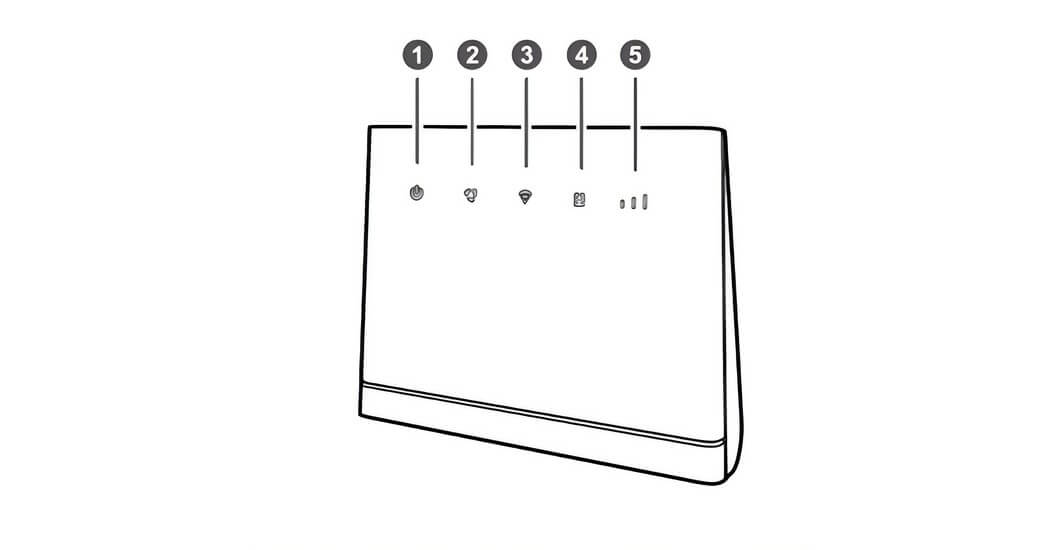
картинке выше — типичный хотя ваше устройство может внешне отличаться. Цифрой 2 помечен индикатор режима сети. Вы можете рассчитывать на хорошее интернет-соединение, если есть подключение к 4G (индикатор голубой) или хотя бы к 3G (индикатор синий). Если индикатор красный, то есть проблема с возможно, она неправильно установлена.
(не все!) Wi-Fi-роутеры, в которые нельзя установить можно подключить к мобильной сети МТС при помощи Возможно, у вас есть такой роутер или вы захотите его купить.
USB-модем, который вы приобретёте, должен поддерживать работу с сетью МТС и уметь подключаться к сети 4G. Выберите подходящую модель в нашем интернет-магазине или обратитесь за помощью в салон МТС.
Для модема также потребуется отдельная (не из вашего смартфона) и подходящий тариф, позволяющий раздавать мобильный интернет на другие устройства. Мы рекомендуем тариф «Для Ноутбука».
Расположите роутер с модемом в месте наилучшего приёма сигнала от сотовой сети — как правило, у окна. Воспользуйтесь руководствами пользователя обоих устройств для настройки работы. Обратите внимание на индикаторы, которые есть на роутере и модеме, — они указывают на то, в каком режиме работают устройства, обозначают различные неполадки — всё это обычно описано в инструкции.
Всё работает? Подключайте свой смартфон к созданной Wi-Fi-сети. Используйте любимые интернет-сервисы и звоните через