3 Ways to Turn Off Split Screen View in Safari on iPad
The iPadOS comes with a Split Screen feature to let users multitask between different apps. In the Safari browser, you can use the Split View to either browse two web pages simultaneously or use another app in parallel on your iPad. Since it can be enabled easily, it’s quite normal for you to open the multi-window accidentally, causing the Safari window size to change or show only on half screen. For those who want to get rid of it, here’s how to turn off the Split Screen View in the Safari browser on iPad.
Turn Off Split Screen View in Safari on iPad Running iPadOS 15
Table of Contents
- Long-press the Window button and select New Window in Split View.
- OR use the multitasking button (…) at the top of the screen.
- OR drag and drop the link to the left or right edge of the screen.
This makes it prone for people to toggle the multi-window mode while swiping in the browser accidentally. So, if you’re wondering why you have two different tabs on the same screen in Safari, it’s due to Split Screen.
There are several ways to close the Split Screen View, shown below. All the steps have been tried on iPad Air running the latest iPadOS 15.1.
Method 1- Close Safari Split View Using Multitasking Buttons
- Hold your iPad in landscape or portrait mode.
- Tap the Multitasking button (three dots) at the top of the tab you want to keep open.
- Click on the full-screen mode, as shown in the screenshot.
- The other tab will close and you’ll return to the normal view in Safari.
Method 2- Drag the Split View Divider
In Split View mode, the two tabs in the Safari browser are divided by a bar. You can drag the bar to resize either of the windows and also to exit the Split Screen.
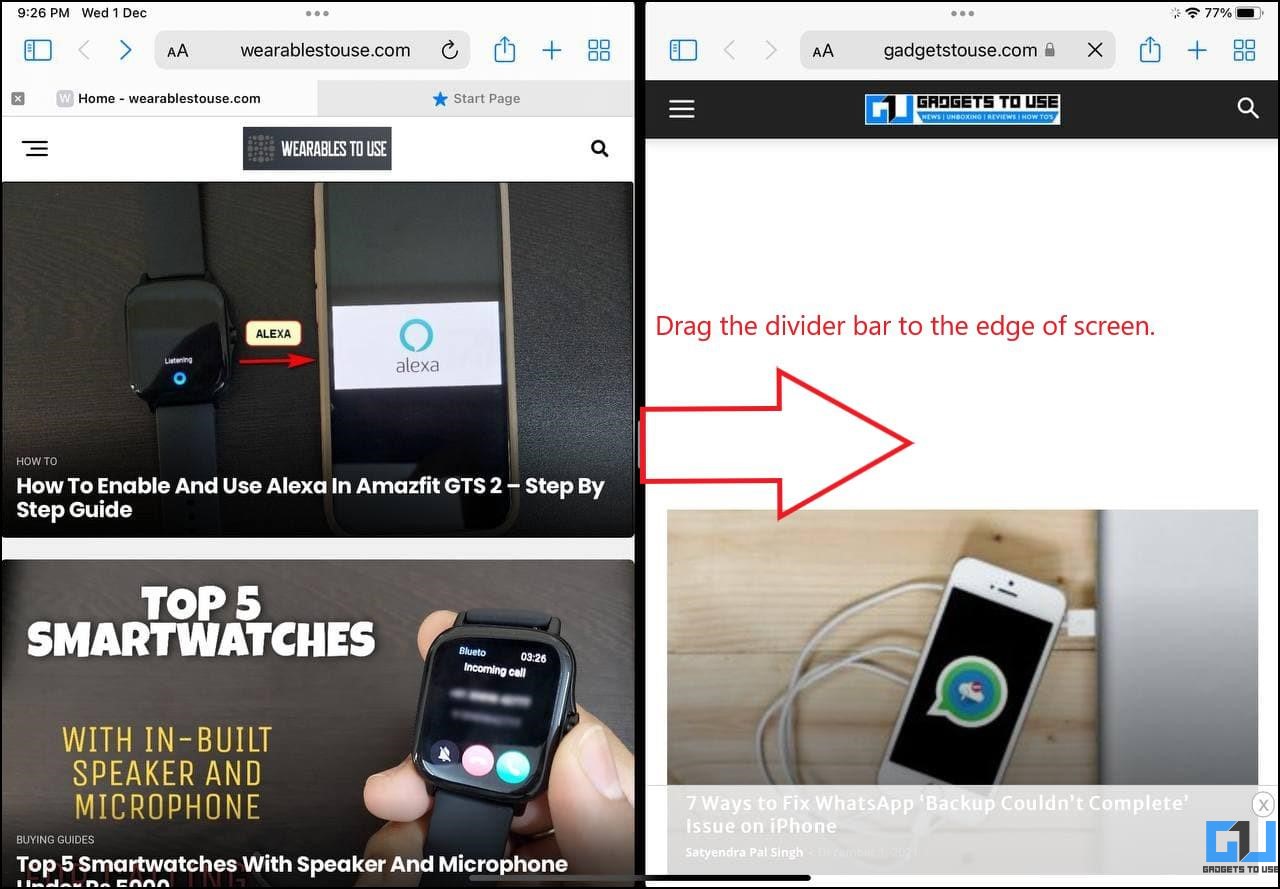
To do so, drag the divider bar to either side of the screen. If you wish to retain the tab on the left, drag the bar to the right edge of the screen. Or, if you want to keep the tab on the right, drag the bar to the left edge on your iPad screen.
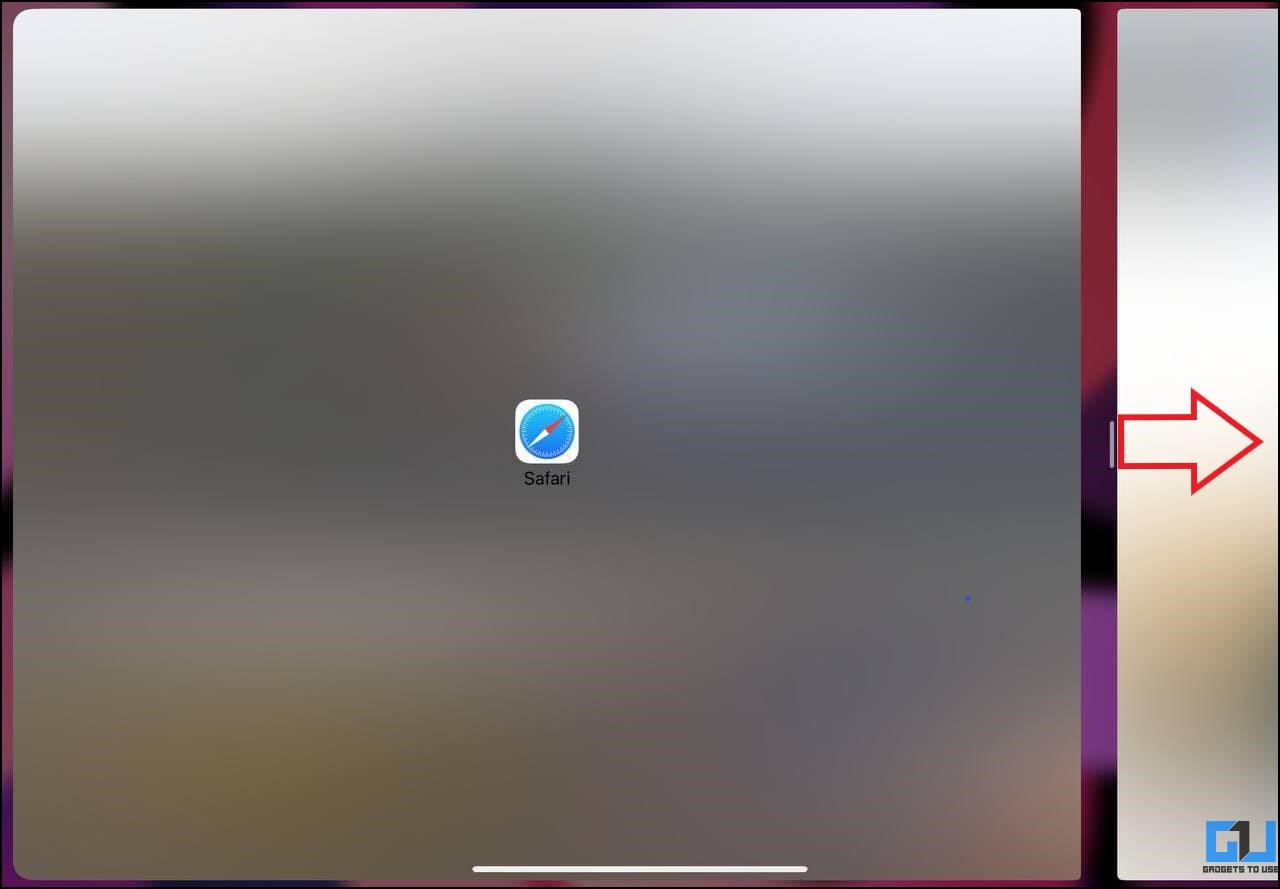
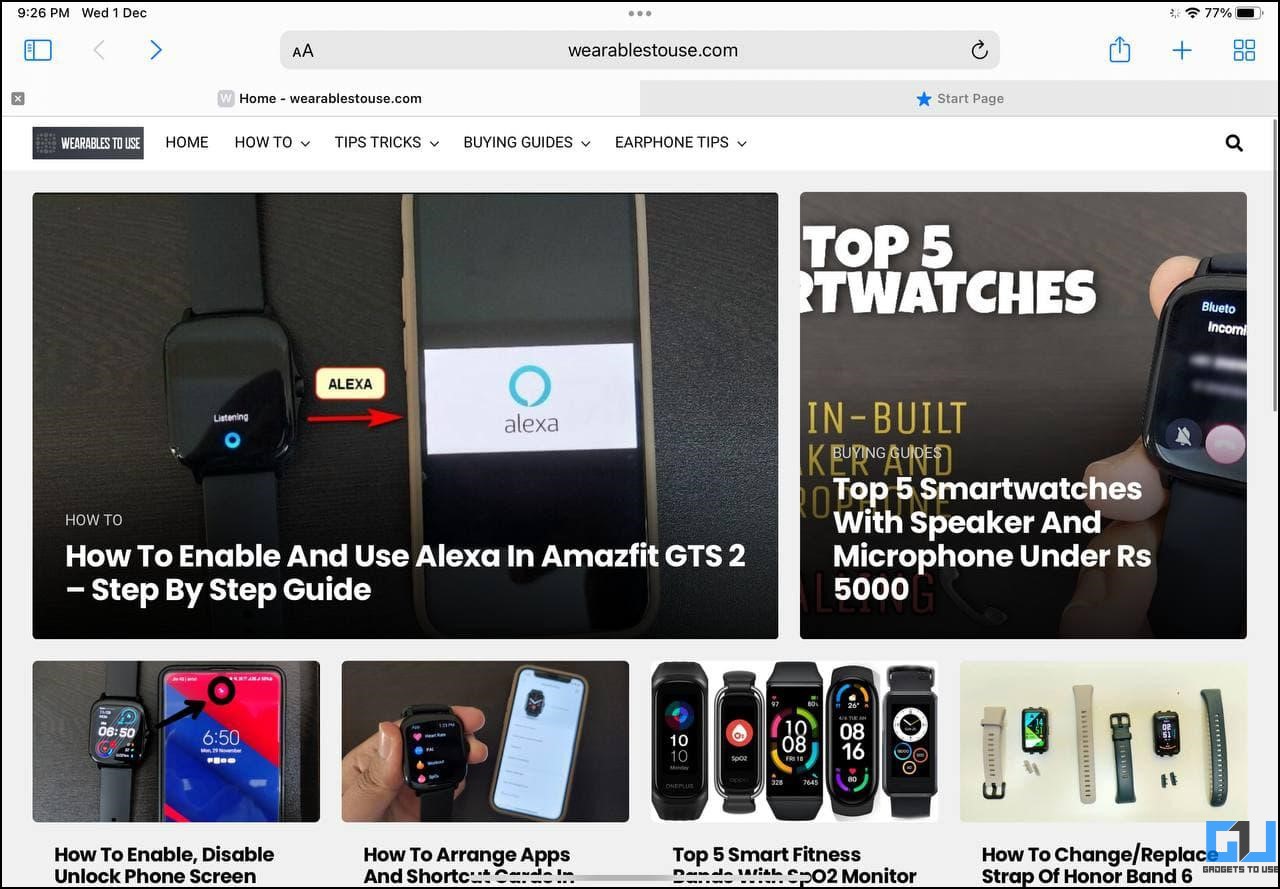
The other tab will be closed automatically and you’ll return to the normal one-window view in the Safari browser.
Method 3- Merge All Windows to Close Split Screen
The other way to turn off Split Screen View in Safari on your iPad is to merge all the windows. Once you do so, all the tabs will be merged to a single window and you can switch between them individually.
- In either of the open tabs, press and hold the window button at the top right corner.
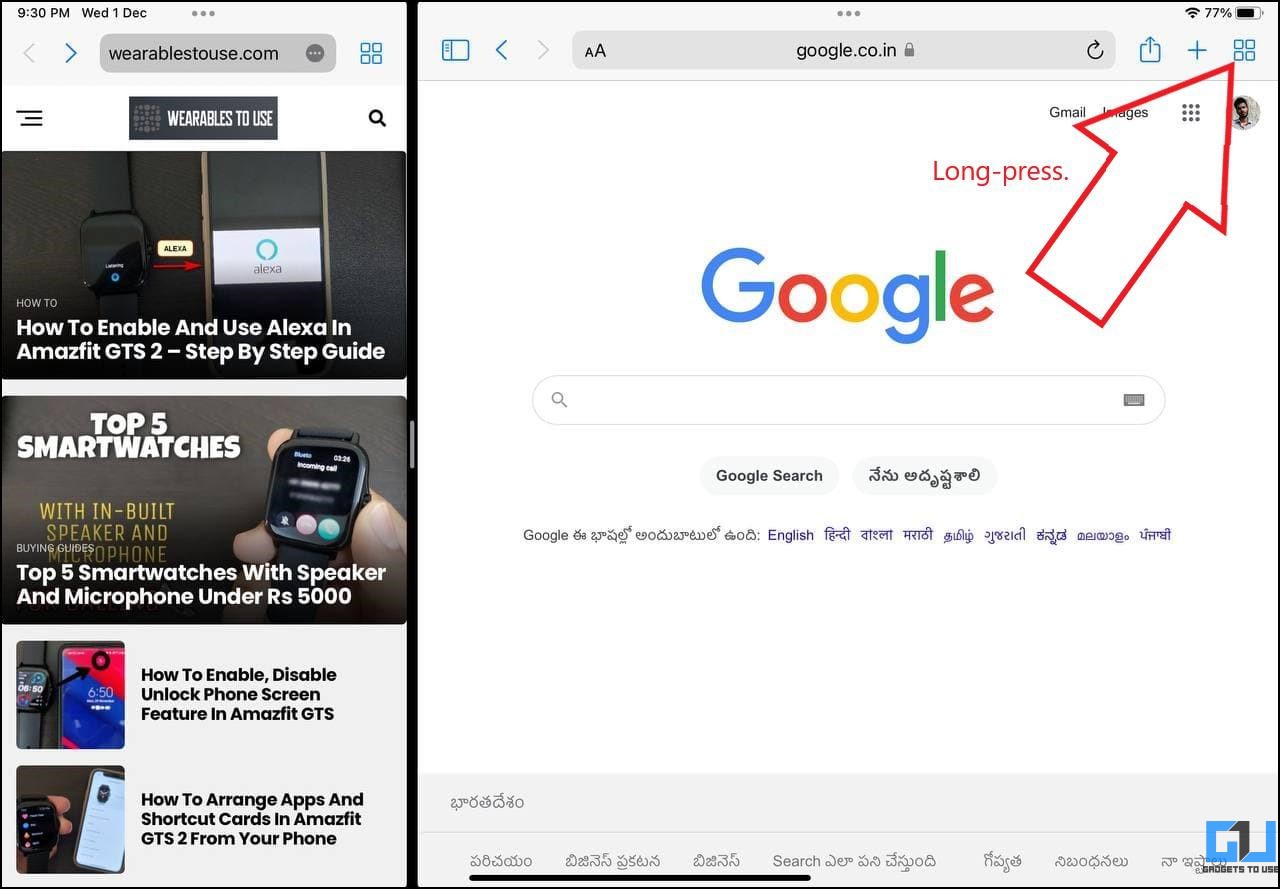
- A menu will appear. Here, select Merge All Windows.
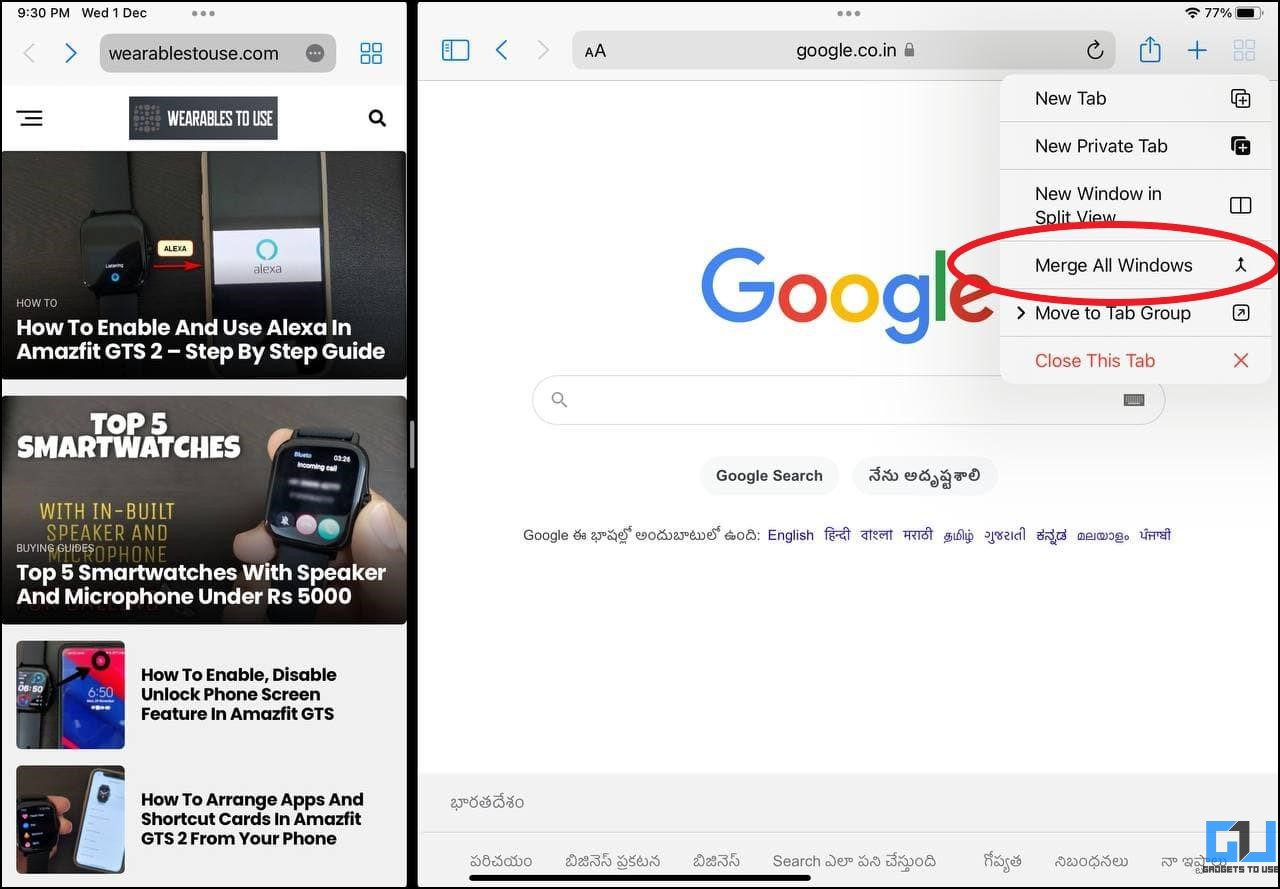
- That’s it. It will close the split-screen and merge all open tabs in the normal view.
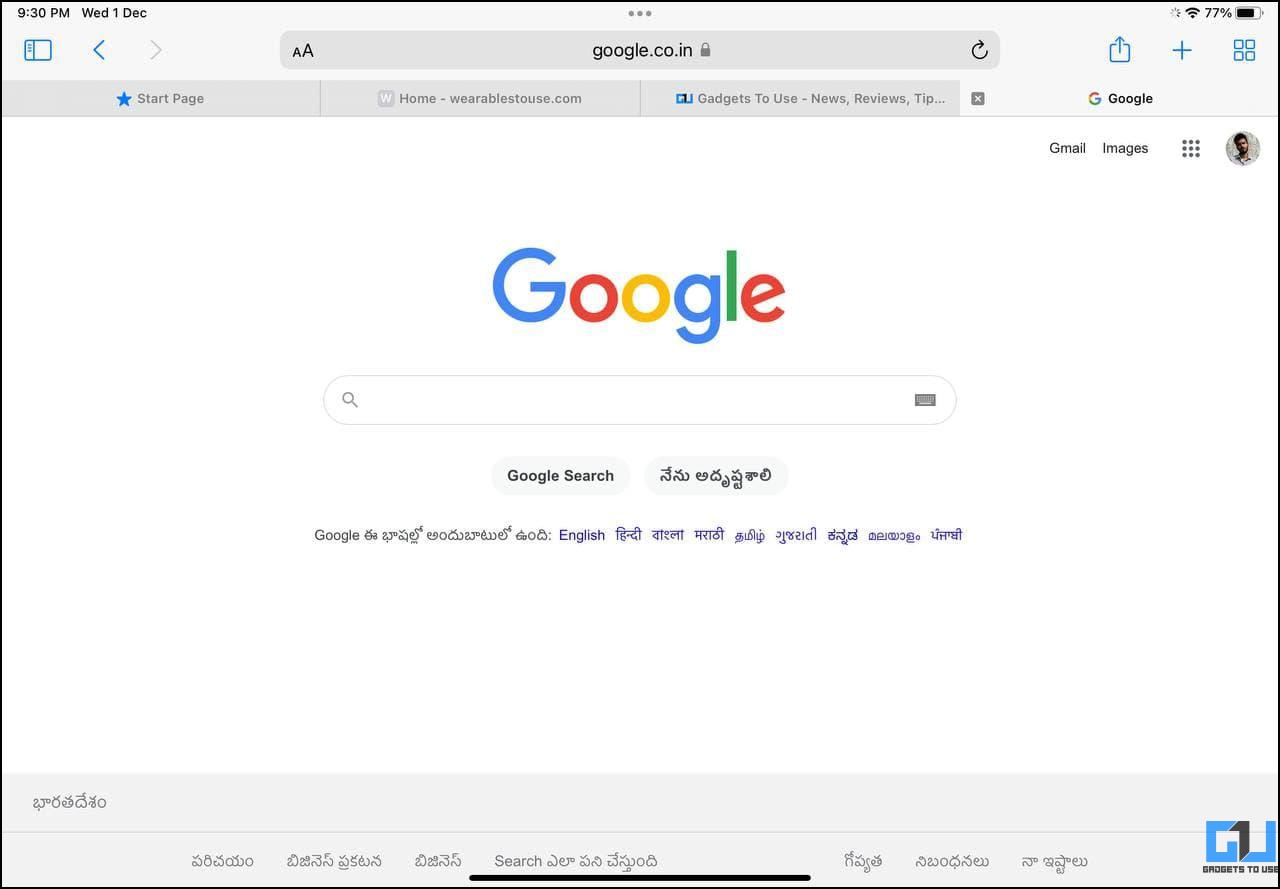
Bonus- Close Safari Split Tab from Recent Apps Menu
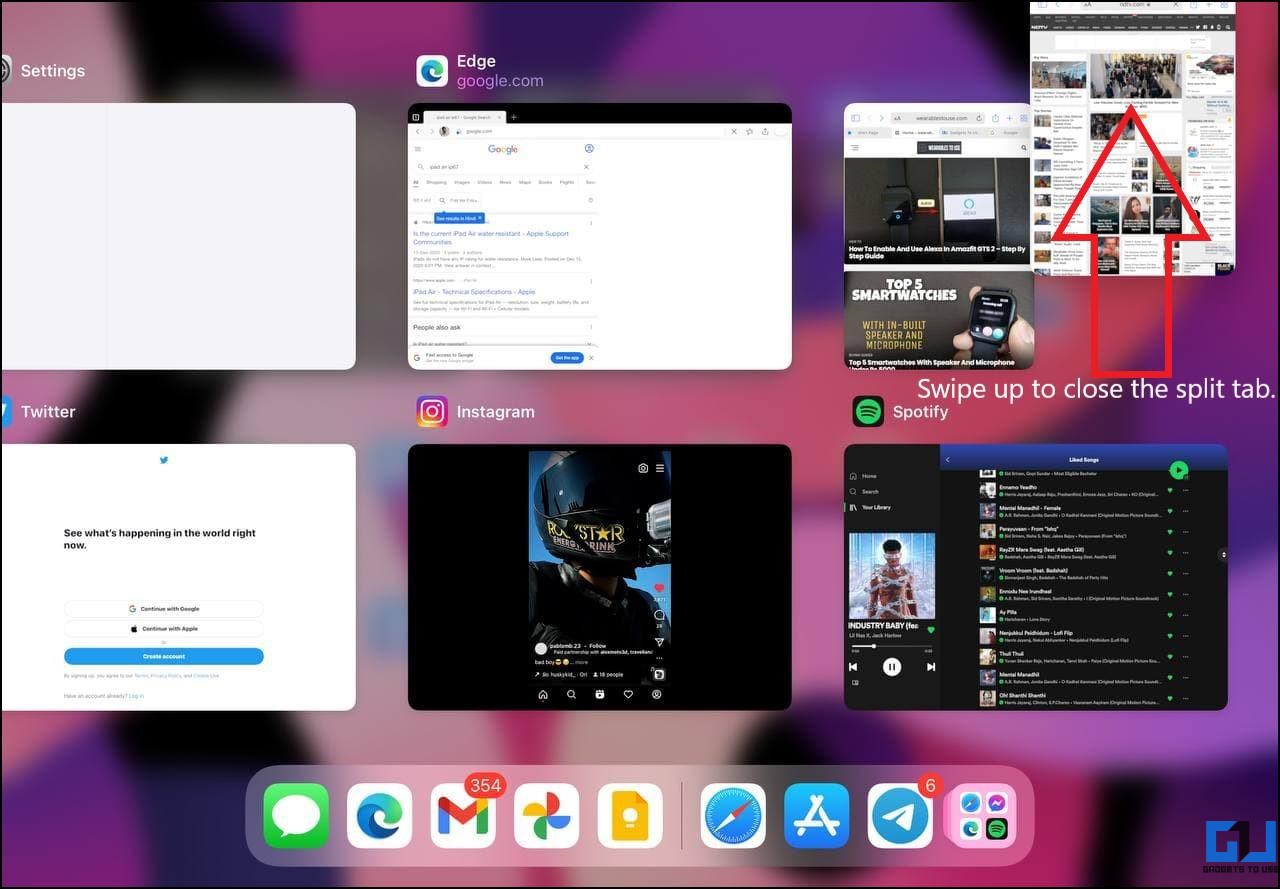
You can also close the Split View by clearing one of the two tabs from the recently used apps menu. Swipe up from the bar at the bottom to open the recent apps screen on your iPad. Then, swipe up to remove the tab you want to close in Safari.
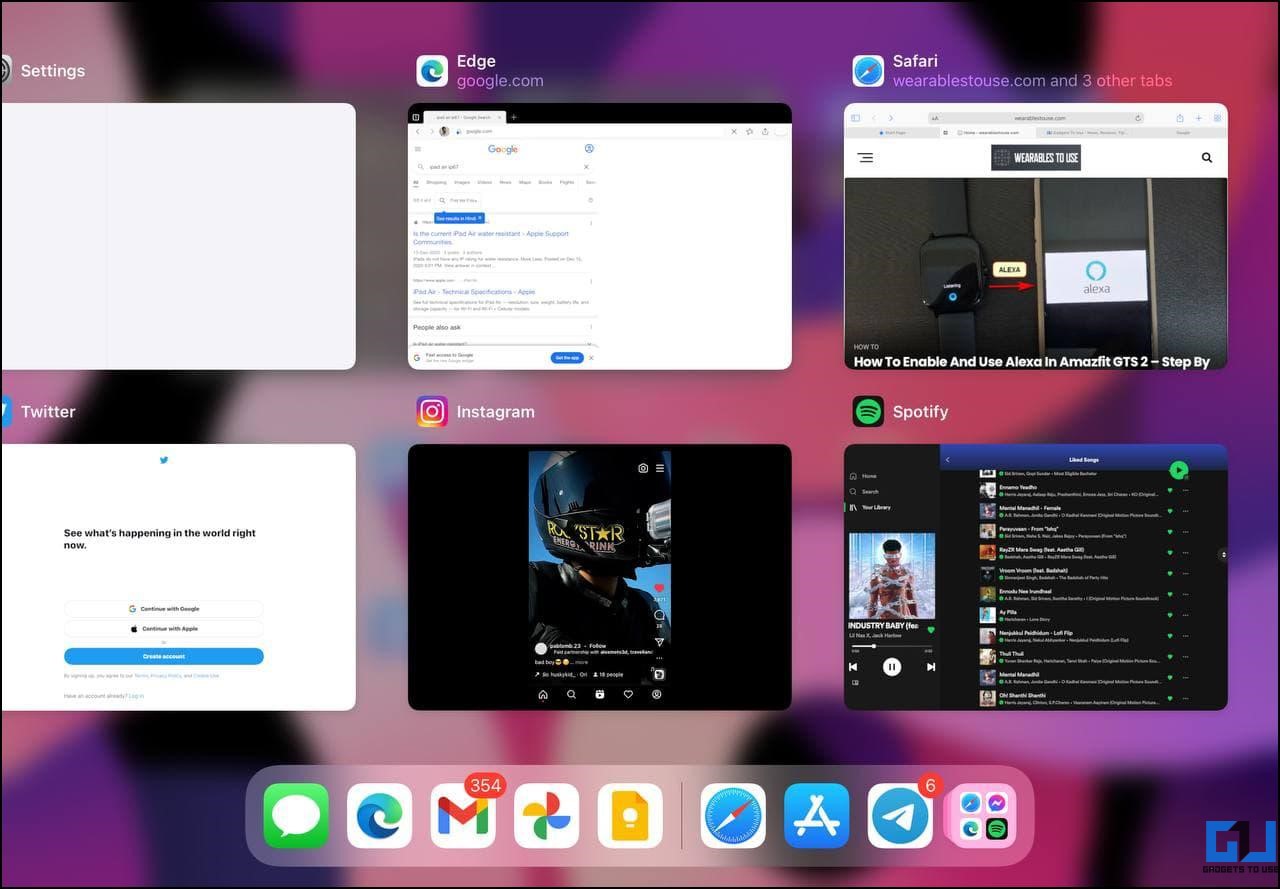
You can now open Safari again without the two-tab window. This is not a direct method but an option for those who want to close the split view in Safari without much hassle.
Avoid Accidentally Opening the Split Screen on iPad
To avoid opening the Split Screen View while browsing the web in Safari or any other app on your iPad, keep a note of the three-dot button at the center-top of your screen. Accidentally tapping or dragging the button will cause changes in window size and view.
Annoyed by the Privacy Report? Here’s how to remove Privacy Report from Safari on Mac, iPhone, and iPad.
Get Rid of Split Screen in Safari on iPad
These were some quick ways to turn off or close the Split Screen View in the Safari browser on your iPad. I hope this helps you get rid of the two-window or half-screen view that you may have come across accidentally. Anyways, what do you think about iPad’s Split View feature? Do you find it useful? Let me know in the comments below. Stay tuned for more.
You can also follow us for instant tech news at Google News or for tips and tricks, smartphones & gadgets reviews, join GadgetsToUse Telegram Group or for the latest review videos subscribe GadgetsToUse Youtube Channel.
Ritik Singh
Ritik is the Managing Editor at GadgetsToUse. He manages the website and oversees the content to ensure it’s as informative as possible. He also heads the sub-sites in the network. Putting work aside, he has a great interest in personal finance and is also a keen motorcycle enthusiast.
Как отключить Split Screen в Safari на iPad
В Safari на iPad есть удобная функция Split Screen View, которая позволяет одновременно просматривать сразу два сайта на экране. Включить режим Split Screen на iPad довольно легко, но вот отключить функцию уже сложнее. Многие пользователи не могут понять, как убрать разделение экрана на iPad, но на самом деле это тоже не слишком сложно.

В данной статье мы расскажем, как отключить функцию в Safari на iPad на время или полностью. Мы также расскажем, как закрывать вкладки в Safari Split View, и как отключить активацию режима при использовании планшета в горизонтальном режиме.
Как выйти из режима Split View на iPad
Если у вас активен режим Split Screen View, то вы видите перед собой две вкладки Safari, расположенные рядом друг с другом. Вот как выйти из режима:
- Откройте адресную строку URL в Safari, потянув экран вниз, чтобы появилась панель с инструментами.
- Зажмите значок вкладок, который выглядит как два прямоугольника, наложенных друг на друга.


- В появившемся меню выберите «Объединить все вкладки».
После этого откроется обычный режим с одной вкладкой Safari на экране iPad.
Вы также можете выбрать вариант «Закрыть все окна», если вам больше не нужен браузер. Это тоже отключит режим Safari Split View.
Это самый простой способ выйти из режима Split Screen. Тем не менее, есть и другие варианты.
Как выйти из режима Split Screen, закрыв вкладки
Если вам нужно сразу закрыть вкладки Safari, это тоже отключит режим Split View.
- В Safari потяните экран вниз, чтобы открыть панель с инструментами.
- Нажмите на маленькую серую кнопку (X), чтобы закрыть вкладку.
- Если в Safari открыто несколько вкладок, повторите процесс для каждой из них, пока не закроете все.
Кнопка закрытия вкладок в Safari Split View очень маленькая и неприметная, поэтому её находят не все.
Как отключить активацию режима при вращении iPad
Единственный способ отключить активацию режима при вращении iPad – выйти из Safari Split View. Для этого вы можете воспользоваться одним из способов выше.
Когда вы выйдите из режима Safari Split Screen, то при вращении iPad из вертикального положения в горизонтальное он не активируется автоматически.
Как полностью отключить Split Screen в Safari
Пока что на iPad нет возможности полностью отключить функцию Safari Split View. Поэтому вы можете лишь выходить из режима, используя способы выше, а потом просто его не включать. Даже если отключить функции мультизадачности на iPad, это никак не повлияет на режим Safari Split View. Единственный вариант – просто его не использовать.
Как закрыть второе окно на айпаде в сафари
Когда ваш iPad в ландшафтном режиме, вы можете использовать комбинированный режим в Safari, чтобы увидеть двух сайтах одновременно.
Начнем
- Убедитесь, что ваш iPad имеет самую последнюю версию iOS или iPadOS.
- Чтобы использовать комбинированный режим, вам нужен iPad Pro, то для iPad (5-го поколения и выше), iPad Air 2 и новее, iPad mini 4 и позже.
Использовать комбинированный режим в Safari
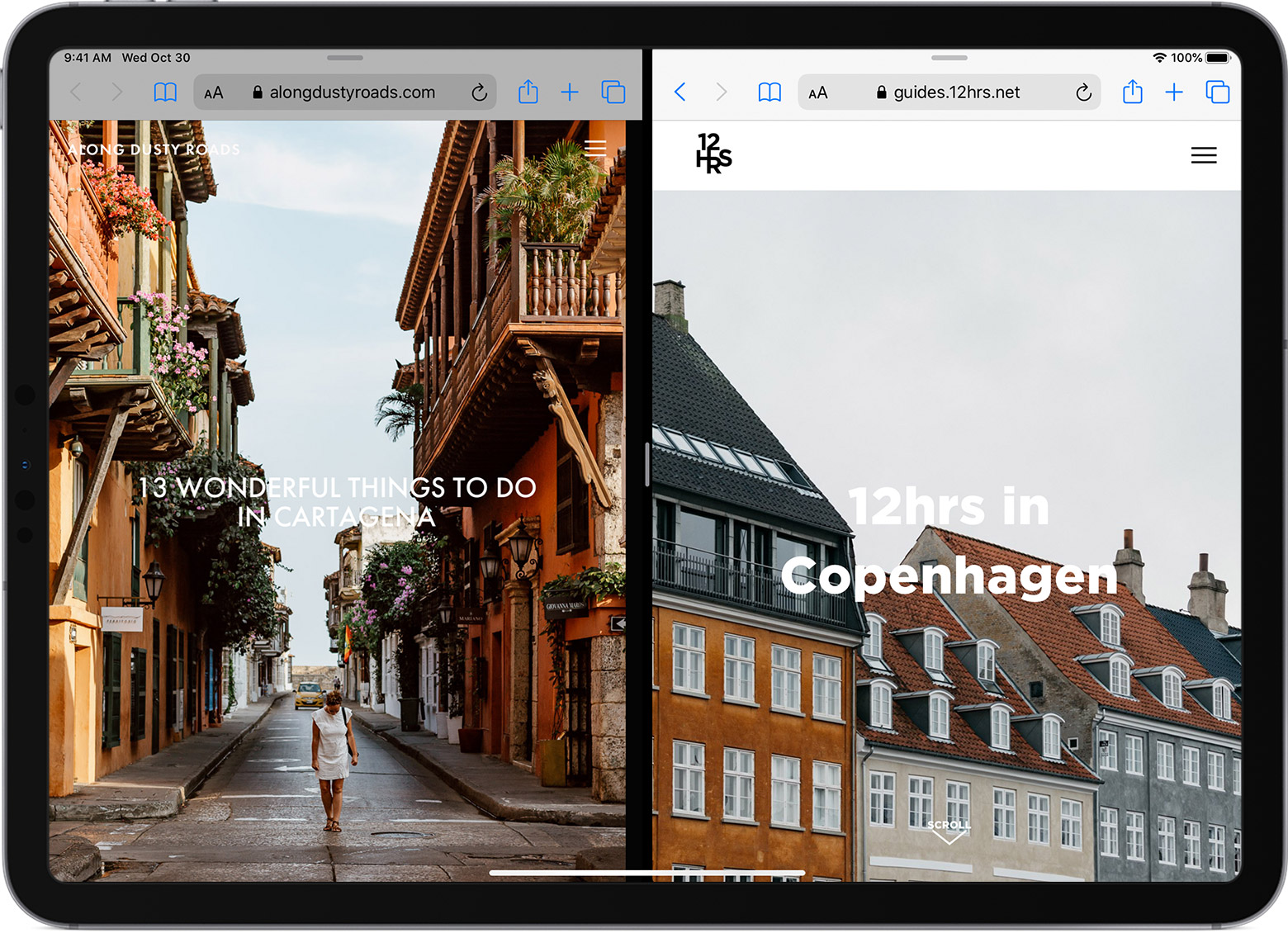
- Поставить ваш iPad в ландшафтном режиме.
- Откройте Safari.
- Чтобы увидеть две веб-страницы одновременно, выполните одно из следующих действий:
- Открыть ссылку в Сплите: нажмите и удерживайте ссылку, а затем перетащите его в правую сторону экрана.
- Откройте пустую страницу в Сплите: нажмите и удерживайте , затем коснитесь пункта открыть в новом окне.
- Переместить закладку в другую сторону Сплита вид: перетащите вкладку влево или вправо в разделенном виде.
Оставить комбинированный режим, нажмите и удерживайте , затем коснитесь объединить все окна или закройте все [номер] вкладки. Вы также можете нажать , чтобы закрыть вкладки по отдельности.
Как убрать два окна в сафари?
Чтобы отключить режим «Split View», коснитесь и зажмите кнопку «Новая вкладка» в правом нижнем углу любого из окон браузера. Затем коснитесь «Объединить все вкладки», чтобы открыть обе вкладки на одном окне, или коснитесь «Закрыть вкладки», чтобы закрыть одно окно и расширить на весь экран второе.
Как совместить два окна на айпаде?
- Откройте программу.
- Смахните вверх от нижнего края экрана, чтобы открыть панель Dock.
- На панели Dock нажмите и удерживайте вторую программу, которую нужно открыть, затем перетащите ее за пределы панели в правую или левую часть экрана.
Как убрать боковую панель в Safari iPad?
- Откройте приложение «Настройки» на iPad и перейдите в раздел «Общие»
- Выберите «Многозадачность»
- Передвиньте переключатель в положение «Разрешить несколько приложений» в положение «ВЫКЛ»
- Выйдите из приложения «Настройки», как обычно, нажав кнопку «Домой»
Как объединить окна в сафари?
Объединить окна в Safari
Откройте Safari и следуйте шагам ниже. 1) На панели меню сверху выберите Окно. 2) Теперь нажмите Объединить все окна. После этого все ваши открытые окна объединятся в одно в виде вкладок.
Как убрать разделение экрана?
Как выключить разделение экрана
Самый простой способ убрать многоэкранный режим состоит в перезапуске гаджета. Можно сделать по-другому – свернуть, закрыть, переместить каждое открытое окно. Если вы запустили два экрана при помощи стороннего софта, то нужно зайти в его настройки. Там указываем функцию выключить режим.
Как убрать разделение экрана на планшете?
Выключается «разделенный экран» в Android 7.0 Nougat точно таким же «длинным» нажатием на кнопку «Последние запущенные приложения». После чего значок кнопки снова поменяется, а на экране смартфона или планшета верхнее (или левое приложение, если в альбомном режиме просмотра) переключится в полноэкранный режим.
Как убрать два окна на айпаде?
Чтобы выйти из режима Split View, нажмите и удерживайте , затем нажмите «Объединить все окна» или «Закрыть все вкладки ([количество])». Кроме того, можно нажать значок , чтобы закрыть вкладки по одной. Узнайте подробнее о режиме Split View и других функциях многозадачности на iPad.
Как объединить два окна в браузере?
Щелкните левой кнопкой мыши первую вкладку в окне, которое вы хотите объединить, затем удерживайте клавишу Shift и щелкните левой кнопкой мыши крайнюю правую вкладку. Все выбранные вкладки для текущего окна теперь можно перетаскивать как группу в другом окне Chrome.
Как открыть два приложения на одном экране Windows 10?
Просто нажмите клавишу Windows и, удерживая ее, нажмите клавишу СТРЕЛКА ВЛЕВО, а затем СТРЕЛКА ВВЕРХ, чтобы закрепить окно, к примеру, в левом верхнем квадранте. Вот так, легко и просто! Закрепить окна, разделив экран на две или четыре равные части, — это, несомненно, удобно.
Как убрать закладки с экрана iPad?
- Запустите Safari. .
- Нажмите на иконку закладки, расположенную в нижней части экрана (значок выглядит как открытая книга).
- На этом этапе вы можете почистить ваши закладки. .
- Далее чтобы очистить избранные закладки нажмите на “Избранное”.
Как убрать боковое меню на айпаде?
Как убрать разделение экрана
Проведите пальцем от темной разделительной линии к нижней части приложения, которое вы хотите закрыть. Оно переместится в плавающее окно. Чтобы окончательно его убрать, свайпните вверх.