Запись телефонных разговоров на Android
Сейчас многие для осуществления звонков используют смартфоны с операционной системой Android на борту. Она позволяет не только разговаривать, но и записывать диалог в формате MP3. Такое решение будет полезно в тех случаях, когда необходимо сохранить важную беседу для дальнейшего прослушивания. Сегодня мы детально разберем процесс записи и прослушивания звонков разными способами.
Записываем телефонный разговор на Android
Сегодня практически каждое устройство поддерживает запись разговоров, а осуществляется она примерно по одному и тому же алгоритму. Есть два варианта сохранения записи, давайте рассмотрим их по порядку.
Способ 1: Дополнительное программное обеспечение
Если по каким-либо причинам вас не устраивает встроенная запись в связи с ее ограниченной функциональностью или вовсе отсутствием, рекомендуем присмотреться к специальным приложениям. Они предоставляют дополнительные инструменты, имеют более детальную конфигурацию и почти всегда обладают встроенным плеером. Давайте рассмотрим запись звонка на примере CallRec:
-
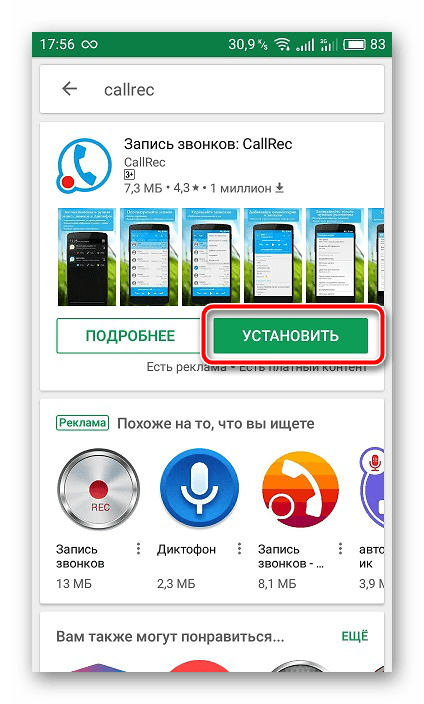
Откройте Google Play Market, напечатайте в строке название приложения, перейдите на его страницу и нажмите «Установить».
Помимо рассматриваемой программы на просторах интернета их существует еще большое количество. Каждое такое решение предлагает пользователям уникальный набор инструментов и функций, поэтому вы сможете отыскать наиболее подходящие для себя приложения. Детальнее со списком популярных представителей софта такого рода ознакомьтесь в другой нашей статье по ссылке ниже.
Способ 2: Встроенное средство Android
Теперь давайте перейдем к разбору встроенного инструмента операционной системы Android, который позволяет самостоятельно записывать разговоры. Его преимущество заключается в том, что вам не потребуется загружать дополнительное ПО. Однако и имеются недостатки в виде ограниченных возможностей. Сам процесс осуществляется следующим образом:
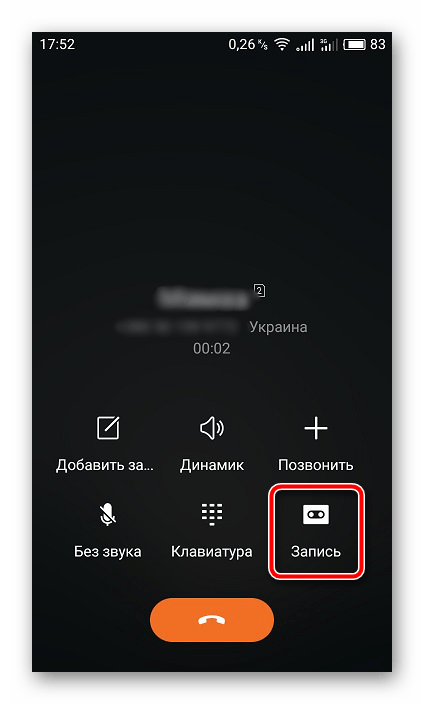
- После того, как вы или ваш собеседник возьмете трубку, нажмите на «Запись» или тапните на кнопку в виде трех вертикальных точек под названием «Еще» и там выберите пункт «Запуск записи».
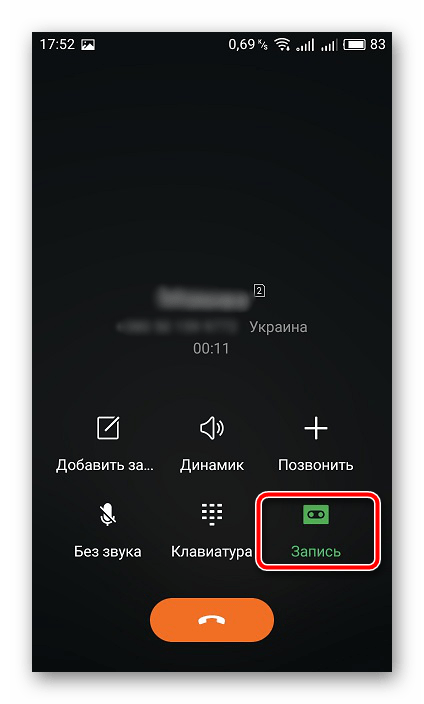
- Когда значок загорится зеленым, это означает, что разговор успешно записывается.
- Нажмите на кнопку записи еще раз, чтобы остановить ее, или она завершится автоматически после окончания беседы.
Обычно вы не получаете никакого уведомления о том, что разговор был успешно сохранен, поэтому нужно вручную находить файл в локальных файлах. Чаще всего они располагаются по следующему пути:
-
Перейдите к локальным файлам, выберите папку «Recorder». Если у вас нет проводника, сперва установите его, а статья по ссылке ниже поможет выбрать подходящий.
Кроме этого во многих плеерах присутствует инструмент, отображающий недавно добавленные треки. Там будет находиться запись вашего телефонного разговора. В названии будет содержаться дата и номер телефона собеседника.

Читайте детальнее о популярных аудиоплеерах для операционной системы Android в другой нашей статье, которую вы найдете по ссылке ниже.
Как видите, процесс записи телефонного разговора на Андроид совсем не сложный, нужно лишь выбрать подходящий метод и настроить некоторые параметры, если это необходимо. С данной задачей справится даже неопытный пользователь, поскольку она не требует никаких дополнительных знаний или навыков.
Как записать телефонный разговор на андроид 10
К сожалению, проблемы с записью происходят из-за ограничений Google.
На Android 10 и выше появилась возможность делать запись через службы спец. возможностей (но это решение тоже работает не для всех устройств).
С каждой новой версией Android, Google все сильнее закрывает возможность записи тел. разговоров, поэтому происходят сбои в работе записи т.к. используется неофициальное API, а официальное API Google не предоставляет.
Для Android 10, 11, 13 есть версия с поддержкой Android 10, 11, 12 и 13 и включенным определителем номера! На данный момент распространяется она не через Google play (иначе приложение могут удалить)!
Инструкция по установке:
1. Скачать приложение Звондик с официального сайта https://callrec.net (нужно авторизоваться для скачивания) или магазина приложений RuStore
2. Установить приложение. Оно установится как обновление на версию CallRec из Google Play! Если есть другие версии CallRec то нужно удалить их! Если вы не знаете как устанавливать приложения, подробнее можете почитать вот здесь
3. Отключить другие приложения для записи телефонных разговоров!
4. Обязательно Подтвердить все запросы после установки!
5. В настройках телефона в разделе «Специальные возможности — Службы» разрешить полный доступ управления телефоном для приложения «CallRec» — это необходимо для возможности записи телефонного разговора
6. Отключить автообновление для CallRec в Google Play (иначе каждый раз CallRec будет обновляться версией из Google Play)
7. Совершить звонок и проверить удалось ли записать телефонный разговор
Если приложение перестало записывать телефонные разговоры
1. В настройках попробуйте нажать «Качество записи» — «Автоподбор комбинации настроек»
2. ОТКЛЮЧИТЕ и повторно ВКЛЮЧИТЕ полный доступ управления телефоном для приложения «CallRec» в настройках телефона в разделе «Специальные возможности — Службы»
Запись разговоров на Android 10
Взываю к силе Пикабу.
Друзья, подскажите как настроить или же какое приложение скачать чтобы работала запись телефонных переговоров на Android 10 (в частности на Blackview BV5100).
На всех приложениях какие только не перепробовал, или не пишет от слова совсем, или же записывает только меня, а собеседника не слышно. Да, знаю, что на 10-м Андроиде это проблема, но может всё же кто-то её решил)))


676 постов 7.4K подписчиков
Правила сообщества
Сообщество посвящено обсуждению и обмену опытом использования устройств, работающих под управлением ОС Android/Linux, а также программного обеспечения для них. Обсуждение других операционных систем (в том числе GNU/Linux) — только в рамках их взаимодействия с Android.
В сообществе запрещены:
* заведомо деструктивные рекомендации
* бессодержательная переписка, особенно с переходом на личности собеседников
* обсуждение нужности рутового доступа (он нужен, и если у вас его нет — мы вам искренне посочувствуем, но искать другие способы решения вашей проблемы не будем)
* обсуждение нужности ПО от Google (необходимости в нем нет, и если вам этот функционал не нужен — смело запускайте pm disable-user или даже pm uninstall, только не забудьте предварительно сделать полную резервную копию)
Если вы просите о помощи, обязательно укажите максимально полную информацию об используемом вами устройстве, чего вы хотите добиться и какие шаги для этого предпринимали — это существенно ускорит получение ответа, так как из обсуждения будут исключены диалоги вида «попробуй вот так — пробовал, не помогает». Соответственно, и при ответе следует давать рекомендации, подходящие для любого устройства. Если вы не уверены в универсальности решения, напишите об этом явно: «у меня %s и мне помогло %s».
Данная редакция правил действует с момента ее публикации: 2022-01-27 22:00:00 +03:00
На xiaomi ставил индонезийскую прошивку. В глобальной с андроида это убрали
на многих смартах наследуются региональные ограничения на функции ведра — запись звонков, звук затвора и т.д. обычно лечится прошивкой от другого региона\рутованием с последующей правкой конфига телефона
Поддерживаю Cube ACR, более менее работает без танцев с бубном (особенно если говорить про громкой связи)
Cube ACR, перепробовал много,удовлетворило это. Надо следить, иногда не записывает. Телефон своим.

Проблемы эволюции


Милота
Плюсцов этим господам
Хороший прием для самообороны :)

-Милый, я красивая? — Нет, но ты держись
Мне на глаза часто попадаются посты с фотографиями девушек и вопросом "Я Красивая? " И я уверенна, что не одна такая, всем ведь попадаются?
Меня раньше, как замужнюю бабу, тоже интересовал этот вопрос, но потом с гибелью моего мужа, как-то стало безразлично красивая я, или нет.Главное-местами адекватная. А это уже, огогошечки, какой плюс в карму.
В мае этого года со мной приключилось небольшое происшествие.Меня ударил поезд.
Я могу утверждать, что два события в моей жизни перевернули вверх тормашками мои представления обо всем. Первое-смерть моего Солнца. Второе-встреча с поездом.
Так вот.. Пришла я в себя в больнице спустя несколько дней после судьбоносного удара, смотрю, а там пиздец.
Хлебало отекло, под глазами огромные синяки, нос — огромная картошка. Красавица. Ничего не сказать.Но вот знаете, в глазах появилась воля к жизни, что-ли. они стали заинтересованными.
Я вынесла доктору мозг с вопросом "Мне можно ходить? " Так как, нифига не прикольно, лежать с мочевым катетером..
По датам 18 мая поезд меня тюкнул.23 числа я впервые ахуела увидев своё отражение в зеркале.25 число меня переводят из краевой больницы в городскую на долечивание. И я делаю селфи.

26 число. Мне разрешают ходить на ходунках, но не наступая на ногу. Катетер вытаскивают. Тут же приходит осознание, что унитаз -мой друг родной, в туалет хочется охренеть как. Иду. На мне майка и подгузник, на голове большой колтун из волос, травы и грязи(была бы в палате птица, она бы с лёгкостью подумала, что гнездо для жизни прям заебись..)
Иду, и мню себя самураем. Вижу цель и не вижу препятствий.
По этажу ходят разные люди, у кого рука сломана, у кого нога.У меня сломан таз( поэтому гипса нет) Видят они этого горе-пупса. Жаль фото нет, но для полноты картины, вот

Всё спрашивают: что с тобой случилось? Ну интересно ж. Нос картошкой, синяки такие, что любая панда позавидует. Руки трясутся. Нога дрожит. Ходунки ходят подо мной ходуном( каламбурчики ëпт)
Я честно отвечаю, что поезд сбил.На что, мне начинают говорить гадости, типа суицид и тд. Я стоически оправдываюсь.
Один поход в туалет, второй.. Третий. Подгузник я не снимала в эти сутки, так как считала, что лучше выглядеть как горе-пупс, чем нечаянно обоссать кровать.
Задолбалась я людям говорить, что это последствия встречи с поездом, моя психика нежная — сарказм и помои в свой адрес терпеть не люблю. (тут нервный смешок)
Ну и на очередной вопрос я ответила: -Набухалась и меня побили.
Вы не поверите, от меня отстали. Магия. Людям легче признать такую причину, чем поверить в несчастный случай. И вот этот злосчастный первый день без мочеприемника подходит к концу, вокруг меня шепотки и переглядывания. И ноль вопросов. Какая прелесть
Подведём итог: одной брови нет.Я прекрасно понимаю, что волосы придётся брить под ноль(потому что часть волос осталась вместе с кожей где-то рядом со ЖД ) Под кожей у меня полопавшиеся сосуды. Спина вся в шрамах. Даже сейчас спустя 5 месяцев одна нога всё ещё остаётся худее, чем другая.
Но я хожу. Я хочу растить своих детей, кормить котов и гулять с собакой. Я хочу жить.
Но воспоминания о 2‐х неделях в больнице меня всё ещё не отпустили
Как легко настроить запись разговоров на Android
Вы проводите собеседования с кандидатами на вакансии? У вас впереди экзамен, и вам нужно учиться с другом по телефону? Именно поэтому вы должны научиться записывать телефонные звонки на андроид, и все эти разговоры останутся с вами даже после того, как вы повесите трубку. Кроме того, это отличный способ для людей, чтобы запомнить номера и адреса, используемые во время разговора. Записи телефонных разговоров — отличная форма доказательства в юридических делах. Вот способы записать разговор телефонных звонков на вашем устройстве Android.
Стандартный метод для Android
Использование внутренних ресурсов своего устройства – это самый быстрый и легкий способ записать разговор на Андроид.
Как осуществить запись разговора?
Для того, чтобы записать разговор, необходимо выполнить следующий алгоритм действий:
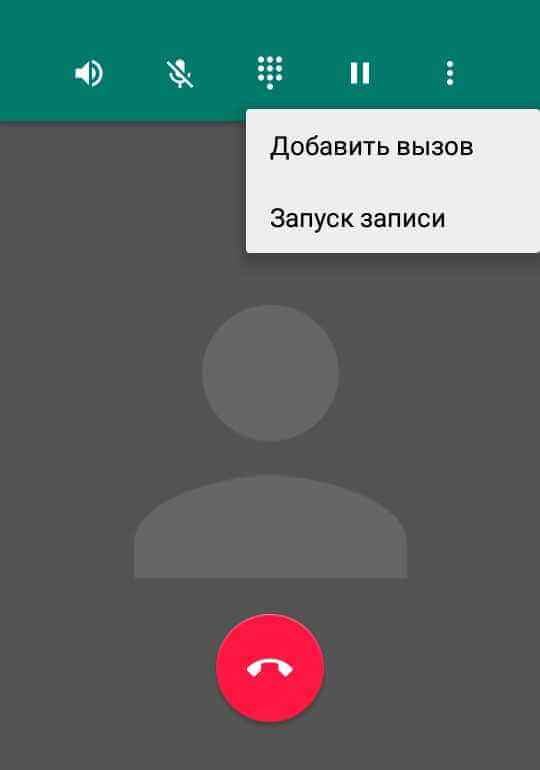
- Когда осуществляется разговор, который нужно записать, нужно найти кнопку Меню на экране и нажать «Запуск записи». В более современных версиях Андроид, кнопка уже существует на экране разговора.
- После того, как разговор был записан, его можно найти в соответствующей папке «PhoneRecord».
Как записывать звонки на Android с помощью Google Voice
Если вы являетесь пользователем Android, у вас, вероятно, уже установлено приложение Google Voice на вашем телефоне. Это поможет вам записывать ваши звонки бесплатно, без необходимости установки стороннего приложения для этого.
Недостатки: это приложение еще не везде доступно. Поэтому, если у вас еще нет доступа к этой программе, вы должны перейти к другим методам.
Прежде всего, вам понадобится учетка Google Voice. Если у вас его еще нет, вы должны перейти на веб-сайт Google Voice и создать его.
- Откройте домашнюю страницу Google Voice. Затем щелкните по трем вертикальным точкам, расположенным в левой части страницы.
- Нажмите на боковое меню
- Включение входящих вызовов. Прокрутите до раздела вызовы и нажмите на ползунок рядом с параметрами входящих вызовов, чтобы включить эту функцию.
Отныне вы можете записывать входящие звонки, просто нажав кнопку 4 на клавиатуре. Чтобы прекратить записывать разговор, просто нажмите 4 еще раз.
Как записывать вызовы на Android с помощью сторонних приложений
Есть много сторонних приложений, которые сделаны для того, чтобы записывать звонки на Android. Однако, как обычно, некоторые из них лучше, чем другие. Мы протестировали несколько приложений и для целей этого руководства решили показать вам, как использовать два из них: Call Recorder – ACR и Automatic Call Recorder.
Как использовать Call Recorder-ACR
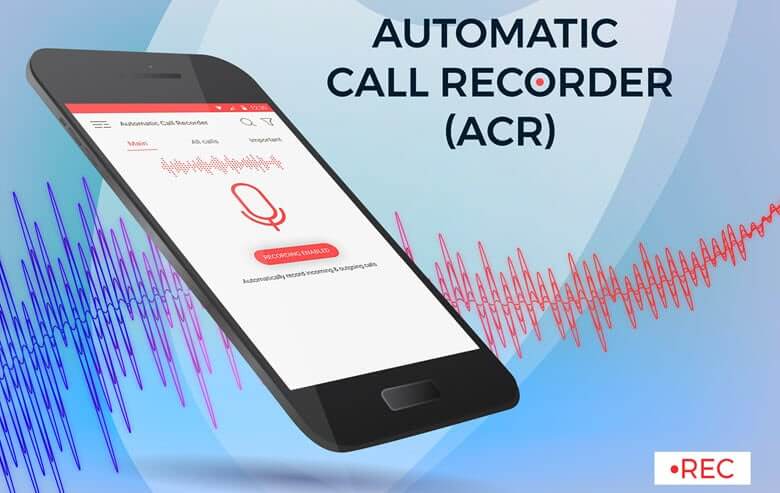
Call Recorder-ACR — это блестящее приложение, доступное в магазине Google Play, которое позволяет записывать телефонные звонки на вашем устройстве Android. Используется тысячами пользователей Android, как одно из самых надежных приложений для записи звонков.
Самое замечательное в приложении заключается в том, что оно имеет высококачественный MP3-рекордер вызовов, и хотя файлы имеют высокое качество, размеры файлов записи действительно невелики. Из-за проблем с хранением, программа удаляет старые записи автоматически, однако, вы можете отметить некоторые старые записи как важные, так что они не будут удаляться. Кроме того, вы можете установить пароль, чтобы другие пользователи не могли получить доступ к вашим файлам.
Настройки
Откройте приложение и нажмите на значок настроек. Теперь, нажмите на General (Основные). Здесь вы можете настроить параметры для записи вызовов и использования этих записей. Вы можете установить пароль, включить уведомление во время записи вызова и сгруппировать записи.
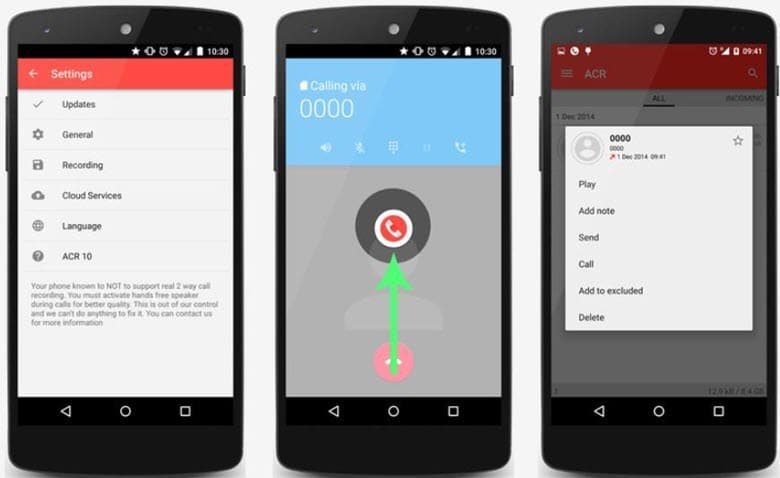
Настройка Параметров Записи
Откройте Настройки и нажмите на Запись. Здесь вы можете выбрать папку, в которую будут сохраняться записи, выбрать один из 7 различных форматов файлов записи, включить автоматическое удаление и выбрать, хотите ли вы записывать вызовы вручную или автоматически.
Кроме того, вы можете установить таймер для начала записи, нажав на кнопку «задержка записи» и ввести время, через которое запись начнется. Кроме того, вы можете записывать вызовы по Bluetooth-гарнитуре, проверив опцию запись по Bluetooth.
Приложение также имеет облачную интеграцию для сохранения записей вашего телефона в облаке. Вы можете включить облачное хранилище, перейдя в меню Настройки и нажав на облачные службы. Вам нужно будет войти в систему с данными учетной записи для любого облачного сервиса, который вы хотите использовать.
Как использовать Automatic Call Recorder
Automatic Call Recorder-это еще одно фантастическое приложение, доступное в магазине Google Play, которое позволяет записывать телефонные звонки. Его уже загрузили более 10 миллионов раз, поэтому оно является, безусловно, одним из самых популярных для записи звонков для Android.
Приложение является чрезвычайно простым в использовании, и требуется всего несколько секунд, чтобы настроить его после установки. Приложение также имеет интеграцию с Google Drive и Dropbox для облачного хранилища.
Настройка
Откройте приложение и нажмите клавишу Меню на своем устройстве. Теперь выберите Настройки из списка параметров.
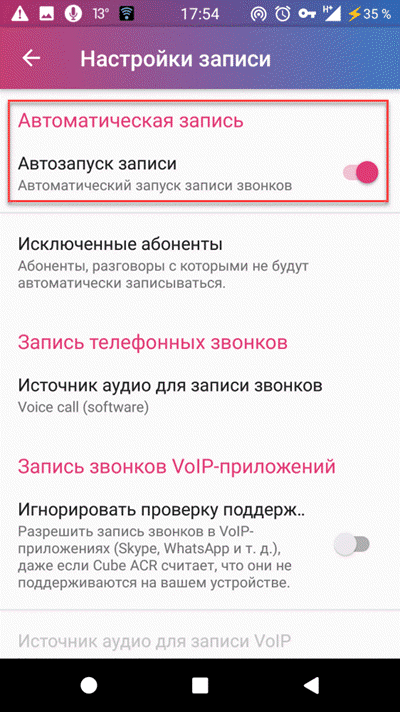
В разделе Настройки убедитесь, что установлен флажок «Записывать вызовы». Вы также можете настроить такие вещи, как каталог для сохранения файлов, тип файла записи и ваш аккаунт Dropbox для облачной интеграции.
Теперь вы можете сделать / получить вызов, и приложение будет автоматически записывать каждый вызов. Вы увидите красную иконку в строке состояния во время записи вызова, и вы получите уведомление, как только вызов закончится, и вызов будет сохранен. Вкладка «Входящие» — это место, где будут храниться все ваши записи. Эти сохраненные вызовы будут сохранены на вкладке сохраненные.
Воспроизведение записанных вызовов 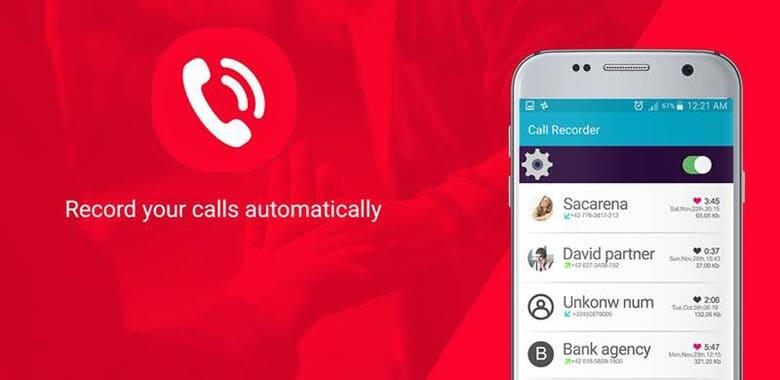
Теперь перейдите на вкладку «Входящие» или «Сохраненные» и нажмите на запись, которую вы хотите воспроизвести, и нажмите кнопку воспроизведения. Вы также можете искать записи в списке, нажав клавишу Меню и кнопку поиска.
Записать телефонный звонок, безусловно, нужно пользователям на своих Android-смартфонах по умолчанию. Для этого есть много вариантов. Некоторые из этих приложений чрезвычайно просты в использовании, и вы можете легко записывать телефонные звонки, используя одно из приложений выше. Вы даже можете попробовать сделать скриншоты или записать экран, если кто-то отправляет вам сообщение или текст во время вызова.