Лучшие мониторы для M1 MacBook Pro, MacBook Air и Mac mini в 2022 году
Серия M1 от Apple стала огромным хитом. Устройства невероятно мощные и хорошо справляются как с развлечением, так и с функциональностью. Тем не менее, Mac mini не поставляется с монитором, а меньшие экраны MacBook Pro M1 и MacBook Air не подходят для игр, редактирования видео или других подобных ресурсоемких задач. Следовательно, новый монитор может быть хорошей инвестицией.
Вот почему я составил список лучших внешних мониторов для M1 MacBook Pro, MacBook Air и Mac mini в соответствии с различными бюджетами и потребностями. Давайте взглянем!
1. Apple 32-дюймовый дисплей Pro Display XDR — выбор редакции

Если вы ищете монитор, который удовлетворит ваши потребности в офисе и развлечениях, и вы хотите оставаться в экосистеме Apple, нет лучшего монитора, чем 32-дюймовый монитор Apple Pro Display XDR.
Программы для Windows, мобильные приложения, игры — ВСЁ БЕСПЛАТНО, в нашем закрытом телеграмм канале — Подписывайтесь:)
Подумайте о каждой грани, которая делает монитор великолепным. Apple взяла все эти аспекты и довела их до предела. Помимо элегантного внешнего вида монитора, он оснащен дисплеем Retina 6K, обеспечивающим одно из самых четких изображений, которые вы когда-либо видели.
Кроме того, вместо обычного расширенного динамического диапазона (HDR), который вы получаете в большинстве мониторов, монитор Apple предоставляет вам экстремальный динамический диапазон (XDR). Это обеспечивает точную цветопередачу.
Яркость монитора составляет до 1600 нит с постоянной яркостью 1000 нит. Несмотря на такой уровень яркости, вы не заметите никаких неточностей или проблем с контрастностью и насыщенностью.
Если вы добавите подставку Pro Stand, вы сможете изменить высоту, поворот и наклон монитора. Это не только экономит место, но и помогает регулировать углы обзора.
Однако стоимость Pro Stand завышена. Хотя сам монитор достаточно хорош, вам придется раскошелиться на подставку, если вы хотите использовать этот монитор в разных условиях.
- Дисплей Retina 6K
- Лучшая цветопередача
- Яркость 1600 нит не влияет на качество изображения
- Качество сборки достойное
- Pro Stand продается отдельно
2. Samsung M5 — лучший FHD-монитор в целом

В то время как 4K может быть сейчас в моде, мониторы FHD по-прежнему делают свое дело. Более того, они не стоят целое состояние. SAMSUNG M5 может быть одним из лучших мониторов FHD, которые вы можете купить прямо сейчас.
Помимо элегантного внешнего вида, который подойдет для любой настройки, ориентированной на Apple, он также имеет встроенный AirPlay 2. Это означает, что вы можете транслировать экран вашего MacBook прямо на телевизор без проводов. Монитор также может работать как внешний дисплей.
Для ваших развлекательных потребностей Samsung Smart Hub также предлагает потоковые сервисы, такие как Netflix, Prime Video и HBO. Соотношение сторон 21:9 — это благо для геймеров, которым нужно более широкое поле зрения в своих играх-стрелялках. Встроенные динамики также неплохо справляются с большинством развлекательных задач.
Хотелось бы, чтобы производители больше поработали над качеством сборки. Очевидно, что здесь они срезали углы, чтобы сделать монитор доступным.
- Гладкий внешний вид хорошо сочетается с настройками Apple
- Предоставляется AirPlay 2
- Услуги потоковой передачи, предоставляемые через Smart Hub
- Соотношение сторон 21:9
- Качество сборки не удовлетворительное
3. LG 27UN850-W — лучший монитор 4K в целом

Этот монитор LG — лучший монитор UHD, который вы можете купить для своего M1 MacBook Pro, MacBook mini или MacBook Air. Вот почему:
Разрешение Ultra HD (3840 x 2160) обеспечивает точные цвета и отличные углы обзора. Качество сборки монитора также удовлетворительное. Кроме того, подставка, поставляемая с монитором, может использоваться для регулировки высоты и наклона монитора по вашему вкусу.
Для геймеров есть расширенные настройки, такие как Radeon FreeSync, Dynamic Action Sync и правильный игровой режим. Геймеры не найдут никаких претензий, особенно при игре в самые требовательные гоночные игры или экшн-игры.
Есть несколько портов для монитора, в том числе порт HDMI и порт USB-C для подключения вашего Mac.
Однако встроенные динамики оставляют желать лучшего. Хотя мы не можем ожидать наилучшей производительности от динамиков монитора, здесь LG могла добиться большего. Лучше подключить внешние динамики.
- Точная цветопередача
- Хорошие углы обзора
- Отлично подходит для игр
- Предоставляется несколько портов
4. Dell UltraSharp U2720Q — лучший выбор для опытных пользователей

В качестве монитора 4K это предложение от Dell является отличной альтернативой другим, более дорогим мониторам 4K. Возможно, он не выпущен для Thunderbolt, но у него все еще есть множество функций.
Порт USB-C, поставляемый с монитором, также может обеспечивать мощность до 90 Вт. Это означает, что как только вы подключите свой Mac, он будет работать не только как внешний монитор, но и как зарядное устройство.
Монитор также оснащен тремя портами USB-A и портом HDMI для подключения к док-станции и развлечений. Поддерживаемая частота обновления 60 Гц может быть не лучшей для бизнеса, но для большинства целей ее более чем достаточно.
Подставка, входящая в комплект поставки монитора, удовлетворительна и может менять ориентацию монитора как по горизонтали, так и по вертикали. Тем не менее, рамка монитора и общее качество сборки не на высоте, особенно в этом ценовом сегменте.
- Порт USB-C обеспечивает питание 90 Вт.
- 3 порта USB-A и порт HDMI
- Предоставленная подставка для монитора удовлетворительна
- Качество сборки не соответствует цене
- Не имеет порта Thunderbolt
5. BenQ PD3220U — лучший для редактирования и игр

BenQ PD3220U — один из самых недооцененных 4K-мониторов на рынке. Если вы увлекаетесь редактированием видео или играми, попробуйте это.
Монитор не только поддерживает Thunderbolt 3, но и использует технологию AQCOLOR для получения одних из самых четких и точных цветов изображений. Размер экрана составляет 32 дюйма, а рамки сделаны тонкими для увеличения площади экрана.
Поскольку многие проводят часы за играми, монитор также оснащен синей подсветкой и технологией ZeroFlicker, которая устраняет разрывы экрана и нагрузку на глаза. Вы можете использовать этот монитор в течение длительного времени без каких-либо проблем.
Однако многие пользователи сталкивались с проблемами прошивки этого монитора. Так что стоит быть осторожным с этим перед покупкой.
- Поддержка Thunderbolt 3
- Множество программ для устранения разрывов и мерцания экрана.
- Тонкие рамки для большей доступности экрана
- Пользователи столкнулись с несколькими проблемами прошивки
- Дорогой
6. Dell S3222HN — изогнутый монитор FHD

Мониторы 4K становятся нормой, но хорошие мониторы FHD по-прежнему могут приносить отдачу. Этот монитор Dell — элегантное предложение для тех, кто не хочет непомерно тратиться на монитор.
Размер экрана составляет 31,5 дюйма, а рамка элегантно изогнута, чтобы не отвлекаться. Коэффициент контрастности 3000:1 обеспечивает истинный черный цвет и точные цвета. Более того, частота обновления экрана 75 Гц обеспечивается технологией AMD FreeSync.
Не беспокойтесь и об утомлении глаз — в мониторе используется технология ComfortView, которая устраняет излучение синего света.
Разрешение 1920 x 1080 становится немного зернистым при частоте обновления 75 Гц. Вот почему я бы рекомендовал вам придерживаться видеомонтажа или официальных работ с этим монитором. Возможно, вы не получите удовлетворительного игрового опыта на этом экране.
- Элегантный дизайн
- Цветопередача лучше, чем у конкурентов
- частота обновления 75 Гц
- Идеально подходит для работы в офисе
- Качество разрешения снижается при самой высокой частоте обновления
7. BenQ MOBIUZ EX2710S — игровой монитор с разрешением Full HD

Игровые мониторы с разрешением 4K могут быть ужасно дорогими. К счастью, хороший игровой HD-монитор не будет стоить вам руки и ноги. BenQ MOBIUZ EX2710S — это вариант, который вы можете проверить.
Мало того, что этот монитор оснащен технологией AMD FreeSync, он также имеет чудовищное разрешение 165 Гц для четкого и быстрого отображения, особенно когда вы играете в новейшие игры.
Сочетание других технологических аспектов, таких как BenQ HDRi, Black eQualizer и Light Tuner, обеспечивает превосходные игровые возможности. Подставка позволяет регулировать высоту и угол наклона монитора.
Однако мне не понравились подключенные динамики. Выходной мощности 2,5 Вт недостаточно для игр. Вам придется использовать внешние динамики с этим монитором, чтобы получить лучший игровой опыт.
- Высокая частота обновления 165 Гц
- Очень точная цветопередача
- Входящая в комплект подставка для монитора прочная и хорошо регулируется
8. SAMSUNG J791 — самый красивый монитор

Изогнутые мониторы стали популярны за последние несколько лет. SAMSUNG J791 — это изогнутый монитор, который в последнее время наделал много шума.
Экран большой — 34 дюйма, а изогнутый дисплей помогает увеличить эффект погружения в вашу работу. Он также поддерживает Thunderbolt 3, а это значит, что передача данных с вашего Mac на монитор будет в 4 раза быстрее, чем при использовании стандартного USB.
С этим монитором вы можете открывать столько вкладок, сколько хотите, не опасаясь нехватки места на экране. Кроме того, экран QLED обеспечивает превосходную цветопередачу.
Однако качество сборки могло быть и лучше — рамка монитора выглядит немного дешевой и хлипкой.
- Красивый дизайн
- Изогнутый экран
- Thunderbolt 3 поддерживается
- QLED-экран
- Качество сборки должно быть лучше за эту цену
9. LG Ultragear 27GN95B-B — лучший игровой монитор 4K

Этот монитор от LG — настоящий зверь для игр в разрешении 4K. Если у вас есть лишние деньги, это определенно стоит проверить.
Дисплей UHD обеспечивает четкие цвета при самом высоком разрешении, особенно в новейших играх на рынке. Кроме того, частота обновления 144 Гц в сочетании с технологиями Nvidia G-Sync и AMD FreeSync устраняет все формы разрывов экрана.
Рамки монитора настолько тонкие, что их практически нет. Таким образом, вы получаете максимально возможную площадь экрана.
Однако это может быть немного сложно настроить, тем более что вам придется включить частоту обновления 144 Гц с помощью параметров Nvidia G-Sync.
- частота обновления 144 Гц
- Четкий дисплей и точные цвета
- Тонкие рамки
10. Lenovo L27M-28 — лучший бюджетный монитор

Этот монитор Lenovo заслуживает серьезного рассмотрения, если у вас ограниченный бюджет. За свою цену он обладает мощным набором функций.
Экран представляет собой 27-дюймовую IPS-панель с хорошей цветопередачей и отличными углами обзора. Экран также не омрачен огромными рамками — три стороны экрана имеют очень тонкие рамки для большего удовольствия от просмотра.
Монитор имеет порты VGA, USB-C и HDMI. Порт USB-C также можно использовать для зарядки ваших устройств.
Наконец, если вы планируете играть в игры на этом мониторе, у вас не должно возникнуть слишком много проблем, поскольку он оснащен технологией AMD FreeSync и частотой обновления 75 Гц для оптимального игрового процесса.
Однако размер монитора довольно большой. Если вы планируете в будущем использовать другой монитор для двойной настройки, этот монитор может вам не подойти.
- Превосходные углы обзора
- Тонкие рамки
- Предоставляется несколько портов
- Порт USB-C может заряжать устройства
- частота обновления 75 Гц
- Громоздкая рама
- Не идеально подходит для установки с двумя мониторами
Нам нравится идея больших экранов как для развлечений, так и для рабочих мест. Независимо от того, являетесь ли вы любителем игр или работаете с несколькими вкладками, я попытался охватить все основы в этом списке лучших мониторов для M1 MacBook Pro, Mac Mini и MacBook Air.
Используете ли вы мониторы FHD, 4K или 6K для работы или развлечений? Каков ваш опыт использования внешних мониторов для вашего Mac? Дайте мне знать в разделе комментариев ниже.
Программы для Windows, мобильные приложения, игры — ВСЁ БЕСПЛАТНО, в нашем закрытом телеграмм канале — Подписывайтесь:)
Макбук + монитор + подключение
Ребята, всем привет! Купил первый в своей жизни макбук (air M1) — только начал осваивать. Для комфортного домашнего использования планирую купить монитор.
Посоветуйте, пожалуйста, какой взять. Чем сами пользуетесь? Как подключаете? Читал, что при подключении монитора через type c ноутбук заряжается. Какой адаптер/мультипорт используете? И ещё посоветуйте, пожалуйста, клавиатуру.
Ноутбук у меня на 99% для офисного использования, так что я смотрю в сторону 24 дюймов с разрешением 2К максимум. Подумываю о том, чтобы всё купить на Авито, бюджет на всё про всё 20 тысяч.
Пользуюсь самым обычным 29 дюймовым ultrawide монитором от LG через переходник от ugreen и никаких проблем нет. В переходник подключён блок питания по type-c, монитор по hdmi, проводная мышка. Соответсвенно в ноутбук подключаю только 1 type-c. Не знаю отчёт тут говорят про проблемы с обычными мониторами, у меня шрифты и графика отображаются без проблем, как на любом другом ПК на винде или линуксах. Покупать официальный переходник на вижу смысла ибо за тоже деньги (а то и больше) в нем не будет такого набора портов.
Клавиатуру рекомендовал бы яблочную, ибо не будет геморроя с подключением и наличием command кнопки. Хотя вроде у Logitech есть что-то близкое.
Чтобы заряжать ноутбук от монитора это должен быть монитор с type-c power delivery. Даже один такой монитор не впишется в 20 тысяч.
Один в один всё тоже самое, только у меня два таких монитора))
Цеплял к ним раньше макбук 12, сейчас ещё и новый макмини добавился — проблем никаких.
Правда к другим мониторам цеплять макбук не пробовал, так что утверждать не буду.
У меня запасным был обычный АОС 24 дюймовый и там тоже никаких проблем не было. А вот в винде часть софта при переносе на экран самого мака теряет масштабирование. В общем какие-то сказки в комментариях.
Я правильно понимаю, что подключая макбук по usb-c я получаю изображение на экране, при этом могу с ним работать с компьютерной клавиатуры? А то я, подключившись к аймаку через повторение экрана понял, что работать можно только с клавиатуры ноутбука и такой вариант мне не подходит.
Да. Хотя странно, что с аймаком это не работает.
Мне при этом можно закрыть крышку макбука, ведь да? Спасибо за ответ
Да. У макбуков есть «режим системного блока»
Очень мало кто об этом говорит, но мак ос отвратительно работает не с высоким дпи у мониторов: если взять «обычный» офисный монитор с 90-100 дпи, то все шрифты, вся графика будет максимально убогой: всё в лесенку или расплывчато, каждое приложение, каждый сайт. Я несколько подходов делал и от дня работы голова звенеть начинает, как будто в начало 2000х вернулся по качеству мониторов, хотя этот же самый монитор делл работает прекрасно с виндой.
Та же картина с 1440р мониторами недорогими: на них всё размыто
Для комфортной работы похоже надо брать retina-like мониторы с плотностью от 200 дпи, а это уже совсем другие деньги…
Нормально работают только с 4к мониторами любой диагонали. Сразу все перестаёт быть размыто.
Рядом табличка есть, видимо дело не только в плотности пикселей
Эм, нет, отлично все работает на 1080p мониторе и маке — что в винде, что в макоси, и никогда проблем не было
Ну если с ретиной сравнивать — то конечно кажется размытым) а так — у меня на 1080p отлично всё
Нужен монитор с поддержкой сего, если просто переходник купишь hdmi — type c, не будет эффекта
Есть вот такая табличка, которая поможет спасти от пережатия на втором экране.
У меня на работе простенький монитор 1080p и качество на нем ужасное.
Какая-то субъективная (и/или старая?) табличка.
На мониторе 27» 4к интерфейс даунскейлится в 2 раза по каждой стороне, т.е. внешне будет как FullHD, но более четкий из-за PPI.
Даже не знаю какие тут могут быть неудобства.
Я поставил 175% масштабирование на 28" и 4К мониторе, в два раза если увеличить то крупновато.
Крайне несоответствует твоему бюджету, но не упомянуть не могу. Для макбуков отлично подходит монитор LG 5k 27". Это по сути экран iMac в корпусе монитора LG. Ну и подключение по type c, вебка, полная поддержка.Клавиатура — magic keyboard. Их много кто сливает на Авито нулевыми, кому достались в комплекте.
Пользуюсь таким. Монитор огонь, но цена супер конская(
Пользуюсь keychron k2 , отличное решение за хорошие деньги , подключается без каких либо проблем. Монитор :
Монитор 27" HP P27q G4 (8MB11AA) 8-Bit — sRGB 99% или
Монитор 27" Philips E-Line 275E1S /00/01
Рекомендую подкопить и взять 4к монитор. Если место позволяет и не хочется лишний раз напрягать глаза, то можно взять 27′ или 32′, но тоже 4к. Офисная работа подразумевает чтение большого количества текста. На обычных мониторах из-за сглаживания и хинтинга, шрифты мыльные. После мониторов с большим dpi и включенным масштабированием разница очень ощущается. Глаза меньше устают.
На мониторы со встроенными thunderbolt 4 хабами и powerdelivery на мой взгляд цены совсем не гуманные. Оно того не стоит. Проще купить отдельный thunderbolt хаб. Есть варианты из Китая. Сам использую usb-c хаб от ugreen. На нём питание, вывод на экран и пара usb портов. Он ощутимо греется, но в целом работает нормально. В будущем лично я буду менять на что-то с большим количеством портов.
По мониторам, если решишь взять 4к, то могу рекомендовать benq EW27XX или EW32XX
Ребята, всем большое спасибо! Отпишусь сюда как определюсь что в итоге решил купить.
Я сижу на стоковом Самсунге за 9к плюс кронштейн (без него неудобно). В основном советую вложиться в нормальный официальный переходник (который сожрет 35% бюджета). У меня с тайпси шарит на 1 hdmni, 1 усб порт и тайп си. Как понимаете, остро встает проблема с нехваткой портов. И скорость маленькая. А так все норм.
Попробовал втыкнуть зарядку в переходник — не заряжает
я бы больше советовал взять satechi, у меня для мака 16(2019) такой, шарит на 2 экрана, 2 usb, microsd, ethernet и зарядка(65 ватт), но занимает 2 порта
сейчас есть новые переходники на 2 монитора со 100 ваттной зарядкой и занимающие 1 порт, даже с разъемом под ссд есть
Лучшие мониторы MacBook Air: ТОП-8 выбор в 2023 году.
Когда приходит время приобретать внешний монитор для вашего MacBook Air, необходимо учитывать несколько факторов, включая производительность дисплея, размер и цену. Каждый год в iPhonich мы смотрим на новые мониторы для MacBook Air и тестируем их.
Исходя из этого, мы считаем Gigabyte M27Q одним из лучших мониторов для MacBook Air, включая недавно выпущенный MacBook Air M2, который вы можете купить сегодня. Кроме того, мы собрали другие заслуживающие внимания модели, чтобы помочь вам выбрать ту, которая лучше всего подходит для Mac, доступного в настоящее время. Возможно, вы также захотите добавить одну из лучших док-станций для MacBook.
Лучшие мониторы для MacBook Air
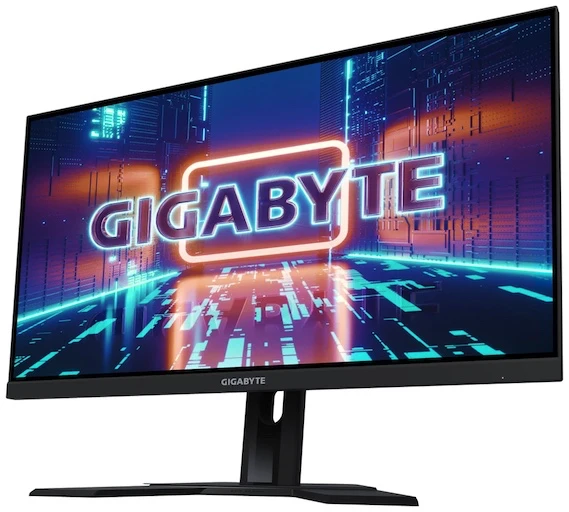
1. Gigabyte M27Q — Лучший монитор для Mac по соотношению цены и качества
Плюсы
- Широкая цветовая гамма
- Точный режим sRGR
- 170 Гц
- KVM-переключатель
Минусы
- Некоторая ненасыщенность
- Слабый HDR
Когда соотношение цены и качества является важным фактором, вы не ошибетесь, выбрав Gigabyte M27Q. Панель IPS предлагает высокую производительность и потрясающее качество изображения в своей ценовой категории. Оно даже включает поддержку HDR, хотя в этом плане его не хватает по сравнению с большинством других мониторов, особенно тех, которые стоят дороже.
Другие особенности включают охват цветовой гаммы Adobe RGB, впечатляющую регулируемую по высоте подставку, концентратор USB, переключатель KVM и многое другое.
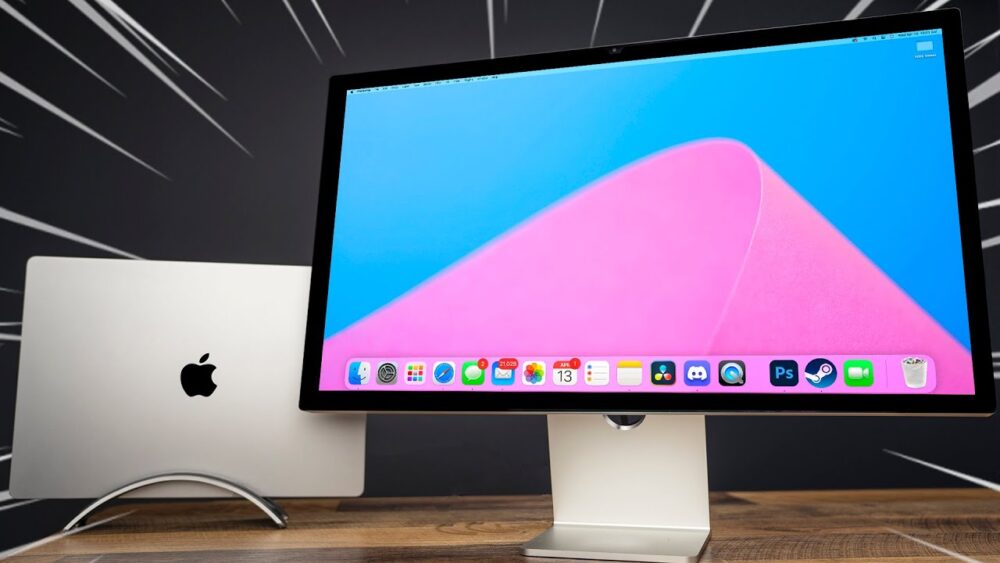
2. Apple Studio Display — Лучший монитор для пользователей Mac в целом
Плюсы
- Официальный представитель Apple
- Менее дорогой, чем другой монитор Apple
- 5К
Минусы
- Дорогой
- Нет поддержки HDR
Собственный монитор Apple не имеет себе равных, когда речь идет о цвете и детализации. Подойдет для серьезных креативщиков, которые готовы выложить много денег за дисплей (и не хотят 8K).
Если у вас есть MacBook Air, вполне логично, что вы, возможно, захотите рассмотреть Apple Studio Display. Впервые представленный в 2022 году вместе с Mac Studio, монитор предлагает почти идеальный дисплей 5K и, как и ожидалось, соответствует эстетике Apple.
Если вы проявите творческий подход, вам понравятся высокая точность цветопередачи монитора, контрастность и возможность детальной калибровки. Вы меломан? Вы по достоинству оцените его звуковую систему с шестью динамиками с пространственным звуком и массивом из трех микрофонов. Когда вы добавляете 12-мегапиксельную сверхширокоугольную камеру с центральной сценой, у вас получается рабочий дисплей, который поддерживает любое количество профессиональных действий.
Для обеспечения совместимости дисплей оснащен портом Thunderbolt 3 и тремя портами USB-C, что означает, что вам может понадобиться адаптер, если у вас много устройств и аксессуаров для подключения.
Самая большая проблема, связанная с дисплеем Apple Studio, — это его цена. Скорее всего, он дороже, чем ваш MacBook Air.
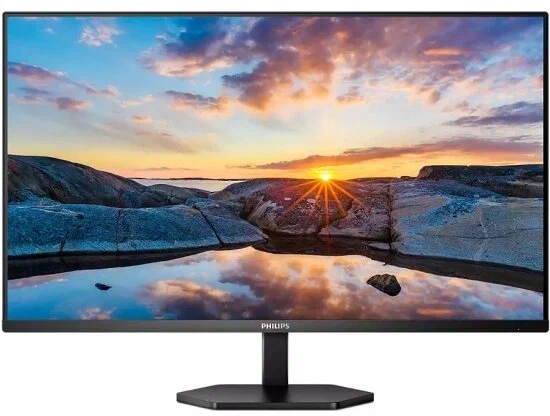
3. Philips 32E1N3600LA — Лучший бюджетный
Плюсы
- Просторный экран
- Доступная цена
- Высокое качество связи
Минусы
- Разрешение ниже 4К
- Большая толщина дисплея
В отличие от многих высокотехнологичных мониторов в этом списке, данный экран от Philips может не выглядеть как первый кандидат для вашего MacBook Air. Но если вы уже потратили значительную сумму на свой новый MacBook и ищете доступный монитор, этот вариант будет идеальным.
С QHD разрешением экран выглядит ярче и чище по сравнению с 1080p, а его диагональ в 32 дюйма обеспечит вам множество рабочего пространства. Подключение осуществляется легко через USB Type-C, а также есть порты HDMI и DisplayPort для других устройств. Несмотря на его массивный размер, который займет много места на столе, его характеристики делают его стоящим.
И да, его цена менее 30000 рублей.
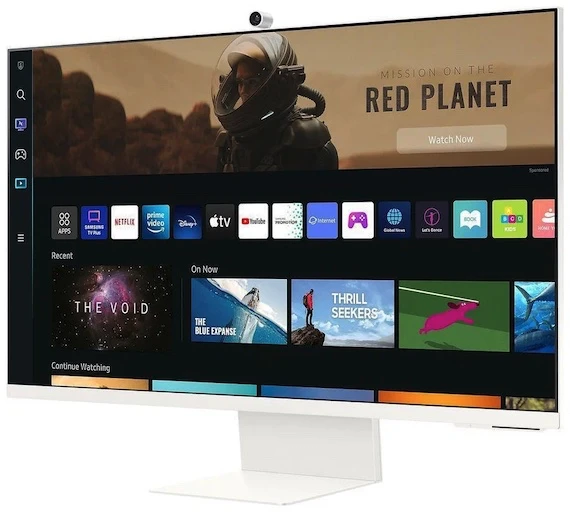
4. Samsung M8 Smart Monitor: альтернатива Apple Studio Display
Плюсы
- Элегантный дизайн в стиле Mac
- Умный монитор и функционал умного дома
- Классные цветовые варианты
Минусы
- Встроенная веб-камера немного неудобна
У этого монитора такой же дизайн, как и у студийных мониторов, но по более доступным ценам. Подойдет для тех, у кого есть подключенный умный дом, и кто хочет, чтобы монитор, совместимый с Apple, подключался к их ноутбуку.
Мониторы Samsung M-серии всегда были отличным вариантом для Macbook Air, но новый M8 выводит совместимость на совершенно новый уровень. Во-первых, дизайн монитора был переработан, чтобы он больше напоминал новые iMac и Studio Display. Это здорово, если вам нравится эстетика линейки Apple, но вы не хотите выкладывать деньги.
Студийный дисплей превосходит M8 по встроенному аудио и вводу-выводу, но двойная функция M8 в качестве SmartTV и центра умного дома определенно делает его привлекательным вариантом. M8 изначально поддерживает AirPlay, что позволяет ему легко интегрироваться в вашу экосистему Apple. Он также включает в себя подставку с регулируемой высотой и наклоном (за которую вы должны платить на Studio Display).
За полцены по сравнению со Studio Display, M8 стоит того, чтобы посмотреть на чистый, похожий на Apple опыт.
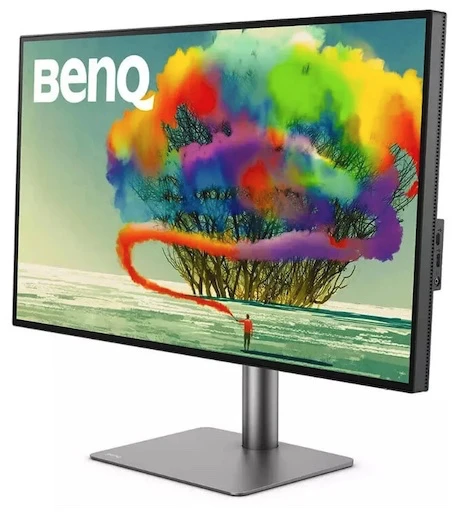
5. BenQ PD3220U: Лучшая точность цветопередачи
Плюсы
- Простой, минималистичный дизайн
- Отличная регулировка стойки
- Точные цвета
- Удобное меню
- Хороший выбор портов
Минусы
- Толстый как шкаф
- Запутанные цветовые режимы
- Дорогой
Этот монитор с большим экраном и отличной калибровкой цветов, подойдет тем, кто ищет монитор с точной цветопередачей и профессиональными функциями.
BenQ продвигает PD3220U как «готовый для Mac» и поддерживает это утверждение. Это, без сомнения, один из лучших мониторов для MacBook Air. Это большой 32-дюймовый дисплей с разрешением 4K HDR и тонкими рамками, которые максимально увеличивают площадь экрана.
PD3220U также поставляется откалиброванным для максимальной точности цветопередачи (охватывает 95% пространства DCI-P3). Наряду с этим он имеет удобные варианты подключения через Thunderbolt3, а также HDMI и DisplayPort. Объедините это с технологией устранения мерцания и фильтрами синего света, и вы получите монитор, который выглядит великолепно и на котором удобно смотреть часами.
Он стоит дорого, но мы думаем, что BenQ сделала что-то, что отлично подходит для любого пользователя Mac, в том числе для тех, у кого есть MacBook Air.
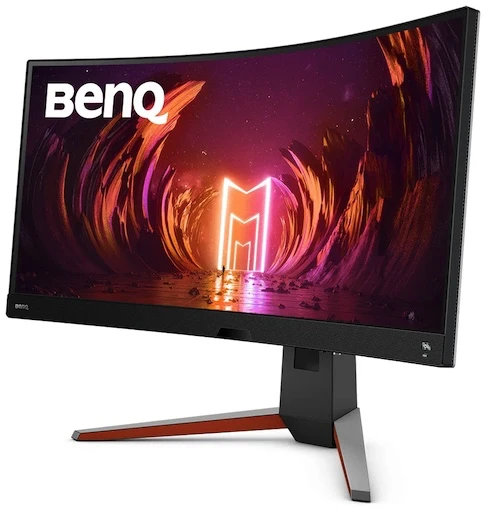
6. BenQ Mobiuz EX3410R — Доступный изогнутый дисплей
Плюсы
- Сочные и яркие цвета
- Четкий дисплей
- Высокая производительность HDR 400
- Отличные встроенные динамики
- Автоматическое сопоставление источника/пресета
- В комплекте пульт
- Достойные настройки овердрайва
Минусы
- Меню немного громоздкое
- Не подходит для работы с цветом
Это игровой монитор с огромным экраном для пользователей MacBook Air, которые любят играть или которым нужен большой изогнутый ультраширокий компьютер для управления сложными проектами.
Сверхширокие мониторы с каждым годом становятся все более популярными, а их соотношение сторон идеально подходит для установки на Mac.
BenQ Mobiuz EX3410R — отличный ультраширокий вариант благодаря изогнутому дисплею, ярким цветам и прочному массиву динамиков. Дисплей также имеет DisplayHDR 400, хотя цвета не такие точные, как другие варианты в этом списке.
Он также имеет немного геймерской эстетики, что может оттолкнуть, если вас больше интересует чистый и минималистичный дизайн продуктов Apple.
Тем не менее, BenQ Mobiuz EX3410R за 60000 рублей — отличный вариант для тех, кто ищет надежный монитор для продуктивной работы.
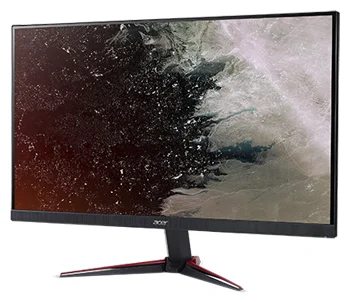
7. Acer Nitro VG270 — Солидный бюджетный вариант
Плюсы
- Частота обновления 165 Гц
- Недорогой
- Солидные углы обзора
Минусы
- Только 1080p
Это более доступный монитор, который по-прежнему имеет солидные характеристики. Подойдет для тех, кто хочет сэкономить на аксессуарах, но не может экономить на частоте обновления.
Если вы ищете монитор, который не так хорош, как сам MacBook Air, Acer Nitro VG270 — хороший выбор. Это всего лишь 1080p, поэтому изображение не будет таким четким, как другие варианты в этом списке, но всего за 20000 рулей сложно жаловаться.
Тем не менее, вы получаете более высокую частоту обновления 165 Гц и отличные углы обзора на дисплее. Подставка тоже прочная, хотя и имеет игровую эстетику. Он имеет два порта HDMI и DisplayPort, поэтому для подключения к этому монитору вам понадобится концентратор. Но если вы просто ищете что-то, чтобы увеличить размер дисплея вашего Mac, этот вариант вас не разочарует.
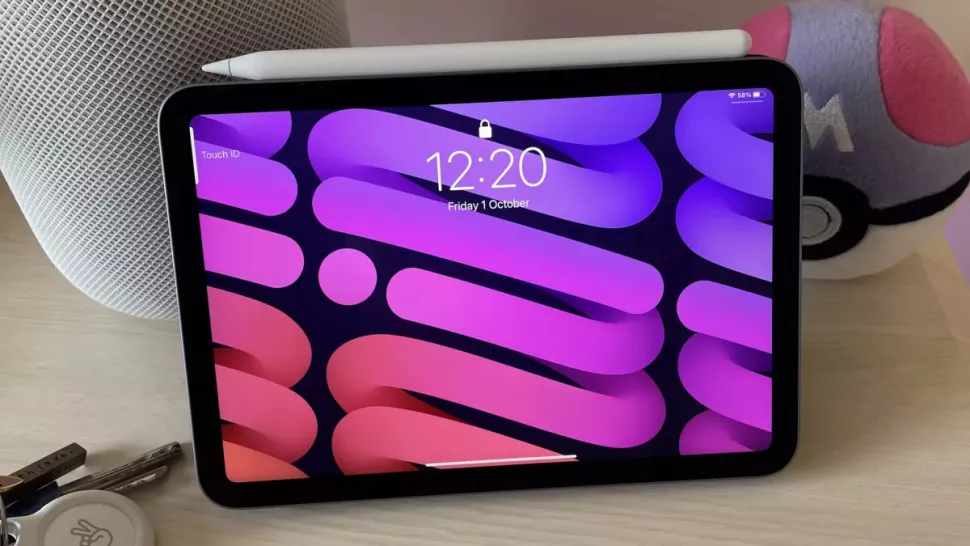
8. Apple iPad Air 5 — Sidecar и Universal Control делают iPad Air универсальным дисплеем
Плюсы
- Включает в себя чип M1
- Элегантный промышленный дизайн
- 60 тыс ₽ — это столько же, сколько некоторые мониторы.
Минусы
- Его 10,9-дюймовый дисплей немного мал для второго монитора.
Он отлично работает с MacBook, если вам нужен второй экран. Подойдет для тех, кто не возражает против меньшего второго экрана, который также имеет множество независимых применений.
Немного необычно, но благодаря Sidecar у iPad получаются отличные внешние дисплеи. Это отличное решение, если вы ищете внешний монитор для путешествий или в кафе. Вы можете активировать Sidecar так же, как вы использовали бы AirPlay в любое другое время с вашего Mac.
Новый iPad Air 5 — отличный претендент на звание портативного монитора, который можно использовать как дополнительное устройство. Благодаря 10,9-дюймовому дисплею и разрешению 2360×1640 он отлично выглядит и легко помещается в сумку вместе с MacBook Air.
Другие портативные мониторы могут быть громоздкими и неудобными для переноски, что сводит на нет весь смысл. iPad Air 4 в сочетании с Sidecar — отличный вариант благодаря отличному времени автономной работы и тонкому профилю, особенно если он у вас уже есть.
Universal Control также позволяет пользователям управлять iPad и Mac с помощью одной и той же мыши и клавиатуры. Хотя технически это не будет вторым дисплеем, это все же отличная функция, если вы часто переключаетесь между двумя устройствами.
Часто задаваемые вопросы
Можно использовать любой монитор с MacBook Air?
Да! Если у вас есть подходящий кабель или переходник с соответствующим разъемом, вы можете подключить любой монитор к MacBook Air.
Как отобразить мой MacBook Air на мониторе?
Есть несколько способов подключить MacBook Air к внешнему монитору. Самый очевидный способ — подключить его через кабель. Это так же просто, как взять концетратор или соответствующий кабель и подключить его к монитору.
Есть и беспроводной вариант. Если у вас есть Apple TV или монитор, совместимый с AirPlay, вы можете транслировать свой экран через AirPlay. Убедитесь, что оба устройства подключены к одной и той же сети, затем нажмите кнопку AirPlay (коробка со стрелкой, указывающей внутрь) в строке меню. Выберите свой AppleTV или монитор, и ваш экран автоматически отразится на устройстве. Если вы хотите, чтобы монитор был дополнительным дисплеем, обязательно нажмите «Использовать как отдельный дисплей» в меню AirPlay.
Какой кабель нужен для подключения MacBook Air к монитору?
MacBook Air поставляется только с двумя портами Thunderbolt/USB 4. Это означает, что вашему монитору либо понадобится порт Thunderbolt, либо вам понадобится концетратор с соответствующим портом для вашего монитора. Для современных мониторов это означает, что вам понадобится концетратор с HDMI или DisplayPort.
Для вывода в формате 4K или выше вам понадобится как минимум кабель HDMI 2.0 или DisplayPort 1.4. Кроме того, кабели USB-C и Thunderbolt 3/4 также могут поддерживать 4K.
Можно использовать MacBook Air с телевизором?
Большинство телевизоров имеют HDMI, поэтому упомянутый выше вариант адаптера HDMI также должен работать с ними. Но это может быть испытанием с короткими кабелями. Если у вас есть Apple TV, подключенный к вашему телевизору, вы можете использовать его возможности AirPlay для зеркального отображения вашего MacBook на экране.
Что делать, если дисплей монитора не в фокусе или имеет неправильное изображение?
Перед тем как перейти к настройке вашего MacBook Air, рекомендую ознакомиться с лучшими мониторами для Mac Studio, чтобы убедиться в правильном выборе оборудования.
Чтобы настроить ваш внешний монитор на MacBook Air, выполните следующие шаги:
КАКОЙ МОНИТОР ВЫБРАТЬ ДЛЯ MACBOOK AIR M1
Если вы владелец MacBook Air M1, то выбор подходящего монитора для вашего устройства может стать верным дополнением к вашей рабочей станции. Во-первых, рассмотрите разрешение монитора. MacBook Air M1 поддерживает разрешение экрана до 6К, поэтому выбор монитора с высоким разрешением может обеспечить отличное качество изображения.
Важным фактором при выборе монитора является его размер. Определяйте предпочтительный размер, учитывая свои потребности в профессиональной деятельности и доступном пространстве на рабочем столе. Убедитесь, что выбранный монитор имеет соответствующие разъемы для подключения к MacBook Air M1.
Учитывайте также характеристики цветопередачи монитора. MacBook Air M1 имеет великолепную цветопередачу благодаря использованию технологии P3 Wide Color. Поэтому рекомендуется выбирать мониторы с аналогичной поддержкой цветового пространства P3 Wide Color, чтобы получить насыщенные и точные цвета на экране.
Другой важной особенностью при выборе монитора для MacBook Air M1 является поддержка Thunderbolt. Этот интерфейс позволяет передавать видео, звук и данные через один кабель, обеспечивая более высокую производительность. Удостоверьтесь, что монитор имеет порт Thunderbolt для максимальной совместимости с вашим устройством.
Наконец, обратите внимание на функции и настройки, доступные на выбранном мониторе. Некоторые модели предлагают регулировку высоты и угла наклона, встроенные динамики или USB-порты для подключения периферийных устройств. Исследуйте эти возможности, чтобы найти монитор, соответствующий вашим потребностям и предпочтениям.
Лучший внешний монитор для Mac и Windows по цене/качество
7 Best Monitor for M2 Mac Mini That You Can Buy
ТОЛЬКО НЕ ЕГО. Какие Mac НЕЛЬЗЯ брать в 2023?! Какой MacBook выбрать в 2023 году! Лучшие от Apple!
How to Connect an M1/M2 Apple Macbook Air to an External Monitor
Как выбрать монитор для Mac? Лучший монитор для MacBook Pro!
Как выбрать монитор для MacBook M1
Лучший МОНИТОР для macbook��Топ 10 мониторов 2022(Мониторы лучший выбор для макбук)