Как настроить наушники Lenovo LP1S
Наушники Lenovo LP1s — это популярная модель беспроводных наушников, которая предлагает пользователю комфортный опыт прослушивания музыки и разговоров. Однако, чтобы получить наилучший звук и использовать все функции, необходимо правильно настроить наушники. В этой подробной инструкции мы расскажем, как настроить наушники Lenovo LP1s.
Первым шагом в настройке наушников Lenovo LP1s является проверка уровня заряда. Убедитесь, что наушники полностью заряжены, чтобы избежать проблем со звуком и подключением. Подключите наушники к зарядному устройству или используйте беспроводную зарядную базу, если это предусмотрено моделью.
Далее, важно правильно подключить наушники к устройству, с которым вы планируете использовать их. Наушники Lenovo LP1s совместимы с большинством современных устройств, включая смартфоны, планшеты и компьютеры. В большинстве случаев, достаточно просто включить беспроводной режим на наушниках и выполнить поиск доступных устройств на вашем устройстве.
Когда устройство обнаружит наушники Lenovo LP1s, выберите их в списке доступных устройств и выполните пару, если это необходимо. В большинстве случаев, беспроводная пара наушников с устройством происходит автоматически, но если возникнут сложности, обратитесь к руководству пользователя к наушникам или устройству для получения более подробной информации.
Как использовать наушники Lenovo LP1s: подробная инструкция
Наушники Lenovo LP1s являются стильным и удобным аксессуаром для прослушивания музыки и звонков. В этой инструкции мы расскажем вам, как правильно использовать эти наушники.
1. Зарядка наушников
Перед началом использования наушники необходимо зарядить. Для этого подключите их к источнику питания с помощью USB-кабеля. Когда наушники полностью зарядятся, индикатор на корпусе перестанет мигать.
2. Подключение к устройству
После того, как наушники полностью заряжены, убедитесь, что устройство, с которым вы планируете их использовать, имеет включенный Bluetooth. Затем включите наушники и установите режим сопряжения Bluetooth, нажав и удерживая кнопку на корпусе. В списке доступных устройств выберите «Lenovo LP1s» и подтвердите сопряжение устройств.
3. Управление воспроизведением музыки
После успешного сопряжения наушники готовы к использованию. Для воспроизведения или приостановки музыки нажмите кнопку на корпусе один раз. Чтобы переключить треки, нажмите кнопку дважды для перехода к следующему треку или трижды для возвращения к предыдущему треку. Громкость можно регулировать, нажимая кнопку управления громкостью на корпусе.
4. Ответ на звонки
Когда поступает входящий звонок, вы можете ответить на него, нажав кнопку на корпусе. Чтобы завершить звонок, также нажмите эту кнопку. Вы также можете отклонить входящий звонок, удерживая кнопку.
5. Зарядка наушников
Когда заряд наушников начинает истощаться, индикатор на корпусе начнет мигать. Для их зарядки подключите наушники к источнику питания с помощью USB-кабеля.
Теперь вы готовы наслаждаться качественным звуком и комфортом, которые предлагают наушники Lenovo LP1s. Пользуйтесь этой подробной инструкцией при необходимости.
Распаковка и подключение
1. Распаковка
Перед началом работы с наушниками Lenovo LP1s необходимо осуществить распаковку устройства. Для этого выполните следующие действия:
- Откройте коробку с наушниками Lenovo LP1s.
- Извлеките наушники и дополнительные аксессуары из упаковки.
- Проверьте комплектацию и наличие всех необходимых элементов.
2. Зарядка наушников
Перед первым использованием необходимо зарядить наушники Lenovo LP1s. Для этого выполните следующие действия:
- Подключите кабель USB, который идет в комплекте с наушниками, к порту зарядки наушников.
- Подключите другой конец кабеля к источнику питания (например, к компьютеру или зарядному устройству).
- Дождитесь полной зарядки наушников (индикация зарядки может быть указана на наушниках или на зарядном кейсе).
- Отключите кабель USB от наушников и источника питания.
3. Подключение к устройству
После того, как наушники Lenovo LP1s были распакованы и заряжены, можно приступить к их подключению к устройству (например, к смартфону или планшету). Для этого выполните следующие действия:
- Включите Bluetooth на своем устройстве.
- Откройте настройки Bluetooth на устройстве и найдите наушники Lenovo LP1s в списке доступных устройств. Обычно они отображаются как «Lenovo LP1s» или «LP1s».
- Выберите наушники Lenovo LP1s в списке доступных устройств для подключения.
- Дождитесь установления соединения между устройством и наушниками.
- После успешного подключения можно начать использование наушников Lenovo LP1s для прослушивания музыки или проведения телефонных звонков.
Теперь ваши наушники Lenovo LP1s готовы к использованию. Приятного прослушивания!
Сопряжение наушников с устройством
Чтобы правильно настроить наушники Lenovo LP1s на вашем устройстве, выполните следующие шаги:
Подготовка наушников
Перед началом сопряжения убедитесь, что наушники полностью заряжены. Установите оба наушника в зарядное кейс и подключите его к источнику питания с помощью USB-кабеля.
Включение наушников
Извлеките наушники из зарядного кейса и убедитесь, что они включены. Обычно наушники автоматически включаются при извлечении из кейса, но если это не происходит, нажмите и удерживайте кнопку питания на каждом наушнике до тех пор, пока вы не услышите звуковой сигнал или не увидите индикатор наушников.
Активация режима сопряжения
В режиме сопряжения наушники готовы к подключению к новому устройству. Чтобы активировать режим сопряжения, нажмите и удерживайте кнопку питания на одном из наушников, пока вы не услышите голосовое подтверждение или не увидите мигающий индикатор.
Подключение наушников к устройству
Откройте меню Bluetooth на своем устройстве и включите функцию Bluetooth. После активации Bluetooth, найдите в списке доступных устройств «Lenovo LP1s» и выберите его для сопряжения. После успешного сопряжения вы услышите звуковой сигнал или увидите уведомление на вашем устройстве.
Теперь ваше устройство должно быть успешно сопряжено с наушниками Lenovo LP1s. Вы можете наслаждаться качественным звуком и безпроводной свободой во время использования наушников.
Настройка звука и управление воспроизведением
Наушники Lenovo LP1s имеют ряд настроек звука, которые можно настроить в соответствии с вашими предпочтениями. В этом разделе мы рассмотрим основные функции и способы управления воспроизведением.
Громкость
Для изменения громкости звука наушников Lenovo LP1s, можно использовать кнопки управления на самом устройстве. Нажмите кнопку «+» для увеличения громкости и кнопку «-» для ее уменьшения.
Переключение треков
Для переключения на следующий трек нажмите кнопку «Вперед» на правом наушнике. Чтобы вернуться к предыдущему треку, нажмите кнопку «Назад» на левом наушнике.
Пауза и возобновление воспроизведения
Для приостановки и возобновления воспроизведения трека нажмите любую кнопку на любом наушнике.
Ответ на звонок
Если наушники Lenovo LP1s подключены к смартфону, вы можете использовать их для ответа на входящий звонок. Нажмите любую кнопку на любом наушнике, чтобы ответить на звонок. Чтобы завершить звонок, нажмите еще раз.
Настройки звука
Для настройки звука наушников Lenovo LP1s можно использовать приложение, которое поставляется в комплекте с устройством или доступно для скачивания из интернета. В этом приложении вы сможете настроить эквалайзер и провести другие дополнительные настройки звука в соответствии с вашими предпочтениями.
Используйте эти простые инструкции для настройки звука и управления воспроизведением с наушниками Lenovo LP1s, чтобы получить максимальное удовольствие от прослушивания музыки и просмотра видео!
Использование функций управления вызовами
Наушники Lenovo LP1s обладают функциональностью, позволяющей управлять вызовами без необходимости доставать смартфон из кармана. Вот основные функции управления вызовами, доступные наушникам Lenovo LP1s:
- Ответ на звонок: чтобы принять входящий звонок, нажмите однократно кнопку наушника (кнопка находится на его боковой поверхности).
- Завершение звонка: чтобы закончить текущий звонок, снова нажмите однократно кнопку наушника.
- Отклонение звонка: если вы не хотите отвечать на входящий звонок, просто не нажимайте на кнопку наушника.
- Переключение звонка: если вам звонит один человек, в то время как вы уже разговариваете с другим, нажмите однократно кнопку наушника, чтобы переключиться между звонками.
- Отклонение второго вызова: если у вас уже есть активный звонок, а на второй линии появляется новый входящий вызов, удерживайте кнопку наушника в течение нескольких секунд, чтобы отклонить второй вызов.
Кроме того, наушники Lenovo LP1s могут быть настроены на автоматическое отвечание на входящие вызовы без необходимости нажатия кнопки. Это удобно, когда вы находитесь, например, за рулем автомобиля и не можете отвлекаться на нажатие кнопки наушника. Чтобы активировать или деактивировать эту функцию, прокрутите наушник в сторону «Влево» или «Вправо», пока не услышите голосовую инструкцию наподобие «автоответ возможен». Повторное прокручивание изменит состояние функции.
Уход и хранение
Чтобы ваши наушники Lenovo LP1s служили вам долго и безупречно, необходимо правильно ухаживать за ними и хранить.
- Чистка наушников. После каждого использования рекомендуется обернуть наушники в мягкую салфетку или специальный чехол, чтобы защитить их от пыли и грязи. Периодически можно протирать корпус наушников мягкой влажной салфеткой для удаления загрязнений.
- Хранение наушников. Лучше всего хранить наушники в специальном чехле или кейсе, который идет в комплекте. Он обеспечит безопасность наушников и защитит их от царапин и повреждений. Чехол удобно носить с собой и хранить наушники в нерабочем состоянии.
- Избегайте попадания воды. Наушники Lenovo LP1s не водонепроницаемые, поэтому не рекомендуется подвергать их длительным воздействиям влаги. Избегайте использования наушников во время дождя или при занятиях спортом, связанных с потоотделением.
- Хранение в нерабочем состоянии. Если наушники не планируется использовать в течение длительного времени, рекомендуется отключить их от источника питания и аккуратно сложить в чехол или кейс. Это поможет сохранить их ресурс и качество звука.
Следуя этим простым рекомендациям, вы продлите срок службы наушников Lenovo LP1s и сможете наслаждаться отличным звуком в течение долгого времени.
Руководство пользователя наушников Lenovo thinkplus LivePods LP1
Главная » Lenovo » Руководство пользователя наушников Lenovo thinkplus LivePods LP1 
Наушники Lenovo ThinkPlus LivePods LP1

Инструкция по использованию
- Не пытайтесь разобрать устройство и заменить какую-либо его часть, за исключением случаев, когда в руководстве указан метод эксплуатации.
- Не подвергайте устройство воздействию жидкости, влаги или влажности, так как оно не является водонепроницаемым.
- Отсоедините устройство от устройства BT и переместите его в безопасную зону, если жидкость попадет внутрь устройства.
- Не собирайте и не разбирайте устройство во избежание поражения электрическим током, если на руки попала вода.
- Не подвергайте устройство воздействию чрезвычайно высоких температур и не бросайте его в огонь, так как это может привести к взрыву.
- Не размещайте устройство в среде с электромагнитными помехами, чтобы избежать неисправности.
Please enable JavaScript
Список необходимых вещей

Схематическое описание продукта

Спецификация продукта
- Версия BT: V5.3
- Расстояние передачи: ≥10M
- Емкость батареи: 30mAh
- Время воспроизведения: Около 4 часов (наушники)
- Время зарядки: Около 1 часов (наушники)
- Номинальный вход: 5V 30mA
Спецификация зарядного кейса

- Емкость батареи: 230mAh
- Время зарядки : О часах 1.5
- Номинальный вход: 5V 230mA
(Вся техническая информация зависит от фактической производительности)
Зарядить дело
- Подключите кабель Type-C к адаптеру питания 5 В, а другой конец — к порту зарядки зарядного чехла.
- Подключите кабель Type-C к адаптеру питания 5 В, а другой конец — к порту зарядки зарядного чехла.
Светодиодный индикатор состояния
Светодиодный индикатор корпуса:
- Зарядите зарядный чехол (не полностью заряженный): индикатор будет мигать красным цветом.
- Зарядный футляр полностью заряжен: индикатор будет продолжать гореть.
Светодиодный индикатор корпуса
- Низкая мощность зарядного чехла: индикатор мигает красным.
- Наушники заряжены не полностью: индикатор остается белым.
- Полностью зарядили наушники: индикатор не горит.
Инструкции по эксплуатации продукта
- Включить:
- Метод 1: Откройте чехол, наушники включатся автоматически. Способ 2: Нажмите и удерживайте кнопку MF на наушниках в течение 3 секунд, чтобы включить наушники.
- Выключить
- Метод 1: Поместите наушники непосредственно в чехол для зарядки и закройте чехол, чтобы выключить их.
- Метод 2: Нажмите и удерживайте кнопку MF наушников в течение 5 секунд, чтобы выключить наушники. (Наушники не подключены к устройству BT)
- Сопряжение с устройством BT
- Шаг 1: откройте верхнюю крышку зарядного кейса, и автоматически подключатся основной и дополнительный наушники;
- Шаг 2: откройте список смарт-устройств BT, выполните поиск thinkplus-LP1″ и Connect (поддерживается использование одним ухом).

Сенсорная кнопка управления работает
Режим воспроизведения музыки

- Левый/правый наушники работают
Функция громкой связи

- Левый/правый наушники работают (входящий вызов)
Активируйте функцию голосового помощника (интеллектуальные устройства поддерживают функцию голосового помощника)

- Левый/правый наушники работают
Восстановить заводские настройки
При включении наушников убедитесь, что они не подключены к какому-либо устройству BT, и нажмите кнопку MF 5 раз, чтобы очистить запись сопряжения, затем выключите наушники.
Мелкие конструкционные детали, такие как оболочка
Эта форма составлена в соответствии с SJ / T 11364.
:Указывает, что содержание опасного вещества во всех однородных материалах детали ниже предела
требования, указанные в GB/T 26572.
:Указывает, что содержание опасного вещества в
хотя бы один из однородных материалов детали превышает
Предельные требования указаны в GB/T 26572.
Все части, отмеченные знаком «Х» на бланке, являются вредными из-за ограничений глобального технологического развития. Замена веществ.
Заявление о гарантии
Отказ от ответственности
Это руководство пользователя не содержит никаких гарантий, формулировок или иных последствий. Упомянутые продукты, спецификации и информация предназначены только для справки, и их содержание также будет обновляться по мере необходимости. webстраницу в любое время, без дополнительного уведомления строки.
- Превышен срок действия трех пакетов;
- Переделка гарантийного талона и кода товара не соответствует корпусу товара;
- Причины, вызванные неправильным использованием, злоупотреблением или неправильной транспортировкой, использованием, обслуживанием или хранением, поврежденными или поврежденными;
- Отказ или повреждение, вызванное форс-мажорными обстоятельствами (такими как землетрясение, война, пожар и т. д.) или несчастным случаем;
- Молния и пряжка повреждены из-за чрезмерного усилия;
- Отсоединение или разрыв, вызванный чрезмерной нагрузкой;
- Любые повреждения, вызванные острыми предметами;
- Изделия со следами горения или погружения в воду;
- Повреждения, вызванные несанкционированной разборкой;
- Старение, обесцвечивание, истирание, разрыв и другие потери произошли при нормальном использовании продукта.
- Если оригинальная идентификационная этикетка продукта изменена или повреждена, эта гарантия становится недействительной. Комплектность и внешний вид изделия и сопутствующих материалов не входят в объем гарантии. Вы должны проверить на месте и возразить против любых несоответствий.
- Вышеуказанные гарантии — это все гарантии, которые мы даем в отношении продуктов, и они применимы только на территории материкового Китая.
Ничто в этом документе не затрагивает прав потребителей, которые не могут быть исключены или ограничены в соответствии с законом о прибыли.
- Вышеуказанные гарантии — это все гарантии, которые мы даем в отношении продуктов, и они применимы только на территории материкового Китая.
Послепродажное обслуживание Эмал: Frank@szeysan.cn
Горячая линия сервисного надзора: 400-812-0102
ЛЕНОВО ДУМАЕТ: PLUS принадлежит дочерним предприятиям Lenovo Group.
Упомянутые другие товарные знаки, названия компаний, продуктов или услуг могут быть товарными знаками дочерних предприятий Lenovo Group или другой компании.
Copyright 2022 Lenovo Group и ее лицензиары. Все права защищены.
Заявление FCC
- Изменить ориентацию или местоположение приемной антенны.
- Увеличьте расстояние между оборудованием и приемником.
- Подключить оборудование к розетке в цепи, отличной от той, к которой подключен приемник.
- Обратиться за помощью к дилеру или опытному специалисту по радио / телевидению. Это устройство соответствует части 15 правил FCC.
- Это устройство не должно вызывать вредных помех, и
- это устройство должно принимать любые принимаемые помехи, включая помехи, которые могут вызвать нежелательную работу. Изменения или модификации, не одобренные явным образом стороной, ответственной за соответствие требованиям, могут привести к аннулированию права пользователя на эксплуатацию оборудования.
Идентификатор FCC :2А8СЭ-22090002
Внимательно прочтите все инструкции и сохраните их для использования в будущем.
Документы / Ресурсы
Похожие сообщения

True Wireless Earbuds Руководство пользователя

Руководство пользователя Lenovo L22e-20 — Оптимизированный PDF-файл Руководство пользователя Lenovo L22e-20 — Исходный PDF-файл

Руководство пользователя Lenovo ThinkBook Plus — Оптимизированный PDF-файл Руководство пользователя Lenovo ThinkBook Plus — Исходный PDF-файл

Руководство пользователя Lenovo ThinkStation P340 — Оптимизированный PDF-файл Руководство пользователя Lenovo ThinkStation P340 — Исходный PDF-файл
Lp1s tws lenovo инструкция по применению на русском
Полезные советы и инструкции по настройке беспроводных наушников на смартфоне.
Чтобы использование беспроводных наушников было удобным и приносило удовольствие, их необходимо настроить вручную через сопряженный смартфон. Даем простые советы, которые помогут правильно настроить беспроводные наушники.
Настройка сенсора и жестов
На многие моделях наушников (например, AirPods) доступна смена жестов, которые означают перемотку, паузу и переключение песни. Каждый жест характеризуется определенным количеством нажатий на сенсорную зону наушников. В некоторых случаях для каждого наушника можно настроить свои уникальные жесты, которые будут удобны пользователю.
Смена жестов может настраиваться одним из двух вариантов:
- В официальном приложении, которое отвечает за изменение настроек беспроводных наушников.
- В настройках Bluetooth. Чтобы их открыть, необходимо нажать на название нужной гарнитуры.
Настройка эквалайзера
Эквалайзер создан для того, чтобы человек мог использовать персональные настройки звучания, подходящие под определенный жанр, тип аудио или наушники. Настройка эквалайзера может быть доступна в специальном приложении для Bluetooth-гарнитуры от производителя. Если его нет, в Google Play доступны десятки независимых приложений, с помощью которых можно настроить желаемое звучание.
Настройка монофонического звучание
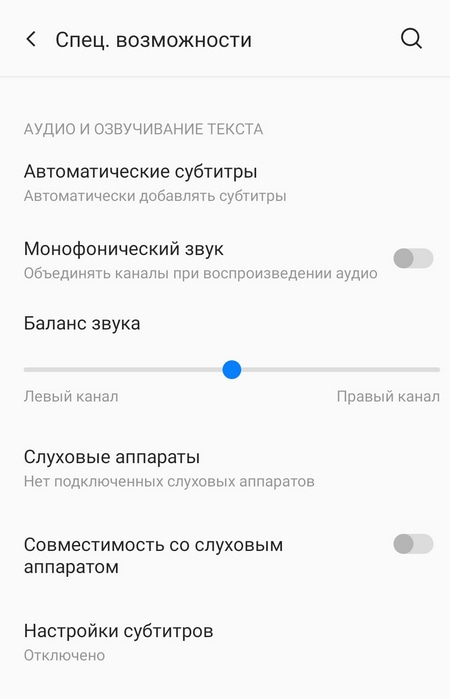
В случае, если нужен только один наушник, можно включить режим «Моно». После этого аудио, рассчитанное на два наушника, будет полностью передаваться на один. Включить монофоническое звучание можно в приложении для беспроводных наушников или в разделе настроек Специальные возможности.
Смена кодека
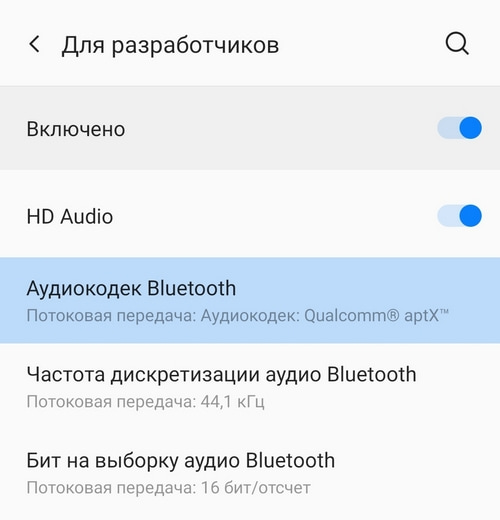
Кодек — одна из самых важных настроек, напрямую влияющая на качество звука в Bluetooth-гарнитуре. Неудачно подобранный кодек значительно ухудшает звучание, а также увеличивает продолжительность задержки между звуком и происходящим на экране, что мешает играть и смотреть видео. Правильный кодек сведет задержку к минимуму, а звук станет приятным и качественным.
Чтобы изменить кодек для беспроводных наушников, необходимо перейти в режим разработчика — зайти в раздел «Настройки», выбрать пункт «О телефоне» и 5-7 раз нажать по строке «Номер сборки». Когда появится надпись о переходе в режим разработчика, нужно следовать простой инструкции:
- Найти раздел Для разработчиков.
- Выбрать пункт «Аудиокодек для передачи через Bluetooth».
- Изменить кодек на необходимый (вот список всех кодеков с описание).
Настройка имени устройства
Для удобства можно изменить имя своих беспроводных наушников. Чтобы это сделать, необходимо зайти в раздел «Bluetooth», нажать один раз или зажать строку с нужными наушниками, а затем сменить имя. Эта опция также может быть доступна в официальном приложении для настройки гарнитуры.
Настройка звукового фона или шумоподавления
Многие беспроводные наушники поддерживают функцию звукового фона и шумоподавления. Звуковой фон позволяет слышать происходящее вокруг, даже если в наушниках воспроизводится аудио. Шумоподавление, наоборот, пытается заглушить посторонние звуки, которые могут помешать пользователю. Обе функции могут включаться либо в специальном приложении, либо в настройках Bluetooth, либо на самих наушниках (иногда для этого выделена отдельная тумблер или кнопка).
Настройка уведомлений
Чтобы во время прослушивания пользователь не отвлекался на просмотр уведомлений, некоторые производители предусмотрели возможность зачитывания уведомлений вслух встроенным в телефон помощником. Эта функция может быть включена или отключена в настройках беспроводных соединений или в приложении для наушников.
Также рекомендуем прочитать материал о характеристиках беспроводных наушников. Это важно знать перед покупкой.
Как подключить беспроводные Bluetooth наушники к ноутбуку Lenovo
Беспроводные bluetooth-наушники активно вытесняют проводные модели. Они намного практичнее своих предшественников и более удобны в использовании. Такие модели подойдут не только для прослушивания музыки по пути на работу и обратно, но и станут незаменимым гаджетом при работе из дома. Их можно легко подключить к ноутбуку, планшету или стационарному ПК, чтобы работать через Skype, Zoom и в любых других программах.
Работать с Bluetooth в Windows 10 хорошо тем, что специальные драйвера софта уже автоматически установлены в системе. Пользователю не нужно тратить дополнительное время, чтобы найти в сети необходимую программу. Windows 10 самостоятельно определяет подключенное устройство, а также все нюансы его использования.
Блютуз гарнитуру нужно подключить всего лишь один раз, чтобы все последующие она автоматически подсоединялись к технике. Достаточно будет достать наушники из коробки, а сопряжение с компьютером начнется само.
Важно! Как только беспроводные наушники отключатся от ноутбука, звук автоматически будет воспроизводиться из динамиков. Это еще одно преимущество операционной системы Windows 10 и ее звуковых настроек.
Как подключить
Все зависит от того, какое именно у вас устройство.
Для ноутбуков с Windows 10 все достаточно просто. Лэптопы уже оснащены Bluetooth адаптером. Его наличие можно проверить в технических характеристиках. Все что может понадобится пользователю – это установить драйвер Блютуз. И то, исключительно в тех случаях, если на ноутбуке стоит не лицензионная Windows 10. В официальной версии уже установлены все драйвера. Наличие софта легко проверить. Достаточно зайти в раздел «Устройства» и открыть вкладку «Bluetooth и другие устройства».
Справка: если драйвер не удалось обнаружить, то не составит труда установить его самостоятельно. Не нужно быть программистом, чтобы скачать одну небольшую программу. Достаточно ввести в поисковике запрос «драйвер Блютуз», как он тут же выдаст кучу сайтов с бесплатным софтом.
Для обладателей стационарных компьютеров все намного сложнее. Встроенный Блютуз адаптер есть только на самых современных материнских платах. Если вы не обладатель столь современного оборудования, то придется чуточка повозиться. Однако у всех проблем есть решения. Для подключения беспроводных наушников к ПК придется приобрести USB Bluetooth адаптер, который подключается через USB-порт. Стоимость адаптеров бюджетная, поэтому не расстраивайтесь раньше времени. После установить специальный драйвер, подключить наушники и наслаждаться музыкой.
Пошаговая инструкция подключения беспроводных наушников к Windows 10
- Убедитесь, что на устройстве включен Блютуз. Если это так, то на панели уведомлений будет соответствующий синий значок. Если нет, то следуйте инструкции ниже.
- Включите Bluetooth на ноутбуке или компьютере. Для этого достаточно открыть Пуск и нажать на «Параметры». Там откроется раздел «Устройства».

- Найдите вкладку «Bluetooth и другие устройства», нажмите «Добавление Bluetooth или другого устройства» и включите беспроводной адаптер.

- Достаньте беспроводные наушники. На них есть маленький индикатор, который мерцает синим цветом (знак того, что гарнитура находится в поиске устройства для подключения). Если индикатор не горит, проверьте, чтобы наушники не были подключены к другому устройству. Отсоедините их. Также можно нажать на кнопочку «Bluetooth», чтобы началось сопряжение. Это индивидуальные параметры, которые зависят от конкретной модели наушников.
- В открытом окошке на ноутбуке кликаем на «Bluetooth» и находим наушники в списке доступных устройств. Кликаем на них. Ждем появления статуса «Подключено».

- Блютуз гарнитура сохранится в списке ранее подключенных устройств. Ее всегда можно удалить или отключить, если это понадобится.

Сложности при подключении
Есть три наиболее частые проблемы, с которым сталкиваются пользователи при подключении блютуз-гарнитуры к ноутбуку или ПК.
- В параметрах компьютера отсутствует раздел «Bluetooth и другие устройства».
Для решения этой проблемы необходимо установить дополнительный драйвер Блютуз на ноутбук. Если подключение происходит со стационарного компьютера, то стоит убедиться в наличии самого адаптера. Если он отсутствует, то его придется купить и подключить вручную через USB порт.
- Компьютер не находит наушники.
Посмотрите на их индикатор. Если они готовы к сопряжению, то он будет мерцать синим. Для этого включите и выключите их. Если вариант решения не помог, то попробуйте сопряжение с другим устройством. Помните, что наушники должны находиться рядом с компьютером, а также быть отключены от последнего подключенного устройства.
- Ноутбук нашел гарнитуру, но звук по-прежнему не воспроизводится.
В параметрах Windows 10 выберите пункт «Использовать по умолчанию» для наушников.
Как сбросить и синхронизировать беспроводные наушники между собой?
Эта статья – подробная инструкция, в которой я покажу как выполнить сброс беспроводных наушников до заводских настроек и синхронизировать наушник между собой. Речь пойдет о беспроводных Bluetooth наушниках формата TWS (полностью беспроводные наушники, когда правый и левый наушник соединяются между собой по Bluetooth) . Помимо плюсов, которые есть у TWS наушников (удобство использования, компактность) , у них есть одна проблема – рассинхронизация наушников. Так как правый и левый наушник соединяются между собой по Bluetooth, то не редко эта связь по какой-то причине теряется и играет только один наушник. Например, может играть только правый, а левый перестает работать. Или наоборот, правый наушник не работает и не подключается, а левый работает.
Эта проблема касается практически всех беспроводных TWS наушников. Просто на каких-то моделях она проявляется чаще, а на каких-то реже. Как правило, это зависит от производителя, качества, цены и использования наушников. На тех же AirPods такой проблемы практически нет. А какие-то дешевые китайские наушники приходится сбрасывать до заводских настроек и синхронизировать чуть ли не каждый день, так как рассинхронизация происходит очень часто.
Беспроводных TWS наушников на рынке очень много. Как популярные модели от проверенных производителей, так и китайские наушники сомнительного качества стоимостью в несколько долларов. Но проблема с рассинхронизацией (когда перестает играть один наушник) случается в обеих случаях. Я сталкивался с этой проблемой на разных моделях. Эта инструкция подойдет для всех наушников формата TWS. В том числе для Xiaomi Redmi AirDots, Xiaomi Earbuds Basic, i30, i12, i11, i10, i9s, i7s, Motorola Verve Buds, Samsung Galaxy Buds, Huawei Freebuds, Defunc True Go, Nokia Power Earbuds, Pixus Drum, OPPO, Realme, Xiaomi QCY, Xiaomi Haylou, JBL и других.
Почему происходит рассинхронизация наушников и зачем делать сброс?
Если вам эта информация не нужна, вы можете сразу перейти к решениями (ниже в этой статье) .
Большинство TWS наушников работают следующим образом: есть главный наушник, ведущий (в зависимости от модели, может быть левый или правый) и есть второй наушник, ведомый. Когда мы достаем наушники из кейса, наушники синхронизируются между собой по Bluetooth. Второй наушник (который ведомый) подключается к главному (ведущему) . После чего главный наушник мы уже подключаем к телефону, компьютеру и т. д. Есть модели наушников, где в качестве главного может выступать как правый наушник, так и левый.
Рассинхронизация очень часто происходит в процессе неправильного подключения наушников. Когда мы к телефону, или другому устройству подключаема не главный наушник, а ведомый. Например, когда хотим использовать только один наушник. После этого наушники не могут соединиться между собой и работает только один. А на устройстве, в списке Bluetooth устройств могут отображаться два наушника. Иногда в имени может быть указана буква, которая указывает на правый и левый наушник (например, «имя_R», «имя_L») . Скриншот для примера (у вас может быть другая ситуация) :
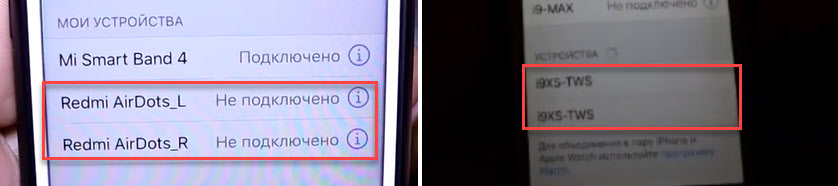
После этого можно подключать один наушник, но не оба вместе. Точнее подключить можно оба, но играть будет один. Что нас конечно же не устраивает.
Бывает, что рассинхронизация TWS наушников проиcходит из-за какого-то сбоя, когда мы не кладем наушники в зарядной бокс после использования, используем один наушник, или после полной разрядки. Проблема с рассинхронизацией, как правило, никак не связана с устройством. Будь то компьютер на Windows, телефон на Android, или iPhone.
Сброс настроек TWS наушников позволяет выполнить повторную синхронизацию. Мы удаляем их на устройствах к которым подключали, делаем сброс настроек, включаем, и наушники синхронизируются между собой и начинают работать в паре. Это, как правило решает, все проблемы с синхронизацией и подключением. Так же этот способ можно применить когда наушник просто отвалился, не горит индикатор и не реагирует на нажатие кнопки.
Как сделать сброс беспроводных TWS наушников?
Делается это в два шага:
- Нужно удалить (забыть) наушники на устройствах, к которым они были подключены. Это обязательный шаг независимо от производителя и модели наушников.
- Сделать сброс кнопкой на наушниках или на кейсе. Кнопка может быть как механическая, так и сенсорная. Обычно нужно зажать кнопку на кейсе или наушниках (на правом и левом одновременно) и подержать ее 20-50 секунд. Но в зависимости от модели способ может отличаться. Дальше в статье я более подробно покажу несколько популярных способов.
Шаг 1
Открываем настройки Bluetooth на телефоне, планшете, ноутбуке или другом устройстве и удаляем наушники из списка сопряженных устройств (забыть это устройство) . Показываю на примере iPhone. На Android устройствах это выглядит примерно так же.

На компьютерах удалить наушники можно в параметрах Bluetooth.
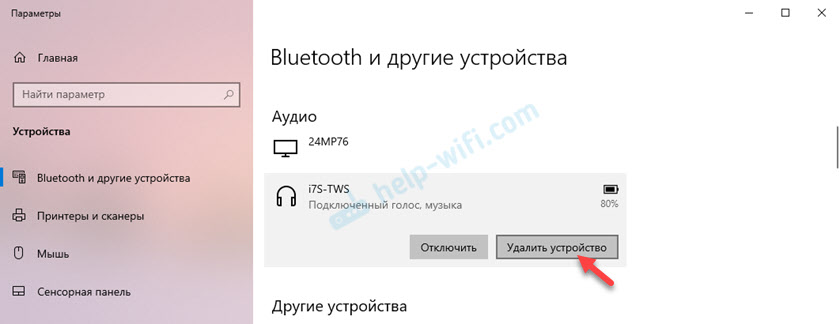
Удалите наушники на всех устройствах, которые есть поблизости и к которым они были подключены. Если в списке отображаются оба наушника (например, с «_L» или «_R» в названии) , то удалите оба.
Шаг 2
Сброс настроек кнопкой.
Способ 1: универсальное решение
Это решение подходит для большинства подобных наушников. Я показываю на примере Xiaomi Redmi AirDots и Earbuds Basic.
- Зарядите наушники.
- Достаем оба наушника из кейса и берем их в руки.
- Зажимаем кнопки (механические или сенсорные, это зависит от модели) примерно на 5 секунд. Обычно загорается красный индикатор и гаснет. Отпускаем кнопки.
 Это мы выключили наушники. Звуковой сигнал «Power Off». На некоторых моделях этот шаг можно пропустить.
 - Снова одновременно зажимаем кнопки на наушниках и держим их примерно 20-50 секунд. Время, через которое произойдет сброс и как себя в этот момент будут вести индикаторы зависит от конкретной модели. Бывает по-разному. Но как правило, сначала мигает белый индикатор, а затем несколько раз поочередно мигает синий/красный (белый/красный) индикатор.
 Для уверенности держим кнопки нажатыми около минуты.
 - Кладем наушники в кейс на 10 секунд.
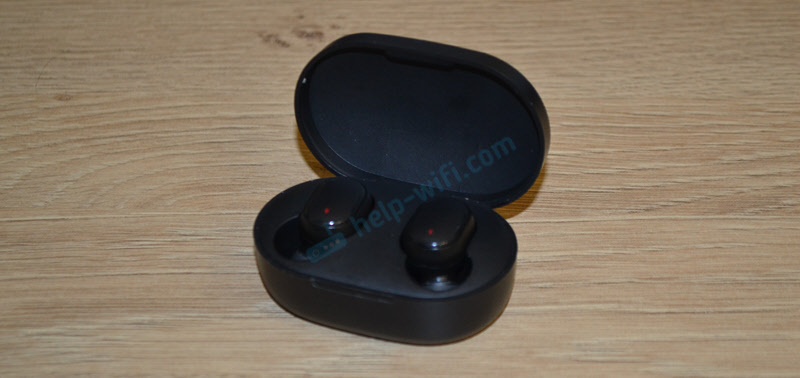
- Достаем наушники из кейса и ждем, когда они синхронизируются между собой (как правило, индикатор начинает мигать (белым, синим/красным, синим — это зависит от конкретной модели) только на одном наушнике, на главном) . Это значит, что наушники готовы к подключению.
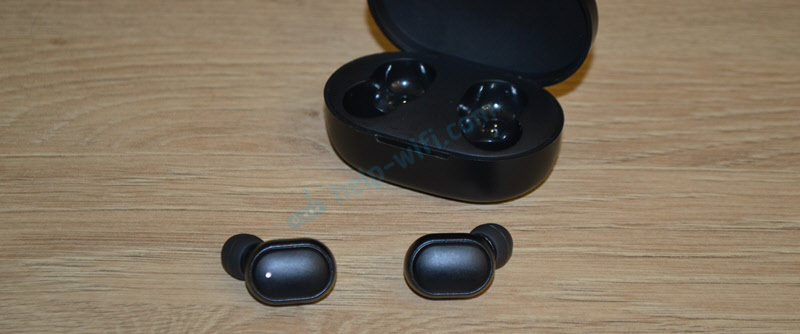 Если индикаторы на наушниках не будут мигать, то зажмите кнопки на 5 секунд, чтобы включить их.
 - Заново подключаем наушники к своему телефону, или другому устройству. Фото для примера. У вас может быть другое имя наушников и другой телефон.
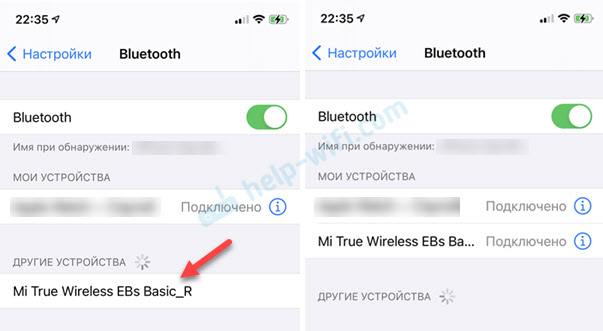
- Если с первого раза не получилось – обязательно попробуйте еще несколько раз.
Способ 2: делаем сброс зажав кнопки в кейсе
На тех же Xiaomi Earbuds (на обновленной, или более старой версии, не знаю) , которые у меня, сброс происходит только в том случае, когда мы зажимаем кнопки на наушниках и при этом они находятся в кейсе. Не извлекая наушники из кейса! Если универсальный способ у вас не сработал, и конструкция позволяет зажать кнопки когда правый и левый наушник в кейсе, то попробуйте этот способ.
- Зарядите наушники.
- Не извлекая наушники из кейса зажмите кнопки и держите их примерно 30 секунд.
 В этот момент смотрите на индикаторы. На моих Xiaomi Earbuds где-то секунд 5 индикаторы горят красным, затем несколько раз мигают белым, затем активно мигают белым/красным, загораются еще раз красным, гаснут и снова горят красным. По времени это занимает 15-20 секунд.
 - Извлеките наушники из кейса и дождитесь синхронизации левого и правого наушника между собой.
- Выполните подключение к устройству по Bluetooth.
Способ 3: кнопка на кейсе
На некоторых TWS наушниках сброс нужно делать кнопкой на кейсе. На тех же AirPods, или Xiaomi Mi AirDots Pro. Я так понимаю, этот способ чаще всего встречается на дорогих моделях.
- Подзарядите наушники хотя бы на 10-20%.
- Положите оба наушника в кейс.
- Зажмите кнопку на кейсе и держите ее 20-40 секунд.
 Обратите внимание на индикатор. На AirPods, например, сброс происходит после того, как несколько раз индикатор мигнет оранжевым цветом. Но не забывайте, что на разных наушниках – по-разному.
Способ 4: если кнопки сенсорные
Если у вас на наушниках сенсорные кнопки, то сброс делается примерно так же, как и в случае с обычными кнопками. Для примера возьмем Xiaomi QCY T3, Xiaomi Haylou GT1. Инструкция подойдет для разных наушников с сенсорными кнопками.
- Подзаряжаем наушники.
- Извлекаем их из кейса.
- Зажимаем сенсорную кнопку на наушниках (иногда нужно зажать только на одном) на 5 секунд, чтобы они выключились. Обычно загораются красным и гаснут.
- Зажимаем сенсорные кнопки и держим их 20-40 секунд. Обычно мигает красный/белый индикатор, но не на всех моделях.
 Или так (на примере хорошей копии AirPods) :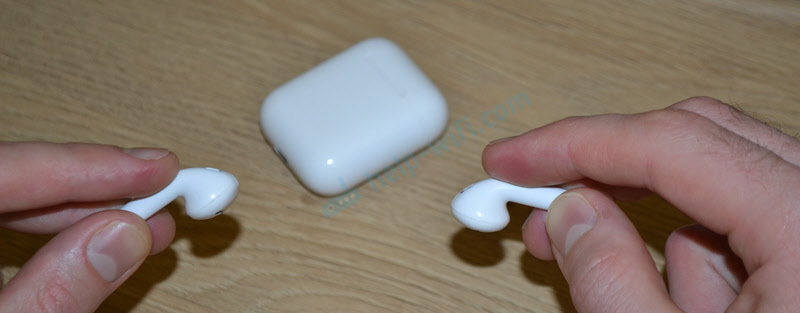
- Кладем наушники в кейс и закрываем его. Достаем наушники и ждем секунд 5 пока они синхронизируются. Если они не включаться автоматически, то зажмите сенсоры на 5 секунд.
- Все готов, можно подключать!
Иногда на наушниках с сенсорными кнопками для сброс параметров нужно несколько раз нажать на сенсор. Например, сделать 4 нажатия по сенсорной панели. На Motorola Vervebuds 100, например, нужно один раз коснутся сенсорной панели, после чего зажать ее и не отпускать 5 секунд.
Способ 4: на примере TWS I7s
Завалялись у меня очень дешевые китайские наушники I7s. Решил показать еще на их примере. Если я правильно понял, то на них вообще не нужно делать Reset. Просто включаем наушники подержав кнопки секунд 5 и они автоматически соединяются между собой. После чего на одном наушнике индикатор активно мигает красным/синим. Это значит, что их можно подключать. Нашел информацию, что главный наушник назначается двойным нажатием на кнопку. Но возможно на более старых или новых моделях, или на i9s, i10, i11, i12, i30 это все работает иначе.
- Достаем наши I7s или похожую модель из кейса.
- Выключаем их удерживая кнопки нажатыми на протяжении 3-5 секунд (горит красный индикатор и гаснет) .
- Зажимаем одновременно кнопки и держим их секунд 30.

- Включаем наушники удерживая кнопки несколько секунд.
- После синхронизации подключаем их к телефону.
Важный момент: не всегда получается с первого раза. Обязательно попробуйте повторить несколько раз. Если описанные выше способы не работают, у вас наушники ведут себя иначе, то опишите в комментариях проблему, почему не работает сброс и укажите модель наушников. Постараюсь подсказать решение.
Синхронизация беспроводных наушников
Наушники формата TWS синхронизируются между собой автоматически, как только вы достаете их из кейса, или включаете с помощью кнопок. Это при условии, что вы решили проблему рассинхронизации сделав сброс настроек.
Если вы достали наушники из кейса и на одном, или на обеих наушниках не горит и не мигает индикатор, то зажмите кнопку на 5 секунд для включения. Или положите наушники в кейс и достаньте их снова.
Чаще всего это работает так:
- Достали оба наушника из зарядного футляра, и/или включили наушники с помощью кнопок (обычно нужно держать 2-5 секунд) .
- Индикаторы сразу активно мигают на обеих наушниках.
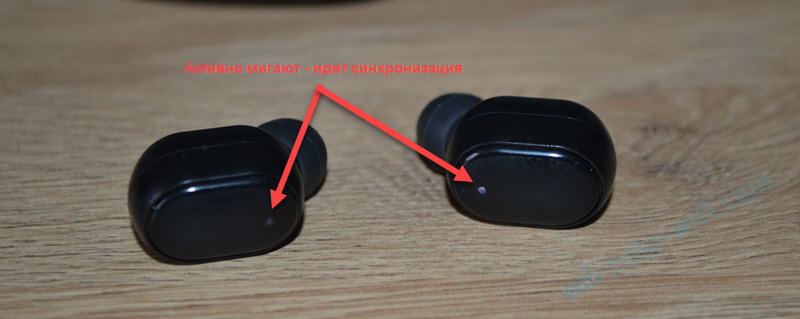 В этот момент идет процесс синхронизации наушников между собой.
 - Если они были синхронизированы, то индикатор продолжает мигать только на одном наушнике.
 В некоторых случаях на втором наушнике индикатор может мигать один раз в несколько секунд. Это говорит о том, что наушники готовы для подключения к телефонам, компьютерам и т. д.
 - Подключаем TWS наушники по Bluetooth к нашему устройству.

- После соединения должны работать оба наушника.
Выводы
Потеря соединения между наушниками, когда работает только одно ухо в большинстве случаев успешно решается сбросом настроек и повторной синхронизацией. Процесс восстановления заводских настроек и повторной синхронизации может немного отличаться в зависимости от производителя и модели беспроводных раздельных наушников.
Если вы внимательно посмотрели эту статью, применили все инструкции, и вам не удалось восстановить работу наушников, тогда напишите о своей проблеме в комментариях. Обязательно укажите модель наушников, расскажите что с ними не так, почему не получилось починить их по инструкции и если необходимо – прикрепите фото. Я обязательно отвечу и постараюсь вам помочь!
Не забывайте делиться своим опытом и полезными советами! Всего хорошего!
Долгое время подбирала себе беспроводные tws наушники. Хотелось подобрать наушники с довольно хорошим звучанием, чтобы не ломались, разряжались не так быстро, а также, что немаловажно, были по доступной цене. Если наушники дорогие, то намного проще добиться хороших характеристик. А вот с недорогими всё намного сложнее. Приходится искать жемчужину среди посредственных вариантов.
Я рассматривала наушники известных брендов с хорошими отзывами и цене до 3тыс. Мой выбор пал на данные наушники от Lenovo и я пока не разу не пожалела. Я даже заказала вторую пару (черные) в подарок.
Беспроводные tws наушники Lenovo LivePods LP1s
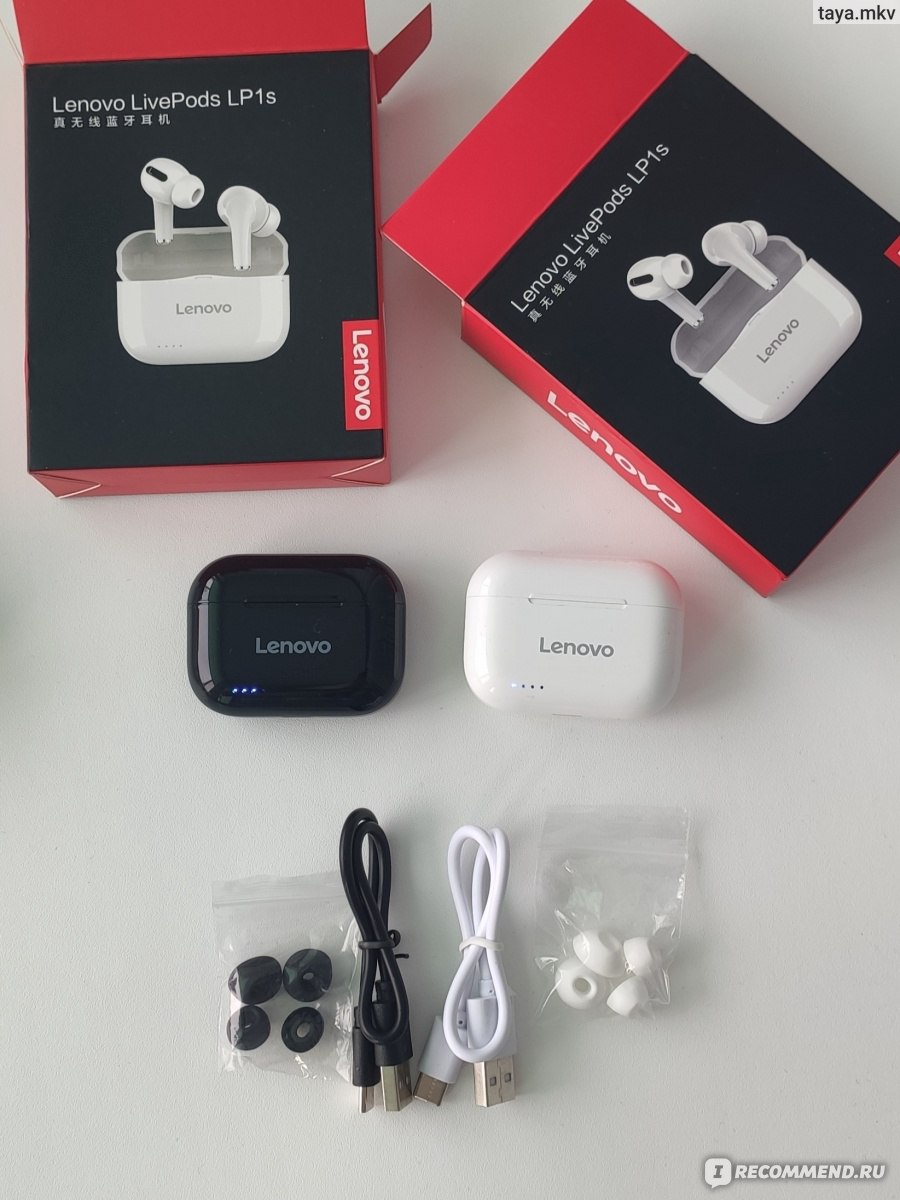
Общая информация
- Место покупки: AliExpress — ссылка
- Время доставки (с момента оформления заказа): Белые — 35 дней (15 дек — 18 янв); Черные — 17 дней (26 янв — 11 фев)
- Цена: 1066-1151 ₽
Упаковка
Довольно красивые черные коробочки. Картон средней плотности. Неудобно, что разные цвета наушников никак не отличаются внешне. Возможно по китайски об этом и написано, но данным языком я не владею.

Саму коробочку снаружи закрывает плёнка.

Внутри никакого помпезного дизайна нет. Вид не подарочный. Так что достаем наушники и начинаем пользоваться.

Комплектация
- Наушники
- Кейс для наушников
- Кабель USB Type-C для зарядки
- Сменные амбушюры
- Инструкция на китайском
Кейс
Красивый кейс. Удобно лежит в руке. Со временем начинают виднеться маленькие царапинки. Имеется индикация — 4 кружочка. Показывает уровень заряда кейса. Горят во время зарядки кейса и во время зарядки наушников (когда в кейс кладешь разряженный наушник).

Кейс с механической защёлкой (не магнитной). Сами наушники выглядят странно, как будто кейс не для данной модели. Но ложатся в кейс хорошо (примагничиваются) и не болтаются.

Наушники
Наушники внутриканальные. Если надеть оба, то внешний мир слышится тише. Невозможно ходить с постоянно вставленными в уши, плохо реагируешь на внешние факторы.

В ушах сидят хорошо. Небольшие, сильно не бросаются в глаза.
На фото ниже — как наушники смотрятся в ухе.
Подключение к телефону
При первом подключении необходимо достать наушники из кейса и с телефона подключиться по Bluetooth к наушникам (LP1s). Далее связь с текущим телефоном/устройством сохраняется.
При повторном подключении необходимо просто достать наушники (1 или 2) из кейса.
Можно использовать наушники как вместе, так и по отдельности. Если при использовании 2х наушников один не работает (не воспроизводит звуки), то либо этот наушник сел и ему нужно подзарядиться, либо нарушилась синхронизация между двумя наушниками. Для восстановления синхронизации необходимо оба наушника положить в кейс и затем оба достать.
Звуковые сигналы:
Connection successful — при успешном подключении
Connection lost — при потере соединения.
Управление с наушников
С самих наушников можно выполнять ряд переключений:
- Пауза — прикоснуться к любому из наушников.
- Вперёд (перелистывает музыку или видео вперёд) — долго держать палец на правом наушнике.
- Назад (перелистывает музыку или видео назад) — долго держать палец на левом наушнике.
Кому-то может быть удобно. Мне не очень. Есть задержка в реакции — пара секунд. Можно случайно задеть наушник рукой и воспроизведение остановится.
Зарядка
- Сколько разряжается наушник при музыке? ≈4 часа (может чуть больше)
- На сколько зарядок хватает кейса? ≈ 1,6 раза можно зарядить наушники.
- Возможное время прослушивания с полностью заряженного кейса до 0%? ≈10ч 30м
- Время зарядки кейса? ≈2 часа
- Время зарядки наушников? ≈1,5 часа
При зарядке кейса индикация (4 кружочка на кейсе) загорается с разными интервалами. Для наглядности разделю 100% заряда на 4 кружочка. Первые 25% заряжаются 1 час, до 50% заряжается за 1 час 30 мин, до 75% заряжается за 1 час 55 минут, до 100% заряжается 2 часа 10 минут. Интервалы 1 час, 30 минут, 25 минут и 15 минут. Для меня это не критично, но странно.
Также на телефоне показывается сколько процентов заряда в наушниках. Но эти значения не совсем сходятся с реальностью. Сначала это значение снижается не так быстро, но с заряда 40% начинают разряжаться сильнее, после 20% вообще отключаются уже. Этим значениям сильно доверять не стоит.
Качество звука
Оно не идеальное. Ну а что вы хотели за 1 тыс. рублей?!
Для меня качество приемлемое, уши не режет. Я не меломан. Для меня это звучание отличное. Если хочется чего-то лучшего, то там и ценник уже совсем другой.
Итог
Они не идеальные. Иногда наушники, находясь в кейсе, подключаются к телефону. В основном такое происходит когда кейс уже разряжен и наушники не ощущают себя в нём. Иногда случайно задеваешь наушник и музыка останавливается, но к этому можно привыкнуть.
Но за свою цену наушники лучшие. Они исправно подключаются к телефону. Не сбивается синхронизация, как в некоторых других моделях наушников. Можно слушать 1 наушник, тут нет главного. Заряд меня вполне устраивает. Сидят в ушах прекрасно и сильно не выделяются. Очень быстро подключаются к телефону
Я просто в восторге от них. Из всех недорогих наушников tws, которые я заказывала, эти самые классные. Рекомендую.
Спасибо за прочтение. Надеюсь мой отзыв будет кому-нибудь полезен.��
Можете почитать другие мои отзывы в профиле:
1. Где отдыхают сотрудники Газпрома? Самый подробный отзыв о «Поляна 1389 Отель и Спа»
2. Как я отрастила 1 метр волос. Моя любимая увлажняющая маска
3. Мой самый дорогой перелёт S7 с тарифом Эконом Плюс. За что мы переплачиваем?
4. Улучшила сон и снизила тревожность с магнием от Naturelo. Почему не покупала его раньше?
5. Моя несостоявшаяся лазерная коррекция зрения. Клиника MEDI
6. Чистить зубы можно не только щеткой! Что такое ирригатор и зачем он нужен?