Как смартфоны обрабатывают фотографии? Разбор
Берем современный смартфон. Открываем камеру. Фотографируем. И сразу получаем хороший снимок. Вообще ничего не настраивая, вообще не задумываясь, а справится ли эта камера!
Сырой снимок, до обработки всеми алгоритмами, выглядит довольно серо и уныло. Но мы получаем яркий, насыщенный кадр.
Но как мы дошли до жизни чудесной такой, что современные смартфоны делают такие крутые снимки, как по волшебству? Но это не волшебство…
Сегодня мы поговорим про шесть этапов, которые проходит цифровая фотография прежде, чем превратиться в шедевр в памяти вашего смартфона.
1. Фотоны света
Итак, первый этап. Свет проходит через объектив и попадает на матрицу. И дальше начинается магия… В нашем случае магия будет происходить на флагмане Samsung Galaxy S20 Fan Edition.
Мы знаем, что матрица состоит из миллионов пикселей. В данном случае — 12 Мп. Тут тройная камера: широкоугольная, сверхширокоугольная и трехкратный зум.
Но мы сперва поговорим про основную, на которую делается большинство снимков. Итак, каждый пиксель, в свою очередь, состоит из множества деталей, но главная из них — фотодиод. Задача этой штуки улавливать фотоны света и преобразовывать их в электричество. Как он это делает?
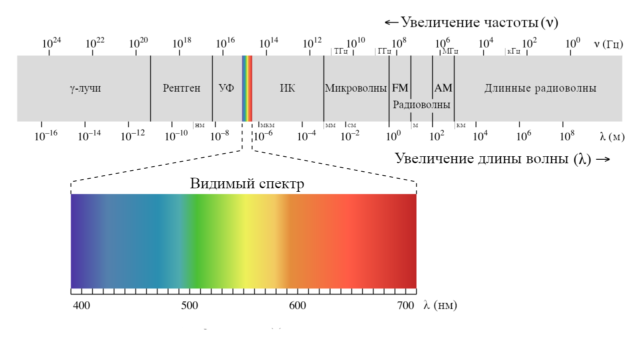
Смотрите, фотодиод состоит из кремния. А кремний — это материал с интересными свойствами. Например, если подать на него ток, он становится чувствительным к электромагнитному излучению в диапазоне от 400 до 1100 нм. А это как раз, перекрывает видимый человеком спектр излучения. Мы видим длину волны от 380 до 740 нм, а кремний от 400 до 1100 нм. Получается, что кремний видит практически то же самое что и мы, плюс немного инфракрасного излучения.
Но что значит, видит? Поясняю, когда фотоны света попадают на фотодиод: фотон, проникший внутрь кремния выбивает электрон, который проваливается в так называемую, потенциальную яму или ловушку для электронов.
Дальше, подсчитав количество электронов в этой ловушке мы можем понять сколько света попало на пиксель. А значит мы можем определить яркость пикселя. Например, если фотонов попало мало, значит пиксель будет черным, а если много значит белым.
И вот тут есть важный момент. На данном этапе для матрицы важно не растерять ни один фотон света. Чем больше фотонов преобразуется в электроны тем эффективнее работает матрица.
И положа руку на сердце, еще года 3 назад, матрицы были не особо эффективны. Где-то на 10 фотонов вырабатывалось 4-6 электронов. Этот показатель называется квантовой эффективностью и раньше она была 40-60%.
Почему так происходило? В основном, просто потому, что фотоны просто не попадали на фотодиод. Даже несмотря на то что над каждым пикселем уже давно ставят специальные микролинзы, которые фокусируют свет в центр пикселя. Всё равно много фотонов переотражалось и терялось или того хуже попадало на соседний пиксель, из-за чего падала эффективность и появлялись перекрестные помехи.

Эту проблему решила компания Samsung, представив технологию ISOCELL Plus. По сути, это технология изолированных ячеек. Они со всех сторон пикселя нарастили тонкие стенки, которые полностью изолируют один пиксель от другого.

Также Samsung увеличили сами пиксели, но не вширь, пиксели даже стали ближе располагаться друг к другу. При этом увеличилась глубина и соответственно его объём, что увеличило емкость потенциальной ямы. Тем самым повысился динамический диапазон.
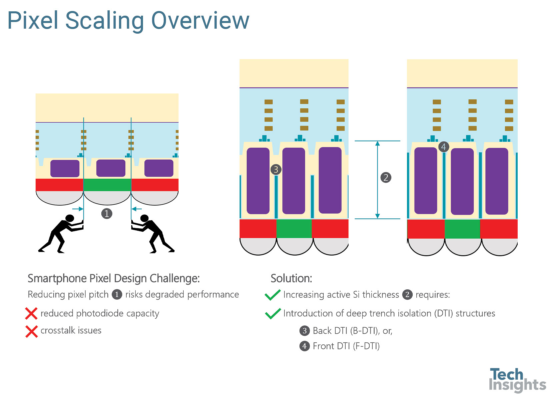
Всё это позволило увеличить долю работающих фотонов (это называется квантовой эффективностью) пикселя до 120%. Это значит, что один фотон света возбуждает больше одного электрона. Отсюда потрясающая светочувствительность матриц ISOCELL Plus.

К примеру, вот Galaxy S20 Fan Edition, тут стоит на мой взгляд, самый оптимальный сенсор от Samsung — Samsung S5K2LD.
Почему самый оптимальный. Ну смотрите, во-первых разрешение — 12 МП, а больше и не надо. Это ISOCELL Plus. И главное, размер пикселя тут 1.8 мкм! А это очень много…
2. RAW
Окей, теперь этап номер два. После того как мы собрали электроны в потенциальной яме, нам надо их подсчитать и оцифровать. То есть собрать все сырые данные… Они собираются в файл RAW. Такие файлы любят все профессионалы или просто увлеченные фотографы.
Дело в том, что RAW файлами можно манипулировать как тебе вздумается. Можно поправить баланс белого, вытягивать тени, и даже яркие участки, если повезло. Можно играться с шумоподавлением и прочее.
Раньше такой формат был доступен только на больших цифровых фотиках. А теперь в тех же смартфонах Samsung можно фотографировать в RAW в ручном режиме камеры. Также в этом режиме можно выставлять экспозицию, выдержку, всё как вы любите. И отредактировать в мобильном редакторе.
3. Дебайеризация
Третий этап — дебайеризация. Чо это такое?
Мы помним, что кремний реагирует на достаточно широкий спектр света. Но при этом он не различает цвета. Поэтому, чтобы получить цветное изображение на матрицу накладывается сетка цветовых фильтров. Наиболее распространённый вариант компоновки такой сетки — это RGB фильтр Байера: где на каждый синий и красный сектор приходятся два зеленых. Это кстати интересная особенность восприятия нами изображения.
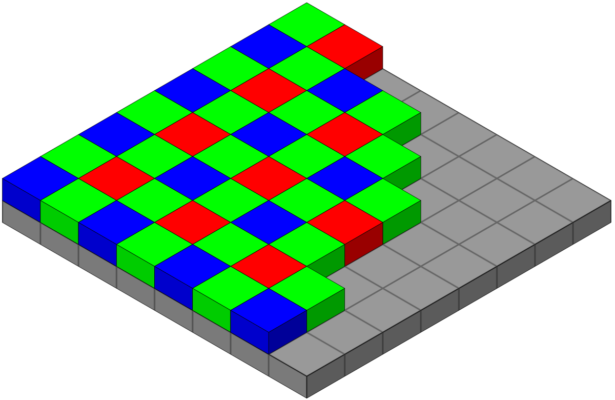
В итоге, при фильтрации света таким образом, на выходе мы получаем мозаику из красных зеленых и синих пикселей с массой пустых областей.
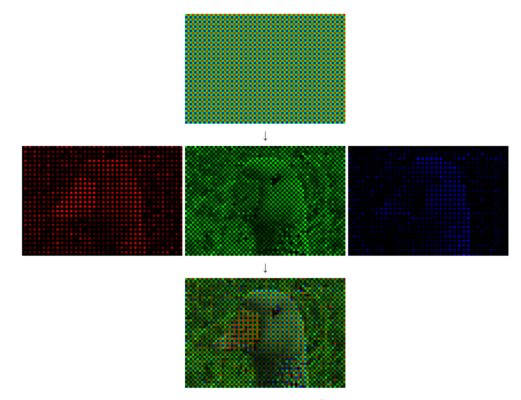
И вот, для того чтобы восстановить полноценное цветное изображение, нам нужно заполнить отсутствующие данные в каждом канале цвета, например при помощи усреднения значений соседних пикселей, в которых есть данные. Этот процесс называется дебайеризацией.
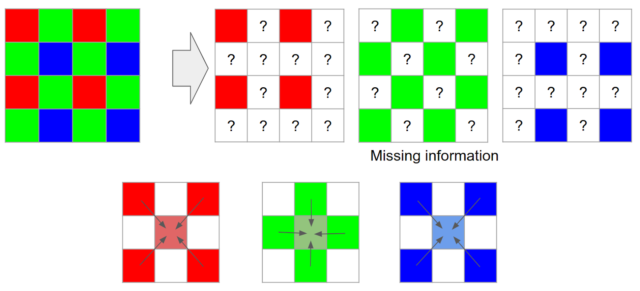
Раньше этот этап был достаточно прямолинейным. Но после появления технологии ISOCELL и подобных производители научились делать очень маленькие пиксели меньше размером, то есть всего меньше одного микрона. И они стали объединять четыре пикселя, такие матрицы называются TetraCell, или даже девять пикселей — это Nonacell — под одним цветовым фильтром. Как в S20 Ultra например.
Это позволило при недостаточном освещении объединять пиксели и получать один суперпиксель, состоящий из четырёх или девяти пикселей. А днем наоборот можно снимать в полном разрешении используя обратный алгоритм дебайеризации.
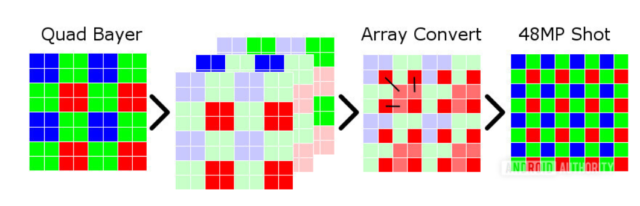
В этом смартфоне, все основные модули имеют обычную Quad Bayer структуру, а вот фронтальная камера — TetraCell. Потому можно выбирать какой селфи вы хотите сделать — на 8 или на 32 МП.
И вот мы склеили цветной снимок. Думаете на этом все обработки заканчиваются. Нет? они только начинаются. Дальше, для того чтобы повысить динамический диапазон снимка и снизить шум, в бой вступают алгоритмы HDR. Традиционно, есть два способа получения HDR снимка — это либо Image Stacking, либо Image Bracketing. Что это такое?
Image Stacking — это когда делается несколько одинаковых снимков подряд, а потом они склеиваются попиксельно усредняя значение каждого пикселя. Зачем склеивать одинаковые снимки, спросите вы? Всё просто — такой способ позволяет сильно уменьшить шум на фотографии, а также сделать снимок более насыщенным, ведь при усреднении информация о цвете тоже дополняется. А уже после такой манипуляции можно программно поднять тени, чуть-чуть восстановить света и HDR снимок готов.
Но есть другой вариант — Image Bracketing. Или на фото жаргоне — вилка по экспозиции. Тут уже делается как минимум 3 снимка, один нормальный, один переэкспонированный, чтобы там были видны детали в тенях, и один недоэкспонированный, чтобы не было засветов. А потом всё это сшивается как Франкенштейн.
В итоге, получаем широченный динамический диапазон и насыщенные цвета, но могут возникнуть артефакты типа гоустинга. Samsung, судя по всему, использует комбинированный алгоритм, потому что видны преимущества обоих алгоритмов. При этом HDR работает вообще на всех камерах, включая сверхширокоугольную камеру и фронтальную камеру.
5. Сегментация и NPU
И вот, у нас получается практически идеальный снимок. И пару лет назад склейка HDR была бы последним этапом. Но, когда в смартфоны стали встраивать нейропроцессоры, всё поменялось. И появился пятый этап — нейронная обработка.
Еще до того, как вы нажали на кнопку снять, всё что вы видите на экране так же попадает на дознание в нейропроцессор, который распознает объекты и сцены. И его смысл в том, чтобы работать гибко и помогать камере выбрать идеальные параметры.
Возможности машинного обучения нейропроцессора (NPU) внутри Exynos автоматически обнаруживают объекты в сцене, позволяя процессору обработки изображений (ISP) генерировать и применять определенные параметры съемки, адаптированные к конкретному объекту, благодаря чему качество кадра повышается. В зависимости от того какую сцену или объект он распознал заранее будет подправлены параметры съемки. Если в кадре быстро пробегает собака, камера снизит выдержку, чтобы объект не смазался. Если вы фотографируете человека NPU в процессоре Exynos автоматически подкорректирует баланс белого, чтобы получить идеальный тон кожи, а экспозиция подстроится под лицо. А после того как снимок сделан, NPU сегментирует изображение, чтобы добиться оптимального контраста и текстуры для разных объектов. И всё это происходит в доли секунды благодаря плотной интеграции центрального процессора, ISP и NPU.
Например, при помощи процессора Exynos смартфоны могут не только делать фото с размытым фоном но и видео, в режиме реального времени. Также, в зависимости от того на какой объектив было снято изображение, могут появиться дополнительные этапы обработки — вроде исправления искажения на сверхширокоугольном объективе.
А при тридцатикратном зуме, который умеет делать этот смартфон, подключается алгоритмы апскейлинга.
6. Склейка и сохранение финального JPEG

И уже после всего это сложного процесса обработок идет сохранение игрового JPEG. И всё это происходит мгновенно!
Но поражает не это, а то что сейчас смартфоны стали настолько мощными, что научились одновременно мгновенно склеивать не просто один супер HDR-снимок. А то что теперь они это делают со всех камер одновременно.
Например, во флагманах Samsung, есть функция Мультикадр, которая позволят один раз нажать на кнопку и одновременно все камеры сделают несколько снимков и даже снимут несколько видео, а потом нейронка всё нарежет, кадрирует, и даже стабилизирует видео.
Кстати, в смартфонах есть ещё режим стабилизации видео — Super Steady — вообще какая-то дикая фича.
Мобильная фотография: как фотографировать на телефон
Наверное, каждый человек хотя бы раз это делал — фотографировал что-то на свой телефон. Например, маму или котика. Или свой обед в ресторане. Однако есть телефонные фото, которые неотличимы от профессиональных, а есть такие, что в соцсети загрузить неловко. Мы собрали 11 простых советов, которые позволят вывести качество ваших снимков с телефона на новый уровень. О том, как красиво фотографировать на смартфон, читайте в этом материале.
 А вы знали, какая самая фотографируемая в мире еда? Правильно — пицца / Фото: unsplash.com
Выберите подходящую модель
У разных смартфонов разная, скажем так, специализация. Существуют телефоны, лучше заточенные под игры, есть — под энергосбережение. В целом большинство смартфонов, вышедших в последние 2-3 года, снимают прилично. Но если вам важно качество фотографий, стоит обратить внимание некоторые из следующих моделей камерофонов.
Среди бюджетных решений (до 20 тысяч рублей) внимания достойны Realme 10, Poco M5s и Oppo Reno 7. Обзор всех трёх камерофонов вы найдёте здесь.

Протрите камеру перед съёмкой
Совет номер ноль, который вы найдёте в любом гайде по мобильной фотографии: перед тем, как снять любой кадр на ваш смартфон, протрите камеру. Звучит банально, но это правда очень важно.
Телефоны обычно носят в карманах и сумках, зачастую вместе с мелочью, косметикой, перчатками и кучей других важных вещей. В результате камера пачкается и пылится, что плохо сказывается на качестве картинки. Кроме того, камеру смартфона легко запачкать во время разговора: причём любую из камер — фронтальная собирает отпечатки от прикосновения к лицу, тыльная — от пальцев рук.
Так что запаситесь салфетками и терпением. Каждый раз, когда вы достаёте телефон, чтобы сделать кадр, его нужно протирать.
Ищите ракурс
Часто фотографии с мобильника получаются скучными по единственной причине — вы снимаете с уровня глаз. Любой человек будет так фотографировать рефлекторно, просто потому что это удобно.
Но проблема в том, что основная камера большинства смартфонов — умеренный широкоугольник. И наиболее выразительными на такие объективы получаются широкоугольные кадры. Ну, и вторая причина, почему фото с уровня глаз кажутся скучными — потому что все так снимают. Это приедается.
Поэтому, если хотите вывести уровень своей мобильной фотографии на новый уровень — ищите ракурс. Снимайте от самой земли (или воды), с вытянутых над головой рук. Осматривайте свой объект съёмки с разных сторон и разных углов.
 Небольшой импровизированный каток на озере с уровня глаз выглядит не особо впечатляюще, если опустить камеру до уровня льда, можно получить более эффектную картинку / Фото: Алиса Смирнова, Фотосклад.Эксперт
Не пренебрегайте экспокоррекцией
Очень часто именно недосвет в ступень отличает хорошую мобильную фотографию от плохой. Поэтому при съёмке смотрите, не получается ли кадр слишком тёмным.
Экспокоррекция есть во всех стандартных камер, чтобы с ней работать, не нужно лезть в глубины меню. Обычно её интерфейс появляется в момент, когда вы тыкаете пальцем в экран, чтобы сфокусироваться.
 Экспокоррекция в камерах смартфонов Samsung Galaxy и Redmi / Иллюстрация: Алиса Смирнова, Фотосклад.Эксперт
Если снимок темноват, тянем ползунок вверх (или вправо), если пересвечен — наоборот: вниз (или влево).
Это очень простая коррекция, которая качественно влияет на фотографии. Дело в том, что чаще всего на телефон снимают в JPEG, а для этого формата недосвет в ступень критичен. Его, конечно, можно поправить на постобработке в одном из мобильных редакторов, но это занимает дополнительное время и снижает качество снимков. В тенях могут начать теряться детали и появляться сильные шумы.
Используйте только оптический зум
Цифровой зум будет неизбежно портить качество снимка. Обязательно проверьте, какую технологию зумирования использует ваш смартфон, если не уверены, лучше ногами подойти ближе к снимаемому объекту, чем использовать цифровой зум. По сути, цифровой зум не приближает объект, а просто в режиме съёмки кадрирует вашу фотографию. Из-за этого падает качество.
В топовом сегменте множество телефонов с несколькими камерами, одна из которых более длиннофокусная. Например, у Apple iPhone 14 Pro и Samsung Galaxy S22 есть трёхкратный оптический зум. У Huawei P30 Pro — пятикратный. В этом случае для сюжетов, которые необходимо приблизить, стоит использовать его.
Не пренебрегайте правилами фотографии
Смартфон — всего лишь инструмент. Общий подход, техники, приёмы и правила фотографии не меняются в зависимости от того, взяли вы в руки полнокадровую зеркалку, бюджетный суперзум, камеру моментальной печати или смартфон.
Независимо от того, на что вы снимаете, всё это вас касается: композиция, правило третей и золотое сечение, хороший и плохой свет, типы света, золотой и синий час, правила кадрирования. Если что-то из этих терминов звучит незнакомо, то бегом изучать — это ваша зона роста.
Освойте мобильные редакторы фотографий
С помощью постобработки фотографии можно сделать лучше: аккуратно обрезать, убрав из кадра некрасивую урну, поправить баланс белого или экспозицию. Также можно сделать снимок резче и насыщеннее. Фотографии всегда от этого выигрывают.
Самые популярные мобильные приложения для обработки фотографий:
- Snapseed;
- PicsArt;
- Polarr;
- Lightroom mobile;
- Fotor.
 Исправленные экспозиция и баланс белого в Snapseed / Алиса Смирнова, Фотосклад.Эксперт
Освойте про-режим и серийную съёмку
Автоматика не всегда идеально справляется с выставлением правильных настроек для съёмки. Особенно если речь идёт о сложных условиях типа съёмки в контровом свете или в пасмурный зимний день. Если чувствуете себя достаточно уверенно при съёмке, время разобраться с ручными настройками камеры смартфона.
В большинстве современных смартфонов есть PRO-режим, в котором вы вручную сможете управлять настройками камеры: ISO, выдержкой, фокусом и балансом белого. Если вы не очень хорошо разбираетесь в настройках камеры, запомните основные правила:
- выдержка при съёмке с рук должна быть в районе 1/100, на этом значении фото уже не размазываются;
- также выдержку подбирают с учётом сюжета: если в кадре животные или дети, которые быстро бегают, лучше ставить значения 1/500, 1/1000. Если снимаете пейзаж или спокойных взрослых людей, которые не дёргаются, достаточно 1/100. Если работаете со штатива, можно ставить 1/6, 1/15 и подобные значения;
- ISO — чем ниже, тем меньше на картинке будет шумов. Но важно: лучше снять правильно досвеченную картинку с высоким ISO, чем недосвеченную с низким;
- чем короче ваша выдержка (больше вторая цифра), тем более высокое ISO вам понадобится. Снимать быстро бегающих детей в темноте на телефон, скорее всего не получится: не хватит либо ISO, либо выдержки;
- с ручным фокусом лучше работать только со штатива;
- баланс белого подбирается следующим образом: дневной свет — 5200 К, тень — 7000 К, облачно — 6000 К, флуоресцентные лампы — 4000 К, лампы накаливания — 3200 К;
 Когда правильный баланс белого решает всё / Иллюстрация: Алиса Смирнова, Фотосклад.Эксперт
С ручным режимом лучше разобраться в спокойной обстановке и использовать его, когда в авторежиме получается какая-то ерунда. Например, когда вы снимаете детей днём на улице, и на снимках смаз — в таком случае есть смысл использовать ручной режим и сделать выдержку короче. Или если снимаете в снежный день, и картинка упорно получается слишком синяя.
Вторая важная вещь — серийная съёмка. Когда вы снимаете без серии, вы нажимаете кнопку и камера делает кадр, в серийке камера делает несколько снимков подряд. Такой подход позволяет создавать больше вариаций одного сюжета, чтобы точно получить хороший дубль. Это отлично страхует от моргнувших людей, неудачных позировок, случайных подмазов.
Режим серийной съёмки есть в большинстве стандартных камер, но иногда его нужно поискать в меню.
Попробуйте разные приложения для съёмки
Помимо стандартного приложения камеры, которое встраивается в любой уважающий себя смартфон, есть дополнительные приложения-камеры, которые позволяют работать с дополнительными функциями.
Одно из самых популярных приложений GCam от Google — оно даёт много свободы рукам при съёмке в слабых световых условиях. Помимо хорошего ночного режима, у приложения есть интересные режимы HDR.
Есть также Lightroom Camera — приложение очень полезно в случаях, когда родная камера смартфона не умеет снимать RAW-файлы.
Знайте свои рамки
Снимая на смартфон, нужно смотреть на вещи трезво: даже если у вас замечательный новенький флагман, есть вещи, которые вы на него не снимете никогда. И точка. Например, если вам нужно снимать что-то быстро движущееся в плохих световых условиях, вам нужна полнокадровая камера со светосильным объективом. При попытке снять этот сюжет на телефон вы, скорее всего, съёмку запорете.
То же самое — если вам нужно получить снимки с сильно размытым фоном. Тут нет единого рецепта, чтобы понять, на что способен именно ваш телефон, только метод проб и ошибок.
Не забывайте про аксессуары
Если вы собираетесь снимать пейзажи, вам пригодится штатив, если планируете фотографировать предметку — штатив и свет. Например, набор удобных и компактных led-светильников.
 Пейзажи и макро удобнее снимать со штатива / Фото: unsplash.com
Если интересуетесь таймлапсами, вам также понадобится серьёзный штатив, и хороший пауэрбанк, поскольку съёмка таймлапсов занимает достаточно много времени. В некоторых ситуациях штатив можно заменить струбциной.
В каком формате фото с телефона?

5 | Форматы фото:. Практически все фото камеры могут сохранять фотографии в формате JPG (даже камеры телефонов и планшетов). Это самый распространённый формат изображений и его «понимают» все компьютеры и программы для просмотра изображений.
-
- В каком формате делает фото телефон?
- Что лучше JPEG или RAW?
- Какое разрешение лучше для фото?
- В каком формате должно быть фото?
- Что такое RAW в айфоне?
В каком формате делает фото телефон?
Есть у камер и смартфонов два формата для съёмки фото и видео: сжатый и RAW — «сырой» формат. А недавно Apple представила формат ProRAW, который дебютировал в iPhone 12 Pro и Pro Max с выходом iOS 14.3.
В каком формате снимать фото 4 3 или 16 9?
При соотношении 16:9 длина почти в 2 раза больше ширины. Этот формат полезен, когда «небо» и «земля»в кадре не нужны, а важно то что слева и справа от объекта. 4:3 — это примерно квадратное изображение.
Как определить в каком формате фото?
- Выделяем фото и нажимаем правую кнопку мыши — выбираем Свойства.
- Открывается окно Свойства — щелкаем по закладке Подробно
- В разделе Изображение смотрим размеры фотографии и её разрешение Требования к фотографиям авторов, которые будут напечатаны в журнале: Формат фотографии — любой (JPG, TIFF, PNG).
В каком формате фото на андроид?
Уже много лет мы используем формат JPG как ‘стандарт’ В фотографии; однако появляются альтернативы, и формат . HEIC Это один из них. В Android 10 и более поздних версиях он уже изначально поддерживается, помимо приложений компании Mountain View, GAPPS, уже адаптированы.
Какой формат лучше JPG или NEF?
Формат файлов NEF* (RAW) — эксклюзивный формат Nikon. Основное преимущество сохранения изображений в формате NEF (RAW), а не в TIFF или JPEG состоит в том, что изображения не обрабатываются в момент съемки.
Что лучше JPEG или RAW?
Явным преимуществом файлов JPEG является то, что вы тратите меньше времени на обработку, и вы можете тратить больше времени на съемку. При съемке в формате RAW вы получаете как можно больше данных от датчика, и у вас есть больше возможностей во время редактирования. Какой из них использовать — решать только вам!
В каком соотношении сторон лучше фотографировать на телефон?
Соотношение сторон. Также пропорция 4:3 наиболее правильная с точки зрения классической фотографии. Она позволяет выстроить гармоничную композицию в портрете — и в вертикальной и в горизонтальной компоновке.
Почему 16:9 Лучше 4:3?
Очевидное: модельки становятся шире. Главное преимущество 4:3 над 16:9 и другими форматами – более широкие модельки. Поэтому на таком разрешении играют почти все топовые снайперы: Симпл, Зайву, Кэдиан, Широ и другие. Легче фликать и попадать в принципе. Правда, при 4:3 модельки передвигаются быстрее, чем при 16:9.
В каком формате лучше снимать фото?
JPEG – общепринятый формат для фотографий, все просто. Если вы отправляете изображения в Сеть или печатаете снимки, то, скорее всего, файлы сохранены именно в формате JPG.
В каком формате отдавать фотографии?
Как правило используются файлы в формате RAW, TIFF (TIF) и JPG (JPEG). Формат RAW — это практически исходный электронный снимок, считываемый с матрицы фотоаппарата.
Какое разрешение лучше для фото?
Фотографии и изображения с большим количеством цветов лучше всего сохранять в JPEG. Но стоит помнить, что алгоритм компрессии JPEG сжимает изображения с потерей качества. Если нужно использовать изображение для его последующей обработки, то лучше сохранять снимок в TIFF формате.
Какие форматы есть фото?
- 10х15 см. Этот формат считается самым популярным. Он используется для печати фотографий, предназначенных для семейного архива.
- 15х20 см. Такие изображения соответствуют формату А5, то есть размеру тетрадного листа.
- 20х30 см. (21*29,7 см).
- 30х40 см. Фотоснимки этого размера менее популярны.
В чем разница между JPG и JPEG?
Если говорить о JPEG и JPG, то это два совершенно одинаковых формата. Когда-то Windows не позволял сохранять файлы в формате, название которого было длиннее трех букв. Поэтому название сократили и вышло JPG. Остальные же операционные системы не имели ограничений и можно было хранить под названием JPEG.
Как сделать фото в JPG формате?
- В окне Проводника присвойте имя файлу, а в поле «Тип файла:» выберите подходящий формат: «JPG», «PNG», «TIFF», «WMPHOTO».
- Сохраните файл на компьютере.
В каком формате должно быть фото?
Формат файлов — только JPEG, JPG.
Какие форматы поддерживает телефон?
Какие форматы видео поддерживает Android. По умолчанию устройства на базе Андроида поддерживают следующие видеоформаты: 3GP, MP4, MPEG-TS и некоторые другие. Из них стоит выделить MP4 как основной формат, не требующий установки сторонних плееров и дополнительных кодеков.
Какие форматы для фото?
- 10х15 см. Этот формат считается самым популярным. Он используется для печати фотографий, предназначенных для семейного архива.
- 15х20 см. Такие изображения соответствуют формату А5, то есть размеру тетрадного листа.
- 20х30 см. (21*29,7 см).
- 30х40 см. Фотоснимки этого размера менее популярны.
Почему нужно снимать в формате RAW?
Это особый формат файла, в котором сохраняются данные с матрицы фотоаппарата или смартфона, когда вы делаете снимок. RAW-файлы предназначены для обработки на компьютере. Они очень гибкие в обработке и позволяют исправлять многие ошибки фотографа, но при этом занимают намного больше места.
Что такое RAW формат фотографий?
Raw — «сырой», чаще — RAW) — формат цифровых файлов изображения, содержащий необработанные данные об электрических сигналах с фотоматрицы цифрового фотоаппарата, цифровой кинокамеры, а также сканеров неподвижных изображений или киноплёнки.
Как фотографировать на телефон в формате RAW?
Поэтому, чтобы начать снимать в RAW на Android, потребуется специальное приложение, которое поддерживает его. Пожалуй, самым популярным и удобным решением является Lightroom от Adobe. Это приложение включает в себя съёмку в RAW, а заодно и кучу встроенных инструментов редактирования.
В чем разница RAW и TIFF?
Несмотря на то, что при записи TIFF файла объем цветовой информации составляет 8 бит на каждый канал, такой файл займет в 2 раза больше места на носителе, чем RAW файл, поскольку для сохранения файла формата TIFF цветовая информация делится на три 8-битных канала, а для сохранения RAW файла цветовая информация .
Что такое RAW в айфоне?
RAW – это формат цифровых файлов изображения, содержащий необработанные данные, полученные из фотоматрицы цифрового фотоаппарата. Когда на смартфоне или цифровой камере вы делаете снимок в формате RAW, он полностью захватывает изображение, не сжимая его.
Как правильно фотографировать с телефона?
- Правило 1: избегаем прямых линий в кадре
- Правило 2: минимум ISO и точный баланс белого
- Правило 3: источники света только по краю кадра
- Правило 4: опустите камеру чуть ниже
- Правило 5: избегайте объектов в центре кадра
Как должна выглядеть фото 3 на 4?
Требования к фото 3х4 см. Мимика должна быть спокойной, без широкой улыбки. Снимок должен быть четким, чтобы можно было хорошо и детально увидеть лицо. Лучше всего фотографироваться в однотонной одежде. Задний фон должен быть белым либо светлее тона одежды.
Где хранятся изображения на Андроиде. Что такое DCIM и thumbnails
/>Илья – главный редактор сайта softdroid.net. Является автором нескольких сотен руководств и статей по настройке Android. Около 15 лет занимается ремонтом техники и решением технических проблем iOS и Android. Имел дело практически со всеми более-менее популярными марками мобильных смартфонов и планшетов Samsung, HTC, Xiaomi и др. Для тестирования используется iPhone 12 и Samsung Galaxy S21 с последней версией прошивки.
Содержание:
Удобно, когда фотоснимки хранятся на телефоне. Но память мобильного устройства не резиновая. Наводить порядок, разгребая фотоархив, сложно и затратно по времени.
Есть также другая проблема. Не совсем понятно, где что хранится: фотоснимки, эскизы и прочие изображения. Таким образом пропадают целые фотоальбомы, скриншоты и файлы, скачанные из соцсетей.
В общем, давайте разбираться. Если не найдете ответа на свой вопрос – пожалуйста, задавайте вопросы в комментариях или обратитесь ко мне через контактную форму на сайте. Постараюсь помочь.
Кстати, поделитесь в комментариях, с какой проблемой вы столкнулись и как ее решили. Это поможет мне понять, раскрыта ли тема полностью.
Вот эта же инструкция, но в формате видео:
Где хранятся изображения на Андроид
Фотографии, снятые на Камеру (стандартное приложение Android), хранятся на карте памяти или внутренней памяти телефона – в зависимости от настроек приложения.
Все дальнейшие действия актуальны для Samsung Galaxy S8 и S21 (модели, на которых тестировал я), и для других более-менее современных смартфонов эти инструкции подходят.
Расположение фотографий всегда неизменно – папка DCIM\Camera. Полный путь выглядит так:
- /storage/emmc/DCIM — если в памяти телефона
- /storage/sdcard0/DCIM — если на карте памяти
Кстати! Если вы нашли папку DCIM по другому адресу – пожалуйста, отпишитесь в комментариях, зрителям тоже будет полезна эта информация.
Совет. Как быстро найти папки на Андроид? Установите файловый менеджер (например, ES Explorer или Total Commander, моб. версию). Встроенные утилиты мобильной ОС неудобны, навигация затруднена, есть ограничения в файловых операциях.
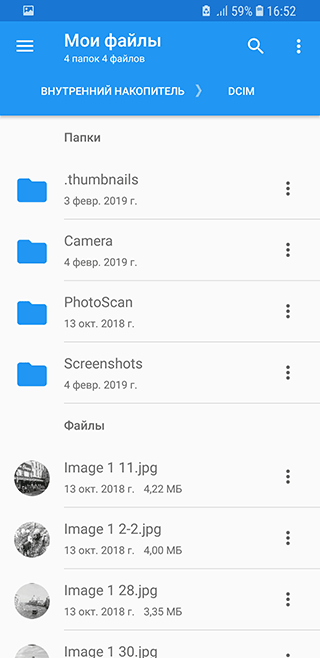
Инструкция, как найти недавно сохраненные файлы
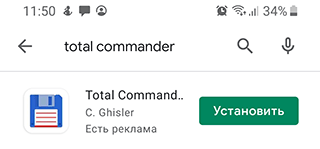
1. Скачайте Total Commander.
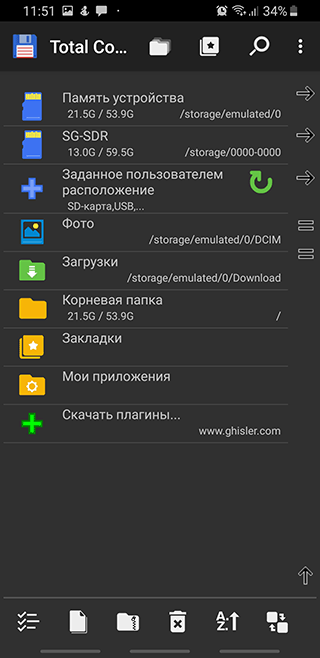
2. Откройте приложение, выберите Память устройства или карту памяти (по имени диска, в моем случае SG-SDR).
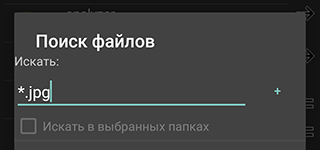
3. В поле со звездочкой (Искать) введите *.jpg. Таким образом, в поиске будут участвовать все файлы данного расширения.
4. Отметьте галочкой опцию Не старше и задайте возраст, например, 1 месяц.
5. Размер – больше 650 k (килобайт). Так будут отфильтрованы эскизы и прочий мусор, который нам не нужен.
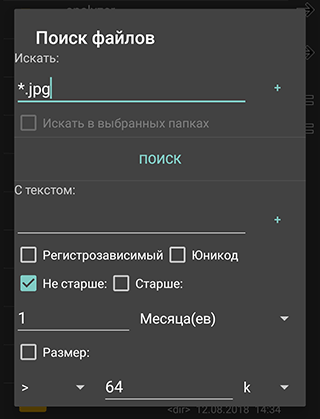
6. Для запуска, нажмите на кнопку Поиск.
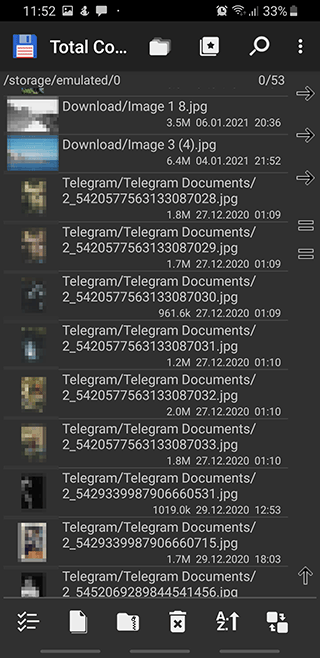
7. В результатах отобразятся все источники, где могут храниться (и на самом деле хранятся) файлы формата jpg.
Куда сохраняются фото с ВК и других соцсетей
Кроме фотоснимков с Камеры, многие медиа файлы поступают на телефон из социальных сетей и мессенджеров.
На Андроид, в этом плане, все понятно. Загруженные фотографии помещаются в папку Downloads. Правда, местоположение файлов может отличаться, если пользователь указал путь сохранения самостоятельно, при скачивании файла.
Если вы не помните, куда именно скачали изображения из ВКонтакте, Facebook или других соцсетей, поиск через файловый менеджер вам поможет. В качестве критерия поиска укажите временной диапазон – если помните, когда скачивали эти данные.
Где хранятся Скриншоты
Скриншоты, сделанные стандартным способом (т.е. через аппаратные кнопки), падают в папку Pictures/Screenshot (Android 8, 9).
На поздних версиях Андроид (10, 11) расположение другое: DCIM/Screenshots.
Если же вы установили альтернативное приложение для захвата скриншотов, зайдите в настройки данной программы, если таковые есть, и проверьте путь сохранения.
Для чего нужна папка thumbnails
В этой папке, согласно ее названию, хранятся эскизы – уменьшенный вариант фотографий, скачанных изображений (например, из Whatsapp или Skype). Уменьшенная копия помогает смартфону быстрее открыть изображение из Галереи.
Где хранятся thumbnails
Файлы эскизов хранятся внутри папки DCIM:
- /storage/emmc/DCIM/.thumbnails (если используется только внутренняя память)
- /storage/sdcard0/DCIM/.thumbnails (если в телефон вставлена sd карта)
На Андроид 11 расположение эскизов поменялось: Pictures/.thumbnails.
Как удалить кэш миниатюр?
Нередко файлы миниатюр “отъедают” слишком много места на телефоне: счет идет на гигабайты. Полезно, а порой и необходимо, очищать содержимое папки thumbnails. В этом случае вы ничего не теряете, необходимые файлы будут созданы заново по мере необходимости.
Очистить файлы миниатюр можно двумя способами.
Способ 1 (вручную):
- Установите на Андроид файловый менеджер
- Включите просмотр скрытых файлов на телефоне
- Перейдите в папку thumbnails
- Удалите ее содержимое, выделив все файлы
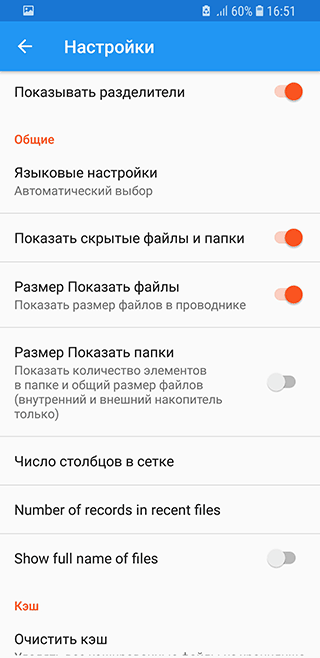
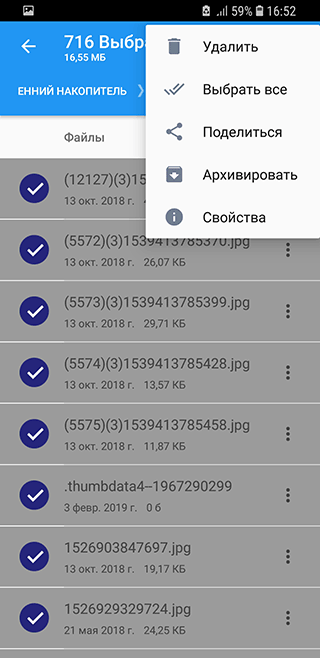
Способ 2 (автоматически):
- Скачайте и установите приложение CCleaner для Андроид
- Перейдите в раздел “Очистка кэша” и памяти и нажмите “Анализ”
- В результатах отметьте флажком “Кэш миниатюр” и нажмите “Очистить”
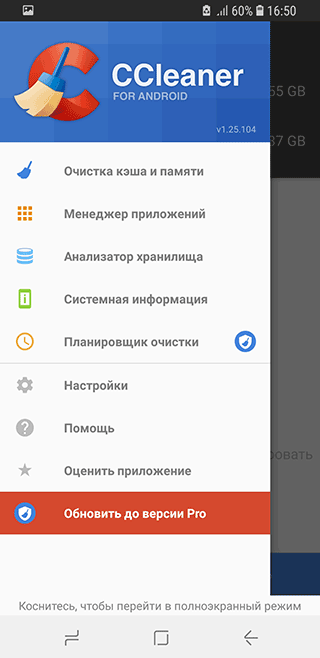
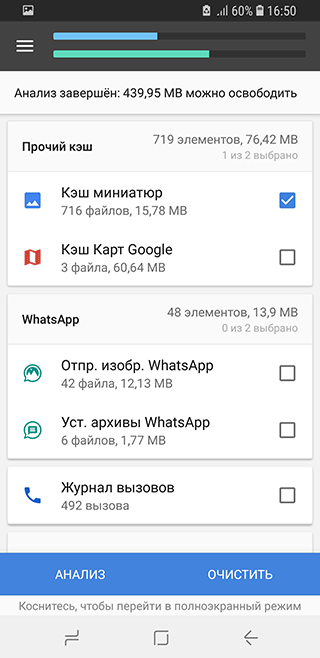
Папка dcim пустая – что делать?
Описание проблемы: вы подключаете телефон к ПК через USB-кабель. В папке DCIM ничего нет, при этом фотографии по-прежнему отображаются через Галерею. Как решить проблему?
Способ 1. Проверьте оба местоположения – на карте памяти и в памяти android-устройства (возможно, следует перенести файлы из одной папки DCIM в другую).
Способ 2. Удалите кэш приложения External Storage and Media Storage.
Примечание. На Андроид 11 строку External Storage and Media Storage вы не найдете в списке приложений. Попробуйте вместо этого удалить кэш Галереи.
Как это сделать:
- Перейдите в Настройки -> Приложения-> Меню с тремя точками.
- В меню выберите Показать системные приложения -> External Storage and Media storage.
- Нажмите на кнопку “Удалить данные и кэш”.
- Перезагрузите телефон.
Надеюсь, что информация была полезна. Если что-то непонятно – спрашивайте в комментариях, я там периодически отвечаю на вопросы. Жду ваших отзывов!
Видеоверсия инструкции
Часто задаваемые вопросы
Почему папка называется DCIM?
Аббревиатура DCIM расшифровывается как Digital Camera Images. Для цифровых камер такое наименование – своего рода стандарт.
iOS и Android устройства поддерживают спецификацию DCF, в рамках которой и принято наименование DCIM. Поэтому настольные и мобильные приложения без проблем открывают эту папку.
Я случайно удалил фотографии из папки «Камера», хотел освободить место. Случайно выбрал DCIM для стирания. Могу ли я восстановить фото? Произошло это 5 дней назад.
Эскизы из папки DCIM можно восстановить даже без root, а вот для получения оригиналов фотографий он необходим. О подобных случаях мы уже рассказывали здесь , изучите кейсы других пользователей.
У меня на смартфон Samsung Galaxy j5, пропали фото и видео. Ищу в папке DCIM – ничего нет, но память занята.
Смотрите общие советы по восстановлению, описанные в статье. Также рассмотрите другие варианты – облако Samsung, Google Photos, Dropbox: нет ли там резервных копий?
Перенесла фотографии с телефона на sd карту, вместо них – треугольник с восклицательным знаком. В папке DCIM camera качество плохое, четкости нет.
В процессе переноса файлы “потерялись”. Это происходит часто, когда вместо копирования и удаления применяется операция вырезания – вставки. Ваш вариант – попытаться восстановить фото из памяти телефона, вот лучшие программы для этого.
После перезагрузки устройства sd-карта была повреждена; все фото/видео на ней были утеряны.
Карту памяти нужно проверить на ошибки чтения. Вот инструкция , как это сделать. Если исправить носитель не удается, пробуйте восстанавливать фото и видео через программу PhotoRec , для этого подключите sd-карту через кардридер к ПК.
Комментарии
Mon, 2020-04-06 10:54
Помогите восстановить файлы на телефоне. При подключении к компьютеру не были видны фото в папке DCIM (внутренняя память), хотя в телефоне фото просматривались. Хотела скинуть их на комп. В результате сотворила что-то непонятное. Теперь в этой папке все фото в виде серых квадратов с восклицательным знаком. При попытке открыть — зависает и крутится курсор, а после пишет, что данный формат не поддерживается. У меня каким то образом произошло слияние двух папок DCIM и замещение. В результате освободилось место во внутренней памяти телефона. Можно ли в таком случае реанимировать фото и видео из этой папки и если да, то каким образом?
Mon, 2020-04-06 10:54
Я переместил фотографии из памяти телефона на sd-карту. Совершалась операция через стационарный компьютер путем подключения к нему устройства через USB-порт. Доступ к Галерее Андроид есть, фотографии в папке DCIM/Camera. Но доступа из Вайбера и Вотсапа к фото и видео нет.
Mon, 2020-04-06 10:54
Все файлы с DCIM я переместила на sd-карту, там они хранились, все нормально, с этим проблем нет. Но нужно было переместить файлы с флешки на планшет. Переносила я их как раз в папку камеры, пока они перемещались я решила пересмотреть файлы, которые хранились на sd, нажала на изображение и папка опустела. Возможно ли их восстановить?
Sat, 2021-01-16 11:23
Мобильная версия приложения DiskDigger восстановит эскизы фотографий (без root-доступа). Если фото, как вы говорите, хранились на sd-карте, можно попробовать настольную версию DiskDigger, тогда шансы восстановить фото увеличиваются.
Mon, 2020-04-06 10:55
Начнём с того, что планшет вовсе перестал делать фото и видео, а те, которые успели сделать до этого сбоя, просто удалились. папка thumbnails оказывается отсутствовала, и по советам этой статьи я их добавила, но ситуация не изменилась. Также проблема со скриншотами — я за все годы с этим планшетом так и не нашла спец. кнопки скрина, поэтому скачала приложение, я думала что всё наладится, но нет, гаджет сказал "Невозможно сохранить снимок экрана. Возможно, внутренняя память используется." Я уже испугалась, но зайдя в "Мои файлы" я нашла скрины, хотя планшет сказал что это невозможно из-за внутренней памяти. И если скрины есть в "Моих файлах", то в галерее их нет, и пользоваться редакторами, ставить на авы фотки, и просто отправить фото попросту невозможно. Прошу, скажите что делать, если вы знаете что и как, и если вы сталкивались с такой проблемой. Заранее спасибо.
- В каком формате делает фото телефон?