Как настроить навигатор Navitel e707 Magnetic
Навигаторы стали незаменимым помощником в дороге. Они предлагают пользователю множество полезных функций: построение маршрутов, информацию о пробках, предупреждения о скоростных камерах и многое другое. Один из таких навигаторов — Navitel e707 magnetic. Он отличается простотой использования и высокой точностью навигации.
Однако перед тем как начать пользоваться е707 magnetic, необходимо правильно настроить его. В этой статье мы расскажем вам о том, как это сделать пошагово. Следуя нашей инструкции, вы сможете настроить навигатор полностью и начать пользоваться всеми его возможностями.
Первым шагом будет установка программного обеспечения на компьютер. Вам необходимо скачать и установить программу Navitel Navigator на свой ПК. Эта программа позволит вам обновить карты, загрузить новые голосовые пакеты и дополнительные функции для навигатора. Скачать программу вы можете на официальном сайте Navitel. После установки программы на компьютер, подключите ваш навигатор к ПК при помощи USB-кабеля.
Помните, что перед установкой нового ПО на навигатор, необходимо сделать полное резервное копирование всех данных. Это страховка от потери информации в случае непредвиденных обстоятельств.
Настройка навигатора Navitel e707 Magnetic
- Подключите навигатор к компьютеру с помощью USB-кабеля и включите его.
- Откройте программу Navitel Navigator на компьютере.
- В главном меню программы выберите пункт «Настройки».
- В разделе «Подключение» выберите тип подключения «USB».
- Нажмите на кнопку «Обновить», чтобы установить соединение с навигатором.
- Выберите пункт «Настройки навигатора» и заполните необходимую информацию:
- Выберите регион, в котором вы собираетесь использовать навигатор.
- Установите язык интерфейса на русский.
- Выберите голосовое сопровождение по вашему предпочтению.
- Задайте параметры дисплея, такие как яркость и контрастность.
- Нажмите кнопку «Применить» для сохранения настроек.
- Отсоедините навигатор от компьютера и установите его на специальное крепление в автомобиле.
- Включите навигатор и установите необходимые параметры для построения маршрута. Вы можете выбрать тип транспорта, предпочитаемый способ построения маршрута, а также включить опции, такие как избежание платных дорог или дорожного налога.
После выполнения этих шагов ваш навигатор Navitel e707 Magnetic будет готов к использованию. Вы сможете легко и удобно находить нужные вам адреса и строить оптимальные маршруты.
Подготовка навигатора к работе
Перед началом использования навигатора Navitel e707 Magnetic необходимо выполнить несколько подготовительных действий:
- Зарядите батарею. Подключите навигатор к источнику питания с помощью кабеля USB и дайте ему полностью зарядиться. Это обеспечит надежную работу устройства в течение длительного времени.
- Установите карту памяти. Если в навигаторе нет встроенной памяти или вам не хватает места, рекомендуется установить карту памяти. Откройте заднюю крышку навигатора, найдите слот для карты памяти и аккуратно вставьте карту. Затем закройте крышку.
- Проверьте наличие актуальной карточной базы данных. Подключите навигатор к компьютеру с помощью кабеля USB. Зайдите на официальный сайт Navitel и загрузите последнюю версию карточной базы данных. Распакуйте полученный архив на карту памяти навигатора.
- Включите навигатор. Нажмите кнопку включения на корпусе навигатора и дождитесь его запуска. Он может потребовать некоторое время для инициализации системы.
- Настройте язык и регион. После включения навигатора выберите язык и регион, который соответствует вашему местоположению. Это позволит получить корректную информацию при использовании навигационных функций.
- Произведите первичную настройку. После выбора языка и региона пройдите пошаговую инструкцию для завершения первичной настройки навигатора. Заполните необходимые данные, такие как Wi-Fi-сеть, аккаунты и другие параметры.
Теперь ваш навигатор Navitel e707 Magnetic готов к работе и может использоваться для навигации по дорогам.
Установка программного обеспечения
Перед началом использования навигатора Navitel e707 magnetic необходимо установить программное обеспечение на устройство. Следуйте инструкции ниже, чтобы успешно установить программу Navitel Navigator на ваш навигатор.
1. Подключите навигатор к компьютеру с помощью USB-кабеля.
2. Откройте проводник на компьютере и найдите папку, которая соответствует вашему навигатору.
| Windows | Папка называется «Navitel» и находится в разделе «Мой компьютер» или «Этот компьютер». |
| macOS | Папка называется «Navitel» и находится в разделе «Устройства» на рабочем столе. |
3. Перейдите в папку «Navitel» и найдите файл «Navitel.exe» (для Windows) или «Navitel.app» (для macOS).
4. Запустите файл «Navitel.exe» или «Navitel.app» двойным щелчком мыши.
5. Следуйте инструкциям мастера установки, выбрав язык, каталог установки и другие параметры по вашему усмотрению.
6. Дождитесь завершения установки программы.
7. Отключите навигатор от компьютера.
Теперь программное обеспечение Navitel Navigator успешно установлено на ваш навигатор Navitel e707 magnetic. Вы можете продолжить настройку и использование навигатора с помощью инструкции по настройке.
Настройка навигационных параметров
1. Включите навигатор, нажав на кнопку питания.
2. После включения навигатора откроется главное меню.
3. Выберите «Настройки» с помощью навигационных кнопок и нажмите «ОК».
4. В открывшемся меню выберите «Навигация» и нажмите «ОК».
5. В меню «Навигация» выберите «Параметры навигации» и нажмите «ОК».
6. Настройте следующие параметры навигации:
- Язык — выберите язык интерфейса, на котором вы будете использовать навигатор.
- Голос — выберите голосовой сопровождающий навигации.
- Расстояние — выберите удобную вам единицу измерения расстояния.
- Скорость — выберите удобную вам единицу измерения скорости.
- Ограничение скорости — установите предельную скорость для отображения предупреждений о превышении скорости.
7. После настройки всех параметров, нажмите «Сохранить» для сохранения изменений.
8. Вернитесь в главное меню, нажав кнопку «Назад» несколько раз.
Теперь ваш навигатор настроен согласно вашим предпочтениям в области навигации.
Инструкция навигатора NAVITEL E707 MAGNETIC

Если вы потеряли инструкцию от gps-навигатора NAVITEL E707 MAGNETIC, можете скачать файл для просмотра на компьютере или печати.
Инструкция для gps-навигатора NAVITEL E707 MAGNETIC на русском языке. В руководстве описаны возможности и полезные функции, а также правила эксплуатации. Перед использованием внимательно ознакомьтесь с инструкцией.
Чтобы не читать всю инструкцию вы можете выполнить поиск по содержимому внутри инструкции и быстро найти необходимую информацию. Рекомендации по использованию помогут увеличить срок службы gps-навигатора NAVITEL E707 MAGNETIC. Если у вас появилась проблема, то найдите раздел с описанием неисправностей и способами их решения. В нем указаны типичные поломки и способы их решения.
Navitel E707 Magnetic инструкция
Инструкцию для Navitel E707 Magnetic на русском языке, в формате pdf можно скачать с нашего сайта. Наш каталог предоставляем Вам инструкцию производителя фирмы Navitel, которая была взята из открытых источников. Ознакомившись с руководством по эксплуатации от Navitel, Вы на все 100% и правильно сможете воспользоваться всеми функциями устройства.
Портативный GPS-навигатор Navitel E707 Magnetic

Navitel E707 Magnetic инструкция на русском скачать бесплатно
Описание к инструкции:
- Тип устройства: Портативный GPS-навигатор
- Фирма производитель: Navitel
- Модель: Navitel E707 Magnetic
- Инструкция на русском языке
- Формат файла: pdf
- Размер файла: 383 Kb
Navitel E707 Magnetic характеристика
Портативный GPS-навигатор Navitel E707 Magnetic видео
Видео скоро будет добавлено на сайт
Для сохранения инструкции «Портативный GPS-навигатор Navitel E707 Magnetic» на русском языке на вашем компьютере либо телефоне, нажмите кнопку «Скачать инструкцию». Если активна кнопка «Инструкция онлайн», то Вы можете просмотреть документ (manual), в своём браузере онлайн.
Если у Вас нет возможности скачать инструкцию по эксплуатации либо просмотреть её, Вы можете поделиться ссылкой на эту страницу в социальных сетях и при удобном моменте скачать инструкцию. Либо добавьте эту страницу в закладки Вашего браузера, нажав кнопку «Добавить страницу в закладки браузера».
Обзор автомобильного навигатора NAVITEL E707 Magnetic
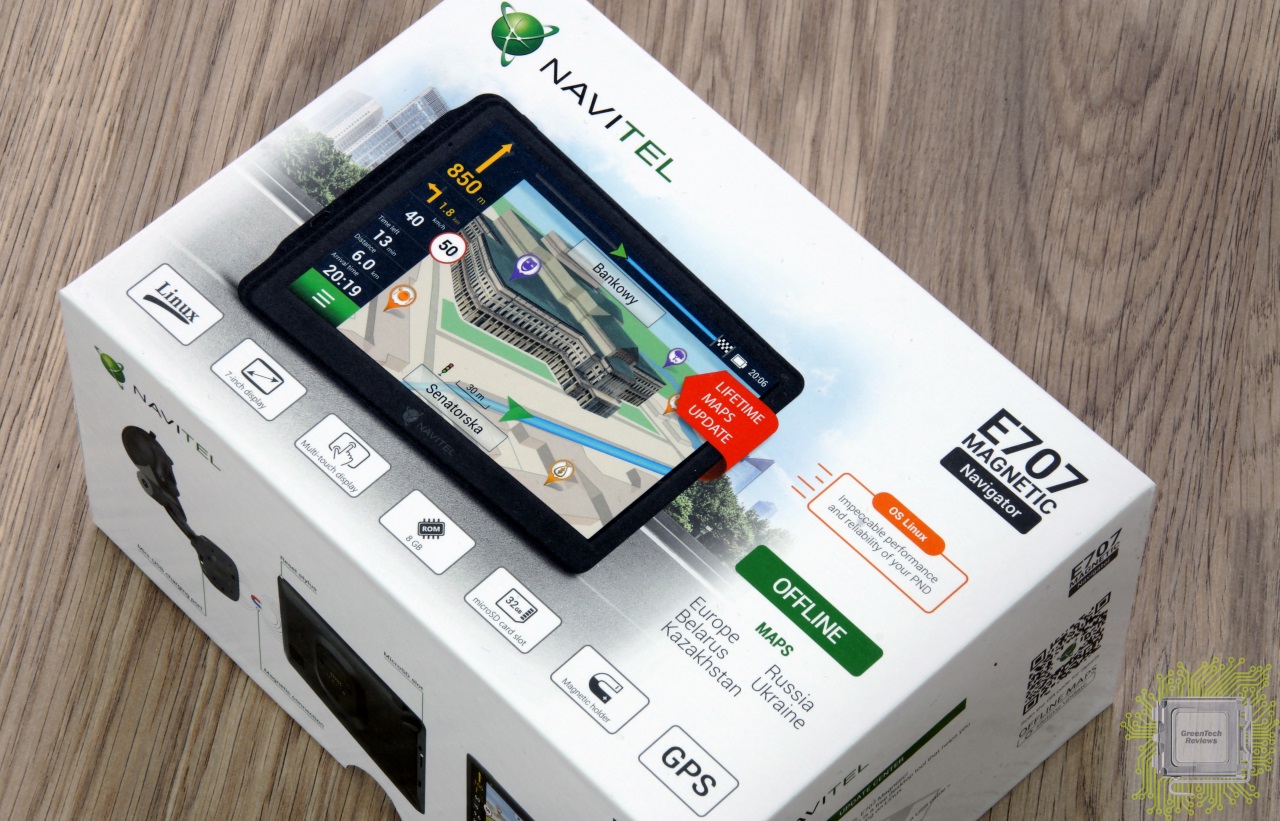
E707 Magnetic – первый автомобильный навигатор у NAVITEL, обладающий большим мультитач дисплеем, магнитным креплением, системой оповещения о камерах контроля ПДД и набором карт сразу 47 стран. Устройство вобрало в себя всё лучшее от предыдущих моделей, а также стало более быстрым и современным с точки зрения некоторых возможностей. О чём именно идёт речь? Сейчас мы в этом и разберёмся!
Поставляется навигатор в достаточно объёмной коробке, на фронтальной стороне которой можно увидеть работу устройства в действии, а также здесь размещены ключевые особенности модели, в число которых входят:
— 7-дюймовый ёмкостной мультитач дисплей;
— 8 ГБ встроенной памяти;
— поддержка карт памяти формата microSD;
— работа под управлением операционной системы Linux;
— магнитное крепление. 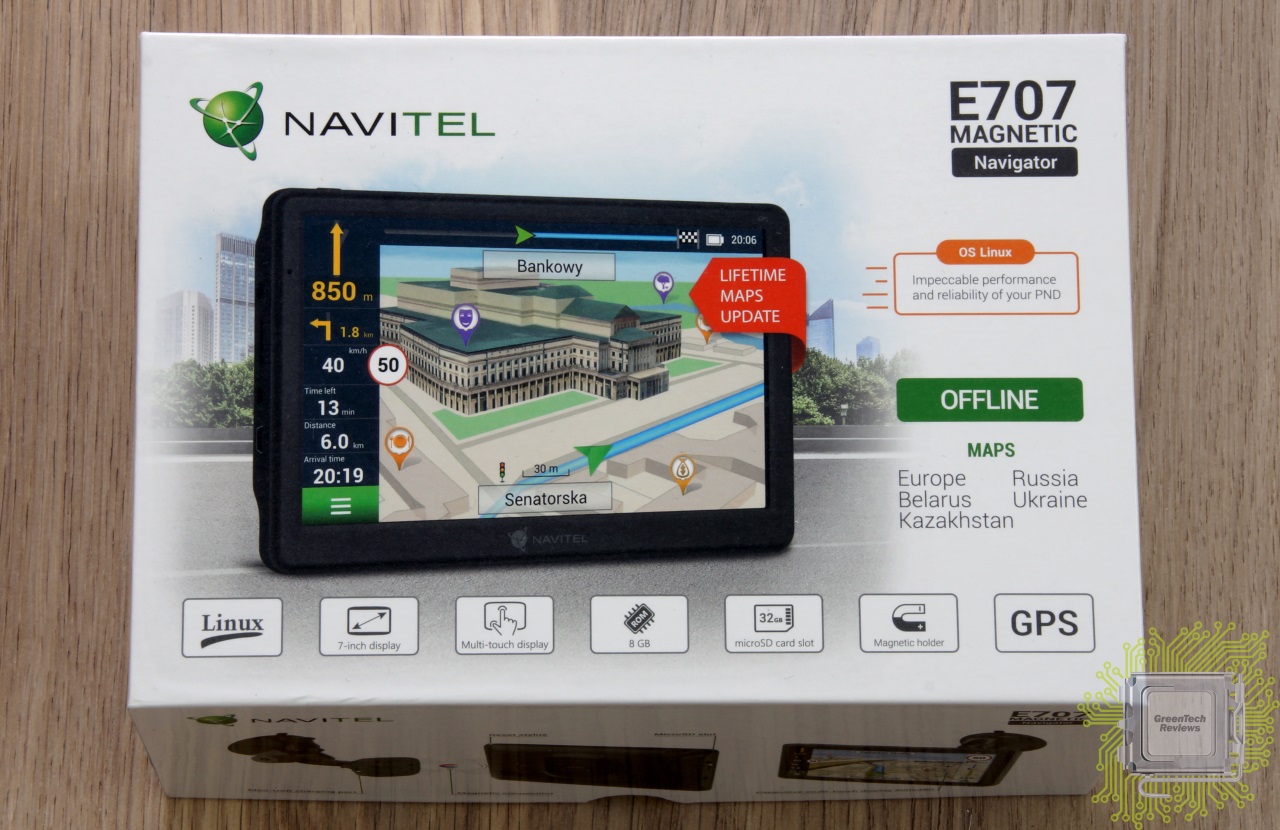
На противоположной стороне производитель разместил информацию о комплекте поставки на шести языках мира. 
Сбоку коробки можно найти несколько иллюстраций главной особенности модели – ёмкостного мультитач дисплея, а также магнитного крепления с функцией зарядки устройства. 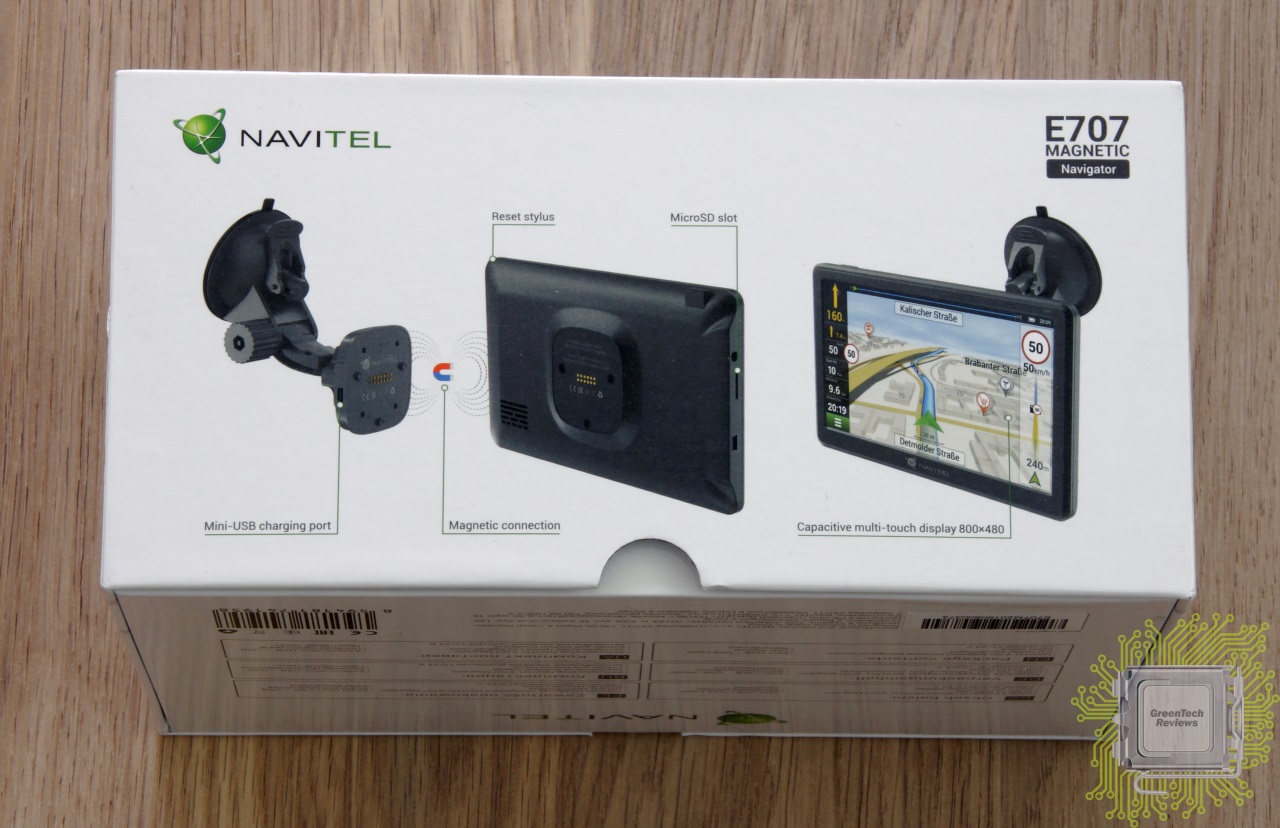
Все основные технические характеристики представим в виде слайдов, взятых с официального сайта производителя. 
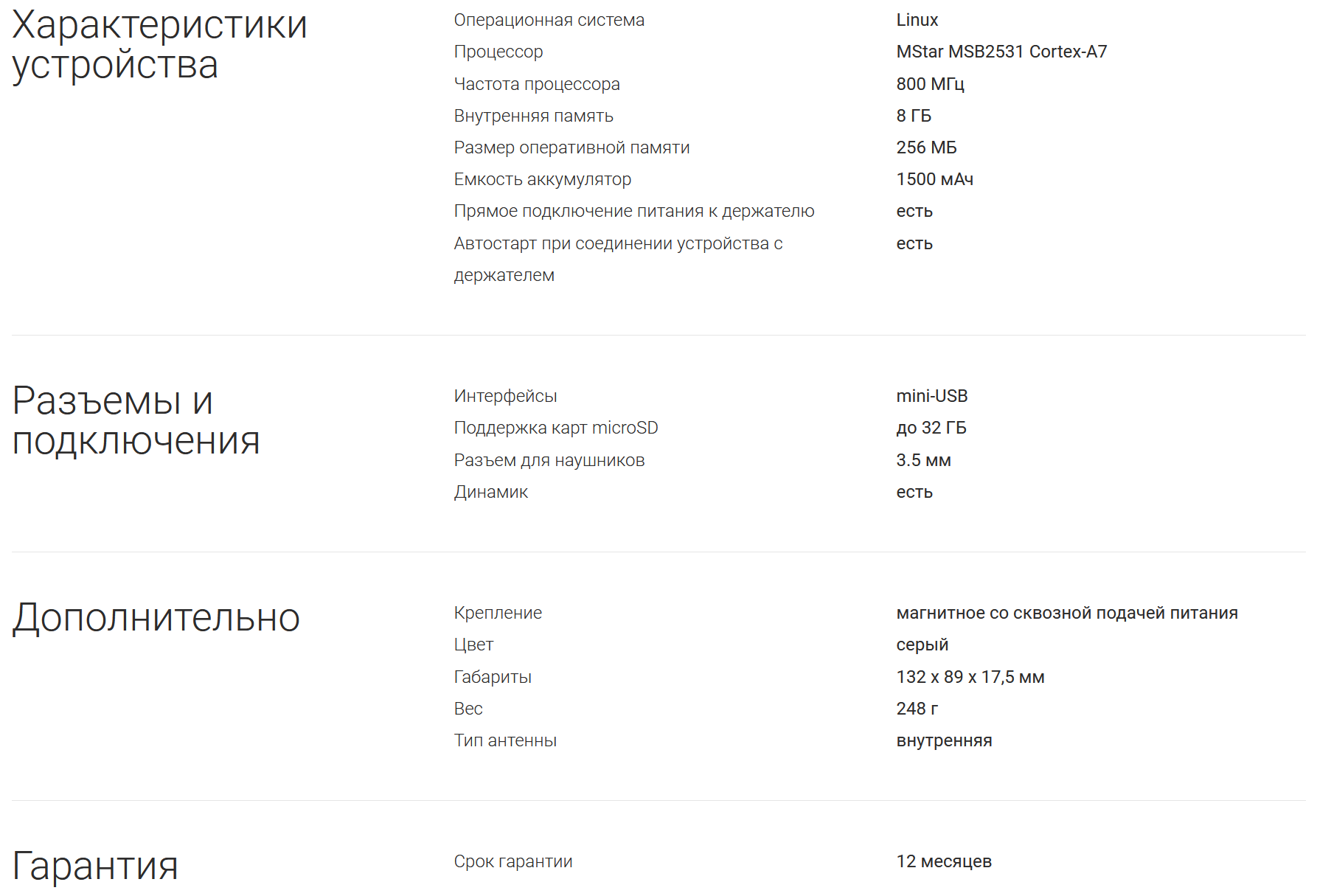
Для тех, кому этого показалось мало, залезем в руководство пользователя и уточним возможности навигатора в плане работы GPS. 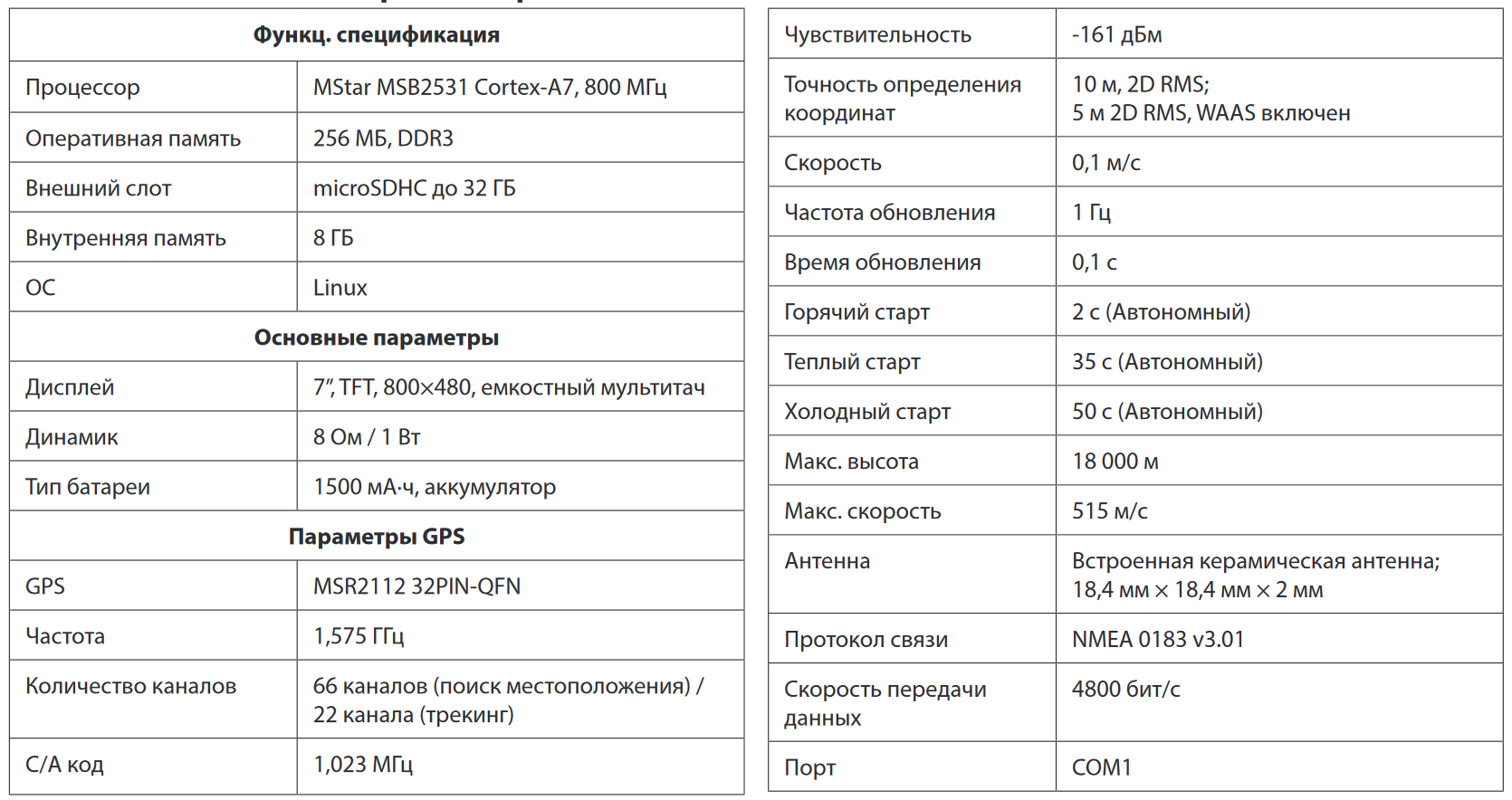
Комплект поставки включает в себя крепление на стекло, адаптер питания для автомобиля, кабель для подключения к ПК и руководство пользователя. 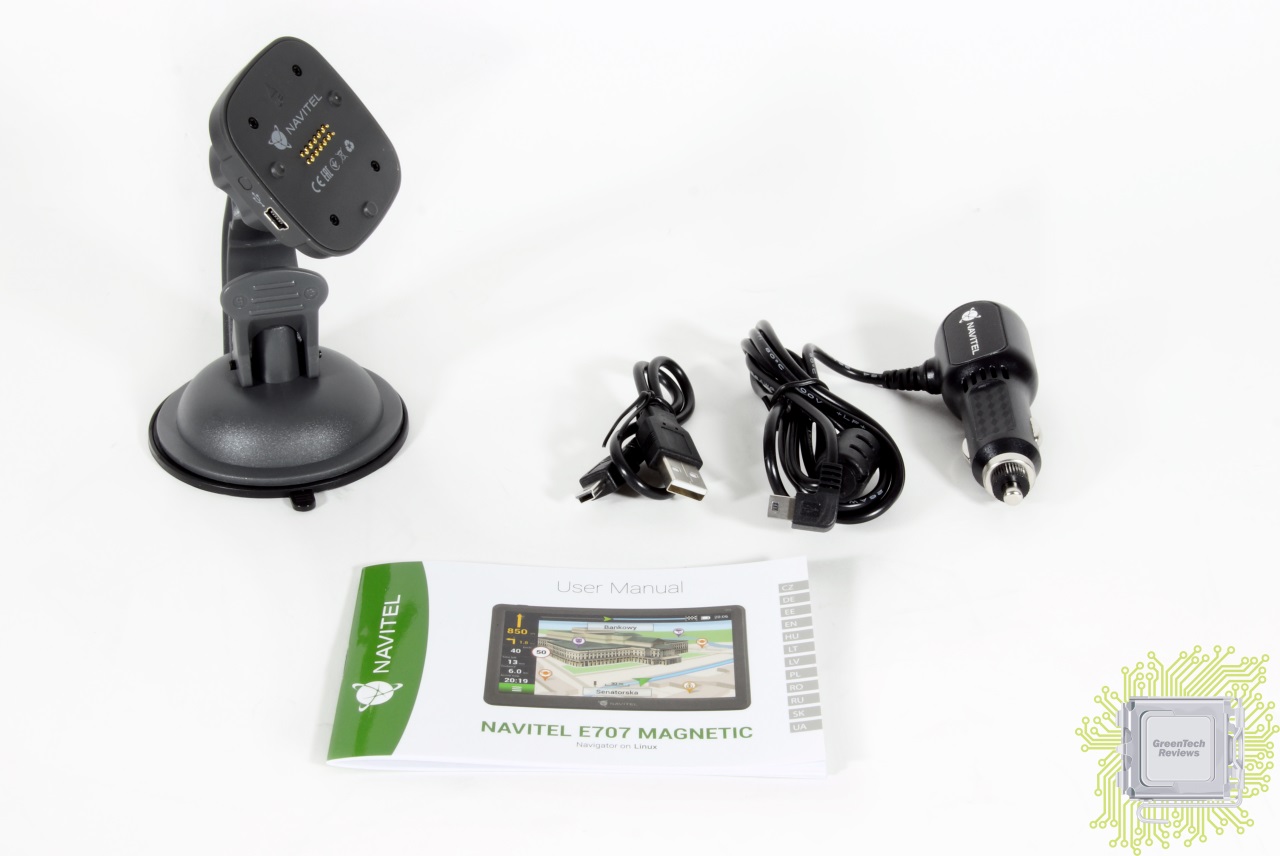
При подключении к соответствующему разъёму, логотип на адаптере питания подсвечивается мягким зелёным светом. 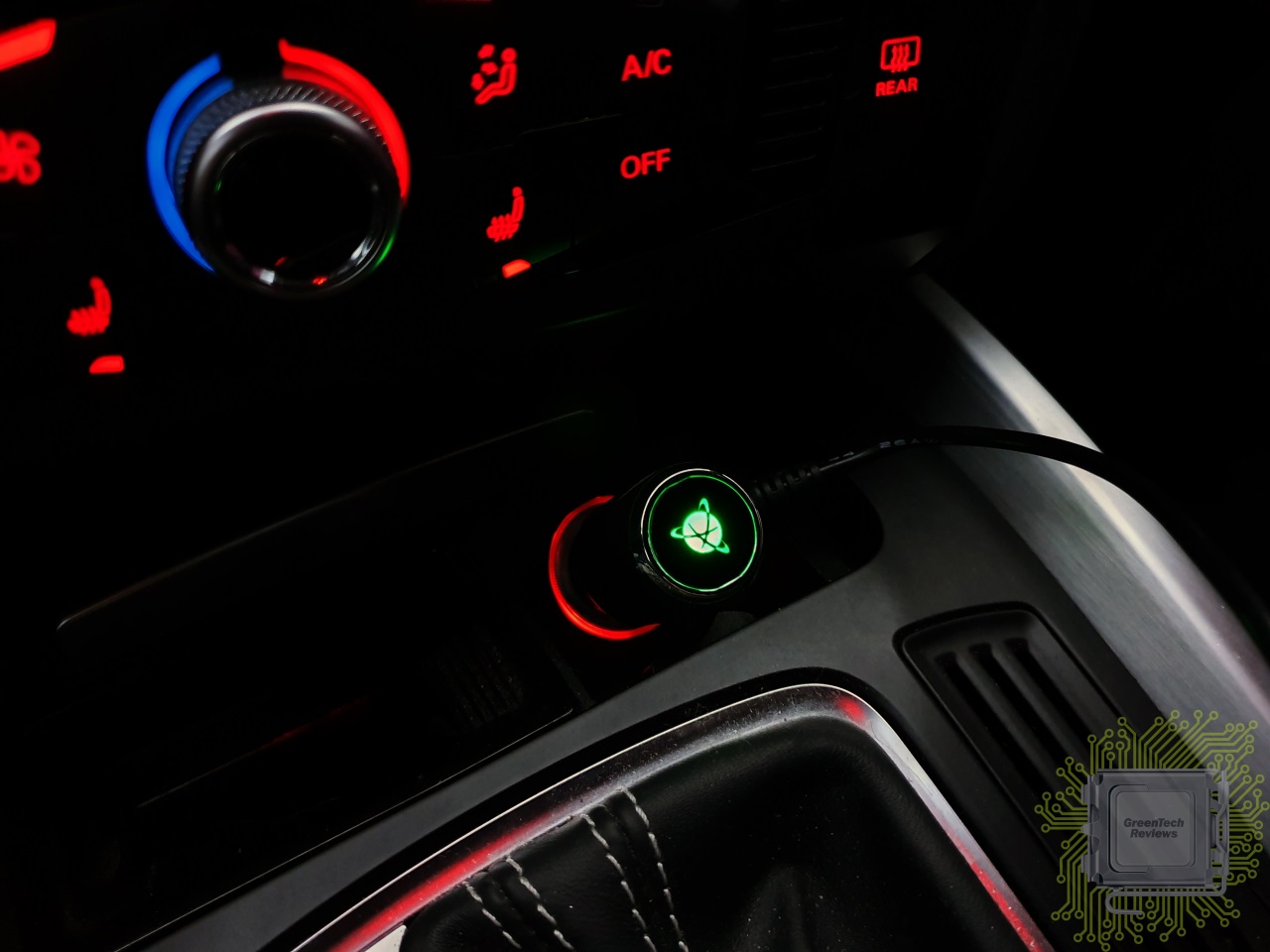
Система крепления подразумевает фиксацию на стекло при помощи большой присоски, которая надёжно удерживает навигатор, не позволяя ему даже трястись при неровностях не дороге. 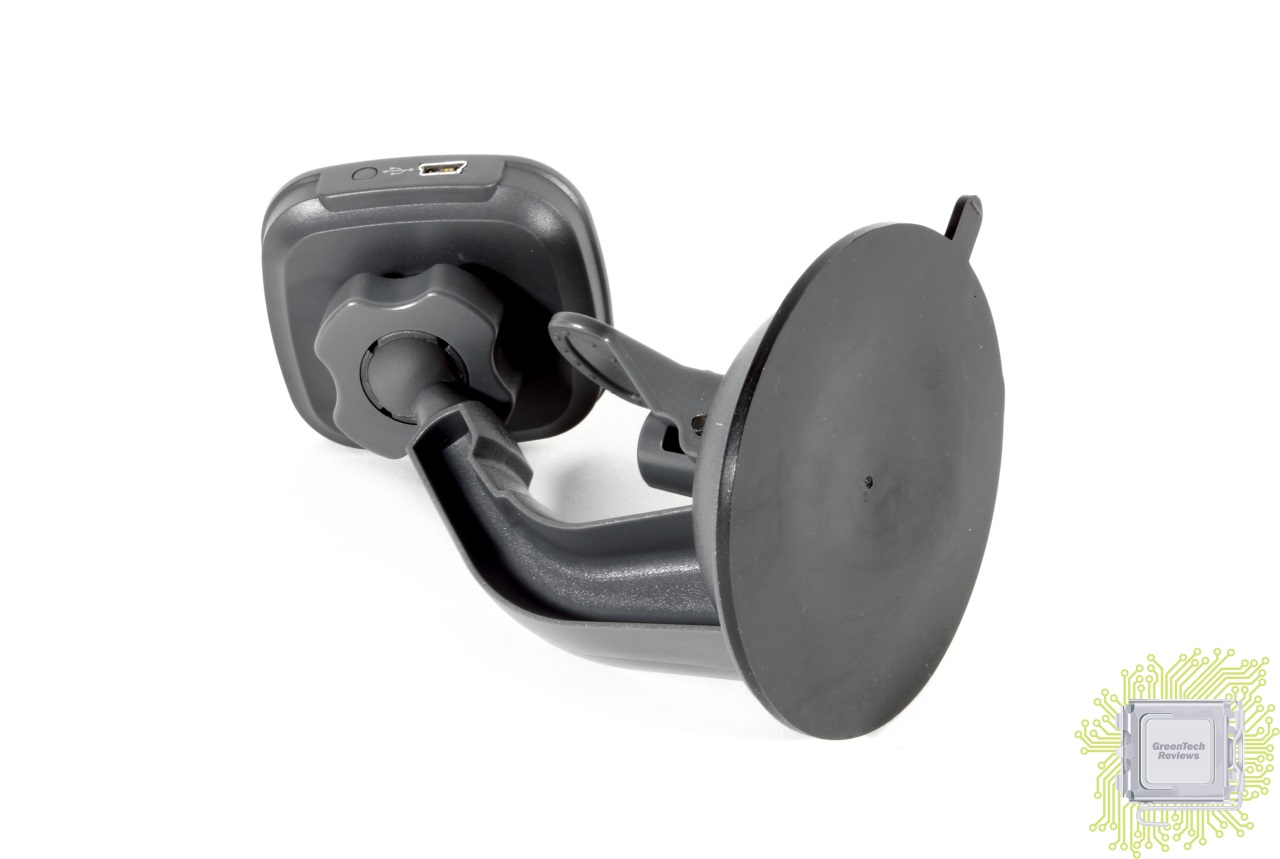
Питание подаётся на систему крепления, а уже при помощи контактных площадок – на само устройство. 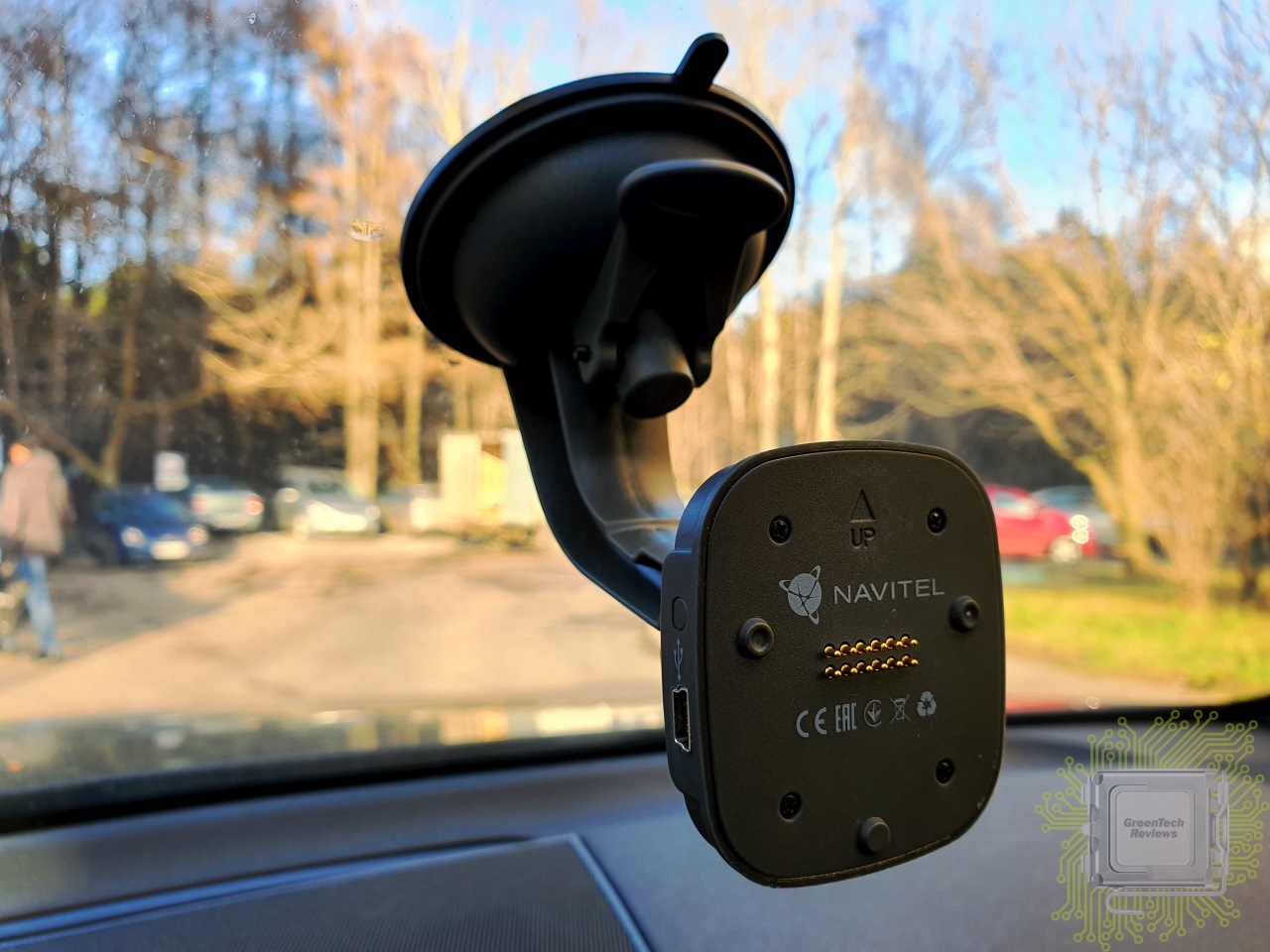
Допускается изменение наклона и поворота навигатора относительно крепления при помощи поворотного шарнира, который можно ослабить или затянуть при помощи соответствующего механизма. 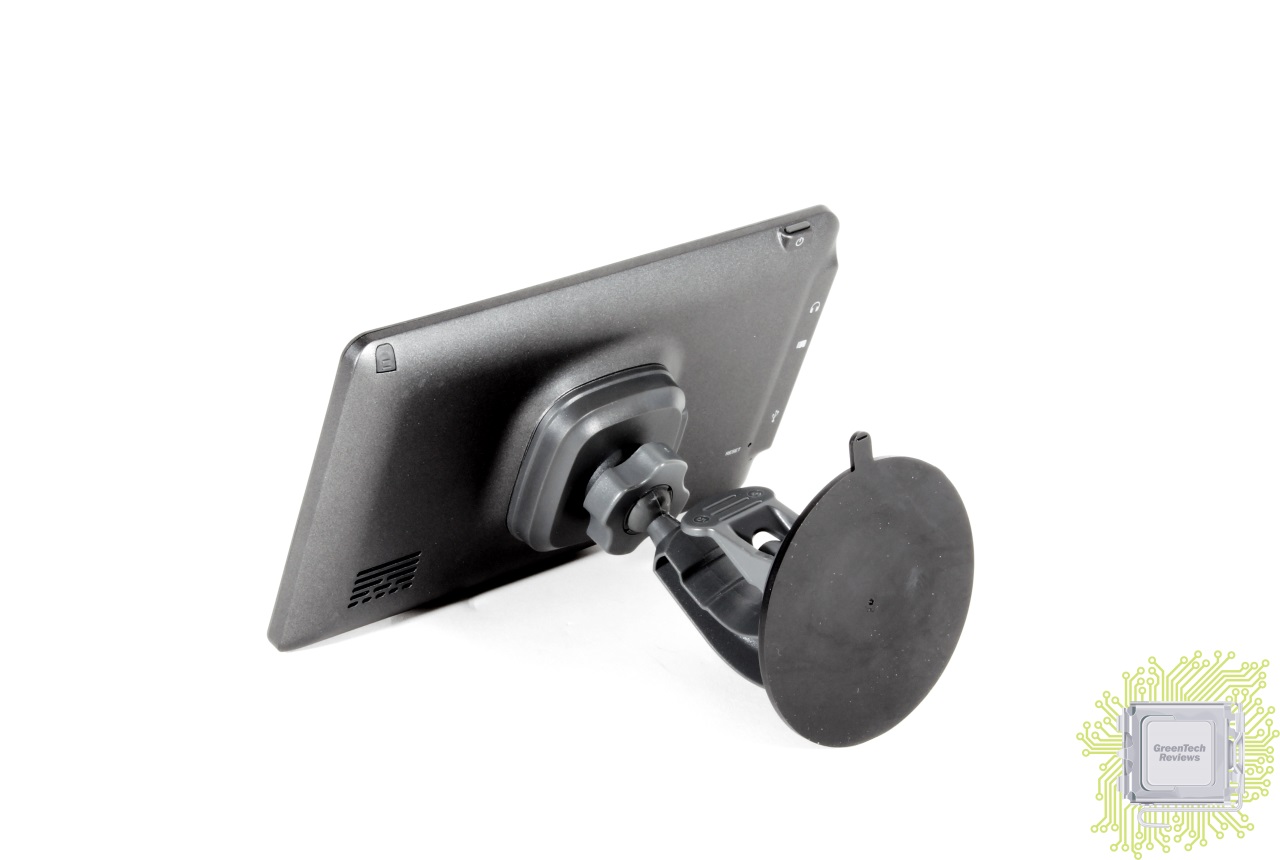
Навигатор выполнен в сером цвете. С фронтальной стороны никаких элементов нет, кроме, разве что, миниатюрного индикатора состояния батареи (слева от экрана в верхней части). 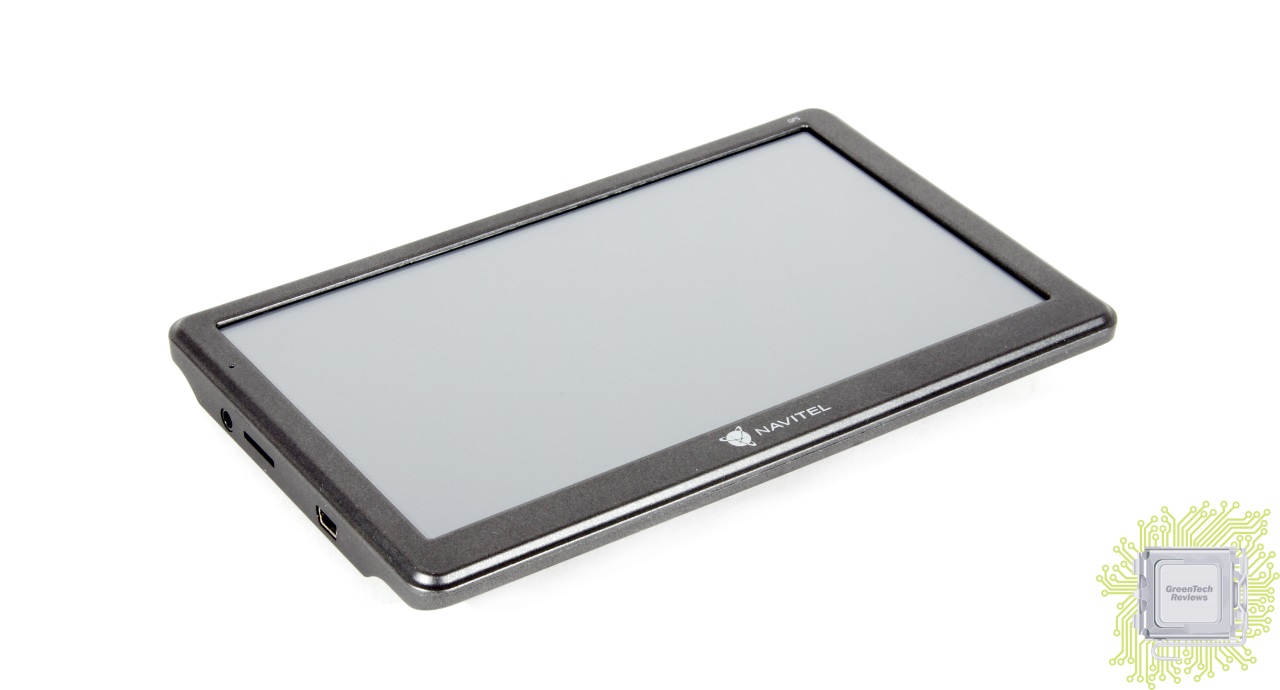
Обратная сторона корпуса выполнена из пластика. По центру находится магнитное крепление с набором контактов для зарядки устройства. 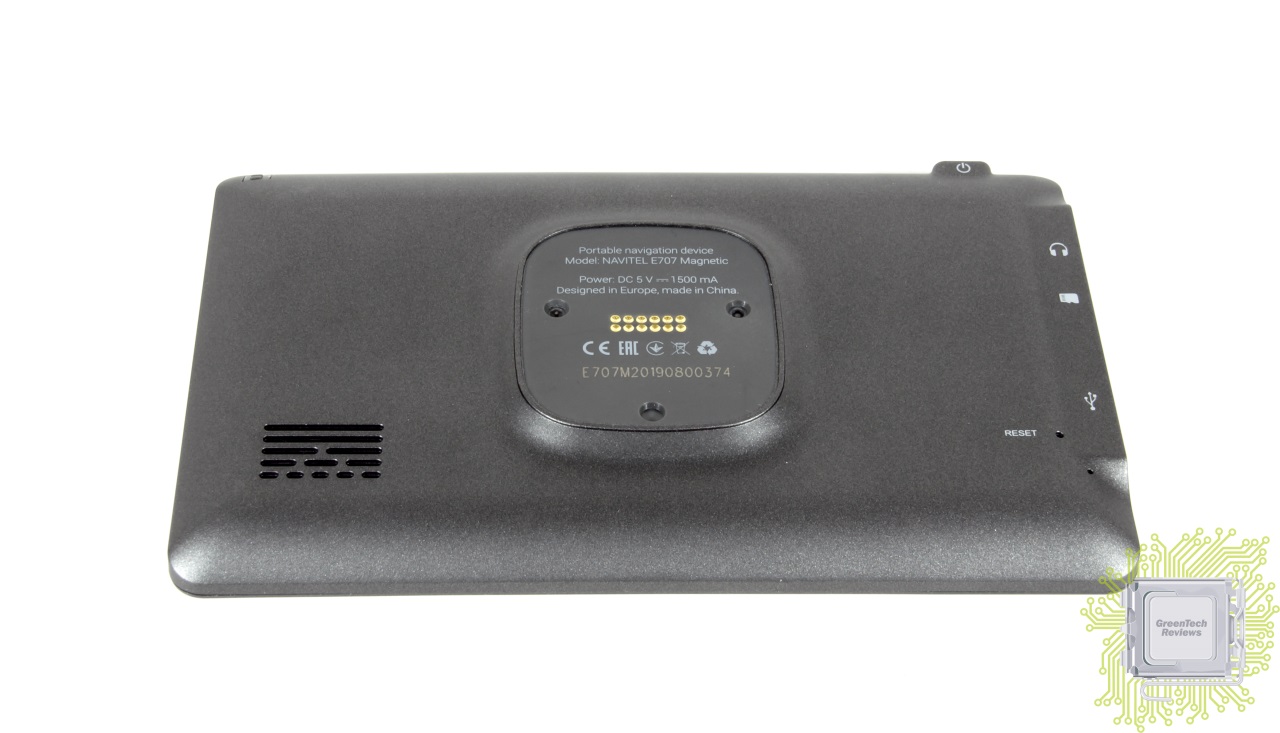
В левом (если смотреть с этой стороны) нижнем углу расположен динамик. 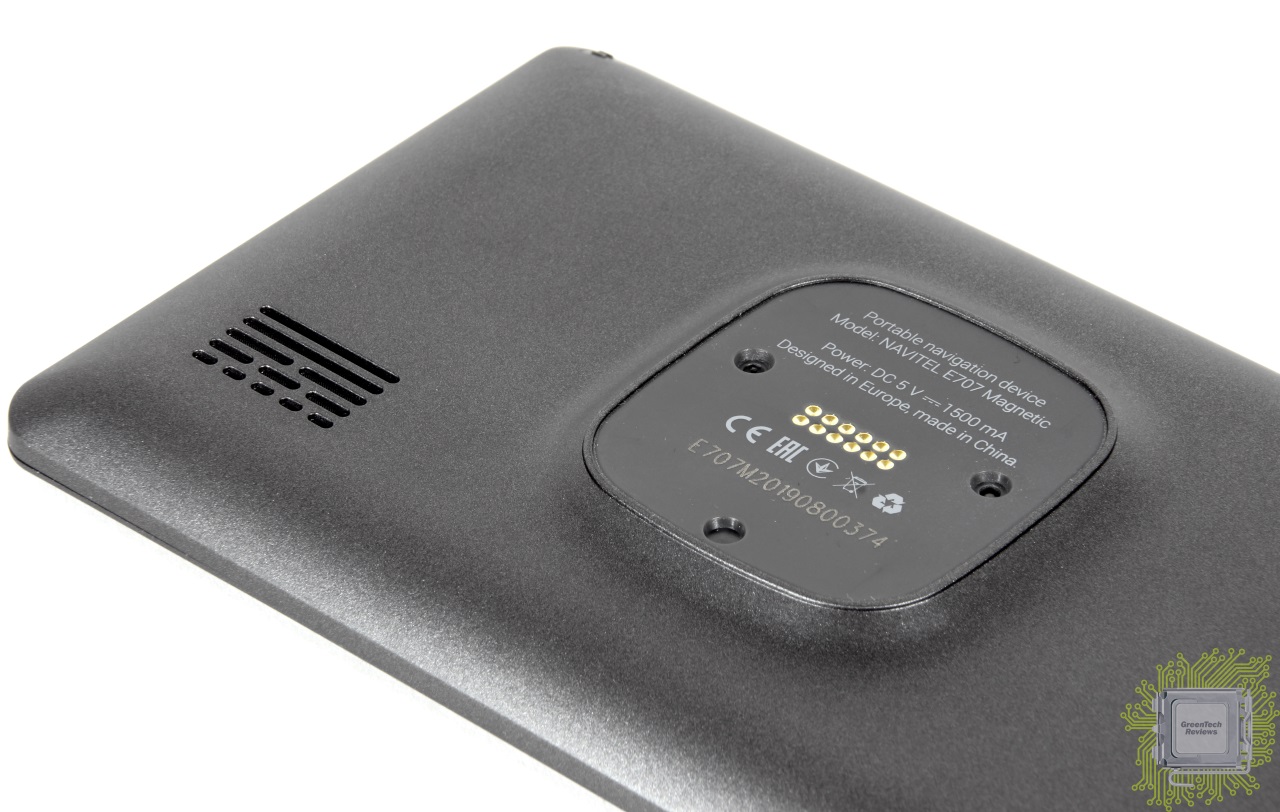
На левой (если смотреть на навигатор со стороны дисплея) боковой грани находится аудио выход 3.5 мм, слот для карты памяти формата microSD и mini-USB. Позади можно увидеть кнопку перезагрузки устройства. 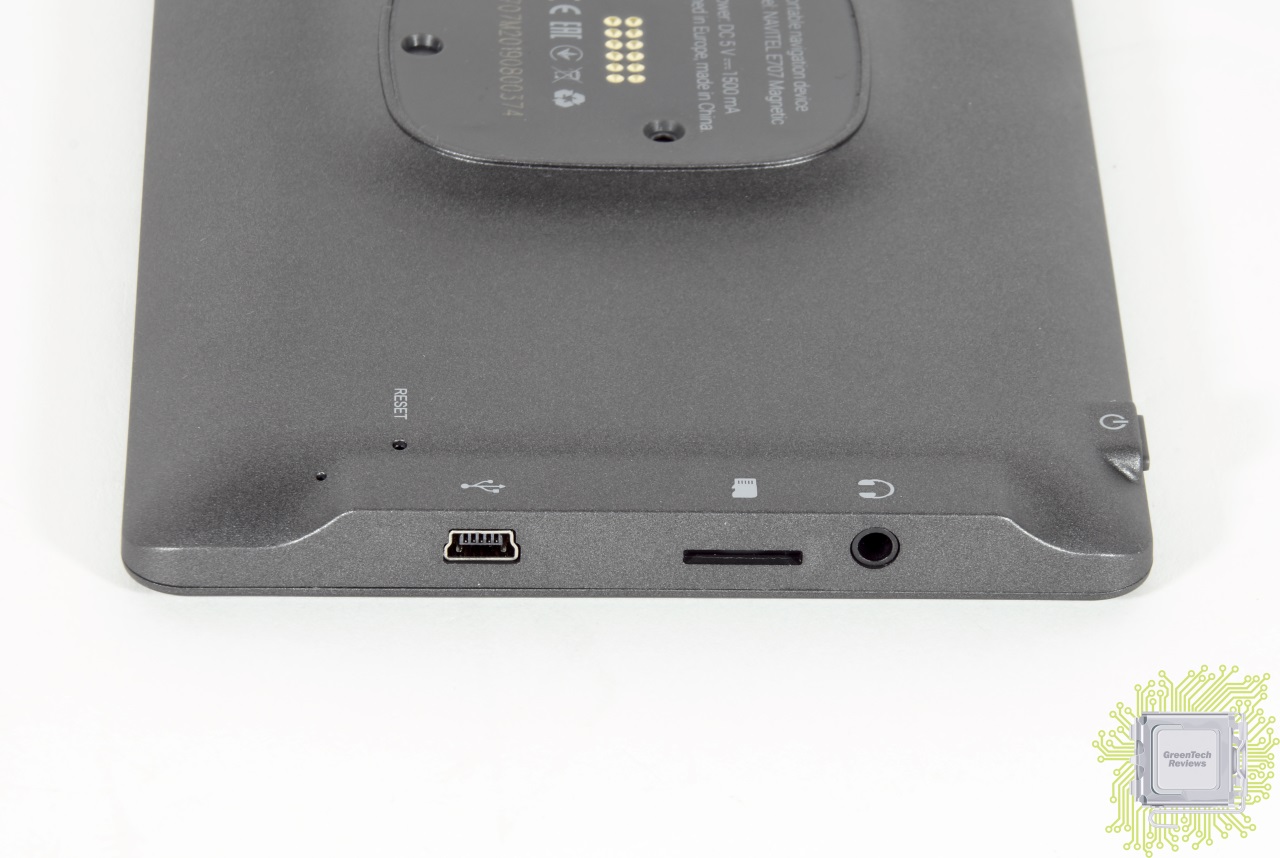
Никуда не делся и стилус, который можно использовать как устройство для нажатия кнопки перезагрузки. 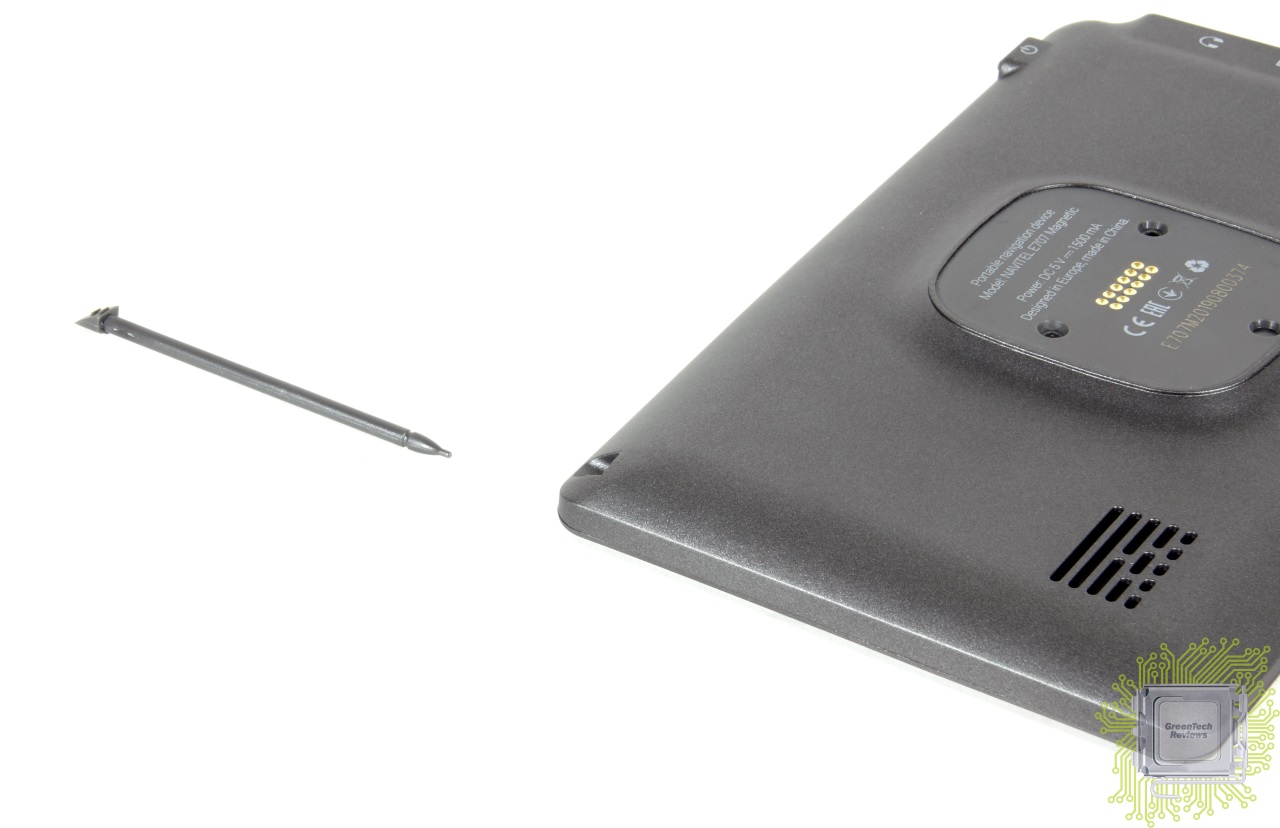
В верхней части корпуса расположена и кнопка питания, которая может отправить устройство в сон или выключить его. 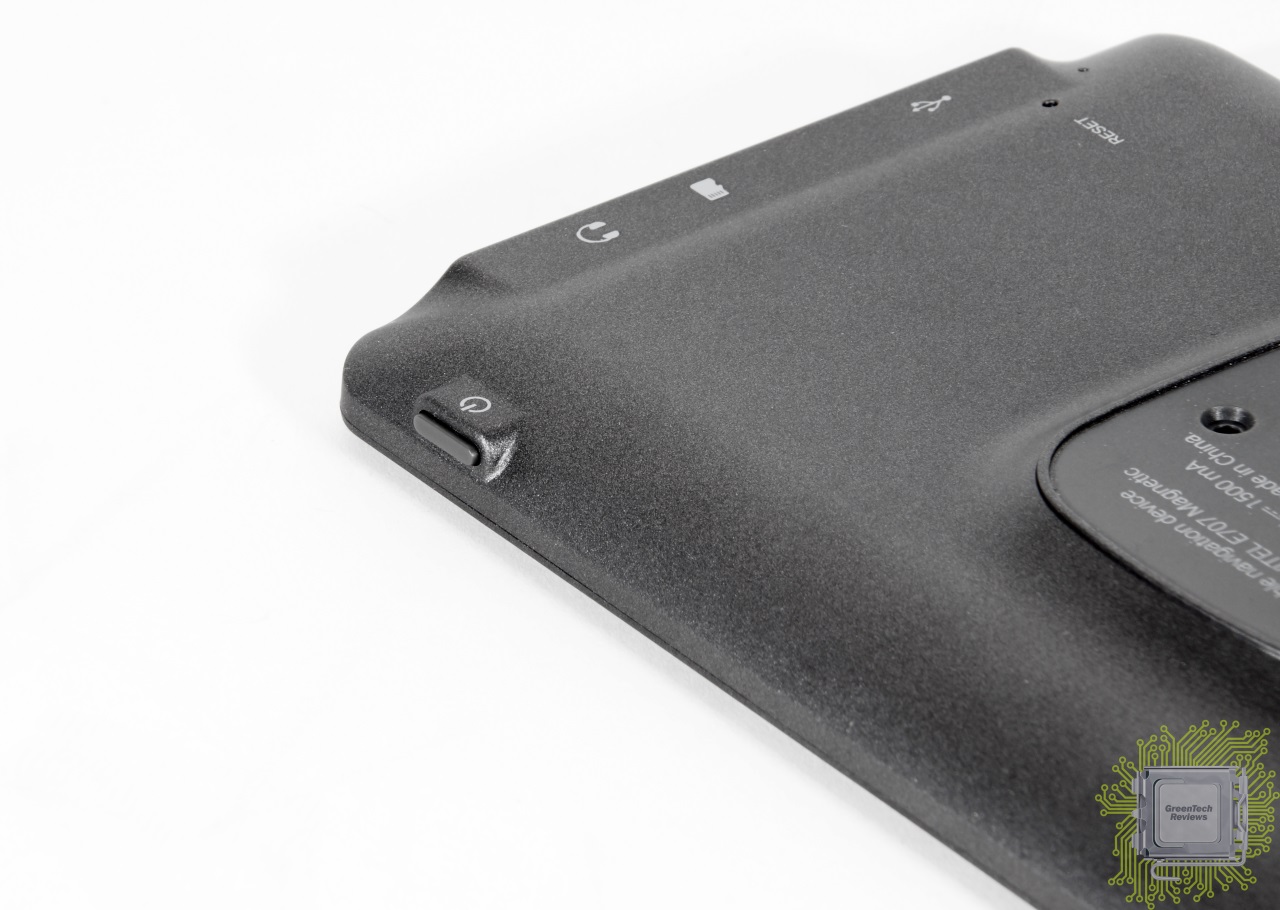
Главное меню навигатора насчитывает шесть подразделов. Четыре из них видны сразу – поиск точки назначения, информация о маршруте, информация о доступных картах и медиа плеер. 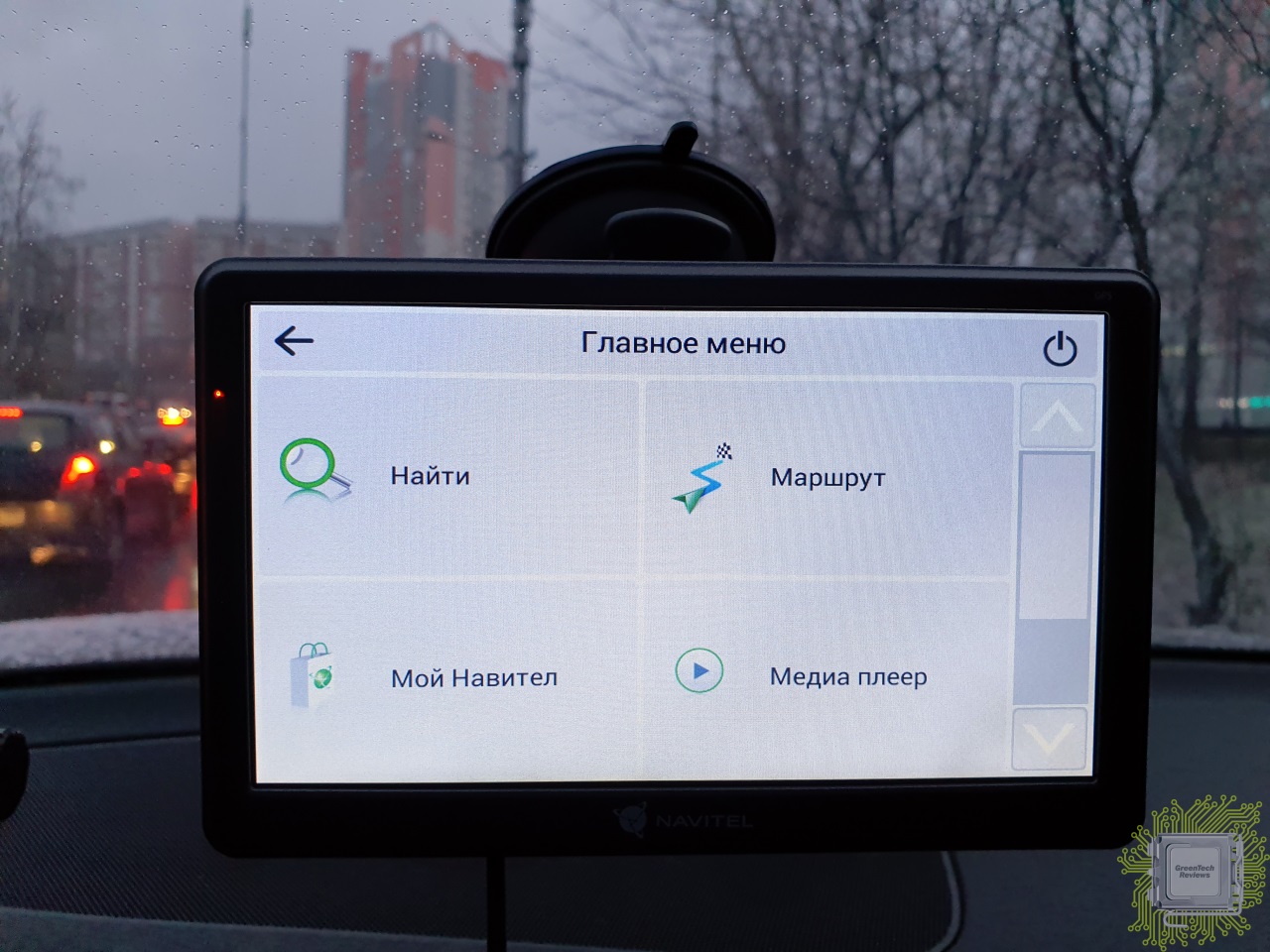
Ещё два подраздела – FM трансмиттер и настройки. 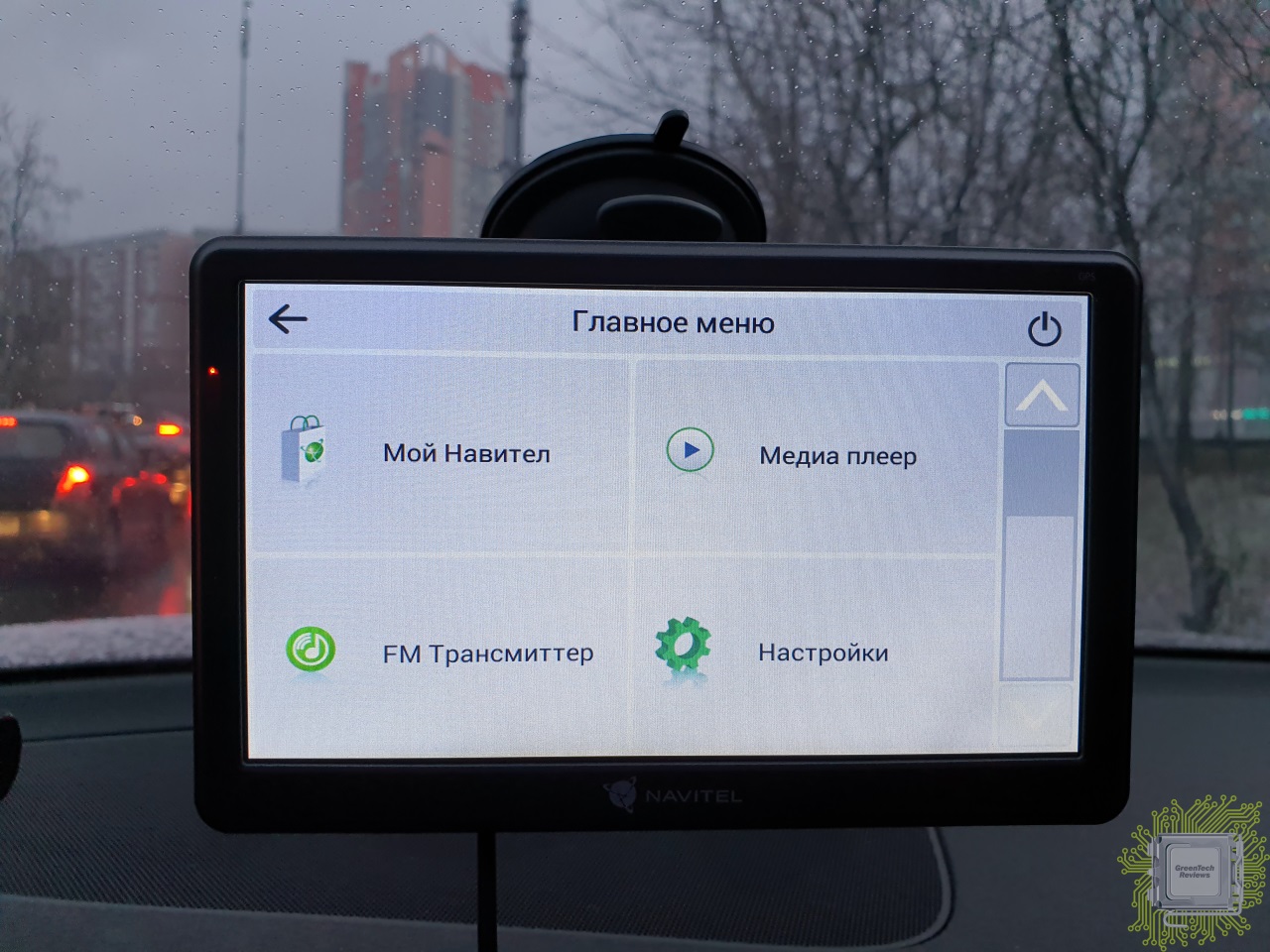
В настройках доступны все параметры навигатора, включая информационные сообщения во время пути и прочее. 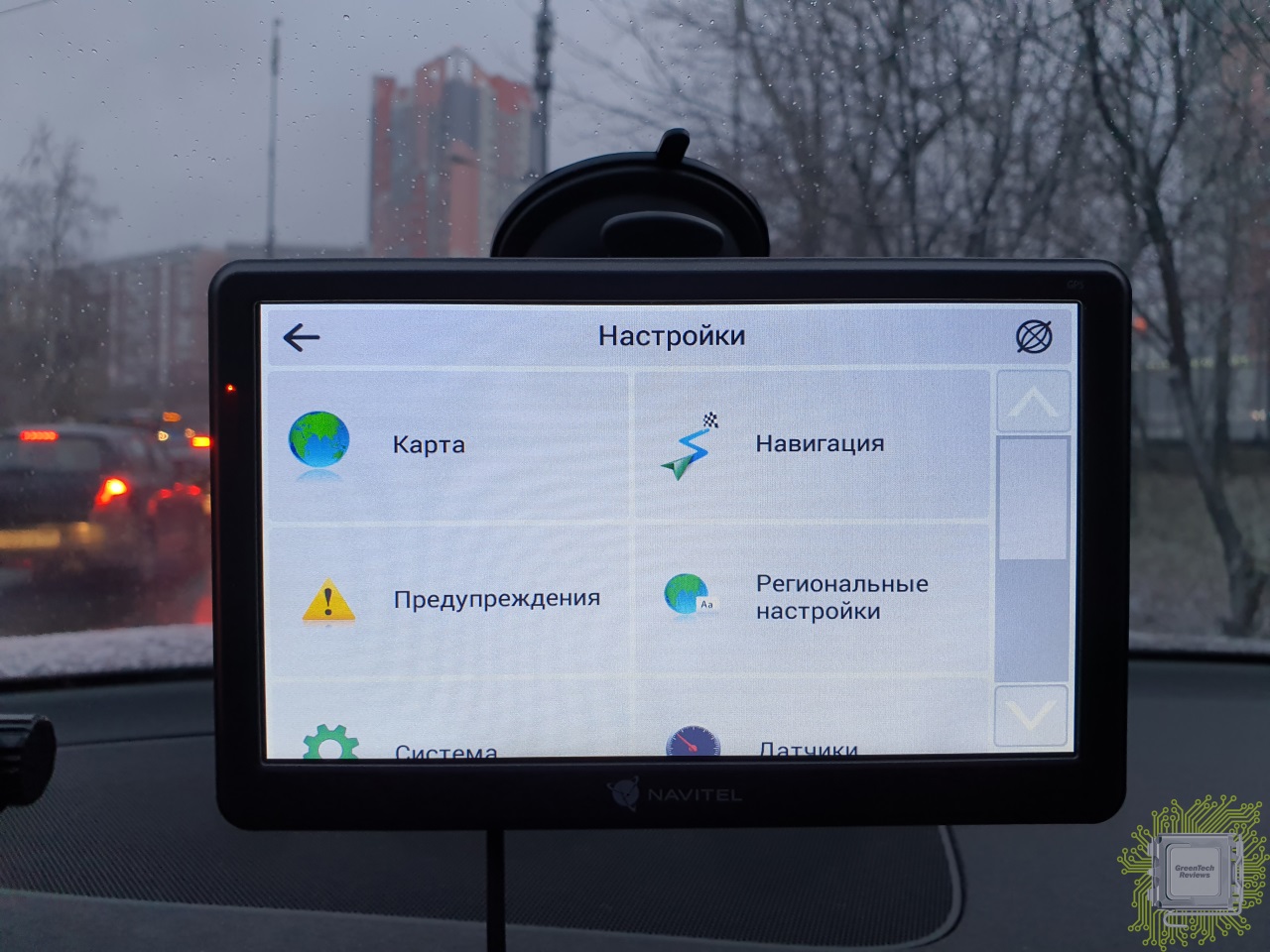
Медиа плеер использует в качестве источника карту памяти microSD (докупается отдельно). 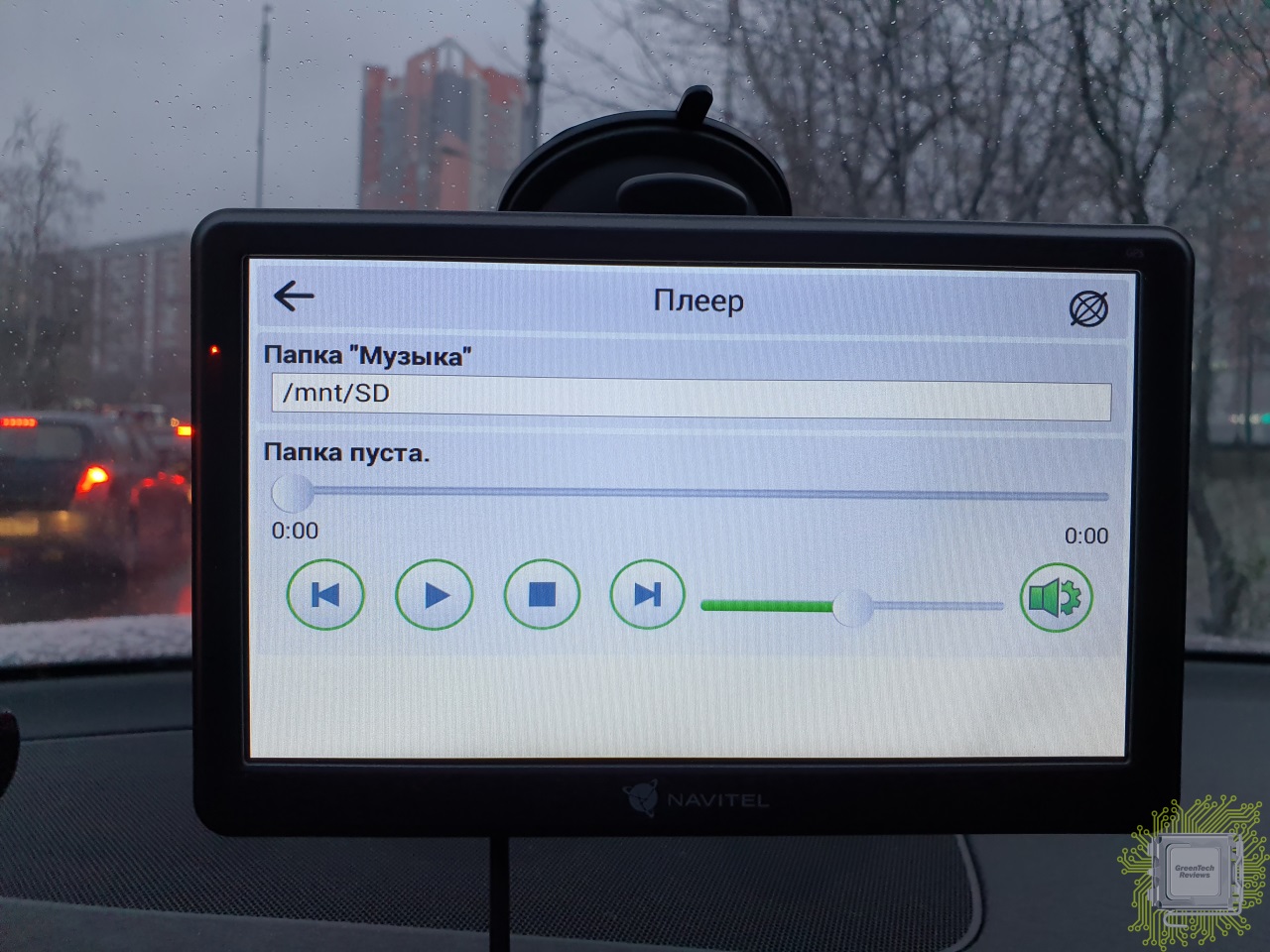
Реализована функция FM трансмиттера. 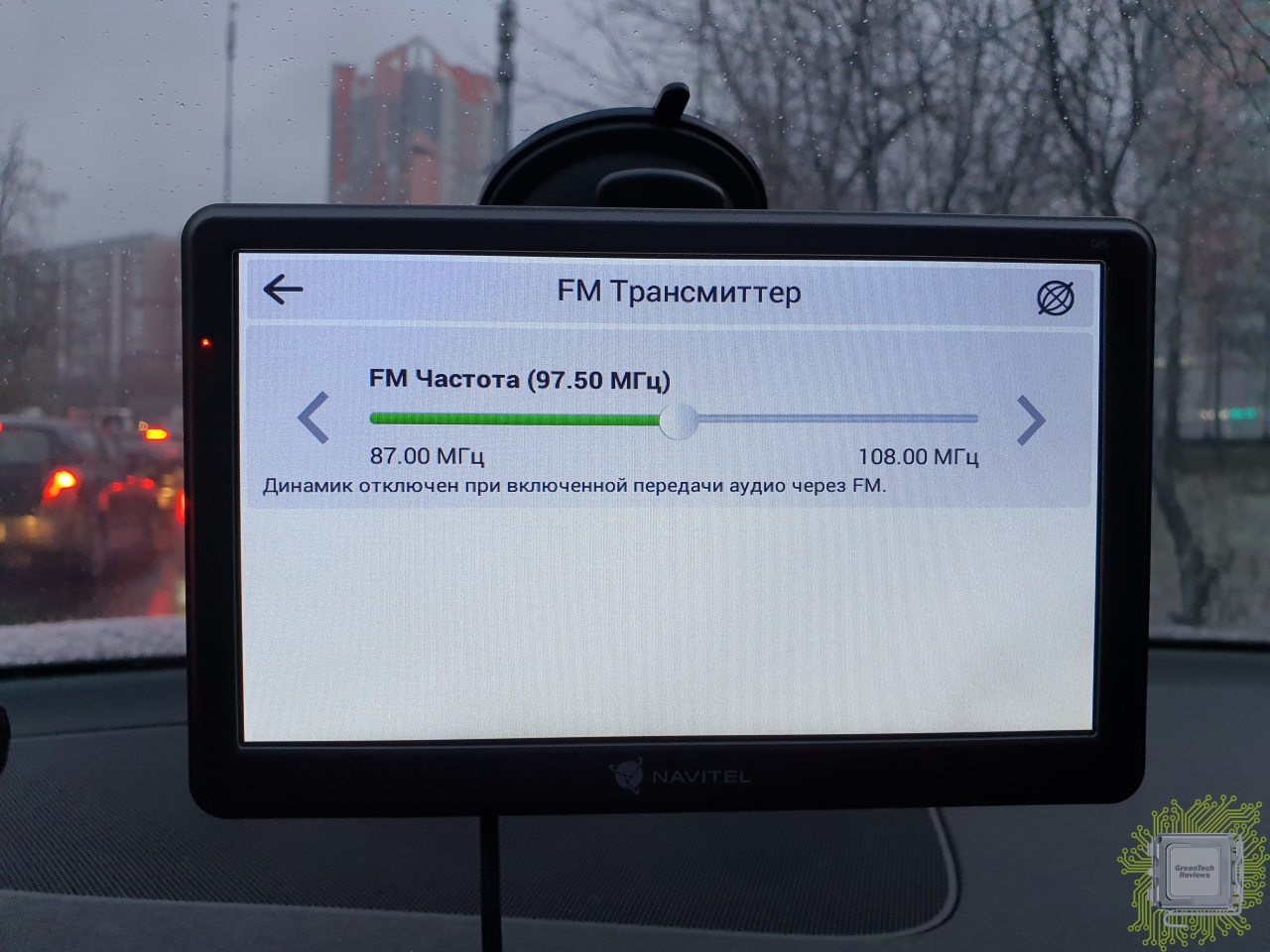
Поиск пункта назначения доступен в нескольких вариантах – по адресу, из истории, ближайшие точи, по координатам и т.д. 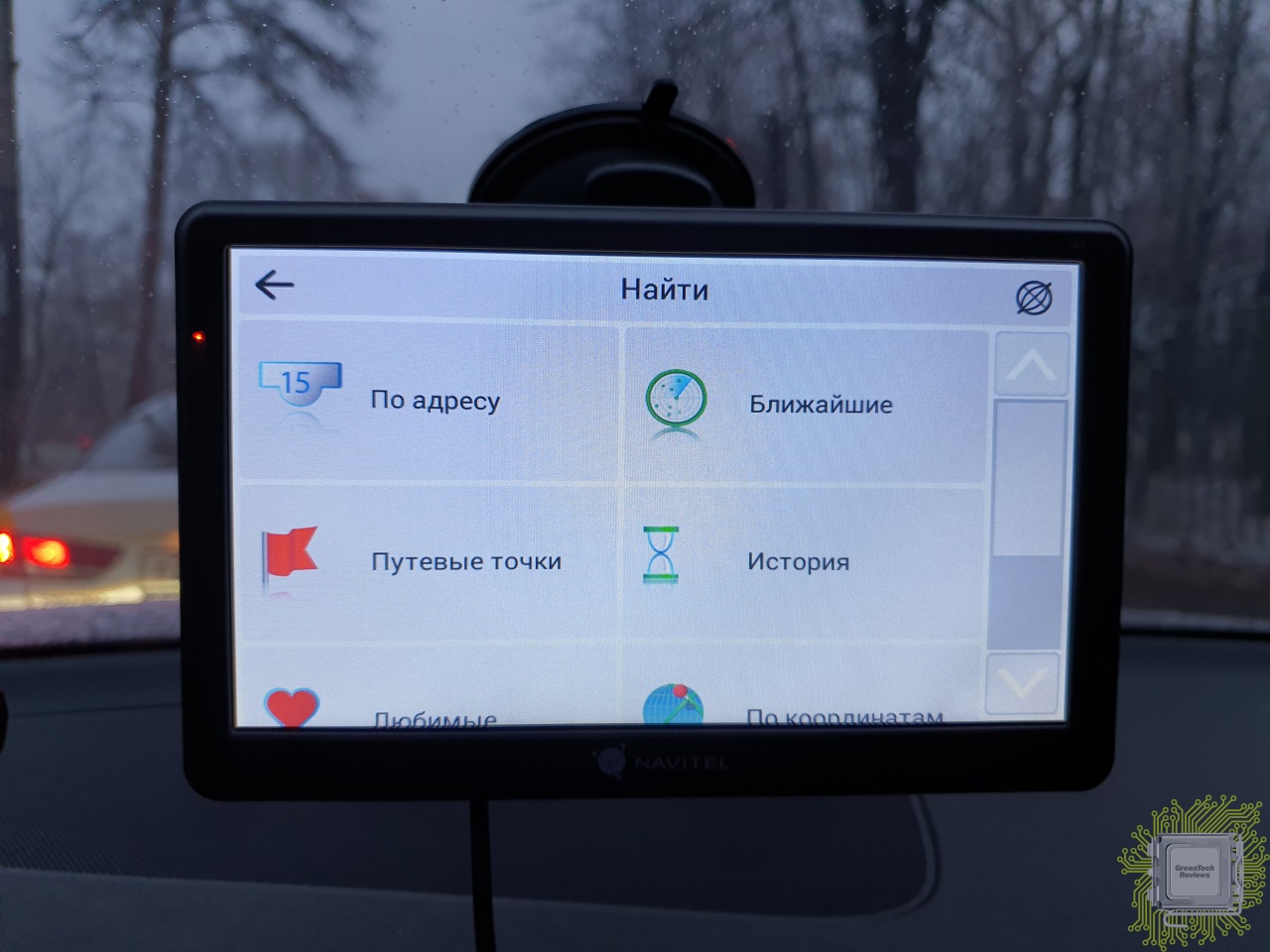
Прокладка маршрута происходит очень быстро. К примеру, маршрут длиной почти 1500 км был проложен менее, чем за 15 секунд. 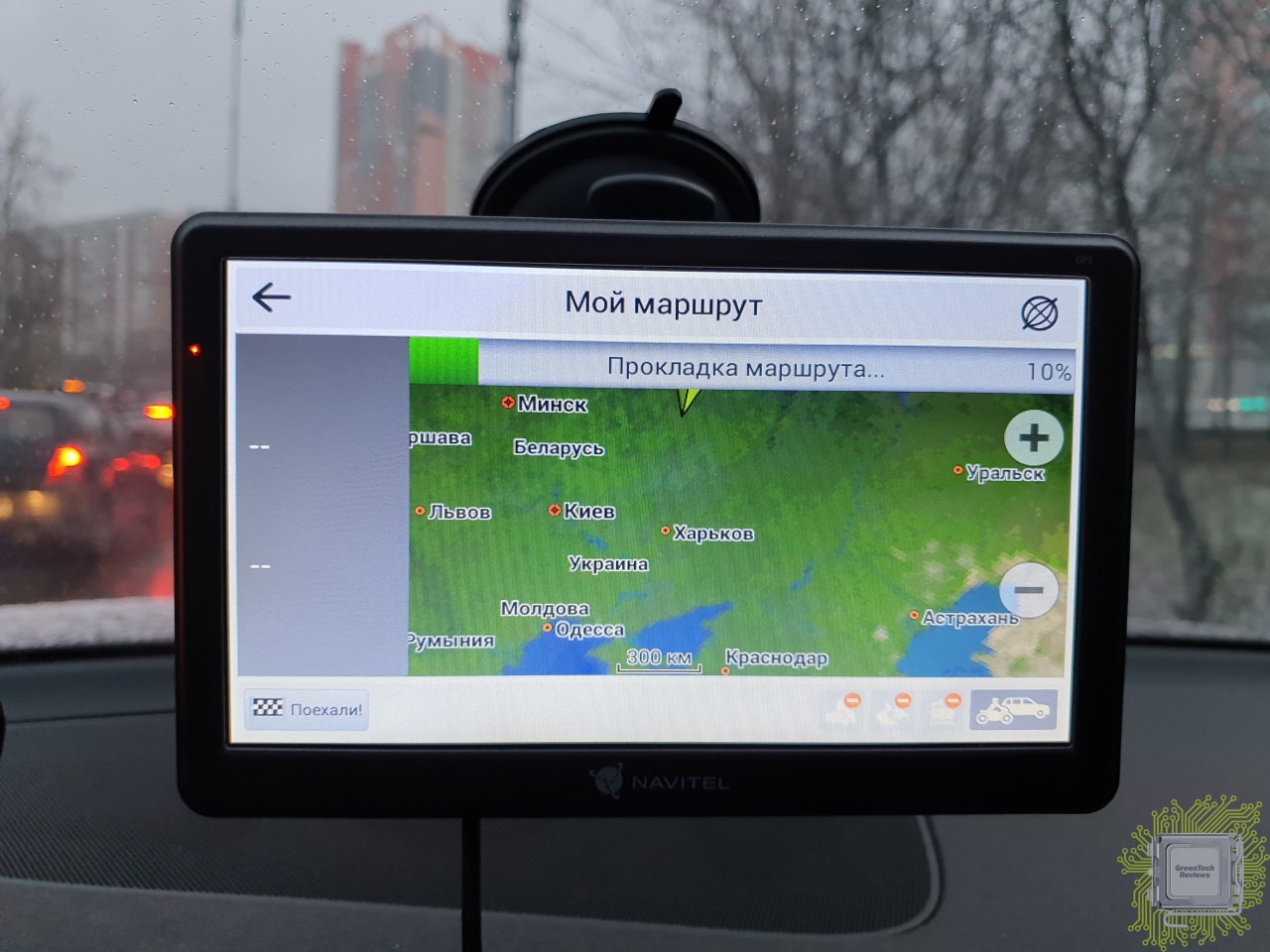
О построенном маршруте можно получить дополнительную информацию или отредактировать его, если это необходимо. 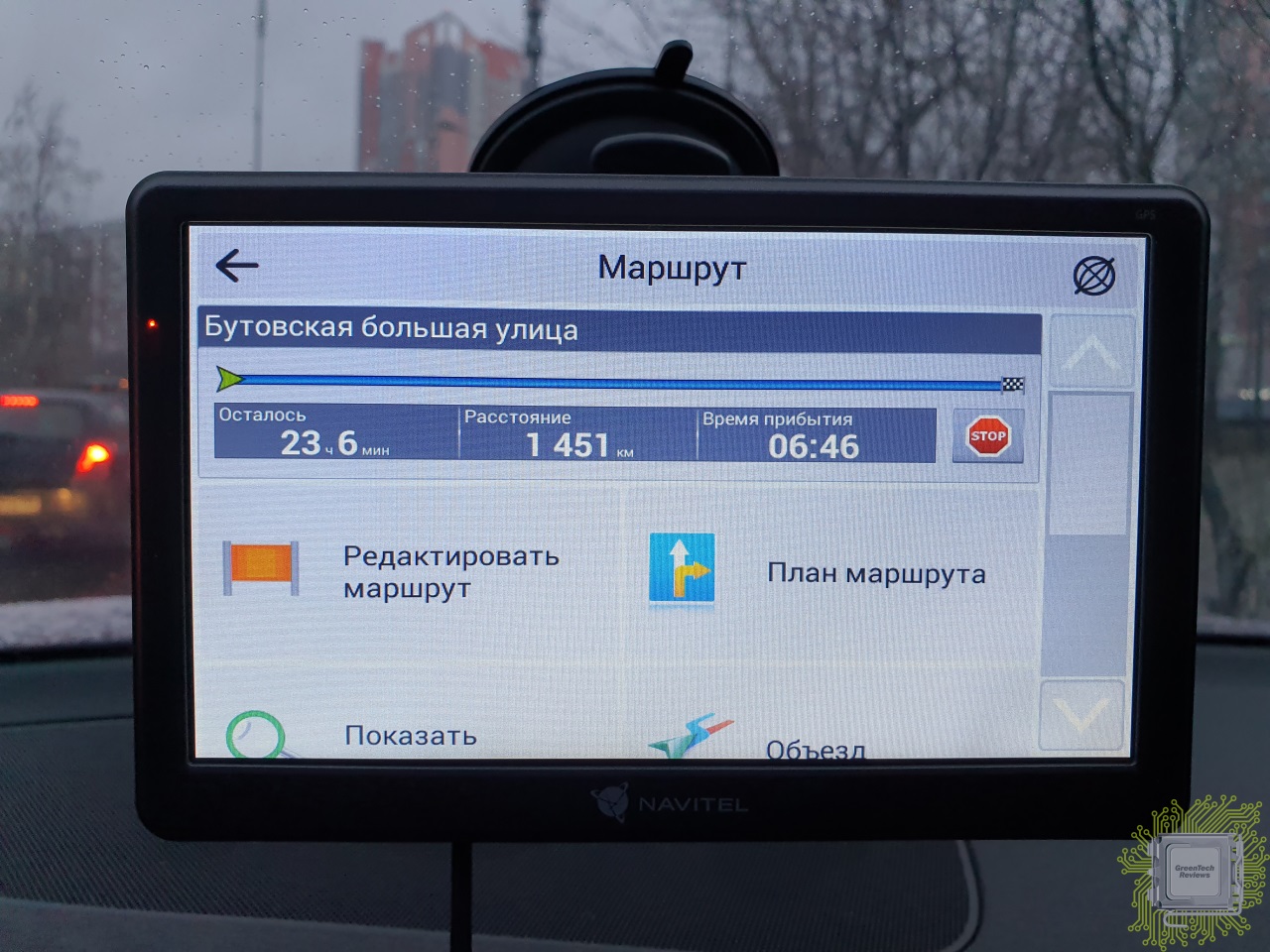
А можно быстро пролистать все ожидаемые повороты и узнать через сколько их ожидать. 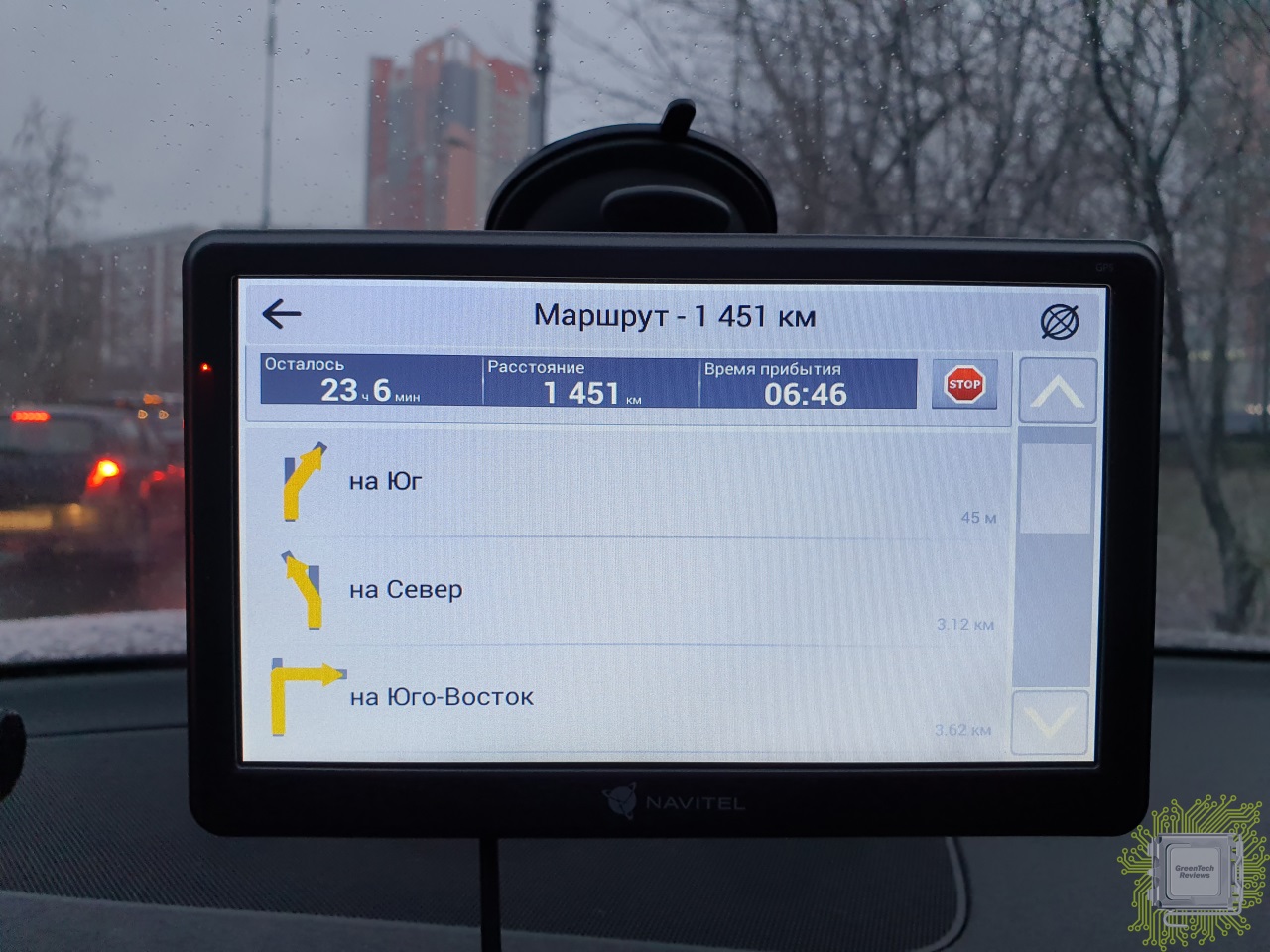
Ну что, поехали на Юг? Время в пути почти сутки! 
Увы, это мечты. Строим маршрут на работу… 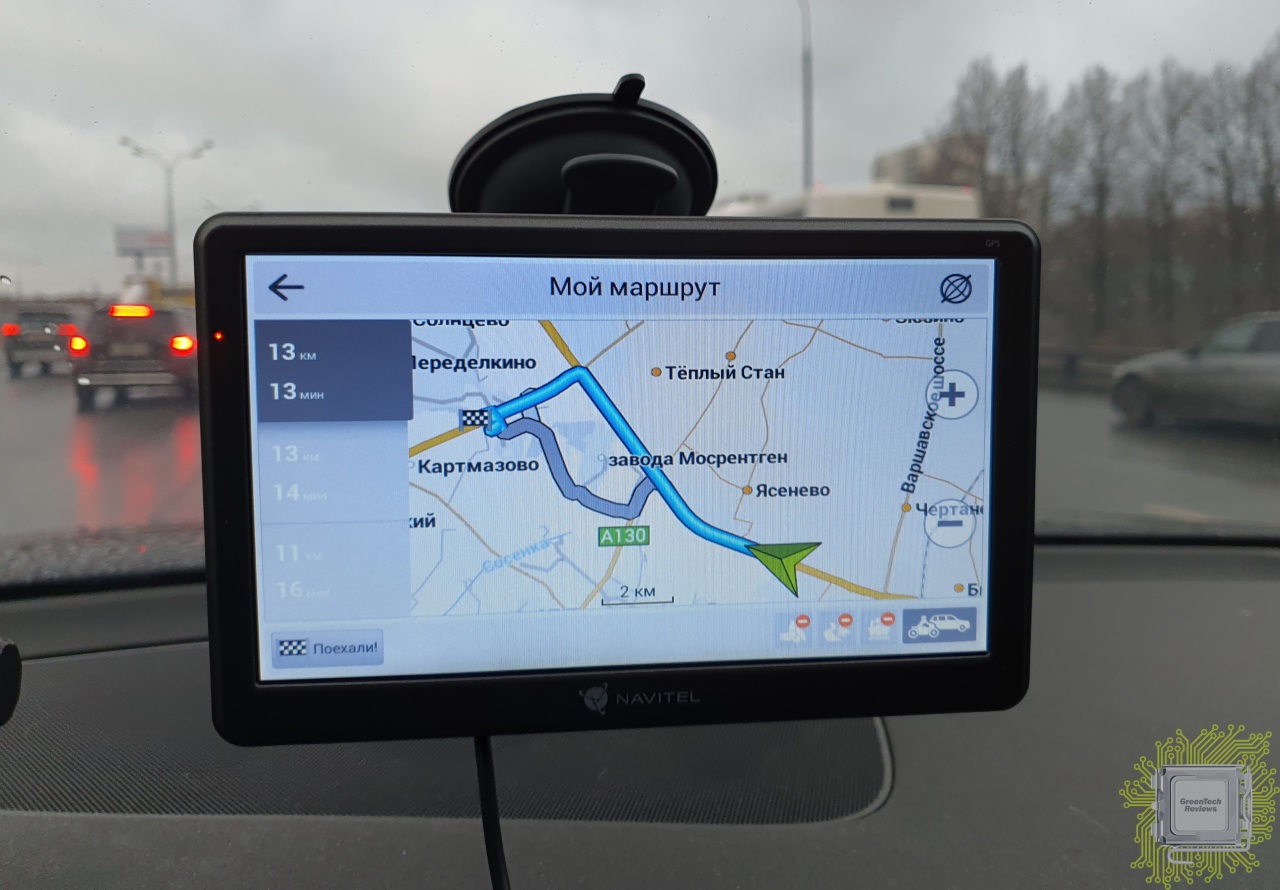
Во время движения навигатор демонстрирует много полезной информации: наш путь, организацию полос дороги, информацию о двух ближайших поворотах, скорость и камеры контроля. К примеру, сейчас навигатор сообщает нам держаться любой из пяти полос, а одна дополнительная и одна правая уходят на съезд. 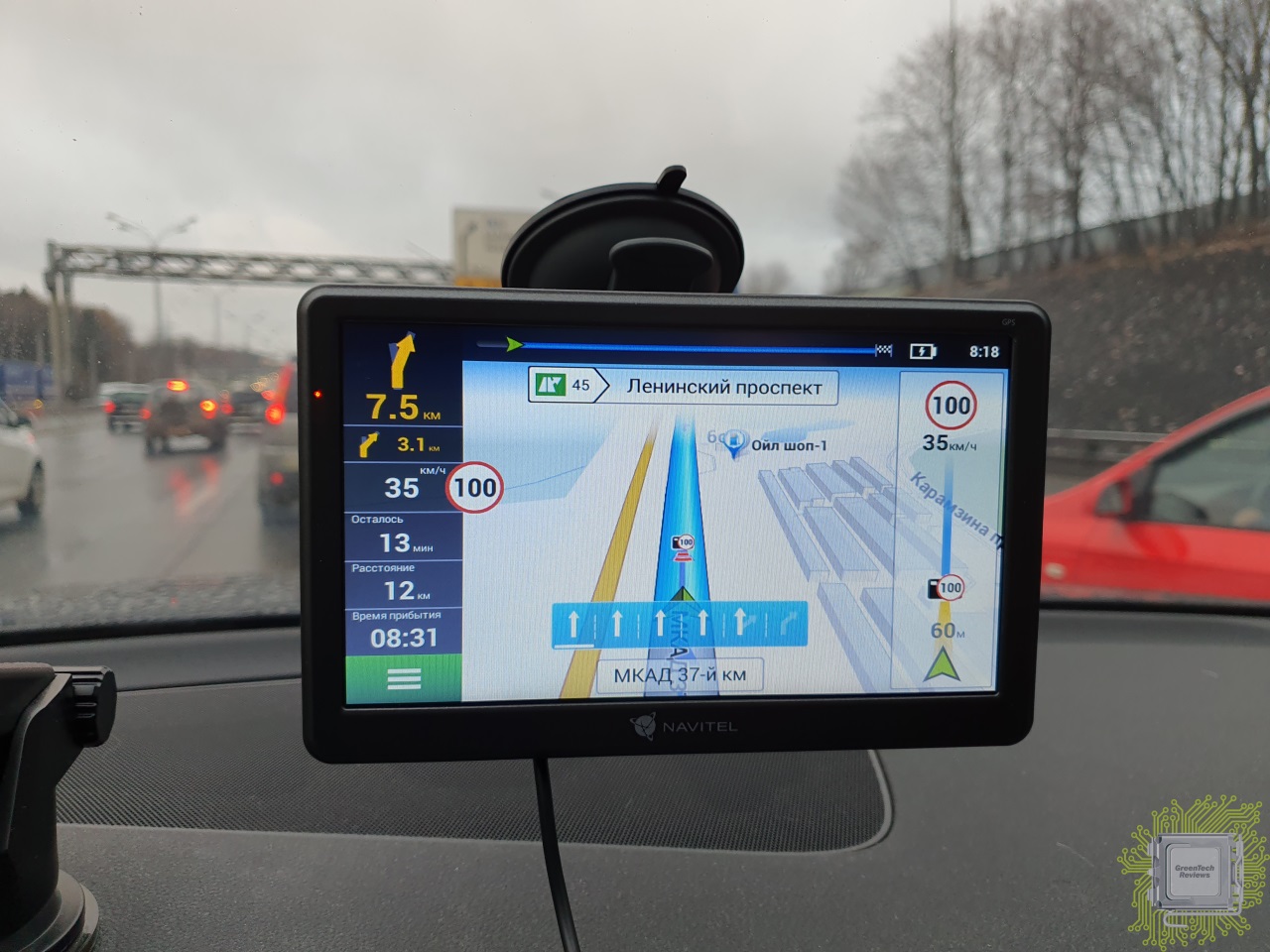
А сейчас настало время держаться крайней правой полосы, чтобы съехать к месту назначения. 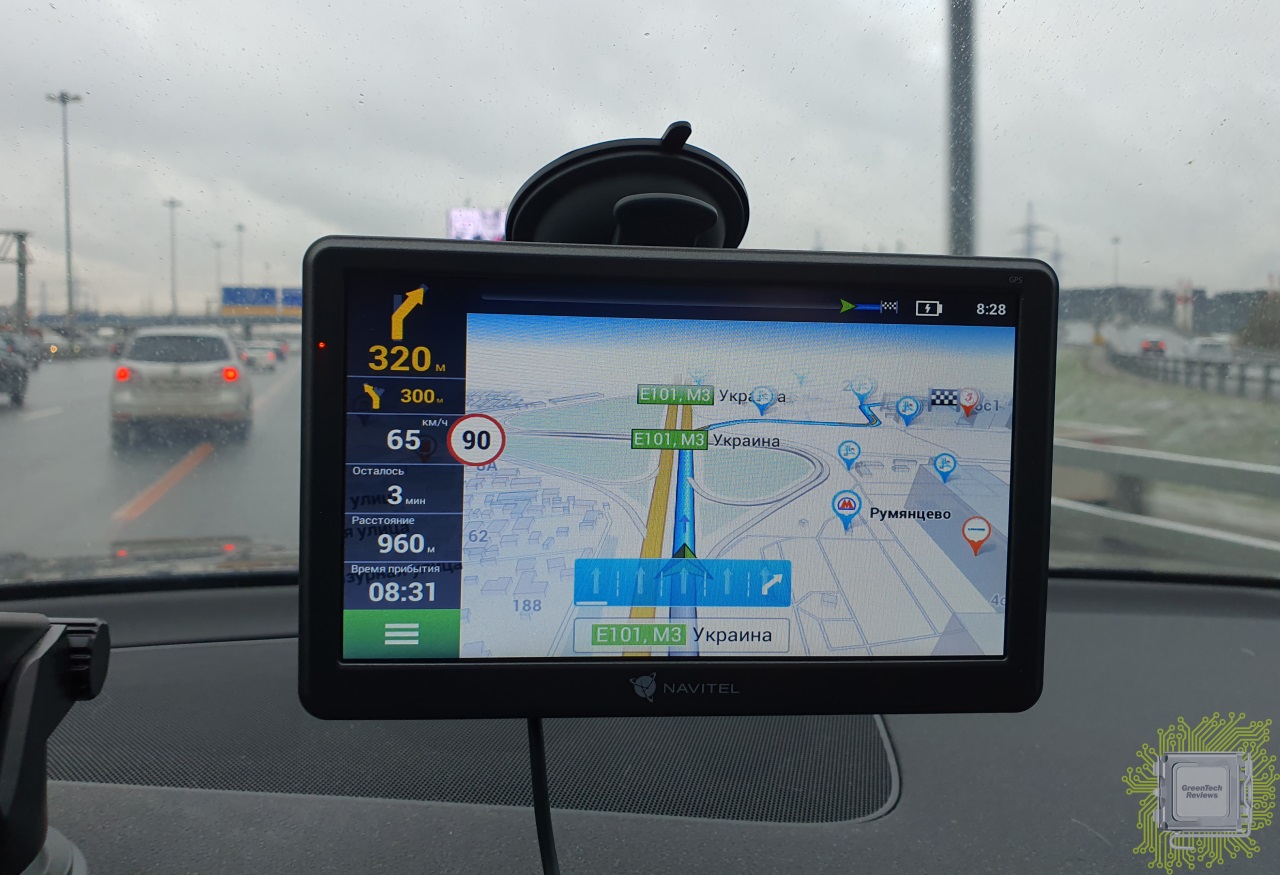
В зависимости от скоростного режима, навигатор предупреждает, если вы превышаете разрешённый лимит. Жёлтые предупреждения – превышение до 10 км/ч, красный – на 11 км/ч и выше. 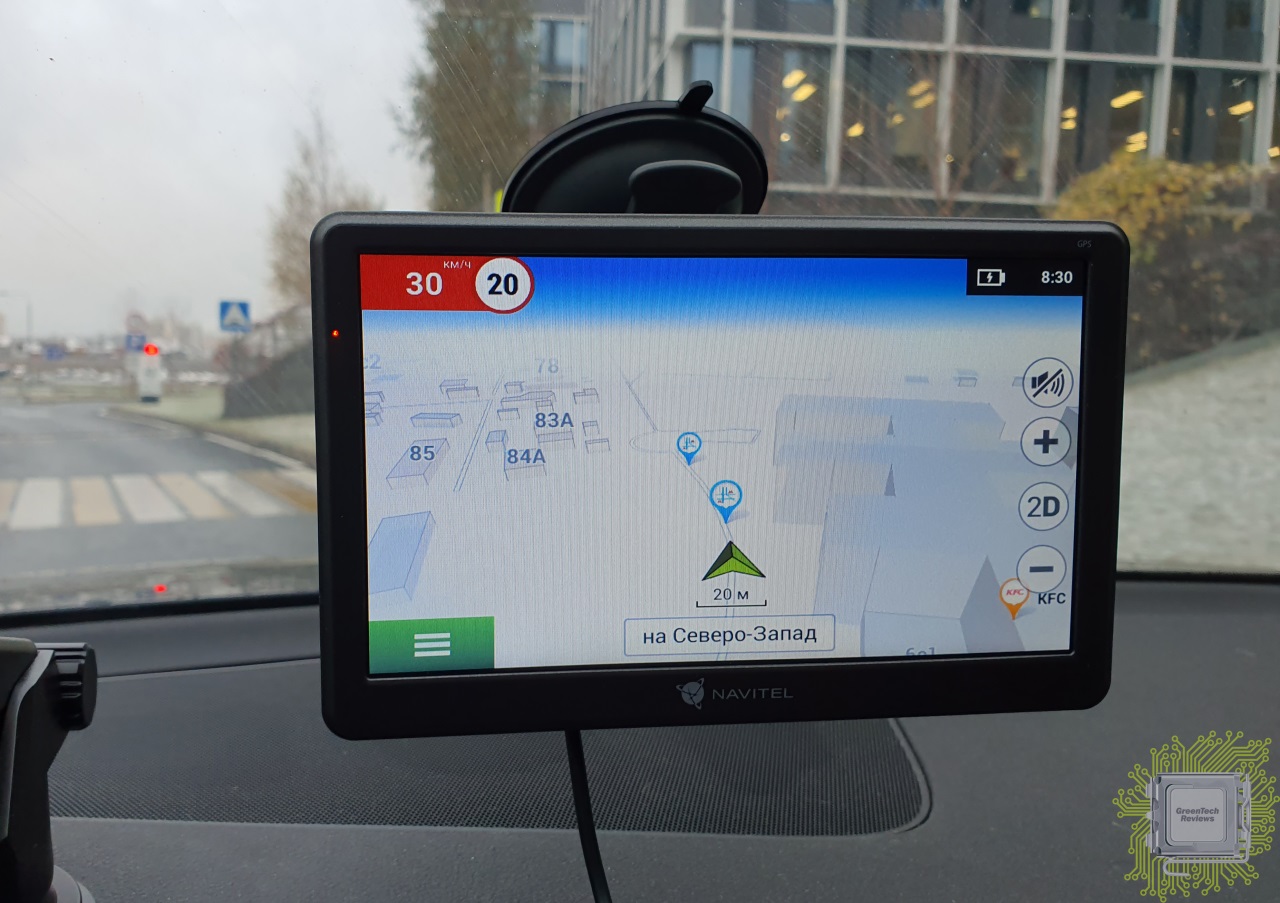
Детализация зданий реализована на очень высоком уровне. 
Также в зданиях отмечены ключевые точки, такие как магазины, банкоматы и подобные объекты. 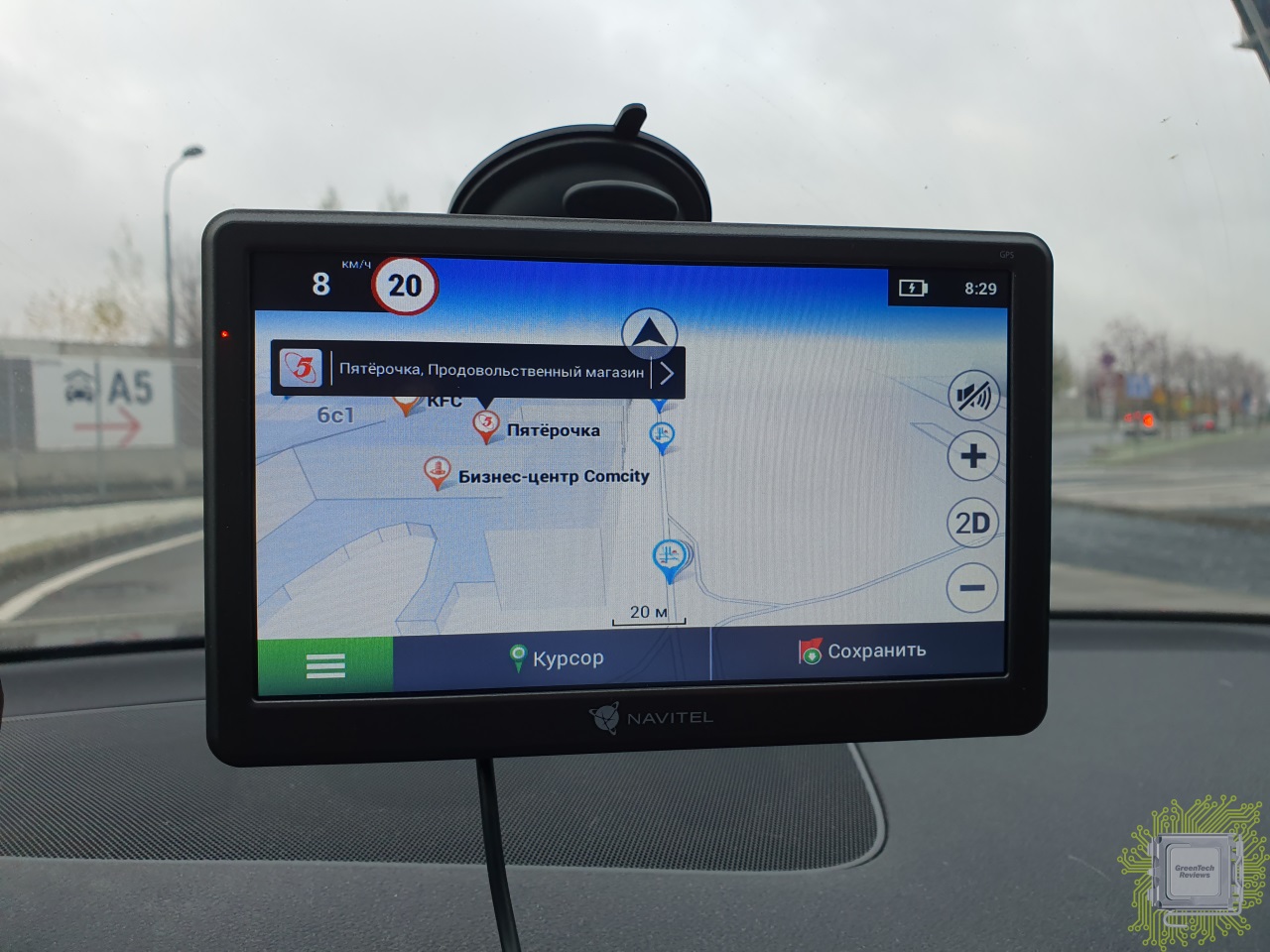
При чём, для некоторых из них, предоставляется детальная информация. 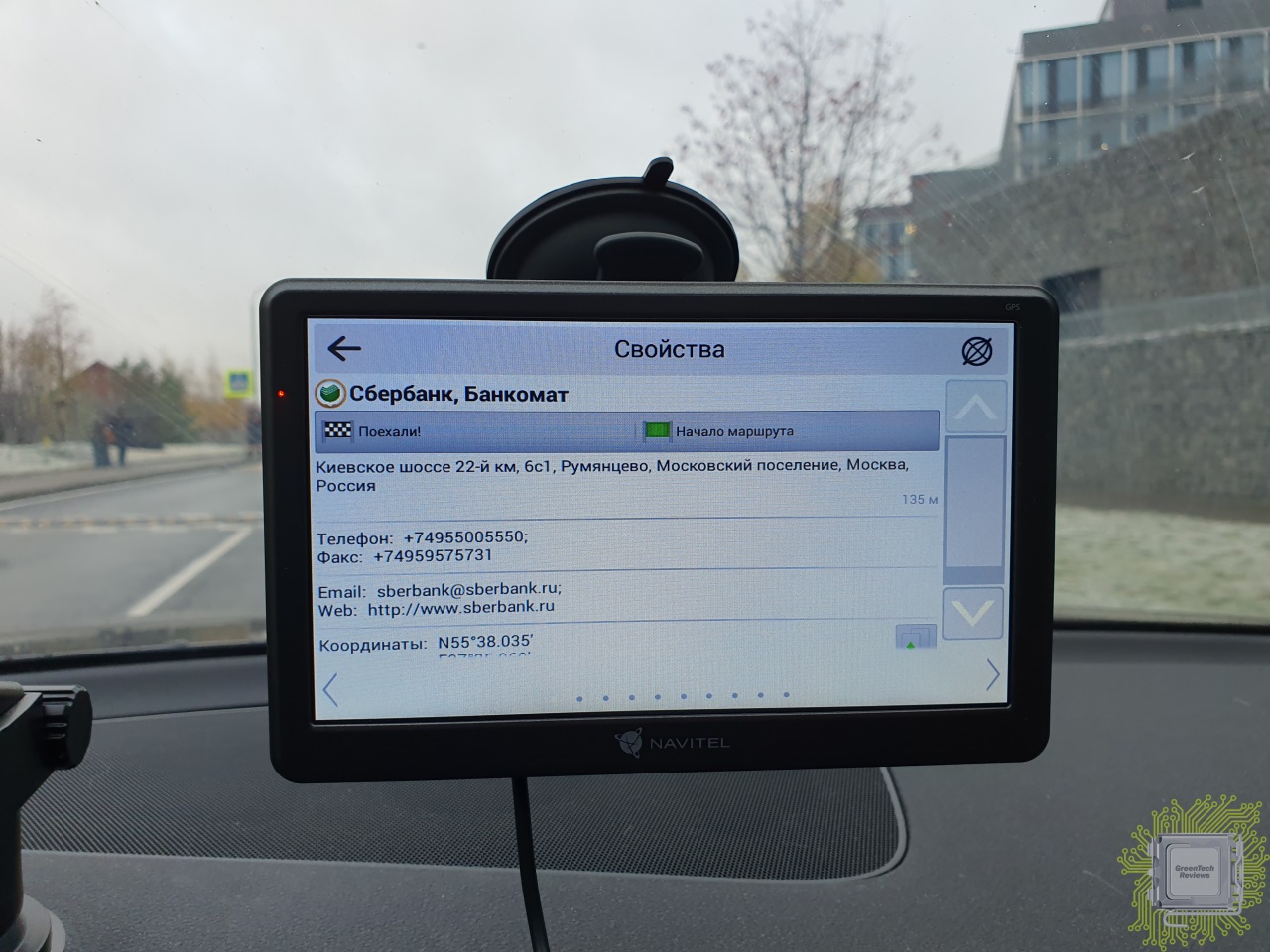
В зависимости от освещения, интерфейс может быть переключён на тёмный. К примеру, эта функция работает и в тоннелях или просто в тёмное время суток. Детализация зданий, при этом, сохраняется. 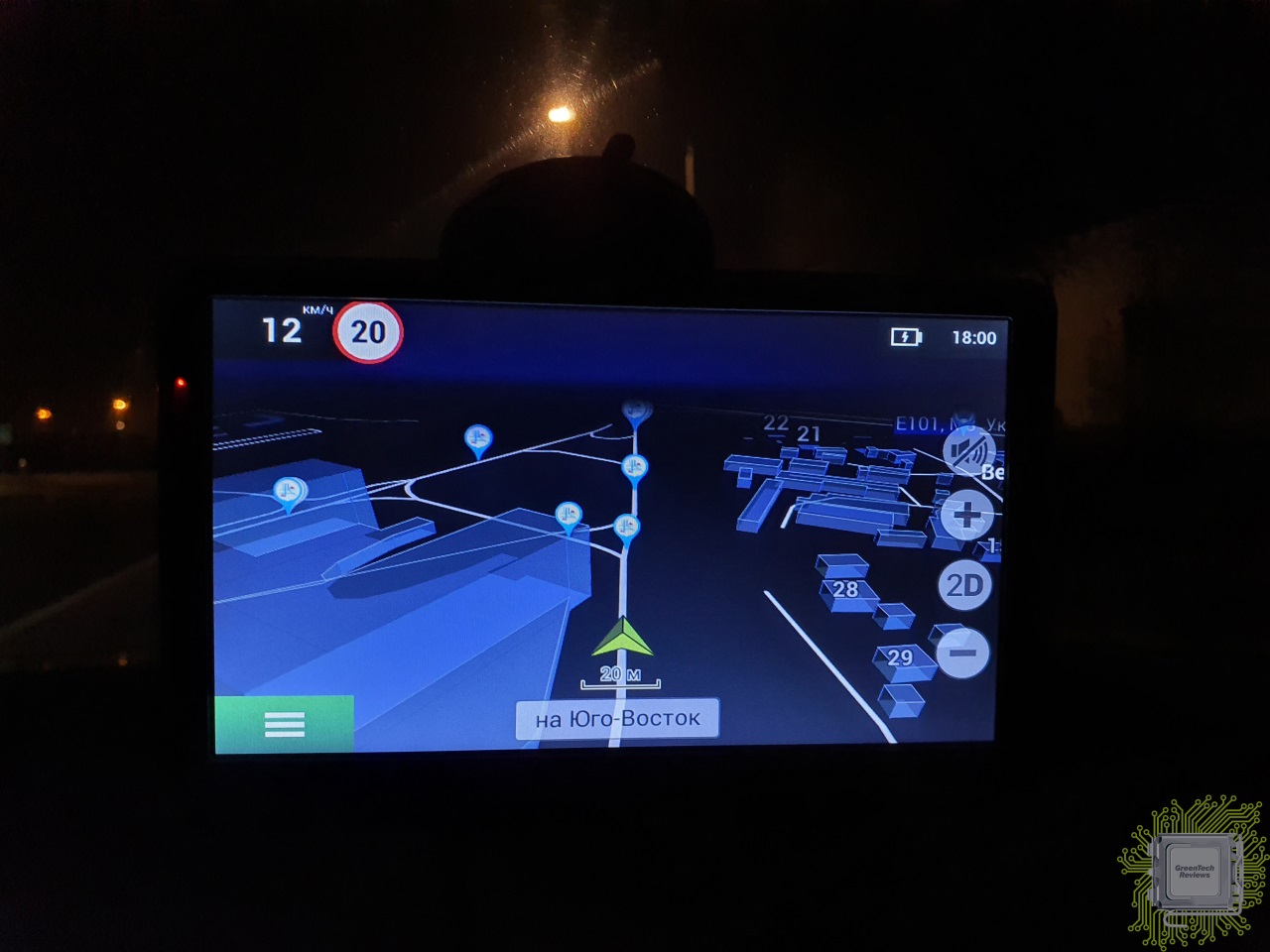
Информация о предлагаемых маршрутах также полностью различима на экране. 
Все информационные сообщения о маршруте и событиях (повороты, камеры) обозначены чётко и путаницы не возникнет. 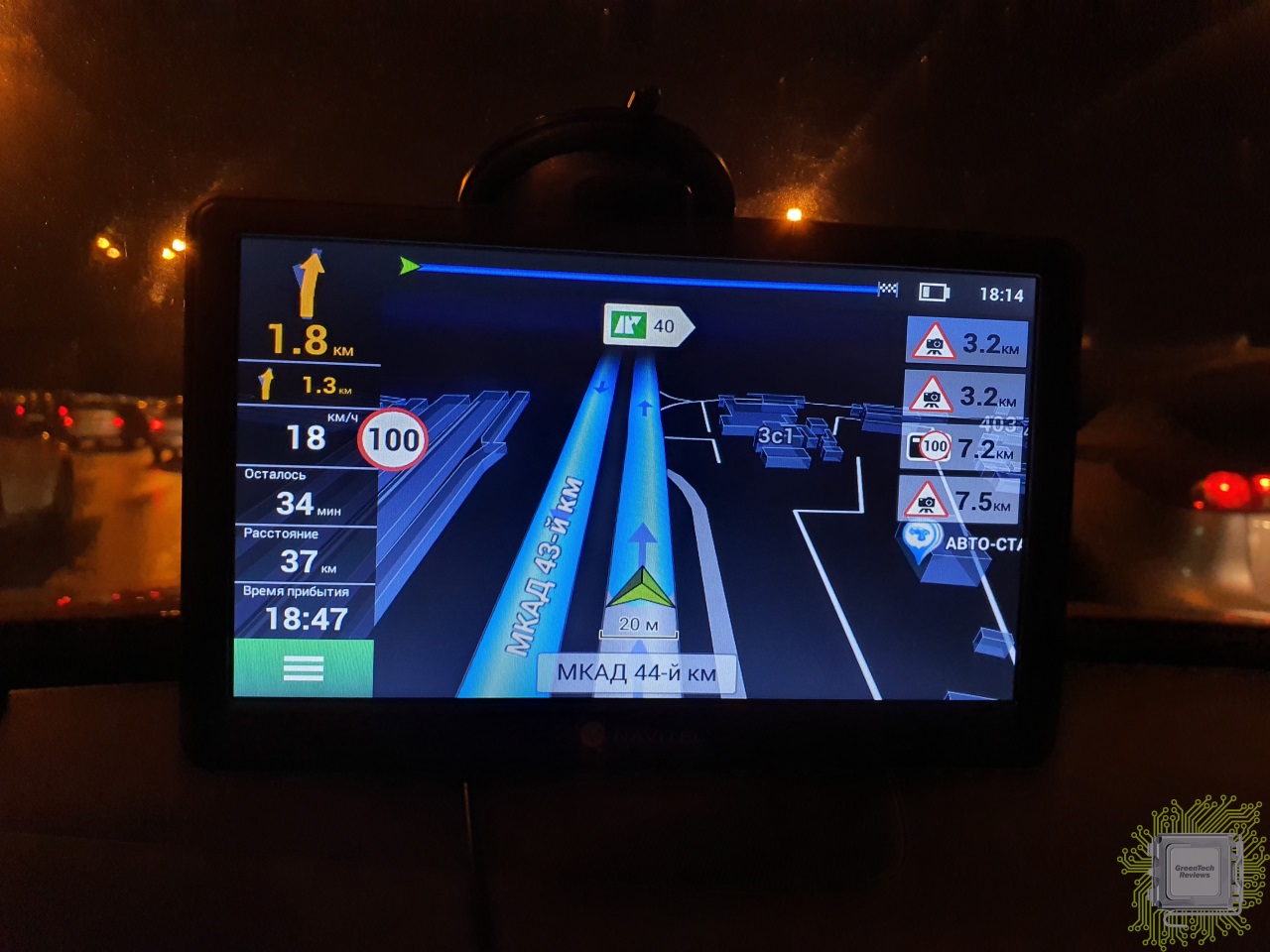
Программное обеспечение
Для работы с устройством производитель реализовал фирменное программное обеспечение «Центр обновления Навител Навигатор», которое не занимает много места на ПК и позволяет себе висеть в автозагрузке, чтобы при подключении навигатора определить наличие обновлений. Каждый пользователь, который даже и общается с компьютером «на Вы», без проблем сможет обновить ПО навигатора и хранящиеся на нём карты. 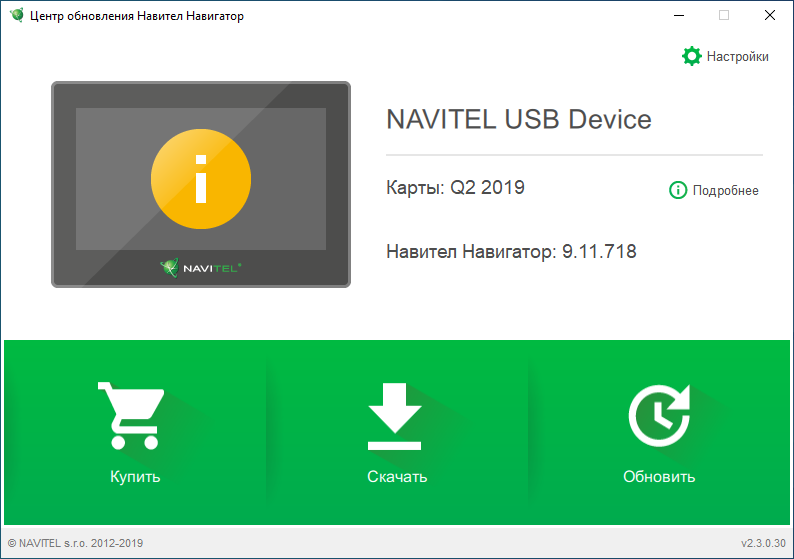
Часть карт уже предустановлено в устройство. 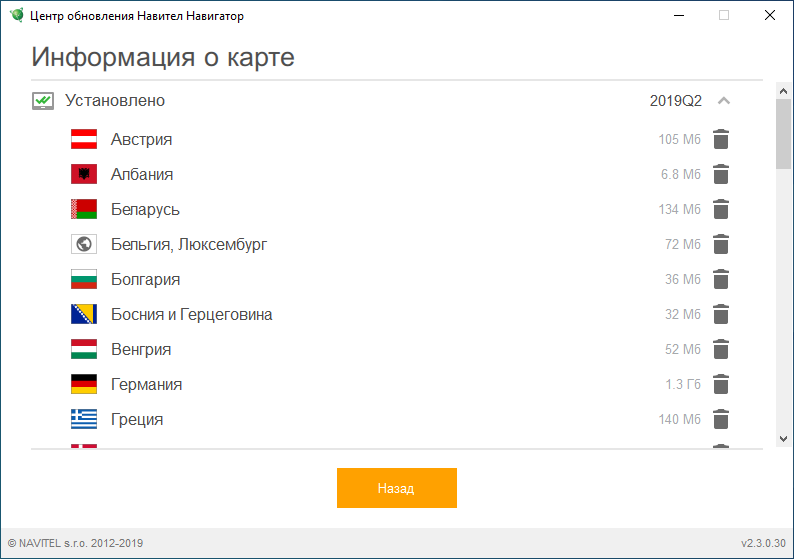
А карты некоторых стран или регионов надо скачивать отдельно. Всего бесплатно нам предоставляется 47 стран. 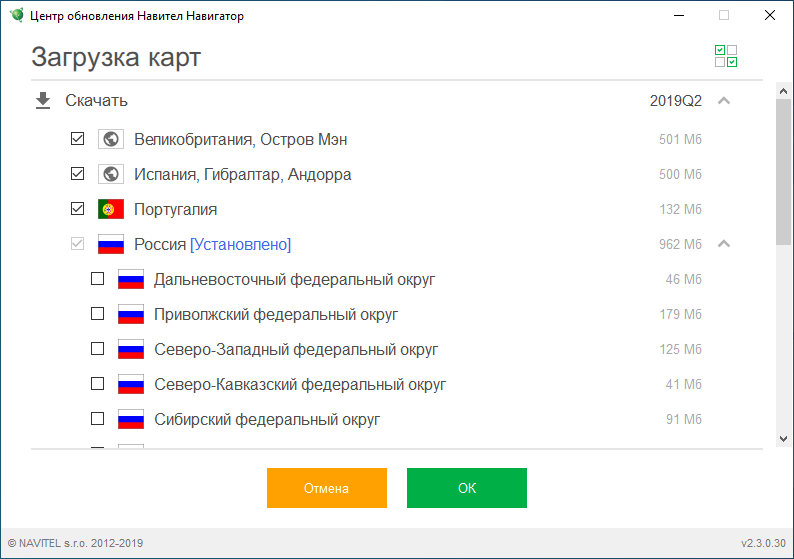
Некоторые другие страны доступны за отдельную плату. 
Обновления базы камер выходят достаточно часто, поэтому проверяйте их перед каждой длительной поездкой. 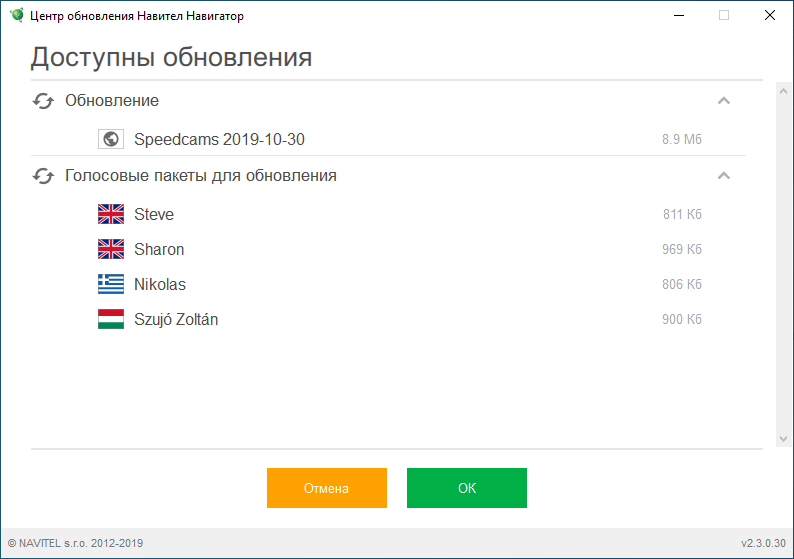
Сам процесс обновления отнимает очень мало вашего времени, даже если подключение к сети не очень быстрое. 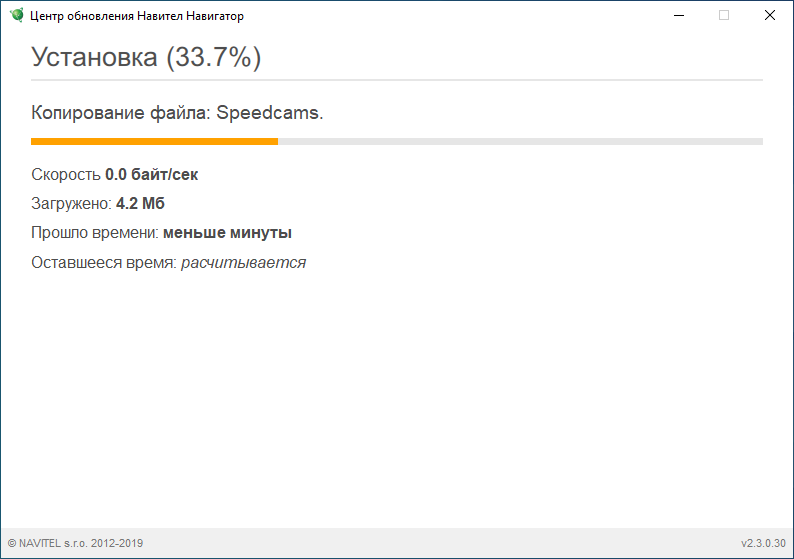
Достоинства и недостатки
Достоинства:
— ёмкостной мультитач дисплей;
— надёжное магнитное крепление;
— высокая скорость работы;
— неплохое время автономной работы;
— карты 47 стран в комплекте с бессрочным обновлением;
— обновляемая карта объектов (камеры и т.д.);
— полная автономность;
— очень невысокая стоимость;
Недостатки:
— не может демонстрировать пробки (но для этого требовалось бы соединение с сетью Интернет).
Заключение
NAVITEL E707 Magnetic – продвинутый автомобильный навигатор, обладающий большим сенсорным ёмкостным мультитач дисплеем. Теперь не надо оперировать кнопками «+» и «-» на дисплее, а можно двумя пальцами изменять масштаб или поворачивать карту быстро и удобно. В остальном же, перед нами устройство высочайшего класса, работающее полностью автономно. Да, пробки вы не посмотрите, но это, пожалуй, единственный минус устройства (на самом деле, недостатком это назвать сложно, так как ценник на E707 Magnetic очень низок, а установить сюда GSM модуль – заметно увеличить стоимость). Что же мы получаем в итоге? Навигатор с большим 7” дисплеем, регулярно обновляющимися картами (47 стран в комплекте с бессрочным обновлением) и объектами (камеры), высокой производительностью (маршруты прокладываются и перестраиваются очень быстро) и неплохим временем автономной работы (около двух часов при максимальной яркости экрана), если вдруг возникла такая необходимость. Ценник на NAVITEL E707 Magnetic на старте продаж установлен на отметке 4490 рублей, что является удивительным фактором, ведь это нельзя назвать высокой ценой за устройство столь высокого уровня, которое поможет вам выбраться из любого уголка страны без подключения к сети.

Официальная страница модели на сайте производителя: https://navitel.ru/ru/devices/navitel-e707-magnetic