Роутер Netis WF2419E: краткий обзор и инструктаж по настройке
Обычно настройкой роутеров занимаются специалисты провайдера, но бывают случаи, когда изменять параметры устройства нужно здесь и сейчас без посторонней помощи: после сброса заводских настроек или когда ждать специалиста не хочется. Как настроить модель WF2419E от компании Netis? Куда зайти и что менять?
Немного о самой модели роутера: как выглядит, что умеет, сколько стоит
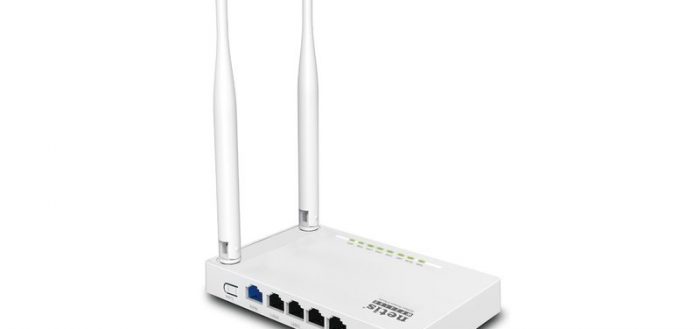
Дизайн у этой модели выдержанный — белый цвет, простая прямоугольная форма. На верхней панели несколько индикаторов: «Питание», сеть WLAN, лампочки для локальных выходов LAN, WAN и WPS. По правому боковому периметру расположились две несъёмные антенны.
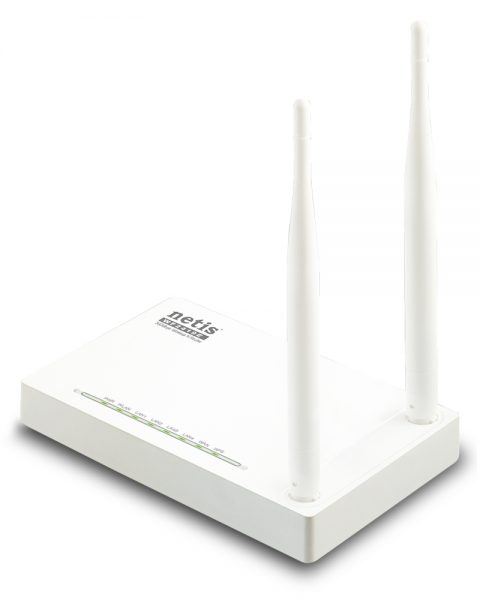
На лицевой стороне роутера расположены индикаторы и две антенны
На задней панели 1 выход для кабеля провайдера (WAN) и 4 гнезда для локального подключения LAN. Минус устройства в том, что передача по локальным портам происходит на скорости 100 МБ/с максимум. На большинстве современных маршрутизаторах стоят гигабайтные выходы.
Слева от портов находится клавиша WPS, которая позволяет заходить в точку доступа без ввода пароля. Справа от выходов — кнопка Default (для возврата заводских настроек сетевого гаджета). Справа от этой клавиши разъём для зарядки.
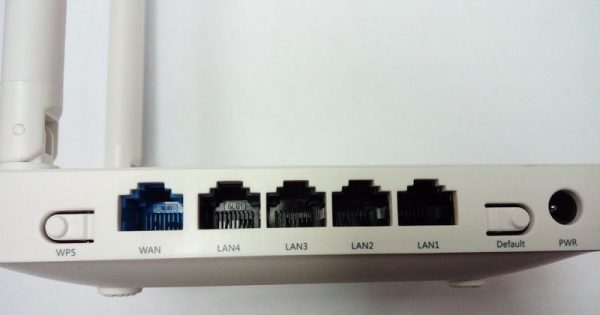
На задней стороне девайса 4 выхода для локального подключения и 1 для провода вашего провайдера, через который поступает сигнал интернета
На нижней панели есть этикетка с данными для входа в настройки устройства, а также его MAC-адрес. По бокам от этикетки находятся петли — с помощью них роутер можно закрепить на стене. У маршрутизатора есть «ножки» с рельефной поверхностью — он не будет скользить по поверхности. На нижней панели находятся и сетки для вентиляции. Гаджет с помощью них охлаждается. Но минус в их том, что через них роутер может засоряться внутри.
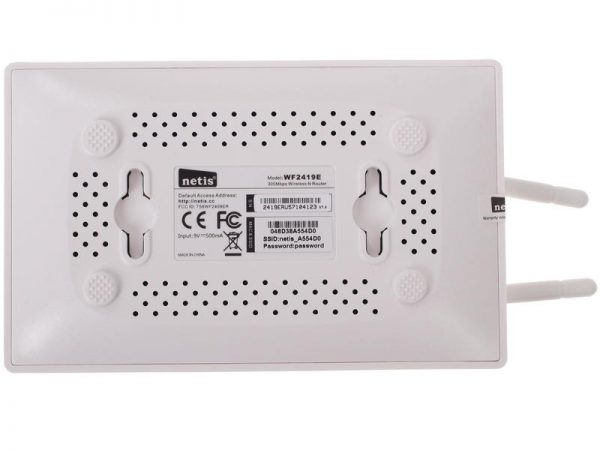
На нижней панели по центру расположена этикетка с некоторыми характеристиками роутера
Комплектация у роутера стандартная:
- маршрутизатор;
- блок питания 9 В/500 мА;
- кабель Ethernet;
- руководство по установке (на нескольких языках).
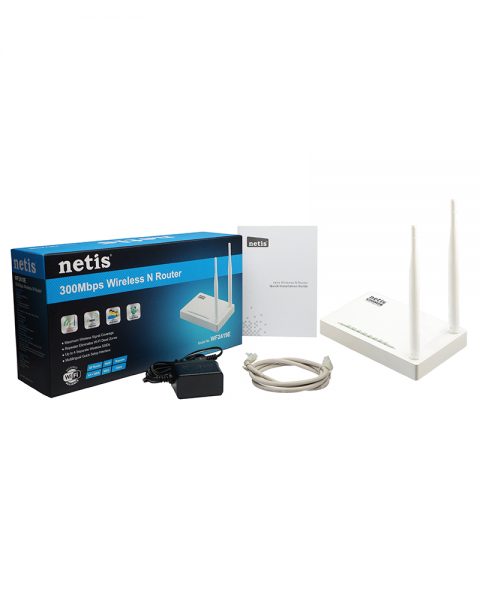
В комплекте вы найдёте дополнительно кабель Ethernet для установки локального соединения между роутером и ПК
Преимущество роутера — его цена. По данным «Яндекс.Маркета» стоимость варьируется от 820 до 980 рублей. При этом функционал у сетевого гаджета довольно внушительный для такой цены.
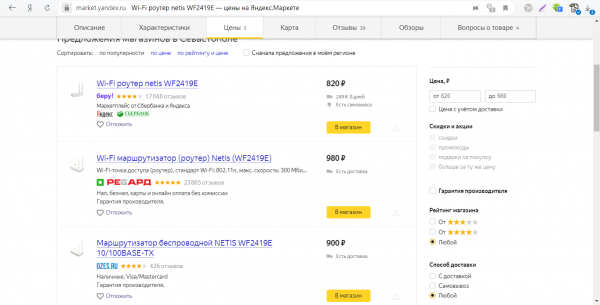
Netis WF2419E стоит не больше 1000 рублей
Таблица: техническая информация по Netis WF2419E
| Параметр | Значение |
| Стандарты беспроводной сети | IEEE 802.11b, IEEE 802.11g, IEEE 802.11n |
| Скорость передачи данных | До 300 Мбит/с |
| Диапазон частот | 2,4—2,4835 ГГц |
| Режимы работы | Точка доступа, повторитель, точка доступа + WDS, WDS, клиент, Multi-SSID |
| Антенны | 2 несъёмных антенны с коэффициентом усиления 5 дБи и поддержкой технологии MIMO, обеспечивающие максимальную зону покрытия и стабильность сигнала |
| Защита беспроводной сети | WEP (64/128-бит) WPA-PSK/WPA2-PSK (TKIP/AES) Включение/выключение видимости имени SSID Фильтр МАС-адресов беспроводной сети |
| Тип WAN | DHCP, статический IP, PPPoE, L2TP, PPTP, двойное соединение, WISP |
| Управление доступом в интернет | Фильтрация IP- и MAC-адресов, временная фильтрация доменов |
| Размеры (ширина/длина/высота) | 13,3 см/9,9 см/2,7 см |
| IPTV | есть (возможен даже ручной ввод VLAN) |
Видео: обзор роутера Netis WF2419E
Подключение роутера к ПК
Есть два варианта, как соединить роутер и устройство, через которое вы будете настраивать роутер: проводной (через кабель LAN, который есть в коробке) и беспроводной (работающая сеть «Вай-Фай» пока что ненастроенного маршрутизатора). Самый надёжный — первый метод. Но если вы собираетесь проводить настройку через гаджет, у которого нет сетевого выхода Ethernet (как на ПК и роутере), используйте Wi-Fi.
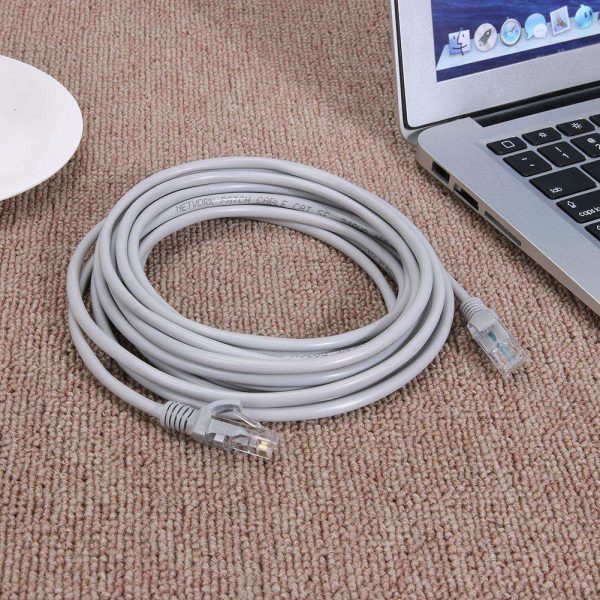
Соединените ПК и роутер с помощью кабеля, который идёт в комплекте с сетевым устройством
Один штекер кабеля вставляется на роутере в один из выходов LAN, а второй в разъём сетевой карты. На стационарном «компе» он обычно находится на задней панели блока, а на «ноуте» — справа или слева.
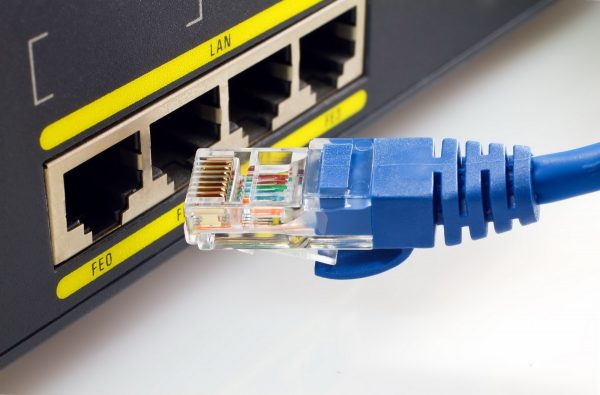
Штекер нужно вставлять в один из разъёмов LAN на роутере
Если выбрали подключение без проводов, раскройте раздел устройства, где отображаются все доступные точки доступа, найдите сеть Netis и зайдите в неё. Если потребуется пароль, отыскать его сможете на этикетке на нижней панели роутера.
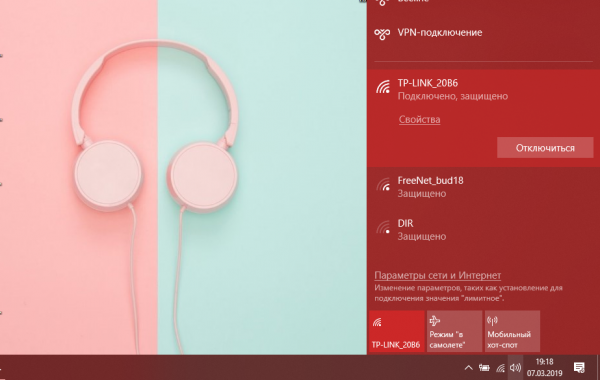
На сетевой панели выберите заводскую точку доступа роутера и подключитесь к ней
Проверка настроек сети на «Виндовс» — важный подготовительный шаг
Когда ПК и компьютер будут связаны, сделайте так, чтобы сетевой адаптер компьютера получал автоматически адреса IP и DNS:
-
Если у вас «Виндовс» 10, раскройте окно «Параметры» через горячее сочетание «Вин» и I либо меню «Пуск» (иконка в виде шестерни). Кликаем по разделу «Сеть и интернет».
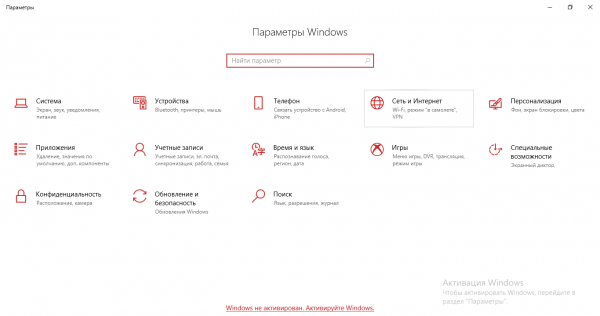
В «Параметрах» жмём на «Сеть и интернет»
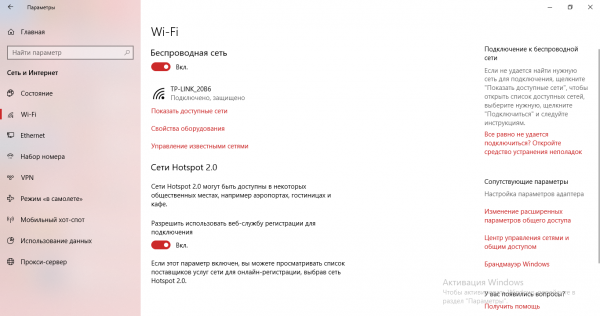
В разделе Wi-Fi кликните по строчке, которая ведёт к параметрам адаптеров сети
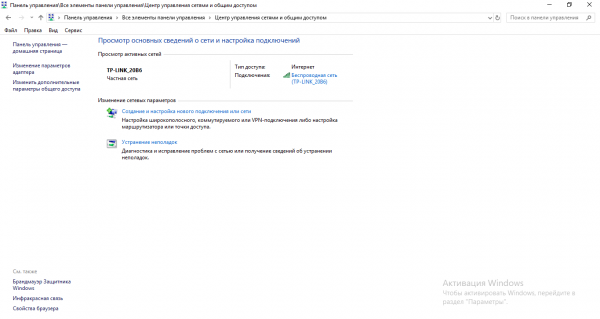
В «Центре управления сетями» кликаем по ссылке «Изменения параметров адаптера»
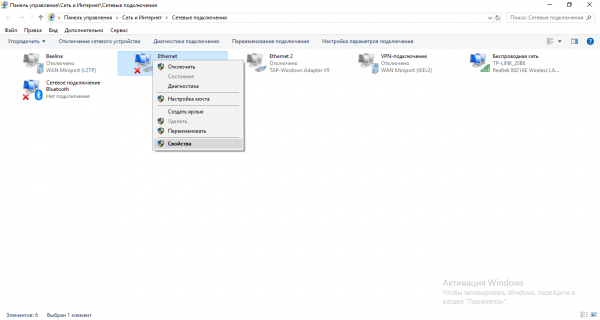
Нажмите в контекстном меню на пункт «Свойства»
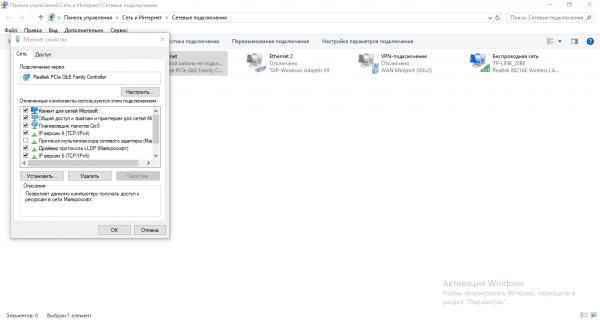
Перейдите к свойствам протокола IPv4
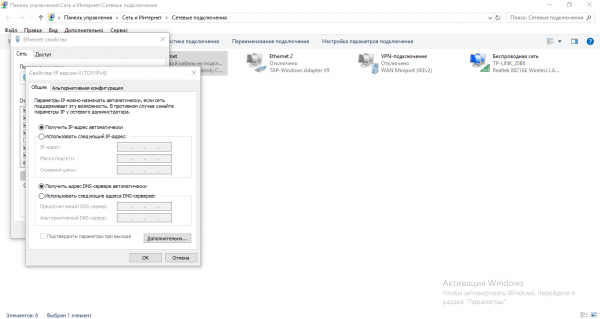
Установите автоматическое получение IP и DNS
Вход в настройки: IP-адрес настроек, логин и пароль по умолчанию
Зайти веб-оболочку легко: когда связь между роутером и ПК установится, запустите какой-либо браузер и перейдите в нём на страницу локальной сети 192.168.1.1 либо netis.cc. На странице для авторизации вбейте admin — это и пароль, и логин.
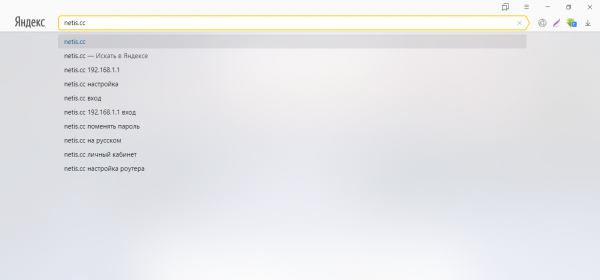
Перейдите по адресу netis.cc, чтобы зайти в настройки роутера
Смена пароля на вход в настройки
Лучше не оставлять стандартные данные для входа в веб-оболочку, чтобы никто посторонний не смог зайти в настройки роутера и поменять их без вашего ведома. Поменяйте их: кликните по Advanced в правом верхнем углу, а затем перейдите в блоки «Система» и «Пароль». Напишите новое имя юзера и ключ безопасность (два раза), а потом сохранитесь.
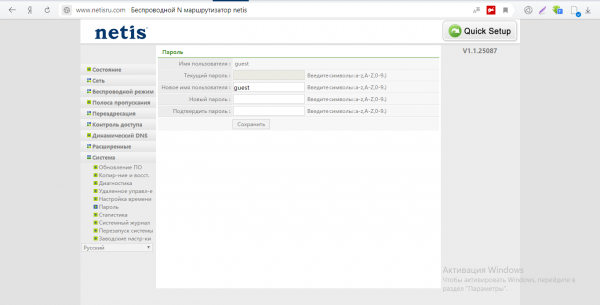
Поменяйте пароль на учётную запись роутера, чтобы никто кроме вас не смог войти в настройки устройства
Быстрая первая настройка для новичков
Для большинства случаев подойдёт мгновенная настройка с помощью мастера:
-
Если вы ни разу ещё не заходили в веб-оболочку, после ввода данных для авторизации раскроется мастер быстрой настройки. Здесь возможно поменять параметры всего для двух компонентов — типа подключения и точки доступа «Вай-Фай».
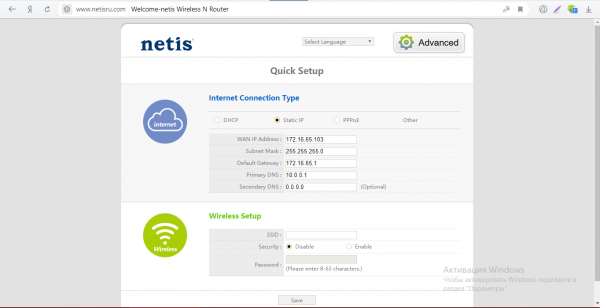
При первом включении кабинета вы попадаете в меню быстрой настройки
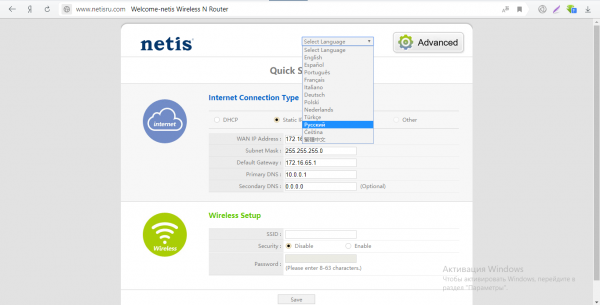
Кликните по нужному языку в меню вверху
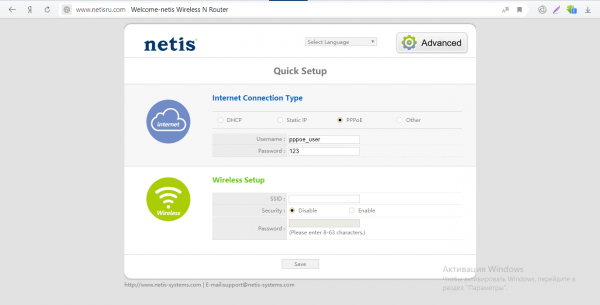
Если у вас подключение PPPoE, вам нужно ввести логин и пароль от сети провайдера
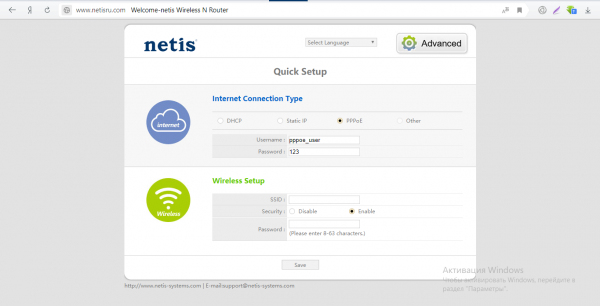
Включите защиту и введите пароль в строке ниже
Если у вас провайдер работает по другому протоколу (L2TP, PPTP), переходите к расширенным параметрам — в мастере настроить вы их не сможете.
Расширенная настройка аппарата
Для перехода к дополнительным настройкам модели Neti кликните по клавише Advanced в правом верхнем углу с изображением шестеёрнки.
Выбираем тип подключения, в котором работает провайдер
Сначала необходимо указать для роутера, какой вид соединения с оператором использовать.
Настройка подключения L2TP и PPTP
L2TP и PPTP — протоколы VPN. Настройка у них одинаковая:
-
Разворачиваем раздел «Сеть». В первой вкладке WAN в выпадающем меню жмём на L2TP, если, например, ваш провайдер Билайн.
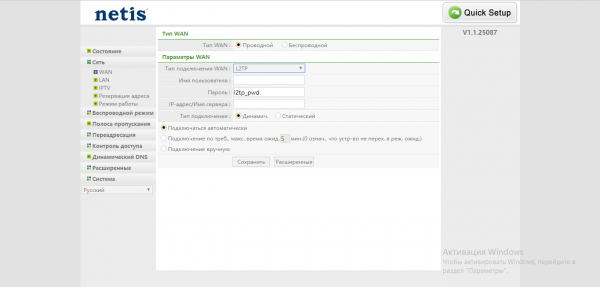
Укажите в первом выпадающем меню L2TP
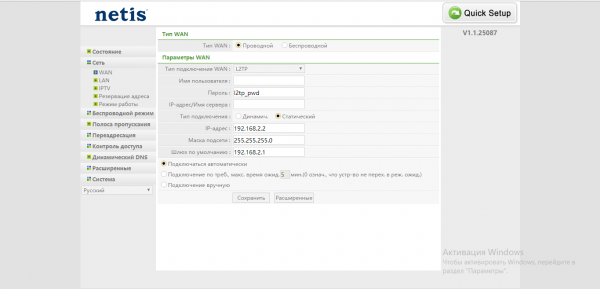
Дополнительно вы можете указать статический IP, который предоставил вам провайдер
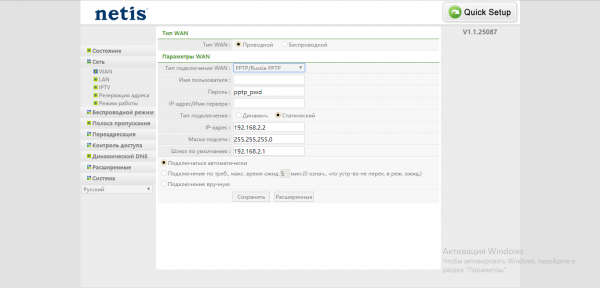
Введите необходимые данные для статического IP: сам адрес, маску подсети и шлюз
Настройка PPPoE-подключения
Этот популярный вид соединения устанавливается следующим образом:
-
Ставим в первом меню соответствующий пункт. Печатаем имя юзера и ключ безопасности. Щёлкаем по клавише «Расширенные».
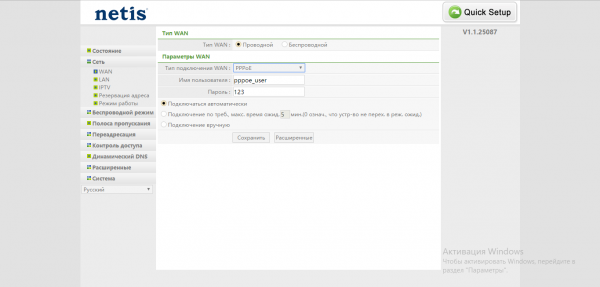
Выберите PPPoE в первом меню для типа подключения
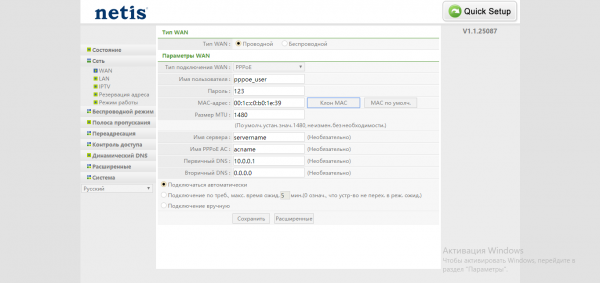
Проведите клонирование адреса MAC, если ваш оператор требует привязку
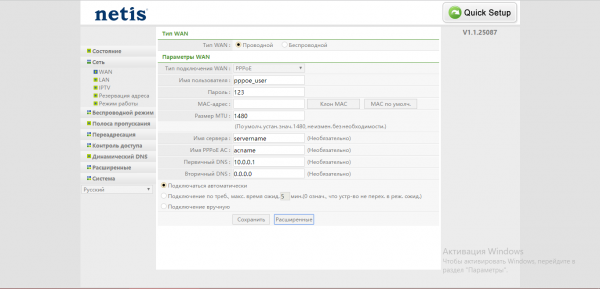
Введите данные для статического IP в расширенных настройках
Настройка статического IP
Если вы приобрели уникальный адрес IP в сети у провайдера, настройте его следующим образом:
-
Выбираем в меню Static IP.
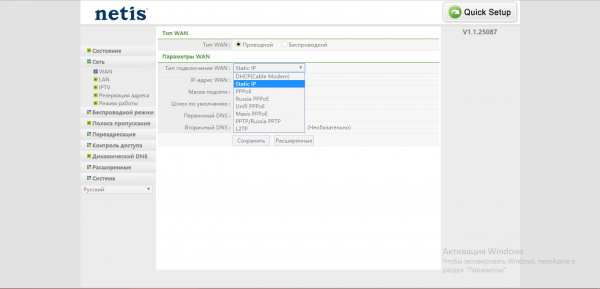
Укажите в первом меню значение Static IP
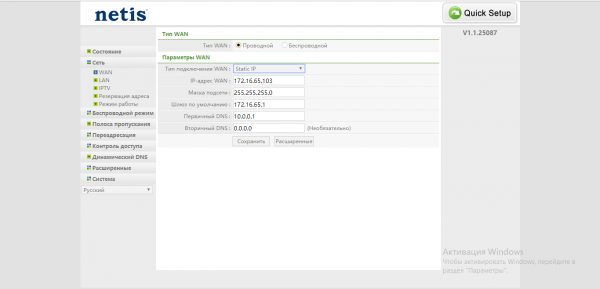
Напишите данные для Static IP, которые указаны у вас в договоре
Включаем Wi-Fi и устанавливаем пароль на сеть
После определения протокола провайдера переходим к смене параметров сети, которую будет создавать роутер (имя точки доступа и пароль от неё):
-
Разворачиваем третью вкладку для беспроводного режима — нам нужен первый раздел «Настройки Wi-Fi». В состоянии связи выделяем «Вкл.», чтобы активировать «Вай-Фай».
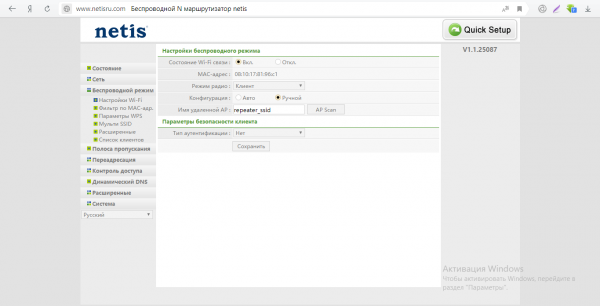
В настройках «Вай-Фая» включаем в первую очередь сеть
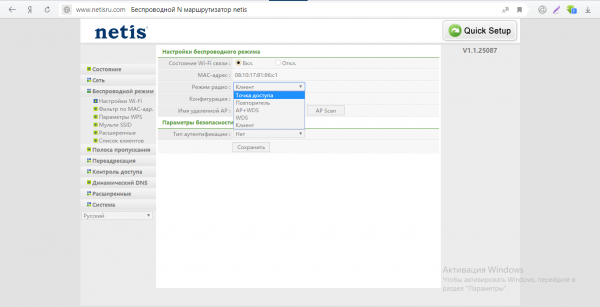
Выбираем режим точки доступа
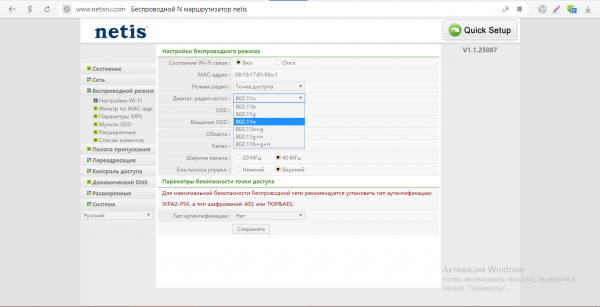
Если нужно, указываем диапазон радичастот
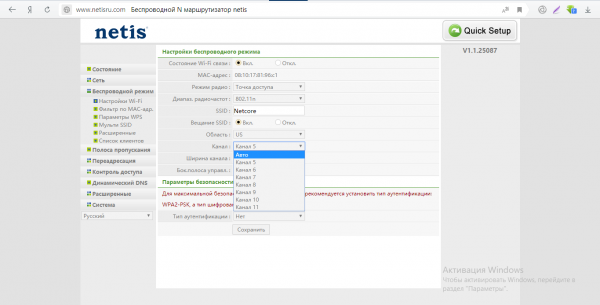
Ставим автоматическое определение канала
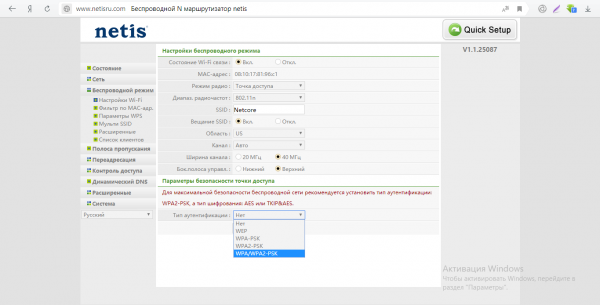
В типе защиты ставим WPA2 PSK
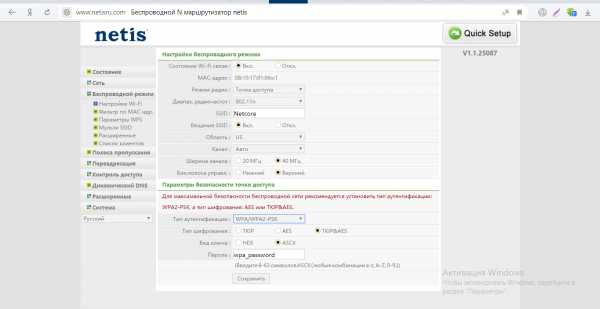
Ставим пароль на точку доступа
Если вы подключили цифровое ТВ: настраиваем опцию IPTV
В интерфейсе Netis телевидение от провайдера настраивается следующим образом:
-
Перейдите в первый блок «Сеть», в нём на вкладку IPTV. В выпавшем меню ставим режим моста.
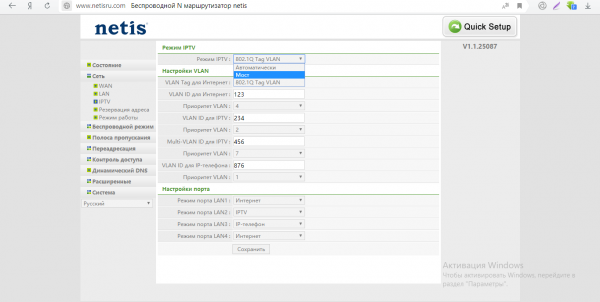
В первом меню включаем «Мост»
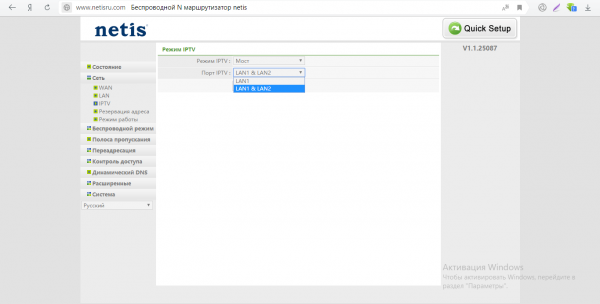
Определяем для приставки порт LAN
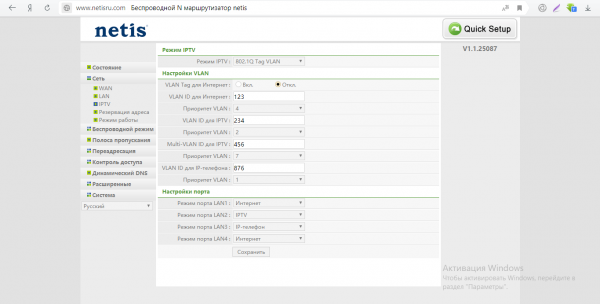
Пишем в поле VLAN ID IPTV идентификатор, который дал вам оператор
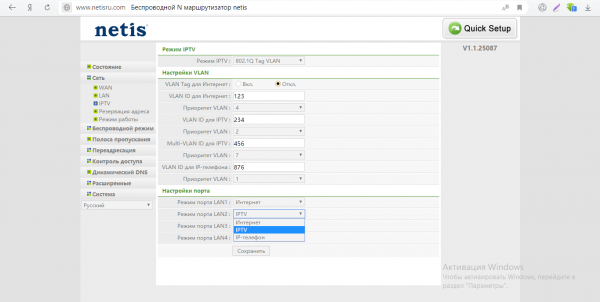
В настройках порта резервируем за каким-либо портом LAN приставку ТВ
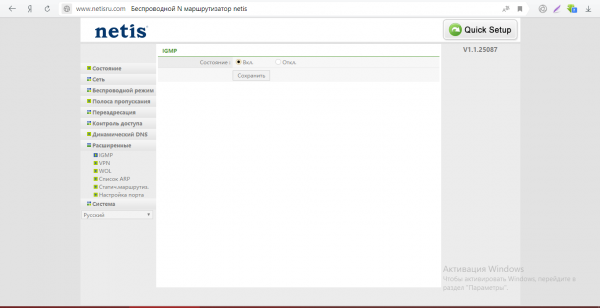
Активируем опцию IGMP, если её поддерживает ваш провайдер
Локальная сеть LAN и DHCP-сервер
Локальная сеть — внутренняя сеть, где роутер является администратором. Он объединяет вокруг себя все устройства, которые зашли в его точку доступа (компьютеры, телефоны, планшеты, принтеры, телевизоры и т. д.). Сервер DHCP — компонент, который даёт каждому оборудованию в сети определённый IP-адрес — он действует только в пределах локальной сети. Нужен, чтобы роутер знал, какому устройству отправлять пакеты данных из интернета.
Что можно настроить в локальной сети:
-
Во втором разделе «Сеть» кликните по LAN. В первом поле можно изменить адрес роутера во внутренней сети (тот, что нужен для входа в его настройки через браузер). Если измените его, щёлкните по «Сохранить и перезагрузить». В этом случае придётся перезайти в веб-оболочку.
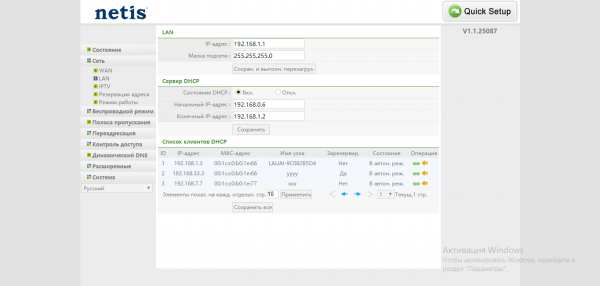
Поменяйте, если нужно, IP-адрес роутера и укажите начальный и конечный адреса, которые могут быть присвоены оборудованию в сети
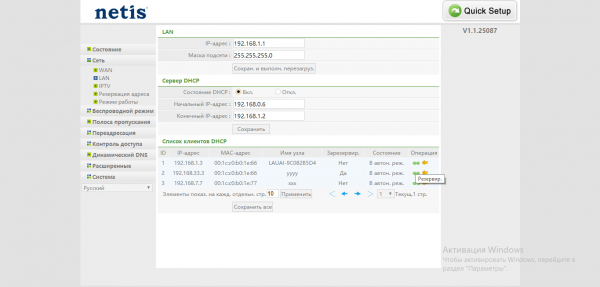
Для резервирования адреса кликните по цепочке справа в строке
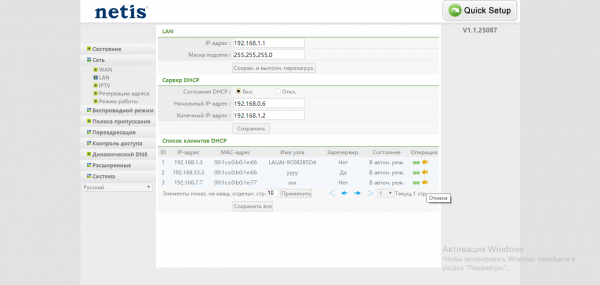
Чтобы снять статический адрес для устройства в локальной сети, нажмите на стрелку
Если роутер нужно использовать в качестве повторителя
Если вы купили роутер, чтобы установить его в доме в качестве репитера сигнала вашего основного маршрутизатора, выполните такие шаги:
-
Раскройте настройки «Вай-Фая» в блоке, посвящённому беспроводной сети. Для режима радио поставьте «Повторитель».
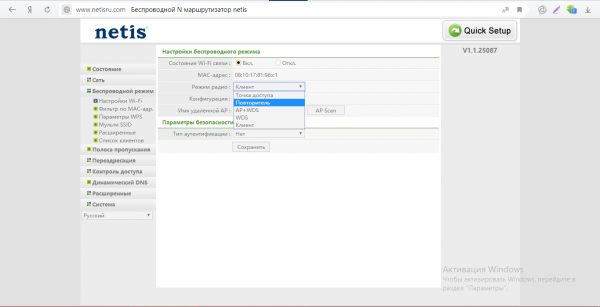
Указываем режим повторителя для роутера
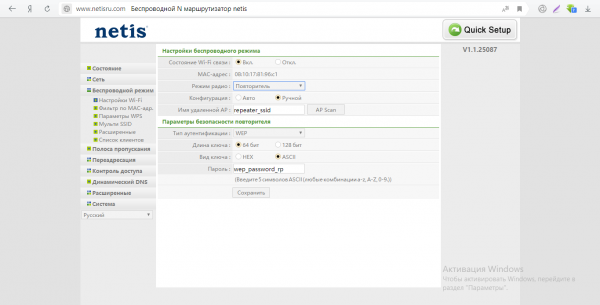
Введите имя основного роутера либо щёлкните по AP Scan
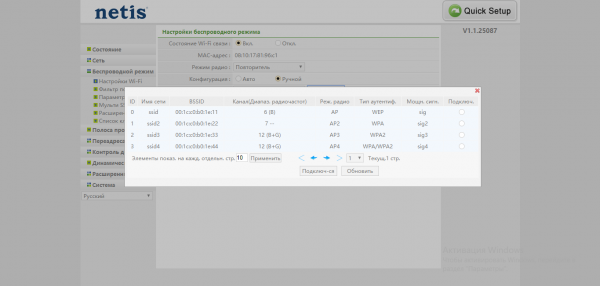
Подключитесь к основному роутеру — он должен быть в списке в диалоговом окне
Сброс настроек до заводских
Самый простой метод сброса без входа в веб-оболочку роутера в браузере — кнопка Default. Зажмите её на 10 – 15 секунд. Подождите, пока замигает лампочка питания на передней панели. Это будет означать, что сброс был завершён.
Через интерфейс параметры роутера возвращаются следующим образом:
-
Откройте предпоследний блок «Система», а в нём раздел с заводскими настройками. Щёлкните по кнопке «Восстановить».
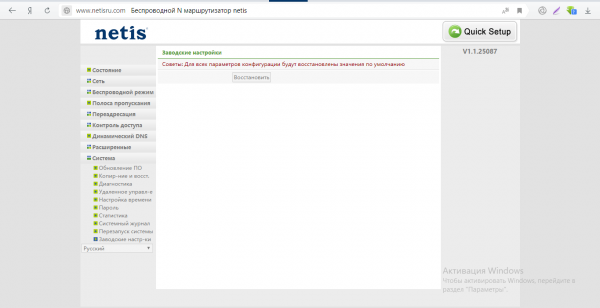
Кликните по «Восстановить» в меню «Заводские настройки»
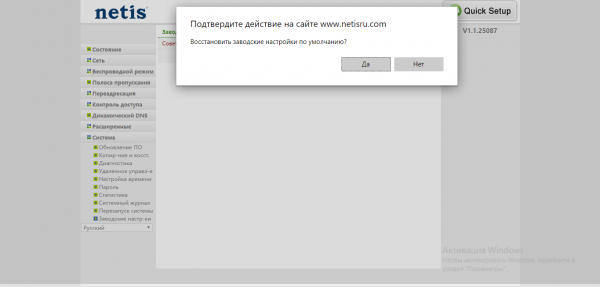
Подтвердите, что хотите вернуть прежние настройки роутера
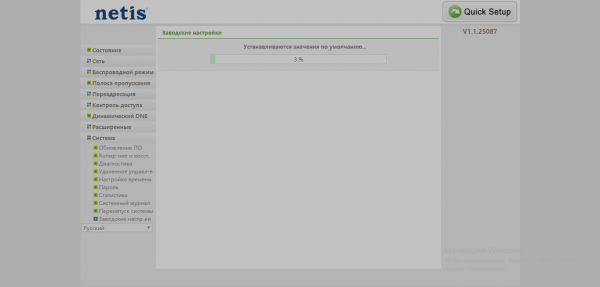
Ждём, когда восстановление завершится
Обновление прошивки роутера Netis WF2419E
Регулярный апдейт «операционки» роутера нужен для его нормальной работы. Если вы увидели, что на официальном сайте Netis была размещена очерёдная версия прошивки, которая не совпадает с текущей, установите её вручную:
-
Загрузите обновлённую версия на этой странице Netis для модели WF2419E.
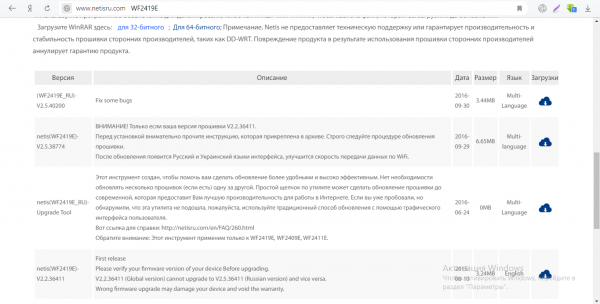
Чтобы скачать файл прошивки, нажмите на облачко
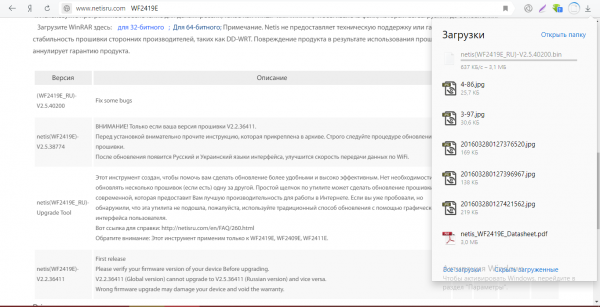
Подождите, пока файл прошивки скачается
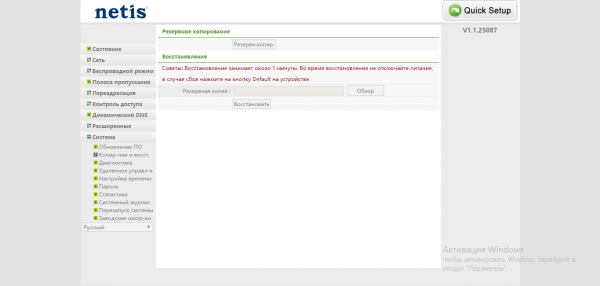
Создайте резервную копию текущей прошивки, чтобы в будущем вы смогли восстановить прежнее состояние ОС, если в процессе обновления возникнет ошибка
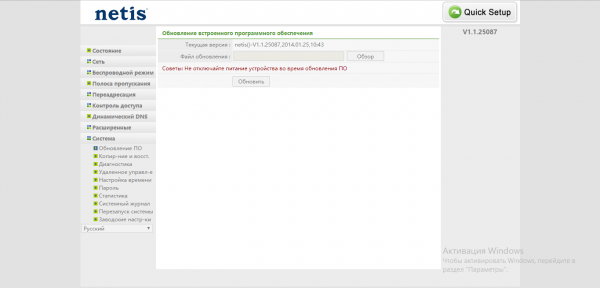
Загрузите в интерфейс файл bin и нажмите на «Обновить»
Видео: пошаговая инструкция по настройке роутера Netis WF2419E
Как перезагрузить роутер
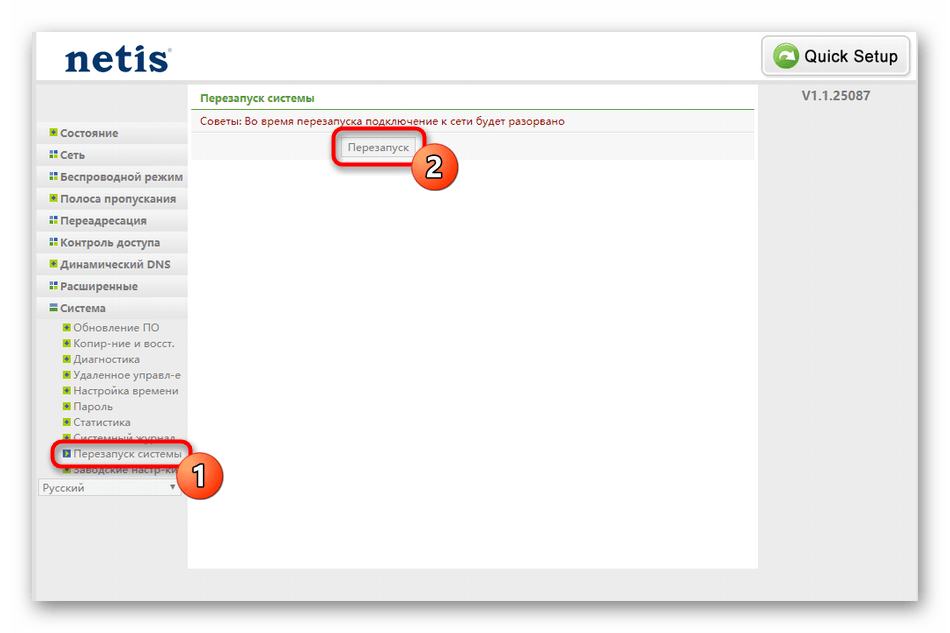
Вы можете просто достать штекер зарядки из розетки, чтобы обесточить роутер. Подождите некоторое время и запитайте устройство снова. Перезагрузку можно выполнить и через веб-интерфейс: зайдите в блок «Система», а затем в раздел для перезапуска. Запустите процесс с помощью единственной кнопки в меню. Подтвердите перезагрузку и подождите, пока роутер сам отключится и снова включится.
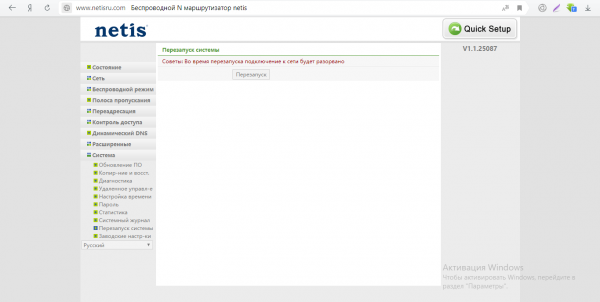
Просто нажмите на «Перезапуск», чтобы роутер сам выключился, а затем сразу включился
Отзывы тех, кто пользовался Netis WF2419E
ДОСТОИНСТВА: Поддержка 300Mbps, поддержка отдельных гостевых сетей, скрытый SSID, цена, простота настройки. НЕДОСТАТКИ: На родной последней прошивке Wi-Fi не стабилен, антенны несъёмные, гарантия могла бы быть и побольше. За 4 недели эксплуатации в целом выявлена более-менее стабильная работа на всех устройствах (4 «ноута» и 1 планшет). «Падений и полного отваливания» Wi-Fi не было ни разу, были пару раз подвисания самого роутера, приходилось его перезагружать. Сначала были мысли сменить прошивку, но она оказалась последней доступной на официальном сайте, поэтому пока оставил её. Понравилась возможность настроить до 3 отдельных гостевых сетей. Вывод. Неплохой дешёвый роутер с довольно широкими возможностями и относительно стабильной работой.
dimatello2007
https://otzovik.com/review_3679612.html
Плюсы: достойное соотношение цены и качества. Минусы: их попросту нет. Отзыв: Этот роутер у меня стоит уже третий месяц, работает исправно, сигнал стабильный, подключено много устройств, при этом роутер не подтупливает. Пять из пяти!
Пущин Глеб
http://24review.ru/netis-wf-2419e-otzyvy
Плюсы: Цена/ Минусы: Баги и глюки во всем, чего бы вы не коснулись в настройках. Отзыв: Когда вы настроили девайс, вы можете им пользоваться. Но не приведи вас господь потом что-то изменить в настройках. Наименее нервозатраный способ их изменить — полный сброс, а потом вся настройка с нуля. В целом, это типичный крайне низкокачественный китайский девайс на реалтековском чипе. Паршивый софт — неотъемлемое свойство таких чипов, а производитель, похоже, не сильно пытался его улучшить. Добавьте тысячу и купите «Асус».
Кокос Артем
http://24review.ru/netis-wf-2419e-otzyvy
ДОСТОИНСТВА: Интернет раздаёт. НЕДОСТАТКИ: Корпус, сборка, чтобы перезагрузить, нужно вынимать шнур питания. Купил данную модель маршрутизатора бренда NETIS в начале декабря 2017 года. Подключил и настроил его. Были проблемы с настройкой (но, возможно, проблема не в роутере). С того момента за два месяца пару раз перезагружал, так как перестал грузить интернет.
redheadabram
https://otzovik.com/review_6013873.html
К минусам: 1. Отсутствие прошивок от слова, совсем. Они поставили Realtek, на радость тем, кто хотел поставить НЕ СТАНДАРТНУЮ ПРОШИВКУ. Поддержка этих процессоров нет вообще. 2. СТАНДАРТНАЯ ПРОШИВКА. Прошивка отвратная. Если открыть на одном из устройств 80-порт из локальной сети, в интернете начинается, видно, интерфейс роутера, даже если изменил порт и адрес с 192.168.0.1. Насчёт плюсов: 1. Порты. LAN-порты вполне работоспособны. Работает и хорошо. 2. Поддержка многих подключений. PPPoE и L2TP есть одним из популярных подключений интернета. Вообще, обычным людям стоит купить, тем, кто хотят сделать себе дома что-то, что использует порты, например, веб-сервер с выходом во внешний интернет.
derto000
https://otzovik.com/review_6502664.html
Настроить Netis WF2419E довольно легко: соединить роутер и ПК через кабель в комплекте, зайти на страницу по адресу в браузере. Далее устанавливается тип подключения в зависимости от провайдера и создаётся точка доступа (указывается её имя и сложный пароль). Если вы начинающий пользователь, используйте мастер быстрой настройки. Но если у вас подключение по протоколу L2TP или PPTP, придётся идти в расширенные настройки.
Настройка роутера Netis WF2419E
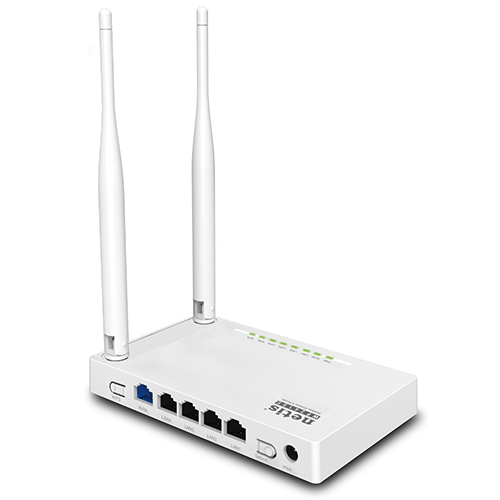
Конфигурирование маршрутизатора Netis WF2419E — обязательная процедура, с которой сталкивается практически каждый пользователь, если за него все действия не произвел провайдер при подключении сети. Сегодня мы бы хотели раскрыть эту тему более детально, описав абсолютно все пункты настройки, редактирование которых может понадобиться при организации как кабельного соединения, так и при включении беспроводной точки доступа.
Подготовительные действия
К подготовительным действиям относятся все процедуры, необходимые для выполнения в тех ситуациях, когда маршрутизатор еще даже не распакован. Юзеру следует выбрать место в квартире или доме, где он хочет расположить сетевое оборудование. При этом следует учитывать особенности подводки проводов как от провайдера, так и локальной сети. Дополнительно обеспечьте надежное покрытие всех точек, где необходим стабильный сигнал Wi-Fi. Бетонные стены и электрические приборы могут стать преградой, мешающей прохождению сигнала от беспроводной точки доступа, особенно для модели Netis WF2419E, поскольку ее пропускная способность не такая сильная, как в маршрутизаторах более высокого ценового сегмента.
Когда само устройство распаковано и место для него выбрано, самое время произвести соединение с компьютером. Это можно сделать как при помощи кабеля локальной сети, так и через работающую по умолчанию точку доступа. Более детальные руководства по реализации этих двух вариантов вы найдете в универсальной статье на нашем сайте по ссылке ниже.

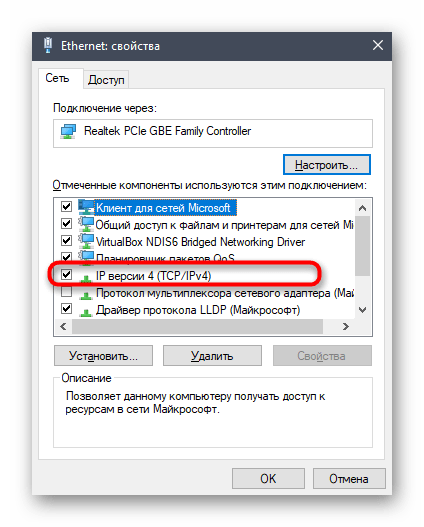
Теперь остается сесть за компьютер, чтобы начать взаимодействие с операционной системой, но входить в веб-интерфейс еще рано. Для начала надо убедиться в том, что сетевые настройки Windows соответствуют требованиям. Уделить внимание нужно всего двум параметрам, которые отвечают за получение DNS и IP-адресов. Данная операция должна производиться в автоматическом режиме, поэтому проверьте, действительно ли параметры имеют такие значения. Развернуто об этом читайте в отдельном материале от нашего автора далее.
Авторизация в интернет-центре
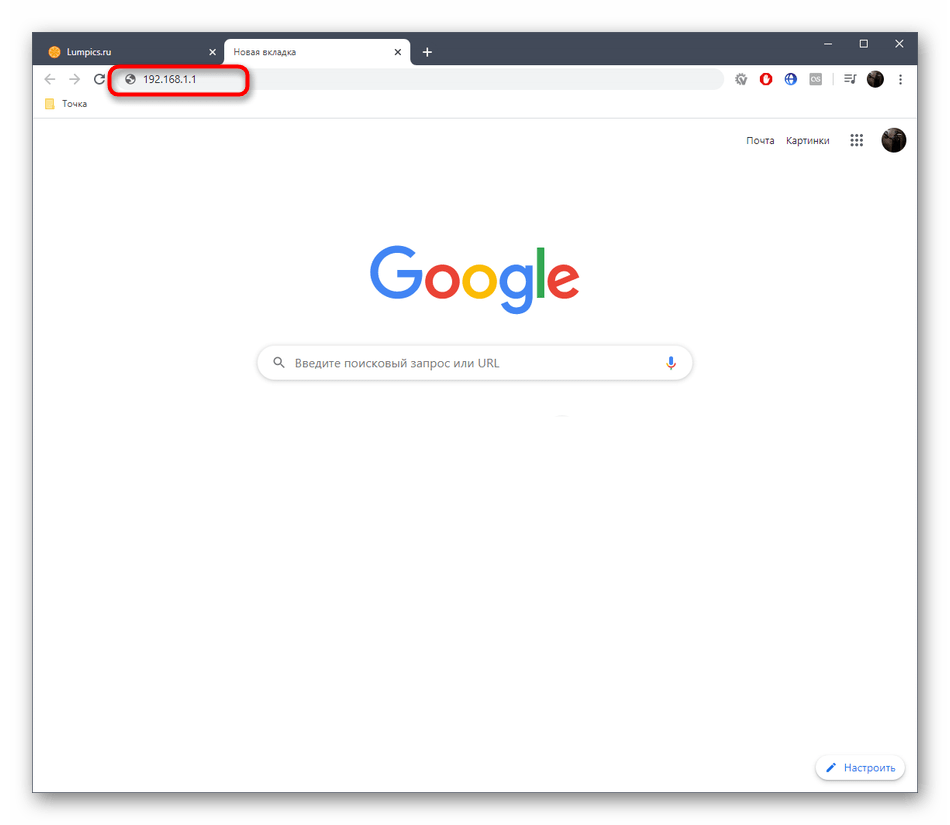
Дальнейшие действия выполняются через веб-интерфейс, который является своеобразным представлением огромного меню со всеми возможными настройками рассматриваемого маршрутизатора Netis WF2419E. Компания-производитель не присваивает роутерам стандартный пароль и логин, поэтому вам надо лишь открыть веб-обозреватель, прописать там 192.168.1.1 и нажать на Enter, чтобы перейти к интернет-центру. Однако уточним, что при выпуске следующих спецификаций ситуация может поменяться. Если авторизационные данные требуется ввести, но вы их не знаете, обратитесь за помощью к другой инструкции ниже.
Быстрая настройка
В последней версии прошивки Netis WF2419E есть отдельный блок под названием «Quick Setup». Он был создан специально для начинающих и непритязательных пользователей, которым нужно быстро задать основные параметры сети и сразу перейти к работе в интернете. Если вы относитесь к числу таких юзеров, выполните следующую инструкцию, чтобы настроить корректную работу проводного интернета и Wi-Fi.
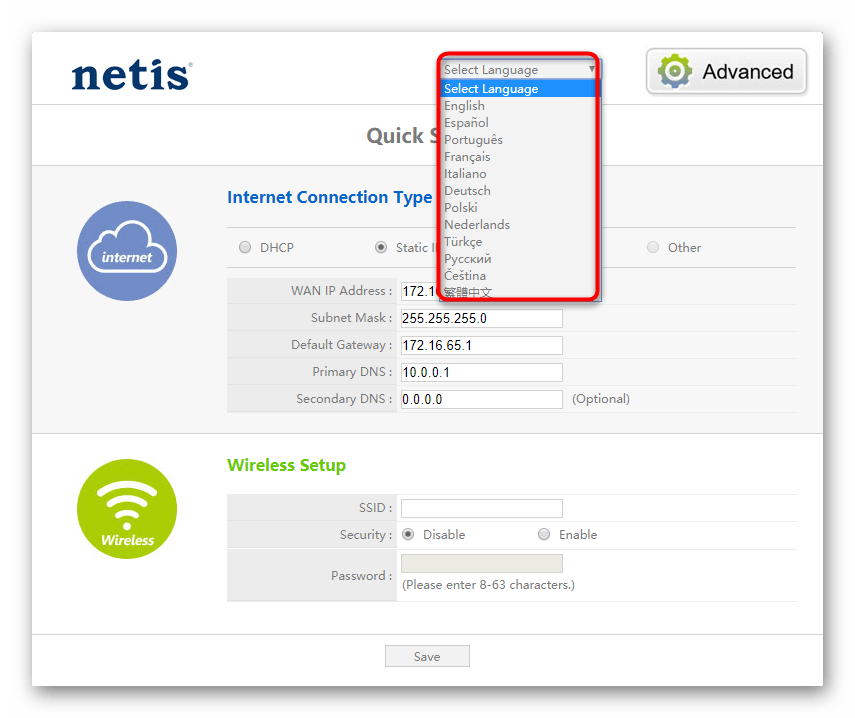
- После успешной авторизации в веб-интерфейсе мы советуем сразу поменять язык на русский в соответствующем выпадающем меню. Это поможет вам быстрее разобраться со всеми присутствующими пунктами меню.
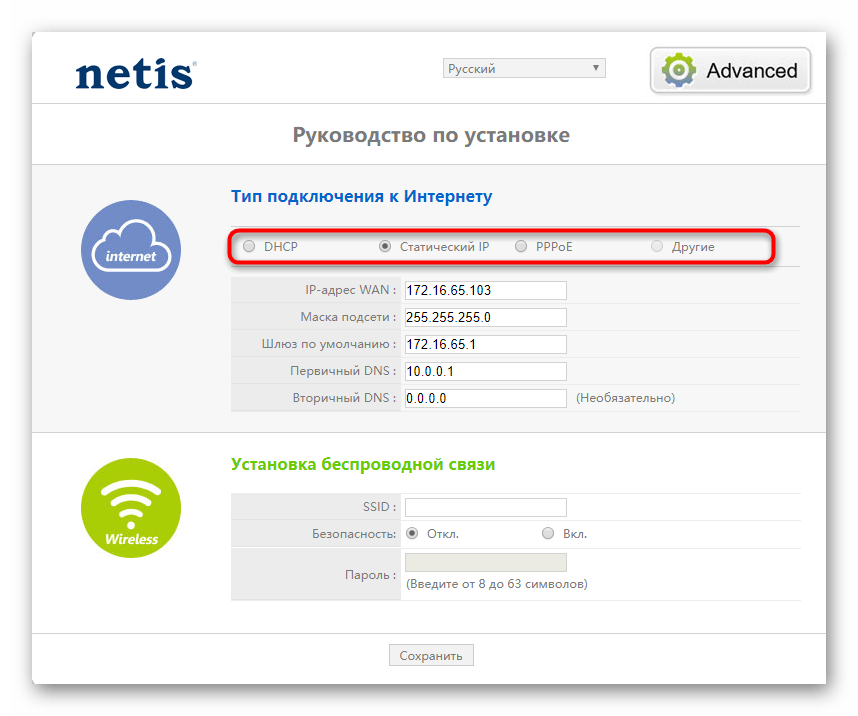
- После этого отметьте маркером тип соединения, который задан провайдером. Для определения сведений обратитесь к договору, индивидуальной инструкции или задайте вопрос службе поддержки поставщика-интернет услуг, поскольку все эти параметры считаются уникальными для каждого провайдера и мы не можем дать универсальный ответ по настройке.
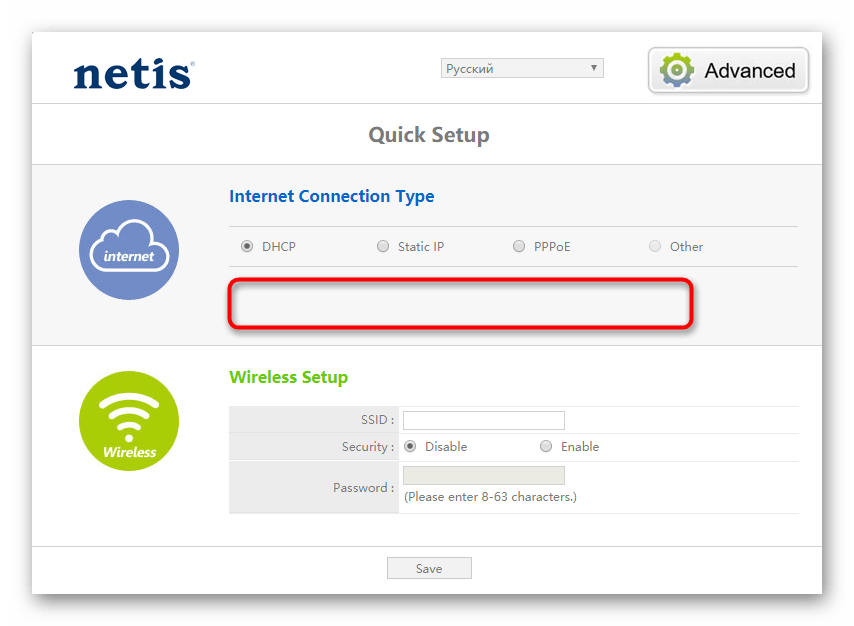
- После определения типа соединения переходите к его конфигурированию. Первый тип «DHCP» работает по принципу автоматического предоставления параметров, поэтому обладателям такого протокола дополнительно ничего настраивать не надо.
- Что касается «Static IP», то в этом случае провайдер самостоятельно предоставляет IP-адрес, маску подсети и DNS. Теперь вам должно быть понятно, почему мы в операционной системе включали автоматический тип получения этих параметров. Это связано с тем, что они настраиваются в данном меню.

- Популярный в Российской Федерации протокол PPPoE тоже может быть настроен в быстром режиме. Здесь от пользователя требуется указать только полученный ранее пароль и имя аккаунта, чтобы подключиться к сети.
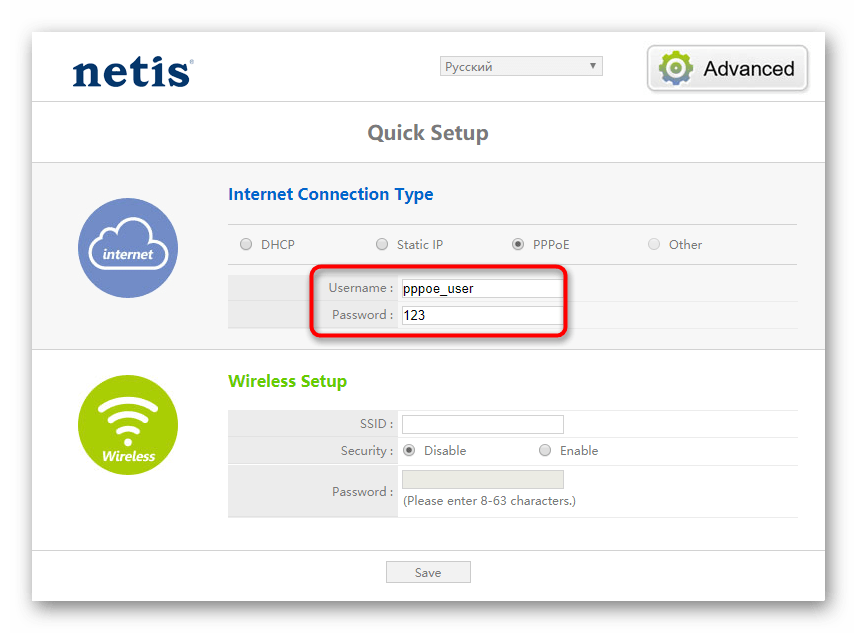
- Сразу же после того, как был выбран тип соединения, можно переходить к блоку «Установка беспроводной связи». Здесь необходимо задать имя сети (SSID). Оно нужно для того, чтобы сама точка доступа была в списке. По личным предпочтениям выставляются параметры безопасности. Защиту вообще можно отключить, а если оставить ее активной, придется задать пароль, состоящий минимум из восьми символов. Запомните его, поскольку ключ придется вводить при первом подключении по Wi-Fi.
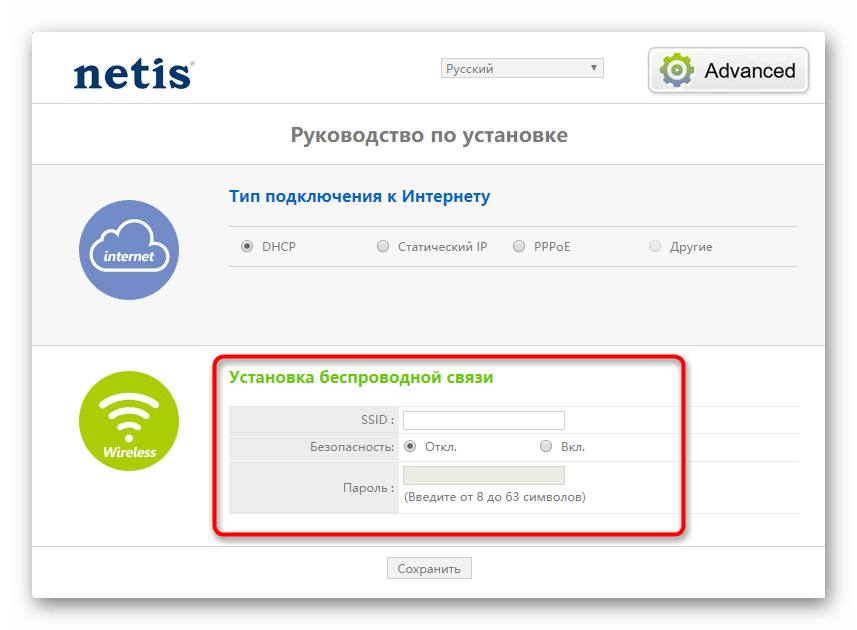
Больше никаких параметров для выбора раздел «Quick Setup» не предоставляет. Если вы через него задали основную конфигурацию, но нуждаетесь в выборе дополнительных настроек, переходите к прочтению необходимого шага в следующем разделе сегодняшнего материала.
Ручная настройка Netis WF2419E
Процесс ручной настройки выглядит немного иначе, поскольку пользователю придется выбирать каждый параметр самостоятельно, предварительно отыскав его в соответствующем разделе веб-интерфейса. Однако в этом случае открывается намного больше возможностей установки параметров локальной, беспроводной сети и межсетевого экрана. Давайте по порядку разберемся со всеми этими этапами.
Шаг 1: Настройки WAN
Для начала из раздела быстрого конфигурирования переместитесь в «Advanced». Там в обязательно порядке нужно задать параметры WAN, поскольку без этого попросту не появится доступ к интернету при любом типе соединения. Осуществляется эта настройка примерно так же, как мы показывали в «Quick Setup».
- Через левую панель переместитесь в раздел «Сеть».
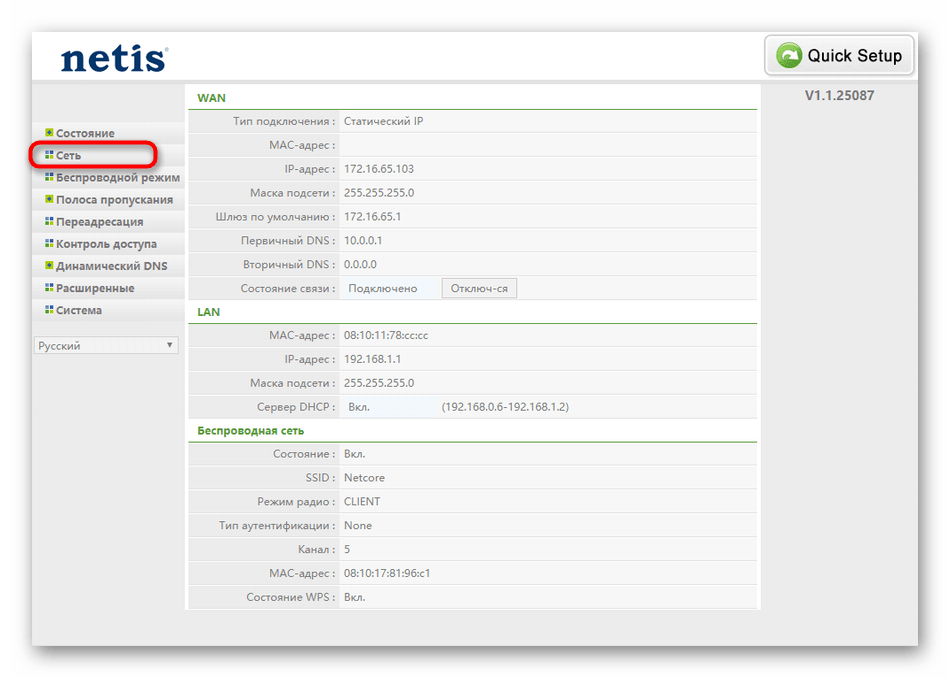
- Выберите меню «WAN» и установите тип соединения в значение «Проводной», отметив маркером соответствующий пункт, а затем выберите предоставляемый провайдером протокол.
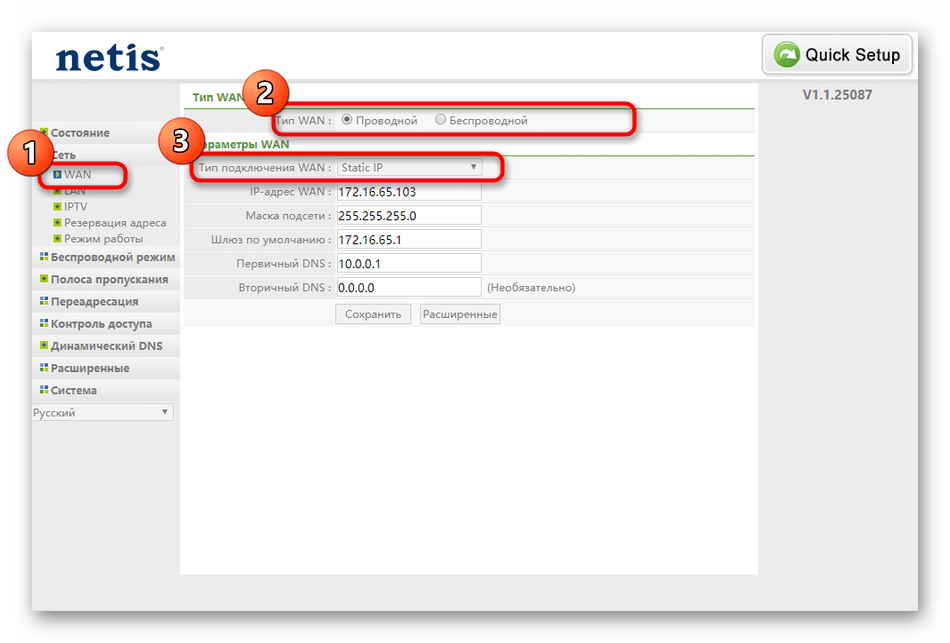
- Как вы уже знаете, каждый из таких протоколов настраивается индивидуально по рекомендациям от поставщика интернет-услуг, поэтому вам придется уточнять информацию по поводу заполнения форм, если она отсутствует в договоре или инструкции.
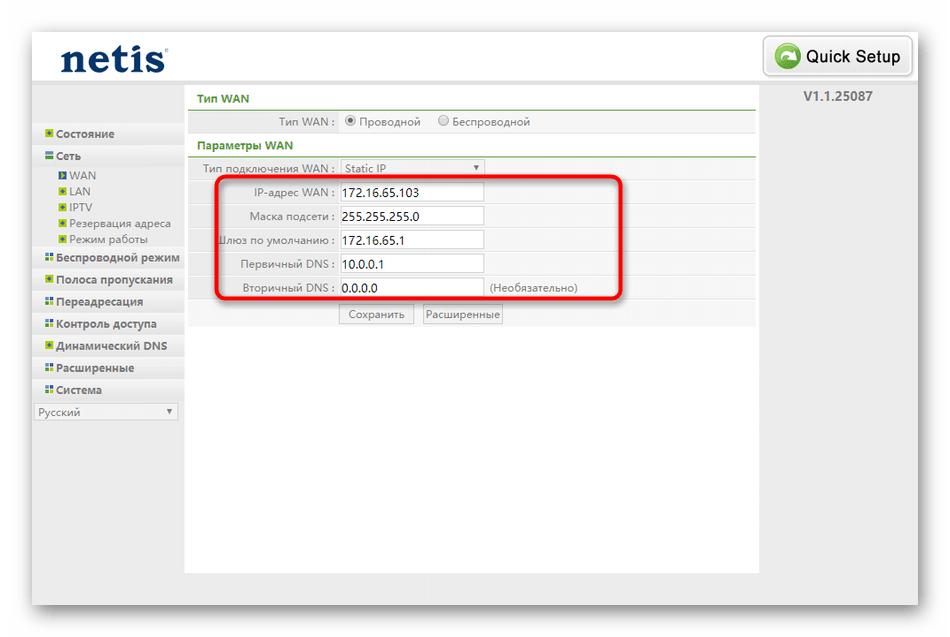
- Только для «DHCP» не надо выставлять никаких предварительных параметров, поскольку все сведения получаются в автоматическом режиме. Однако здесь есть блок «Расширенные».

- В нем вы можете самостоятельно изменить DNS и клонировать MAC-адрес, если это заранее было оговорено с провайдером. Сразу после изменения настроек не забудьте нажать на «Сохранить», чтобы применить их.

- При использовании протокола PPPoE пользователю предлагается дополнительно выбрать подтип соединения. Если провайдер не давал конкретных рекомендаций по этому поводу, в списке выбирайте пункт «PPPoE».

- Для его настройки введите имя пользователя, ключ доступа, а затем активируйте параметр «Подключаться автоматически».

Если все параметры только что были установлены правильно, проверьте состояние сети в операционной системе. Для этого, например, откройте любой удобный браузер и через него перейдите на несколько сайтов, чтобы удостовериться в нормальном их отображения.
Шаг 2: Параметры LAN
Обычно настройка локальной сети не имеет смысла даже в том случае, если к роутеру по кабелю будет подключено более одного устройства, однако в некоторых ситуациях изменение определенных параметров просто необходимо. Мы советуем даже просто проверить их стандартные значения, чтобы убедиться в том, что все выставлено правильно и никаких конфликтов при соединении не возникнет.
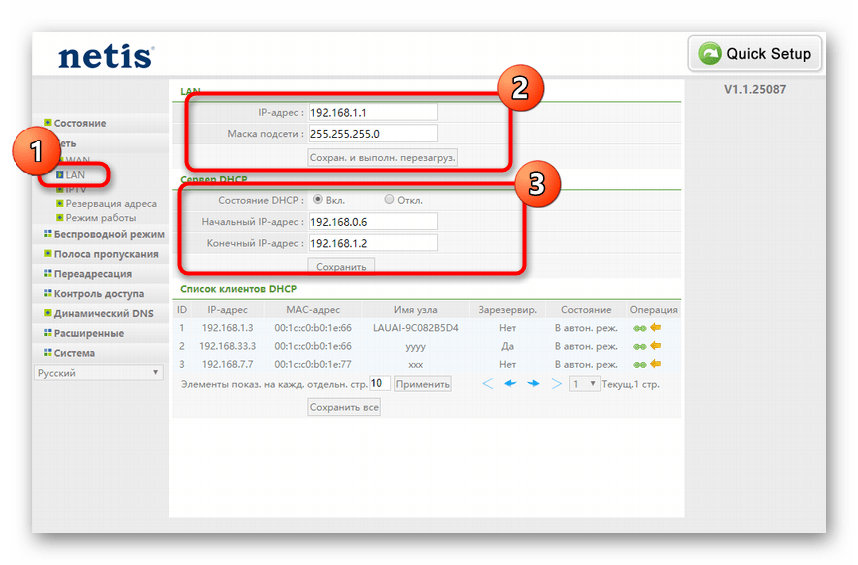
- Для этого откройте раздел «LAN», где в первую очередь проверьте IP-адрес устройства и маску подсети. Стандартные значения должны быть 192.168.1.1 и 255.255.255.0 . Рекомендуется включить DHCP, чтобы каждый ПК или ноутбук, использующий LAN-кабель, получал индивидуальный IP. Диапазон адресов позволяется выставить любой, но при этом убедитесь, что 192.168.1.1 не будет входить в него, поскольку этот адрес уже закреплен за роутером.
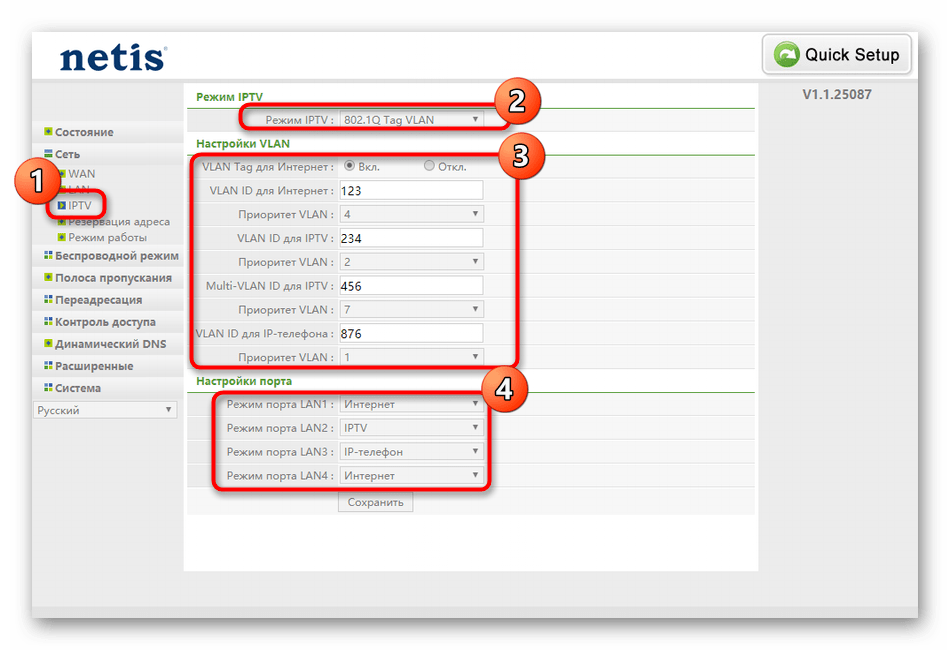
- К категории «IPTV» следует переместиться тем пользователям, которые хотят подключать к роутеру приставку или сам телевизор. Режим IPTV рекомендуется оставить неизменным, а все остальные параметры меняются только тогда, когда это предусмотрено инструкцией от провайдера. Обязательно выделите один из портов LAN, который будет задействован для IPTV. Только учитывайте, что интернет через него передаваться не будет, поэтому к нему можно подсоединить только кабель от приставки или телевизора.
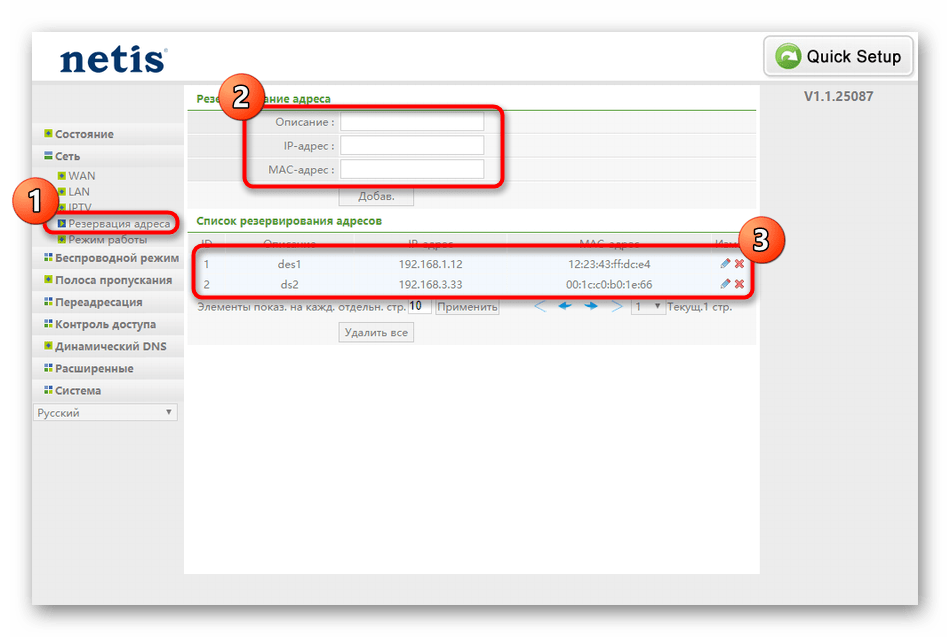
- Далее идет меню «Резервация адреса». В нем производится закрепление конкретного IP-адреса при использовании DHCP для выбранного устройства. Целевое оборудование добавляется путем указания MAC-адреса, поэтому его сначала нужно определить, например, посмотрев на список подключенных клиентов. После этого задается произвольное описание, указывается подходящий IP-адрес и нажимается кнопка «Добавить». Теперь вы можете увидеть, как цель была добавлена в таблицу. В нее же будут помещаться и другие объекты, если вы захотите зарезервировать IP и для них.
- В завершение настройки локальной сети мы предлагаем убедиться в том, что роутер функционирует в требуемом режиме. Для этого зайдите в «Режим работы» и отметьте маркером подходящий пункт. Активировать «Мост» необходимо только если данное устройство выступает звеном цепи по расширению зоны покрытия Wi-Fi.
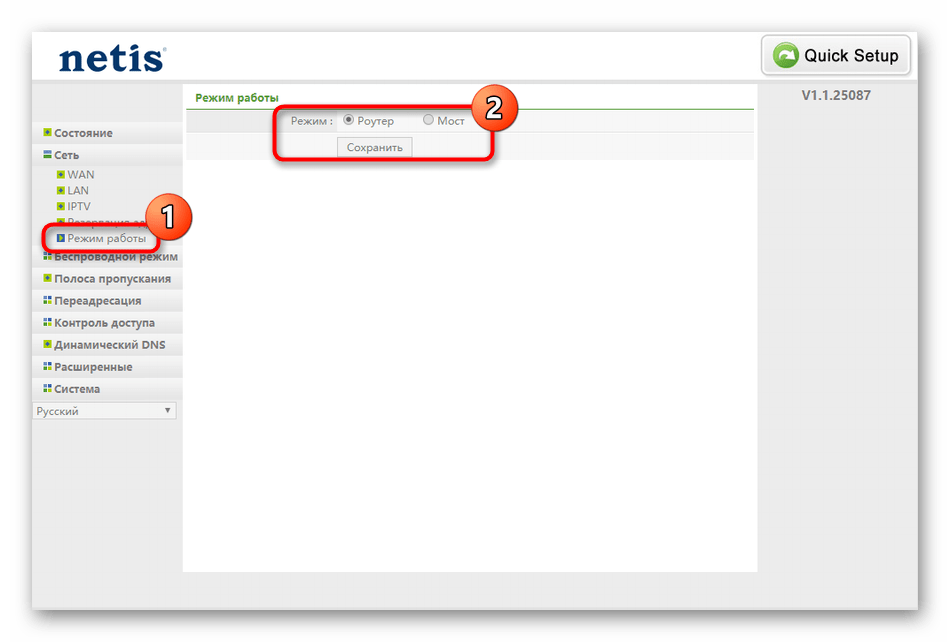
Больше параметров локальной сети, о которых хотелось бы поговорить при настройке Netis WF2419E, нет, поэтому попробуйте подключить остальные устройства к роутеру и проверить доступность сети на них. Не забудьте и про телевизор, если только что происходила конфигурация IPTV.
Шаг 3: Настройки Wi-Fi
Настройка беспроводной сети нами тоже была продемонстрирована в быстром режиме, однако не всех пользователей устраивает имеющийся там набор параметров, поэтому приходится редактировать некоторые значения в ручном режиме. Предлагаем ознакомиться с полным этапом конфигурирования тем юзерам, кто обошел стороной режим «Quick Setup».
- Переместитесь в раздел «Беспроводной режим», где откройте первую категорию «Настройки Wi-Fi». Здесь активируйте точку доступа, включите параметры безопасности и задайте новый пароль, если это надо. Больше никаких действий осуществлять не надо.
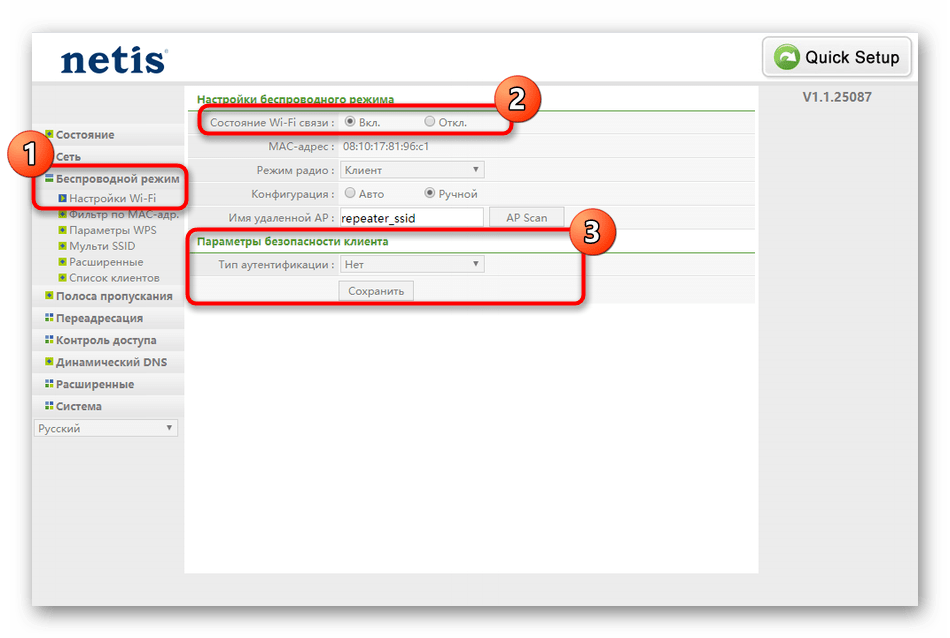
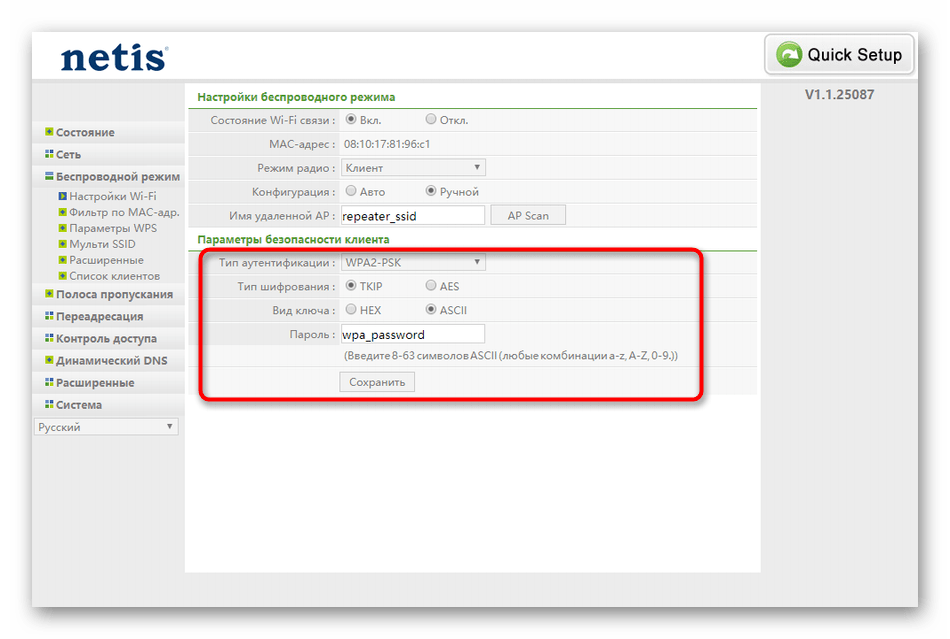
- Что касается безопасности, то рекомендуется выбирать последний тип протокола, поскольку он является самым надежным. Далее в появившемся поле вводится пароль, включающий как минимум 8 разных знаков. Остальные параметры защиты обычному пользователю не нужны.
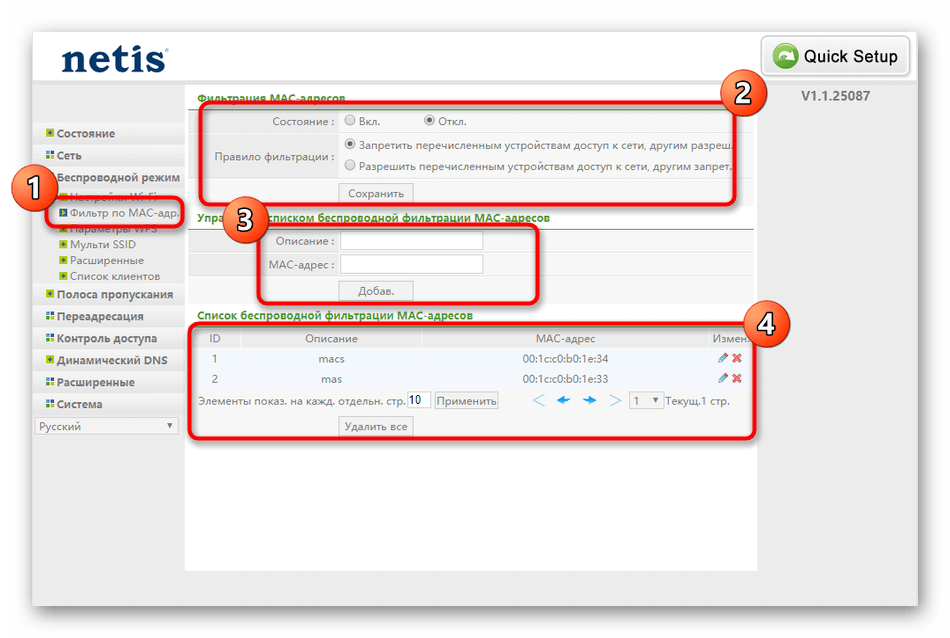
- Переключитесь в меню «Фильтр по MAC-адресам». Здесь присутствует форма для создания правила, которое будет ограничивать доступ к Wi-Fi для определенных устройств или, наоборот, разрешать соединение только добавленным в список целям. Для этого укажите поведение опции межсетевого экрана, введите MAC-адрес цели и добавьте ее в таблицу. Сама таблица может вмещать неограниченное количество элементов.
- Если вы заинтересованы в том, чтобы пользователи могли быстро подключаться к Wi-Fi или вы самостоятельно регулировали это, разрешая соединение нажатием всего одной кнопки, перейдите в «WPS». Здесь активируйте данную технологию, запомните PIN-код. Разрешение на подключение для оборудования происходит кликом по «Добавить устройство».

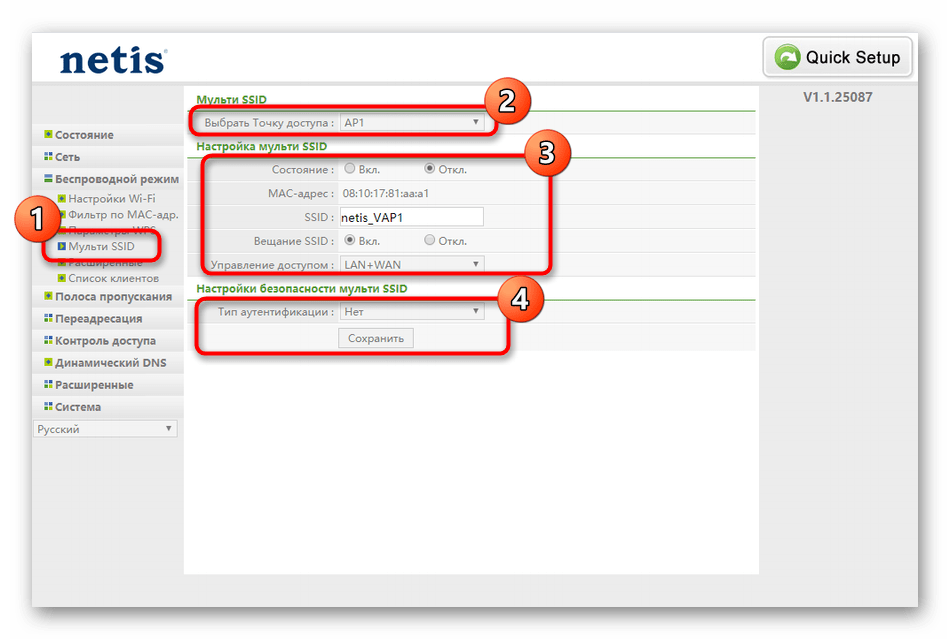
- Маршрутизатор Netis WF2419E поддерживает создание нескольких SSID для доступа к одной сети. Осуществляется это через специально отведенную категорию в рассматриваемом разделе. Выберите уже настроенную сеть, включите для нее мульти SSID и задайте отдельные параметры, например, чтобы сделать этот Wi-Fi гостевым. Повторяться не будем, поскольку конфигурирование этой сети производится точно по такому же принципу, как и основной.
- Напоследок советуем заглянуть в меню «Расширенные». Здесь не надо менять непонятные для обычного пользователя параметры. Сейчас просто убедитесь в том, что значение «Мощность передачи» установлено на 100%. Если это не так, отредактируйте параметр, а затем сохранитесь.

Если изменения в поведении Wi-Fi не вступили в силу сразу же, рекомендуется перезагрузить маршрутизатор, чтобы произошло обновление параметров. Только перед этим обязательно убедитесь, что все настройки были сохранены.
Шаг 4: Дополнительные параметры
В веб-интерфейсе Netis WF2419E имеется ряд дополнительных параметров, для разбора которых не получится сделать отдельный шаг, поскольку обычному пользователю они часто оказываются ненужными, однако вкратце хотелось бы упомянуть их все. Для начала обратимся к разделу «Полоса пропускания». Здесь происходит настройка технологии QoS, которая отвечает за установку ограничений для входящего и исходящего трафика. Если вы хотите установить максимальную скорость для конкретных узлов, сделайте это прямо через это меню, заполнив соответствующие формы и активировав правила. Список регулируемых полос пропускания отображается в самом низу и всегда доступен для редактирования.

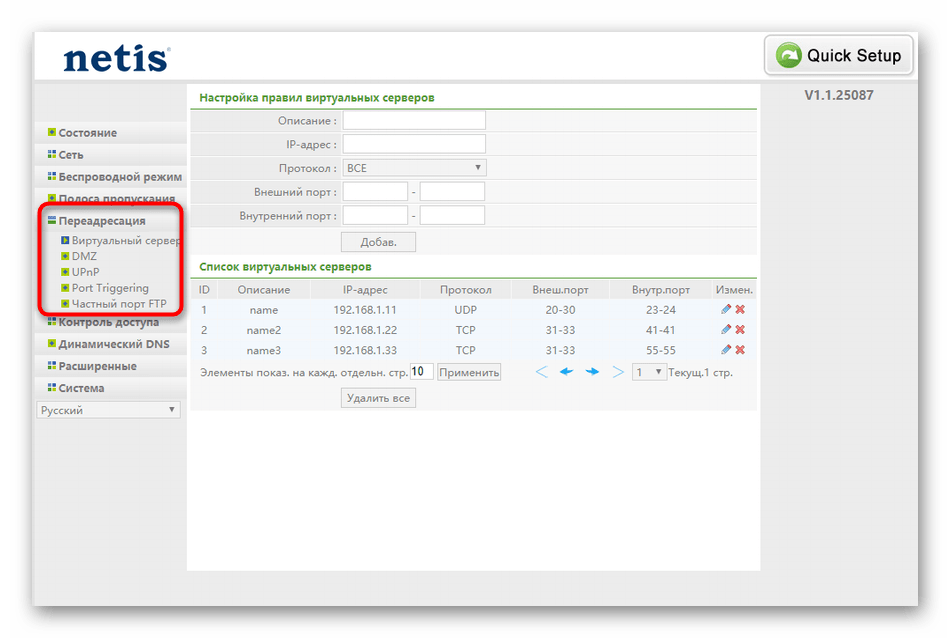
Далее идет раздел «Переадресация», где собрано сразу несколько категорий. Все они нацелены на разные серверы, поток трафика на которых коснется текущего роутера. Это могут быть как виртуальные сети, так и частный порт FTP. Данные параметры нужны только опытным пользователям, которые знают, как их конфигурировать и за что они отвечают, поэтому переходим к следующему разделу.
Последний пункт дополнительных параметров называется «Динамический DNS». Доступ к этой технологии приобретается юзером отдельно. Если вы раньше регистрировались на каком-то сервере, предоставляющем обновление доменных имен в режиме реального времени, введите имя пользователя и пароль в этом меню, чтобы активировать функцию. При этом не забудьте перевести состояние параметра в режим «Вкл.». Если у вас есть собственное доменное имя, введите его в соответствующее поле, а затем нажмите на «Сохранить».

Шаг 5: Правила межсетевого экрана
Предпоследний этап нашей сегодняшней статьи отвечает за обеспечение безопасности при использовании роутера. Правила межсетевого экрана позволяют регулировать доступ определенных устройств и предотвращать возможные попытки взлома, прерывая запросы на соединение при определенных условиях. Давайте разберем основные параметры защиты, которые могут пригодиться обычному юзеру.
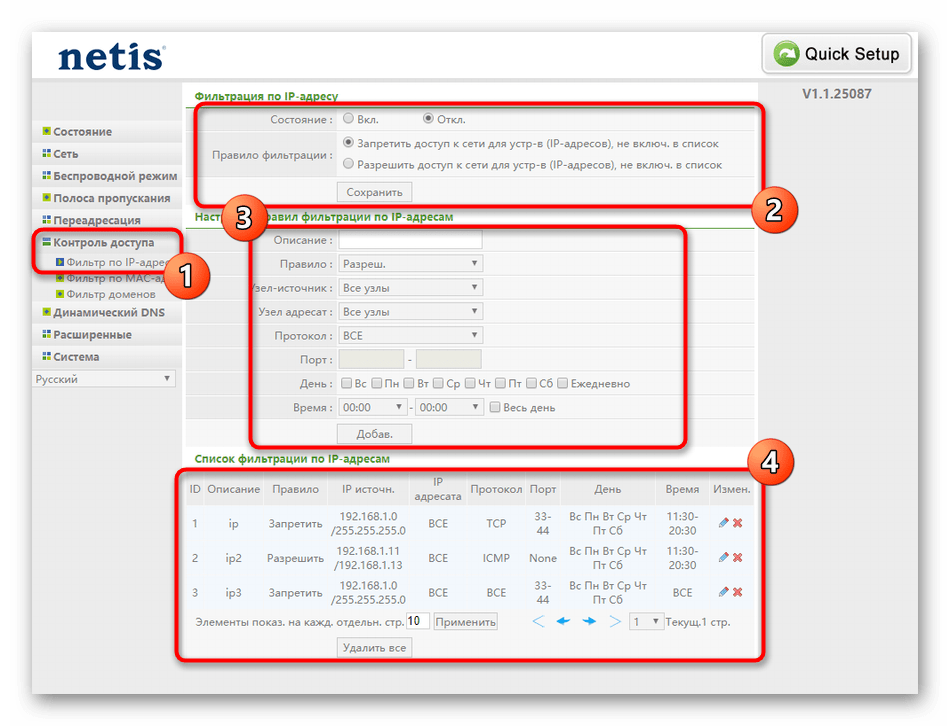
- Откройте раздел «Контроль доступа» и здесь выберите категорию «Фильтр по IP-адресам». Активируйте состояние настройки, если это нужно, а также укажите поведение фильтрации. К примеру, можно разрешать все соединения кроме указанных или блокировать их. Заполните форму правила в соответствии со своими потребностями. Здесь же имеется возможность задать его действие по расписанию. Все добавленные цели будут отображаться в единой таблице, где показаны и все сведения о них.
- В меню «Фильтр по MAC-адресам» происходит похожее конфигурирование, но вместо IP-адреса указывается физический идентификатор оборудования. Учитывайте, что MAC-адрес определяется сразу же в веб-интерфейсе, после обращения к списку клиентов.

- В качестве средства родительного контроля в маршрутизаторе Netis WF2419E выступает функция «Фильтр доменов». Она позволяет задать ключевые слова или полные адреса сайтов, которые будут блокироваться по расписанию или перманентно. Разбирать детально принцип создания таких правил мы не будем, поскольку алгоритм заполнения формы будет интуитивно понятен даже для начинающего юзера.

Если вы настроили много правил контроля доступа, обязательно присмотритесь к завершающему этапу. В нем вы узнаете, как задать пароль для доступа к веб-интерфейсу и сделать резервную копию конфигурации, чтобы при случайном или намеренном сбросе настроек быстро восстановить ее.
Шаг 6: Системные параметры
Завершающий этап настройки Netis WF2419E заключается в редактировании системных параметров. Это производится в отдельном разделе, где есть целый ряд полезных настроек. Давайте по очереди разберемся с каждой.
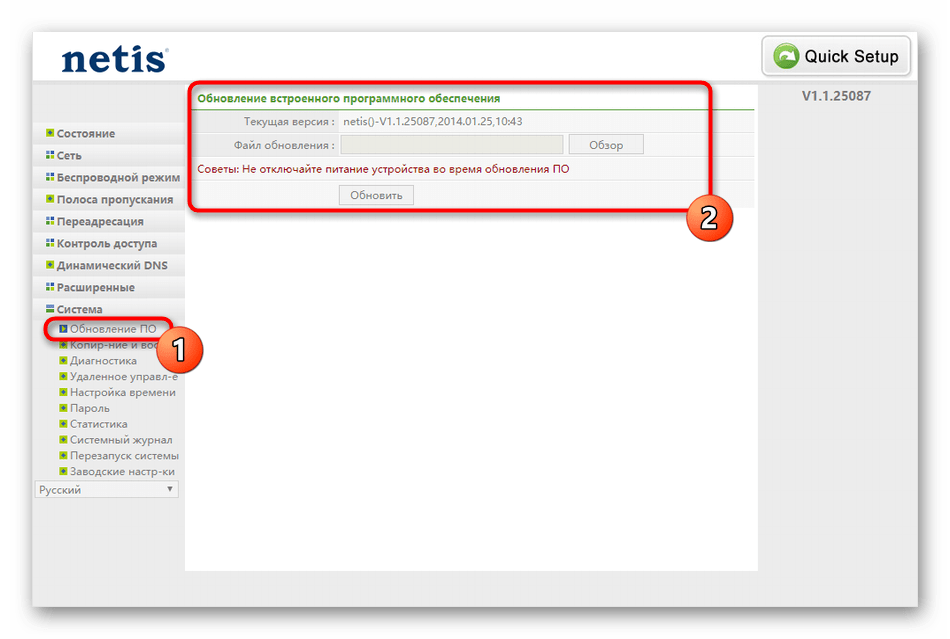
- Откройте меню «Система». Здесь первый же блок называется «Обновление ПО». При помощи него вы можете загружать апдейты для прошивки, предварительно скачав их с официального сайта. К сожалению, средства по автоматическому обновлению в веб-интерфейсе маршрутизатора нет.
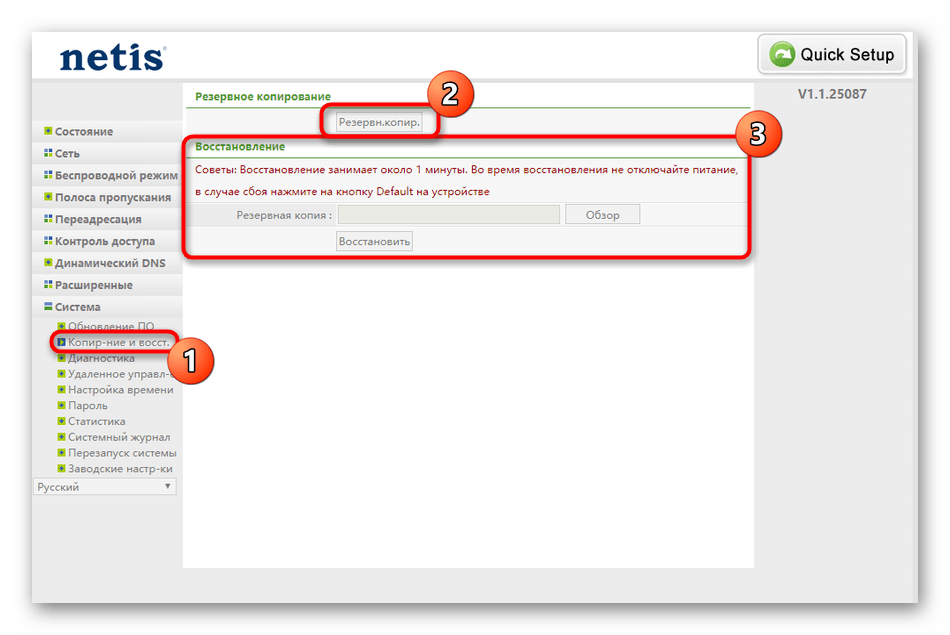
- В «Копирование и восстановление» создается резервная копия текущей конфигурации в виде файла, для сохранения ее на локальном хранилище и восстановления при необходимости. Выше мы уже говорили о ситуациях, когда эта опция будет особо актуальной.
- Проверка качества соединения осуществляется через меню «Диагностика». Здесь в качестве адреса указывается IP роутера или любой сайт для проверки. После запуска подождите несколько секунд, а затем ознакомьтесь с полученными результатами.

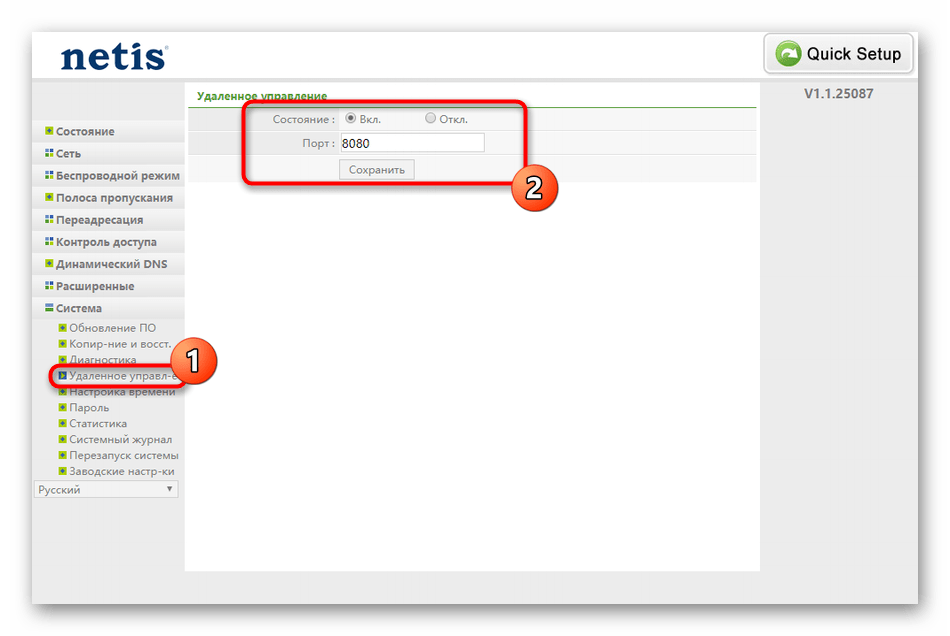
- Если вы собираетесь удаленно подключаться к маршрутизатору, потребуется активировать эту опцию в специальном меню и убедиться в том, что установлен стандартный порт 8080. Его нужно будет пробросить на целевом оборудовании, чтобы иметь доступ к веб-интерфейсу Netis WF2419E.
- Уделите время и настройкам времени. Установите правильную дату, ведь это поможет расписанию контроля доступа работать правильно.

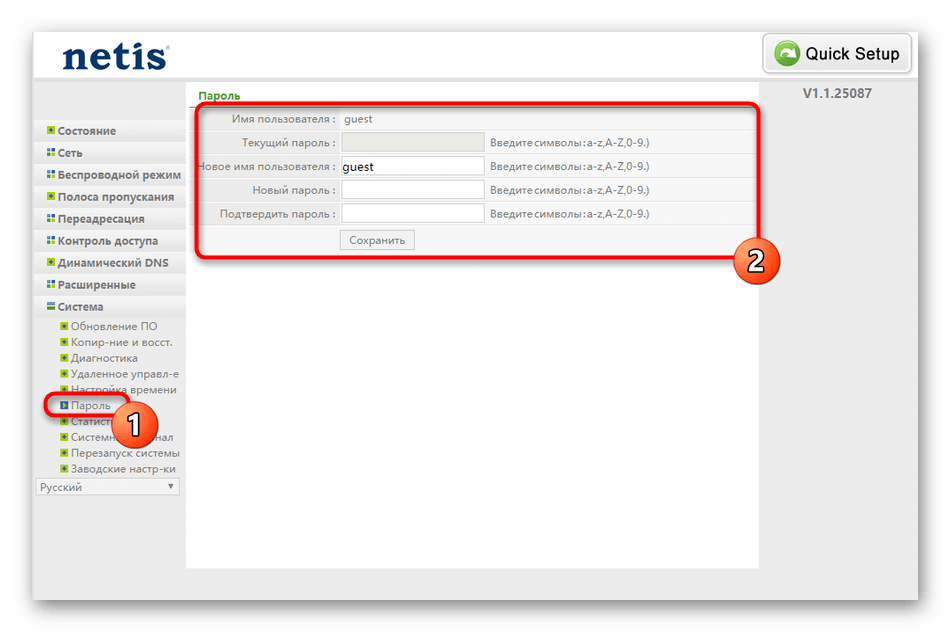
- Введите имя пользователя и пароль для доступа к интернет-центру. Это необходимо для того, чтобы только вы могли войти в меню и изменить параметры, отключив эту возможность для остальных клиентов сети.
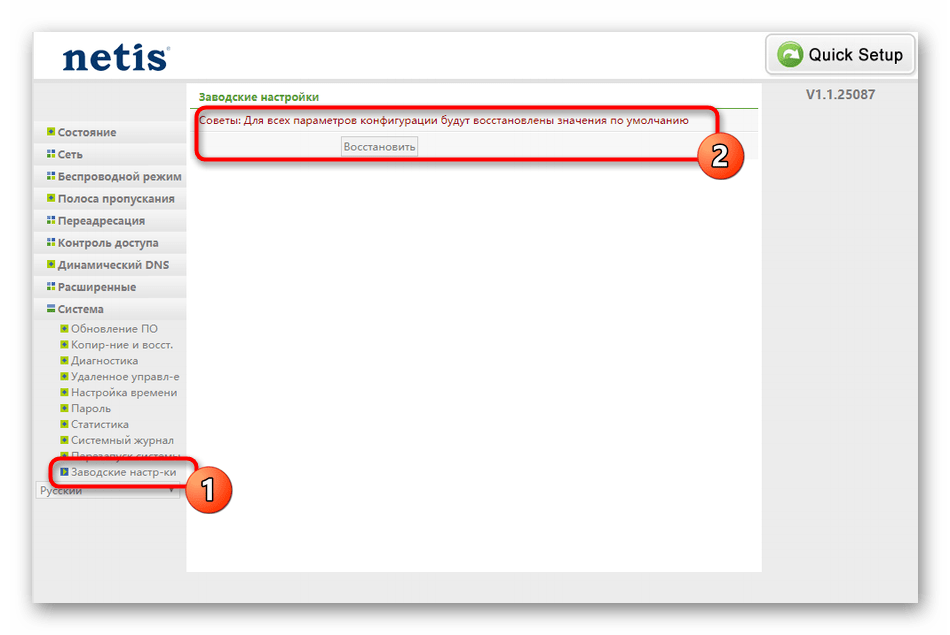
- Пункт «Заводские настройки» отвечает за сброс к параметрам по умолчанию. Кликните по кнопке «Восстановить», чтобы обнулить конфигурацию. Только учитывайте, что при этом каждый параметр придется устанавливать заново.
- В конце остается только перезагрузить маршрутизатор, чтобы все изменения вступили в силу.
Только что вы ознакомились со всеми особенностями правильной настройки Netis WF2419E. Осталось воплотить все рекомендации в жизнь, следуя инструкциям и руководству от провайдера.
Настройка роутера Netis WF2419E
Роутер Netis WF2419E — это мощное и надежное устройство, которое предоставляет быстрый и стабильный доступ в Интернет. Обладая различными функциями и возможностями, этот роутер является незаменимым инструментом для создания домашней или офисной сети. Однако, чтобы в полной мере воспользоваться всеми преимуществами этого устройства, необходимо правильно его настроить.
В данной статье мы предоставим вам подробную инструкцию по настройке роутера Netis WF2419E. Вы узнаете, как подключить его к сети Интернет, настроить беспроводное соединение, защитить вашу сеть паролем, а также узнаете множество других полезных советов и рекомендаций. Благодаря этой информации вы сможете сделать настройку вашего роутера максимально простой и эффективной.
Не смотря на то, что настройка роутера может показаться сложной задачей, следуя нашей инструкции вы сможете справиться с этой задачей без особых проблем. Процесс настройки роутера Netis WF2419E состоит из нескольких этапов, каждый из которых будет подробно разобран в данной статье. Мы расскажем вам, как подключиться к панели администратора роутера, как настроить различные параметры сети, а также как решить возникающие проблемы и устранить неполадки.
Подготовка перед настройкой
Перед тем, как приступить к настройке роутера нетис wf2419e, необходимо выполнить несколько шагов для подготовки:
1. Проверьте комплектацию. Убедитесь, что вам поставлена вся необходимая комплектация, включая сам роутер, блок питания, сетевой кабель и инструкцию по эксплуатации.
2. Установите роутер. Разместите роутер в месте, где будет осуществляться доступ к интернету и где сигнал Wi-Fi будет распространяться наиболее эффективно. Убедитесь, что роутер не находится рядом с другими устройствами, которые могут мешать распространению сигнала.
3. Подключите роутер к компьютеру. Используйте сетевой кабель, включенный в комплект, чтобы соединить один из портов LAN на задней панели роутера с сетевым портом на вашем компьютере. Убедитесь, что оба конца кабеля надежно подсоединены.
4. Включите роутер и компьютер. Подключите блок питания роутера к розетке и включите его. Затем включите ваш компьютер.
Теперь, когда вы подготовили роутер и компьютер, вы готовы к последующей настройке.
Подключение к роутеру и вход в настройки
Для начала настройки роутера NETIS WF2419E необходимо подключиться к нему с помощью компьютера или ноутбука. Для этого выполните следующие шаги:
- Вставьте один конец сетевого кабеля в порт WAN на задней панели роутера.
- Вставьте другой конец сетевого кабеля в порт LAN на вашем компьютере или ноутбуке.
- Подключите роутер к источнику питания и включите его.
После того, как роутер успешно подключен, вы можете войти в его настройки, следуя этим инструкциям:
- Откройте любой веб-браузер (например, Google Chrome, Mozilla Firefox, Internet Explorer).
- В адресной строке введите IP-адрес роутера. По умолчанию адрес составляет 192.168.1.1, но может быть изменен администратором.
- Нажмите клавишу Enter на клавиатуре.
После выполнения этих действий вы должны увидеть страницу авторизации роутера NETIS WF2419E.
Для входа в настройки роутера введите логин и пароль. По умолчанию логин и пароль администратора составляют «admin». Однако, если пароль был изменен, введите новые учетные данные в соответствующие поля.
После ввода логина и пароля нажмите кнопку «Войти» для доступа к настройкам роутера NETIS WF2419E. Теперь вы можете производить необходимые изменения и настроить роутер под свои требования.
Основные настройки роутера
При первом включении роутера нетис wf2419e вам потребуется выполнить несколько основных настроек для его корректной работы. Ниже описано, как выполнить эти настройки.
1. Подключите роутер к источнику питания и подождите, пока он полностью загрузится.
2. Подключите компьютер или ноутбук к роутеру с помощью сетевого кабеля или по Wi-Fi. Убедитесь, что подключение стабильное и сигнал достаточно сильный.
3. Откройте веб-браузер на вашем компьютере и введите адрес IP роутера в адресную строку. Обычно адрес IP роутера указан на его корпусе или в документации. Например, это может быть «192.168.0.1». Нажмите «Enter».
4. В открывшемся окне авторизации введите логин и пароль администратора роутера. Если вы не знаете эти данные, обратитесь к документации роутера или к поставщику услуг интернета.
5. После успешного входа в настройки роутера вы увидите главное окно управления. Здесь можно выполнить основные настройки, такие как изменение имени Wi-Fi сети (SSID) и пароля.
6. Найдите раздел «Wireless» или «Беспроводной интерфейс» и выберите его. Здесь вы сможете изменить имя Wi-Fi сети (SSID) на более удобное и запоминающееся, а также задать новый пароль для доступа к сети.
7. Проверьте, чтобы все настройки были сохранены, и перезагрузите роутер, чтобы изменения вступили в силу.
Теперь основные настройки вашего роутера нетис wf2419e выполнены. Вы можете приступить к подключению своих устройств к Wi-Fi сети и наслаждаться быстрым и стабильным интернетом.
Дополнительные советы и рекомендации по настройке роутера
При настройке роутера Netis WF2419E возможны некоторые сложности и проблемы, но с использованием следующих советов и рекомендаций вы сможете успешно выполнить эту задачу:
- Перед началом настройки рекомендуется обновить прошивку роутера до последней версии. Это поможет исправить возможные ошибки и улучшить работу устройства.
- Используйте только надежные и безопасные пароли для административного доступа к роутеру. Избегайте использования очевидных паролей, таких как «123456» или «password». Рекомендуется использовать комбинацию букв, цифр и специальных символов.
- Важно правильно настроить безопасность Wi-Fi сети. Установите сильный пароль для доступа к Wi-Fi и включите шифрование WPA2. Это защитит вашу сеть от несанкционированного доступа.
- Для достижения лучшей производительности Wi-Fi сети рекомендуется выбрать оптимальный канал Wi-Fi. Если сталкиваетесь с перегрузкой или низкой скоростью интернета, попробуйте изменить канал на менее загруженный.
- Обратите внимание на настройки QoS (Quality of Service), которые позволяют приоритетно распределять пропускную способность сети между различными устройствами или службами. Это особенно важно, если вы играете онлайн игры или используете VoIP.
- Если вы имеете проблемы с подключением к интернету, попробуйте перезапустить роутер. Иногда простое перезапуск устройства помогает устранить неполадки и восстановить работу интернета.
- Если все остальные методы не помогают решить проблему, вы можете попробовать сбросить роутер в заводские настройки. Обратите внимание, что это удалит все ваши настройки, поэтому перед сбросом рекомендуется создать резервные копии.
Следуя этим советам, вы сможете успешно настроить роутер Netis WF2419E и наслаждаться стабильным и безопасным интернет-соединением.
Как настроить роутер Netis WF2419E: подробная инструкция
Привет, всем! Сегодня в статье мы поговорим про настройку роутера Netis WF2419E. На мой взгляд он настраивается немного сложнее, чем те же TP-Link и D-Link из-за большого количества пунктов в детальной настройке. Но боятся не стоит, сегодня я постараюсь кратко и полноценно рассказать про это.
Как подключить интернет-центр
В первую очередь нам нужно подключиться к сети аппарата. Для этого обязательно подключите его к розетке с помощью блока питания. Вход для БП находится с правой стороны. Далее втыкаем кабель от провайдера. В порт, который обозначен голубым цветом. Остальные входы нужны для подключения локальных устройств. Сюда вы можете подключить ноутбук, компьютер, телевизор, принтер или камеру видеонаблюдения.
Я для настройки буду использовать ноутбук и подключусь по проводу напрямую. Но можно настраивать и с телефона или планшета. Просто нужно подключиться к Wi-Fi сети интернет-центра. Имя сети будет на бумажке, которую чаще всего лепят под корпус. Там же будет и пароль по умолчанию (password).
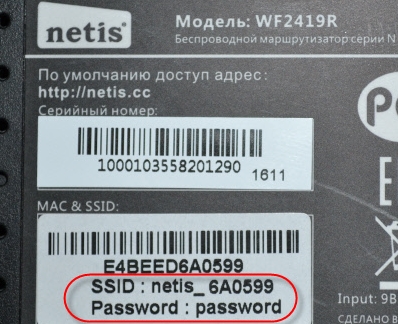
ПРИМЕЧАНИЕ! Если пароль не подходит, и вы его ранее взяли у друга или знакомого, то стоит его сбросить до заводских настроек. Для этого находим на задней части кнопку «Default» и зажимаем её на 10 секунд – не дольше.

После того как вы подключились к аппарату – нужно открыть любой доступный браузер и зайти по адресу: 192.168.1.1 или netis.cc. Только проверьте, что данный адрес стоит в адресной строке, а не поисковой.
Быстрая настройка
В первую очередь нужно выбрать язык в меню маршрутизатора «Нетис», который будет наиболее вам удобен.
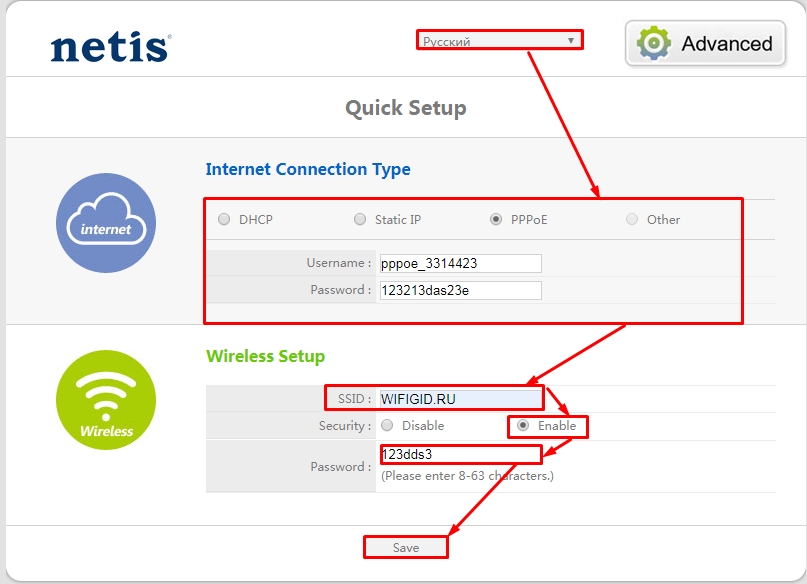
Теперь ниже в разделе нужно выбрать тип подключения, который использует ваш провайдер. Эти данные должны находится в договоре от оператора интернета. Если никаких данных не указано, то значит – используется «Динамический IP» (DHCP).
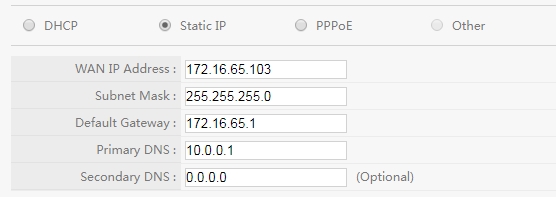
Static IP (Статический IP) – нужно будет ввести IP адрес, маску, адрес шлюза и два DNS. Для PPPoE подключения достаточно будет указать логин и пароль. К сожалению, но для L2TP и PPTP подключения нужно будет зайти в детальные настройки (следующая глава).
Ниже идут данные для настройки WiFi подключения. Сначала указываем имя беспроводной сети. Включаем «Безопасность» и вписываем пароль. В самом конце нажимаем «Сохранить».
Детальные настройки
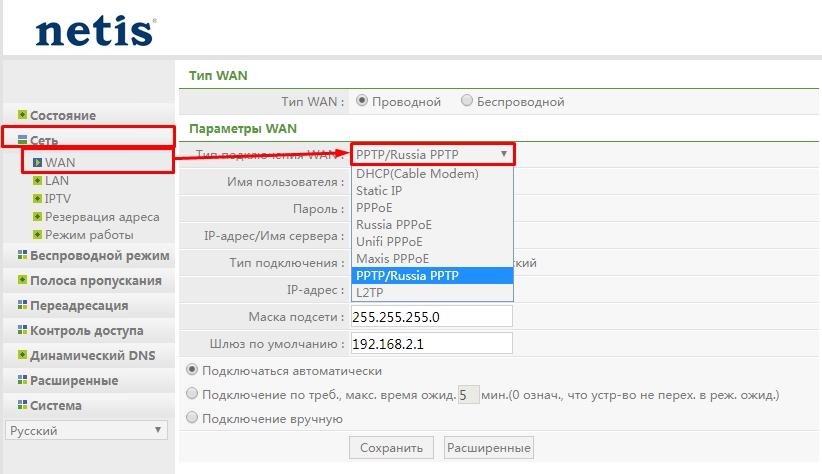
Для настройки интернета заходим: «Сеть» – «WAN». Теперь нужно выбрать тип подключения. Тут есть настройки для PPTP и L2TP. Где нужно помимо IP адреса, маски и шлюза – ввести логин и пароль. Как только вы введете нужные настройки не забудьте сохраниться.
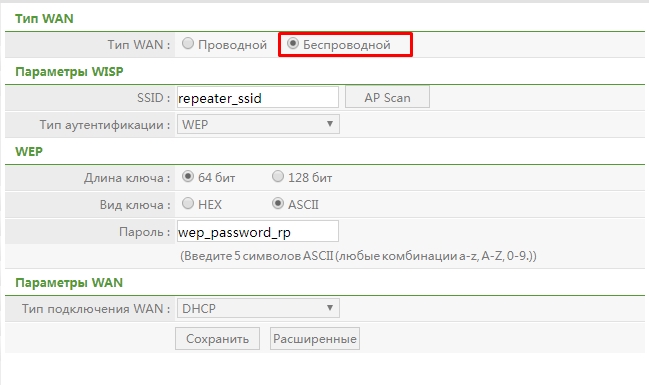
Если вы подключаетесь к интернету по технологии Wi-Fi, то выбираем «Тип WAN» как «Беспроводной». После этого вводим имя сети и указываем пароль. В конце нажимаем «Сохранить».
Для детальной настройки вайфай переходим в «Беспроводной режим» – «Насатройки Wi-Fi». Включаем сеть и устанавливаем в режим «Точка доступа». Я установил диапазон радиочастот в режим «802.11n», но если у вас есть старые устройства, то ставим «802.11b+g+n». Вписываем имя сети включаем вещание SSID. Область лучше установить как «EU», а канал в режим «Авто».
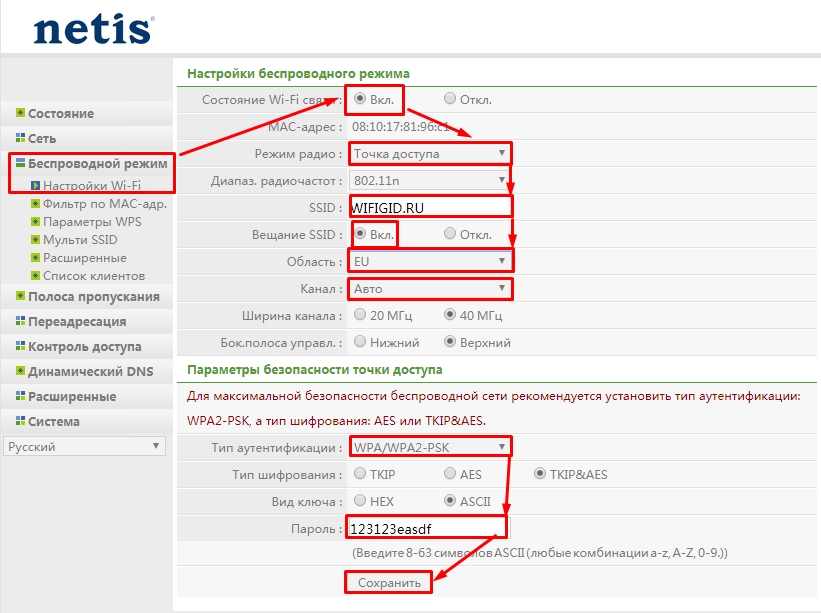
Чтобы поставить пароль «Тип аутентификации» ставим в режим «WPA/WPA2-PSK». Вписываем пароль и сохраняемся.
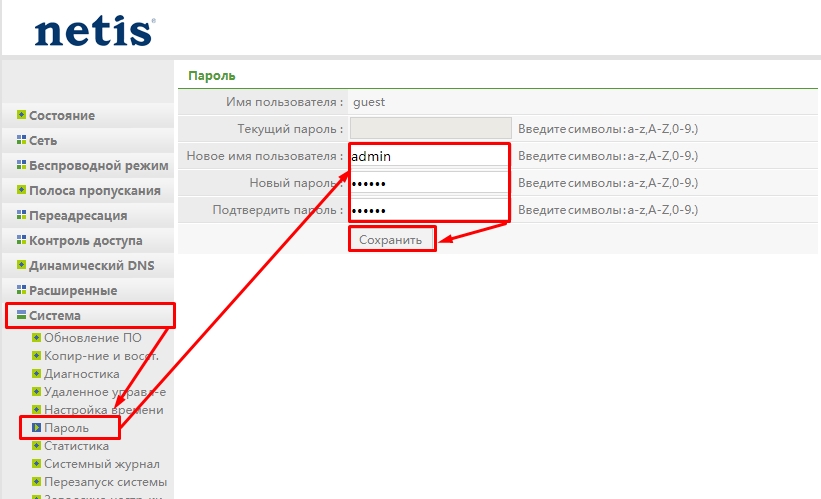
Также настоятельно рекомендуется установить пароль от этого Web-интерфейса, чтобы никто не смог поломать вам настройки. «Система» – «Пароль» – далее придумываем имя администратора и два раза вписываем ключ. Нажимаем «Сохранить».
Помощь в конфигурации
Если у вас возникли какие-то трудности или вылезла ошибка – пишите об этом в комментариях. Только старайтесь писать как можно подробнее, чтобы я точно смог вам помочь. Пожалуйста, не нужно писать что-то типа: «Как настроить роутер Netis WF2419E?» – статья была написана для решения именного этого вопроса. Также можете писать дополнения или конструктивную критику.