XP-Pen Artist 12 PRO User Manual

Благодарим Вас за покупку XP-Pen Artist 12 Pro, 13.3 Pro и 15.6 Pro. В настоящее время руководство пользователя нашего продукта поддерживает английский, русский, японский, немецкий, корейский, китайский, итальянский, испанский и французский языки. Мы приносим свои извинения, если ваш язык не поддерживается.
(1). Дисплей/Рабочая зона
(2). Горячие клавиши
(3). Колесо управленич
(5). Увеличение яркости
(6). Уменьшение яркости
(7). Световой индикатор:
а. Синий: Artist 12 Pro, 13.3 Pro и 15.6 Pro подключены к вашему компьютеру и включены. б. Световой индикатор не активен: Artist 12 Pro, 13.3 Pro и 15.6 Pro выключены.
13.3 Pro и 15.6 Pro >
1.Подключитесь к интернету.
2.Закройте все открытые приложения.
3.Подключите Artist 12 Pro, 13.3 Pro и 15.6 Pro к вашему компьютеру, используя один из следующих двух способов:
a.сначала подключите USB кабель к Artist 12 Pro, 13.3 Pro и 15.6 Pro, а затем подключите кабель HDMI и USB-кабели (черный и красный) к компьютеру;
Рис. 2.1. Подключение, способ А
б. сначала подключите USB кабель к Artist 12 Pro, 13.3 Pro и 15.6 Pro, затем подключите кабель HDMI и черный USB-кабель к компьютеру. Подключите красный USB кабель к удлинителю, USB-адаптеру и розетке.
Рис. 2.2. Подключение, способ Б
а. Не используйте USB кабель Type-C на Type-C для подключения к Artist 12 Pro, 13.3 Pro и 15.6 Pro.
б. Если ваш компьютер – настольный (стационарный) компьютер, подключите HDMI кабель Artist 12 Pro, 13.3 Pro и 15.6 Pro к той же видеокарте, что и обычный монитор.
Поддерживаемые операционные системы:
Windows 10, 8 or 7
Mac OS X 10.10 or above
(1). Отключите любое антивирусное или программы комплексной сетевой защиты и закройте все второстепенные фоновые программы перед началом установки. Некоторые программы, такие как OneDrive и Dropbox, могут монополизировать важные файлы и воспрепятствовать успешной установке. На компьютерах с системой Windows проверьте панель задач в правом нижнем углу экрана и закройте все программное обеспечение, не связанное с аппаратным обеспечением вашего компьютера.
(2). Прежде, чем устанавливать драйвер Artist 12 Pro, 13.3 Pro и 15,6 Pro, удалите все существующее драйверы графических планшетов и интерактивных дисплеев. Другие драйверы графических планшетов/интерактивных дисплеев могут конфликтовать с драйвером для Artist 12 Pro, 13.3 Pro и 15.6 Pro, или полностью помешать установке.
(3). Посетите официальный сайт XP-Pen, а затем загрузите и установите последнюю версию драйвера для вашего устройства. После завершения загрузки обязательно извлеките содержимое файла
«.zip» перед запуском «.exe» или «.pkg»
(4). Artist 12 Pro, 13.3 Pro и 15.6 Pro имеет максимальное разрешение 1920×1080
1. Подключите Artist 12 Pro, 13.3 Pro или 15.6 Pro к вашему компьютеру, как показано на схеме на стр. 4
2. Посетите сайт XP-Pen — https://www.xp-pen.com/download/index/id/65.html и загрузите самую последнюю версию драйвера, подходящей для вашей модели интерактивного дисплея.
3. После того, как zip-файл загрузился, откройте папку Загрузки и найдите zip файл.
4. Откройте эту папку zip — внутри вы увидите папку с тем же именем, что и zip-файл.
5. Извлеките эту папку из zip папки на рабочий стол, щелкнув левой кнопкой мыши и переместив ее из zip папки на рабочий стол. Очень важно, чтобы файл распаковывался на рабочий стол, иначе программа не будет установлена правильно.
6. Откройте извлеченную папку, дважды щелкнув правой кнопкой мыши на файл .exe, найденном внутри, и выберите «Запуск от имени администратора». Когда система предложит вам, хотите ли вы, чтобы этот файл внес изменения, выберите «Да»
7. Следуйте подсказкам программы установки, чтобы установить драйвер.
8. Когда драйвер завершит установку, перезагрузите ваш компьютер
9. После успешной установки иконка драйвера( ) появится на панели задач вашего ПК. Если иконка отсутствует, удалите драйвер, перезагрузите компьютер и повторите шаг 2. Щелкните правой кнопкой мыши по рабочему столу и выберите «Параметры дисплея». Отрегулируйте монитор «Размер текста, приложений и т. д.» до 100%.
Рис. 3.1. Регулировка параметров текста, приложений и т. д.
1. В настройках дисплея вы можете установить значения для монитора «Расширить эти дисплеи» или «Дублировать эти дисплеи».
2.В расширенном режиме установите Artist 12 Pro, 13.3 Pro и 15.6 Pro на монитор 2 и выберите разрешение 1920×1080.
3.В режиме дублирования установите одно и тоже разрешение на оба монитора.
Рис. 3.2. Настройки дисплея
4. Нажмите “ОК” для выхода.
5. Для того, чтобы открыть настройки интерактивного дисплея, щелкните дважды на иконку на панели задач в драйвере интерактивного дисплея. Установите “Текущий экран” вашего Artist 12 Pro, 13.3 Pro или 15.6 Pro на монитор 2, затем «применить» и «выйти».
Рис. 3.3. Соответствие точек монитора и интерактивного дисплея
1. Вначале подключите USB кабель к Artist 12 Pro, 13.3 Pro или 15.6 Pro, а после подключите кабель HDMI и кабели USB (черный и красный) к вашему компьютеру.
2. Загрузите последнюю версию драйвера с сайта XP-Pen и убедитесь, что вы распаковали содержимое файла “zip” на ваш ПК перед запуском файла “.pkg”.
Рис. 3.4. Драйвер для Mac
3. Следуйте инструкциям на экране до завершения установки.
4. Откройте “Системные настройки”- “Дисплей”, а затем установите разрешение на “Для дисплея по умолчанию”.
Рис. 3.5. Настройка разрешения
Рис. 3.6. Настройка зеркальногоотображения
5. Во вкладке Расположение вы можете выбрать Зеркальное отображение. При включенном зеркальном отображении, разрешение обоих мониторов должно быть одинаковым.
(5.1) Откройте “Finder” -” Приложения”- “PenTablet”- “Настройки PenTablet”.
(5.2) На вкладке Монитор, установите отображение монитора для iMac/Color LCD.
6. При отключенном зеркальном отображении установите разрешение 1920×1080 для вашего Artist 12 Pro, 13.3 Pro, 15.6 Pro.
(6.1) Откройте «Finder» — «Приложения» — «PenTable» — «Настройка PenTablet».
(6.2) На вкладке Монитор установите отображение монитора для Artist 12 Pro, 13.3 Pro или 15.6 Pro.
Как настроить графический планшет XP-Pen Artist 12 Pro
Графические планшеты стали неотъемлемой частью работы дизайнеров, художников и фотографов. Они позволяют создавать высококачественные цифровые изображения и обрабатывать фотографии с удивительной точностью и детализацией. Одним из популярных моделей на рынке является XP-Pen Artist 12 Pro.
XP-Pen Artist 12 Pro — это графический планшет с дисплеем, который обеспечивает высокую чувствительность и точность, позволяя художникам и дизайнерам работать с повышенной эффективностью и комфортом. Однако, чтобы в полной мере использовать все возможности этого планшета, нужно правильно его настроить.
В данной статье представлена пошаговая инструкция по настройке графического планшета XP-Pen Artist 12 Pro. Мы рассмотрим основные шаги, начиная от подключения планшета к компьютеру и установки драйверов до настройки параметров пера и настройки программного обеспечения. Следуя этой инструкции, вы сможете быстро и легко настроить свой графический планшет для оптимальной работы.
Шаг 1: Распаковка графического планшета XP-Pen Artist 12 Pro
- Получите посылку с графическим планшетом XP-Pen Artist 12 Pro.
- Осторожно распакуйте посылку и достаньте графический планшет.
- Убедитесь, что внутри посылки находятся все необходимые компоненты, включая графический планшет, кабели для подключения, стилус и дополнительные аксессуары, если такие были приобретены.
- Проверьте графический планшет на наличие повреждений или дефектов. Если вы обнаружите какие-либо проблемы, свяжитесь с поставщиком или производителем для получения замены или ремонта.
- Прочитайте руководство пользователя, которое поставляется вместе с графическим планшетом. Оно содержит важные инструкции по настройке и использованию устройства.
- Подготовьте рабочее место для использования графического планшета. Убедитесь, что у вас есть достаточное количество места для размещения планшета и вы можете комфортно работать.
После завершения шага 1 вы будете готовы к переходу к следующим шагам настройки графического планшета XP-Pen Artist 12 Pro.
Шаг 2: Подготовка компьютера к подключению графического планшета
Прежде чем начать использовать графический планшет XP-Pen Artist 12 Pro, необходимо подготовить компьютер к его подключению. Ниже приведены шаги, которые помогут вам выполнить эту задачу.
-
Установите драйверы
Перед подключением графического планшета необходимо установить соответствующие драйверы на ваш компьютер. Драйверы можно скачать с официального сайта XP-Pen. Убедитесь, что вы загружаете драйверы, которые подходят для вашей операционной системы.
Подключите графический планшет к свободному USB-порту вашего компьютера с помощью кабеля, поставляемого в комплекте. Убедитесь, что кабель плотно вставлен как в графический планшет, так и в компьютер.
Нажмите кнопку включения на графическом планшете, чтобы его включить. Обычно кнопка находится на боковой панели планшета. После включения графического планшета он должен быть готов к использованию.
Убедитесь, что ваш компьютер распознал подключенный графический планшет. Откройте любую программу для рисования или графический редактор и проверьте, отображается ли курсор вашего планшета на экране. Если все настроено правильно, вы сможете начать использовать графический планшет для рисования и работы с изображениями.
После выполнения этих шагов вы должны быть готовы начать использовать графический планшет XP-Pen Artist 12 Pro. В следующем шаге мы рассмотрим настройку параметров планшета для достижения оптимального опыта использования.
Шаг 3: Подключение графического планшета к компьютеру
После того, как вы установили необходимое программное обеспечение на свой компьютер, можно приступить к подключению графического планшета XP-Pen Artist 12 Pro. Этот шаг довольно простой и займет всего несколько минут.
- Возьмите USB-кабель, поставляемый в комплекте с планшетом, и подключите один его конец к порту USB-С на задней или боковой панели планшета. Второй конец кабеля вставьте в свободный порт USB на вашем компьютере.
- Когда подключение будет завершено, ваш компьютер распознает планшет и установит необходимые драйверы и программное обеспечение автоматически. Если у вас уже установлены драйверы от предыдущих планшетов, рекомендуется удалить их перед подключением планшета XP-Pen Artist 12 Pro, чтобы избежать конфликтов.
- После успешного подключения ваш компьютер будет готов к работе с графическим планшетом. Вы можете проверить его функциональность, открыв любую графическую программу, такую как Adobe Photoshop или Corel Painter, и попробовать нарисовать что-то на экране планшета.
Если у вас возникли какие-либо сложности при подключении планшета, рекомендуется посмотреть руководство пользователя или обратиться в службу поддержки XP-Pen для получения дополнительной помощи.
Шаг 4: Настройка графического планшета XP-Pen Artist 12 Pro
После подключения графического планшета XP-Pen Artist 12 Pro к компьютеру и установки необходимого драйвера, можно приступить к его настройке.
Для начала откройте панель управления планшетом, которую можно найти в трее операционной системы. Приложение называется «XP-Pen Tablet». Если вы не видите иконку в трее, убедитесь, что драйвер корректно установлен и перезагрузите компьютер.
При открытии панели управления вы увидите различные вкладки и опции для настройки планшета. Вам понадобится ознакомиться с некоторыми из них:
- Настройка области курсора: Используйте эту опцию для изменения размера рабочей области планшета, на которой курсор будет двигаться.
- Настройка кнопок: Здесь вы можете назначить действия на кнопки планшета, например, открытие панели инструментов или изменение размера кисти.
- Настройка чувствительности: Эта опция позволяет вам настроить чувствительность касания и нажатия на планшете. Вы можете выбрать определенную кисть или инструмент и настроить чувствительность для достижения желаемого эффекта.
- Настройка горячих клавиш: Здесь вы можете назначить горячие клавиши для быстрого доступа к определенным командам или инструментам.
Убедитесь, что вы просмотрели все вкладки и опции панели управления и настроили планшет в соответствии с вашими предпочтениями. После завершения настройки сохраните изменения и закройте панель управления.
Теперь ваш графический планшет XP-Pen Artist 12 Pro готов к использованию! Вы можете начать творчество и рисование в любом графическом приложении, подключив планшет к компьютеру и использовав специальный перо, которое идет в комплекте.
Вопрос-ответ
Как настроить графический планшет XP-Pen Artist 12 Pro?
Для настройки графического планшета XP-Pen Artist 12 Pro, вам понадобится установить драйверы с официального сайта XP-Pen. Затем подключите планшет к компьютеру с помощью кабеля USB. При подключении планшета к компьютеру, он должен автоматически определиться и начать работать.
Как установить драйверы для графического планшета XP-Pen Artist 12 Pro?
Для установки драйверов для графического планшета XP-Pen Artist 12 Pro, вам нужно перейти на официальный сайт XP-Pen и найти раздел «Поддержка» или «Драйверы». В этом разделе вы найдете доступные драйверы для разных операционных систем. Скачайте и установите соответствующий драйвер для вашей операционной системы. После установки драйвера перезагрузите компьютер и подключите планшет к нему с помощью USB-кабеля.
Как подключить графический планшет XP-Pen Artist 12 Pro к компьютеру?
Для подключения графического планшета XP-Pen Artist 12 Pro к компьютеру, вам нужно взять USB-кабель, включить планшет и подключить его к компьютеру с помощью кабеля. Когда планшет подключен, компьютер должен его автоматически определить и установить нужные драйвера для его работы. Если это не произошло, проверьте правильность подключения и установите драйверы вручную.
Как настроить параметры графического планшета XP-Pen Artist 12 Pro?
Для настройки параметров графического планшета XP-Pen Artist 12 Pro, вам нужно открыть панель управления планшетом. Для этого щелкните правой кнопкой мыши по значку планшета в системном трее и выберите «Настройки». В панели управления вы сможете настроить такие параметры, как давление пера, скорость курсора, кнопки на перо, привязку к экрану и другие параметры.
Какие программы поддерживают графический планшет XP-Pen Artist 12 Pro?
Графический планшет XP-Pen Artist 12 Pro поддерживает большинство графических программ, таких как Adobe Photoshop, Illustrator, Corel Painter, Zbrush и другие. Он также совместим с программами для работы с трехмерной графикой, анимации и дизайна. Вы можете использовать планшет со многими приложениями, которые поддерживают ввод с помощью графического планшета.
Обзор графического планшета XPPen Artist 12 (2nd): беспроводной планшет с цветным экраном, стилусом и кнопками быстрого доступа
Откройте себе новые творческие ресурсы по созданию скетчей, картин и 3D моделей с помощью интерактивного графического дисплея XPPen Artist 12 второго поколения. Это современный многофункциональный планшет с экраном и стилусом для создания и редактирования иллюстраций, чертежей и схем, ретуширования фото, создания обложки для книг и плакатов, различной графики и 3D моделей. Именно встроенный интерактивный цветной дисплей повышает удобство использования на порядок, особенно по сравнению с классическими графическими планшетами.
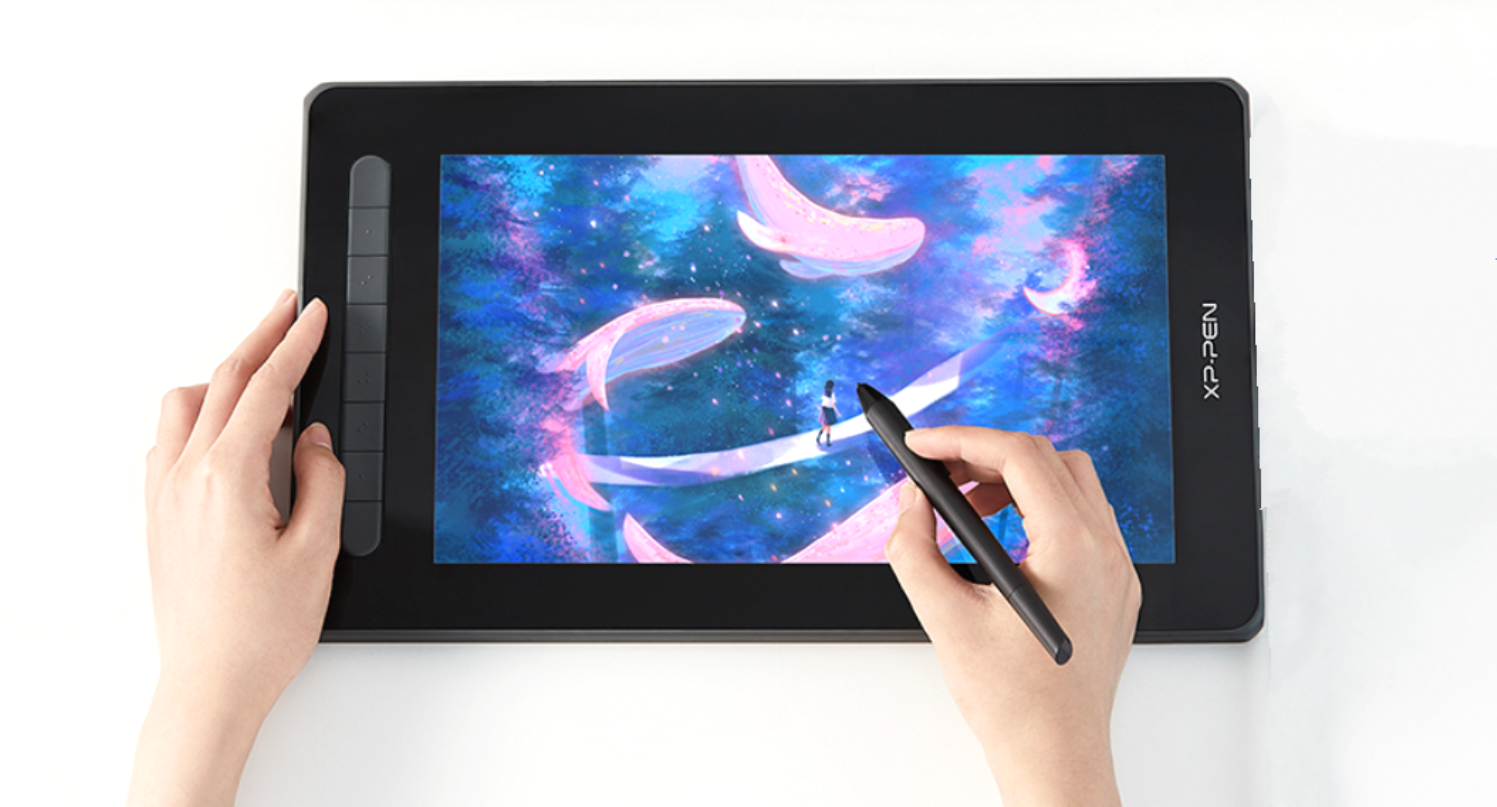
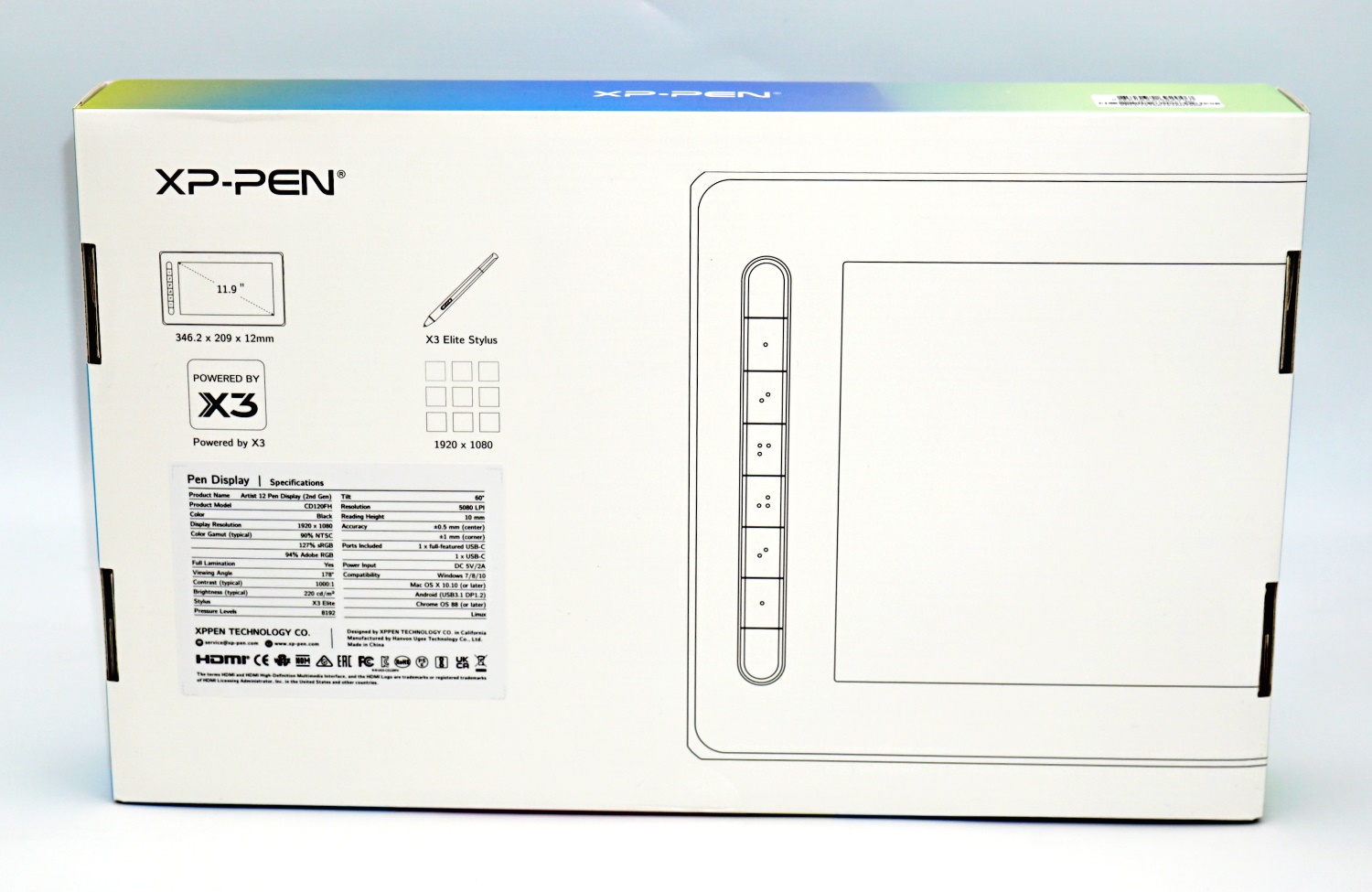
Характеристики:
- Бренд: XPPen
- Модель: Artist 12 (2 поколение, 2nd)
- Тип: графический планшет
- Чувствительность: 8192 уровня
- Особенности: подключение USB-C, в том числе USB-OTG к мобильным устройствам
- Панель быстрого доступа: Да, 8 клавиш
- Стилус: Да, с кнопками горячих клавиш, отслеживание наклона
- Поддерживаемые системы: Win10/Win11, Android, iOS, Linux.
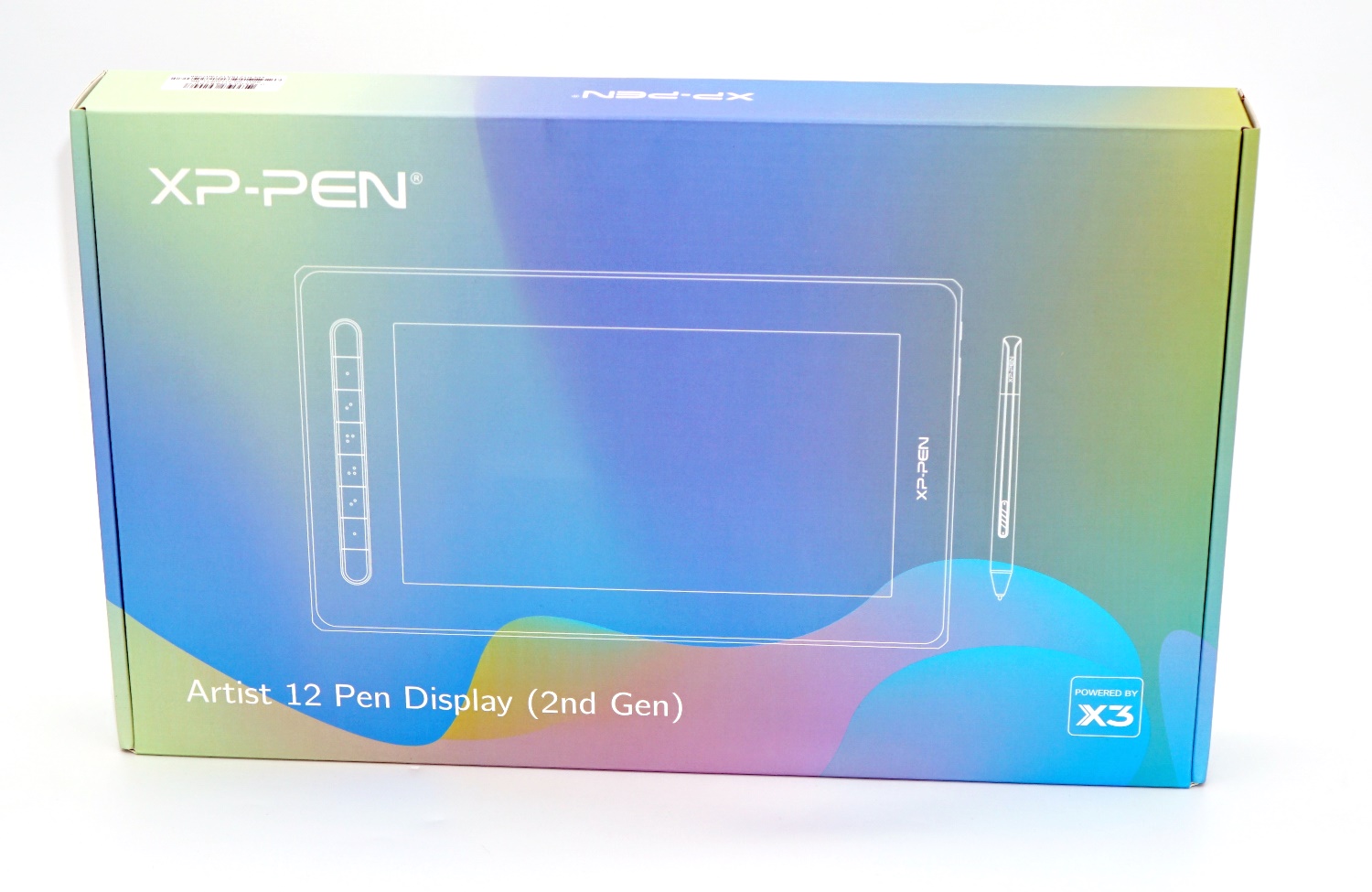
Упаковка графического дисплея яркая и цветная, со схематичным изображением самого устройства, стилуса, и маркировкой бренда. На коробке присутствует уточнение, что именно это — модель второго поколения (Generation 2nd), а также логотип так называемого «чипа Х3», который отвечает за точность и быстродействие стилуса.
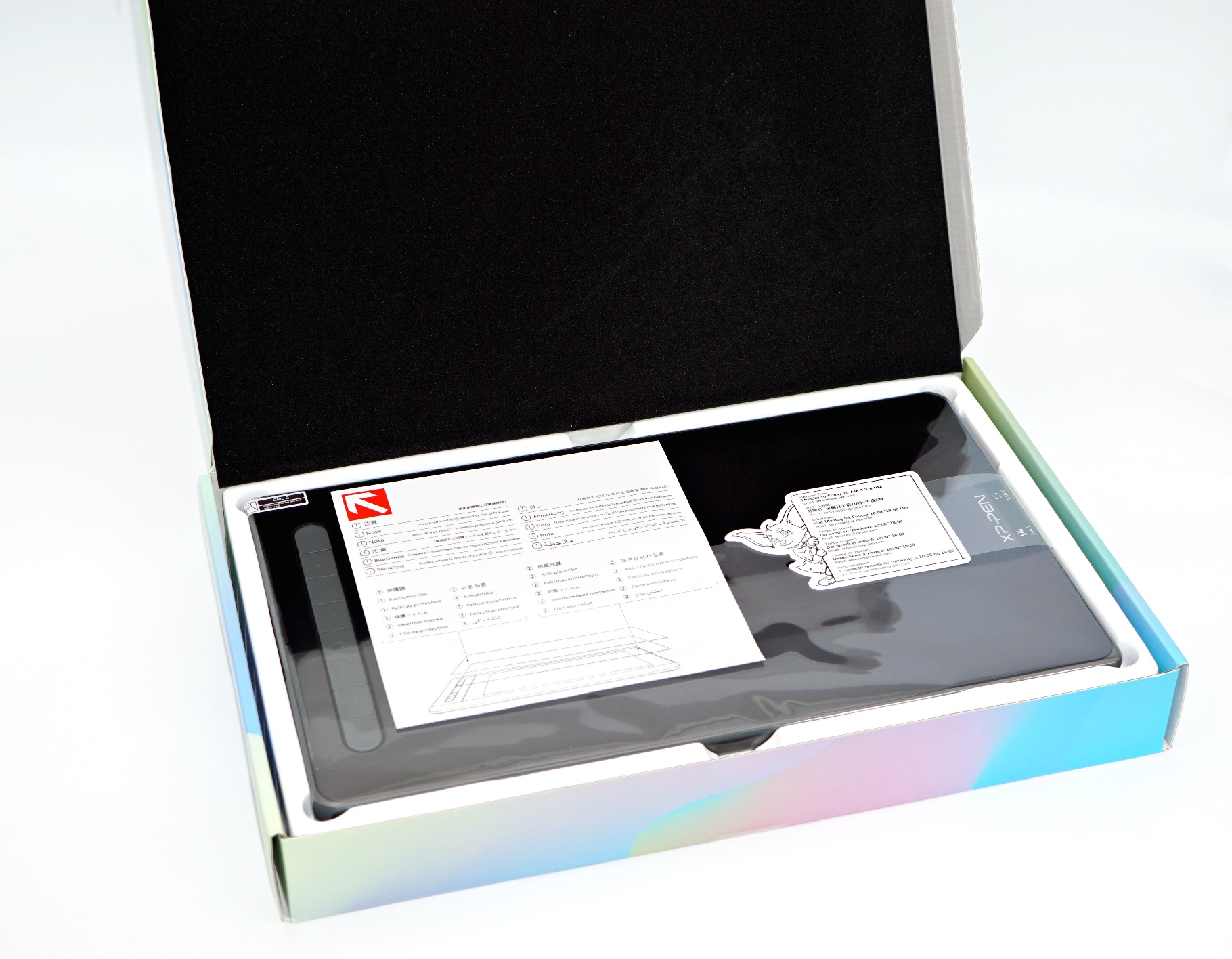
Под картонной крышкой в коробке нас встречает сам планшет, бережно завернутый в плёнку. Под планшетом в ячейках и маленьких упаковках разложен комплект поставки Artist 12 (2nd).
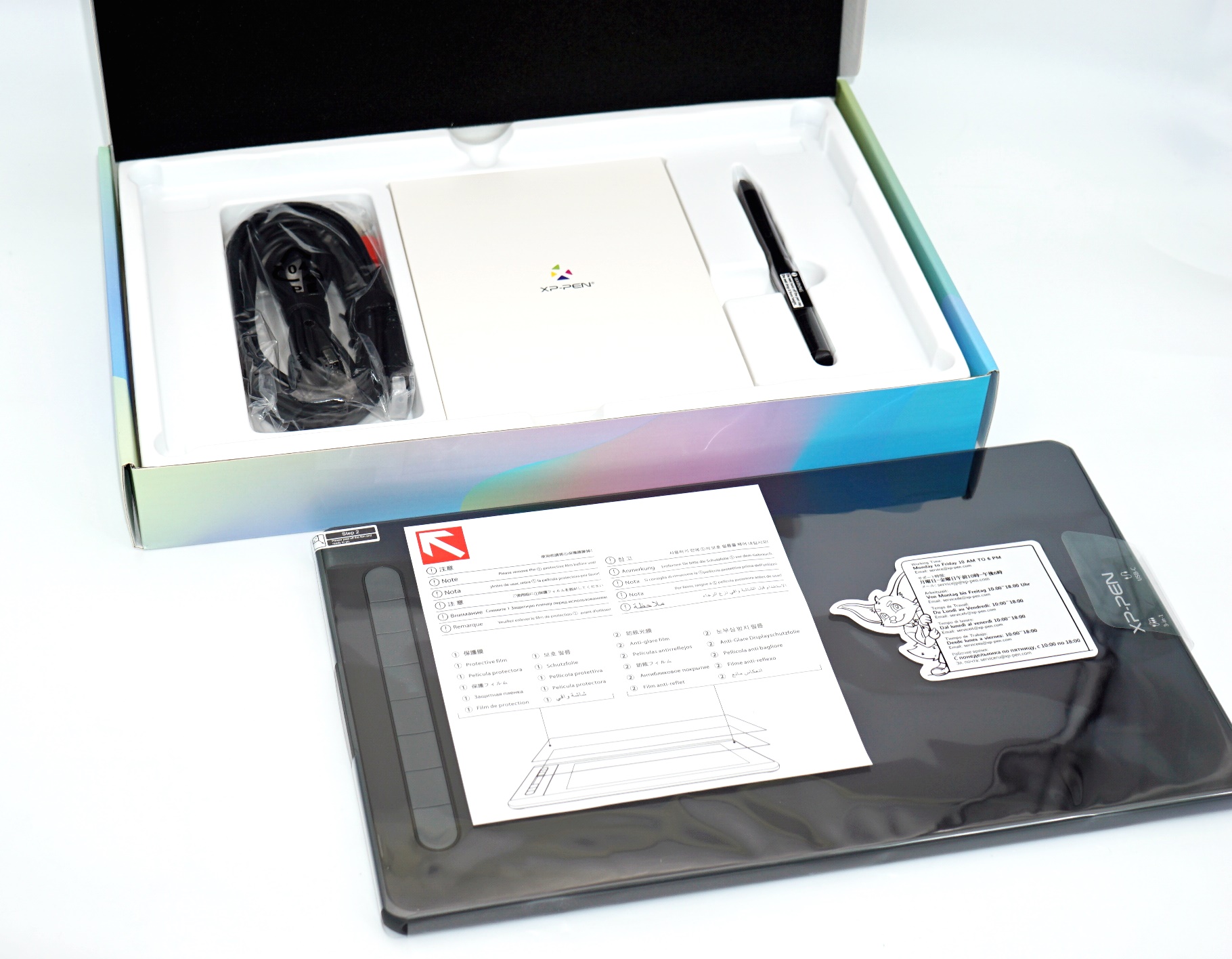
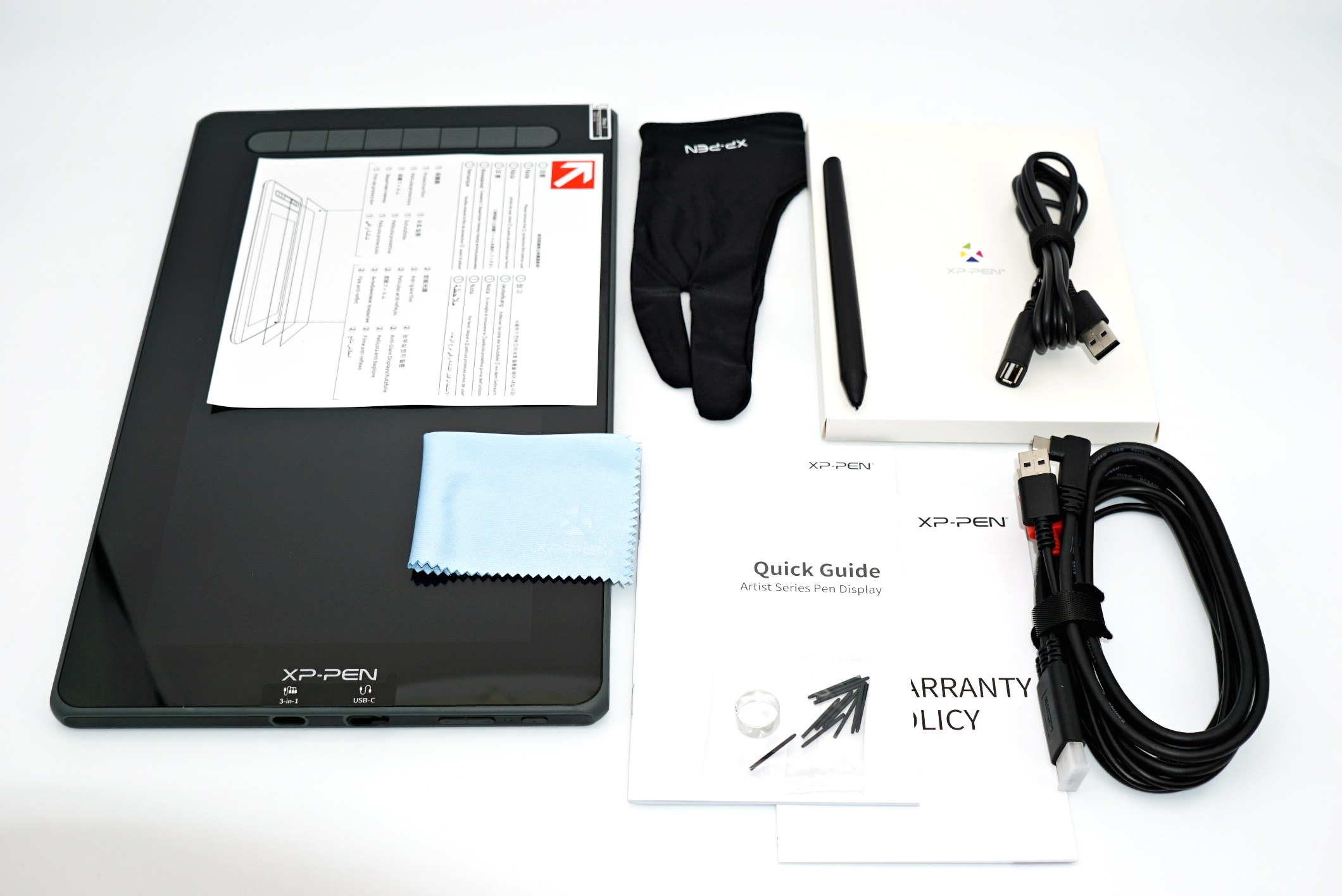
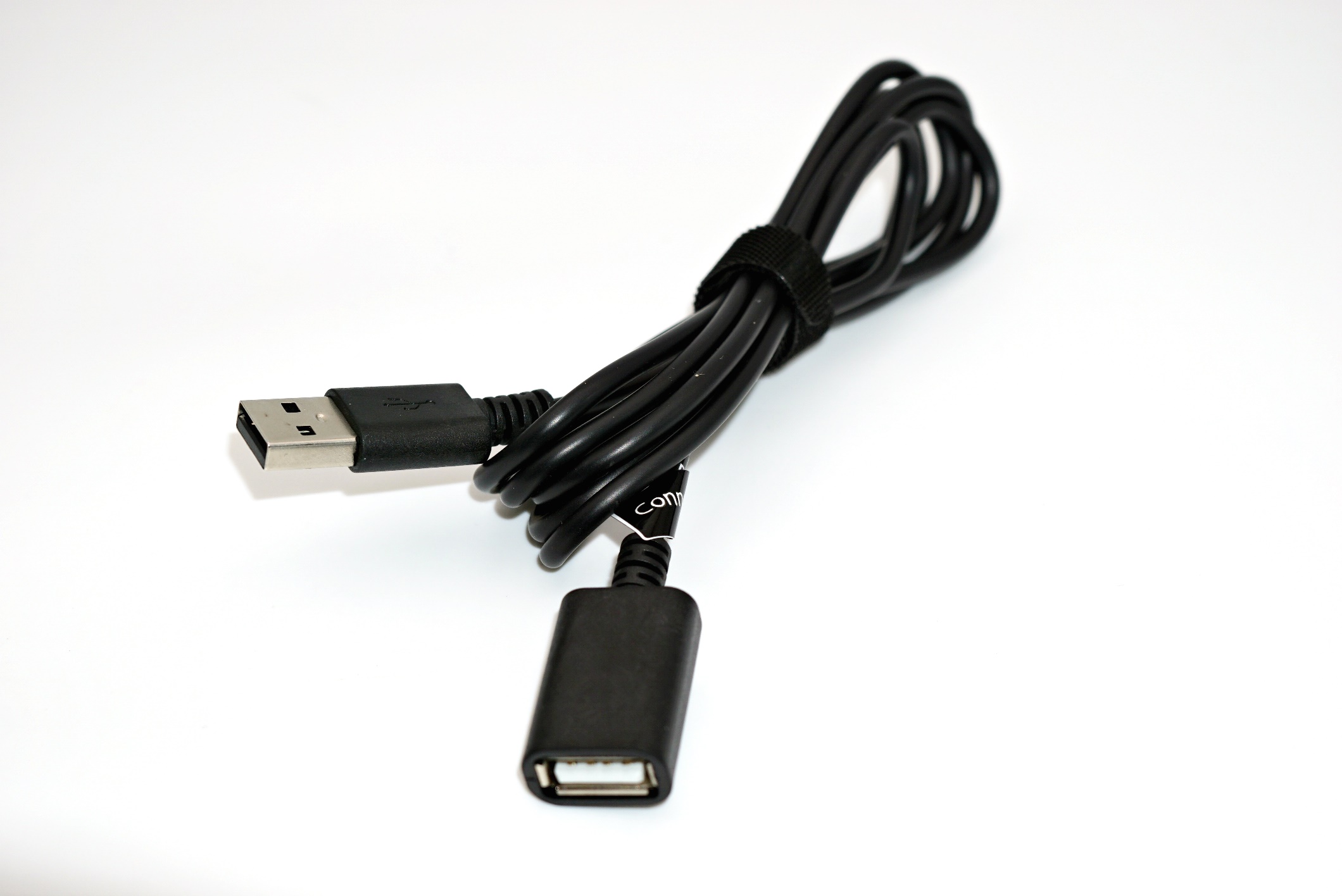
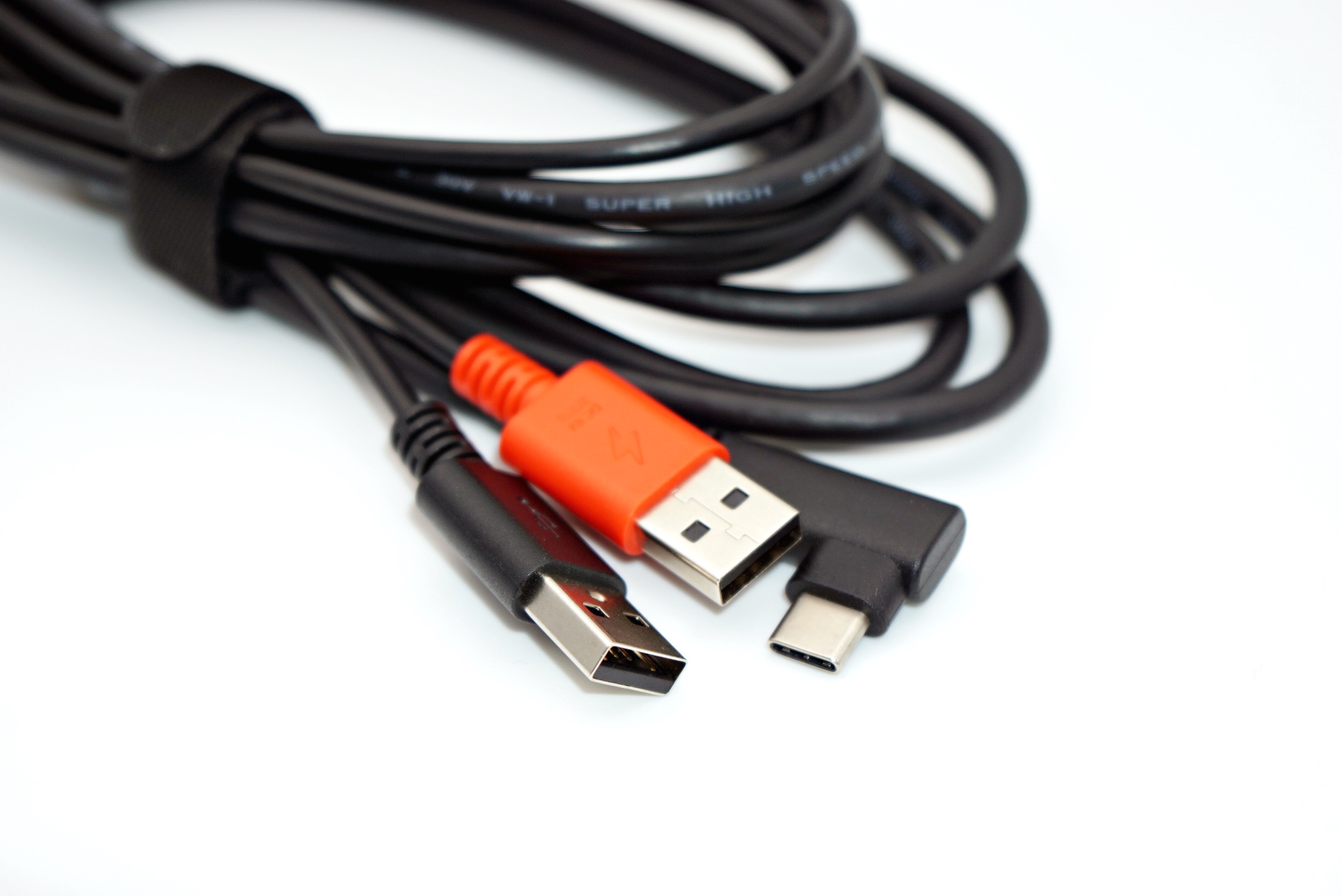
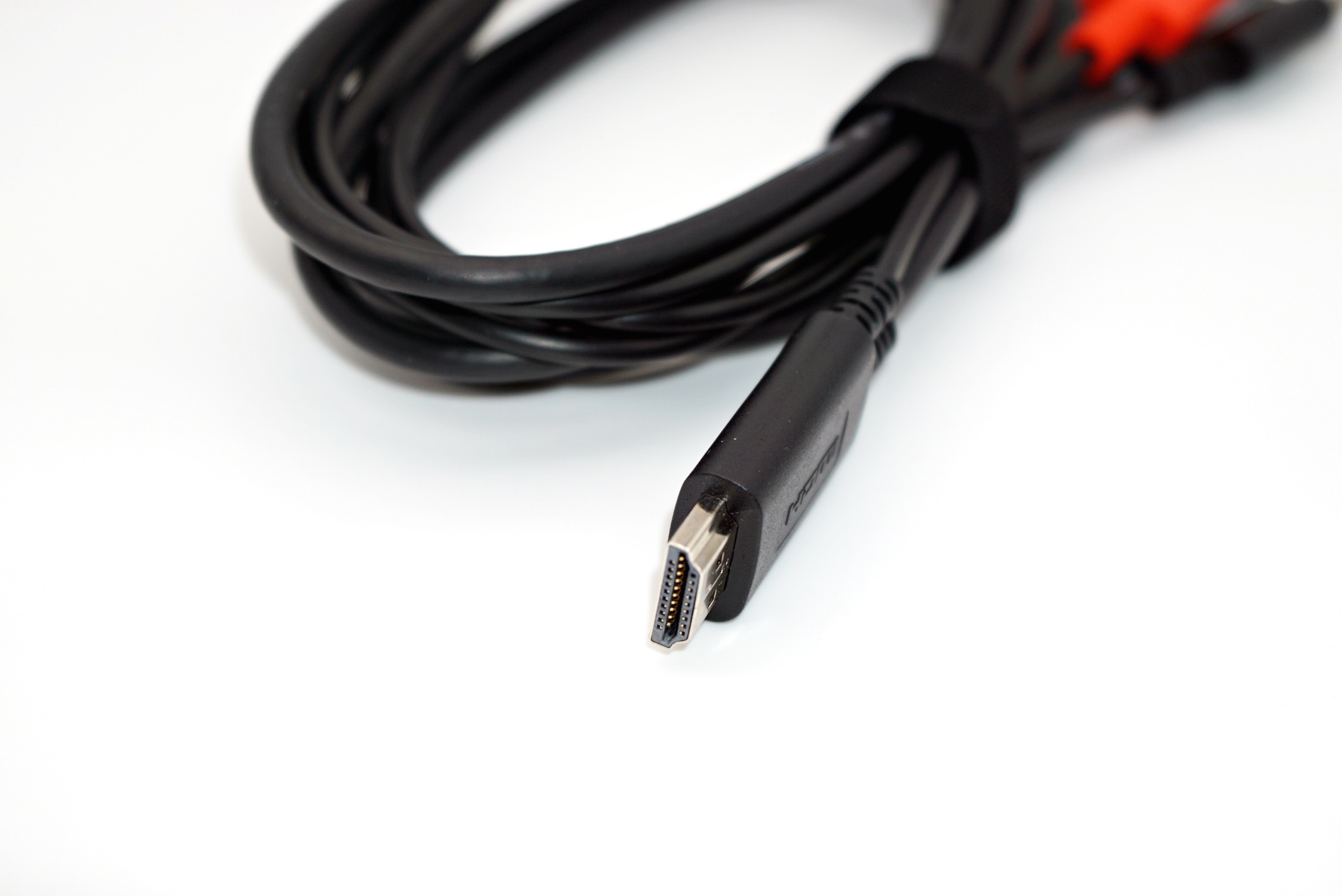
В комплект поставки Artist 12 (2nd) входит: стилус, краткое руководство пользователя, салфетка для протирки поверхности, специальная полуперчатка, универсальный кабель для подключения, USB-удлинитель.
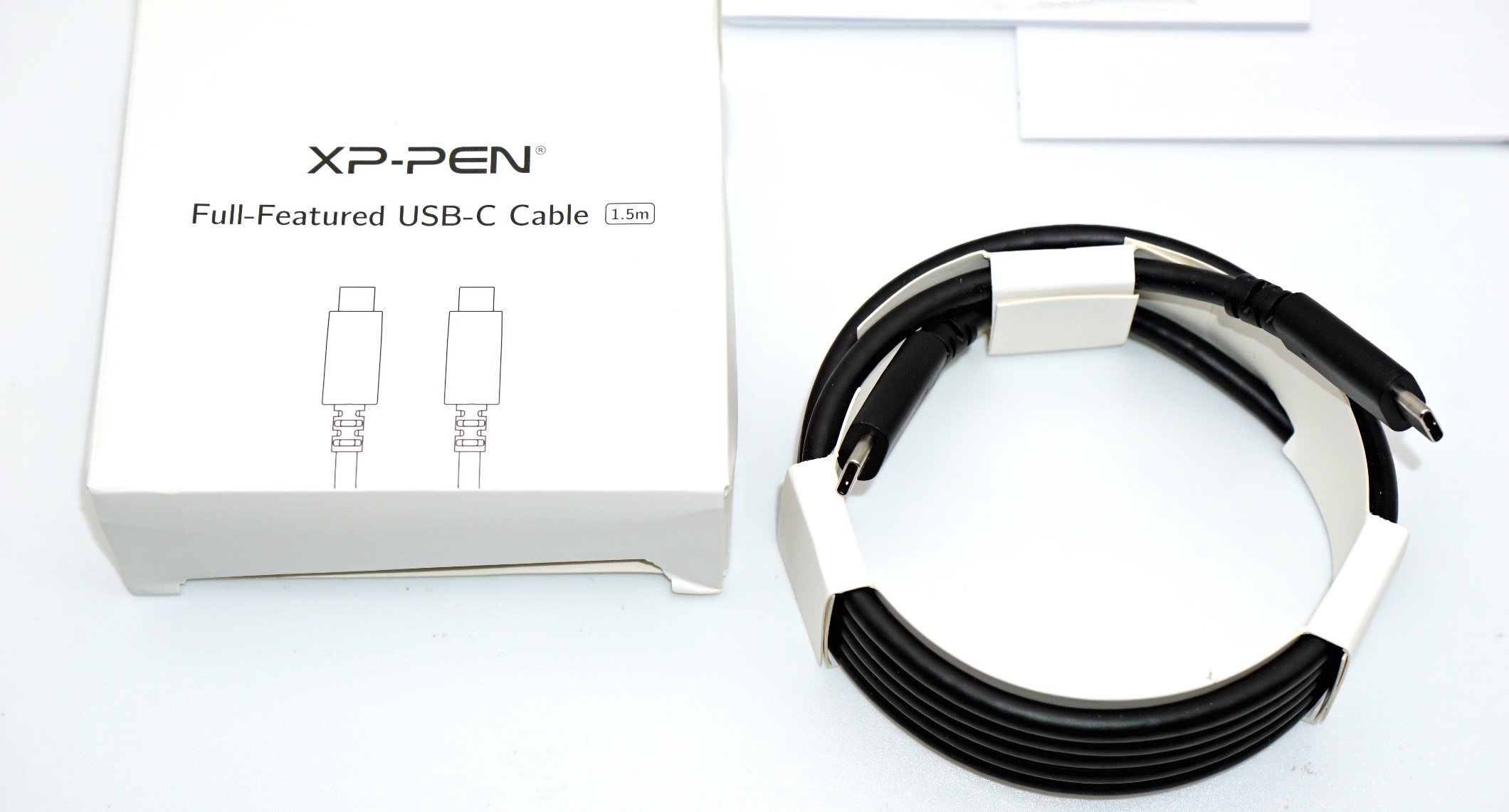
Опционально для Artist 12 (2nd) производитель предлагает специальный USB-C кабель под заглубленный коннектор в корпусе планшета. Длина такого кабеля — 1.5 метра, брендирован («XP-PEN»), так что есть смысл сразу закинуть в корзину вместе с планшетом. Отмечу, что в недавнее время производитель слегка изменил написание логотипа, теперь используется «XPPen».
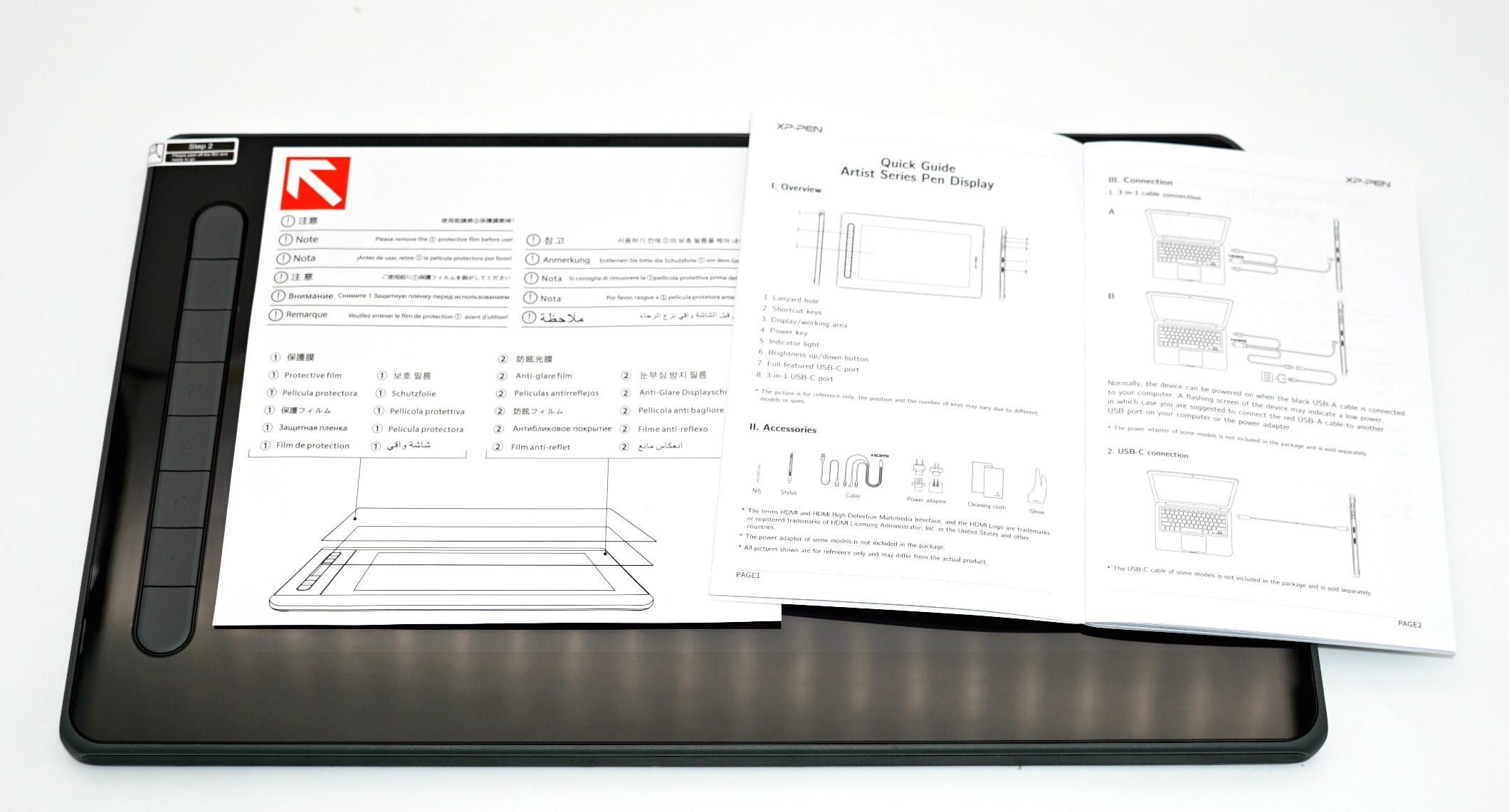
USB-удлинителем можно воспользоваться, если работаете с настольным компьютером, и длина линии связи превышает штатный многофункциональный кабель. Кстати, основной кабель для подключения непростой — он обеспечивает не только связь с компьютером, но и вывод видеопотока на дисплей, а также питание самого устройства (красный коннектор).
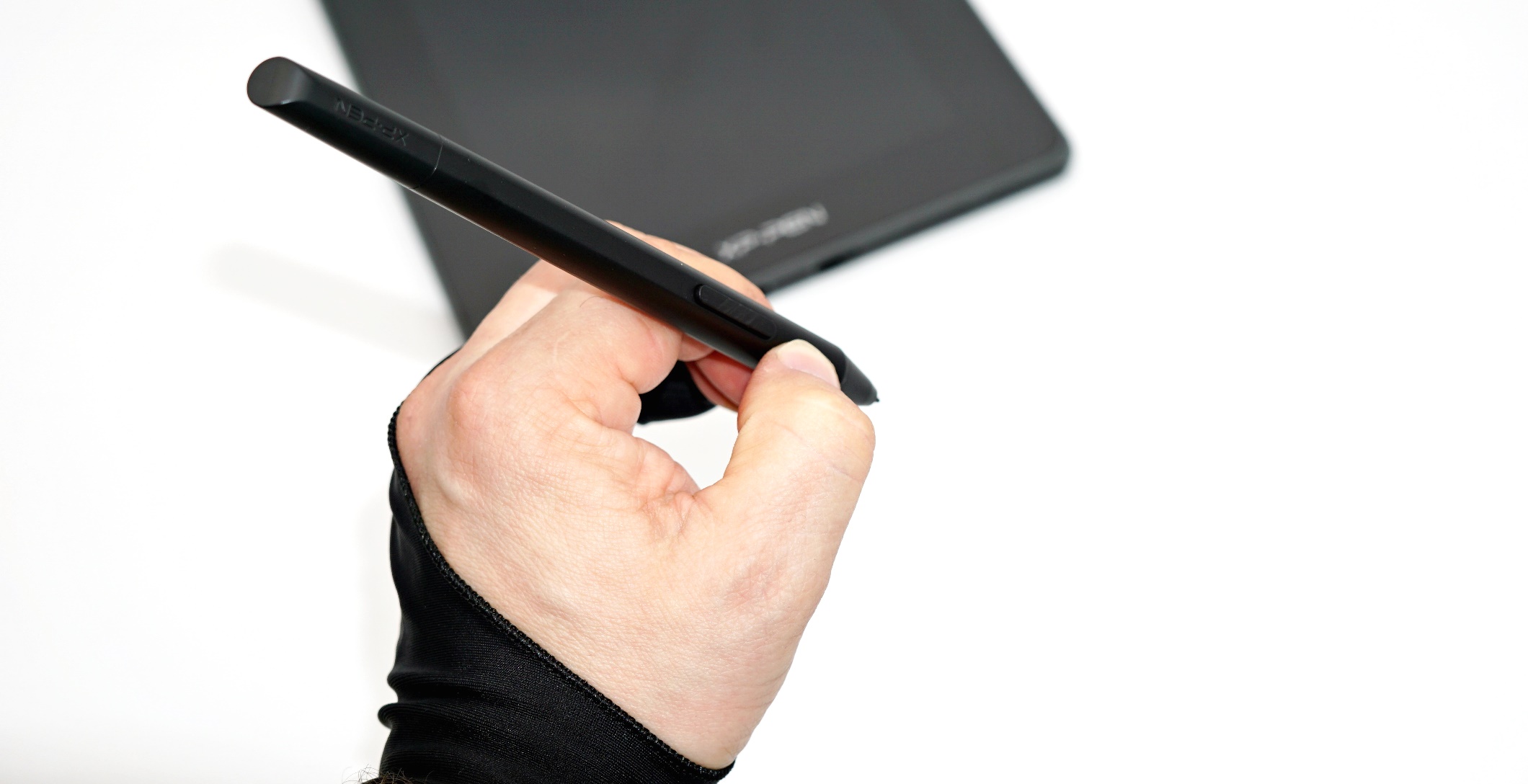
Примечательно что для данной модели XPPen стилус работает без батареек, то есть нет проблем с необходимостью постоянной зарядки, как в других производителей. Да и форма удобная, имеются пара кнопок быстрого доступа. Наконечник можно сменить, если появится такая необходимость.
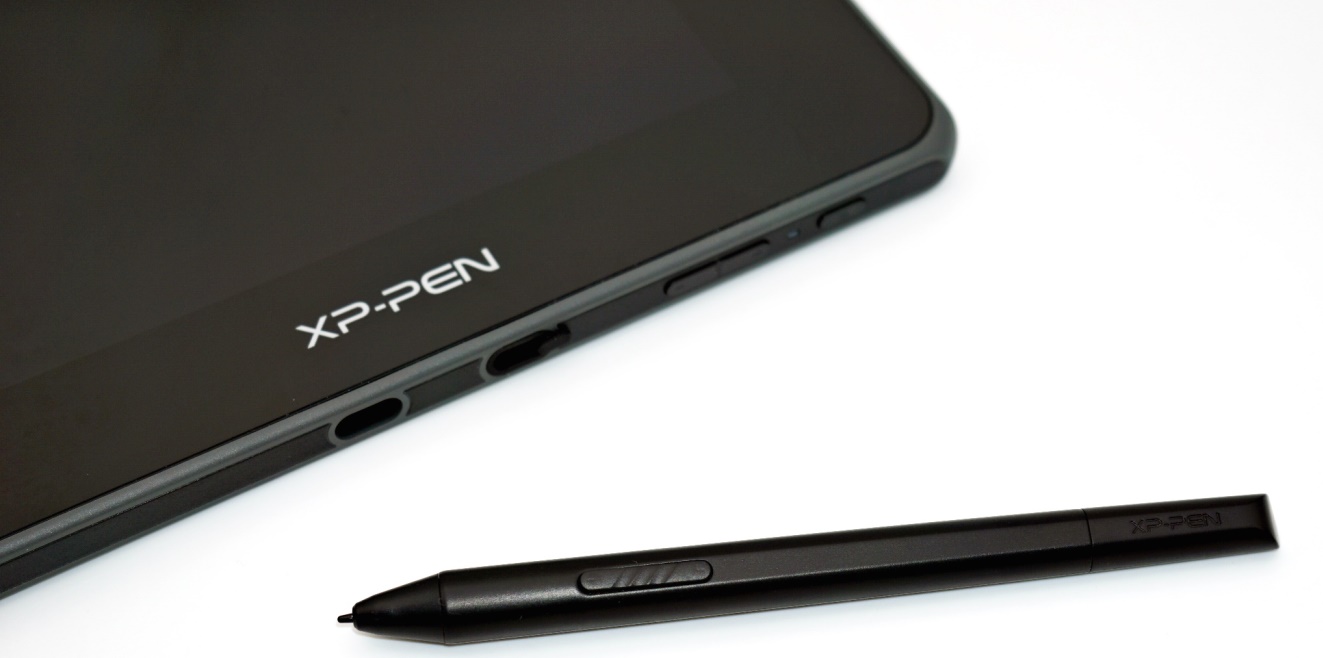
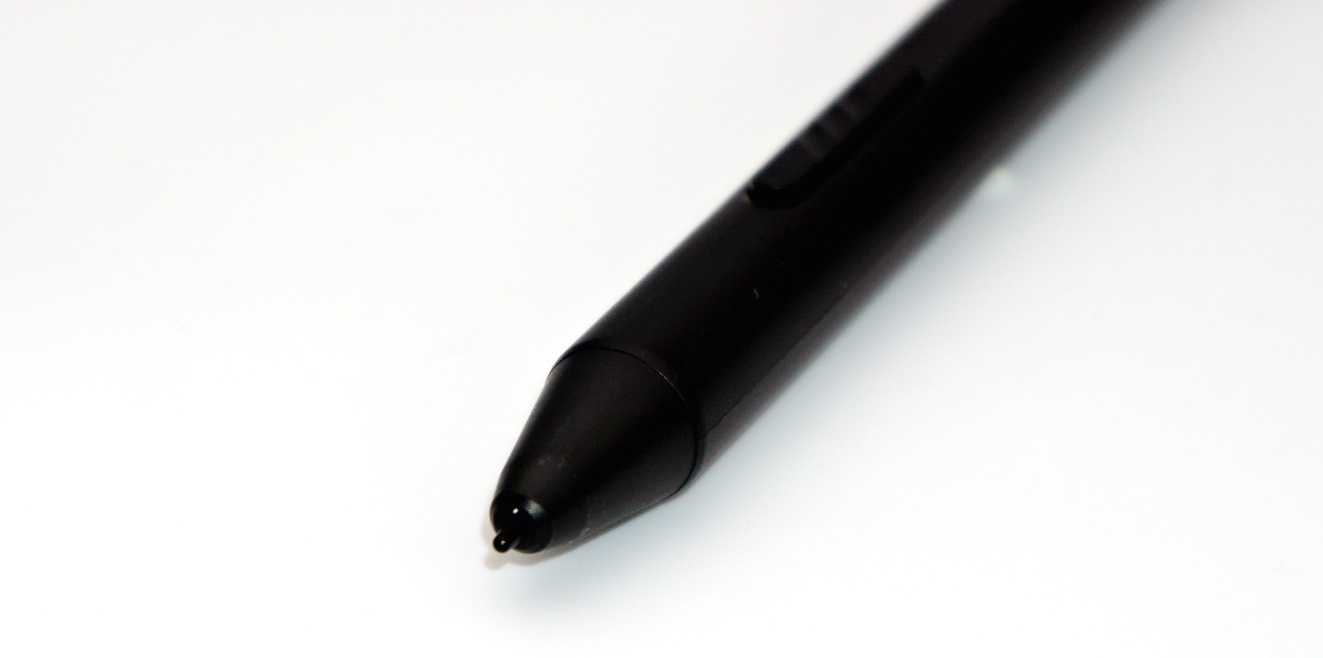
В руке лежит так же удобно, как и стилус модели XP-PEN Deco Pro. При работе можно использовать перчатку на половину ладони — для устранения фантомных нажатий.
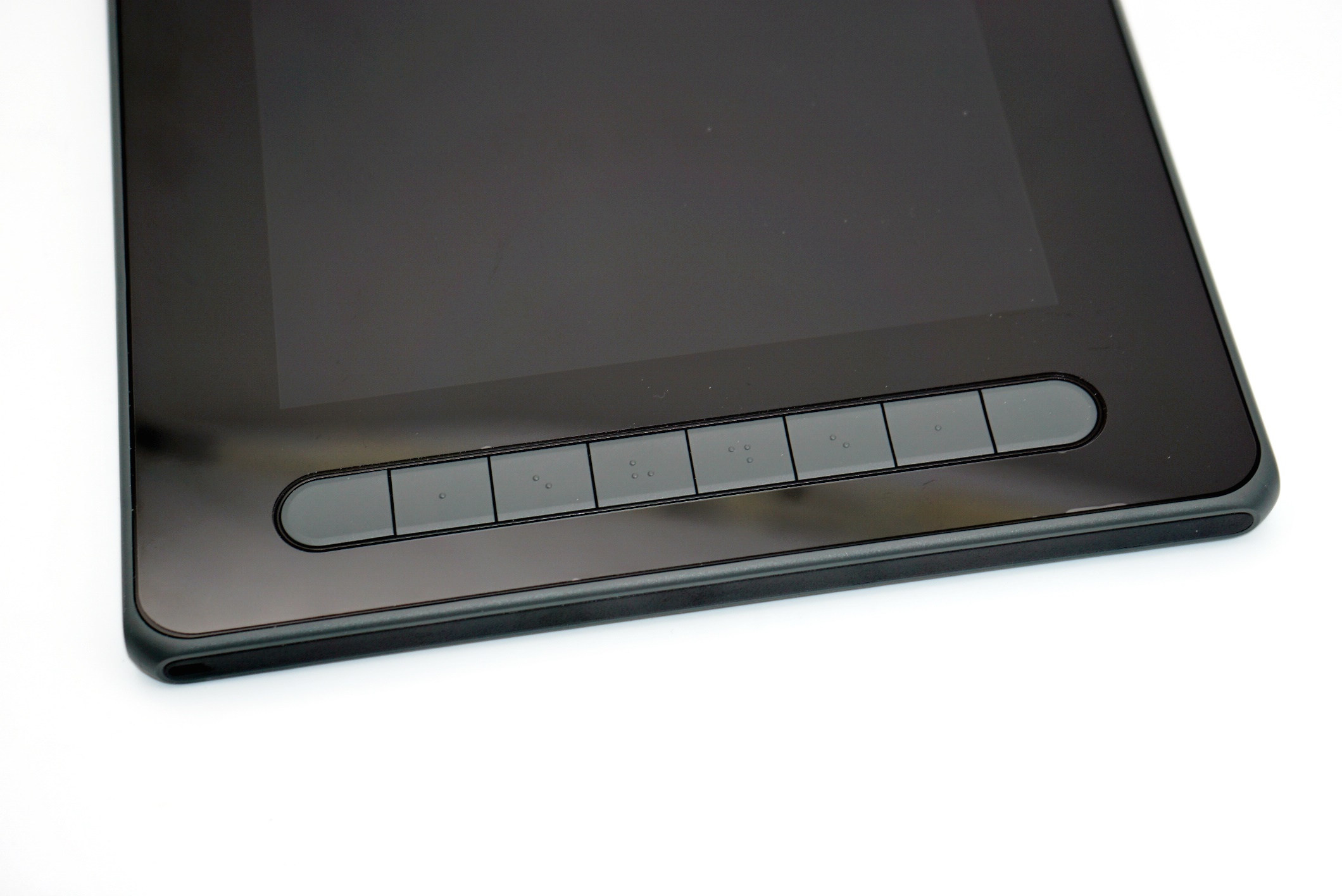
В отличие от базовых графических планшетов, у дисплея XPPen Artist 12 (2nd) имеется сразу 8 клавиш для быстрого доступа. Можно настроить на конкретные действия. Для быстрой работы «в слепую» предусмотрена тактильная маркировка поверхности клавиш.
Для подключения планшета можно воспользоваться одним из двух способов: это или многофункциональный выход для комплектного универсального кабеля, либо подключение через USB-C интерфейс. Кабель USB-C от XPPen, про который я упоминал выше, вполне подходит для углубленного коннектора. Что касается других USB-C кабелей, то тут нужно проверять ширину «рубашки», то есть нет гарантии подключения через альтернативные варианты.
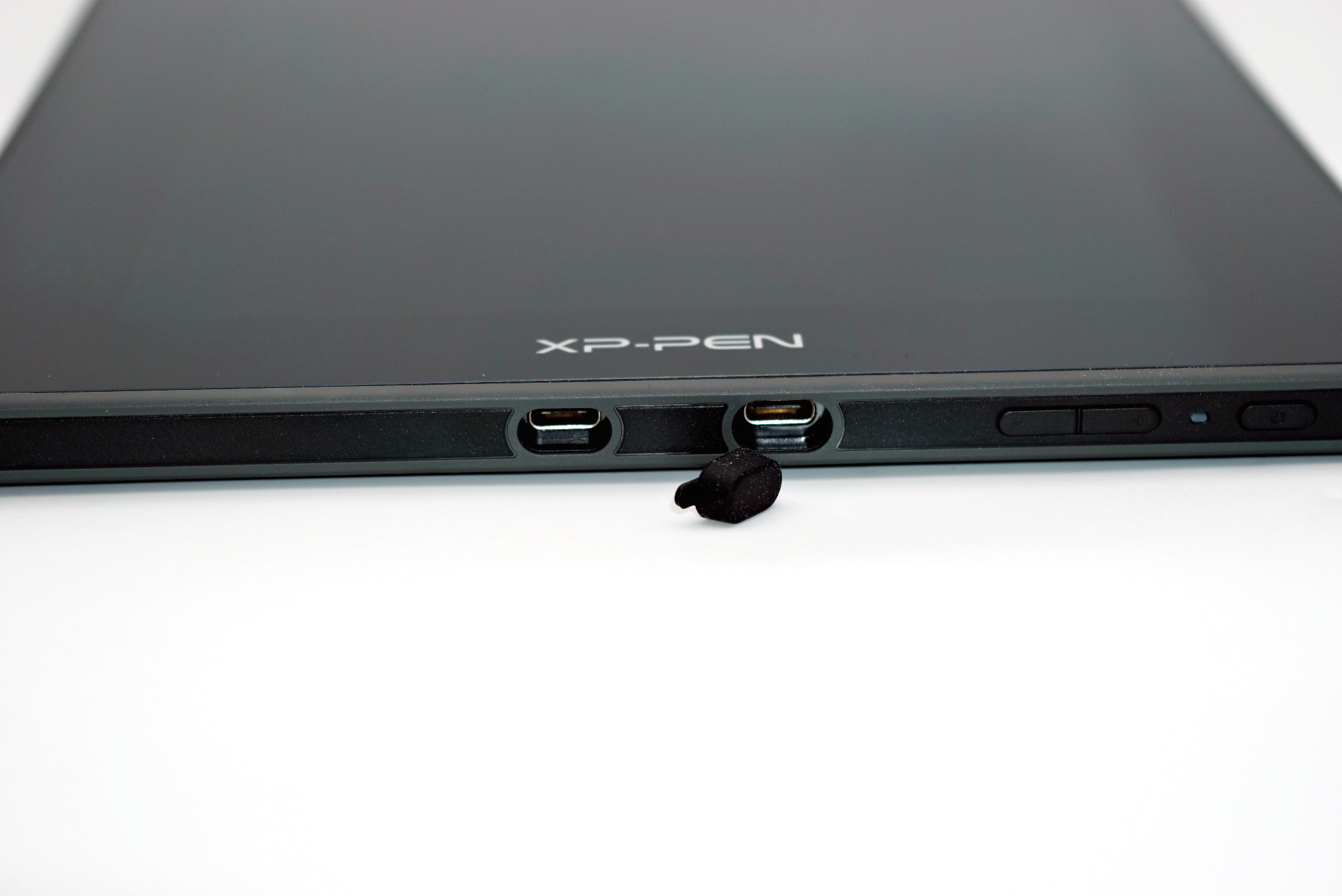
На торце корпуса расположены кнопка включения и кнопки регулировки. Нижняя сторона корпуса гладкая с резиновыми вставками, предотвращающими скольжение по поверхности при интенсивной работе.
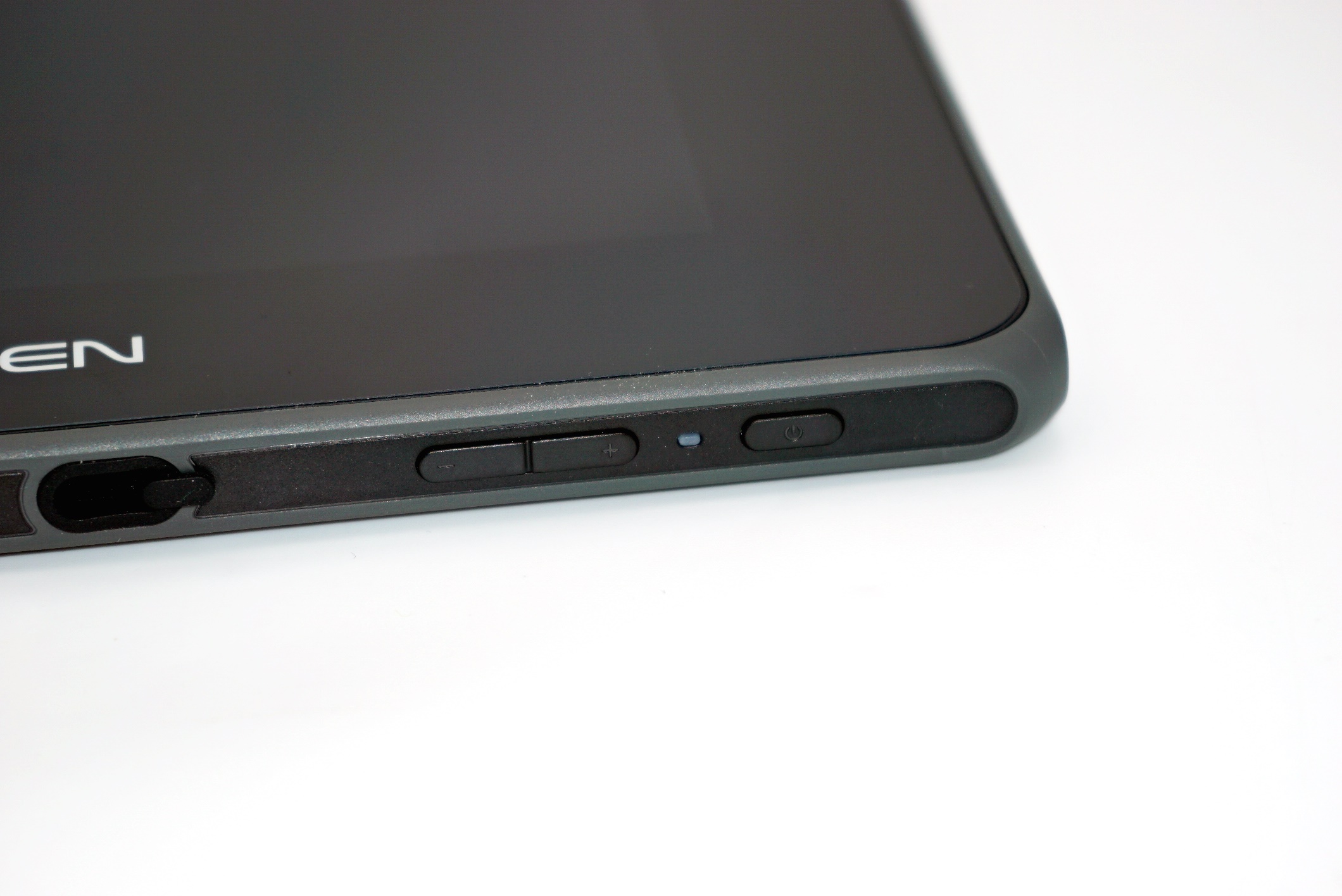
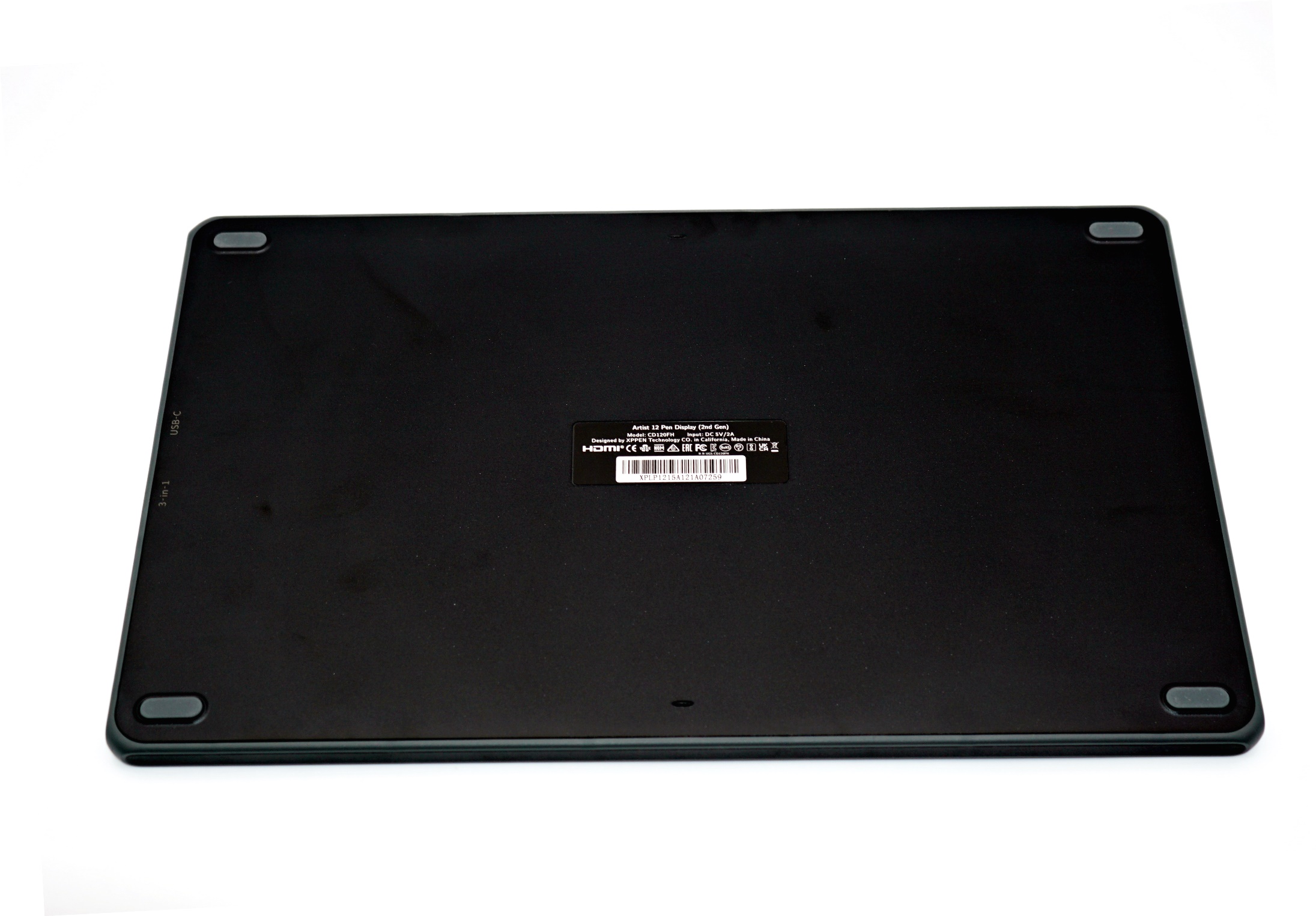
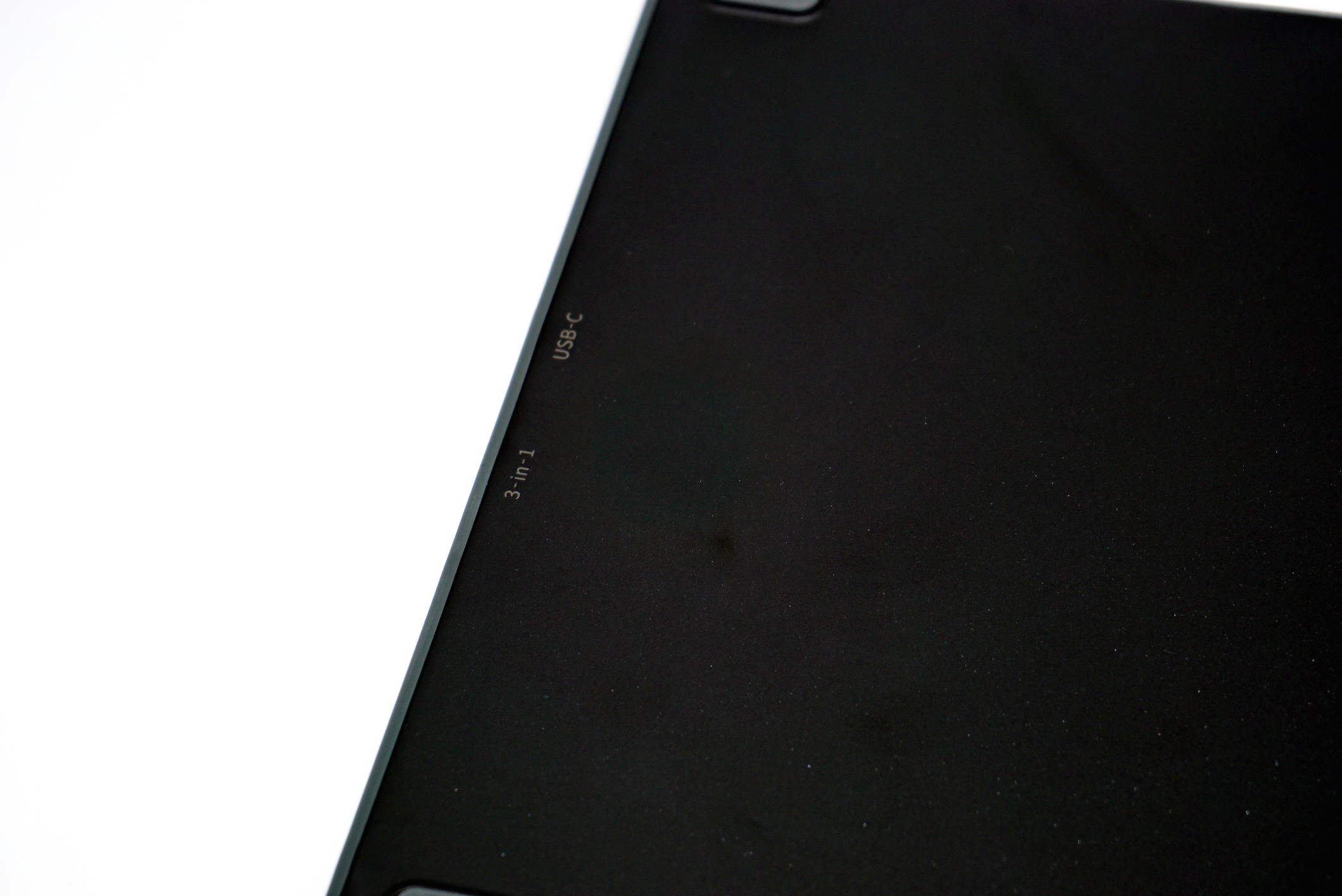
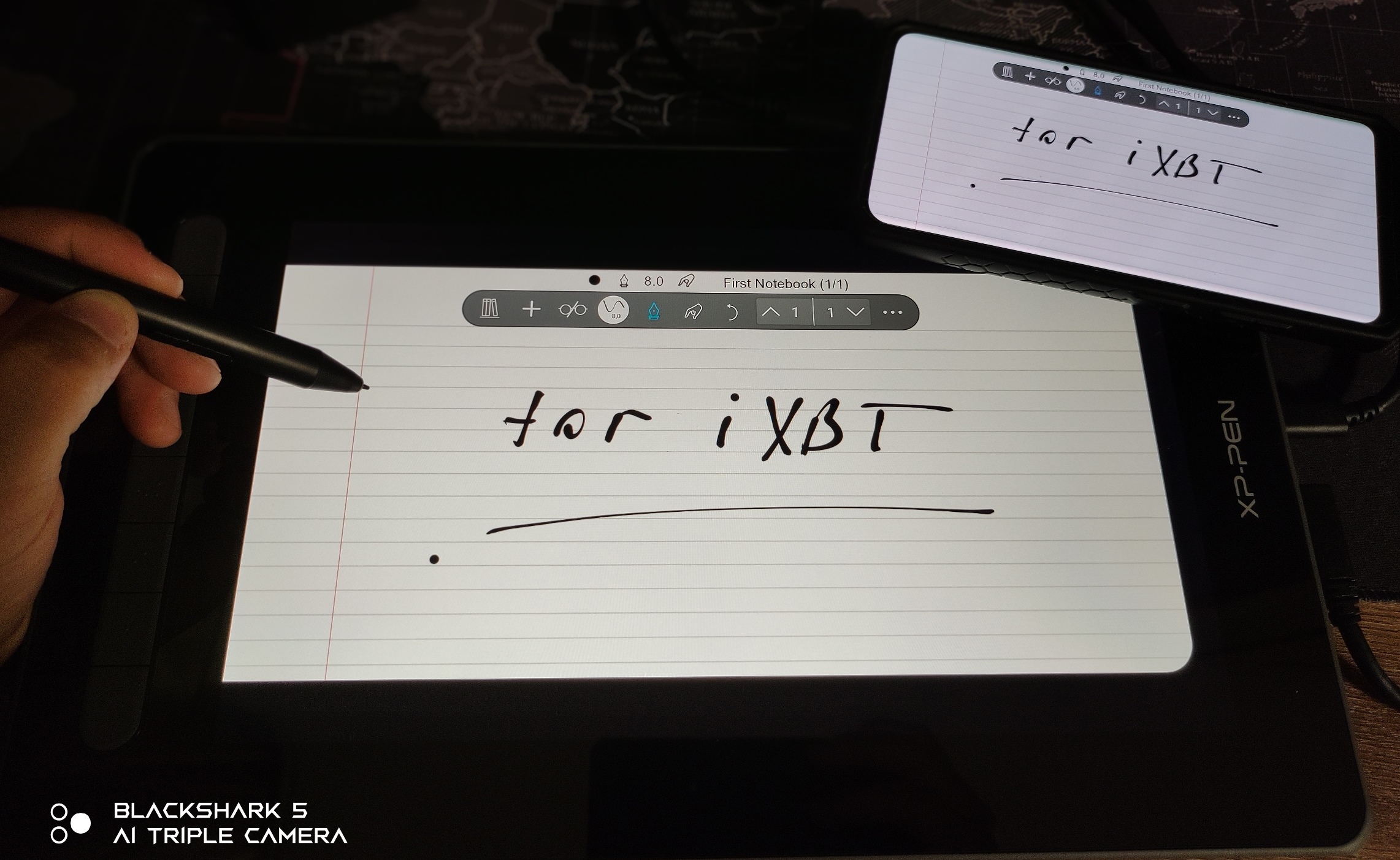
Пара слов про использование. Именно благодаря своей универсальности планшет можно использовать не только с ноутбуками и компьютерами через интерфейс USB и HDMI, но и с современными смартфонами и планшетами через USB-C подключение. Да и к ноутбуку/компьютеру можно подключить через USB-C. Для работы с операционными системами Win/Linux можно скачать с официального сайта драйверы — это даст возможность кастомизировать настройки для себя. С Android/iOS гаджетами работает без дополнительного программного обеспечения.
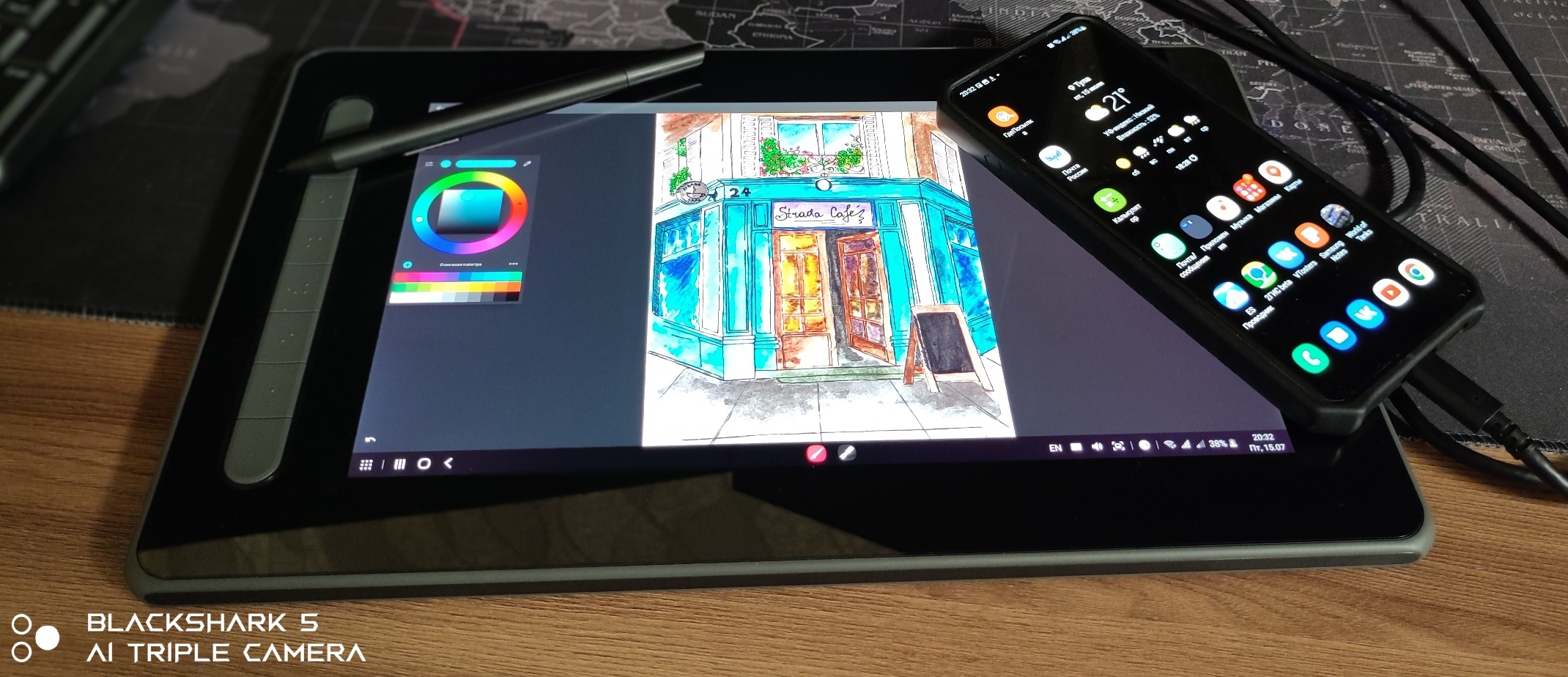
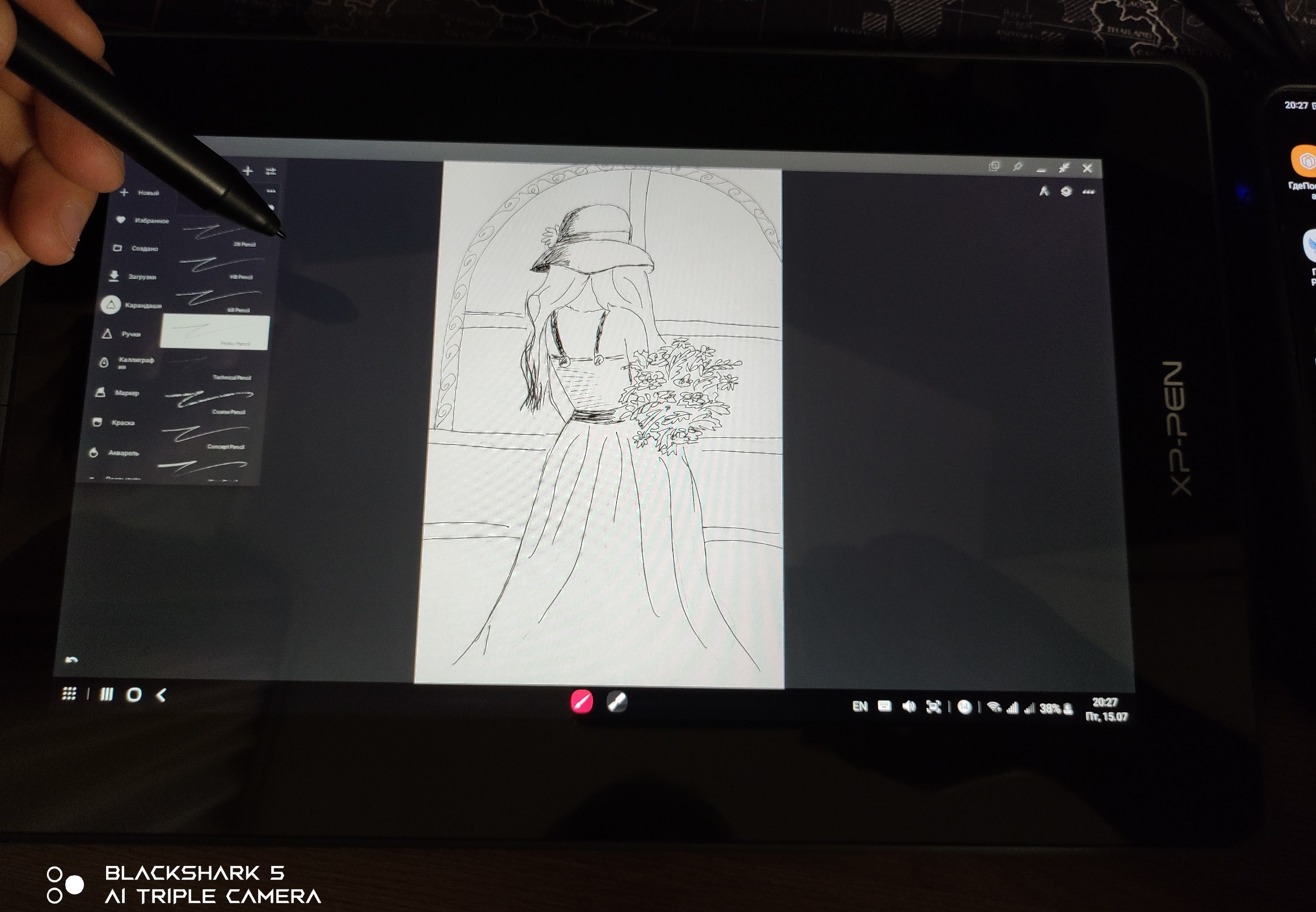
Для примера — смартфон, подключенный через интерфейс USB-C. Запускаем привычную программу для рисования и наслаждаемся процессом. Для примера — простенький скетч.
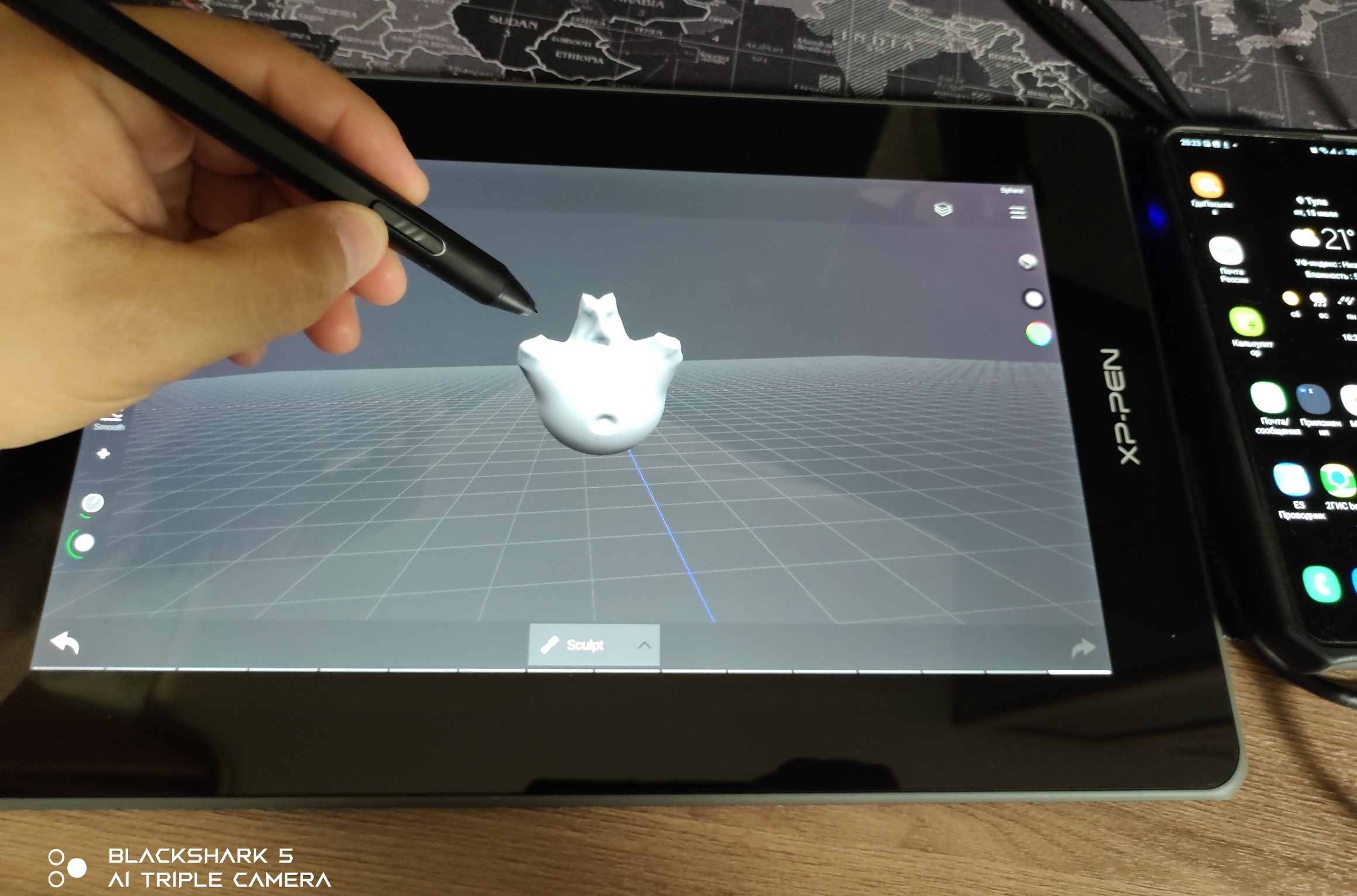
Отмечу серьезные возможности по созданию и редактированию чертежей и 3D моделей в различных приложениях. С помощью стилуса удобно заниматься 3D скульптингом, с экспортом в привычные форматы для 3D печати. От создания моделей до получения отпечатанной на 3D принтере фигуры может пройти буквально несколько (десятков) минут.
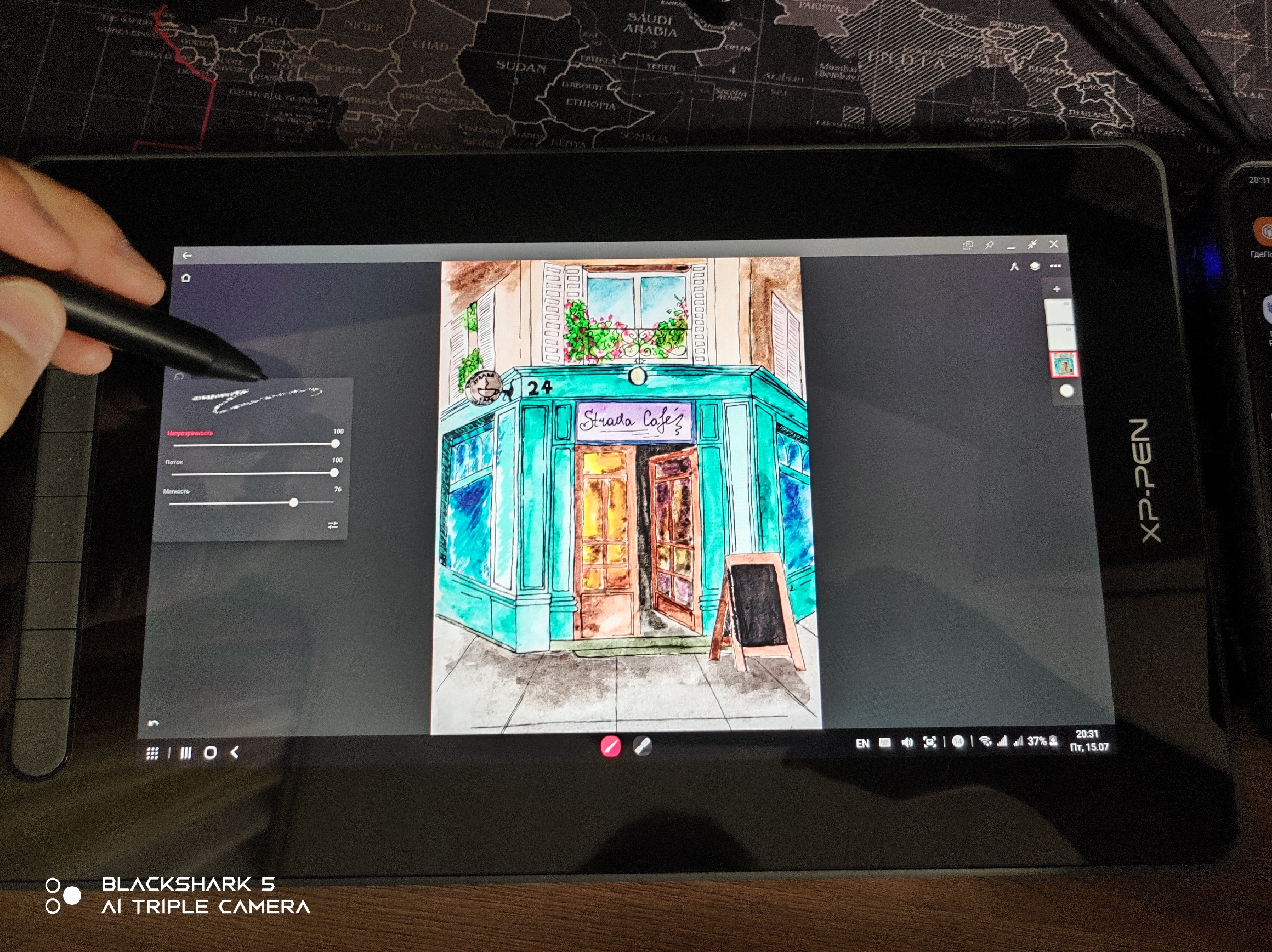
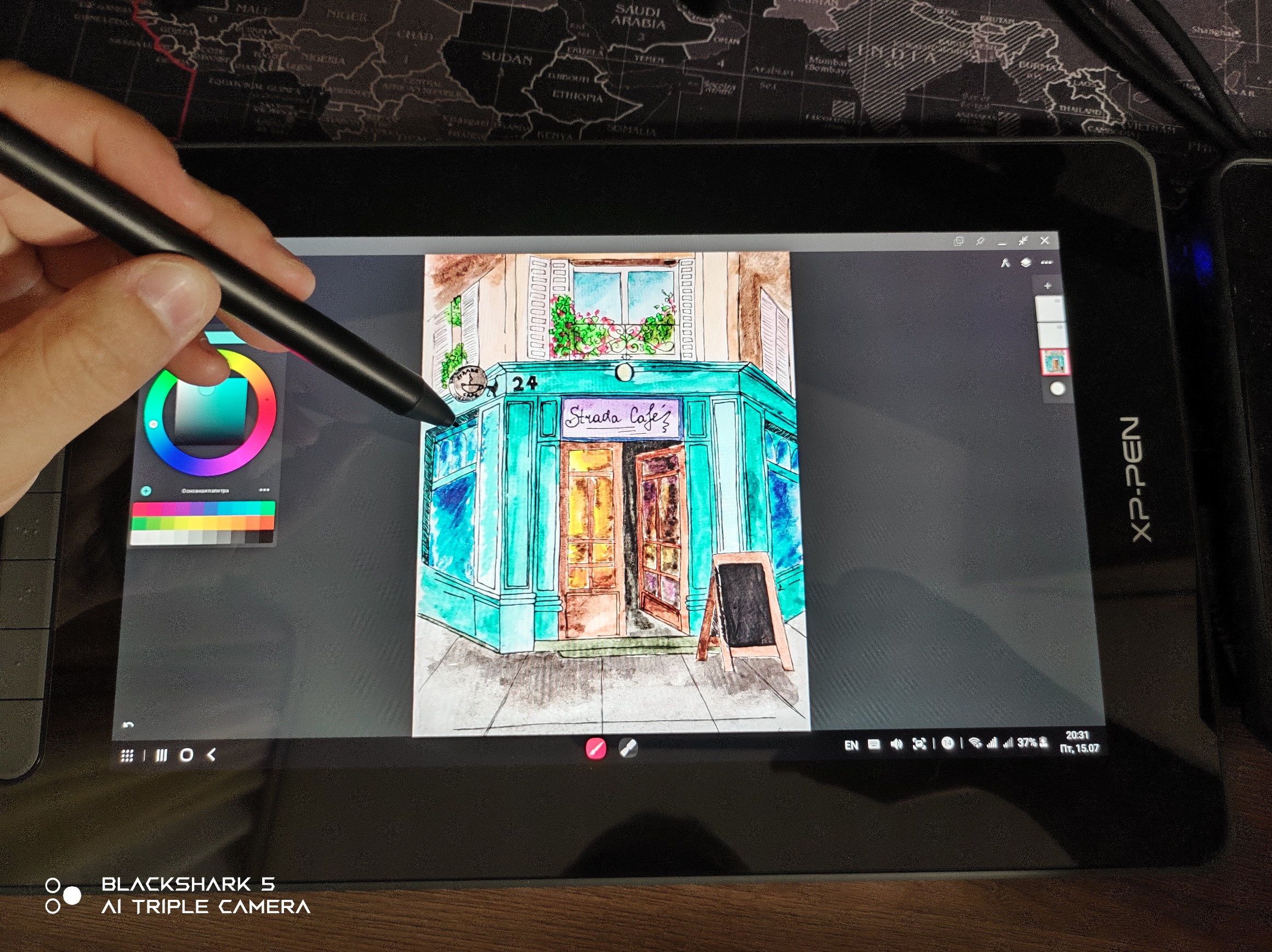
Безумно понравилось на XPPen Artist 12 (2nd) ретушировать фотографии, раскрашивать скетчи, набрасывать картины используя множество доступных инструментов, включая стилизованные под карандаш/акварель/мелки кисти. Крайне удобно рисовать именно со смартфона, без лишних проводов или настольного компьютера. Интерактивный дисплей позволяет непосредственно контролировать результат, отменять/сохранять рисунки и скетчи. Если вы занимаетесь оформительством и дизайном, то подобный вариант будет гораздо удобнее классического графического планшета.
Видеоверсия обзора XPPen Artist 12 второго поколения.
Если вы увлекаетесь рисованием и скетчами, тогда есть смысл попробовать графический дисплей Artist 12 (2nd) от XPPen. Это целый мир, погрузившись в который вы откроете для себя множество современных приёмов рисования и ретуширования.
Итак, XPPen Artist 12 (2nd) — это современный многофункциональный дисплей со стилусом для создания и редактирования графики и 3D моделей. версии оснащены настраиваемыми кнопками быстрого доступа к панели инструментов. Подобная модель пригодится не только для собственного применения, но также будет и хорошим подарком творческому человеку или коллеге, да и ребёнку будет интересно. При покупке планшетов XPPen действует скидка $5 (от $100) по промокоду: BCART12. Код активен до 31.09.2022 г. Промокод на скидку суммируется с другими акциями магазина.
Дополнительно можно посмотреть рекомендательные статьи:
С другими тестами и обзорами смарт-гаджетов и техники, а также подборками вы можете ознакомиться по ссылкам ниже и в моем профиле.
Можно ли использовать графический монитор XP-Pen 12 Pro Artist с телефоном: подключение и возможности
Графический монитор XP-Pen 12 Pro Artist является популярным инструментом среди художников и дизайнеров благодаря своей точности и функциональности. Однако, многие пользователи интересуются, можно ли подключить данный монитор к мобильному телефону и использовать его в паре с таким устройством. Давайте рассмотрим возможности подключения и использования графического монитора XP-Pen 12 Pro Artist с телефоном подробнее.
Подключение графического монитора к телефону
Для подключения графического монитора XP-Pen 12 Pro Artist к телефону необходимо убедиться, что ваш телефон поддерживает соответствующие интерфейсы. Обычно мониторы данного типа подключаются через порт USB-C или HDMI. Поэтому необходимо убедиться, что ваш телефон также имеет один из этих портов.
После того, как вы убедились в наличии совместимого порта, вам понадобится адаптер или кабель для подключения монитора к телефону. Обратите внимание на то, что не все телефоны поддерживают выход изображения на внешние мониторы. Поэтому перед приобретением графического монитора и подключением к телефону, следует проверить совместимость вашего устройства с данным функционалом.
Возможности использования графического монитора с телефоном
После успешного подключения графического монитора XP-Pen 12 Pro Artist к телефону, вы открываете перед собой множество новых возможностей. Во-первых, вы можете использовать монитор в качестве дополнительного экрана для вашего телефона, что увеличивает рабочее пространство и улучшает производительность.
Более того, графический монитор позволяет использовать специализированные программы для рисования и дизайна. С ним вы сможете создавать профессиональные проекты прямо на экране монитора с максимальной точностью. Программы такого рода доступны на различных платформах и предлагают широкий набор инструментов для реализации ваших идей.
Необходимо отметить, что использование графического монитора с телефоном имеет свои ограничения. Некоторые приложения и программы могут не поддерживаться вашим телефоном или не работать корректно на экране большего размера. Поэтому рекомендуется проверить совместимость и требования программного обеспечения перед началом работы.
Вывод
Графический монитор XP-Pen 12 Pro Artist имеет потенциал для использования с телефоном, предоставляя расширенные возможности для художников и дизайнеров. Подключение монитора к телефону требует совместимости порта на телефоне и может потребовать использования адаптера или кабеля. Однако, перед приобретением данного монитора и подключением к телефону, следует прояснить возможности и ограничения вашего устройства в использовании внешних мониторов.