Как проверить скорость телефона

Ookla supports Group Black and its mission to increase greater diversity in media ownership. Group Black’s collective includes BlackWomenTalkTech, Empower Onyx, and Cxmmunity.
© 2006-2023 Ookla, LLC., a Ziff Davis company. All Rights Reserved. Ookla ® , Speedtest ® , and Speedtest Intelligence ® are among the federally registered trademarks of Ookla, LLC and may only be used with explicit written permission.
6 приложений для проверки производительности смартфона
Бенчмарки — тесты для производительности устройств — помогут понять, на что способен ваш смартфон в играх и прочих требовательных приложениях. Тесты измеряют скорость и вычислительную мощность центрального и графического процессора, а затем сравнивают результаты с гаджетами других производителей. Мы собрали шесть бенчмарков для проверки производительности смартфона..
AnTuTu Benchmark
Показывает подробные сведения о вашем смартфоне и тестирует скорость и мощность процессора и видеоядра — результаты даются в баллах. Но пользователи жалуются, что тест не всегда соответствует действительности
Скачать: iOS, Android — бесплатно
3DMark Benchmark
Бенчмарк с тестами, которые показывают скорость устройства под большой нагрузкой. Еще дает статистику, как менялась скорость смартфона с каждым обновлением ОС
Скачать: iOS, Android — бесплатно
Geekbench 5
Комплексное тестирование производительности во время разных процессов — вроде рендеринга видео и обработки HDR. Есть тесты в одноядерном и многоядерном режимах
Скачать: iOS — 99 Р , Android — бесплатно
PCMark for Android Benchmark
Тестирует расход заряда и памяти устройства. Разряжает телефон до 20%, чтобы проверить производительность с запущенными приложениями в фоне. Бенчмарк критикуют за нестабильную работу
Скачать: Android — бесплатно
Basemark GPU
Совмещает универсальность AnTuTu и игровую направленность 3DMark. Тесты проводятся в окне с требовательной 3Д-графикой. Из минусов: приложение нестабильное и запрашивает личные данные
Скачать: iOS, Android — бесплатно
Linpack
Тесты, которые при анализе используют алгоритм для измерения скорости суперкомпьютеров. Проверяет, за сколько секунд ваш смартфон решит сложную задачу с большим количеством операций
Скачать: iOS — бесплатно
Больше материалов о гаджетах
Цены действительны на момент публикации
Теперь вы знаете, как проверить производительность своего телефона. Осталось узнать:


Мало толку от них. Только для тестирования железа. Но по факту оно может разгоняться под бенчмарк и тормозить в реальных приложениях. И не забываем, что запускать надо раз 10 подряд, чтобы убедиться в отсутствии просадок от перегрева.
Тот же старенький Пиксель или 1+ на старом процессоре может работать отзывчевее и приятнее, чем новый флагманский Сяоми. А дешёвый Виво приятнее среднего Самсунга.
Просто потому, что железо правильно охлаждается, а оболочка и андроид хорошо оптимизированы. И пофиг, что в том же антуту будет отставание в 2-3 раза.
Производители оптимизируют код ОС под бенчмарки. Т.е. при запуске АнТуТу включают буст процессора и т.д. Поэтому проверять лучше на реальных тяжелых приложениях и играх.
Спидтест скорости интернета на телефоне
Чтобы максимально точно проверить скорость интернета speedtest, остановите загрузку файлов, отключите видеотрансляции и закройте программы, которые потребляют трафик. Затем кликните Проверить скорость. Сервис подставит ваш IP-адрес в поле ввода автоматически. Если хотите проверить другой IP, укажите его в поле, а затем запустите проверку. Дождитесь результатов: сначала спидтест проверит скорость скачивания, затем – скорость загрузки и задержку соединения (пинг).
Проведите тест несколько раз, чтобы определить действительную скорость загрузки и отправки данных. Всё вместе займёт пару минут.
Наш сервис позволяет протестировать не только скорость интернета, но и пинг.
Пинг (ping) — промежуток времени, за который пакет данных от вашего компьютера проходит через сеть до другого устройства (сервера, компьютера) и возвращается обратно. Чем больше пинг, тем больше задержка загрузки интернет-страницы.
Разные ресурсы и программы потребляют разное количество трафика. Чем больше элементов включает программа или страница сайта, тем выше должна быть скорость, необходимая для комфортной прогрузки.
Например, социальным сетям нужно до 3 мегабит в секунду (Мбит/с), для загрузки видео — до 20 Мбит/с, для online-игр — 25 Мбит/с.
На скорость подключения к интернету и качество соединения влияет множество параметров:
— выбранный тариф
— характеристики кабеля или Wi-Fi-роутера (проверка скорости интернета Wi-Fi)
— расстояние до вай-фай-роутера
— качество оборудования и коммуникаций провайдера
— технические возможности вашего оборудования: домашнего компьютера, ноутбука, планшета или мобильного телефона (Андроида или другого)
— потребление трафика программами
— заполненность кэша браузера
— настройки антивируса и многое другое
Как проверить скорость интернета на мобильных устройствах и компьютере

На телефоне и других устройствах под управлением ОС Android и iOS скорость интернета можно проверить при помощи сторонних сервисов. Один из них — Speedtest. Чтобы им воспользоваться, достаточно зайти на его сайт или установить специальное приложение. На некоторых устройствах можно проверить скорость интернета без сторонних сервисов через настройки.
Тест скорости интернета через браузер
Самый распространенный сервис проверки интернет-скорости — Speedtest. Воспользуйтесь им так:
- Откройте браузер на телефоне.
- Войдите на сайт speedtest.net.
- Нажмите кнопку «Начать».
Подождите результатов и получите отчет по интернет-соединению. Процесс займет несколько секунд.
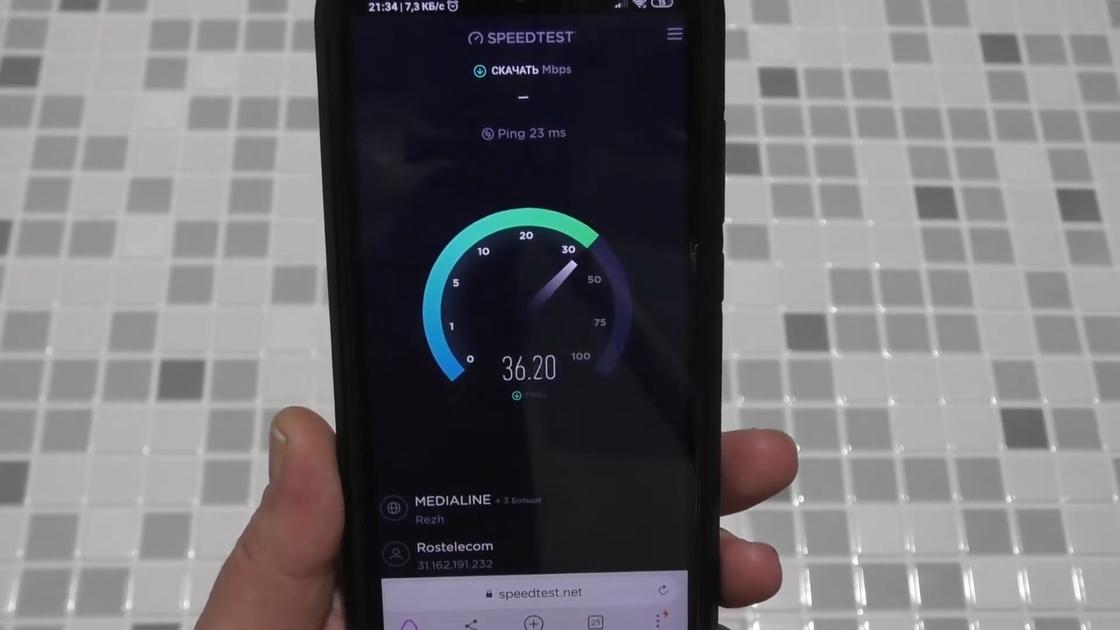
Процесс проверки скорости интернета: YouTube/Tatiana Channel
Тест скорости интернета через мобильное приложение
Перед проверкой скорости интернет-соединения важно выключить на телефоне все сторонние приложения и отменить все обновления, иначе результат тестирования будет некорректным. Для проверки скорости интернета воспользуйтесь приложением от Speedtest. Действия следующие:
- Скачайте приложение с Google Play Market и App Store.
- Запустите приложение, предоставьте ему все запрашиваемые разрешения.
- Запустите тестирование и дождитесь результата.
Для получения более точных результатов выполните замер несколько раз, а затем рассчитайте среднюю скорость. Полученный результат будет максимально приближенный к реальному значению скорости интернета.
Если нет возможности воспользоваться упомянутым приложением, установите аналогичный по функционалу софт. Для этого в поиске магазина приложений напишите фразу «Проверить скорость интернета» и установите на телефон приложение с хорошими оценками. Принцип проверки скорости во всех приложениях практически идентичен Speedtest.
Тест скорости интернета без сторонних сервисов
Во многих современных телефонах есть встроенная функция для проверки скорости интернета. Алгоритм проверки будет зависеть от версии ОС. Поэтому приведем примерную последовательность действий для теста интернет-скорости:
- Войдите в настройки телефона.
- Найдите специальную вкладку с системными данными и перейдите в раздел «Настройка уведомлений».
- Активируйте опцию измерения скорости интернета и дождитесь результата.
Учтите, что эта функция доступна не на всех смартфонах. Если она отсутствует на устройстве, воспользуйтесь сервисом Speedtest.
Как проверить скорость интернета на компьютере?
Проверить скорость интернета на ПК сможете при помощи сервиса Speedtest либо его аналогов. Можно получить необходимые сведения и в настройках сети Windows. На Macbook узнать скорость интернета сможете при помощи приложения «Терминал».
Тест скорости интернета через Speedtest
Для этого воспользуйтесь популярным сервисом по проверке скорости интернета Speedtest. Им пользоваться очень просто:
- Откройте браузер и войдите на сайт speedtest.net.
- Нажмите кнопку «Начать».
- Подождите окончания теста и получите результат.
Результат появится в течение нескольких секунд. Для надежности проведите тест несколько раз на разных подобных сервисах, например fast.com, и высчитайте среднюю скорость.
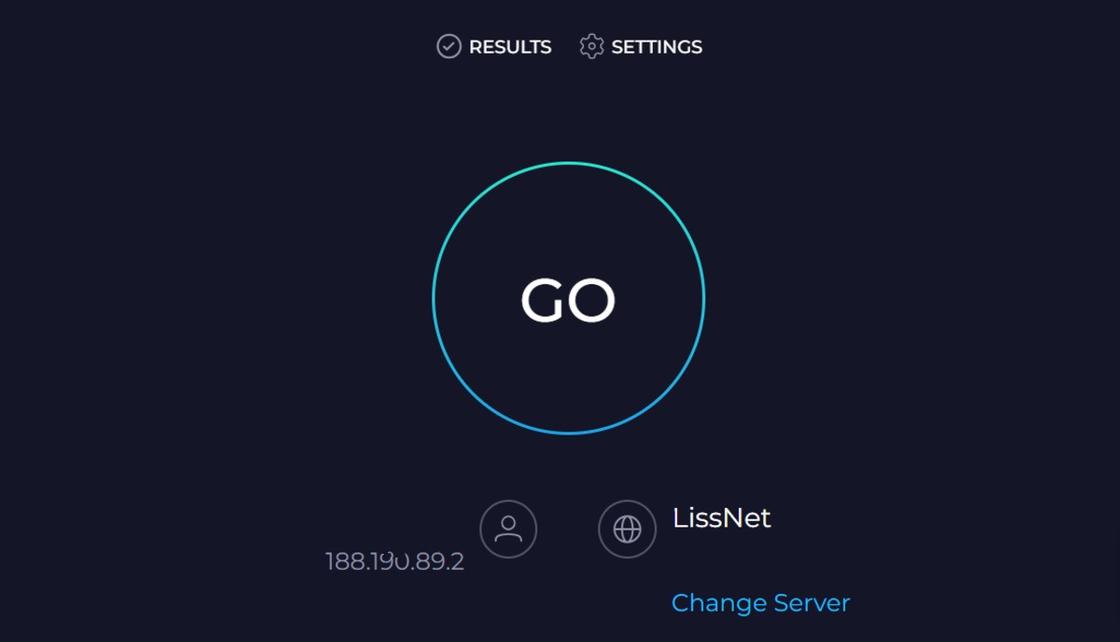
Скриншот с экрана монитора запуске Speedtest: NUR.KZ
Проверка скорости интернета на Windows
На Windows узнать скорость интернета можно через настройки. Для этого выполните такие действия:
- Внизу справа нажмите правой кнопкой мыши на значок интернета.
- Выберите «Открыть настройки сети и интернета».
- В открытом окне в меню слева откройте раздел «Ethernet».
- Нажмите на подключенную сеть.
Так попадете в настройки сети. Пролистайте в самый низ, в свойствах увидите «Скорость линии получения и передачи». Это и есть та скорость интернета, которая заявлена в договоре с интернет-провайдером.
Фактическая скорость практически всегда будет ниже от заявленной по ряду причин:
- качество и предоставление интернета от провайдера;
- вид линии связи;
- загруженность ресурса;
- исправность роутера (старый прибор может плохо раздавать интернет);
- количество открытых вкладок и запущенных программ.
Если полученные результаты немного ниже от заявленной скорости по договору, то это нормально. Скорость может сильно упасть, если к роутеру будет подключено одновременно несколько устройств.
Проверка скорости интернета на Macbook
На Macbook проверить скорость интернета можно через специальный сервис, например Speedtest, или через приложение «Терминал». Воспользуетесь вторым способом так:
- Откройте «Терминал».
- Введите команду «networkQuality» и нажмите Enter.
- Подождите окончания тестирования.
В тесте будут указаны два значения:
- Download capacity — скорость загрузки;
- Upload capacity — скорость выгрузки.
Первое отвечает за скорость, при которой пользователь скачивает данные из интернета на ПК, а второй — наоборот, когда пользователь загружает данные в интернет с ПК. Такие сведения предоставляют практически все сервисы по проверке скорости интернет-соединения.
Проверить скорость интернета очень легко. Для этого воспользуйтесь решениями, которые приведены в статье. Так всегда будете знать, в каком состоянии находиться интернет-соединение и соответствует ли скорость той, которую обещал провайдер.