5 лучших офлайн-плееров для iPhone
Из-за санкций проблема прослушивания музыки офлайн встала очень остро: отечественные стриминговые сервисы не могут добавлять западные новинки в свою базу, а такие сервисы как Apple Music попросту блокируют новые треки для российских пользователей. То есть, они есть в базе, но из-за региона вы слушать их не можете. Из-за этого многие пользователи вспомнили о том, что было бы неплохо перекидывать музыку в iPhone с компьютера или скачивать из других источников. Для этого вам пригодится офлайн плеер, чтобы слушать музыку без остановок, создавать плейлисты и так далее.
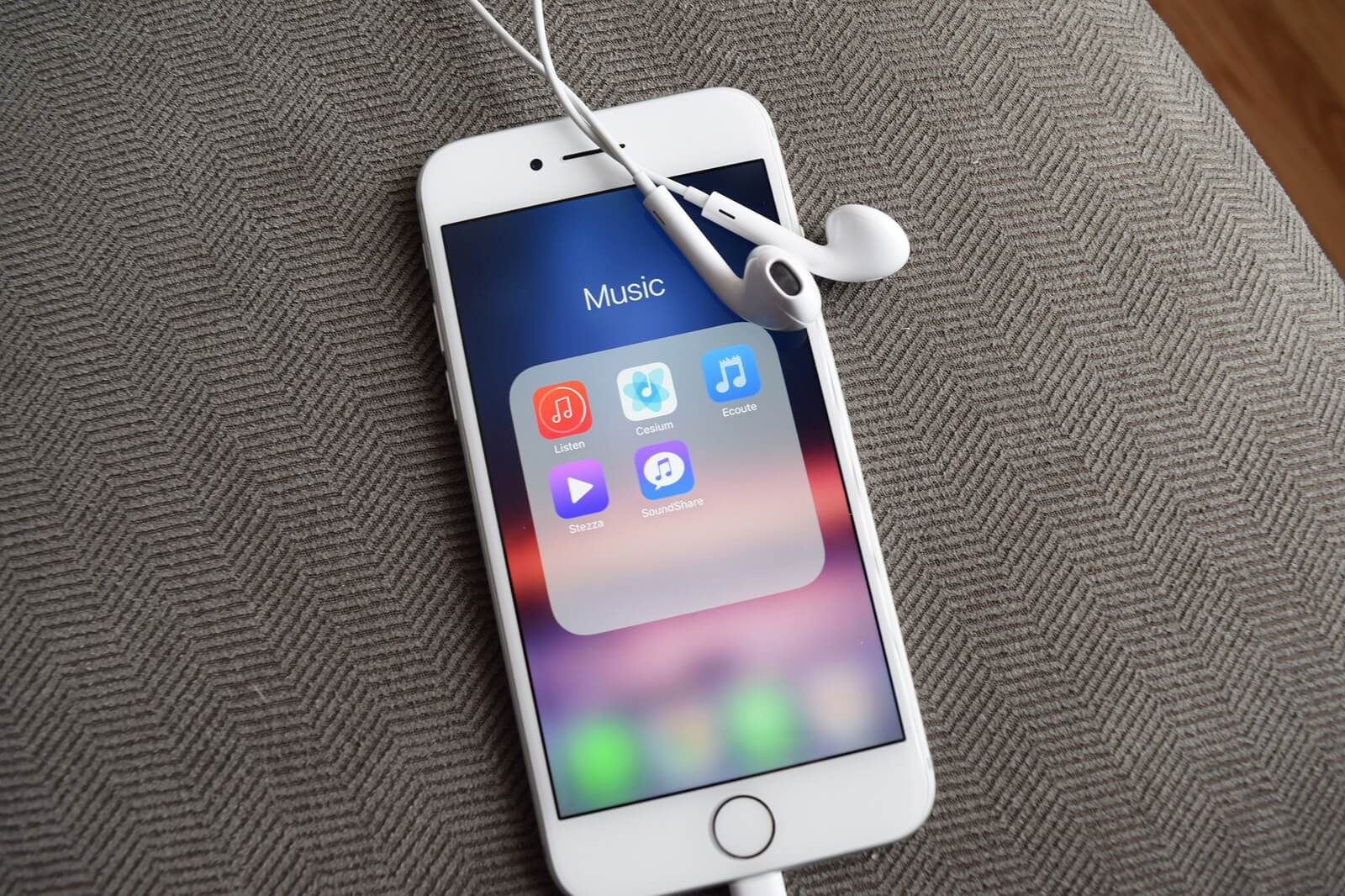
Отобрали для вас лучшие приложения для прослушивания музыки офлайн
❗️ ПОДПИСЫВАЙТЕСЬ НА НАШ ЯНДЕКС.ДЗЕН И ЧИТАЙТЕ ИНТЕРЕСНЫЕ СТАТЬИ, КОТОРЫХ НЕТ НА САЙТЕ
Flacbox: Hi-Res аудиоплеер
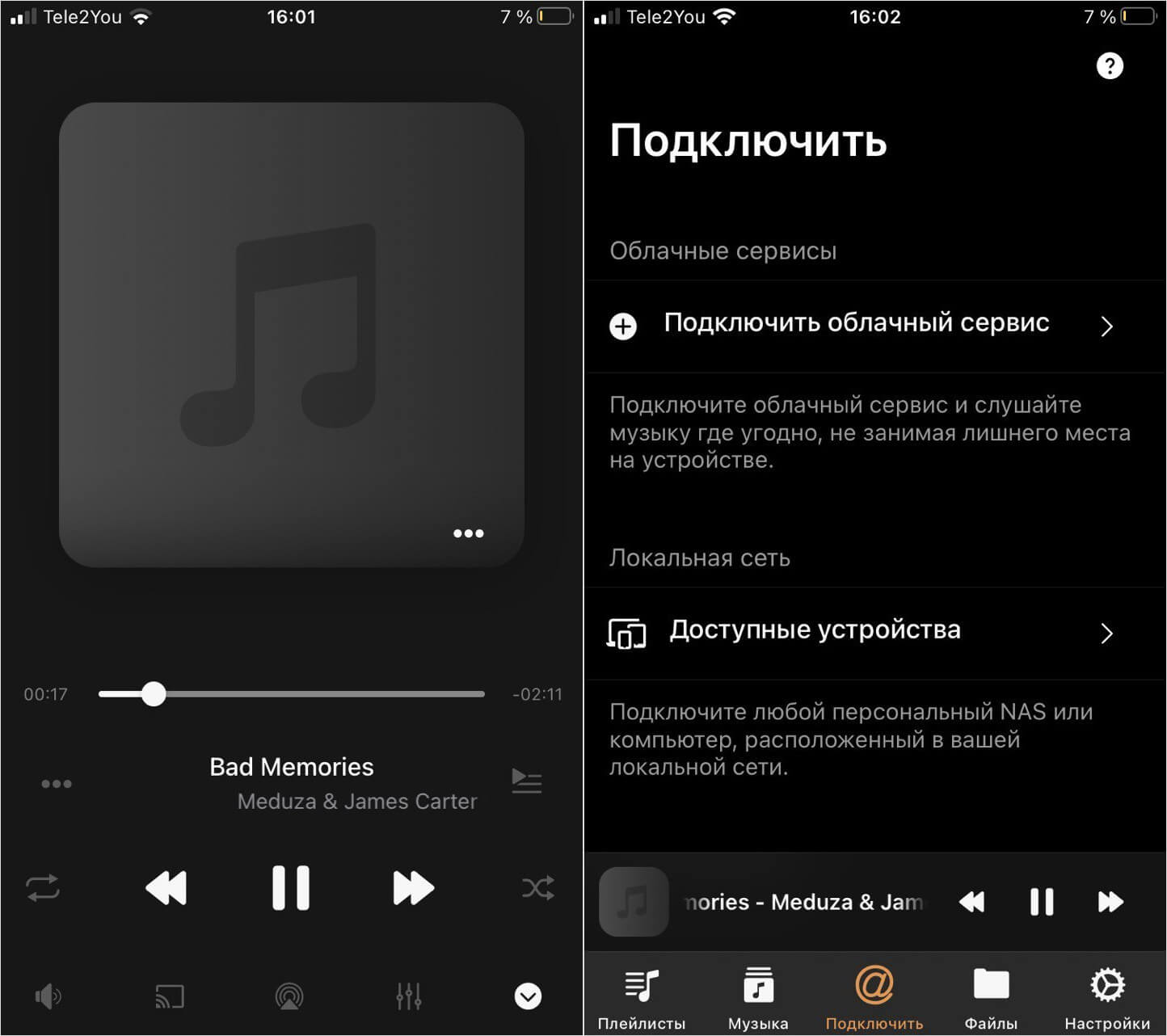
Flacbox — один из самых стабильных плееров в App Store за долгое время
«Flac» в названии не должно пугать вас — утилита распознает разные форматы, даже если это допотопный MP3. Можно синхронизировать музыку с учетных записей стриминговых сервисов или считывать ее из памяти iPhone. Приложение не оставит вас без музыки даже в машине, ведь оно поддерживает CarPlay и AirPlay.
Подключить можно даже облачные хранилища One Drive или Dropbox, откуда автоматически синхронизируется музыка! Кроме того, есть таймер сна, воспроизведение в случайном порядке, поиск и фоновый режим. Если хотите настраивать эквалайзер, будьте любезны заплатить. В остальном приложением можно пользоваться бесплатно и бед не знать.
jetAudio — HD music player
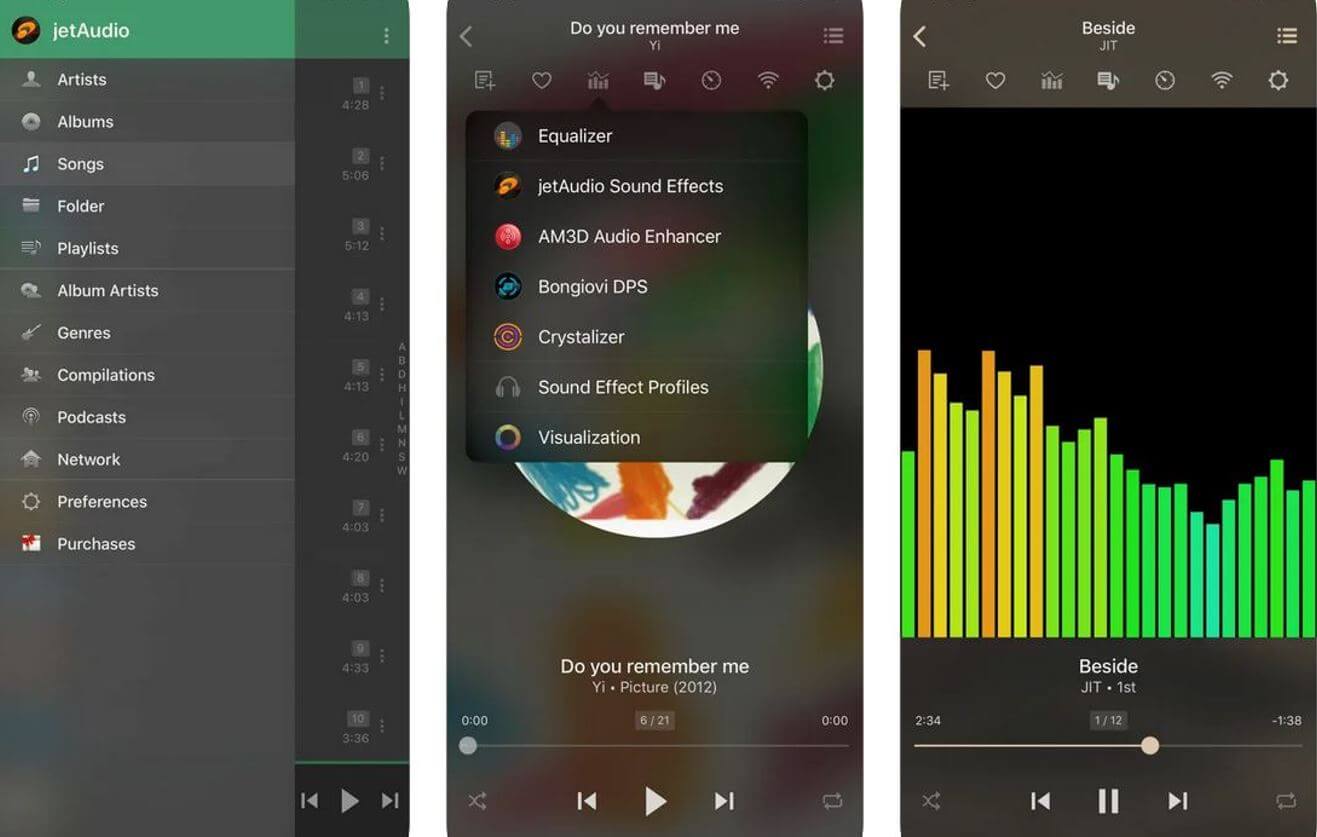
jetAudio предлагает еще больше полезных функций в платной версии
Один из самых красивых плееров для iPhone! У него не очень крупный шрифт и всего два цвета — зеленый и серый, поэтому интерфейс не режет глаз. У плеера лаконичная страница воспроизведения на весь экран, поэтому, если в треке будет обложка, получится очень красиво. А представляете как он круто будет выглядеть на iPad?
Приложение работает с форматами FLAC, OGG, MP3, WAV и другими, пользоваться им можно бесплатно. Говорят, попадается реклама, но я ее там ни разу не замечал. Эквалайзер, цветовые схемы и другие фишки можно разблокировать при покупке платной версии, но плеер отлично работает и так: достаточно перенести треки в iPhone из папки «Загрузки» в папку «jetAudio» и понеслась!
Listen: Gesture Music Player
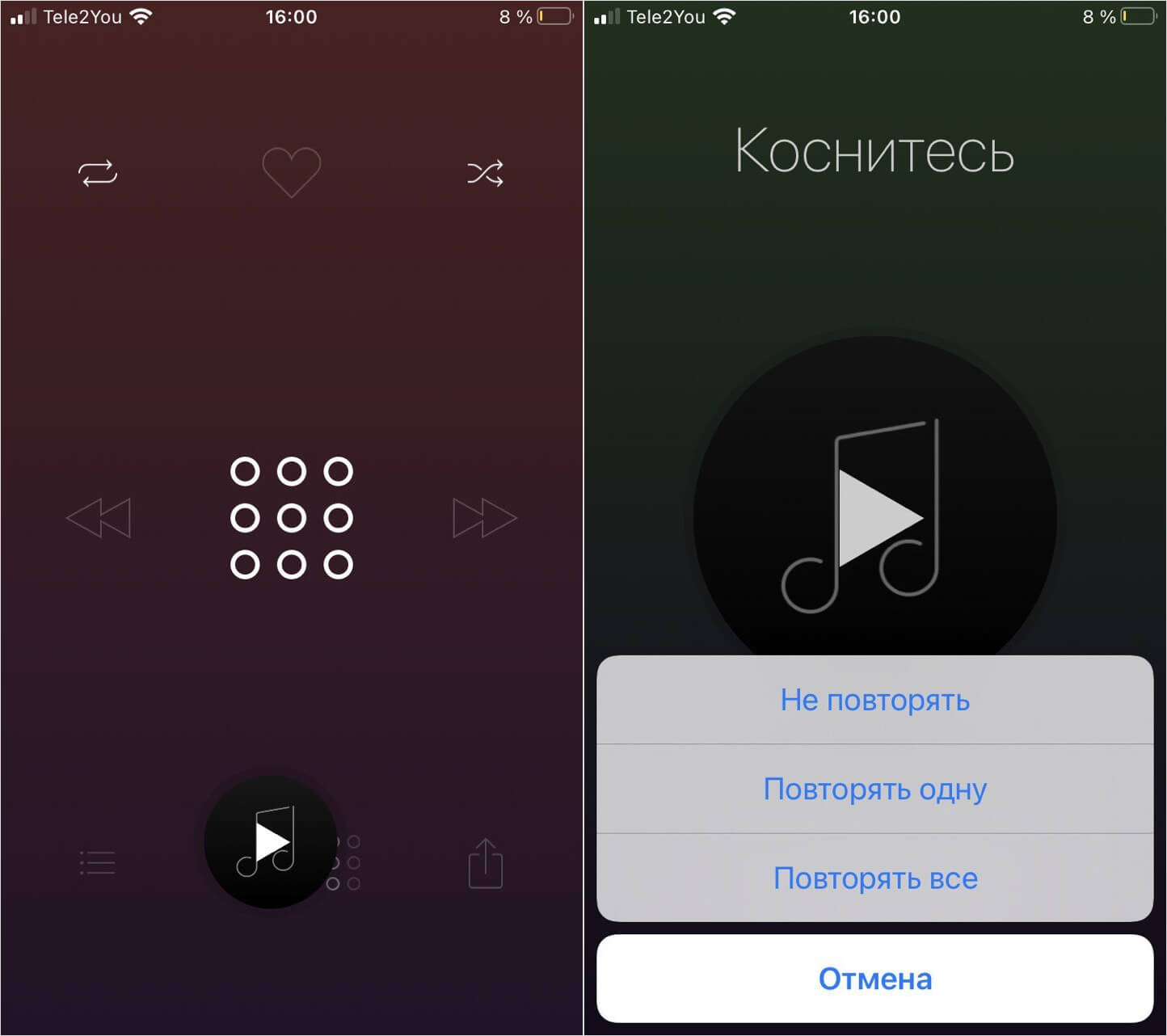
Управление происходит жестами, которые легко запоминаются
Плеер с одной из самых высоких оценок в App Store: то ли пользователи их не жалуют, то ли разработчики ленятся, но у Listen: Gesture Music Player есть, чему поучиться. Удобство плеера в том, что в нем нет традиционных кнопок навигации, перемотки и прочих штуковин, к которым мы привыкли — управление происходит благодаря свайпам в нужные стороны от середины экрана.
Да, это немного странно, но привыкаешь быстро: главное не пропускать описание при первом запуске программы. После того, как запоминаешь жесты, обычные плееры кажутся какой-то дикостью. Приложение работает бесплатно, но, к сожалению, требует подписки в Apple Music, откуда и синхронизируется музыка.
FLAC Player+
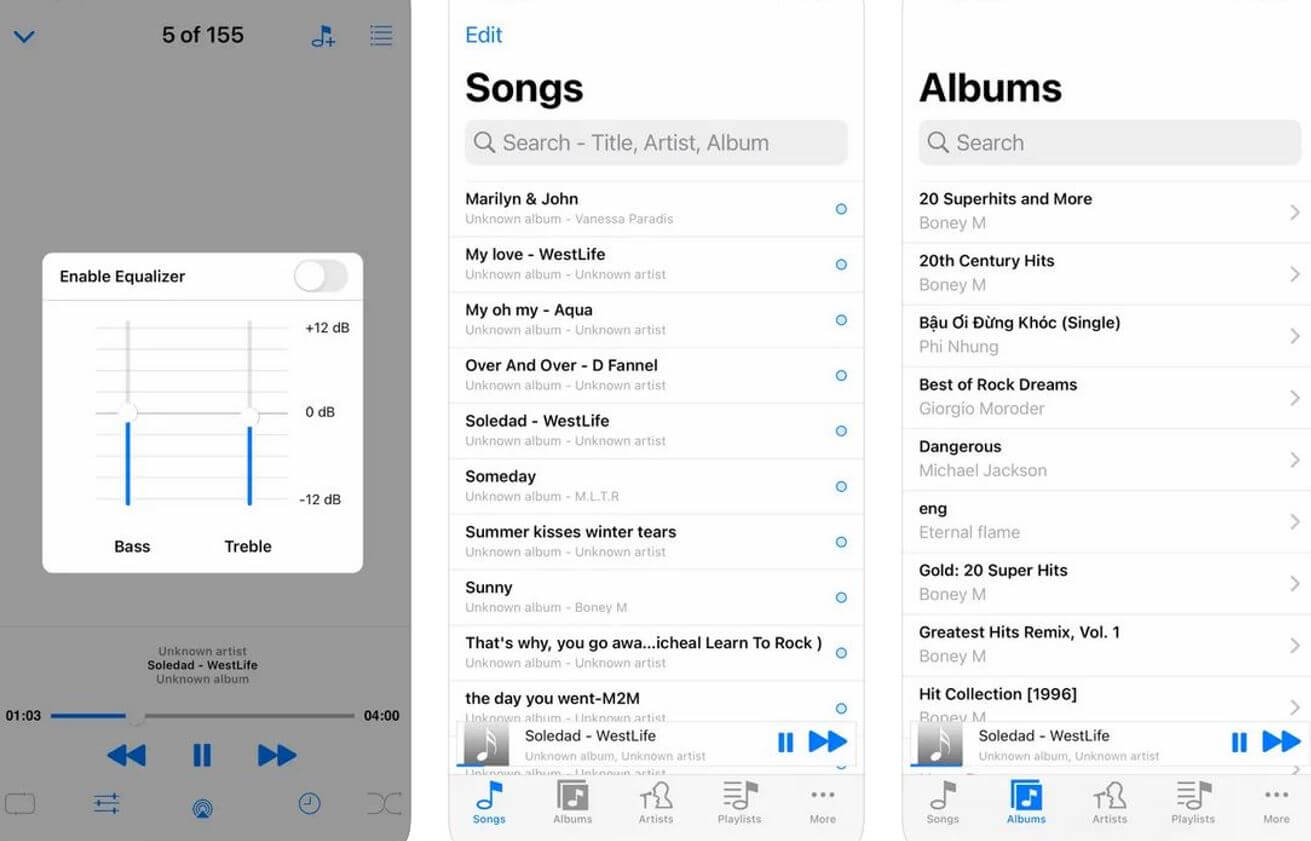
У Flac Player только английский язык, но все пункты в меню легко запоминаются
Приложение для настоящих меломанов и фанатов настоящего (во всех смыслах) звука. FLAC Player проигрывает музыку именно такой, какая она есть на самом деле. И все это бесплатно! Поддерживает AAC, MP3 и другие форматы, а еще позволяет оставлять закладки в треках, чтобы начать прослушивание с нужного места. Есть эквалайзер, удобный интерфейс и простая навигация.
При первом рассмотрении внешний вид и вовсе напоминает Apple Music, что приятно, поэтому в нем разобраться очень просто. Достаточно лишь указать путь к расположению файла или синхронизировать треки из облака. В бесплатной версии есть реклама, а еще приложение работает только с английским языком. Но попробовать его явно стоит!
Cloud Music — музыка оффлайн
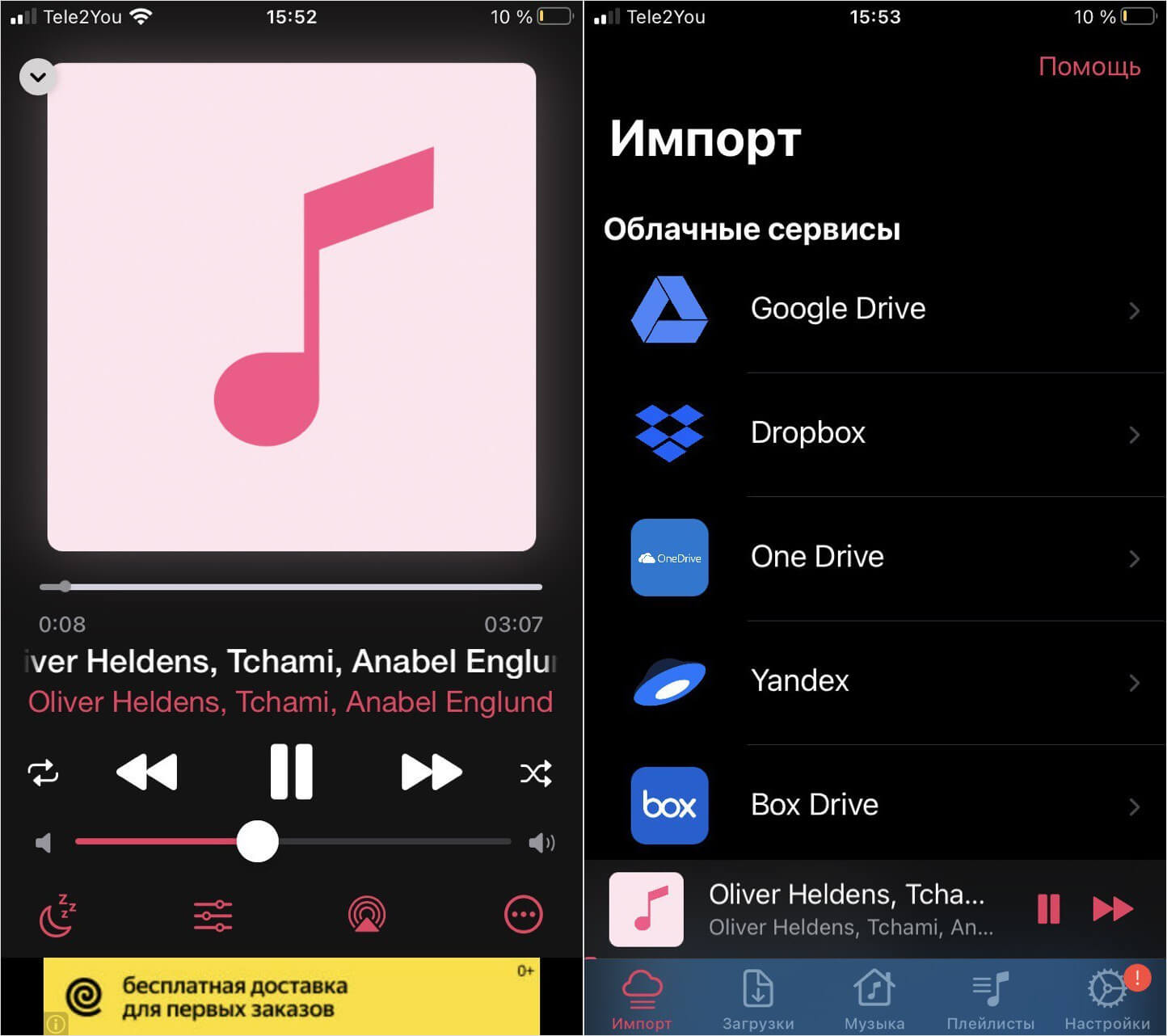
В Cloud Player есть реклама, но она не мешает воспроизведению
Приложение, которое я открыл для себя совсем недавно: Cloud Music — простое приложение со знакомым интерфейсом. В нем нет лишних кнопок, зато есть масса способов добавить треки: это и популярные облачные хранилища, и добавление музыки из памяти Айфона, и iTunes File Sharing, и даже Wi-Fi — все способы доступны на стартовой странице «Импорт». Благодаря им можно добавить скачнную музыку в медиатеку, а также скинуть ее прямо с компьютера без подключения по проводу.
Есть простой эквалайзер, коего достаточно для хорошего звучания, звуковые эффекты и другие приятные мелочи. Главный плюс — нет встроенных покупок в приложении! Правда, есть небольшие баннеры внизу экрана, но они пропадают при отключении Интернета. Работает Cloud Music идеально на любой модели, не сильно влияет на расход батареи: установил его на iPhone SE 1-го поколения — полет нормальный.
С помощью этих приложений можете без проблем упорядочить свою офлайн-медиатеку, которая точно никуда не денется, треки не пропадут и всегда будет возможность слушать музыку бесплатно и без Интернета. Впрочем, если ищете, чем заменить Apple Music, присмотритесь к нашему списку — тут точно найдете удобное приложение.
Оффлайн — плеер для музыки:MP3 4+
Импортируйте свою любимую музыку и играйте где угодно! Слушайте OFFLINE, без ограничений!
● Самый простой способ воспроизведения музыки в автономном режиме.
● Сохраняйте музыку для автономного доступа.
● Играйте в автономном режиме — интернет или Wi-Fi не нужны.
● Легко переносите треки на iPhone, iPad и iPod touch.
● Поддерживаются практически все популярные форматы.
● .Mp3, .Flac, .wav, .caf, .wav, .aac и т. д.
● Добавьте музыку в свой любимый плейлист.
● Красивый дизайн.
●Управление наушниками.
●Создавайте и управляйте плейлистами.
● Мощный музыкальный проигрыватель.
● Эквалайзер.
● Показать обложку альбома.
● Режимы воспроизведения в случайном порядке и повтора.
● Воспроизведение фоновой музыки.
● Поддержка управления экраном блокировки.
Ознакомьтесь с нашими полными Условиями обслуживания и нашей Политикой конфиденциальности по адресу:
Пять лучших и бесплатных офлайн-плееров музыки для iPhone. Сейчас особенно актуально
 В закладки
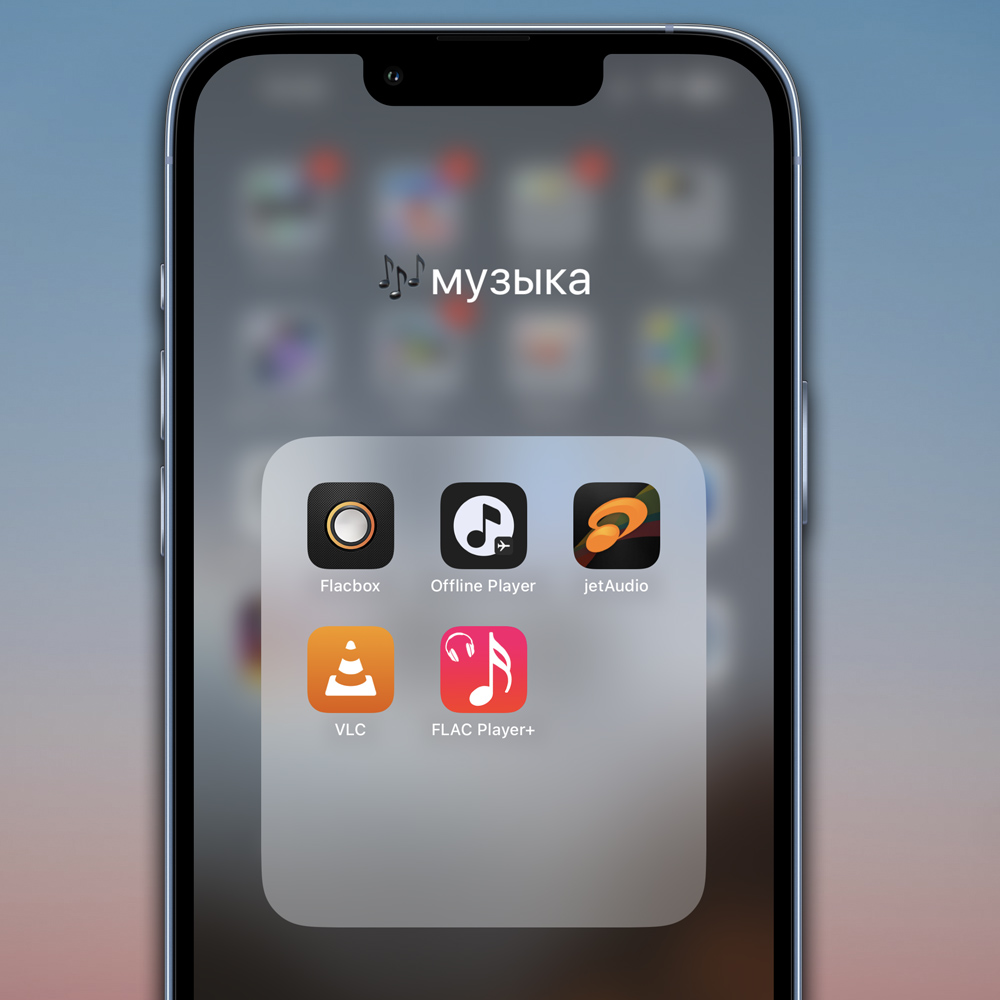
Вот уже несколько месяцев я всё реже запускаю Apple Music, потому что количество музыкальных новинок в этом стримингововм сервисе для России сильно поубавилось.
Если раньше можно было просто зайти на страничку с релизами и увидеть, что появилась парочка свежих альбомов от групп, которые мне нравятся, то сейчас в этом разделе лично для меня сплошная тоска. Я уже давно не видел там ничего хорошего.
То же самое касается и других онлайн-поставщиков музыки: с уходом западных лейблов свежие альбомы Nickelback, Disturbed, The Pretty Reckless и многих других просто невозможно послушать по подписке . Так что я всё чаще запускаю офлайн-плеер вместо Apple Music и слушаю заранее скачанную на свой смартфон музыку.
Как в старые добрые времена.
Далее расскажу о пяти самых удобных, бесплатных и функциональных приложениях, каждое из которых позволяет с комфортом слушать заранее загруженную музыку без всяких подписок, регистраций и смс. Приложения скачиваются из App Store, ну а где взять свежие альбомы любимых групп, я думаю вы сами знаете.
1. Flacbox. Самый навороченный бесплатный плеер
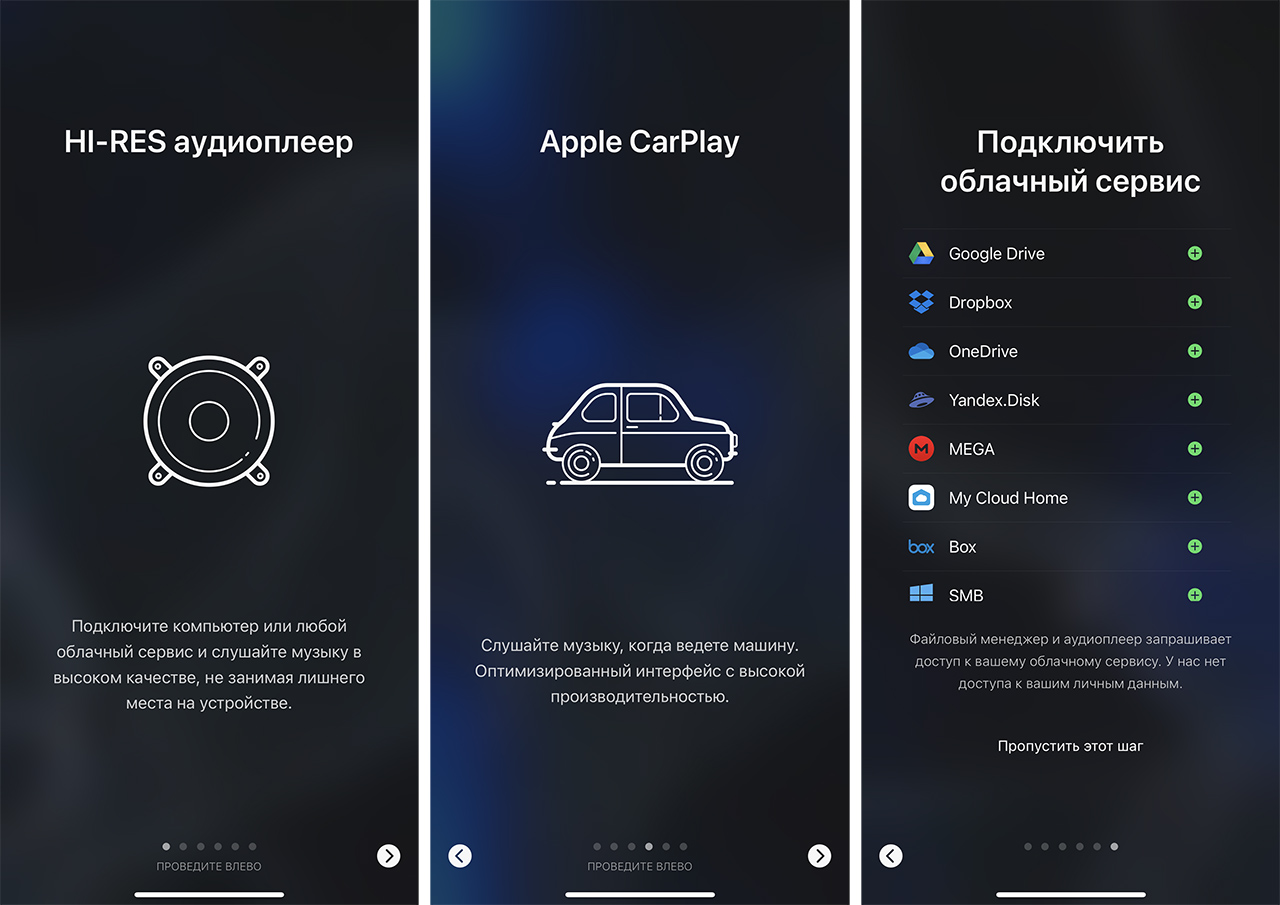
Несмотря на своё название, плеер Flacbox проигрывает практически все популярные форматы аудио, будь то wav, flac или mp3. Этим плеером я пользуюсь чаще остальных и в скором времени планирую оставить только его, благо бесплатного функционала хватает с лихвой.
В частности, Flacbox может объединить в себе как закачанную на смартфон музыку, так и треки из Apple Music: нужно лишь привязать свой аккаунт стримингового сервиса.
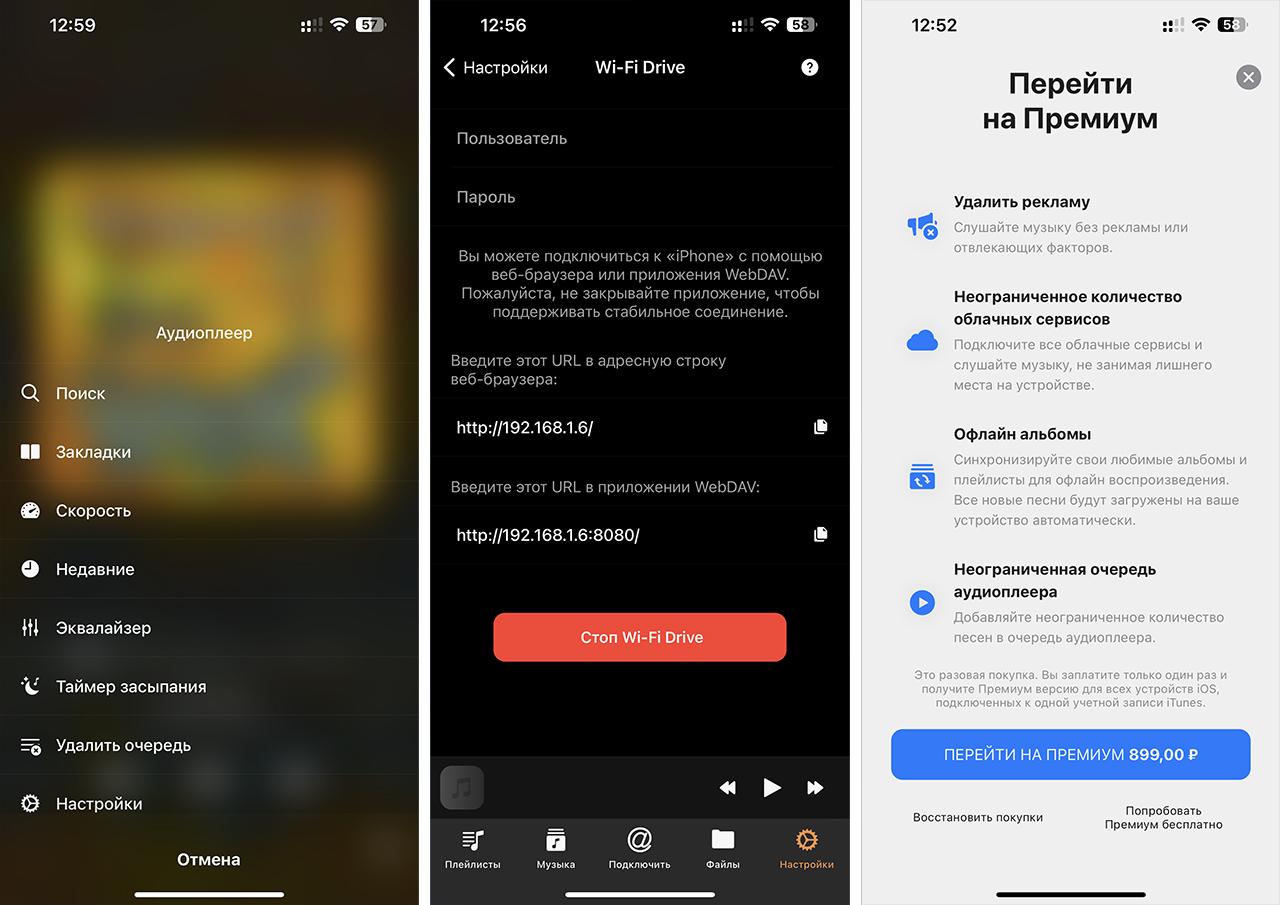
Также к Flacbox можно подключить любые из популярных облачных хранилищ и стримить музыку оттуда. Это особенно будет удобно владельцам большой аудио-библиотеки и айфона с малым количеством памяти. Просто заливаете всю свою медиатеку в облако и получаете свой личный стриминговый сервис.
Поддерживаются следующие облака:
▪️ Google Drive
▪️ Dropbox
▪️ OneDrive
▪️ Яндекс.Диск
▪️ MEGA
▪️ My Cloud Home
▪️ Box
▪️ SMB
В настройках плеера можно настроить порядок воспроизведения, поставить таймер сна, активировать фоновый режим или воспользоваться сортировкой треков по альбомам, исполнителям и прочим параметрам. Добавьте к этому поддержку CarPlay и AirPlay и получится практически идеальный музыкальный комбайн.
В Flacbox есть возможность оформить подписку за деньги, но только если вам необходимо пользоваться встроенным эквалайзером. Всё остальное вышеперечисленное доступно сразу после скачивания приложения совершенно бесплатно.
2. Offline Player. Аудио и видео комбайн
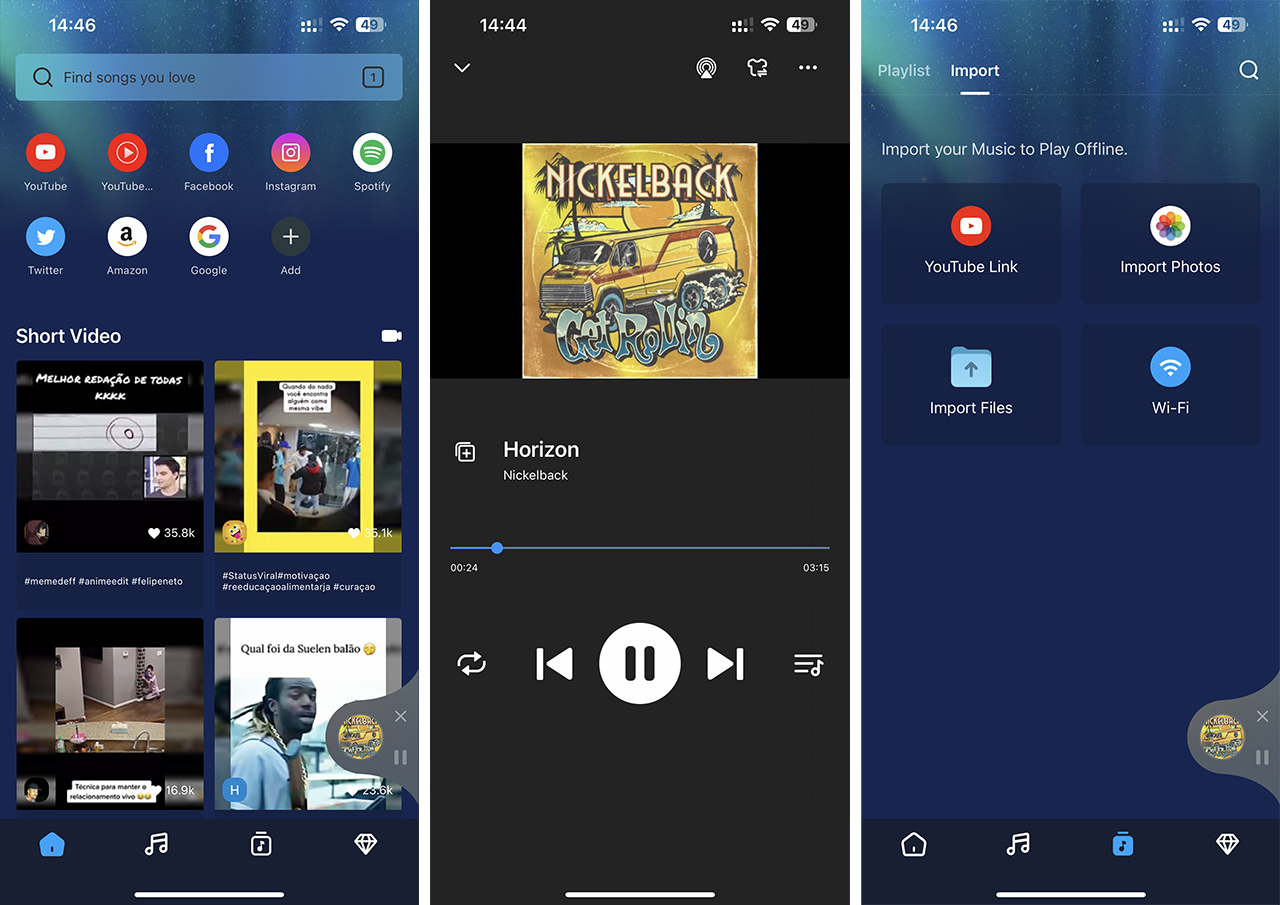
Это приложение даже не плеер, а мультимедийная библиотека, в которой можно искать треки по всем открытым источникам автоматически. Кроме того, есть поддержка прямой закачки своих аудиофайлов с помощью Wi-Fi Direct, приятный интерфейс и плюшки в виде таймера сна и возможности добавлять свои обложки к трекам.
Можно оплатить подписку, но её плюс заключается лишь в возможности смены «скинов» плеера, так что тратиться совершенно необязательно. В остальном этот плеер можно использовать чтобы просто включить музыку из интернета, без всяких подписок и регистраций.
3. jetAudio. Самый красивый плеер с базовыми функциями
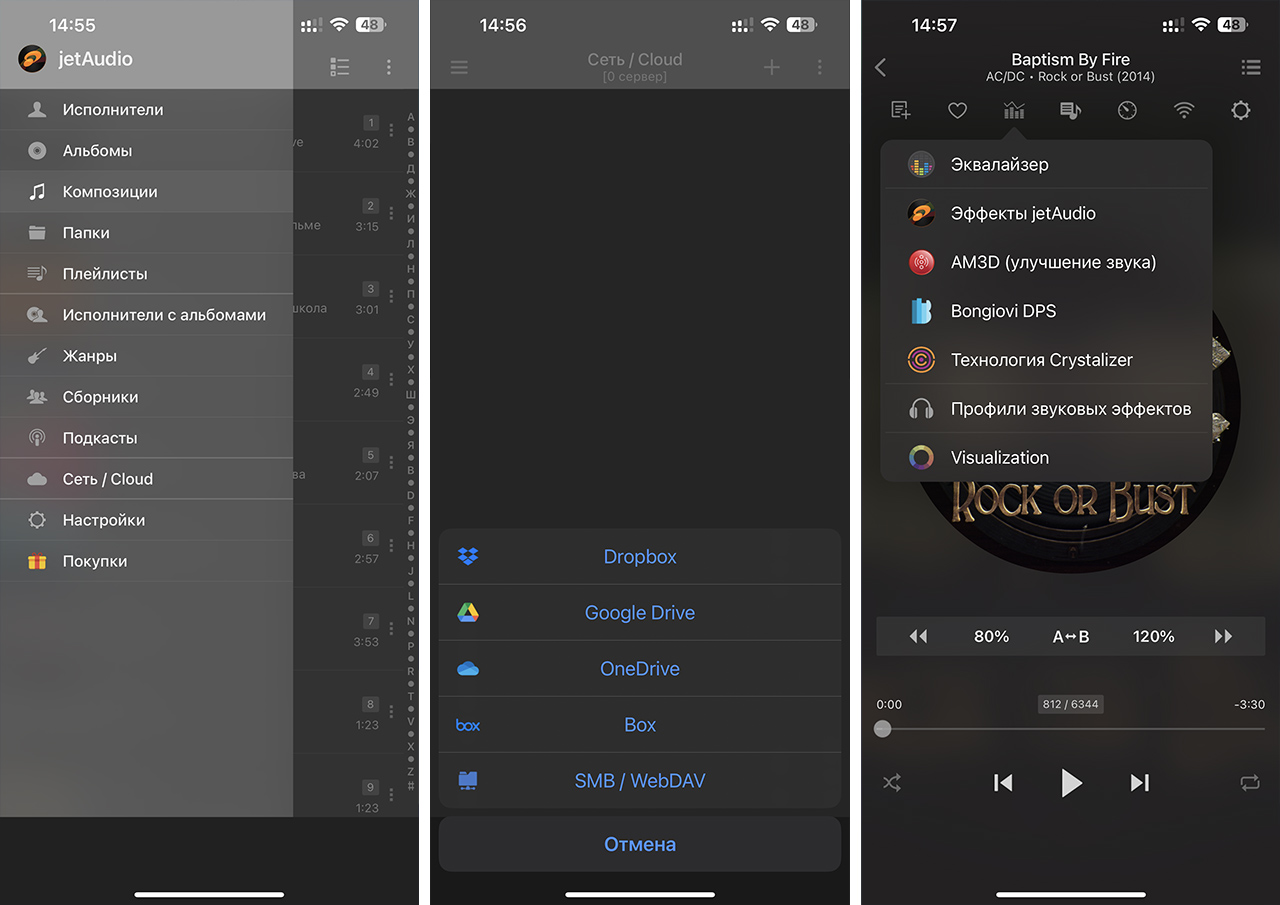
Создатели jetAudio подобрали поразительно приятное цветовое оформление плеера, несмотря на присутствие всего двух цветов, серого и зелёного. На экране минимум кнопок, управление интуитивно понятное, поддерживаются форматы Flac, mp3, Wav, Ogg и несколько других.
Из особенностей могу отметить кучу настроек по улучшению звука, начиная от продвинутого эквалайзера, заканчивая несколькими запатентованными «улучшайзерами». Правда все это великолепие становится доступным, если оплатить подписку.
Изредка появляется реклама в бесплатной версии, но она абсолютно ненавязчивая. После оплаты подписки становятся доступны изменения цветов интерфейса, звуковые тонкие настройки и несколько совсем незначительных параметров. В целом, удобный и лаконичный плеер, который стоит попробовать.
4. VLC. Видеоплеер, который и аудио отлично играет
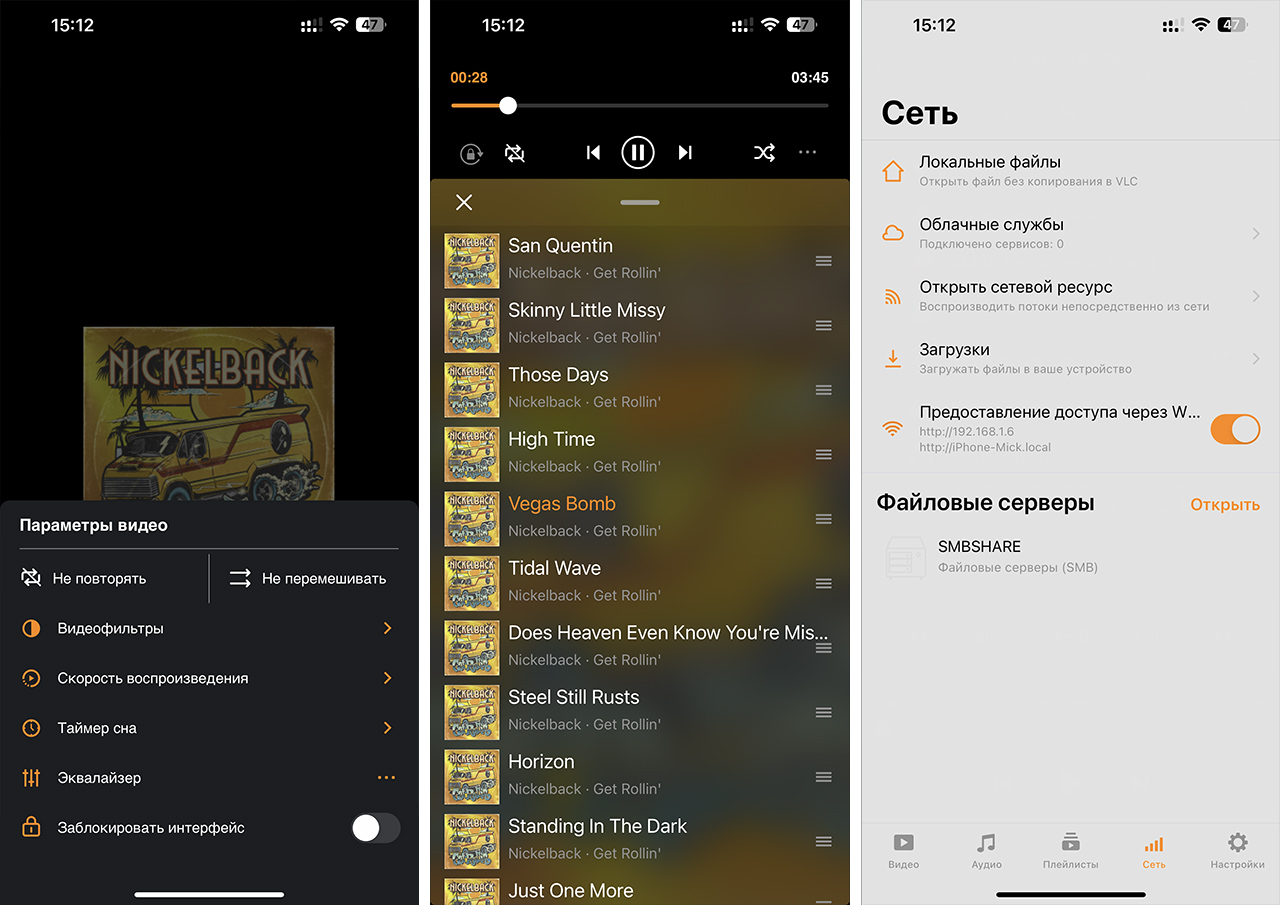
Зарекомендовавший себя видеоплеер для iOS отлично подходит и для использования в качестве аудиопроигрывателя. Поддержка всех популярных форматов, никаких ограничений в бесплатной версии, да и вообще – никакой платной версии нет в принципе.
Этот медиакомбайн будет хранить ваши фильмы и музыку на айфоне и сортировать их по категориям. Есть десятки тонких настроек аудио и видео, лаконичный интерфейс, поддержка воспроизведения файлов с Dropbox, GDrive, OneDrive, Box, iCloud Drive, iTunes, напрямую по ссылке, через общий Wi-Fi, а также трансляция файлов с SMB, FTP, SFTP, NFS, медиасерверов UPnP/DLNA и Интернета. Удобно и просто.
Хотя это единственный плеер в этой подборке, который всё-таки больше заточен под видео, чем аудио, его функционал и полная бесплатность без встроенных покупок позволяет конкурировать с остальными.
5. FLAC Player+. Самый лаконичный аудиоплеер
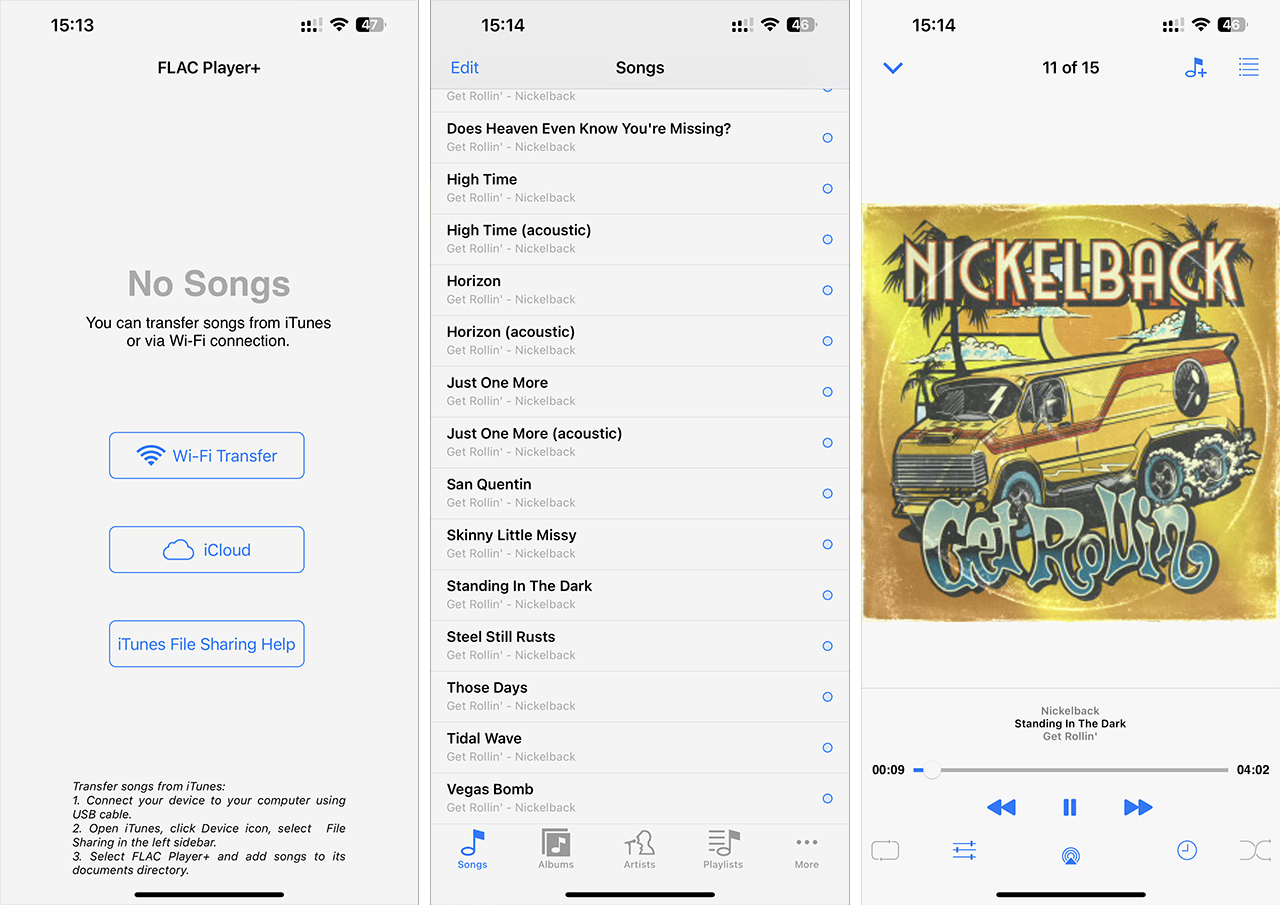
Этот бесплатный плеер поддерживает AAC и mp3, но главное легко переваривает музыку в несжатых форматах Flac. Из особенностей – есть возможность поставить в треке «закладку», чтобы начать воспроизведение с определённого места.
Кроме того, в приложении есть полноценный эквалайзер и удобная навигация по медиатеке.
FLAC Player+ визуально сильнее всех похож на Apple Music, так что разобраться в нём будет делом нескольких минут, интерфейс прост и понятен. Указываете путь к аудиофайлам на устройстве или запускаете синхронизацию песен из облака, вот и всё. В бесплатной версии плеера нет никаких ограничений, только присутствует реклама. Но это можно пережить ради музыки в студийном качестве.
Такой получился топ-5 аудиоплееров, которые совсем скоро (если не уже) поселятся в ваших айфонах. Для себя, после нескольких недель тестирования и сравнения, я выделил в фавориты плеер Flacbox, хотя вам может зайти любой другой. Пробуйте, тестируйте, а главное – слушайте хорошую музыку назло всем ограничениям.
Искусство должно принадлежать миру, и никак иначе.
В закладки
Всё про прослушивание музыки на iPhone
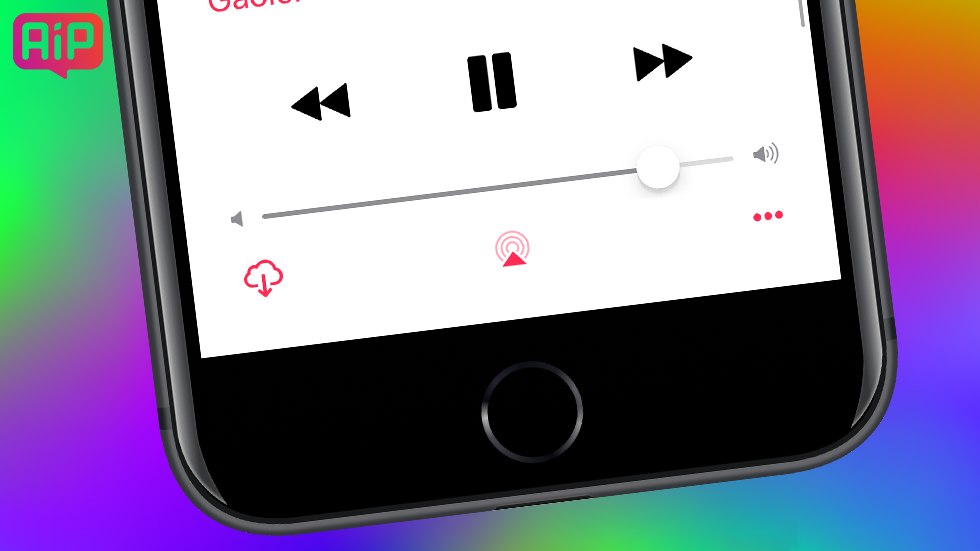
Подробно про различные способы загрузки музыки на iPhone.
Существует множество различных способов загрузки и прослушивания музыки на iPhone, iPad и iPod touch начиная от базовых, с использованием iTunes, заканчивая продвинутыми, которые даже не требуют подключать устройства к компьютеру. В этом материале мы рассказали обо всех достойных внимания методах загрузки и прослушивания музыки на iPhone, iPad и iPod touch, часть из которых, уверены, известна далеко не всем.
Начнем с основного — с рассмотрения процесса загрузки музыки на iPhone, iPad или iPod touch через iTunes. Данная процедура крайне простая, но как вы узнаете ниже, есть значительно менее трудозатратные способы передачи музыки на мобильные устройства Apple. Впрочем, несмотря на них, загрузка музыки через iTunes многим покажется оптимальным вариантом.
Как загрузить музыку на iPhone, iPad или iPod touch при помощи iTunes
Шаг 1. Подключите iPhone, iPad или iPod touch к компьютеру и запустите iTunes. Если на вашем компьютере iTunes не установлен, загрузить актуальную версию вы можете на официальном сайте Apple.
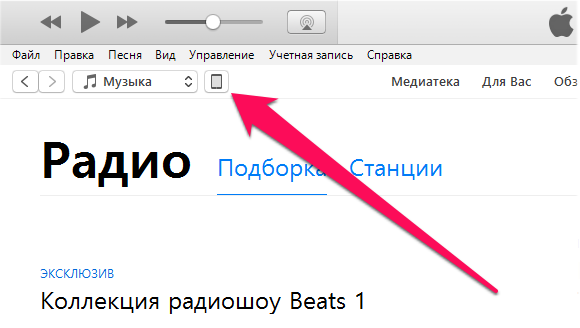
Шаг 2. Выберите свое мобильное устройство в окне iTunes.
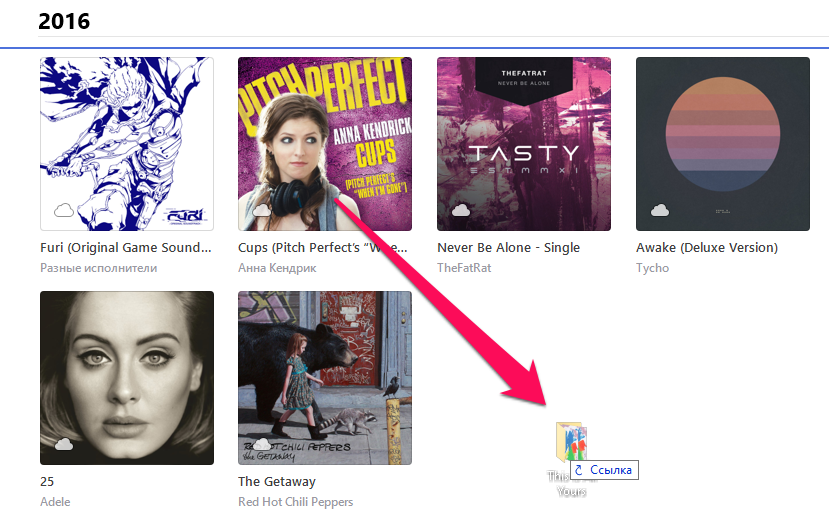
Шаг 3. Добавьте музыку в iTunes. Проще всего это сделать перетащив конкретный музыкальный файл или целую папку в окно программы.
Шаг 4. Перейдите в раздел «Музыка» и поставьте флажок на пункте «Синхронизировать музыку».
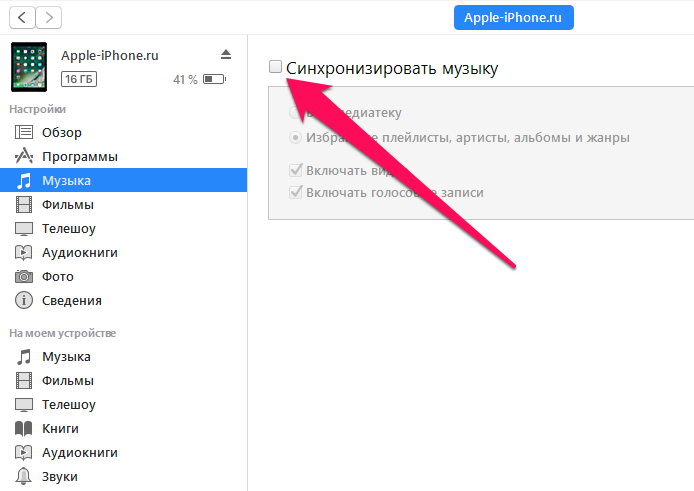
Шаг 5. Выберите какую музыку вы хотите загрузить на iPhone, iPad или iPod touch. iTunes позволяет помечать для передачи на мобильные устройства отдельных исполнителей, конкретные жанры, альбомы или плейлисты.
Шаг 6. Нажмите «Применить» и дождитесь окончания загрузки.
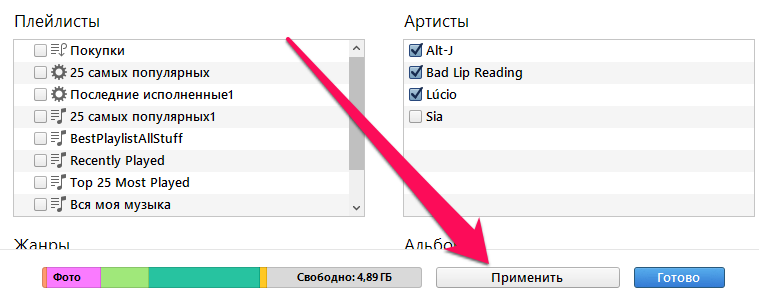
Сразу после окончания синхронизации выбранная вами музыка окажется на мобильном устройстве. Ее тут же можно начать прослушивать в приложении «Музыка».
Как видите, все довольно просто, но почему же данный способ не является идеальным? Все дело в том, что при передаче музыки iTunes синхронизирует и другой контент iPhone, iPad или iPod touch. Из-за этого процесс сброса даже одной новой песни на устройство может сильно затянуться.
К счастью, передавать музыку на мобильные устройства Apple через iTunes можно напрямую, без необходимости ждать окончания полноценной синхронизации.
Важно! Данный способ подойдет вам в том случае, если вы готовы в будущем управлять своей музыкальной коллекцией вручную. То есть удалять ставшие ненужными песни или альбомы собственными силами, через приложение «Музыка» или в настройках устройства (о процессе удаления ниже).
Как быстро загрузить музыку на iPhone, iPad или iPod touch через iTunes
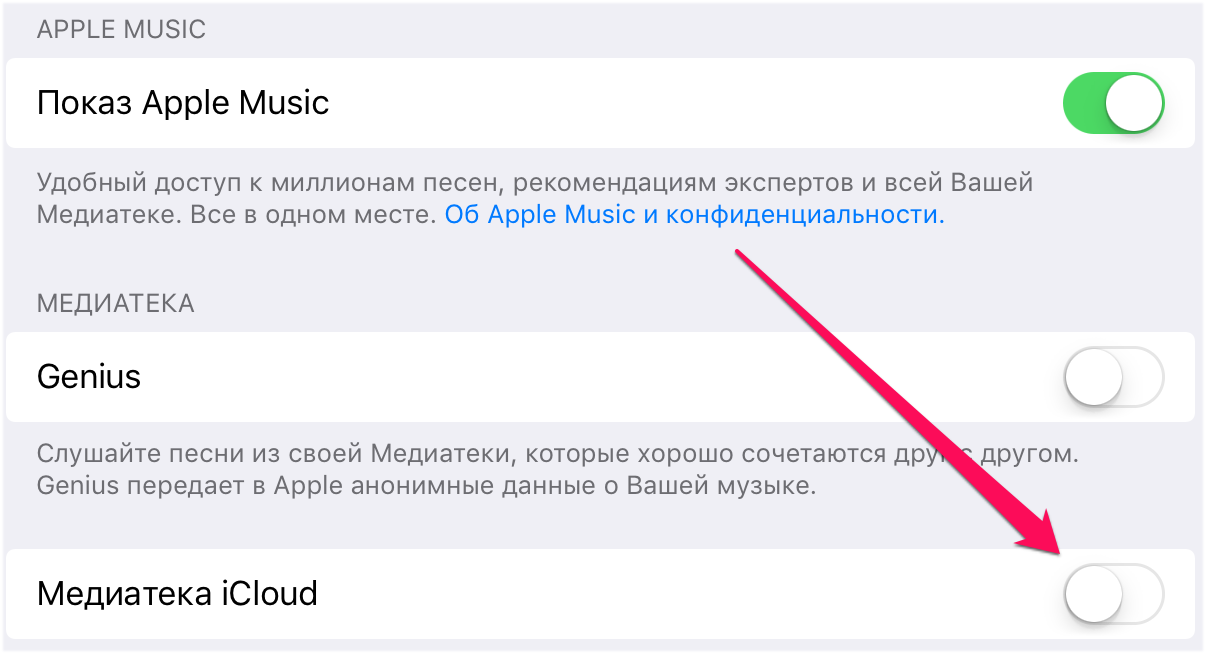
Шаг 1. На мобильном устройстве перейдите в меню «Настройки» → «Музыка» и переведите переключатель «Медиатека iCloud» в неактивное положение.
Шаг 2. Подключите iPhone, iPad или iPod touch к компьютеру, запустите iTunes и выберите в нем устройство.
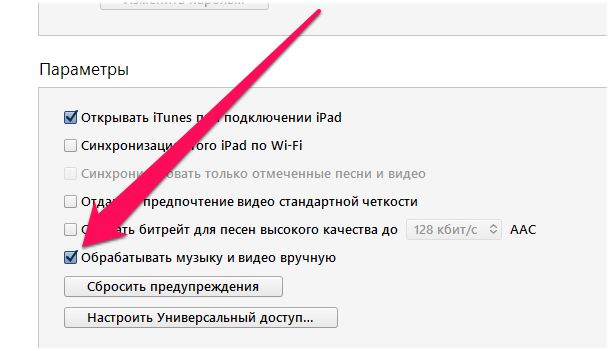
Шаг 3. На вкладке «Обзор» (открывается по умолчанию) поставьте флажок на пункте «Обрабатывать музыку и видео вручную» и нажмите «Применить».
Шаг 4. Перетащите песни или целые папки с музыкой в колонку «На моем устройстве» в iTunes.
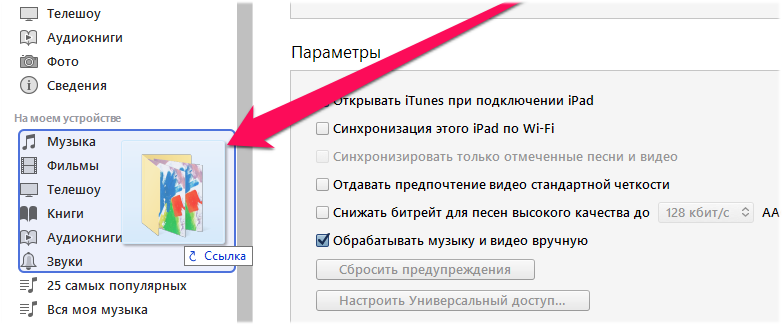
После этого начнется прямая передача музыки на iPhone, iPad или iPod touch без выполнения полноценной синхронизации, благодаря чему процесс загрузки сокращается в разы. Еще более удобным этот способ становится при включенной синхронизации мобильного устройства с iTunes по Wi-Fi. Подробнее о том, как ее активировать написано в этой инструкции.
Как мы отметили, использование второго способа предусматривает удаление пользователем музыки с устройства вручную. Для полноты руководства опишем и этот процесс, выполнить который можно двумя различными способами.
Как удалить музыку с iPhone, iPad и iPod touch. Способ 1
Шаг 1. Запустите приложение «Музыка».
Шаг 2. Зажмите на песне (или альбоме), которую необходимо удалить с устройства.
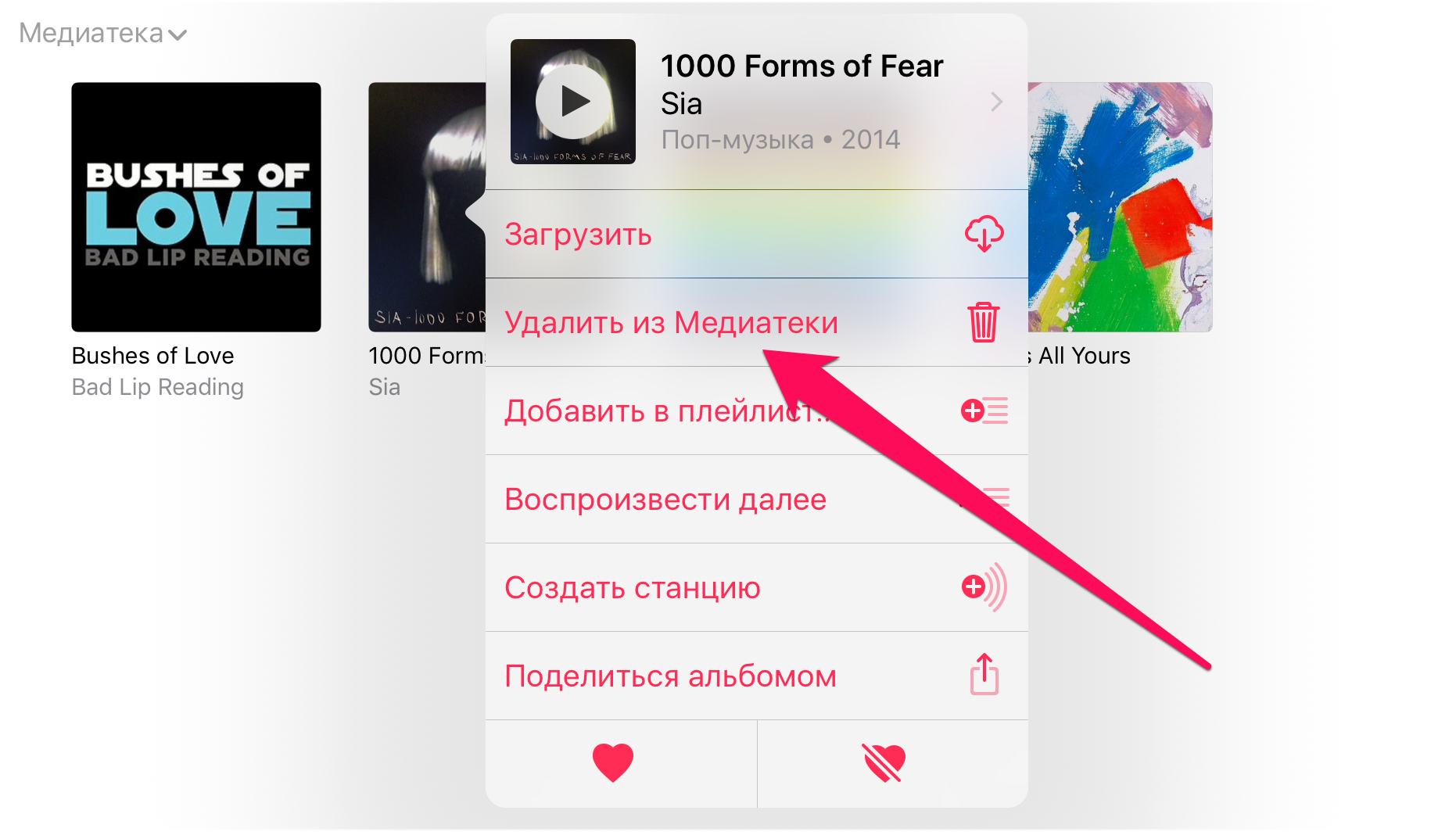
Шаг 3. В открывшемся меню нажмите «Удалить из Медиатеки» и подтвердите операцию.
Как удалить музыку с iPhone, iPad и iPod touch. Способ 2
Шаг 1. Перейдите в меню «Настройки» → «Музыка».
Шаг 2. Выберите раздел «Загруженная музыка».
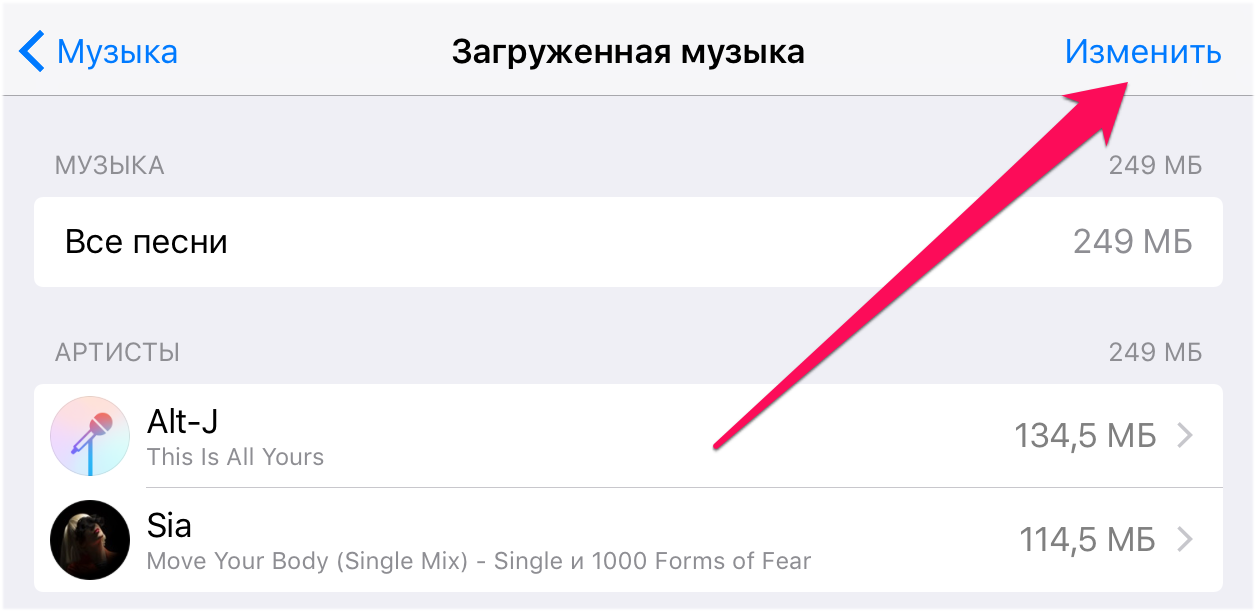
Шаг 3. Нажмите «Изменить» и удалите исполнителей, музыка которых на устройстве вам более не нужна. Отметим, что удалить можно и конкретный альбом или даже песню. Для этого требуется выбрать исполнителя и уже на открывшейся странице нажать «Изменить».
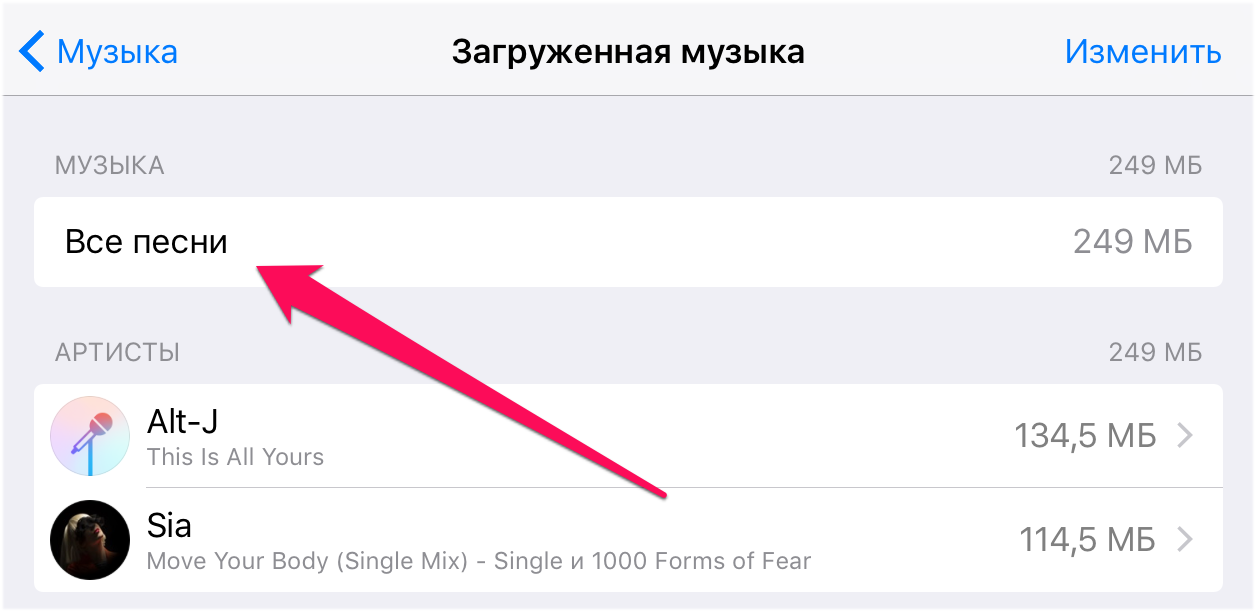
В этом же меню можно удалить все песни, которые хранятся на устройстве:
С iTunes разобрались, переходим к продвинутым способам. Первый заключается в использовании файлового менеджера для iPhone, iPad и iPod touch. Выбор файловых менеджеров огромен, но мы остановились на iTools — бесплатном и проверенном временем средстве.
Как и в случае со вторым способом передачи музыки на мобильные устройства через iTunes, прелесть использования iTools в отсутствии лишних синхронизаций. Утилита только скидывает музыку и не занимается в это время ничем другим, из-за чего передача происходит максимально быстро. Зачем же тогда использовать iTools, если и iTunes при правильной настройке позволяет загружать музыку на мобильные устройства Apple без полноценных синхронизаций? Ответ прост — iTools гораздо менее требовательна к ресурсам компьютера по сравнению с iTunes.
Как загрузить музыку на iPhone, iPad и iPod touch через iTools
Важно! Несмотря на то что использовать мы будем iTools, для его работы на компьютере должен быть установлен iTunes. Быть запущенным iTunes не обязательно.
Шаг 1. Загрузите архив с iTools и распакуйте его в любом месте. Установки iTools не требует.
Шаг 2. Запустите iTools и подключите iPhone, iPad или iPod touch к компьютеру посредством кабеля USB.
Шаг 3. После того как устройство определится в iTools, перейдите на вкладку «Музыка».
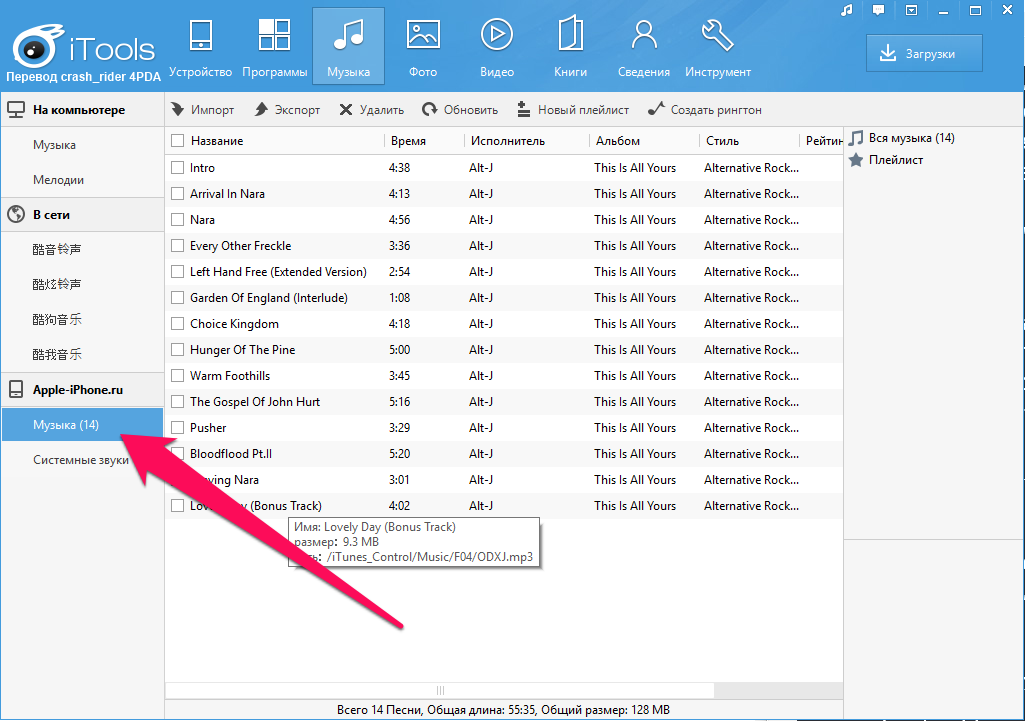
Шаг 4. В левом столбце выберите пункт «Музыка» в разделе с вашим устройством (находится в самом низу колонки).
Шаг 5. Перетащите песню или альбомы в окно iTools и подтвердите начало копирования.
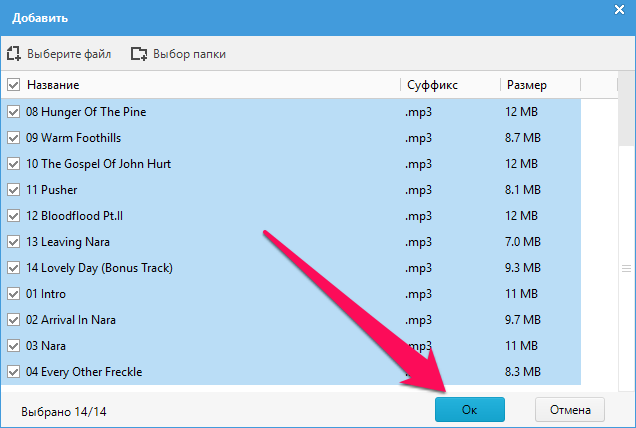
После окончания загрузки, музыка станет доступна на вашем iPhone, iPad или iPod touch. Специальных приложений для ее прослушивания устанавливать не придется — она появится в приложении «Музыка». Все очень просто и быстро.
Все указанные выше способы требуют либо использования iTunes, либо подключения мобильного устройства к компьютеру. Но что если ни того, ни другого вам делать не хочется? Специально для вас существует еще один альтернативный способ загрузки музыки на iPhone, iPad и iPod touch, который, по праву, считается самым простым и удобным. И спасибо за этот способ следует сказать Google.
Да, именно Google, чей музыкальный сервис Google Play Музыка дает возможность совершенно бесплатно, без рекламы и ограничений загружать музыку на iPhone, iPad и iPod touch беспроводным путем.
Как загружать музыку на iPhone или iPad без iTunes
- Создайте учетную запись Google, если у вас ее еще нет.
- Установите расширение Google Play Музыка для браузера Chrome.
- Установите бесплатное приложение Google Play Музыка на iPhone, iPad или iPod touch и авторизуйтесь в нем под данными своей учетной записи Google.
Шаг 1. Через браузер Chrome на компьютере перейдите на главную страницу сервиса Google Play Музыка.
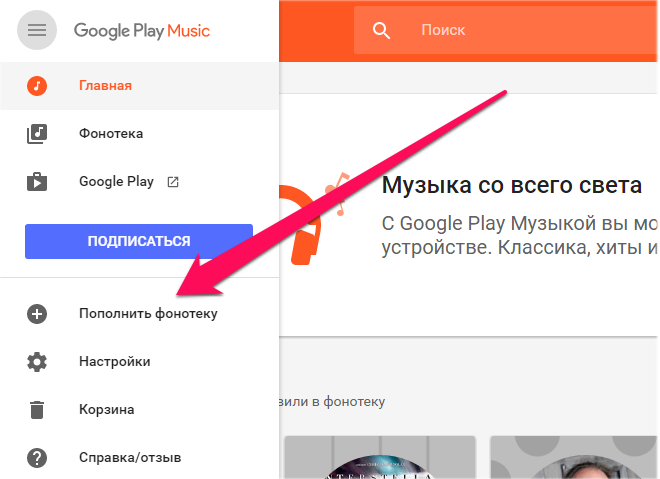
Шаг 2. Нажмите кнопку открытия меню в левом верхнем углу страницы и выберите пункт «Пополнить фонотеку».
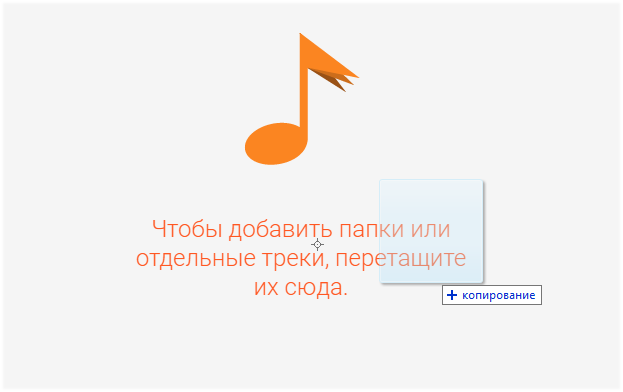
Шаг 3. Перетащите на открывшуюся страницу песни или папки с альбомами.
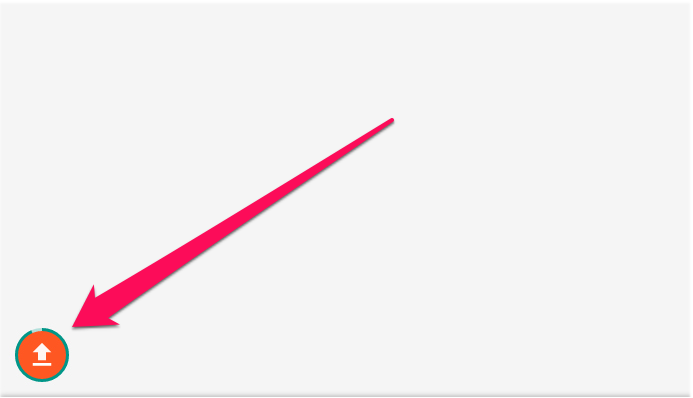
Шаг 4. Страница закроется, загрузка музыки начнется. Следить за прогрессом загрузки можно нажав на кнопку, появившуюся в нижнем левом углу страницы. По окончании загрузки вся ваша музыка появится в разделе «Фонотека».
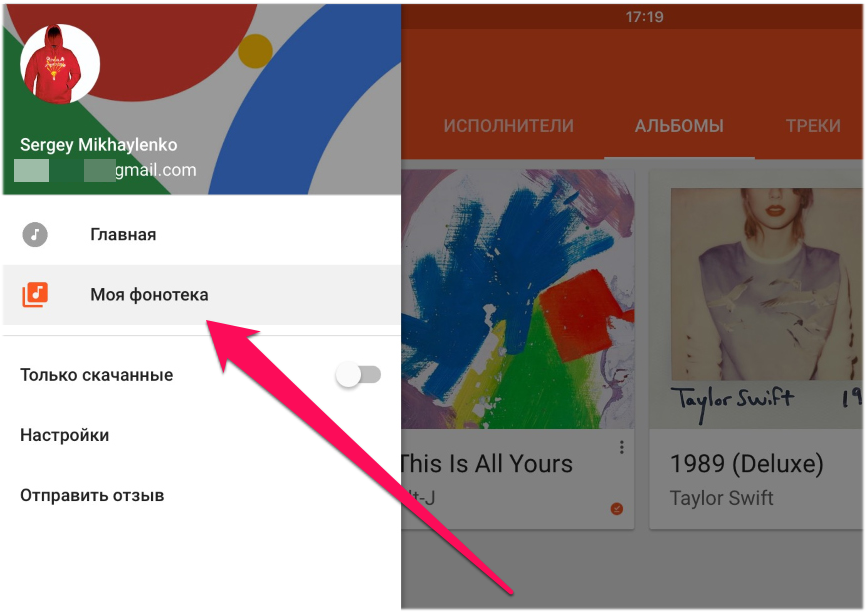
Шаг 5. Запустите приложение Google Play Музыка на iPhone или iPad. В главном меню выберите раздел «Моя фонотека» и начните прослушивать свою музыку.
Вот до такой степени все просто! Еще раз отметим, что оформлять платную подписку на «Google Play Музыку» не требуется, в том числе и для загрузки вашей музыки для офлайн-прослушивания.
И раз уж речь зашла о музыкальных сервисах, нельзя не вспомнить про Apple Music. Сервис от Apple предлагает для прослушивания десятки миллионов музыкальных композиций всего за 169 руб. в месяц или 269 руб. при оформлении семейной подписки, либо и вовсе 75 руб. для студентов. При этом первые три месяца Apple Music можно слушать совершенно бесплатно. Другими словами, грех не попробовать.
Как начать пользоваться Apple Music
Шаг 1. Запустите приложение «Музыка» на iPhone, iPad или iPod touch.
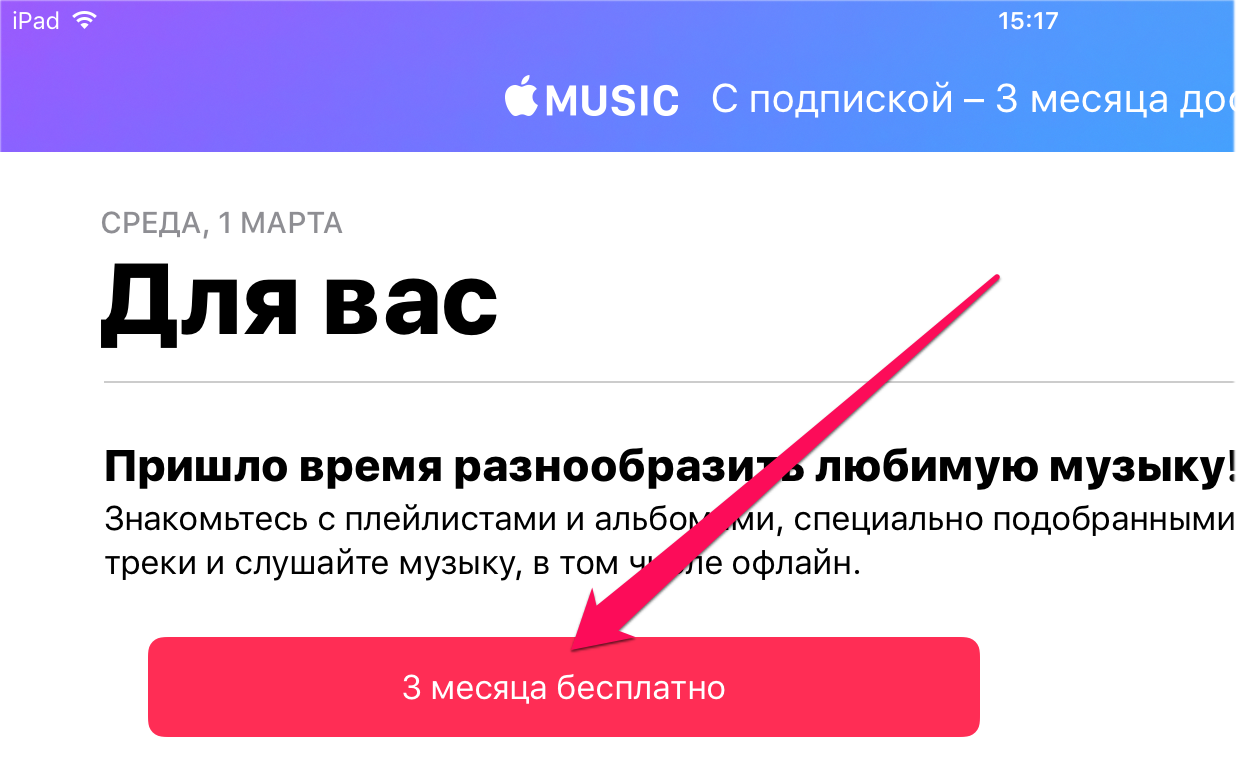
Шаг 2. Перейдите на вкладку «Для вас» и нажмите «3 месяца бесплатно».
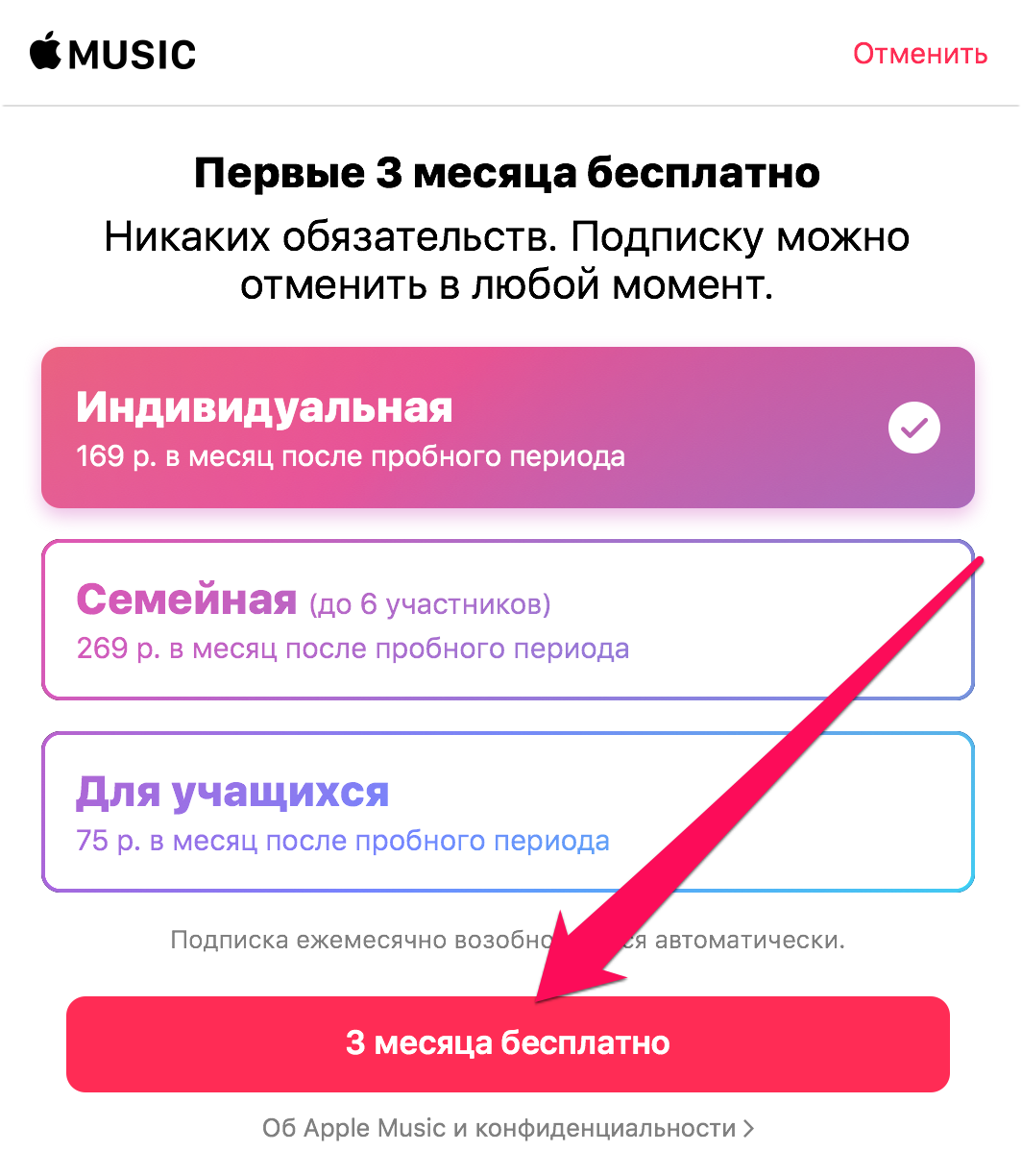
Шаг 3. На открывшейся странице поставьте флажок на тип подписки и нажмите «3 месяца бесплатно» → «Подписаться».
Важно! У вашей учетной записи Apple ID должен быть указан действительный способ оплаты, то есть привязана банковская карты или номер телефона, указанный в качестве способа оплаты. Деньги за подписку при оформлении пробного трехмесячного периода списаны не будут. Плата начнет взиматься лишь начиная с четвертого месяца использования Apple Music.
Шаг 4. Укажите ваши музыкальные предпочтения. Сперва жанры:
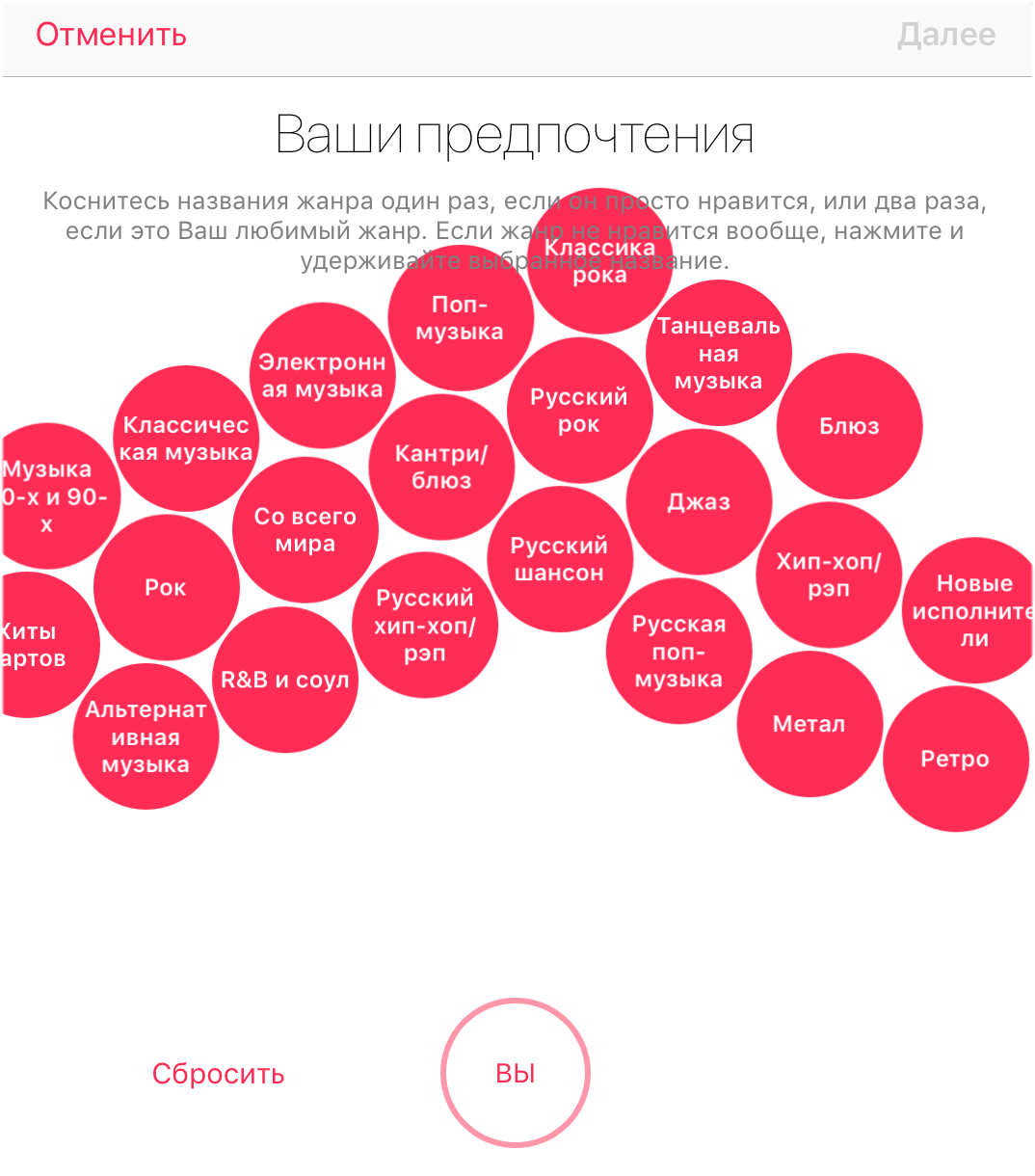
Примечание: нажмите на жанр один раз, если он просто нравится или два раза, если это ваш любимый жанр. Если в списке жанров присутствует нелюбимый жанр, то его можно удалить удержанием.
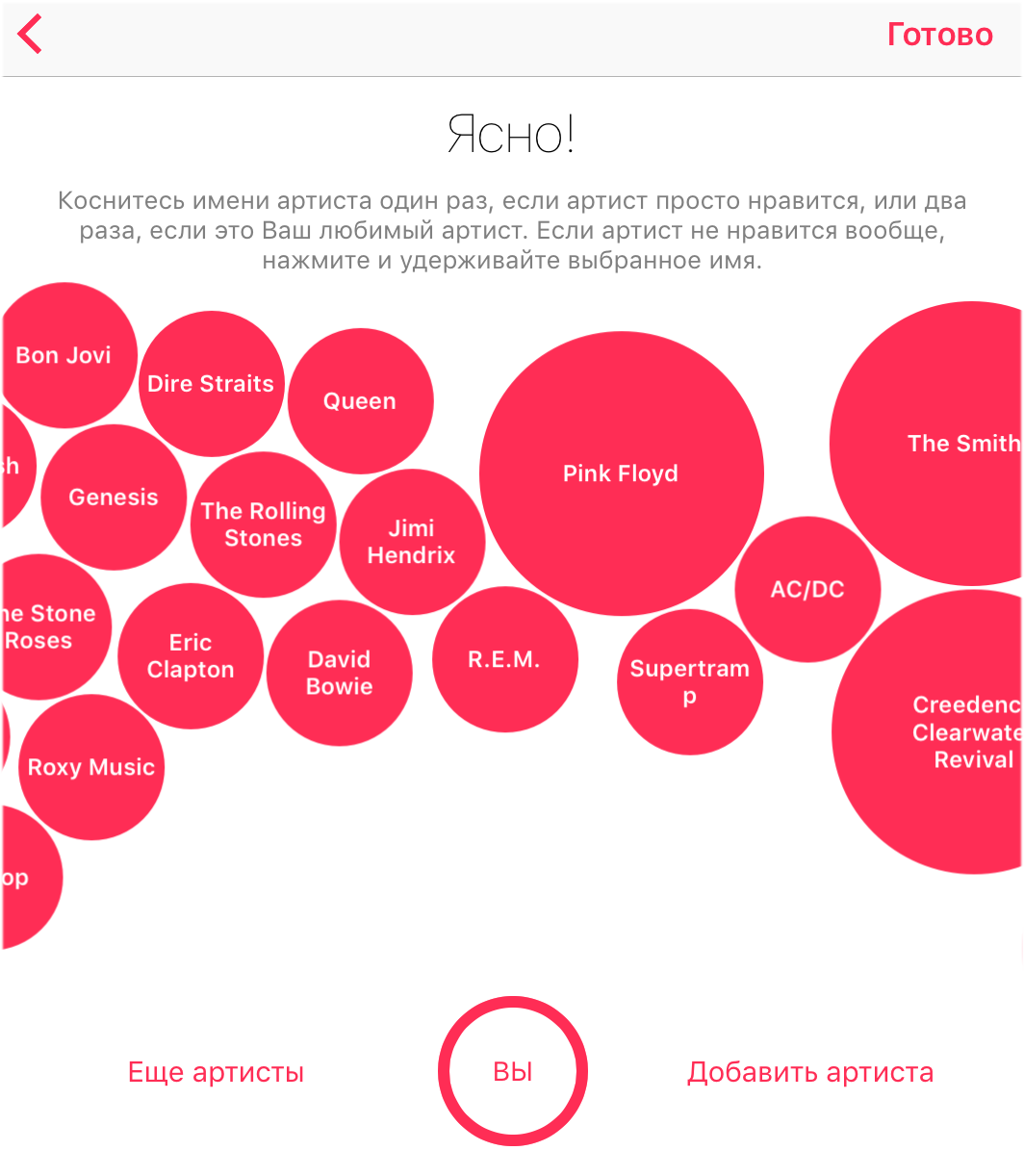
Шаг 5. Нажмите «Готово» для завершения регистрации в Apple Music.
Сразу после этого вас перебросит на вкладку «Для вас», где уже будут размещены тематические музыкальные подборки, основанные на ваших предпочтениях. Начиная с этого момента вы можете использовать Apple Music совершенно бесплатно в течение трех месяцев без каких-либо ограничений.
Как отменить подписку на Apple Music
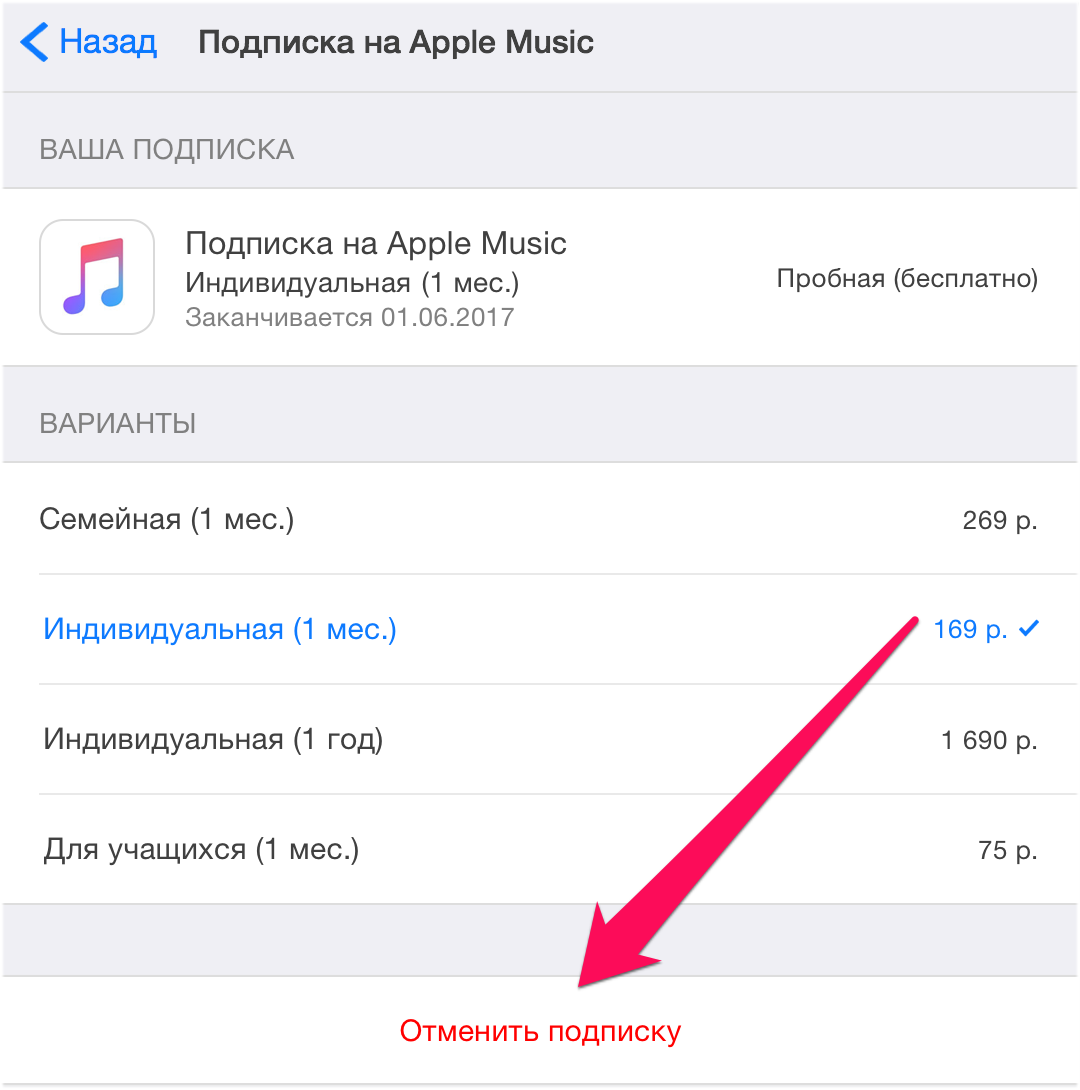
Если вы не планируете в будущем платно использовать Apple Music, рекомендуется отменить подписку на сервис сразу же, для того чтобы не забыть об этой необходимости. Примечательно, что отмена подписки не запрещает дальнейшее прослушивание Apple Music в течение трехмесячного ознакомительного периода.
Шаг 1. Запустите приложение «Музыка» и перейдите на вкладку «Для вас».
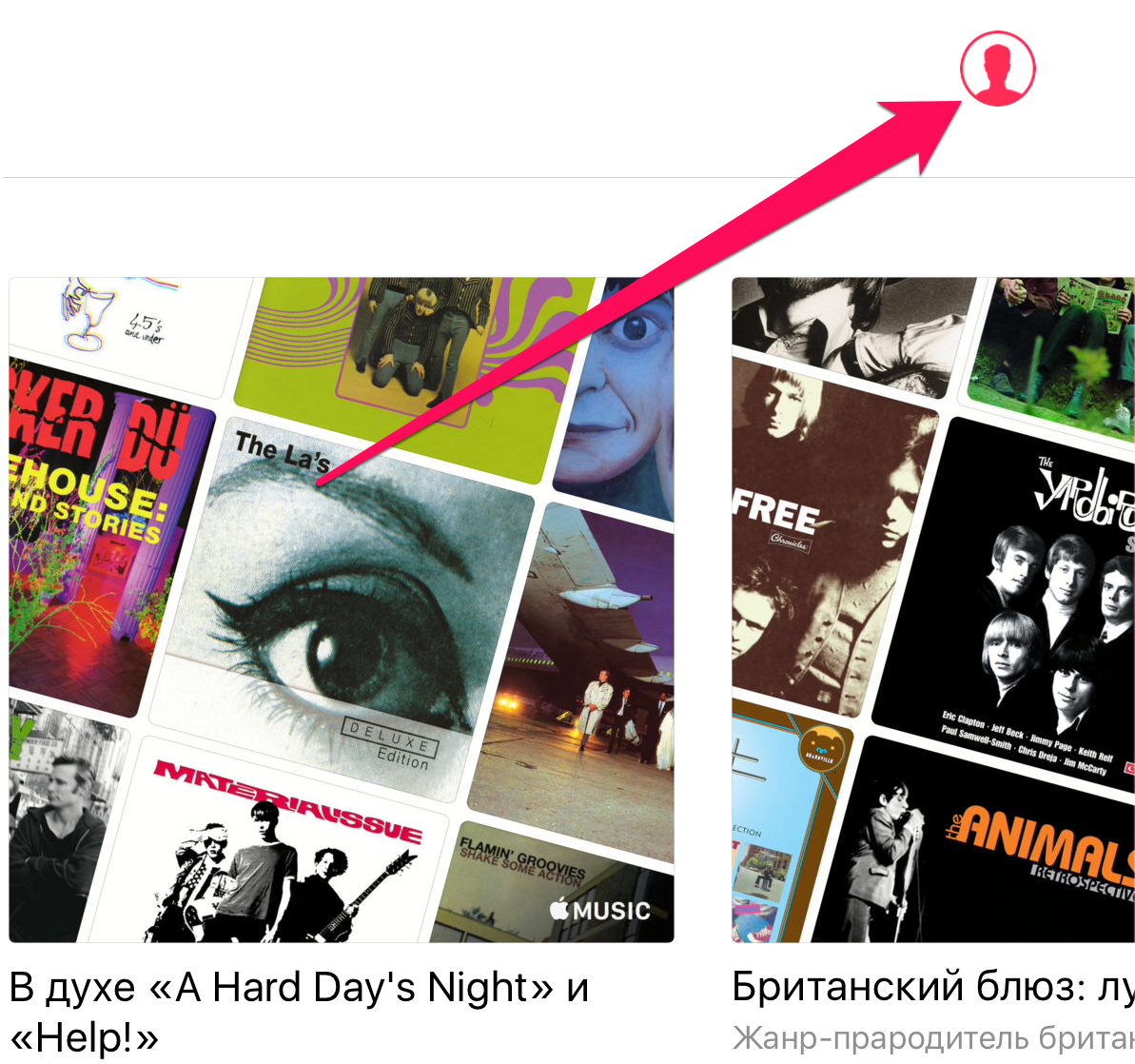
Шаг 2. Нажмите на кнопку управления учетной записью в правом верхнем углу страницы.
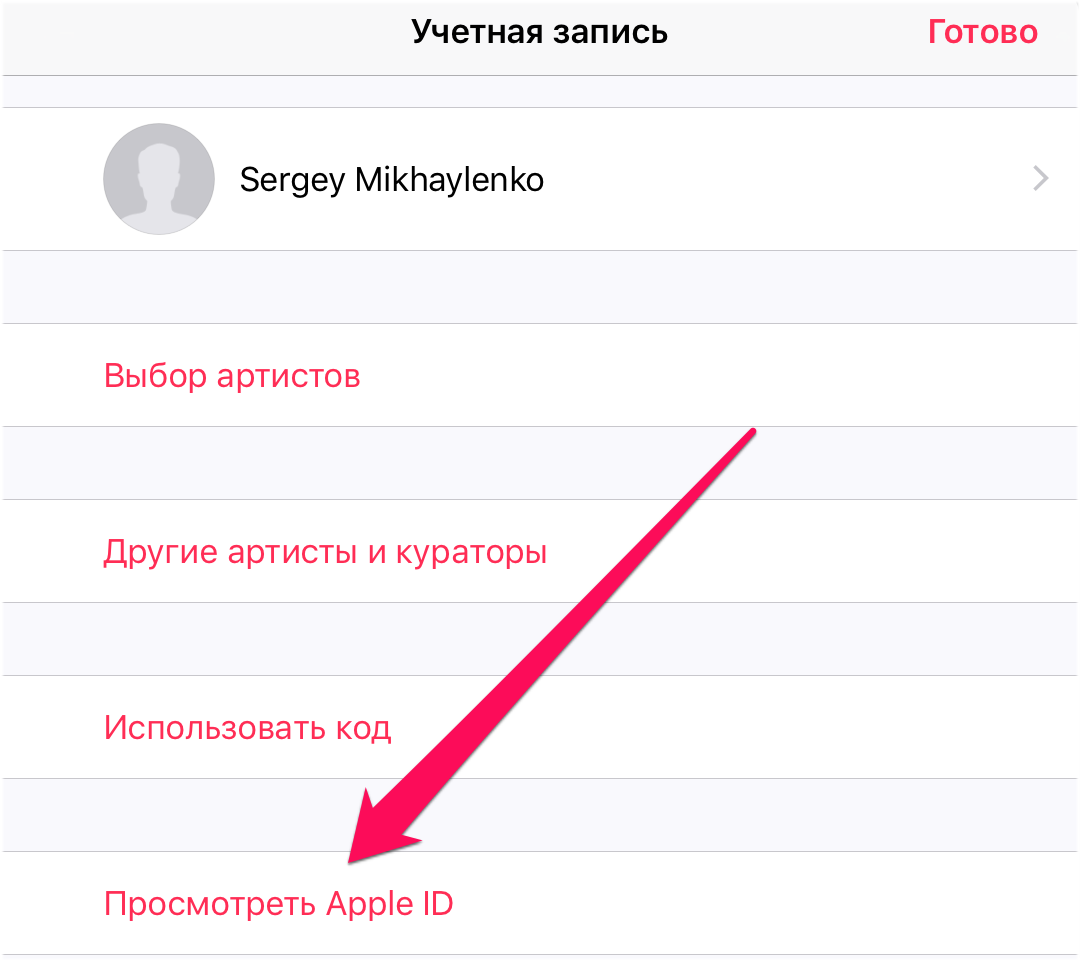
Шаг 3. В открывшемся окне выберите «Просмотреть Apple ID».
Шаг 4. Перейдите в раздел «Подписки» и под графой «Подписка на Apple Music» нажмите «Отменить подписку». Подтвердите операцию.
Многие пользователи iPhone, iPad и iPod touch ошибочно полагают, что для прослушивания музыки из Apple Music всегда требуется активное подключение к интернету. На самом же деле музыкальный сервис позволяет загрузить любой объем музыки прямо на устройство для прослушивания в офлайн-режиме. Делается это очень просто.
Как сохранить любой альбом или песню из Apple Music для прослушивания офлайн
Шаг 1. Запустите приложение «Музыка» и найдите альбом или песню, которую необходимо загрузить на устройство для офлайн-прослушивания.
Шаг 2. Добавьте альбом или песню в свою медиатеку.
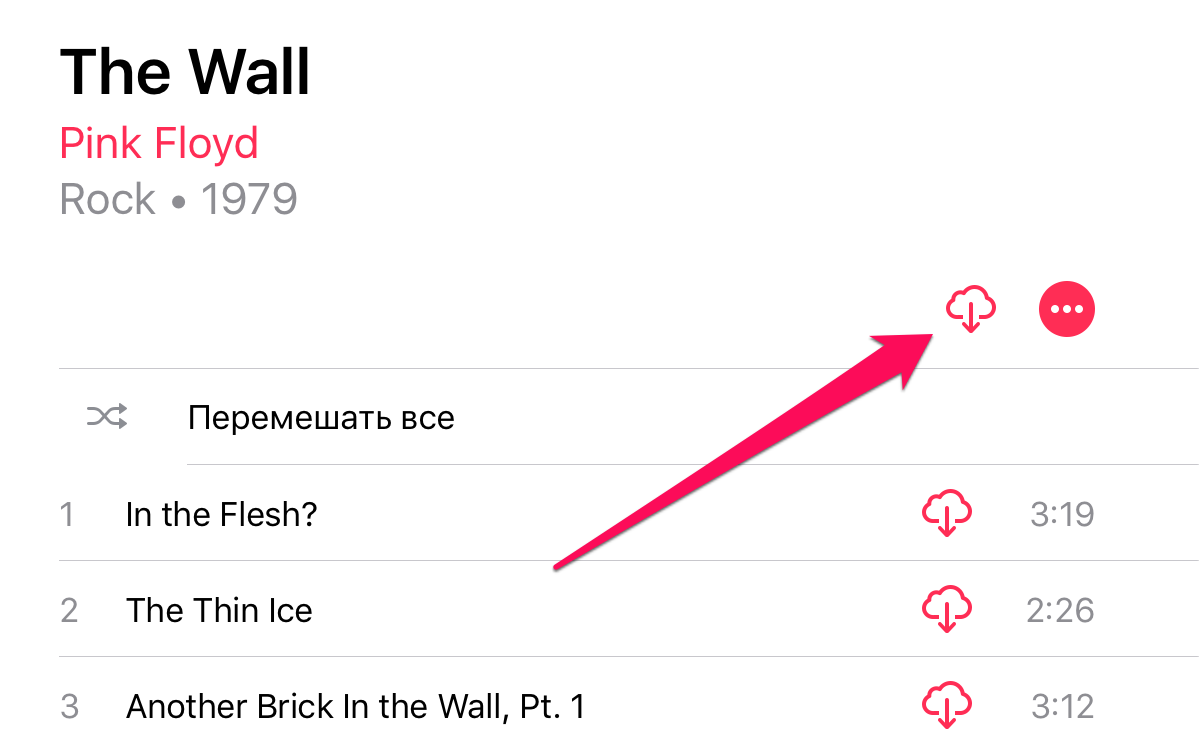
Шаг 3. Для сохранения на устройстве альбома нажмите на кнопку загрузки возле его названия:
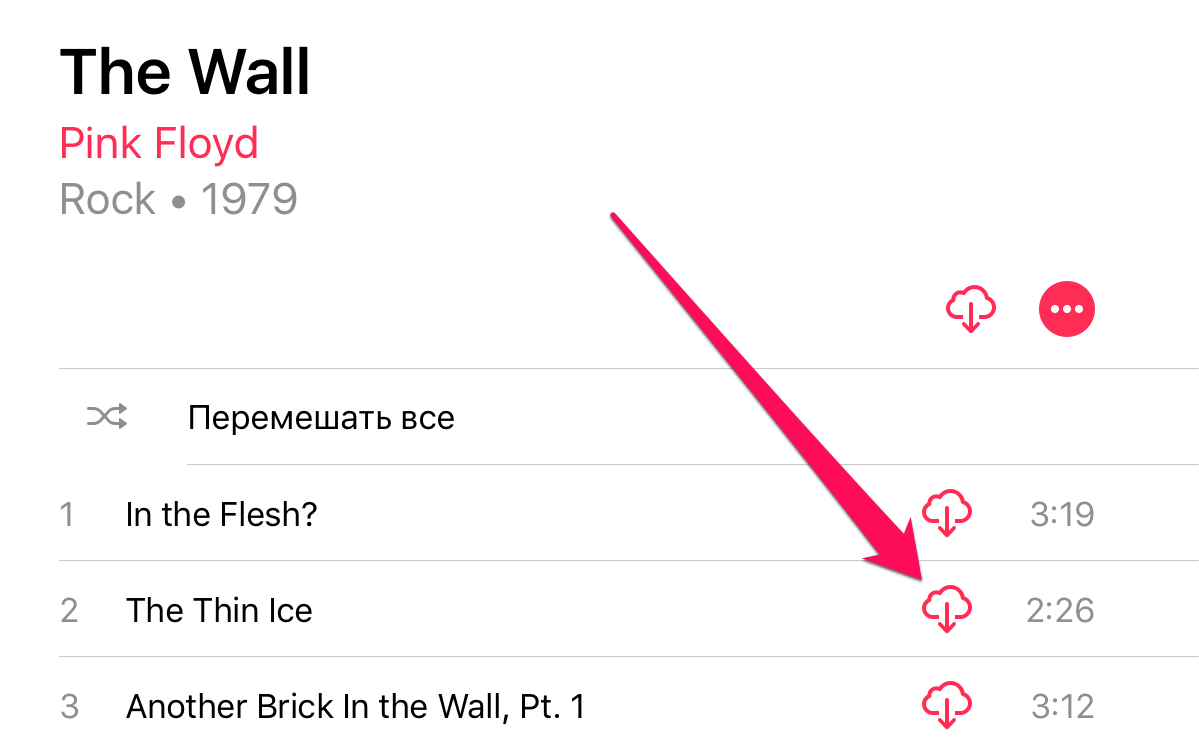
Для сохранения отдельной песни нажмите на аналогичную кнопку возле ее названия:
Примечание: если при запросе на сохранение появится окно «Требуется Медиатека iCloud», перейдите в меню «Настройки» → «Музыка» и переведите переключатель «Медиатека iCloud» в активное положение.
После этой несложной операции, выбранная музыка будет доступна для прослушивания без необходимости иметь подключение к Сети.
Что же делать, если вы хотите загрузить для офлайн-прослушивания всю музыку из Apple Music? К счастью, вручную сохранять каждый альбом не придется.
Как быстро скачать всю музыку из Apple Music на iPhone, iPad или iPod touch
Шаг 1. Запустите iTunes и перейдите на вкладку «Медиатека».
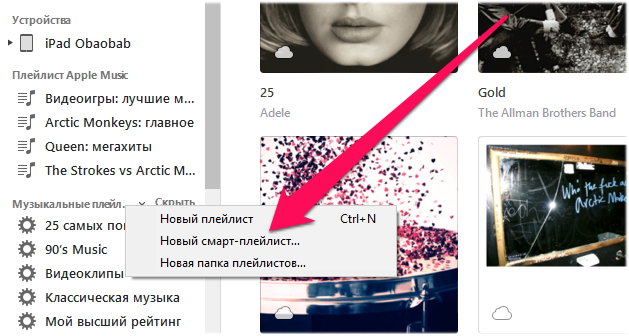
Шаг 2. Нажмите правой кнопкой мыши на надпись «Музыкальные плейлисты» и в открывшемся окне выберите «Новый смарт-плейлист».
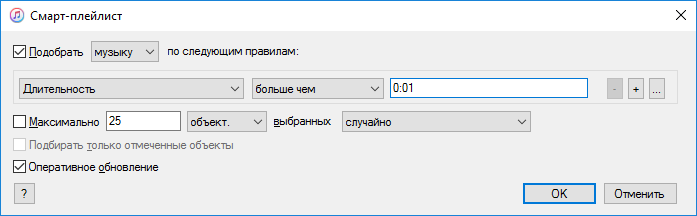
Шаг 3. Перед вами откроется окно создания смарт-плейлиста. Для того чтобы поместить в новый плейлист всю музыкальную коллекцию необходимо выбрать следующие правила:
- В первом выпадающем списке выбрать правило «Длительность».
- Во втором списке выбрать правило «больше чем».
- В поле редактирования указать длительность 0:01.
Убедиться нужно и в том, что галочки на пунктах «Подобрать» и «Оперативное обновление» установлено. Финальная версия настроек смарт-плейлиста должна выглядеть так:
Шаг 4. В iTunes появится новый плейлист со всей добавленной в Apple Music музыкой. Дайте ему любое название, которое позволит вам проще найти плейлист с мобильного устройства.
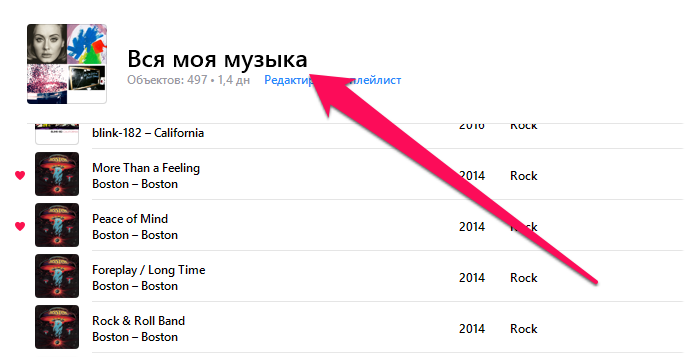
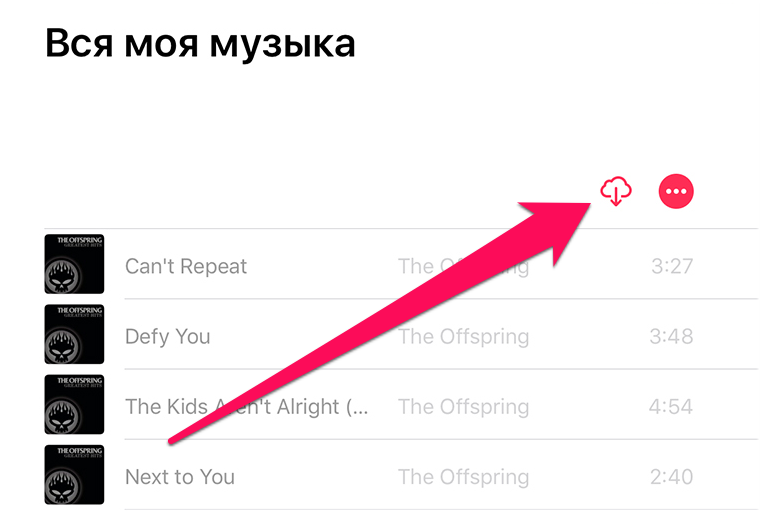
Шаг 5. На iPhone, iPad или iPod touch запустите приложение «Музыка» и выберите новый плейлист.
Шаг 6. Нажмите на кнопку загрузки плейлиста на устройство для возможности прослушивания в офлайне.
Подписчики Apple Music имеют доступ не только к миллионам песен, но и к их текстам.
Как открыть текст песни в Apple Music
Шаг 1. Запустите приложение «Музыка» и начните воспроизведение любой песни.
Шаг 2. Откройте мини-плеер.
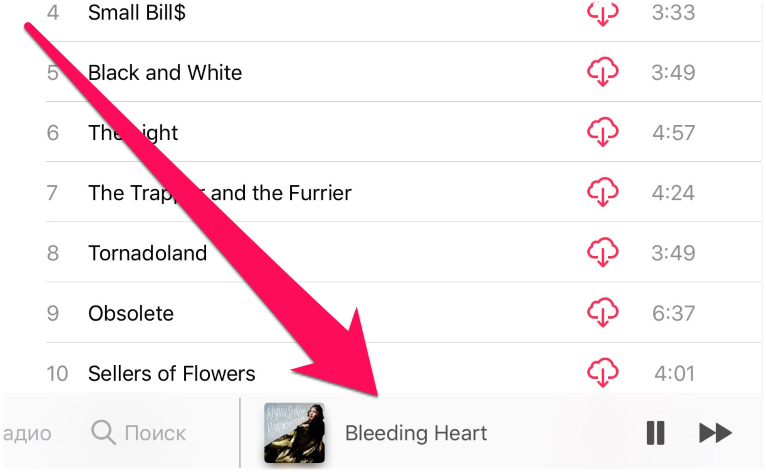
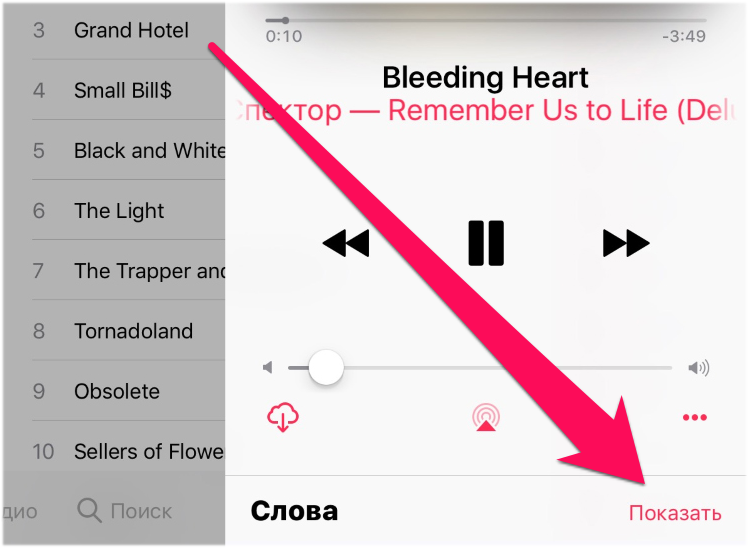
Шаг 3. Нажмите кнопку «Показать» в разделе «Слова». Текст песни появится на экране.
Однако закончим с Apple Music, ведь по теме прослушивания музыки на устройствах Apple есть еще пара интересных моментов. Начнем с крайне популярного запроса среди пользователей о том, как скачать музыку с iPhone, iPad или iPod touch на компьютер. С этой задачей вновь поможет iTools.
Как скачать музыку с iPhone, iPad или iPod touch на компьютер
Шаг 2. Подключите свой iPhone, iPad или iPod touch к компьютеру, запустите iTools и дождитесь пока устройство определится в программе.
Шаг 3. Перейдите на вкладку «Музыка».
Шаг 4. Выберите пункт «Музыка» в разделе с вашим устройством.
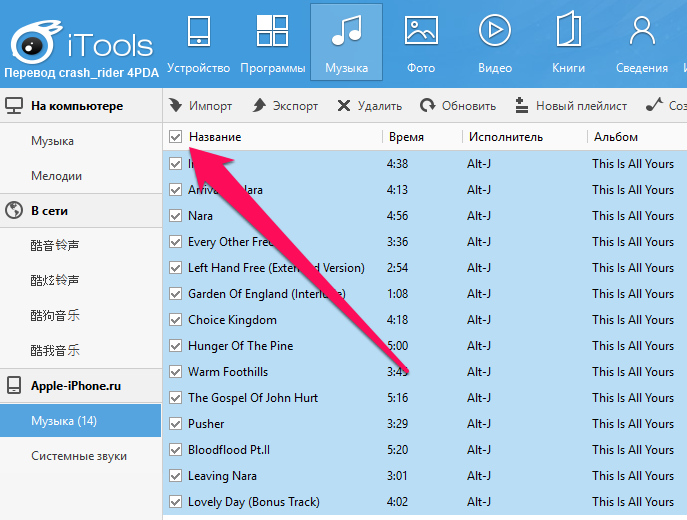
Шаг 5. Выделите все песни, которые вы хотите скачать на компьютер. Для того чтобы выбрать все песни необходимо поставить флажок слева от поля «Название».
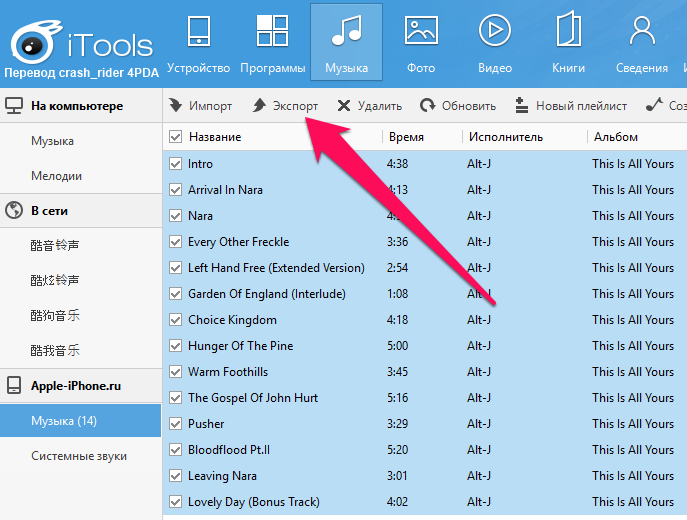
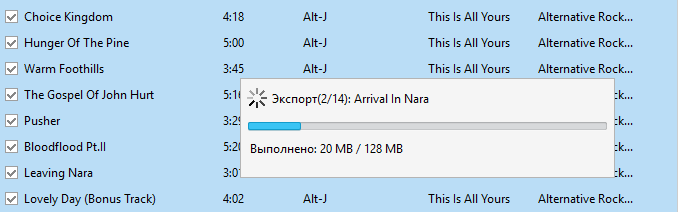
Шаг 6. Нажмите «Экспорт» и выберите папку, в которую музыка с iPhone будет сохранена. Дождитесь окончания загрузки.
Готово! Вот таким простым образом вы можете скачать музыку с iPhone, iPad или iPod touch на компьютер. Особенно удобно применение данного способа в том случае, если вы скачиваете музыку не со своего мобильного устройства, а с гаджета коллеги или друга. Если вместо загрузки музыки iTools лишь рассчитывает время, которое необходимо для скачивания, процедуру экспорта нужно запустить повторно. После этого начнется успешная загрузка музыки с iPhone, iPad или iPod touch на компьютер.
Закончим наше руководство на узкоспециализированной, но очень манящей теме, связанной с возможностью прослушивания на iPhone, iPad или iPod touch музыки в формате FLAC.
Как слушать музыку в формате FLAC на iPhone и iPad
Шаг 1. Установите приложение VLC for Mobile на свой iPhone или iPad. Отметим, что оно является полностью бесплатным и не включает в себя ни встроенных покупок, ни рекламы.
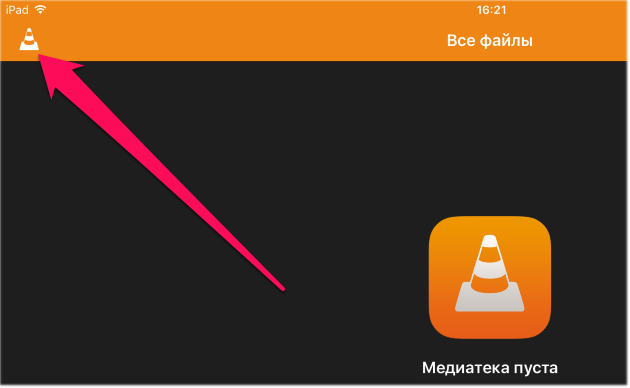
Шаг 2. Запустите VLC for Mobile и перейдите к настройкам.Шаг 3. Активируйте переключатель «Доступ через Wi-Fi».
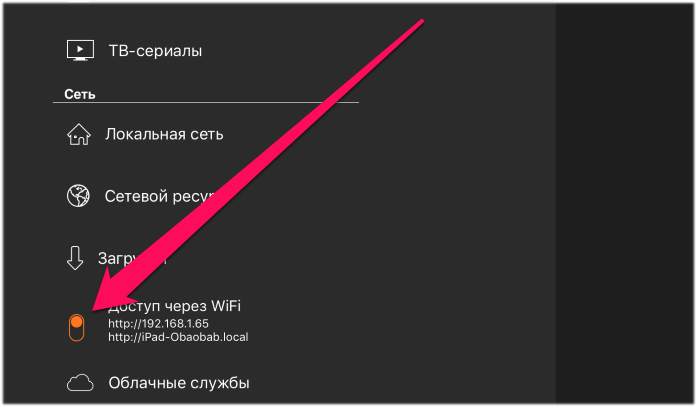
Шаг 4. Откройте предоставленный приложением адрес (вида 192.168.1.x) в браузере на вашем PC или Mac.
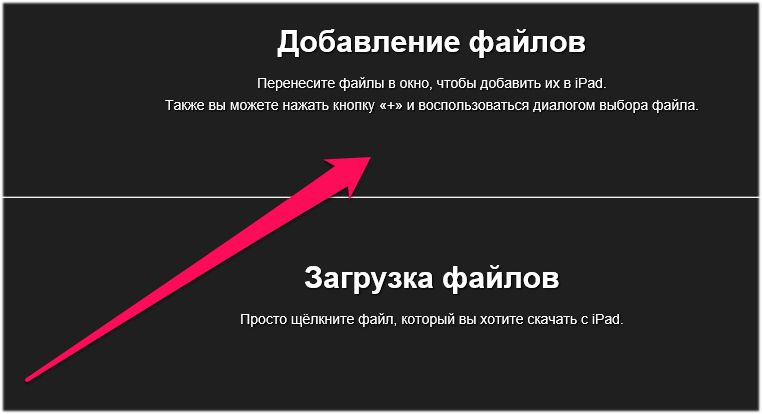
Шаг 5. Перекиньте в окно браузера музыку в формате FLAC, которую хотите загрузить на мобильное устройство и дождитесь окончания загрузки.
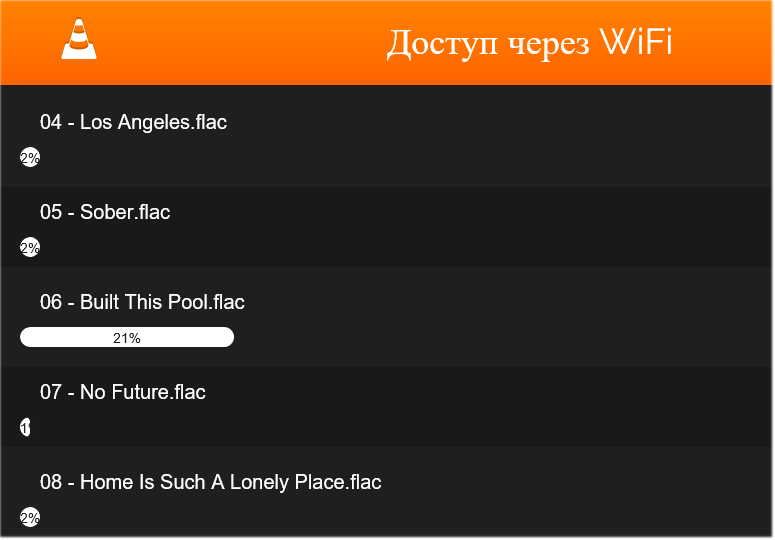
Вот и все! Теперь вы можете прослушивать музыку в формате FLAC на своем iPhone или iPad при помощи плеера VLC for Mobile.