Как убрать блокировку экрана на iPhone

При первоначальной настройке iPhone настраиваются и способы его разблокировки: пин-код (код-пароль), Face ID или отпечаток пальца, в зависимости от модели телефона. В некоторых случаях пользователю может быть удобнее отключить блокировку экрана, несмотря на меньшую безопасность в этом случае.
В этой инструкции подробно о том, как отключить блокировку экрана на iPhone любой актуальной модели. Также может быть полезным: Как отключить уведомления на экране блокировки iPhone, Как изменить время отключения экрана iPhone.
Отключение блокировки экрана iPhone
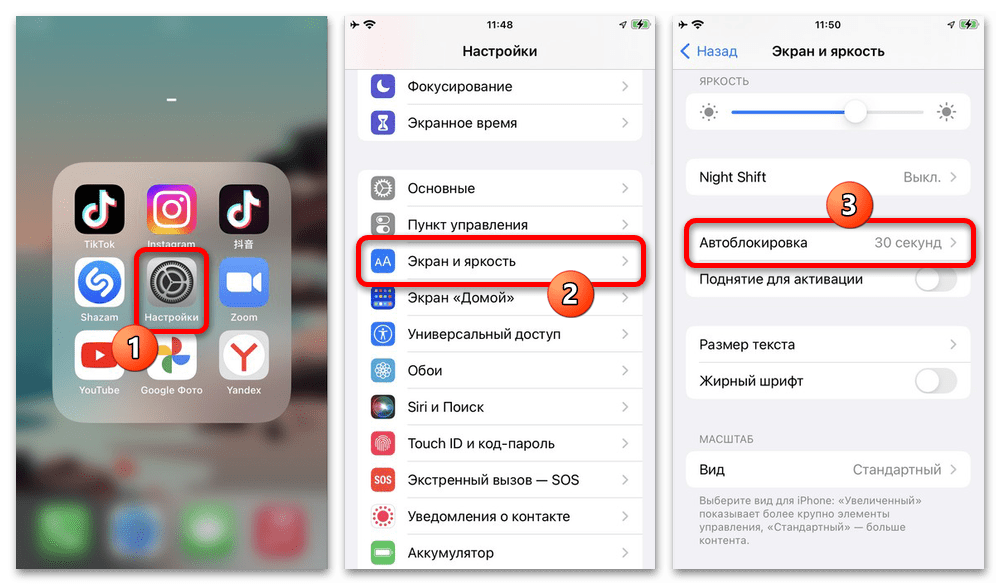
Внимание: если вам требуется отключить автоматическую блокировку экрана, а не отключать разблокировку кодом, достаточно зайти в Настройки — Экран и яркость и в пункте «Автоблокировка» выбрать «Никогда».
Для того, чтобы отключить блокировку экрана на телефоне iPhone таким образом, чтобы вам не требовалось вводить код, использовать Face ID или отпечаток пальца для разблокировки, достаточно выполнить следующие шаги:
- Зайдите в Настройки — Face ID и код-пароль (или Touch ID и код-пароль).

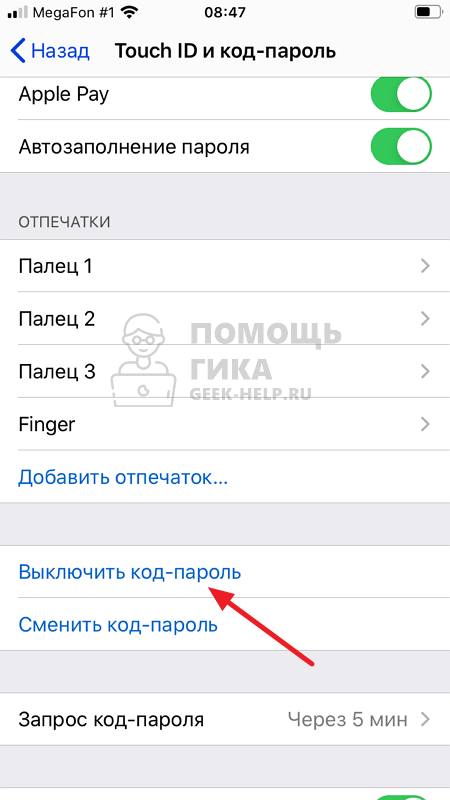
- Нажмите «Выключить код-пароль».
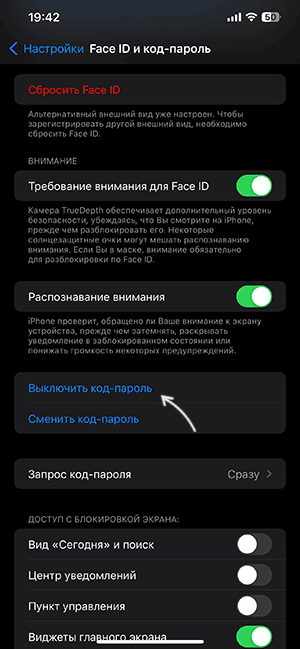
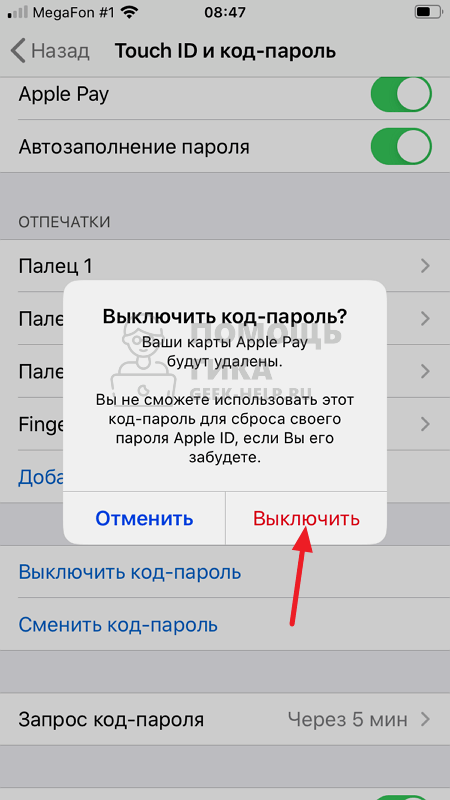
- Внимательно прочтите предупреждение, которое при этом появится.
- Если вы с ним согласны, нажмите «Выключить».
- Введите пароль Apple ID (запрос может не появиться), нажмите «Выключить» справа вверху экрана, а затем ещё раз введите код-пароль.

В результате код-пароль будет выключен, а экран блокироваться не будет: при этом не отключен будет не только код для разблокировки iPhone, но и использование Face ID или Touch ID для этих же целей.
Для того, чтобы попасть на домашний экран, например, после выключения экрана iPhone, вам потребуется лишь нажать по кнопке включения и смахнуть первоначальный экран вверх.
Видео инструкция
Если вы захотите вернуть прежние настройки блокировки, достаточно перейти в Настройки — Face ID (или Touch ID) и код-пароль и вновь включить использование Face ID или Touch ID для разблокировки (данные отпечатков и лиц были сохранены), заново задать код-пароль и ввести пароль Apple ID.
Как временно отключить блокировку экрана iPhone
 В закладки

Смартфоны довольно плотно вошли в нашу жизнь и работать с ними приходится в разных условиях.
Иногда iPhone служит своего рода подсказкой или напоминалкой, например, при открытии полезного рецепта на кухне или при просмотре инструкции во время ремонта чего-либо.
Руки могут быть заняты или слишком грязные, чтобы заново брать смартфон и разблокировать его через несколько минут.
Разумеется, можно зайти в меню Настройки – Экран и яркость и отключить Автоблокировку, но есть и другой способ быстро отключать блокировку дисплея.
Как настроить
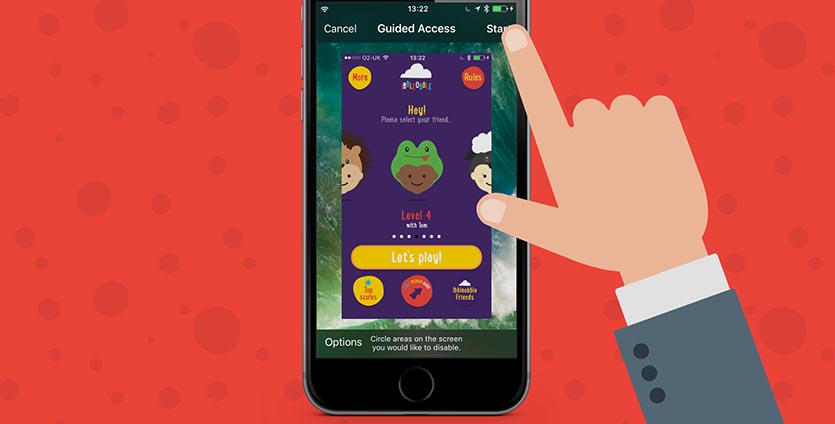
Для временного отключения блокировки экрана удобно использовать режим Гид-доступ.
Для тех, кто забыл, напоминаем, что этот режим позволяет быстро заблокировать определенные возможности iPhone. Это может быть полезно, когда даете поиграть устройство детям, одалживаете коллеге в офисе или просто даете незнакомцу позвонить.
1. Перейдите в Настройки – Основные – Универсальный доступ – Гид-доступ.
2. Включите опцию и настройте код отключения. Удобно включить параметр Touch ID, чтобы быстро отключать режим.
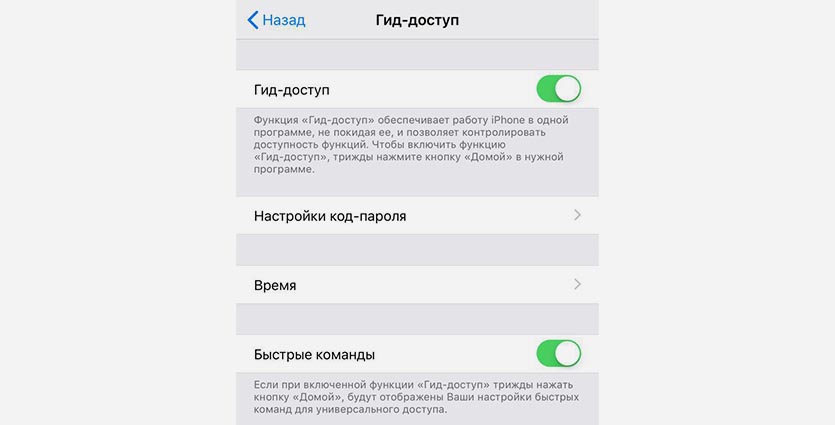
3. Для активации Гид-доступа можно трижды нажать на кнопку Домой, добавить переключатель в пункт управления (Настройки – Пункт управления – Настроить элементы управления) или попросить включить режим Siri.
Режим может быть запущен после открытия любого приложения.
4. В параметрах при первом запуске устанавливаем таймер на 23 часа и 59 минут, чтобы смартфон не заблокировался, а при необходимости можно еще отключить работу кнопки Power.
Теперь открываем приложение с рецептом, инструкцией или другой нужной информацией и активируем Гид-доступ.

Смартфон в этом режиме не будет блокировать дисплей, если вдобавок отключить боковую кнопку, то заблокировать девайс не получится даже случайно. В течение некоторого времени яркость подсветки будет уменьшена, но любое касание экрана вернет исходное состояние.
В закладки
Как убрать блокировку экрана на iPhone
 Из соображений безопасности данных владельца смартфона, компания Apple, как и другие производители телефонов, внедрила в свое устройство блокировку экрана. Эта функция дает возможность ограничить доступ к устройству для посторонних, требуя при разблокировке iPhone выполнить одно из действий, чтобы убедиться в легитимности снятия блокировки. В этой статье мы рассмотрим способы убрать блокировку экрана на iPhone.
Виды блокировки экрана на iPhone
На мобильных телефонах Apple есть 3 вида защиты данных пользователя, которые срабатывают на экране блокировки:
- Пароль (может быть нескольких видов — от 4 цифр до большого количества различных символов)
- Touch ID — разблокировка по отпечатку пальцев
- Face ID — разблокировка по лицу
Как убрать блокировку экрана на iPhone
На iPhone можно полностью отказаться от любых видов защиты данных в смартфоне, которые были перечислены выше. Для этого достаточно в настройках убрать блокировку экрана.
Чтобы убрать блокировку экрана на iPhone, зайдите в “Настройки”.
Далее выберите пункт “Touch-ID и код-пароль”.

Введите код-пароль, который сейчас используется на мобильном устройстве.
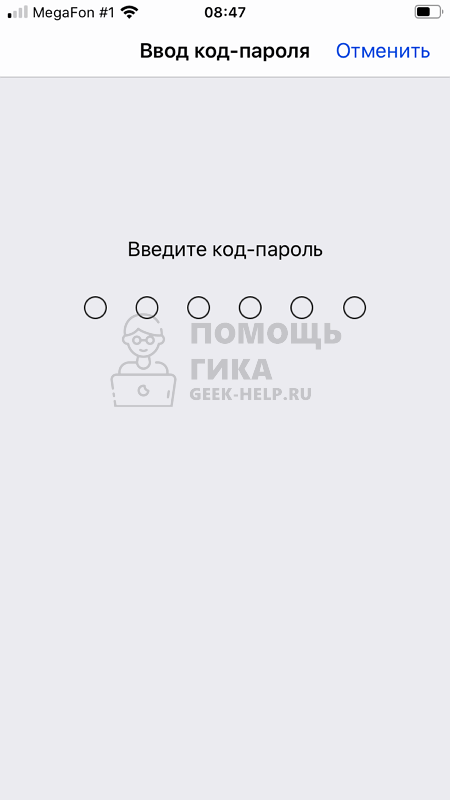
Пролистайте вниз список доступных параметров до пункта “Выключить код-пароль”. Нажмите на него.
Подтвердите желание выключить код-пароль, нажав “Выключить”.
Отметим, что отключение код-пароля — это крайняя мера, которую не рекомендуется применять. Чаще всего, любые задачи можно решить настройкой запроса код-пароля через продолжительное время, например, через каждые 4 часа.
Отключение автоматической блокировки экрана на iPhone
Универсальный и наиболее простой способ отключения автоматической блокировки экрана на iPhone сводится к изменению соответствующим образом отдельного параметра в системных настройках. При этом необходимо сразу уточнить, что рассматриваемая опция не будет работать, если на устройстве ранее был включен энергосберегающий режим, сбрасывающий таймер до минимальной 30-секундной задержки во время бездействия.
- На домашнем экране коснитесь иконки системного приложения «Настройки», пролистайте главную страницу ниже и выберите категорию «Экран и яркость». Здесь, в свою очередь, нужно открыть раздел «Автоблокировка» в отдельном блоке.
- Оказавшись на странице «Автоблокировка», из представленного списка выберите последний вариант «Никогда». Сохранение новых параметров в данном случае производится автоматически, и потому достаточно будет покинуть настройки.
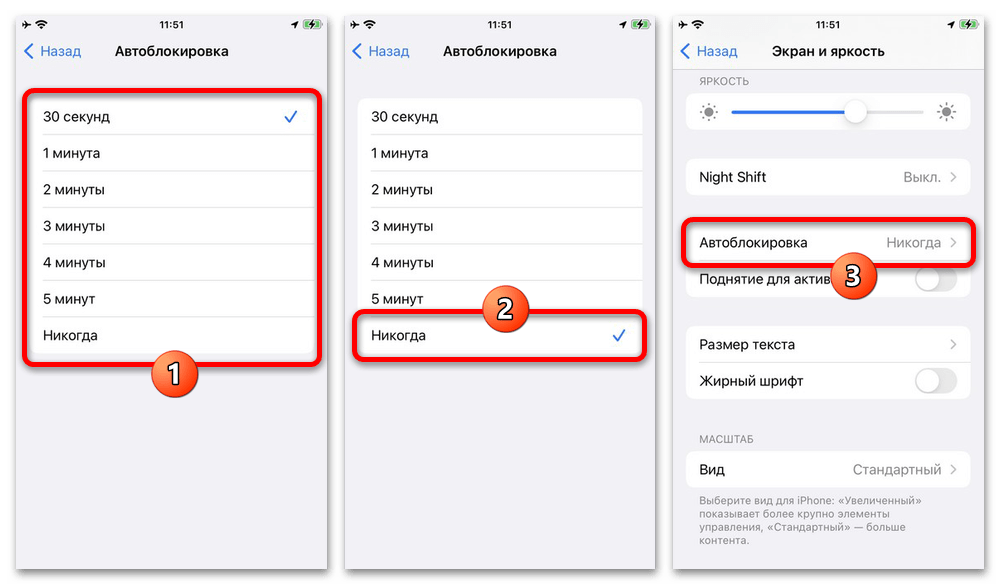
Если все было сделано правильно, после выхода из настроек экран устройства не будет гаснуть по истечении некоторого времени до тех пор, пока вы не включите режим энергосбережения или повторно не отредактируете параметры. В завершение также напомним, что затемнение само по себе не будет работать в некоторых приложениях, в число которых входит большинство игр и видеоплееров в режиме просмотра.
Вариант 2: Face ID и распознавание внимания
Безрамочные модели iPhone, оснащенные Face ID, позволяют блокировать затемнение экрана вопреки установленному в настройках времени задержки при помощи функции распознавания внимания. В этом случае подсветка будет работать до тех пор, пока вы смотрите на дисплей, в том числе при активном использовании режима энергосбережения.
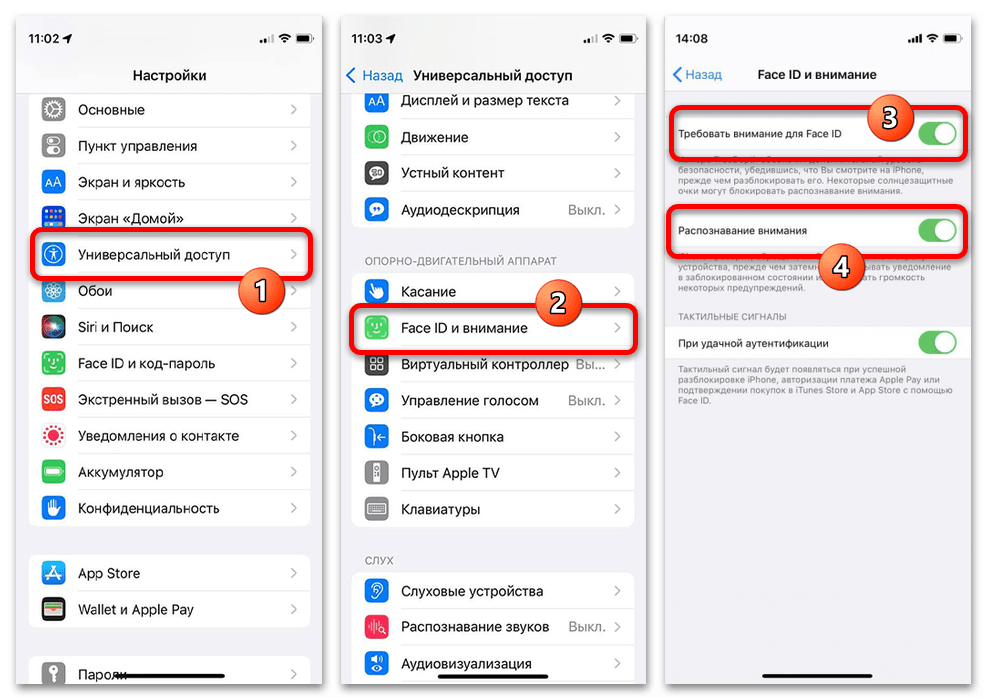
Чтобы включить указанную функцию, необходимо открыть «Настройки», перейти в раздел «Универсальный доступ» и выбрать пункт «Face ID и внимание». После этого в порядке очереди с помощью ползунков активируйте параметры «Требовать внимание для Face ID» и «Распознавание внимания», тем самым принудительно ограничив автоматическую блокировку дисплея.