Адаптер для установки HDD/SSD в место для привода DVD в ноутбуке

Бокс для жестких дисков SATA толщиной до 12.7 мм для установки вместо DVD привода ноутбука.
Не так легко было найти подходящий размер адаптера, так как существует адаптеры с толщиной 9.5 мм и 12.7 мм. Сначала нужно извлечь привод из ноутбука и убедиться, какая у толщина привода, в моём случае толщина привода оказалась ближе к 12.7 мм. Заказал на али данный адаптер.
Посылка пришла за 17 дней
Ссылка: ru.aliexpress.com/item/De…ase-SATA/32665172724.html
Цена 2.59$
Карман для HDD/SSD поставляется в белой коробочке
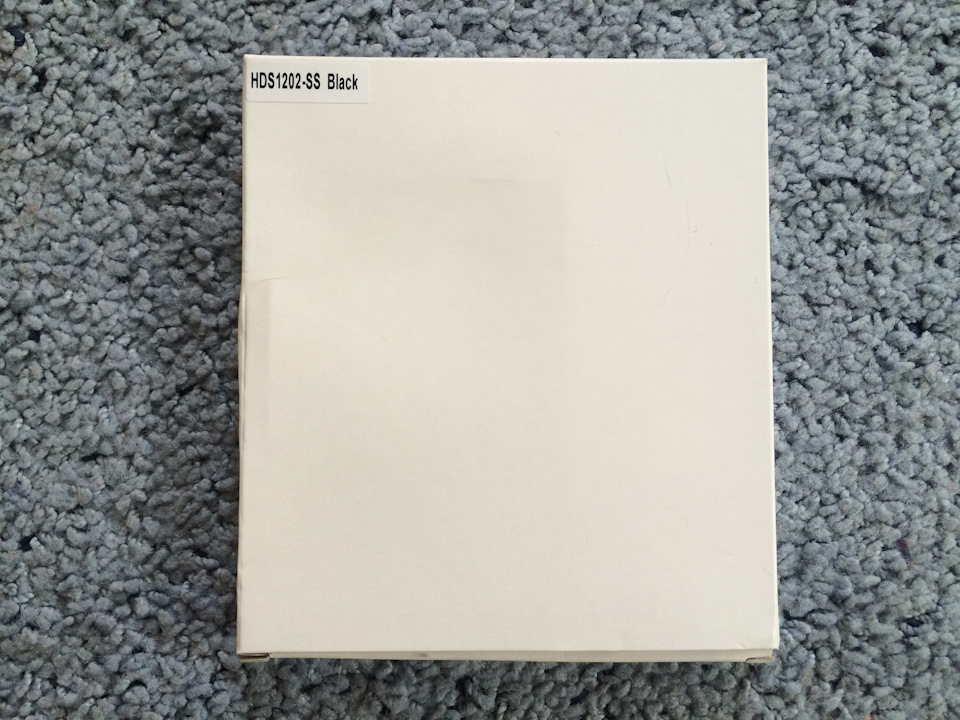
Карман с разных сторон
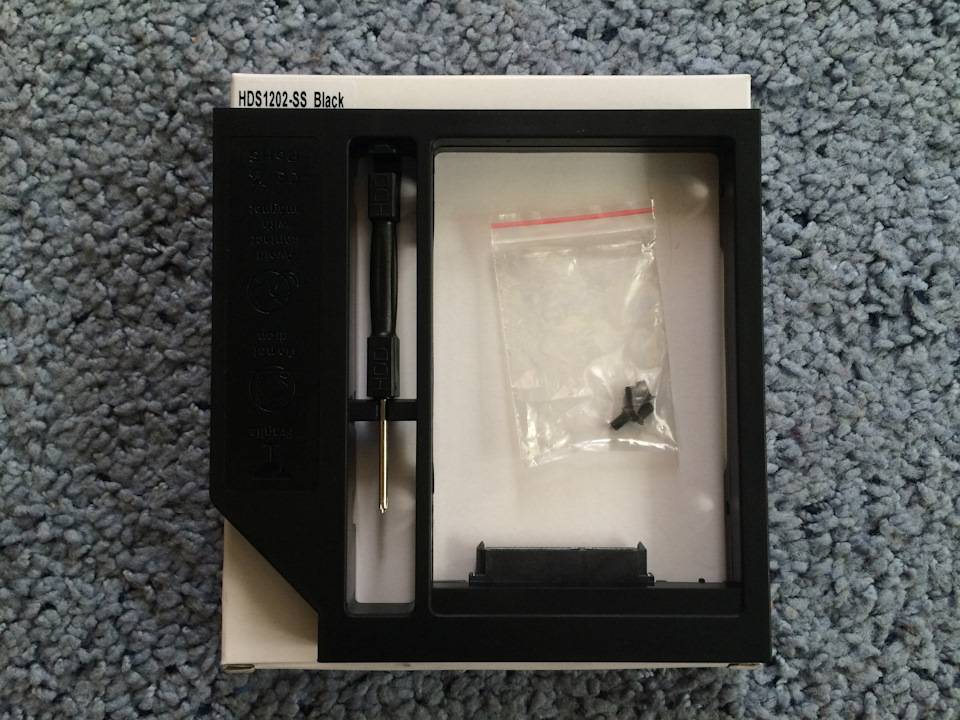

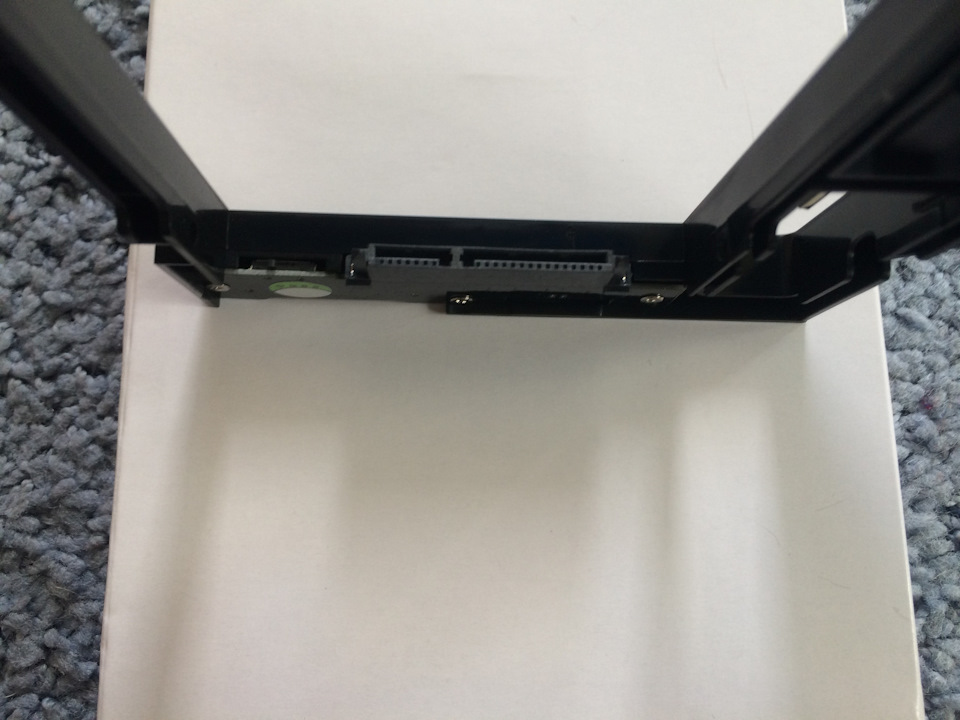

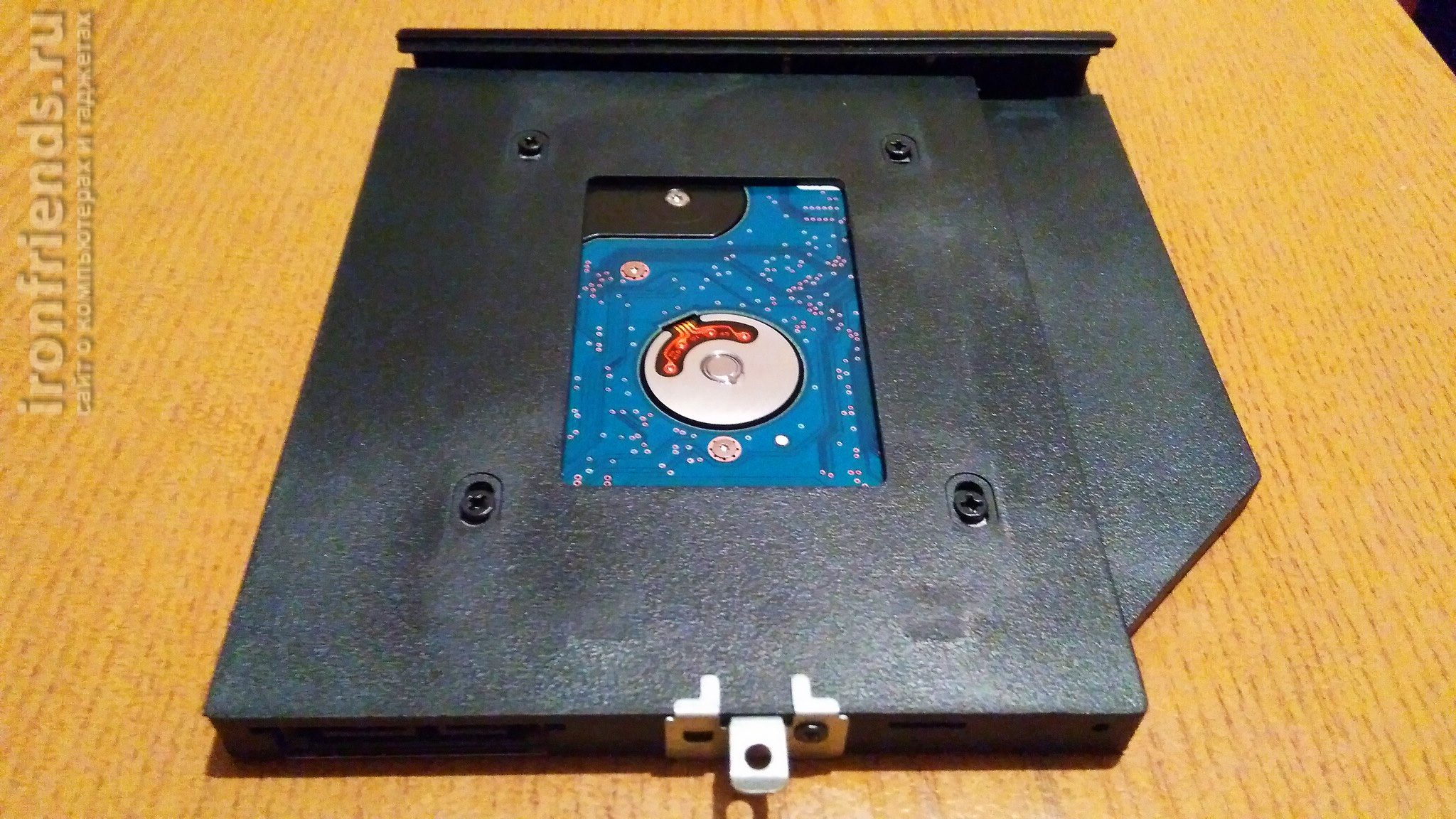
Что-бы вставить в карман HDD/SSD нужно открутить 3 шурупа
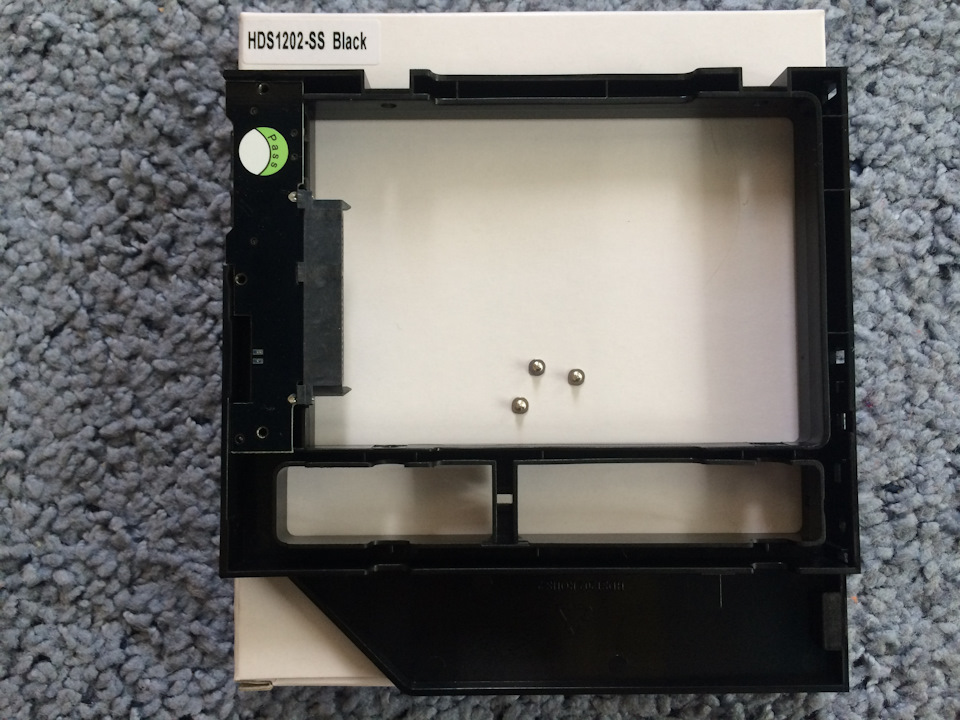
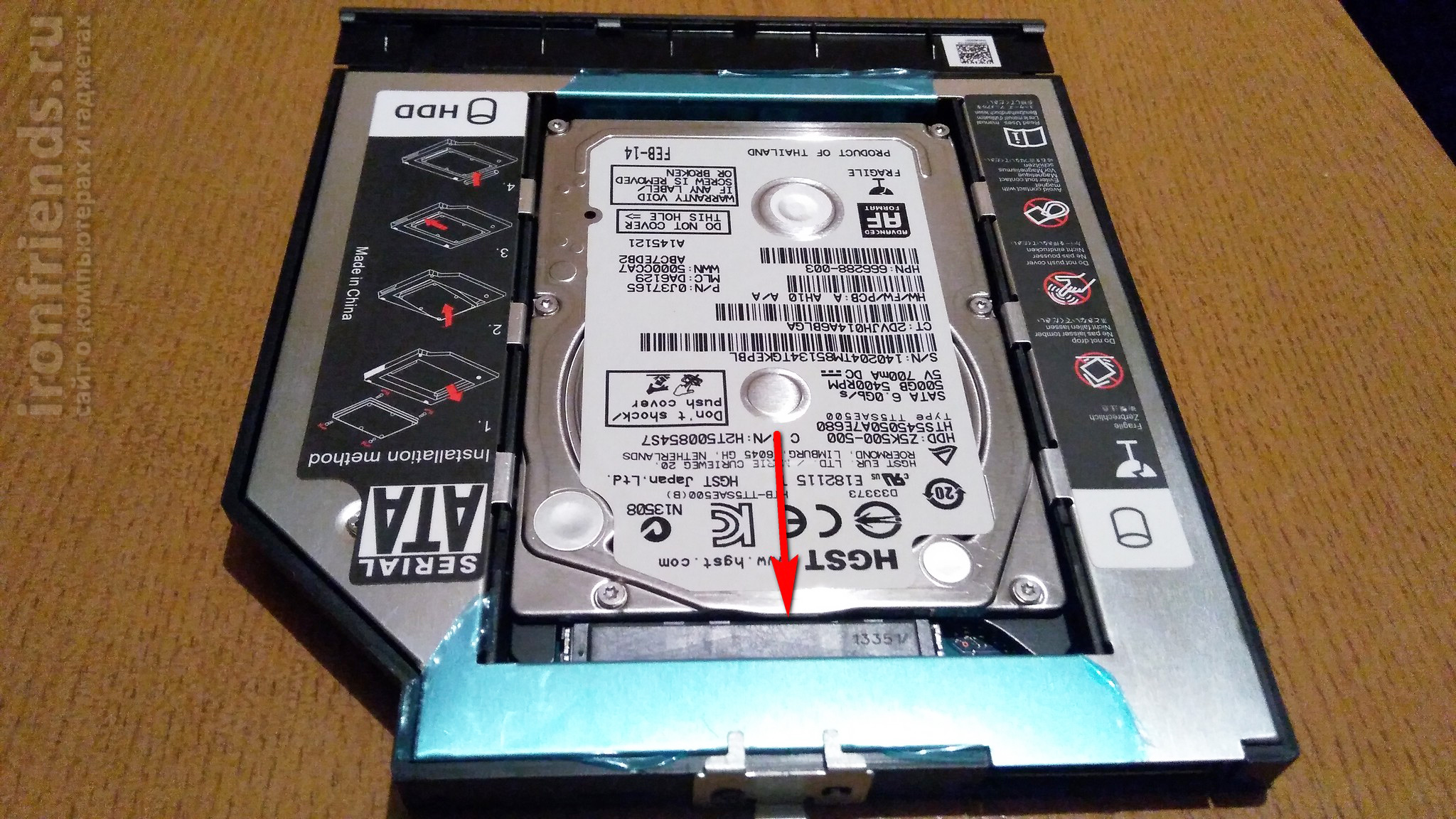
Затем снимаем плату и подключаем к ней HDD/SSD и закручиваем обратно 3 шурупа.
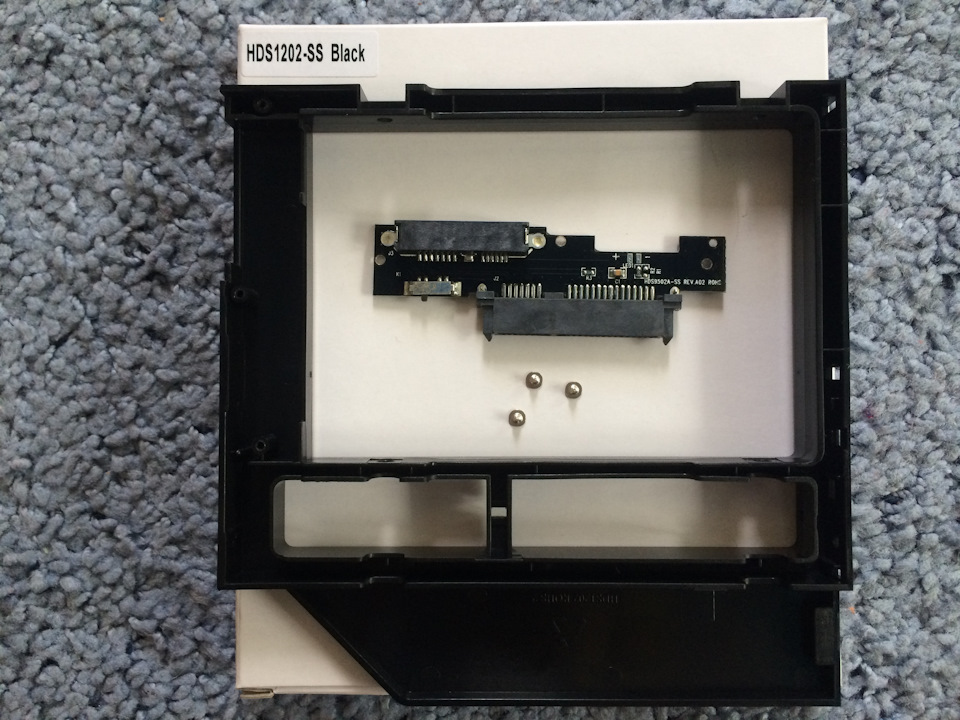
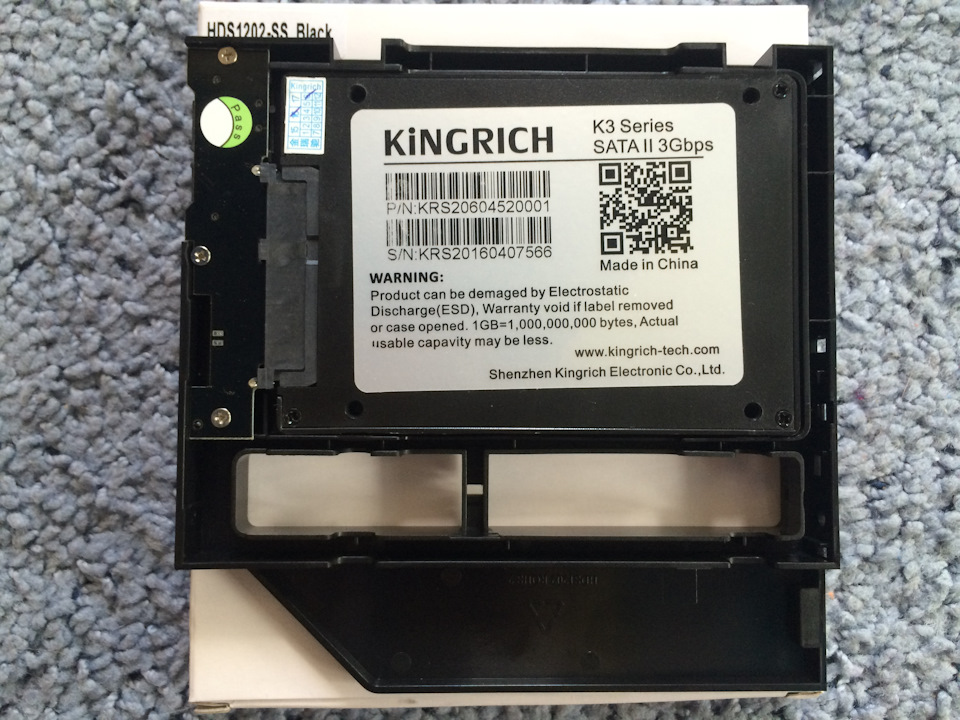
После вытаскиваем с ноутбука DVD привод и снимаем с него накладку и ставим её на карман для HDD/SSD, а затем вставляем карман для HDD/SDD вместо DVD привода от ноутбука. (Если подключаете в карман новый SSD, то не забываем в диспетчере жестких дисков отформатировать его. т.к не видно будет SSD диск)
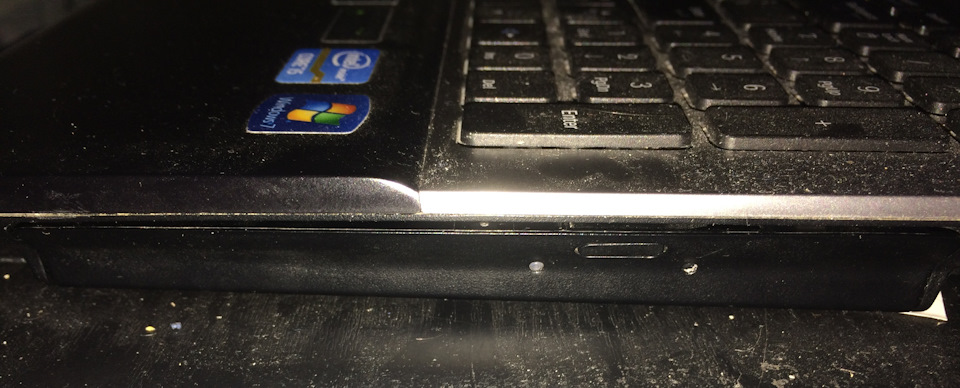
На плате присутствует переключатель совместимости, если будет не совместимость, будет нагрузка процессора на 100% нужно будет переключить переключатель и проблема исчезнет
Встал адаптер как родной, не каких зазоров и люфтом не было, до этого адаптера я заказывал адаптер толщиной 9.5мм думал, что у меня ноутбук не старый 2012г и толщина привода у него 9.5мм, но когда пришел адаптер 9.5мм, то вставить я его не смог, мучился часа 3, встал он после того как я колхозно увеличил его ширину, всё заработало, но был большой минус, накладка от DVD привода не подходила к адаптеру, так, что разница не только в толщине привода, но и в креплении накладки на DVD привод.
Вывод: Отличный вариант, для того у кого отжил своё DVD привод или не пользуется приводом и хочет поставить себе SSD диск вместо HDD, а HDD поставить вместо DVD привода.
Установка SSD в ноутбук вместо DVD-привода
Как правильно установить SSD в ноутбук вместо DVD-привода с сохранением HDD в качестве второго диска с помощью кармана для жесткого диска 2.5″.
Сегодня многие пользователи сталкиваются с торможениями в работе системы, долгим открытием программ и вкладок в браузере на ноутбуке. При этом неважно какая операционная система у вас установлена – Windows 7,8,10 или Ubuntu.
Дело в том, что медленные ноутбучные диски просто не в состоянии обеспечить быструю работу ноутбуков, какой бы мощный процессор и сколько оперативной памяти в нем бы ни было.
Решение проблемы
Практически единственным и основным способом решения здесь является установка SSD диска. Он значительно увеличит отзывчивость системы, запуск программ и открытие сайтов в браузере хоть на мощном, хоть на слабом ноутбуке.
Если у вас достаточно средств, конечно можно просто выбрать SSD большого объема (500 ГБ или более) и установить его вместо родного диска. Но что если бюджет ограничен, а маленького SSD вам будет недостаточно?
В таком случае на помощь придет недорогой карман-адаптер для жесткого диска 2.5″, который можно установит вместо DVD-привода. Это даст возможность установить в ноутбук небольшой SSD для системы, сохранив родной HDD для файлов.
Выбор адаптера
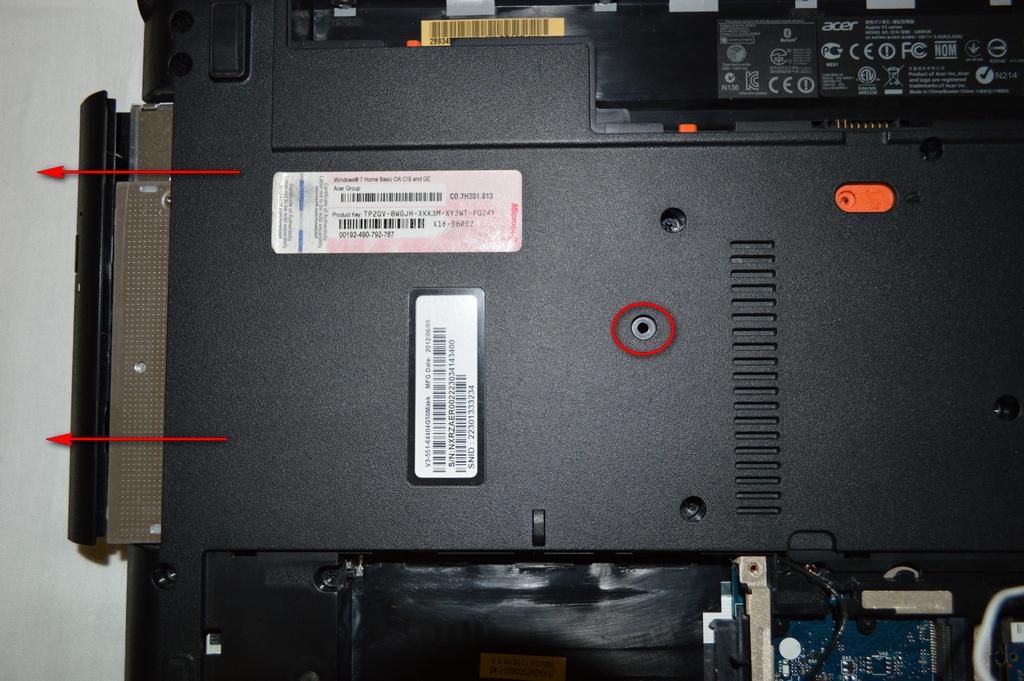
Правильный выбор адаптера для диска – основа успешного апгрейда вашего ноутбука. Для начала нужно замерить толщину привода, установленного в ноутбуке, для чего нужно открутить фиксирующий винт на задней крышке ноутбука или под ней и вытащить привод.
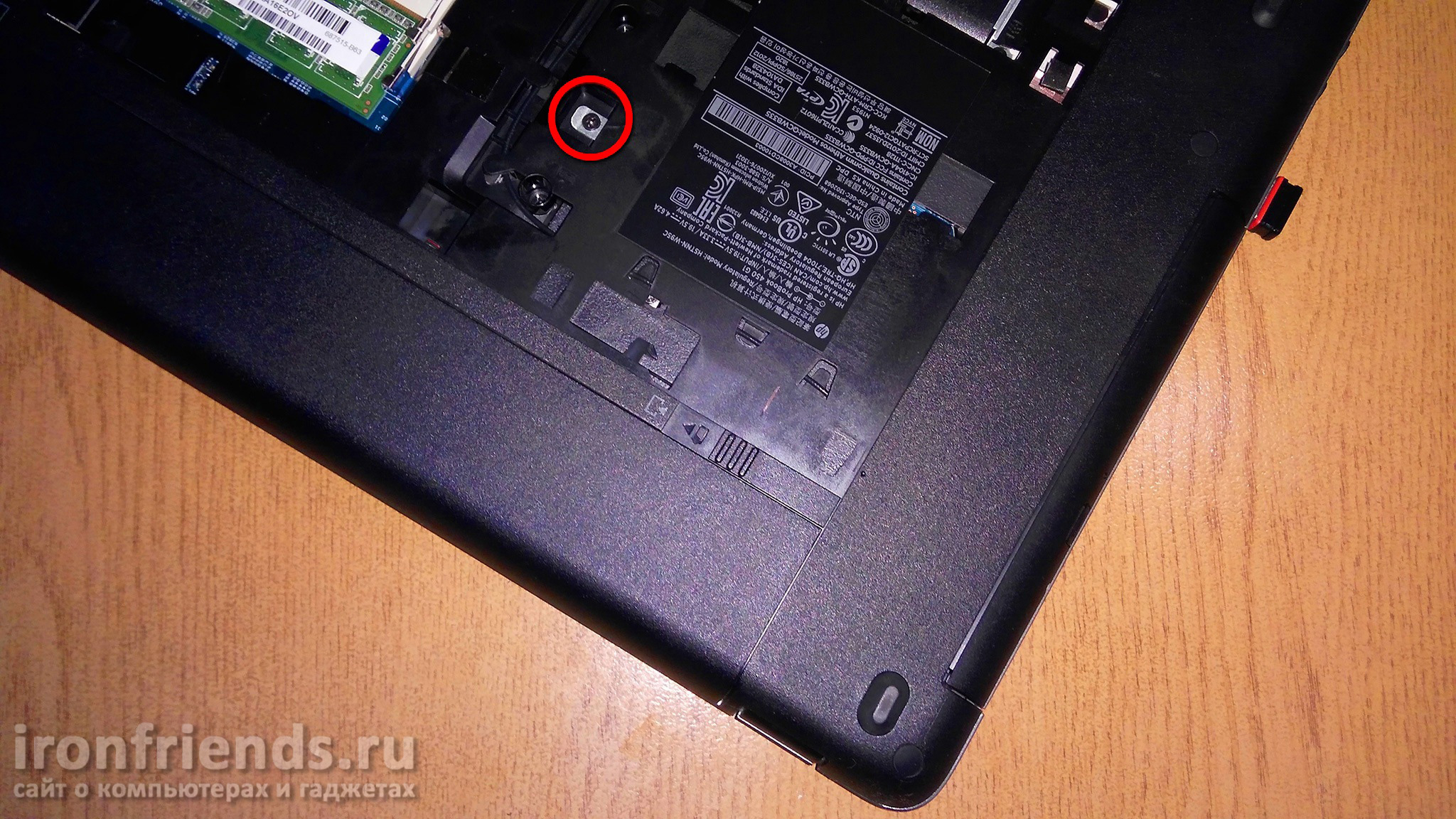
Привод можно вытолкнуть, надавив плоской отверткой на петельку и аккуратно потянув за пластиковую панель, после этого замеряйте его толщину.
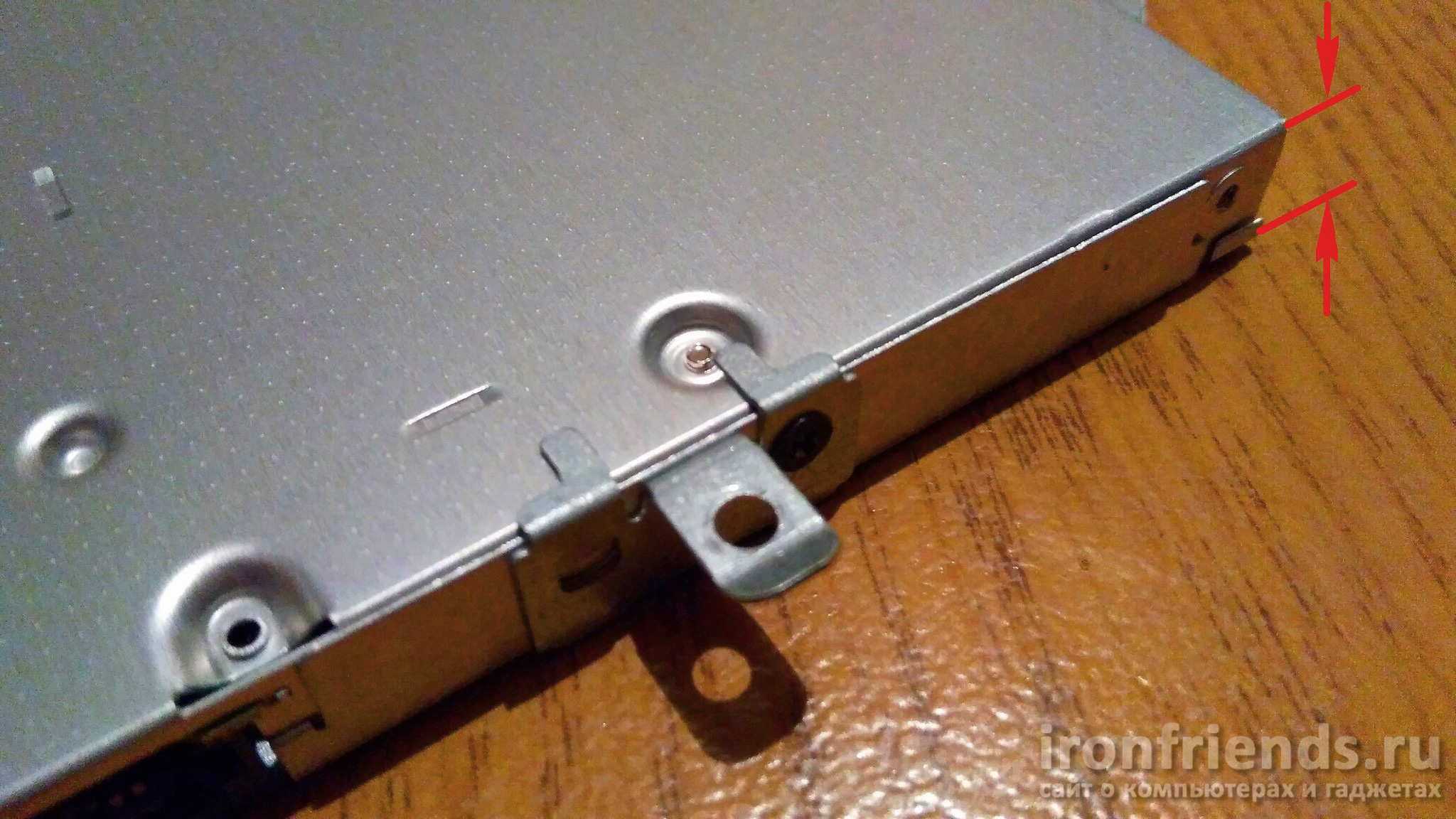
Приводы бывают толщиной 9.5 и 12.7 мм, такой же толщины нужно выбирать и карман, думаю вы не ошибетесь. Затем просто заходите в популярный магазин и покупаете карман нужной толщины, на который будет больше всего положительных отзывов.
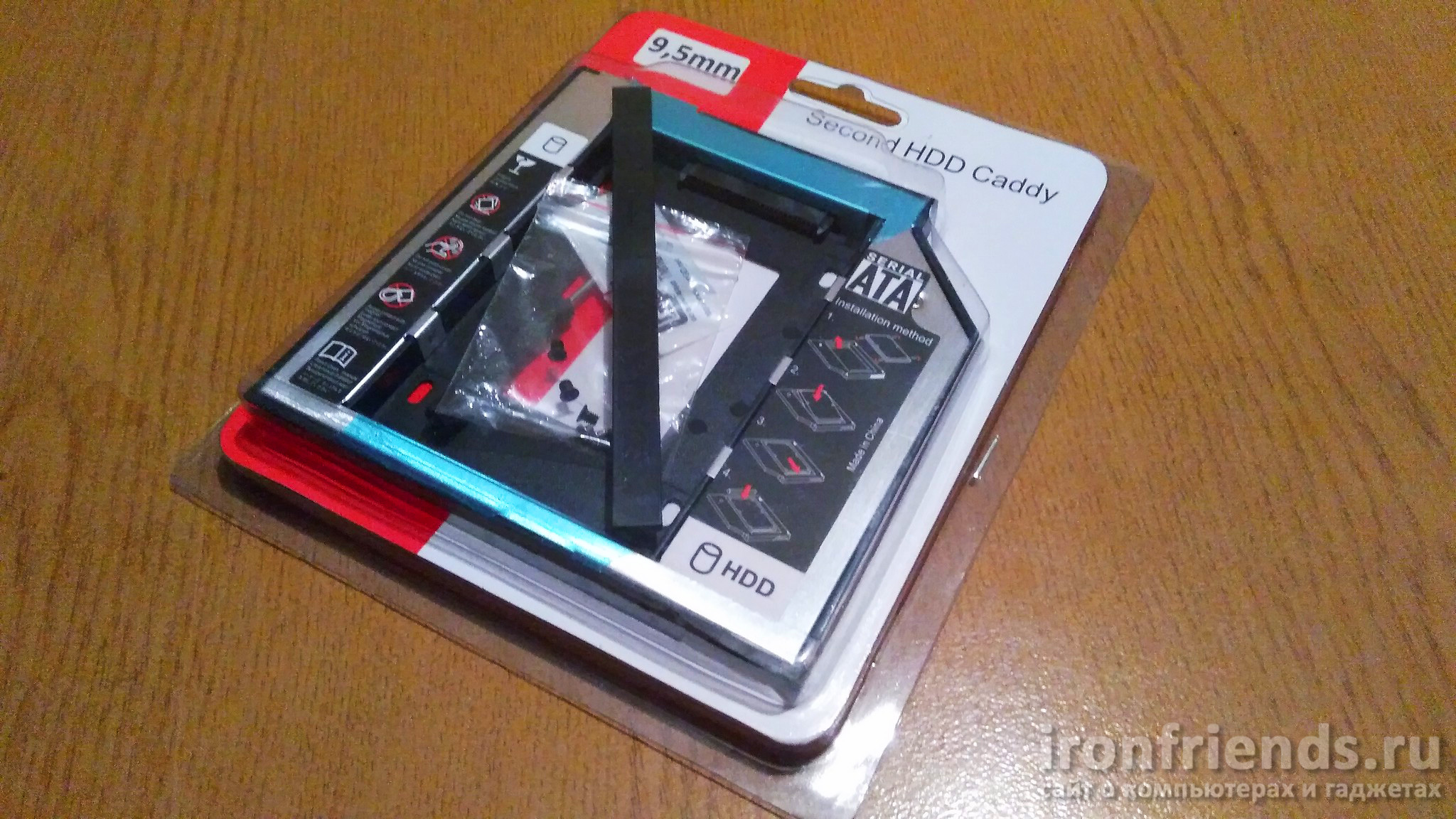
Установка адаптера
Хорошо, если в комплекте поставки будет все необходимое для установки, как минимум должны быть 4 винтика для крепления диска, так как отдельно их найти проблематично. Дополнительно в комплекте бывает маленькая отвертка и пластиковая фальшь-панель (заглушка) привода (обычно не требуется, так как используется панель от родного привода). У меня в комплекте в качестве бонуса был пакетик дешевой китайской термопасты, не стоит ее использовать
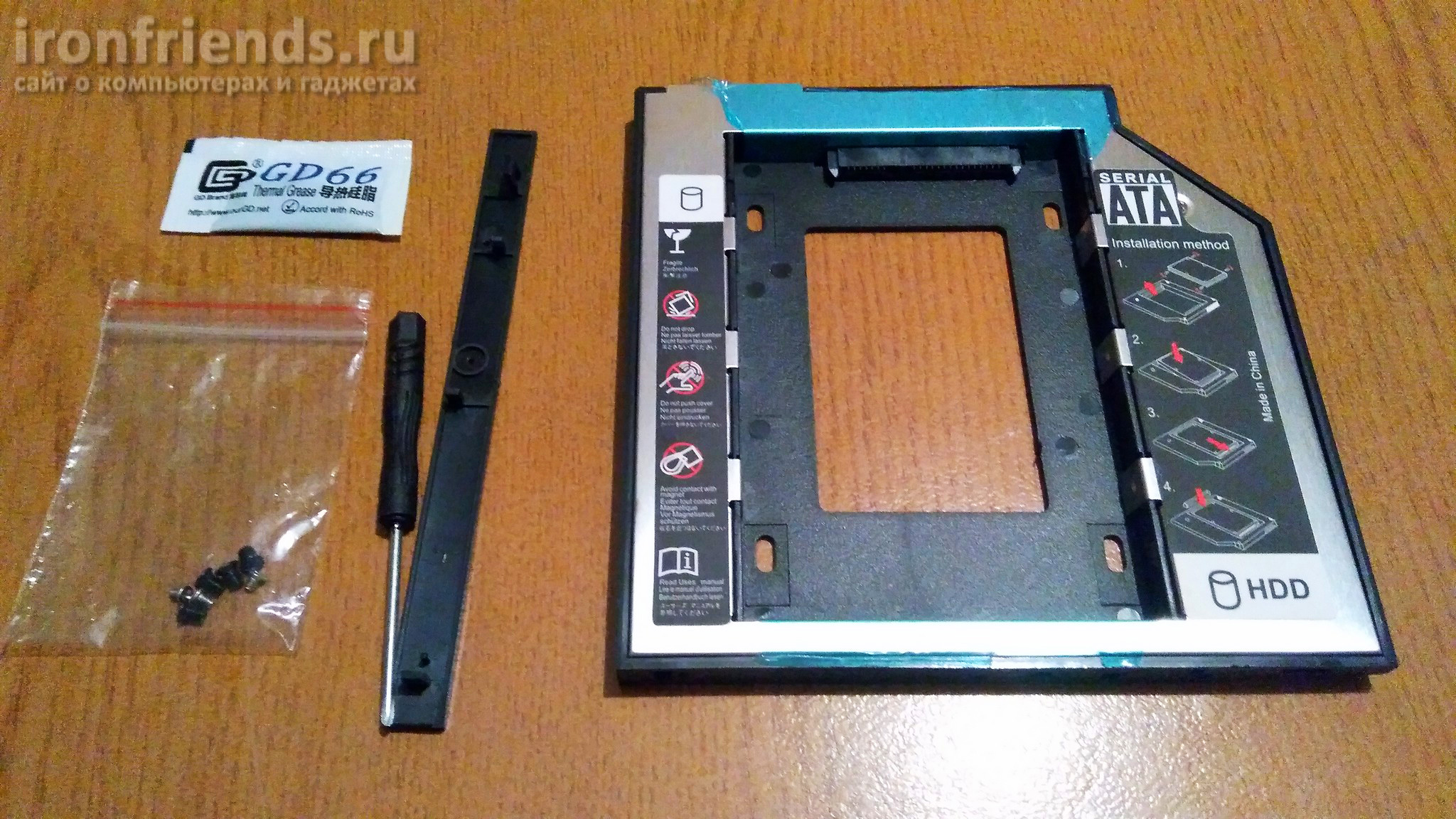
Некоторые части кармана могут быть обтянуты пленкой, не спешите ее снимать, вдруг карман у вас не заработает и придется его вернуть. Первым делом снимите металлическую петлю крепления с привода и прикрутите ее к карману, только не перепутайте какой стороной.
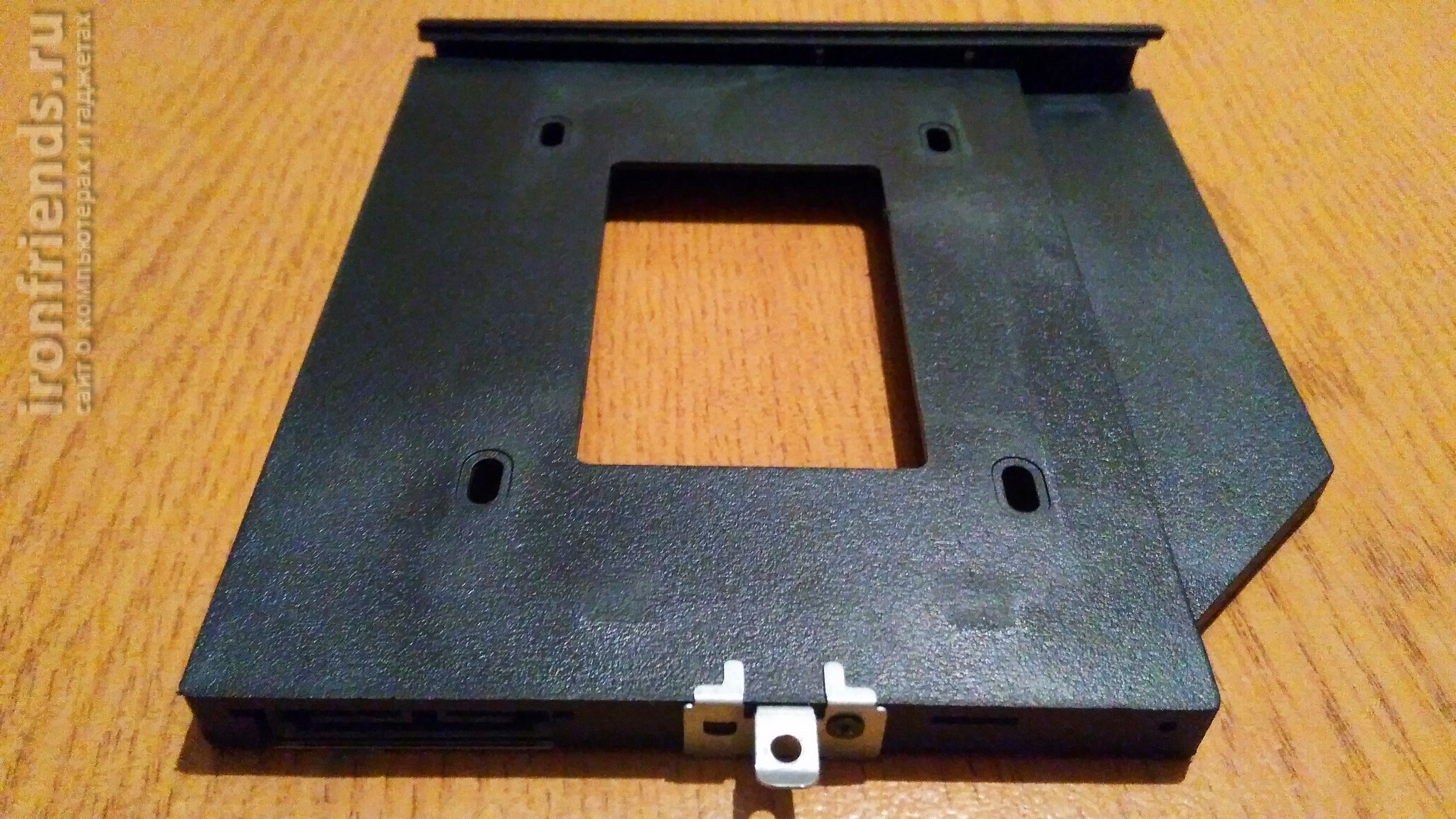
Очень аккуратно снимите пластиковую панель с привода, она крепится на двух защелках по краям. Для того, чтобы выдвинуть привод, ровно надавите скрепкой на фиксатор через специальное отверстие.
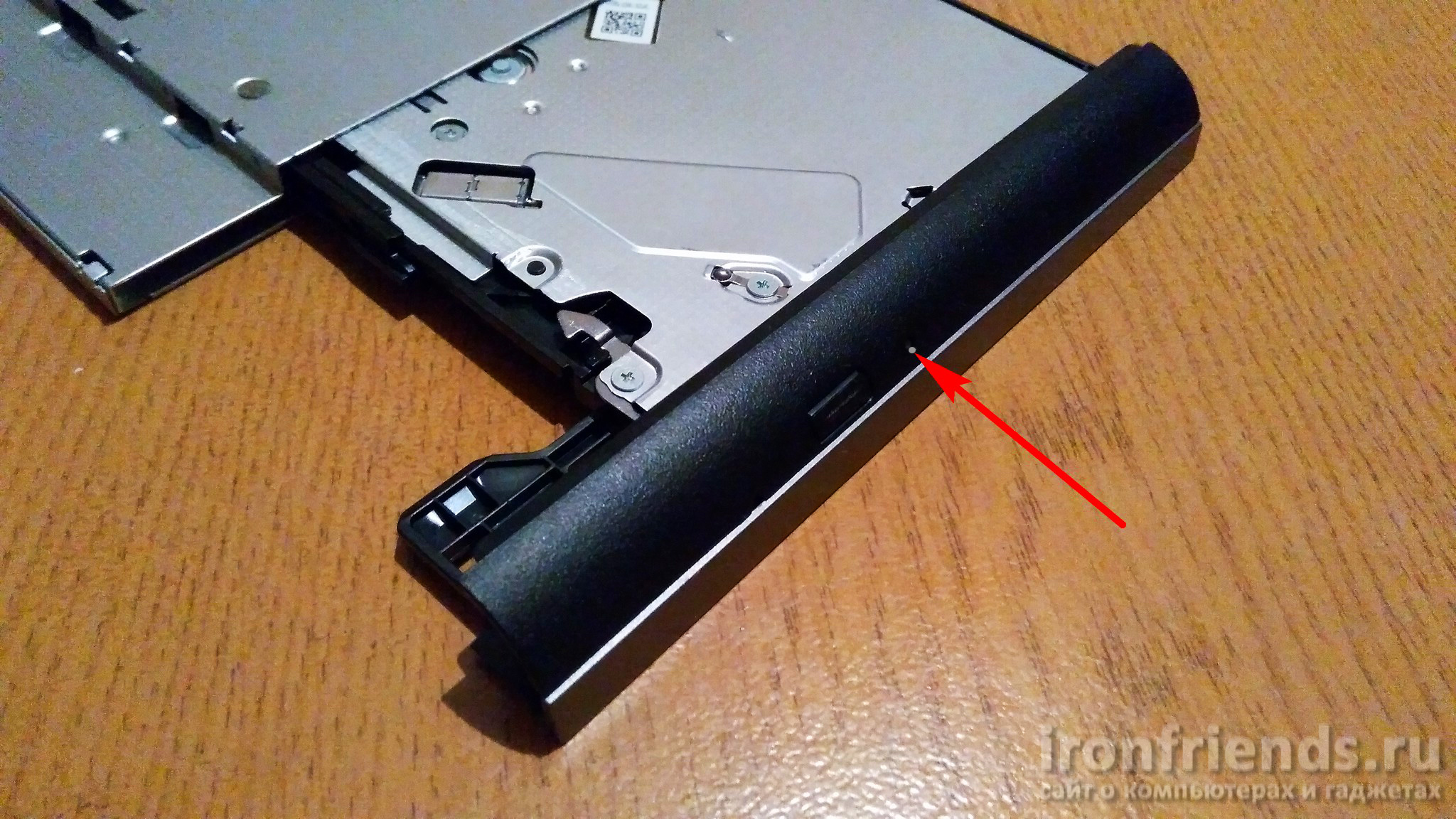
Также аккуратно прикрепите панель к карману, предварительно определив какой стороной она должна стоять, не прилагайте больших усилий, чтобы не сломать защелки.
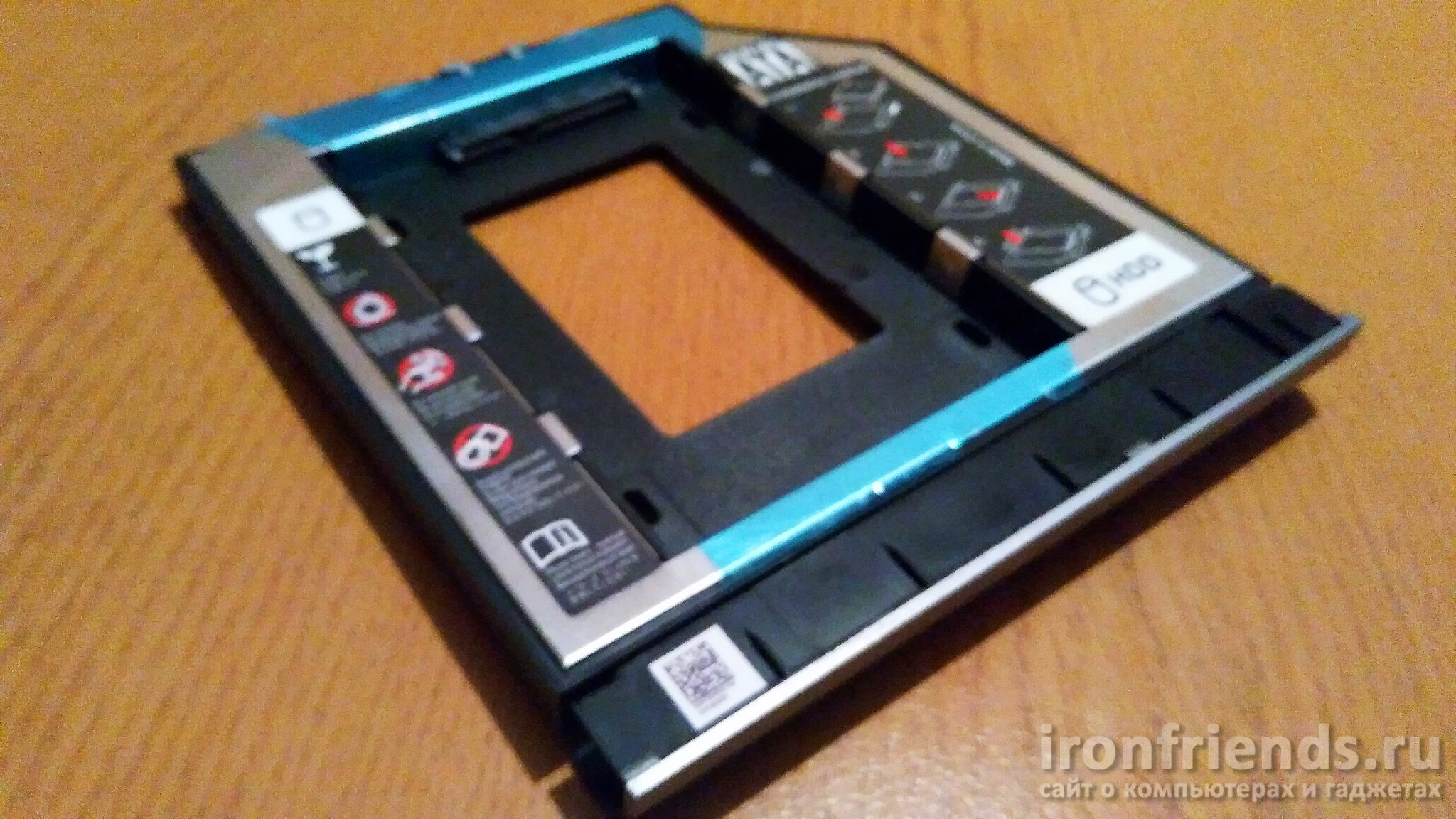
Выньте ваш жесткий диск (HDD) из ноутбука, установите его в карман и плотно до конца с некоторым усилием задвиньте в разъем. Вы должны почувствовать, что диск глубоко и плотно зашел в разъем.
Затем закрепите жесткий диск в кармане с помощью винтов с обратной стороны, не переусердствуйте и не перетягивайте винты, это тут ни к чему.
Аккуратно, без лишних усилий, вставьте карман в ноутбук и зафиксируйте винтом. А ваш SSD установите на место жесткого диска.
Перенос системы
Для начала зайдите в BIOS ноутбука и убедитесь, что в нем видны оба диска (SSD и HDD), это также можно часто определить в настройках загрузки (Boot) и меню быстрой загрузки (Boot Menu) или любыми другими способами (загрузиться в Windows с HDD или LiveCD и посмотреть в «Управлении дисками», с загрузочного диска Acronis и др.).
Для переноса системы с HDD на SSD можно использовать фирменную утилиту, которая есть у некоторых производителей (Samsung, Intel — Data Migration Software). Другие (Crucial, WD) предлагают использовать для этой цели специальную версию Acronis. Можно также просто скачать Acronis Disk Director и клонировать с ее помощью основной раздел с системой (диск «C») и скрытые загрузочные разделы с HDD на SSD из-под Windows либо с загрузочного носителя, расширив диск «C» на все свободное место.
После клонирования, убедившись что система успешно загружается с SSD диска, можно удалить системные разделы с HDD диска и использовать высвободившееся пространство под раздел с данными (расширить диск «D» с помощью того же Акрониса или «Управления дисками» в Windows). А можно оставить вторую систему на HDD диске в качестве резервной на всякий случай, в таком случае выставьте в биосе SSD первым загрузочным устройством. Но я бы удалил старую систему и сделал резервную копию SSD на диск «D».
Если по каким-то причинам перенести систему вам не удалось, или она уже захламлена, то сделайте чистую установку Windows.
Если с вашим ноутбуком возникли какие-то неполадки, то не спешите списывать его со счетов, многое в нем поддается ремонту и замене. В грамотном сервисе вам без проблем поменяют матрицу, клавиатуру, аккумулятор, отремонтируют материнку. Ну а добавить памяти, произвести очистку и решить проблемы с операционной системой вам помогут даже на дому.
Рекомендуемые статьи
Все статьи и обзоры о HDD и SSD дисках
Обзор и сравнение SSD Samsung 860 Evo и 970 Evo
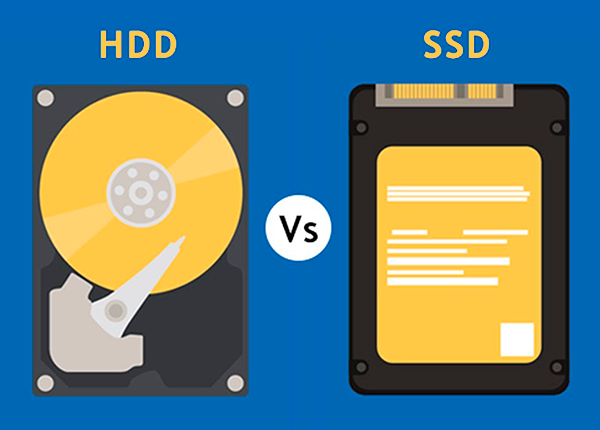
Что выбрать: HDD или SSD диск?
Лучшие SSD диски M.2 для компьютера или ноутбука на 240-250 ГБ
Лучшие SSD диски M.2 для компьютера или ноутбука на 120 ГБ
Лучшие SSD диски 2.5″ для компьютера или ноутбука на 240-250 ГБ
Лучшие SSD диски 2.5″ для компьютера или ноутбука на 120 ГБ
Диск для ноутбука – что выбрать
7 комментариев
Очень очень очень полезная статья, спасибо Админ!
Я предварительно проверил спеки для установленного жесткого диска, и он SATA 2. тогда нет смысла ставить SSD на место HDD, а можно тупо воткнуть SSD через переходник вместо DVD-привода?
Да можно поставить SSD в карман. Хотя в место для диска как-то надежней, чтобы вдруг не отваливался и система не сбоила от этого. Но если сложно добраться до диска, то ставьте в карман да и все.
А можно такой вопрос. Я хочу установить ssd чисто для того, чтобы ставить на него игры, а hdd хочу оставить на месте в sata3. Есть ли какие-то подводные камни от этого. Я понимаю, что какого либо прироста скорости на ssd ждать не придётся. Просто в ноуте памяти на 240 оказалось маловато. И хотелось бы таким образом немного расширить её, устанавливая игры на ssd, установленный в дисковод
Да, можно сделать так, в таком случае вы получите только ускорение загрузки игр и уменьшение фризов в них. Хотя лучше было бы взять SSD на 500 ГБ и клонировать на него систему с HDD. Затем на SSD ставить игры и программы, а HDD очистить и использовать для хранения файлов, закачки инсталляторов игр и т.п. В таком случае вся система и программы будут работать значительно шустрее, а не только игры и от SSD будет максимальная польза.
Обычно рекомендуется делать так как я описал, затем SSD установить на место HDD, а HDD в адаптер вместо привода. Это связано с тем, что для максимальной скорости SSD лучше использовать подключение к порту SATA3, в то время как привод может подключаться к более медленному порту SATA2.
Но мой опыт показал, что часто там используются разъемы одного типа (SATA3 или SATA2) и SSD в принципе можно поставить в адаптер, особенно если в вашем ноутбуке сложно добраться до HDD или вы вообще не хотите туда лезть. В таком случае поставьте SSD в адаптер и попробуйте попользоваться, посмотрите в каком режиме он будет работать (SATA3 или SATA2) — это можно проверить в утилите типа HD Tune Pro или CrystalDiskInfo.
Подводные камни есть. Иногда после установки SSD один из дисков (SSD или HDD) может начать отваливаться (пропадает в системе после перезагрузки или во время использования ноутбука). В таком случае может помочь перевод разъемов SATA из режима SATA3 в SATA2 в биосе ноутбука. В любом случае SSD даже в режиме SATA2 будет работать значительно быстрее чем HDD, так что переживать по этому поводу не стоит.
Спасибо за объяснения. Поставил сначала SSD в привод, потом отважился все таки заглянуть внутрь ноутбука, а там нет привычного Hdd, там стоит плашка Hdd под M.2. Посему, SSD останется стоять в приводе))) Я проверил диск с помощью CrystalDickInfo, сейчас он пишет, что работает в режиме SATA 600, то бишь SATA3, посмотрю, если начнет отваливаться, то переведу в 2. Виндовс переносить, смысла не вижу, меня полностью устраивает скорость, я приобрел SSD только из-за того, что памяти в 250гб не хватает, а морочиться с клонированием и переносом программ не хочу. Тем более раз накопитель установил на место привода и раз есть риски отвала
Меняем DVD-дисковод на твердотельный накопитель
Если Вы уже давно перестали пользоваться DVD-дисководом в своем ноутбуке, то самое время заменить его на новенький SSD. Вы не знали, что так можно? Тогда сегодня мы подробно расскажем о том, как это сделать и что для этого потребуется.
Как установить SSD вместо DVD-привода в ноутбуке
Итак, взвесив все «за» и «против» мы пришли к выводу, что дисковод для оптических дисков – это уже лишнее устройство и хорошо бы вместо него поставить SSD. Для этого нам потребуется сам накопитель и специальный переходник (или адаптер), который по размерам отлично подойдет вместо DVD-дисковода. Таким образом нам будет не только проще подключить диск, но и сам корпус ноутбука будет смотреться более эстетично.
Подготовительный этап
Прежде, чем приобретать подобный переходник, стоит обратить внимание на размер своего дисковода. Обычный привод имеет высоту 12,7 мм, также есть и ультратонкие дисководы, которые по высоте составляют 9,5 мм.

Теперь, когда у нас есть подходящий адаптер и SSD, можно приступать к установке.
Отсоединяем DVD-дисковод
Первым делом необходимо отсоединить аккумулятор. В тех случаях, когда батарея не съемная, придется снимать крышку ноутбука и отсоединять коннектор аккумулятора от материнской платы.
В большинстве случаев, для того, чтобы снять дисковод не нужно разбирать ноутбук полностью. Достаточно открутить несколько винтов и оптический привод легко извлечется. Если вы не совсем уверены в своих силах, то лучше поискать видеоинструкции непосредственно для своей модели либо же обратиться к специалисту.
Устанавливаем SSD
Далее подготавливаем ССД для установки. Здесь особых сложностей нет, достаточно выполнить три простых действия.
-
Установить диск в гнездо.
В переходнике есть специальное гнездо, имеет разъемы для питания и передачи данных. Именно в него мы и вставляем наш накопитель.
Как правило, диск закрепляется специальной распоркой, а также несколькими болтами по бокам. Вставляем распорку и закручиваем болты, чтобы наше устройство прочно зафиксировалось на месте.
Затем снимаем специальное крепление с дисковода (если оно есть) и переставляем его на адаптер.
На этом все, наш накопитель готов к установке.
Теперь остается вставить адаптер с SSD в ноутбук, закрутить болты и подключить аккумулятор. Включаем ноутбук, форматируем новый диск, а дальше на него можно перенести операционную систему с магнитного накопителя, а последний использовать для хранения данных.
Еще статьи по данной теме:
Помогла ли Вам статья?
Для чего нужен переключатель на этом адаптере?
Игорь
26.08.2018 в 16:43
Ноутбук Asus X555U.
Заменил HDD на SSD.
Всё работает отлично.
Купил адаптер для установки hdd вместо dvd -> установил -> появились системные прерывания, загружающие проц на 15-25%.
Снял ssd, снял адаптер, установил hdd на своё место -> системные прерывания пропали.
Установил SSD на место HDD, установил адаптер вместо dvd (hdd в адаптер не установил) -> опять системные прерывания.
Что нужно сделать чтобы адаптер не вызывал системных прерываний? И как это вообще возможно чтобы адаптер без устройства в нём на что-то влиял?
Удалось решить проблему.
Нашёл какой-то безымянный переключатель на адаптере спрятанный с тремя положениями. В инструкции про него ничего не сказано. Обратился к производителю что это за переключатель и в каком случае какое состояние должно быть. Сказали что это «рудиментарный» переключатель. Он теперь ни на что не влияет, всё должно исправно работать независимо от положения переключателя.
Я попробовал всё-таки попробовать поэкспериментировать и в одном из положений всё заработало как надо!
Вот тебе и рудиментарный переключатель. Производитель не знает что производит.
Производитель — Dexp.
Замена DVD-привода в ноутбуке на SSD- или HDD-накопитель
У многих из нас наверняка есть ноутбук с DVD приводом, который практически никогда не используется. Заменив привод на SSD накопитель, можно существенно улучшить характеристики вашего компьютера. А также к ноутбуку можно подключить старый накопитель, который давно лежит на полке. В данной публикации я подробно расскажу как это сделать.
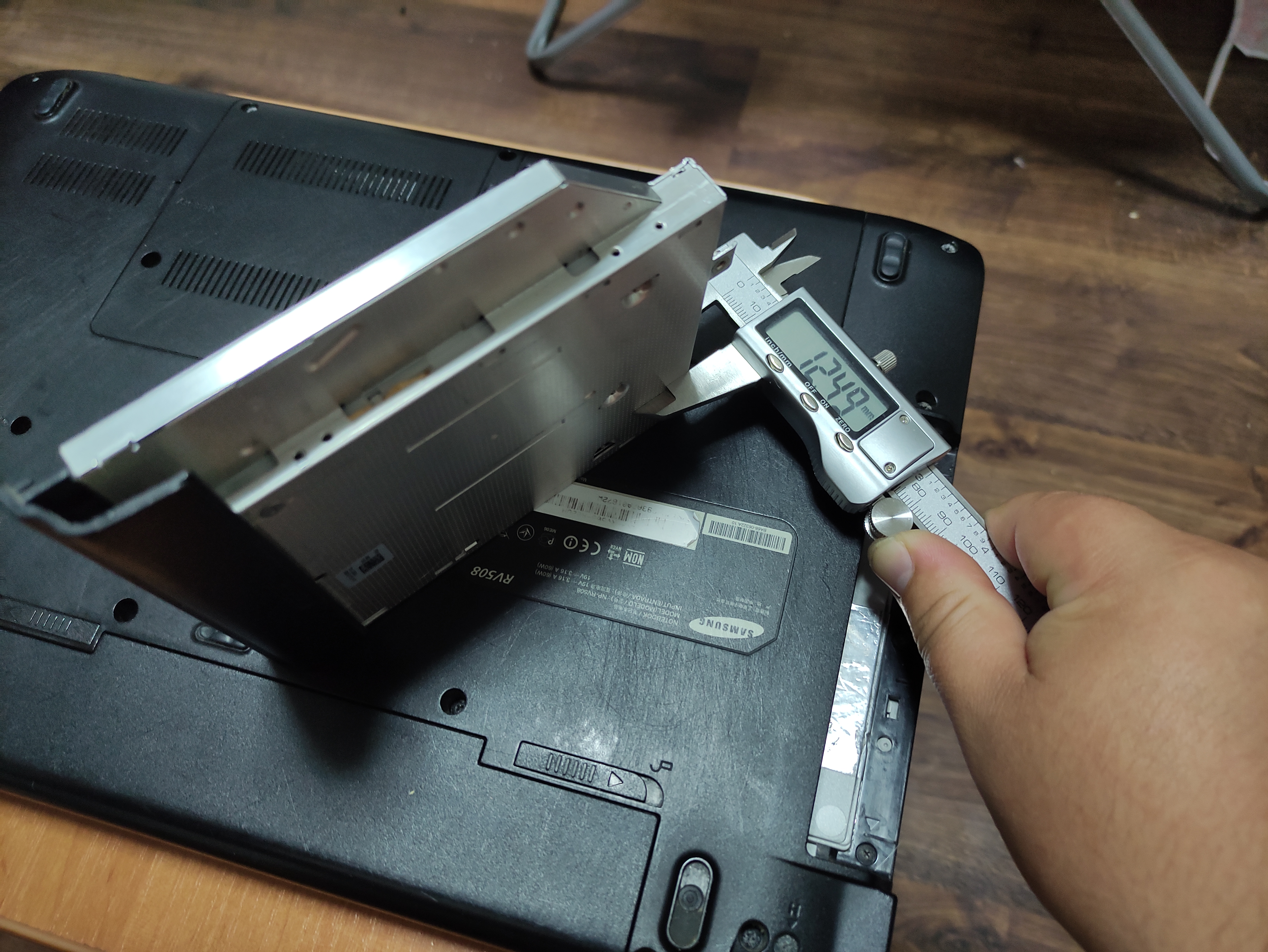
Для того чтобы смонтировать 2,5 дюймовый накопитель вместо DVD привода, для начала нужно приобрести специальный переходник, который называется Optibay. Они бывают двух размеров, поэтому для начала нужно снять DVD привод и замерять его толщину. Для этого нужно перевернуть ноутбук и открутить специальный фиксирующий винт, затем привод просто вытаскивается.

После извлечения замеряем толщину привода и отправляемся покупать Optibay переходник. Всего существует два размера приводов с толщиной 9,5 и 12,7 миллиметров. У меня был DVD с толщиной 12,7 миллиметров, соответственно и Optibay заказываю такого же размера.
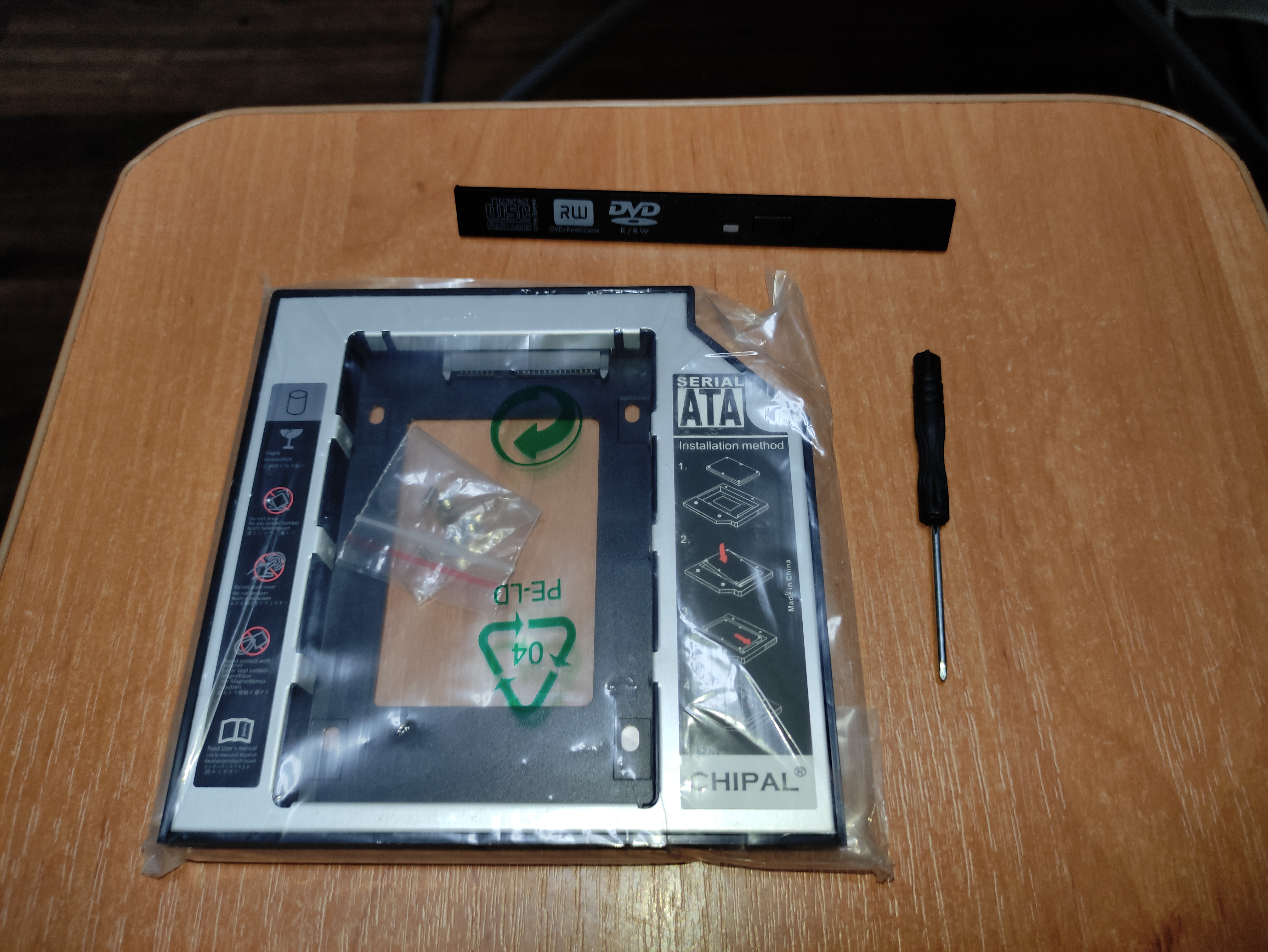
Переходник стоит совсем недорого: около 3 долларов США. После распаковки полученной посылки мы видим сам Optibay, набор винтов для фиксации накопителя, отвертку и накладку на лицевую часть переходника.

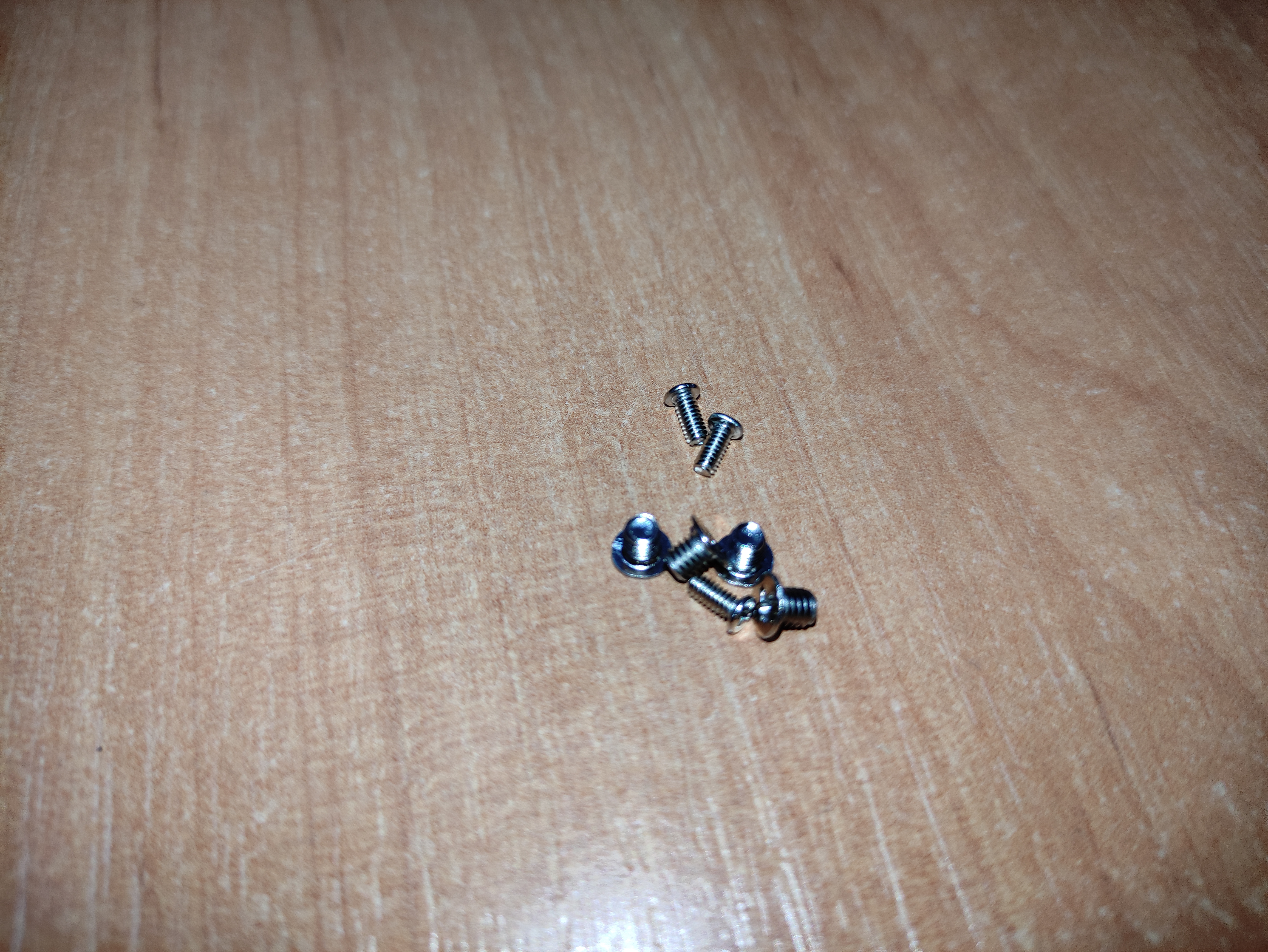
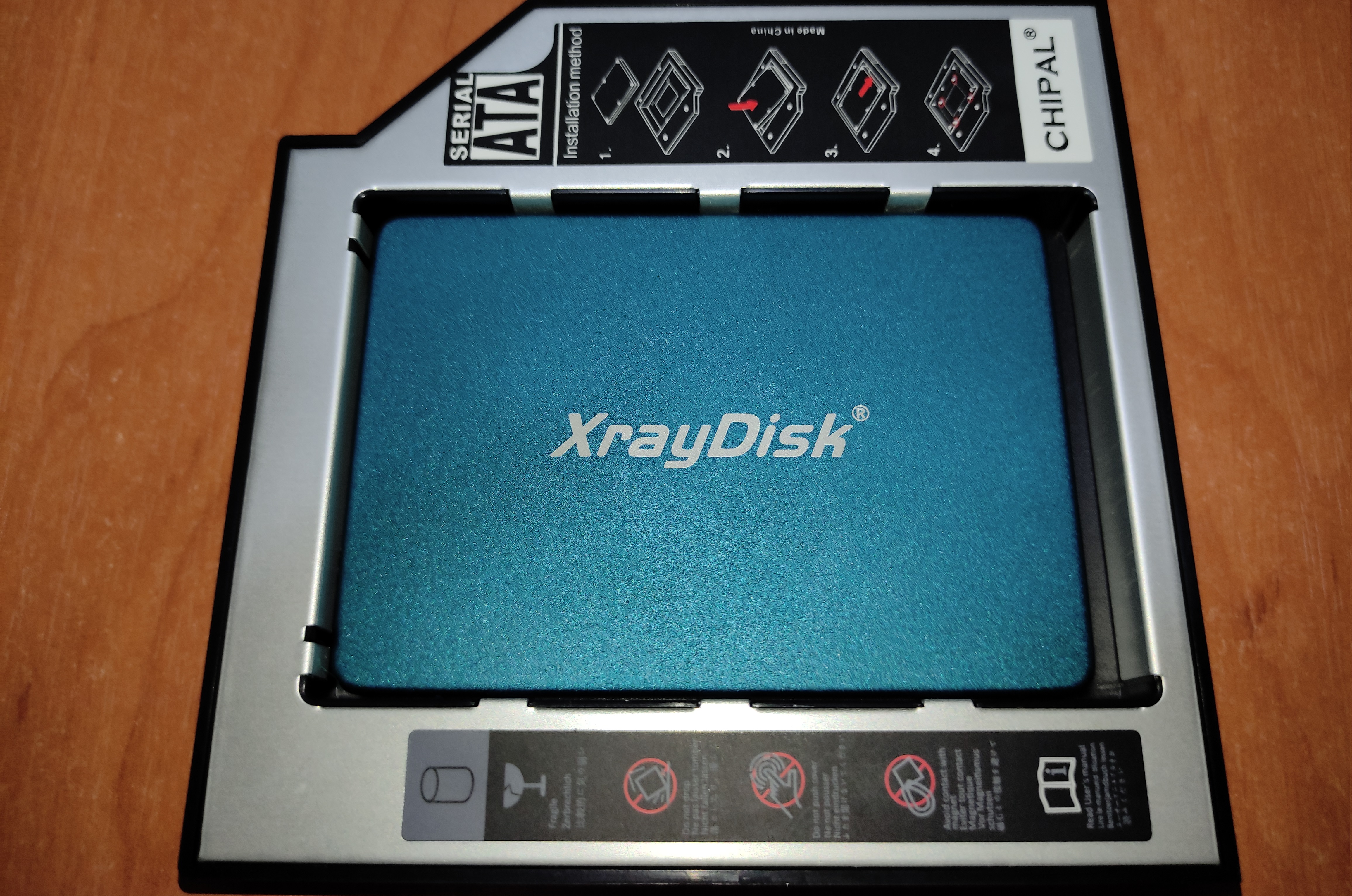
Далее вставляем любой 2,5 дюймовый SSD или HDD накопитель в специальный слот в переходнике.


Сначала накопитель нужно правильно ориентировать и направить на разъемы подключения, а затем нажать со стороны правого торца одновременно толкая накопитель вперед и вниз.

После переворачиваем устройство и фиксируем накопитель при помощи винтов.
В моем случае я монтирую SSD накопитель от компании XrayDisk, который я ранее приобрел на Aliexpress. К слову, устройство пришло достаточно быстро и в полной сохранности, несмотря на небольшую помятость на коробке. У продавца можно выбрать любой интересующий вас объем памяти.
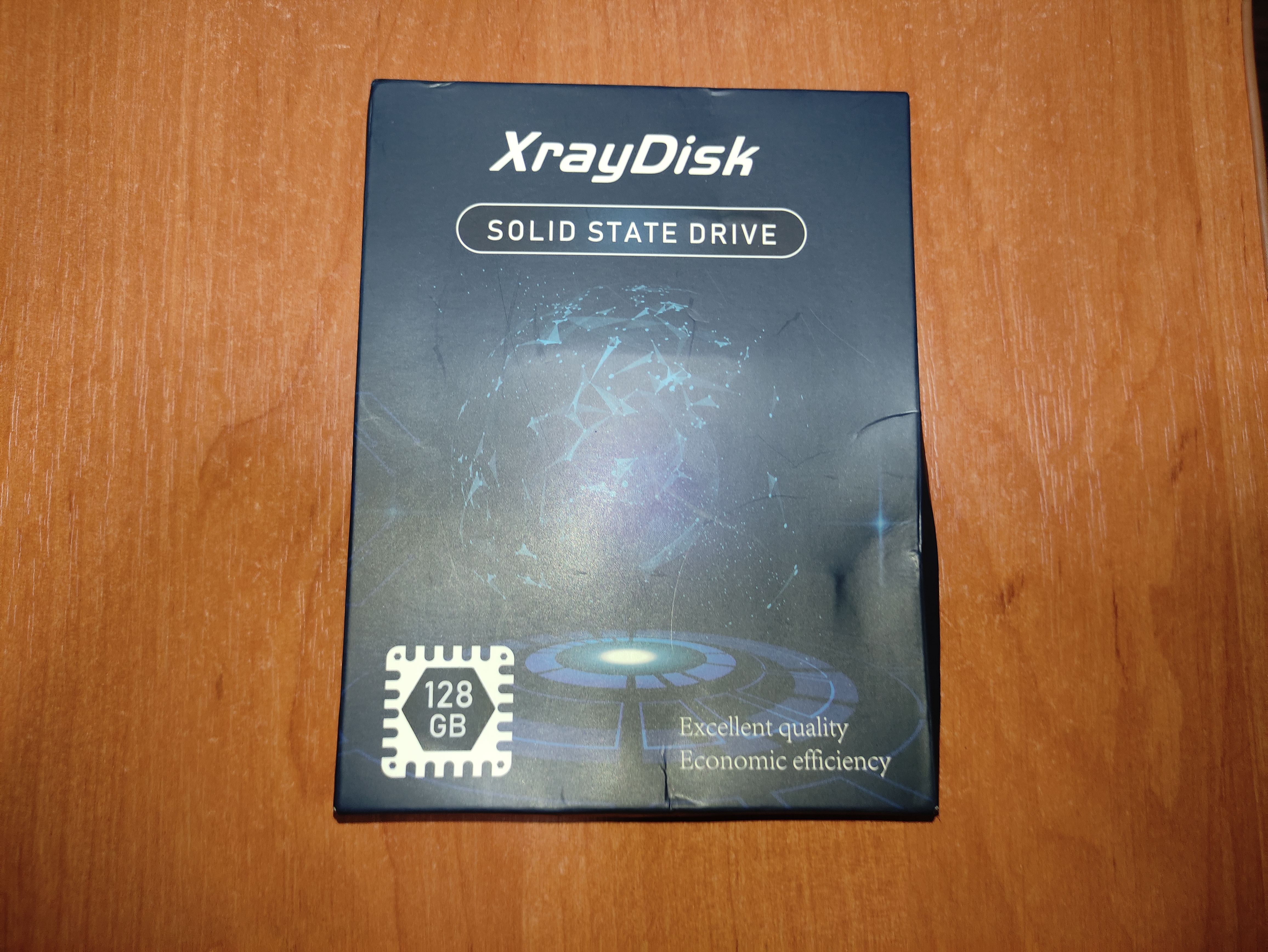
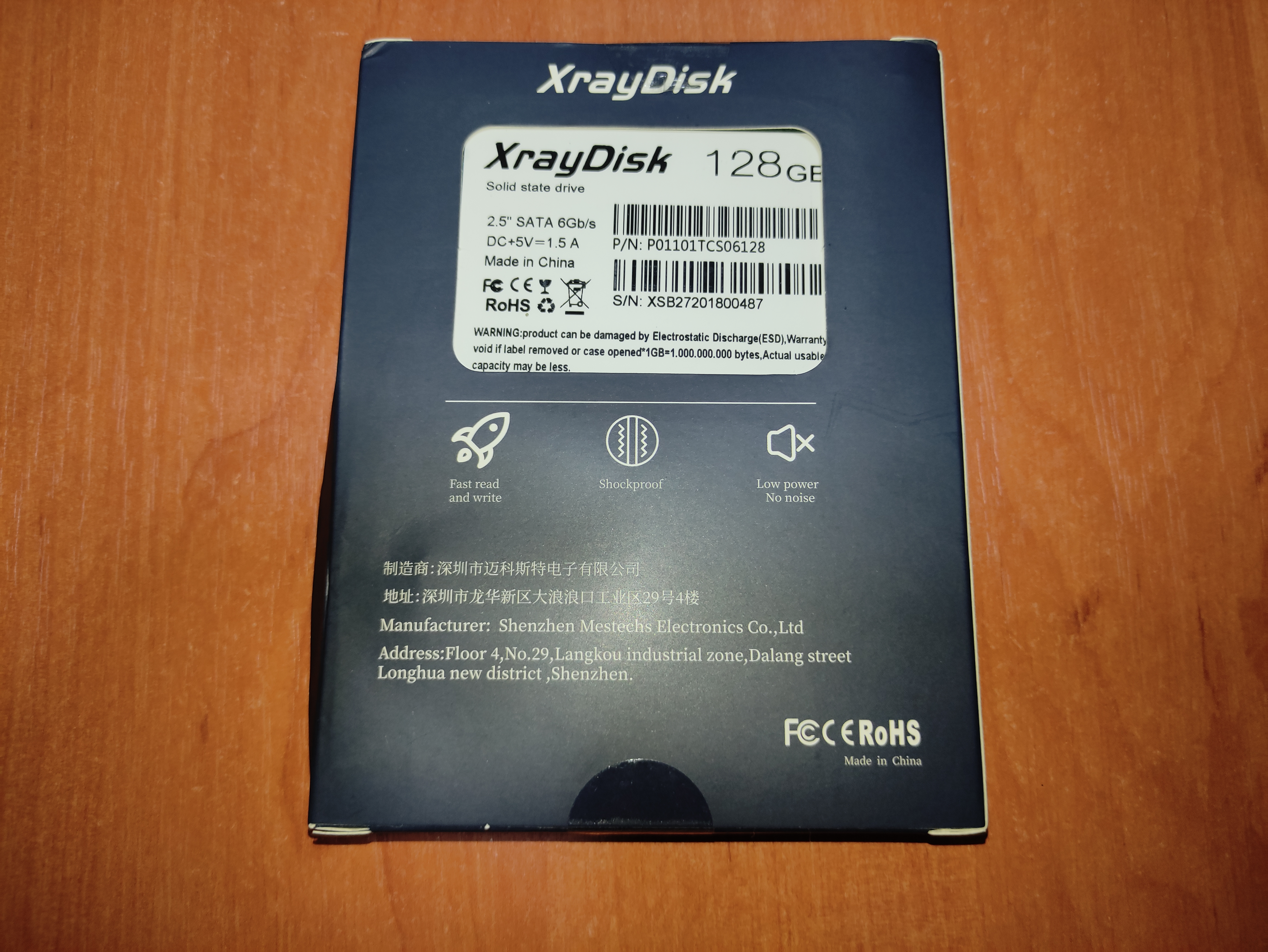
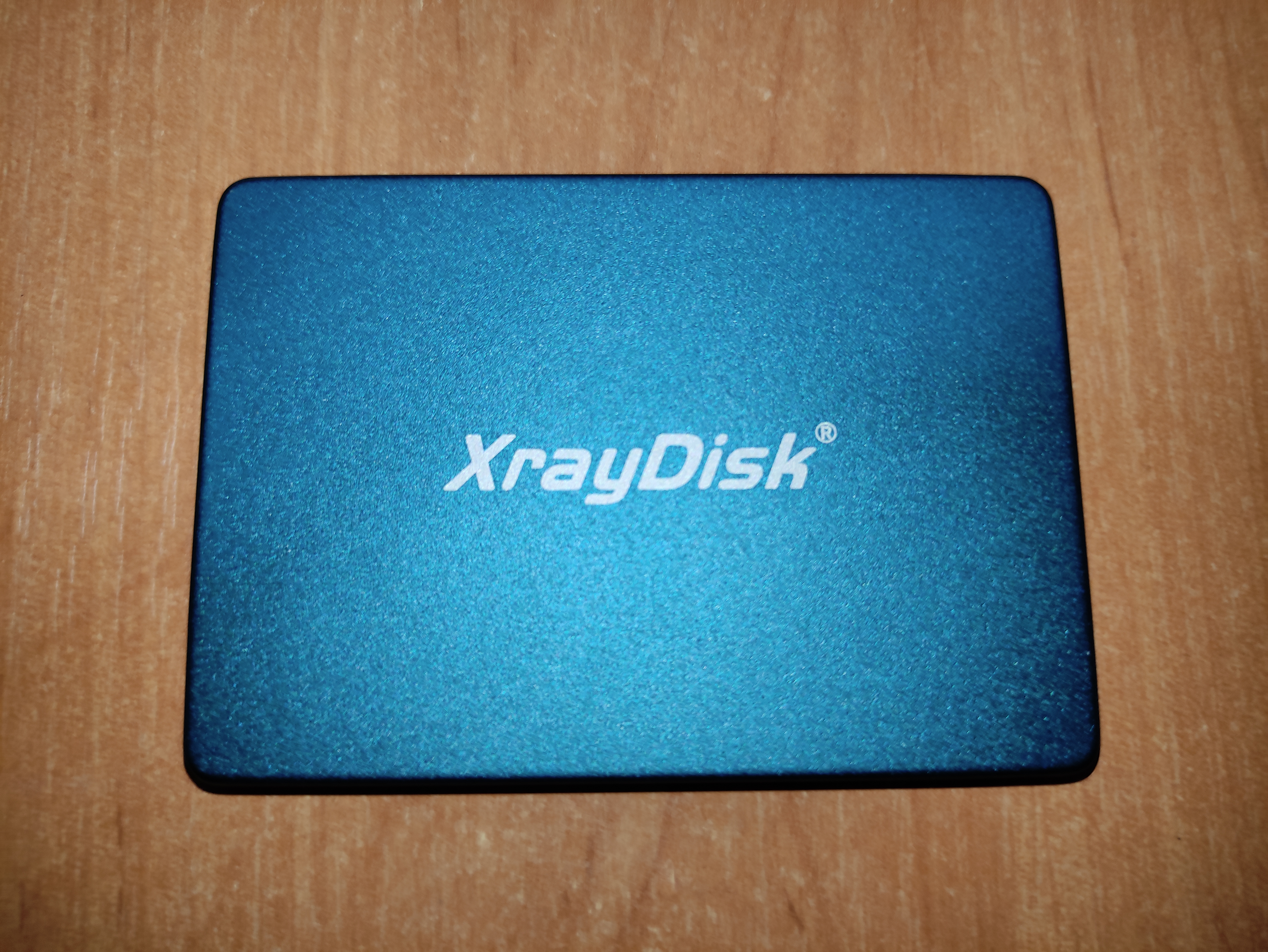

Итак, далее нужно смонтировать декоративную накладку на лицевую часть переходника.
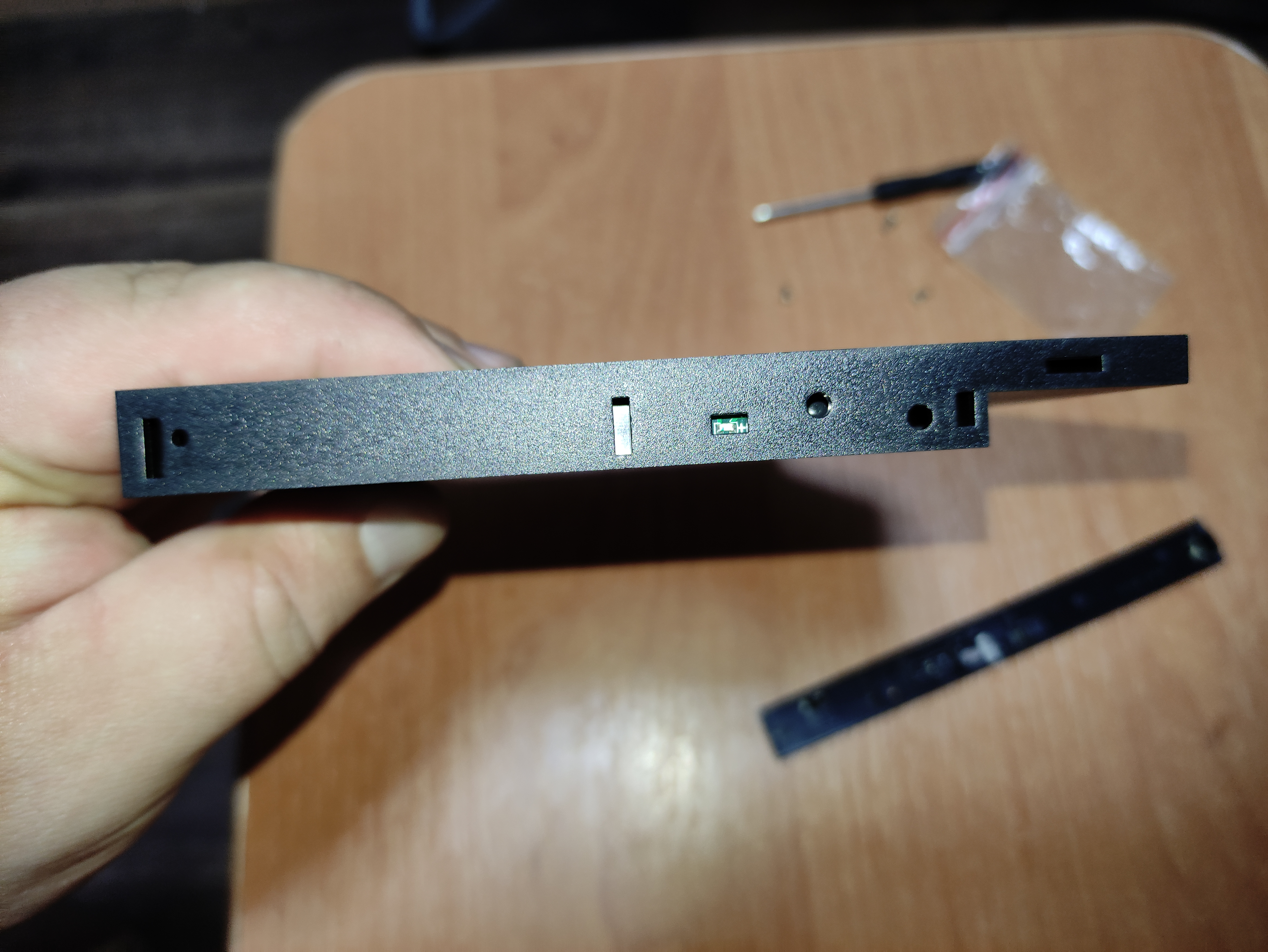
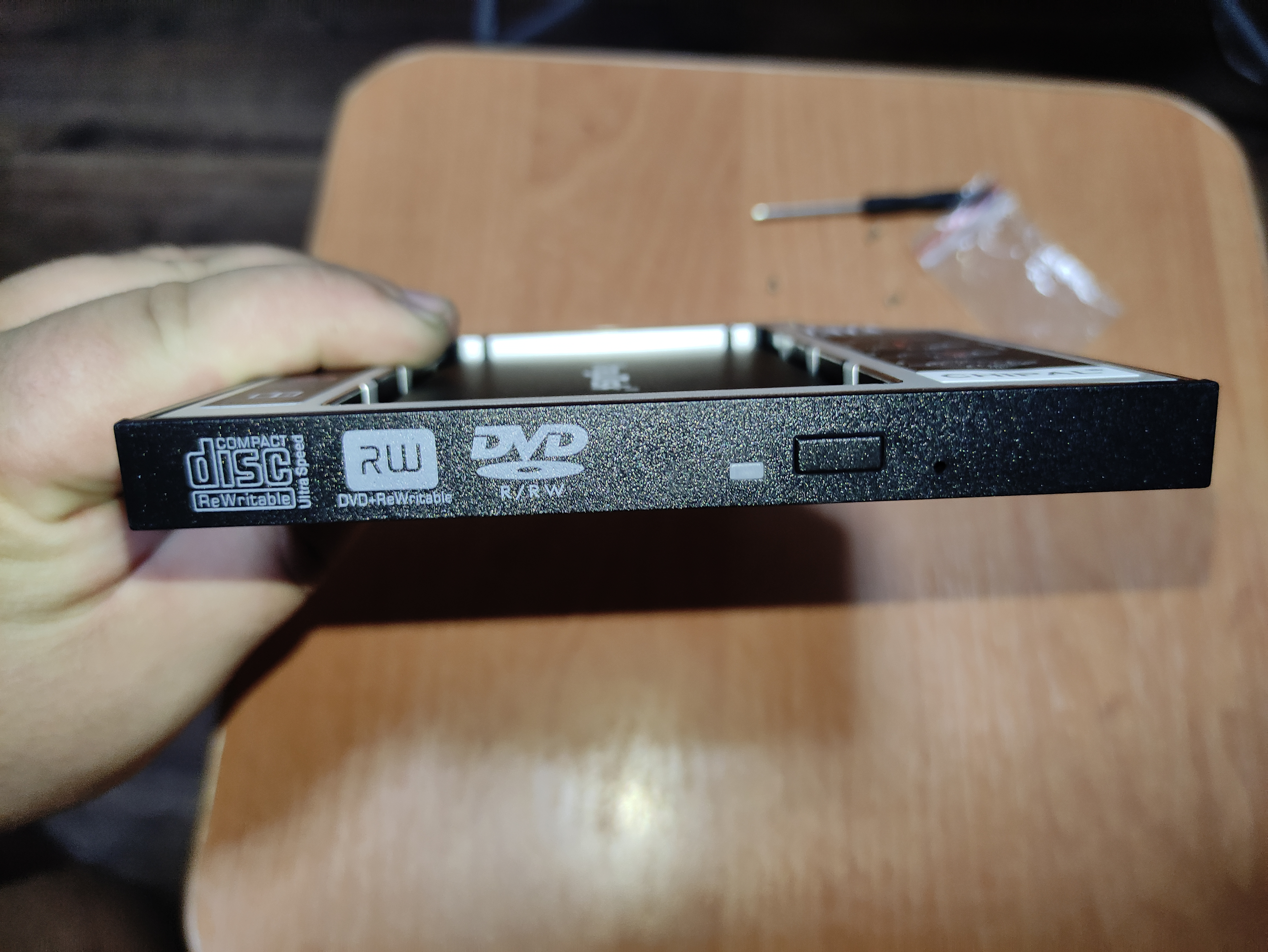
Однако после установки Optibay на свое место в ноутбуке, стало очевидным, что нужно снять декоративную накладку со старого DVD привода, поскольку входящая в комплект накладка не подходит к моему компьютеру. Это сделать очень просто при помощи тонкой плоской отвертки.


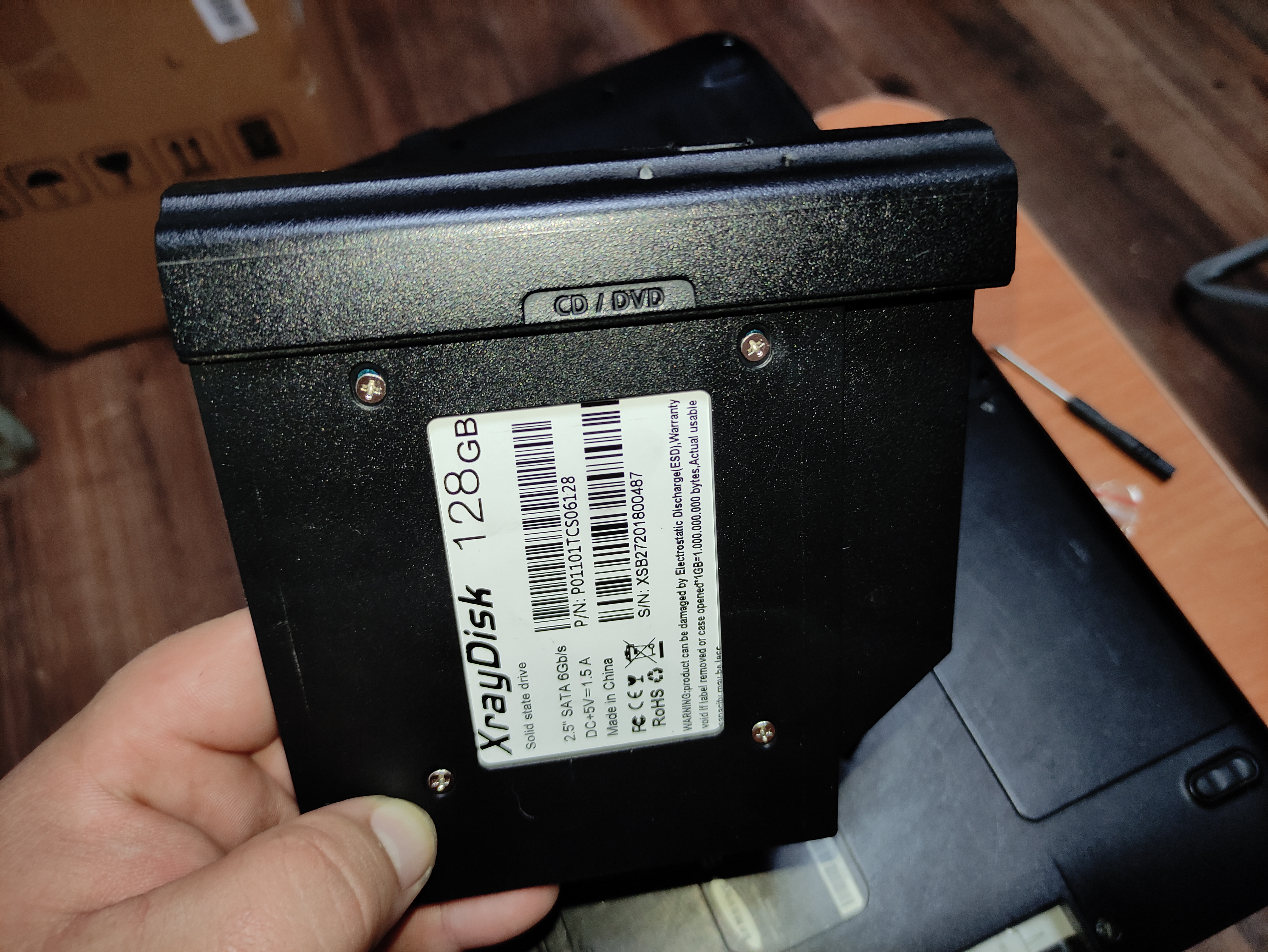
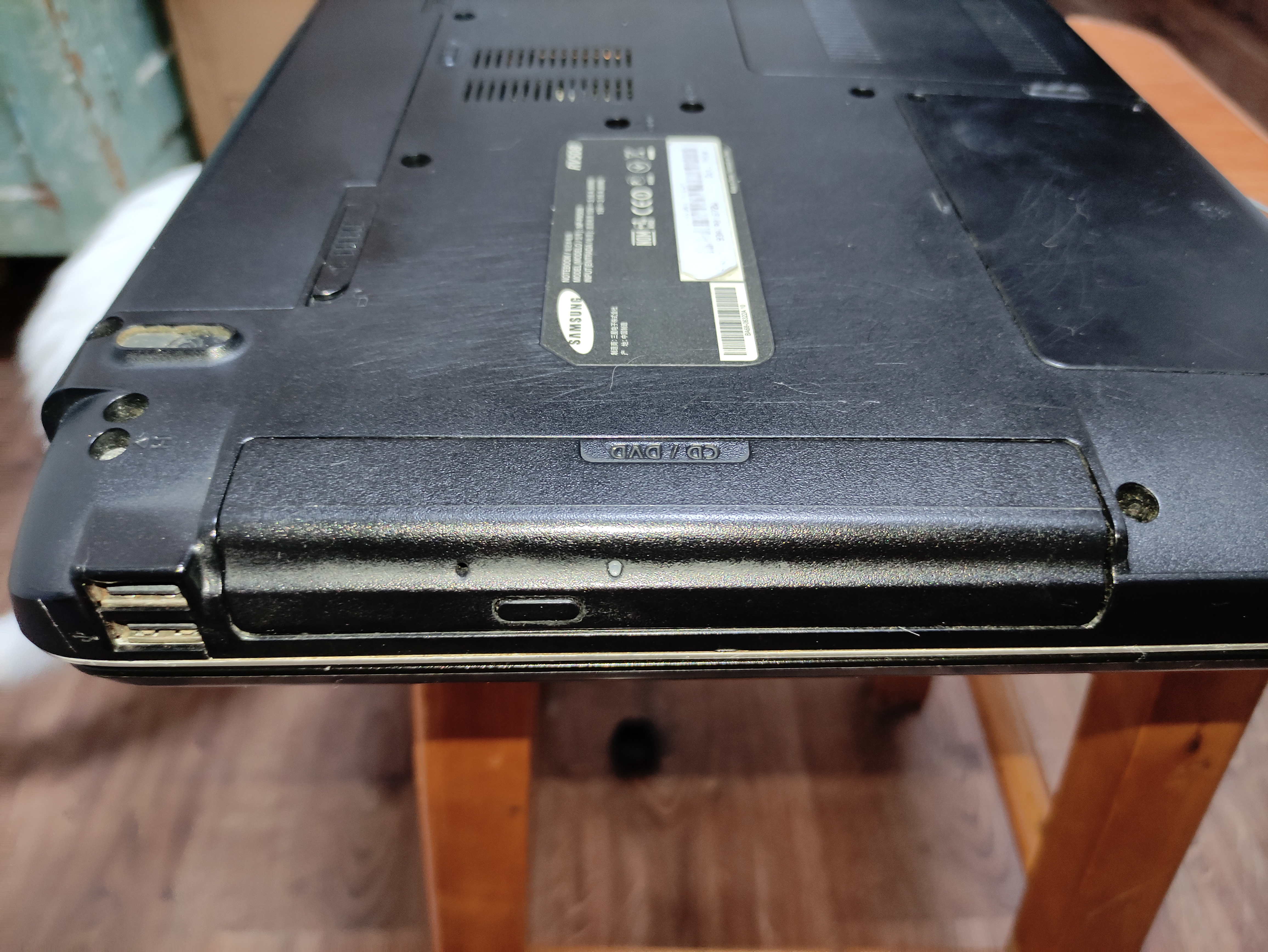
После установки родной декоративной накладки ноутбук выглядит абсолютно как до всех манипуляций, однако имеет на своем борту дополнительный накопитель.
Теперь нужно включить компьютер. После загрузки, Windows автоматически установил драйвера на новый накопитель, однако поскольку мой накопитель новый, ему нужно назначить букву названия тома и отформатировать. Сделать это можно достаточно просто и быстро. Нужно открыть «панель управления», затем выбрать вкладку «администрирование», далее «управление компьютером». В появившемся окне выбираем «управление дисками».
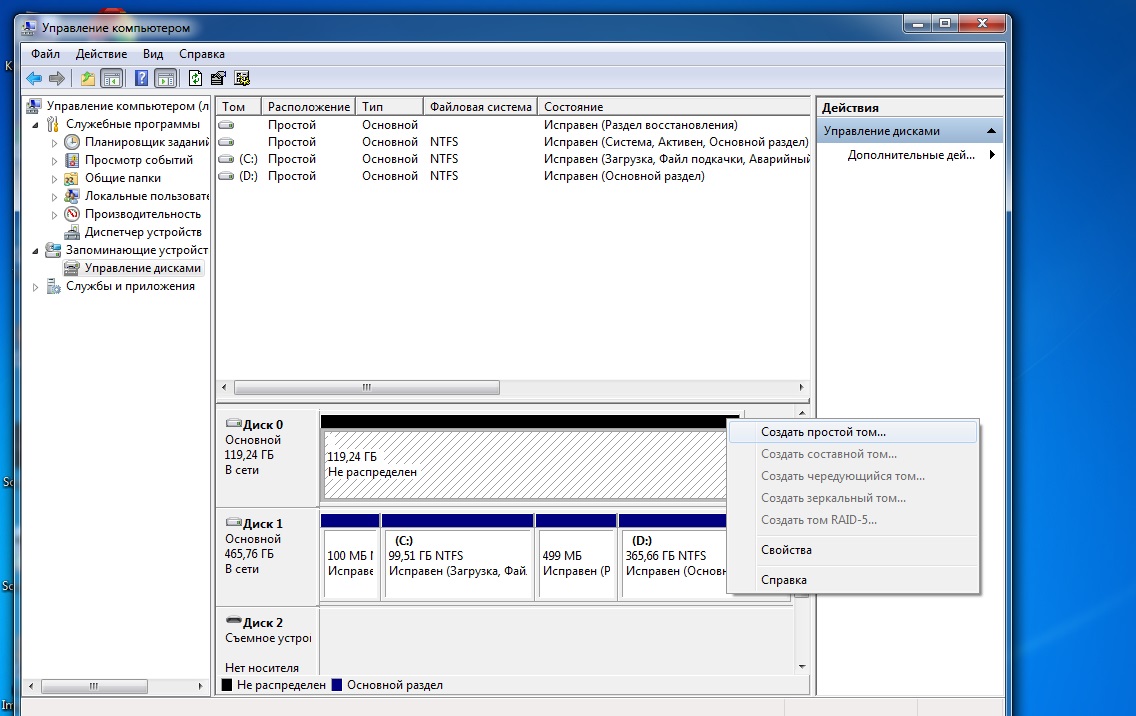
Новый накопитель отмечен черным цветом. Нажимаем на нем правой кнопкой мыши и выбираем пункт меню «создать простой том». После в появившемся окне следуем нескольким пунктам, где производим форматирование и назначаем букву тому. Все теперь накопитель готов к полноценному использованию.
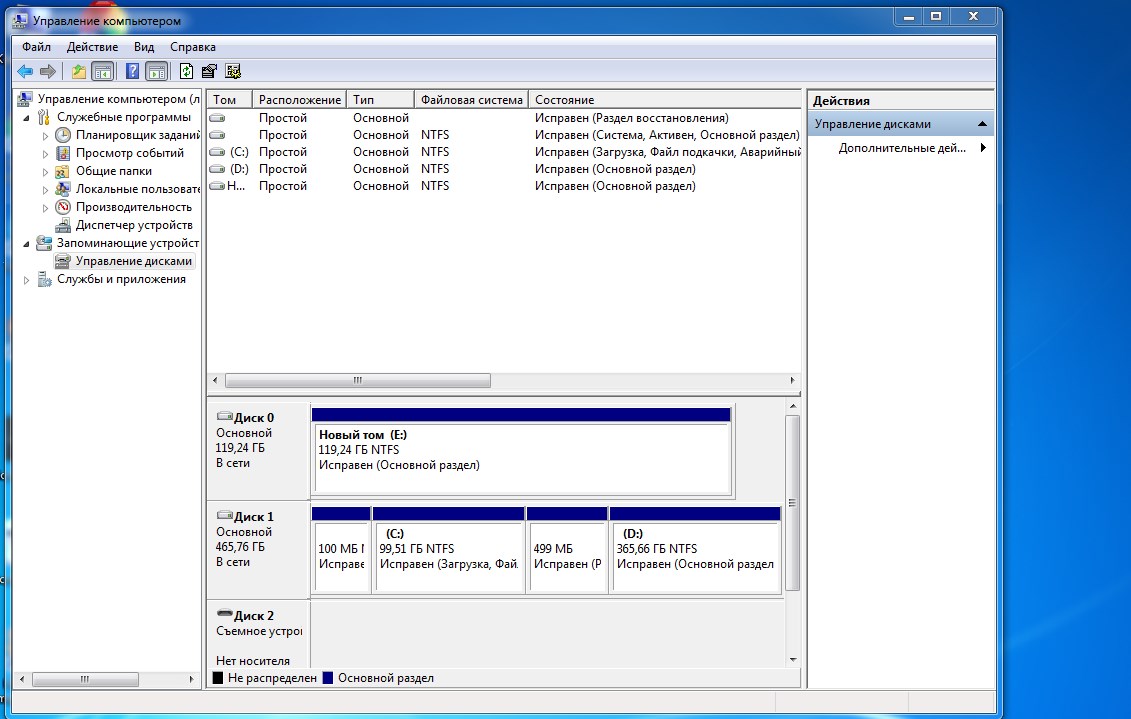
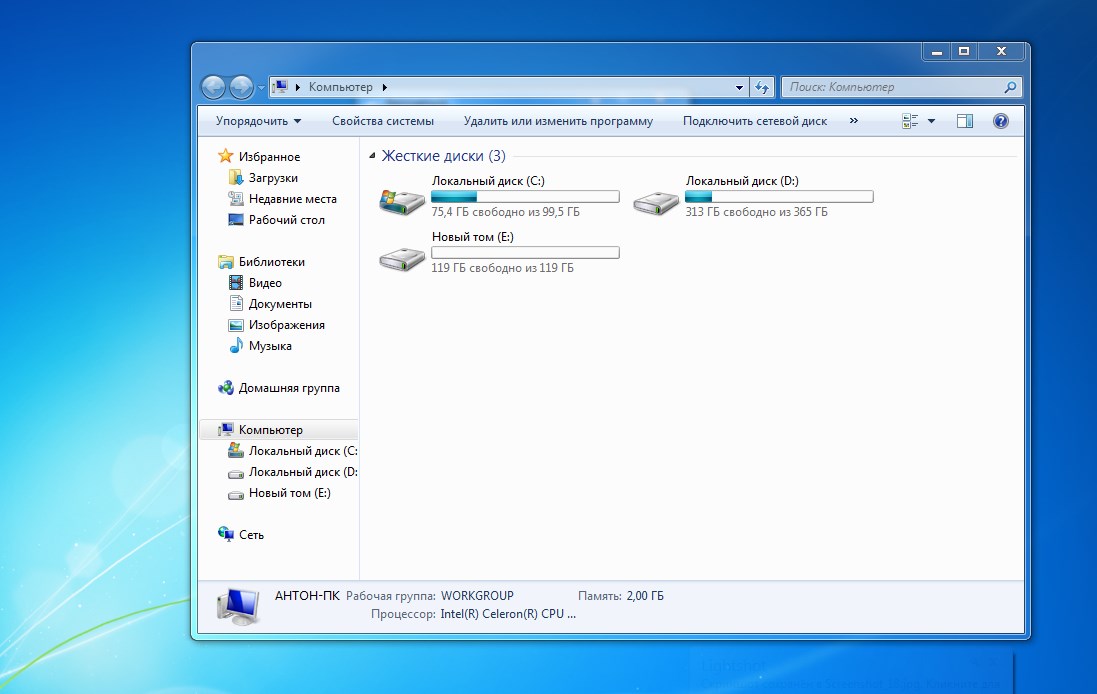
На этом все, дорогие читатели, надеюсь, данная публикация была полезна для вас, и вы почерпнули что-то для себя. Если у вас остались вопросы, задавайте их в комментариях и я постараюсь ответить. Также сделаю небольшую поправку: позже я переставил SSD накопитель на место основного диска и установил на него операционную систему, а штатный HDD установил в Optibay переходник. Таким образом, значительно ускорилась работа ноутбука в целом.