Компактные ПК — как работают и какие задачи выполняют

Помимо полноценных системных блоков и ноутбуков бывают и миниатюрные компьютеры. Давайте рассмотрим, чем они отличаются и для каких задач подходят. Оценим производительность таких систем — могут ли они заменить «большой» ПК?
Терминология
Компактные компьютеры часто называют неттопами. Первая часть образована от слова «интернет» — то есть она говорит нам о том, что такие системы предназначены в первую очередь для серфинга во всемирной паутине. Термин появился по аналогии: ноутбук — нетбук, а в данном случае десктоп — неттоп.

Еще есть платформы. Разница в том, что неттоп — это полностью готовый компьютер, а платформу придется собирать самостоятельно. Нужно дополнительно установить оперативную память, накопитель, а иногда и процессор.

Существуют также одноплатные ПК и микроконтроллеры. Это отдельный сегмент устройств для энтузиастов. Просто так они не заработают, нужно уметь устанавливать операционную систему (обычно это Linux или Android) и настраивать под конкретные задачи. Подробнее читайте здесь.
Строение и отличия
Неттопы слабо отличаются друг от друга — в любом случае это готовые системы, не предназначенные для апгрейда. Но все зависит от производителя, некоторые все-таки оставляют возможность замены ряда деталей. Чаще всего можно добавить оперативную память в свободный слот.
В платформах есть где разгуляться — пользователь сам выбирает комплектующие. Отметим, что в некоторых моделях процессор заменить нельзя, он уже распаян на материнской плате.

Конечно, компоненты нужно выбирать с умом и следовать рекомендациям производителя. Не стоит ставить в компактный корпус горячий процессор и высокочастотную память.

Плюсы и минусы мини ПК
Главное преимущество неттопов и платформ — компактность. Они занимают гораздо меньше места на рабочем столе, чем обычные системные блоки.
Некоторые модели и вовсе можно повесить за монитором (если в комплекте есть крепления VESA).

Неттоп без проблем можно перевозить в сумке или рюкзаке.

Мини ПК имеют энергоэффективные компоненты, поэтому они почти не греются и потребляют мало электричества. Охлаждением служит обычно единственный вентилятор, шум от которого почти не слышно.

На этом плюсы заканчиваются, поговорим о недостатках. Экономичные процессоры, которые допускается использовать в неттопах, сильно хуже десктопных ЦП. Для платформ это тоже актуально — мощность устанавливаемого процессора ограничена подсистемой питания и слабым охлаждением.

В компактных ПК нет видеокарты, графическое ядро обычно встроено в сам процессор. Требовательные игры не пойдут, как и ресурсоемкие приложения, которые ускоряют расчеты с помощью дискретной карты. Впрочем, неттопы и платформы предназначены для других задач.
Помимо прочего, у неттопов меньше интерфейсов подключения. Обычно это пара-тройка USB, один HDMI и Ethernet. У платформ не всегда есть разъем М2, критично мало SATA-портов, а PCI-E отсутствует в принципе.

Какие задачи могут решать мини ПК
Компактный компьютер отлично подойдет для медиазадач: просмотра фильмов и прослушивания музыки. Он без проблем осилит и офисную нагрузку, и интернет-серфинг. Благодаря хорошей энергоэффективности, такой ПК может работать как домашний сервер.

Топовые модели позволят запустить даже некоторые современные игрушки. Конечно, не на максималках, но в Counter-Strike или Dota 2 поиграть можно. Не стоит приобретать мини ПК для ресурсоемких задач. Рендер видеороликов и просчеты в инженерных программах будут идти сильно дольше, а 3D-моделирование может тормозить.
Выводы

Неттопы и платформы не занимают много места и стильно смотрятся на рабочем месте. Большинство повседневных задач им по плечу. Это интересная альтернатива и обычному ноутбуку, и классическому системному блоку. В первом случае кому-то не нравится маленький экран, а во втором — размеры и шум. Таким пользователям стоит рассмотреть к покупке Мини ПК.
Как выбрать мини-компьютер?
Этой статьей наш сайт продолжает целый цикл полезных материалов, целью которых станет облегчение выбора какого-либо товара из тысяч предложенных на рынке вариантов. Согласитесь, выбор конкретной модели какого-то устройства всегда отнимает много времени, которое можно потратить с пользой. В сегодняшнем материале мы поговорим о выборе 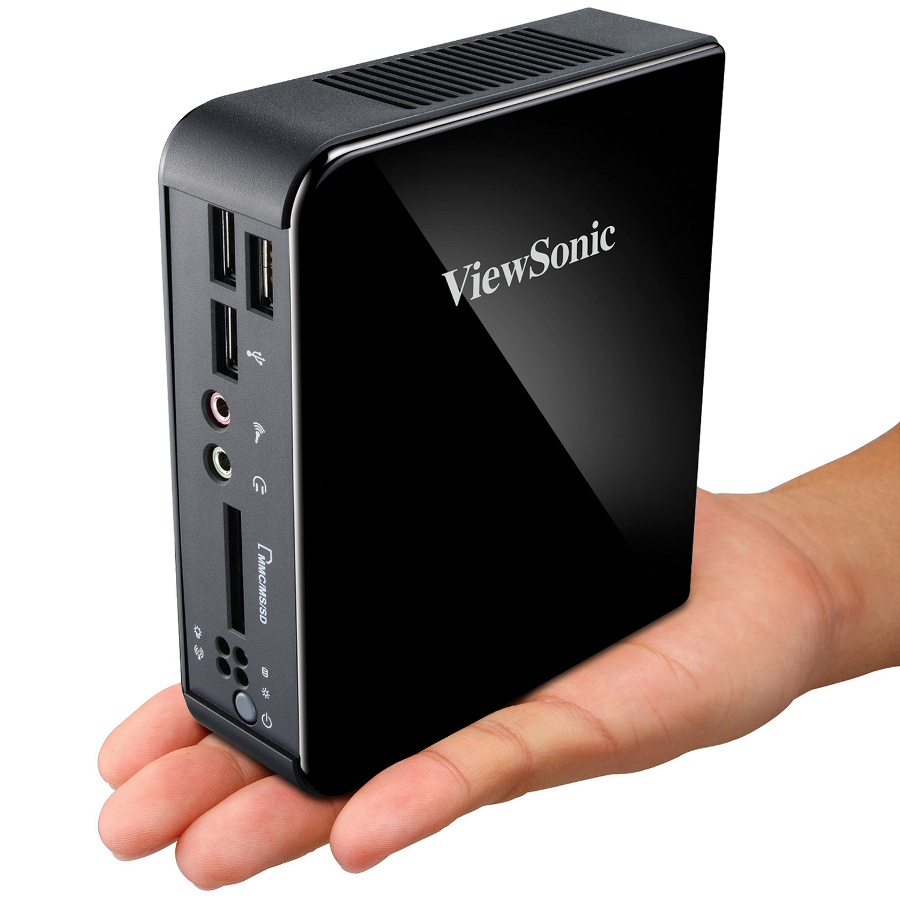
Введение
Для работы и развлечений не всегда требуется покупать полноразмерный ПК, который будет занимать много места, потреблять много энергии и ощутимо шуметь. Просмотр видео, прослушивание музыки и работа в офисных или даже простых графических пакетах — со всем этим справятся и устройства поменьше, которые называются мини-компьютерами или неттопами.
Обычно они представляют собой небольшой корпус из пластика с многочисленными портами и интерфейсами для подключения внешних устройств. Мини-компьютеры не занимают на столе много места, не греются, не шумят и вообще призваны отлично выглядеть и при этом выполнять все свои обязанности безукоризненно.
Мини-ПК покупают по нескольким причинам. Во-первых, из-за низкого энергопотребления и небольшой стоимости это идеальные ПК для офиса — их большое количество сэкономит деньги. Во-вторых, благодаря своим габаритам и дизайну они отлично смотрятся под телевизором или просто на столе — домашний развлекательный компьютер из них получится отличный, если для игр у вас есть консоль или второй компьютер помощнее.
Минусы неттопов очевидны — из-за небольших размеров в них устанавливают маломощные компоненты. Кроме того, заменить их процессор или память обычно куда сложнее, чем в обычном ПК — чаще всего без особых усилий можно поменять только жесткий диск.
Стоит отметить, что в последнее время благодаря Valve и ее инициативе под названием Steam Machines на рынке начали появляться небольшие ПК, предназначенные для игр. Они часто используют полноценные видеокарты и даже процессоры, но, к сожалению, пока что распространены очень мало — в Беларуси найти такие компьютеры практически невозможно.
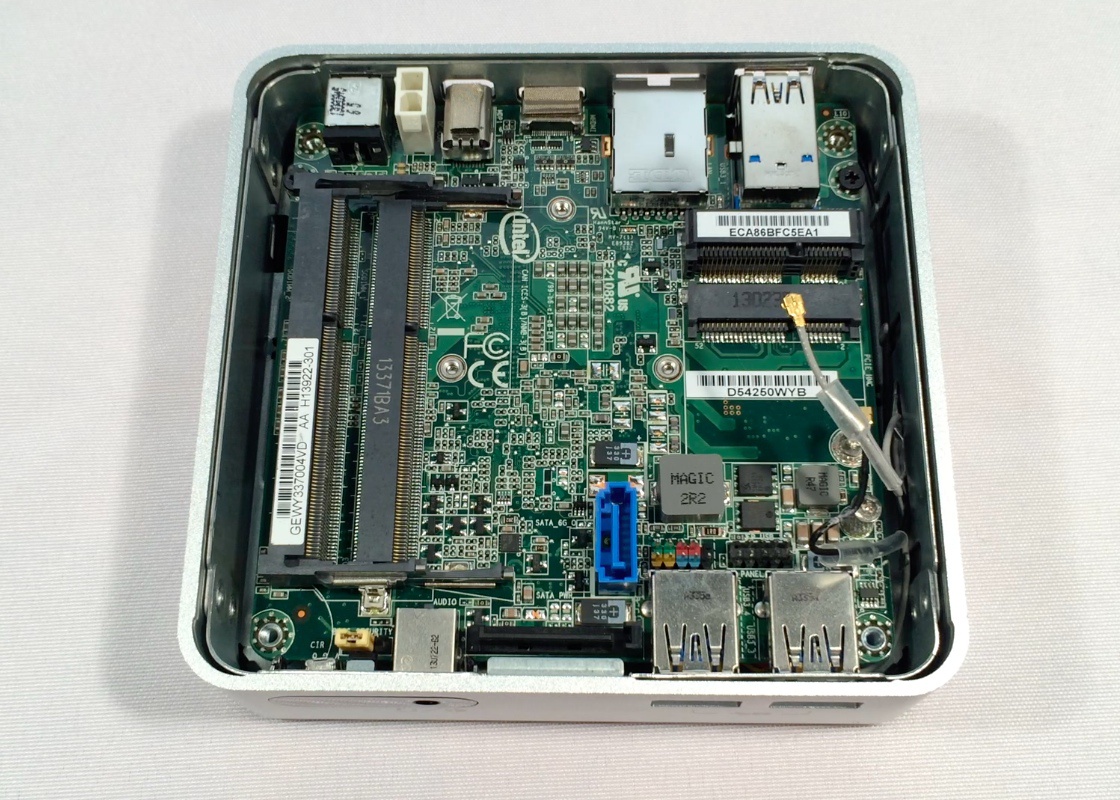
Основные характеристики По большей части эти характеристики не слишком сильно отличаются от характеристик обычных компьютеров, о которых мы говорили в этой статье. Стоит, однако, отметить, что в неттопах почти всегда используются “ноутбучные” процессоры, которые потребляют меньше энергии и не нуждаются в слишком активном охлаждении. Также в мини-компьютерах часто используются жесткие диски небольших форм-факторов, оперативная память с небольшим потреблением энергии и — почти всегда — встроенные видеокарты. Не стоит ожидать от них высокой производительности, но для работы в Word, серфинга в сети, просмотра видео (в современных моделях — вплоть до 4К) и старых игр они вполне сгодятся.
Процессор, CPU
Большая часть неттопов использует процессоры от Intel — так уж вышло, что их соперник в лице AMD в последние годы сильно сдал свои позиции. Впрочем, немногочисленные модели с AMD-процессорами тоже будут вполне достаточными для многих задач.
Скорость процессора неттопа в большинстве случаев будет достаточной — ей не стоит уделять особого внимания. Если вам хочется модель помощнее, то приглядитесь к мини-компьютерам с процессорами Intel i3, i5 или даже i7, если же нужно сэкономить — то и модели с Celeron или Atom вполне сгодятся.
Отдельный пункт — возможность воспроизведения видео с разрешением 4К. С этой задачей все еще может беспроблемно справится не каждый ПК, и если у вас есть 4К-телевизор, то при покупке мини-компьютера для него возможность работы с 4К-видео лучше уточнить у продавца. Впрочем, возможность воспроизведения 4К-видео также зависит и от видеочипа.
Оперативная память, RAM
Бюджетные неттопы могут оснащаться и 2 ГБ RAM, но лучше всего выбирать модель с 4 ГБ — этого объема хватит для современной ОС и многочисленных вкладок в вашем любимом браузере (особенно это касается прожорливого Chrome). Модели с 8 ГБ оперативной памяти и больше встречаются реже и обычно относятся к премиум-классу — такие мини-компьютеры могут быть предназначены для профессионалов в сфере работы аудио и видео.
Видеокарта, GPU
Опять-таки, в этом случае большая часть неттопов использует интегрированные решения. Самыми производительными из них на данный момент являются видеочипы серии Intel HD Graphics 5xxx и 6xxx (Iris Pro), а также Nvidia GeForce GT 6xx и 7xx, но они вряд ли пригодятся для тех задач, которые исполняет мини-компьютер. Если вам нужно воспроизводить 4К-видео, то придется выбрать модель с видеокартой помощнее, во всех же остальных случаях она не играет решающей роли.
Жесткий диск / SSD
Подавляющее большинство мини-компьютеров использует 2.5-дюймовые HDD или SSD ноутбучного форм-фактора. Жесткие диски этого формата довольно медленны, но сгодятся для большинства задач. Если же вам
Совсем бюджетные модели могут иметь флэш-память емкостью, к примеру, 16 или 32 ГБ. Если вы планируете использовать мини-ПК для стриминга музыки и видео, то больше вам и не понадобится. В противном случае лучше выбирать модель с HDD емкостью хотя бы 320 ГБ или SSD емкостью хотя бы 120 ГБ.
Материал корпуса, возможность крепления
Материал корпуса неттопа особой роли не играет — пластик или металл могут издалека смотреться примерно одинаково, и сам дизайн корпуса обычно куда важнее. А вот возможность крепления на стену или на заднюю сторону монитора может пригодиться. Кроме того, некоторые модели мини-компьютеров предусматривают установку на небольшие специальные подставки.
Интерфейсы и кардридер
Неттопы, как и обычные ПК, оснащаются множеством различных интерфейсов. Самыми важными являются USB (лучше будет, если USB-порт использует 3.0 версию протокола), кардридер (для чтения различных карт памяти — если у вас есть мобильные устройства, с которых, возможно, понадобится перенести информацию), Wi-Fi (для подключения к беспроводной сети и интернету), Bluetooth (для подключения к различным устройствам с поддержкой Bluetooth — смартфонам, планшетам и так далее), Ethernet (для проводного подключения к сети и интернету), eSATA (для подключения высокоскоростной периферии — например, внешних жестких дисков), IEEE 1394 (FireWire, для подключения высокоскоростной периферии вроде видеокамер) и видеовыходами VGA, DVI, HDMI и DisplayPort (какой нужен — зависит от вашего монитора; в большинстве случаев подойдут HDMI и DisplayPort).
Также неттопы могут оснащаться 3G-модемами (для доступа в интернет там, где нет Wi-Fi или Ethernet) — если вы живете вдали от города и у вас нет телефонной линии, то такой неттоп точно пригодится.
ОС
Для работы с офисными документами, серфинга в сети, прослушивания музыки и просмотра видео подойдет любая современная ОС — хоть Windows, хоть Mac OS, хоть Android или какой-то из вариантов Linux. Важно одно — совместимость мини-ПК с другими устройствами в доме. Большинству подойдут модели под управлением Windows, а тем, кто использует iPhone, iPad и прочие продукты Apple — Mac OS.
Мини-компьютеры под управлением Android и Chrome OS в Беларуси не сильно распространены, но тоже могут справиться с большинство возложенных на них задач.
6 лучших мини-компьютеров
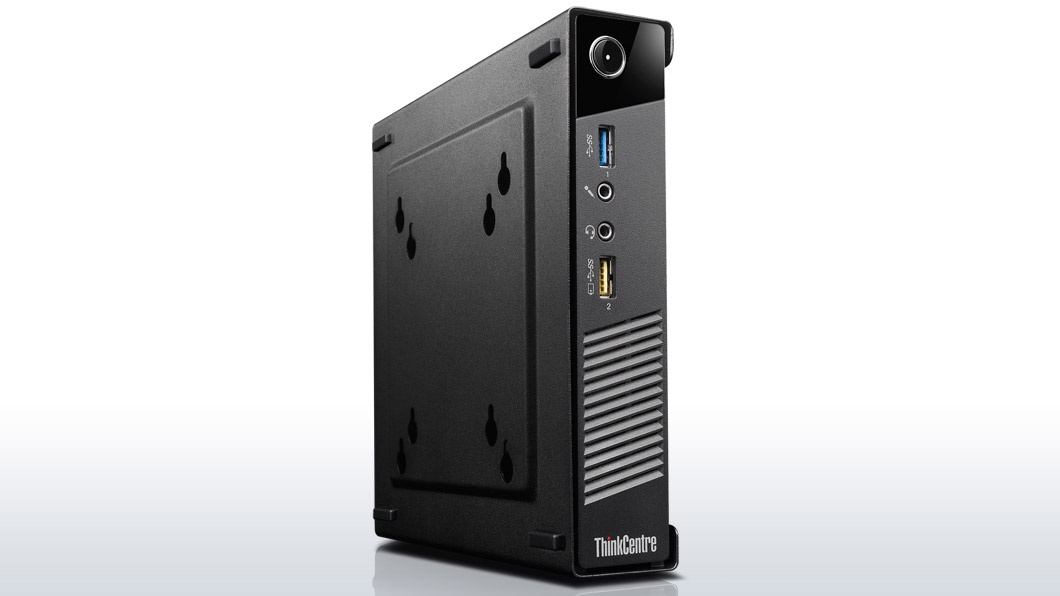
Не слишком привлекательная внешне и не слишком дешевая, но очень производительная по меркам неттопов модель: процессор Intel Core i5, 4 ГБ оперативной памяти и графический чип Intel HD 4600. Множество всевозможных портов (в том числе USB 3.0) и возможность крепления на заднюю панель монитора.
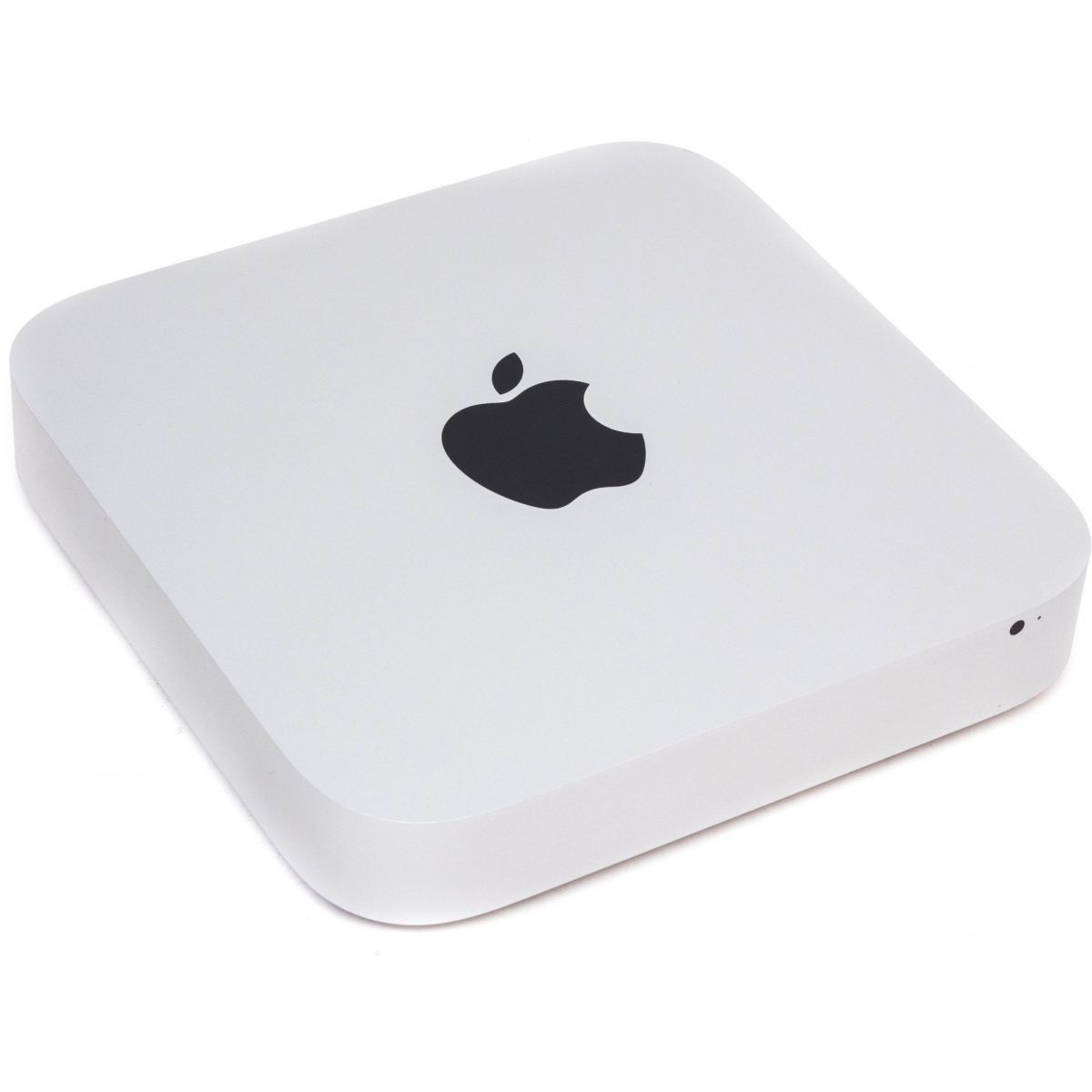
Пожалуй, единственный выбор для тех, кто пользуется благами экосистемы Apple — другим компьютером на Mac OS X, смартфоном iPhone или планшетом iPad. Эта конкретная модель — довольно мощная и оснащена большим количеством интерфейсов, а также поддержкой Bluetooth и вместительным 500 ГБ жестким диском.

Очень производительный мини-компьютер, похожий на Lenovo ThinkCentre M73 Tiny. Оснащен более вместительным HDD, но отличается разочаровывающим отсутствием Wi-Fi — к сети его предлагается подключать с помощью Ethernet или отдельного Wi-Fi адаптера. Выглядит, впрочем, более аккуратно и индустриально.
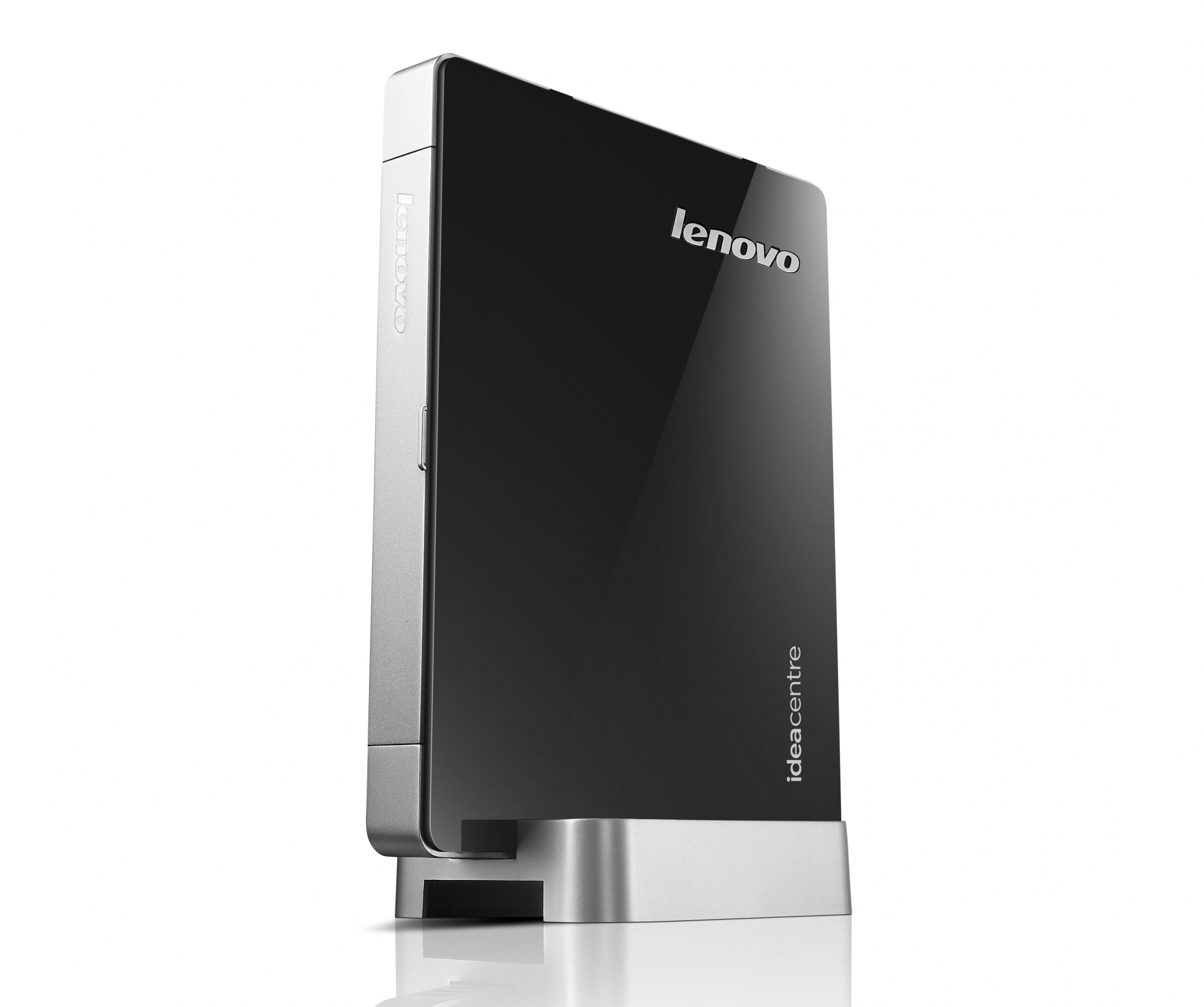
Самый дешевый неттоп в нашей шестерке лучших. От остальных моделей отличается слабым процессором Intel Celeron и меломощным видеочипом. Зато в нем есть поддержка не только Wi-Fi, но и Bluetooth. Монитор, правда, можно подключить только через HDMI. Главное достоинство — небольшая стоимость и великолепный минималистичный дизайн.
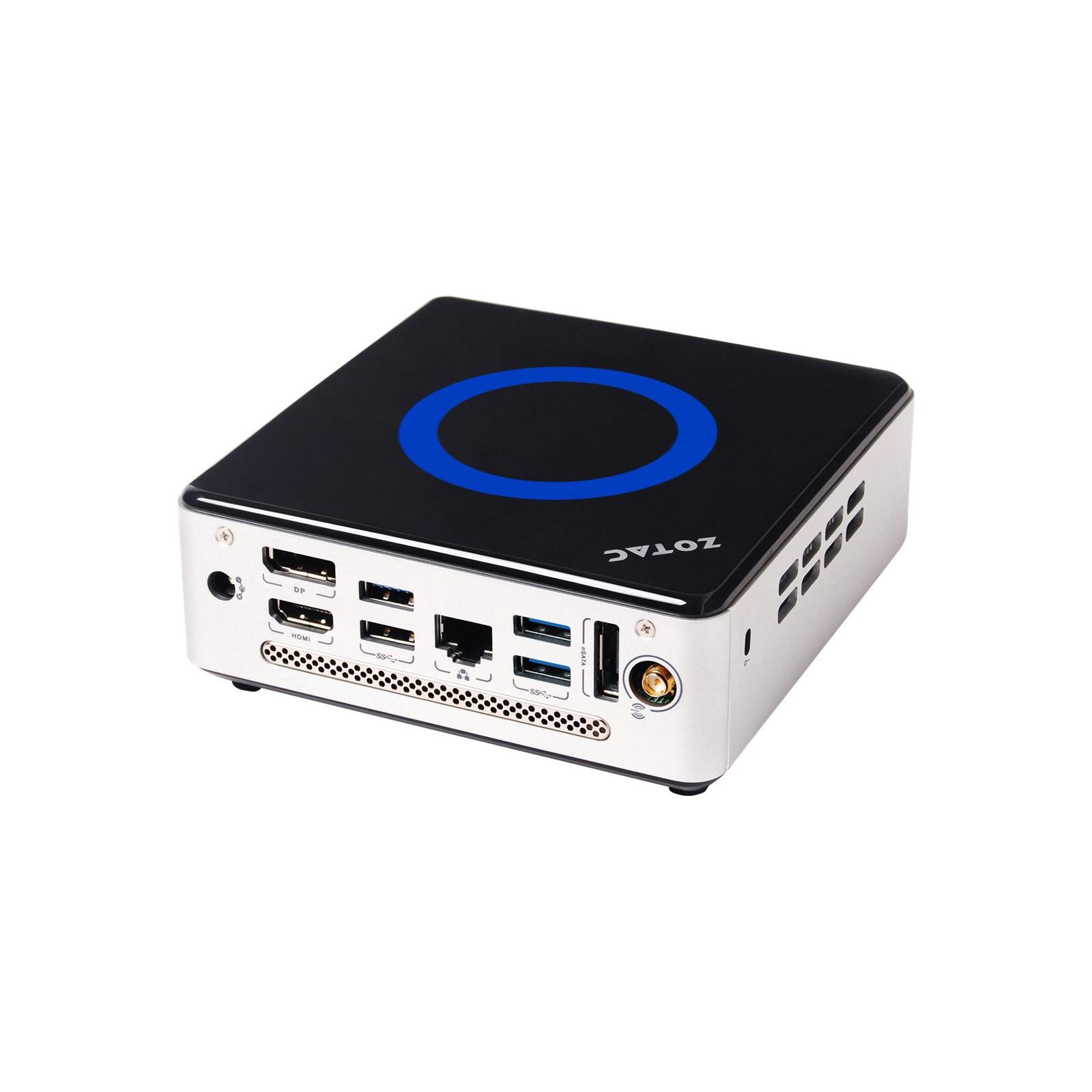
Дорогая модель с самым производительным процессором, которую почему-то оснастили не слишком мощным видеочипом Intel HD 4000. Оснащена всеми необходимыми интерфейсами, поддержкой беспроводных технологий и имеет привлекательный внешний вид.
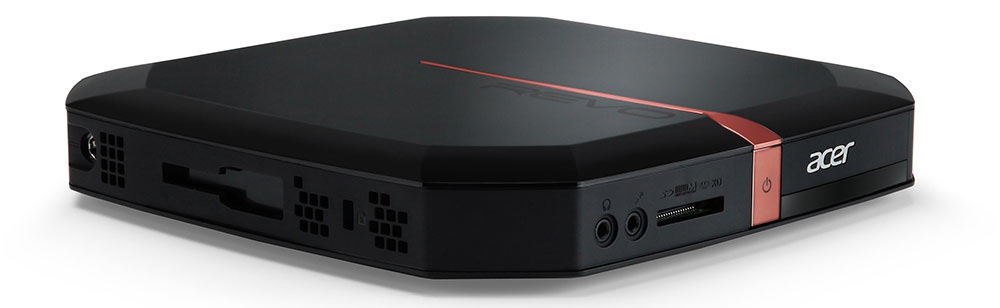
Модель среднего класса с достаточно мощным процессором, вместительным жестким диском и полным набором основных интерфейсов. Необычный дизайн и интересная подставка наверняка разнообразят ваш рабочий стол.
Заключение
Надеемся, что эта статья помогла вам разобраться с непростой задачей выбора мини-компьютера. В следующий раз мы расскажем о лучших беспроводных наушниках!
Хочу мини-ПК для дома. Как такой собрать?

ПК для игр и работы — это не обязательно огромная коробка, которая мешается под столом. Домашний компьютер можно собрать в корпусе размером с PlayStation 5 или даже меньше. И потом его не прятать, а поставить прямо на стол, чтобы радовал глаз красивой подсветкой.
Расскажем в статье, как выбрать корпус и комплектующие для мини-ПК.
Корпус — оптимальный формат Mini-Tower и Micro-Tower
Компактные корпуса бывают трех форматов:
- Mini-Tower, иногда называют Micro-Tower — универсальный формат. Корпус примерно в полтора-два раза меньше привычных компьютеров Midi-Tower, но в нем всё еще достаточно места для хорошей игровой видеокарты длиной 300–350 мм.
- Slim-Tower — по размерам примерно как стандартный системный блок, но намного уже. Его можно поставить рядом с монитором на стол, он не займет много места. Внутри помещается стандартная материнская плата и укороченные видеокарты — обычно 200–240 мм.
- HTPC — формат для маломощных компьютеров, которые будут работать как сервер для хранения файлов или ТВ-плеер. По размерам они похожи на пачку бумаги A4.
У производителей нет строгих стандартов, поэтому один корпус формата Mini-Tower или Micro-Tower может быть в полтора раза больше другого. Точные размеры лучше смотреть в характеристиках.
Примерное сравнение компактных корпусов со стандартным компьютером формата Midi-Tower:
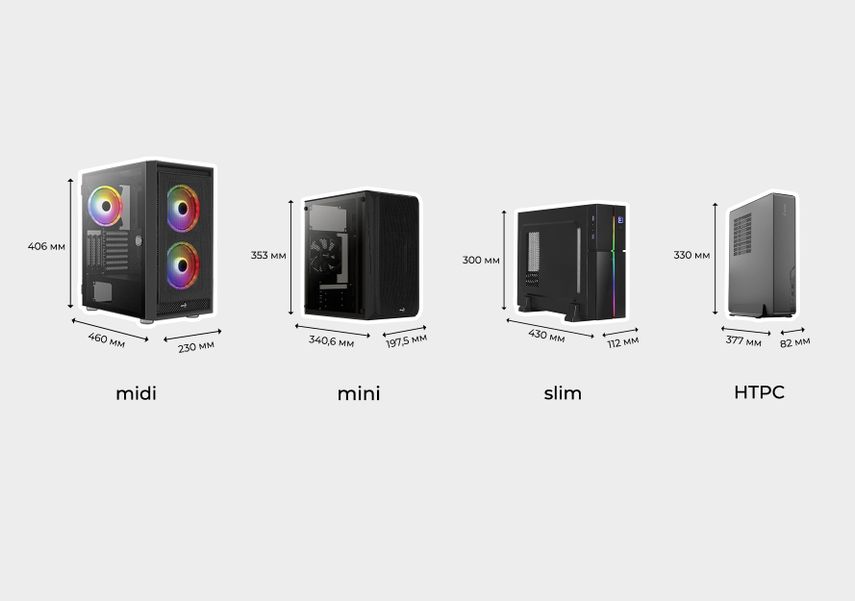
Сравнение разных корпусов
От размеров корпуса зависит, сколько в нем будет пространства для кабель-менеджмента и придется ли чем-то жертвовать — например, покупать видеокарту попроще или ставить один жесткий диск вместо двух.

Бывают мини-корпуса необычной формы, как у Thermaltake AH T200
Почти все компактные корпуса по форме вытянутые прямоугольники, но бывают необычные модели — очень тонкие, как Fractal Design Node 202 , или по форме ближе к кубу, как In Win CF08A .
Материнская плата — должна поместиться в корпус
Посмотрите в характеристиках корпуса, для какой материнской платы он подходит. В большинство миниатюрных корпусов влезают материнские платы формата Micro-ATX (mATX), в совсем маленькие помещаются только Mini-ATX.
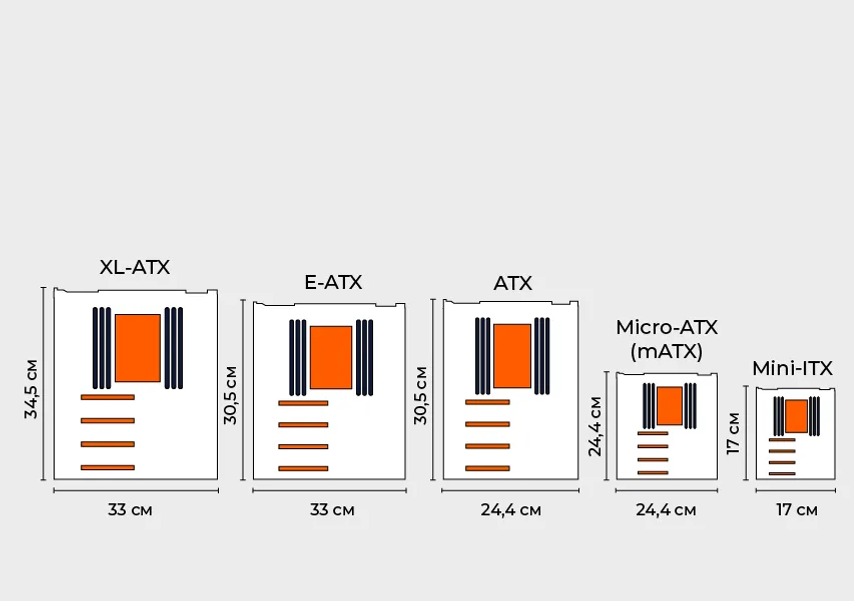
Сравнение форматов материнских плат
При выборе материнской платы ориентируйтесь на размеры, сокет процессора, чипсет и количество разъемов для комплектующих. Подробности — в гайде по выбору материнской платы для ПК .
Процессор — любой, но лучше не очень горячий
Для компактного компьютера с не очень горячим процессором уровня Core i5 и i3 у Intel или Ryzen 3 и 5 у AMD подойдет кулер из комплекта. Процессоры в упаковке типа Box идут сразу с охлаждением.
Мощные и горячие процессоры вроде AMD Ryzen 7 и 9 или Intel Core i7 и i9 потребуют более основательного подхода. Они сейчас не оснащаются кулерами, поэтому придется подбирать охлаждение самостоятельно. Для мини-ПК лучше подойдут башенные кулеры , которые выдувают горячий воздух от чипа сразу в сторону задней крышки компьютера, а не рассеивают внутри корпуса.
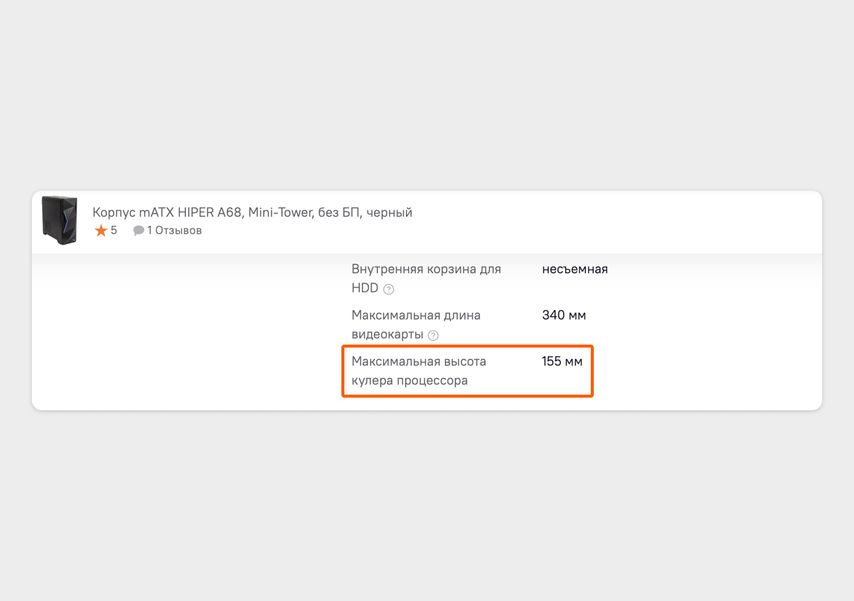
Максимально возможную высоту кулера процессора указывают в характеристиках корпуса
Перед покупкой обязательно проверьте в характеристиках корпуса, какой высоты кулер для процессора ему подходит. Читайте, что еще важно при выборе кулера .
Видеокарта — в большинство корпусов влезет даже RTX 4070 Ti
В характеристиках корпуса посмотрите и рекомендации по длине видеокарты. В компактные корпуса Mini-Tower обычно помещаются модели длиной 320–350 мм — убедитесь, что вашей видеокарте хватит места, и оставьте хотя бы 10–20 мм запаса, чтобы получилось аккуратно разместить кабели.
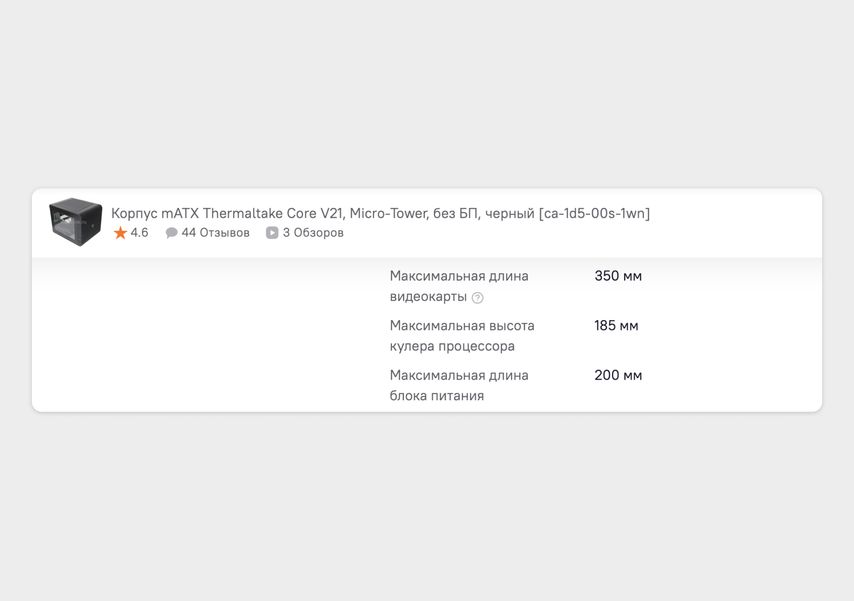
Максимальную длину видеокарты можно посмотреть в характеристиках корпуса в Ситилинке
В редких случаях встречаются корпуса, которые рассчитаны на видеокарты длиной до 250 мм. У таких обычно встроен маломощный блок питания на 200–400 Вт — и они больше подходят, чтобы собрать маленький домашний компьютер для работы, просмотра сериалов или для старых игр.
Сложности могут быть с самыми мощными видеокартами уровня RTX 4090, но и они бывают в укороченных версиях около 300 мм. Так, в корпус Fractal Design Node 202 размером с PlayStation 5 можно поставить видеокарту RTX 4070 Ti в укороченной модификации от ASUS . Только учитывайте, что для уменьшения корпуса видеокарт производители часто ставят упрощенные кулеры и радиаторы, поэтому, чтобы компьютер не перегревался, придется покупать более мощные кулеры для продува корпуса.
Блок питания — в большинстве случаев подойдет формата ATX
Посмотрите в характеристиках корпуса, какой блок питания в него помещается:
- ATX — стандартные блоки питания подойдут для некоторых корпусов Mini-Tower или Slim-Tower.
- SFX — чаще всего подходят для Micro-Tower и некоторых особо компактных или тонких корпусов Mini-Tower и Slim-Tower.
- TFX — для самых миниатюрных корпусов и маломощных компьютеров с питанием 300–400 Вт или ниже.
При выборе блока питания ATX обратите внимание на его длину: в очень компактные корпуса подойдут только БП до 160 мм. Еще проверьте, чтобы у блока питания был кабель для видеокарты длиной 40 см и больше, чтобы получилось удобно и аккуратно протянуть все кабели.
Бывают корпуса со встроенным блоком питания, который нельзя заменить. Например, у In Win CF08B установлен БП на 750 Вт — его хватит даже для мощной игровой сборки с AMD Ryzen 5 5600X и RTX 4070 Ti. Но такое решение накладывает ограничение на обновление ПК в будущем: если захочется поставить процессор или видеокарту с большим энергопотреблением, заменить встроенный блок питания не получится. Придется покупать новый корпус и более мощный блок питания для него.
Как посчитать мощность всех комплектующих, читайте в гайде по блокам питания .
Память — почти без ограничений
При сборке миниатюрного ПК вам вряд ли придется жертвовать объемом оперативной памяти или количеством SSD и жестких дисков. Даже у материнских плат Micro-ATX бывает два-четыре слота для оперативной памяти и два-три слота для дисков M.2, а в корпусах для них есть хотя бы по одному отсеку для накопителей 2,5” и 3,5”.
Чтобы собрать сервер со множеством дисков, посмотрите в характеристиках корпуса, сколько накопителей в него поместится. Например, в очень компактном FOXLINE FL-RS02BLK-FX250T есть место только для одного диска 3,5” и одного 2,5-дюймового накопителя, а во Fractal Design Node 304 — сразу шесть отсеков для дисков. А если в корпусе не предусмотрены отсеки для накопителей 2,5”, их можно установить через переходник в слот для дисков 3,5”.
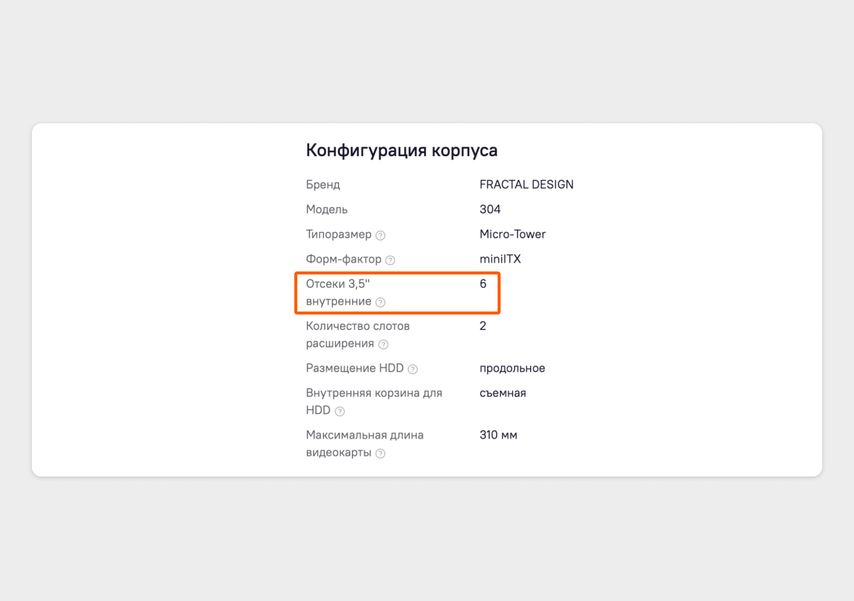
Количество отсеков для накопителей указано в характеристиках корпуса в Ситилинке
Охлаждение — чем больше кулеров, тем лучше
В характеристиках или инструкции к корпусу проверьте количество разъемов для кулеров и их размеры. Часто в компактных корпусах используются кулеры поменьше (до 120 мм), и большие «вертушки» на 140 мм могут не подойти.
В компактном корпусе тепло от видеокарты, процессора и других комплектующих концентрируется сильнее, поэтому хороший продув особенно важен. Еще у него меньше места для установки кулеров. Не экономьте и поставьте хотя бы по одному кулеру спереди, сзади и сверху.
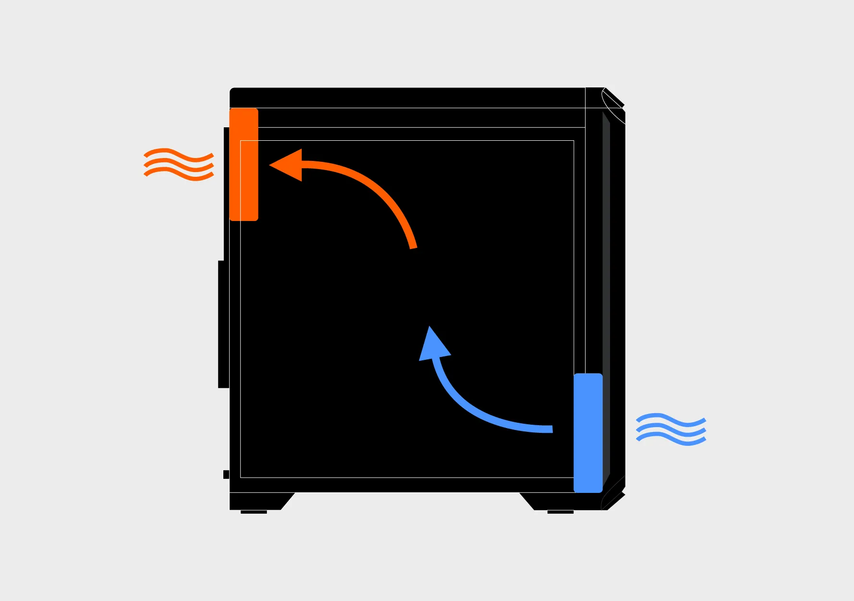
С таким расположением кулеров охлаждение будет максимально эффективным
Если корпус высокий и спереди есть места для двух-трех кулеров, поставьте один вентилятор в самый низ: он будет захватывать горячий воздух от видеокарты и блока питания.
Мини-ПК, на которые стоит обратить внимание: 5 моделей, которые будут полезны как дома, так и в офисе
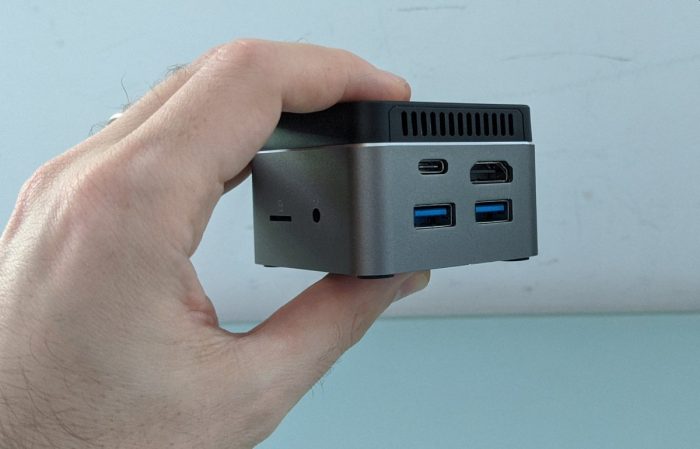
Этот компьютер уже готов к отгрузке, производитель принимает предзаказы. Базируется он на процессоре Phytium D2000 и графике AMD Radeon RX 550. В широкой продаже девайс окажется 17 декабря 2021 года.
По сравнению с большинством прочих моделей, указанных в этой подборке, он не такой уж и маленький, размеры устройства составляют 225 x 187 x 47mm. Оснащен девайс портами HDMI 2.0b, Gigabit Ethernet, USB 3.0, и USB 2.0. Он поставляется с небольшим USB Ethernet адаптером, поскольку некоторые дистрибутивы Линукс могут не иметь драйверов для встроенного Ethernet-модуля.
Поставляется он с 16 ГБ ОЗУ и 512 ГБ SSD. Последний не распаян, так что при необходимости его можно заменить. И еще одна интересная особенность — графика тоже не распаяна, что большая редкость, это дискретный адаптер. Процессор создавался по 14-нм техпроцессу. У него 8 МБ L2 кэша, 4 МБ L3.
Разработчики системы рекомендуют использовать Ubuntu Kylin на этом ПК. Но он должен поддерживать и другие дистрибутивы, включая Debian или OpenSUSE.
Ну а стоимость устройства составляет €471 ($530).
GMK NucBox
В противовес предыдущей модели, GMK NucBox — очень маленький ПК. Его размер — 62 x 62 x 42 мм. Разработчики собирали средства на устройство при помощи краудфандинга, на платформе Indiegogo. В 2021 году они решили добавить обновленный вентилятор и Wi-Fi модуль.
При этом характеристики малютки на высоте. Он базируется на процессоре Intel Celeron J4125, поставляется с 8 ГБ ОЗУ и 128 ГБ постоянной памяти. Также разработчики оснастили устройство двумя USB-A портами, HDMI и USB-C портами. Последний может использоваться лишь для подачи питания, но не для передачи данных.
Эта версия поддерживает работу с Ubuntu и другими дистрибутивами Linux — установка производится с USB-флешки. Совместим девайс и с Windows. Те, кто уже успели опробовать мини-ПК в работе, говорят, что проблем с этой ОС нет. А вот с Linux иногда возникают проблемные ситуации — например, не работает звук. Но это было в начале года, возможно, сейчас что-то изменилось.
Стоит он $229.00 с 8 ГБ ОЗУ и 128 ГБ основной памяти. Если заказать версию с 512 ГБ памяти, то цена немного вырастет — до $279.00
Современные мини-ПК — весьма интересная тема, но у нас есть и другие статьи, оцените — мы рассказываем о:
Chuwi HeroBox Pro
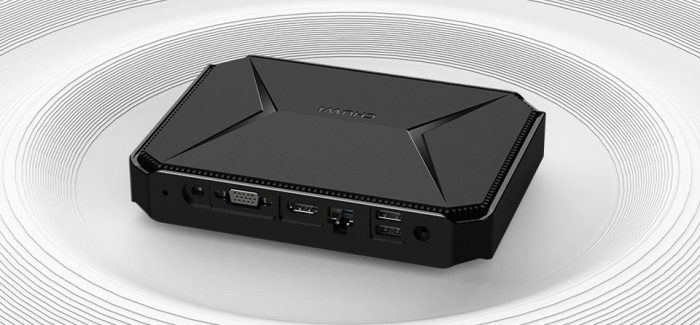
Компания Chuwi выпускает отличные устройства. Не является исключением и Chuwi HeroBox Pro. Он поставляется с 8 ГБ ОЗУ и 256 ГБ SSD. Но это минимальная конфигурация, есть и более продвинутые варианты. К сожалению, ОЗУ распаяна, но SSD — нет, модуль накопителя при желании можно заменять.
Разработчики предусмотрели два USB 3.0 Type-A порта, два USB 2.0 Type-A порта и USB-C. Есть также карт-ридер для microSD и 3,5-мм аудиоразъем. Система поддерживает WiFi 5 и Bluetooth 4.2.
Форм-фактор девайса предусматривает возможность закрепления на задней стороне дисплея. При желании, конечно, устройство можно разместить и на поверхности стола. Да, еще один нюанс — у ПК активное охлаждение, поэтому он не на 100% бесшумный, хотя и достаточно тихий.
Стоимость мини-ПК составляет $200.
PrimeMini Slim 2
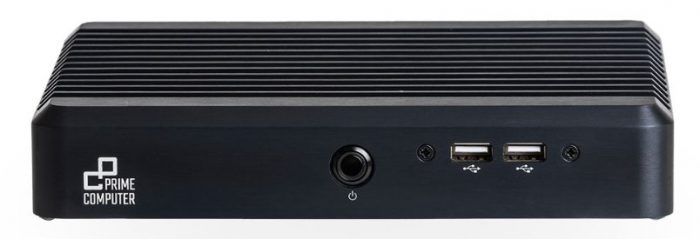
Это защищенный мини-ПК, для условий, где требуется больше надежности от компьютера. Основа системы — процессор Intel Core i5-10310U Comet Lake. Это четырехъядерный чип, предназначенный для ноутбуков. Модель поддерживает вплоть до 32 ГБ ОЗУ и 4 ТБ основной памяти (SSD).
Среди разъемов — Gigabit Ethernet, HDMI 1.4 и DisplayPort, плюс 3,5 мм аудиовыход. Есть два порта USB 3.1 Type-A и четыре порта USB 2.0 Type-A. Беспроводная связь — WiFi 5 и Bluetooth 4.0.
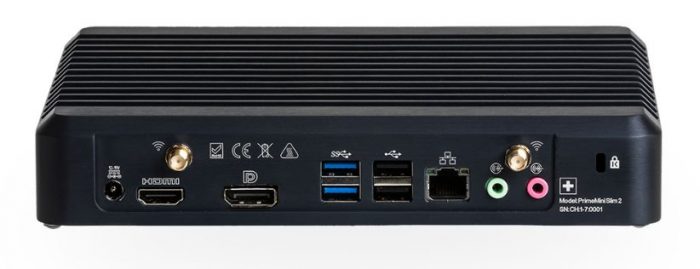
В целом, этот девайс подходит для использования в компаниях, где есть повышенные требования к надежности вычислительных систем. Но использовать его можно без проблем и в домашних условиях. Правда, цена в $1090 может стать преградой для тех, кто захочет установить девайс у себя на столе дома. Поддерживает мини-ПК как работу с Windows 10, так и с Ubuntu Linux и другими дистрибутивами.
T-Bao TBOOK MN45
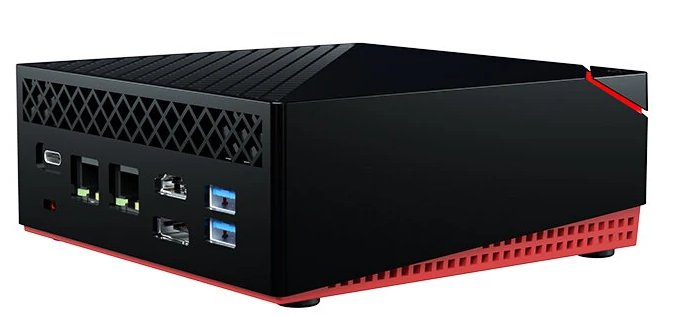
133 мм x 133 мм x 50 мм — размер еще одного неплохого мини-ПК. Он базируется на процессоре AMD Ryzen 5 4500U. Отличительная особенность — поддержка вплоть до трех дисплеев, два гигабитных порта Ethernet, а также модуль беспроводной связи с поддержкой стандартов WiFi 6 и Bluetooth 5.0.