Рейтинг ТОП-12 лучших мониторов 5K и 8K 2023 года
Вы ищете рейтинг лучших мониторов 5k и 8k в 2023 году? Мы его создали!
Технология, которую используют новые компьютерные мониторы, прошла долгий путь от мониторов, в которых использовались электронно-лучевые трубки. Кажется, что технологии меняются каждый день, а новейшие мониторы доступны не только с разрешением 5k, но и с разрешением 8k, раздвигая границы того, что может различить человеческий глаз.
Несмотря на стоимость, на которую вы рассчитываете при покупке монитора, одним из наиболее важных факторов является дисплей и разрешение монитора. Вам, как создателю, будет полезен монитор с разрешением 5k или 8k.
Имея это в виду, мы взглянули на текущую ситуацию с мониторами и решили поделиться нашим выбором лучших мониторов 5k и 8k в 2023 году — они идеально подходят для графических дизайнеров, программистов и всех, кто занимается творчеством или не занимается им. С любым из мониторов в нашем рейтинге вы можете получить уровень разрешения, который ищете.
Также обязательно ознакомьтесь с нашими подборками лучших мониторов, включая лучшие мониторы для графического дизайна, лучшие изогнутые мониторы.
Выбор лучшего монитора очень похож на выбор лучшего ноутбука. Все они делают одно и то же, но детали отличают одно от другого. Вот наш рейтинг лучших мониторов 2023 года с разрешением 5k и разрешением 8k:
Лучший монитор 5k для владельцев MacBook
Размер экрана27-дюймовыйСоотношение сторон16:9Разрешение5120 х 2880Яркость500 нитУгол обзора178/178Контрастность1200:1Поддержка цвета99% ДКИ
Может быть сложно найти хороший монитор, который вы можете использовать для подключения MacBook. 27-дюймовый 5K-монитор прекрасно отображает все с разрешением 5K, поддержкой цвета 99% DCI-P3 и коэффициентом контрастности 1200:1. Он имеет три нисходящих порта USB-C и один порт USB-C, который позволяет передавать видео и данные в формате 5K, а также заряжать MacBook.
ПлюсыМинусы➕ Невероятное качество изображения➖ Плохая производительность темных сцен➕ Отличные углы обзора➖ Нет адаптивной синхронизации➕ Красиво сделанный➖ Нет переменной частоты обновления➕ Удобное меню➖ Пиковая яркость HDR недостаточно высока для просмотра HDR-фильмов
- Технология In-Plane Switching (IPS) с входами Thunderbolt 3 / USB Type-C, встроенной веб-камерой с микрофоном и встроенным концентратором USB Type-C
- Разрешение 5120 x 2880, коэффициент статической контрастности 1200:1, яркость 500 кд/м², углы обзора 178°/178°, время отклика 14 мс (GtG), 10 бит, 1,07 миллиарда цветов
- Требуется совместимый Mac под управлением macOS Sierra 10.12.1 или более поздней версии.
- Совместимость (1 дисплей): 5120 x 2880 при 60 Гц iMac Pro (2017 г.), iMac (2017 г.), MacBook Pro (2016 г. и новее) и модели iMac 2017 г.
- Совместимость (2 дисплея): 15-дюймовый MacBook Pro 2016 г. и более поздних моделей с правым и левым портами Thunderbolt 3 (USB-C) на MacBook Pro.
Лучший сверхширокий монитор 5k в целом
Что касается функциональности и дизайна, UltraSharp от Dell — самый деловой ультраширокий монитор в нашем рейтинге. Благодаря двум нисходящим USB-портам вдоль нижнего края монитора, USB-порту Type-C и двум восходящим обычным USB-портам UltraSharp дает вам порты, необходимые для подключения двух ПК, и при этом вы можете использовать одну клавиатуру и мышь для управления ими. Кроме того, прилагаемое программное обеспечение Display Manager от Dell упрощает использование огромного дисплея, позволяя управлять одновременно шестью окнами.
ПлюсыМинусы➕ KVM-переключение➖ Нет цветов HDR или DCI➕ Порт USB-C➖ Посредственная производительность в темной комнате➕ Отлично подходит для многозадачности➖ Высокая нестандартная задержка ввода➕ Превосходная точность «из коробки»
- Изогнутый 49-дюймовый монитор Dual QHD Fi RST для полного погружения в работу и повышения производительности. Эквивалентно двум 27-дюймовым мониторам QHD, вы получите превосходный непрерывный обзор.
- Размеры — с подставкой: 47,84″ Ш x 9,94″ Г x 18,06″ В
- Собственное разрешение 5120 x 1440 при 60 Гц
- Эффективная работа в многозадачном режиме с двумя ПК-источниками с использованием встроенной функции «картинка рядом с картинкой» и функций клавиатуры, видео и мыши.
Лучший монитор для минималистов
34-дюймовый монитор Ultrafine от LG с соотношением сторон 21:9 определяет минимализм своим дизайном. Качество изображения не ухудшается независимо от того, где вы сидите, благодаря углу обзора монитора 178 градусов. Монитор может работать со всеми вашими периферийными устройствами с помощью порта DisplayPort, порта Thunderbolt 3, а также двух портов HDMI и USB. Дисплей сияет своим родным разрешением 5K2k и поддерживает HDR, чтобы каждый проект, над которым вы работаете, выглядел в лучшем виде. Вы могли бы подумать, что цена за все эти технологии будет астрономической, но она очень доступна.
Короче говоря, если вам интересно узнать о различиях между 5k и 5k2k, монитор 5k2k имеет разрешение по горизонтали, как у монитора 5K, и разрешение по вертикали, как у дисплея 4K, благодаря соотношению сторон 21:9.
ПлюсыМинусы➕ Изображение остается точным➖ Плохая производительность темных сцен➕ Большой экран с отличным разрешением
Хороший монитор для офисной работы: Обзор Samsung Smart Monitor M5
За последние 10 лет Smart-устройства настолько проникли в нашу жизнь, что найти среди электроники вещи, где нет Bluetooth или Wi-Fi с каждым днём становится всё сложнее. Умные чайники, умные холодильники, умные лампочки, умные выключатели, умные телевизоры и многое другое везде и всюду.
Сегодня же у нас пойдёт речь о давно изобретённом устройстве, без которого стационарные ПК не могут обойтись. Мы говорим о мониторах, которые в конце прошлого года благодаря инженерам компании Samsung впервые получили в своём названии заветную приставку Smart с анонсом моделей M5 и M7 на операционной системе TIZEN. Это позволило им стать более автономными устройствами, к которым необязательно что-то подключать, чтобы поработать или посмотреть модный сериал. Модели Samsung Smart Monitor M5 оснащены матрицами Full HD диагональю в 27 и 32 дюйма, а старшая версия M7 довольствуется только 32-дюймовым решением, но зато с 4K.
В данном материале мы поговорим о самой младшей из представленных моделей — совсем недавно к нам на тест пришел 27-дюймовый Samsung Smart Monitor M5 27M50A. Минимальная стоимость устройства составляет 18 990 рублей (согласно данным E-katalog.ru на конец марта 2021 года).

УПАКОВКА, КОМПЛЕКТАЦИЯ, ВНЕШНИЙ ВИД И РАЗЪЁМЫ
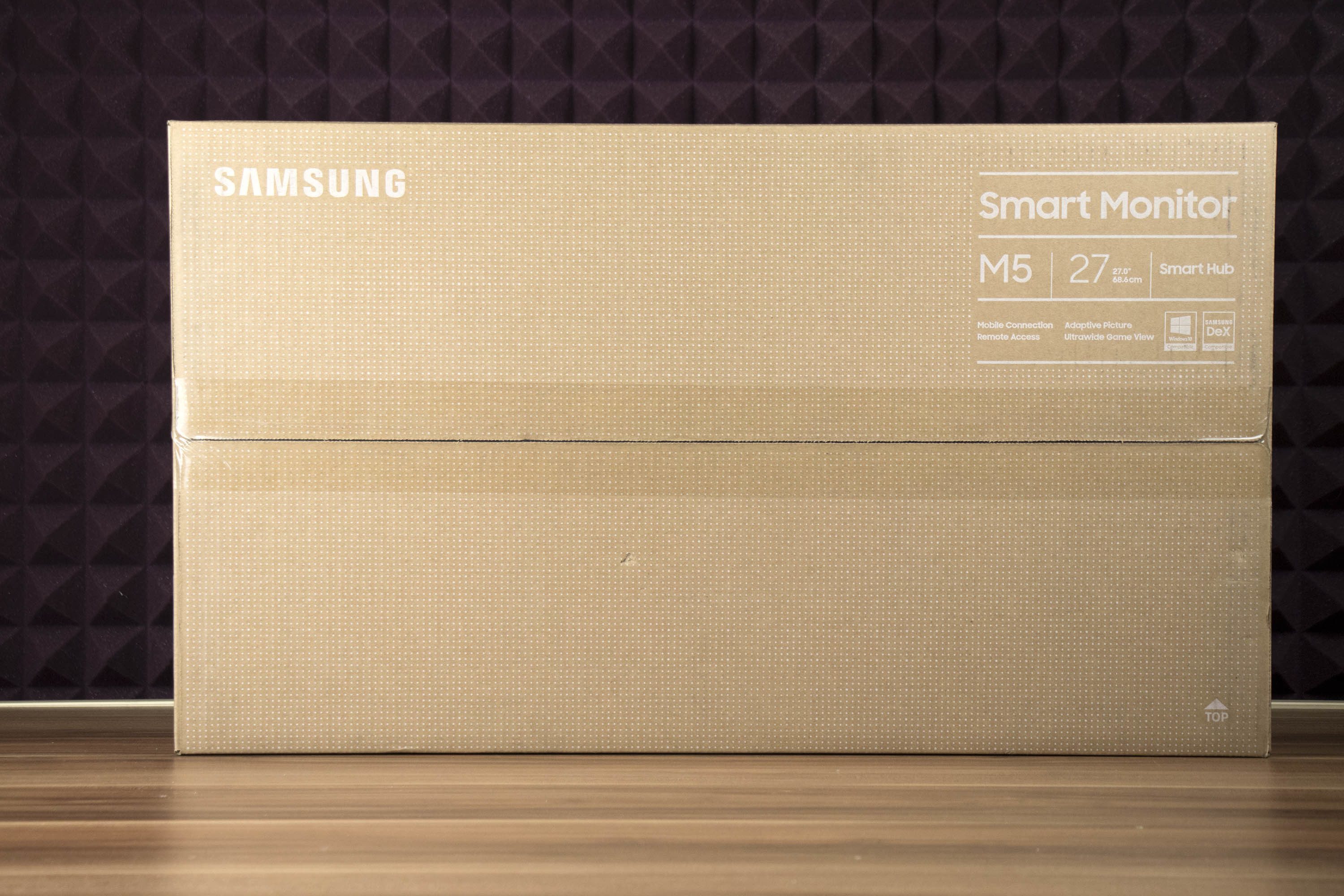
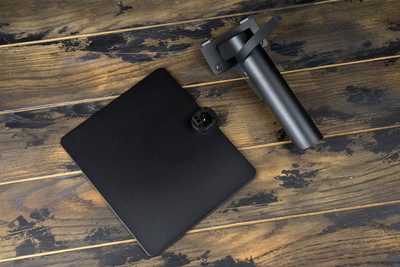
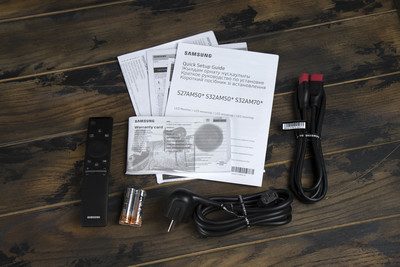
Монитор поставляется в компактной коробке из обычного плотного картона, которую производитель решил украсить множеством симметрично расположенных белых точек, а также информацией об основных особенностях и характеристиках экрана, вроде беспроводного подключения к ПК и фирменной оболочки Smart Hub. Среди не очень большого слоя защитного пенопласта, помимо самого дисплея, внутри горизонтально открывающейся упаковки вы найдете ножку, состоящую из двух частей; кабель HDMI; пульт ДУ; кабель питания; краткое руководство по установке и гарантийный талон.
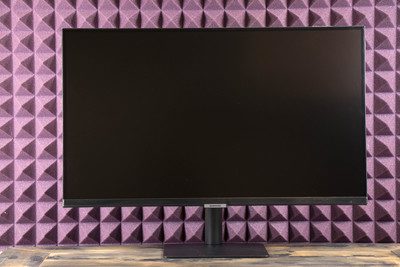
Внешне монитор получился достаточно строгим — с традиционным “безрамочным” дизайном по трём сторонам вокруг экрана. Его габариты с ножкой составляют 615,5 х 455 х 193,5 мм. Вес без подставки — 3,6 кг, с подставкой — всего 5 кг.
Рамки, опоясывающие экран сверху и сбоку, занимают всего по
1 мм, а самая большая рамка снизу имеет текстуру под шлифованный металл — её высота составляет 15 мм. Посередине расположился чуть выпирающий блок управления монитором с одной кнопкой, которая позволяет не только включать Samsung Smart Monitor M5 27M50A, но и регулировать громкость и выбирать источник сигнала. Снизу по краям идут два отверстия встроенных динамиков по 5 Вт, которые неплохо звучат на фоне большинства аналогов в мониторах.
Толщина экрана по рамке составляет всего лишь 7 мм, и из-за закруглённой формы задней панели от середины к месту крепления ножки увеличивается примерно до 40 мм.
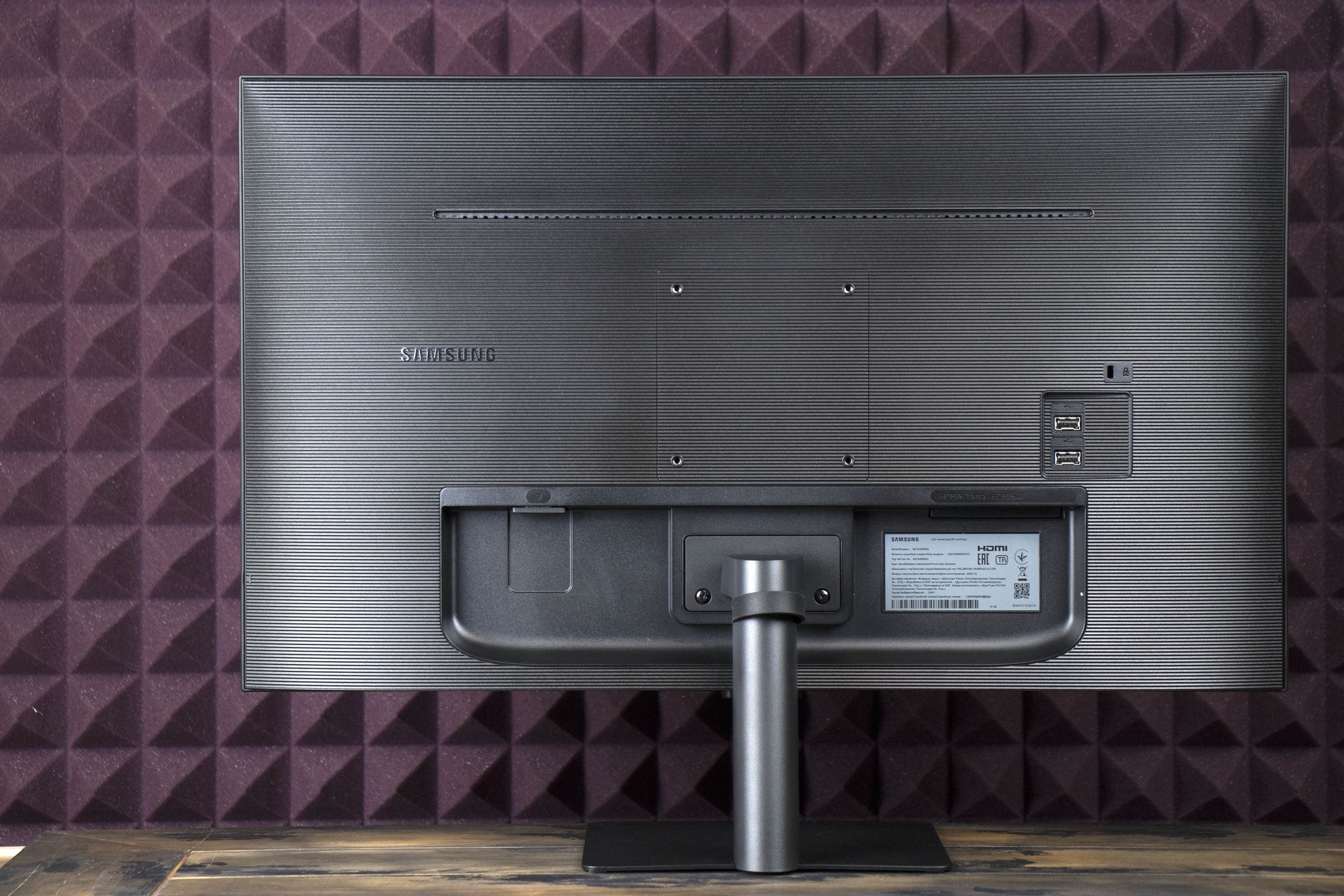
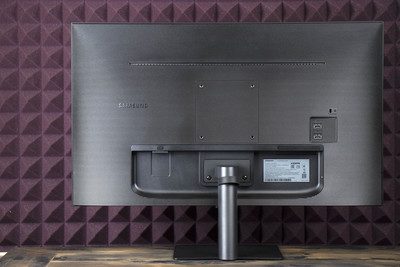
Задняя крышка монитора имеет ребристую поверхность практически по всему периметру — за исключением отсека с разъёмами и места крепления ножки.
Как мы уже говорили ранее, ножка у Samsung Smart Monitor M5 27M50A разборная и состоит двух частей. Основание выглядит как тонкий (около 2 мм) металлический прямоугольный лист с закруглёнными краями и четырьмя прорезиненными ножками, к которому сзади на один винт прикрепляется вертикальная стойка, облачённая в корпус из чёрного пластика. Она крепится к монитору при помощи двух винтов.
Для кабель-менеджмента производитель разместил на стойке специальный эластичный жгут, который помогает расположить провода за ней, спрятав их с глаз долой. Ножка позволяет регулировать только наклон монитора на 2 градуса назад и на 22 градусов вперёд.
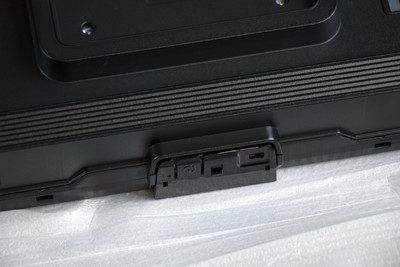
Посередине корпуса сзади производитель не забыл добавить отверстия для крепления Samsung Smart Monitor M5 27M50A на стену по стандарту VESA 100 х 100, а также кенсингтонский замок для тех, кто боится кражи монитора. Большинство разъёмов здесь расположены вниз, так что это будет как раз кстати, если вы решите повесить дисплей на стену.
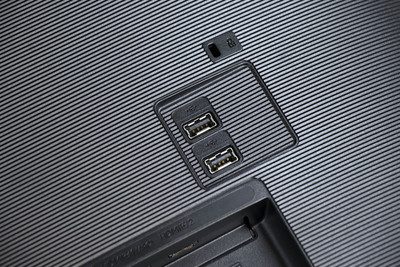
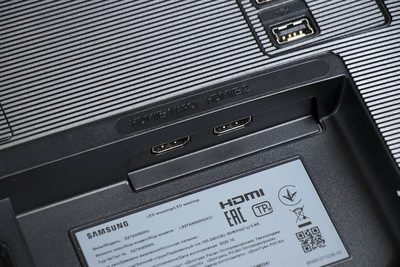
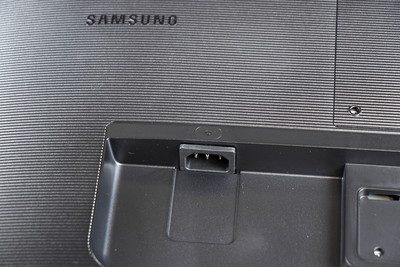
С одной стороны от ножки расположился одинокий разъём питания монитора, а с другой два разъёма HDMI, один из которых с функцией ARC для подключения AV-ресивера или звуковой панели. Два разъёма USB 2.0 типа А для подключения внешних устройств ввода и накопителей разместились под кенсингтонским замком на задней части корпуса монитора и смотрят на стенку. Они расположены так, что до них легко дотянуться, если завести руку за монитор с левой стороны.
ТЕХНИЧЕСКИЕ ХАРАКТЕРИСТИКИ, ПУЛЬТ, СМАРТ-ВОЗМОЖНОСТИ И НАСТРОЙКИ
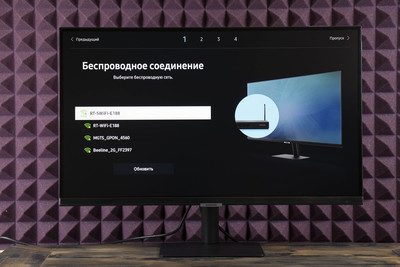
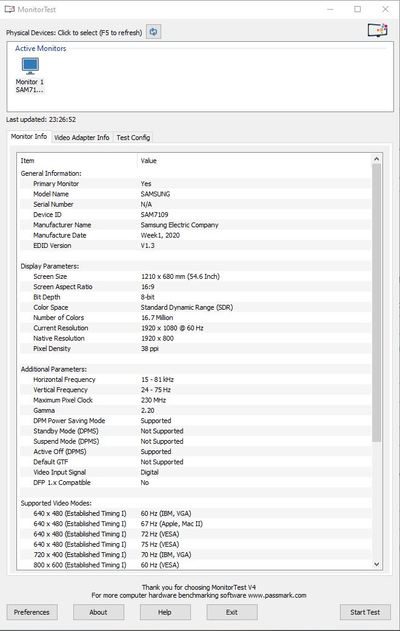
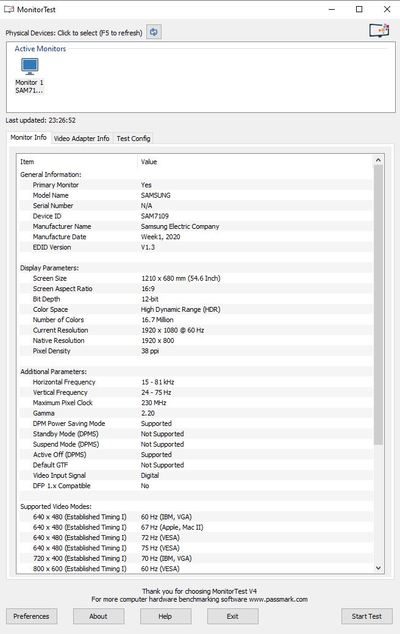
Smart-монитор получил 27-дюймовый (68,6 см) дисплей — используется 8-битная плоская VA-матрица производства Samsung с разрешением 1920 на 1080 пикселей (FHD). Экран поддерживает максимальную частоту обновления 60 Гц, а его поверхность имеет матовое антибликовое покрытие. Типичное значение яркости у данной матрицы — 250 кд/м2, а минимальное — 200 кд/м2. Статическая контрастность составляет 3000:1, а углы обзора — 178 градусов, причем как по вертикали, так и по горизонтали. Производителем заявлена поддержка отображения расширенного динамического диапазона по стандарту HDR10. Кроме того, в мониторе используется достаточно популярная технология Flicker-free для полного предотвращения мерцания экрана. Из беспроводных интерфейсов доступен WiFi 5 для подключения к интернету, а также Bluetooth 4.2 для коннекта внешних устройств, например клавиатур, мышек или аудиосистем с беспроводным подключением.
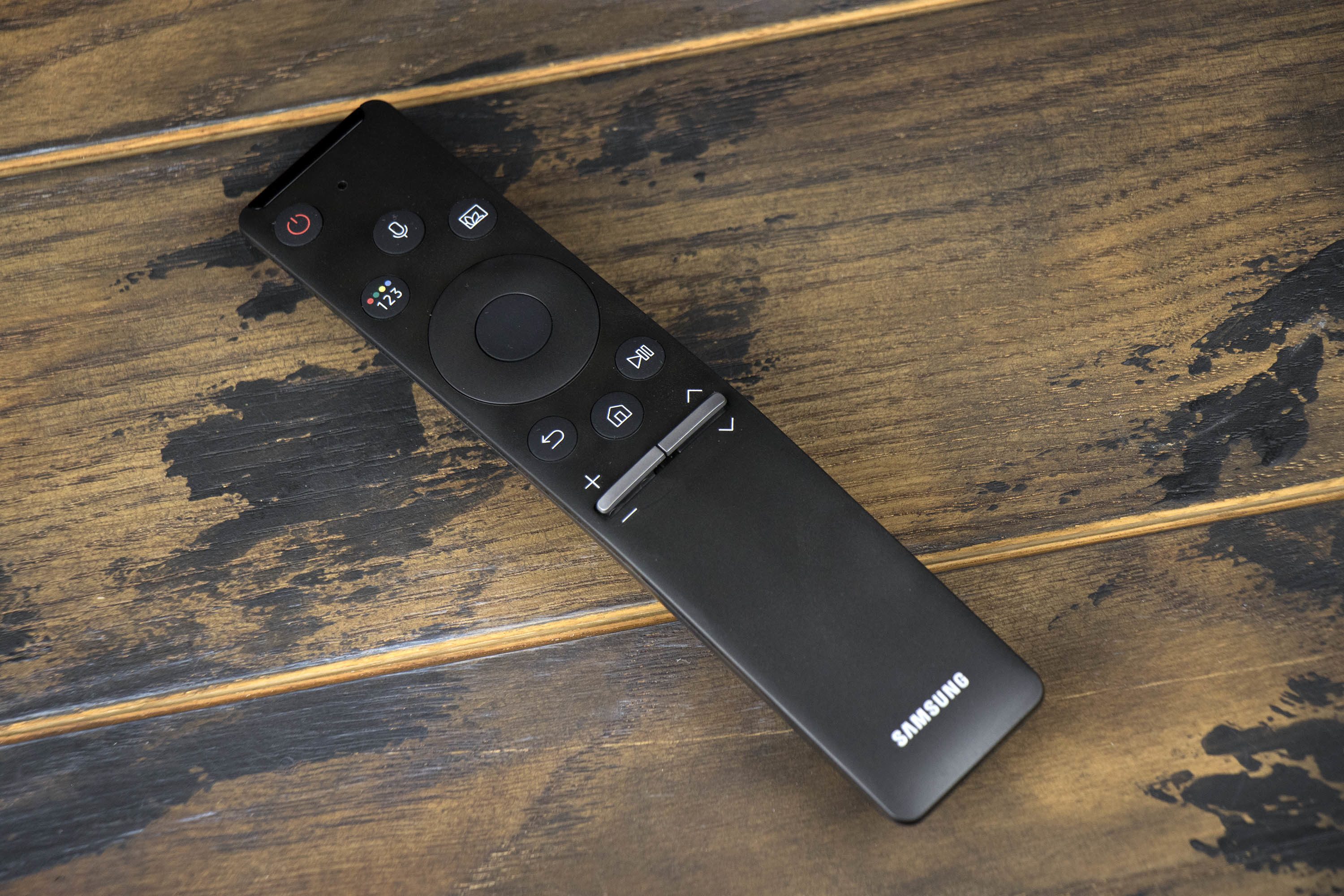
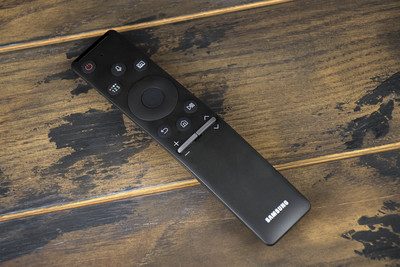
Для управления данным монитором используется компактный Bluetooth-пульт — модель RMCSPN1AP1, который также встречается в связке со множеством умных телевизоров компании. Под задней крышкой пульта скрываются две батарейки типа AA, которые питают его. Рядом с отсеком для батареек можно заметить визуальную инструкцию по сопряжению с монитором. Для подключения пульта достаточно зажать на нём две кнопки — назад и воспроизведение/пауза на 3 секунды. Между упомянутыми кнопками чуть ниже расположилась кнопка включения смарт-меню, а еще ниже находятся две серые кнопки для регулировки громкости и переключения каналов.
Кнопки не только прожимаются по центру, но и могут отклоняться вверх-вниз для уменьшения и увеличения громкости, переключения вперёд и назад. Для навигации по меню используется кольцо, свободно прожимающееся в восьми направлениях, и кнопка по центру. Рядом расположились кнопки для быстрого доступа к переключению режима изображения, активации голосового помощника и вывода экранного меню со вспомогательными цветными кнопками, а также включения телетекста. Да, в этом мониторе нет тюнера для приёма эфирного или спутникового сигнала без дополнительных устройств, но приложения IPTV никто не отменял.
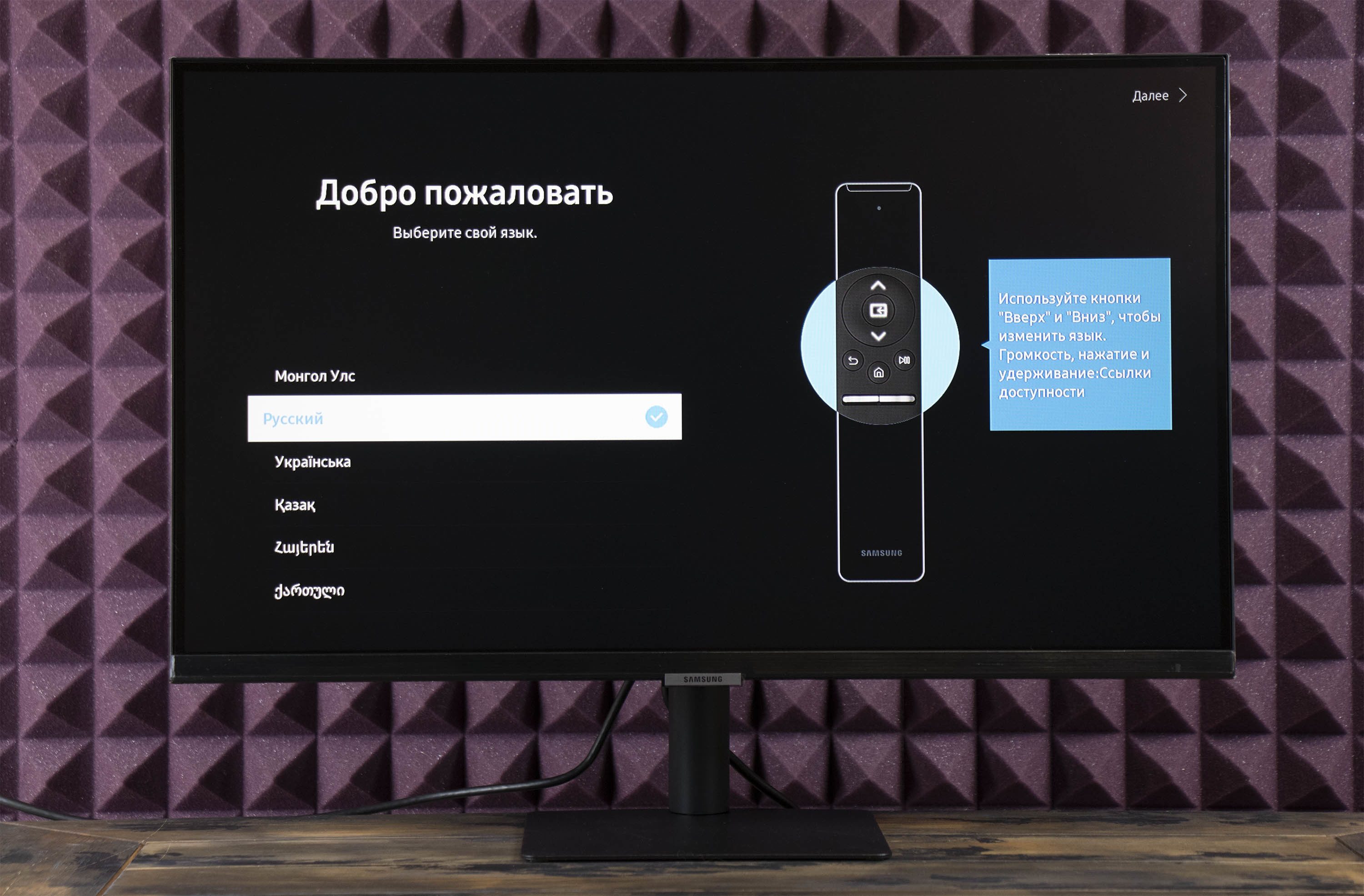
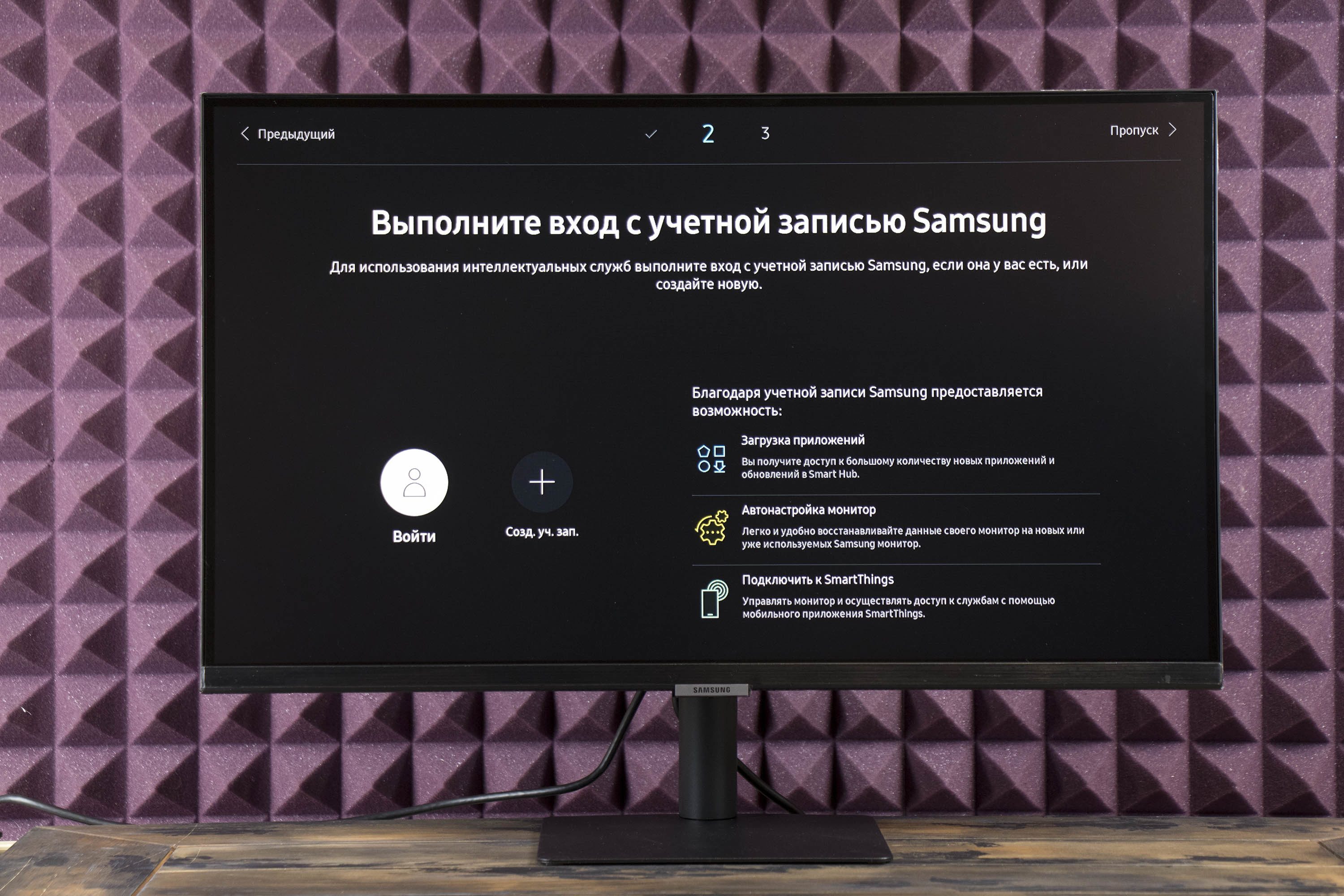
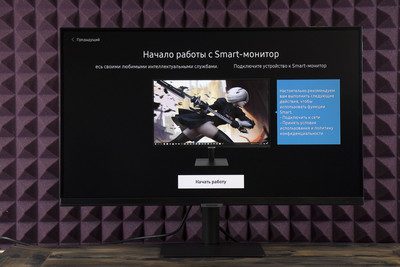
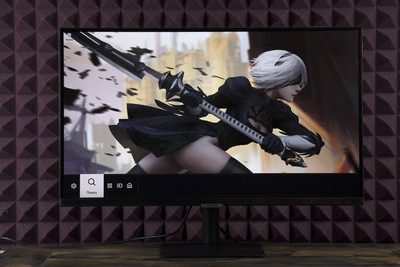
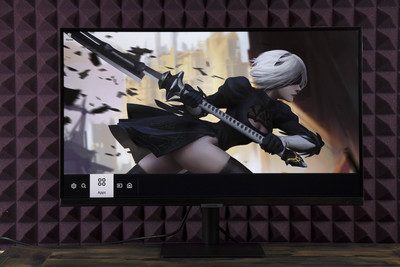
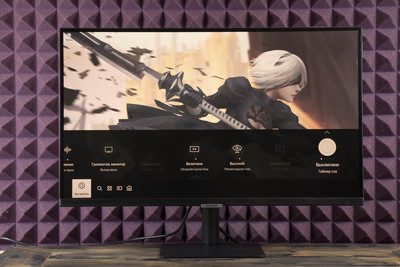
В качестве операционной системы используется TIZEN, ядром которой является Linux. При нажатии на кнопку с иконкой домика на пульте вы попадаете в основное меню монитора под названием Smart Hub. В левом нижнем углу находятся кнопки разделов настроек, а место правее отведено под быстрый доступ к нужным приложениям. Изначально оно пустует, и вы можете свободно настроить плитки с программами в соответствующем разделе.
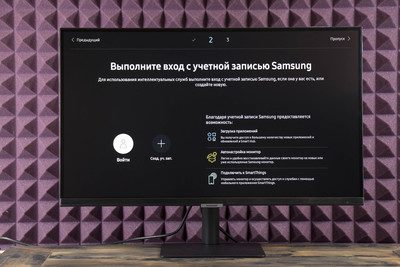
В первом разделе настроек находится управления учётной записью Samsung Accounts, настройка оповещений и раздел с информацией о конфиденциальности.
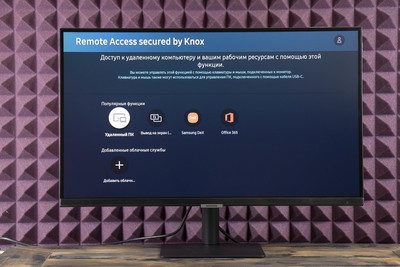
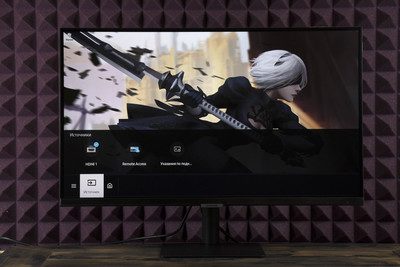
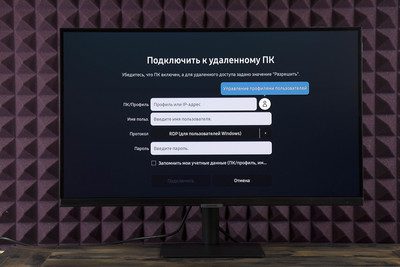
Второй раздел уже поинтереснее — он отвечает за входные источники, но посвящён не только подключённым устройствам по проводу, но и возможностям монитора в роли решения для удалённой работы. В данном меню вы можете подключиться к удалённому рабочему столу на любом компьютере с Windows 10, где, конечно же, тоже настроен удалённый доступ, а у вас есть данные для входа.
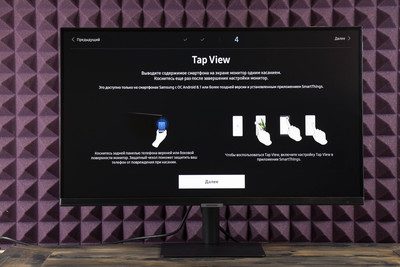
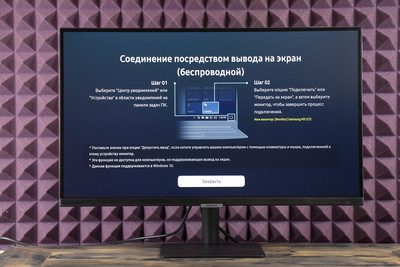
Кроме того, тут имеется возможность беспроводной проекции при помощи устройств, подключенных к одной сети. Не забыла Samsung и о функции рабочего стола Samsung DeX, доступной на ряде ее смартфонов и планшетов. Причём некоторые устройства, вроде линейки Samsung Galaxy Note 20, присоединяются к монитору одним касанием по его рамке сверху благодаря встроенному NFC-модулю.
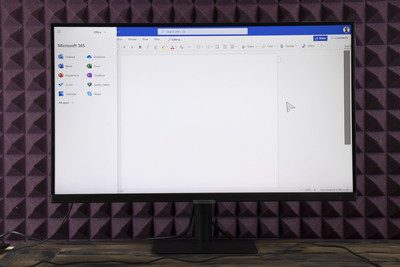
Последней из доступных функций является возможность работы с пакетом приложений Microsoft Office 365, которое актуально для пользователей с соответствующей подпиской с расширенным доступом к облачному хранилищу OneDrive. Просто подключите клавиатуру и мышку по проводу или Bluetooth и в итоге мобильный и компактный офис к работе готов.
Третий раздел посвящён Smart-приложениям. Тут вы можете открыть последние программы, посмотреть рекомендованные, вывести их в область для быстрого доступа и, конечно же, перейти в сам магазин приложений. Он поделен на горизонтально расположенные категории. Сверху висит большой баннер, ведущий на популярные видеохостинги, далее следуют вкладки “выбор редактора”, “наиболее популярные” и “установленные”, а также подборки программного обеспечения по содержимому и жанрам. В правом верхнем углу есть доступ к настройкам аккаунта, поиску и уже установленным приложениям (где можно удалить что-нибудь, блокировать или переустановить). Также в данном меню дают активировать автообновление и посмотреть доступное место в хранилище на 4 ГБ, которое из коробки уже было занято примерно на треть.
Четвертым разделом слева является поиск, который представляет собой обычную поисковую строку и экранную клавиатуру, при условии, если у вас не подключена физическая. Поиск по введённым ключевым словам производится по всем установленным приложениям, если есть совпадения по запросу.
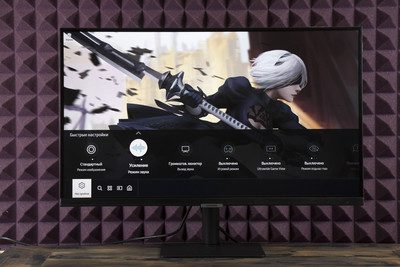
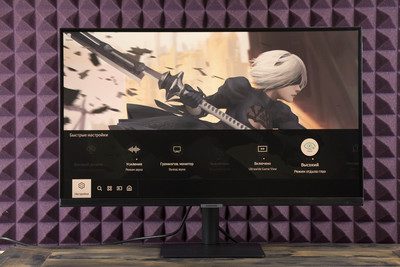
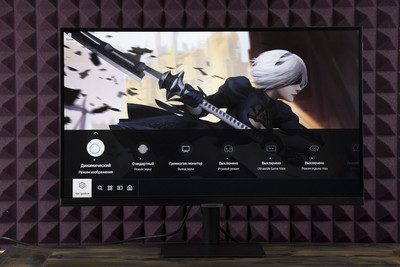
Последний раздел посвящён непосредственно настройкам умного монитора. Перед входом вам будет доступна панель быстрых настроек, где есть множество функций, вроде выбора режима изображения и звука, вывода звука на встроенные динамики или подключённые по Bluetooth, и режима отдыха глаз.
В меню настроек есть шесть разделов. Первый отвечает за опции изображения (есть возможность выбрать предустановленные режимы изображения, настроить формат и размер экрана, функцию защиты зрения и дополнительные значения, вроде яркости, контрастности, баланса белого и многого другого).
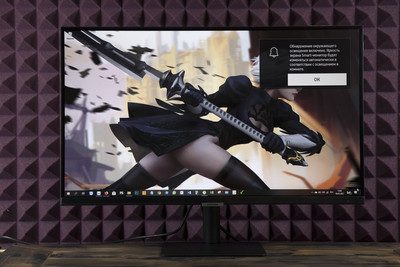
Некоторые дополнительные настройки недоступны при режиме изображения “динамический”, а некоторые доступны только при подаче определённого типа сигнала. Функция защиты зрения позволяет активировать адаптивный режим, который подстраивает изображения под уровень освещённости в помещении благодаря встроенному датчику, а функция отдыха глаз поможет снизить уровень интенсивности синего свечения.
Следующий раздел отвечает за настройки вывода и режимов звука, а также дополнительные настройки баланса звука между каналами, включение сквозной передачи через HDMI-ARC и 7-полосный эквалайзер для более тонкой отладки частотного диапазона.
Далее идёт раздел, посвящённый играм, в котором доступны всего 2 настройки. Первая отвечает за включение игрового режима монитора, который будет полезен для тех, кто планирует подключить к дисплею консоль, а вторая активирует режим Ultrawide Game View, позволяющий включить на экране формат 21:9.
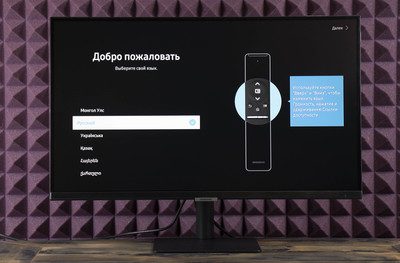
В следующем меню находятся общие опции монитора, такие как настройки голосового помощника сети, управление подключёнными внешними устройствами, функции Smart и Apple Air Play, а также различные параметры для экономии энергии, выбора времени, языка и многого другого.
Пятый раздел посвящён поддержке устройства, где доступны функции обслуживания, обновления ПО и информации о нём. Также тут есть переключатель удалённого доступа, который позволит поддержке производителя подключиться в случае неисправности и помочь удалённо решить проблему.
Наконец, последнее меню посвящено информации об условиях использования и безопасности.


ТЕСТЫ И ИГРЫ
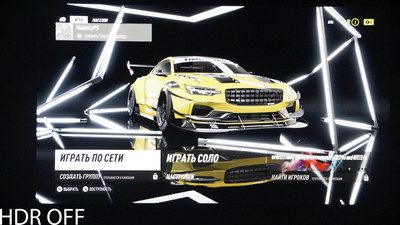
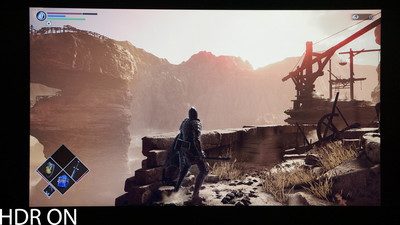
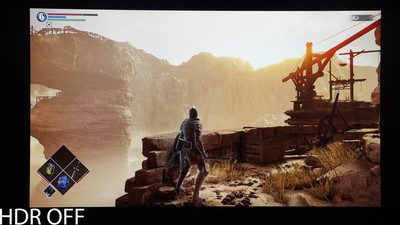
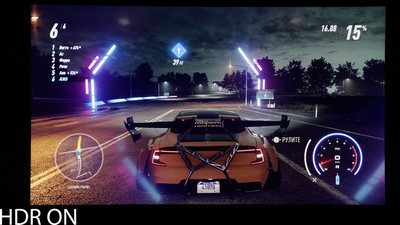
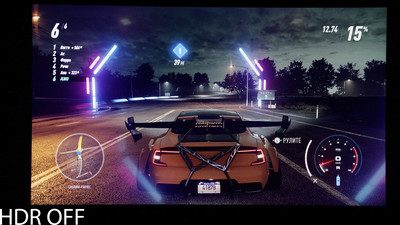
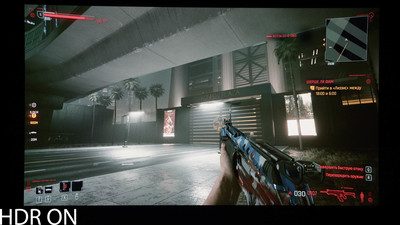
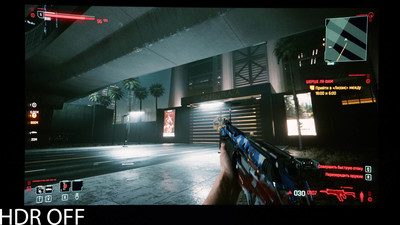
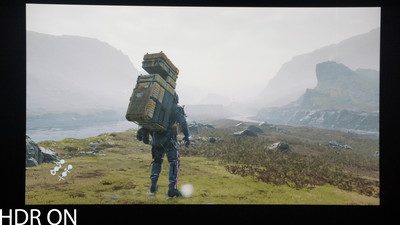
Дисплей нам удалось протестировать на ПК, Xbox Series X и PS5 в таких проектах, как Cyberpunk 2077 (PC), Death Stranding (PC), Forza Horizon 4 (XSeX), Need For Speed Heat (XSeX) и Demon’s Souls (PS5).
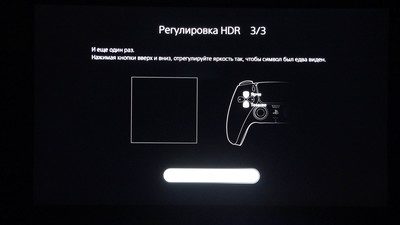
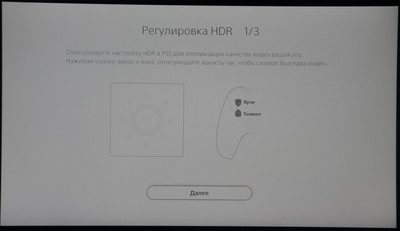
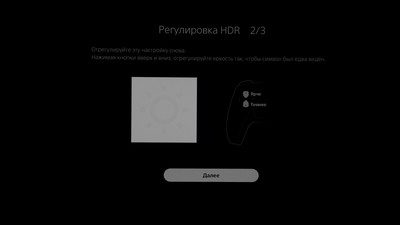
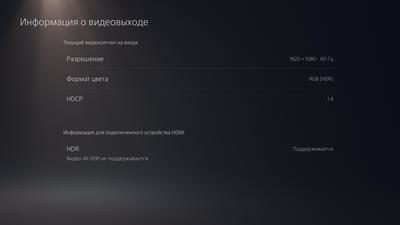
PS5 смогла выдать на данном мониторе стандартное разрешение 1080p при 60 Гц и предложила отрегулировать края экрана. Также консоль определила поддержку HDR монитором — через настройки его можно откалибровать.
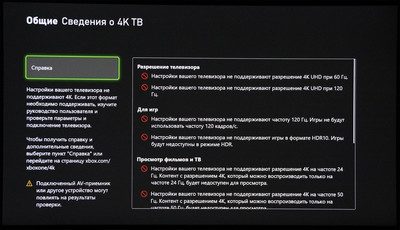
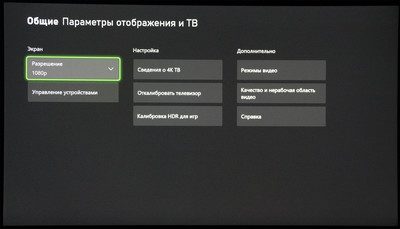
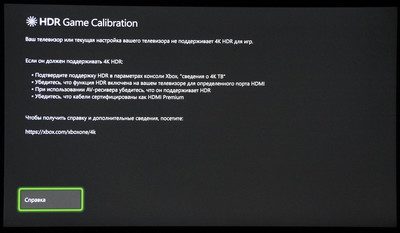
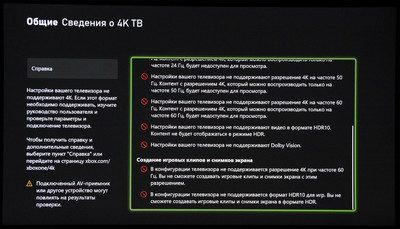
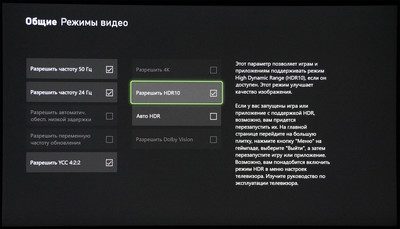
На Xbox Series X монитор также выдал максимально доступные 1080p при 60 Гц. В настройках можно было активировать HDR, но при попытке калибровки консоль сообщила о том, что он не поддерживается.
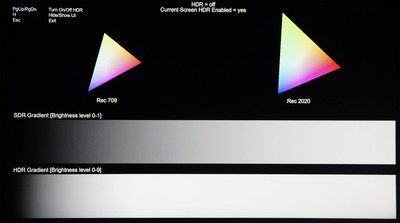
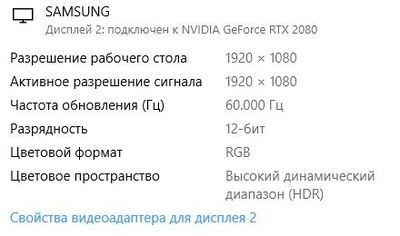
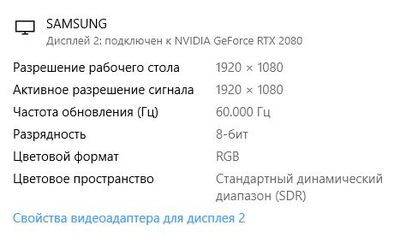
На ПК с Windows 10 также была доступна активация HDR, но при включении данного режима монитор работает с разрядностью в 12-битной, что, конечно же, просто фантастика, недоступная многим премиальным телевизорам за сотни тысяч рублей.
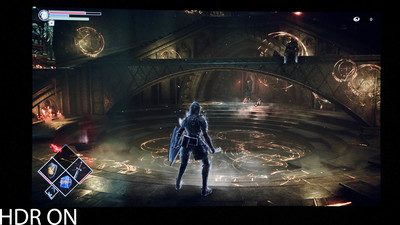
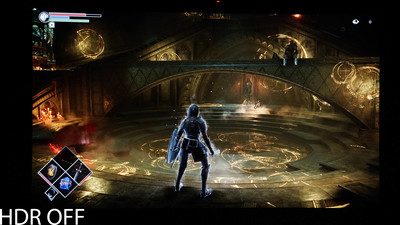
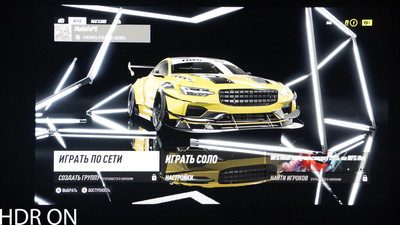
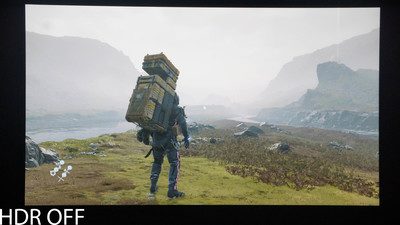
В целом понятно, что функция HDR поддерживается на программном уровне, и с такой яркостью WLED-подсветки даже формальный DisplayHDR400 поддерживаться не должен. Каких-либо изменений при включении настроек HDR на ПК и Xbox Series X в изображении замечено не было, а в Demon’s Souls на PS5 картинка становилась высветленной, будто просто подкрутили яркость.
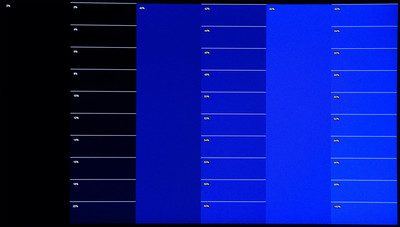
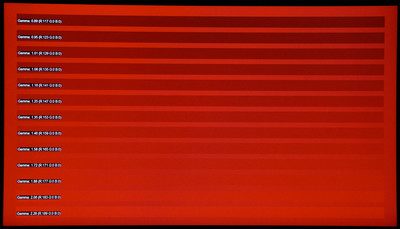
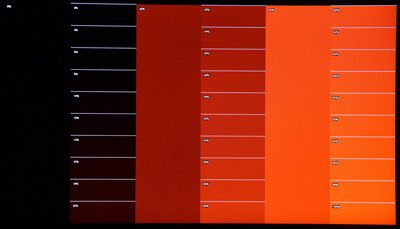
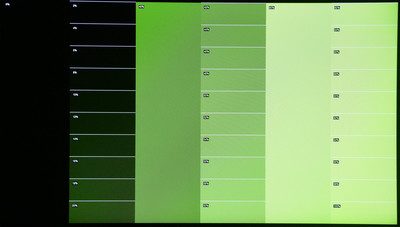
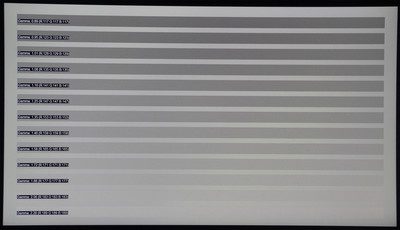
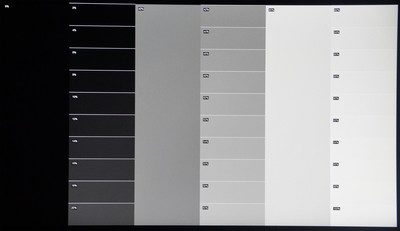
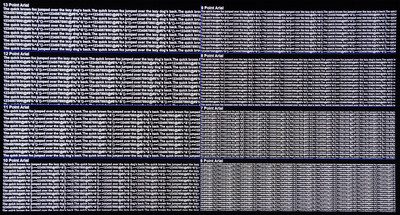
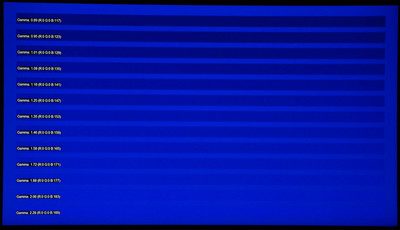
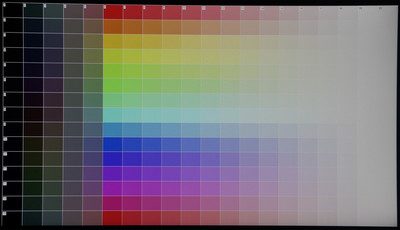
Что касается производительности, то Samsung Smart Monitor M5 способен выдавать частоту обновления 60 Гц, чего, конечно, для соревновательных игр уже недостаточно, но мы помним о том, что данный монитор создавался не для этого. Минимальное время отклика у его матрицы, когда она переключает яркость на сером с минимального до максимального значения, составляет 8 мс. Цветопередача как в стандартном, так и в динамическом режиме явно не эталонная и требует настройки и калибровки, так что для работы в тех же фоторедакторах из коробки Samsung Smart Monitor M5 не подходит.
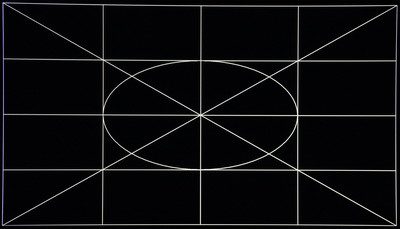
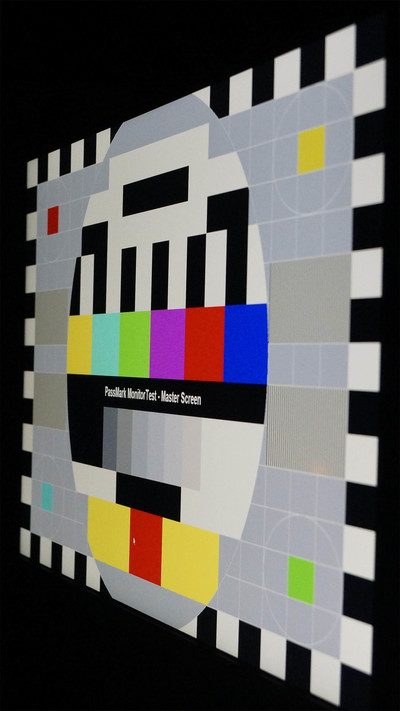
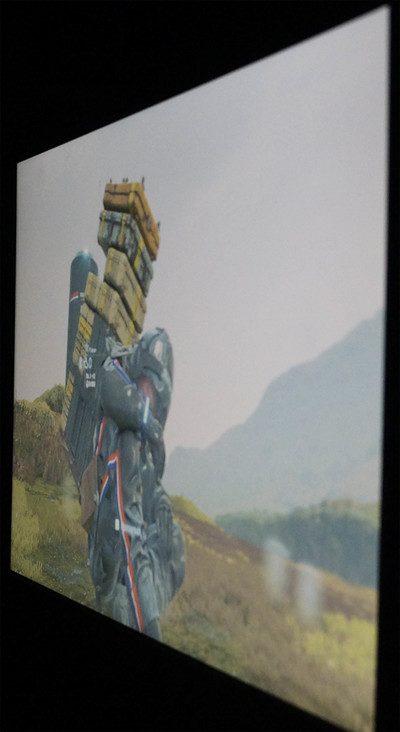
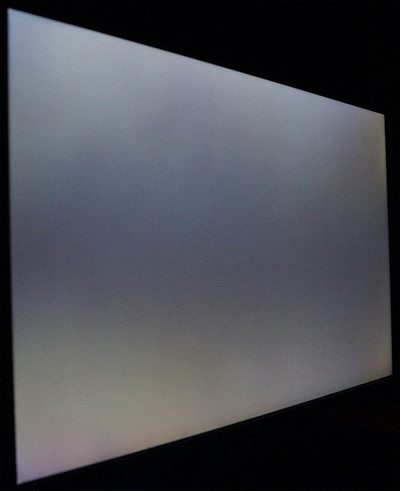
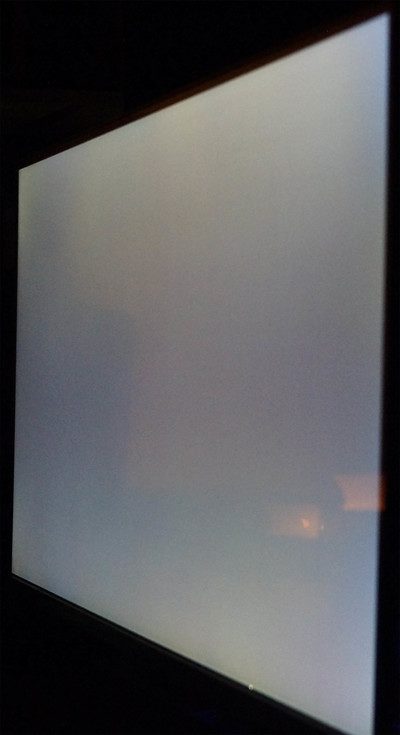
При проверке на чёрном экране имеется Glow-эффект, который хорошо заметен на глаз только при экстремальных углах просмотра, но не заметен невооруженным глазом при использовании монитора непосредственно сидя перед ним.






























ИТОГ
Samsung Smart Monitor M5 27M50A – это хороший монитор для офисной работы, причём без необходимости иметь ПК под рукой благодаря использованию облачного офиса от Microsoft. Благодаря смарт-функциям и удобному пульту с голосовым помощником это, по сути, недорогой небольшой телевизор без тюнера для любителей потребления цифрового контента через стриминговые сервисы. В целом и поиграть в одиночные игры с консолей на нём можно, но не стоит ожидать слишком многого — всё-таки это больше рабочий инструмент для тех, кто занимается работой на дому.
Автор: Сергей Дьяконенко (Madnfs)
Добавляйтесь в наш Telegram-канал по этой ссылке или ищите его вручную в поиске по названию gmradost. Там мы публикуем то, что не попадает в новостную ленту. Также подписывайтесь на нас в Яндекс.Дзене. И не забывайте о том, что теперь у нас на сайте можно скрывать новости по категориям, переключаться между разными видами эмоций, использовать темную тему и отображать публикации лентой вместо плиток.
Подписывайтесь на наш Telegram канал, там мы публикуем то, что не попадает в новостную ленту, и следите за нами в сети:
Обзор активной акустической системы IK Multimedia iLoud Micro Monitors
Продолжаем наши поиски компактных колонок с приемлемым качеством звучания. Вкратце напомним, с чего все началось. Чуть более двух лет назад наш коллега выбирал себе настольную «компьютерную» акустику, изначально руководствуясь парой критериев: небольшой размер и более-менее качественный звук. Конечно, звук маленьких колонок — это всегда компромисс, но всё же он может быть приемлемым и подходить не только для озвучивания системных уведомлений и разговоров в мессенджерах.
Потратить было решено до 10 тысяч рублей, которые в тот момент были вполне солидной суммой для покупки маленьких колонок. И вот тут выяснилось, что выбор крайне ограничен, нашлось всего два варианта: замечательно подходящая по габаритам модель Bose Companion 2 Series III и менее компактная, но немного более интересная по характеристикам Edifier R1280DBs. Их мы и протестировали со вполне логичными результатами: маленькие колонки показали среднее по качеству звучание, но Edifier R1280DBs, выполненные из MDF, обладают несколько более выраженным НЧ-диапазоном, зато Bose Companion 2 Series III поменьше и внешне посимпатичнее.
Вернулись к поискам мы весной этого года, обратив внимание на колонки Creative T100 — тоже маленькие и сравнительно недорогие, но при этом намного более «продвинутые»: с Bluetooth, цифровым оптическим входом, а также опцией воспроизведения аудиофайлов с USB-накопителей. В тестировании они показали себя очень хорошо, и пожалуй, по сумме всех факторов — от дизайна до возможностей подключения и звука — в данной тройке это лучшая акустика.
Однако рассматривали мы всё это время сравнительно бюджетные решения — вкладывать более-менее ощутимые суммы в маленькие колонки готовы очень немногие. Но ведь интересно, что будет, если отвлечься от стоимости и не особо ограничивать бюджет. Тогда, конечно, на сцене появляются компактные студийные мониторы. В первую очередь вспоминаются JBL 104, которые мы уже тестировали — компактные, но с хорошим для своих габаритов звуком.
Сегодня же мы поговорим про IK Multimedia iLoud Micro Monitors — совсем небольшие, однако способные очень на многое. Производитель называет их «самыми маленькими мониторами в мире». В свое время iLoud Micro Monitors уже попадали в поле зрения наших коллег, взглянувших на них как на студийные мониторы. Мы же сегодня посмотрим на них как на настольную акустику, которая подойдет пользователям, желающим «совместить несовместимое» — небольшие размеры и качественное звучание.
Технические характеристики
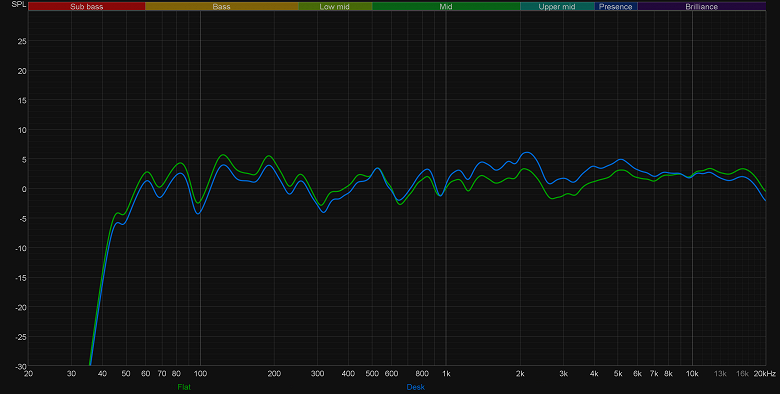
- Flat
- High shelf: +2 дБ выше 4 кГц
- Low shelf: −3 дБ ниже 250 Гц
- Desk: +3,5 дБ от 1 до 10 кГц и −1 дБ ниже 400 Гц
Упаковка и комплектация
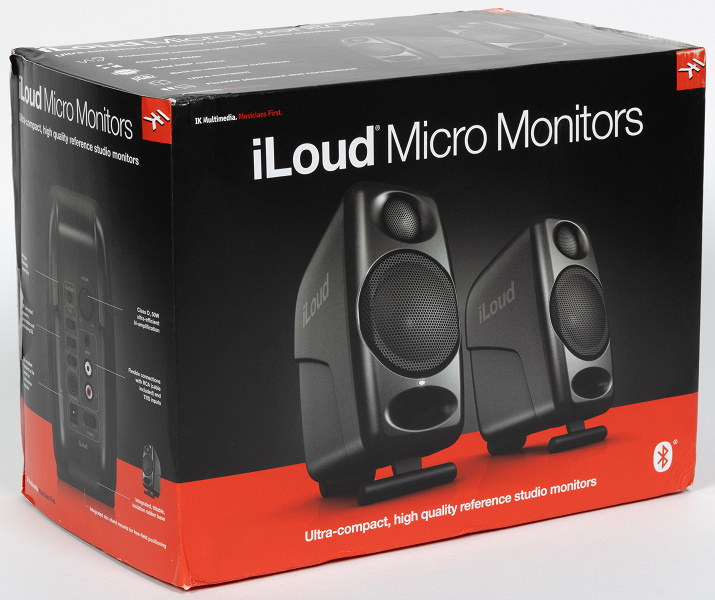
Поставляются IK Multimedia iLoud Micro Monitors в черно-красной коробке, на которую нанесены информативные иллюстрации и технические характеристики устройства. Внутри сами колонки и прочие элементы комплектации помещены в отдельную упаковку и удерживаются с помощью пенопластовых ложементов.
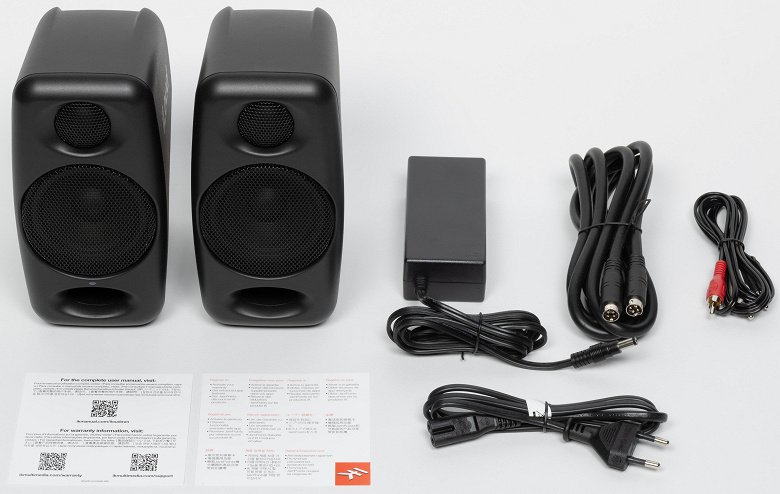
В комплект поставки входят колонки, блок питания и кабель для него, кабели для подключения активной колонки к пассивной и источника звука, а также инструкция.
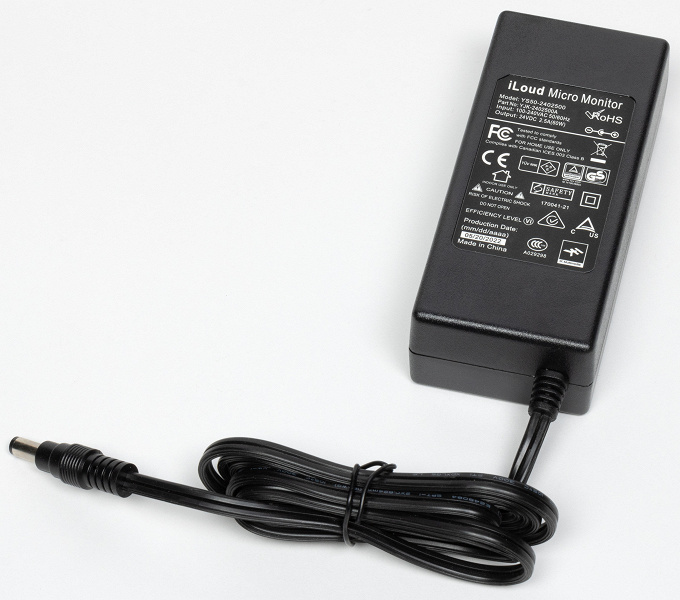
Блок питания довольно крупный — 115×55×30 мм. Длина его кабеля — 140 см, длина съемного — 1 м. Вместе их вполне хватит, чтобы «дотянуться» до размещенной где-нибудь позади рабочего стола розетки.
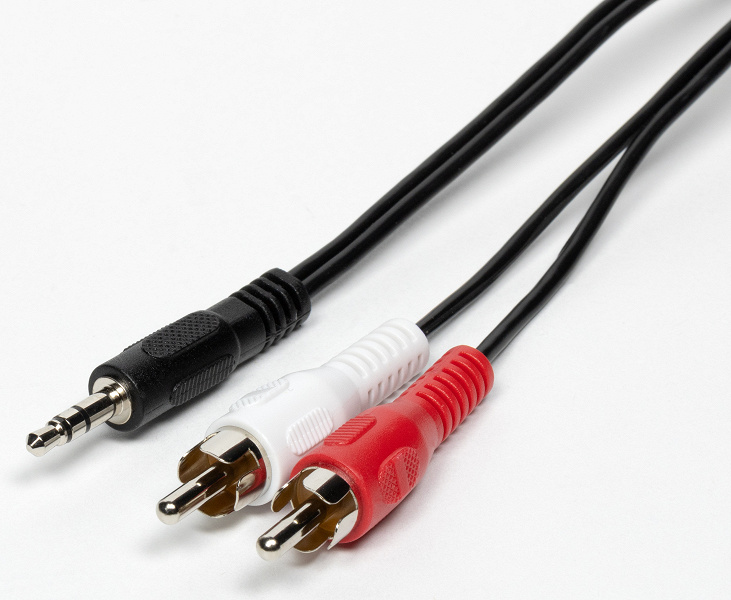
Кабель миниджек — 2×RCA имеет длину 1,5 метра и справляется со своей функцией, но все же крайне прост и незатейлив — так и хочется заменить его на что-нибудь более солидное. Да и для подключения к более-менее серьезным источникам, которых эти мониторы вполне достойны, вероятнее всего, понадобятся другие коннекторы.
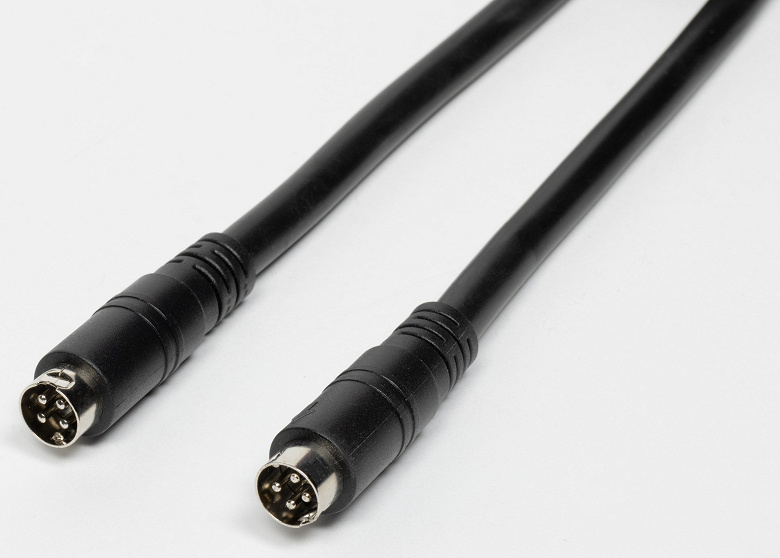
Для соединения колонок друг с другом используется кабель с круглыми разъемами 4-pin. Его длина — 2 метра, чего будет достаточно, чтобы расставить колонки даже на большом столе.
Дизайн и конструкция
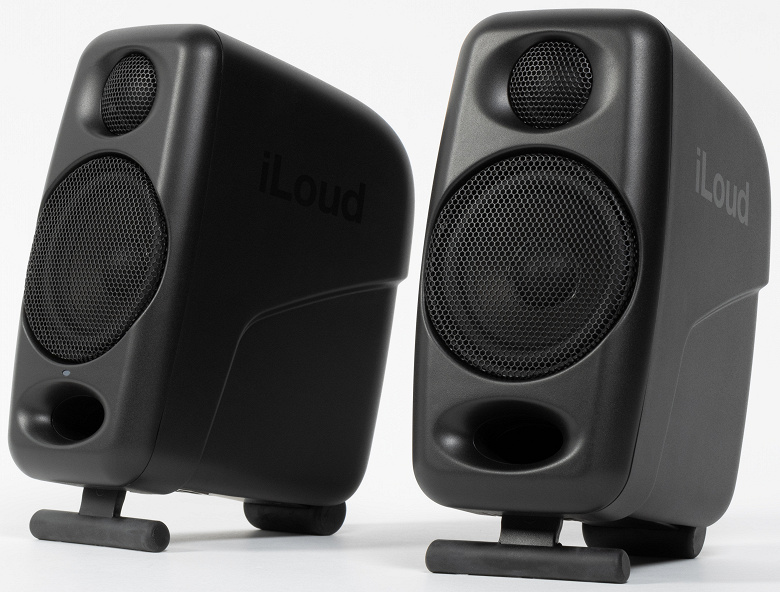
Дизайн у мониторов минималистичный, но при этом очень эффектный — на столе они смотрятся отлично, но при этом не привлекают лишнего внимания.
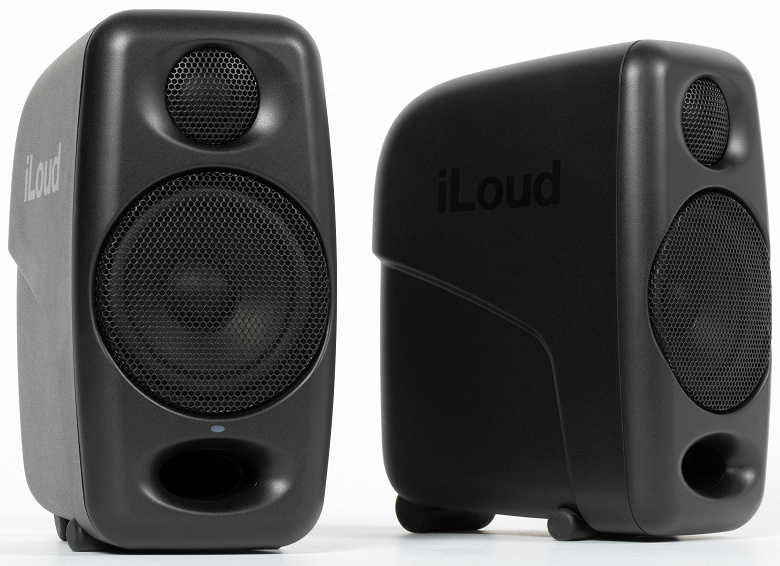
Выполнены IK Multimedia iLoud Micro Monitors из пластика, но при этом сделаны очень основательно и не вызывают сомнений в своей надежности.
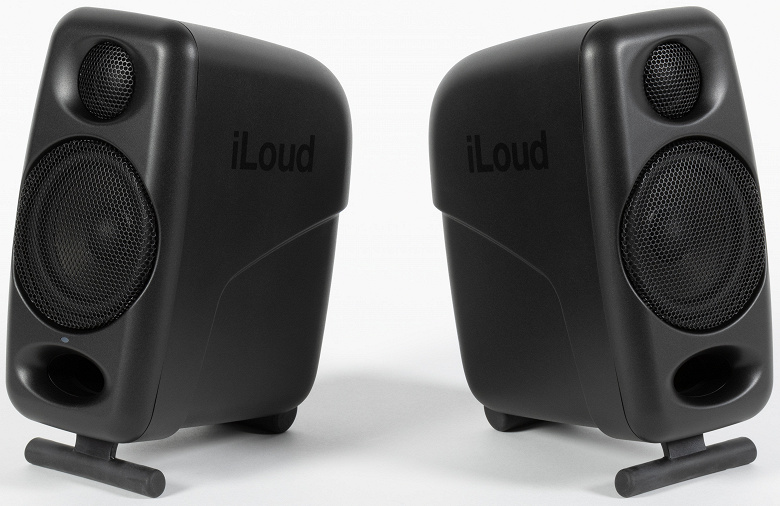
Еще раз отметим, что колонки крайне небольшие. Их габариты — 180×135×90 мм. Производитель даже предлагает специальную сумку, чтобы носить их с собой.
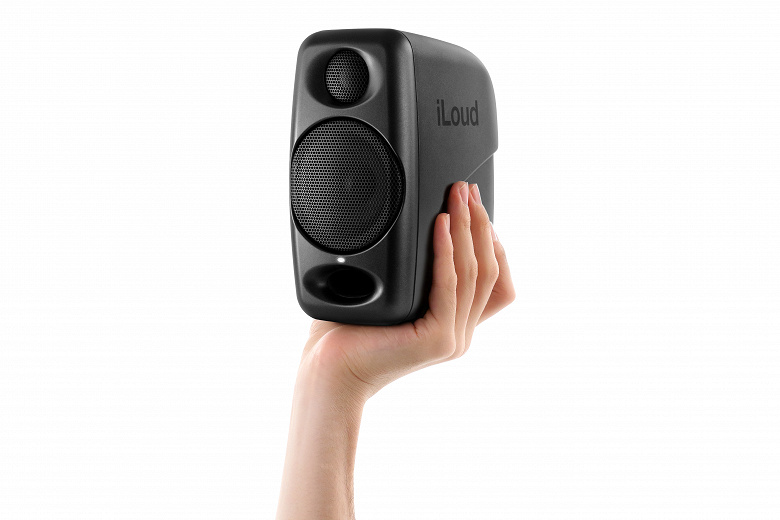
Из декоративных элементов здесь только скромно размещенный на боковой поверхности логотип, который при реальной эксплуатации колонок заметен гораздо меньше, чем в ярком студийном свете.
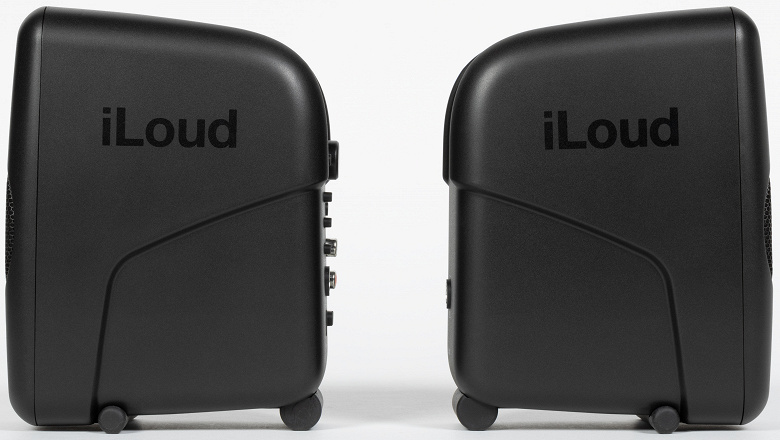
Устанавливаются колонки на специальные ножки, призванные не только обеспечить устойчивое их положение, но и погасить часть нежелательных вибраций. Передняя ножка выдвигается, наклоняя монитор вверх, что позволяет направить его в сторону головы слушателя и снизить количество нежелательных отражений низкочастотной части звука от стола.
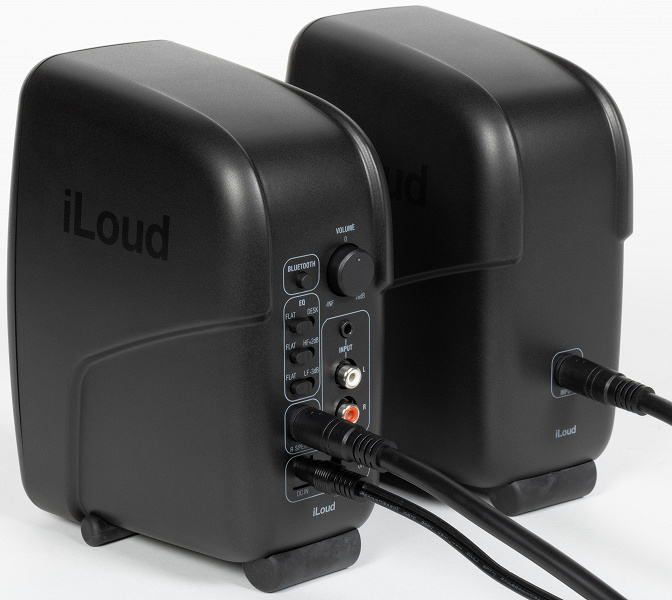
На передней панели мы видим два динамика за металлическими сетками, маленький светодиодный индикатор, а также отверстие фазоинвертора.
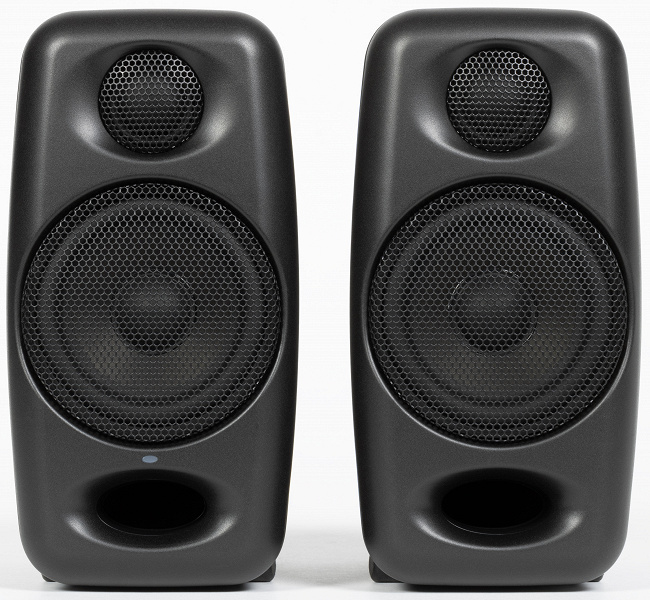
Индикатор горит белым, когда акустика включена, красным при перегрузке и синим, если происходит передача сигнала посредством Bluetooth.
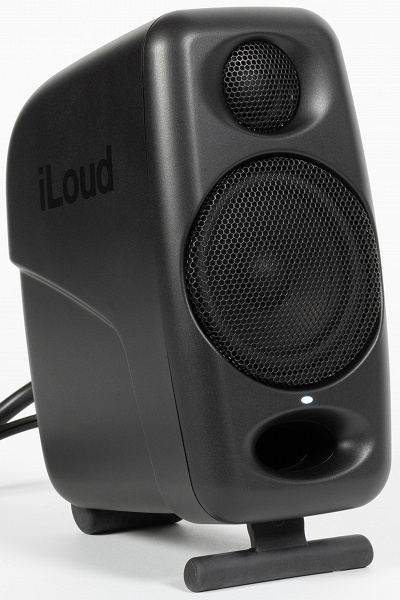
Небольшое овальное отверстие фазоинвертора выведено на переднюю панель, что дает пользователю немного больше свободы при размещении колонок.

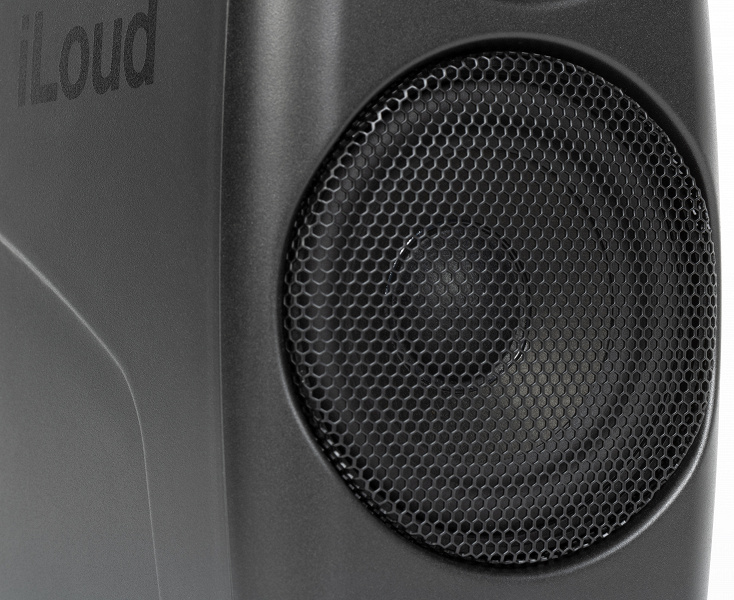
Низкие и средние частоты воспроизводит трехдюймовый динамик с диффузором из композитного материала.
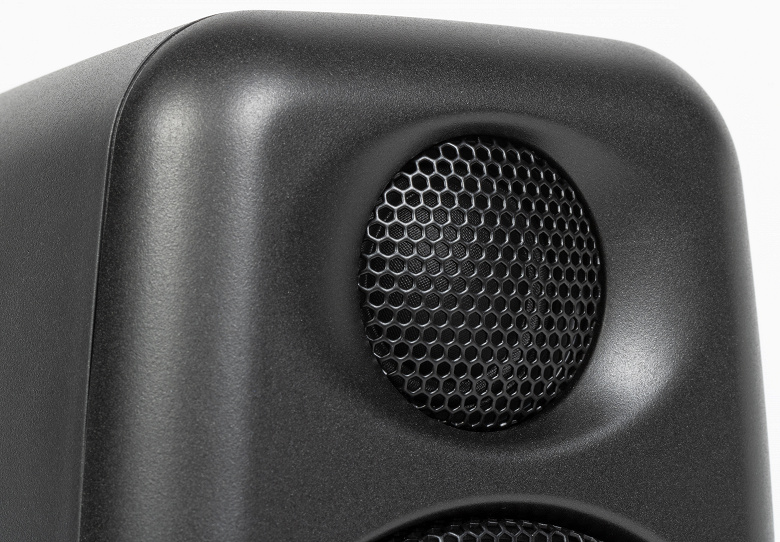
За верхние частоты отвечает твитер диаметром ¾ дюйма с неодимовым магнитом и куполом из шелка.
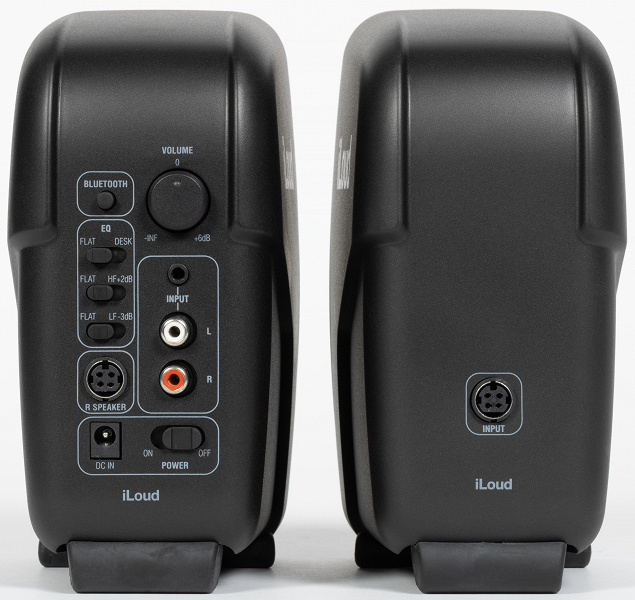
Панель подключения и управления расположена на задней стенке активной колонки — о ней мы поговорим отдельно чуть ниже. У пассивной колонки сзади находится разъем для подключения к активной.
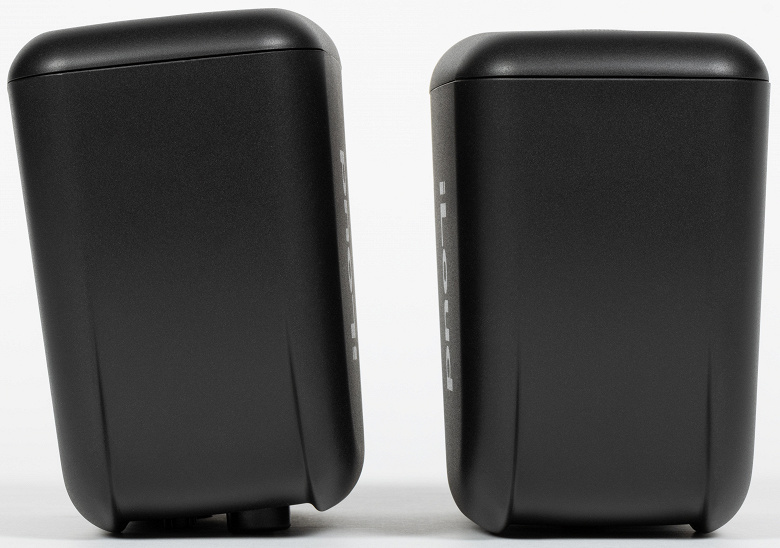
На верхней крышке ничего особо интересного — просто матовый пластик. Который, кстати, устойчив к появлению загрязнений и легко очищается.
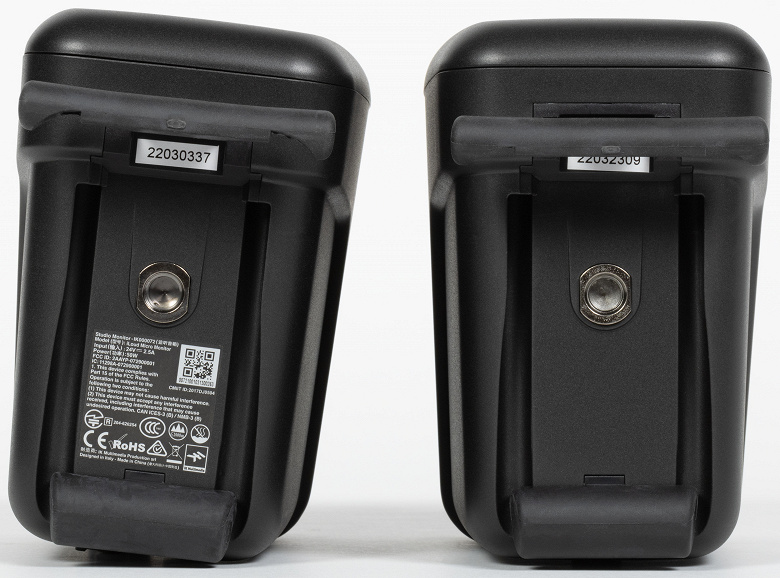
На дне размещены уже упомянутые выше ножки, а также отверстия для крепления на стойки со стандартной резьбой 3/8 дюйма — как у микрофонных стоек.
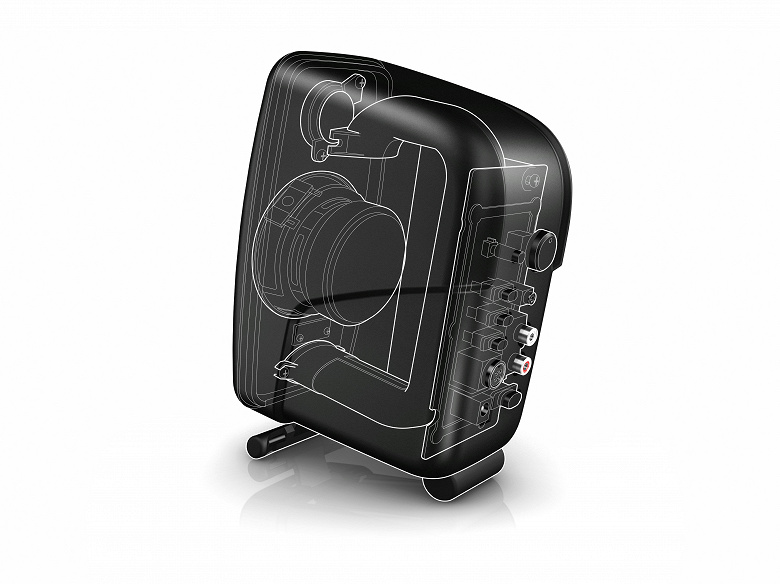
Вся электронная часть находится в левом (активном) мониторе. В обзоре коллег с Prosound можно увидеть, что внутри корпуса размещено достаточное количество демпфирующего материала, усилитель работает в классе D и построен на базе микросхем TPA3118, а в качестве аппаратного DSP выступает процессор ADAU1701 производства Analog Devices.
IK Multimedia в маркетинговых материалах предлагает схему трубы фазоинвертора изогнутой формы, которой разработчики особенно гордятся, так как во многом благодаря именно ей удалось «выжать» НЧ-диапазон из столь небольшого объема корпуса.
Подключение и управление
Акустика iLoud Micro Monitors рассчитана на размещение на столе. Нужно сразу отметить, что это мониторы ближнего поля, их задача — обеспечить качественный звук на рабочем месте, а пытаться озвучить ими комнату — не лучшая затея. Отверстие фазоинвертора выведено вперед, благодаря чему колонки менее чувствительны к размещению возле стен. Однако производитель всё же рекомендует отодвинуть их от стены хотя бы на 20 сантиметров, и к нему стоит прислушаться.
Как практически любую компактную акустику, iLoud Micro Monitors лучше размещать напротив ушей слушателя. Ну, или хотя бы пытаться направить в их сторону — выдвижная ножка в этом поможет. Расстановка стандартная — по углам равностороннего треугольника, в одном из которых — голова пользователя, в других — колонки.
Органы управления и разъемы для подключения собраны на задней панели активного монитора. Сверху видна ручка громкости — потенциометр с плавным ходом и фиксацией в среднем положении. Левее расположена кнопка запуска Bluetooth-сопряжения. Далее мы видим клавиши включения пресетов эквалайзера, которые можно комбинировать друг с другом, адаптируя звучание колонок под помещение. Для проводного подключения источников звука предусмотрено два входа: миниджек 3,5 мм, плюс 2×RCA. В нижней части размещены круглый разъем питания и клавиша включения.
После запуска режима сопряжения индикатор на передней панели мигает синим. Остается найти акустику в соответствующем меню гаджета и подключить — все как обычно. Полный список поддерживаемых кодеков и их режимов мы традиционно получили с помощью утилиты Bluetooth Tweaker.

Кодек всего один — SBC, параметр Bitpool может достигать значения 53, что соответствует профилю High Quality с битрейтом до 345 Кбит/с. В общем, послушать фоновую музыку или подкаст можно, но все же возможность беспроводного подключения стоит рассматривать как «очень дополнительную», ориентируясь на проводное для достижения максимального уровня качества звучания.
Звук и измерения АЧХ
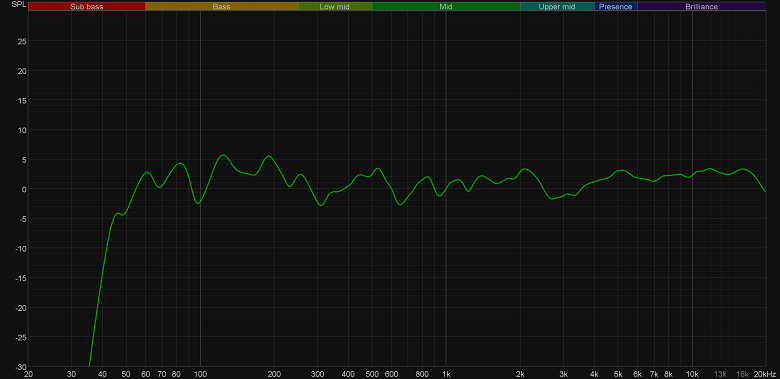
Первое, чем удивляют IK Multimedia iLoud Micro Monitors — это полновесный НЧ-диапазон, подаваемый с неплохой атакой — удары басовых барабанов получаются полновесными и четкими. Конечно, колонки с динамиками покрупнее способны на большее, да и про «глубокий бас» здесь речи не идет, но заявленный диапазон от 45 Гц акустика выдает. Неожиданно хорош и стереоэффект — с позиционированием инструментов проблем нет. Ну и, наконец, громкость — на озвучивание рабочего места ее хватит с большим запасом, при этом слышимые искажения если и появляются, то на далеком от пригодного для комфортного прослушивания ее уровне.
Середина очень «ровная» и детальная — все же перед нами профессиональные студийные мониторы. Высокочастотный диапазон хорошо воспринимается, лишен характерных для него проблем, но все же звучит немного не так здорово, как действительно прекрасно поданная середина. В целом звук отлично сбалансирован и может принести массу удовольствия, но тут есть маленький нюанс — «мониторное» звучание без лишних акцентов нравится далеко не всем, любителям качающего баса и подчеркнутых высоких iLoud Micro Monitors вряд ли придутся по душе.
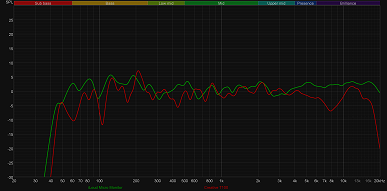
Традиционно проиллюстрируем сказанное с помощью графика АЧХ, полученного при размещении измерительного микрофона в 1 метре от передней стенки акустики на оси ВЧ-динамика. Все пресеты встроенного эквалайзера для начала отключим.
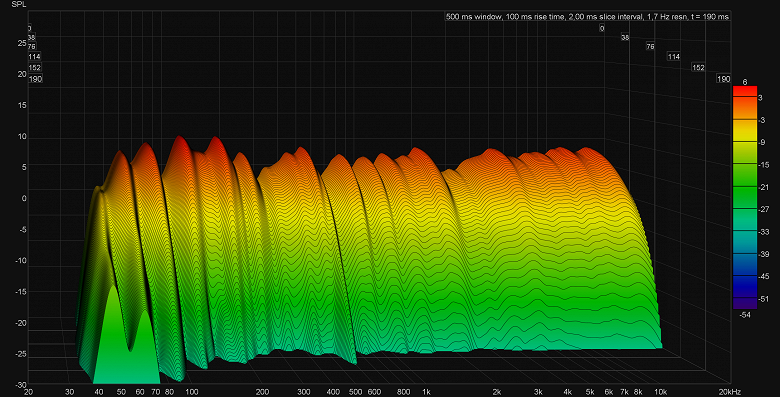
Фазоинвертор отлично помогает колонке справляться с воспроизведением НЧ-диапазона, но при этом добавляет немного «гудения», что видно на графике кумулятивного затухания спектра (он же «водопад» или waterfall).
Режим «Desk», как несложно догадаться из названия, призван компенсировать влияние поверхности стола, на котором размещены мониторы, на их звучание. Для этого он добавляет акцент на диапазоне от 1 до 10 кГц и слега «проваливает» частоты 400 Гц.
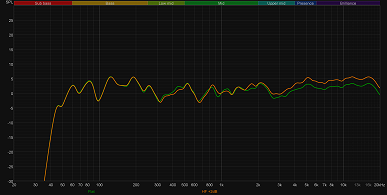
Переключатели «HF +2dB» и «LF −3dB» делают ровно то, что ожидаешь от них, исходя из названия — добавляют верхних частот или убавляют низких. Последний особенно пригодится, если акустика «гудит» вследствие размещения близко к стенам или в углу.
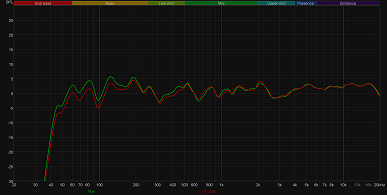
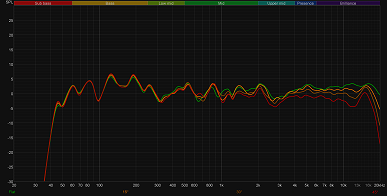
Мониторы ближнего поля надо направлять на слушателя — никогда не устанем напоминать об этом. Есть возможность наклонить — хорошо, поднять на какой-нибудь постамент — еще лучше, разместить на стойках — вообще здорово. Как можно заметить по графикам ниже, с дисперсией звука во всех направлениях у IK Multimedia iLoud Micro Monitors все очень неплохо, но все же при повороте вокруг своей оси и подъеме измерительного микрофона выше уровня корпуса явно страдает как СЧ- так и ВЧ-диапазон.
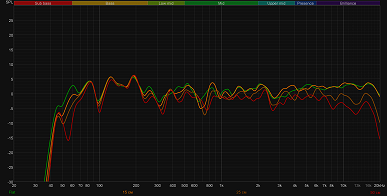
Ну и под конец сравним iLoud Micro Monitors с героями наших прошлых тестирований. Если вкратце, то звучат они лучше, чем вся остальная компактная акустика, протестированная нами в последнее время. JBL 104 не дотягивают по басам и не могут обеспечить столь же впечатляющий тональный баланс, про Bose Companion 2 Series III и говорить нечего, Creative T100 разительно хуже справляются с краями диапазона, ну а Edifier R1280DBs тоже проигрывают в сбалансированности, плюс они все же разительно крупнее.
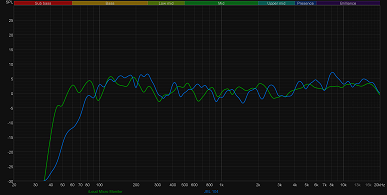
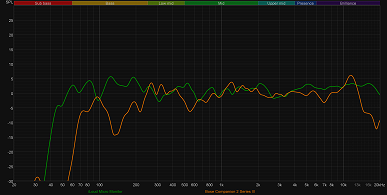
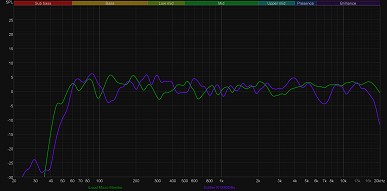
Честно говоря, мы давно знали, что если искать маленькие колонки с хорошим звуком, то это IK Multimedia iLoud Micro Monitor. Единственный минус этой модели, из-за которого она не рассматривалась в прошлых обзорах компактной настольной акустики — это стоимость. В остальном же она показывает прекрасные результаты и звучит намного лучше, чем можно представить, исходя из размеров. При этом колонки еще и отлично выглядят, оснащены базовой системой адаптации звучания под помещение и даже Bluetooth-подключением. Конечно, это не единственные компактные студийные мониторы с хорошим звуком — есть еще какие-нибудь Genelec 8010A, например, но их стоимость будет еще в два раза выше. В общем, для тех, кто ищет маленькие настольные колонки с по-настоящему хорошим звуком и более-менее приемлемой стоимостью, iLoud Micro Monitor — замечательный выбор.
В заключение предлагаем посмотреть наш видеообзор акустики IK Multimedia iLoud Micro Monitors:
The 4 Best 5k Monitors — Fall 2023 Reviews

5k monitors are a set of niche monitors that are useful, but they aren't as common as 4k displays. A 5k resolution is a broad term referring to monitors with 5120 horizontal pixels, but they come in various shapes with different vertical resolutions. A true 5k monitor has a 5120×2880 resolution and is ideal for macOS because the operating system is optimized for monitors with a high pixel density. This also produces sharp image and text clarity, even better than on 4k monitors. However, if you aren't a macOS user, you can also consider monitors with a resolution of 5120×1440 or 5120×2160 (also known as 5k2k) because of their 5k horizontal resolution.
Choosing which type of 5k monitor and its aspect ratio is right for you can also depend on your usage. Super ultrawide 5120×1440 monitors can be useful for playing atmospheric games as you get a ton of screen space. A 5k2k ultrawide monitor also offers a good amount of screen space, and they deliver sharp images, so these can help with productivity. It's important to keep in mind that most 5k monitors are costly, and you won't exactly find any budget models with this resolution.
We've bought and tested more than 285 monitors, and below are our recommendations for the best monitors with a 5120 horizontal resolution that we've tested. See our recommendations for the best monitors for Mac Mini, the best monitors for video editing, and, if you don't mind the lower resolution, the best 4k monitors.