Samsung Kids Mode How To Enable On Your Samsung Device
Samsung calls it “your child’s first digital playground”. According to them, Kids Mode is a treasure trove of fun, child-safe content. When enabled, it creates a separate kid-friendly user profile for your kids. Kids Mode gives them access to apps, games, and other content that are suited for their age range. It also comes with parental control feature that allows parents to both set limits to their kid(s) usage and customizes the content they make available.
Samsung One UI 5.0: Roll-Out Roadmap, New Features, and MoreHow to Use Dark Mode on Your Samsung Smartphone
How to Enable Samsung Kids Mode on Your Samsung Device#
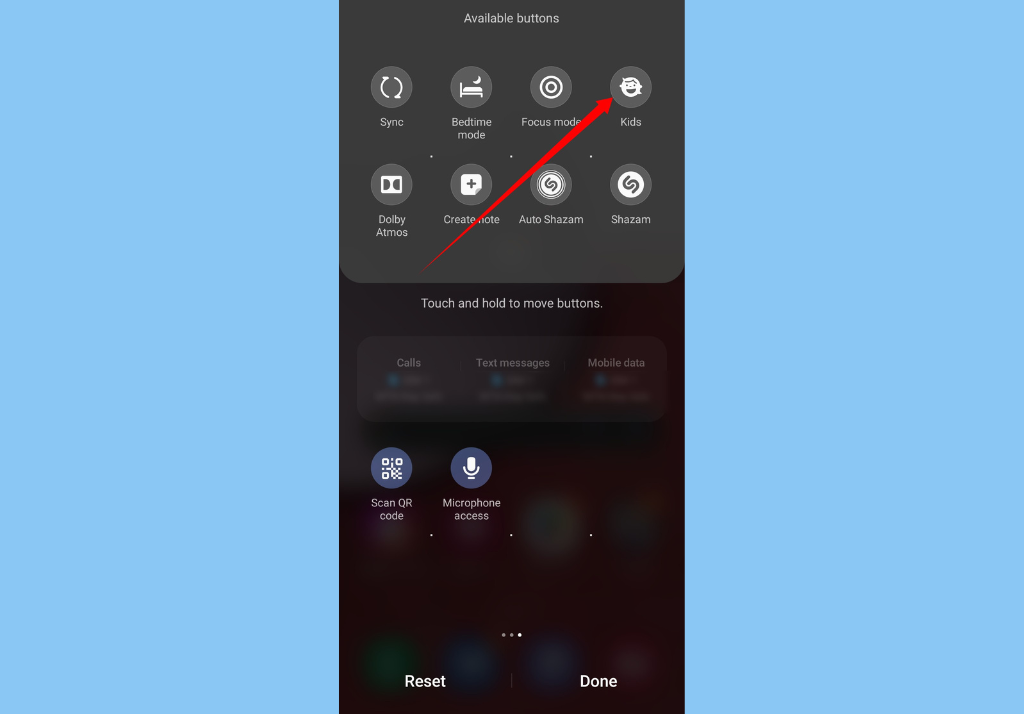
You can access Samsung Kids Mode through Quick Settings on your Samsung device. To access Quick Settings, swipe down from the top of your screen twice.
Next, swipe to the right until you see an empty space with the + icon, tap on it.Search for the “Kids” icon at the top and drag it down to the Quick Settings area. Tap Done once you’ve moved the icon.
Now you can begin the process of enabling Kids Mode on your device. Here’s how:
Tap on the Kids icon again from Quick Settings.
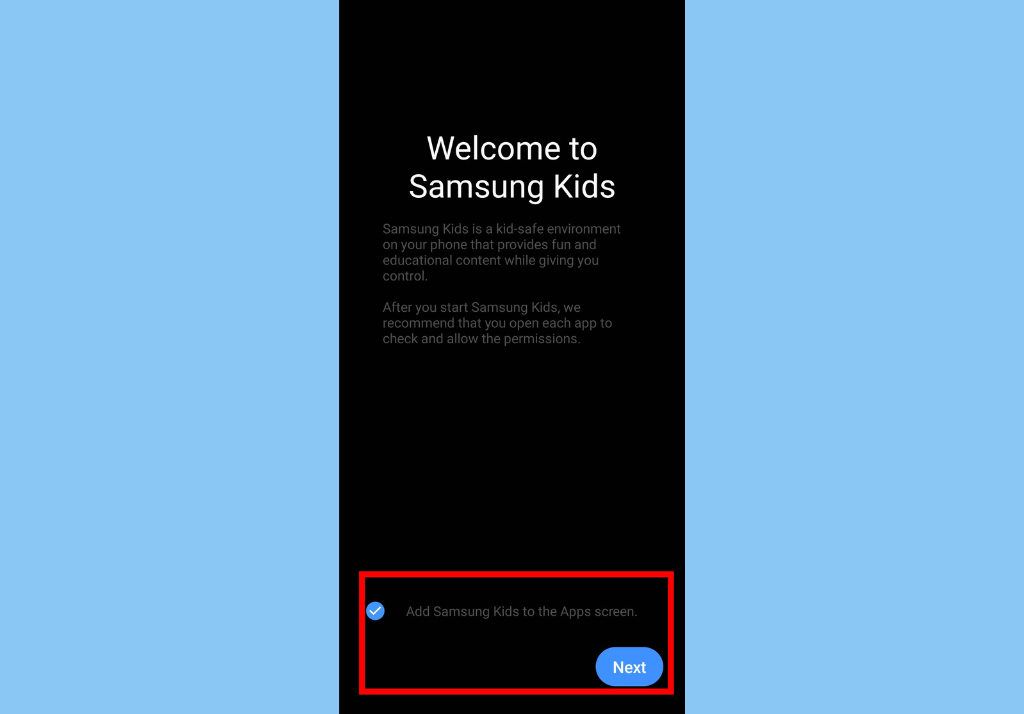
Next, enable “Add Samsung Kids to the Apps screen” and then tap Next to begin.
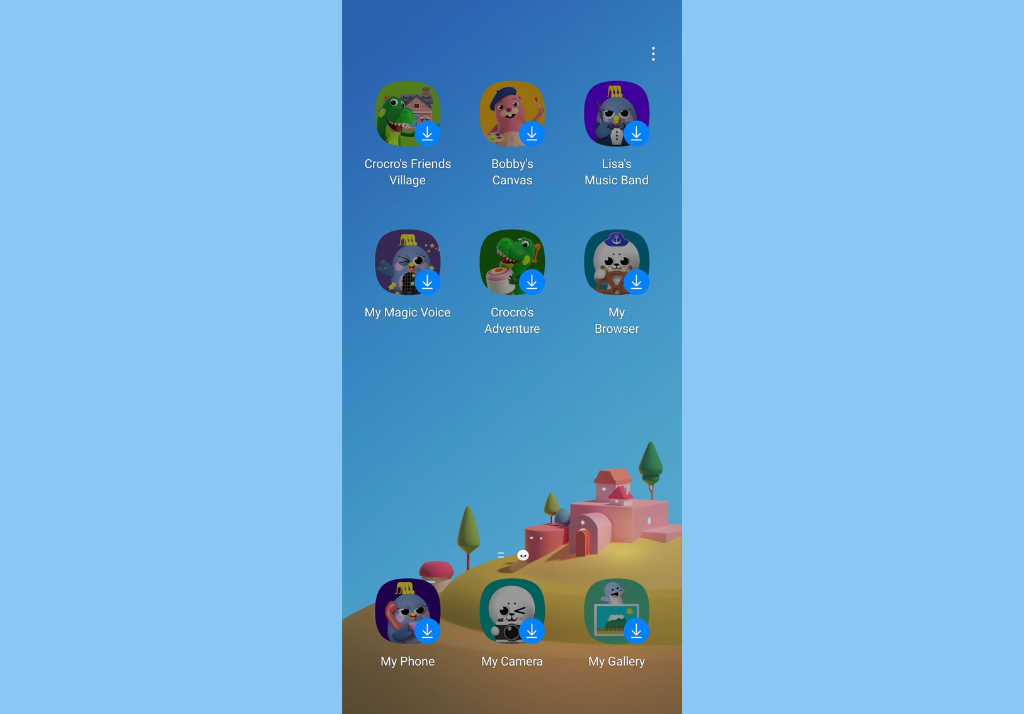
You should see a screen that looks exactly like the Android home screen. You will also see a bunch of apps (not yet downloaded) on the screen. You can tap on any of the apps or games you like, and download them.
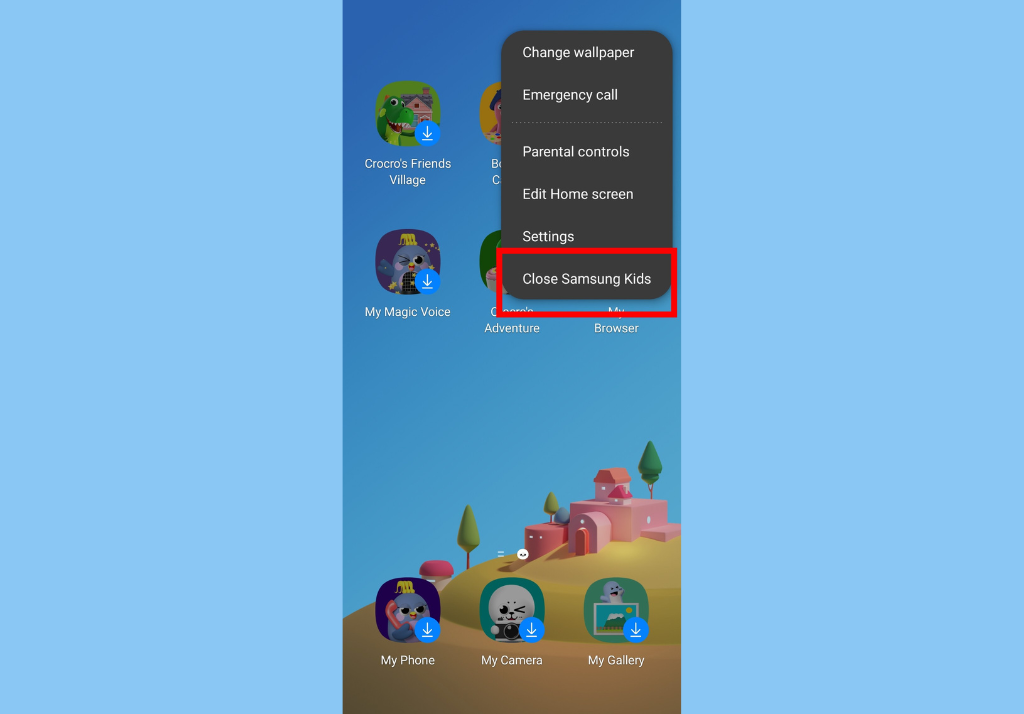
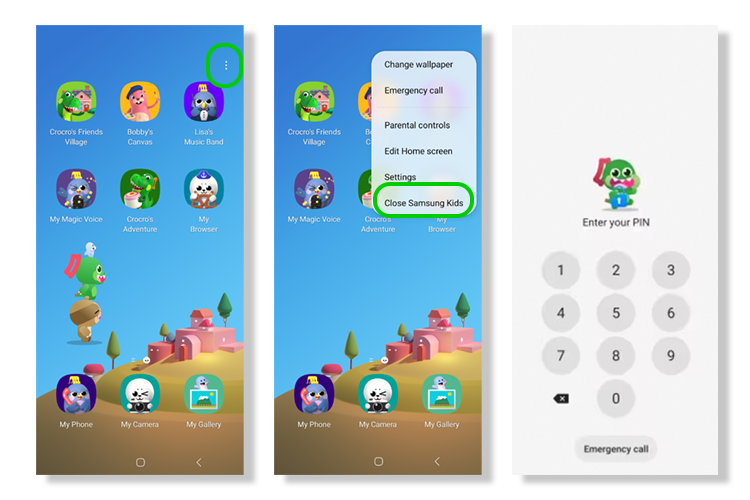
To disable Kids Mode, tap on the three-dot icon on the top-right corner of the home screen and select Close Samsung Kids. 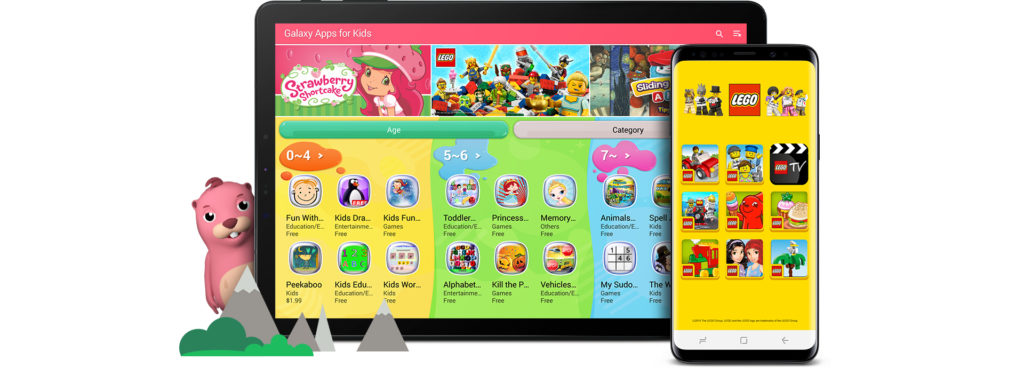
Samsung Kids+
Samsung Kids + предлагает обогащающие, высококачественные образовательные развлечения, которые развивают основные навыки чтения, математики, STEM и творчества. Ваш ребенок может учиться в нашей огромной библиотеке интерактивных игр, книг, фильмов и телешоу от Crayola, LEGO, Toca Boca и других! Кроме того, новый контент будет добавляться ежемесячно, чтобы ваш ребёнок развлекался и развивался вместе с Samsung Kids +.
Награды включают в себя награды Tillywig Toy, национальные награды за продукт для родителей, награды CES за инновации и выбор академиков.
Готовы начать бесплатную 30-дневную пробную версию?
Нажмите «Установить», чтобы начать.
• 1000+ образовательных фильмов и телешоу от таких премиальных брендов, как The Jim Henson Company, Discovery Kids, Scholastic и Sesame Workshop
• Любимые персонажи, такие как кунг-фу панда, свинка Пеппа и танковый двигатель Томаса
• Отмеченные наградами игры от ведущих разработчиков, таких как Toca Boca, Sesame Street, Jumpstart
• Заниматься книгами с участием популярных историй о арахисе, My Little Pony, Transformers
• Награждение мероприятия из основных моментов для детей, Crayola, National Geographic
• Новый контент каждую неделю, так что всегда есть что-то новое, чтобы играть
• Samsung Kids + — это абсолютно безопасная и безопасная мобильная среда для детей любого возраста.
• Нет рекламы или покупок в приложении
• Нет доступа к интернету или магазину приложений
• Родительская панель управления для управления временем экрана
• Ценные отчеты об игре и обучении
• Фильтрация приложений и рекомендации
* В течение ограниченного времени подпишитесь на ежемесячное членство в Samsung Kids + через приложение Samsung Kids +, и вы получите скидку в размере 7,50 долл. США по цене первого месяца подписки (7,99 долл. США в месяц) после окончания 30-дневного бесплатного пробного периода. Предложение действительно только для новых клиентов. Предложение ограничено 1 на нового клиента. Чтобы подписаться на предложение через приложение Samsung Kids +, вы должны ввести промо-код SKIDS49 в приложение Samsung Kids + до 15.04.2020, полночь PDT. По истечении 30-дневного пробного периода подписка будет автоматически продолжена, если не будет отменено иное. Если вы решите отменить ежемесячную подписку, это предложение не будет распространяться на новые подписки. Никакие возвраты или кредиты не предоставлены за неполные периоды. Ограничьте одно (1) предложение на соответствующую покупку. Предложение не подлежит передаче и не может быть объединено с любым другим предложением. Недействительно там, где это запрещено или ограничено законом. Доступно, пока имеются в наличии. Предложение действительно только в Соединенных Штатах. Для продвижения требуется действующая кредитная карта. Samsung Kids + доступен только на определенных устройствах. Предложение не доступно для моделей планшетов Samsung, начиная с SM-T113 или SM-T290.
Родительский контроль Samsung Kids
Samsung Kids — это интерфейс смарт-устройства, разработанный для детей. Вы можете настроить его на своем устройстве или устройстве вашего ребенка. Настройте Samsung Kids, чтобы создать безопасную среду для вашего ребенка, чтобы исследовать мир и общаться с ним.
Узнайте, как установить блокировку PIN-кодом, создать детский профиль, установить дневные ограничения по времени и другие доступные функции онлайн-безопасности.

Что мне нужно?
Планшет или смартфон Samsung и Samsung Kids
Ограничения, которые вы можете применить
Доступ к приложениям
 Звонки и текстовые сообщения
Скачивание обмена файлами
Потоковая передача мультимедиа
Конфиденциальность
Время экрана
Таймер
Что такое дети Самсунг?
Samsung Kids — это веселое и безопасное цифровое пространство, в котором ваши дети могут играть.
Запускайте Samsung Kids, когда ваши дети хотят играть! Одно касание панели быстрого доступа вашего устройства — все, что нужно для начала — без необходимости загружать что-либо. Родители могут защитить своих детей от потенциально неподходящих приложений и веб-сайтов, контролировать время их игр и ограничивать доступ к ним через режим родительского контроля. Пусть ваши дети весело проведут время с милыми друзьями Samsung Kids и увлекательными функциями для детей, которые помогут развить творческие способности.
Обзор
Как я могу получить доступ к Samsung Kids с помощью панели быстрого доступа?
С Samsung Kids ваш ребенок может безопасно использовать ваше устройство или свое устройство.
Чтобы получить доступ к Samsung Kids:
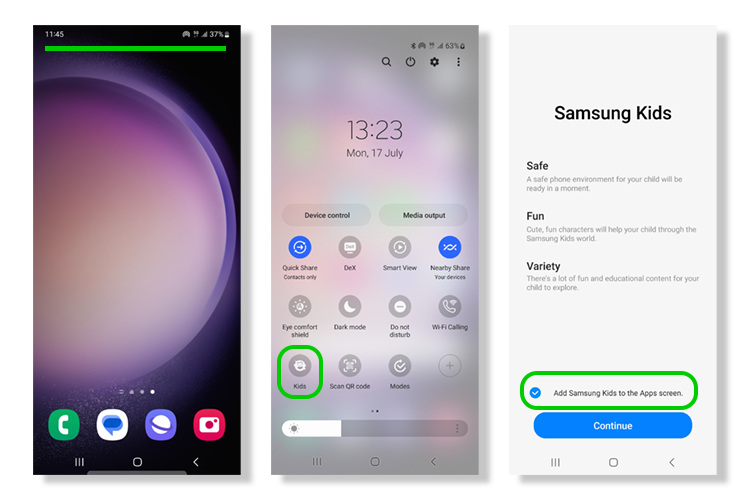
Шаг 1 – Выберите панель в верхней части устройства и перетащите ее вниз, чтобы открыть Быстрая панель. Найдите и коснитесь Логотип Samsung для детей.
Шаг 2 – Если вы не можете найти «Дети», проведите пальцем влево по экрану, чтобы перейти к следующей странице, пока не найдете. В противном случае см. следующий шаг установить и настроить Samsung Kids.
Шаг 3 – Для более легкого доступа вы можете открыть Самсунг Дети и тик Добавьте Samsung Kids на экран приложений.
Как настроить Samsung Kids?
На некоторых устройствах Samsung Kids отображается автоматически. Однако это не относится к каждому устройству Samsung.
Чтобы получить Samsung Kids:
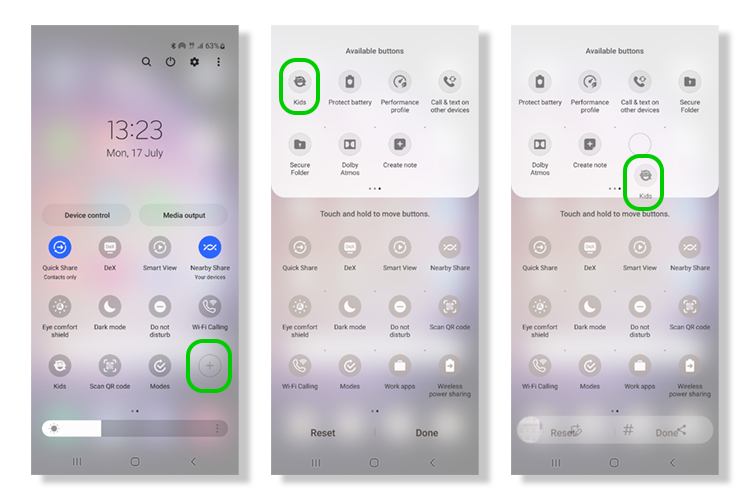
Шаг 1 — Перейдите к Быстрая панель перетаскивая палец от верхней части экрана вниз, пока не увидите все доступные кнопки. Проведите пальцем влево, пока не увидите значок плюс значок, Нажмите на это.
Под Доступные кнопки, найти Дети. Перетащите его вниз, чтобы присоединиться к активным кнопкам.
Чтобы настроить Samsung Kids:
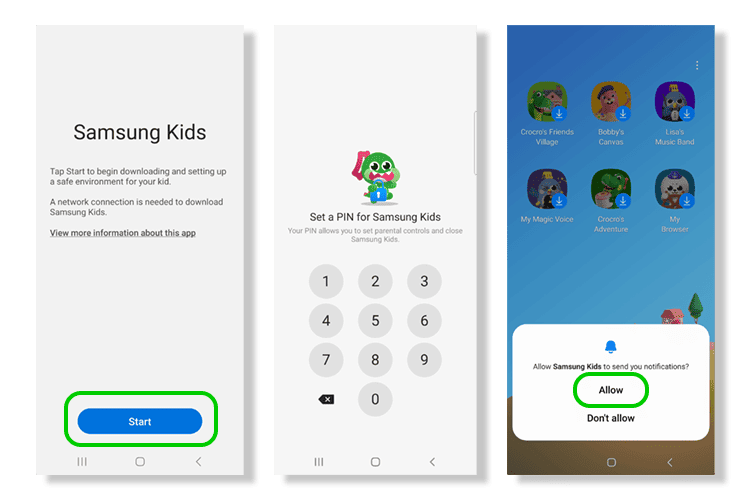
Шаг 2 — Открой Дети кнопка и нажмите Start. Создайте и подтвердите 4-значный PIN-код. Это позволяет переключать режим родительского контроля or выйти из приложения. Не сообщайте этот PIN-код своему ребенку.
Кроме того, вы можете использовать уже используемый PIN-код или графический ключ, который разблокирует ваше устройство.
При появлении запроса разрешить уведомления.
Шаг 3 – Samsung Kids поставляется с предустановленными параметрами приложения. Тем не менее, вы должны загрузить их, чтобы использовать их. Коснитесь значок приложения чтобы узнать больше, а затем Установить начать загрузку.
Теперь приложение Samsung Kids готово для вашего ребенка.
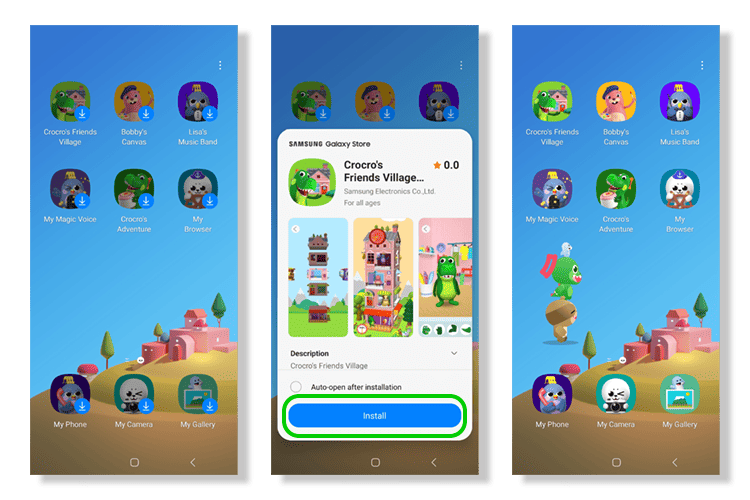
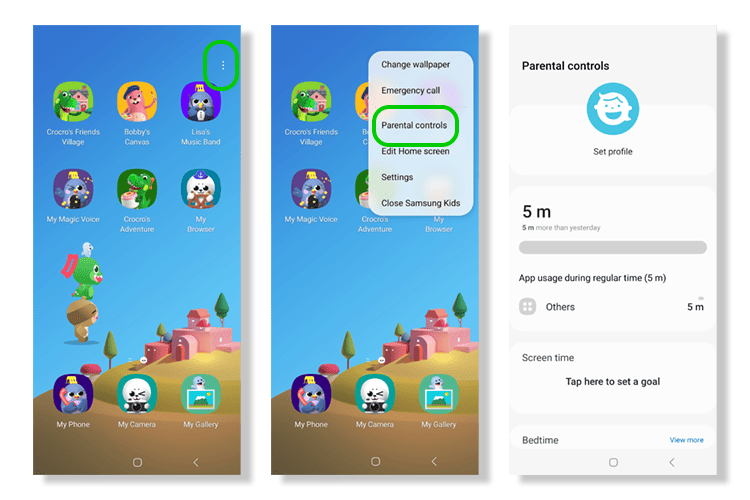
Где найти родительский контроль?
Родительский контроль Samsung Kids позволяет управлять временем экрана, устанавливать время сна, настраивать разрешенный контент и многое другое.
Чтобы просмотреть родительский контроль:
От Самсунг Детей Home Screen, нажмите три точки в правом верхнем углу. Выбирать Родительский контроль, введите свой PIN-код и выберите элементы управления для настройки.
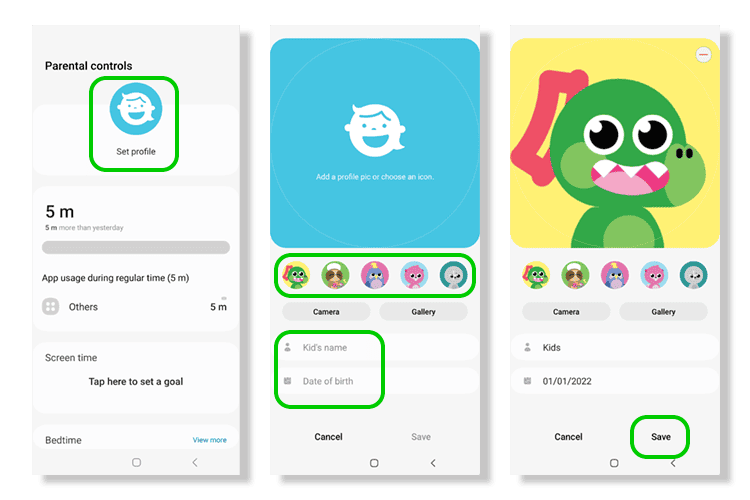
Как мне создать профиль моего ребенка?
Если у вас есть несколько детей, использующих Samsung Kids, создание профилей может помочь персонализировать приложение в соответствии с их интересами и возрастом. Вы можете добавить до 6 отдельных профилей.
Чтобы создать профиль:
Из Родительский контроль коснитесь Значок Samsung для детей.
Введите их информация и нажмите Save..
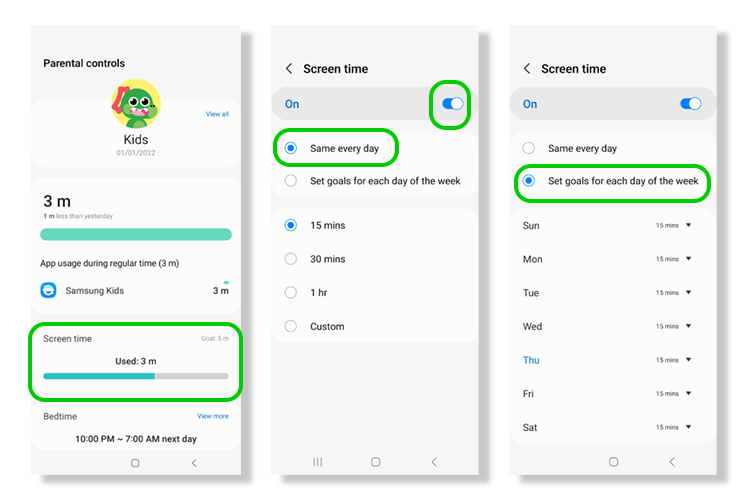
Где я могу управлять экранным временем?
Проверьте, сколько времени ваш ребенок проводит на своем устройстве, и установите дневные лимиты игрового времени.
Чтобы управлять экранным временем:
Из Родительский контроль экран, нажмите Время экрана и нажмите тумблер так что это синий, чтобы включить его.
Держите одни и те же цели каждый день или установить индивидуальные цели на каждый день недели.
Установка ограничений времени сна
В рамках дневных ограничений на игровое время в Samsung Kids предусмотрена отдельная настройка времени сна. Это может помочь установить важные процедуры, связанные со сном и временем простоя устройства.
Чтобы установить время сна:
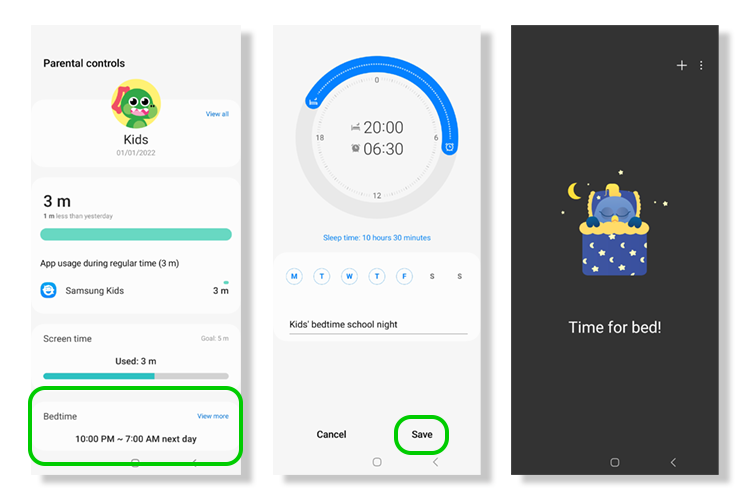
Шаг 1 — От Родительский контроль экран, нажмите на сон грядущий, Установить имя вместе с часы и дни Время сна должно включиться.
Когда наступит время сна, экран сообщит вашему ребенку. Узнайте, как включить определенные приложения для сна.
Шаг 2 – Вы можете добавить несколько расписаний. Когда вы нажмете «Время сна», вы увидите все расписания. Чтобы удалить один, выберите три точки в правом верхнем углу и нажмите Удалить.

Как добавить контакт?
Вы можете добавить контакты в профиль Samsung Kids вашего ребенка. Это означает, что они могут безопасно общаться с друзьями и семьей.
Чтобы добавить контакт:
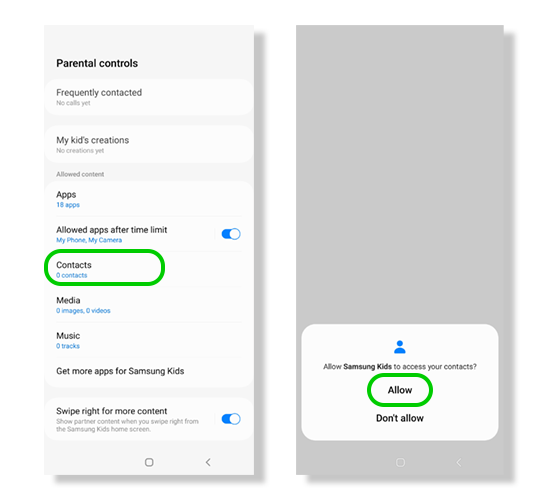
Шаг 1 — От Родительский контроль экран, прокрутите вниз под Разрешенный контент и Контакты. Выбирать Разрешить когда будет предложено.
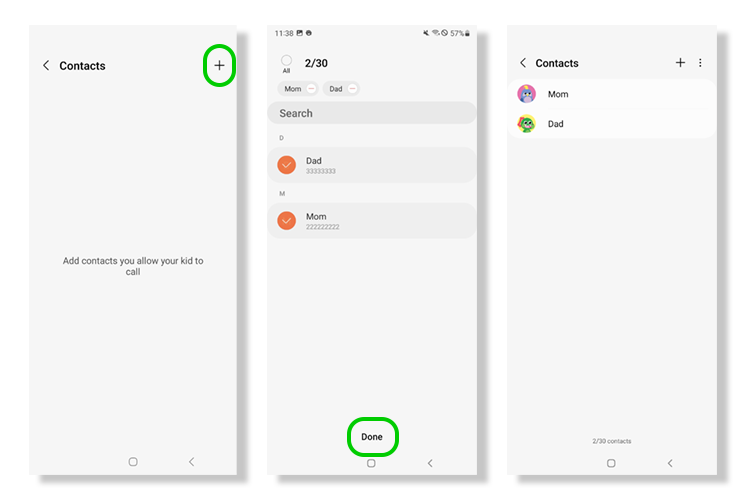
Шаг 2 — Нажмите + и по области применения для контакта, чтобы добавить из списка вашего устройства. Кран Готово когда вы закончите добавлять контакты.
Ваш ребенок может совершать голосовые вызовы всем, кого вы добавите.
Как управлять доступом к приложениям?
Вы можете ограничить приложения, которые использует ваш ребенок, теми, которые предлагаются в Samsung Kids. Или вы можете добавить разные.
Чтобы добавить дополнительные приложения:
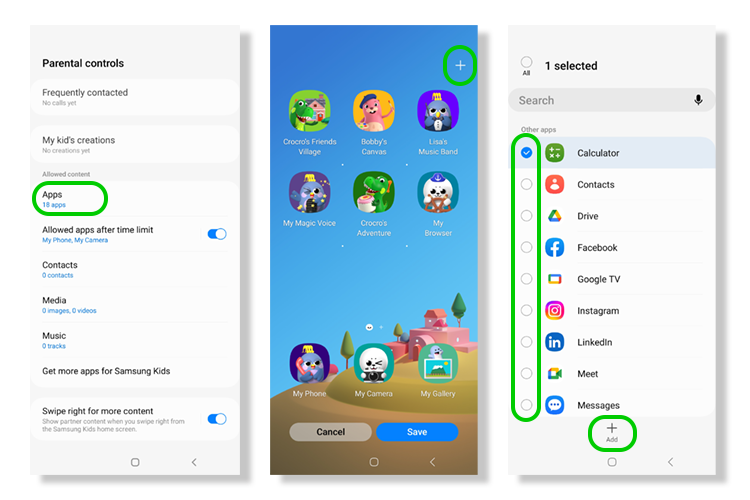
Шаг 1 — От Самсунг Детей Родительский контроль экран, прокрутите вниз под Разрешенный контент и нажмите Apps то + Кнопка в правом верхнем углу.
Выберите какие приложения чтобы добавить и нажмите + Добавить.
Шаг 2 — Нажмите Save. чтобы включить доступ в Samsung Kids. Затем приложение будет отображаться как подарок. Нажмите это, чтобы открыть подарок и использовать недавно добавленное приложение.
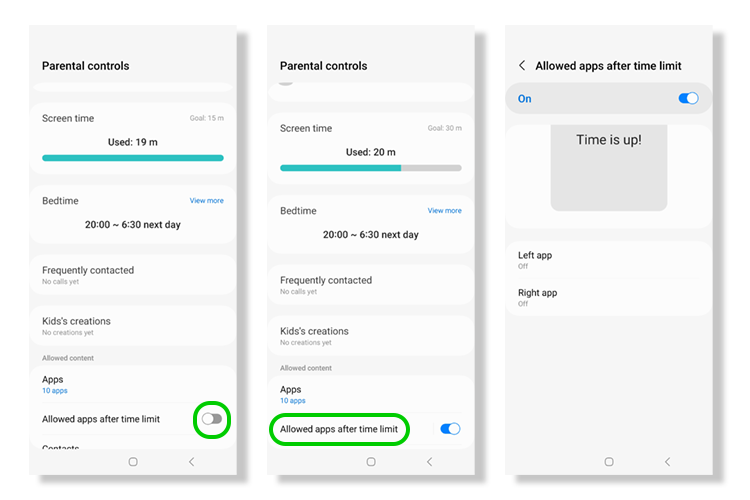
Чтобы разрешить приложения после ограничения времени:
Шаг 3 — под Разрешенный контент на Родительский контроль экране коснитесь переключателя рядом с Разрешенные приложения после ограничения по времени. Затем коснитесь параметра, чтобы открыть его.
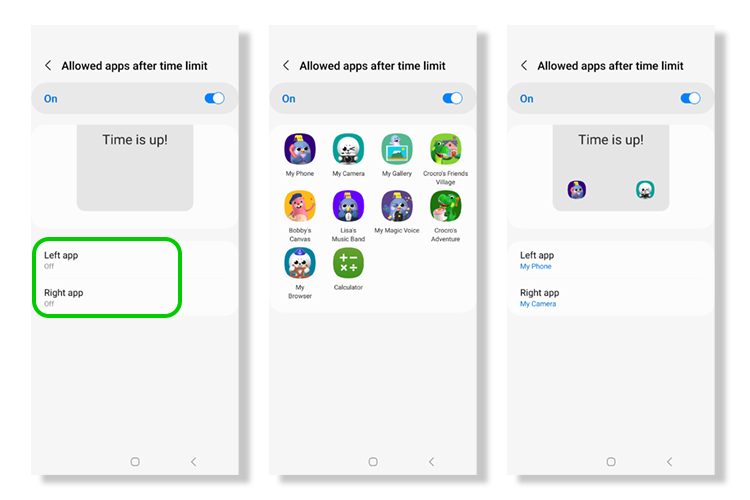
Шаг 4 — Вы можете выбрать два приложения, которые будут отображаться справа или слева от экрана. Кран Левое приложение or Правильное приложение настроить его. Затем, укажите приложение, чтобы добавить его.

Управление доступом к фотографиям и музыке
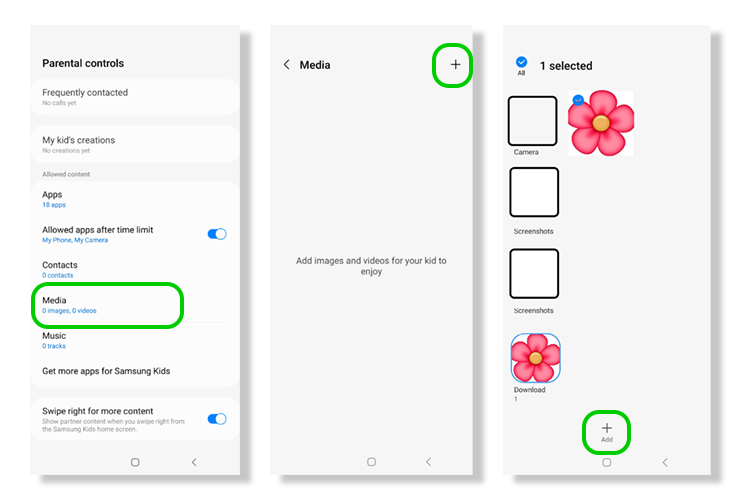
Вы можете добавлять фотографии и видео в Samsung Kids с помощью родительского контроля. Это позволяет вашему ребенку просматривать или слушать утвержденный мультимедийный контент во время использования своего устройства.
Чтобы добавить фото и видео:
Степ-аэробика 1 — под Разрешенный контент на Родительский контроль страницу, нажмите Медиа. В правом верхнем углу коснитесь значка значок + И выберите альбом или файл вы хотите добавить. Нажимать + Добавить подтвердить ваш выбор.
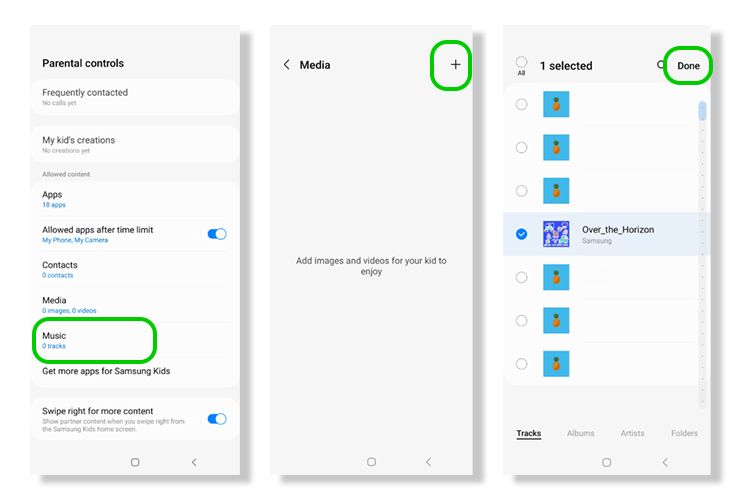
Чтобы добавить музыку:
Шаг 2 — под Разрешенный контент на Родительский контроль страницу, нажмите Музыка. В правом верхнем углу коснитесь значка значок +. Выберите аудиофайлы хотите добавить, затем нажмите Готово.
Как закрыть Samsung Kids?
Когда ваш ребенок закончит использовать ваше или свое устройство, вы можете закрыть Samsung Kids, чтобы использовать устройство в обычном режиме. Дети не могут закрыть его самостоятельно, и вам нужно будет ввести свой PIN-код.
Чтобы закрыть Samsung Kids:
От Самсунг Детей Home Screen, нажмите 3 точки в правом верхнем углу и выберите Закрыть Samsung Kids, Введите свой PIN-код , чтобы подтвердить действие.
Искать гидов
Используйте поиск, чтобы найти руководства по устройствам, платформам и сетям или сообщите нам если вы все еще не можете найти руководство.
Нужно знать больше?
Перейдите по этим ссылкам, чтобы узнать больше или загрузить эту информацию.
Samsung kids installer что это — Что такое Samsung Kids Installer: подробная инструкция по использованию
1. Что такое Samsung Kids Installer?
2. Как установить Samsung Kids Installer на свое устройство?
3. Как настроить Samsung Kids Installer для использования?
4. Дополнительные советы и рекомендации по использованию Samsung Kids Installer.
Samsung Kids Installer — это приложение для Android устройств, которое предназначено для безопасного использования устройства детьми. Оно дает возможность создать отдельный профиль для ребенка на устройстве, который будет содержать только разрешенные родителями приложения и игры.
1. Что такое Samsung Kids Installer?
Samsung Kids Installer — это приложение, созданное Samsung для безопасного использования устройства детьми. С его помощью можно создать отдельный профиль для ребенка на устройстве, настроить доступные для использования приложения, контролировать время использования устройства и т. д.
2. Как установить Samsung Kids Installer на свое устройство?
Для установки Samsung Kids Installer на свое устройство нужно:
— Перейти в Google Play Маркет и найти приложение ‘Samsung Kids Installer’.
— Нажать на кнопку ‘Установить’.
— Дождаться завершения установки.
3. Как настроить Samsung Kids Installer для использования?
Для настройки Samsung Kids Installer на устройстве нужно:
— Открыть приложение и создать профиль ребенка.
— Указать возраст ребенка и выбрать доступные для использования приложения и игры.
— Настроить время использования устройства и доступной контент для использования.
4. Дополнительные советы и рекомендации по использованию Samsung Kids Installer.
— Не забывайте проверять детский профиль регулярно, чтобы обновлять список доступных приложений и игр, а также убедиться, что ребенок не изменил настройки.
— Настройте родительский контроль на устройстве, чтобы контролировать время использования устройства и ограничить доступ к нежелательному контенту.
— Обучите ребенка правильному и безопасному использованию устройства, объясните, какие приложения и игры можно использовать, а какие не стоит.
Samsung Kids Installer — это приложение для детей на устройствах Samsung. Оно предоставляет доступ к более чем 2000 образовательным приложениям, играм и видео-контенту безопасным для детей. С помощью Samsung Kids Installer родители могут выбрать содержание, которое разрешено использовать и наблюдать за активностью своих детей. Приложение также включает в себя родительский контроль и блокировку несанкционированных покупок. Samsung Kids Installer представляет собой отличный инструмент для родителей, желающих обеспечить безопасность на своем устройстве Samsung для своих детей.
Как пользоваться Samsung Kids
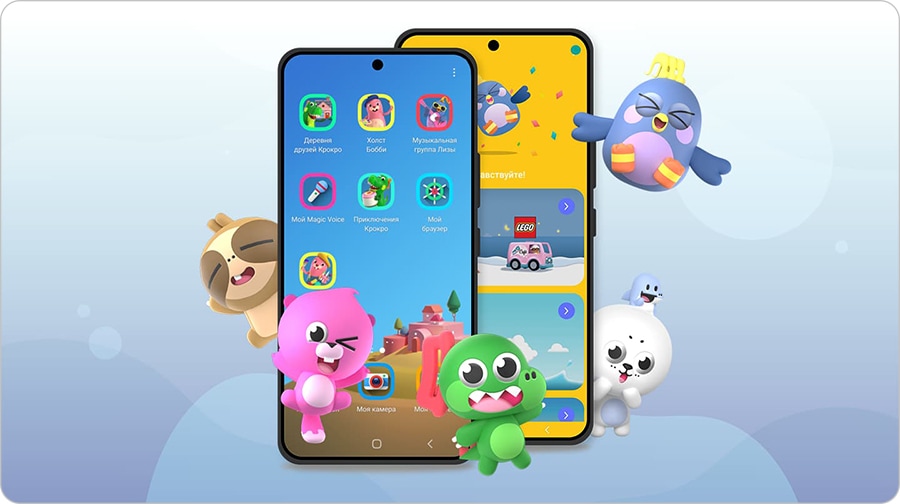
Чтобы запустить Samsung Kids, следуйте инструкции ниже:
1 На экране блокировки своего устройства откройте панель быстрого доступа и нажмите иконку «+».
2 Нажмите и удерживайте кнопку «Samsung Kids» и перенесите ее в любое место на панели быстрого доступа.
3 Нажмите иконку Samsung Kids, чтобы открыть приложение.
4 На следующем экране можно выбрать опцию «Добавить пиктограмму Samsung Kids на экран приложений». Нажмите «Далее».
5 На следующем шаге установите пароль PIN для входа в приложение.
6 В правом верхнем углу экрана Samsung Kids нажмите на иконку Дополнительно (три вертикальные точки). В меню можно выбрать и настроить возможности функции «Родительский контроль».
Вы можете пользоваться Samsung Kids без использования Samsung-аккаунта. Если вы забудете пароль PIN от Samsung Kids и захотите его поменять, ваше устройство будет разблокировано с помощью графического ключа, отпечатка пальца или сканирования сетчатки глаза.
Когда требуется доступ к звонкам, сообщениям, файлам и медиа, а также другим функциям или приложениям на вашем устройстве, установите дополнительные разрешения, чтобы пользоваться всеми функциями Samsung Kids.
Также Samsung Kids необходимо дать разрешение доступа к другим предустановленным приложениям и функциям устройства.
Требование предоставить разрешения пользователя обеспечивает безопасность вашего устройства — ваш ребенок не получит доступ к вашим контактам (без ввода пароля PIN).
Если отклонить запрос разрешения, вы не сможете запустить приложение Samsung Kids или приложения, связанные с Samsung Kids.
Если вы уже отклонили запрос разрешения и выбрали «Больше не спрашивать» или «Больше не показывать» во всплывающем окне, вы можете установить разрешения с помощью инструкции ниже: