Требуются сервисы Google Play. Как решить проблему?
При запуске приложения смартфон выдает сообщение: Для работы с приложением требуются сервисы Google Play. Они не поддерживаются на вашем устройстве. Как решить проблему?

Для полного исчерпывающего ответа недостаточно информации. Какой Андроид? Какое железо? С рут-правами ли?
Сервисы Гугл Плей — это системное приложение из предустановленного пакета системных приложений Гугл. Не путать с приложением ГуглПлей: Сервисы Гугл Плей и ГуглПлей (ПлейМаркет) — это два разных приложения.
Приложения Сервисы Гугл Плей не может быть установлен на Андроиде 4.0 и ранее, при попытке его установить, получите синтаксическую ошибку. Оно устанавливается только с версии 4.1.1 и младше.
Андроид 4.0 совершенно точно можно обновить до 4.1.1. Обновить, не путать с перепрошивкой.
Конечно, если нюансы разных производителей. А Самсунг вообще отдельная история.
Разные версии приложения можно найти на сайте 4PDA(для скачивания регистрация обязательна).
Google Play «Не поддерживается на вашем устройстве» — что делать?
Раз вы увидели эту статью, скорее всего Google Play не поддерживается на вашем устройстве – это прямым текстом указано в сообщении об ошибке. Подобная проблема может возникнуть как на смартфоне со свежей версией Android, так и на планшетах, на которых часто установлен Android 4 или 5. Однако данный сервис необходим для загрузки и обновления, а порой и для запуска большинства приложений. Это значит, что проблему нужно как-то исправить или обойти. Все доступные варианты исправления и обходные пути описаны в данной инструкции.
Почему Google Play не поддерживается на вашем устройстве?
Причины для данной проблемы могут быть разные:
- Google Play Market не разрешает устанавливать приложения в текущей стране;
- приложение Маркета повреждено или работает некорректно;
- ваше устройство действительно официально больше не поддерживается.
Как исправить проблему?
Чтобы получить возможность устанавливать приложения с сервиса Play Маркет, нам нужно воспользоваться одной из 4 основных тактик:
- попробовать сбросить состояние программы;
- обойти региональную блокировку сервиса с помощью VPN;
- подменить информацию о своем устройстве на то, что поддерживает Play Market;
- отказаться от использования сервиса и перейти на аналог.
Самым первым делом, нам нужно проверить, а есть ли наше устройство среди поддерживаемых. У Google есть большой список телефонов и планшетов, с которыми работает Play Маркет. Соответственно, все остальные девайсы не поддерживаются. Просто перейдите по ссылке чуть выше, нажмите на три точки и выберите «Найти на странице». Введите модель вашего аппарата и проверьте, найдется ли что-то или нет.
Сбросить настройки Play Market
Не самое эффективное, но самое простое решение. Если в вашем случае поддержка устройства присутствует, проверили чуть раньше, то нужно только вернуть нормальную работу сервису.
Что нужно сделать:
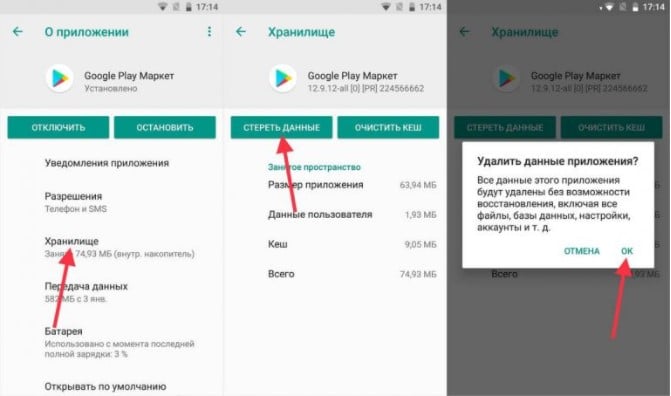
- Удалить кеш и временные файлы. Нужно предупредить, что процедура сработает не у всех, так как в некоторых версиях отключен доступ к Google Play, как к обычному приложению. Нужно перейти в «Настройки», в раздел «Приложения» и выбрать Маркет.
- Удалить обновления. Тоже самое, нужно перейти в «Настройки» — «Приложения», выбрать Play Market и нажать на три точки, а затем – «Удалить обновления».
- Переустановить. Удалить и установить заново приложение тоже можно, но для этого требуется root-привилегия. Скачивать Play Market придется с неофициальных источников. Например, ApkPure, 4pda, ApkVision. Останется запустить файл и разрешить установку с неизвестных источников. Только лучше скачивать не самую последнюю версию сервиса.
Сменить IP-адрес
Есть вероятность, что система пишет Google Play «Не поддерживается на вашем устройстве» из-за того, что сервис не работает в вашем регионе. Самый простой способ обойти данную блокировку – установить VPN. Подобных приложений огромное множество. Можете выбрать любое из них во ссылке. Советуем использовать любой европейский сервер и попробовать запустить Play Маркет.
Изменить данные о своем устройстве
Суть способа в том, чтобы подделать сведения о системе устройства, которые и считывает Play Market. Нужно вместо настоящей модели аппарата установить ту, которая скорее всего стабильно работает. Обычно это популярные версии планшетов и смартфонов. Обойдя подобную блокировку, обычно открывается доступ к комфортному использованию магазина приложений. Выполнить задачу можно двумя путями: с помощью приложения и вручную.
Как исправить ошибку через приложение:
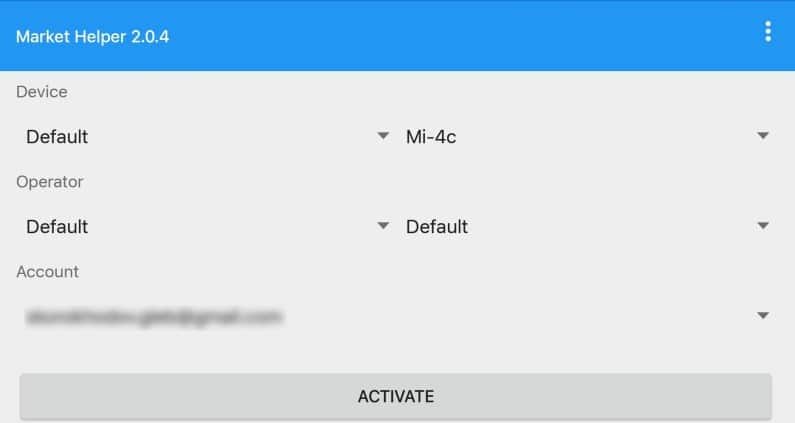
- Скачиваем и устанавливаем Market Helper. Вот ссылка один из источников.
- Запускаем приложение и в главном его меню указываем модель устройства, которое должно отображаться для Play Market.
- Нажимаем кнопку Activate.
- Заново входим в свой аккаунт Google, чтобы устройство зарегистрировалось в системе и привязалось к профилю.
- Запускаем Play Market и используем его.
Как вручную изменить модель устройства (требуется root):
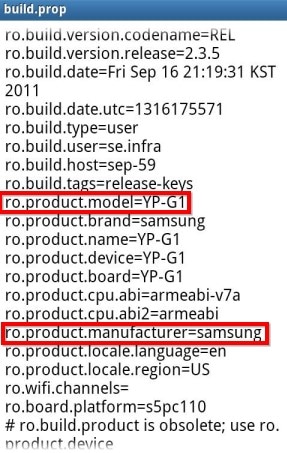
- При помощи любого файлового менеджера открываем папку System и ищем файл build.prop.
- Копируем файл в другое место, а оригинальную версию запускаем с помощью текстового редактора.
- Ищем параметры: ro.product.model – указываем модель устройства, например, «Redmi 9», а в ro.product.manufacturer – Xiaomi.
- Сохраняем файл и запускаем магазин приложений.
Использовать другой магазин приложений
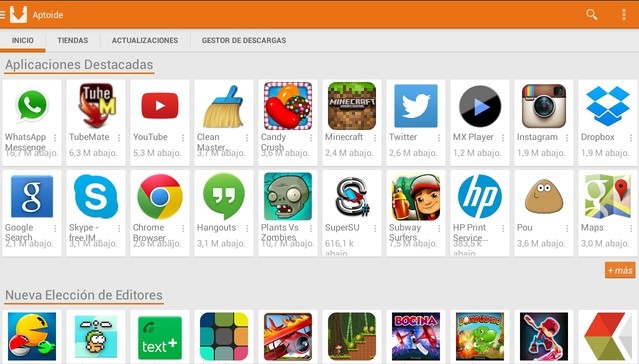
Существует не один только Play Market с огромным количеством доступных приложений. Существует много альтернатив, но самая известная из них – Aptoid. Умеет все то же самое, что и Play Market: умеет устанавливать приложения в один клик, поддерживает автоматическое обновление, включает быстрый поиск. Подобным функционалом обладает и APKPure, APKcombo. Это лучший способ обойти проблему поддержки Google Play, так как не придется себе в чем-либо отказывать.
В общем-то совсем не обязательно устанавливать магазины приложений, чтобы ими пользоваться. Игры и любые программы можно установить из apk-файла и у нас уже есть подробное руководство по скачиванию и установке приложений таким образом. Все об установке приложений из apk-файлов здесь.
Пока это все, что вы должны знать об ошибке Google Play «Не поддерживается на вашем устройстве». Решения существуют, но у всех из них есть нюансы. Однако выбор есть и это уже хорошо.
Что делать, если сервисы Google Play не поддерживается на вашем устройстве

Как любая популярная ОС, Android порой подкидывает пользователям неожиданные сложности. Например, при установке приложения из штатного магазина могут появляться различные ошибки. Герой этой статьи – сообщение, что программа не поддерживается на вашем устройстве Google Play: как исправить, почему возникает и стоит ли его бояться.
Возможные причины, из-за которых не поддерживается Google Play
Отсутствие поддержки может объясняться:
- неполадками в самом приложении маркета либо кэше сохраненных данных;
- глобальными сбоями в работе сервисов магазина;
- запретом на использование приложения в стране пользователями с определенным языком на конкретных устройствах или устройствах с некоторыми типам аппаратных компонентов.
Соответственно, меняются и методы исправления.
Проблемы с кэшем или данными на вашем устройстве
Вот что надо делать, если Сервисы Гугл Плей остановлены:
- Попробуйте перезагрузиться, возможно, этого окажется достаточно.
- Если не сработало, откройте детали приложения в Настройках – Приложения – Google Play Маркет, далее выполните очистку кэша и данных. Таким же способом почистите Сервисы Google Play и Services Framework.
- Если и это не сработало – можно переустановить сервисы.
Глобальные сбои и как их исправить
В некоторых случаях причина кроется не в работе устройства, а в неполадках на стороне Google или инфраструктуры интернета (например, из-за массовых блокировок подсетей облачных сервисов). Обычно такая ситуация сопровождается шквалом вопросов на интернет-форумах и профильных сайтах. Так что, если не поддерживаются сервисы Google Play у многих пользователей, можно просто подождать. Или же воспользоваться VPN – возможно, в другой стране подключение пройдет нормально.
Запреты по региону, языку или особенностям устройства
Теперь разберемся, как быть, когда Сервисы Гугл Плей не поддерживаются на вашем устройстве: что делать для исправления. Начнем с географической привязки. Дело в том, что авторы некоторых приложений в качестве целевой аудитории выбирают исключительно определенные страны или группы пользователей с тем или иным языком. Например, только США или только англоговорящие.
Чтобы под них замаскироваться, можно переключить язык на устройстве и воспользоваться VPN. Интерфейс программ может отличаться, главное, что можно выбрать сервер в желаемой стране, через который будет идти связь, что временно «пропишет» устройство там.

Важно! Может потребоваться создать дополнительный Google аккаунт и использовать именно его для установки приложения (Настройки – Аккаунты).

После корректной установки обычно можно отключить VPN и вернуться к основной учетной записи. Но не все приложения это позволяют, некоторые после отключения не будут работать.
Сложнее, если не поддерживается именно модель смартфона. Тут уже маскировка страны не поможет. Зато можно поменять то, как себя устройство называет – ведь Android вырос из Linux, где можно почти все. «Переименование» можно сделать через программу MarketHelper или ее аналоги.
Обратите внимание, что для корректной работы этого приложения потребуется root-доступ, поскольку идентификатор устройства сохраняется в системных файлах. Продвинутые пользователи могут самостоятельно отредактировать build.prop через файловый менеджер (файл находится в папке System).
В MarketHelper’е же достаточно выбрать нужную модель устройства из списка вариантов. Лучше брать флагманы, поскольку большинство программ на них корректно устанавливается.

Более тонкий подход, применимый обычно для игр – корректировка отображаемого графического ускорителя. Сделать это можно через программу GLTools (также требует root). При установке нужно согласиться с условиями.
«Приложение не поддерживается на вашем устройстве» — что делать, если это приложение нужно, но Google Play не позволяет его установить

Иногда при попытке загрузки и установки какого-нибудь приложения из маркета Google Play — можно столкнуться с сообщением о том, что оно не поддерживается (парочку примеров добавил на рис. ниже, см. 👇).
Хорошо, если у этого приложения есть аналоги, но что если их нет или они точно не устроят, — как быть? Не покупать же в самом деле новый телефон из-за этого?! 🤨
Вообще, вопрос интересный (конечно), и не всегда легко-устранимый. Решил по нему дать неск. рекомендаций.
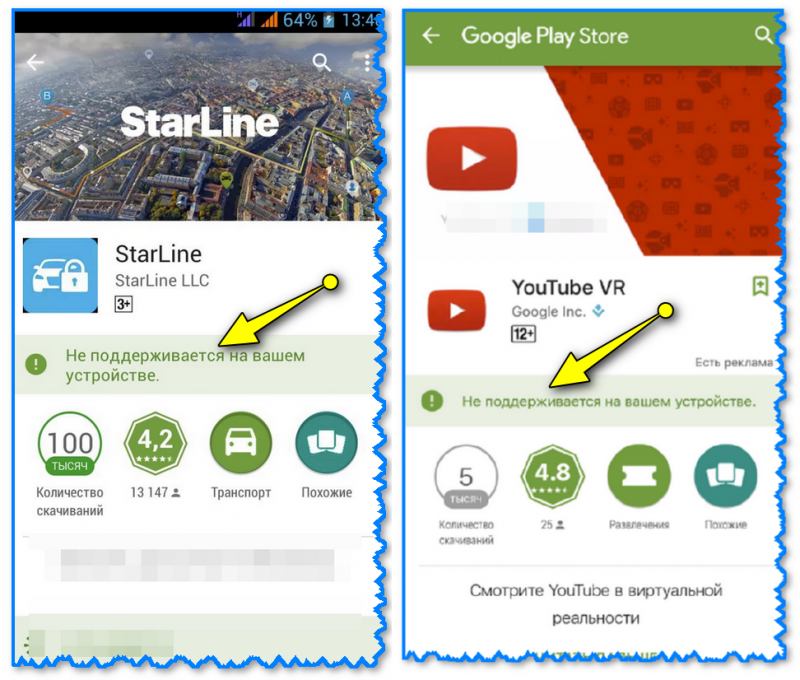
Пример ошибки (не поддерж. на вашем устройстве) — может возникнуть даже с популярными приложениями YouTube, AliExpress, Whatsapp
Рекомендации
Первая
Для начала совет банальный — перезагрузите смартфон, и попробуйте запустить установку заново.
Также внимательно прочитайте описание приложения (полную версию) и посм. его тех. требования (на моем рис. ниже требуется версия Android 9.0 и выше).
Затем сравните тех. требования приложения со своими 📌хар-ками телефона: хватает ли их.
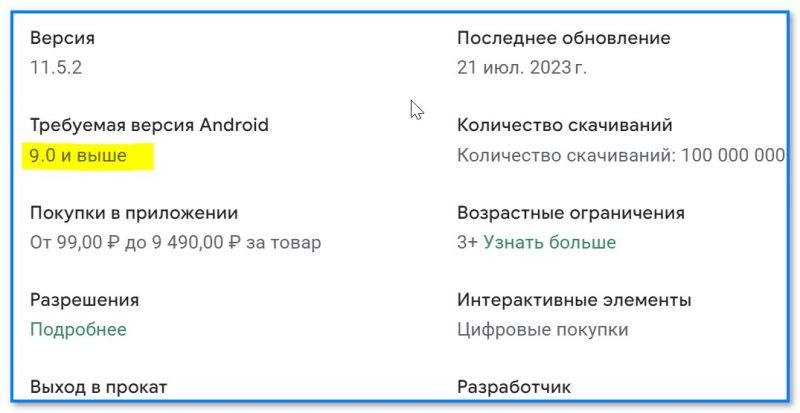
Требования — версия Андроид 9.0 и выше (описание игры на Play Market в качестве примера)
Если ваша версия Android 8.0, а приложению требуется верс. 9.0 (как в моем примере выше) — то не удивительно, что появится ошибка.
Конечно, можно вручную «изменить ряд характеристик» и обмануть проверку маркета Google Play (с помощью того же Market Helper) — но к стабильной работе телефона это не приведет.
Лучше рассмотрим «парочку» других выходов.
Вторая
Кроме Play Market есть и другие достаточно крупные магазины приложений (и даже российские — тот же 📌RuStore, например).
Поэтому вот вам вторая логичная рекомендация — попробуйте поискать на другом маркете нужное вам приложение, и если оно там есть — установить его! Благо, что на том же RuStore есть немало «всякого добра», только ищи.
Кстати , не лишним было бы проверить приложения-аналоги. Не исключено, что на том же Google Play есть аналог даже лучше, чем то приложение, которое не устанавливается.
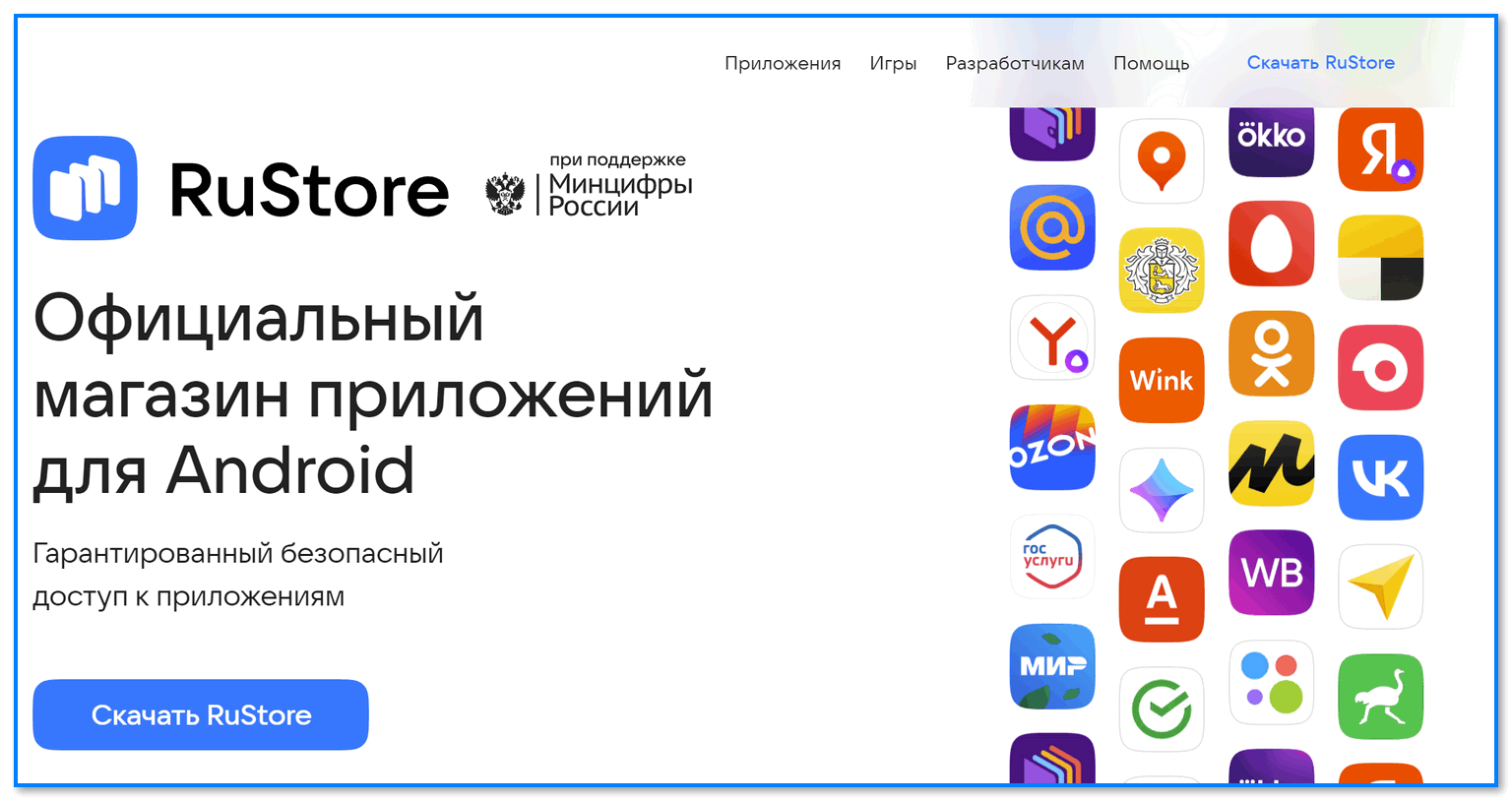
Официальный магазин приложений — RuStore (скрин с офиц. сайта)
Третья
Приложения можно устанавливать на смартфон не только через спец. магазины (как те же RuStore или Google Play) , но и просто загрузив и открыв APK-файл (подобно EXE-программе в Windows). Кстати, APK-файлы можно загрузить с офиц. сайтов их разработчиков.
Вообще, по этой теме у меня на блоге 👉уже была заметка: в ней я показал, как можно установить приложения Сбера и ВТБ через APK-файлы ( прим. : на тот момент их приложения были недоступны в Google Play из-за санкций). Рекомендую ознакомиться!
При загрузке и установке APK-файлов — будьте аккуратны, и загружайте их только с проверенных официальных сайтов! Дело в том, что злоумышленники нередко «редактируют» эти APK и вставляют туда вредоносную рекламу, трояны и пр.
Четвертая
Ряд приложений могут ограничиваться разработчиками для работы в определенных странах, например, когда оно не доведено «до ума». (отсюда и появл. «наша» ошибка о том, что оно не поддерживается. ).
Как вариант диагностики — можно попробовать установить на телефон какой-нибудь VPN-сервис и протестировать работу, сменив свой IP.
Пятая
В рамках этой заметки не могу не отметить, что нужное Android-приложение можно установить на ПК (ноутбук), через спец. эмулятор. Подойдет для тех случаев, когда этим приложением вы можете пользоваться дома.
Установка и настройка эмулятора не сложная, — на всё-про-всё понадобиться мин. 10 времени. О том, как это сделать — рассказывал в оной из своих заметок, ссылка ниже.
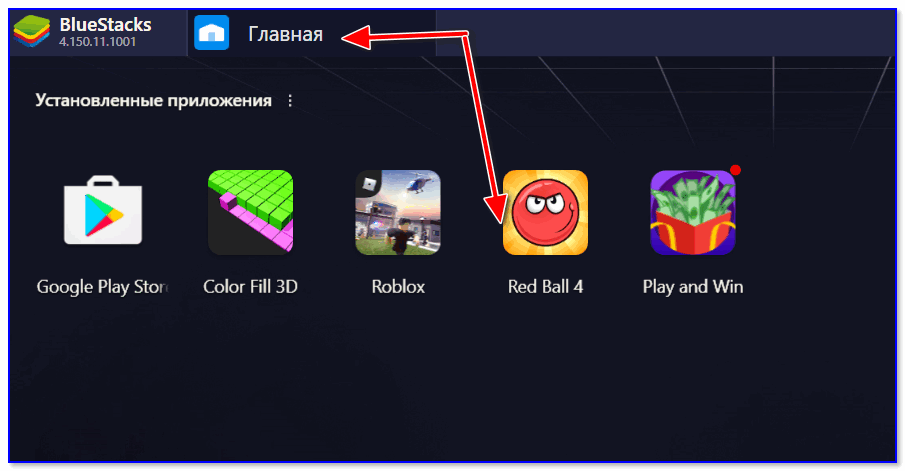
Главное окно эмулятора BlueStacks
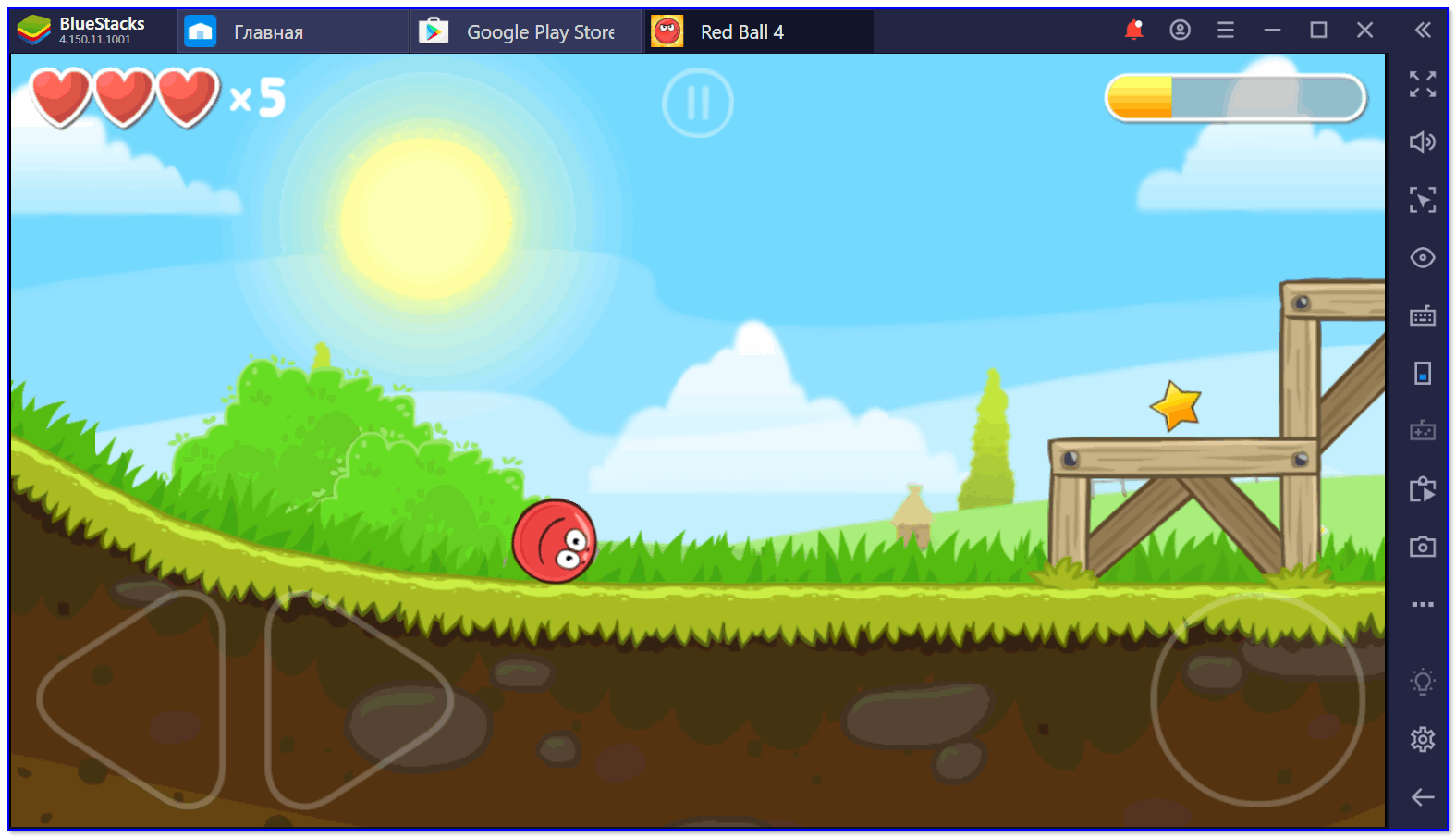
Игра про колобка / BlueStacks
Кстати, кроме BlueStacks (рекомендованного мной выше), есть и другие достойные эмуляторы. Я когда-то на блоге публиковал небольшую подборку из топ-10, рекомендую к ознакомлению. 👇
Если вы решили вопрос как-то иначе — поделитесь пожалуйста решением в комментариях (см. ниже).