Будет ли разница в играх между офисной ОЗУ и игровой?
Почувствую ли я разницу в играх, если перейду со своей офисной Samsung DDR4 16 GB 3200 16-18-18-32, и такой же игровой Kingston HyperX FURY Black, с идентичными характеристиками (или любой другой гейминг озу). Заранее благодарен.
Без красивых радиаторов и РГБ подсветки современные игры вообще не запускаются.
Роман не врет. Выключаю подсветку и компьютер по производительности превращается в Xbox 360.
А по теме, для 3200 МГц у тебя итак сносные тайминги. Менять не нужно. Разве что добавить ещё 16. Т.к. при условии двух мониторов (браузер с кучей вкладок + не самая навороченная игра) уже упирается в 16гб озу.
А если извлечь, то и в ps5
Что вы все на человека накинулись и говна на кидали зашиворот?(обычные обитатели DTF) Чел не шарит и попросил ликбез.
Более тупые вопросы задать надо уметь
Так видно же сразу, что чел не шарит. Вам бы сударь на ответы.маил с таким же подходом.
При чем тут это? Ответ на вопрос автора должен был быть коротким и аргументированным. "Нету такого понятия офисная и игровая ОЗУ" и привезти развернутый ответ как это сделали Вы.
4 строки — огромный ответ
Мне тогда интересно увидеть мнение про ответ ниже нас длиною в 13 строчек
А какой ещё ответ должен тут быть? Вам сочинение на 20 листах написать? Там развернуто все написали и по полкам разложено
Было бы неплохо
Я сам не шарю в подобных вопросах про частоты и все остальное, но суть не в этом, а в том, что чел пришел с вопросом, а ему по лицу намазали и нах*й послали.
Радиаторы и ргб подсветка для ОЗУ — это просто маркетинг и желание побольше бабла срубить, ну и эстетично выглядят красивее (если кто-то собирает сборки, чтобы любоваться ими)
А так, чем выше частота и ниже тайминги (с частотой — надо сравнивать с материнской платой и процессором, иначе не будет толку, если у вас 4333 МГц, а материнка больше 1333 МГц не вывозит, то работать всё будет на 1333 МГц), тем выше ФПС, ну. прирост до 15-20% можно получить.
Однако, не забывайте также о том, что если у вас две плашки разной частоты, то будет работать делитель минимальной частоты, к примеру, у вас плашка на 2133 МГц, а вы купили на 4333 МГц, система будет работать при 2133 МГц, либо (если не настраивать) случится делитель на 2. и работать всё будет в 1333 МГц.
А, и ещё кое что, если у вас мать и процессор не вывозят больше 1333 МГц, а вы купите ОЗУ в два раза быстрее — компьютер просто не будет включаться, ничего страшного в этом нет, просто компьютер будет думать, что у вас нет ОЗУ и спикер будет пищать на отсутствие ОЗУ, лечится тем, что плашка с большей частотой ставится во второй слот, а в первом та, которую поддерживает мать и всё будет хорошо. однако, если ОЗУ будет работать при минимальной частоте, то ждите конские тайминги, где-то на уровне 25-25-25-40 (если не выше)
В чем разница между игровой оперативной памятью и обычной оперативной памятью?
Задумываетесь, как оперативная память влияет на ваш игровой компьютер и какую именно оперативную память вам следует купить? Вот объяснение оперативной памяти для геймеров.
При сборке или обновлении игрового ПК необходимо учитывать несколько компонентов. Каждый из них влияет на производительность вашего компьютера по-разному, и пренебрежение любым из них может привести к узким местам.
Сегодня давайте сосредоточимся на оперативной памяти. Мы рассмотрим роль ОЗУ в играх, характеристики ОЗУ, на которые следует обращать внимание при покупке, и то, о чем вам не нужно беспокоиться.
Что такое оперативная память?
На тот случай, если вы совсем не знакомы с оперативной памятью, давайте кратко определим, что делает этот жизненно важный компонент компьютера. См. наше введение в ОЗУ для получения дополнительной информации.
ОЗУ означает оперативную память. Это краткосрочное энергозависимое хранилище, в котором временно хранится информация, к которой должен получить доступ ваш компьютер. Когда вы открываете любую программу, ОС сохраняет ее в оперативной памяти. Затем, как только вы выключите компьютер, он очистит все, что было в ОЗУ.
Без достаточного объема оперативной памяти ваш компьютер может замедлить работу, если вы откроете слишком много программ.
Как оперативная память влияет на игры?
Оперативная память важна, потому что ваша система может получить доступ к данным в ней быстрее, чем она может получить информацию с вашего основного диска хранения. У вас есть все данные игры, хранящиеся на вашем жестком или твердотельном диске, но постоянно извлекать их оттуда неэффективно. Таким образом, ваш компьютер перемещает необходимую игровую информацию в оперативную память, чтобы быстро загрузить ее.
При малом объеме оперативной памяти ваш компьютер не сможет хранить всю информацию об игре, необходимую для правильной работы, что приведет к прерывистой частоте кадров и низкой производительности. Крайняя нехватка оперативной памяти может даже помешать игре вообще работать.
Важно отметить, что выделенные видеокарты имеют собственную оперативную память, известную как vRAM. Это отличается от системной оперативной памяти тем, что полностью сосредоточено на отправке графики на ваш дисплей. Таким образом, если вы хотите играть в игры с высоким разрешением, например 4K, вам понадобится много vRAM. У вас может быть 32 ГБ оперативной памяти, но производительность все равно сильно пострадает, если на карте будет всего 2 ГБ видеопамяти.
Подробнее об этом читайте в нашем руководстве по увеличению объемов vRAM.
Чем больше оперативной памяти лучше?
Поскольку ОЗУ позволяет эффективно загружать игры, вы можете подумать, что увеличение объема ОЗУ всегда приведет к повышению производительности. Однако это не так. Если у вас больше оперативной памяти, чем информации, которую вам нужно хранить, лишняя будет потрачена впустую.
Чтобы проиллюстрировать это, подумайте о контейнере для хранения жидкости. Если вам нужно хранить галлон воды, но у вас есть только контейнер на полгаллона, вы не можете хранить все в одном месте, как вам хотелось бы. Но если у вас есть 10-галлонный контейнер, в котором хранится только один галлон воды, большая часть этого контейнера будет потрачена впустую.
То же самое и с оперативной памятью. Вы можете установить 64 ГБ ОЗУ в свою систему, но если вы используете только 2 ГБ для игр в легкие инди-игры с разрешением 720p, вы никогда не будете использовать большую часть этой памяти. Неплохая идея иметь немного дополнительной оперативной памяти на будущее, но в большинстве случаев неиспользуемая оперативная память — это пустая трата оперативной памяти.
Сколько оперативной памяти мне нужно для игр?
На момент написания этой статьи общепринятым базовым показателем является 8 ГБ ОЗУ для обычных компьютерных игр. Случайные тесты не выявили большого выигрыша в производительности при использовании 8 ГБ и 16 ГБ ОЗУ.
Хотя для многих старых игр можно обойтись всего 4 ГБ ОЗУ, вряд ли стоит создавать новую систему с таким небольшим объемом ОЗУ. Поскольку игры становятся все более сложными и требуют больше оперативной памяти, 4 ГБ будет недостаточно.
Если вы хотите подготовить свою систему к будущему или использовать компьютер для таких действий, как редактирование видео или многозадачность, то 16 ГБ — отличное решение. Возможно, вы не сразу увидите огромные преимущества в играх, но в будущем эта предусмотрительность окупится.
Знакомство со спецификациями оперативной памяти для игр
Объем оперативной памяти, который у вас есть для игр, — это только часть истории. Не вся оперативная память одинакова; у него есть другие характеристики для рассмотрения. Давайте рассмотрим некоторые из них.
Обозначения DDR
Практически каждая планка оперативной памяти, которую вы видите, будет иметь DDR и сопровождающий ее номер версии. DDR расшифровывается как Double Data Rate, что означает, что он работает дважды за каждый такт. Со временем эта технология улучшилась, что привело к появлению DDR2 и последующих версий.
DDR2 сильно устарела, поэтому вряд ли вы столкнетесь с ней сейчас. Вы по-прежнему будете видеть оперативную память DDR3, но в основном она была заменена DDR4, которая является текущим стандартом. Хотя DDR5 находится в стадии разработки на момент написания этой статьи, она еще не поступила в продажу.
Оперативная память разных поколений несовместима друг с другом, поэтому вы не можете подключить планку оперативной памяти DDR4 к материнской плате со слотами DDR3. Если вы покупаете больше оперативной памяти для существующей машины, убедитесь, что она соответствует поддерживаемой вашей материнской платой. Для новой сборки придерживайтесь DDR4, так как это лучшее, что у нас есть сейчас.
Часовая частота
Помимо DDR, вы также увидите тактовые циклы RAM-накопителя, указанные на странице продукта. Они предлагаются в мегагерцах и показывают, сколько циклов ОЗУ может выполнять каждую секунду. Например, ОЗУ с частотой 2 666 МГц выполняет 2,666 млрд циклов в секунду.
Как и следовало ожидать, чем выше это число, тем быстрее работает оперативная память и тем плавнее будет работать. Однако это не резкое улучшение. Более быстрая оперативная память лучше, чем более медленная, но в большинстве случаев это незаметно.
Генерация DDR и тактовые циклы коррелируют; например, вы не увидите сверхбыстрых чисел на древней оперативной памяти DDR2. Из-за этого, пока вы придерживаетесь текущего стандарта, вы можете быть уверены, что ваша оперативная память будет работать с приличной скоростью.
Если вы смешаете модули оперативной памяти с разными тактовыми частотами, все они будут работать на самой низкой частоте. Ваша материнская плата также может ограничивать доступную скорость.
Иногда в ОЗУ можно увидеть последовательность чисел, например 5-9-5-23. Они называются таймингами и показывают, насколько велика задержка оперативной памяти при ответе на запросы. Большинству людей не нужно беспокоиться об этих цифрах; емкость и генерация DDR важнее.
Количество палочек
При покупке ОЗУ также важно учитывать количество слотов на материнской плате. Большинство материнских плат поддерживают двухканальную память. Это позволяет вашей системе одновременно использовать две планки ОЗУ, что дает небольшой прирост производительности.
Предположим, вы хотите добавить в свою систему 16 ГБ ОЗУ. Чтобы воспользоваться преимуществами двухканальной памяти, лучше купить две флешки по 8 Гб, чем одну флешку на 16 Гб. Если на вашей материнской плате более двух слотов, убедитесь, что вы расположили палочки в соответствии с руководством, чтобы правильно их использовать.
Роль оперативной памяти в играх
Мы рассмотрели несколько аспектов роли оперативной памяти в вашей игровой машине. Но, к счастью, это на самом деле не слишком сложно. Ниже приводится краткое изложение наиболее важных моментов:
- ОЗУ — это единица кратковременного хранения, используемая для временного хранения данных из игры, в которую вы играете.
- 8 ГБ – это базовый уровень для игр на сегодняшний день, но 16 ГБ – хороший вариант на будущее.
- Пока не появится DDR5, используйте оперативную память DDR4 (если вы не ограничены материнской платой со слотами для оперативной памяти DDR3).
- Чем выше тактовая частота ОЗУ, тем лучше, но в реальном мире это оказывает минимальное влияние. Более высокие циклы приходят с новыми поколениями DDR. Смешанные модули оперативной памяти будут работать на самой низкой скорости.
- При выборе оперативной памяти учитывайте количество слотов на материнской плате.
Учитывая все вышесказанное, имейте в виду, что оперативная память — относительно незначительная часть игрового компьютера. Пока у вас достаточно оперативной памяти и она не слишком старая, об этом аспекте в значительной степени позаботятся. Затем вы можете найти самую красивую оперативную память, которая гармонирует с остальной частью вашей сборки.
Вы получите гораздо больше преимуществ от перехода на более мощную видеокарту с дополнительной виртуальной памятью. И если в вашей системе все еще есть старый жесткий диск, вместо этого вам следует отдать приоритет обновлению до твердотельного накопителя. Ознакомьтесь с обновлениями, которые окажут наибольшее влияние на ваш компьютер, чтобы получить несколько советов по этому поводу.
RAM – это энергозависимая память, в которой временно хранятся данные для быстрого доступа.
Оперативная память может улучшить частоту кадров и скорость кадров во время игр.
При выборе ОЗУ проверьте объем и скорость.
Знайте разницу между форм-факторами, такими как DIMM и SO-DIMM.
Получите не менее 16 ГБ ОЗУ, чтобы играть в современные игры, и больше, если вы работаете в многозадачном режиме.
Узнайте, что такое ОЗУ, в чем разница между DDR4, SDRAM и DIMM и как ОЗУ влияет на игровой процесс.
Узнайте, что такое ОЗУ, в чем разница между DDR4, SDRAM и DIMM и как ОЗУ влияет на игровой процесс.
ОЗУ (оперативная память) является ключевым компонентом любого игрового ПК. Увеличение объема оперативной памяти может повысить скорость отклика системы и улучшить частоту кадров по сравнению с системами с меньшим объемом памяти.
Читайте дальше, чтобы узнать, как работает оперативная память, как найти совместимые модули и сколько памяти вам действительно нужно для игр.
Как работает оперативная память?
Оперативная память предназначена для хранения краткосрочных данных, необходимых ПК для правильной работы. Но в отличие от жесткого диска или SSD (твердотельного накопителя), которые хранят данные неограниченное время, оперативная память сбрасывается каждый раз при перезагрузке системы.
Оперативная память — это «энергозависимая память», то есть она сохраняет данные только при наличии питания, в отличие от «энергонезависимого» жесткого диска или твердотельного накопителя. Программы временно загружаются в оперативную память во время использования, но постоянно находятся на накопителе (пока не будут удалены).
Компьютерам нужен быстрый доступ к временным данным, чтобы запускать программы или выполнять задачи. Современные игры для ПК, например, должны быстро извлекать художественные ресурсы. Игры считывают и записывают данные в ОЗУ, потому что это на несколько порядков быстрее, чем доступ к данным на устройстве хранения.
Какая оперативная память совместима с вашей материнской платой?
Оперативная память SO-DIMM (вверху) используется в основном для ноутбуков или очень маленьких материнских плат.ОЗУ DIMM (внизу) используется в стандартных материнских платах для настольных ПК.
Прежде чем задуматься о емкости и частоте оперативной памяти, убедитесь, что оперативная память совместима с вашей материнской платой и процессором. Модули неправильного типа просто не будут работать, а оперативная память с неправильными характеристиками для вашего ПК может работать хуже.
Оперативная память поставляется в виде планок или модулей памяти, которые вставляются в слоты памяти на материнской плате. Оперативная память, несовместимая с вашей системой, либо не подойдет, либо не будет работать должным образом.
Материнские платы современных компьютеров поддерживают оперативную память DDR4. DDR4 не следует путать с DDR3, предыдущим поколением SDRAM. Они не взаимозаменяемы, и вы не можете заменить, например, 8 ГБ памяти DDR3 на 16 ГБ памяти DDR4.
Компьютеры используют тип ОЗУ, который называется SDRAM (синхронная динамическая оперативная память). «Синхронная» DRAM синхронизируется с частотой процессора. SDRAM со временем совершенствовалась, предлагая такие преимущества, как более низкое энергопотребление, более высокая скорость передачи и более стабильная передача данных.
DDR4 SDRAM – это текущий стандарт для современных компьютеров. DDR4 расшифровывается как «Double Data Rate 4» и представляет собой четвертое поколение технологии DDR, пришедшее на смену SDR (Single Data Rate) SDRAM. DDR4 отличается более высокой скоростью передачи данных, большей емкостью и более низким напряжением по сравнению с предыдущим поколением.
Если вы собираете новый ПК или обновляете оперативную память в относительно новой системе, вы, вероятно, будете иметь дело с текущим стандартом памяти DDR4 SDRAM.
Почему память DDR4 не поддерживает обратную совместимость? Потому что у него разные тайминги (см. ниже), напряжение и количество выводов, а также другие характеристики. Чтобы предотвратить случайную установку, ключевая выемка на модулях DDR4 расположена после другого штифта, чем на модулях DDR3, поэтому модуль не может вставиться в слоты DDR3.
Есть несколько простых способов найти совместимую память. Ознакомьтесь с документацией по вашей системе или процессору, запустите утилиту профилирования системы или воспользуйтесь онлайн-инструментом для проверки совместимости памяти.
Модули памяти DIMM (двухрядные модули памяти) – это модули оперативной памяти большего размера, предназначенные для материнских плат настольных ПК.
SO-DIMM (маленький двухрядный модуль памяти) — это модули меньшего размера, предназначенные для ноутбуков, мини-ПК Intel® NUC и некоторых материнских плат малого форм-фактора (SFF) Mini-ITX.
Важные характеристики оперативной памяти
- Емкость: измеряется в гигабайтах (ГБ). Чем выше емкость, тем больше данных могут хранить приложения. При более высокой емкости одновременно может работать больше приложений, а игры могут хранить больший объем временных данных.
- Скорость. Измеряется в мегапередачах в секунду (МТ/с), часто также считается скоростью в мегагерцах (МГц), хотя это и не тактовая частота. Более высокие рейтинги скорости означают более быструю реакцию на запросы чтения и записи и, следовательно, более высокую производительность.
Сколько оперативной памяти мне нужно для игр?
Это зависит. Планируете ли вы играть в игры в сфокусированных сессиях или используете потоковое вещание и многозадачность?
Для игр 8 ГБ считается базовым для игр уровня AAA. Однако требования к оперативной памяти возрастают. Red Dead Redemption 2, например, рекомендует 12 ГБ ОЗУ для оптимальной производительности, а Half-Life: Alyx требует как минимум 12 ГБ. Поэтому, если вы хотите, чтобы в будущем у вас было достаточно ресурсов для воспроизведения новых выпусков, рекомендуется 16 ГБ ОЗУ.
Если вы планируете заниматься не только играми, обратите внимание на 32 ГБ. Это дает вам возможность вести прямую трансляцию, вести групповой чат в Discord и открывать YouTube или Twitch в фоновом режиме.
Если у вас есть бюджет и вам нужно больше оперативной памяти (для 3D-моделирования или других профессиональных приложений), Windows 10 Домашняя и новейшие процессоры Intel® Core™ i9 поддерживают до 128 ГБ. Проверьте «Максимальный размер памяти» в характеристиках памяти вашего процессора.
Какая скорость оперативной памяти мне нужна?
Ищите правильный баланс между емкостью и скоростью. Вполне вероятно, что 32 ГБ медленной оперативной памяти — это не идеально, но и 4 ГБ быстрой оперативной памяти тоже не подходят.
Скорости оперативной памяти DDR4 начинаются примерно с 1600 МГц, но по сегодняшним стандартам эти скорости считаются низкими. Например, процессор Intel® Core™ i9-10900 поддерживает частоту 2 933 МГц при заводских характеристиках.
Для игр есть преимущества использования оперативной памяти с высокой номинальной скоростью. Хотя это не будет иметь такого значительного эффекта, как обновление процессора или видеокарты, более быстрая оперативная память может повысить производительность игры и частоту кадров.
Улучшения производительности варьируются от игры к игре: в некоторых наблюдается заметный прирост, в то время как на другие практически не влияет. Стоит проверить контрольные показатели среднего количества кадров в секунду, чтобы понять, стоит ли обновление того.
Помимо увеличения частоты кадров, более быстрая оперативная память может улучшить время кадра или стабильность частоты кадров. Это будет представлено как низкие значения 1 % и 0,1 % (усредненные значения 1 % и 0,1 % самых медленных кадров) в тестах.
Помимо частоты кадров, более быстрая оперативная память также может повысить производительность системы в других областях, например сократить время загрузки.
Другие соображения
Оперативная память обычно приобретается в наборах из двух или четырех модулей (например, «2×16 ГБ» или «4×8 ГБ»). Перед покупкой комплекта проверьте, сколько слотов памяти есть на вашей материнской плате.
Настольные компьютеры обычно имеют четыре слота, а ноутбуки – два. ПК и рабочие станции энтузиастов могут иметь восемь и более слотов, а количество слотов в уникальных конфигурациях, таких как NUC и SFF, может различаться.
Если вы планируете увеличить объем оперативной памяти ноутбука, убедитесь, что оперативная память доступна и не припаяна к материнской плате. Некоторая оперативная память ноутбука не предназначена для замены.
Если вы планируете обновить настольный компьютер, старайтесь по возможности оставлять слоты памяти открытыми для расширения в будущем. Например, установка комплекта 2 x 16 ГБ вместо комплекта 4 x 8 ГБ на настольный компьютер оставляет два свободных слота для будущих обновлений.
Чтобы воспользоваться увеличенной пропускной способностью, обеспечиваемой двухканальной оперативной памятью, рекомендуется установить хотя бы одну пару модулей оперативной памяти в симметричные слоты (обычно с цветовой маркировкой). Модули должны иметь одинаковую емкость и, в идеале, одинаковую скорость: если скорости не совпадают, темп будет задавать модуль с более низкой скоростью.
Что такое двухканальная оперативная память?
Многие современные компьютеры оснащены двухканальной памятью. Двухканальный (или чередующийся) режим позволяет контроллеру памяти ЦП обмениваться данными с ОЗУ по двум каналам, одновременно читая и записывая на две планки памяти. Это увеличивает доступную пропускную способность.
Двухканальный режим автоматически включается на большинстве материнских плат только с двумя разъемами DIMM. Однако при использовании двух планок на материнской плате с четырьмя слотами память должна быть установлена симметрично, чтобы использовать один и тот же канал. Слоты часто имеют цветовую маркировку, но могут быть расположены в шахматном порядке или рядом. Подробные инструкции см. в документации к материнской плате.
Для идеальной производительности убедитесь, что все модули памяти имеют одинаковую скорость, емкость и тайминги. По возможности избегайте смешивания и сопоставления различных спецификаций модулей.
Скорость оперативной памяти — не единственный показатель производительности.
Каждое число соответствует определенному тесту. Например, первое число — это задержка CAS (строб адреса столбца) — количество тактовых циклов, которое требуется модулю памяти для возврата набора данных после запроса от контроллера памяти.
Сравнение модулей ОЗУ на основе таймингов может оказаться сложным. Например, CAS Latency указывает только общее количество циклов; продолжительность каждого цикла также имеет значение при оценке чувствительности. Например, память DDR3 обычно имеет меньшую задержку CAS, чем память DDR4, но работает хуже из-за меньшей тактовой частоты.
Тайминги памяти обычно не являются приоритетом для игрового ПК. Тайминги интересны оверклокерам, которые могут вручную понизить тайминги в BIOS, а затем протестировать на стабильность. В случае успеха вы сможете повысить производительность существующей оперативной памяти.
Для большинства пользователей игровых ПК объем оперативной памяти и скорость являются наиболее важными факторами.
Разгон 1 оперативной памяти
Если вы приобрели высокопроизводительную оперативную память, разгон может помочь вам превысить стандартные характеристики. Проще всего это сделать с помощью профиля Intel® Extreme Memory Profile (Intel® XMP).
Когда в BIOS поддерживаемой материнской платы выбран профиль Intel® XMP, он регулирует напряжения, тайминги и частоту для повышения производительности. Эти стандартные настройки были протестированы и сертифицированы на стабильность.
На некоторых материнских платах также можно настроить профили памяти, а также выполнить точную настройку параметров вручную из BIOS.
При сборке игрового ПК очень важно знать, какую память использовать. Итак, в чем разница между RAM и VRAM?
Если вы собираете игровой компьютер, вы, вероятно, сталкивались с двумя похожими по звучанию терминами: RAM и VRAM. Однако что означают эти термины, чем они отличаются и зачем они вам нужны для лучшего игрового процесса?
Давайте разберем различия и посмотрим, какое значение каждое из них имеет для вашего игрового ПК.
Что такое оперативная память (ОЗУ)?
Оперативная память действует как «рабочее место», на котором компьютер размещает все активные процессы и программное обеспечение. Каждый раз, когда вы загружаете новую программу, она помещается в оперативную память для использования компьютером.
Поэтому видеоигры требуют, чтобы на вашем ПК был минимальный объем оперативной памяти. Это позволит вашему компьютеру загрузить игру в оперативную память, чтобы вы могли в нее играть.
Если вы покупаете готовый ПК, вы можете увидеть, сколько у него оперативной памяти под его «памятью». Обычно это от 2 ГБ до 16 ГБ, хотя вы можете получить ПК с гораздо большим объемом.
Когда вам нужно больше оперативной памяти
Поскольку оперативная память выступает в роли рабочей среды компьютера, ее недостаток может отрицательно сказаться на производительности компьютера.Ваш компьютер пытается уместить все, что вы запускаете, в оперативную память, но для этого недостаточно места.
Когда это происходит, ваш компьютер начинает использовать так называемую виртуальную память. Это не то же самое, что ОЗУ; на самом деле, это всего лишь выделенная часть вашего жесткого диска, на которую ПК может разгружать вещи, когда вы превышаете использование оперативной памяти.
Когда это произойдет, вы заметите, что открытые программы, которые вы не просматривали какое-то время, будут ползать медленно, когда вы вернетесь к ним. Это связано с тем, что программа была перемещена в виртуальную память из-за неиспользования, а затем должна быть перетащена обратно в вашу оперативную память, когда вы вернетесь к ней.
Однако добавление оперативной памяти в систему — это не панацея, которая решит все ее проблемы. Например, если процессор вашего компьютера работает медленно, увеличение объема оперативной памяти не ускорит его работу.
Что такое оперативная память для видео (VRAM)?
Точно так же VRAM действует так же, как RAM, но для графики, видео и отображения.
Обычно вы найдете видеопамять в любом аппаратном обеспечении, отображающем контент на вашем экране. Если у вас есть видеокарта, внутри этой карты будет VRAM для обработки всех отображаемых данных. Если у вас нет графической карты, ваш процессор будет иметь встроенную графику, которая будет использовать часть оперативной памяти системы для себя.
Когда вы покупаете новую видеокарту, вы можете узнать, сколько видеопамяти у карты, взглянув на ее характеристики. Обычно он указывается в гигабайтах и печатается на коробке; видеокарта 4 ГБ будет иметь 4 ГБ видеопамяти.
Когда вам нужно больше видеопамяти
Так же, как обычная оперативная память помогает увеличить возможности вашего ПК для обработки вычислений, VRAM помогает ему выполнять задачи, связанные с дисплеем. Таким образом, если у вас возникли проблемы с дисплеем, вам может помочь увеличение объема видеопамяти.
Например, если видеоигры тормозят при более высоких настройках и сглаживаются при снижении качества, может помочь увеличение объема видеопамяти. VRAM также является важной частью рендеринга игр при определенных разрешениях; например, для игры в разрешении 1080p требуется от 2 до 6 ГБ видеопамяти.
Однако, как и оперативная память, видеопамять видеокарты не является решающим фактором производительности. Графические процессоры (GPU) имеют процессоры, работающие на определенных тактовых частотах, и некоторые из них лучше охлаждаются, чем другие. При сравнении графических процессоров стоит учитывать и то, и другое.
В чем разница между ОЗУ и видеопамятью?
По сути, основное различие между ОЗУ и видеопамятью заключается в том, для чего они используются. Когда вашему компьютеру трудно хранить процессы в памяти, это проблема оперативной памяти; когда на вашем компьютере недостаточно места для обработки интенсивных настроек дисплея, это проблема с видеопамятью.
Разумеется, ОЗУ и видеопамять — это всего лишь несколько компонентов, которые вместе составляют ПК. Иногда проблема связана со скоростью вашего процессора, процессором вашего графического процессора или чем-то еще.
Таким образом, вы не можете рассчитывать на то, что проблема будет связана с ОЗУ или видеопамятью в надежде, что она исправится сама собой. Однако, если вы заметили, что ваш компьютер не справляется с тем, что вы на него набрасываете, вам может помочь дополнительный объем ОЗУ или видеопамяти.
Можно ли заменить RAM на VRAM или наоборот?
К сожалению, не рекомендуется решать проблему с видеопамятью, приобретая больше оперативной памяти, и наоборот. Это связано с тем, что у каждого из них своя работа в компьютерной экосистеме, и если один подстраховывает другого, это увязнет в нем.
Например, если вы приобрели мощную видеокарту емкостью 8 ГБ, не стоит использовать ее в качестве замены оперативной памяти вашей системы. Есть примеры систем, которые используют VRAM как обычную RAM, например, PlayStation 4; однако без специального оборудования или программного обеспечения вы, скорее всего, столкнетесь с ошибками при загрузке ПК с графическим процессором и без оперативной памяти.
Точно так же вы не можете получить 32 ГБ ОЗУ и играть в игры с разрешением 4K без графического процессора. Всей этой оперативной памяти будет достаточно для многозадачности и загрузки программного обеспечения, но не для рендеринга графики.
Но подождите минутку. Ранее мы говорили, что интегрированные графические процессоры используют для работы часть оперативной памяти системы. Итак, почему вы не можете купить много ОЗУ, назначить 8 ГБ ОЗУ в качестве видеопамяти и получить тот же эффект, что и видеокарта с 8 ГБ?
Проблема в том, что системная оперативная память не так хороша для обработки данных дисплея, как видеопамять. Видеопамять видеокарты находится в непосредственной близости от ее процессора, поэтому можно быстро и легко перемещать данные с одного на другой. Системной памяти требуется немного больше времени для доступа к визуальным данным, поэтому игры, использующие ОЗУ в качестве видеопамяти, будут прерывистыми и неприятными для игры.
Повесть о двух баранах
Если вы создаете ПК, поддерживающий 3D-графику, вам понадобится компьютер с приличным объемом ОЗУ и видеопамяти. У каждого из них есть свои индивидуальные задания для 3D-рендеринга, и вы должны убедиться, что на вашем ПК им достаточно места, чтобы они могли делать то, что им нужно.
К сожалению, игровой ПК — это гораздо больше, чем просто ОЗУ и видеопамять.Необходимо учитывать множество других характеристик, таких как процессор, блок питания, материнская плата и размещение вентилятора. К счастью, существует множество советов и приемов, которые вы можете использовать при сборке ПК, чтобы добиться отличного конечного результата.
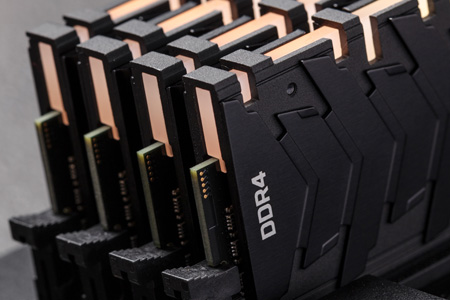
В последнее время новости о консолях следующего поколения заполонили наш технический радар, и мы были завалены цифрами и спецификациями, чем когда-либо прежде. Опытные геймеры привыкли ожидать неустанного развития технологий, которые постоянно запускают новые линейки каждого компонента за счет наших кошельков. Но в наши дни, когда путаница между именами, нумерацией и добавлением спецификаций становится сложнее, чем когда-либо, понять, чего хотеть и что покупать. Чтобы вам было проще обдумывать свои следующие покупки, давайте поговорим об одном из основных факторов: памяти.
Как следует из названия, память — это показатель того, сколько данных компьютер может запомнить или сохранить. Но, как и человеческий мозг, он разделен на две отдельные функции: кратковременная и долговременная память. Кратковременная память в основном стирается, как только ваш компьютер заканчивает использовать то, что он там хранил, или когда вы отключаете систему. Долговременная память – это любые файлы, предназначенные для хранения после выключения системы, которые называются хранилищем.
Когда кто-то говорит о том, сколько памяти у PS5, Xbox Series X или ПК, он, скорее всего, имеет в виду кратковременную память. С технической точки зрения это оперативная память или оперативная память. Когда вы думаете об оперативной памяти, на ум, вероятно, приходят планки типа DDR4. Вы можете представить это как своего рода блокнот, который находится на столе вашего процессора, что позволяет ему держать вещи (изображения, файлы, расчеты, программы и т. д.) под рукой, потому что он будет немедленно работать с ними. (Например, быстрое развертывание карт или моделей, когда они нужны приложениям.)
Наличие большого объема оперативной памяти важно для вашей системы, поскольку это позволяет вашему процессору держать больше этих ресурсов готовыми к использованию в любой момент. Это может быть что угодно: от количества вкладок, открытых в вашем интернет-браузере, до текстур высокого разрешения, которые игра должна загрузить для перехода на новый уровень. (Этот второй пример иногда обрабатывается специальной формой ОЗУ, которая является частью графической карты, называемой VRAM.) В общем, когда производители консолей нового поколения говорят о том, сколько памяти упаковывают их новые системы, это то, что они имеют в виду. ссылаясь на.
Оперативная память измеряется в ГБ (гигабайтах) и имеет емкость от 2 ГБ до 64 ГБ на карту памяти. Однако то же самое относится и к долговременной памяти компьютера, которую чаще называют хранилищем. Хотя максимальный объем ОЗУ в системе обычно составляет 256 ГБ, объем хранилища чаще всего составляет ТБ (терабайт,
Хотя вы можете хранить больше данных на устройствах хранения, таких как внутренние или внешние жесткие диски и твердотельные накопители (SSD), доступ к этим данным осуществляется не так быстро, как к оперативной памяти. Это означает, что они больше подходят для хранения программ, которые в данный момент не используются, или изображений, песен и видео, которые вы не воспроизводите в данный момент. По сути, хранилище — это место, где вы храните вещи, которые хотите запустить позже или несколько раз.
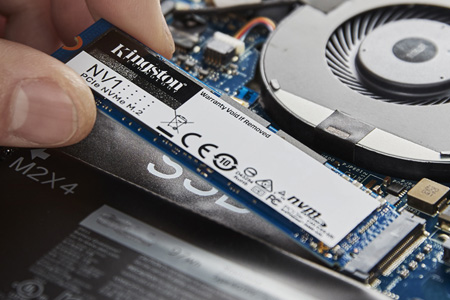
Хранилище представлено в трех вариантах: от жесткого диска (HDD) до твердотельных накопителей (SSD) с интерфейсом SATA и NVMe. Жесткий диск является самым медленным из трех, который работает на вращающемся магнитном диске и не предназначен для быстрого доступа со стороны ЦП, тогда как в случае с твердотельными накопителями SATA лучше, чем жесткий диск, а NVMe был разработан для твердотельных накопителей и обеспечивает связь между интерфейсом хранилища и интерфейсом. ЦП системы с использованием высокоскоростных разъемов PCIe без ограничений форм-фактора. Еще одна вещь, которую следует отметить, это то, что хранилище также обычно имеет разные скорости доступа, разделенные на скорости чтения и записи. В результате того, что не нужно вращаться на физическом диске, чтобы найти данные, которые необходимо прочитать, твердотельные накопители имеют более высокую скорость чтения/записи, что отлично подходит для получения некоторых из этих огромных текстур с высоким разрешением из папки установки игры в папку. оперативная память или рабочая память графического процессора.
В некоторых играх, таких как Cyberpunk 2077, по этой причине рекомендуется устанавливать SSD, так как это может сократить время загрузки. В консолях следующего поколения установлены твердотельные накопители, что позволяет сократить время загрузки почти до нуля в некоторых случаях, например, в случае Человека-паука Marvel на PS5.
Напомним, когда технические характеристики и минимальные системные требования говорят о памяти, они, вероятно, имеют в виду оперативную память. Когда они указывают хранилище, они говорят, сколько места доступно на жестком диске или SSD системы или сколько места вам потребуется для установки новой игры.
Полное руководство по оперативной памяти для геймеров
Собрать компьютер в первый раз — задача не из легких. Приходится учитывать большое количество компонентов и технических характеристик, поэтому бывает непросто понять, на что следует обратить внимание при покупке. Все знают про графические карты и процессоры. Но если вы хотите, чтобы ваши игры загружались и работали без сбоев, не менее важно знать, какую оперативную память следует купить.
Оперативная память поможет играм быстрее загружать уровни и эффекты, сокращая для вас время ожидания и позволяя без промедлений приступить к игре. Если вам нравится выполнять несколько задач одновременно и запускать приложения в фоновом режиме во время игры, требуется значительный объем оперативной памяти. Такие программы, как Google Chrome, чрезвычайно требовательны к оперативной памяти. Поэтому, если вы хотите просматривать видео/прямые трансляции или проверять социальные сети во время игры, вам понадобится больше оперативной памяти. Компания Kingston производит первоклассную оперативную память по доступной цене, которая позволяет поддерживать ваш компьютер в отличной форме. В этом руководстве мы разберем то, что вам нужно знать и понимать, когда вы впервые покупаете ОЗУ.
Что такое ОЗУ?
ОЗУ (RAM) — это аббревиатура, которая расшифровывается как Оперативное Запоминающее Устройство (Random Access Memory). ОЗУ используется в качестве кратковременного хранилища компьютера, обеспечивающего быстрый доступ к данным и выступающего в качестве буфера между процессором и твердотельным накопителем/жестким диском (HDD/SSD), которые являются долговременным хранилищем. Во время загрузки компьютера операционная система (Windows, macOS) извлекается с твердотельного накопителя/жесткого диска и загружается в оперативную память вместе с любыми фоновыми приложениями или программами, которые вы открываете. Увеличение объема ОЗУ означает увеличение пространства для хранения информации, к которой осуществляется быстрый доступ, что позволяет компьютеру одновременно запускать больше приложений или открывать больше файлов.
DDR3, DDR4 и DDR5
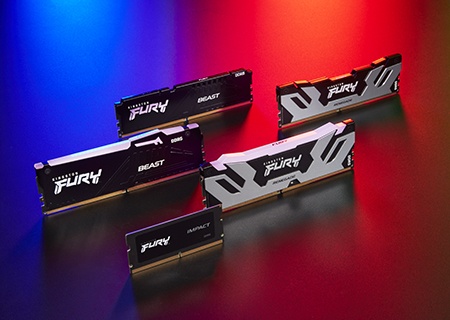
В современных компьютерах используется синхронная динамическая память с произвольным доступом (SDRAM), которая подключается к системной плате компьютера через модуль памяти. Большинство модулей памяти выпускаются в стандартных форм-факторах, наиболее распространенными из которых для ПК и ноутбуков являются DIMM (Dual In-Line Memory Module) или SODIMM (Small Outline DIMM). С момента своего первого появления в конце 1990-х годов память SDRAM претерпела серьезные изменения: были увеличены производительность и объем оперативной памяти. При этом память потребляет меньше энергии, что позволяет снизить затраты на электроэнергию, продлить срок службы батарей и уменьшить нагревание. DDR5 (аббревиатура от Double Data Rate 5th generation) является последним поколением памяти SDRAM. При покупке оперативной памяти вы можете заметить, что большинство производителей отказываются от термина SDRAM, просто указывая DDR5 и номинальную скорость. Как и все предыдущие поколения, DDR5 предлагается в диапазоне стандартных скоростей, начиная с 4800 МТ/с или DDR5-4800. «МТ/с» означает число миллионов передач данных в секунду и указывает скорость, с которой данные передаются в модуль памяти и из него. Отраслевой орган по стандартизации памяти представляет новые поколения памяти примерно раз в 7 лет, и в рамках каждого поколения планируется общий апгрейд скоростей, плотностей и конфигураций, который предположительно потребуется компьютерам к тому времени. К примеру, DDR4, последнее поколение оперативной памяти, охватывало следующий диапазон скоростей: 2133, 2400, 2666, 2933 и 3200 МТ/с. Intel и AMD каждый год выпускают новые поколения чипсетов и процессоров, что позволяет использовать новые стандарты скорости памяти.
Одним из важнейших различий между поколениями памяти является то, что они не имеют обратной совместимости. Модуль памяти DDR5 физически несовместим со слотами DDR4 или DDR3. Хотя внешне они похожи, выемка в нижней части модуля памяти выполняет роль ключа и позволяет установить память только в совместимый слот. Однако в рамках одного поколения более высокие скорости памяти всегда являются обратно совместимыми. Например, если вы приобретете стандартный модуль памяти DDR5-5600 и будете использовать его вместе с процессором Intel 12-го поколения, то память автоматически «понизит тактовую частоту» и будет работать со скоростью 4800 МТ/с.
При выборе технологии памяти для вашего ПК или ноутбука многое зависит от процессора и системной платы. Зная марку и модель каждого из компонентов, вы сможете понять, какие модули памяти доступны для вашей системы.
Размер и скорость
Большинство материнских плат для ПК имеют четыре слота для оперативной памяти, однако некоторые высокопроизводительные системы/рабочие станции насчитывают восемь и более слотов. С ноутбуками дело обстоит несколько сложнее. Помимо более крупных экранов, в игровых ноутбуках обычно предусмотрено два слота для оперативной памяти. Однако тонкие или ультратонкие ноутбуки могут иметь только один слот, либо их память монтируется непосредственно в системную плату и не подлежит модернизации.
В зависимости от поколения DDR одиночные модули памяти для ПК/ноутбуков обычно предлагаются объемом от 2 до 48 ГБ, и в силу особенностей работы компьютеров их могут продавать комплектами по два, четыре или восемь модулей, чтобы соответствовать архитектуре памяти конкретной системы. Чаще всего их называют двухканальными (2CH), четырехканальными (4CH) или восьмиканальными (8CH). При установке идентичных пар или групп, соответствующих архитектуре каналов памяти, их пропускная способность суммируется, позволяя получить огромный прирост производительности. Например, пиковая пропускная способность модуля памяти DDR5-4800 составляет 38,4 ГБ/с. В двухканальной системе эта цифра достигает 76,8 ГБ/с. Поэтому правильная установка с учетом возможностей системной платы и процессора может существенно повлиять на производительность системы. Что касается того, сколько оперативной памяти вам может потребоваться, то здесь все индивидуально и зависит от каждого конкретного случая. Рекомендуемый оптимальный объем оперативной памяти для игрового ПК, который обеспечит комфортный геймплей в большинстве современных игр, составляет 32 ГБ. Если вы хотите запускать много приложений в фоновом режиме, вы можете увеличить объем памяти до 48 ГБ или даже 64 ГБ. Новейшие ПК от Intel и AMD с четырьмя слотами для оперативной памяти могут поддерживать до 192 ГБ!
Следующим фактором является скорость. Если вы используете стандартные скорости, вы в значительной степени ограничены возможностями вашего процессора и системной платы. В некоторых системах также существуют правила установки модулей во второй банк памяти. На двухканальной системной плате с четырьмя слотами они размещаются в двух банках памяти, где каждый канал памяти (обычно A и B) имеет два слота. При установке модулей во второй банк (например, A2 и B2) память может быть принудительно переведена на более низкую тактовую частоту. Это связано с ограничениями внутри процессора.

Если стандартные скорости не подходят для ваших игровых потребностей, рассмотрите возможность разгона памяти. Разгон памяти относительно безопасен и прост при использовании профилей Intel XMP и AMD EXPO, что позволяет существенно повысить производительность в играх и приложениях, например, за счет увеличения количества кадров в секунду (FPS). Выбрать комплект памяти для разгона несложно. Вы можете просмотреть список квалифицированных поставщиков (QVL) для конкретной системной платы на сайте производителя или воспользоваться конфигуратором Kingston, чтобы узнать, какие компоненты были проверены на совместимость.
Подведение итогов
После того, как вы выбрали комплект памяти, соответствующий вашим игровым потребностям, вы можете просмотреть последние видеоролики Kingston о том, как правильно установить память и активировать профили разгона. Если вы выбрали память с RGB-подсветкой, вы можете загрузить программное обеспечение Kingston FURY CTRL для настройки схем подсветки или использовать программу для управления RGB-подсветкой от производителя системной платы для синхронизации всех световых эффектов в соответствии с вашим стилем и предпочтениями. Все модули Kingston FURY RGB также оснащены запатентованной технологией инфракрасной синхронизации Infrared Sync Technology, которая обеспечивает идеальную синхронизацию световых эффектов.
Почему не стоит экономить на оперативной памяти, если вы геймер

Оперативная память, она же ОЗУ/RAM, создана для хранения произвольных данных запущенных программ. У каждого процессора есть своя кэш память — L1, L2, L3 и реже L4. Если в буфере памяти процессора нет требуемых данных, он обращается к оперативной памяти, которая выступает посредником между жестким диском и процессором через системную шину.

ОЗУ обеспечивает быструю работу операционной системы, браузера, игр и других приложений за счет высокой скорости чтения данных в сравнении с HDD и SSD. При заполнении всего объема RAM-памяти, ОС начинает «тормозить». Чтобы избежать «подвисаний», добиться большей частоты кадров в играх и быстрой обработки рендеров в графических редакторах, следует подобрать для вашего ПК подходящий объем памяти.
Оперативная мифология
Миф 1. Для получения двухканального режима необходимо две или четыре планки одной серии
В лохматые годы времен DDR и DDR2 желательно было устанавливать планки с одной партии для достижения двухканального режима. Если память была куплена в разное время и в разных местах, иногда требовались шаманские обряды в BIOS для получения желаемого.
С появлением DDR3 и DDR4 даже память с разными таймингами и частотами отлично работает в двухканальном режиме. Это стало возможным благодаря решению JEDEC — комитета, занимающегося разработкой стандартов для оперативной памяти. Если есть возможность, все же лучше купить планки одной серии, но на двухканальность это никак не повлияет.
Миф 2. XMP или D.O.C.P. разгон с завода идеален
Производитель никогда не будет рисковать. Хотя заводской разгон может увеличить производительность памяти на 50 %, практически все компании используют TurboBoost
в щадящем режиме.

Поэтому с помощью ручных настроек в BIOS всегда можно поднять производительность еще
на 10–20 %. Разумеется, делать это стоит осторожно.
Миф 3. В 64-битной версии Windows нет лимита на поддержку ОЗУ
Лимит есть, но на практике он почти недостижим. Для версий Windows 8 или 10 максимальный объем 512 ГБ, для Windows 7 — 192 ГБ.
Миф 4. В ОЗУ главное частота
Частота увеличивает пропускную способность оперативной памяти, но важны и задержки при обращении к информации. При разгоне необходимо установить баланс между частотой
и таймингами. Если выставить минимальные значения задержки и максимальную частоту, производительность может даже упасть. Если сделать наоборот, можно получить тот же эффект. Единственный вариант: «метод научного тыка» и тесты.
Миф 5. Память DDR3 и DDR4 может работать вместе
Достаточно странный миф, который мог возникнуть только от незнания особенности оперативной памяти. Производители выпускают материнские платы с одновременной поддержкой DDR3 или DDR4. Даже в теории планки разных поколений не совместимы: DDR
не работает вместе с DDR2, которая не работает вместе с DDR3. Если поставить планки DDR3
и DDR4 вместе, это может привести к выходу из строя материнской платы и повреждению планки DDR4. Вольтаж DDR3 — 1,5 вольта, у DDR 4 — 1,2 вольта.
Миф 6. Если выставить слишком высокие параметры разгона, оперативная память сгорит
Если не трогать вольтаж, ничего страшного с оперативной памятью не случится. Тайминги
и частота не влияют на физическое состояние чипов памяти. Единственная опасность для памяти — эксперименты с вольтажом. В редких случаях «убить» ОЗУ может неправильная работа контроллера памяти или физическое повреждение материнской платы.

Некоторые уникумы умудряются перегревать DDR, превращая память в радиатор отопления.
С другой стороны, есть люди, проливающие кофе на оперативную память.
Основные параметры ОЗУ: объем, частота, количество каналов передачи данных.
Многоканальность
Одна планка памяти не может работать в многоканальном режиме. Ее мжно ставить только, если собираетесь докупать память в будущем. В идеале необходимо установить две или четыре планки одной серии. Процессор, работающий с памятью в двух или четырехканальном режиме выдает больше FPS.
В качестве подопытных используются:
1. Память Corsair XMS3 1600 МГц — две планки по 4 ГБ .
2. Процессор Intel i7 3770K 4500 МГц.
3. Видеокарта: GTX 780 Ti.
Посмотрим, как на практике работает двухканальный режим. Первый тест проводится в 3D Mark FireStrike. Разница в синтетическом тесте практически незаметна, всего 17 пунктов.

Наибольший прирост от двухканального режима чувствуется при рендеринге и архивации файлов.

Рендер видеоролика в Adobe Premiere Pro CC сократился в двухканальном режиме на 28 секунд, то есть на 14 %.

Архиватор WinRar сжал данные на 20 секунд быстрее, что составило 20 % производительности. В играх количество FPS увеличивается на 7–14 %.

Синий цвет — минимальное число кадров в двухканальном режиме.
Красный цвет — минимальное число кадров в одноканальном режиме.
Зеленый цвет — среднее число кадров в двухканальном режиме.
Оранжевый цвет — среднее число кадров в одноканальном режиме.
Тесты с запущенными играми Battlefield 4 MP, Call of Duty AW MP, Far Cry 4, Dying Light, GTA4, Warface Ultra, CS: GO Ultra показатели значительную разницу в ФПС в режиме Singl и Dual. В Battlefield 23 кадра, в Counter-Strike 59 кадров в секунду, Far Cry 4 и Warface — 10 FPS и менее. Если собрать все данные вместе, двухканальный режим в «тяжелых» сценах дает прирост 14 % и средний 7 %.

В некоторых играх даже на ОЗУ с большей частотой при одноканальном режиме производительность может падать на 20–25 %, например, Assassin's Creed Odyssey.

Объем имеет значение
Краткая рекомендация — чем больше, тем лучше. 16 ГБ в 2020 году хватает для обеспечения качественной картинки +60 FPS на Ultra настройках.

В том же Assassin's Creed Odyssey установленные 16 ГБ оперативной памяти выдают на 11,5 % FPS больше в сравнении со средним показателями 8 ГБ ОЗУ. Про минимальные просадки
и говорить не стоит, 4 кадра в «тяжелых» сценах против 29 кадров с ОЗУ на 16 ГБ — 625 %. Максимальный прирост ФПС — 25 %.
А вот разницы между 16 и 32 ГБ практически нет, большинство игр еще не научилось «осваивать» такие объем информации.

Больше мегагерц
В баталиях вокруг заветных мегагерц сломано много копий. Одни, самозабвенно утверждают, что разницы никакой, другие твердят о радикальном повышении FPS. Почему существует два мнения?
Свою роль повышенное количество мегагерц начинает играть, если процессор не справляется
с нагрузкой. При 100 % загрузке оперативная память и файлы подкачки задействуются
по максимуму. Чем выше частота, тем заметнее разница.

Тесты показывают приличный прирост. На скриншоте тестируется память, работающая
в одноканальном режиме на частоте 1066, 2133, 3200 МГц.
В игре GTA5 на частоте 2400 МГц можно получить прирост на 30–34 FPS в сравнении
с 1066 МГц. При установке памяти с частотой 3200 МГц, FPS подпрыгивает до 50–65 кадров. При это загрузка процессора близка к 100 %.
Если будет достигнут предел возможностей памяти видеокарты, она начнет кэшировать данные, используя ОЗУ, в этом случае прирост за счет частоты будет незначительный — 1-2 кадра в секунду.

Разница в цене между планками памяти на 2133 МГц и 3200 МГц небольшая, зато она заметна в производительности, особенно на компьютерах со слабыми процессорами или мощными видеокартами. Повышенная частота поможет процессору выжать максимум ресурсов
из видеокарты.
С радиатором и без
Радиатор в основном устанавливается на плашки оперативной памяти для эстетики и не влияет на ее функциональность. За него не стоит переплачивать, если вы никогда не будете разгонять оперативную память. Но если собираетесь менять вольтаж и разгонять RAM по частоте, радиатор точно не будет лишним.
SMT-профиль
Хороший вариант для тех, кто не хочет рисковать. ОЗУ с SMT-профилем стоят дороже, потому что уже разогнаны по частоте и таймингам на заводе. Как правило, на них устанавливают радиаторы со стильной подсветкой.
Если вы игроман или профессионально работаете с графическими редакторами — не экономьте на оперативной памяти. +16 ГБ памяти и частота 2133 МГц или выше повысит производительность ПК на 14–20 %. В среднем рендер картинки в 4К на 8 ГБ ОЗУ занимает 15–20 минут. С планкой в 16 ГБ за 60 минут можно обработать на 1-2 картинки больше. Высокая частота и большой объем памяти позволит получать в играх на 14–25 FPS больше.