Функции “Найти iPhone” и “Локатор” на устройствах Apple
Функции “Найти iPhone” и “Локатор” на устройствах Apple

В 2011 году месте с “облаком” iCloud компания Apple запустила функцию “Найти iPhone”, которая дала возможность в режиме реального времени увидеть, где находятся ваши гаджеты.
Все смартфоны и планшеты, которые были привязаны к одному Apple ID, начали отображаться на карте в специальном приложении и на сайте. Эта опция сильно упростила поиск потерянных и украденных устройств.
В 2019 году функции “Найти друзей” и “Найти iPhone” на устройствах Apple были объединены в новом приложении, которое назвали “Локатор”.
Расскажем подробнее о том, как узнать местонахождение ваших гаджетов, как добавить новое устройство в систему, как включить и отключить функцию “Найти iPhone” на разных устройствах.
Подробнее про iCloud
Функция “Найти iPhone” реализована на базе iCloud — фирменного “облака” Apple. Оно дает возможность сохранять, запускать, синхронизировать и редактировать ваши данные с любого удобного устройства, которое присоединено к учетной записи.
В облачном хранилище можно создавать резервную копию ОС, сохранять контакты и медиафайлы, объединять информацию календарей и заметок между разными устройствами.
Документы, которые открываются при помощи “облака”, синхронизируются на всех устройствах. Это означает, что если на одном устройстве внести изменения и сохранить, то они автоматически станут доступными с любого другого вашего устройства, привязанного к одному аккаунту.
Системные требования
Воспользоваться функцией “Найти iPhone” можно при помощи iCloud. Для этого вам понадобится Apple ID, выход в интернет и устройство, которое соответствует минимальным системным требованиям.
Конкретные требования зависят от девайса, на котором вы планируете воспользоваться функцией. Разберем все варианты.
Мобильные устройства
Чтобы “облако” нормально запустилось на вашем мобильном девайсе, на нем должны быть установлены:
- Для iPhone: iOS 13;
- Для iPad или iPod Touch: iPadOS.
При необходимости сервис можно включить на iOS 12 и ниже, но разработчики Apple утверждают, что он с большой вероятностью будет работать некорректно.
Поэтому, если вы еще не обновили ОС до актуальной версии, есть смысл заняться этим вопросом. Так получите не только доступ к iCloud, но и ряду новых функций на своем устройстве.
Компьютеры Mac
Чтобы найти iPhone с компьютера при помощи официального сайта Apple, вам потребуется такое программное обеспечение:
- macOS Catalina любой версии;
- Браузеры Opera, Safari 9.1 и выше, Firefox 45 и выше или Google Chrome 54 и выше.
Кроме того, вы можете установить программу iCloud для работы с “облаком”. Она корректно работает вне зависимости от того, какой браузер у вас установлен.
Компьютеры Windows
Чтобы с комфортом использовать iCloud в среде Windows, вам потребуется следующее программное обеспечение:
- Операционная система Microsoft Windows 10 любой версии и выше;
- Браузеры Microsoft Edge, Opera, Firefox 45 и выше или Google Chrome 54 и выше.
Также существует программа iCloud для Windows, но поиск iPhone через нее недоступен.
“Найти iPhone”
Это встроенный сервис компании Apple, который позволяет легко отыскать потерянный iPhone, iPad или компьютер Mac при помощи облачного хранилища.
Использование опции “Найти Айфон” позволит вам выполнить следующие действия:
- Посмотреть на карте местонахождение всех гаджетов, которые привязаны к вашему Apple ID;
- Удалить с пропавшего гаджета свои личные данные;
- Заблокировать телефон и запретить его использование;
- Вывести на дисплей сообщение, в котором будет просьба связаться с хозяином аппарата.
Прежде эта функция работала в браузере, в десктопной программе и в специальном приложении “Найти iPhone” для мобильных устройств.
На данный момент она применяется только на девайсах с iOS 12 и младше и на сайте iCloud. Устройства на iOS 13 и iPadOS, а также компьютеры Mac теперь используют вместо “Найти iPhone” свежую опцию “Локатор”.
Как включить и отключить “Найти iPhone”
Включение функции “Найти” на устройствах iPhone, iPad и iPod touch:
- На iPhone, iPad или iPod touch откройте приложение “Настройки”.
- Нажмите свое имя.
- Нажмите “Локатор”.
- Если вы хотите, чтобы друзья и близкие знали, где вы находитесь, включите параметр “Поделиться геопозицией”.
- Нажмите “Найти . ”», затем включите функцию “Найти . ”.
- Чтобы найти устройство, когда оно не может подключиться к интернету, включите функцию “Сеть Локатора”.
- Чтобы отправлять сведения о местонахождении своего устройства в Apple при низком заряде аккумулятора, включите функцию “Последняя геопозиция”.
В пункте “Найти …” вместо многоточия будет прописано название устройства — это особенно удобно, если у вас несколько устройств от Apple. Переведите переключатель в нужное положение, чтобы активировать или отключить поиск.
Семейный доступ
Если у вас активирован семейный доступ, опция “Найти iPhone” позволит вам увидеть, где находятся смартфоны, компьютеры и планшеты других членов вашей семьи.
Это можно использовать как для поиска потерянного устройства, так и для определения местоположения его владельца.
Перед тем, как использовать эту опцию, все члены семьи должны настроить передачу данных о местоположении их устройств.
На устройстве с iOS 12 и младше это делается так:
- Откройте настройки вашего гаджета, нажмите на имя пользователя или Apple ID.
- Перейдите в раздел “Передача геопозиции” и активируйте функцию, потянув за переключатель.
В настройках можно указать членов семьи, которые получат доступ к местонахождению ваших девайсов.
“Найти друзей”
По принципу работы этот сервис аналогичен функции “Найти iPhone” — он тоже показывает, где находятся те или иные устройства в режиме реального времени.
Единственное отличие — то, что отслеживается не ваш смартфон, а гаджеты близких вам людей.
Функция “Найти друзей” умеет делать следующее:
- Показывать местоположение друзей, членов семьи и других близких людей на карте;
- Прокладывать маршрут к нужной точке от вашей текущей геолокации.
Сервис работает только с согласия второй стороны. Пока друг не согласится показывать свое местоположение, вы его не увидите.
На данный момент сервис работает только на iOS версий 8-12, на watchOS версий 3-5 и в браузере на компьютерах. Другое ПО использует функцию “Локатор”.
Пользователи мобильных устройств на базе iOS 8 могут установить приложение “Найти друзей” из App Store. В других версиях ОС она установлена по умолчанию.
Как добавить друга
Чтобы вы смогли посмотреть местоположение человека, у него на телефоне тоже должно стоять приложение “Найти друзей”. Добавлять новых людей можно через iPhone, iPad или iPod touch, в браузерной версии опция не реализуется.
Чтобы добавить друга, сделайте следующее:
- Войдите в программу. Нажмите кнопку “Добавить”.
- Выберите нужного человека из вашего списка контактов или введите в специальное поле его e-mail.
- Нажмите на кнопку “Отправить” или “Готово”.
Вашему другу будет отправлен запрос. После того как пользователь согласится предоставить сведения о своем местоположении, посмотреть их можно будет на карте в приложении или в браузере через iCloud.
Если вы отправили запрос человеку, который пока не отслеживает вас, ответный запрос вам отправится автоматически.
У опции есть ограничение: вы можете отслеживать не более 100 человек, и максимум 100 людей могут следить за вами.
Как скрыть местоположение
Вы можете в любой момент перестать делиться с друзьями своим местонахождением. Для этого выполните такие действия:
- Зайдите в приложение “Найти друзей” на смартфоне или планшете. Перейдите во вкладку “Я”.
- Пролистайте до пункта “Поделиться геопозицией”.
- Деактивируйте опцию, а после нажмите “Готово”.
Теперь ваша геопозиция будет скрыта от всех, кто попытается ее просмотреть. Впрочем, это никак не помешает вам отслеживать местоположение ваших друзей.
“Локатор”
Приложение “Локатор” для устройств Apple — это сервис, который объединил в себе функционал сервисов “Найти iPhone”, “Найти друзей”, а также часть опций “Семейный доступ”.
Вот что умеет делать эта программа:
- Показывает местоположение друзей и близких;
- Позволяет поделиться вашей геопозицией;
- Отображает на карте все ваши устройства.
Приложение на iPhone “Локатор” работает в iOS 13 и выше, iPadOS и macOS Catalina. Для более старых версий операционных систем оно недоступно.
Как начать работу
Первым делом вам нужно активировать службы геолокации на своем устройстве. Это делается таким образом:
- Откройте настройки на своем телефоне. Прокрутите вниз и перейдите в раздел “Конфиденциальность”.
- Нажмите на вкладку “Службы геолокации” и потяните переключатель в активное положение.
Теперь ваше устройство будет отображаться на карте. Это позволит вам и вашим друзьям отследить его в любое время.
Как поделиться геопозицией
Чтобы отправить свое местоположение другому человеку, выполните следующие действия:
- Откройте приложение “Локатор”.
- Переключитесь на вкладку “Люди”, а после нажмите “Начать делиться геопозицией”.
- Выберите пользователя из списка контактов или воспользуйтесь кнопкой “+”, чтобы добавить человека не из вашей телефонной книги.
- Нажмите на кнопку “Отправить” и выберите в выпадающем меню время: 1 час, до конца дня или бессрочно.
Вашему другу будет отправлено уведомление. Если он подтвердит запрос, вы сможете отслеживать его местоположение.
Чтобы просмотреть вашу геопозицию, человеку потребуется установленное приложение “Локатор” на мобильном девайсе либо на компьютере Mac.
Как следить за друзьями
Вы не сможете посмотреть местонахождение близкого человека, пока он не предоставит на это свое согласие.
Для этого пользователь должен поделиться с вами своей геопозицией, как это было описано в предыдущем пункте, либо принять отправленный вами запрос.
После этого человек появится в списке “Люди” и на карте в приложении “Локатор”.
Помимо просмотра геолокации, в приложении вы сможете:
- Увидеть расстояние от друга до вас;
- Связаться с человеком различными способами;
- Построить маршрут от вашего местоположения до точки, где сейчас находится человек;
- Настроить уведомление на то, когда человек приходит в определенное место или покидает его.
Последняя опция особенно полезна для родителей. Она позволяет отслеживать, не опоздал ли ребенок на урок, посещает ли он внеклассные занятия, не задерживается ли в школе и так далее.
Как добавить iPhone в “Локатор”
Чтобы активировать функцию поиска на конкретном устройстве, выполните следующие действия:
- Откройте настройки смартфона или планшета.
- Нажмите на свое имя или Apple ID.
- Перейдите в раздел “Локатор” и откройте в нем вкладку “Найти iPhone” или “Найти iPad”.
- Активируйте переключатель.
Теперь ваше устройство будет отображаться на карте в “Локаторе”. Вы всегда сможете посмотреть его местоположение с других гаджетов Apple, на которых установлено это приложение, а также используется ваш профиль Apple ID.
Все подключенные iPhone и iPad будут отображаться во вкладке “Устройства”.
Дополнительные опции
Рядом с функцией “Найти iPhone/iPad” вы можете заметить 2 дополнительные опции от Apple — это “Последняя геопозиция” и “Офлайн-поиск”.
Расскажем про них немного подробнее.
- Опция “Последняя геопозиция”, как и прежде, сохраняет местоположение вашего смартфона или планшета для дальнейшего поиска. Даже если гаджет разрядится и выключится, вы увидите, где именно он был активен в последний раз.
- Опция “Офлайн-доступ” позволяет найти гаджет, который не имеет доступа в интернет или вовсе выключен. Это реализовано при помощи технологии Bluetooth LE: устройство контактирует с другими iPad и iPhone поблизости, передавая им свое местоположение. Для ее реализации требуется хотя бы два мобильных девайса от Apple поблизости. Данные передаются в зашифрованном виде, но при пропаже устройства они дешифруются и отправляются в ваш iCloud.
Чтобы обезопасить свой смартфон или планшет, стоит активировать обе эти опции. Так вы сможете без труда найти гаджет, даже если он будет кем-то украден и отключен.
Как отключить “Локатор” на iPhone
Вы в любой момент можете перестать делиться своим местоположением с друзьями, а также отсоединить все устройства от сервиса. Для этого выполните такие действия:
- Откройте приложение “Локатор”, нажмите на вкладку “Я” и переведите выключатель “Поделиться геопозицией” в неактивное положение;
- Перейдите в настройки девайса, откройте раздел “Локатор”, найдите вкладку “Найти iPhone/iPad” и отключите опцию. Функции “Последняя геопозиция” и “Офлайн-доступ” отключатся автоматически.
А вот полностью удалить приложение “Локатор” c iPhone или iPad не получится. Это системная программа, которая встроена в ОС, поэтому удалить ее невозможно.
Резюме
Функции “Найти iPhone” и “Локатор” заметно упростили жизнь любителям “яблочных” гаджетов. Теперь потерянные или украденные устройства вернуть не так сложно.
Пока злоумышленник ломает голову, как разблокировать найденный или похищенный iPhone, вы можете запустить приложение и увидеть, где ваш смартфон находится.
Особого внимания заслуживает опция “Офлайн-доступ”, которая помогает отследить даже выключенный аппарат.
Также с помощью “Локатора” можно использовать функции “родительского контроля”. Это позволит отказаться от сторонних приложений, получая максимальные возможности фирменного решения от Apple.
Как пользоваться приложением «Локатор» в iOS 13

Функция «Найти iPhone» помогла найти не одно утерянное устройство, и в целом к ее работе претензий нет. Вот почему дебют нового приложения «Локатор» в iOS 13 стал для многих неожиданностью. Apple сделала возможным поиск Айфонов, не подключенных к интернету, и добавила ряд других улучшений. В этой статье рассказываем, как пользоваться приложением «Локатор» в iOS 13.
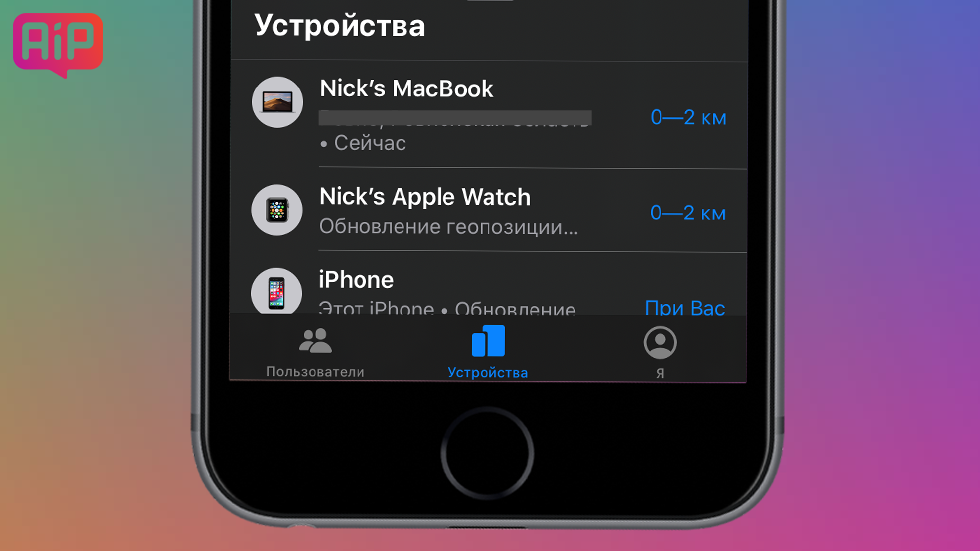
Как выглядит приложение «Локатор» в iOS 13
Приложение «Локатор» создано на базе программ «Найти iPhone» и «Найти друзей». Оно работает уже сейчас, в пятой бета-версии и предыдущих сборках iOS 13. При первом запуске пользователь видит экран приветствия с короткими сведениями о приложении и предложением делиться геопозицией. Если хотите, чтобы ваши друзья всегда знали, где вы находитесь — примите это предложение. После этого на экране появятся три вкладки: «Пользователи», «Устройства» и «Я».

Важно! Перестать делиться данными о своем местонахождении можно в любой момент прямо в приложении или из меню настроек Айфона. Об этом — чуть позже.
Как пользоваться приложением «Локатор» в iOS 13
Приложение «Локатор» разделено на три вкладки. Первая помогает искать друзей и членов семьи, вторая — iPhone, iPad, Mac, Apple Watch и AirPods, а третья — управлять личным настройками геопозиции. Для удобства пользователя в каждой вкладке также отображается карта.
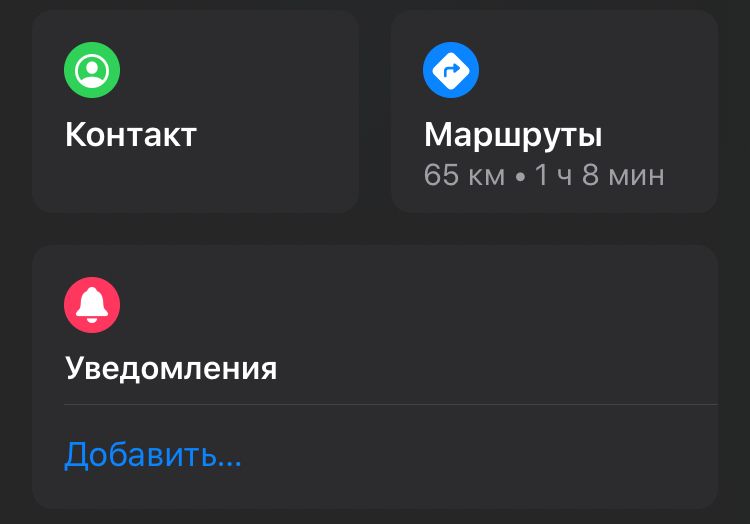
Чтобы узнать, где находится ваш друг или ребенок, откройте секцию «Пользователи» и выберите нужного человека. Его адрес и местонахождение отобразится на карте, а еще вы увидите дополнительные опции.
- Контакт. Открывает карточку контакта на Айфоне.
- Маршруты. Перенаправляет в приложение «Карты», где строит маршрут к выбранному пользователю.
- Уведомления. Позволяет получать уведомления, когда человек приходит или уходит с определенной локации. Можно также настроить точность срабатывания (другими словами — радиус действия) уведомлений.
Этой же вкладкой стоит воспользоваться для добавления нужного человека в избранное, отключения отслеживания им вашей геопозиции и удаления пользователя.

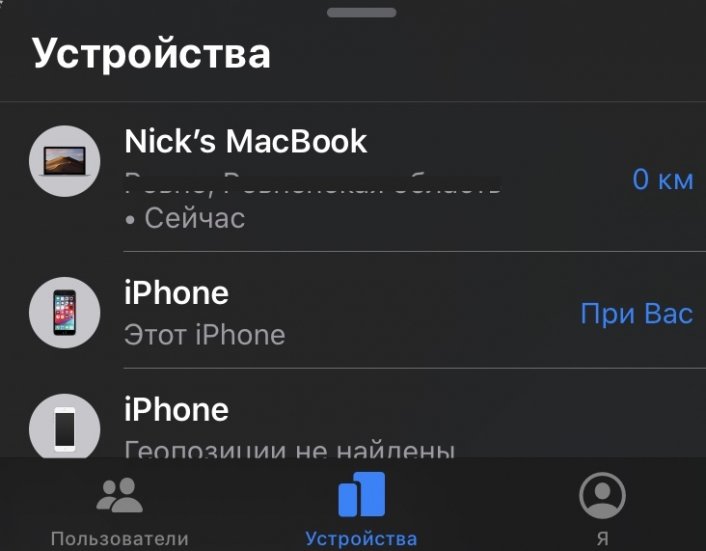
Вкладка «Устройства» показывает все гаджеты, которыми пользуетесь вы и члены вашей семьи (для тех, кто подключил семейную учетную запись). Ваше текущее устройство отмечено надписью «При Вас» и доступно первым в списке. Для каждого гаджета в этой секции есть несколько опций.
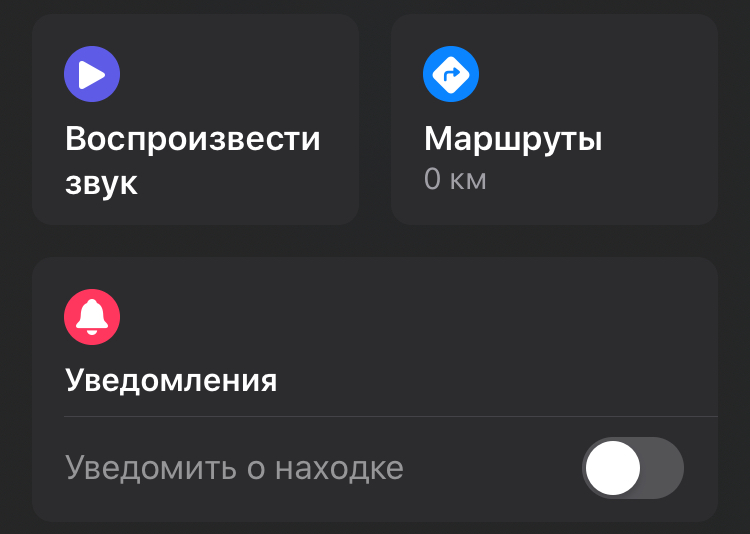
- Воспроизвести звук. Включает громкий сигнал на выбранном устройстве. Так его можно обнаружить в квартире, магазине или другом месте недалеко от владельца.
- Маршруты. Перенаправляет в приложение «Карты», где строит маршрут к выбранному устройству.
- Уведомления. Позволяет получать уведомления, когда появляются данные о геопозиции утерянного гаджета. Работает только с устройствами, отмеченными как пропавшие.
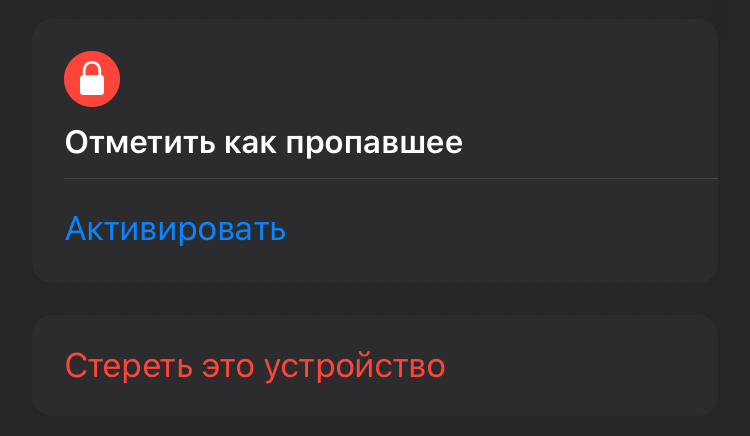
- Отметить как пропавшее. Активировав функцию, пользователь автоматически начинает поиск утерянного устройства.
Также с помощью вкладки «Устройства» стираются все данные и удаляются неиспользуемые гаджеты.
Вкладка «Я» содержит личные настройки пользователя. Используйте ее, чтобы определить свое местонахождение, выключить опцию «Поделиться геопозицией» для всех контактов и отказаться от запросов на дружбу от незнакомых людей.
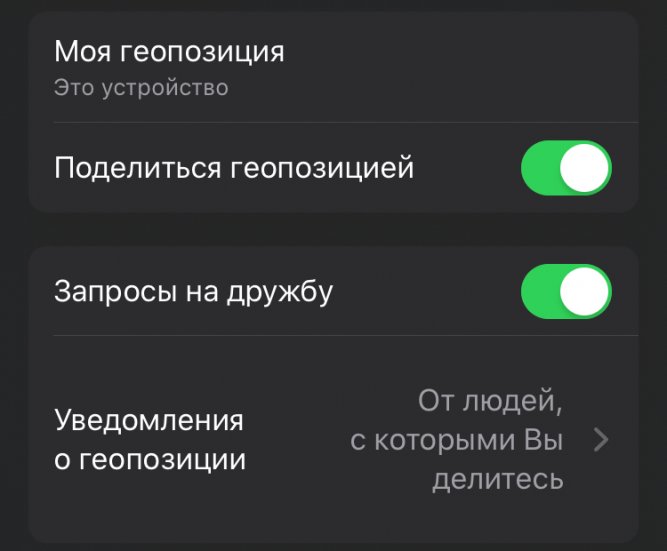
Кнопка «Назвать текущую геопозицию…» также позволяет дать названия популярным местам, например, дому, работе или любимой кафешке.

Как включить офлайн-поиск в приложении «Локатор»
Функция «Офлайн-поиск» в iOS 13 — новый способ найти утерянный iPhone независимо от того, есть подключение к интернету или нет. Для этого используется технология на основе Bluetooth и протоколов шифрования. Ниже в общих чертах расскажем, как это работает.
Каждый Айфон, даже если он не подключен к интернету или выключен, передает сигнал, который могут считывать другие устройства, находящиеся рядом. Они автоматически фиксируют этот сигнал, добавляют информацию о своем местонахождении, шифруют данные и передают на сервера Apple. Доступ к конфиденциальным сведениям обеспечивается по уникальному ключу, который есть только у владельца утерянного гаджета. Он видит последнюю актуальную геопозицию своего Айфона и находит его.
Чтобы включить офлайн-поиск, откройте «Настройки» и нажмите на свое имя в верхней части экрана. На следующей странице найдите иконку приложения «Локатор», перейдите к расширенным опциям и коснитесь надписи «Найти iPhone».

Включите функцию «Офлайн-поиск», переместив ползунок вправо. Вот и все, теперь потерять смартфон будет сложнее.

Надеемся, сегодняшние инструкции помогут вам понять, как пользоваться приложением «Локатор» на iOS 13. Если остались вопросы, оставляйте их в комментариях под этой записью.
Как пользоваться приложением Локатор в iOS 13
В iOS 13 появилось новое приложение Локатор для поиска членов семьи и друзей. Кроме того, с его помощью вы также можете делиться своим местоположением и находить свои устройства.

Ниже мы расскажем, как пользоваться всеми функциями приложения Локатор в iOS 13.
Включите службы геолокации
Чтобы пользоваться приложением Локатор, сначала нужно включить службы геолокации на своём устройстве. Для этого:
1) Откройте приложение Настройки и выберите секцию Конфиденциальность.
2) Здесь выберите Службы геолокации.
3) Включите опцию Службы геолокации.
Чтобы делиться своей геолокацией с другими, выберите секцию Поделиться геопозицией и включите опцию. Или же можно зайти в Настройки > ваш Apple ID > Локатор и включите опцию Поделиться геопозицией здесь.

Находите друзей и родственников
Если вам нужно найти кого-то из друзей или членов семьи, которые поделились с вами своей геопозицией, делается это очень просто.
Откройте приложение Локатор, внизу выберите вкладку Люди и выберите нужного человека в списке. Вы увидите их местоположение на карте.
Вы сможете связаться с человеком, посмотреть на карте, как к нему добраться, добавить уведомления и др.

Как поделиться своей локацией
Чтобы поделиться своей локацией, откройте приложение Локатор и выберите внизу вкладку Я. Убедитесь, что включена опция Поделиться геопозицией.
Также можно включить запросы на дружбу, получение уведомлений о геопозиции от всех или только от людей, с которыми геопозицией делитесь вы. Здесь же можно изменить название геопозиции.

Как находить свои устройства
Потеряли одно из своих устройств? Вы можете найти его, даже если оно не подключено к интернету. Откройте приложение Локатор и внизу выберите вкладку Устройства. Здесь вы увидите все свои устройства в виде списка внизу, а также на карте.
Вы можете выбрать каждое устройство, чтобы воспроизвести на нём звук и проще его найти. Вы также можете отметить устройство как потерянное и получить уведомление, когда устройство будет найдено. При необходимости можно сделать удалённый сброс устройства.

Эта функция также полезна для поиска чужих устройств тех пользователей, которые поделились с вами своей геопозицией. К примеру, если ваш ребёнок потерял свой смартфон, вы сможете найти его со своего устройства.
Очень удобно, что Apple объединила все функции поиска людей и устройств в одно приложение. Теперь вы знаете, как им пользоваться.
Как работает Найти iPhone в iOS 13. Абсолютно по-другому
 В закладки
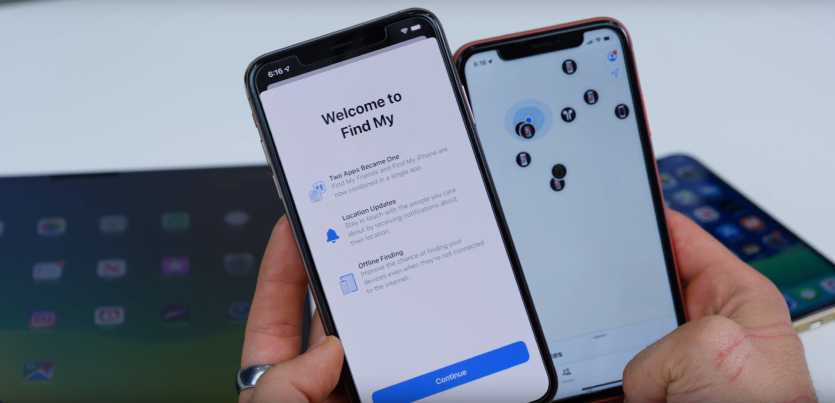
В iOS 13 полностью поменялось приложение Найти iPhone.
Apple совместила приложения Найти iPhone и Найти друзей в одно, которое теперь называется Локатор. Оно сильно отличается от старых программ и оснащено новыми функциями.
Что изменилось
▪️ на главной странице Локатора теперь две вкладки : Пользователи (друзья и члены Семьи) и Устройства (ваши гаджеты)

▪️ для каждого друга предусмотрено три функции : посмотреть контакт, построить маршрут до него и настроить уведомления
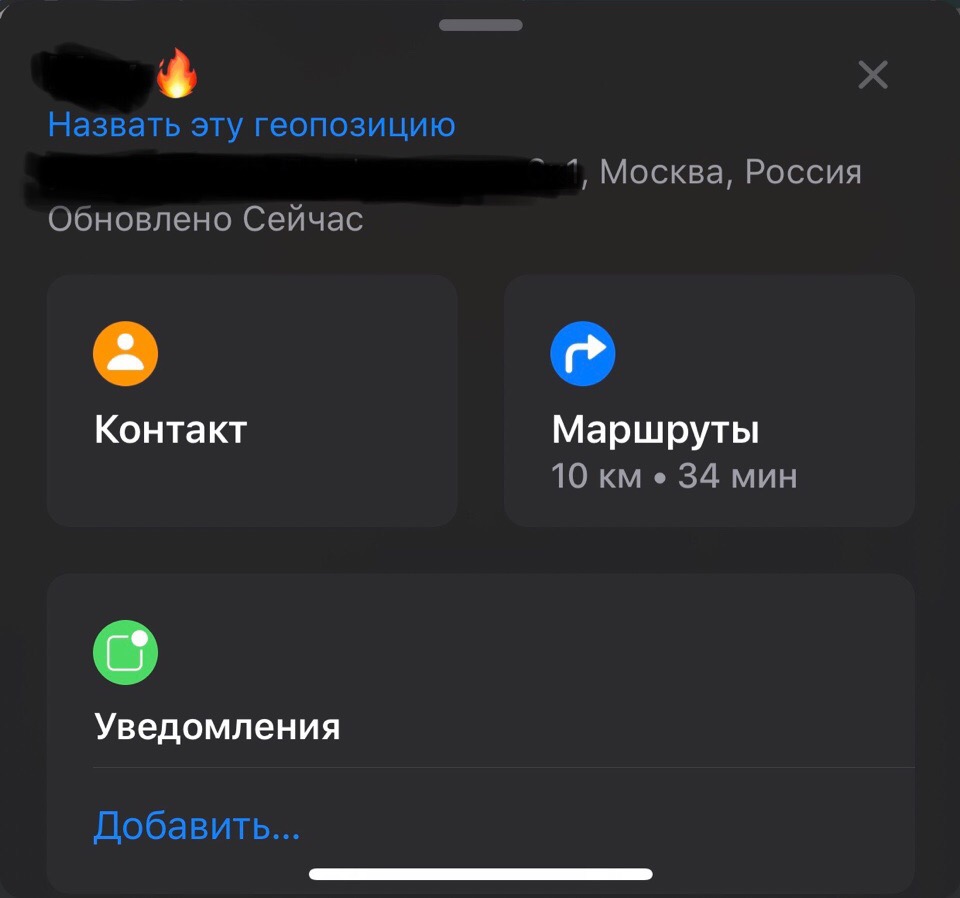
Название текущей геопозиции можно задать самому
В первой вкладке приложения показываются девайсы ваших друзей, согласившихся делиться геопозицией.
Выбрав юзера, вы можете посмотреть его точное местоположение. Даже адрес будет написан под именем.
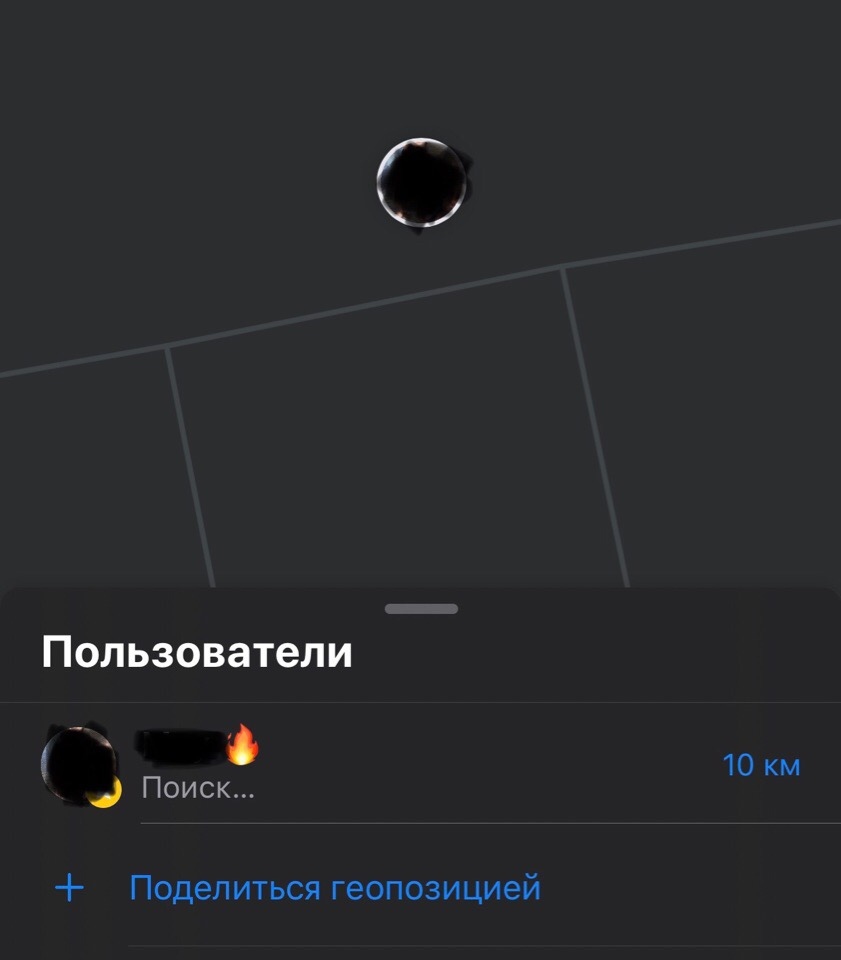
Вам разрешено делиться геопозицией с другими пользователями прямо в Локаторе
Кроме того, здесь же вы можете быстро построить маршрут до контакта, а также посмотреть его карточку.
Плюс задать уведомления либо для себя, либо для человека: об уходе с места, где вы находитесь, или наоборот — показать, когда ушёл ваш друг, плюс поделиться геопозицией в конкретный момент времени.
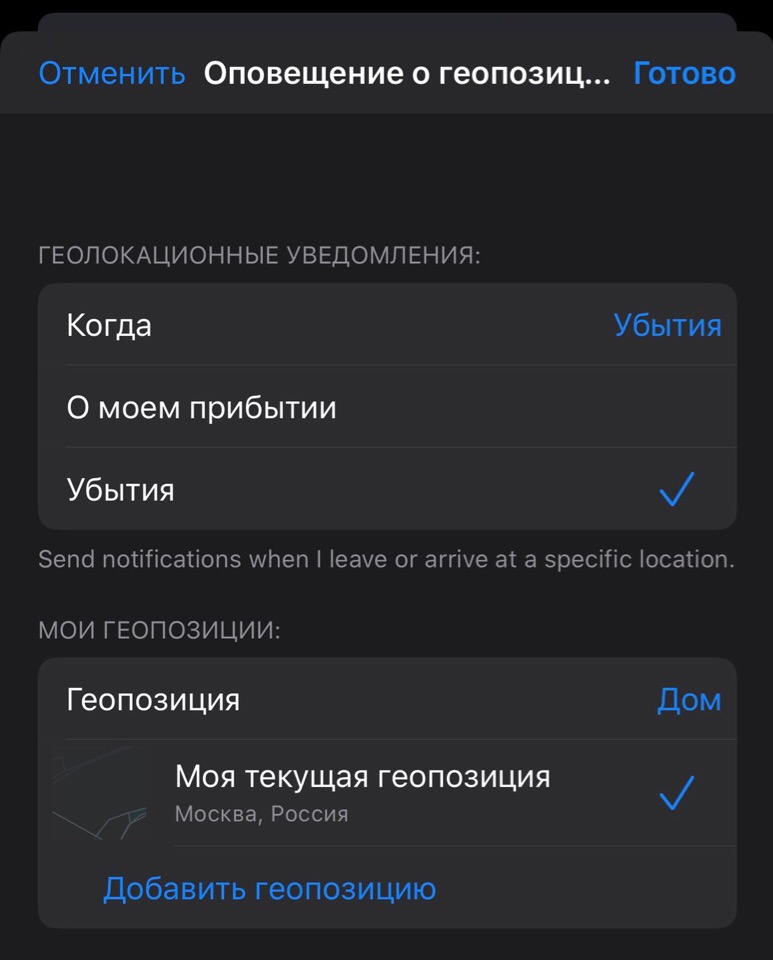
Оповещения зависят от геопозиции юзера и срабатывают по прибытии или убытии из конкретной точки
▪️ во вкладке Устройства дополнительно можно дистанционно заблокировать девайс
Во второй вкладке указан список всех ваших устройств. Оформление этого меню тоже изменилось.
Здесь вы можете дистанционно воспроизвести звук, построить маршрут до девайса, уведомить при обнаружении и отметить гаджет пропавшим. А также стереть устройство или удалить из списка.
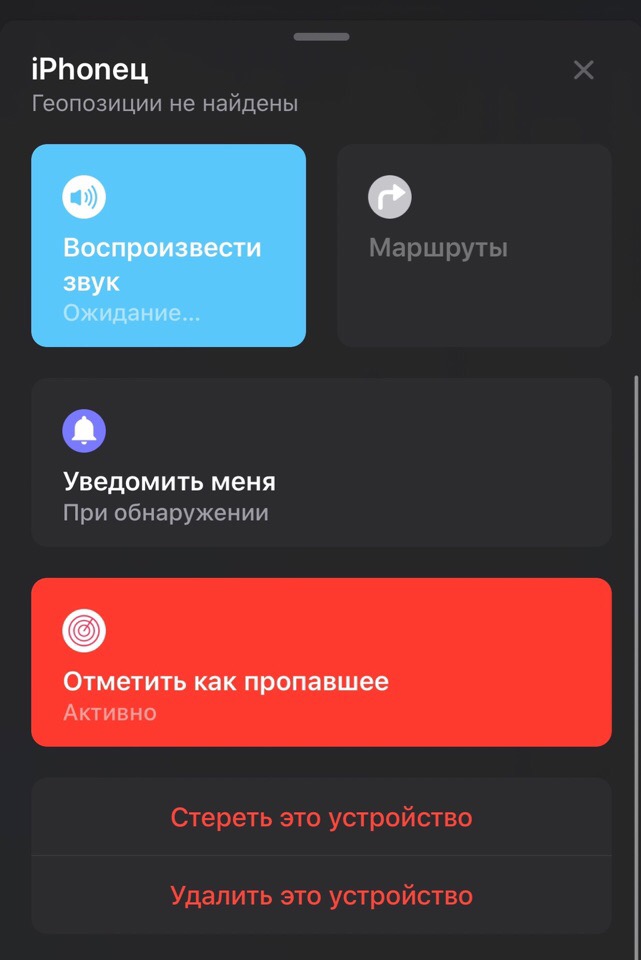
Если устройство обнаружится, вам на почту придёт соответствующее сообщение с точной геолокацией
Внимание: удаление из списка Найти iPhone не сопровождается дополнительным уведомлением. Устройство сразу же исчезнет при нажатии на эту кнопку, но вернётся после перезапуска приложения.
Теперь ваши гаджеты с iOS 13 отображаются даже в офлайн-режиме. Как это работает
В iOS 13 появилась возможность поиска потерянного iPhone, не подключённого к интернету.
С включенной функцией Найти iPhone девайс постоянно использует для отображения геопозиции энергоэффективную технологию Bluetooth LE. И даже если айфон выключен, модуль Bluetooth останется активным . Он практически не разряжает аккумулятор.

Крейг Федериги объяснил, что для корректной работы Локатора фактически требуется два устройства Apple. На утерянном девайсе данные о геопозиции шифруются, а на втором — дешифруются.
Каждый из гаджетов отправляет постоянно изменяющийся ключ, который используют близлежащие устройства Apple для шифрования и загрузки данных геолокации, так что только на другом вашем устройстве Apple есть ключ для дешифровки этих местоположений.
Когда вы нажимаете кнопку поиска, например, своего ноутбука, iPad загружает в Apple тот же хэш открытого ключа, что и идентификатор. Так что Apple может выполнять поиск по миллионам сохраненных зашифрованных местоположений и находить соответствующий хэш.
— Крейг Федериги, вице-президент Apple по разработке программного обеспечения
Ваш утерянный девайс создаёт защищённую сеть, в которой посылает сигнал на ближайшее устройство Apple. Даже на чужое.
Через него iPhone сможет незаметно подключиться к интернету и показать, где он находится прямо сейчас.
Как установить iOS 13 сейчас: инструкция и прямые ссылки
В закладки