Как подключить телефон к телевизору через HDMI-кабель
На рынке техники представлено большое количество современных гаджетов. Производители устройств позаботились о синхронизации разных моделей между собой, поскольку так появляются новые возможности для пользователей.
Когда нужно подключить телефон к телевизору через HDMI
Оба гаджета сами по себе являются полноценными функционирующими устройствами. Они работают по отдельности, однако при соединении пользователь может оценить преимущества синхронизации. Например, появится возможность просматривать файлы с мобильного телефона на большом экране. Как правило, владельцы смартфонов при получении или скачивании видеофайлов и изображений предпочитают перейти на компьютер или ноутбук. Если такого устройства нет, то телевизор становится оптимальной заменой. Так пользователь сможет просмотреть видео и фотографии в высоком качестве без нагрузок для своего зрения.
У владельца телефона появляется возможность осуществить браузинг, воспринимать текст на широком экране комфортнее для глаз. Можно устроить презентацию, показать материалы для людей в комнате, удобно разместившись на кресле или на диване.
Пользователь сможет запускать различные приложения и игры, и управлять софтом через телевизор. К устройству можно подключить мышку посредством синхронизации через кабель или Bluetooth. Таким образом, благодаря подключению телевизора с телефоном пользователь получает аналог кинотеатра.
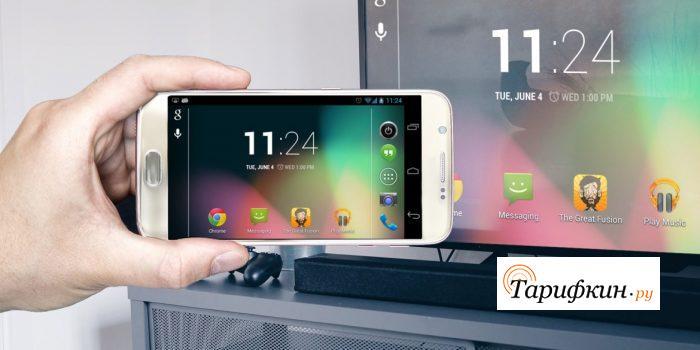
Инструкция по подключению
Что понадобится
Для того чтобы успешно синхронизировать устройства, пользователю нужно убедиться, что они исправно функционируют. Необходимо включить гаджеты и протестировать их работу при помощи пульта или зайдя в любое приложение. Далее нужно приобрести кабель и адаптер, он необходим для соединения с телефоном. Рекомендуется подключить устройства через HDMI-кабель. В отличие от USB-кабеля, передача изображения у фотографий и видео будет высококачественной. Основное достоинство данного кабеля является в передаче данных без помех на экране, без искажения и потери цвета.
Проще всего найти переходник для телефона с операционной системой Андроид, поскольку порт айфона нестандартен. Пользователь может прийти в магазин техники с телефоном, для того чтобы специалист помог подобрать правильный адаптер. Сейчас для синхронизации используют адаптер под названием USB-MHL (Mobile High-Definition Link). Для удобства пользователей консультанты могут использовать другое наименование – SlimPort.
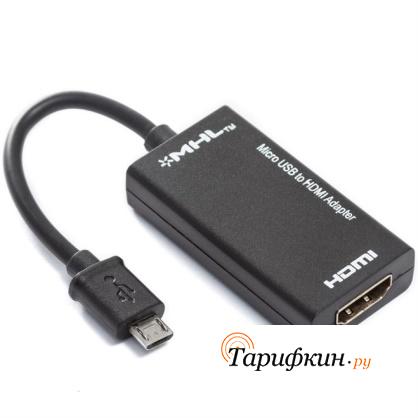
Что делать
После проверки функционирования устройств нужно соединить их через порты. Далее следовать пошаговой инструкции:
- В задней части корпуса должен порт неправильной формы, обычно он подписан как HDMI.В него потребуется вставить кабель. Затем следует соединить телефон с кабелем HDMI при помощи адаптера SlimPort;
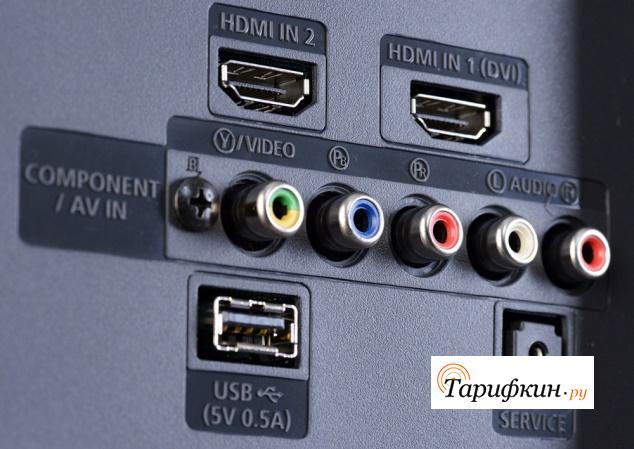
- Далее потребуется произвести настройку обоих устройств. Для этого нужно зайти в раздел «Настройки» в интерфейсе телевизора при помощи пульта, и выбрать телефон в пункте «Источник». Теперь изображения и видеофайлы с телефона будут транслироваться на экране телевизора. Пользователь может управлять устройствами с телефона, нажимая на файлы и программные обеспечения пальцем. Они автоматически будут отображаться на большом мониторе.
Если не получилось
Устройства могут выдать ошибку и разрыв соединения. Чаще всего такая неполадка возникает ввиду неплотно вставленного кабеля в порт. Необходимо убедиться, что провода не имеют повреждений, в противном случае следует купить новый кабель.
Если устройства отображают синхронизацию, но не выполняют команды, то следует обновить прошивку телефона. Ввиду отсутствия драйвера может происходить сбой. Существует вероятность несовместимости моделей устройств.
Возможны неисправности в работе гаджетов, поскольку телевизор может не иметь встроенных программ для распознавания форматов видео и изображений. Если у пользователя есть возможность переформатировать материалы, то потребуется выполнить эту операцию. Можно скачать специальное программное обеспечение через Гугл Маркет, которое конвертирует файлы.
Другие способы подключения смартфона к телевизору
Если соединение посредством кабеля было неуспешным, то пользователь может воспользоваться другими способами подключения устройств. Некоторые модели телевизоров имеют встроенную технологию Wi-Fi Direct.
Wi-Fi -подключение
В таком случае можно осуществить синхронизацию посредством беспроводных сетей. Пошаговая инструкция:
- Необходимо активировать функцию на телефоне. Для этого нужно нажать на базовое приложение «Настройки», и перейти в раздел «Беспроводные сети». Здесь нужно выбрать пункт «Wi-Fi». Перейдя в меню вай-фая, следует активировать функцию, нажав на ползунок. Он подсветится зеленым цветом;
- Начнется поиск доступных беспроводных сетей. Нужно нажать на команду «Wi-Fi Direct». Некоторые модели телефонов имеют вай-фай директ в отдельном окне, тогда нужно щелкнуть по разделу «Дополнительные настройки»;
- После настройки телефона пользователю нужно изменить параметры на телевизоре. С помощью пульта следует зайти в интерфейс устройства, найти раздел «Сеть». Если функция отсутствует среди команд, то стоит обратить внимание на пункт с аналогичным названием. Следует поискать клавишу на пульте, которая отвечает за беспроводные соединения;
- Далее откроется список доступных способов соединения устройств. Необходимо щелкнуть по команде «Wi-Fi» или «Wi-Fi Direct». Устройство начнет поиск модели телефона. Необходимо выбрать свое устройство из списка и подтвердить запрос на подключение. Теперь гаджеты успешно синхронизированы, можно тестировать их совместную работу.
Ниже представлена таблица с плюсами и минусами подключения устройств посредством вай-фай.
| Преимущества | Недостатки |
| Пользователю не понадобится приобретать кабели и адаптеры, и размещать их по квартире | Телефон приходится держать на зарядке, поскольку быстро садится аккумулятор |
| Телефон не привязан к телевизору. Пользователь остается мобильным | Работа вай-фай может влиять на производительность процессора устройства. Из-за этого гаджет будет зависать, и выдавать ошибки |
| Удобно заниматься интернет-серфингом и просматривать любые файлы | Функция доступна лишь для моделей, которые поддерживают технологию Wi-fi Direct. Такая функция встроена только в современные телевизоры и телефоны |
Используем USB-кабель
Популярным способом синхронизации является USB-кабель. Преимущество такого метода подключения заключается в том, что такой формат поддерживается всеми устройствами. Пользователю не понадобится приобретать кабель, поскольку он предоставляется вместе с зарядкой для телефона. Сам смартфон будет определяться как флеш-накопитель. Так пользователь сможет выборочно воспроизводить и открывать файлы, при этом действия на экране телефона не дублируются на мониторе. Немаловажно, что устройство будет заряжаться от телевизора, поэтому батарея не сядет в неподходящий момент.
Инструкция для соединения устройств:
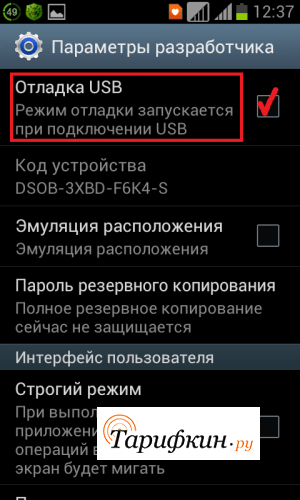
- Пользователю нужно включить оба устройства и проверить их работу. Далее понадобится взять кабель, используемый для коммутации с компьютером и зарядки аккумулятора. Необходимо подсоединить маленький разъем к телефону, а большой вставить в USB порт на телевизоре;
- На телефоне высветится окно выбора режима. Необходимо указать формат передачи файлов через USB или нажать на пункт «Флэш-накопитель». Далее нужно открыть меню телевизора при помощи пульта. Зайдя в интерфейс, следует навести курсор на команду «Источник сигнала» (Source) и выбрать USB;
- После обнаружения телефона и его файлов телевизором, на мониторе гаджета высветится новое окно с системными папками на телефоне. Можно перемещаться между ярлыками при помощи клавиш на пульте. Воспроизведение файлов начинается при нажатии клавиши ОК. Во время проигрывания аудиотреков или видеоматериалов перемещение и выполнение команд будет недоступно. Необходимо завершить просмотр, и перевести курсор на следующий файл.
Ниже в видео представлен еще один способ подключения через программу Miracast.
Какой телефон можно подключить к телевизору
Для оптимальной синхронизации обоих устройств понадобится учесть технические требования к характеристикам гаджетов:
- Соединение будет успешным, если у пользователя в наличии смартфон с операционной системой Андроид. Версия ОС должна быть не ниже четвертой;
- Можно использовать iPhone, лучше всего будет синхронизация с последними версиями;
- В некоторых случаях, если телефон не может обнаружить устройство, следует почистить кэш, удалить все временные и ненужные файлы. Иногда помогает установка новых драйверов и перепрошивка операционной системы телефона, поскольку в современных версиях разработчики налаживают синхронизацию устройств;
- В функциях телефона должно быть предусмотрено беспроводное соединение, подойдут такие технологии, как Wi-fi и Bluetooth.
К какому телевизору можно подключить
Год выпуска телевизора имеет значение для синхронизации, поскольку современные модели от 2011 года имеют новые разъемы и встроенные функции. Качество изображения и наличие множества команд в интерфейсе тоже немаловажно при подключении телефона. Для соединения пользователю нужно учесть несколько факторов:
- Понадобится осмотреть порты телевизора, чтобы подобрать нужный кабель для подключения с телефоном. Необходимо уделить внимание разъемам, если пользователь планирует синхронизацию посредством провода. Как правило, большинство моделей оснащены HDMI и USB портами;
- Можно соединить устройства нестандартным способом при помощи беспроводных сетей, если телевизор поддерживает такую опцию. Тогда нужно убедиться, что в характеристиках гаджета есть рабочий Wi-fi или Bluetooth.
Самый доступный способ — через HDMI интерфейс. Его поддерживает каждый современный телевизор и большая часть более старых моделей. Даже если на мобильном нет HDMI разъема, то намного проще приобрести адаптер или переходник. У него небольшая цена, но зато вы получите доступ ко всему функционалу, сможете воспроизводить любые медиафайлы, подключать другие устройства (мышь, клавиатура, геймпад), выходить в интернет.
Как подключить телефон к телевизору через USB, HDMI, Wi-Fi и другими способами: инструкции по подключению телефона к телевизору

Наши читатели регулярно спрашивают, как подключить телефон к телевизору. Именно поэтому сегодня мы подробно расскажем об актуальных способах подключения телефона к телевизору – опишем особенности нескольких методов и представим пошаговые инструкции по достижению поставленной цели. Применение приведенных рекомендаций позволит подключить телевизор через телефон даже малоподготовленным пользователям. Потому рекомендуем предельно внимательно изучить представленные нами способы, найти наиболее подходящее решение и, воспользовавшись им, подключить телефон к телевизору с минимальными затратами времени и усилий.
Содержание
Как подключить телефон к телевизору через USB
Подключение по USB – простой и популярный метод. Его использование требует соблюдения всего одного условия – наличия в телевизоре USB-порта. Применение способа позволяет использовать телефон в роли внешнего накопителя, то есть транслировать на экран телевизора фотографии и видеоматериалы, сохраненные на телефоне.
Далее непосредственно инструкция по подключению телефона к телевизору через USB кабель:
- соедините устройства кабелем USB (можно использовать зарядный кабель);
- выберите подходящий вариант подключения на дисплее смартфона;
- в настройках ТВ укажите USB-порт в роли источника сигнала (для выбора чаще всего используется кнопка Source на пульте ДУ).
После выполнения названных действий подключение будет завершено. Далее останется лишь вооружиться пультом и просматривать файлы на телевизионном экране.
Если вдруг подключить телефон к телевизору с использованием универсальной инструкции не получится (не исключены сложности, возникающие из-за особенностей управления телевизором), то можно поискать руководства по подключению смартфона к конкретной модели телевизора. В интернете есть инструкции (иногда даже на сайтах производителей) как подключить телефон к телевизору через USB для большинства популярных моделей ТВ, потому шанс найти нужную информацию достаточно высок.

Как подключить телефон к телевизору через HDMI
Подключение через HDMI – универсальный вариант, позволяющий использовать дисплей телевизора для трансляции изображения с телефона. Применять такой метод можно при одновременном соблюдении двух условий. Первое – наличие в телевизоре HDMI-разъема. Второе – наличие совместимого с телефоном кабеля HDMI (со стороны смартфона вход обычно USB Type-C, MicroUSB или Lightning). В некоторых случаях можно использовать переходники.
Соединение таким способом позволяет транслировать не только фото и видео, но и остальные изображения с дисплея смартфона. То есть пользователь может играть в игры или заниматься другими делами. В любом случае все его действия будут дублироваться на экране телевизора.
Чтобы подключить телефон к телевизору через HDMI, необходимо выполнить такие шаги:
- соедините телефон и телевизор соответствующим кабелем;
- выберите HDMI в роли источника входящего сигнала (кнопка Source на пульте для телевизора);
- дождитесь появления изображения на экране.
Далее пользователю останется лишь выполнять требуемые действия на телефоне. Изображение на телевизор будет передаваться в режиме реального времени.

Как подключить телевизор к телефону через Wi-Fi Direct
Далее рассмотрим самый легкий и популярный способ беспроводного подключения – с помощью опции Wi-Fi Direct (соединение не требует наличия отдельного роутера). Для подключения подойдут любые телефоны и телевизоры с поддержкой упомянутой опции (для уточнения наличия поддержки следует ознакомиться со спецификацией подключаемых устройств).
Для осуществления подключения следуйте инструкции:
- активируйте опцию Wi-Fi Direct в настройках сети телевизора;
- активируйте ту же опцию на телефоне (находится в беспроводных настройках);
- посмотрите список доступных устройств на телефоне и выберите подключаемый телевизор.
После выполнения всех перечисленных действий появится возможность передачи данных с помощью кнопки «Отправить». Обращаем внимание, что этот способ очень медленный и подходит максимум для того, чтобы передавать медиафайлы небольшого размера.

Как подключить телефон к телевизору через DLNA
Этот способ похож на предыдущий метод, но производится с помощью отдельного роутера (то есть путем подключения устройств к домашней сети). Вариант реализуем в случае возможности подключения телефона к Wi-Fi и поддержки телевизором опции DLNA. Результатом соединения является возможность удаленного просмотра медиафайлов с телефона на экране телевизора. Подключение мобильного телефона производится «по воздуху». Телевизор можно подключать путем использования стандартного кабеля.
Для совершения подключения надо сделать такие шаги:
- подключите задействованные устройства к домашней сети интернет;
- активируйте DLNA в настройках ТВ;
- найдите в галерее требуемый файл и выберите телевизор в роли проигрывателя (нажмите «Меню» и «Выбрать проигрыватель»).
Для облегчения процесса передачи данных рекомендуем скачать на телефон любое популярное приложение соответствующего назначения. Например, программу BubbleUPnP. Расширение доступного функционала гарантировано.

Как подключить телефон к телевизору через Miracast
Весьма удобный вариант для Android-смартфонов, предполагающий дублирование изображения с дисплея смартфона на экран телевизора. Для использования способа необходимо наличие функции Smart TV с поддержкой Miracast либо присутствие специального адаптера (при отсутствии поддержки Miracast). В первом случае подключение производится так:
- включите Miracast в настройках сети ТВ;
- активируйте опцию «Беспроводной монитор» в настройках дисплея телефона;
- выберите требуемый телевизор в появившемся списке.
Дальнейшее подключение произойдет автоматически. Трансляция изображения со смартфона начнется незамедлительно и продлится до момента отключения соответствующей опции.
Если же Miracast изначально не поддерживается, то для ее подключения и использования придется купить специальный адаптер, подключаемый через порт HDMI (для начала убедитесь, что в телевизоре такой порт вообще присутствует). Подключение после покупки адаптера осуществляется так:
- вставьте приобретенный адаптер в HDMI-порт;
- установите используемый канал в роли источника входящего сигнала;
- отсканируйте смартфоном появившийся QR-код, затем загрузите и установите приложение, а потом подключитесь через него к телевизору.
Это решение более затратное по времени, но вполне рабочее. Хотя без покупки специального адаптера обойтись не получится.

Как подключить айфон к телевизору через AirPlay
Далее рассмотрим эффективный способ подключения к телевизору, актуальный только для iPhone. Метод требует применения фирменной приставки Apple TV. При ее наличии организовать беспроводную передачу контента очень легко – благодаря функции AirPlay.
Чтобы подключить Айфон к телевизору через AirPlay, следует произвести такие манипуляции:
- подключите устройства к одной сети;
- последовательно выберите на iPhone «Пункт управления» и «Повтор экрана»;
- выберите из перечня Apple TV.
На этом подключение завершено. Все предельно быстро и просто. Тот случай, когда производитель техники изначально позаботился об удобстве пользователей.

Как подключить телефон к телевизору через Chromecast
Универсальный вариант для любого смартфона на базе iOS и Android. Для активации требуется фирменная приставка Chromecast, подключаемая через HDMI-порт. Использование этого решения позволяет напрямую передавать изображение с телефона на экран телевизора, тем самым создавая возможность смотреть контент с телефона на большом экране.
Чтобы выполнить подключение через Chromecast, достаточно следовать инструкции:
- подключите приставку через HDMI-разъем;
- выберите в настройках соответствующий порт и подсоедините приставку к беспроводной сети;
- установите на телефон приложение Google Home, а затем авторизуйтесь и выполните его настройку в соответствии с подсказками программы.
После этого останется лишь запускать контент на телефоне, указывая ТВ-устройство в роли проигрывателя, и наслаждаться картинкой на большом телевизионном экране.

Как лучше подключить телефон к телевизорам Самсунг, LG и других брендов
В этом разделе подведем итоги всего вышесказанного. Начнем с того, что проводные способы подключения уже устарели (к тому же они не особо удобны в применении), потому использовать их целесообразно только при отсутствии альтернативных вариантов. Хотя подключение телефона к телевизору через HDMI-порт все же является исключением из упомянутого правила.
Что касается беспроводного соединения, лучше всего воспользоваться подключением через Miracast (только для Android), AirPlay (только для iPhone) или Chromecast (любой смартфон). Если эти варианты по каким-либо причинам недоступны, стоит обратить внимание на методы с применением DLNA и Wi-Fi Direct. В этих случаях связь будет не настолько быстрой и удобной, но при отсутствии других решений такой вариант лучше, чем невозможность установки соединения.
Разумеется, выбор итогового способа подключения телефона к телевизору зависит лишь от предпочтений и возможностей наших читателей. В статье мы представили описания самых популярных методов. Искренне надеемся, что приведенная информация окажется полезной, и желаем удачи в проведении подключения – независимо от выбранного способа его осуществления.
Как подключить телефон к телевизору через HDMI?
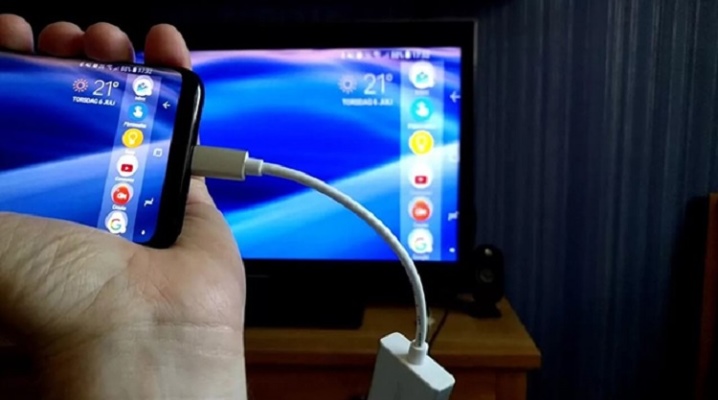
Ввиду появления новых технологий, у пользователей появилась возможность просматривать файлы телефона на экране телевизора. Подключить гаджет к телевизору можно несколькими способами. Один из них будет рассмотрен в данной статье. О том, как подключить телефон через кабель HDMI, и какие существуют переходники для провода — об этом пойдет разговор ниже.
Инструкция по подключению смартфонов на Android
С помощью подключения телефона можно просматривать фотографии, смотреть видео или играть в игры — и всё это будет отображаться на экране телевизора. Возможностей управления контентом через телевизор много. Всё зависит от модели телефона и операционной системы. В данном случае рассмотрим, как подключить к телевизору телефон на базе Android с помощью кабеля HDMI.
Для подсоединения понадобится телевизор и смартфон, провод HDMI или переходник MHL.
Некоторое время назад крупные производители телефонов оснащали свои устройства портом mini HDMI. Со временем известные бренды стали отказываться от этой затеи. Наличие порта значительно повышало стоимость гаджетов. Поэтому все современные мобильные устройства сейчас имеют разъем USB.
Если же смартфон все-таки оснащен портом для HDMI-провода, необходимо выполнить несколько шагов для подключения.
- На телевизоре нужно зайти в настройки. В меню источника сигнала выбрать нужный пункт – HDMI.
- Затем с помощью провода HDMI подсоединяют мобильный гаджет.
- Дальше должна начаться автоматическая настройка просмотра изображения. Если этого не произошло, надо открыть настройки телефона и указать необходимую частоту разрешения.
При подключении телефона через HDMI нужно учитывать, что устройство не будет заряжаться. При длительном использовании гаджета с телевизором следует подключить зарядное устройство.
Как можно соединить через адаптер HDMI?
Если в телефоне отсутствует порт mini HDMI, то стоит воспользоваться специальным переходником для подсоединения. Переходник MHL (mobile high-definition link) объединяет в себе функционал элементов HDMI и USB. Стоит отметить, что существуют также несколько видов шнуров MHL: пассивный и активный. Пассивный провод имеет входы Micro USB и HDMI и обеспечивает бесперебойную работу при сопряжении с устройствами отображения. Активный провод имеет дополнительный вход Micro USB для подсоединения источника питания. В данном случае при длительной работе через телефон активный кабель обязательно подключают к дополнительному питанию.
В отличие от проводов MHL-адаптер работает на внешнем питании и не требует дополнительных источников.
Для того чтобы вывести изображение на большой экран через адаптер MHL путем HDMI, нужно сперва подключить переходник к телефону. После этого к адаптеру подключают обычный провод HDMI. Другой стороной кабель HDMI подсоединяют к телевизору. На его задней панели находятся все возможные порты для подключения. Далее происходит настройка автоматическим путем, и изображение выводится на экран. В зависимости от модели телевизора процесс настройки может изменяться. Если автоматическая настройка не произошла, то на пульте ДУ нужно нажать кнопку Source. Затем надо выбрать пункт HDMI.
После этих действий на экране телевизора появится изображение с телефона.
Список поддерживаемых устройств для переходника MHL можно увидеть на официальной странице в интернете. Стоит отметить, что подключение адаптера к телефону не требует установку драйверов или специальные настройки. За передачу сигнала отвечает специальный чип кодирования, который находится в мобильных гаджетах.
Следует помнить, что при работе смартфона через HDMI следует выключить опцию отключения экрана, или выбрать максимальное время отключения. В случае бездеятельности экран будет попросту отключаться, и картинка на экране телевизора пропадет.
Возможные проблемы
Возникают случаи, когда телефон не подключается к телевизору. Телевизор не видит смартфона по разным причинам. Возможные проблемы стоит рассмотреть более подробно.
Первое, на что стоит обратить внимание при подключении, – это тип подключения на самом телефоне. На смартфонах на базе ОС Android в верхней части экрана нужно свайпом вниз открыть шторку и изменить тип подключения. Если при подсоединении смартфона телевизор по-прежнему не показывает тип подключения, нужно сделать следующие шаги:
- подключить смартфон к компьютеру;
- еще раз поменять тип подключения;
- снова подключить телефон к телевизору.
При изменении подключения нужно учитывать, что если телевизор не видит смартфона при использовании в режиме МТР (Media Transfer Protocol), то нужно выбрать режим РТР или USB-устройство.
Если дело не в подключении телефона, и телевизор всё еще не выводит картинку на экран, нужно убедиться, что модель телевизора поддерживает тот или иной формат изображений/видео/игр. Как правило, поддерживаемый тип файлов указывают в инструкции по эксплуатации. С помощью конвертера необходимо конвертировать файлы на телефоне в нужный, поддерживаемый формат для телевизора.
Еще одной проблемой при подключении можно назвать отсутствие поддержки телевизора некоторых приложений из Play Market. В данном случае телевизор просто не будет отвечать на запрос о подключении мобильного устройства.
Телевизор может не видеть мобильного устройства из-за подключения через провод HDMI-RCA. Выглядит провод как штекер HDMI на одном конце и с «хвостами тюльпанов» на другом. Этот тип кабеля используется в более старых моделях. Подсоединение телефона через такой кабель не имеет смысла. Получаемый сигнал не будет преобразовываться в цифровой, поэтому подключение телефона не даст никаких результатов. Во времена более усовершенствованных моделей телевизоров подключение через такой провод исключено. Но данная проблема имеет место в случае с неновыми моделями.
Если подключение произошло, но картинка отсутствует, проблема может заключаться в смартфоне. Старые модели устройств обладают низким качеством изображений и замедленной скоростью передачи. Поэтому при отображении на экране телевизора картинка будет тормозить или вовсе отсутствовать. Это стоит учитывать и при запуске игр на большом экране. Как правило, игры имеют специфическое значение по скорости обновления видеоряда или обновления кадров. Использование игр через телефон на экране телевизора не оправдает ожидание.
Самой банальной причиной возможных неполадок в подключении может быть состояние кабеля HDMI или портов. Нужно проверить целостность провода и состояние портов.
При наличии разрывов, трещин или других повреждений следует заменить шнур. А также нужно произвести проверку состояния портов на задней панели телевизора. При видимых внешних повреждениях нужно обратиться в сервисный центр. Самостоятельное устранение проблемы невозможно.
Мир современных технологий не стоит на месте. Новая возможность просмотра файлов с телефона на экране телевизора порадовала многих пользователей. Это очень удобно и интересно. На большом экране можно смотреть видео, просматривать фотографии, играть, изучать что-то новое через приложения смартфона. Подключение между устройствами возможно при помощи многих способов. В конкретном случае кабель HDMI выполняет функцию отличного проводника с телефона на устройство отображения.
Перед подключением через провод HDMI необходимо изучить характеристики сопрягаемых устройств. Данная статья поможет разобраться в настройке подключения и поспособствует устранению некоторых неполадок между устройствами.
Как подключить телефон к телевизору
Посмотреть видео с телефона на большом экране или показать презентацию на совещании — телевизор может пригодиться в ситуации, когда дисплей смартфона слишком мал для текущих задач. РБК Life составил инструкцию, как быстро вывести изображение на телевизор.
Подключение телефона к телевизору через кабель
Вывести изображение с телефона можно даже на старые телевизоры без функции Smart TV. Главное — наличие портов на корпусе, куда можно присоединить провод.
Через HDMI
С помощью HDMI-кабеля можно вывести изображение с телефона на старый телевизор. Так как у телефонов нет HDMI-разъема, потребуется адаптер.
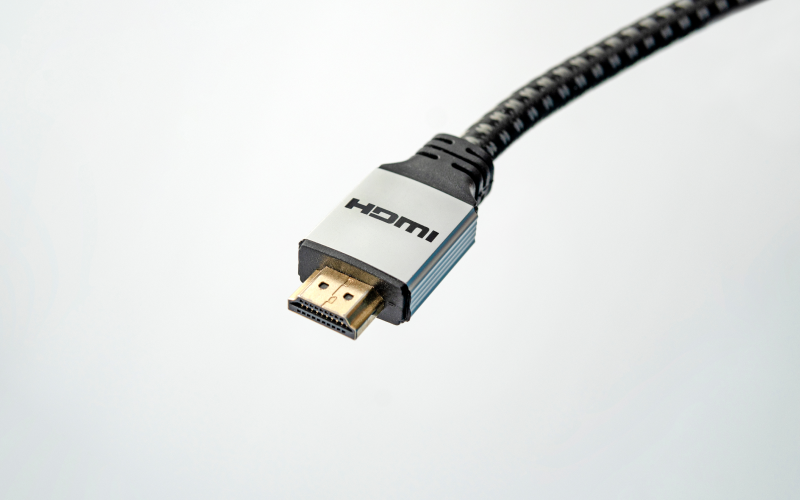
Так выглядит HDMI-кабель
Для Android-устройств выбирайте HDMI-USB-переходник, часто его называют адаптером для телевизора. Для iPhone потребуется мультипереходник с разъемом HDMI и Lightning.
- Вставьте кабель в телевизор и в телефон. С помощью адаптера соедините кабель и смартфон.
- На экране телевизора в настройках выберите «Подключение через HDMI». На экране смартфона появится уведомление о подключении экрана — разрешите транслировать запись на экран.
- На экране телевизора появится рабочий экран смартфона. Когда вы вывели изображение на экран, управляйте картинкой также через устройство.
Через USB-кабель
USB-порт есть даже у старых ЖК-телевизоров. С его помощью можно дублировать изображение на большой экран, смотреть фото и видео, проигрывать музыку. Кабель можно подключать к смартфонам через MicroUSB, Type-C или Lightning. Но в последнем случае может понадобиться мультипереходник.
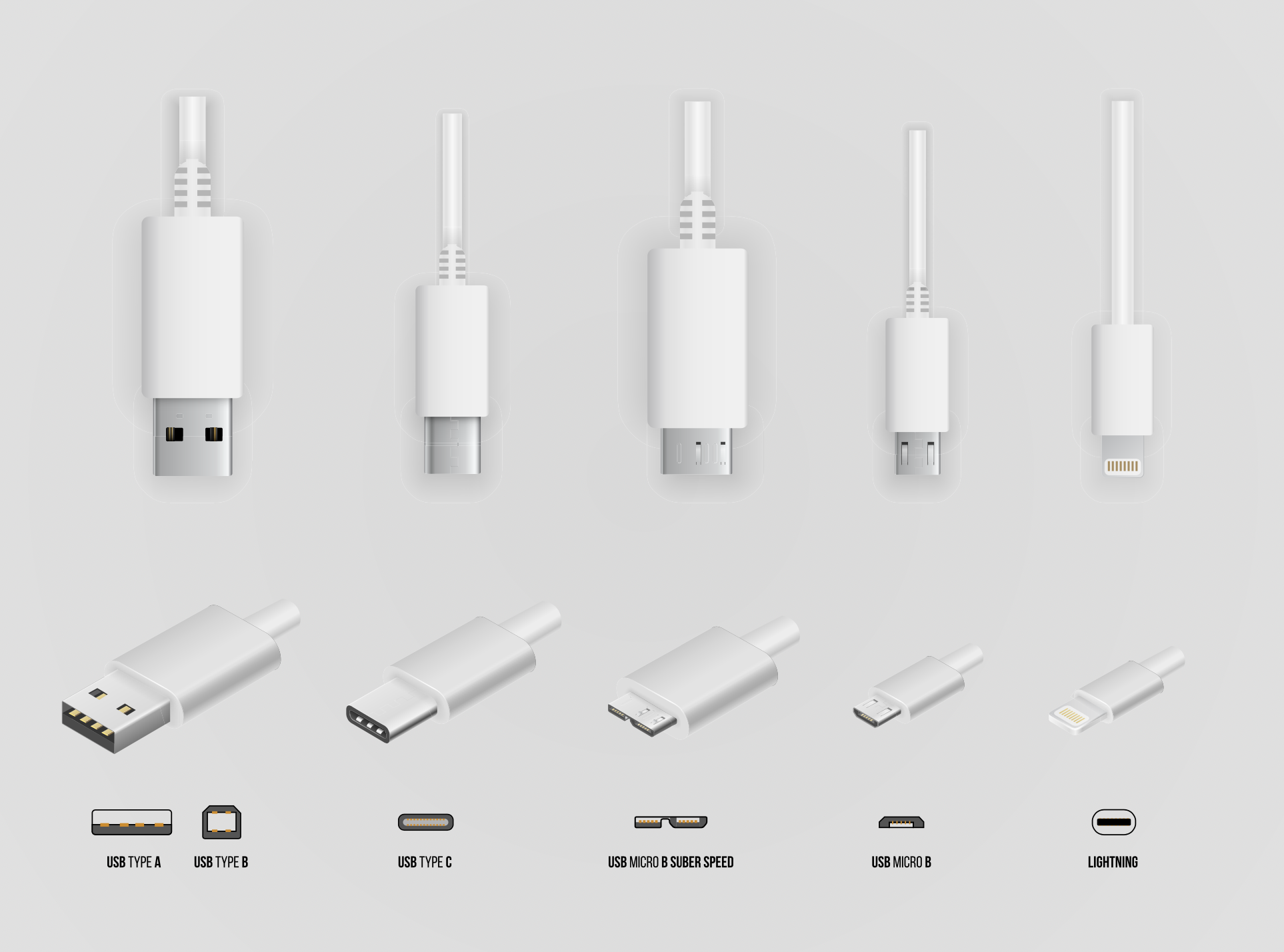
В зависимости от смартфона понадобится кабель с MicroUSB, Type-C или Lightning-разъемом
Перед покупкой кабеля для телевизора узнайте, какой у вашего телефона разъем для передачи данных. Для этого введите в Google модель вашего устройства и «какой разъем». Например, «какой разъем у iPhone 11», «какой разъем у Samsung a50» и так далее. В зависимости от модели выбирайте кабель, у которого на другом конце USB-порт.
Не все смартфоны могут воспроизводить видео через USB, поэтому перед подключением убедитесь, что ваше устройство поддерживает функцию видеовыхода через разъем.
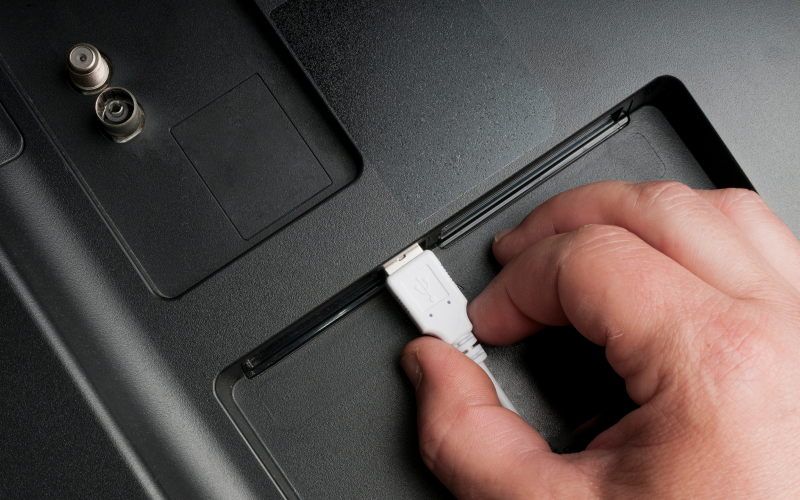
USB-разъемы чаще расположены на торце телевизора
- Вставьте кабель USB-коннектором в порт телевизора, разъемом MicroUSB — в телефон.
- Выберите на телефоне режим «Передача файлов».
- В настройках телевизора выберите USB в качестве источника сигнала.
- После подключения на экране появятся папки с файлами.
- Управляйте файлами с помощью телефона или пульта от телевизора.
Через MHL
MHL расшифровывается как Mobile High-Definition Link (мобильная связь высокой четкости). Это стандарт, с помощью которого можно пользоваться разъемом microUSB в качестве порта HDMI для передачи изображения.
В телефоне должен быть встроенный модуль MHL. Чаще всего он есть у моделей Samsung и Sony Xperia. Чтобы узнать, поддерживает ли ваше Android-устройство MHL, воспользуйтесь программой MHL Checker.
Подключение устройств происходит через специальный переходник. Присоедините один конец кабеля к телевизору, другой — к адаптеру. Адаптер подключите к смартфону, на экране телевизора сразу же появится изображение.
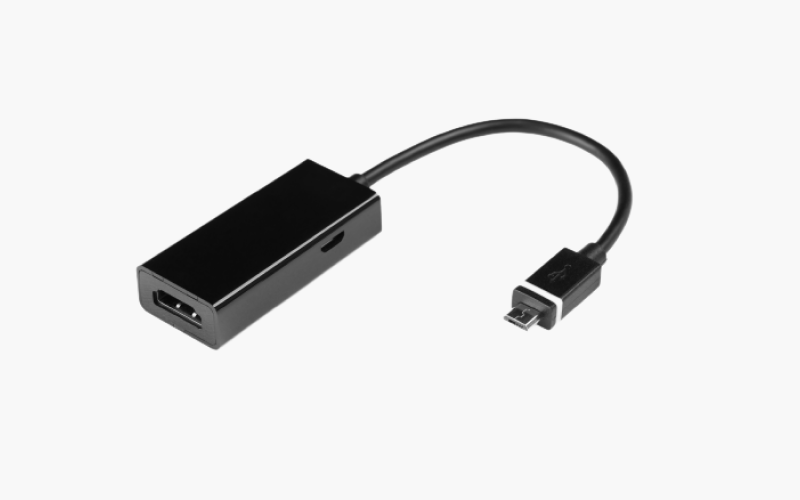
MHL-адаптер связывает телефон и телевизор
Беспроводное подключение телефона к телевизору
Устройства подключаются друг к другу напрямую через Wi-Fi. Провода при беспроводном соединении не нужны.
Через DLNA
DLNA расшифровывается как Digital Living Network Alliance, что можно перевести как «Альянс цифровой домашней локальной сети». С помощью DLNA несколько устройств подключаются к одной локальной сети и обмениваются данными. При этом медиафайл будет храниться на одном устройстве, а транслироваться на других.
Для подключения нужны роутер и телефон на OC Android — почти все современные устройства оснащены этой технологией. На iPhone необходимо скачать приложение c поддержкой технологии, например iMediaShare.
Способ подходит для телевизоров с поддержкой DLNA и возможностью подключения к Wi-Fi. Чтобы узнать о функции, введите в поиске «включить и настроить DLNA на телевизоре» и допишите модель устройства. После этого переходите к пошаговой инструкции.
- Подключите телевизор и смартфон к Wi-Fi.
- Активируйте на экране телевизора способ подключения DLNA через пульт.
- В смартфоне откройте нужный файл и найдите в меню «Выбрать проигрыватель».
- Выберите телевизор и отправьте файл.
Чтобы создать очередь из проигрываемых видео, воспользуйтесь приложениями, например BubbleUPnP for DLNA/Chromecast.
Через Wi-Fi Direct
Этот вариант поддерживают современные модели телевизоров Smart TV. Скорость передачи файлов невысокая, поэтому полнометражный фильм может грузиться дольше обычного.
- В настройках Wi-Fi на телевизоре найдите строку Wi-Fi Direct. К этой же сети подключите смартфон.
- Название модели вашего смартфона отобразится на экране телевизора. Если этого не произошло, выберите в настройках «Прямое подключение Wi-Fi».
- На экране отобразится список доступных устройств. Найдите телефон и подключитесь.
- Как только смартфон подключится к телевизору, можно отправлять медиафайлы.
Через Miracast
Miracast представляет собой улучшенную версию Wi-Fi Direct, поэтому у них схожий принцип установки. В современных телевизорах технология Miracast может называться Screen Mirroring, SmartShare, AllShare, Screen Mirror, «Зеркало» или «Трансляция».
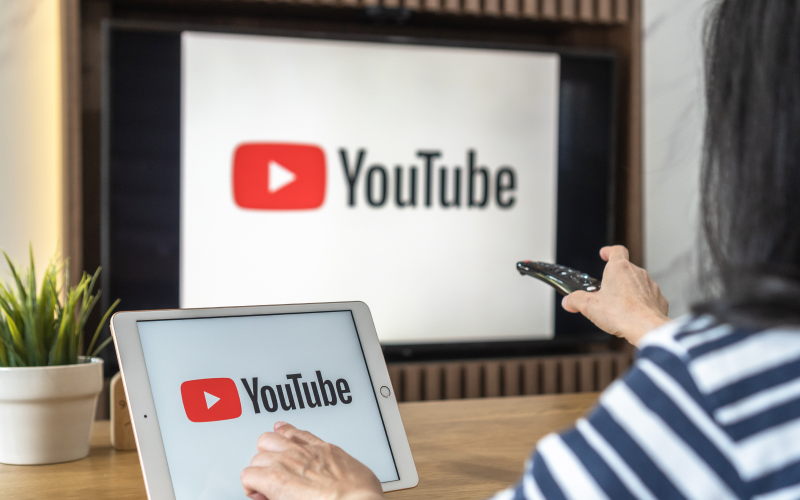
Технология Miracast имеет разные названия
Если телевизор оснащен технологией, то вам потребуется всего лишь смартфон.
- На телевизоре перейдите в «Настройки» и откройте Miracast. Он может называться иначе в зависимости от модели устройства.
- На смартфоне откройте «Настройки», перейдите в «Экран». Включите функцию «Беспроводной монитор».
- В списке обнаруженных устройств подключитесь к телевизору. Изображение появится на экране.
Если телевизор не оснащен технологией, заранее приобретите адаптер с поддержкой Miracast.
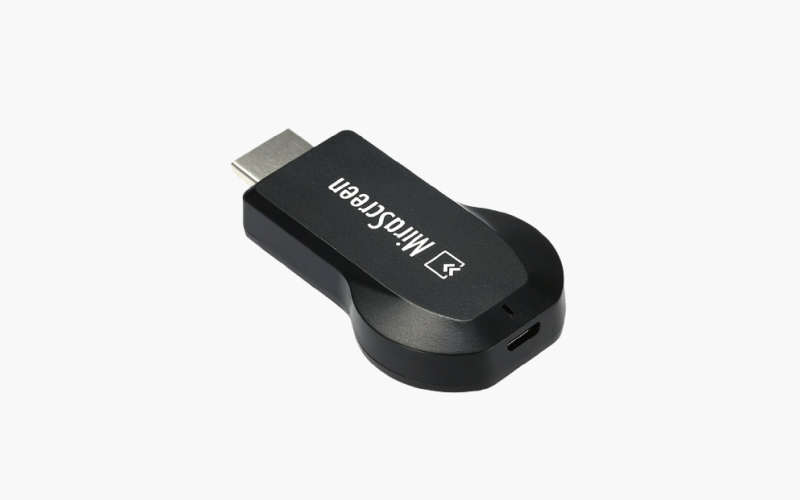
Адаптер необходим для телевизоров без поддержки Miracast
- Вставьте адаптер в HDMI-порт.
- В настройках телевизора откройте HDMI и выберите тот, к которому подключен адаптер.
- На экране отобразится QR-код. С помощью камеры смартфона отсканируйте его и подключитесь к телевизору.
Через ТВ-приставку (на примере Chromecast)
Принцип работы большинства ТВ-приставок одинаков. Устройство позволяет передавать контент с YouTube или онлайн-кинотеатра на экран телевизора. Внешне напоминает адаптер или USB-накопитель.
Для некоторых приставок требуется смартфон. Так можно управлять устройством. Рассмотрим подключение на примере Chromecast.
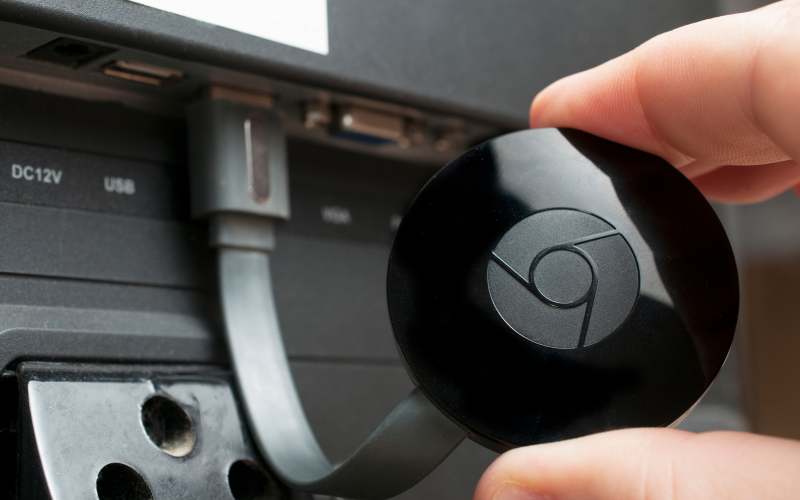
Chromecast передает контент через Wi-Fi-соединение
- Вставьте приставку Chromecast в HDMI-разъем телевизора.
- Подключите приставку к Wi-Fi.
- Скачайте на смартфон приложение Google Home (Google Play / App Store).
- Авторизуйтесь в приложении с помощью Google-аккаунта.
- В меню Chromecast выберите доступное вам устройство. На экране телевизора появятся файлы с подключенного телефона.
Через AirPlay
Способ подходит только для пользователей смартфонов/планшетов Apple. Если ваш телевизор оснащен AirPlay (например, технологию внедрили в телевизоры LG), то для передачи вам потребуется только смартфон. В ином случае необходимо приобрести медиаприставку Apple TV.
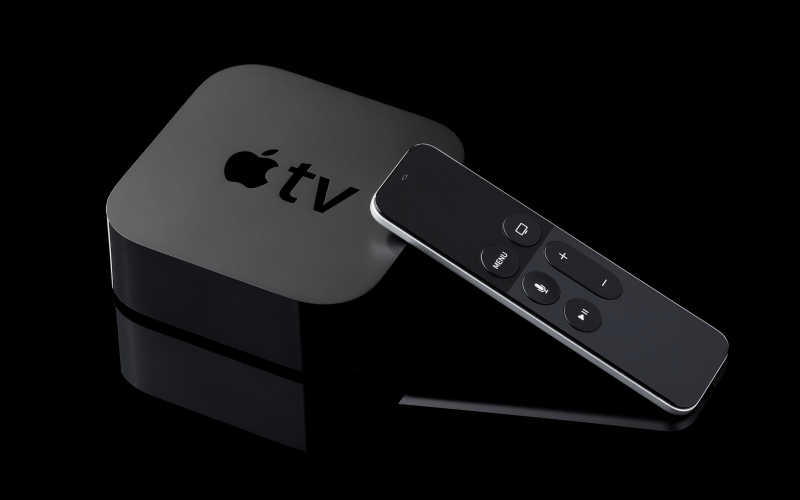
Apple TV превратит телевизор в домашний кинотеатр
- Подключите медиаприставку к телевизору с помощью кабеля. Если телевизор уже оснащен AirPlay, пропустите этот шаг.
- Подключите телевизор и смартфон к одному Wi-Fi.
- В iPhone откройте пункт управления свайпом вверх или вниз (в зависимости от модели) и нажмите «Повтор экрана».
- В списке отображаемых устройств найдите модель вашего телевизора. Нажмите на нее.
- На экране отобразится код для подключения. Полученную комбинацию введите во всплывающее окно на телефоне. На экране появится рабочее пространство вашего смартфона.
Какой способ подключения выбрать
Если у вас Android , вы можете подключиться почти к любому телевизору с помощью кабеля. Самые удобные способы — через USB-порт (им оснащено большинство смартфонов) и DLNA-подключение.
Если у вас iPhone , для подключения к телевизорам без технологии Smart TV необходимо приобрести не только кабель, но и мультипереходник с несколькими разъемами. Самый удобный вариант для владельцев iPhone — подключение через AirPlay.