Как научить iPhone включать режим Не беспокоить на время важных звонков и видеоконференций
 В закладки
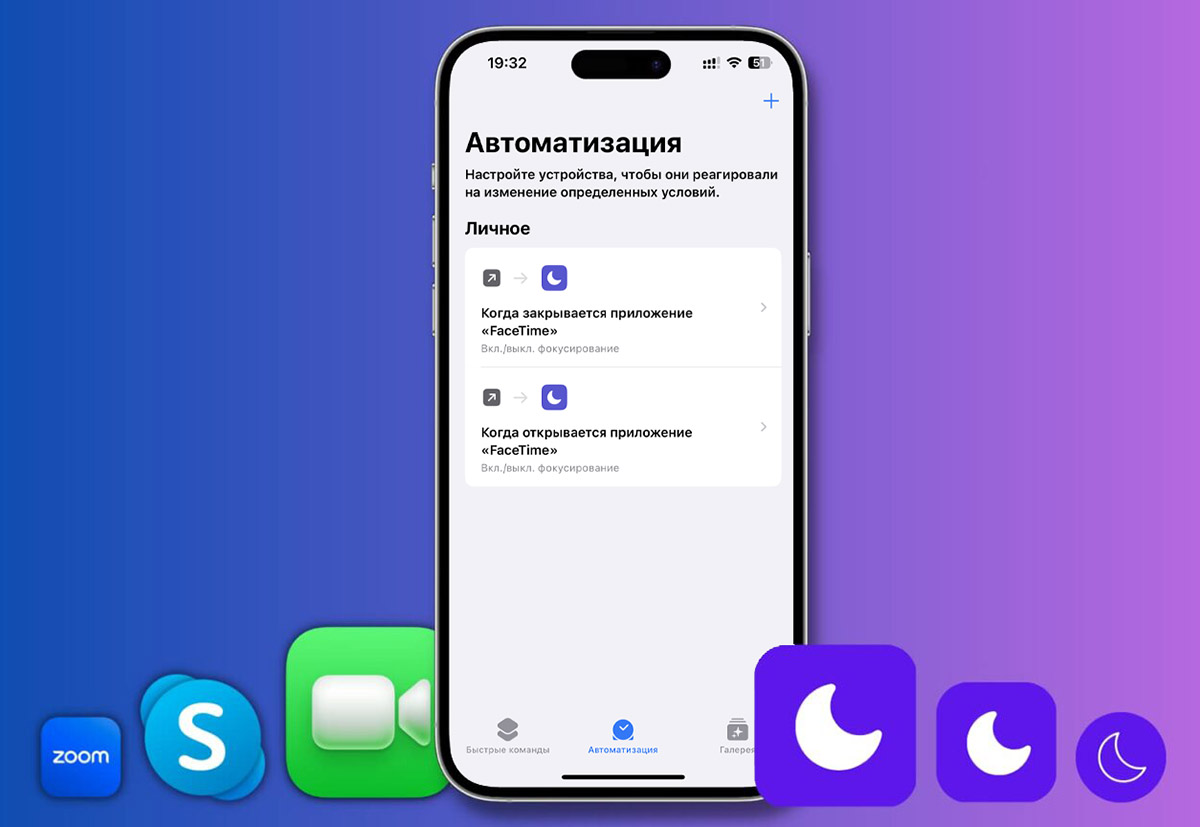
Пользователи, которые часто общаются по аудио- и видеосвязи с родственниками, друзьями или коллегами по работе, нередко отвлекаются от общения из-за входящего звонка или уведомления.
Есть способ настроить автоматическое включение и отключение режима Не беспокоить на время важных звонков или конференций.
�� Спасибо re:Store за полезную информацию. ��
Как в iOS настроить автоматическое включение режима Не беспокоить
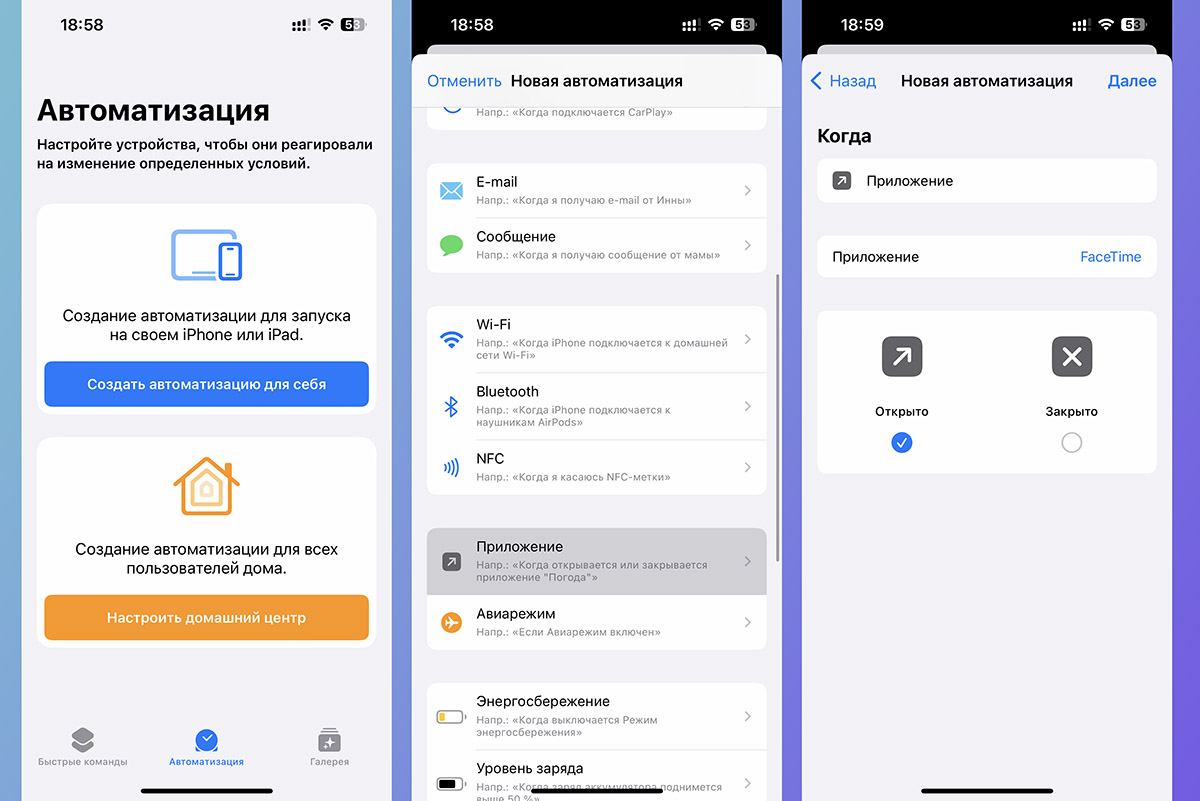
1. Установите приложение Быстрые команды из App Store, если его еще нет на вашем смартфоне.
2. Запустите приложение и создайте новую автоматизацию для себя (вкладка Автоматизация).
3. Выберите действие Приложение — Открыто и укажите приложение (их может быть несколько), на время звонков в котором хотите включать режим Не беспокоить.
Здесь уместно добавлять FaceTime, стандартную звонилку, Zoom, Skype или другие программы, через которые вы осуществляете звонки. Не стоит включать в этот список мессенджеры, через которые активно обмениваетесь сообщениями, иначе при каждом открытии программы будет включаться режим Не беспокоить.
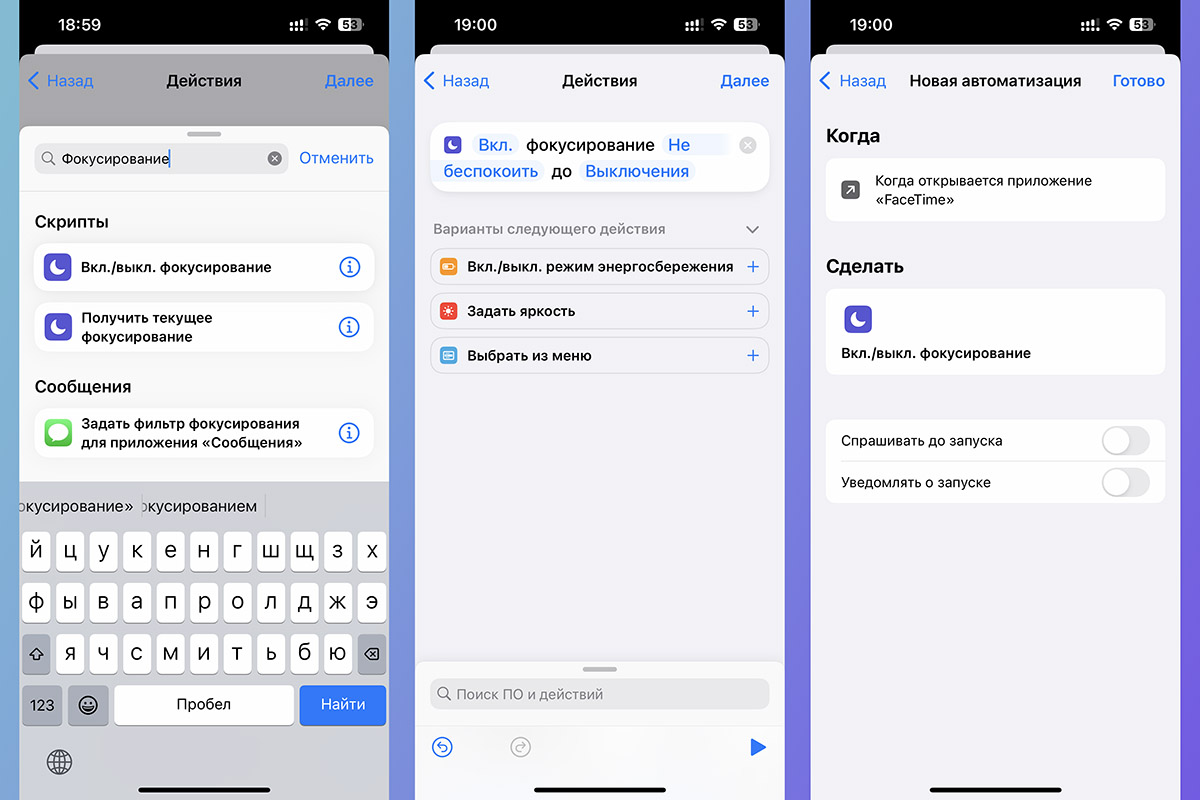
4. Выберите действие Вкл./выкл. фокусирование.
5. Настройте действие на включение режима Не беспокоить до ручного отключения.
6. На последнем шаге отключите тумблер Спрашивать до запуска.
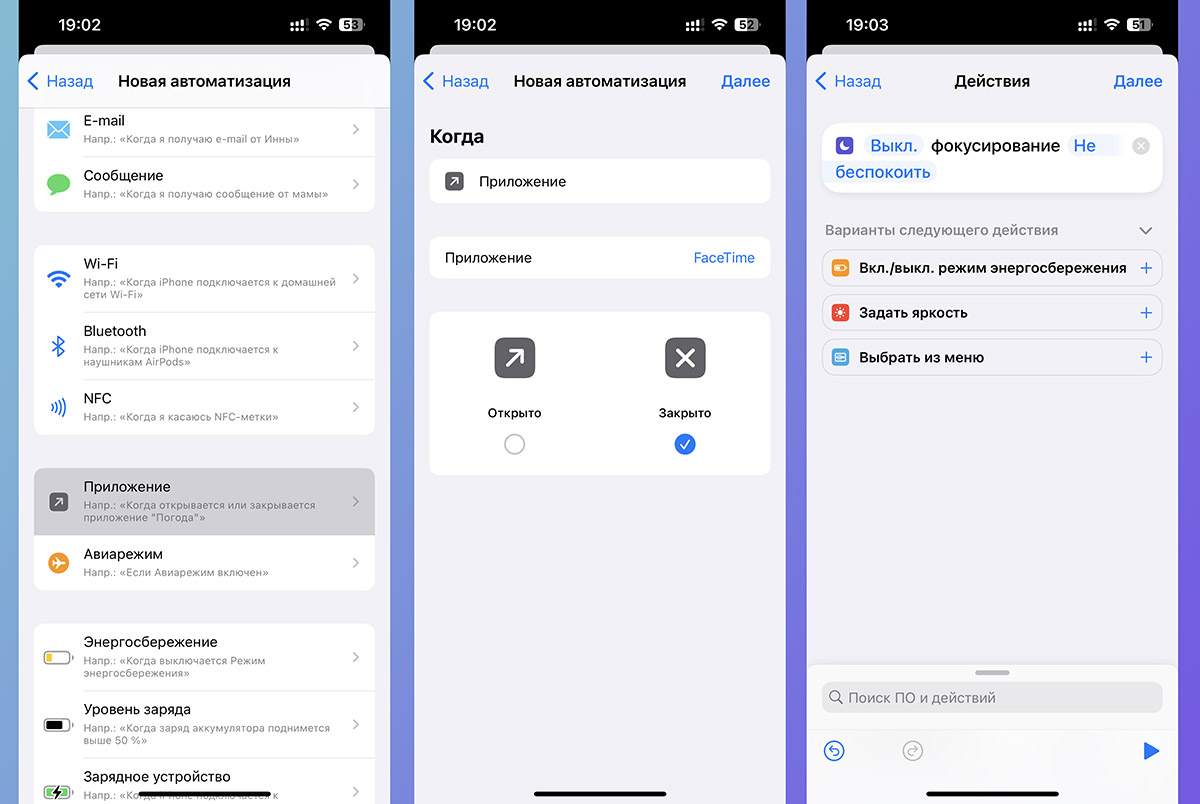
7. Не забудьте создать обратную автоматизацию, которая будет выключать режим Не беспокоить при закрытии указанных выше программ.
Нужно добавить еще одну автоматизацию для себя, в которой указать закрытие приложения и действие Выключить фокусирование Не беспокоить.
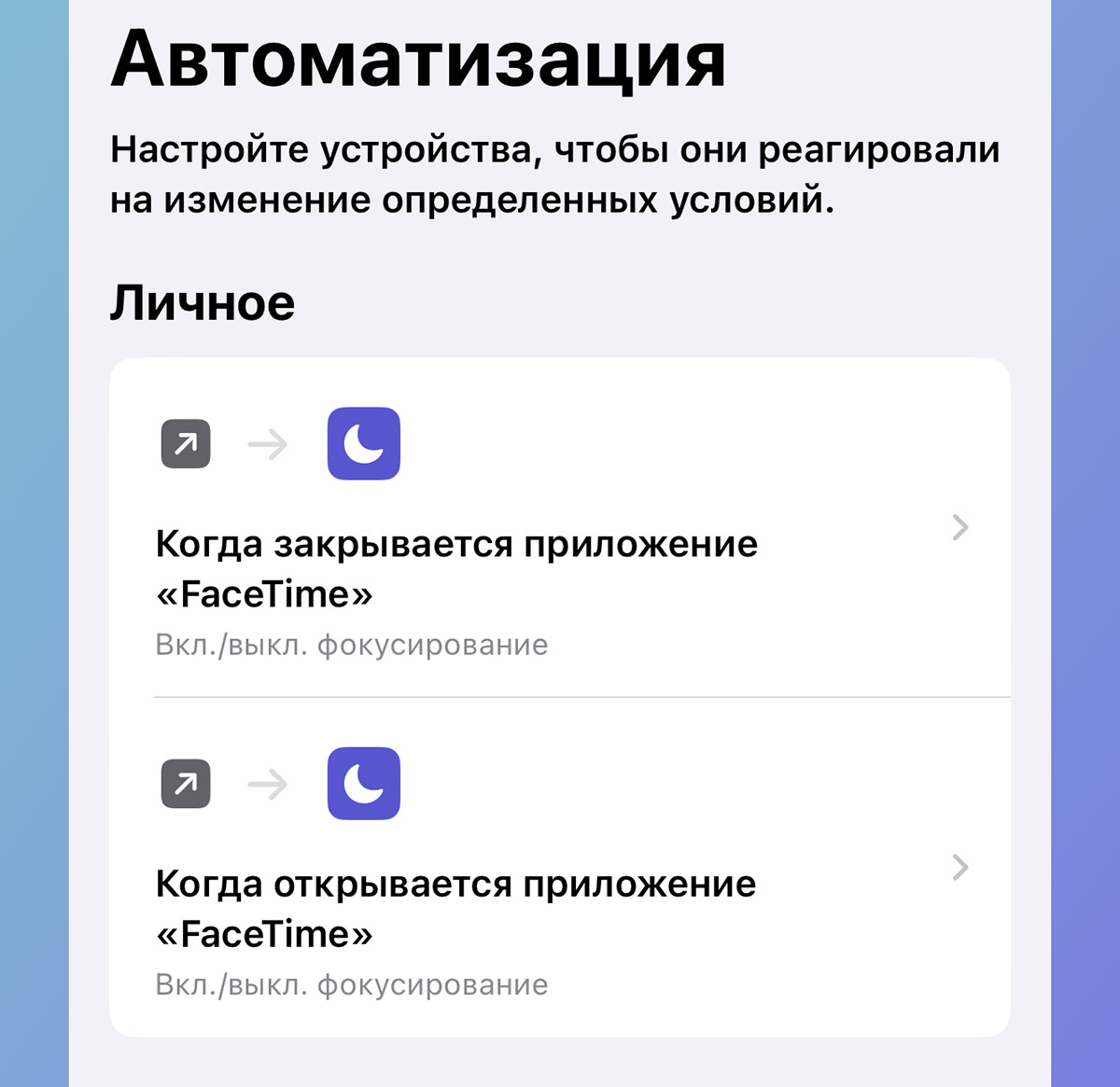
Пара таких настроенных действий позволит оградить вас от назойливых звонков и сообщений на время общения с друзьями или коллегами.
В закладки
Режим «Не беспокоить» на iPhone, iPad и Mac: как правильно настроить и пользоваться
Представим, что вы выработали у себя очень хорошую привычку – ложиться спать, а потом вставать в одно и то же время. Но ваши друзья, родные и коллеги не всегда знают или хотят считаться с вашим распорядком дня. Самый простой способ избежать звонков и сообщений посреди ночи – гибко настроить режим «Не беспокоить» на iPhone, iPad и Mac.
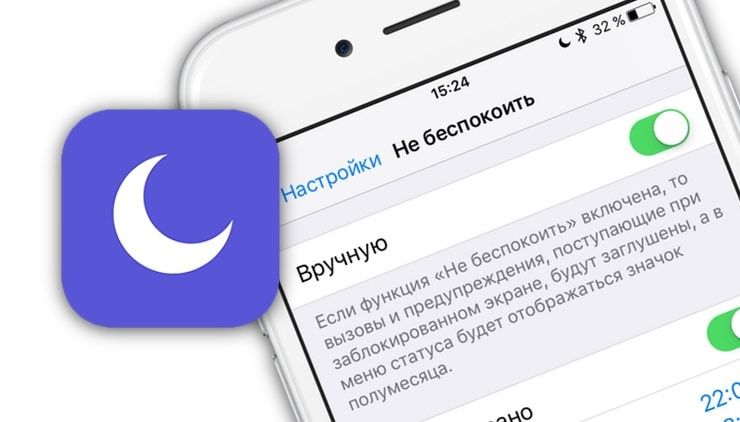
Функция «Не беспокоить» есть в iOS начиная с 6-й версии операционки, в OS X — начиная с релиза Mountain Lion. Но и сегодня не все знают, что режим можно настроить на автоматическое включение и выключение в удобное для вас время. В результате каждый вечер гаджет будет уходить в «тихий» режим сам по себе.
В этой статье мы покажем, как запрограммировать режим «Не беспокоить» на автозапуск и автоотключение – и как сделать так, чтобы не пропустить важный звонок.
Обратите внимание – настройки придется вручную вводить на каждом устройстве, такая информация не синхронизируется через iCloud.
ПО ТЕМЕ:
- Бесшумный режим на iPhone и режим «Не беспокоить» – отличия.
- Что происходит со звонками и SMS, когда вы в режиме «Не беспокоить» на iPhone или iPad.
Как настроить режим «Не беспокоить» на iOS (iPhone, iPod Touch, iPad)
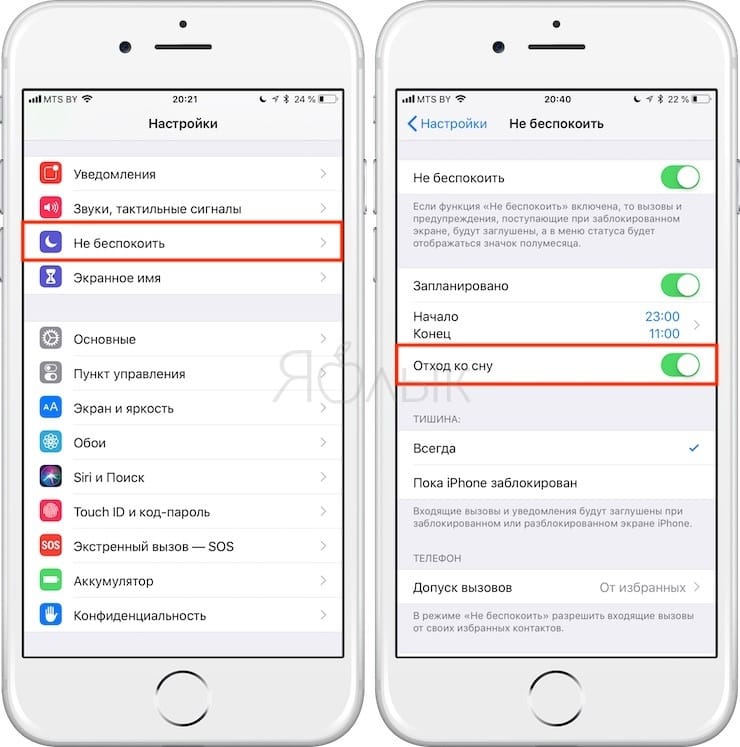
1. Откройте Настройки и выберите пункт Не беспокоить.
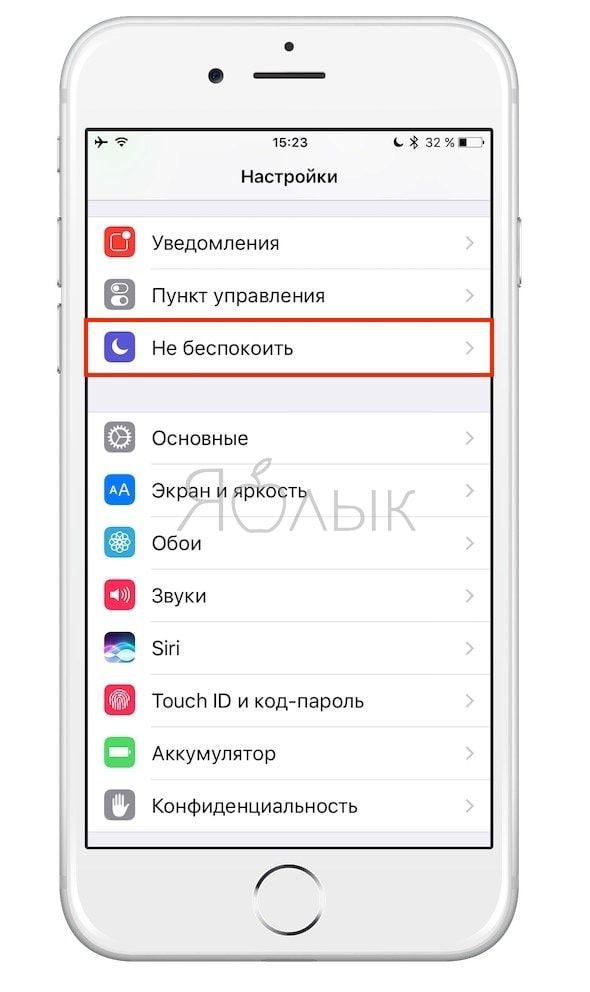
2. Активируйте ползунок справа от надписи Запланировано.
3. Укажите время, когда iPhone не должен досаждать вам звонками, SMS и сообщениями из мессенджеров (например, с 23:00 до 08:00).
4. В пункте Допуск вызовов выберите группы контактов, которые могут вам звонить по важным делам. Есть три варианта: От всех, Ни от кого, От избранных. Последний означает, что связаться с вами смогут только контакты, которые находятся во вкладке Избранное телефонной книги вашего iPhone (чтобы узнать, кто там есть сейчас, зайдите в приложение Телефон и перейдите на вкладку Избранное).
5. Ещё один ценный пункт — Повторные вызовы. Если вы запретили беспокоить себя всем или разрешили делать это только избранным, а опция Повторные вызовы включена, то «Не беспокоить» разрешит дозвониться до Вас любому абоненту, который звонит уже второй раз за последние три минуты. Оставлять ли эту функцию включенной? Каждый решает для себя сам.
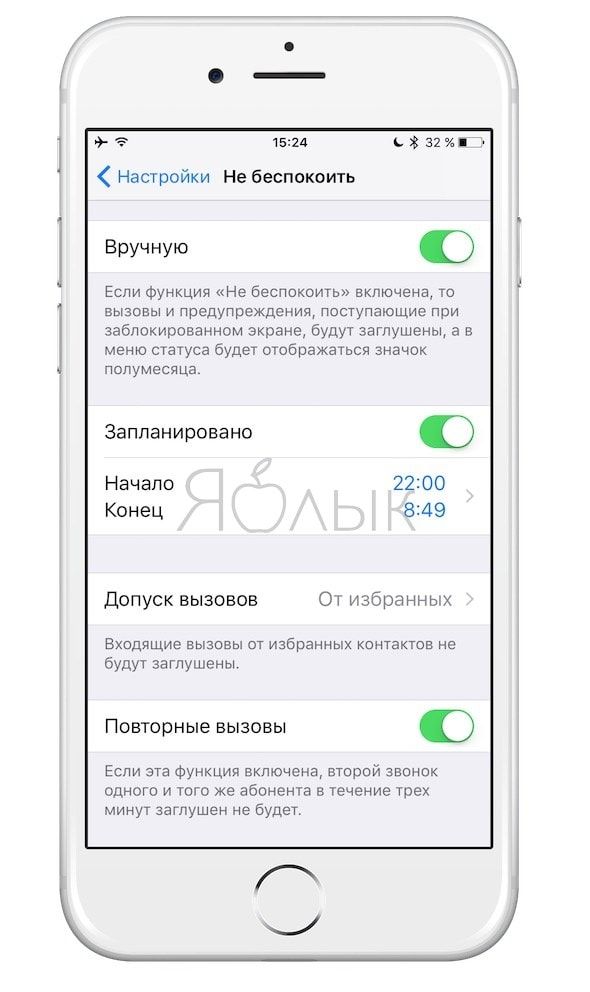
Готово! Теперь ваш iPhone или iPad в заданное время сам сначала активирует, а затем деактивирует режим «Не беспокоить». Понять, что режим включен, можно по иконке со значком луны (она появится в строке уведомлений справа). Чтобы отключить и опять включить «Не беспокоить» вручную, откройте меню Пункт управления (свайп вверх от нижнего края экрана) и нажмите на «лунную» иконку. На заданное ранее автоматическое расписание включения-выключения это никак не повлияет, ещё раз настраивать систему не придется.
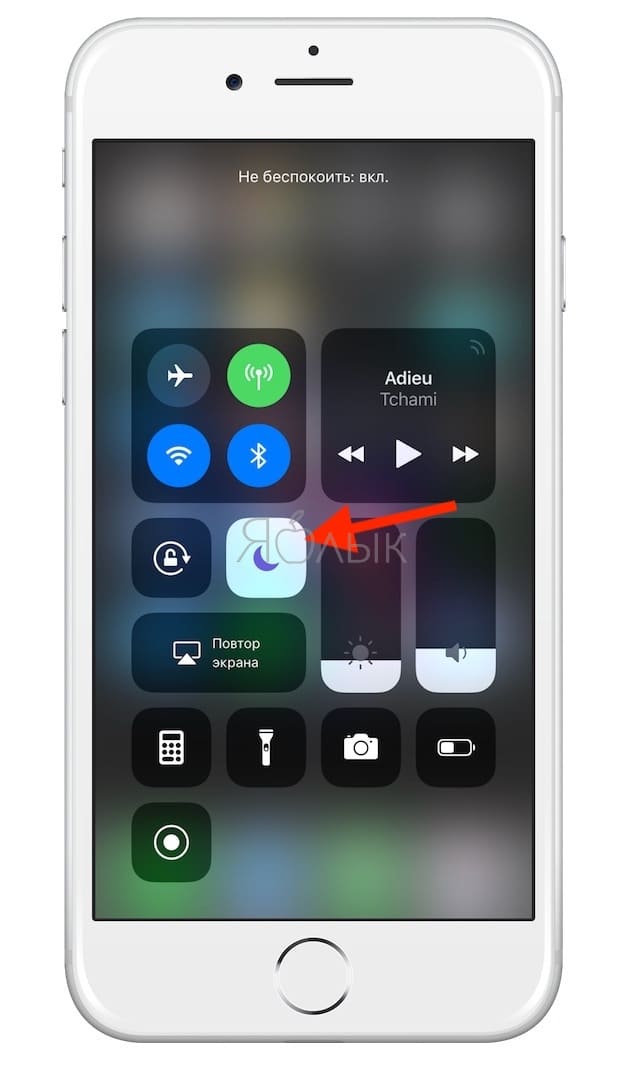
Начиная с iOS 12 режим «Не беспокоить» в Пункте управления получил дополнительные возможности для быстрой настройки при нажатии с усилием соответствующей кнопки.
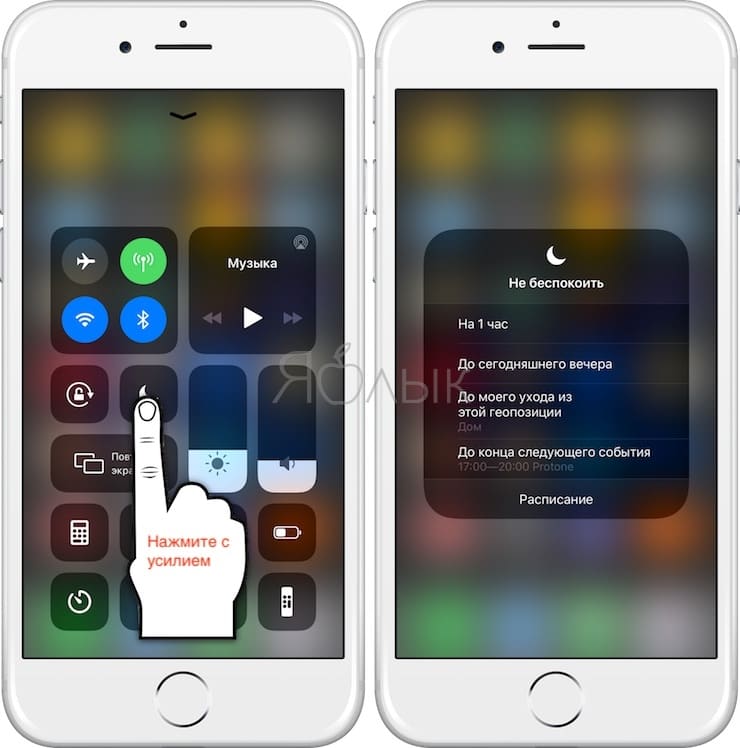
После включения режима «Не беспокоить» в строке меню (статус-баре) появится значок с изображением месяца.
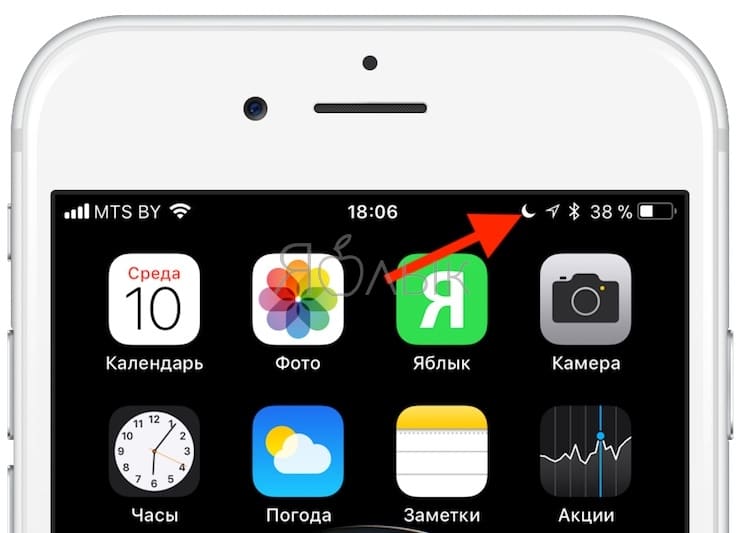
При активированной функции «Не беспокоить» для звонящего абонента будет всегда «занято».
Для чего нужна опция Отход ко сну?
Начиная с iOS 12 (инструкция по установке) в разделе Не беспокоить появилась новая опция под названием «Отход ко сну». Смысл нововведения заключается в отключении самих уведомлений, а не только звука. Другими словами опция Отход ко сну позволяет скрывать уведомления о новых сообщениях с экрана блокировки до утра (но при желании их все же можно просмотреть в Центре уведомлений).
Более подробно этот режим описан в этом материале.
Как настроить режим «Не беспокоить» на Mac
1. Откройте Системные настройки на вашем Мас.
2. Кликните по пункту Уведомления.
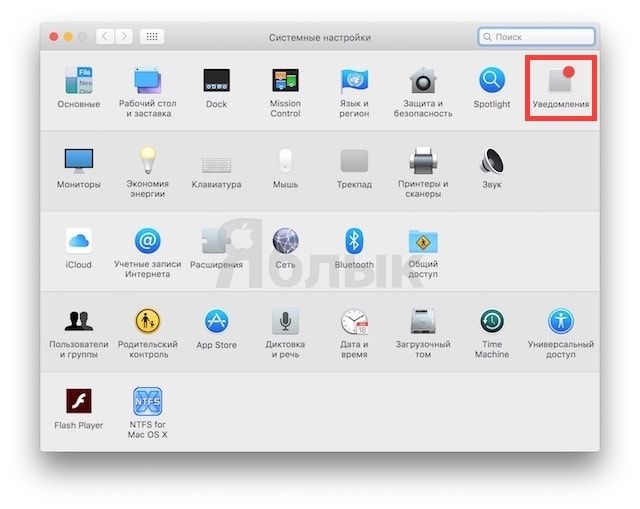
3. Выберите в левой колонке меню Не беспокоить и поставьте «галочку» напротив надписи Включить функцию «Не беспокоить». Укажите подходящее время.
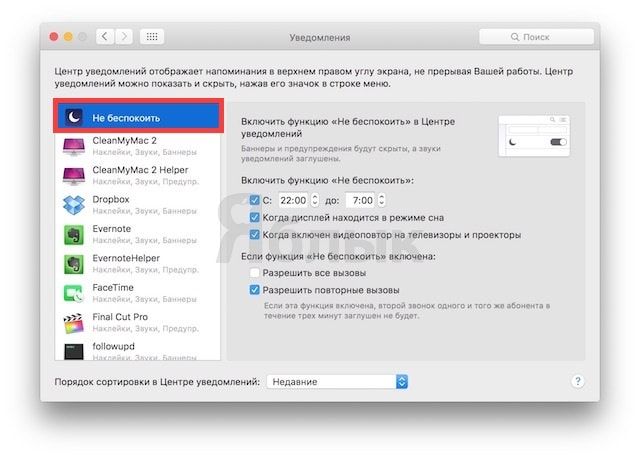
4. Настройте дополнительные опции. При включенной функции «Не беспокоить» при желании вы можете:
- а) разрешить все вызовы или
- б) разрешить только повторные вызовы (Mac пропустит звонок, если абонент звонит вам второй раз в течение трех минут).
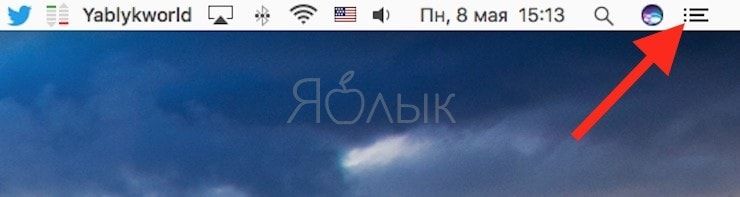
Для отключения функции «Не беспокоить» вручную кликните по иконке Центра уведомлений в строке состояния,
а затем, прокрутите вверх до появления переключателя с соответствующей надписью.
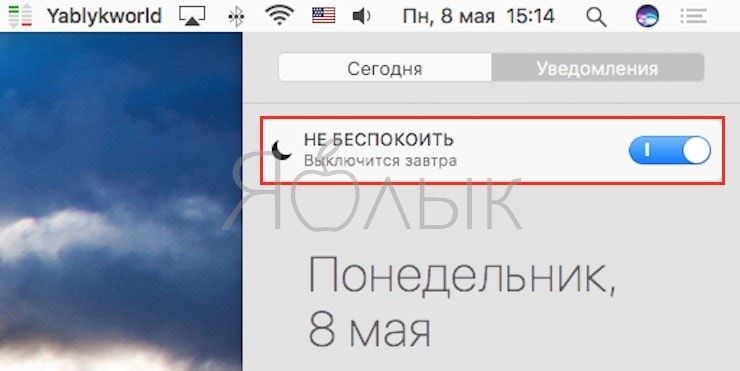
Готово! Режим «Не беспокоить» настроен и на вашем Мас. Теперь компьютер в указанное время заблокирует все входящие уведомления – даже тогда, когда Мас находится в режиме сна или в режиме вывода изображения на большой экран.
Как включить, настроить и отключить режим «Не беспокоить» на Android и iPhone

Все современные смартфоны поддерживают функцию «Не беспокоить», однако владельцы телефонов часто игнорируют наличие этой опции, не осознавая ее реальной ценности и полезности. Именно поэтому сегодня мы хотим рассказать о назначении и особенностях упомянутой функции. В рамках статьи мы опишем, что значит режим «Не беспокоить» и для чего он нужен. Представим особенности этого режима, а также очень детально расскажем, как включить, настроить и отключить режим «Не беспокоить» на Android телефонах и iPhone. В числе прочего представим инструкции по этому режиму для смартфонов Samsung, Xiaomi, Huawei и Apple.
Содержание
Что означает режим «Не беспокоить» на телефоне
Назначение режима – сокращение поступающих звонков и уведомлений. Активация режима целесообразна в случаях, когда пользователь занят и не может отвлекаться на звонки или оповещения либо, наоборот, когда хочет отдохнуть и некоторое время побыть в тишине, не раздражаясь из-за бесконечных уведомлений, поступающих на телефон.
То есть включение и грамотная настройка представленного режима позволяют минимизировать количество отвлекающих факторов, связанных с использованием смартфона. Именно поэтому режим часто активируют на совещаниях и прочих деловых встречах. Хотя «Не беспокоить» целесообразно включать и в ряде других случаев. Главное, не забыть отключить функцию, когда необходимость в ее использовании исчезнет.

Как работает режим «Не беспокоить» на Android и iPhone
Принципы функционирования режима одинаковы для всех моделей телефонов, однако особенности работы, возможности и настройки режима зависят от типа и версии используемой операционной системы. Кроме того, некоторые производители техники устанавливают надстройки, чье наличие влияет и на функционал упомянутого режима. Поэтому мы будем рассматривать не только общие черты режима, но и особенности его использования на смартфонах самых распространенных брендов.
Принципы работы режима «Не беспокоить» подразумевают запрет или ограничение применения множества опций. К примеру, в этом режиме можно полностью убрать звук от поступающих звонков либо настроить исключения, разрешив оповещения о попытках связи со стороны конкретных лиц. То же самое относится к уведомлениям от приложений. Можно запретить все уведомления, а можно сделать исключения – например, продолжить получать оповещения только от одного мессенджера, отключив уведомления от всех остальных установленных аналогов.
На старых телефонах включение и выключение режима «Не беспокоить» осуществлялись непосредственно пользователем. В новых моделях процесс можно автоматизировать, предварительно задав конкретное время нахождения смартфона в указанном режиме. При грамотной настройке эта опция становится действительно удобным решением. Особенно в ситуациях, когда хочется сосредоточиться на текущем занятии, но остаться на связи с действительно важными людьми.

Чем отличается режим «Не беспокоить» от беззвучного режима
Изначально эти режимы могут показаться одинаковыми, но их единственная общая черта – отсутствие звука при поступлении звонков и уведомлений. В других аспектах представленные режимы достаточно серьезно отличаются. Для лучшего понимания приведем несколько примеров имеющихся отличий:
- В беззвучном режиме звука нет вообще. В «Не беспокоить» можно сохранить звук при выполнении конкретных действий или в выбранных приложениях.
- Режим «Не беспокоить» всегда можно настроить так, чтобы повторяющиеся звонки поступали со звуком – на случай непредвиденных обстоятельств.
- Переход в режим «Не беспокоить» позволяет избавиться от текстовых оповещений. То есть можно в принципе запретить отображение информации о поступлении каких-либо оповещений. В режиме «Без звука» таких настроек нет.
Другими словами, включение режима «Без звука» позволяет избавиться именно от звука. Остальные опции будут активны. Режим «Не беспокоить» является более гибким (за счет возможности выбора настроек) и позволяет ограничивать не только звуковые, но и текстовые уведомления.

Работает ли будильник в режиме «Не беспокоить»
При отсутствии детальных настроек будильник по умолчанию будет работать. По этому поводу можно не волноваться. Но если имеются подробные настройки, то следует быть внимательными. К примеру, на смартфонах Samsung понадобится зайти в перечень исключений и установить ползунок напротив слова «Будильник» на позицию «Вкл». Тогда будильник в режиме «Не беспокоить» точно сработает.
На многих мобильных телефонах включение режима «Не беспокоить» сопровождается выбором, так сказать, степени беззвучности. Например, выбор варианта «Полная тишина» приведет к запрету всех звуков, в том числе звонка будильника. В таких случаях рекомендуется выбирать вариант «Только будильник». Если, конечно, не хочется проспать важное событие.

Как включить, настроить и отключить режим «Не беспокоить» на Android телефонах
Для активации вышеупомянутого режима надо открыть шторку уведомлений, найти там соответствующий значок и нажать на него. Режим будет включен мгновенно. Отключить его можно таким же способом. Если требуемый значок по какой-либо причине отсутствует, то включить и выключить режим «Не беспокоить» можно будет через настройки телефона. Как это сделать, мы расскажем в следующих разделах. Инструкции для телефонов различных брендов чуть отличаются, потому мы рассмотрим самые популярные варианты, характерные для Android смартфонов Samsung, Xiaomi и Huawei. Также представим особенности настройки режима на таких аппаратах.

Режим «Не беспокоить» на телефонах Samsung
По статистике пользователи чаще всего интересуются, как включить, настроить и отключить режим «Не беспокоить» именно на телефонах Samsung. Поэтому в первую очередь мы рассмотрим использование опции на смартфонах упомянутого корейского бренда.
Чтобы включить режим «Не беспокоить» на Samsung, надо перейти по пути «Настройки – Уведомления», а затем переместить ползунок напротив пункта «Не беспокоить» в активное положение. Далее останется лишь решить – активировать функцию сейчас или настроить ее включение по расписанию. При выборе первого варианта опция будет активирована сразу. Во втором случае понадобится указать конкретные дни и время. После наступления заданного времени смартфон Samsung включит режим «Не беспокоить» автоматически.

Опция «Разрешить исключения» позволит указать приложения, в которых продолжат работать оповещения и звук. В частности, на Samsung можно установить такие настройки:
- разрешение на срабатывание будильника;
- сохранение звука в мультимедийных и игровых приложениях;
- воспроизведение звуков при касаниях пальцами дисплея;
- прием вызовов от конкретных контактов;
- прием сообщений от указанных лиц;
- уведомление о звонках, поступающих чаще раза в 15 минут;
- разрешение на получение уведомлений о зафиксированных в календаре событиях;
- согласие на получение предварительно настроенных напоминаний из приложений.
После завершения настройки все выбранные опции будут применены автоматически и станут действовать до выключения режима. Кстати, чтобы отключить режим «Не беспокоить» на Samsung, достаточно будет переместить ползунок напротив соответствующей опции в неактивное положение.
Режим «Не беспокоить» на телефонах Xiaomi
На смартфонах этого бренда активация режима осуществляется по схожему принципу, но имеет некоторые значимые отличия. Необходимо зайти в настройки девайса и перейти в раздел «Звук и вибрация». Далее понадобится найти строку «Не беспокоить», выбрать режим и указать желаемые настройки, активируемые при его включении. Процесс настройки предполагает рассмотрение ряда опций. Среди них:
- разрешение вызовов от предварительно выбранных контактов;
- уведомления о повторных вызовах (аналогично опции на Samsung);
- отключение уведомлений для повышения концентрации на других задачах;
- установка подробного расписания для автоматического включения режима.
Для отключения режима надо в строке «Не беспокоить» выбрать вариант «Откл». Интуитивно понятное решение, отменяющее действие всех настроек рассматриваемого режима.

Режим «Не беспокоить» на телефонах Huawei
Перечень выполняемых действий совсем немного отличается от алгоритмов, характерных для смартфонов других брендов. Для доступа к опции нужно перейти по пути «Настройки – Звук – Не беспокоить», а затем определиться, включить режим сейчас или настроить его плановое включение в соответствии с заданным расписанием. Перечень доступных настроек на смартфонах Huawei чуть не такой, как на телефонах ранее упомянутых брендов. Пользователи могут выбрать один из трех вариантов:
- По приоритету. При выборе этого пункта появится возможность указания контактов, от которых можно принимать вызовы и сообщения
- Только будильник. Этот вариант позволит игнорировать все звонки и уведомления. Но будильник будет работать.
- Никогда. Самый строгий вариант, запрещающий любые оповещения. К его выбору стоит прибегать, чтобы на время изолироваться от всех телефонных уведомлений.
Для отключения режима следует перевести ползунок в строке «Включить сейчас» в неактивное положение.

Как включить, настроить и отключить режим «Не беспокоить» на iPhone
Управление режимом на iPhone предельно простое. Включить опцию можно путем перехода в настройки телефона и перевода ползунка напротив «Не беспокоить» в правую позицию. Также включение режима доступно другим способом – переходом в Пункт управления и нажатием на иконку полумесяца. Отключить опцию можно таким же методом. Для настройки надо нажать на полумесяц и удерживать касание в течение нескольких секунд. Или воспользоваться первым способом, приведенным в начале абзаца.
Настройки режима почти такие же, как у смартфонов под управлением ОС Android. В частности, на iPhone можно настроить такие опции:
- время действия режима (в случае использования функции планирования);
- условия игнорирования текстовых и звуковых оповещений;
- допуск вызовов от конкретных людей;
- опция оповещения о входящих звонках при их повторном поступлении в течение 3 минут.
Будильник будет срабатывать в любом случае. Отдельной настройки в режиме «Не беспокоить» на iPhone для него не предусмотрено.

Почему режим «Не беспокоить» включается сам по себе
Такое явление обычно объясняется двумя причинами. Первая – пользователь случайно включает режим, задевая значок «Не беспокоить» на панели уведомлений или на рабочем столе смартфона (если установлен виджет), и попросту не замечает этого действия. Вторая – режим настроен на автоматическое включение. В первом случае достаточно удалить значок с панели. Во втором – следует отключить режим «Не беспокоить» в настройках смартфона.
Почему в режиме «Не беспокоить» проходят звонки
Такой расклад может обосновываться несколькими причинами. Первая – звонки поступают с разрешенных номеров, добавленных пользователем в исключения. Вторая – срабатывает опция оповещения о повторных звонках, поступающих несколько раз в течение короткого периода времени. Решить проблему можно путем установки оптимальных настроек в меню режима «Не беспокоить».
Функция «Не беспокоить» на iPhone: что означает, как работает
Центр уведомлений на гаджетах Apple предоставляет отличную возможность следить за событиями. Но оповещения из приложений, почты и звонки не всегда вовремя и могут отвлечь или помешать. Потому, начиная с iOS 6 появилась на Айфоне функция «Не беспокоить», которая позволяет скрыть уведомления и блокировать все голосовые сигналы, вибрацию и пр. на момент, когда телефон заблокирован. Рассмотрим функцию в подробностях.

Функция «Не беспокоить на iPhone»
Для начала рассмотрим, как отображается функция не беспокоить на iPhone и что означает.
Для того, чтобы понять включена функция не беспокоить на Айфоне или нет, достаточно посмотреть на верхнюю панель, при активации на ней будет виден значок месяца. Именно он дает понять, что функция активирована.
Функция не беспокоить на iPhone как работает? При его активации:
- Все уведомления будут сохраняться в центре и их можно будет просмотреть, но оповещения о них приходить не будут.
- В зависимости от настроек будут заблокированы все звонки или определенные.
- В более новых версиях iOS доступна настройка на автоматическое включение, когда вы за рулем, на совещании, спите и т.д.
Как включается режим «Не беспокоить»
Для активации можно использовать два варианта, через панель управления, или в настройках телефона.
Для панели управления:
- Смахиваем экран вверх для открытия панели.
- Нажимаем на значок месяца.
- Открываем настройки.
- Пункт «Не беспокоить».
- Активируем функцию.
Настройка режима
В зависимости от версии iOS и модели телефона возможности могут быть расширены, например, какие функции и возможности iPhone 10 будут наиболее полезны, вы можете узнать в отдельной статье.
Стандартно вы можете сделать следующее:
- Включить функцию.
- Настроить активацию по времени. Для этого в настройках нужно включить «Запланировано» и выбрать промежуток времени, в который будет активен режим.
- Здесь же настраивается работа, постоянно или только в режиме блокировки.
В числе функций на последней версии iOS выделяется:
- «Допуск вызовов». Для настройки вызовов, нужно перейти в пункт «Допуск вызовов», где можно заблокировать все звонки, разрешить только отдельным людям или группам контактов.
- «Режим сна». При его активации все звуковые сигналы будут выключены, а поступившие оповещения можно будет посмотреть в соответствующем разделе Центра уведомлений.
- «Тишина». Позволяет полностью отключить все звуковые сигналы в то время, когда телефон заблокирован.
- «Повторные вызовы». Еще одной настройкой выделяется допуск повторного вызова. Т.е., если она активна, то при повторном звонке от одного абонента в течение 3 минут он не будет заглушен и человек дозвонится.
Не беспокоить водителя
Также, начиная с 11 версии iOS, появилась функция «Не беспокоить водителя». Для ее включения нужно:
- Перейти в «Настройки», открыть «Пункт управления» и зайти в раздел «Настроить элементы управления».
- После найти функцию и активировать ее.
При ее включении:
- Все звуковые сигналы будут выключены. При этом, если кто-то будет звонить или писать сообщения, то автоматически получит ответ, что вы находитесь за рулем.
- Экстренные оповещения, сигнал будильника или таймера отклонятся не будут.
- Уведомления поступают таким же образом, как и при активном режиме «Не беспокоить», имеется возможность настройки вызовов, аналогично с этой функцией.
- При использовании навигатора оповещения, рекомендации и другие сигналы от нее будут поступать.
- Для использования устройства нужно вручную отключить режим.
Можно настроить условия включения:
- Автоматически, при движении. iPhone самостоятельно определяет, что вы быстро движетесь и включает режим.
- При подключении телефона к беспроводной системе авто.
- Ручная активация.
Также можно включить принудительную активацию, что полезно родителям молодых людей, которые недавно получили права. Т.е. пока автомобиль движется полноценно использовать смартфон будет невозможно.