Как выбрать игровой монитор: на что смотреть и какие модели стоит покупать
За последние годы в сознании потребителей четко засело понятие «игровой монитор», чего так долго добивались отделы маркетинга компаний-производителей. Теперь мало кто задумывается о том, что десятилетия (!) мы с вами играли за моделями с не самыми быстрыми матрицами, со стандартной частотой вертикальной развертки в 60 Гц и без каких-либо дополнительных технологий, улучшающих восприятие игрового процесса. А главное — практически никто не жаловался.
Приходя в магазин в 2018 году (или выбирая самостоятельно на просторах интернета) и ставя задачу подобрать дисплей с прицелом на частые онлайн-баталии, многие отказываются рассматривать модели с частотой меньше 100 Гц, даже в том случае, когда предыдущий монитор не отличался высокой скоростью и все вроде бы целиком и полностью устраивало, а сейчас просто появилась возможность купить нечто новое. Таких покупателей легко понять, ведь прогресс не стоит на месте, визуальную разницу между 60 и 120 Гц подтверждают практически все пользователи, а поэтому при наличии финансовой возможности грех отказываться от современных благ IT-индустрии.
Вопросов при выборе подобных мониторов, в конечном итоге часто выступающих универсальными решениями, пожалуй, возникает несколько больше, чем при подборе дисплеев с менее будоражащими сознание большей части общественности характеристиками. Чтобы упростить эту задачу и помочь вам потратить значительно меньше своего драгоценного времени, мы решили рассказать об основных критериях выбора (в достаточно краткой форме) игровых моделей и привести конкретные примеры оптимальных, по нашему мнению, вариантов из доступных в продаже.
С чего начать
В первую очередь, как и при совершении покупки любой иной техники, вам надо четко определиться с бюджетом: запланировать сумму, с которой вы готовы расстаться относительно легко, и поставить максимальную планку, до которой вы готовы подняться в случае необходимости — чтобы получить лучшее из наиболее подходящего под ваши запросы. Без этого процесс выбора может растянуться надолго, а если подключить к этому постоянное ожидание того, что же представят производители через месяц/квартал/полгода — то и вовсе на год-два, а то и до бесконечности.
Здесь отметим следующее: практика показывает, что большая часть нового на рынке мониторов — это хорошо забытое старое в новой «обертке», а за настоящие и серьезные улучшения производители на первых порах просят излишне много. Таким образом, в большинстве случаев следует ориентироваться на проверенные временем технологии либо быть готовым переплатить за новизну и дополнительные возможности/особенности.
На втором этапе следует решить, будет ли новый монитор единственным на вашем рабочем столе, используемым для выполнения самых разных задач, или же он станет вторым и будет применяться исключительно для игр без серьезных запросов к качеству картинки — от этого сильно зависит подходящий для вас тип используемой матрицы. Нередки случаи, когда человек профессионально занимается фотографией, видео или графикой, но не отказывает себе в удовольствии провести пару часов за игровым процессом и желает получить качественное устройство «для всего и сразу». Тогда выбор резко ограничивается и упрощается. Аналогично и в случае, если покупателю просто нужен самый быстрый монитор на рынке, а на все его недостатки он готов закрывать глаза, даже если этих недостатков достаточно много.
Далее сразу переходим непосредственно к техническим моментам выбора, не забывая о том, что в этом материале мы будем рассматривать только сегмент настоящих «игровых мониторов», к которому могут быть причислены исключительно модели с частотой вертикальной развертки от 100 Гц и выше. Мы знаем, что многие производители пытаются отнести к этому классу и модели с 60-75 Гц, но пускай это останется на их совести, ведь с таким же успехом «игровыми» можно было назвать почти все решения, выпущенные за последние 10-15 лет — разница только в поддержке систем адаптивной синхронизации, убирающих разрывы и некоторую дерганость картинки, но не способных увеличить плавность происходящего на экране при сохранении уже привычной частоты вертикальной развертки.
Какие есть характеристики и на что они влияют
Диагональ и соотношение сторон
Диагональ и соотношение сторон — характеристики, которые, как это ни странно, имеют некоторую зависимость друг от друга. На рынке современных игровых (!) мониторов с высокой частотой развертки вы можете встретить модели двух основных форматов (16:9 и 21:9) и пару фактически эксклюзивных мониторов с нестандартным соотношением 32:9 и 32:10.
У привычных всем нам моделей с соотношением сторон 16:9 диагональ экрана начинается от 23,5 дюйма и заканчивается на уровне 32-дюймовых решений. Быстрые «кинотеатральные» дисплеи 21:9 ограничены диагональю 34-35 дюймов, а ультраширокие предлагаются размером 43 и 49 дюймов. Выбор здесь может быть основан как на личном опыте (к примеру, ваш монитор со временем стал казаться маленьким и хочется побольше), так и на физической возможности разместить большой дисплей на столе, рабочих задачах, сфере интересов, расстоянии от глаз до поверхности экрана и, безусловно, остроте зрения — чтобы можно было обойтись без до сих пор несколько проблемной системы масштабирования ОС Windows.
С выбором диагонали правила простые:
- чем хуже зрение, тем диагональ экрана может (но вовсе не должна) быть больше;
- чем больше рабочее расстояние, тем больший экран вы можете себе позволить без создания лишних проблем.
Оба правила работают и в обратном направлении (хорошее зрение и маленькое рабочее расстояние), но, к сожалению, точных примеров зависимости размера экрана и комфортного расстояния до глаз мы привести не сможем.
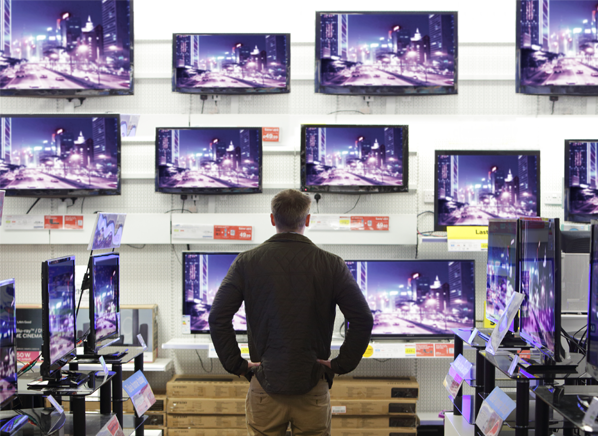
Что же касается советов в различных источниках о комфортном расстоянии до экрана в 1,5-2 раза больше его диагонали (для 24-дюймового монитора это 92-122 см), то здесь можно лишь удивиться и поинтересоваться у авторов таких советов, часто ли они видят в продаже столы глубиной больше 60-70 см и так ли много на рынке мониторов с подставкой, позволяющей разместить экран почти у самой кромки стола. Кроме того, такие советы, похоже, не учитывают остроту зрения, которой могут похвастаться не все.
С выбором соотношения сторон дела обстоят чуть сложнее. Здесь следует определиться с тем, что́ вы хотите получить. Часто смотрите фильмы, снятые в правильном «киношном» формате 2,35:1/2,4:1, предпочитаете одновременно видеть на экране окна трех и более приложений, занимаетесь обработкой и ретушью фотографий, видеомонтажом, а в современных (это важно!) играх не откажетесь от расширения поля зрения? В этом случае настоятельно рекомендуем выбирать среди крупных моделей 21:9 и, возможно, рассмотреть мониторы форматов 32:9 и 32:10, по сути являющиеся «склейкой» двух 27-дюймовых Full HD (49-дюймовый вариант) или двух 24-дюймовых WUXGA (43-дюймовая модель).
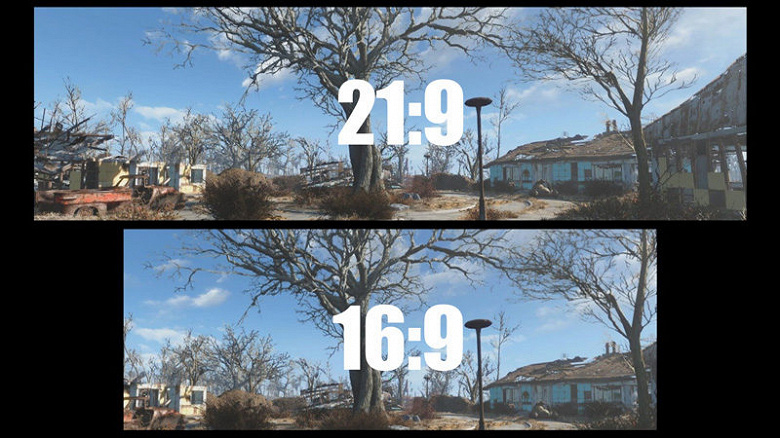
Вас не напрягают черные полосы по бокам и вообще кино, сериалы и телепередачи вы любите смотреть на большом телевизоре, предпочитаете держать все в поле зрения, любите поиграть в старые игры и не видите ничего страшного в постоянном переходе между несколькими приложениями? При положительном ответе забудьте про все, кроме стандартных моделей формата 16:9 — пускай за ними и не будущее, но на плаву они будут еще очень долго. Этот вариант подходит и в том случае, если у вас просто нет желания привыкать к чему-то новому, а все, что отличается от телевизионных 16:9, вы называете «танковой щелью», как это было и 10 лет назад и с первыми моделями стандарта Full HD.
Немного коснемся темы изогнутых экранов. Безусловно, мода на них продолжается, но темпы выпуска подобных моделей снизились, производители уже не доказывают так рьяно необходимость «гнуть» панели, ведь для крупных и, тем более, широких матриц эта особенность стала нормой, которая удивляет совсем не так, как пару лет назад. Без нее цветопередача по краям экрана будет сильнее отличаться от центральной зоны, мониторы будут занимать больше рабочего пространства, а пользователям придется чаще крутить головой. Работать за подобными моделями в CAD-программах, заниматься 3D-моделированием — не самое комфортное и приятное времяпровождение. Привыкнуть и не замечать изогнутые линии (которые должны быть прямыми) сложно, но при большом желании вполне возможно. Если же сфера вашей деятельности не предусматривает работу с подобным ПО, то не стоит лишний раз переживать — берите и не думайте. Это касается и небольших Curved-дисплеев. В них изогнутость панели — дань моде и попытка слегка улучшить стабильность картинки на всей площади матрицы.
Рабочее разрешение
В зависимости от выбранной диагонали экрана и соотношения сторон вы можете остаться с несколькими вариантами рабочего разрешения, а можете оказаться ограничены одним единственным вариантом.
Среди игровых Full HD встречаются модели от 23,5 до 32 дюймов, UFHD (2560×1080 пикселей) — только 34 дюйма, WQHD обитают в сегменте 23,8-31,5-дюймовых решений, UWQHD покорят вас диагональю 34-35 дюймов, а скоростные 4К сейчас можно найти только среди 27-дюймовых мониторов.
Чем выше разрешение экрана, тем выше уровень плотности пикселей (ppi), непосредственно влияющий на четкость картинки. Разница достаточно хорошо видна при размещении моделей с разным уровнем ppi друг рядом с другом, она бросается в глаза при переходе от модели с низким ppi к решению с высоким, но быстро нивелируется, если расстояние до экрана довольно велико и просто с течением времени — вырабатывается привычка. Говорить о необходимости покупки моделей с высоким разрешением экрана мы не будем, ведь многих до сих пор устраивают крупные Full HD-модели с «жирными пикселями», так что этот момент очень индивидуален. Впрочем, если финансы и зрение позволяют, то лучше все же отдать предпочтение моделям с повышенной плотностью пикселей.
Вторая причина, по которой следует рассматривать модели с высоким разрешением экрана — желание видеть на экране больше без необходимости пролистывания и раскрытия вкладок. Безусловно, размер рабочих элементов и текста окажется меньше (при сравнении моделей с одинаковой диагональю), но качество проработки деталей будет высоким. Работать станет комфортнее, а продуктивность повысится. В случае игр разница будет больше определяться соотношением сторон, нежели рабочим разрешением. Единственное, на что можно рассчитывать при его увеличении — уменьшение размеров некоторых элементов интерфейса, графических блоков и текста. Но насколько это важно для игрока — большой вопрос!
Третий и наиболее важный момент для любителей поиграть — разница в нагрузке на вычислительные компоненты системы. Больше всего это затрагивает графическую подсистему при сложных вычислениях. И если для игр в разрешении Full HD со средними настройками графики сейчас может хватить Nvidia GTX 1050 Ti (и GTX 1060 для высоких настроек качества, причем с запасом еще на несколько лет), то для WQHD лучше смотреть в сторону GTX 1070 и 1070 Ti, для UWQHD (3440×1440) — на GTX 1080 и 1080 Ti, а для комфортной игры в 4K желательно отложить деньги на карты нового поколения — и тогда можно будет не думать о замене в ближайшие 1-2 года (если очень повезет). Впрочем, если вам достаточно стабильных 30-40 fps или вы согласны на средние и низкие настройки графики, то список подходящих вариантов можно смело расширить.
Отдельно хотелось бы затронуть тему покупки монитора с высоким разрешением и дальнейшем его использовании при более низких значениях. Вариант, конечно, уместный, когда ваша новая видеокарта еще не успела приехать из магазина, но «на постоянку» так делать, с нашей точки зрения, все же не стоит. Этим вы убиваете весь смысл приобретения дорогого дисплея: снижается четкость и качество картинки вследствие применения алгоритмов интерполяции. В некоторых моделях этот режим отрабатывает лучше, в других похуже, но добиться того же качества, как при «родном» разрешении, точно не выйдет.
Типы матриц: достоинства и недостатки
Каких-то 3-4 года назад к настоящим игровым мониторам можно было отнести только модели с матрицами TN+Film, однако они принципиально не устраивали желающих получить универсальное устройство — не только быстрое, но и с точной цветопередачей, стабильной картинкой и хорошими углами обзора. После появления первых 120-герцовых TN ждать пришлось больше 5 лет, но теперь в продаже можно встретить быстрый монитор на любой вкус и кошелек.
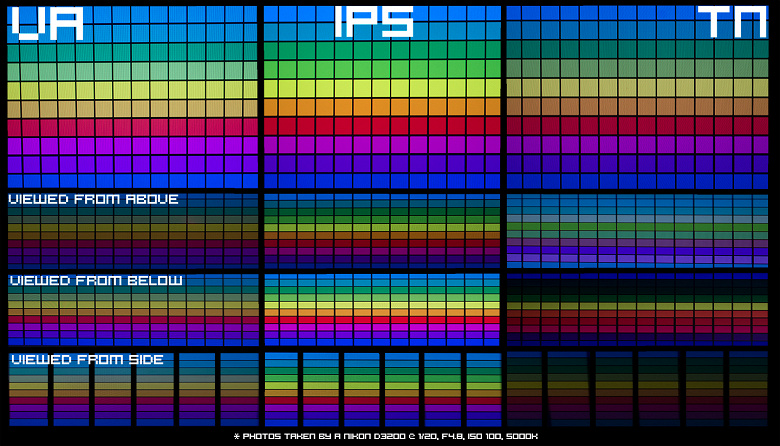
Выделим основные достоинства и недостатки каждого типа матриц, встречающихся в игровых моделях.
- + высокая доступность (за редким исключением)
- + максимальная скорость отклика и варианты с самой высокой частотой вертикальной развертки (200-240 Гц)
- − плохие углы обзора, низкая стабильность картинки
- − бандинг, постеризация изображения
- − выраженный «кристаллический эффект» (не всегда, но часто)
*VA-type (SVA, MVA, AMVA):
- + глубокий черный цвет (за редким исключением)
- + незаметный «кристаллический эффект»
- средние углы обзора и стабильность картинки
- бандинг, плохие градиенты (не всегда, но часто)
- − эффект Black-Crush
- − самая низкая скорость отклика (особенно на темных переходах)
IPS-type (IPS, AHVA, PLS):
- + высокая скорость отклика (в большинстве случаев)
- + практически неразличимый «кристаллический эффект»
- + хорошие углы обзора и стабильность картинки
- + качественные градиенты и отсутствие бандинга
- − самые дорогие при прочих равных (диагональ, разрешение, частота)
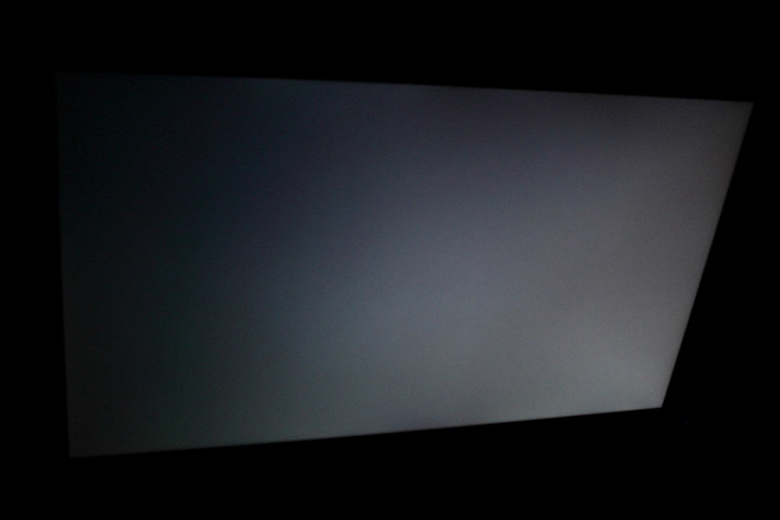
Возможно, вы удивитесь, не найдя в списках таких терминов, как «равномерность подсветки», «Glow-эффект», но этому есть простое объяснение: абсолютно все современные матрицы любых типов могут продемонстрировать, как хорошую равномерность подсветки, так и плохую; как сильно выраженный «глоу», так и слабо заметный. Больше нет лидеров и аутсайдеров. Надо рассматривать и оценивать не тип панели, а конкретную модель матрицы, установленную в монитор.
Скорость отклика, частота развертки, вставка «черного кадра»
Самыми быстрыми, при прочих равных, до сих пор остаются решения TN+Film. За ними следуют IPS-type, а бронзу получают все *VA-модели. Ориентироваться на цифры времени отклика, указанные производителями в ТХ, однозначно не стоит — это та еще профанация. Применяемые методики измерения, оценивающие 1-2 возможных цветовых перехода, никогда не давали представления о скорости дисплея, поскольку в реальном использовании возможных переходов — десятки тысяч вариантов, и все они отличаются по времени, порой в разы.
Ориентироваться стоит исключительно на прямые сравнения моделей (поставить рядом и запустить один и тот же тест), инструментальные измерения и фотодоказательства (не самый точный метод, но лучше, чем ничего). Вы будете поражены, когда увидите, как могут отличаться разные модели с одним и тем же заявленным временем GtG (Gray to Gray).
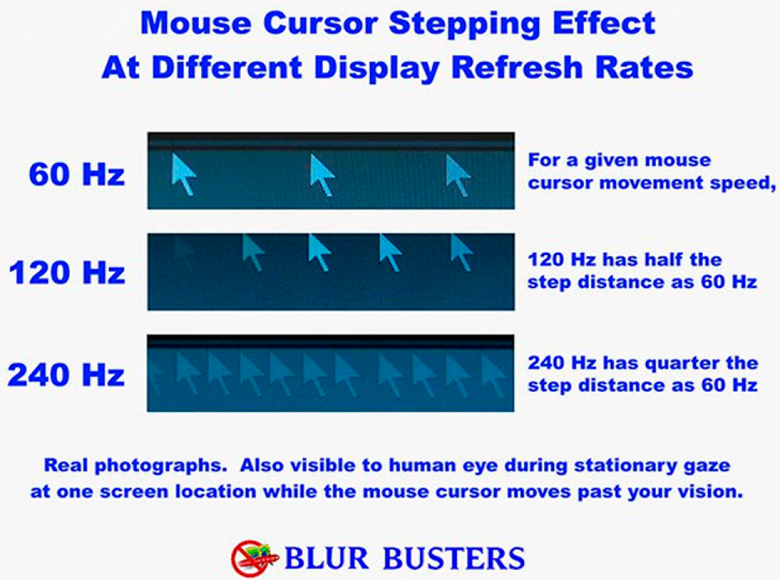
От времени отклика напрямую зависит четкость движущихся элементов/объектов на экране и длина шлейфов (остатки изображения с предшествующего кадра). Чем оно ниже, тем выше скорость монитора и четче динамичное изображение.
Если оперировать цифрами, то максимальное время любого цветового перехода не должно превышать время, предоставленное монитору на один кадр (1000 мс / 60 Гц = 16,66 мс или 1000 мс / 144 Гц = 6,94 мс, и т. д.). Чем больше несоответствие, тем сильнее шлейфы. Желание нивелировать это несоответствие обязательно приведет вас к наиболее достойным представителям лагеря TN+Film либо к большим тратам при покупке топовых IPS-решений.
Частота вертикальной развертки — второй важный параметр, по которому следует подбирать монитор и от которого зависит визуальная плавность происходящего на экране. Некоторые из читателей воскликнут: «А почему это не первый по важности параметр?» Отвечаем: если матрица медленная, то от высокой частоты развертки прок есть, но не большой. Вы будете раздражаться от длины шлейфов, а весь смысл приобретения подобного игрового монитора, прямо скажем, теряется.
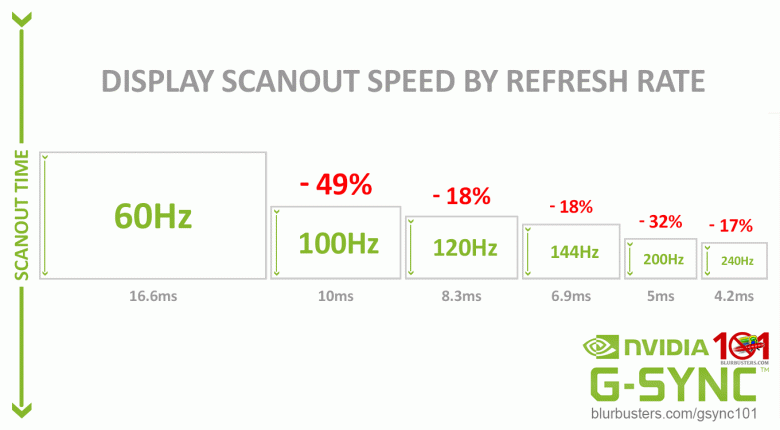
Определиться с необходимой максимальной частотой вертикальной развертки — проще простого. Если вы увлекаетесь киберспортом, участвуете в профессиональных турнирах, а главными дисциплинами выступают игры, где крайне важна высокая скорость и время реакции, то стоит присмотреться к TN+Film c частотой от 180 до 240 Гц. Обожаете играть в нечто подобное, но на любительском уровне? Тогда выбирайте модели с частотой порядка 120-144 Гц. Игры в вашей жизни занимают все меньше времени, и вы просто хотите увеличить плавность происходящего на экране? В этом случае можно легко опуститься до уровня 100-120 Гц и не ощущать дискомфорт еще долгие годы.
Для некоторых своих моделей производители предусматривают специальный режим работы подсветки с так называемой «вставкой черного кадра» (ULMB, ELMB и пр.). При его активации подсветка переключается в импульсный режим и работает синхронно с частотой обновления экрана, синхронизируя и частоту выводимых кадров. По такому же принципу работают ЭЛТ-мониторы.
В результате мы видим только конечные кадры без этапа перехода: четкость объектов в кадре возрастает «до небес», отсутствуют различимые шлейфы (за редким исключением). Недостатком подобных режимов работы подсветки выступает увеличенная нагрузка на глаза, а при небольшой частоте, вполне вероятно, часть пользователей даже сможет уловить неприятное мерцание. Кроме того, есть и некоторые ограничения: частота, при которой может работать режим ULMB/ELMB, часто не превышает 120-144 Гц, а совместная работа в паре с активным G-Sync или FreeSync невозможна.
С другой стороны, если монитор изначально очень быстрый (в основном это касается моделей TN+Film с частотой 180-240 Гц), то никакого смысла в режимах со вставкой «черного кадра» нет. Визуальная разница оказывается не настолько большой, чтобы дополнительно напрягать наш с вами зрительный аппарат.
Технологии адаптивной синхронизации (G-Sync, FreeSync)
В качестве дополнительного бонуса для игроков производители мониторов применяют технологии адаптивной синхронизации: Nvidia G-Sync и AMD FreeSync, c каждой из которых мы подробно познакомились ранее. Основная задача обеих состоит в том, чтобы синхронизировать частоту генерации кадров, выдаваемых GPU, с частотой обновления экрана, устранив горизонтальные разрывы изображения и обеспечить более высокую плавность картинки в сравнении с привычным V-Sync. Разница между предложениями двух заклятых конкурентов заключается в рабочем частотном диапазоне (у G-Sync он шире), задержке вывода изображения (у FreeSync, как правило, она меньше) и, естественно, работе с GPU определенных моделей. Кроме того, работа этой технологии у «зеленых» обеспечивается за счет специального аппаратного модуля, который в обязательном порядке должен быть применен в мониторе, что приводит к значительному росту стоимости готового продукта. Добавим к этому лицензионные платежи (отчисления) Nvidia, и получим четкий ответ на вопрос, почему так дорого.
В свою очередь, FreeSync является маркетинговым названием технологии Adaptive-Sync, введенной в спецификации стандарта DisplayPort 1.2 и его дальнейших версиях. Производители, желающие поддержать AMD, могут абсолютно легально и бесплатно для себя выпустить в продажу монитор с FreeSync «на борту», что мы наблюдаем все чаще: примерно 80% дисплеев с системой адаптивной синхронизации поддерживают именно FreeSync, хотя покупателей и пользователей видеокарт Nvidia пока все еще большинство, что, как минимум, доказывает статистика сервиса Steam.
Стоит отметить и технологию AMD LFC (Low Framerate Compensation), входящую в комплекс FreeSync. Она расширяет диапазон частот обновления экрана и увеличивает плавность игрового процесса при частотах до 30 кадров в секунду. Эффективность подобного метода воздействия до сих пор для многих находится под вопросом, поскольку при 30 fps и менее в любом случае сложно представить себе плавный и комфортный геймплей.
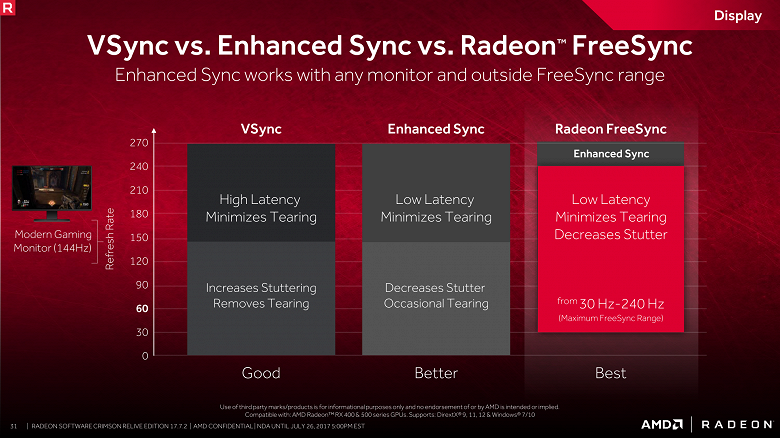
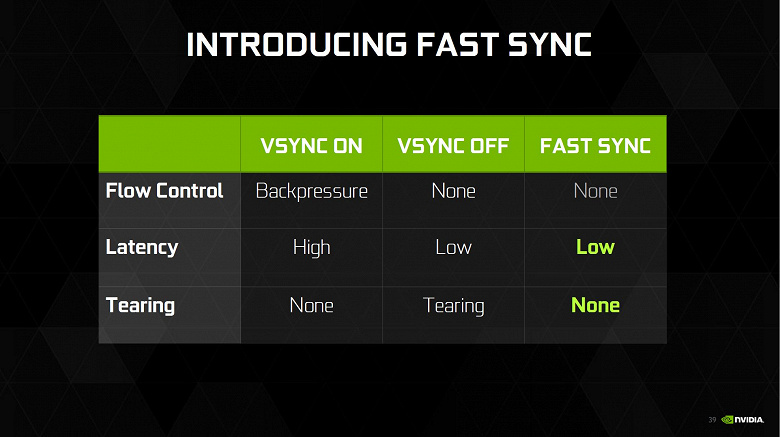
В сундуке у компании Nvidia есть программная технология Fast-Sync, скрытая в глубине настроек драйвера и являющаяся прямой альтернативой V-Sync. Появилась она не так давно, а потому многие пользователи даже не догадываются о ее существовании.
Для ее работы не требуются специальные мониторы, она работает абсолютно на любых моделях (даже с заявленной поддержкой FreeSync). Главное — наличие в вашей системе установленной видеокарты с GPU Nvidia, желательно из двух последних поколений, и новой версии драйвера.
Обычная вертикальная синхронизация V-Sync позволяет относительно эффективно бороться с разрывами, но у нее есть существенные минусы: инпут-лаг и ограничение fps. Fast-Sync также убирает разрывы и микролаги кадров, но при этом не наблюдается роста инпут-лага, негативно влияющего на игровой процесс. Сравнивая с G-Sync, можно отметить качественную работу Fast-Sync при очень высоком уровне fps (100 и выше), но если уровень кадров плавает в широком диапазоне (к примеру, от 40 до более чем 100 fps), то аппаратное решение оказывается более эффективным. Но за это, как вы уже поняли, придется хорошенько доплатить.
К слову, если у вас видеокарта Nvidia, а финансовые возможности не позволяют приобрести монитор с модулем G-Sync, не стоит расстраиваться — смело покупайте любой другой, в том числе с заявленной поддержкой AMD FreeSync, ведь эта особенность вам никак не помешает. То же самое можно сказать и пользователям видеокарт AMD: если так вышло, что понравившийся вам монитор ориентирован в большей степени на поклонников «зеленых», то это никак не должно сказаться на вашем выборе. Да, в обоих случаях вы останетесь без аппаратных систем адаптивной синхронизации, но все прочие достоинства монитора никуда не денутся.
Интерфейсы подключения
Выбирать игровой монитор по доступным интерфейсам подключения вы вряд ли станете, но мы не могли пройти мимо этой колонки в технических характеристиках. На данный момент все быстрые мониторы обязаны быть оснащены современными портами DisplayPort и HDMI. С DVI-D и, тем более, D-Sub они давно распрощались.
Для DP минимумом выступает версия 1.2 с поддержкой высокой частоты развертки на разрешениях от Full HD до UWQHD и работы технологий адаптивной синхронизации. Именно DP является основным интерфейсом для игровых моделей. Выжать стабильный максимум по частоте развертки из современных мониторов способны видеокарты начиная с Nvidia GTX 960 и AMD Radeon RX 380. Более ранние решения будут вводить ограничения на уровне примерно 160-180 Гц для Full HD и 120 Гц для WQHD.
Последняя из представленных версий DP 1.4 актуальна исключительно для высокоскоростных UHD 4K-моделей с частотой 120-144 Гц и полноценной поддержкой HDR благодаря многозонной системе подсветки. Для моделей попроще DP 1.4 не обеспечит никаких преимуществ перед остающимся наиболее популярным DP 1.2/1.2a.
Интерфейс HDMI в большинстве случаев устанавливается производителями для подключения игровых приставок и сторонних плееров. Его версии 1.4/1.4b хватит только для средних по скорости Full HD-решений (не выше 144 Гц), а HDMI 2.0 внесет ограничения в виде максимальных 144 Гц для WQHD и 100 Гц для UWQHD. Вместе с HDMI возможна работа только технологии адаптивной синхронизации AMD FreeSync. Для Nvidia G-Sync в обязательном порядке необходим DisplayPort 1.2 и выше.
Один из наиболее современных вариантов подключения — USB Type-C — начинает появляться все в большем количестве новинок, однако его следует воспринимать лишь как приятное дополнение. Его способности довольно сильно ограничены, так что производители рассчитывают на 60-75 Гц, без поддержки какой-либо технологии адаптивной синхронизации.
Дополнительные «фишки»
Чтобы привлечь покупателей к своим моделям, производители навешивают «тонну ярлыков», расписывая в красках преимущества тех или иных программных технологий, часто только портящих конечное изображение на экране.
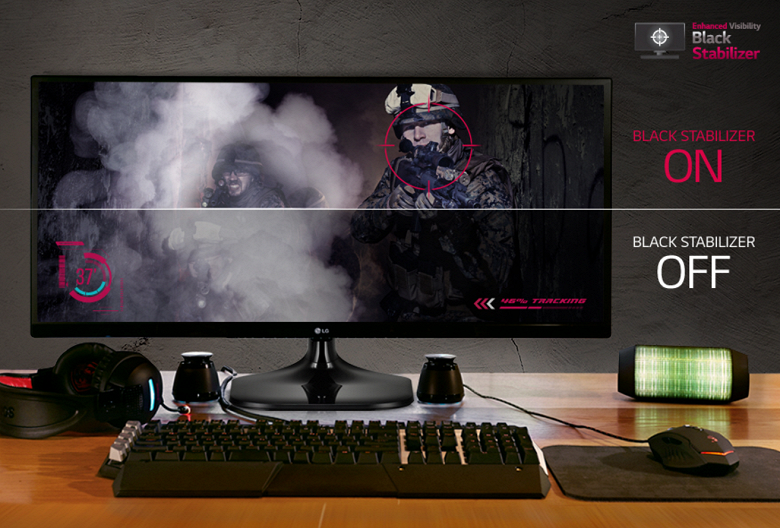
При выборе не стоит ориентироваться на десятки предустановленных режимов для игр разных жанров. Вам хватит двух, максимум трех (включая активированный по умолчанию) из них, а внести наиболее важные изменения для увеличения вероятности победы в очередном сражении помогут функции типа «стабилизатор черного» (для изменения видимости в глубоких тенях) в ходе ручной настройки.
Часто бесполезными оказываются «технологии» увеличения резкости (Super Sharpness, VividPixel, Clarity), работающие очень грубо и негативно влияющие на проработку мелких деталей. Различные системы а-ля Low Blue Light, снижающие синюю составляющую спектра, на поверку также оказываются довольно бесполезными (но не для всех). В ходе их работы снижается яркость подсветки, цветовая температура падает до уровня 4000-5500 К, меняются установленные гамма-кривые с целью уменьшения контрастности изображения. Такие глобальные изменения изображения на экране порой приводят к замешательству и не оставляют желания остановится на подобном цветовом режиме. К тому же, если вы продолжите сидеть за монитором, не делая полноценных перерывов в работе, то никакие дополнительные пресеты вам точно не помогут — глаза и голова будут болеть и дальше.
Названия доступных для активации функций Low Input-lag или Extreme Low Input-lag звучат привлекательно, но в действительности они дают малый эффект (а иногда не дают вовсе), поскольку у подавляющего большинства игровых моделей и без дополнительных настроек нет проблем с этим параметром, к которому очень требовательны продвинутые игроки.
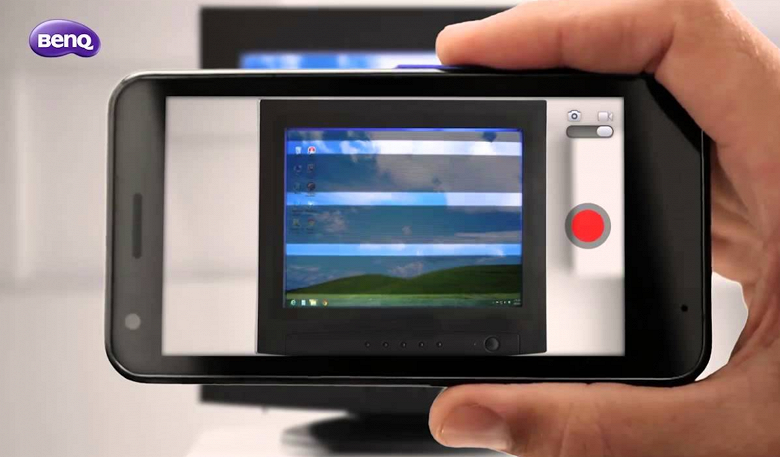
Важной положительной чертой современного монитора можно признать Flicker-Free-подсветку (без мерцания). Ею обладает подавляющее большинство игровых дисплеев, но бывают и исключения, в которых применяется гибридная система (мерцание проявляется только в определенном диапазоне изменения яркости) либо частота мерцания практически всегда находится на уровне 200—400 Гц, что может (но не обязательно должно) привести к повышенной утомляемости.
Другой полезной функцией (с некоторыми «но»), по мнению автора, можно признать дополнительный наэкранный прицел, который монитор «рисует» самостоятельно — строго по центру экрана. Это, безусловно, выбор не самых честных игроков, но на что только ни пойдешь ради победы. В этом вопросе мы, пожалуй, обойдемся без советов.
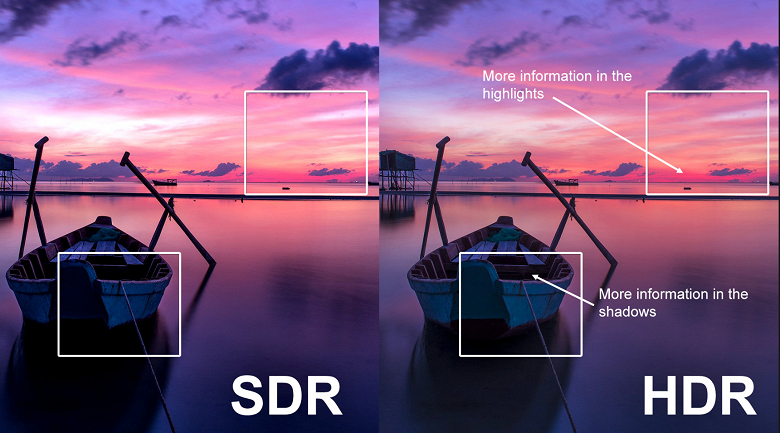
Поддержка HDR — то, без чего не могут обойтись самые новые модели. Здесь стоит понимать следующее: реальное расширение динамического диапазона возможно исключительно благодаря многозонной подсветке, которая на данный момент применяется только в самых дорогих (дороже 150 тысяч рублей) игровых моделях. Все остальные варианты — названия ради, даже если у монитора цветовой охват шире стандартного sRGB. Производители вносят поддержку EOTF гамма-коррекции, непосредственно влияющей на гамма-кривые и конечную контрастность изображения, однако ничего сверхъестественного не происходит. Почти то же самое вы могли сделать и на своих старых мониторах, просто выставив иной режим гаммы (ближе к среднему значению 2,4) и увеличив цветовую насыщенность.
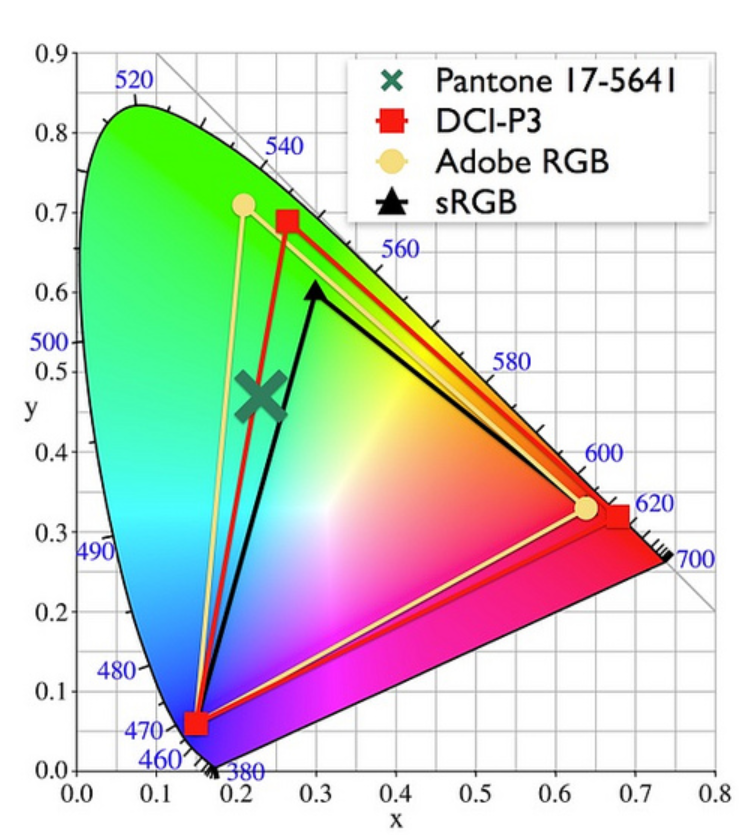
Дополняет этот список так называемый «расширенный цветовой охват», на который производители делают всё большую ставку. Для игр, как нам кажется, это совсем не плохо, а для любителей всего яркого, контрастного, насыщенного — и вовсе то, что доктор прописал. Если же вы покупаете универсальный монитор, за которым планируется работа с цветом, то следует отдать предпочтение моделям с более привычным цветовым охватом на уровне sRGB. Ориентироваться же на продвигаемый порядка двух последних лет DCI-P3 следует лишь в том случае, если вы занимаетесь созданием видеоконтента, который в будущем планируется выводить на большие ТВ-экраны.
Оптимальные модели
После того, как вы определитесь с наиболее подходящими для вас характеристиками, можно переходить к следующему этапу — собственно выбору нового монитора. В этом разделе автор постарался выделить оптимальные, по его мнению, модели, с большей частью которых ему посчастливилось плотно поработать. Некоторые из них, без сомнения, можно назвать лучшими в своих сегментах, другие же — просто «хорошисты», годящиеся при отсутствии возможности получить что-то лучшее. Впрочем, мы постараемся обойтись без раздачи таких громких и не очень титулов, просто направив ваши мысли в нужное русло. Для удобства делать это мы будем в первую очередь исходя из рабочего разрешения мониторов, а начнем с привычного для многих стандарта Full HD.
Full HD (1920×1080)
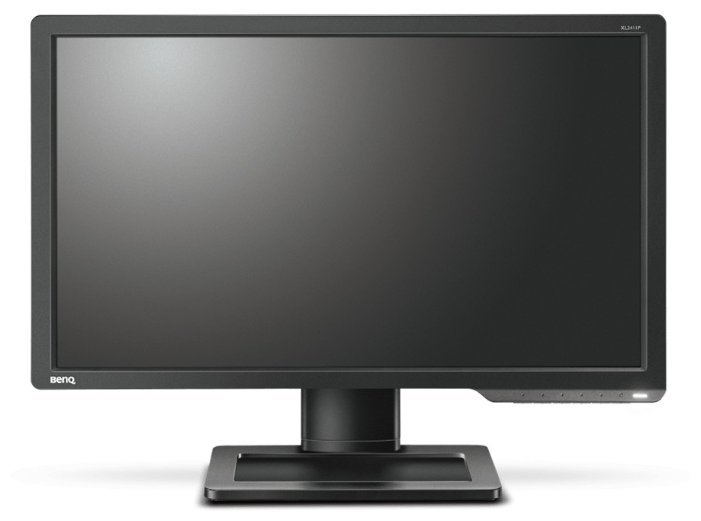 BenQ Zowie XL2411P
При желании получить просто быстрый и максимально дешевый монитор предпочтение следует отдать модели BenQ Zowie XL2411P. В мониторе нет ничего лишнего (даже поддержки FreeSync), но благодаря ему вы сможете определиться, готовы ли вы к современным дисплеям TN+Film или лучше сразу приступить к поиску среди *VA-моделей (IPS, напомним, в этом классе не представлены).
Samsung C24FG73FQI как раз один из таких вариантов — доступный, небольшой и для любителей *VA-технологии. Учитывая его стоимость, многие ожидания оправдаются, но по скорости эта модель в любом случае будет хуже, чем вышеотмеченный BenQ и все аналоги на TN+Film.
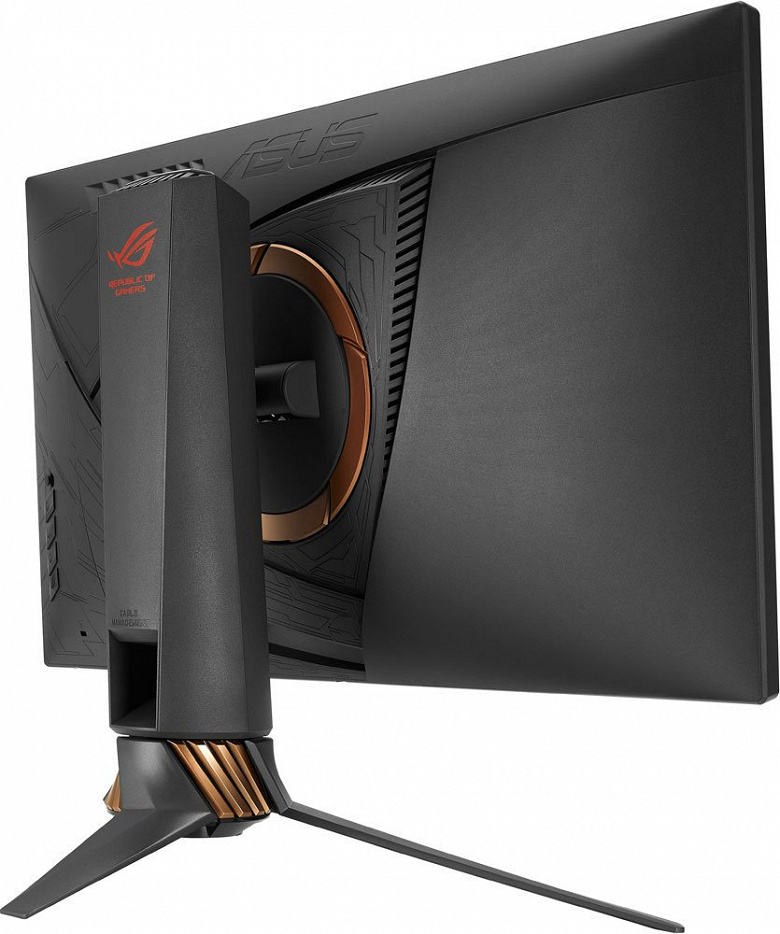 Asus PG258Q
Самым быстрым, качественным и небольшим Full HD-монитором за сумму менее 30 тысяч рублей можно назвать Dell Alienware AW2518HF c поддержкой FreeSync. Это 24,5-дюймовое решение с матрицей TN+Film и частотой 240 Гц, способное соответствовать высокому уровню игры своего владельца. Если интересуют похожие решения, но с G-Sync, то выбор встанет между Alienware AW2518H и Asus PG258Q. Основная разница, как всегда, в цене и дизайне. Однозначного победителя среди них нет.
Выбирая быстрый и доступный 27-дюймовый дисплей, вы, скорее всего, натолкнетесь на новый LG 27GK750F. Этому решению свойственны все недостатки TN+Film, но за 26 тысяч рублей вы получите достаточно крупный 240-герцовый монитор с поддержкой FreeSync, конкурентов у которого, по совокупности всего и вся, сейчас нет.
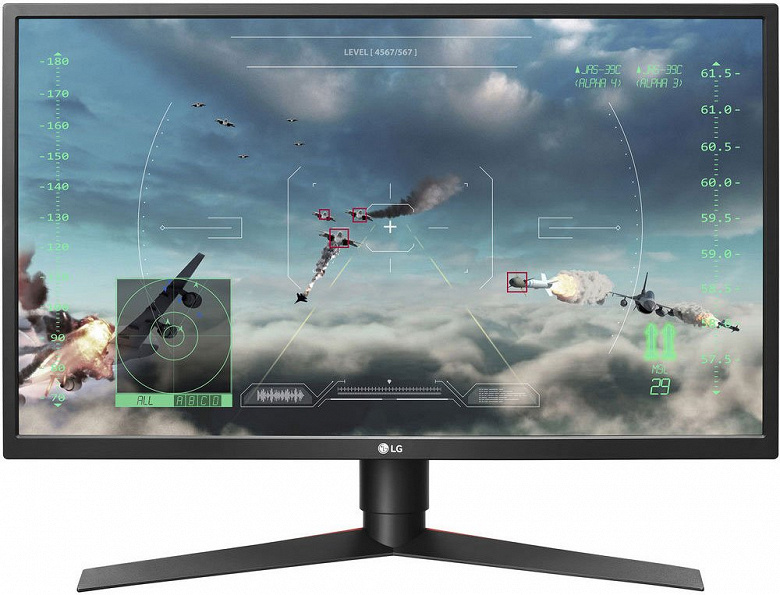 LG 27GK750F
Требуется похожий монитор, но с G-Sync? Увы, придется опуститься до 144 Гц и выложить примерно на 8-10 тысяч рублей больше за Acer Predator XB271HAb. Снова напрягает матрица TN+Film? Тогда единственный более-менее достойный вариант — Samsung C27FG73FQI на *VA, за который не придется сильно переплачивать.
Последними новинками Full HD-сегмента являются 32-дюймовые *VA-модели — решения, прямо скажем, сильно на любителя. Все они максимально похожи, а потому остается ориентироваться на дизайн и цену. К наиболее удачным мониторам можем отнести Viewsonic XG3202-C и Iiyama G-Master G3266HS, но будьте готовы столкнуться с самым что ни на есть «жирным» пикселем и не лучшими углами обзора.
UFHD (2560×1080)
Этот класс мониторов с каждым годом становится все менее популярным, но пока еще спрос есть. Покупателей волнует крупное «зерно» и ограниченность выбора. Самым доступным представителем этого семейства игровых дисплеев является его первопроходец LG 34UC79G с поддержкой AMD FreeSync. Решение не самое быстрое и беспроблемное, так что при возможности доплатить следует обратить внимание на новый и улучшенный LG 34UC89G с Nvidia G-Sync на борту. Большого смысла переплачивать за похожие Acer Predator Z35 и Dell Alienware AW3418HW нет, разве что вас не устраивает внешний вид и качество отделки «корейца».
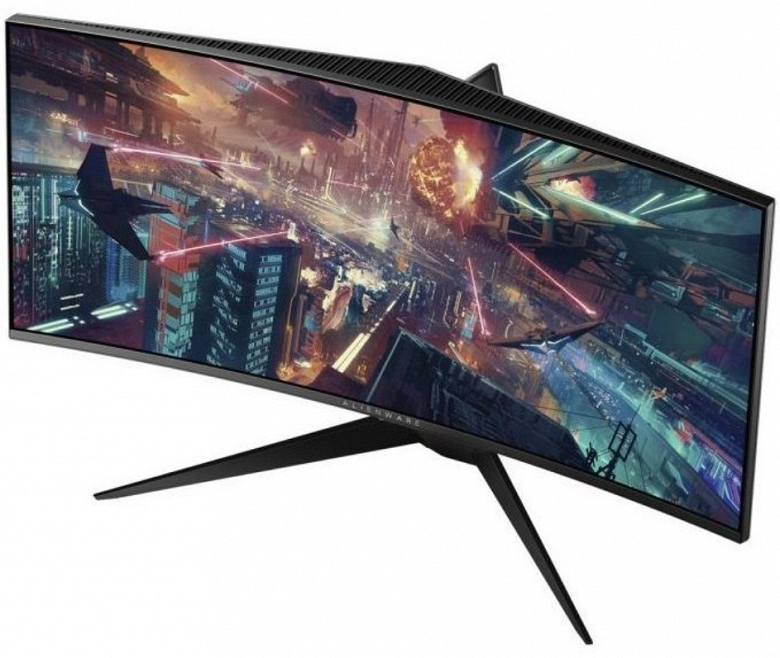 Dell Alienware AW3418HW
Отдельной строкой следует отметить единственного представителя 30-дюймовых UFHD-моделей — Acer Predator Z301CTbmiphzx c функцией отслеживания движения глаз Tobii Eye Tracker, но без G-Sync. Модель будет интересна в первую очередь тем, кому 34-35-дюймовые гиганты просто не подходят по размерам.
WQHD (2560×1440)
Подарок поклонникам стандарта WQHD и быстрых игровых мониторов относительно недавно сделала компания Iiyama со своим G-Master GB2760QSU. Решение продается за 30-32 тысячи рублей, оснащается уже проверенной матрицей TN+Film и предлагает поддержку FreeSync. Если есть некое недоверие к этому бренду, то все то же самое, но в другой обертке готов предложить старичок Asus MG279Q, сильно подешевевший с момента выхода в свет. Лучшим же, не только по мнению автора, является Dell S2716DG c поддержкой Nvidia G-Sync и ULMB-режимом работы подсветки — для продвинутых игроков с мощными ПК на базе GPU серии GeForce это, пожалуй, оптимальный выбор. Отдавать предпочтение похожим 23,8-дюймовым WQHD-моделям мы бы не стали: на экране все будет мелко и появится необходимость активации не самой беспроблемной системы масштабирования Windows.
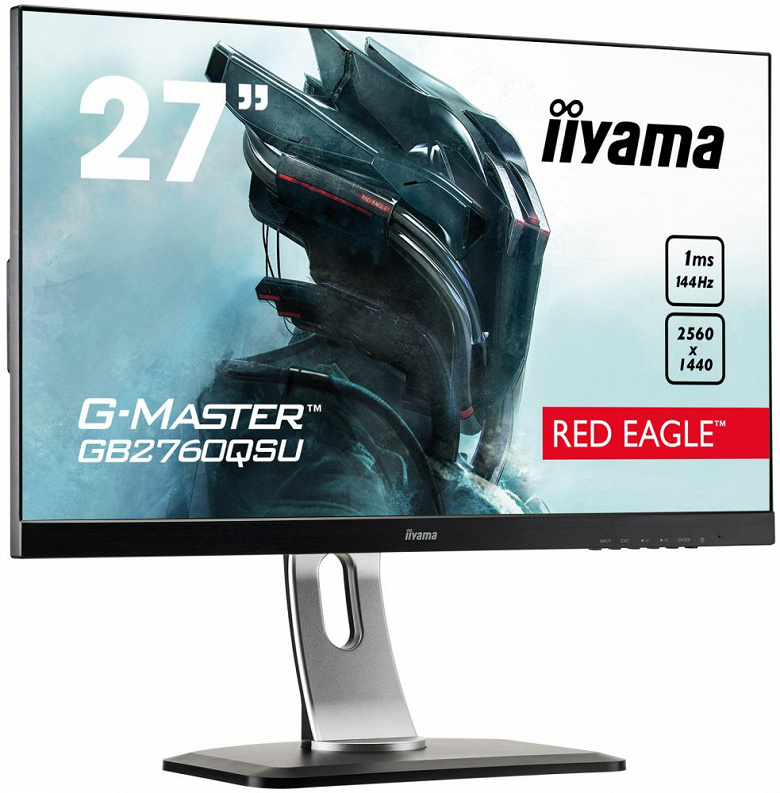 Iiyama G-Master GB2760QSU
Решения на *VA обеспечат бо́льшую стабильность изображения на экране, лучшие углы обзора и часто (но не всегда) свойственную этим панелям равномерность подсветки вкупе с глубоким черным полем. Одновременно лучшим и оптимальным решением в стане 27-дюймовых мониторов выступает Samsung C27HG70QQI. Он не покорит вас такой же скоростью отклика, как варианты на TN+Film, а некоторых, возможно, напряжет особенностями проработки шрифтов, но, тем не менее, обеспечит совсем иной пользовательский опыт, за которым и уходят от TN.
Теперь переходим к 27-дюймовым IPS. Здесь продолжает править баллом Acer Predator XB271HUb — безусловный лидер сегмента благодаря грамотной ценовой политике компании и стабильности качества на протяжении последних 2 лет. Монитор порадует не только отличной цветопередачей и стабильной картинкой, но и очень высокой скоростью панели. Те, кого не устраивает внешний вид модели Acer, могут смело смотреть на его главного и более дорогого конкурента Asus ROG Swift PG279Q. Никаких существенных преимуществ у него нет, просто другой — более современный и стильный — дизайн.
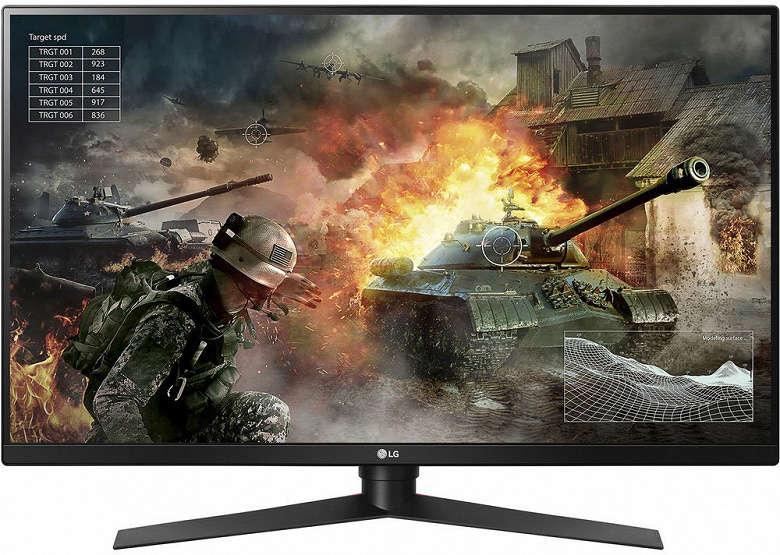 LG 32GK850G
К довольно качественным WQHD-дисплеям с диагональю экрана в 31,5-32 дюйма можно отнести AOC AG322QCX и Samsung C32HG70QQI (первый выпущенный монитор в этом сегменте). Альтернативой им выступают новинки LG: протестированный обозревателями LG 32GK850G с Nvidia G-Sync и только представленный 32GK850F с поддержкой AMD FreeSync 2 и псевдо-HDR. Другое важное отличие обеих моделей от решений AOC и Samsung — плоская матрица с менее проблемной проработкой шрифтов и мелких элементов.
UWQHD (3440×1440)
Если вам не принципиальна поддержка Nvidia G-Sync, то знакомство с классом быстрых UWQHD-дисплеев можно начать с отличных решений компании Samsung, проверенных временем: C34F791WQI и C34H890WJI. Модели слегка отличаются ценой, используемой матрицей (*VA 1500R c QD-LED-подсветкой и *VA 1800R c W-LED) и дизайном. Сделать выбор достаточно легко: если не пугают непривычно насыщенные/сочные цвета и больший радиус изгиба, то модель с QD-LED станет лучшим выбором.
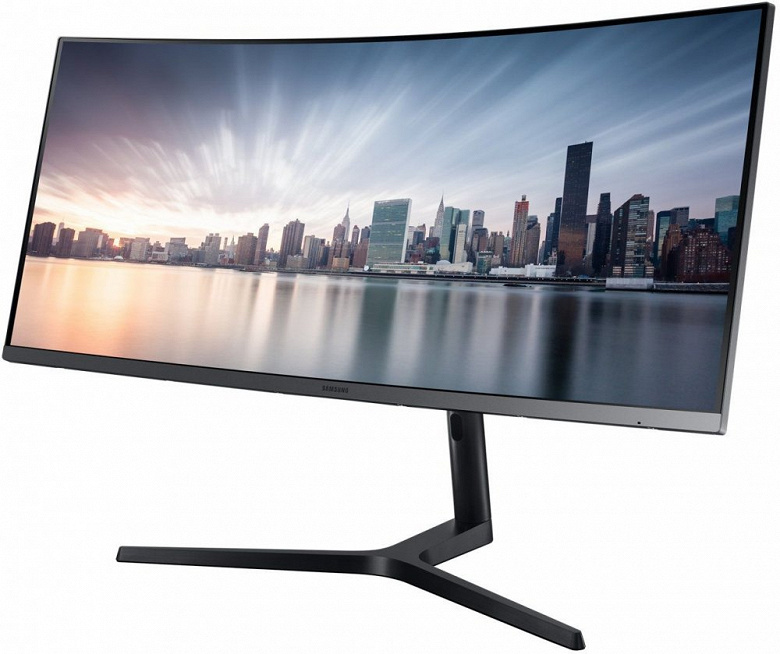 Samsung C34F791WQI
Следующий уровень — это IPS-решения с частотой вертикальной развертки от 100 Гц. Здесь следует выбирать из Acer Predator X34P и Dell Alienware AW3418DW. У этих производителей разная гарантийная политика (у Dell в случае брака приезжает курьер сразу с новым экземпляром), сильно отличается внешний вид, плохая заводская настройка, но у Acer ее легко поменять в лучшую сторону без полноценной калибровки. Встроенная акустическая система у монитора Alienware вряд ли станет определяющим фактором, а вот качество изготовления и строгость конкурента могут поставить в вопросе выбора жирную точку.
UHD 4K (3860×2160)
К 4К-моделям с высокой частотой вертикальной развертки можно относиться по-разному. Одни ждали их как манну небесную, другие же считают (а тесты производительности это подтверждают), что никакого смысла в них нет и не будет до тех пор, пока производители GPU не поднимут планку скорости своих графических решений в 2-3 раза от нынешних показателей.
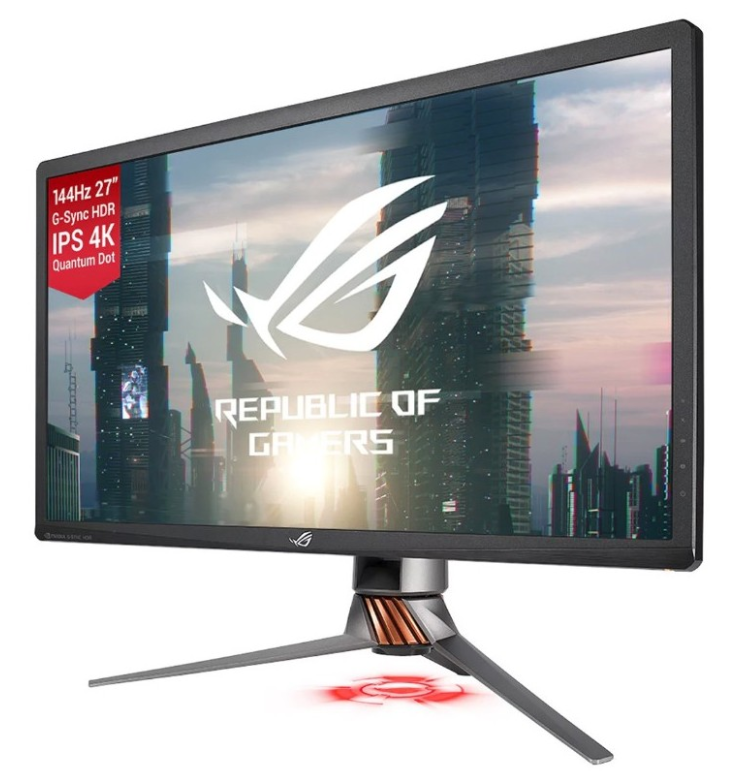 Asus ROG Swift PG27UQ
На момент подготовки этого материала выбор быстрых 4К-моделей скуден и представлен двумя 27-дюймовыми мониторами с частотой 144 Гц: Asus ROG Swift PG27UQ и Acer Predator X27. Принципиальной разницы между ними не оказалось (если не считать дизайн, используемые материалы и системы внешней подсветки), возможности у них идентичны, а вот цена сильно отличается: решение Acer почти на 50 тысяч рублей дешевле. Вполне возможно, что вскоре разница станет не столь существенной, но выбирать все равно придется исходя из симпатий к тому или иному бренду или по внешнему виду. Осталось накопить 180-220 тысяч рублей, предварительно обзаведясь ПК не меньшей стоимости.
Прочие решения
В прочих решениях нашего руководства выступают модели компании Samsung — единственные среди реально продающихся с разрешением 3840×1080. Несмотря на выпуск более доступного и, к сожалению, технически упрощенного решения C49J890DKI, оптимальным и актуальным остается первопроходец в новом сегменте для рынка настольных мониторов — Samsung C49HG90DMI. Одни боятся его размеров, других напрягает «жирный» пиксель, но если вы не относитесь к этим двум категориям покупателей, то разочаровать вас этот дисплей не должен.
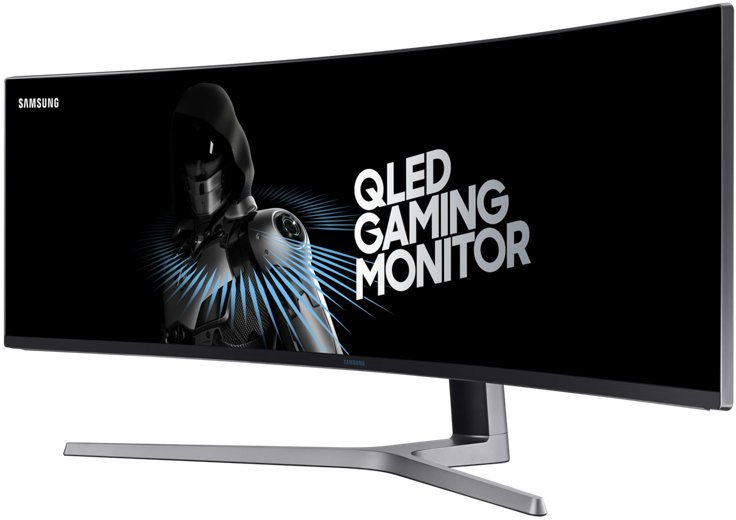 Samsung C49HG90DMI
Скоро на прилавках магазинов должна появится совершенно новая 43-дюймовая модель с увеличенным до 3840×1200 пикселей разрешением и, соответственно, большей плотностью пикселей. Матрица у этой модели — *VA-типа c максимальной частотой развертки 120 Гц, поддержка одной из систем адаптивной синхронизации не представлена. Опираясь на опыт работы с 49-дюймовыми аппаратами, можно предположить, что никаких критических недостатков у Samsung C43JW89 быть не должно, а конкуренты еще долго не появятся.
Заключение
Выбрать игровой монитор — это совсем не то же самое, что подобрать себе новую материнскую плату, оперативную память, кулер, видеокарту или даже фото/видеокамеру. Здесь будет недостаточно изучить технические характеристики и красочные картинки в интернете. Четко определиться и быть уверенным в своем выборе для многих окажется сложно, а если нет опыта работы за разными по классу и уровню моделями, то без похода в офлайн-магазин сделать это будет и вовсе невозможно. Покупать же «кота в мешке» может позволить себе не каждый, как с финансовой точки зрения (вдруг не будет возможности вернуть непонравившийся товар), так и с позиции временны́х затрат.
В среднем, новый монитор покупают на ближайшие 5-7 лет службы, и многим хотелось бы сделать максимально правильный выбор. Делать его, опираясь исключительно на отзывы и советы со стороны, будет ошибкой, так как существует масса переменных, зависящих от ваших индивидуальных особенностей (например, остроты зрения), предпочтений и рабочих условий.
Большим преимуществом сегмента полноценных игровых решений является относительно небольшое количество моделей, что позволит облегчить поиск и быстро исключить из списка неподходящие варианты. Вам не придется перебирать среди пары сотен доступных в продаже дисплеев, что сэкономит ваше время и сбережет нервные клетки, а вышеизложенные советы, надеемся, станут хорошим помощником в решении поставленной задачи в короткие сроки.
Как выбрать игровой монитор — IPS, VA или TN матрица? Нужны ли геймеру изогнутый экран и подсветка? На что влияют частота обновления и время отклика?
17? 24? 27? Какую диагональ выбрать? С подсветкой или без? А какое должно быть разрешение экрана? Какие бывают матрицы? Выбор современного игрового монитора может стать настоящей головной болью, ведь количество разных характеристик — зашкаливает, а срок службы — не один и не два года. Вместе с нашими партнерами из компании MSI мы расскажем, как выбрать игровой монитор и какие параметры являются основными в этом вопросе.
Диагональ монитора
Ну, начнем с главного — размер. Линейки игровых мониторов в основном представлены в диапазоне от 24 до 32 дюймов. Чем больше, тем лучше. Исключение в данном случае — киберспорт, там размеры должны быть ровно такими, чтобы все происходящее оставалось в поле зрения игрока. Чаще всего это мониторы до 24 дюймов. Для офиса и дома вполне достаточно небольшого стандартного монитора, а для геймеров и профессиональных дизайнеров/художников нужно что-то побольше.
Так, если вы цените в играх прежде всего соревновательность, то вам отлично подойдут 24-дюймовые модели. В линейке компании MSI это прежде всего красавцы серии MAG: Optix MAG241C, Optix MAG241CR и Optix MAG24C с изогнутыми экранами и безрамочными корпусами.

Если же соревновательность для вас — не главное, смело выбирайте монитор от 27 дюймов и наслаждайтесь воистину широким форматом.
Разрешение экрана и его влияние на FPS
Многие думают, что диагональ и разрешение экрана — это примерно одно и то же. Это не так. Теоретически, можно сделать маленький 20-дюймовый монитор с разрешением 4К, но в этом банально нет смысла: пиксели просто смешаются в кучу и высокое разрешение не сможет раскрыть свой потенциал.
Принцип «чем больше, тем лучше» здесь работает плохо, ведь разрешение экрана — это практически единственная характеристика монитора, которая влияет на производительность в играх: когда компьютер «рендерит» картинку, то он должен обработать каждый пиксель монитора. Чем больше разрешение, тем больше пикселей.
В итоге, если у вас слабый ПК, то при переходе с 1920×1080 на 4К количество кадров в секунду может снизиться примерно на 30-40%. Таким образом, для комфортной игры в 4К-разрешении нужна видеокарта не менее GTX 1080 Ti или RTX 2080, а если нужно добиться хорошего фреймрейта в 1440p (разрешение 2560×1440), то можно обойтись карточкой уровня GTX 1070.

Впрочем, переход на 4К имеет и свои преимущества. Во-первых, все больше современных видеокарт создаются с упором на высокие разрешения, а значит падение производительности с годами будет ощущаться все меньше. Также за счет большего разрешения можно отказаться от программного сглаживания, но только если диагональ монитора находится в пределах 24-27 дюймов.
Многие производители это понимают. Модели 24 и 27 дюймов (разрешение Full HD) отлично подойдут к средним компьютерам.
У компании MSI помимо Full HD есть и QHD-решения — для диагонали больше 24 дюймов это идеально, так как картинка получается четкой, шрифты отлично читаются, но при этом нагрузка на видеокарту не такая сильная, как у 4K-мониторов.
Частота обновления — зачем нужны 144 Гц?
Как и в случае с диагональю, эта характеристика в свое время надолго застряла на показателе 60-75 Гц. Долгие годы положение, при котором монитор обновлял изображение 60 раз в секунду, всех устраивало, ведь этого было достаточно для гейминга в 60 fps.
Но ситуация изменилась. На рынке начали появляться мониторы с повышенной «герцовкой», выдающие больше кадров в секунду без эффекта «разрыва экрана» (Screen Tearing). Возвращаясь к линейкам мониторов MPG и MAG, можно отметить, что MSI тоже отлично считала тренд и выпустила много моделей с 144 Гц.

Это значит, что картинка у таких мониторов потенциально более плавная. Стоит ли говорить, что это хорошее подспорье для гейминга? Особенно в быстрых, динамичных играх, где важны даже доли секунды. Опять же, не стоит думать, что можно купить крутой монитор с высокой частотой обновления и этого достаточно, чтобы получить желаемые 60 fps в играх. Обеспечить этот показатель должна работа других комплектующих — видеокарты, процессора и так далее. 144 Гц не помогут, если компьютер выдает 40-50 кадров, высокая частота важна только в том случае, если у вас есть достаточно мощный компьютер.
Матрица — залог качественного изображения
В то время как разрешение, диагональ и частота являются по большей части техническими характеристиками, технология изготовления матрицы — это штука более фундаментальная. Она определяет качество картинки, цветопередачу, углы обзора и так далее. Это главный компонент устройства, его «начинка». Поэтому на нее тоже стоит обратить внимание при покупке нового монитора.
Существуют разные типы матриц. Наиболее распространены матрицы четырех типов:
- TN — самые «быстрые» матрицы, но с углами обзора и цветопередачей у них не очень хорошо;
- IPS — лидируют по качеству картинки, но только бешено дорогие модели могут сравниться по скорости с TN;
- PLS — по характеристикам близка к IPS;
- VA — имеют отличную скорость и весьма достойную цветопередачу, на уровне IPS в той же ценовой категории. Кроме того, у VA матриц как правило вдвое, а то и втрое выше показатель статической контрастности, а также более равномерная подсветка.
К слову, последние повсеместно используются в современных игровых мониторах, в том числе и в сериях MPG и MAG от MSI, на примере которых мы разбираем тему этого материала. VA-матрицы пользуются спросом благодаря отличной контрастности, хорошей цветопередаче и большим углам обзора. По факту это лучшее, что можно приобрести для гейминга.

Изогнутый экран — да или нет?
Теперь, когда мы разобрали основные технические показатели, стоит поговорить о конструкционных особенностях. Например, стоит ли присмотреться к изогнутым экранам? Многие компании уже порядка пяти лет продают такие мониторы в магазинах.
Почему это становится популярным? Есть сразу две причины. Во-первых, изогнутый экран придает картинке некоторый объем. Это происходит за счет того, что изображение как бы окружает человека и создает эффект глубины.
Особенно здорово это выглядит в играх с камерой от первого лица, ведь в реальности то, что мы видим, тоже находится вокруг нас, а не на ровном «полотне». На ролике ниже вы можете посмотреть на один из них в действии:

Во-вторых, изогнутая конструкция экрана позволяет реализовать еще больший угол обзора при сборке мультимониторных конфигураций. Поставив три монитора вместе, можно получить панораму 180-градусным полем обзора практически без разрывов. Конечно, обычные плоские экраны тоже можно расположить «тройкой», но в таком случае они располагаются под углом, что нарушает восприятие игры.

Несмотря на то, что рядовые геймеры все еще редко используют сразу несколько мониторов, изогнутый экран — это крутая фишка, которая положительно сказывается на погружении в игру. Поэтому наш ответ — «да». И если все-таки захотите попробовать связку из трех мониторов, то ищите безрамочные.
В качестве примера — мультимониторная конфигурация 27-дюймовых MSI Optix-MAG271CR с частотой обновления 144 Гц. Помимо всего прочего эта модель может похвастаться использованием технологий Anti-Flicker и Less Blue Light, которые отлично справляются с мерцанием экрана и снижают интенсивность синего света.
 Безрамочный корпус и четкое детализированное изображение
Умная подсветка
Наличие подсветки и специальных программ для ее настройки — это вещь вполне обыденная. Большинство геймерских мышей и клавиатур уже давно выпускаются со встроенными светодиодами, а вот мониторов с ними до сих пор не очень много. Зачем она нужна? Ну, например, подсветка может сигнализировать об уровне здоровья персонажа или количестве боеприпасов.
Многие девайсы уже давно выпускаются с программируемой подсветкой, и это круто именно для любителей поиграть. У MSI пока два монитора с подсветкой — Optix MPG27CQ и Optix MPG27C. Каждый имеет по пять светодиодов, которые можно настраивать с помощью «софта», идущего в комплекте с самим монитором — технология SteelSeries GameSense позволяет выводить игровую информацию при запуске поддерживаемых тайтлов.

Время отклика и другие важные детали
Во многом выбор игрового монитора базируется на тех основных показателях, которые мы рассмотрели выше. Но на самом деле есть много других тонкостей, которые тоже стоит взять во внимание, если хочется получить максимум возможностей. Например, на время отклика монитора — минимальный период в миллисекундах, за который пиксель меняет свою яркость. Чем меньше время отклика, тем меньше видимых искажений изображения. Современный стандарт составляет 1 мс.
Еще один параметр — это цветовой охват. Например, у Optix MPG27CQ он составляет NTSC 100% (sRGB 115%), что считается «топовым» показателем. Также популярностью пользуется технология адаптивной синхронизации. Вертикальная синхронизация происходит на стороне компьютера, он подгоняет фреймрейт к частоте подключенного экрана.
 Слева — 85% NTSC, Справа — 72% NTSC
Адаптивная синхронизация работает на стороне монитора и подгоняет «герцовку» под тот фреймрейт, которые выдает компьютер.
Помимо уже рассмотренных выше показателей, стоит обратить внимание на использование в мониторах технологий, позволяющих подавлять мерцание экрана (Anti-Flicker) и снижать интенсивность синего цвета (Less Blue Light). Это уменьшает усталость глаз при длительной игре, а геймеры, как известно, любят засиживаться за любимыми тайтлами по 6-8 часов.
 Слева — без Anti-Flicker, Справа — технология Anti-Flicker
Итак, теперь вы знаете, как выбрать игровой монитор на примере линеек MPG и MAG от MSI. Какую из них выбрать? Если бюджет позволяет, лучше взять MPG, это выбор из разряда «все включено»: модели Optix MPG27CQ и Optix MPG27C буквально напичканы технологиями. Если нужно что-то подешевле, то следует взглянуть на мониторы MAG. По техническим характеристикам они ничуть не хуже, но имеют не такой широкий набор возможностей вроде продвинутой подсветки.
Обо всех акциях и скидках на мониторы и другую технику MSI можно узнать по ссылке.
Гайд новичка: разрешение, частота обновления, матрицы и другие геймерские параметры монитора
Привет, Хабр! Группа X-Com продолжает поиск оптимальных комплектующих для сборки игрового компьютера. И если вы до конца не уверены, стоит ли переплачивать за диагональ и частоту, как оценивать время задержки матрицы, важно ли подключать монитор через HDMI или DP, а также имеют ли значение другие “геймерские” характеристики — давайте скорее под кат!

В конце декабря мы разобрали несколько сочетаний процессоров и видеокарт, потенциал которых адекватен цене, а в начале января выпустили большую статью об оперативной памяти, где постарались разобрать все основные аспекты, влияющие на производительность. Теперь пришло время игровых мониторов.
Конечно, если мы выбираем универсальный монитор, то по большей части всё, что нас скорее всего интересует, будет диагональ экрана, его матрица (и то не всегда), а также разрешающая способность. В контексте игровых моделей характеристик, на которые следует обратить внимание уже больше.
Какую диагональ монитора выбрать
Диагональ экрана — характеристика сугубо индивидуальная. Поэтому выбирайте монитор с оглядкой на условия, в которых вы планируете его использовать. Если ему предстоит стоять на расстоянии более метра от ваших глаз, имеет смысл присмотреться к мониторам с увеличенным экраном в районе 30-32 дюймов. Но, если планируете разместить его на расстоянии вытянутой руки, то выбирайте из моделей поменьше: 24-27 дюймов. Просто выставьте необходимые параметры и получите искомое.
Монитор с диагональю сильно меньше 24’’ брать особого смысла нет, даже если вы планируете сидеть к экрану практически впритык. Разве что вы очень сильно стеснены в средствах. Но даже в этом случае двигаться влево по части размера экрана нужно с осторожностью. Современные мониторы довольно компактны, а подходящие для игр модели с диагональю 20 дюймов и адекватными характеристиками в продаже почти не встречаются.
Чаще всего размер монитора напрямую влияет на его характеристики. Чем меньше диагональ, тем хуже будут разрешающая способность и другие параметры вроде используемой матрицы и частоты обновления. Для производителя почти нет смысла ставить приличную VA-панель в монитор на 21 дюйм, потому что стоить он будет слишком дорого для этого сегмента, а платёжеспособная аудитория просто не клюнет на такой маленький экран. Это видно по ассортименту как нашего интернет-магазина, так и любой другой специализированной площадки.
Разрешение монитора для игр
Сегодня на рынке представлены мониторы в основном со стандартными разрешениями: Full HD, 2K, 2K+ и 4K. Но бывают и нестандартные. Они, как правило, встречаются у мониторов с необычным соотношением сторон.
Конечно, самую чёткую картинку обеспечит монитор с самым высоким разрешением (спасибо, КО). Но чем выше разрешение, тем больше требований предъявляется к железу компьютера, в паре с которым используется монитор. Недавно у нас была интересная статья на эту тему. Там подробно изложены сочетания процессоров и видеокарт под разные разрешения. Если вы уже прочли её, то знаете, что тот сетап, который годится для игр в Full HD, может не подойти даже для 1440p.
При игре в 1440p видеокарта должна ворочать 8,3 миллионами пикселей в каждом кадре, которых может быть и 30, и 60, и 120 в секунду. Лишь бы хватило запаса мощности. В противном случае обновление изображения замедлится. А в играх типа Counter Strike или Overwatch это равносильно проигрышу.
Какая матрица лучше для геймерского монитора
Фотографическая точность цветопередачи для геймеров большого значения не имеет. Поэтому гнаться за профессиональными мониторами для цветокоррекции и работы с изображениями, поддерживающими расширенный цветовой охват, не стоит. Выигрывая в качестве картинки, они чаще всего проигрывают игровым мониторам по ряду других характеристик. Но наблюдать тусклые спецэффекты и «плывущую» анимацию не захочет ни один геймер, и тут матрица играет определяющее значение.

В современных мониторах, как правило, используется три основных типа матриц:
Не будем вдаваться в подробности их технического устройства, поскольку в контексте данной статьи это не так важно. Но на характеристиках, которые их отличают применительно к играм, задержимся. Посмотрите на таблицу ниже. Тут приведены основные параметры разных типов матриц, которые отличают их друг от друга:
Самая высокая. Быстрый отклик, минимальное размытие. Поддерживают высокую частоту обновления
Высокая, но ниже, чем у TN. Поддерживают высокую частоту обновления
Ниже, чем у TN, но выше, чем у VA. Нечасто поддерживают высокую частоту обновления (либо стоят дорого)
Небольшие углы обзора, не самая лучшая цветопередача
Углы обзора лучше, чем у TN, но хуже, чем у IPS. Лучший контраст и чёткость
Лучшие углы обзора, лучшее качество картинки, встречается поддержка DCI-P3
В основном профессиональные сценарии
По таблице видно, что наилучшим выбором для игр будут либо TN-, либо VA-матрицы. Они имеют самые оптимальные характеристики и по качеству картинки, и по скорости отклика, и по частоте обновления. Правда, TN чуть более компромиссны. Они подойдут тем, кто не готов сильно тратиться. А вот зацикливаться на IPS применительно к играм лично я бы не советовал. Несмотря на то, что производители уже смекнули, что можно выпускать игровые IPS-мониторы, по ряду параметров они всё ещё уступают VA. Это и контрастность, и частота обновления экрана, и время отклика.
Что значит контрастность монитора на практике
Контрастность — это разность яркости точек чёрного и белого. Грубо говоря, она обозначает, насколько чётким будет переход от белого к чёрному и наоборот. Чем выше показатель контрастности, тем естественнее смотрится картинка. Наверняка вам доводилось видеть в характеристиках мониторов цифры 1000:1, 2000:1, 5000:1. Они и обозначают контрастность. Посмотрите на пару картинок ниже и попробуйте угадать, где контрастность намеренно выставлена выше, а где — ниже?

Профи говорят, что у разных матриц реальная и номинальная контрастность может отличаться довольно существенно и что 1000:1 у VA — это совсем не то же самое, что 1000:1 у IPS. Но я предлагаю не запутывать себя намеренно, а сразу ориентироваться на максимальный показатель контрастности, который вы только можете встретить у VA-мониторов. Ведь, как мы уже разобрались, это самый оптимальный выбор. Несмотря на это, рекомендуется сравнивать разные мониторы между собой вживую. Так разница будет более очевидной.
За какой частотой обновления стоит гнаться?
На офисных мониторах обычно частота обновления составляет 60 Гц. Это немного и для игр не годится. Особенно для динамичных. Доехать до Алмазного в “Дальнобойщиках” ещё хватит, но своевременно среагировать на террориста в CS:Go — уже нет. Монитор просто не успеет отрисовать его появление в зоне вашей видимости, а сама отрисовка будет проходить более дёргано.
Максимальная частота обновления, которая доступна в коммерческих мониторах, составляет 360 Гц. Однако гнаться за ней смысла не имеет. Это уже скорее демонстрация возможностей производителей, поэтому кроме как в киберспортивных соревнованиях такие мониторы больше нигде не применяются. Для абсолютного большинства геймеров — даже с мощными сетапами процессоров и видеокарт — будет достаточно 144 Гц. Дальше, на мой взгляд, идёт просто неоправданная переплата.
Лучше всего сравнение скорости отрисовки изображения на мониторах с разной герцовкой видно на этом видео:
Обратите внимание, насколько велика разница в плавности между 240- и 60-герцовыми мониторами. На топовом машина действительно едет даже в замедленной съёмке, а на простом — она двигается рывками, как бы перескакивая сквозь пространство. А теперь представьте, что вы играете не в гонки, а в какой-нибудь шутер. Если монитор будет иметь невысокую частоту обновления, вы, стреляя по подвижной цели, рискуете ошибиться уже в момент прицеливания. Оттого и шанс попасть по нему будет ниже, просто потому что вы будете наблюдать её перемещения с задержкой.
Простое правило — не брать монитор с частотой обновления менее 75 Гц. Лучше — больше…но не всегда. Частота обновления — это показатель, который, конечно, напрямую связан с частотой смены кадров (FPS). Некоторые даже предлагают считать, что это одно и то же. И в принципе эта теория не лишена смысла, если у вас реально стоит топовая видеокарта. Но в жизни FPS — величина непостоянная и из-за перегрева, троттлинга или просто нехватки мощности видеокарты она будет проседать. Вот несколько примеров соответствия видеокарт и герцовок мониторов друг другу:
PCI-E ASRock Radeon RX 6600 — 1080p/60 Гц
PCI-E GIGABYTE GeForce RTX 3060 Ti — 1080p/60 Гц
PCI-E Palit GeForce RTX 3080 Ti GamingPro — 1440p/144 Гц
И если видюха в принципе не может вытянуть больше 60 Гц, зачем брать монитор на 144?
Время отклика монитора
Обычно время отклика и частоту обновления монитора рассматривают в отрыве друг от друга, но я считаю, что это одного поля ягоды. Обе эти характеристики отвечают за скорость обработки сигнала. Просто применительно к скорости отклика за это отвечает непосредственно сам монитор. Это, если хотите, его физическая характеристика, которая опирается на способность жидких кристаллов сменять друг друга, реагируя на ввод информации.
Если мы играем при 120 кадрах в секунду, то каждый кадр держится на экране примерно по 8,3 мс. При 60 к/с это время будет ещё больше — примерно 16,5 мс. То есть чем оно дольше, тем явнее себя проявляют шлейфы и эффект остаточного изображения и наоборот чем меньше показатель задержки, тем более чёткой становится картинка.
Низкое время отклика — это хорошо. Но есть проблема: каждый производитель проводит замеры по собственной методике. По этой причине, когда мы читаем про скорость отклика разных мониторов, неизбежно встречаем такие аббревиатуры как GtG (используется чаще всего), BtW или BWB. Первая обозначает время, за которое монитор сменяет серый цвет при яркости в 10-90% (20-80, 30-80%). Вторая — включение неактивного пикселя до светящегося при яркости в 100%. Третья же — переключение пикселя с чёрного на белый и обратно на чёрный цвет.
Но, во-первых, GtG-методика является самой распространённой, потому что больше приближена к реальности. Во-вторых, резкая смена цветов (когда белый меняется на синий или красный) в кадре происходит нечасто. Поэтому в последнее время BtW-градация не используется. В-третьих, известные производители дорожат своей репутацией и не будут подсовывать вам откровенный мусор за большие деньги. Поэтому там, где пишется, что скорость отклика составляет 1 мс, скорее всего, так и будет. Вот эти мониторы лучше и брать для игровых задач.
FreeSync и G-Sync
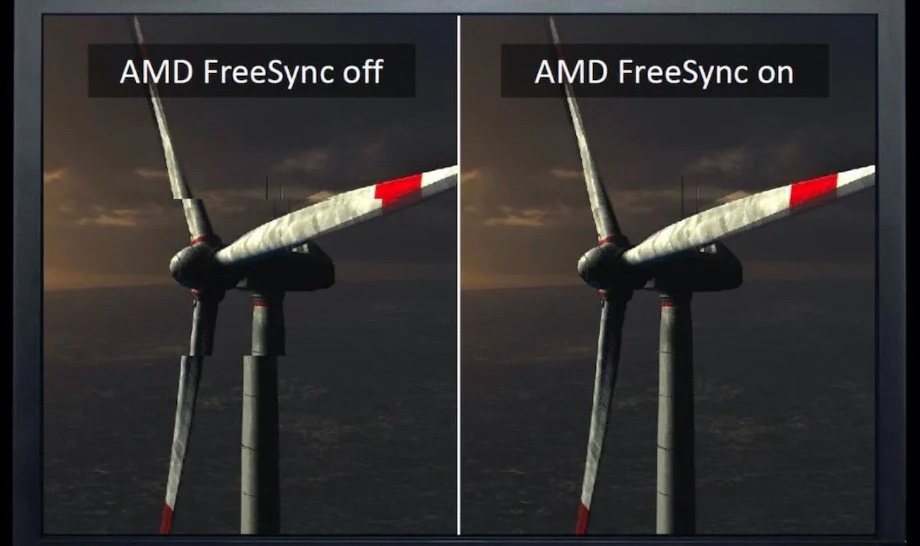
Справиться со шлейфами и синхронизировать монитор с видеокартой для минимизации разрывов, когда используется несопоставимая по своим возможностям периферия, позволяют надстройки FreeSync от AMD и G-Sync авторства Nvidia. Они нужны, если количество кадров, которые отдаёт видеокарта, больше, чем может принять монитор. Без этих надстроек кадры не успевали бы сменить друг друга, а отображались на экране просто друг под другом, образуя разрыв сцены. FreeSync и G-Synс как бы разгоняют монитор, повышая частоту его обновления, чтобы не происходило подобных разрывов.
G-Sync, в отличие от программной FreeSync, — технология, реализуемая на аппаратном уровне. Nvidia выпускает одноимённые чипы, которые устанавливаются в сами мониторы на заводе. Поэтому G-Sync не так популярен. На распространение влияет и стоимость, и повышенные требования к оборудованию.
FreeSync — это трёхуровневая надстройка, каждый уровень которой соответствует своему классу мониторов. Базовая версия FreeSync подходит для всех, даже самых дешёвых мониторов. Но ещё есть FreeSync Premium, которая предполагает, что монитор будет иметь частоту обновления не ниже 120 Гц, а также FreeSync Premium Pro, которой нужны те же 144 Гц, что и у G-Sync. Сама надстройка FreeSync полностью бесплатна для производителей, а потому не влияет на цену монитора. Но её уровень определяют характеристики, которыми обладает монитор. Поэтому модели, совместимые с FreeSync Premium Pro, будут стоить больше, чем с базовой FreeSync.
Так какой монитор лучше: с G-Sync или FreeSync? На самом деле разницы нет. С технической точки зрения обе надстройки справляются со своей задачей как нужно, не допуская разрывов. Поэтому лучше не переплачивать. Несмотря на то что G-Sync работает благодаря физической микросхеме и изначально предназначалась только для видеокарт Nvidia, в последнее время на рынке появилось немало решений с FreeSync, поддерживающих видюхи Nvidia. А поскольку они и стоят дешевле, то лучше всего брать именно их. В общем, FreeSync рулит.
HDMI или DisplayPort?
Остаются порты. Казалось бы, такая мелочь. Кому вообще есть дело, через какой интерфейс подключать монитор к ПК? Но разница есть, и в ряде случаев она может быть принципиальной. Например, мониторы с G-Sync будут работать только при подключении через DisplayPort стандарта 1.2 и новее. Разъём HDMI ему не подойдёт. FreeSync в этом плане менее принципиальна, и позволяет подключать монитор и по HDMI, и по DisplayPort.
Их главное отличие друг от друга заключается в пропускной способности. У HDMI, который считается более универсальным, в абсолютных значениях она ниже: 4,9-48 Гбит/с против 21,6-64,8 Гбит/с у DP. Всё дело в ширине канала, которая у DisplayPort выше. Он позволяет тянуть не только высокое разрешение, но и высокую частоту смены кадров. Поэтому там, где HDMI не потянет выше 60 Гц, DP выдаст все 240.
Ещё одно преимущество DisplayPort — возможность работать на несколько устройств вывода одновременно. Если вы используете связку из 2-3 мониторов, HDMI вам противопоказан. Главное, чтобы был разветвитель. Но следите за тем, чтобы совокупная длина связки не превышала 3 метров. Если будет больше, пропускная способность начнёт падать. Это физика, поэтому, если всё-таки пришлось наращивать длину, потребуется задействовать специальный усилитель либо задействовать оптоволокно.
В общем, вывод таков: для игр при 60 Гц на одном мониторе берите HDMI и не парьтесь. Для двух и более моников и при частоте обновления выше 60 Гц подойдёт только DisplayPort.
А для тех, кто дочитал до самого конца, подборка хороших игровых мониторов из разных ценовых категорий, которые соответствуют критериям, описанным выше — не как рекомендация к действию, а просто для ориентира:
Какую матрицу выбрать для монитора для игр
Диагональ экрана монитора — это ключевая характеристика, во многом определяющая его стоимость. По соотношению цены и впечатлений от работы с монитором в 2020 году есть смысл смотреть на модели с диагональю от 27 дюймов. Если задумываться о еще больших диагоналях, уже можно присматриваться к мониторам с изогнутым экранам — на больших диагоналях это оправданно и, наряду с изогнутыми экранами в фитнес-браслетах, это второй сценарий использования изогнутых дисплеев, одобряемых нашей редакцией. В отличие от телевизоров, мы сидим непосредственно перед монитором, поэтому задействуется периферическое зрение, что, в свою очередь, действительно создает реальный эффект присутствия. Но стоит понимать, что это доплата за технологичность, которая обойдется в совсем не символическую сумму.
При этом в случае с современным геймерским монитором оправданным будет разрешение не FullHD (1920×1080), которое можно оставить для бюджетных задач, просмотра фильмов и компьютеров с совсем не геймерским железом, а 4K (3840×2160). Новые игры (и, соответственно, видеокарты) в таком разрешении будут выглядеть невероятно эффектно, обеспечивая высокий уровень детализации картинки в 4К. Более экзотические варианты еще большего разрешения будут стоить тех же дополнительных денег, что не укладывается в сценарий прагматической покупки, к которому мы стремимся. Конечно же, видеокарта для работы с таким монитором должна не просто вытягивать такое разрешение, но и обеспечивать высокий fps (частоту кадров в секунду) для комфортной картинки и преимуществ перед противниками, к которым мы еще вернемся. Самое важное, что нужно знать о более высоком разрешении — это повышенная четкость и детализации картинки (простая арифметика: больше пикселей дает более четкую картинку, где можно разглядеть больше деталей).