Как подключить телефон к телевизору Philips: 8 способов подключения
 Чтобы получить возможность по-настоящему наслаждаться мобильными играми, смотреть видеоролики, сохранённые в памяти гаджета, на широкой диагонали, читать электронные документы и запускать презентации, вам достаточно иметь под рукой современный ТВ, например — Филипс. Подключить смартфон к телевизору Philips можно несколькими способами, каждый из которых не вызовет сколько-нибудь серьёзных затруднений.
Понадобится лишь выбрать одну из перечисленных ниже технологий, приобрести необходимое для работы оборудование (соединительный кабель, приставку, адаптер) и следовать инструкции — уже через несколько минут вы сможете начать воспроизведение мультимедийного файла или поиграть в видеоигру.
Способ #1: HDMI

Один из наиболее простых вариантов обеспечивает отличное качество передачи данных и практически полное отсутствие потерь цифрового сигнала. Непременное условие для применения методики, описанной в этом разделе, — наличие на передней, боковой или задней стенке вашего ТВ свободного порта HDMI. Все современные модели Philips оснащены разъёмами этого стандарта — остаётся лишь отыскать их.
Чуть сложнее обстоит дело со смартфонами: на корпусах новых моделей нет полноценных портов HDMI, а значит, вам потребуется приобрести переходник. Продаются адаптеры в магазинах электротехники — вы легко сможете выбрать подходящий именно к вашему телефону. Если разъём для прямого подключения на корпусе всё же присутствует, можете использовать его — на качестве это никак не скажется.
Как подключить телефон на Андроид по HDMI
Рассмотрим, как подключить Андроид к телевизору Филипс с использованием HDMI кабеля, обеспечивающего передачу цифровых данных:
- При необходимости вставьте в разъём вашего телефона заранее приобретённый переходник.
- К порту последнего подключите первый контакт шнура.
- Второй необходимо соединить с разъёмом, расположенным на панели вашего ТВ; в зависимости от модели вы сможете отыскать гнездо спереди (самый удобный случай), сбоку или сзади.
- Включите Philips. Можно предсказать, что последующая настройка с подгонкой кадра под размер телевизора начнётся автоматически. Если ничего не происходит, выберите источник, с которого поступает цифровая информация, и самостоятельно запустите настройку.
Описанная технология даёт возможность выполнить полноценное дублирование экрана телефона. В частности, вы сможете не просто смотреть сохранённые видеофайлы, но и вести потоковую трансляцию, играть в игры, запускать специальные программы и мессенджеры. Если не хотите искать переходник для гаджета или приобретённая модель не обеспечивает желаемого результата, советуем воспользоваться любым из альтернативных способов, представленных в статье.
Как подключить Айфон по HDMI
Теперь выясним, как подключить Айфон к телевизору Филипс по HDMI. Как и в случае с Андроидом, обеспечить прямую связь устройств у вас почти наверняка не выйдет. Не позволит фирменный разъём на корпусе телефона, выполненный по технологии Lightning. Выход такой же: купить переходник для вашего iPhone и использовать его в качестве промежуточного оборудования.
Когда всё будет подготовлено для соединения, обеспечивающего трансляцию на широком экране, воспользуйтесь следующей инструкцией:
- Подключите к порту гаджета заблаговременно купленный адаптер.
- Первый контакт шнура вставьте в разъём на корпусе переходника.
- Для второго — отыщите HDMI-порт на одной из панелей ТВ. С очень большой долей вероятности вы найдёте даже не одно, а несколько гнёзд; выберите любое свободное, а чтобы упростить последующие настройки, запомните его номер. Просто посмотрите на цифру возле порта — к этому источнику мультимедийного сигнала вы и будете обращаться.
- Включите Philips, после чего, если настройки не запустились автоматически, самостоятельно выберите, с какого порта должна вестись трансляция, и подгоните картинку под диагональ Филипс.
- Стоит отметить, что при использовании этой технологии вы сможете полноценно подключить iPhone к телевизору Philips, только если в ваших руках — гаджет 5-го поколения и новее. В остальных случаях вы сможете пользоваться телефоном только в качестве большого флеш-носителя и просматривать видеофайлы, уже скачанные в память.
Главнейшее преимущество этого способа соединения — простота. Вам не потребуется покупать дорогостоящие приставки, применять сложные запутанные настройки — достаточно правильно подключить кабель и дождаться, пока ТВ сам подгонит передаваемое изображение под требуемые параметры. Всегда запоминайте номер используемого порта — тогда не нужно будет дважды присматриваться к панели телевизора.
Способ #2: USB
Чтобы выполнить соединение по этой технологии, вам даже не нужно будет ничего приобретать. Потребуется стандартный шнур, прилагаемый производителем к смартфону или любой другой, используемый для подзарядки. Правда, не обойтись и без значимого минуса: применяя способ, вы не будете иметь возможности дублировать экран. Телефон получится использовать исключительно в качестве флеш-памяти, с которой и будет запущено воспроизведение цифровой информации.
Подключение по USB телефона с Android

Выше мы разобрали, можно ли подключить телевизор Филипс к телефону; ответ — можно. Теперь посмотрим, как именно производится соединение:
- Вы вставляете подходящий контакт USB-провода в разъём смартфона. В сущности, это происходит точно так же, как во время зарядки.
- Второй, широкий, контакт подключаете к Philips. Найти гнездо USB на панели не составит ни малейшего труда: скорее всего, в наличии имеется даже несколько портов, размещённых на разных панелях.

- После того, как ТВ будет включён, в качестве источника видео- и аудиосигнала выбираете именно тот разъём, которым воспользовались для подключения.
- Смотрите на экран телефона. Если появляется окошко с запросом безопасности, смело нажимайте «Да/ОК».
В течение следующих нескольких секунд вы сможете увидеть на экране Филипс файловую систему подключённого гаджета. В некоторых случаях вместо нескольких каталогов будет приведён общий список мультимедийных данных, доступных для воспроизведения. Остаётся выбрать подходящие (фильмы, клипы, фотоснимки, музыкальные записи) — и начать проигрывание.
Подключение по USB Айфона

При использовании iPhone процесс соединения с телевизором должен выглядеть приблизительно так же:
- Чтобы получить возможность подключить Айфон к телевизору Philips, вставьте один конец кабеля в соответствующий разъём телефона. Происходит это точно в том же порядке, что и при обычной подзарядке.
- Второй контакт нужен для соединения с ТВ. Вам потребуется найти на одной из панелей любой свободный разъём; если последних несколько — запомнить номер того, который собираетесь использовать.
- После того, как провод будет подключён с обеих сторон, включаете Philips и в качестве источника мультимедийного сигнала выбираете нужный порт. Возможно, он будет подсвечен; тогда никаких сложностей с поиском не возникнет.
После описанных манипуляций понадобится несколько мгновений прождать, пока будет начата и завершена автосинхронизация данных. В случае, если последнего так и не случилось, отсоедините Айфон и повторите попытку.
К сожалению, при использовании описанной выше технологии не получится начать прямое дублирование экрана. Вы сможете лишь включать воспроизведение данных, уже находящихся в памяти гаджета. Поэтому советуем заранее подготовить контент, который планируется проигрывать, — или задействовать любой другой из описанных способов.
Способ #3: WiFi
Разумеется, присутствует на современных моделях ТВ и возможность подключить телефон к телевизору Philips через WiFi. Чтобы воспользоваться ею, потребуется только убедиться, что ваш Филипс поддерживает технологию SmartTV; соответствующее упоминание должно содержаться в инструкции или на заводской коробке. Огромное преимущество метода — возможность выполнять транслирование без проводов, стелющихся по полу или прокладываемых по стенам. Всё предельно просто — а в гаджетах модуль подключения к вай-фаю есть по умолчанию.
Как подключить по Wi-Fi смартфон с Андроидом
Чтобы приступить к синхронизации с гаджетом Android, вам потребуется выполнить следующие несложные шаги:
- В настройках телефона обязательно активировать опцию Wi-Fi. Чаще всего нужный вам ползунок содержится в подвкладке «Беспроводные сети» — обратите на неё внимание в первую очередь.
- После того, как увидите на экране знакомые расходящиеся волны, откройте параметр «Расширенные/Дополнительные настройки», а затем выберите подпункт Wi-Fi Direct. Его, как несложно догадаться, тоже нужно активировать.

- В разделе настроек вашего Филипса, называемом «Network/Сеть», аналогичным образом включите ту же функцию.
- Теперь, чтобы успешно подключить телефон к телевизору Филипс Смарт, подождите, пока между устройствами будет в автоматическом режиме установлена связь.
В некоторых случаях для завершения синхронизации требуется ввести код безопасности или разрешить на телефоне связь с ТВ. После этого вы сможете не только запускать на широкой диагонали ролики, уже сохранённые в памяти Android, но и транслировать потоковый видеосигнал, а следовательно — играть в видеоигры, пользоваться мессенджерами — и многое другое. Нужно лишь помнить, что описанная технология не позволяет исключить временного пропадания сигнала: чтобы воспроизведение было плавным, заранее обеспечьте максимальное качественную связь.
Как подключить по WiFi Айфон
Чтобы выполнить соединение Philips и iPhone таким способом, вы должны для начала выбрать один из вариантов синхронизации:
- Используя заранее настроенный маршрутизатор, сделать так, чтобы оба устройства находились в одной домашней сети.
- Применяя встроенный в ТВ передатчик Wi-Fi Direct, выбрать в качестве способа связи прямое подключение, без каких-либо промежуточных приборов.

Теперь можно приступать к главному — при помощи представленной ниже инструкции узнать, как с Айфона подключиться к телевизору Филипс:
- После того, как соединение будет устроено, включить на телефоне заранее скачанный апплет iMediaShare или Belkin MediaPlay. Вместо перечисленных приложений можете использовать любое другое, на ваш вкус; главное, чтобы оно позволяло вести бесперебойную трансляцию.
- Чтобы приступить к транслированию, выберите в выведенном на экран гаджета списке видеофайлы, которые требуется воспроизвести, и запустите плеер.
Описанный выше способ достаточно прост, однако на некоторых моделях Philips не срабатывает. В таких обстоятельствах можем посоветовать применять любой другой из представленных в статье вариантов — например, приобрести и установить фирменную приставку.
Способ #4: DLNA
Что нужно для подключения:
- Смартфон: любой гаджет, работающий на базе Android.
- ТВ: любая модель, в спецификации которой упомянута поддержка DLNA.
В этом случае, в отличие от прямого соединения, вам обязательно потребуется, чтобы в помещении был работающий и уже настроенный Wi-Fi маршрутизатор. Синхронизируемые устройства должны находиться в одной сети — можете, в частности, создать для них выделенный вай-фай.
Преимущество способа, описываемого в этом разделе и позволяющего подключиться к телевизору Philips с телефона, — экономичность. Вам не потребуется приобретать какое-либо дополнительное оборудование, в том числе кабели и приставки. Нужно лишь установить в память телефона соответствующую программу и запустить проигрыватель. Для ОС Андроид рекомендуем использовать BubbleUPnP, для iOS — AllCast. Вместо этих продуктов можете использовать любые адекватные аналоги. Отметим, что технология позволяет транслировать только мультимедийные данные: фильмы, изображения и аудиотреки.
Чтобы выполнить синхронизацию, вам потребуется:
- Активировать на Филипсе опцию, обычно так и называемую: DLNA. В некоторых моделях наименования могут отличаться.
- Применяя любое подходящее приложение, выбрать на смартфоне файлы, которые вы желали бы просмотреть на широкой диагонали, и запустить воспроизведение.
- Определить, тапнув по заголовку, на какое из доступных устройств должна вестись трансляция.
Способ #5: Chromecast

Что нужно для подключения:
- Смартфон: любой гаджет, работающий на ОС Android или iOS.
- ТВ: современная модель Philips.
- Оригинальная приставка от Google – Chromecast.
Технология, позволяющая узнать, как транслировать экран телефона на телевизор Philips, также предполагает передачу мультимедийного сигнала беспроводным способом. Правда, приставку всё же потребуется подключить к ТВ посредством HDMI-порта, но в остальном комната остаётся свободной от проводов. Вместо оригинального оборудования Google можно использовать менее дорогие аналоги — скорее всего, полученный результат не будет отличаться от «фирменного».
Чтобы выполнить соединение с Филипсом, вам будет нужно:
- Подключить выбранную приставку, используя HDMI-шнур.
- Загрузить приложение Google Home, открыть его, после чего завершить настройки, следуя дальнейшим указаниям интерактивного проводника.
Отметим, что приставка позволяет вести настоящую трансляцию на телевизор, в том числе и игрового процесса. Модель, дающая разрешение 4K вместо 1080p, обойдётся дороже.
Способ #7: Miracast

Что нужно для подключения:
- Смартфон: любой телефон, работающий на базе ОС Android или iOS.
- ТВ: модель, в спецификации которой указана поддержка технологии Miracast.
В качестве дополнительного оборудования иногда требуется приобрести переходник. В частности, он нужен, если ваш Philips не поддерживает опцию SmartTV.
При отсутствии потребности в адаптере процесс синхронизации проходит так:
- Вы активируете опцию беспроводной передачи на телевизоре.
- Обратившись к настройкам мобильного гаджета, в меню «Экран» выбираете обязательно содержащийся там параметр «Беспроводной монитор».
- Выбрать, на какое из доступных устройств будет вестись транслирование, и запустить проигрыватель.
Рассмотрим, как подключиться к телевизору Филипс через телефон при использовании переходника:
- Подключаете купленный адаптер к HDMI-порту ТВ. В некоторых случаях требуется дополнительно запитать переходник от расположенного поблизости USB.
- В качестве источника цифровой трансляции выбираете только что задействованный разъём.
- Ждёте, пока на экране появится код для скачивания служебной программы, и устанавливаете последнюю на свой смартфон.
Вместо этого вы можете начать транслирование без дополнительных приложений, воспользовавшись возможностями встроенного меню «Беспроводной монитор».
Способ #8: Apple TV

Следующий способ подходит исключительно для Айфонов и Айпадов; для телефонов на базе Андроид рекомендуем воспользоваться любым другим из приведённых в статье вариантов. Всё, что вам понадобится, — фирменная приставка Apple TV, при помощи которой осуществляется трансляция беспроводным путём. Способ позволяет добиться полного дублирования происходящего на экране гаджета.
Чтобы выполнить подключение, потребуется:
- Убедиться, что и телефон, и ТВ находятся в одной сети вай-фай.
- Запустить «Повтор экрана»: опцию можно найти в подразделе «Пункт управления».
- Через несколько секунд после старта синхронизации Филипс покажет на экране код безопасности: его потребуется ввести в Айфоне, чтобы трансляция наконец началась.
Как с Айфона транслировать на телевизор Филипс
Рассмотрим, как синхронизировать телефон с телевизором Филипс посредством приставки и технологии AirPlay:
- Выберите, какой именно видео-, аудиофайл или фотоснимок вы желали бы транслировать на ТВ.
- Если речь идёт о фото, предварительно нажмите кнопку .
- Чтобы запустить транслирование, тапните .
- Определите, на какой из доступных телевизоров должна вестись трансляция, и подтвердите выбор нажатием на пиктограмму.
- Вы всегда можете приостановить проигрывание, тапнув .
Обратите внимание: некоторые модели Филипс не работают с описываемой в разделе технологией.
Повтор экрана iPhone на телевизоре Philips
Чтобы полноценно использовать опцию, позволяющую дублировать происходящее в телефоне и, в частности, играть на широком экране в видеоигры, вам потребуется предпринять следующие шаги:
- Сделать так, чтобы оба соединяемых устройства находились в одной и той же домашней сети.
- Выбрать параметр «Пункт управления»:
- Способ для iOS 11 — жест пальцем от нижней части тачпада к верху.
- Способ для iOS 12 — жест пальцем от правой, расположенной вверху части тачпада к низу.
- После появления меню запустить «Повтор экрана», тапнув .
- Определить, на какой ТВ должна быть начата трансляция, и подтвердить выбор.
- По мере надобности, чтобы подключиться к телевизору Филипс с телефона, потребуется ввести код безопасности, появившейся на мониторе ТВ.
Чтобы остановить дублирование, достаточно выбрать соответствующую опцию в меню iPhone или воспользоваться пультом, прилагаемым к приставке. в зависимости от обстоятельств может потребоваться вручную настроить пропорции картинки.
Проводные способы подключения iPhone
Старые модели Philips, не оснащённые необходимыми для ранее описанных вариантов синхронизации опциями, также могут быть соединены с мобильным гаджетом. Вам понадобятся, как ни странно, основательно забытые многими «тюльпаны» — аналоговые кабели. Разумеется, цифровой чёткости они обеспечить не смогут — но в целом трансляцию запустить удастся.
В зависимости от модели и доступности оборудования вы можете использовать три основных варианта проводного соединения. Первый и второй подходят для iPhone вплоть до 4-го поколения; третий — для более современных телефонов.
Подключение выполняется при помощи:
- Композитных проводов. Стандарт AV, имеющий три обычных штекера, а на втором конце — контакт USB.

- Компонентных проводов. Приобретя кабель этого стандарта, вы сможете транслировать с телефона на телевизор Philips с лучшим качеством. Отличается улучшенными штекерами и обычным входом USB.

- VGA-Lightning. Более современный вариант соединительного кабеля, обеспечивающий, за счёт 15-контактного соединения, качество синхронизации, практически не отличающееся от цифрового.

Подключение к ТВ при помощи специальных проводов крайне просто осуществляется и обычно не требует каких-либо дополнительных настроек, а тем более установки дополнительных приложений. Помимо предложенных методик можете использовать и предлагаемую производителем телевизоров: AirScreen. Запустите программу и следуйте несложной пошаговой инструкции. Если ранее случайно удалили ПО, можете заново установить его из магазина Philips.
Рекомендуем попробовать несколько вариантов соединения, уделяя особое внимание проводным: они обеспечивают идеальное качество картинки при минимуме потерь сигнала. Как бы то ни было, выбирайте наиболее понравившийся вариант: возможно, отсутствие лишних проводов станет для вас решающим фактором. При беспроводном подключении предельно важно предварительно убедиться в качестве вай-фая: иначе трансляция будет вестись с раздражающими перебоями и зависаниями.
Как подключить телефон к телевизору Philips
В современном мире очень удобно использовать мобильные устройства для просмотра контента на большом экране телевизора. Такой функционал доступен и для телевизоров Philips через беспроводное подключение Wi-Fi. В этой статье мы расскажем, как подключить телефон к телевизору Philips, чтобы насладиться просмотром фотографий, видео или потокового контента на большом экране.
Подключение через Wi-Fi Direct
Wi-Fi Direct — это функция, которая позволяет устанавливать прямое беспроводное подключение между устройствами, без необходимости использования роутера или доступной Wi-Fi сети. Вот пошаговая инструкция о том, как подключить телефон к телевизору Philips через Wi-Fi Direct:
- На вашем телефоне перейдите в настройки и выберите параметры беспроводного подключения.
- Активируйте функцию Wi-Fi Direct. Обычно эта опция находится в разделе Wi-Fi или Беспроводные соединения.
- Теперь перейдите к настройкам телевизора Philips. Доступ к настройкам телевизора можно получить путем нажатия на кнопку HOME на пульте дистанционного управления.
- В меню выберите раздел «Настройки» и далее «Сеть».
- В разделе «Сеть» найдите опцию «Wi-Fi Direct» и включите ее.
- После активации Wi-Fi Direct на телевизоре, ваше устройство должно появиться в списке доступных устройств на телевизоре.
- На мобильный телефон придет запрос на подтверждение соединения. Подтвердите соединение и вы успешно подключите телефон к телевизору Philips через Wi-Fi Direct.
Теперь, когда ваш телефон подключен к телевизору через Wi-Fi Direct, вы можете наслаждаться просмотром контента на большом экране телевизора без необходимости использования дополнительных кабелей.
Как вывести изображение с телефона на телевизор через Chromecast
Еще один способ подключить телефон к телевизору Philips и вывести изображение с мобильного устройства на экран телевизора — использование Chromecast. Chromecast — это устройство, подключаемое к порту HDMI телевизора, которое позволяет стримить контент с мобильных устройств на телевизор. Вот как это сделать:
- Убедитесь, что ваш планшет или мобильный телефон подключены к той же сети Wi-Fi, что и устройство Chromecast.
- Установите приложение Google Home на вашем мобильном устройстве.
- Откройте приложение Google Home и в меню выберите вкладку «Устройства».
- Найдите и выберите устройство Chromecast из списка устройств.
- На экране вашего телефона появится возможность «Транслировать». Нажмите на эту опцию.
- Выберите устройство, на которое вы хотите транслировать контент — в данном случае, телевизор Philips.
- Теперь вы можете открыть любое приложение на вашем телефоне, которое поддерживает функцию трансляции, и контент будет отображаться на телевизоре Philips.
Теперь у вас есть возможность транслировать фотографии, видео или воспроизводить потоковое видео с мобильного устройства на телевизоре Philips с использованием Chromecast.
Как включить экран на телевизоре Philips
Перед тем, как начать использовать свой телевизор Philips, необходимо включить его экран. Вот простая инструкция о том, как включить экран на телевизоре Philips:
- На телевизоре Philips найдите кнопку включения/выключения. Обычно она находится на задней панели или под экраном телевизора.
- Нажмите кнопку включения/выключения, чтобы включить телевизор.
- Подождите около 2 минут, чтобы телевизор полностью запустился и экран начал показывать изображение.
- Если после включения телевизора изображение не отображается, проверьте соединение кабелей или нажмите кнопку включения/выключения на пульте дистанционного управления, чтобы включить телевизор.
Включение экрана на телевизоре Philips — это первый шаг к незабываемому просмотру контента на большом экране.
Как включить Wi-Fi Direct на телевизоре Philips
Wi-Fi Direct — это функция, которая автоматически подключает ваш телевизор Philips к другим устройствам без необходимости использования роутера или связанных сетей. Вот как включить Wi-Fi Direct на телевизоре Philips:
- На пульте дистанционного управления телевизора нажмите кнопку HOME.
- В меню выберите Настройки (Settings).
- В разделе СЕТЬ И ПРИНАДЛЕЖНОСТИ (NETWORK & ACCESSORIES) выберите Сеть (Network).
- В разделе Сеть выберите опцию Wi-Fi Direct и измените настройку на Включено (On).
Wi-Fi Direct теперь включен на вашем телевизоре Philips и готов к подключению других устройств без использования роутера.
Как подключить телефон к телевизору через Wi-Fi на Philips
Следуя простым инструкциям, вы можете соединить свой телефон с телевизором Philips через Wi-Fi без необходимости использования дополнительных кабелей. Вот как это сделать:
- Включите функцию «Wi-Fi Direct» на вашем телефоне. Обычно эта опция находится в разделе «Беспроводные подключения» в настройках телефона.
- Перейдите к настройкам телевизора Philips. Чтобы получить доступ к настройкам телевизора, нажмите кнопку HOME на пульте дистанционного управления и выберите раздел «Настройки».
- В меню выберите вкладку «Сеть».
- Активируйте опцию «Wi-Fi Direct» в разделе «Сеть».
- Теперь, когда Wi-Fi Direct активирован на телевизоре Philips, вы увидите название вашего телефона в списке доступных устройств на телевизоре.
- Выберите ваш телефон из списка доступных устройств и подтвердите выбор.
Поздравляю, ваш телефон успешно подключен к телевизору Philips через Wi-Fi. Теперь вы можете наслаждаться просмотром контента с мобильного устройства на большом экране телевизора.
Полезные советы и выводы
- При подключении через Wi-Fi Direct убедитесь, что оба устройства находятся в пределах действия сигнала Wi-Fi.
- При использовании Chromecast убедитесь, что ваш телефон и Chromecast подключены к одной и той же Wi-Fi сети.
- Перед использованием Chromecast установите приложение Google Home на вашем мобильном устройстве для удобного управления и трансляции контента на телевизоре.
- Перед включением экрана телевизора Philips, проверьте все соединения кабелей и убедитесь, что пульт дистанционного управления работает.
- Если возникают проблемы с подключением телефона к телевизору или отображением контента, перезагрузите оба устройства и повторите процесс подключения.
Перед тем, как подключить телефон к телевизору Philips через Wi-Fi, убедитесь, что ваш телевизор поддерживает беспроводное подключение и Wi-Fi Direct. Если вы не уверены, проверьте инструкцию по эксплуатации телевизора или обратитесь к производителю. Следуя указанным инструкциям и советам, вы сможете наслаждаться просмотром контента с мобильного устройства на большом экране телевизора Philips без лишних хлопот и проводов.
Как раздать мобильный Интернет на телевизор LG
Далее откройте на телефоне настройки «Безопасность и разрешения», затем «Wi-Fi Direct», чтобы установить пароль для подключения. Введите пароль и сохраните его. Затем на телевизоре откройте приложение «Смарт-контент» и выберите вкладку «Медиа». На телефоне откройте приложение, которое будет воспроизводить контент на телевизоре. Затем найдите значок «Воспроизведение», который обычно отображается сверху экрана, и выберите телевизор для воспроизведения. После этого контент будет отображаться на телевизоре. Если вы хотите раздавать мобильный интернет на телевизор LG, следуйте этим простым инструкциям. Благодаря функции «Wi-Fi Direct» вы сможете комфортно наслаждаться просмотром контента на большом экране вашего телевизора.
Как с телефона вывести изображение на телевизор Филипс
Для того чтобы вывести изображение с телефона на телевизор Филипс, необходимо сначала загрузить приложение AirBeamTV Screen Mirroring App. После того, как приложение будет загружено, необходимо нажать на кнопку «Установить» и запустить его на своем телефоне. Далее, из меню приложения нужно выбрать телевизор Philips, на который мы хотим произвести трансляцию экрана. После этого, следует следовать инструкциям, которые появятся после установки бесплатного приложения на телефон или планшет. В результате, мы сможем просматривать все, что отображается на экране телефона, на телевизоре Филипс. Таким образом, воспользовавшись этим приложением, можно удобно смотреть фильмы, фотографии, игры и другой контент, размещенный на телефоне, на большом экране телевизора.
Как включить USB на телевизоре Филипс
Далее, используя кнопки с названиями «влево» и «вправо» на пульте ДУ, переместитесь к пункту «USB» в Меню ТВ и нажмите кнопку «OK», чтобы открыть список доступных файлов и папок на устройстве USB. Выберите нужный файл или папку, навигируясь кнопками вверх и вниз, а затем нажмите кнопку «OK» для его/ее открытия. Если устройство USB не распознается ТВ, убедитесь, что оно правильно вставлено и повторите процедуру сначала. После выбора файла или папки с контентом на USB-устройстве, вы сможете просматривать фотографии, слушать аудиофайлы или смотреть видео на своем телевизоре Филипс. При необходимости, также есть возможность настройки параметров воспроизведения, яркости и контрастности изображения, а также выбора языка субтитров и аудиодорожки. При завершении работы с устройством USB, рекомендуется извлечь его из разъема.
Как подключить телефон к обычному телевизору через USB
Для подключения мобильного телефона к обычному телевизору через USB следует выполнить несколько простых шагов. Во-первых, необходимо подключить смартфон к USB-порту телевизора. Для этого требуется использовать соответствующий кабель, который позволяет подключить телефон к USB-порту. Во-вторых, на телевизоре нужно выбрать источник воспроизведения, а именно USB. В-третьих, на самом смартфоне необходимо разрешить передачу файлов или фотографий. Как только все эти действия будут выполнены, на экране телевизора появится меню телефона. Из этого меню можно открывать и просматривать фотографии и видео, которые хранятся на смартфоне. Это удобное и простое решение, которое позволяет наслаждаться контентом, находящимся на телефоне, на большом экране телевизора.

Также можно подключить телефон к телевизору Philips через HDMI-кабель. Для этого вам понадобится HDMI-кабель и доступный порт HDMI на обоих устройствах. Подключите один конец кабеля к телефону, а другой — к телевизору. Затем выберите на телевизоре соответствующий вход HDMI, используя пульт дистанционного управления. Теперь изображение с телефона должно отображаться на экране телевизора.
Еще один способ — использование функции «Screen mirroring» или «Miracast». Убедитесь, что ваш телефон и телевизор поддерживают эту функцию. Затем на телефоне найдите настройки «Screen mirroring» или «Миракаст» и включите ее. На телевизоре также найдите соответствующий пункт в настройках и включите его. После этого на телефоне появится список доступных устройств, выберите свой телевизор. Теперь вы можете отображать содержимое своего телефона на экране телевизора.
У вас есть несколько вариантов для подключения телефона к телевизору Philips, выберите тот, который наиболее удобен и соответствует вашим потребностям.
Как подключить телефон к телевизору Philips через Wi-Fi?
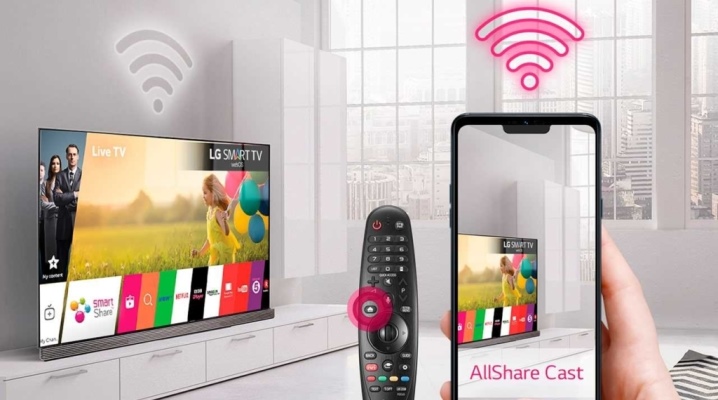
Современные модели как смартфонов, так и телевизоров оснащены разнообразными функциями. Каждое из этих двух устройств уникально и незаменимо в повседневной жизни. Телефон помогает на ходу обеспечить своего пользователя всем необходимым: связью, интернетом, камерой, видеосъемкой и другими полезными программами. Телевизор же позволяет скрасить досуг или предоставить наблюдателю важную информацию на широкоформатном экране.
К сожалению, не все обладатели знают о том, что смартфон и ТВ способны работать в тандеме, а синхронизировать их работу довольно легко. В данной статье узнаем, как синхронизировать телефон и телевизор Philips посредством Wi-Fi.
Когда это нужно?
Подключение телефона к телевизору предоставляет возможность использовать все опции смартфона в широком формате. При взаимодействии этих двух устройств между собой становятся доступными следующие действия:
- просмотр файлов, хранящихся в памяти телефона, на экране ТВ;
- запуск приложений и игр, имеющихся на смартфоне;
- широкомасштабный просмотр необходимой информации в интернете;
- создание презентаций.
К тому же телефон может стать прекрасной заменой пульта управления, который сломался и не может быть починен в ближайшее время.
Как осуществить беспроводное подключение телефона к телевизору Philips через Wi-Fi?
К сожалению, не все владельцы осведомлены о возможности использования смартфона и телевизора в совместной работе, а также о простоте синхронизации их функций. В данной статье мы рассмотрим процесс синхронизации смартфона и телевизора Philips через Wi-Fi.
Когда это нужно?
Подключение телефона к телевизору предоставляет возможность использовать все опции смартфона в широком формате. При взаимодействии этих двух устройств между собой становятся доступными следующие действия:
- просмотр файлов, хранящихся в памяти телефона, на экране ТВ;
- запуск приложений и игр, имеющихся на смартфоне;
- широкомасштабный просмотр необходимой информации в интернете;
- создание презентаций.
Кроме того, мобильное устройство может идеально заменить вышедший из строя пульт управления, который временно невозможно восстановить.
Способы подключения
У Philips имеется несколько беспроводных методов, которые позволяют легко соединить телефон с их телевизором.
Wi-Fi Direct
Подключение телефона к Smart TV через Wi-Fi Direct считается одним из наиболее практичных вариантов синхронизации двух устройств, осуществляемый благодаря выполнению следующих последовательных манипуляций:
- открыть настройки телефона и выбрать беспроводное подключение;
- произвести активацию Wi-Fi Direct;
- открыть меню телевизора и подключить функцию Wi-Fi Direct;
- после сканирования на экране высветится список устройств, из которых следует выбрать свой смартфон;
- после появления на экране телефона запроса соединения выполнить его подтверждение.
Произведя вышеуказанные действия, соединение будет установлено, в результате чего на экране ТВ появится изображение со смартфона.
Miracast
Управлять телевизором с экрана телефона можно также благодаря функции Miracast. Для осуществления данного вида подключения необходимо:
- в настройках смартфона активировать Miracast;
- те же самые действия произвести в меню телевизора.
После этого подключение будет установлено.
YouTube
YouTube также позволяет объединить работу двух устройств. Для этого необходимо выполнить следующую инструкцию:
- на смартфоне запустить приложение YouTube и зайти в настройки;
- включить опцию Watch on TV (в случае успешного выполнения настроек высветится инструкция, описывающая дальнейшие действия пользователя);
- запустить YouTube на ТВ;
- открыть вкладку «Настройки» и установить «Ручной режим»;
- появившийся код внести в поле смартфона и нажать «Добавить»;
- среди устройств, которые были обнаружены, выбрать модель своего телевизора и подтвердить согласие на транслирование.
Media-сервер
Перед подсоединением смартфона к ТВ марки Philips данным способом следует проверить подключение обоих устройств к единой сети и возможность поддержки технологии DLNA или Miracast. Далее следует придерживаться определенной последовательности действий:
- на смартфоне загрузить DLNA Server;
- в меню программы осуществить добавление нового сервера;
- в появившейся строке ввести обозначение Wi-Fi;
- зайти в раздел «Root» и выбрать папку, которую нужно просмотреть;
- сохранить проделанные действия;
- в исходном меню найти появившийся Media-сервер;
- нажать «Старт» для его запуска;
- в параметрах телевизора перейти в «Видео»;
- найти нужный сервер и выбрать его (на экране отобразятся доступные для просмотра папки, после этого запустить нужный файл).
Другие программы
Возможно подключение смартфона к ТВ и благодаря специальным приложениям, работающих по принципу Mirroring, то есть происходит дубляж изображения со смартфона на широкий экран телевизора.
В нашем случае это:
- Philips MyRemote – программа, предназначенная для управления телевизором Philips Smart LED без пульта;
- MirrorOP, iMediaShare – специальная программа, обладающая понятным и удобным интерфейсом, всплывающие подсказки дают возможность в считаные секунды произвести подключение устройств.
Рекомендации по управлению
Изучив представленную выше информацию, можно убедиться, что соединить телефон и телевизор Philips очень легко, да и времени много это не занимает. Однако перед началом управления необходимо удостовериться в том, что:
- телевизор относится к категории Smart TV;
- телефон, с которого будет осуществляться управление, полностью заряжен.
О том, как подключить телефон к телевизору Philips через Wi-Fi, смотрите далее.