Использование телефона Android в качестве ПК GamePad или рулевого колеса
Некоторые компьютерные игры просто лучше работают с геймпадом, например, файтинги и платформеры, а играть в гоночные игры с клавиатурой просто ужасно. Может быть, вы много путешествуете со своим игровым ноутбуком, и геймпад просто занимает лишнее место в вашей сумке, не говоря уже о целом рулевом колесе.
В этой статье я покажу вам, как настроить телефон Android как геймпад или руль для игр на ПК.
Используйте устройство Android в качестве рулевого колеса ПК
Большинство современных устройств Android имеют встроенные гироскопы и акселерометры, что в основном означает, что они точно определяют наклон по направлению. Таким образом, использование телефона в качестве рулевого колеса для гоночных игр вполне возможно, достаточно лишь немного настроить. Ваш телефон Android и компьютер должны быть подключены к одной сети Wi-Fi или через Bluetooth.
Для этого существует множество приложений, и мы перечислим некоторые из них, но для целей этого руководства мы собираемся использовать Touch Racer, который вы можете скачать здесь, в Google Play. Touch Racer очень легко настроить, к сожалению, он предлагает только кнопки ускорения и торможения, но другие приложения могут предлагать дополнительные кнопки для переключения передач, обзора камеры и т. Д.
- После установки Touch Racer на свой телефон Android вам также необходимо загрузить настольный клиент для ПК.
- Запустите Touch Racer на своем телефоне Android, а также откройте его на своем ПК. Если ваш телефон и компьютер подключены к одной и той же сети Wi-Fi или подключены по Bluetooth, клиент ПК должен автоматически обнаружить ваше устройство и изменить статус подключения на «подключен» без дополнительных действий.
- В приложении Touch Racer на вашем телефоне зайдите в Настройки. Различные настройки полностью зависят от вас, но в основном они связаны с чувствительностью рулевого управления. Чувствительность рулевого управления не требует пояснений, в то время как чувствительность акселератора и тормоза относится к тому, сколько вам нужно провести по экрану вверх или вниз, чтобы добиться максимального ускорения / торможения.
- Одна настройка, которую вы можете захотеть изменить, — это датчик рулевого управления. Измените его с «Просто акселерометр» на «Акселерометр + гироскоп». Приложение утверждает, что это дает более точное управление за счет задержки, но я не заметил никакой задержки.
- После того, как вы настроили приложение, просто нажмите «Начать игру», а затем запустите на своем ПК несколько гоночных игр по вашему выбору. В настройках игры вам может потребоваться настроить элементы управления для вашего «рулевого колеса».
Кроме того, если вы заметили, что ваша машина управляет, а вы не наклоняете телефон, проверьте, есть ли в вашей игре опция «Повторная калибровка рулевого колеса», и нажмите ее, удерживая телефон под идеальным горизонтальным углом, как если бы вы держали собственно рулевое колесо в мертвой точке.
Используйте устройство Android в качестве геймпада для ПК
Есть много различных приложений для использования вашего Android-устройства для управления вашим ПК, в том числе в качестве геймпада, но нам нужно такое, которое предлагает настраиваемые макеты кнопок, эмуляцию джойстика и хорошее время отклика.
- Для этого мы будем использовать DroidJoy, поскольку он поддерживает как XInput, так и DInput, но есть и другие похожие приложения, если вы просматриваете Play Store.
- Установите приложение DroidJoy на свое устройство, а также настольный клиент DroidJoy.
- Запустите настольный клиент на своем ПК и убедитесь, что ваше устройство Android и компьютер подключены к одной и той же сети Wi-Fi или совместно используют соединение Bluetooth.
- Запустите приложение DroidJoy на своем устройстве Android и нажмите «Сервер поиска» под окном «Подключиться». Затем просто подключитесь к клиенту для ПК, и все готово.
- В меню «Настройки» приложения для Android вы можете настроить раскладку кнопок по своему вкусу или выбрать предварительно сконфигурированный макет из раскрывающегося меню.
Call of Duty: Modern Warfare визуальные эффекты и нереста будут изменены перед запуском
На этих выходных прошла последняя открытая бета-версия Call of Duty: Modern Warfare, грядущего шутера от первого лица от Infinity Ward. В преддверии ее запуска 25 октября разработчики провели бесплатн.
Далее
Call of Duty: Black Ops 4 «Операция Dark Divide» оживляет Blackout
Предстоящее обновление Call of Duty: Black Op 4 Operation Dark Divide принесет множество новых дополнений к прошлогоднему шутеру от первого лица. Хотя игра, безусловно, не так популярна, как неизданна.
Далее
Складной компьютер Microsoft Foldable Windows 10 под кодовым названием «Centaurus», чтобы получить уникальный метод рендеринга приложений на двойных сенсорных экранах, раскрывает патент
Microoft тайно разрабатывает складной ПК с мощным оборудованием и двойными сенсорными экранами с функцией multi-touch под кодовым названием Centauru. Ноутбук, скорее всего, будет работать с полноценно.
Мобильная технология в действии: как использовать телефон в качестве руля для ПК
Мобильные технологии значительно изменили нашу жизнь, предоставив возможность выполнять множество задач с помощью умных телефонов. Одной из самых интересных и полезных функций является использование телефона в качестве руля для ПК. Это отличное решение для геймеров, которые хотят улучшить свой опыт игры на компьютере без необходимости покупки дополнительного игрового оборудования.
Шаг 1: Установка приложения
Первый шаг к использованию телефона в качестве руля для ПК — установка специального приложения на ваш телефон и компьютер. На рынке существует множество приложений, которые могут выполнять эту функцию, поэтому выбор зависит от ваших предпочтений и операционной системы вашего устройства. Некоторые популярные приложения включают "WiFi Mouse" или "Unified Remote".
Шаг 2: Подключение телефона к компьютеру
После установки приложения вам необходимо подключить телефон к компьютеру. Это можно сделать через Wi-Fi или Bluetooth. Если вы выбрали Wi-Fi, убедитесь, что ваш телефон и компьютер находятся в одной сети Wi-Fi. Если вы выбрали Bluetooth, убедитесь, что Bluetooth на устройствах включено и они сопряжены. После успешного подключения ваше устройство будет готово к использованию в качестве руля для ПК.
Шаг 3: Конфигурация настроек
После успешного подключения вам необходимо выполнить некоторые настройки для оптимальной работы вашего телефона в качестве руля для ПК. В настройках приложения вы сможете выбрать, какие функции вашего телефона вы хотите использовать в качестве руля, например, акселерометр для управления курсором или кнопки на экране для выполнения различных команд.
Шаг 4: Начните играть!
Теперь, когда ваше устройство настроено, вы готовы начать использовать телефон в качестве руля для ПК. Запустите игру на компьютере и удивляйтесь, как ваш телефон превращается в настоящий геймпад. Вы сможете управлять курсором с помощью акселерометра, выполнять нажатия на экране или использовать другие функции, предлагаемые приложением.
Заключение
Использование телефона в качестве руля для ПК это удобное и доступное решение для геймеров. Оно позволяет улучшить опыт игры на компьютере без дополнительных затрат на покупку игрового оборудования. Приложения, доступные на рынке, предлагают широкий спектр функций, которые помогут вам настроить управление под ваши предпочтения. Все, что вам потребуется — это установить приложение, настроить свое устройство и наслаждаться игрой!
Using Android phone as a PC GamePad or Steering Wheel
Certain PC games are just better with a gamepad, such as fighting games and platformers, and playing racing games with a keyboard is simply abysmal. Maybe you travel a lot with your gaming laptop, and a gamepad just takes up extra space in your bag – let alone an entire steering wheel.
In this article, I’m going to show you how to configure your Android phone as either a gamepad or steering wheel for PC gaming.
Use Android device as a PC steering wheel
Most modern Android devices have built-in gyroscopes and accelerometers, which basically means they accurately detect directional tilting. So using your phone as a steering wheel for racing games is entirely possibly, with just a tiny bit of set-up. Your Android phone and your PC both need to be connected to the same WiFi network, or over Bluetooth.
There are numerous apps for accomplishing this, and we’ll list a few, but for the purpose of this tutorial we’re going to use Touch Racer, which you can grab here on Google Play. Touch Racer is very easy to configure, unfortunately it only offers acceleration and braking buttons, but other apps may offer additional buttons for shifting, camera view, etc.
- After installing Touch Racer on your Android phone, you also need to download the PC desktop client.
- Launch Touch Racer on your Android phone, and also open it on your PC. If your phone and PC are both connected to the same Wi-Fi network, or paired on Bluetooth, the PC client should automatically detect your device and change the connection status to “connected” with no additional steps.
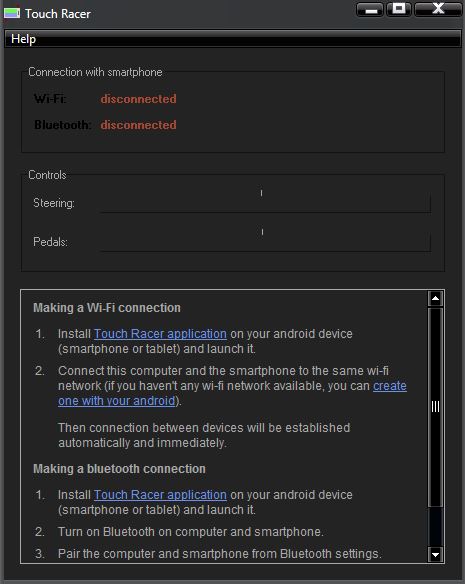
- In the Touch Racer app on your phone, go into Settings. The various settings are completely up to you, but they mostly deal with the sensitivity of the steering. Steering sensitivity is self-explanatory, while Accelerator and brake sensitivity refer to how much you need to swipe your screen up or down to achieve maximum acceleration / braking.
- One setting you may want to change is the Steering sensor – change it from “Just an accelerometer” to “Accelerometer + Gyroscope”. The app claims this gives more accurate steering at the cost of delay, but I haven’t noticed any delay.
- Once you’ve configured the app, simply tap “Start playing”, then launch some racing games of your choice on your PC. In the game’s options, you may need to configure the controls to your “steering wheel”.
Also, if you notice that your car is steering without you tilting your phone, check if your game has a “Re-Calibrate Steering Wheel” option, and press it while holding your phone in a perfect landscape angle, as if you were holding an actual steering wheel at the dead center position.
Use Android device as a PC gamepad
There are a lot of different apps for using your Android device to control your PC, including as a gamepad, but we want one that offers customizable button layouts, thumbstick emulation, and good response time.
Можно ли использовать телефон как руль для компьютера?
Эта фиксация не принадлежит ни к одной из веток в этом репозитории и может принадлежать ответвлению за пределами репозитория.
- Открыть с рабочего стола
- Просмотреть в необработанном виде
- Копировать исходное содержимое Копировать необработанное содержимое
Копировать необработанное содержимое
Копировать необработанное содержимое
Рулевое колесо для ПК, OpenTrack, Android, XInput
Рулевое колесо для ПК, эмуляция геймпада Xbox, использование смартфона Android (с гироскопом) и OpenTrack через Wi-Fi или USB. Эмулируются левый и правый триггеры, а также левый стик, обычно этого достаточно для гонок. Наклон вперед активирует правый триггер (движение вперед), а наклон назад левого триггера (движение назад). Левый стик (левый, правый) активируется наклонами влево и вправо. Наклоны плавно меняют значения триггеров и стика.
Загрузите и установите последнюю версию OpenTrack и запустите ее. Установите FreePie IMU на Android из архива.
В настройках OpenTrack необходимо выбрать источник данных: «UDP-приемник FreePie», а выходной интерфейс: «freetrack 2.0 Enhanced». Затем нажмите кнопку «Выполнить».
Запустите для проверки приложение «XInputTest.exe» из скачанного архива. Попробуйте наклонить смартфон в разные стороны.
Значение Pitch («Игровые данные» в OpenTrack) отвечает за поворот руля влево и вправо. Значение Roll («Игровые данные» в OpenTrack) отвечает за перемещение вперед и назад. Возможно, вам придется поменять местами Yaw, Pitch или Roll в настройках профиля OpenTrack.
В «WheelSetup.ini» можно изменить слепую зону (за отсутствием какого-либо движения), максимальный и минимальный углы срабатывания триггеров. Более подробно описано в конфигурационном файле. Углы можно увидеть в OpenTrack («Игровые данные»).
После настройки необходимо скопировать файлы «xinput1_3.dll» (для 32-битных игр, а для 64-битных скопировать «xinput1_3x64.dll» и переименовать в «xinput1_3.dll») и «WheelSetup.ini» в папку с игрой и запускаем игру. Возможно, для некоторых старых игр вам придется переименовать «xinput1_3.dll» в одно из имен: «xinput1_4.dll» (только для приложений Windows 8/metro), «xinput1_2.dll», «xinput1_1.dll» или «xinput9_1_0». .dll».
После запуска игры нажмите «F9» и запустите приложение FreePie для Android, введите IP-адрес компьютера и нажмите кнопку. Кнопка «F10» выключает руль.
Некоторые игры для ПК, такие как файтинги и платформеры, просто лучше с геймпадом, а играть в гоночные игры с клавиатурой просто ужасно. Возможно, вы много путешествуете со своим игровым ноутбуком, а геймпад просто занимает дополнительное место в вашей сумке, не говоря уже о целом рулевом колесе.
В этой статье я покажу вам, как настроить телефон Android в качестве геймпада или руля для компьютерных игр.
Использование Android-устройства в качестве руля ПК
Большинство современных устройств Android имеют встроенные гироскопы и акселерометры, что в основном означает, что они точно определяют наклон в направлении. Таким образом, использование телефона в качестве руля для гоночных игр вполне возможно, с небольшой настройкой. Телефон Android и компьютер должны быть подключены к одной и той же сети Wi-Fi или через Bluetooth.
Для этого существует множество приложений, и мы перечислим некоторые из них, но в этом руководстве мы будем использовать Touch Racer, который вы можете скачать здесь, в Google Play. Touch Racer очень легко настроить, к сожалению, он предлагает только кнопки ускорения и торможения, но другие приложения могут предлагать дополнительные кнопки для переключения передач, просмотра камеры и т. д.
- После установки Touch Racer на телефон Android вам также необходимо загрузить настольный клиент для ПК.
- Запустите Touch Racer на телефоне Android, а также откройте его на ПК. Если ваш телефон и ПК подключены к одной и той же сети Wi-Fi или сопряжены по Bluetooth, клиент для ПК должен автоматически обнаружить ваше устройство и изменить статус подключения на «подключено» без каких-либо дополнительных действий.
- В приложении Touch Racer на телефоне откройте «Настройки». Различные настройки полностью зависят от вас, но в основном они связаны с чувствительностью рулевого управления. Чувствительность рулевого управления говорит сама за себя, а чувствительность акселератора и торможения определяет, насколько сильно вам нужно провести пальцем вверх или вниз по экрану, чтобы добиться максимального ускорения/торможения.
- Один из параметров, который вы можете изменить, — это датчик рулевого управления. Измените его с «Просто акселерометр» на «Акселерометр + гироскоп». Приложение утверждает, что это обеспечивает более точное управление за счет задержки, но я не заметил никакой задержки.
- После того как вы настроите приложение, просто нажмите «Начать игру», а затем запустите несколько гоночных игр на свой выбор на своем ПК.В настройках игры вам может понадобиться настроить управление под свой «руль».
Кроме того, если вы заметили, что ваша машина рулится, а вы не наклоняете телефон, проверьте, есть ли в вашей игре параметр «Перекалибровать рулевое колесо», и нажмите его, удерживая телефон в горизонтальном положении, как если бы вы фактически руль находился в мертвой точке.
Использование Android-устройства в качестве геймпада для ПК
Существует много различных приложений для использования Android-устройства для управления компьютером, в том числе в качестве геймпада, но нам нужно такое, которое предлагает настраиваемое расположение кнопок, эмуляцию большого пальца и хорошее время отклика.
Таким образом, использование телефона в качестве руля в гоночных играх вполне возможно, если немного настроить его. Ваш телефон Android и компьютер должны быть подключены к одной и той же сети Wi-Fi или через Bluetooth. … После установки Touch Racer на свой телефон с Android вам также необходимо загрузить настольный клиент для ПК.
Как подключить игру к рулю?
Шаг 1. Установите игровой руль
- 1) Прикрепите педали (и манетку) к гоночному рулю.
- 2) Подсоедините адаптер питания к гоночному рулю.
- 3) Подключите гоночный руль к свободному порту USB на компьютере.
- 4) Установите педали, рычаг переключения передач и руль на сиденье в предусмотренное для них положение.
Можно ли подключить руль?
0:552:05Игровой руль с педалями для PS4 / XBOX One и ПКYouTubeНачало предложенного клипаКонец предложенного клипаНажмите кнопку «Домой» на руле, чтобы подключить его к консоли. Теперь все готово для ps4More. Нажмите кнопку «Домой» на руле, чтобы подключить его к консоли. Теперь все готово для PS4. Убедитесь, что консоль выключена, подключите кабель колеса к USB-порту на консоли.
Можно ли использовать iPhone в качестве руля для ПК?
Flypad превращает iPhone в руль для компьютерных гонок, позволяя геймерам управлять своими транспортными средствами в таких играх, как Need For Speed: The Run, с помощью iPhone.
Можно ли подключить Logitech g29 к телефону?
О: Нет.. это не будет работать на мобильных устройствах..
Как использовать телефон Android в качестве геймпада для ПК?
0:004:57Как использовать Android-телефон в качестве бесплатного контроллера Xbox для Windows, чтобы играть… на YouTube
Могу ли я использовать руль Xbox на ПК?
Колесо Xbox One в Windows 10 должно подойти, но если вы используете руль, совместимый с PS4 и ПК, обратитесь к руководству, чтобы убедиться, что для ПК выбран правильный режим. Например, на некоторых необходимо выбрать режим совместимости с PS3 для использования на ПК.
Может ли руль PS4 работать на Xbox?
Специальная электроника PlayStation®4 включена в колесную базу, а совместимость с Xbox One® зависит от рулевого колеса. Показанные гоночные рули/колесные базы, совместимые с PlayStation®4, совместимы с обеими системами только в том случае, если подключено рулевое колесо Xbox One®.
Как я могу использовать свой iPad в качестве контроллера?
0:282:12Как подключить контроллер PS4 к iPad Pro – YouTubeYouTube
Как я могу использовать свой iPhone в качестве контроллера для моего ПК?
0:312:44Превратите свой смартфон в беспроводной игровой контроллер | iOS и AndroidYouTube
Как использовать телефон в качестве джойстика?
Как сделать из телефона геймпад.
- Шаг 1: ШАГ 1 СПОСОБА 1. С ИСПОЛЬЗОВАНИЕМ DROID Pad. …
- Шаг 2. УСТАНОВИТЕ DROIDPAD НА ТЕЛЕФОН И ПК. ВОТ ССЫЛКИ-…
- Шаг 3. ИСПОЛЬЗУЙТЕ ЕГО ПО BLUETOOTH, WIFI ИЛИ USB-КАБЕЛЮ. …
- Шаг 4: ШАГ 1 СПОСОБА 2 С ИСПОЛЬЗОВАНИЕМ ULTIMATE GAMEPAD. …
- Шаг 5. Шаг 2 Наслаждайтесь игрой! …
- 2 комментария.
Могу ли я использовать свой телефон в качестве геймпада для ПК?
Как превратить телефон в геймпад?
Как сделать из телефона геймпад.
- Шаг 1: ШАГ 1 СПОСОБА 1. С ИСПОЛЬЗОВАНИЕМ DROID Pad.
- Шаг 2. УСТАНОВИТЕ DROIDPAD НА ТЕЛЕФОН И ПК. ВОТ ССЫЛКИ-…
- Шаг 3. ИСПОЛЬЗУЙТЕ ЕГО ПО BLUETOOTH, WIFI ИЛИ USB-КАБЕЛЮ. …
- Шаг 4: ШАГ 1 СПОСОБА 2 С ИСПОЛЬЗОВАНИЕМ ULTIMATE GAMEPAD. …
- Шаг 5. Шаг 2. Наслаждайтесь игрой!
Могу ли я использовать свой телефон в качестве геймпада?
Мобильный геймпад использует акселерометр на вашем Android-смартфоне, чтобы позволить геймерам управлять движением. Для этого просто включите режим движения и поместите палец туда, где когда-то был D-Pad. Вы также можете использовать приложение для запуска компьютерных игр со смартфона. … Вы можете бесплатно загрузить приложение Mobile Gamepad через магазин Google Play.
Работает ли Ferrari 458 Spider на ПК?
Ferrari 458 Spider RW — это гоночный руль, совместимый с Xbox One.Он не поддерживается платформами Windows, и для него нет драйверов для работы в Windows. Компьютеры Windows могут обнаружить колесо, и некоторые из его кнопок могут работать, но оно не будет полностью функциональным.
Рулевое колесо Xbox работает на PS4?
Обратите внимание: периферийные устройства, такие как педали, переключатели и ручные тормоза, должны быть подключены напрямую к совместимой с консолью колесной базе или гоночному рулю, чтобы работать с консолями. Только совместимые с PlayStation®4 гоночные рули/колесные базы с подключенными рулевыми колесами Xbox One® совместимы с обеими системами.
Работает ли Ferrari 458 Spider на PS4?
Это означает, что они одновременно совместимы с ПК, PlayStation®4 (PS4™) и Xbox One®. … Все показанные продукты также совместимы с ПК.
Работает ли колесо PS3 на PS4?
Для консоли, которая не имеет обратной совместимости со своей предшественницей, когда дело доходит до игр, это, пожалуй, неудивительно. … Гоночный руль PS4 должен включать в себя микросхему безопасности для проверки подлинности, которая обменивается данными с консолью для проверки, поэтому наши старые рули PS3 не будут работать на PS4.
Последние сообщения
Последние комментарии

сообщить об этом объявлении
1:565:10Как превратить телефон Android в игровой руль для ПКYouTubeНачало предложенного клипаКонец предложенного клипаУправляйте назначением редактирования в приложении на телефоне. Нажмите «Начать воспроизведение», после чего вы сможете переназначить все функции «MoreControl» для редактирования в приложении на своем телефоне. Нажмите «Начать воспроизведение», после чего вы сможете переназначить все необходимые клавиши. При повторном связывании конфигурации. Для рулевого управления.
Как настроить гоночный руль?
0:465:24Игровой руль PS4 / XBOX One и PC PRO с педалямиYouTubeНачало предложенного клипаКонец предложенного клипаПорядок. Один убедитесь, что PS4 включен. Выключите два штепселя кабеля колеса в USB-порт на консоли. ПодробнееЗаказать. Один убедитесь, что PS4 включен. Дважды подключите кабель колеса к USB-порту на консоли. Три воткнуть кабель от педалей в руль 4. Включить консоль 5.
Как подключить руль к Xbox One?
0:192:05Игровой руль с педалями для PS4 / XBOX One и ПКYouTubeНачало предложенного клипаКонец предложенного клипаВыкл. Подключите кабель руля к порту USB на консоли. Так что, если Netflix один выходит на стороне. Вот еще офф воткните кабель руля в порт USB на консоли. Так что, если Netflix один выходит на стороне. Здесь подключаем кабель от педалей к рулю. Теперь вы можете снова включить эту консоль.
Как использовать iPad в качестве руля?
0:013:01Рулевое колесо iPad своими руками – YouTubeYouTubeНачало предложенного клипаКонец предложенного клипаИ делаем извилистую штуку, как руль. И я видел рекламу рулевого колеса для MoreAnd, делающего извилистую штуку, как рулевое колесо. И я увидел рекламу руля для iPad. И это в основном было просто это просто подставка, которая позволяет вам вращаться. Это.
Можно ли использовать iPhone в качестве руля для ПК?
Flypad превращает iPhone в руль для компьютерных гонок, позволяя геймерам управлять своими транспортными средствами в таких играх, как Need For Speed: The Run, с помощью iPhone.
Как настроить элементы управления на руле на Android?
8:2811:28Как установить и настроить головное устройство Android Управление рулевым колесом…YouTube
Как подключить руль к Steam?
(Рулевое колесо) (Руководство) — Не в Steam….Как настроить:
- Убедитесь, что вы подключили контроллер и запустили программное обеспечение.
- Запустите игру.
- Перейдите на вкладку «Ввод». Спуститесь в «Рулевое управление», игнорируя первый набор «Газ», «Тормоз» и т. д.…
- Выберите «Рулевое управление» и дважды щелкните по нему. …
- Теперь выберите «Газ» и дважды щелкните по нему.
Как подключить руль в Need For Speed?
Команда советует игрокам на ПК устанавливать программное обеспечение Logitech G Hub независимо от производителя или модели. Игроки на консолях должны подключить руль перед запуском игры. Оказавшись на титульном экране, нажмите соответствующую кнопку — X на PlayStation, A на Xbox — чтобы включить воспроизведение на руле, и все готово.
Будет ли рулевое колесо PlayStation работать на Xbox?
Показанные гоночные рули/колесные базы, совместимые с PlayStation®4, совместимы с обеими системами, только если подключено рулевое колесо Xbox One®. … Это означает, что прямое USB-подключение или использование USB-адаптера не работает на консольных системах.
Как пользоваться рулем в GTA 5 Xbox One?
2:279:52Как использовать РУЛЬ в GTA 5 на PS4 и XBOX…YouTube
Как сделать картонный руль для iPad?
0:583:33Картонный руль своими руками – YouTubeYouTube
Как я могу использовать свой iPhone в качестве контроллера для моего ПК?
0:312:44Превратите свой смартфон в беспроводной игровой контроллер | iOS и AndroidYouTube
Как я могу использовать свой iPhone в качестве игрового контроллера на моем Mac?
Простое приложение позволяет использовать iPod touch или iPhone в качестве классического джойстика для эмуляторов игр на Mac. Чтобы использовать его, просто загрузите приложение Joypad за 2 доллара США из App Store. Затем загрузите бесплатное программное обеспечение Joypad Connect для Mac OS X 10.5 и более поздних версий.
Как подключить элементы управления на рулевом колесе?
1:195:11Сохранение управления рулевым колесом со стереосистемой вторичного рынка — Car Audio 101YouTube
Как мне запрограммировать управление на рулевом колесе на моем Android-радио?
4:585:31Android Автомобильная стереосистема для управления рулевым колесом для Joying…YouTube
Как подключить руль к ноутбуку?
1) Прикрепите педали (и манетку) к гоночному рулю. 2) Подсоедините адаптер питания к гоночному рулю. 3) Подключите гоночный руль к свободному порту USB на вашем ПК. 4) Установите педали, манетку и руль на сиденье в предусмотренное для них положение.
Какие рули работают со Steam?
Лучший гоночный руль для ПК в 2022 году
- Trustmaster. Т300 РС.
- Фанатек. Элита CSL.
- Лоджитек. Гоночный руль G923 Trueforce.
- Trustmaster. TX Racing Wheel: кожаное издание.
- Trustmaster. Гоночный руль TMX с силовой обратной связью.
Есть ли в NFS Heat возможность свободного перемещения?
При запуске Need for Speed: Heat будет включена бесплатная многопользовательская игра «AllDrive», а в вашем гараже будут отображаться автомобили, принадлежащие членам вашей «команды», так что вы сможете не отставать от их прогресса. и посмотрите, какие машины они выводят на улицу.
Последние сообщения
Последние комментарии
сообщить об этом объявлении
Если вы играете на ПК, возможно, у вас уже есть джойстик для активных действий или игровой руль для гоночных игр. Некоторые энтузиасты даже подключают WiiMote к ПК и используют его для игр.
Мы расскажем вам кое-что еще лучше и доступнее: используйте свой телефон Android в качестве джойстика, гоночного руля и контроллера навигации/стрельбы FPS на основе гироскопа.

Monect позволяет удаленно управлять компьютером и играть в игры с помощью устройства Android через Wi-Fi или Bluetooth. С Monect ваше Android-устройство превращается в джойстик, гоночный руль на основе акселерометра или даже на гироскопический 3D-шутер от первого лица.
Monect превращает ваш телефон/планшет/фаблет в клавиатуру/мышь/джойстик/клавиатуру «все в одном». Android-устройство также может работать как беспроводная мышь или клавиатура, как и большинство других подобных приложений. Самое приятное в этом приложении то, что его можно использовать в качестве контроллера для различных типов игр, таких как гонки, FPS, RPG и другие. Приложение использует все датчики Android (акселерометр, G-сенсор, гироскоп и т. д.), чтобы обеспечить насыщенный игровой процесс без задержек. Например, в режиме FPS датчик гироскопа позволяет вам наводиться на цель, а в режиме гонки для рулевого управления используется датчик ускорения.


- RaceMode: играйте в гоночные игры, такие как NFS, на ПК и управляйте гоночным рулем с помощью телефона с помощью G-сенсора.
- Джойстик: имитируйте джойстик, чтобы играть в приключенческие игры, такие как Street Fighter, Prince of Persia и т. д.
- Режим FPS. Используйте гироскоп для наведения на цель, как настоящее оружие в руке, идеальная поддержка серии COD!
- Сенсорная панель: имитация сенсорной панели на телефоне с поддержкой множества жестов, как у трекпада Apple!
- Мой компьютер: просмотр файлов ПК на вашем телефоне!
- Клавиатуры — имитация клавиатуры пишущей машинки, функциональной клавиатуры, цифровой клавиатуры…
- Передача текста. Введите текст на своем телефоне, а затем перенесите его на компьютер одним нажатием!
- Режим PPT. Если вам нужно провести лекцию или собрание, используйте его, чтобы упростить задачу!
- Браузер, управление мультимедиа — легкое управление всеми видами веб-браузеров и медиаплееров!

Monect в действии
Monect доступен бесплатно в Play Store. Сервер Windows доступен здесь.
Мы пишем новейшие и лучшие технические руководства, Apple, iPhone, планшеты, Android, Open Source, новейшие технологии, подпишитесь на нас @geeknizer ИЛИ на фан-странице Facebook, Google+.