Разбор для чайников. Что выбрать: модем, маршрутизатор или всё-таки роутер?
Сегодня уже никто не представляет себе жизнь без интернета. И если 10-15 лет назад проводной интернет мешал нам болтать по домашнему телефону, то сейчас нас волнуют уже другие вопросы. Как сделать так, чтобы Wi-Fi ловил в туалете? Почему тормозит стрим на твиче? Или как выбрать роутер или маршрутизатор так, чтобы скорость интернета была максимальной? Об этом я и расскажу в нашей статье.

Кому-то статья может показаться капитанской, однако я уверена, что такой вопрос задавали себе многие:
В чём собственно разница — роутера и модема?
Передаёт сигнал только одному устройству.
Модему для работы достаточно иметь только сим-карту.
В состоянии передать сигнал как одному, так и нескольким устройствам.
Самому роутеру для работы требуется модем или сетевой кабель (ну согласитесь, интернет же брать откуда-то надо).
Если что, названия «Роутер» и «Маршрутизатор» — это одно и то же)
То есть, говоря простыми словами, модем — лишь расшифровывает сигнал и передаёт его далее (Будь то с сим-карты, или с провода), а роутер (в состав которого может входить модем, но обычно это всё же отдельная «часть») уже раздаёт всем нам привычный wifi, к нему можно подключить много разных устройств, и также можно обращаться по IP-адресу внутри локальной сети, которую организует маршрутизатор. Так что если у вас дома имеется один единственный компьютер, вам можно использовать просто модем, но в связи с эпохой Wi-Fi все уже давно используют роутеры.
Как же выбрать роутер?

В основном при покупке стоит два вопроса:
Далее уже следуют вопросы поинтереснее:
2,4 ГГц или 5 ГГц?
Нужны ли вообще антенны?
От чего может зависеть скорость интернета?
Скорость же интернета зависит в первую очередь от вашего тарифа. Поэтому, пожалуйста, сначала проверьте какой у вас установлен тариф и все ограничения по нему, а уже потом задумывайтесь о проблемах роутера.
Так же, не удивительно, что скорость интернета будет зависеть и от параметров роутера. Тут уже собирается достаточно много факторов, таких как частота (поговорим о ней позднее), наличие и расположение антенн, и, конечно же, внутренняя начинка. Сам по себе роутер — устройство достаточно сложное. Он должен не только принимать и передавать сигнал по каналам связи, но и расшифровывать его, приводить к виду, удобному для передачи, задавать настройки IP адресов, и распределять сигнал между устройствами. И без должного оборудования внутри, сам роутер просто физически не сможет быстро обрабатывать информацию, декодировать её и тем более передавать куда-либо. Так что вечный принцип, чем тяжелее техника — тем качественнее, иногда тоже работает).
Второй немаловажный фактор, влияющий на скорость вашего интернета это стены. Да-да, многие забывают о том, что мы живём в физическом мире, и чем дальше находится точка А от точки Б, тем слабее будет сигнал. Да, стены тоже мешают. И да, не только стены мешают, но и мебель. Особенно если это цельнометаллические стены, или конструкции, в которых используется сетка. Прочитайте про экранирующие сетки и «Клетку фарадея», очень интересно!
В целом эта проблема решается, не поверите, но антеннами! В любом случае не пренебрегайте ими, и производители кладут их в комплект не просто так.
Вот мы и плавно перешли с вами к зоне покрытия, и уже определились с тем, что физически она может быть уменьшена.

А каким же образом можно увеличить зону покрытия?
1. Располагайте роутер( или хотя бы антенны роутера) вертикально. Сигнал распространяется от антенн по кругу, как круги на воде. Поэтому если роутер, например, висит на стене, а антенны будут смотреть в противоположную стену, то сигнал, очевидно, будет намного слабее.

2. Антенны некоторых роутеров бывают направленные, то есть если вы видите такую картину, когда антенны смотрят в разные стороны, скорее всего каждая отвечает за своё направление.

3. Если у вас большой частный дом, и одного роутера на всё здание не хватает, то можно купить несколько и объединить их в сеть. Скорость в таком случае может быть чуть ниже заявленной, но в целом эта система работает и достаточно качественно.

4. Разместите роутер в центре помещения. Так как интенсивность излучения выше всего, непосредственно, около антенн роутера, то чем дальше вы будете находиться от него, тем сигнал будет слабее. Поэтому располагать роутер можно и нужно в центре всех помещений. Ну, либо несколько роутеров по краям.

5. Металлические предметы и зеркала прекрасно отражают сигнал Wi-Fi, и крайне вражески относятся к его пропусканию. Поэтому обычным расположением предметов тоже можно хорошенько так понизить скорость интернета.

6. Также на зону покрытия влияют, не поверите, помехи. Да-да, помехи, которые создаются другими устройствами и роутерами ваших соседей в том числе. В данном случае есть множество программ, которые позволяют посмотреть загруженность каналов (всего в России их 13) и выбрать наименее загруженный.
Ладно, хорошо, со скоростью интернета и зоной покрытия мы разобрались, а что же означают остальные странные надписи на коробках роутеров и что с ними делать?
Что такое 2,4 ГГц и зачем нужно 5 ГГц?
Так как сигнал Wi-Fi — это та же радиоволна, она, соответственно, имеет определённую частоту. до 2009 года все роутеры и принимающие устройства работали только на частоте 2,4 Ггц.

Как видите, есть ещё и 14 канал, но он не используется в современных роутерах и маршрутизаторах. Также начало волн начинается с 2.400 GHz, а заканчивается на 2.500 GHz. Один канал занимает от 20 до 40 МГц. На картинке выше канал имеет как раз ширину волны 20 МГц. Но современные маршрутизаторы могут использовать более широкий канал в 40 МГц.
Если присмотреться, то начало следующего канала начинается с 2.406 МГц, то есть один канал может перекрещиваться с ещё 5 каналами. Если на одном канале сидит очень много роутеров, то сигнал может ухудшаться из-за потери пакетов, появляются лаги, а приёмнику нужно заново отправлять потерянные данные.
Неприятные ситуации могут возникать в многоквартирных домах, где сигнал нескольких роутеров попадает друг на друга, сеть перегружается и скорость передачи данных значительно снижается.
Чтобы решить эту проблему, был введён ещё один диапазон в 5 ГГц, который содержит диапазон частот от 5,170 до 5,905 ГГц.
Как вы могли заметить, частота стала в два раза выше, а это значит, что количество передаваемых данных и скорость их передачи возросла. Но так же и уменьшилась зона покрытия. Соответственно, с помощью роутеров на 5 ГГц мы можем увеличить скорость интернета, пропадают помехи от роутеров соседей и других устройств (например, bluetooth), которые также работают на частоте 2,4 ГГц, но при этом уменьшается дальность воздействия.
Поэтому такой вариант подойдёт для маленьких квартир и небольших домиков, или же, если все требуемые устройства находятся и функционируют в одном помещении.

Нужны ли вообще антенны на роутере?
В целом антенны давно и успешно позволяют усиливать сигнал. Причём имеются различные конфигурации антенн, которые могут работать как в одном направлении, так и во всех направлениях.
В роутерах среднего и высокого ценового сегмента используется такая модель как MIMO. Это вид множественной передачи информации, при которой она одновременно передаётся в несколько потоков, что позволяет повысить скорость передачи данных и качество связи. Например, с помощью схемы 8xMU-MIMO можно достичь скорости аж в 7 Гбит/с, но для этого ваш роутер должен иметь минимум 8 антенн, каждая из которых отправляет свой сигнал и в итоге все они складываются, образуя некоторый результирующий.
В домашних роутерах чаще используют антенны широкого действия. Сам пучок сигнала имеет больший радиус, но меньший коэффициент усиления. Если посмотреть на картинку ниже, то будет видно, что чем меньше dB мы имеем, тем «жирнее» получается излучаемый пучок сигнала.

Поэтому для увеличения покрытия на качественных роутерах используется большое количество антенн.
Поэтому да, антенны нужны, антенны важны, и если они идут в комплекте с оборудованием — лучше бы их использовать)
Что за LAN-порты и зачем они вообще нужны?
Это порты типа RJ-45, которые вы можете увидеть, обычно на задней части роутера:

«WAN» дословно это «Wide Area Network», а если простым русским языком — порт для подключения интернет-кабеля.
Расшифровка «LAN» означает «Local Area Networks» или «Локальная вычислительная сеть». Через эти порты можно подсоединить устройства, которые, собственно, имеют такие порты, и не имеют, например, Wi-Fi. Да, в наше время представить подобное сложно, но можно. Обычно это немного устаревшая техника, или же персональные компьютеры. Такой вид соединения позволяет добиться стабильного интернета вне зависимости от удалённости роутера. Сигнал не будет ослабляться стенами или затухать на расстоянии, как, например, при использовании Wi-Fi. Также в эти порты дополнительно можно подключать свитчи и хабы, что ещё больше увеличит их количество. Обычно это применяется в офисах, где все устройства нужно объединять в локальную сеть, а беспроводные сети обычно перегружены.
Так что, если у вас нет кучи техники, которая работает исключительно по проводному интернету, то и волноваться и обращать внимание лишний раз не стоит.
Что за стандарты Wi-Fi и всякие странные цифры?
На данный момент есть 6 стандартов Wi-Fi:
И уже более новые версии, которые нас и интересуют:
На данный момент все роутеры поддерживают протоколы b/g/n. Двухдиапазонные модели поддерживают стандарт ас, на котором работают все современные телефоны и планшеты, но более старые гаджеты, увы, его не поддерживают.
И, небольшой лайфхак. Чтобы получить максимальную скорость интернета, лучше выставить стандарт n и частоту 2,4 ГГц, но это сработает только для новых устройств.
Что же такое IPv6 и зачем оно нужно?
Для обычного пользователя в целом — ни за чем. Это такой вид протокола сетевого взаимодействия. Есть, например, IPv4 b IPv6, в данном случае с помощью 6 версии можно работать с большим количеством адресов, она обеспечивает большую скорость связи и повышенную безопасность. В большинстве своём это не волнует обычных пользователей, которым нет необходимости работать более чем с 10 устройствами, да и роутеры в настоящее время выпускаются в основном с IPv6.
И давайте немного, наконец, о модемах

По факту все модемы нужны для того, чтобы просто передать сигнал интернета в устройство, чаще всего, из мобильной сети и с помощью сим-карты.
Чаще всего используются USB модемы, но также имеются Ethernet 10/100 Base-T и ADSL-модемы.
USB модем похож на флешку, в нём для установления связи используется сим-карта, и купить его можно в любом магазине.
Модемы типа Ethernet 10/100 Base-T уже чуть больше, использовать их получится только с компьютерами, которые имеют разъем под Ethernet. Их удобство в том, что они уже могут раздавать интернет на несколько устройств, в отличие от USB модемов.
ADSL-модемы — немного устаревшая версия. Они позволяют подключить интернет через телефонные провода или же Ethernet.
В настоящее время всё же чаще всего используются именно USB модемы, как лёгкое и практичное решение для пк, на которых нет Wi-Fi, либо если у вас нет возможности раздать его с мобильного устройства.
При выборе модема (Например, если вы едите на дачу), в первую очередь лучше посмотреть покрытие сети операторами. В особо отдалённых уголках (да, иногда и такое бывает) сети может не быть вообще, и тогда уже приходится прибегать к особо извращенными методам, таким как, например, спутниковый интернет.
Ну и далее проще всего выбрать модем и тариф того оператора, зона покрытия которого больше покрывает выбранную вами область. А ещё скорость интернета можно увеличить с помощью специальных антенн для модемов, но это уже частные случаи, которые возникают не так часто.
При поверке покрытия сети стоит обратить внимание на её вид, LTE ли это, или может быть 3G или даже 4G. Думаю, все уже догадались, что 4G является одной из новейших вариаций, и, соответственно, самой скоростной из них. Но опять же, если у вас будет хороший сигнал типа 3G и очень слабый сигнал 4G — выбор стоит делать именно на сеть 3G. В данном случае все преимущества сети последнего поколения могут значительно ухудшаться при слабом или отсутствующем сигнале.
И ещё один из важных вопросов: какой модем лучше купить, от определённого оператора, или же нет?
Здесь, наверное, стоит отталкиваться от того, где и как вы планируете его использовать. Если он вам нужен в конкретном месте или области, где вы будете находиться длительное время, то лучше брать модем от оператора. Почему? Если заранее посмотреть покрытие сети, и убедиться, что связь от данного оператора в этой местности будет работать хорошо — менять его вам не потребуется. Да и операторы при покупке модема часто делают скидки на определённые тарифы.
Если же вы путешествуете по работе, покрытие сети операторами может меняться, вам будет лучше приобрести специализированный модем. Во-первых, в нём можно использовать сим-карты различных операторов (при покупке модема от одного оператора обычно другие симки не работают), что помогает подстраиваться под зоны покрытия, а во-вторых, при очень слабом сигнале сети дополнительно есть возможность использовать усиливающие антенны.
В любом случае решение с модемом становится скорее временным решением при отсутствии интернета в дороге или в отдалённых местах.
Надеюсь, мне удалось объяснить вам разницу между модемами и роутерами, помочь определиться с тем, что именно вам нужно и как их правильно использовать.
Как выбрать роутер (маршрутизатор)

Стремительное распространение беспроводных технологий привело к тому, что модели с подключением к Интернету сегодня можно найти у любого вида техники: не только у телефонов и телевизоров, но и у холодильников, утюгов и даже зубных щеток.
Но мало купить телевизор с возможностью выхода в Интернет, надо еще, чтобы он мог этой возможностью воспользоваться. Для этого в месте установки устройства должна наличествовать беспроводная сеть WiFi. Маршрутизатор (он же роутер) как раз и организует такую сеть — устройство подключается к проводной сети (обычно по предоставляемому провайдером кабелю) и обеспечивает доступ к ней устройствам с поддержкой WiFi и/или по сети Ethernet.
Однако покупка первого попавшегося роутера может обернуться большим разочарованием. Прежде чем покупать роутер, придется немного разобраться в технологиях WiFi, иначе даже с качественным устройством известного производителя возможны низкая скорость Интернета, «подвисания» сети и пропадание сигнала.
От чего зависит скорость сети WiFi
Скорость Wi-Fi — первое, что интересует покупателя при выборе роутера. Однако просто сравнивать разные роутеры по скоростям, написанным на их коробках, нельзя. Самый дешевый роутер «обещает» скорость в 150 Мб/с. Для просмотра онлайн-видео в формате FullHD достаточно стабильной скорости в 8 Мбит/с. Казалось бы, скорости роутера в 150 Мбит/с должно хватить, чтобы видео в высоком разрешении можно было смотреть на 10–15 устройствах одновременно, чего большинству пользователей более чем достаточно. Но надо быть готовым к тому, что в реальности все будет намного хуже (в десятки раз). Скорость сети WiFi складывается из множества факторов; надо знать, что влияет на скорость соединения в беспроводной сети, и как характеристики роутера могут ее повысить.
В первую очередь следует определиться с тем, в каком диапазоне будет организована ваша сеть WiFi — на 2,4 ГГц или на 5 ГГц. Некоторые роутеры работают только в диапазоне 2,4 ГГц, некоторые — в обоих. В чем разница между этими частотами?

Роутеры, работающие на частоте 2,4 ГГц заметно дешевле, кроме того, радиоволны на этой частоте обладают лучшими проникающими способностями — в многокомнатной квартире 2,4 ГГц роутер скорее охватит всю площадь, чем 5 ГГц. Так зачем же нужна частота 5 ГГц?
Во-первых, диапазон 2,4 ГГц очень сильно загружен — в многоквартирных домах запросто можно «поймать» несколько десятков сетей WiFi в одной точке. С учетом того, что в диапазоне 2,4 ГГц существует всего три непересекающихся канала, все эти сети сильно мешают друг другу. Это приводит к снижению их скорости — и иногда до полной непроходимости сигнала. Нельзя назвать такую ситуацию безвыходной — существуют способы улучшить качество связи в условиях большой загруженности диапазона, но иногда бывает проще сразу озаботиться созданием сети в намного менее загруженном 5 ГГц диапазоне.
Во-вторых, на частоте 5 ГГц можно добиться куда большей скорости — и дело не только в ее загруженности. На частоте 2,4 ГГц даже в самых идеальных условиях на большинстве устройств скорость не будет превышать 150 Мб/с и не важно, какие числа нарисованы на коробке роутера (об этом чуть позже). На частоте же 5 ГГц реальная скорость соединения вполне может достигать около гигабита в секунду.
Следует иметь в виду, что далеко не все гаджеты поддерживают связь на частоте 5 ГГц — большинство даже новых недорогих смартфонов и планшетов работает только на частоте 2,4 ГГц.
Как узнать, загружен ли диапазон 2,4 ГГц в месте предполагаемой установки роутера? Проще всего — установив на смартфон приложение анализа WiFi-сетей, например, WiFi Analyzer.

Если сетей в диапазоне 2,4 ГГц немного (не более 3–5), можно смело ставить 2,4 ГГц роутер. Если сетей от 5 до 12, то новая сеть на этой частоте будет работать, но скорость уже может быть заметно ниже. Если сетей больше 15, о просмотре фильмов онлайн можно забыть — скорости будет едва-едва хватать для неторопливого серфинга. В этом случае лучше поставить роутер с возможностью одновременной работы в двух диапазонах — тогда хотя бы часть устройств (с поддержкой 5 ГГц) не будет испытывать проблем со скоростью.
Определившись с частотой, можно прикинуть скорость будущей сети. Вот только параметр максимальная скорость по частоте тут почти что ни при чем. Скорость соединения на частоте 2,4ГГц, скорее всего, не будет выше 150 Мб/с. Потому что именно такова максимальная скорость одноканального соединения по стандарту 802.11n (WiFi 4). Если у роутера указана максимальная скорость по частоте 2,4 ГГц в 450 Мб/с, это означает, что у него три передающих тракта, и он способен передавать данные с такой максимальной скоростью. Вот только три приемных тракта встречается только у топовой техники. У большинства гаджетов вообще только один приемный тракт. И принимать он будет максимум на 150 Мб/с. WiFi 4 же поддерживает многопотоковую передачу данных только с одним клиентом (SU-MIMO), поэтому распределить скорость по нескольким клиентам не получится, и 300 Мб/с из заявленных 450 будет уходить «вникуда».

Гаджеты с поддержкой WiFi 5 (802.11ac) также редко имеют более одного приемного тракта, но зато каждый из них может принимать со скоростью до 867 Мб/с. Кроме того, пятый WiFi поддерживает многопотоковую передачу данных с несколькими клиентами одновременно (MU-MIMO), поэтому возможности роутера используются эффективнее.
WiFi 4 работает на частоте 2,4 ГГц, WiFi 5 — 5 ГГц.
WiFi 6 может работать и на 2,4, и на 5 ГГц, обеспечивая до 1,2 Гб/с на канал в обоих диапазонах. Кроме возросшей скорости, новый стандарт приносит множество полезных новшеств, направленных на облегчение и упрощение совместной работы множества сетей в одном месте. WiFi 6 — наиболее перспективный стандарт, способный обеспечить максимальную скорость в условиях плотной загруженности эфира. Увы, поддерживающих его устройств пока немного. Впрочем, вполне можно взять роутер «на вырост» — все маршрутизаторы с поддержкой WiFi 6 поддерживают и предыдущие версии.
На итоговую скорость сети может влиять и скорость проводного подключения. Если, к примеру, скорость проводного соединения составляет 100 Мб/с, то и скорость выхода в Интернет не будет выше, пусть даже в самой сети WiFi будет 300 или 450 Мб/с.
Площадь покрытия сети
Пожалуй, второе, что интересует каждого покупателя — как далеко будет «добивать» роутер. Вопрос немаловажный, тем более, что на скорость он также влияет, ведь чем мощнее сигнал в точке приема, тем быстрее соединение.
Увеличить площадь покрытия можно двумя путями — во-первых, правильно установив и сконфигурировав роутер. А во-вторых, можно позаботиться об увеличении площади еще перед покупкой, с помощью соответствующих параметров.

В общем случае рекомендуется располагать роутер в геометрическом центре помещения.
Если в некоторой области сконцентрировано большинство клиентов WiFi (рабочая зона, кабинет), имеет смысл приблизить роутер к этой области.
Если у вас есть сервер, роутер лучше расположить поближе к нему (а лучше — вообще подключить кабелем).
Если помещение разделено капитальной стеной или другим препятствием для прохождения сигналов, роутер следует разместить как можно ближе к препятствию, в той части помещения, которая больше. Не следует располагать в непосредственной близости от источников электрических помех — радиопередатчиков, двигателей, холодильников и пр.

Если следует охватить пространство в пределах одного этажа, можно выбирать модель с большим коэффициентом усиления антенн — такие антенны хорошо распределяют сигнал в одной плоскости. И чем больше коэффициент усиления, тем большая часть мощности сигнала пойдет в стороны и меньшая — вверх или вниз. Поэтому, если сеть должна быть доступна на нескольких этажах здания, лучше выбирать модель с коэффициентом усиления, близким к 1 — это обеспечит шарообразную зону покрытия. А если точки расположения клиентов строго определены, можно достигнуть лучшего результата, ориентируя антенны с высоким коэффициентом усиления таким образом, чтобы создать зону покрытия сети нужной формы.
Некоторые роутеры способны использовать технологию beamforming, при которой сигнал с двух антенн сдвигается по фазе таким образом, чтобы интерференционный максимум приходился на точку расположения клиента. У таких роутеров количество антенн больше, чем количество каналов, и, прежде чем пытаться изменять их положение, следует ознакомиться с инструкцией по эксплуатации.
Если роутер с нужными характеристиками антенн подобрать не удается, их можно приобрести отдельно — обратите внимание на тип антенн. Многие роутеры оснащаются съемными внешними антеннами и их можно заменить на более подходящие.
Теперь, что касается параметров, увеличивающих площадь покрытия.
Как уже упоминалось выше, на «дальнобойность» роутера влияет рабочая частота — при наличии различных препятствий 2,4 ГГц сеть покроет большую площадь, чем 5 ГГц.
Мощность передатчика определяет зону покрытия сети WiFi — чем больше мощность, тем дальше будет распространяться сигнал. Но не все так просто — максимальная мощность роутеров ограничена решением Государственной комиссии по радиочастотам (ГКРЧ) и не должна превышать 24 dBM, передатчики с большей мощностью должны регистрироваться в Роскомнадзоре.

Нельзя сказать, что за соблюдением этого запрета ведется тщательный контроль (в продаже встречаются роутеры с большей мощностью передатчика), но сильно увеличить зону покрытия с помощью «сверхмощного» роутера не получится, поскольку сигнал должен идти в обе стороны — как от роутера к клиенту, так и наоборот. А мощность абонентских передатчиков WiFi тем же решением ограничена величиной в 20dBM.
Поэтому выбирать роутер с большой мощностью имеет смысл разве что для увеличения скорости в зоне неуверенного приема или для создания протяженного «моста» между двумя мощными роутерами.
Коэффициент усиления антенны, так же, как и мощность передатчика, влияет на дальность распространения сигнала. Но усиление сигнала антенной производится за счет перераспределения энергии сигнала в пространстве — при использовании круговых антенн сигнал по сторонам антенны будет усиливаться за счет верхней и нижней полусферы — выше и ниже роутера сигнал ослабнет.

При использовании направленных антенн сигнал будет усиливаться только по оси усиления антенны, в остальных направлениях он будет ослабевать. Поэтому тип и коэффициент усиления антенны следует подбирать в соответствии с тем, как должен распространяться сигнал.
Если же одного роутера никак не хватает на всю площадь помещения, обратите внимание на маршрутизаторы с поддержкой MESH.
MESH — это масштабируемая система из множества роутеров, образующих одну WiFi сеть — устройство будет автоматически переключаться от одного роутера к другому (смотря от какого сигнал сильнее) совершенно незаметно для пользователя.

MESH-сети могут содержать сотни роутеров и покрывать площади в несколько квадратных километров. Причем для их организации не требуется обладать специальными навыками — добавление нового MESH-роутера к сети производится быстро и просто. Поэтому даже если сейчас вам и хватает одного роутера, но в дальнейшем вы собираетесь «расширяться», подумайте о поддержке MESH уже сейчас, и тогда в будущем у вас не будет никаких проблем с расширением сети.
Дополнительные коммуникативные способности
Вне зависимости от характеристик WiFi, максимальную скорость и надежность соединения роутер обеспечивает при проводном или оптическом соединении. Если часть клиентов (ноутбуки, стационарные компьютеры) имеют разъем RJ-45, лучше выбирать роутер с LAN-портами и подключать клиенты к ним с помощью патч-кордов. Большинство роутеров имеет 4 порта LAN дополнительно к порту WAN для подключения к кабелю от провайдера. Но можно найти роутер и с другим количеством LAN-портов — от 1 до 10.

Некоторые высокоскоростные маршрутизаторы оснащены SFP-портами, в которые (с соответствующим модулем-переходником) можно подключать как витую пару, так и оптический кабель. Маршрутизаторы с SFP-портами обычно используются для организации высокоскоростных сетей, но в продаже появляются и обычные бытовые роутеры с SFP-портами. Если ваш провайдер предоставляет доступ в Интернет по технологии P2P Active Ethernet, вы можете подключить такой роутер к оптике напрямую, без дорогостоящего медиаконвертера.

Не всегда есть возможность подключения к Интернету по проводной или оптоволоконной линии, поэтому многие роутеры способны подключаться к Интернету с помощью мобильных сетей. Следует только убедиться в наличии беспроводного выхода в Интернет на выбранной модели и уточнить способ подключения к мобильной сети. Большинству роутеров для подключения требуется USB-модем, некоторые уже им оснащены.
Поддержка WiFi. Иногда требуется «раздавать» Интернет только по проводным соединениям, без организации беспроводной сети. Например, правила безопасности некоторых организаций требуют полного отсутствия беспроводных точек доступа в локальной сети предприятия. В подобном случае для обеспечения компьютерам рабочей группы доступа в Интернет можно использовать роутер без поддержки WiFi. Впрочем, в большинстве роутеров с поддержкой WiFi ее можно отключить в настройках устройства.
Дополнительные опции
Времена «свободного Интернета» уже в прошлом — теперь каждый клиент всемирной сети постоянно находится под пристальным наблюдением поисковых систем и скован различными ограничениями. Это вполне закономерно привело к росту популярности технологии VPN, позволяющей скрыться от назойливого внимания в сети и обойти некоторые из ограничений.

Производители роутеров не остались в стороне и в большинстве моделей есть поддержка одного или нескольких VPN-протоколов. Если в списке функций VPN выбранного роутера есть PPTP-клиент, OpenVPN-клиент, IPSec-клиент или L2TP-клиент, значит, он подготовлен для создания защищенной сети с использованием соответствующего VPN-сервиса. Если вы планируете использовать VPN, имеет смысл сначала разобраться с этой технологией, подобрать подходящий сервис и, при выборе роутера, обратить внимание на наличие нужной функции VPN.
Многие роутеры имеют некоторое количество USB-портов для подключения периферийных устройств. USB-порты на роутере могут обладать весьма полезными функциями:
- DLNA-сервер позволяет роутеру предоставлять медиа-ресурсы (фотографии, видео и музыку) другим DLNA-устройствам в вашей сети: телевизорам, медиаплеерам, музыкальным центрам и пр.
- torrent-клиент позволяет возложить на роутер задачи по скачиванию файлов из торрент-сетей.
- файловый сервер (сервер Samba) предоставляет клиентам локальной сети к доступ к файлам на подключенном внешнем накопителе.
- принт-сервер (сервер Samba) позволяет подключить к роутеру принтер и осуществлять печать на нем с клиентов локальной сети.
Также USB-порт может использоваться в качестве источника постоянного тока для подзарядки смартфонов и других мобильных устройств.
Варианты выбора
Если у вас доступ в Интернет по кабелю со скоростью до 100 Мбит/с и вы хотите «раздать» его в пределах небольшой квартиры или одного помещения, вам будет достаточно недорогого роутера, работающего на частоте 2,4 ГГц — конечно, если на этой частоте не «сидит» десяток соседних роутеров.

Если вы кроме WiFi-клиентов собираетесь подключить к Интернету компьютер и ноутбук, выбирайте среди моделей с 2–4 портами LAN.

Если никакой провайдер еще не дотянул Интернет-кабель до вашего дома, для выхода во «всемирную паутину» можно воспользоваться мобильными сетями 3G — они покрывают уже практически все населенные пункты. Потребуется только роутер с выходом в Интернет через 3G или роутер с возможностью подключения USB-модема. Только в последнем случае потребуется купить еще и USB-модем.
Если вы проживаете в зоне покрытия какой-нибудь из сетей 4-го поколения, вы можете подключить все свои гаджеты к Интернету на достаточно высокой скорости при помощи роутера с 4G/LTE беспроводным выходом в интернет или роутера с возможностью подключения 4G USB-модема.

Если 2,4 ГГц сеть в месте установки роутера сильно загружена, выбирайте среди моделей, работающих в диапазоне 5 ГГц.
Если одного роутера для покрытия всей нужной площади недостаточно, или вы хотите иметь возможность в будущем расширить свою сеть, выбирайте среди роутеров с поддержкой MESH.

Если вы хотите, чтобы ваш роутер не только обеспечил максимальную скорость сейчас, но и еще долгое время оставался актуальным, а не устаревал морально, становясь самым «слабым звеном» сети, выбирайте среди моделей с поддержкой WiFi 6.
Роутер против маршрутизатора: что выбрать?
Еще лет 10-15 назад одного компьютера в доме было достаточно, поэтому необходимости подключать Интернет к нескольким устройствам не возникало. Сейчас в каждой квартире, где есть доступ к сети, имеется минимум один ПК или ноутбук и парочка мобильных телефонов или смартфонов. Но чаще всего – несколько девайсов: смартфоны, ноутбуки, планшеты, поэтому одним интернет-кабелем здесь не обойтись.
Типы подключения

Для начала разберемся, какими способами Интернет попадает в наши дома. Времена диал-апа, когда связь могла оборваться в любой момент, а самые простенькие странички подгружались минут 10, давно прошли. И выйти в Интернет вы, скорее всего, можете одним из трех основных способов:
- ADSL – подключение по выделенной телефонной линии через модем;
- Ethernet – кабельный интернет, кабель подключается напрямую к сетевой карте;
- USB-модем 3G или 4G – подключение через USB-порт.
Все эти способы объединяет то, что интернет «подается» только на один компьютер. Чтобы подключить к нему другие девайсы, понадобится дополнительное оборудование.
Роутер и маршрутизатор: в чем разница?
Роутер – это устройство, позволяющее объединить в сеть несколько девайсов, а заодно обеспечить им всем доступ в Интернет от одной точки. Сеть создается посредством кабельного соединения или по Wi-Fi (чаще всего). Количество проводных соединений ограничено количеством портов на роутере. По беспроводной связи можно подсоединить сколько угодно устройств.
Rout – это английское слово, переводящееся как «маршрут». Итак, по сути, роутер и маршрутизатор – это два названия одного прибора. Так что разницы между ними нет.
Принцип работы маршрутизатора
Мало просто купить роутер и подключить к нему интернет-кабель. Нужно еще произвести настройку. Ведь маршрутизатор должен отменно выполнять свою задачу: «раздавать» доступ к Интернету на несколько девайсов. Сделать это можно самостоятельно, воспользовавшись инструкцией, или позвать специалиста.
Как настроить маршрутизатор:

- подключить к роутеру кабель, обеспечивающий доступ к Интернету;
- следуя инструкции, настроить роутер, назначить имя сети и задать пароль;
- произвести подключение всех «семейных» девайсов. При сохранении пароля устройство в следующий раз не запрашивает его, а подключается автоматически.
Подключить посредством маршрутизатора можно любое устройство, поддерживающее Wi-Fi. Если нужно подключить стационарный ПК, можно сделать это с помощью кабеля, или приобрести специальный приемник Wi-Fi.
Что такое роутер? Чем Wi-Fi роутер отличается от маршрутизатора?
Роутеры, маршрутизаторы, точки доступа, репитеры – как же все это сложно, а если еще глубже разобраться в характеристиках этих устройств, предназначении, настройке, так там вообще темный лес �� Думаю, со мной многие согласятся. А те, кто самостоятельно покупал и настраивал эти устройства, не понаслышке знают, что я имею в виду. У нас на сайте вы можете найти много статей по настройке разных роутеров, каких-то определенных функций, Wi-Fi сетей и т. д. Я все время пишу об этих роутерах и маршрутизаторах, а что это, для чего нужны эти устройства, и чем они отличаются, знают не многие.

В этой статье мы постараться разобраться, что же такое роутер, и чем он отличается от маршрутизатора. Постараюсь писать как можно проще. Поэтому, если вы разбираетесь в этих устройствах, то вряд ли найдете для себя что-то новое.
Роутер: что это за устройство и как оно работает?
Все мы знаем, что это такая небольшая коробочка, как правило с антеннами (или одной) , которая дает нам возможность подключатся к интернету по Wi-Fi.
Или так: роутер объединяет все устройства в локальную сеть (в которой они могут обмениваться файлами, или можно поиграть в игры) с возможностью выхода в интернет (если интернет подключен и настроен) .
И пускай простят меня специалисты, которые точно буду плеваться на мое объяснение (особенно на слово «распределяет») , но я думаю, что так намного проще понять, что это за устройство.
Немного подробнее. У нас дома есть интернет, как правило, это:
- Ethernet – обычный сетевой кабель, который сразу подключается в сетевую карту компьютера, или ноутбука.
- ADSL – когда телефонная линия подключается к модему (часто с возможностью раздачи Wi-Fi, по сути модем с функцией роутера, или наоборот) , а от модема уже к компьютеру по сетевому кабелю.
- Или, интернет через 3G/4G USB модем – это когда мы просто наш модем подключаем в USB разъем компьютера и пользуемся интернетом. Для примера: настройка 3G интернета от Интертелеком.
Это три основных и самых популярных способа подключения к интернету. У всех этих подключений есть один большой минус: нельзя подключать к интернету сразу несколько устройств и нельзя подключать устройства по Wi-Fi. Так как у нас либо один кабель, либо один модем.
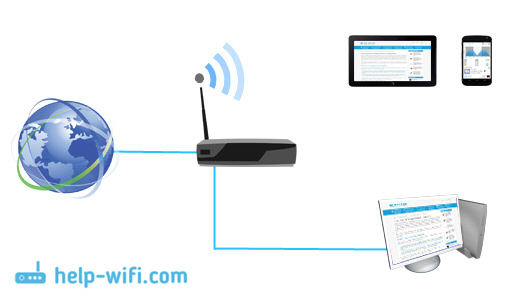
Именно для этого нужны Wi-Fi роутеры. Они могут раздать интернет на много устройств. Как по кабелю, так и по беспроводной сети Wi-Fi.
Принцип работы маршрутизатора:
- Подключаем в роутер кабель, который проложил в наш дом интернет-провайдер (или кабель от ADSL модема) . Если у вас ADSL интернет (по телефонному кабелю), и нет отдельного модема, то можно купить Wi-Fi роутер со выстроенным модемом. К которому сразу можно подключить телефонный кабель. А если у вас интернет через USB модем, то подключаем к роутеру модем. Но в этом случае нужен специальный роутер с поддержкой USB модемов.
- Настраиваем роутер на работу с вашим провайдером, или модемом (ADSL, или USB) . Лучше всего, это делать по инструкции, которая написана именно для вашего устройства. Можете поискать такую статью на нашем сайте в разделе «Настройка роутера». Так же, нужно задать имя для вашей Wi-Fi сети, установить пароль на сеть.
- Подключаем к роутеру все устройства, на которых вы хотите пользоваться интернетом. Обычно, маршрутизатор устанавливают те, кто хочет пользоваться интернетом по Wi-Fi на своих мобильных устройствах. Поэтому, подключаем к своей Wi-Fi сети свои телефоны, планшеты, ноутбуки, телевизоры и т. д. А те устройства, которые не могут подключатся по беспроводной сети (обычно, это стационарные компьютеры) , можно подключить к интернету по сетевому кабелю (LAN) . Как правило, на роутере есть 4 LAN разъема, это значит, что по кабелю можно подключить 4 устройства.
А если не хотите заморачиваться с кабелями для стационарного компьютера, то можно купить для него Wi-Fi приемник и подключить по беспроводной сети.
Получается, что маршрутизатор просто устанавливает соединение с интернетом и делится им между всеми подключенными к нему устройствами. Вот такая у него задача.
Чем отличается роутер от маршрутизатора?
Если вы читали эту статью с самого начала, то возможно заметили, что я писал либо роутер, либо маршрутизатор. Да, это одно и то же устройство. Они абсолютно ничем не отличаются и между ними нет никакой разницы.
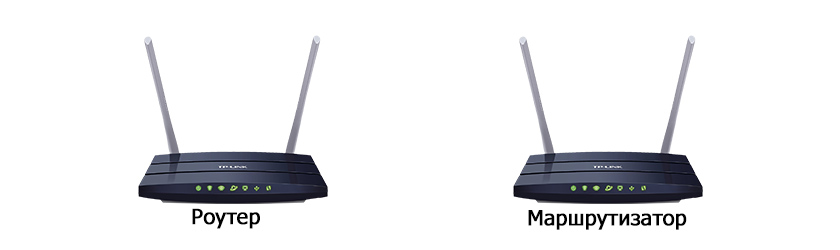
Просто роутер (router) – это по-английски. А на русский это слово переводится как маршрутизатор. Вот и все. И так и так будет правильно. Я когда пишу статьи, использую оба названия.
Надеюсь, что у меня получилось ответить на вопрос поставленный в заголовке этой статьи. Если как-то можно дополнить статью, можете написать мне в комментариях, буду благодарен.