Разлили воду на клавиатуру. Будет ли работать?
Зависит сильно от типа компьютера, от того, какая вода и от того, какие действия были произведены сразу после этого случая. Поясню. Если вода проводит ток (например, содержит хотя бы немного соли, а минеральная содержит много солей!), это намного опаснее, чем просто вода из-под крана с низкой минерализацией. Важно, где клавиатура — если выносная, то опасно чаще всего только для нее. Если же это ноутбук, то ситуация хуже. У жены чай пролился как раз на ноутбук. Нужно было его сразу выключить, хорошо просушить, а потом пытаться включить. Но была срочная работа, поэтому несколько раз были попытки его включить. А он не загружался. Итог: вода попала на материнскую плату (как раз на то самое место клавиатуры), и в фирме сказали, что компьютер ремонту не подлежит. Удалось только жесткий диск спасти, так что никакие данные не пропали. Вывод: никогда ничего не пить близко от работающего (и неработающего тоже!) компьютера.
Что делать если залил клавиатуру ноутбука или компьютера?

В Интернете часто встречаются вопросы, мол, залил клавиатуру не работают клавиши что делать. Люди ошибочно считают, что их проблема не коснется, и упорно пьют чай, соки, воду или даже пиво возле ПК или ноутбука. Но по статистике каждая 50-я чашка оказывается на клавиатуре, поэтому каждый любитель попить возле экрана должен знать, что делать, и как спасти устройство от гибели.
Что можно сделать самостоятельно
Существует две инструкции, что делать, если залил клавиатуру: для обычного ПК или ноутбука. Во втором случае речь идет о встроенных в корпус клавишах, поэтому процесс восстановления сложнее и часто требует разборки оборудования.
Что делать на ПК
Начнем с того, как восстановить залитую клавиатуру и клавиши на компьютере. Здесь используется выносной вариант девайса, поэтому основному блоку ничего не угрожает. Рассмотрим, что делать, если не работают клавиши:
- Отключитесь от компьютера. Для этого отсоедините пострадавший девайс от USB-разъема или PS/2. Такие действия необходимы, если залипают клавиши на клавиатуре после разлитого чая или другого напитка, подавая неправильные команды.
- Переверните изделие вверх «ногами», чтобы дать вытечь остаткам жидкости. Оставьте его в таком положении где-то на два часа. Если внутри оказалась обычная вода, больше делать ничего не нужно. В случае, когда человек залил клавиатуру сладким чаем или другим напитком, необходимо продолжить процесс восстановления.
- Сфотографируйте положение клавиш, чтобы не ошибиться в их расположении.
- Выкрутите винты , которые удерживают нижнюю крышку, и снимите ее. Если все крепления сняты, на этом этапе не возникает трудностей.
- Снимите контактную пленку и отделите платы.
- Демонтируйте эластичные элементы и достаньте кнопки.

Далее начинается чистка залитой клавиатуры с помощью воды или спиртового раствора. Как правило, пластиковые детали промывают, а потом высушивают. Что касается пленки, платы и резиновых элементов, их необходимо протирать только спиртом (вне зависимости от того, чем владелец их залил).
Перед тем как почистить залитую механическую клавиатуру, если не работают клавиши, продумайте, как вы будете фиксировать последовательность действий. Как вариант, делайте работу на видео, чтобы впоследствии вернуть все на место без ошибок. Алгоритм возврата имеет следующий вид:
- установите кнопки;
- верните на место резиновые контакты;
- поставьте плату и установите пленку;
- верните крышку;
- зафиксируйте элементы конструкции и соберите девайса.
В некоторых клавиатурах предусмотрено металлическое крепление кнопок. Если это так, все шаги нужно делать осторожно, чтобы избежать повреждения. Если в вашем распоряжении плоский вариант клавиатуры, учтите, что разобрать ее в ситуации, если залил девайс кофе, водой или другой жидкостью, не получится. Единственное, что нужно делать — отключить, перевернуть и дать просохнуть.

На ноутбуке
Ремонт залитой клавиатуры ноутбука — задача не из простых, ведь речь идет о цельном устройстве. Под клавишами находится другое оборудование (материнская плата, жесткий диск, процессор и т. д.), которые пользователь, скорее всего, также залил. Не удивительно, что кнопки или само устройство в дальнейшем не работают.
Начнем с простого. Если вы залили клавиатуру ноутбука водой, может хватить обычной просушки:
- Отключите девайс от питания и сразу достаньте аккумулятор. Это необходимо, чтобы минимизировать повреждения внутреннего оборудования. Ни в коем случае сразу не проверяйте, работает устройство или нет.

- Переверните ноут таким способом, чтобы попавшая жидкость максимально вышла из корпуса.
- Оставьте технику в таком виде на два-три часа.
- Включите фен и просушите клавиши на клавиатуре (все, а не только те, которые не работают) с помощью фена. При этом позицию устройства не меняйте.
- Дайте ноутбуку один-два дня, чтобы полностью высохнуть.

Если это не помогло, разберитесь, как починить залитую клавиатуру на ноутбуке путем ее съема с девайса. Сложность в том, что в каждой модели принципы демонтажа клавиш могут различаться, поэтому необходимо знать, что делать. Иногда, если человек залил клавиатуру, можно отделаться следующими действиями:
- С помощью острого предмета подденьте защелку вверху.
- Приподнимите край.
- Отщелкните все крепежи, удерживающие устройство ввода.

Следующая задача пользователя — делать чистку в зависимости от того, чем он залил девайс. Как правило, применяется спиртовой раствор и чистая ветошь. После завершения мероприятий необходимо включить девайс и убедиться, что клавиши работают. Если это не помогло, придется идти в сервисный центр.

В каких случаях нести в ремонт, и можно ли ее отремонтировать
Многие люди не знают, что делать, если не работают клавиши клавиатуры, и когда нести ее в ремонт. Если пользователь залил изделие обычной водой, рассмотренные выше методы позволяют восстановить работоспособность девайса.
Сложней обстоит ситуация, когда внутри оказался кофе, чай, кока-кола, сок и другие кислые / сладкие / газированные напитки. В таком случае вероятность восстановления ноутбука ниже. Вовремя отключите питание, иначе пострадает материнская плата, клавиатура и другие элементы.
Еще одна ситуация, когда человек протер клавиатуру на ноутбуке, а она перестала работать. Если до этого он ее залил, необходимо делать те же рекомендации, что рассмотрены выше. В случае, если попадания жидкости не было, причиной может быть банальное механическое повреждение или ухудшение качества контактов на разъеме.

Советы, как такого избежать
Ситуация, когда человек залил клавиатуру, и клавиши не работают, распространена среди активных геймеров и людей, которые работают на ПК / ноутбуке. Чтобы избежать проблем, необходимо отказаться от распития напитков возле электронной техники, ведь рано или поздно это приведет к разливу жидкости. Если вы не можете отказать себе в удовольствии, предусмотрите рядом отдельную подставку или столик, где будет стоять чашка.
В Интернете встречаются и другие жалобы, мол, помыл клавиатуру, и она перестала работать. Причиной также является попадание воды внутрь устройства. В качестве профилактики достаточно протирать клавиши влажной салфеткой, работать чистыми руками и избегать попадания внутрь мусора.

Если человек залил клавиатуру и не работают клавиши, это не повод сразу бежать в сервисный центр. Наоборот, необходимо делать шаги, направленные на отключение изделия от питания и сушку. Это позволяет спасти устройство, ведь в случае промедления добиться этого вряд ли получится. Только при отсутствии результата, когда девайс не работает, может потребоваться помощь профессионалов.
Залил клавиатуру : 3 комментария
Как починить клавишу с помощью клея?
Нужны залили клавиатуру на ноутбуке что делать часть кнопок не работает
Как получить попала вода на клавиатуру ноутбука некоторые буквы не работают
Что делать, если пролили жидкость на ноутбук или клавиатуру?

Нечаянно пролитая жидкость часто становится причиной поломки любимого устройства. Что делать, если вы вдруг пролили на ваш ноутбук воду, пиво, колу, чай или кофе? Пролитая жидкость опасна сразу несколькими осложнениями: от короткого замыкания, если не обесточить и не выключить компьютер, до вялотекущей, длительной коррозии внутренностей ноутбука. Предлагаем пошаговую инструкцию для спасения залитого ноутбука.
Пролил воду на ноутбук: 3 срочных шага
1. Обесточьте ноутбук и вытащите батарею
С того момента, как вы пролили жидкость, счет пошел на секунды. Забудьте про условности и корректное завершение работы Windows, данные можно будет восстановить, а вот ноутбук рискует навсегда отправиться на свалку. Смело выдергивайте шнур и вытаскивайте из него батарею. Это остановит разрушения, связанные с процессом электрохимических реакций.
Простого отключения от сети будет недостаточно, поэтому обязательно вытащите аккумуляторную батарею. Это нужно для того чтобы обезопасить материнскую плату, на которой, даже после выключения ноутбука, работают схемы питания.

2. Отключите периферийные устройства
Здесь все просто, если к ноутбуку подключены принтер, жесткий диск, флешка или в приводе завалялся диск, то их надо вытащить.
3. Протрите жидкость с корпуса ноутбука
В данном случае все зависит от объема пролитой жидкости. Если объем «разлива» невелик, не более 20-30 миллилитров (примерно 1/7 стакана):
- переверните ноутбук, чтобы жидкость не проникла дальше вглубь корпуса
- быстро протрите корпус подручными материалами (подойдет любой платок или бумажное полотенце).
Если объем «трагедии» оказался значительнее: поверните ноутбук на ребро так, чтобы вентиляционные отверстия оказались внизу, и аккуратно встряхните его, чтобы слить как можно больше воды.

Что делать дальше?
Теперь у вас есть некоторое время на размышления. Не нужно пробовать включать устройство и проверять, работает ли оно! Скорее всего, оно будет работать, но также вероятно, что ваш компьютер умрет в самый неожиданный момент, унеся с собой ценную информацию.
Во-первых, вам следует сразу смириться с тем, что вы не будете пользоваться залитым ноутбуком минимум 1-3 дня. Во-вторых, нужно оценить масштаб трагедии — серьезность повреждения зависит от того, какую жидкость вы пролили на клавиатуру или ноутбук. Рассмотрим разрушающий эффект популярных жидкостей.
Если вы залили ноутбук водой, то она может добраться до любых элементов внутри устройства, включая материнскую плату, что чревато потерей устройства. Вода хоть и слабый, но электролит, может привести не только к короткому замыканию, но и вызвать медленную, но верную электрохимическую коррозию. Однако это относительно безобидная жидкость, поэтому шансы на спасение устройства достаточно велики.
Чай, кофе, пиво, напитки с сахаром или молоком
Если вы пролили на ноутбук чай, кофе, пиво, напиток с сахаром или молоком, то дела обстоят хуже, так как все они содержат в составе различные кислоты. К примеру, чай представляет собой комбинацию огромного количества веществ, часть которых, например, танин, имеют кислую реакцию. Если пролить сладкий напиток на клавиатуру, то после ее высыхания останется липкий сахарный след, и клавиши будут залипать.
К слову, любимое многими пиво также содержит ряд, пусть и слабых, но кислот. Как правило, устройства, окунувшиеся в пиво, нормально функционируют несколько месяцев, из-за чего владельцы устройств ошибочно думают, что проблема миновала. Со временем материнская плата или жесткий диск разрушаются под действием химических элементов, присутствующих в пиве.
Стоит опасаться и соков: они достаточно агрессивны, так как тоже содержат кислоты, например, лимонную или фруктовую.
Кола и другие газированные напитки
Самую большую опасность представляют газированные напитки. Это агрессивные жидкости, богатые химическими веществами, которые способны окислить и разрушить, например, ту же материнскую плату. В частности, в газировке зачастую встречается кислота средней силы — ортофосфорная, которая используется при пайке.
Если вы пролили полстакана колы, то считайте, что счет пошел на часы. Не всегда есть возможность сразу отнести ноутбук в сервисный центр. Учитывайте, что не в каждом сервисном центре возьмутся за проблему, а если и возьмутся, то могут добраться до вашего устройства не сразу.
Таким образом, если внутрь вашего ноутбука попала кола, чай, кофе, пиво или вино, нужно промыть устройство под водой, вне зависимости от того, планируете вы нести его в сервисный центр или нет. Не забудьте предварительно обесточить устройство и снять с него источники питания. Это позволит смыть большую часть опасных химических элементов, попавших внутрь устройства.

Лейте воду обильно в то место, куда вы пролили напиток, чтобы смыть его. Материнская плата почти не боится воды, в большей мере вы рискуете залить только пленки под клавиатурой. Помните, главное — не включайте ноутбук до выполнения следующих действий.
Нести в сервисный центр или спасать самому?
Дальше вам предстоит сделать выбор: бежать с ноутбуком в сервисный центр или заняться спасением устройства самому. Мы рекомендуем вам первый вариант, чтобы повысить шансы и получить хоть какие-то гарантии. Однако не все ищут легких путей. Если вы разбираетесь в технике или не доверяете сервисным центрам, или, наконец, не хотите тратить лишние деньги, то можете попробовать привести ноутбук «в чувство» собственными усилиями.
Как спасти ноутбук самостоятельно?
— Разберите ноутбук и клавиатуру
Учтите, что это может оказаться непросто. Не всегда легко можно открутить все винты на днище, зачастую часть из них может скрываться под отклеивающимися ножками и панельками, которые держатся на одних защелках, крепиться под клавиатурой, петлями дисплея и так далее. Однако, как правило, на все распространенные модели ноутбуков есть гиды и видео по разборке. Зайдите на сайт производителя за информацией, в Google или YouTube. Для того чтобы сократить время поиска, введите «разобрать *название модели ноутбука*», а лучше «*модель ноутбука* disassembly».
Разберите ноутбук на минимально возможные составляющие и проверьте, куда успела добраться жидкость. Главное, вытащите CMOS-батарейку на материнской плате, так как она постоянно питает плату, чего в перспективе достаточно для короткого замыкания. Найти её просто, она достаточно крупная, круглая и её сложно с чем-то спутать.
Что касается самой клавиатуры, то её придется разбирать и перебирать отдельно, предварительно сфотографировав или записав расположение клавиш на клавиатуре. Дальше, просто снимайте клавиши тонкой отверткой или любым тонким подручным инструментом, как правило, их можно поддеть с нижней стороны. После «вытяните» толкатели и пружинящие элементы. При этом на подложке клавиатуры останутся три пленки: две проводящие, с дорожками, и между ними разделительная пленка-диэлектрик. На старых клавиатурах пленки либо не склеены, либо склеены лишь в нескольких точках и их достаточно легко разделить. Однако на новых они зачастую склеены надежнее и расклеить их будет сложнее — вот тут уже не обойтись без фена. Предупреждаем, что процесс расклейки подразумевает определенные навыки, поэтому лучше будет остановиться на этом этапе и надеяться, что вода не попала между пленок, все-таки они довольно плотно склеены.

— Прочистите и промойте
Особое внимание уделите клавиатуре и материнской плате, можете даже проверить ее с помощью лупы.
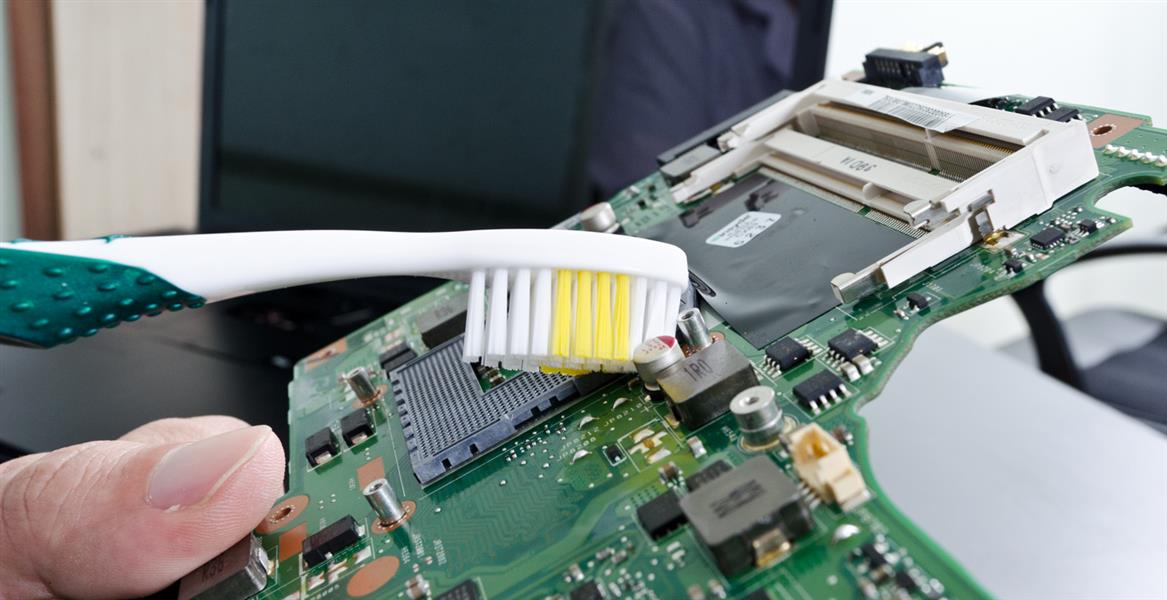
Если на материнской плате появился какой-то налет или потемнения, то возьмите безворсовую ткань или мягкую зубную щетку, чтобы протереть сухие остатки от пролитой жидкости.
Затем тщательно, не жалея усилий и внимания, счищайте все постороннее с помощью спиртового раствора, после него — дистиллированной водой. Если дистиллированной воды нет, то можно воспользоваться обычной водой. Однако проблема в том, что обычная вода содержит в себе примеси солей металлов и может оставить их на плате после промывки, что впоследствии может вызвать короткое замыкание. Поэтому мы рекомендуем купить дистиллированную воду в аптеке или в автомагазине.
Если площадь пострадавшей области велика, то выньте плату, отключите от нее всё, что только можно, промойте ее теплой водой и оставьте сушиться минимум на 1-2 дня. Таким же образом нужно проверить и промыть все остальные внутренности ноутбука и детали разобранной клавиатуры, избавляясь от пятен и липких участков всюду, где вы только найдете.
— Просушите ноутбук
Теперь осталось дело за малым — просушите всё, что вы вымыли. Есть мнение, что нужно воспользоваться феном, но мы не рекомендуем вам делать это. Во-первых, фен может задуть горячую пыль на различные участки и загрязнить их. Во-вторых, есть риск перегреть и расплавить различные элементы. В-третьих, если где-то осталось влага, то струя воздуха отправит ее еще глубже в корпус.
Сушить следует в течение 24-48 часов в теплом, сухом помещении, без воздействия прямых солнечных лучей. Поставьте корпус, плату, пленки, клавиатуру на опоры или решетку над какой-то поверхностью, чтобы воздух мог циркулировать вокруг деталей. Можно даже сложить составляющие в емкость с рисом, так как сухой рис неплохо вытягивает влагу.

— Соберите и проверьте устройство
Через сутки-двое соберите клавиатуру и ноутбук, включите и проверьте общую работоспособность. Проверить клавиатуру можно в любом текстовом файле, но проще будет зайти на сайт Keyboardtester.com и проверить все клавиши там.
Если все функционирует нормально, то считайте, что вам повезло. Если не работает только клавиатура, то придется заменять ее на новую или просто купить внешнюю.
— Если ноутбук не включается, то придется обратиться в сервисный центр или покупать новый.
Подводя итог, скажем, что возможно обезопасить себя от подобных инцидентов. Если вы используете ноутбук как замену стационарному компьютеру, то можно поставить его на подставку, отодвинуть от себя и пользоваться внешней клавиатурой и мышкой. Однако, как правило, ноутбук подразумевает мобильность, и такой вариант подойдет не каждому, в таком случае не стоит рисковать и распивать напитки в опасной близости от ноутбука.
К слову, пролитая жидкость может погубить не только ноутбук, но и смартфон. Риск уронить его в раковину или водоем, пролить на телефон сок, чай или кофе очень велик. Команда экспертов Product-test.ru подготовила подробную инструкцию на случай, если вы уронили смартфон в воду или пролили на него жидкость.
Напомним, что на нашем сайте вы можете ознакомиться с результатами тестов ноутбуков. Наши эксперты проверили качество популярных моделей в лаборатории и по итогам испытаний составили рейтинг ноутбуков.
Хотите разбираться в других важных вопросах? Читайте подборку полезных статей от экспертов.
Как спасти залитый ноутбук и минимизировать стоимость возможного ремонта?
Одна из самых распространенных проблем, с которыми обращаются в сервисные центры владельцы лэптопов – пролитая на устройство жидкость. Само по себе событие из ряда вон выходящее и крайне неприятное, но… Доходы мастеров сервиса могли бы быть несколько скромнее, а число выживших после омовения устройств значительно больше, если бы пользователи были чуточку повнимательнее и вовремя познакомились с правилами первой неотложной помощи для своих электронных друзей.
О технике “искусственного дыхания” для ненароком залитого ноутбука, о том, как по возможности снизить затраты на вероятный ремонт и повысить шансы на полное восстановление устройства мы расскажем в нашей статье.

Корень проблемы в том, что большинство из нас прекрасно осознает степень риска при попадании любой жидкости на корпус устройства, но со временем соседство ноутбука и чашки кофе или чая входит в добрую привычку, и на каком-то этапе бдительность притупляется. Здесь то и поджидает расплата за нашу чрезмерную любовь к комфорту.
Как утверждает упрямая статистика, содержимое каждой 200-й чашки, проносимой над ноутбуком, не достигает своей цели, т. е. достигает, но не той, которая была поставлена. Впрочем, пиво, как оказалось, далеко не самый распространенный фактор риска. В порядке убывания вероятности, проливаемую на ноутбук жидкость можно расположить примерно так:
- чай;
- кофе;
- газированные сладкие напитки (кола, содовая, спрайт, квас и пр.);
- алкоголь (пиво, коньяк, водка, вино, виски и т. д.);
- вода;
- сок;
- прочие напитки и первые блюда (молоко, борщ, …);
- собачий или кошачий ”Золотой дождь” (наши четвероногие друзья порой могут оказаться очень ревнивы, мстительны и изобретательны)).
Что пролили – это важно!
Здесь сразу же стоит обратить внимание, что все перечисленные жидкости, проливаемые на ноутбуки с точки зрения потенциальной опасности для устройства компонентов их состава можно разделить на две группы: агрессивные и слабо агрессивные.
Постулат 1 звучит так: чем выше в жидкости содержание сахара и солей, тем она агрессивней.
Соответственно, к слабо агрессивным можно отнести проточную воду, несладкий чай и т. п.
Слабо агрессивные жидкости в ограниченном количестве при условии кратковременного контакта и корректно проведенных реанимационных мероприятий представляют для материнской платы – самого ранимого элемента сборки, минимальную опасность. Соответственно сахаросодержащие составы (чай, кофе и т. д.) более опасны. А вот кола, квас или соленая минералка способны бесславно умертвить ваш цампутер буквально за считанные часы.
Постулат 2 гласит: степень успешности ремонта залитого ноутбука и возможных травм материнской платы прямо зависит от того, какая жидкость и в каком количестве была пролита и сколько времени она работала на разрушение!
Реанимационные мероприятия – последовательность, описание (пролита не агрессивная жидкость в небольшом количестве – до 20-30 мл)
Последовательность первоочередных реанимационных мероприятий в общем случае выглядит следующим образом:
-
Максимально быстро, без промедления обесточиваем устройство, отключаем блок питания на разъеме(!) ноутбука. В этот момент не стоит думать, как корректно выйти из Windows, какие документы не сохранены, а тем более, пытаться прояснить эти вопросы в Аське или Скайпе. – В приоритете спасение техники. Помним: документы скорее всего восстановить после окажется возможно, а вот ноутбук, при потере драгоценных секунд – скорее всего проблематично.
Не при каких обстоятельствах не включайте не продиагностированный ноутбук, даже после качественной сушки!
Важно! На этапе просушки многие (до 80%) пользователи, попавшие в такую ситуацию впервые, часто совершают глобальную и роковую ошибку – подключают не продиагностированное, а зачастую и «недосушенное» устройство! Это категорически недопустимо, поскольку в случае, если жидкость таки проникла внутрь очень вероятно замыкание, причем замкнуть не хуже перемычки может и подсохший сладкий чай!
Помним о нашей главной цели – минимизация последствий и рисков!
Если была пролита не агрессивная жидкость в небольшом количестве, вы отреагировали достаточно быстро и этапы 1-3 были выполнены корректно, есть большая вероятность, что ваш ноутбук после просушки успешно продолжит радовать вас и дальше. Но и тут возможны варианты.
Заблуждение: если после просушки ноутбук включается и работает, то проблема осталась в прошлом.
Пояснение: Внешне клавиатура и корпус могут быть просушены идеально, но определить визуально, проникла вода или пиво внутрь корпуса, оценить степень и объем проникновения жидкости и последствия ее разрушительного воздействия чаще всего проблематично. Путь, совершаемый пролитой жидкостью достаточно стандартен: клавиатура > стыки между корпусом и клавиатурой > материнская плата. Вместе с тем жидкость, проникшая в корпус, начинает свою разрушительную работу с первых секунд ее контакта с токоведущими элементами.
Вам повезло, если под клавиатурой вашей модели производитель предусмотрел специальную защитную пленку. А если таковой нет, то пока вы вдохновенно смотрите очередную серию “Игры престолов”, коррозия будет делать свое “оранжевое” дело! Возможно, после сушки вы и успеете посмотреть еще несколько серий, но каждая из них уже совсем скоро может вылиться для вас в кругленькую сумму. Стоят ли такие “игры” свеч – решать вам!
Добавим, что развитие ситуации в негативном ключе провоцируется тем, что:
- чипы материнской платы – большие любители затягивать воду под себя;
- скорость корродирования растет с увеличением рабочей температуры платы;
- скорость корродирования растет с увеличением разности потенциалов между соседними дорожками.
Итак, чтобы прояснить, попала влага вовнутрь, или нет, нужно снять клавиатуру и разобрать ноутбук. Обращаем ваше внимание что процесс разборки в зависимости от модели может существенно отличаться.
Аккуратно и не спеша снимаем клавиатуру, отомкнув миниатюрные защелки прямой отверткой.
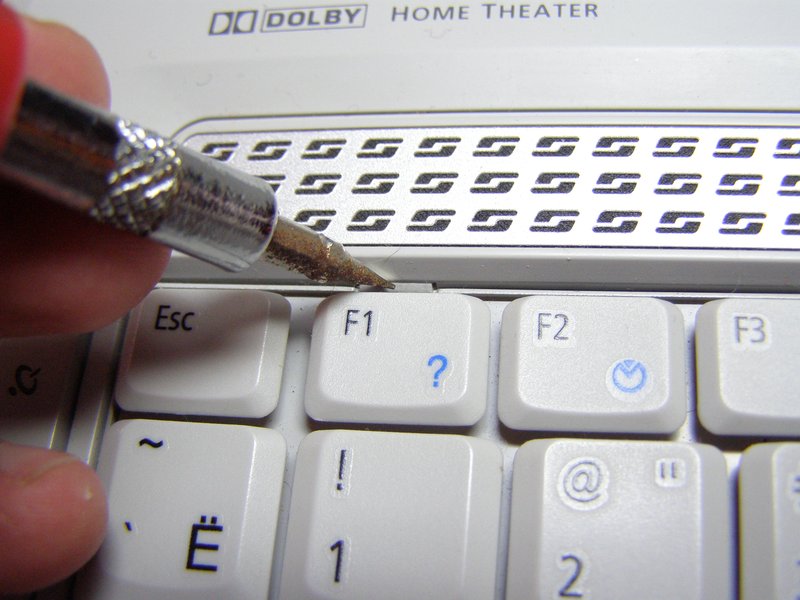
Если следов жидкости под ней не обнаружено – поставьте жирный “плюс”!
- Очистить залипающие клавиши снятой клавиатуры вы можете обычной горячей водой и неабразивным моющим средством. Сохнуть клавиатура перед возвращением на свое место должна не менее суток. Если все сделано правильно, скорее всего, она прослужит вам еще не один год. Подробнее на этом процессе остановимся ниже.
- После разборки вашей модели выясняется, что жидкость таки попала под клавиатуру и добралась до материнской платы (как правило, речь идет об объеме пролитой жидкости более 30 мл).
Поэлементный осмотр материнской платы после разборки лэптопа лучше проводить под лупой. Обращаем внимание на почернения в местах пайки, желтоватый или белесый налет.
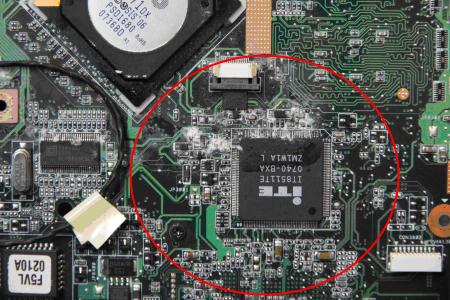
В случае присутствия почерневших мест и при наличие опыта пайки – перепаиваем. В случае локального налета – зачищаем, для начала – мягкой детской зубной щеткой, после — спиртом и далее – промываем дистиллированной водой. Тщательно сушим плату. Следы окисления на контактных площадках без проблем убираются при помощи самого обычного мягкого ластика.
Поврежденные элементы схемы перепаиваем.
Если налет покрыл практически всю поверхность и локальная очистка проблематична – рекомендуется процедура полной промывки материнской платы.
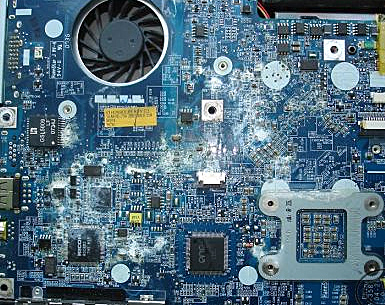
С этой целью все навесные нетронутые элементы платы (батарейка CMOS (. ), процессор, модуль WLAN, память и пр.) снимаются, остатки термопасты счищаются. Если этого не сделать, избавиться от ее следов после промывки горячей водой будет достаточно непросто.
После снятия «обвески» мать ненадолго “замачивается” в мыльном растворе и аккуратно обрабатывается ранее упомянутой мягкой зубной щеткой. Следующий этап — промывка сильным напором чистой горячей воды (в идеале промывка осуществляется под напором дистиллированной воды с температурой +50С, что не всегда реализуемо в домашних условиях.).
Важно: При мойке учитываем, что текстолит и чипы – любители втягивать воду, промываем оперативно (в течение 4-5 минут), предварительно ”намылив” неабразивным моющим средством. Можно использовать нейтральное детское мыло. Намыливать, как и смывать материнскую плату следует быстро и крайне осторожно, по возможности не контактируя с разъемами.
После смывания мыльного раствора проводим тщательный визуальный осмотр платы. Замеченные оставшиеся загрязнения перемываются дополнительно.
После бани полностью очищенную плату тщательно встряхиваем, промокаем заранее подготовленным не ворсистым материалом и отправляем сушиться не менее, чем на сутки в теплом сухом помещении для того, чтобы гарантировать полное удаление остатков жидкости из под чипов южного и северного мостов (BGA). В противном случае не до конца удаленная влага может стать причиной закорачивания и, опять-таки, прогрессирующей коррозии.
Внимательно осматриваем остальные элементы сборки (жесткий диск, привод, память, модуль Wi-Fi …) на предмет остатков пролитых напитков. Залитые элементы, поддающиеся разборке, разбираем (диск, привод …).
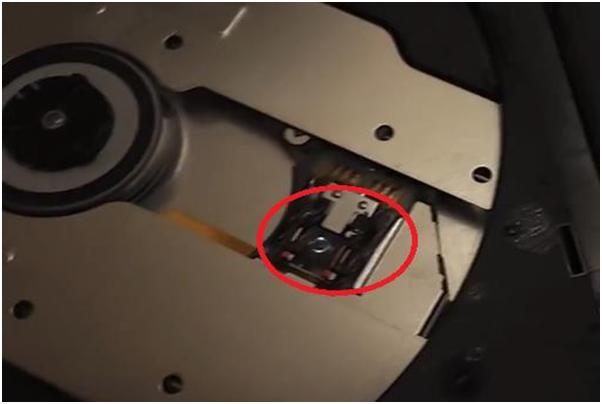
При обнаружении загрязнений и технической возможности удаляем аналогичным образом, если нет – оставляем кандидатами на замену. При промывке залитого пивом разобранного привода следует внимательно следить за тем, чтобы вода не попала на линзовый узел (см. рис. ниже), а после просушки смазать салазки густой силиконовой смазкой и протереть линзу ваткой, смоченной спиртом.
Контактные площадки залитой памяти после промывки и просушки дополнительно очищаются ластиком и протираются спиртом.
Второй, “упрощенный” и ускоренный вариант обработки материнской платы состоит в нанесении спирта на залитые места платы (включая доступные места под чипами) и дальнейшей очистки налета при помощи ватных палочек. При испарении спирта с поверхности платы испарятся и не досохшие по какой-то причине остатки влаги. Следы окисления на контактных площадках зачищаем мягким ластиком.
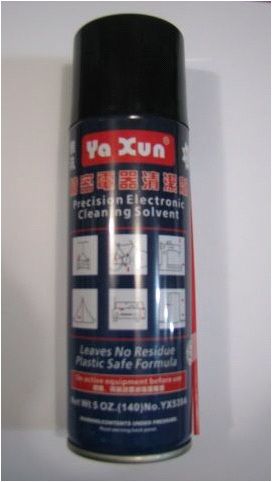
Для закрепления эффекта после сушки можно обработать поверхность платы специальным спреем-очистителем, который не только эффективно счищает налет, жир, следы подсохших жидкостей и коррозии, но и высыхает быстро и без остатка. Можно использовать, к примеру, достаточно популярный бюджетный вариант – YA XUN 538A DRY.
Тщательно просушенную материнскую плату в нужных местах перепаиваем. По окончании перечисленных реанимационных мероприятий возвращаем плату и остальные элементы сборки на их родное место, проверяем работоспособность, делаем выводы. Отсутствие положительного результата будет говорить о том, что все, что можно в домашних условиях вы сделали, и пора паковать сумку и отправляться в доверенный сервис.
Наиболее ранимыми местами, как правило, становятся дорожки цепей питания.
Пролита агрессивная жидкость
Важно! При попадании особо агрессивных жидкостей в больших объемах разборка и тотальная промывка ноутбука рекомендована сразу после отключения питания, извлечения батареи и слива жидкости, минуя стадию двухсуточной просушки!
В этом случае оказывается крайне важна оперативная разборка, визуальный осмотр, промывка и последующая просушка материнки и остальных залитых элементов сборки по вышеописанной схеме. К категории особо опасных для жизни вашего ноутбука отнесем пепси, колу, эксклюзив — собачий и кошачий (особенно) “дождик” и т. п.
Пренебрежение этим советом приведет к тому, что вашему лэптопу через несколько дней будет уже совершенно все равно, выполнили ли вы пункты 1 и 2 реанимационных мероприятий, или нет.
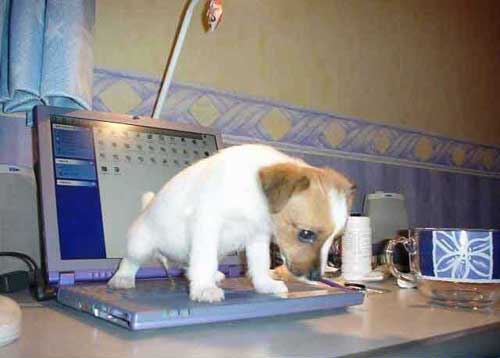
Вводная: если вы – хозяин одного или нескольких домашних животных, обращайте внимание на посторонние резкие характерные запахи, которые могут появиться ”неоткуда”. Если таковые дадут о себе знать – возможно, ваш четвероногий друг таки успел воспользоваться вашим отсутствием. В таком случае действуйте в соответствии с нашим мануалом.
Реанимация клавиатуры
В отличие от материнской платы, клавиатура в перепайке не нуждается. Если залита водой – просто дайте ей просохнуть, если чем-то другим – промойте под напором горячей (+50С) качественной воды (после сушки вода на промытой плате и элементах не должно остаться разводов), хорошо стряхните воду и затем просушите, как описано выше. Зимой клавиатуру вполне можно просушить на радиаторе центрального отопления или альтернативным безопасным способом. Если залита агрессивной жидкостью лучше при промывке снять кнопки с крепежным механизмом, промыть и просушить их отдельно.
Для того чтобы сохранить возможность обратной сборки, перед демонтажем лучше сфотографировать расположение кнопок или записать расположение клавиш на самой клавиатуре. Если жидкость залила только несколько клавиш, а не всю клавиатуру – обработку можно осуществить локально, отмыв и затем просушив предварительно извлеченные залитые клавиши и их крепежные механизмы.
Важно: по окончании сборки и получении ожидаемых эффектов (ноутбук включается) протестируйте систему на стабильность работы и другие ключевые стресс-тесты, проверьте работу отдельных компонентов и каждой клавиши.
Некоторые производители (Samsung и др.) зачастую комплектуют свои клавиатуры водорастворимыми перемычками. Соответственно, после промывки и растворения перемычек такая клавиатура не заработает. Это легко выясняется в сервисном центре, где подтверждают факт проникновения жидкости и ремонтируют устройство как не гарантийное. Естественно, и клавиатура в этом случае подлежит замене.
Не откладывайте на понедельник то, что нужно было сделать в прошлый четверг!
Случается, что ноутбук подвергается атаке пролитой на него жидкости в тысячах км от дома – к примеру, в отпуске. Наскоро просушив девайс на испепеляющем южном солнышке, его владелец захлопывает крышку, не включает ноутбук в течение недели-двух, но и решение проблемы отодвигает до момента возвращения домой. Потерянные дни в подобных случаях чаще всего оборачиваются изъеденной коррозией материнской платой и прочими безвременно почившими элементами схемы.
О том, чтобы реанимировать ноутбук после таких потрясений традиционными методами (чисткой в ультразвуковой ванне, восстановлением поврежденных дорожек, полной перепайкой элементов) даже в условиях сервисного центра речь уже не идет – см. рис. ниже.
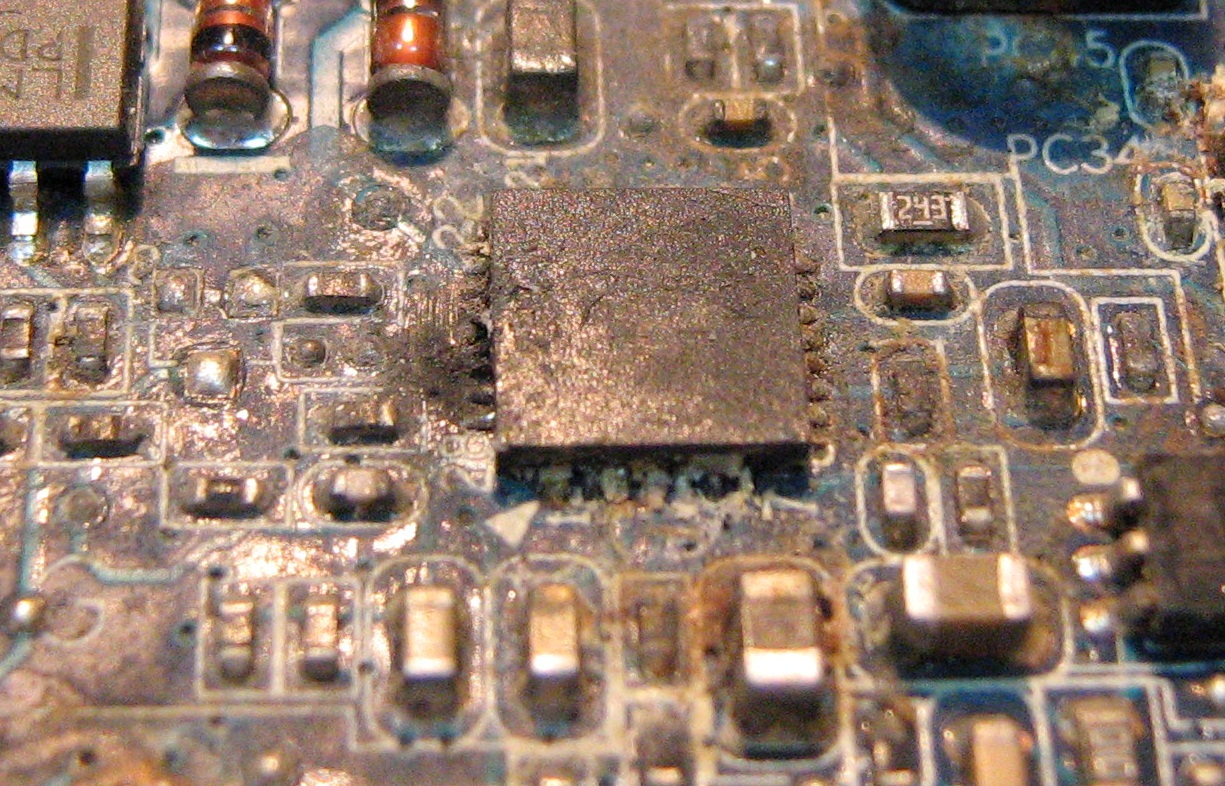
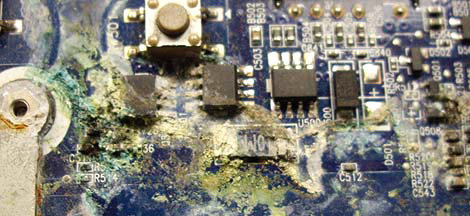
Вывод: постарайтесь корректно исправить ситуацию как можно быстрее, где бы вы не находились, используя для этого любые возможности.
Если вы решите, что все, что описано в нашей статье лучше доверить специалистам сервисного центра, то приготовьтесь к соответствующим затратам, величина которых будет напрямую определяться количеством пролитой жидкости, ее составом и степенью вреда нанесенного устройству.
- в случае мелкого ремонта после незначительного залития слабо агрессивной жидкостью возможно вы можете уложиться в 30-50$;
- в случае масштабных повреждений можно попасть на 100$ и больше.
От всей души желаю читателям нашего блога не попадать в такие ситуации, которые описаны выше, что, по большому счету, во многом зависит от каждого из нас.
Послесловие от команды iCover
Надеемся, что предоставленная в этом материале информация будет полезна читателям блога iCover и поможет без особого труда вернуть своему девайсу былую прыть и смекалку. А еще надеемся, что в нашем блоге вы найдете много полезного и интересного, сможете познакомиться с результатами уникальных тестов и экспертиз новейших гаджетов, найдете ответы на самые актуальные вопросы, решение которых зачастую требовалось еще вчера.)