Подключение Huawei Freebuds к Телефону на Андроид — Как Настроить Беспроводные Наушники?
Недавно приобрел беспроводную гарнитуру Huawei Freebuds 4i — младшую версию модели Pro, на которую уже сделал полноценный обзор. Сегодня на их примере покажу подробно, как подключить наушники Huawei Freebuds к телефону под управленияем операционной системы Android, настроить их и пользоваться для прослушивания музыки, видео или управления вопроизведением треков. Инструкция подходит для смартфонов любых брендов — Samsung, Xiaomi, Redmi, Honor, Realme, Oppo, Vivo и т.д.
Приложение Huawei AI Life для Android
Итак, подключить наушники Huawei Freebuds можно самым обычным способом через встроенное меню Bluetooth на Android. Однако, в этом случае не будет доступа к детальным настройкам, например, режиму шумоподавления, регулировке жестов и другим приятным мелочам. Поэтому перед подключением гарнитуры к смартфону настоятельно рекомендую установить приложение AI Life. Если помните, оно также подходит для настройки наушников Honor и доступно в магазине Google Play Store для Андроидов.

Это универсальная фирменная программа для управления всеми устройствами Huawei и Honor из одного места. Например, если завести свой аккаунт и добавить в него умный браслет Huawei Band, наушники Honor Earbuds или wifi роутер Huawei, они также будут отображаться на рабочем столе, и вы можете заходить в их настройки — ведь удобно же!

Как включить наушники Huawei?
Для того, чтобы включить беспроводные наушники Huawei? в первый раз не обязательно доставать их из кейса. Даже не так — их не нужно вытаскивать. Режим синхронизации активируется поднятием крышки и нажатием на кнопку на корпусе футляра. Ее нужно зажать и держать до тех пор, пока индикатор не начнет мигать. Это означает, что наушники переведны в режим ожидания подключения к теелфону.
Как подключить наушники Huawei Freebuds к телефону?
- После этого запускаем на смартфоне приложение AI Life и жмем на «Плюсик» в углу экрана
Основные настройки гарнитуры Хуавей
Для входа в настройки нажимаем на наушники Huawei Freebuds 4i в этом списке. Их не очень много, но достаточно для поседневного использования.
Как включить шумоподавление и проницаемость звука на Huawei Freebuds
Прежде всего с главного экрана мы можем включить на Huawei Freebuds режимы шумоподавления и звукопроницаемости беспроводных наушников.

Первый глушит посторонние звуки, второй наоборот пропускает их через микрофоны, создавая ощущения присутствия. Оба режима здесь, в отличие от Xiaomi Buds 3 Pro, одноуровневые и поменять их мощность работы невозможно.
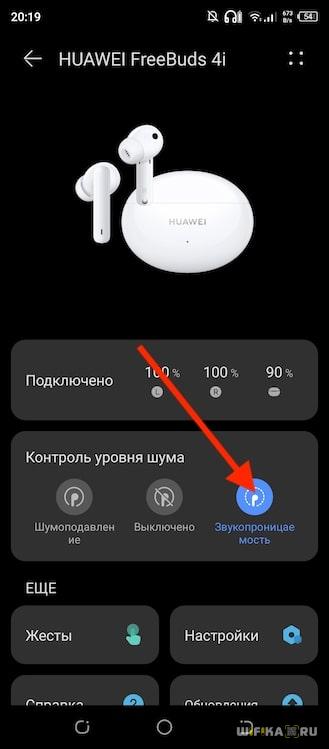
Зато работает переключение очень четко. И при повторном подключении наушниколв Huawei к телефону после рабоытс другим устройством, они помнят, в каком именно режиме они были включены и активирует именно его.
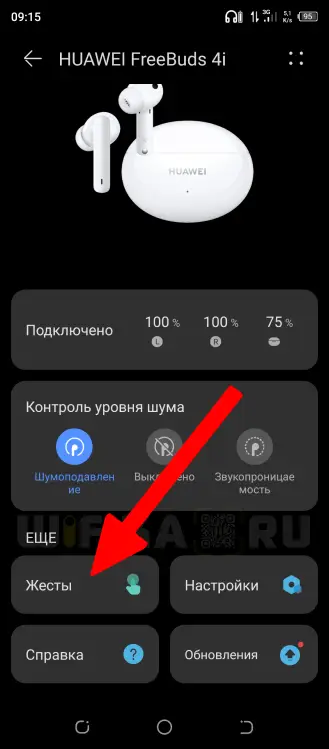
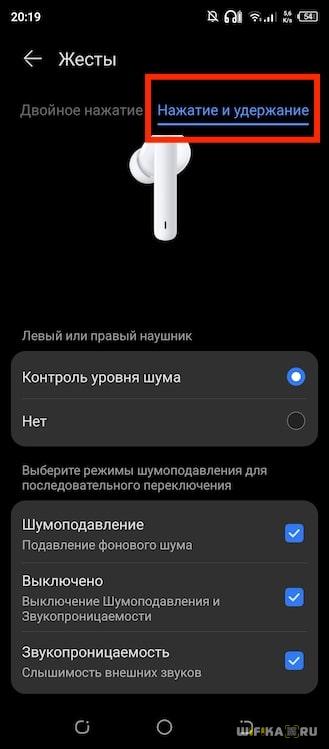
Переключение между ними можно производить как из мобильного приложения, так и с помощью жеста удержания пальца на сенсоре правого или левого наушника. Настройка производится в меню «Жесты — Нажатие и удержание» — здесь можно выбрать, между какими именно функциями будет происходить переключение при каждом задержании пальца на сенсоре
Но учтите, что при использовании этих режимов батарея наушников разряжается быстрее, что сокращает их время автономной работы.
Управление музыкой
Для управления переключением между треками, а также поставки воспроизведения треков на паузу используется жест «Двойное нажатие». Можно задать разные команды для правого и левого наушника.
Настройка наушников HUAWEI серии FreeBuds
Подробную информацию о настройке наушников серии FreeLace см. в разделе «Настройка и использование наушников HUAWEI серии FreeLace».
Наушники HUAWEI серии FreeBuds можно использовать для прослушивания музыки, совершения вызовов и многого другого.
Наушники серии FreeBuds и его зарядный чехол не нужно включать или выключать. Чтобы наушники не разряжались, когда не используются, и оставались включенными, просто поместите их в зарядный чехол и закройте крышку. Рекомендуется регулярно заряжать зарядный чехол.
Подключение к беспроводным наушникам серии FreeBuds
- Откройте зарядный чехол и оставьте наушники внутри. Нажмите на функциональную кнопку и удерживайте ее не менее 2 секунд (см. статью «Функциональные кнопки и порты наушников») до тех пор, пока индикатор не начнет мигать. Наушники перейдут в режим сопряжения.

Если вы используете наушники FreeBuds SE 2, откройте зарядный чехол и оставьте наушники внутри. Нажмите на область управления на обоих наушниках и удерживайте ее не менее 3 секунд. Как только индикатор на зарядном чехле начнет мигать белым, наушники готовы к сопряжению. Если вы используете наушники при совершении вызовов, прослушивании аудио, просмотре видео или использовании других сервисов на другом подключенном устройстве, сначала прекратите выполнение текущей задачи, передаваемой на наушники, или отключите наушники от Bluetooth-устройства. На следующем видео продемонстрировано, как сопрягать наушники FreeBuds SE 2.

Использование наушников для прослушивания аудио и управления воспроизведением аудио или для совершения вызовов
Если ваши наушники поддерживают режим Определение носимого устройства , нажмите здесь, чтобы узнать, как настроить функцию, которая приостанавливает воспроизведение музыки в случае снятия наушников и возобновляет воспроизведение, как только наушники будут снова надеты.
- Подробнее о параметрах управления по умолчанию наушников см. Табл. 1, Табл. 2 и Табл. 3. Вы можете настроить другие параметры управления, такие как переключение на следующую композицию, переключение на предыдущую композицию и активация голосового помощника, для левого и правого наушников следующим образом:
- В приложении AI Life нажмите на карточку наушников, выберите опцию Жесты и настройте жесты управления.

Переключение между режимами шумоподавления
FreeBuds Pro 3, FreeBuds Pro 2, FreeBuds Pro: сожмите ножку наушника в области управления.
FreeBuds 5, FreeBuds 5i, FreeBuds Lipstick, FreeBuds 4: нажмите на ножку наушника и удерживайте.

FreeBuds 4i, FreeBuds 3i: нажмите на верхнюю часть ножки наушника и удерживайте.
FreeBuds 3: аккуратно дважды коснитесь левого наушника.

Параметры жестов управления по умолчанию
Воспроизведение аудио или пауза
- FreeBuds SE 2, FreeBuds 5, FreeBuds 5i, FreeBuds 4, FreeBuds Lipstick, FreeBuds 4i, FreeBuds SE, FreeBuds 3i: дважды коснитесь левого или правого наушника.
- FreeBuds 3, FreeBuds 2, FreeBuds 2 Pro, FreeBuds, FlyPods, FlyPods Pro, FreeBuds Lite, FlyPods Lite: дважды нажмите на правый наушник, чтобы начать воспроизведение музыки.
- FreeBuds Pro 3, FreeBuds Pro 2, FreeBuds Pro: сожмите наушник, чтобы воспроизвести аудио или поставить на паузу.
Воспроизведение предыдущей или следующей композиции
- FreeBuds Pro 3, FreeBuds Pro 2, FreeBuds Pro: дважды сожмите наушник, чтобы перейти к следующей композиции, или трижды — чтобы вернуться к предыдущей композиции.
- FreeBuds 3: дважды коснитесь правого наушника, чтобы перейти к следующей композиции.
- Другие наушники: настройте другие параметры управления (переключение на следующую или предыдущую композицию или активация голосового помощника).
Регулировка уровня громкости
FreeBuds Pro 3, FreeBuds 5, FreeBuds Pro 2, FreeBuds 5i, FreeBuds 4, FreeBuds Lipstick, FreeBuds Pro: проведите вверх или вниз, чтобы увеличить или уменьшить громкость.

Ответ на вызов/завершение вызова
- FreeBuds SE 2, FreeBuds 5, FreeBuds 5i, FreeBuds Lipstick, FreeBuds 4, FreeBuds 4i, FreeBuds 3i, FreeBuds 2 Pro, FreeBuds 2, FreeBuds Lite, FreeBuds, FlyPods 3, FlyPods Pro, FreeBuds SE, FlyPods Lite: дважды коснитесь левого или правого наушника, чтобы ответить на вызов или завершить его.
- FreeBuds 3: дважды коснитесь одного из наушников, чтобы ответить на вызов. Дважды коснитесь правого наушника, чтобы завершить вызов.
- FreeBuds Pro 3, FreeBuds Pro 2, FreeBuds Pro: сожмите левый или правый наушник, чтобы ответить на вызов или завершить его.
FreeBuds SE 2, FreeBuds 5, FreeBuds 5i, FreeBuds Lipstick, FreeBuds 4: коснитесь левого или правого наушника и не отпускайте палец.
На наушниках FreeBuds SE 2 для жеста нажатия и удержания по умолчанию выбран параметр Нет. Вы можете выбрать опцию отклонения входящего вызова для жеста нажатия и удержания в приложении AI Life .
FreeBuds Pro 3, FreeBuds Pro 2, FreeBuds Pro: дважды сожмите один из наушников.
Зарядка наушников серии FreeBuds
Зарядный чехол может быть подключен к зарядному устройству, внешнему аккумулятору или к компьютеру для зарядки с помощью кабеля USB Type-C.
Поместите наушники в зарядный чехол и закройте его, чтобы зарядка наушников началась автоматически.
Обзор полностью беспроводной гарнитуры Huawei FreeBuds 4i
Вслед за выпуском флагманской гарнитуры FreeBuds Pro компания Huawei обновила линейку устройств среднего ценового сегмента, выпустив модель FreeBuds 4i. Она несомненно является продолжением дела своей предшественницы FreeBuds 3i, однако немало особенностей унаследовала и от «старшей сестры» — начиная с наиболее актуальной версии Bluetooth и заканчивая удачными чертами дизайна и крайне внушительным временем автономной работы. В итоге получилось очень интересное с точки зрения баланса стоимости и возможностей решение, имеющее все шансы завоевать симпатию пользователей, ищущих TWS-наушники для повседневного использования.
Технические характеристики
| Размер динамика | ∅10 мм |
|---|---|
| Подключение | Bluetooth 5.2 |
| Поддержка кодеков | SBC, AAC |
| Управление | сенсорные панели |
| Активное шумоподавление | есть |
| Заявленное время воспроизведения | до 7,5 часов (с шумоподавлением) до 10 часов (без шумоподавления) |
| Емкость аккумулятора наушников | 55 мА·ч |
| Емкость аккумулятора кейса | 215 мА·ч |
| Время зарядки наушников | ≈1 час |
| Время зарядки чехла | ≈1,5 часа |
| Способы зарядки | USB Type C |
| Размеры наушников | 38×21×24 мм |
| Размеры кейса | 48×62×28 мм |
| Масса кейса | 36,5 г |
| Масса одного наушника | 5,5 г |
| Защита от воды и пыли | IP54 |
| Дополнительно | режим «звуковой прозрачности», микрофоны с шумоподавлением |
| Рекомендуемая цена | 7990 ₽ на момент тестирования |
Упаковка и комплектация
Поставляется гарнитура в белой коробке с изображениями устройства, логотипом и кратким описанием на верхней поверхности крышки — в плане оформления упаковки отличия от FreeBuds 3i минимальны.
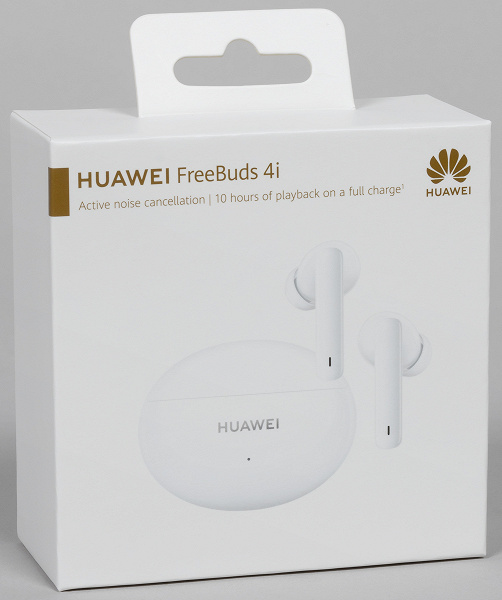
В комплект поставки входят сами наушники в кейсе для переноски и зарядки, две пары дополнительных силиконовых насадок, зарядный кабель USB—USB Type C длиной 1 метр, документация.
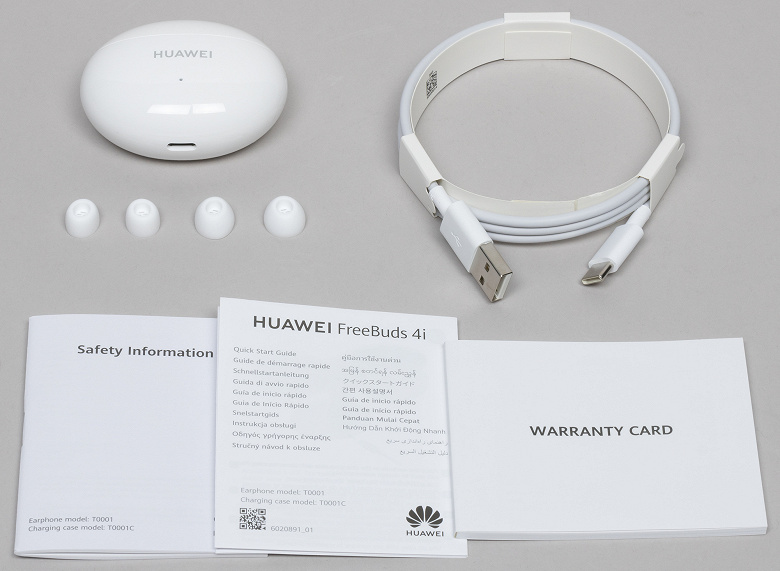
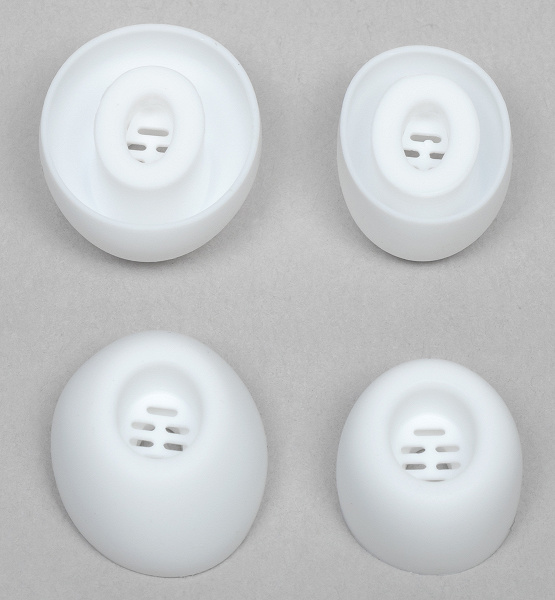
Амбушюры новой FreeBuds 4i больше напоминают те, что мы видели у FreeBuds Pro, чем у предшественницы в лице FreeBuds 3i. Как и носик звуковода, они имеют овальную форму — подобрать замену из универсальных моделей не получится. Отверстие внутри закрыто силиконовой сеточкой, защищающей основную сетку звуковода от загрязнений, что удобно и помогает реже задумываться о ее очистке.
Дизайн и конструкция
Новые Huawei FreeBuds 4i в трех цветах: черном, красном и белом. У нас на тестировании в этот раз был белый вариант. И опять нельзя не заметить, что форма как кейса, так и самих наушников ближе к той, что мы видели у FreeBuds Pro.
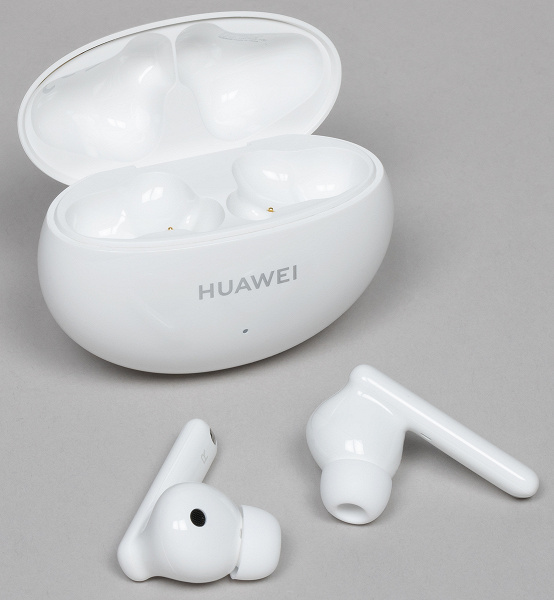
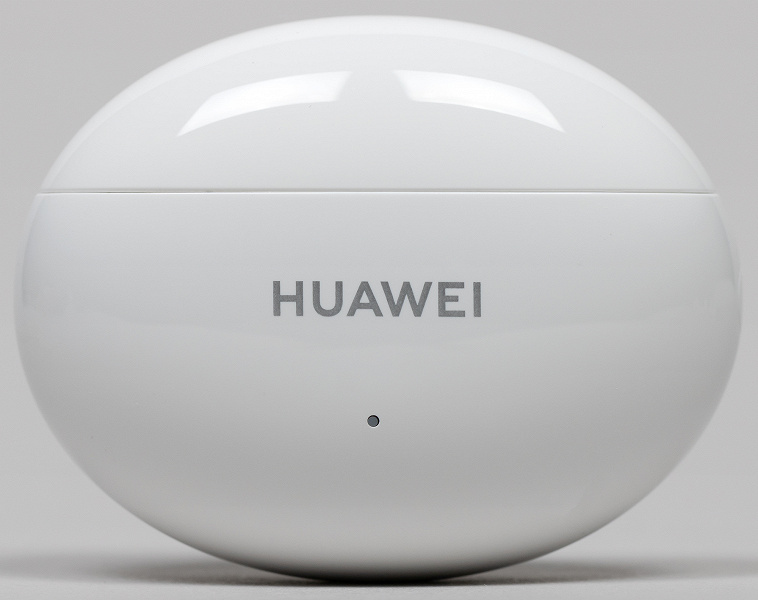
Благодаря компактности и скругленным граням футляр отлично помещается даже в карман джинсов и не особо там заметен. Хотя, конечно, многое зависит от размеров кармана. На лицевую сторону кейса нанесен логотип производителя. Светодиодный индикатор демонстрирует уровень зарядки аккумулятора.
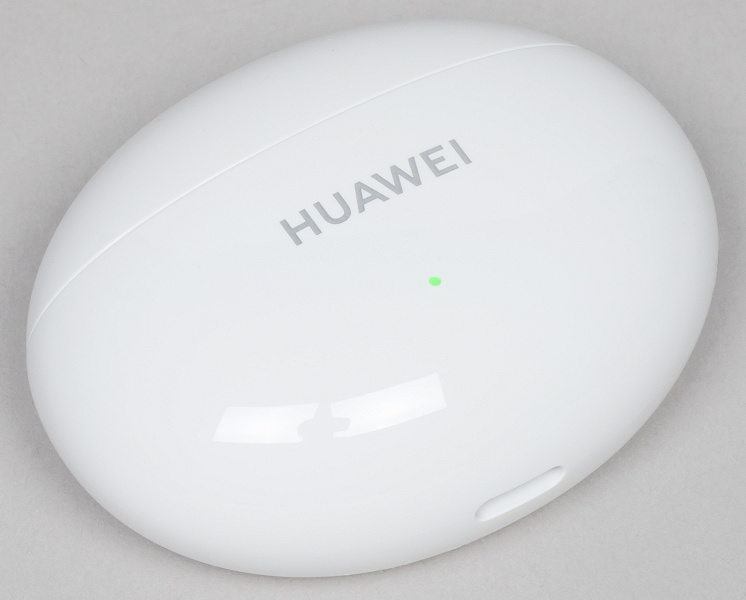
Никаких углублений, помогающих «зацепиться» за крышку нет — открыть ее одной рукой бывает сложновато. Но вполне возможно — у многих пользователей, активно пользующихся TWS-гарнитурами, уже имеется требуемый навык.
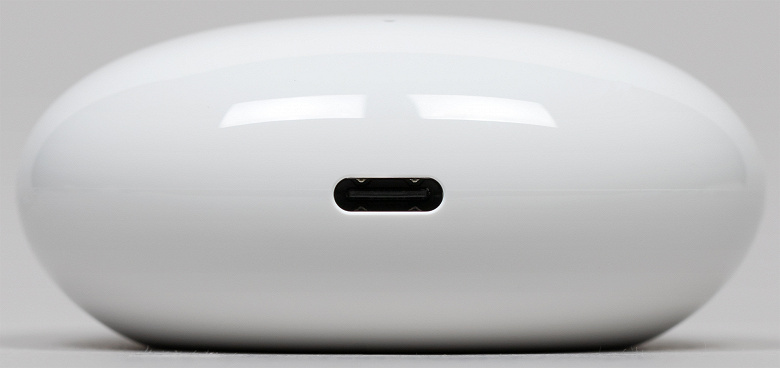
На дне футляра расположен порт USB Type C, служащий для зарядки. Шов между двумя половинами корпуса заметен, но минимально — качество сборки хорошее.
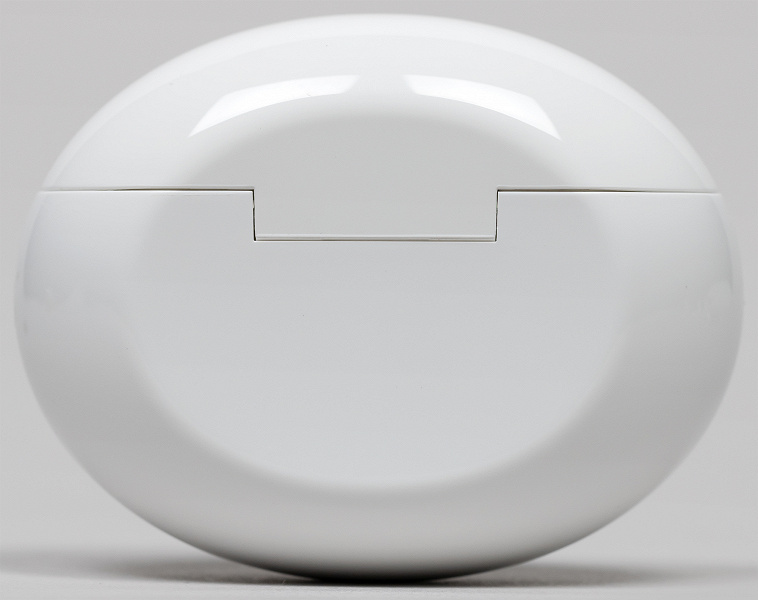
Сзади мы видим петлю, обеспечивающую открытие крышки. Работает она без лишних скрипов или люфтов.
Открывается кейс с приятным усилием. Доводчик срабатывает примерно на половине пути, перемещая крышку в ближайшее крайнее положение. Он же удерживает ее в открытом виде. На правой грани корпуса видна клавиша, позволяющая принудительно активировать Bluetooth-сопряжение.
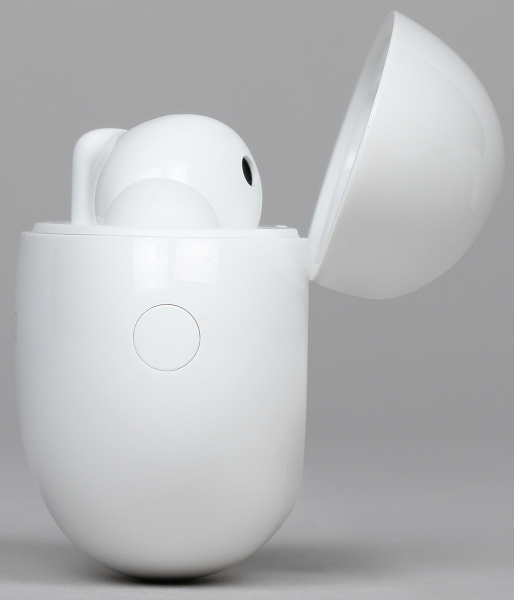
На своем месте наушники надежно удерживаются магнитами. Вынуть их с непривычки может оказаться сложно — попытка обхватить корпус и потянуть вверх с высокой долей вероятности закончится провалом. А вот если зацепить его пальцем за заднюю часть и немного сдвинуть на себя, а потом уже вынимать — скорее всего, все получится.
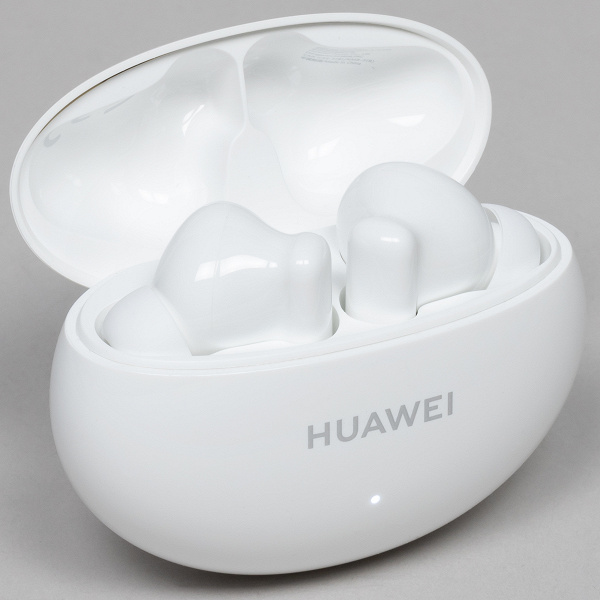
На внутренней стороне крышки размещены углубления, сделанные в форме изгибов верхней части корпуса наушников. В своих слотах они размещаются максимально плотно, а потому не издают ни звука не только при ходьбе, но и даже если специально потрясти кейс. На внутреннюю сторону углублений нанесены логотипы систем сертификации и краткая информация об устройстве.
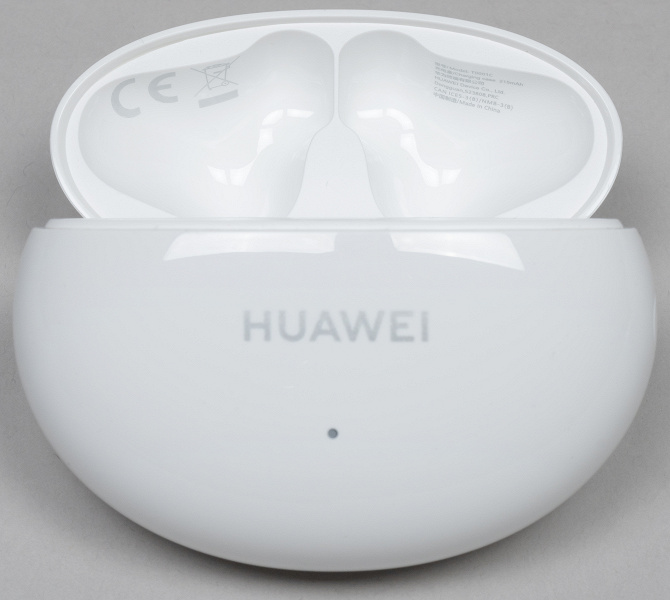
Внутри слотов для наушников видны подпружиненные контакты для зарядки. Один из них легко доступен для очистки, а вот второй расположен на дне отверстия для «палочки» наушника — с ним при необходимости удалить загрязнения придется немного повозиться.
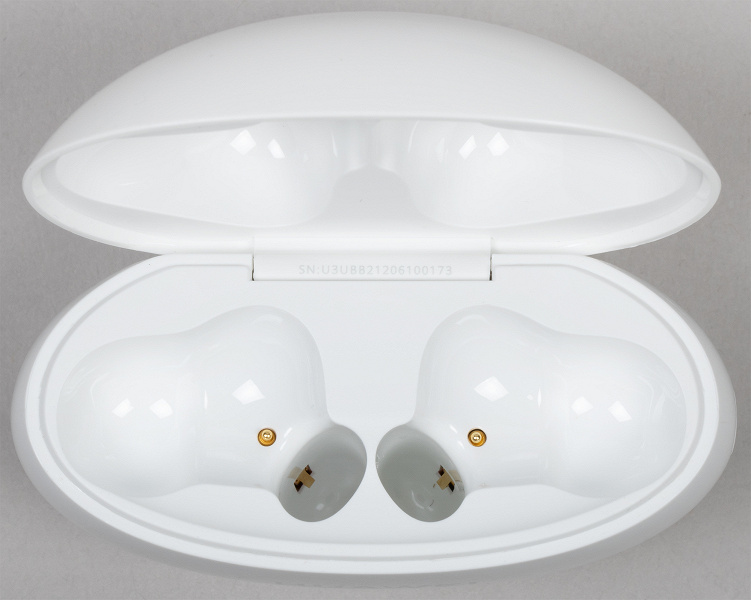
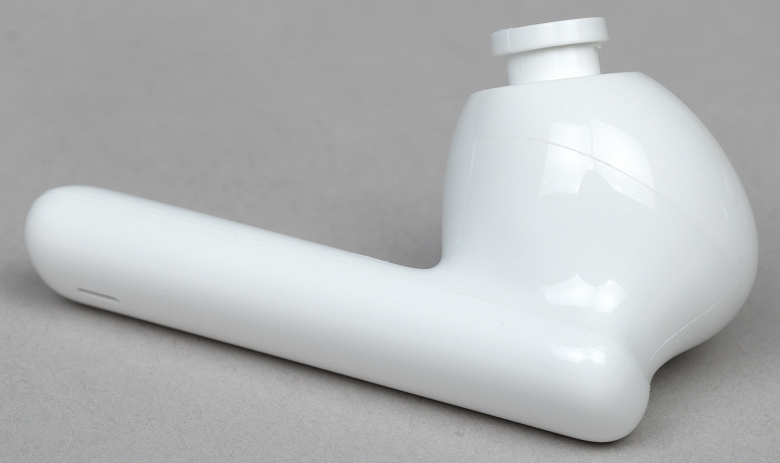
Внешний вид наушников, как уже говорилось выше, больше напоминает вышедшую недавно FreeBuds Pro, чем предшественницу FreeBuds 3i: уплощенные «палочки», амбушюры с сеточкой… Ну а какие еще наушники невольно приходят на ум, вслух произносить не будем — и так все понятно. Скажем лишь в очередной раз, что форм-фактор давно прижился и стал общеупотребимым — пора с этим смириться.
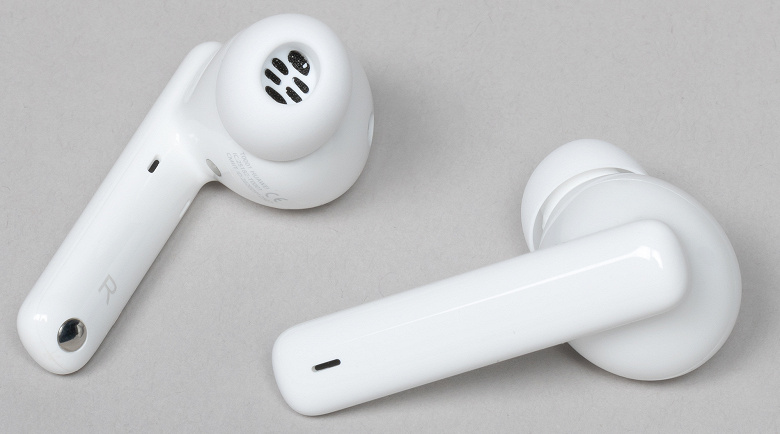
При взгляде сверху хорошо заметно, что форма у внутренней части наушников эргономичная и призвана с одной стороны обеспечить хорошую опору на внутреннюю часть чаши ушной раковины, а с другой — плотное прилегание к началу звукового прохода для обеспечения лучшей звукоизоляции. О том, насколько хорошо это сработало, поговорим в соответствующей главе.
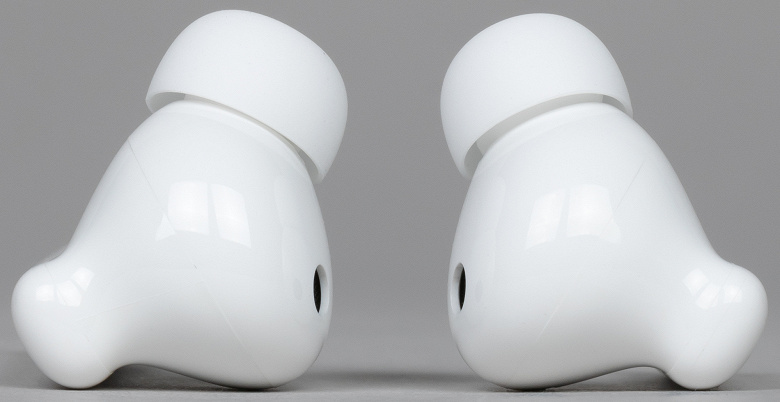
Снизу округлой части корпуса и на внутренней боковой поверхности «ножек» видны контакты для зарядки.
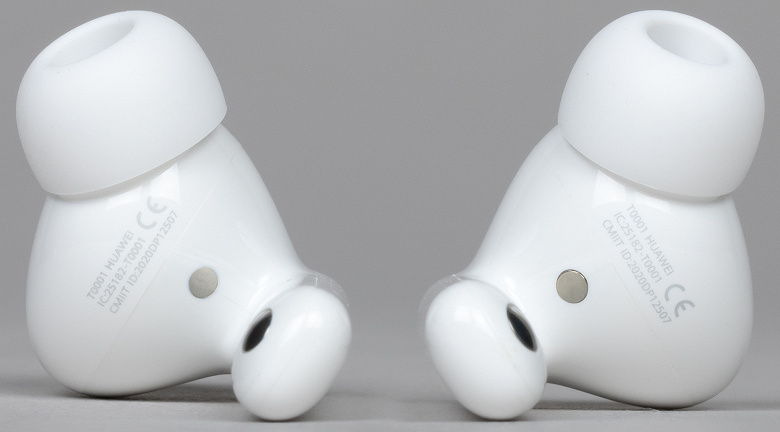
Также на внутренней части «палочек» расположились отверстия микрофонов системы шумоподавления, плюс обозначения правого и левого наушников.
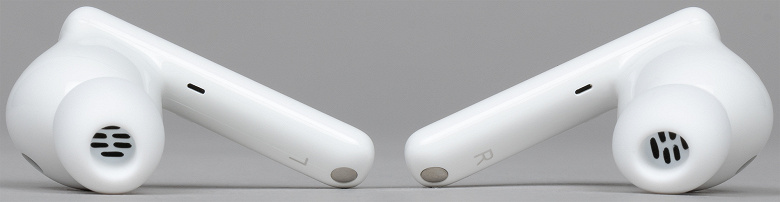
На внешней части тоже есть отверстия микрофонов, на этот раз — используемых для голосовой связи.
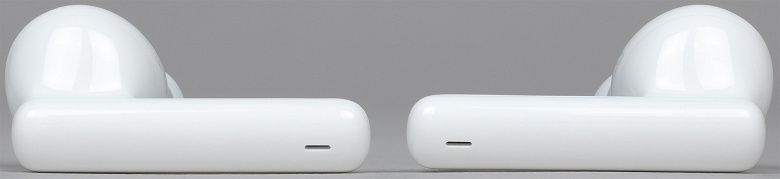
Крупные отверстия на внутренней стороне корпуса могут служить как для микрофонов ANC, так и для компенсации избыточного давления при работе динамика. Или даже и то и другое.
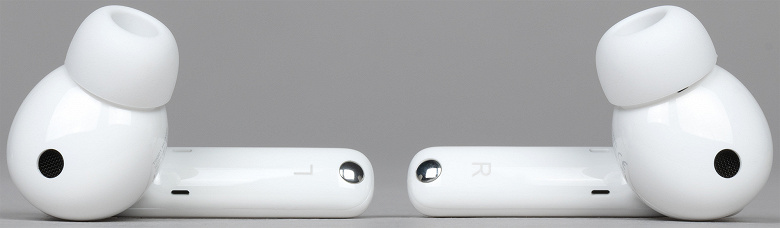
Силиконовые насадки легко снимаются и ставятся обратно, на своем месте они удерживаются с помощью кольцеобразного выступа на носике звуковода.
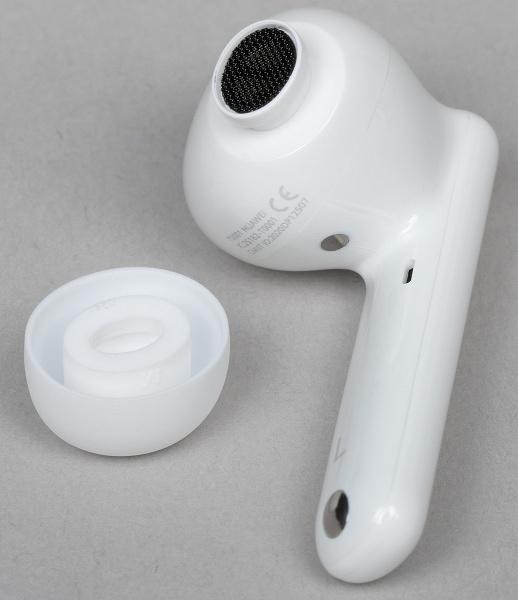
Защищающая отверстие звуковода металлическая сетка немного утоплена внутрь, что будет затруднять ее очистку. К счастью, чистить ее часто не придется благодаря наличию сетки внутри силиконовых насадок.
Подключение
При подключении к гаджетам под управлением EMUI 11 и старше после открытия крышки кейса появляется всплывающее окно с предложением наладить сопряжение — остается только согласиться. С другими устройствами связь устанавливается «классическим» образом: гарнитура некоторое время пытается подключиться к последнему использовавшемуся источнику, если не получается — активирует режим сопряжения. Если вдруг что-то пошло не так, можно принудительно запустить процесс с помощью кнопки на правой стороне футляра. Далее находим гарнитуру в соответствующем меню гаджета и подключаем.
Подключить гарнитуру можно и с помощью программы Huawei AI Life — в обзоре FreeBuds Pro мы подробно разбирали, как это сделать. Программа также пригодится для настройки и обновления — поставить ее в любом случае стоит. Вот только надо помнить, что в Google Play выложена старая версия, которая «не видит» FreeBuds 4i. Придется вручную или помощью QR-кода в инструкции перейти на сайт производителя и скачать apk-файл, либо воспользоваться AppGallery. Немного неудобно, но что делать… Версия приложения под iOS выпущена, но пока свежие продукты тоже не поддерживает — вероятно, все будет, но чуть позже.
После подключения FreeBuds 4i появляются в списке на главной странице приложения, тут же автоматически происходит проверка наличия обновлений. Если они есть — устанавливаем. Процесс несложный и быстрый: у нас все заняло порядка 3 минут. Но тут многое зависит от скорости интернет-подключения и размеров пакета обновления, конечно.
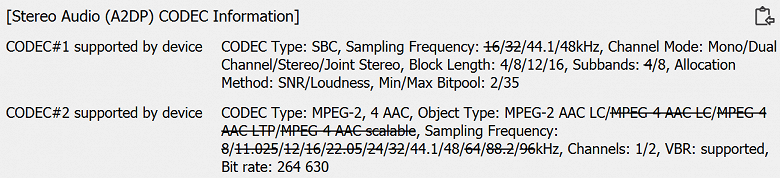
Как уже отмечалось выше, поддерживается самая актуальная на момент подготовки обзора версия Bluetooth 5.2. Работать одновременно с несколькими устройствами гарнитура не умеет, что было проверено попыткой подключения к смартфону и ПК под управлением Windows 10. Параллельно с помощью утилиты Bluetooth Tweaker получен полный список поддерживаемых кодеков. Их вновь только два — SBC и AAC, для рассчитанной на повседневное использование гарнитуры этого вполне достаточно.
Задержки звука при просмотре видео замечено не была, в играх — тоже, причем даже в сравнительно «тяжелых» и требовательных к ресурсам смартфона.
Управление и ПО
Управление гарнитурой осуществляется с помощью сенсорных зон, расположенных на внешней части корпуса. Чувствительность у них средняя, плюс существует небольшая задержка перед срабатыванием. В первые пару часов использования это может слегка раздражать, зато потом привыкаешь и начинаешь понимать, что у такого решения есть свой огромный плюс — случайные срабатывания практически невозможны. Особенно если учесть, что одиночное касание не привязано ни к одному действию. Схема управления по умолчанию проста и незатейлива:
- двойное касание — управление воспроизведением и звонком
- долгое нажатие — переключение между режимом шумоподавления, «прозрачностью» и их деактивацией
Переключать режимы также можно из приложения, а еще оно позволяет изменить схему управления. Вот только настраивается только реакция на двойное и долгое нажатие. Причем нет даже разницы между правым и левым наушником, что жаль — было бы намного удобнее. Если пользователь не пользуется «шумодавом» или «прозрачностью», любой режимов можно исключить из списка пролистывания. Ну а расширенный вариант управления и возможность изменения громкости свайпами есть у флагманской FreeBuds Pro.
Также приложение AI Life позволяет ознакомиться с подробной инструкцией, причем на русском языке. Ну и посмотреть данные об устройстве, а также сменить его имя. Возможностей не так много, но самые базовые есть — для среднебюджетного устройства вполне достаточно. Хотя эквалайзер, конечно, был бы очень приятным дополнением — не скроем.
Эксплуатация
Посадка у наушников комфортная — эргономичная форма внутренней части корпуса делает свое дело. Качество их фиксации в ушах можно смело оценить как среднее: во время прогулки или пробежки они точно останутся на своих местах, а вот серьезные упражнения в спортзале приведут к постепенному ослабеванию крепления. В итоге их придется изредка поправлять — как и большинство решений в данном форм-факторе, надо отметить.
При этом именно в такие моменты мысль разработчиков не задействовать однократное прикосновение к сенсорной зоне для управления гарнитурой начинает казаться все более и более удачной. Отдельно в очередной раз порадовала защита от воды и пыли IP54 — меньше поводов для беспокойства: и под дождь попасть не страшно, и в зале можно не бояться капель пота. В общем, для разного рода активностей FreeBuds 4i хорошо подходит, если вы готовы чуть-чуть следить за их положением в ухе: спортивные решения, конечно, дадут немного более надежную посадку, но там своя специфика — в частности, нередко есть проблемы с комфортным длительным ношением.
Качество работы микрофонов для голосовой связи оказалось неожиданно высоким. Да, конечно, существуют на свете TWS-гарнитуры, у которых и массив микрофонов посолиднее, и датчик костной проводимости есть… Тем не менее, при общении посредством FreeBuds 4i мы не испытали никаких сложностей не только в тишине дома, но и при разговоре в крупном торговом центре и возле оживленной автострады. Даже с шумом ветра гарнитура справляется вполне уверенно, чем не могут похвастаться многие ее «коллеги» по форм-фактору и ценовому сегменту.
Активное шумоподавление действует весьма деликатно, результат его работы несколько менее заметен, чем у самых передовых протестированных нами решений. Учитывая, что выбора уровня интенсивности как у флагманской модели здесь нет, это даже по-своему хорошо — нет шанса на появление чувства «давления в голове», которое знакомо многим пользователям. Пик эффективности традиционно приходится на низкочастотный диапазон, здесь все как всегда. Субъективно работа «шумодава» оставила положительные впечатления — и прок от него есть, причем значительный, и на комфорт использования гарнитуры он практически не влияет.
С учетом сказанного выше можно почти не отключать шумоподавление при повседневном использовании — соответственно, исключить его отключение из «пролистывания» при долгом нажатии на сенсорную панель. Таким образом задействованными остается переключение между ANC и режимом «звуковой прозрачности», активировать каждый из них становится чуть удобнее.
«Прозрачность» традиционно выручает, когда нужно быстро ответить на вопрос кассира в магазине, услышать объявление или обратиться к прохожему на улице. С помощью микрофонов звук транслируется в динамики, долго разговаривать в таком режиме сложновато, но пару-тройку минут — вполне можно. Ну и в ситуациях, когда нужно контролировать окружающие звуки, тоже выручает.
Автономность и зарядка
По сравнению с прошлой версией емкость аккумулятора серьезно увеличилась: у FreeBuds 3i она составляет 37 мА·ч, а вот у новой модели — 55 мА·ч, как у уже неоднократно упомянутого сегодня флагмана линейки. Производитель обещает до 10 часов воспроизведения музыки от одного заряда с отключенным шумоподавлением, либо до 7,5 часов с включенным. Звучит очень солидно — было любопытно проверить, насколько достижимы заявленные цифры.
Вкратце напомним нашу методику тестирования автономности беспроводных наушников. Безопасным уровнем звукового давления при прослушивании музыки в наушниках считается 75 дБ, но на практике большинство слушателей предпочитает уровень в районе 90-100 дБ. Мы транслируем в наушники белый шум, фиксируя уровень SPL в районе 95 дБ, сразу после старта воспроизведения запускаем запись сигнала с измерительного стенда — по длине получившегося трека легко понять, сколько проработал каждый из наушников.
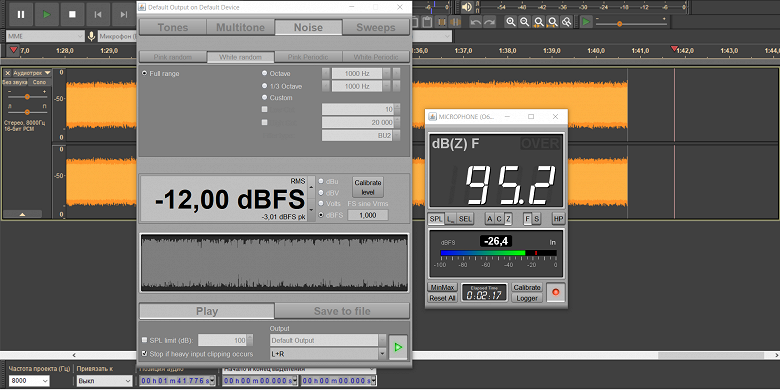
Разряжаются наушники крайне неравномерно — левый может проработать чуть ли не на час дольше, чем правый. Видимо, последний используется в качестве «ведущего» при подключении, а потому активнее расходует заряд. Ранее мы усредняли время работы обоих наушников, но начиная с сегодняшнего теста будем поступать иначе. Очень малое число слушателей использует наушники в монорежиме, чаще всего отключение одного из них — повод убрать оба в кейс для зарядки. Потому при определении среднего времени автономной работы ориентироваться мы будем на тот наушник, который проработал меньше. Сведем результаты всех замеров в таблицу.
| Левый наушник | Правый наушник | ||
|---|---|---|---|
| Шумоподавление отключено | Тест 1 | 8 часов 22 минуты | 7 часов 30 минут |
| Тест 2 | 8 часов 14 минут | 7 часов 24 минуты | |
| Итого | 8 часов 18 минут | 7 часов 27 минут | |
| Шумоподавление включено | Тест 1 | 6 часов 22 минуты | 5 часов 38 минут |
| Тест 2 | 6 часов 16 минут | 5 часов 42 минуты | |
| Итого | 6 часов 19 минут | 5 часов 40 минут |
Результаты оказались несколько ниже, чем заявлено — менее 8 часов работы при отключенном активном шумоподавлении, менее 6 часов — при включенном. И все равно это очень хорошие показатели, одной зарядки может вполне хватить на периодическое использование в течение дня. Опять же если сделать громкость пониже, можно «выжать» из гарнитуры и заявленное время работы. Быстрая зарядка при этом не анонсирована, но после 5 минут в кейсе полностью разряженные наушники проработали 1 час 45 минут — тоже весьма впечатляет. С нуля и до ста процентов наушники заряжаются примерно за час.
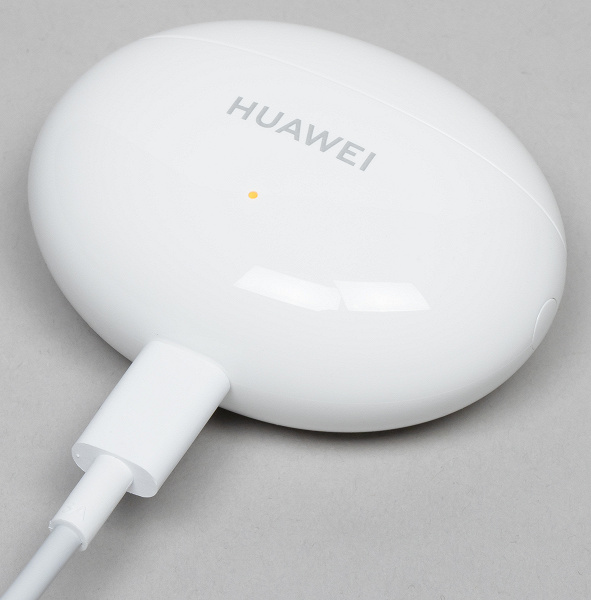
Кейс позволяет осуществить две полных зарядки, соответственно общее время автономности может составить до суток. По времени работы от аккумулятора новые FreeBuds 4i оставляют далеко позади подавляющее большинство гарнитур сравнимых размеров и стоимости.
Звучание и измерения АЧХ
По звучанию FreeBuds 4i отличается от всех ранее протестированных наушников Huawei. Первое, что обращает на себя внимание — это отсутствие ярко выраженного акцента на басах, который мы встречаем у подавляющего большинства TWS-гарнитур. Низкочастотному диапазону немного не хватает атаки, зато звучит он плотно и без заметного «бубнения». Производитель в маркетинговых материалах упоминает, что FreeBuds 4i ориентированы на воспроизведение поп-музыки — при прослушивании быстро становится понятно, что имеется в виду.
Вокал и партии солирующих инструментов чуть отведены назад, зато им не мешает «бухающий» бас и в целом они хорошо воспринимаются. Сдержанная верхняя середина лишает звучание детализации, но при этом делает его более мягким. Высокие иногда подаются чуть-чуть резковато, но не слишком, легкий акцент на верхней середине даже приносит пользу — добавляет ощущение яркого и эмоционального звучания. В итоге именно поп-музыка звучит максимально интересно, а вот «бассхэды» и поклонники стилей, построенных на ярких басовых партиях, могут не впечатлиться.
При этом даже на громкости сильно выше средней не появляются искажения, что отдельно порадовало. В итоге получается пусть и далеко не «аудиофильский», но вполне комфортный и не утомляющий при долгом прослушивании звук, с которым и прогуляться можно, и подкаст послушать, и в зале позаниматься… Традиционно проиллюстрируем сказанное с помощью графиков АЧХ.
Обращаем внимание читателей на то, что графики АЧХ приводятся исключительно в качестве иллюстрации, позволяющей продемонстрировать основные особенности звучания тестируемых наушников. Не стоит делать из них выводов о качестве той или иной модели. Реальный опыт каждого слушателя зависит от множества факторов, начиная от строения органов слуха и заканчивая используемыми амбушюрами.
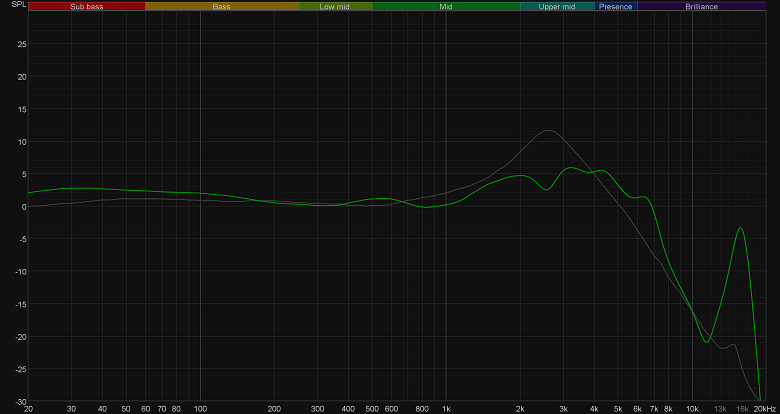
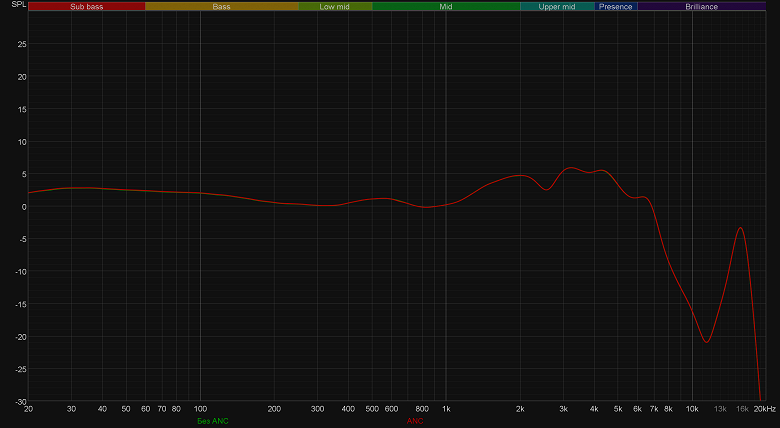
График АЧХ показан на фоне кривой IDF (IEM diffuse field compensation), предоставленной производителем используемого стенда. Ее задача — помочь скомпенсировать резонансные явления в имитированном слуховом канале и особенности используемого оборудования, создав «звуковой профиль», максимально корректно иллюстрирующий то, как звучание наушников воспринимается слушателем. Ее можно рассматривать как адаптированный под конкретное устройство аналог так называемой «кривой Хармана», созданной командой Harman International под руководством доктора Шона Олива. Скомпенсируем полученный график АЧХ в соответствии с кривой IDF.
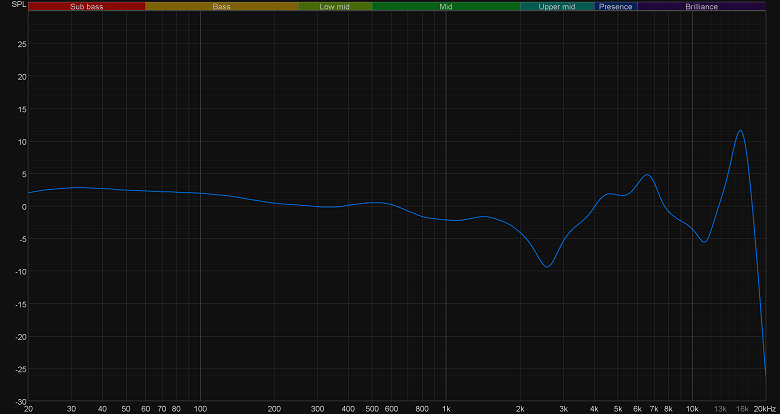
Видно, что басы и СЧ-диапазон подаются сравнительно линейно, а вот к провалу в верхней середине не стоит относиться излишне серьезно. Пик на целевой кривой призван скомпенсировать резонансные явления, возникающие в имитированном ушном канале. Не всегда они проявляются в ожидаемом объеме, отчего на скомпенсированном графике могут появляться спады, которые почти не заметны при прослушивании.
Посмотрим, как влияет на АЧХ включение активного шумоподавления. Никак — графики совпали практически идеально. Как уже говорилось выше, работает система очень деликатно и ненавязчиво, потому и на звук не влияет. Еще один довод в пользу того, что отключать ее особого смысла нет.
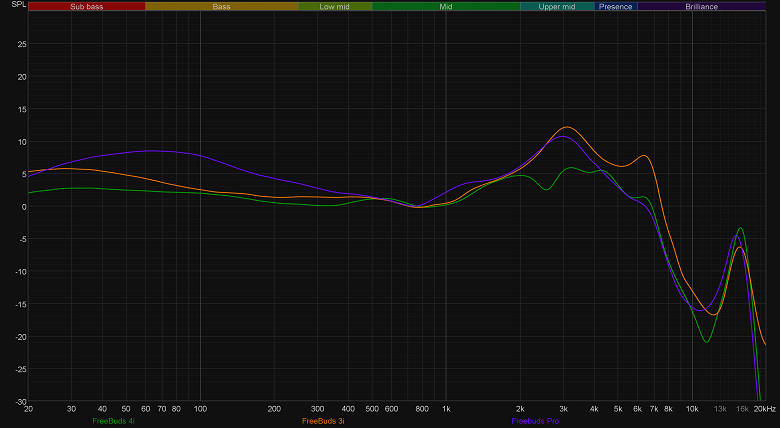
Ну и, наконец, сравним графики трех протестированных за последнее время гарнитур Huawei. Комментировать особенности звучания каждой не будем — все подробности есть в соответствующих обзорах, а разница в АЧХ прекрасна видна на иллюстрации.
Итоги
Новую гарнитуру FreeBuds 4i совершенно точно нельзя назвать идеальной: управление могло было быть чуть удобнее, посадка надежнее, а шумоподавление — эффективнее. Но за высочайший уровень автономности, комфортный звук, пыле- влагозащиту и прочие преимущества ей можно простить очень многое. Опять же радует поддержка со стороны фирменного ПО Huawei, пусть и с минимальным набором функций. Все-таки по целому ряду параметров героиня сегодняшнего теста ближе к флагманской модели, что сразу заметно. А если принять во внимание еще и сравнительно невысокую стоимость — получается совсем хорошо.
Все в порядке, но.
Этот текст мало кто будет читать и мы можем написать здесь все, что угодно, например.
Вы живете в неведении. Роботы уже вторглись в нашу жизнь и быстро захватывают мир, но мы встали на светлый путь и боремся за выживание человечества. А если серьезно, то.
В целях обеспечения безопасности сайта от кибератак нам необходимо убедиться, что вы человек. Если данная страница выводится вам часто, есть вероятность, что ваш компьютер заражен или вы используете для доступа IP адрес зараженных компьютеров.
Если это ваш частный компьютер и вы пытаетесь зайти на сайт, например, из дома — мы рекомендуем вам проверить ваш компьютер на наличие вирусов.
Если вы пытаетесь зайти на сайт, например, с работы или открытых сетей — вам необходимо обратиться с системному администратору и сообщить, что о возможном заражении компьютеров в вашей сети.