Как настроить роутер Huawei AX3 7200
Настройка домашней сети с помощью роутера стала неотъемлемой частью нашей повседневной жизни. Роутер Huawei ax3 7200 – одна из современных моделей, которая обладает высокой производительностью и большим функционалом. Но к сожалению, настройка роутера может показаться сложной задачей для неподготовленного пользователя. В данной статье мы рассмотрим пошаговое руководство по настройке Huawei ax3 7200, чтобы вы смогли настроить ваш роутер самостоятельно и без лишних сложностей.
Прежде чем начать, вам необходимо подготовить все необходимые составляющие. Убедитесь, что у вас есть роутер Huawei ax3 7200, сетевой кабель, компьютер или ноутбук с доступом в интернет, а также аккаунт вашего интернет-провайдера. Подключите роутер к электрической сети и подключите его к вашему компьютеру или ноутбуку с помощью сетевого кабеля.
Когда все составляющие подготовлены, вы можете приступить к настройке роутера. Включите компьютер или ноутбук и запустите любой установленный на нем браузер. В адресной строке введите IP-адрес роутера – это может быть 192.168.1.1 или 192.168.0.1. Нажмите Enter и вы попадете на страницу входа в настройки роутера. Введите логин и пароль – по умолчанию, это admin и admin (либо данные, предоставленные вашим провайдером).
Примечание: если вы не знаете логин и пароль от своего роутера, обратитесь к документации или провайдеру интернет-услуг.
После успешного входа в систему вы попадете на страницу настроек роутера. Здесь вы сможете настроить различные параметры, включая подключение к интернету, беспроводную сеть, безопасность и т.д. Рекомендуется следовать инструкциям, предоставляемым производителем роутера Huawei ax3 7200, чтобы корректно настроить каждый параметр в соответствии с вашими потребностями и требованиями.
Надеемся, что данное пошаговое руководство поможет вам настроить роутер Huawei ax3 7200 без проблем и сделает вашу домашнюю сеть более стабильной и безопасной.
Как подключить и настроить роутер Huawei ax3 7200
Шаги для подключения и настройки роутера Huawei ax3 7200:
- Распакуйте роутер Huawei ax3 7200 и подключите его к источнику питания.
- С помощью Ethernet-кабеля подключите роутер к компьютеру или ноутбуку.
- Откройте веб-браузер и введите адрес 192.168.3.1 в адресной строке.
- В появившемся окне введите имя пользователя и пароль (по умолчанию имя пользователя: admin, пароль: admin). Нажмите кнопку «Вход».
- После входа в интерфейс роутера выберите язык, зону времени и нажмите кнопку «Далее».
- Выберите тип подключения к Интернету (PPPoE, DHCP или Статический IP) и введите необходимую информацию, предоставленную вашим провайдером Интернет-услуг.
- Нажмите кнопку «Применить», чтобы сохранить настройки.
- Настройте беспроводную сеть Wi-Fi, установив имя сети (SSID) и пароль.
- Подключите ваше устройство к Wi-Fi-сети с использованием нового имени сети и пароля.
- Установите диапазон IP-адресов для беспроводных устройств или используйте настройки по умолчанию.
- Настройте дополнительные функции роутера Huawei ax3 7200 по вашему усмотрению, включая родительский контроль, блокировку сайтов и настройки безопасности.
- Нажмите кнопку «Сохранить» или «Применить», чтобы применить все изменения.
Теперь ваш роутер Huawei ax3 7200 подключен и настроен. Вы можете наслаждаться высокоскоростным и стабильным Интернет-соединением в вашей домашней сети.
Подключение роутера
Процесс подключения роутера Huawei AX3 7200 к сети довольно прост и может быть выполнен в несколько шагов:
Шаг 1: Установите антенны на роутер. Поверните каждую антенну против часовой стрелки, чтобы она застряла в разъеме на роутере.
Шаг 2: Подключите роутер к источнику питания с помощью кабеля питания, который поставляется в комплекте с роутером. Вставьте один конец кабеля в разъем для питания на задней панели роутера, а другой конец в розетку.
Шаг 3: Используйте кабель Ethernet, чтобы подключить свой компьютер или другое устройство к одному из портов LAN на задней панели роутера. Подключите один конец кабеля Ethernet в порт LAN на роутере и другой конец в сетевой порт вашего компьютера или устройства.
Шаг 4: Включите роутер, нажав на кнопку питания на задней панели. Дождитесь, пока индикаторы на передней панели роутера перейдут в рабочий режим.
Шаг 5: При необходимости введите пароль для Wi-Fi сети, который указан на наклейке на задней панели роутера. Это позволит подключиться к Wi-Fi сети с вашего устройства.
После завершения этих шагов, ваш роутер Huawei AX3 7200 будет готов к использованию, и вы сможете настроить его дополнительные функции и параметры по вашему усмотрению.
Настройка роутера шаг за шагом
Шаг 1: Подключение роутера
Перед началом настройки роутера Huawei AX3 7200, убедитесь, что роутер подключен к электрической сети и кабелю интернет-провайдера. Убедитесь, что все индикаторы на роутере горят зеленым цветом.
Шаг 2: Подключение к компьютеру
Подключите роутер к своему компьютеру с помощью кабеля Ethernet. Разъем Ethernet на роутере Huawei AX3 7200 имеет синий цвет и должен быть подписан как «WAN/LAN». Подключите другой конец кабеля Ethernet к сетевому разъему на вашем компьютере.
Шаг 3: Запуск браузера
Откройте любой веб-браузер на вашем компьютере. Можете использовать любой популярный браузер, такой как Google Chrome, Mozilla Firefox или Microsoft Edge.
Шаг 4: Ввод адреса роутера
В адресной строке браузера введите IP-адрес вашего роутера. Обычно адрес роутера Huawei AX3 7200 — «192.168.3.1». Нажмите Enter, чтобы перейти к странице входа.
Шаг 5: Вход в систему
На странице входа введите имя пользователя и пароль администратора роутера. По умолчанию имя пользователя — «admin», а пароль — «admin» или пустое поле. Нажмите Войти.
Шаг 6: Руководство по настройке
После успешного входа вы увидите главное меню роутера. Используйте его, чтобы настроить различные параметры, такие как подключение к интернету, настройки Wi-Fi и безопасность сети.
Шаг 7: Сохранение изменений
Не забудьте сохранить все изменения, внесенные в настройки роутера. Чтобы это сделать, нажмите кнопку «Сохранить» или «Применить» на странице настроек. После сохранения изменений роутер автоматически перезагрузится для применения новых настроек.
Шаг 8: Проверка подключения
После настройки роутера проверьте подключение к интернету, подключив другое устройство, такое как смартфон или планшет. Попробуйте открыть несколько веб-страниц, чтобы убедиться, что подключение работает нормально.
Теперь у вас есть полное руководство по настройке роутера Huawei AX3 7200. Все параметры и функции роутера доступны через главное меню, и вы можете настроить их в соответствии с вашими потребностями.
HUAWEI Wi-Fi AX3 (WS7100) двухъядерный роутер: подключение и настройка (Wi-Fi 6 Plus загрузка HD фильма за 10 сек.)

Сегодня будет заметка о настройке бюджетного Wi-Fi роутера AX3 от HUAWEI, который позволяет организовать дома сеть Wi-Fi 6 (со скоростью аж до 3000 Мбит/с! // Это если верить рекламе 🙂). Заранее отмечу, что др. похожие модельки (серия AX, WS7100/7200 и пр., B310. ) будут настраиваться аналогично.
Чем примечателен этот роутер:
- высокая скорость беспроводного соединения (стандарт: ax (Wi-Fi 6));
- технология OFDMA — увеличивает произв.-сть работы сети, при подкл. нескольких устройств (+ позволяет уменьшить задержку/пинг);
- стабилен в работе (даже при подкл. 10+ устройств — нет зависаний, перегревов, перезагрузок);
- крайне простая прошивка , позволяющая за 5-10 мин. настроить «всё что нужно» (работает из коробки без танцев с бубном 🙂);
- защита безопасности Huawei HomeSec (защитит беспроводную сеть от взломщиков);
- веб-интерфейс полностью на русском языке.
При всем при этом, цена устройства чуть более 2000 руб. (что по совр. меркам вполне демократично // учитывая все его плюсы и текущую обстановку).
Собственно, вступление пора завершать и переходить непосредственно к подкл. и настройке аппарата. 👌
📌 В помощь!
Найти и приобрести такой же роутер от HUAWEI (или похожий) как в этой заметке можно в этих комп. магазинах.
Пошаговая настройка роутера (HUAWEI Wi-Fi AX)
ШАГ 1: распаковка, комплектация
Упаковка роутера, как и комплектация, стандартны и особого интереса не вызывают (ниже сделал пару фото. В углу выделяется красный круг с громкой надписью, что фильм из сети можно загрузить за 10 сек. 🙂 По факту, конечно, это теория, на практике всё несколько дольше. ).
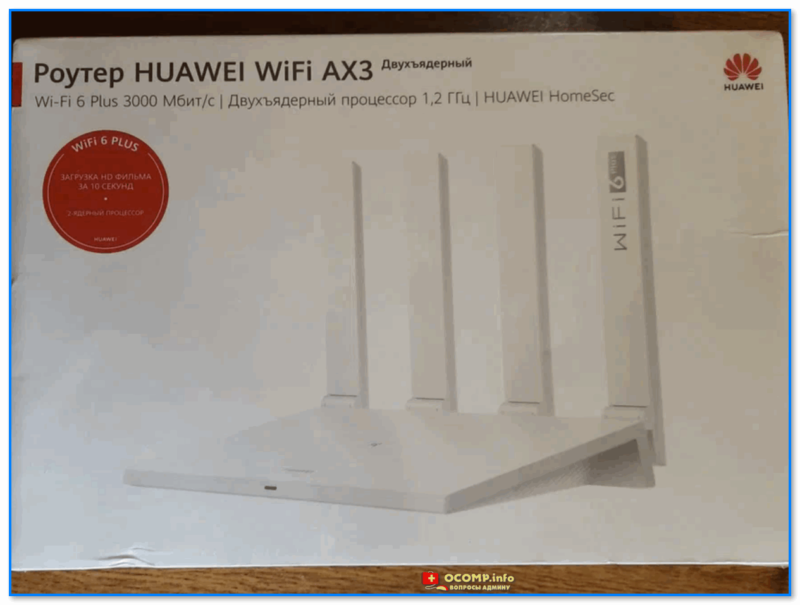
Фото коробки. HUAWEI AX3 — скорость до 3000 Мбит в сек. (фильм за 10 сек.!)
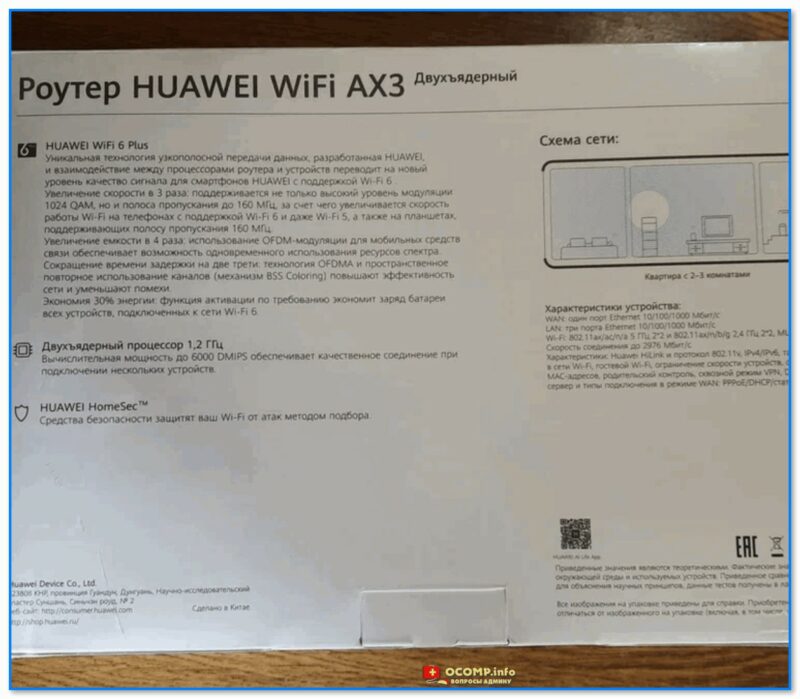
Фото коробки роутера с тыльной стороны
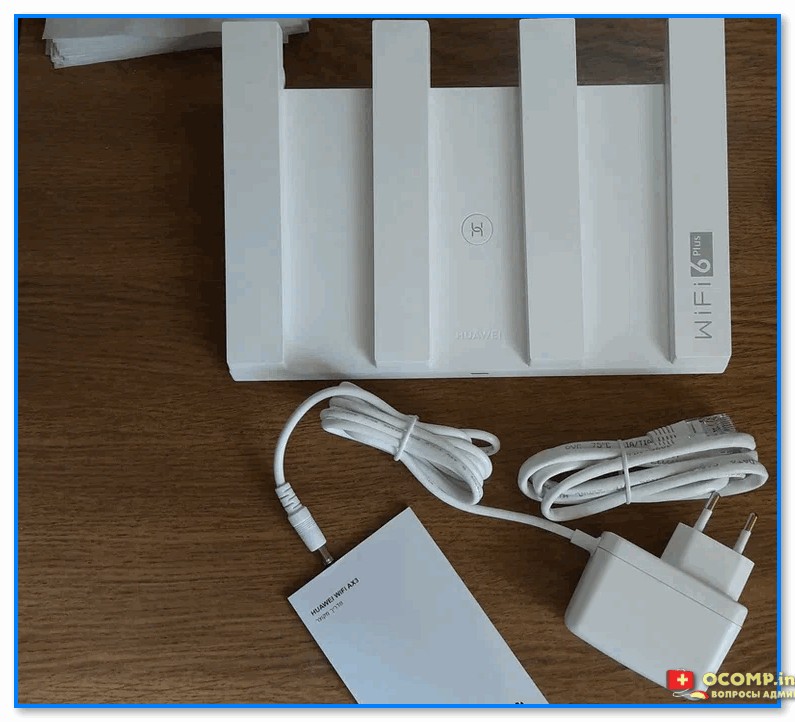
Комплектация: роутер, блок питания, сетевой кабель и инструкция
Краткие тех. характеристики:
- 1 порт под Ethernet RJ-45 для подкл. к Интернету;
- 3 LAN-порта (Ethernet RJ-45);
- Стандарт Wi-Fi 802.11 — ax (Wi-Fi 6);
- Частотный диапазон устройств Wi-Fi — 2.4 / 5 ГГц;
- Макс. скорость беспроводного соединения — 2976 Мбит/с;
- 4 внешн. антенны;
- UPnP AV-сервер, поддержка IPv6;
- DHCP-сервер, NAT, демилитаризованная зона (DMZ), межсетевой экран (Firewall), поддержка Dynamic DNS;
- Стандарты шифрования: WEP, WPA, WPA2, WPA3.
ШАГ 2: уточнение IP и пароля для первого входа, подключение
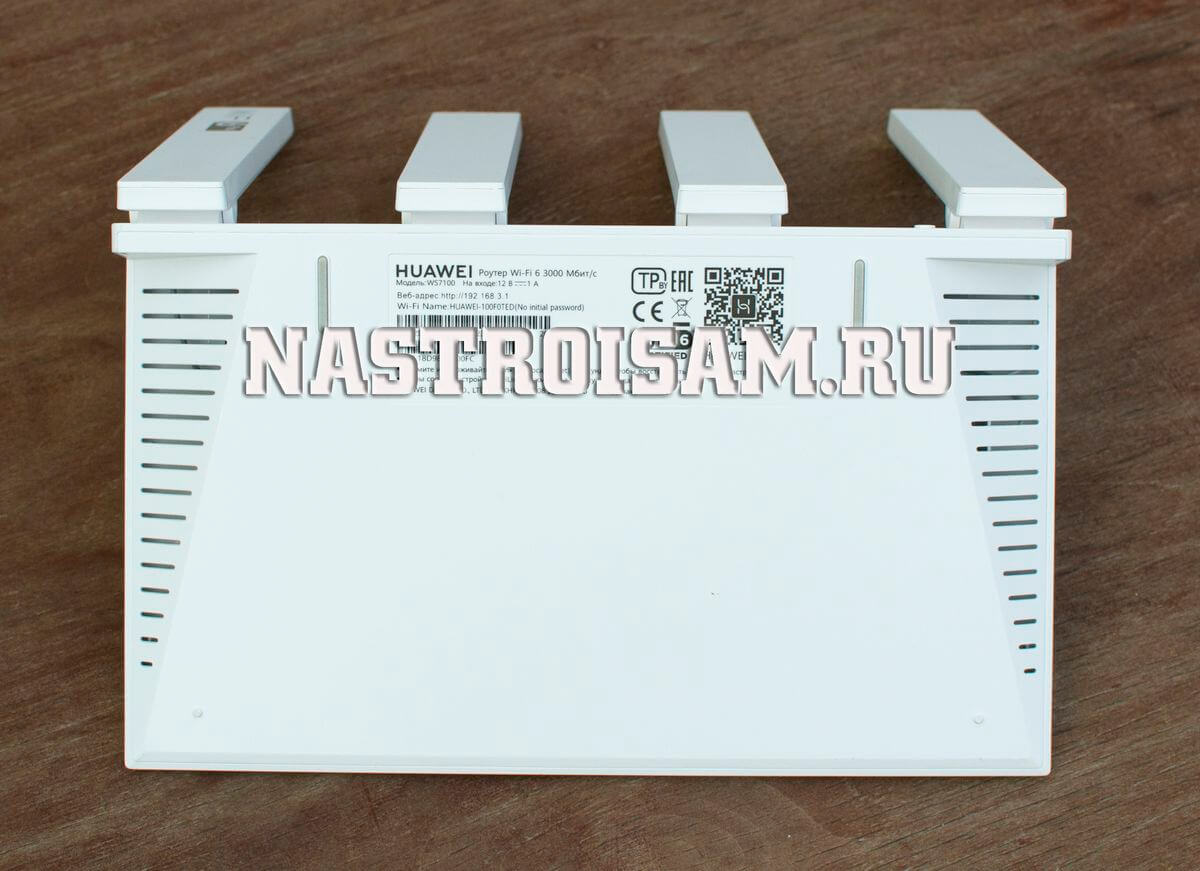
Для начала рекомендую обратить внимание на наклейку на корпусе устройства (на днище!). На ней есть крайне полезная информация:
- IP-адрес для доступа к веб-интерфейсу: http://192.168.3.1/ (это в моем случае. Этот адрес нужно записать или сфотографировать на телефон);
- имя Wi-Fi сети , которое используется по умолчанию (Wi-Fi name: HUAWEI-010AP4C8);
- пароль сети : в данном случае сеть по умолчанию идет без пароля (но на некоторых устройствах он есть!).
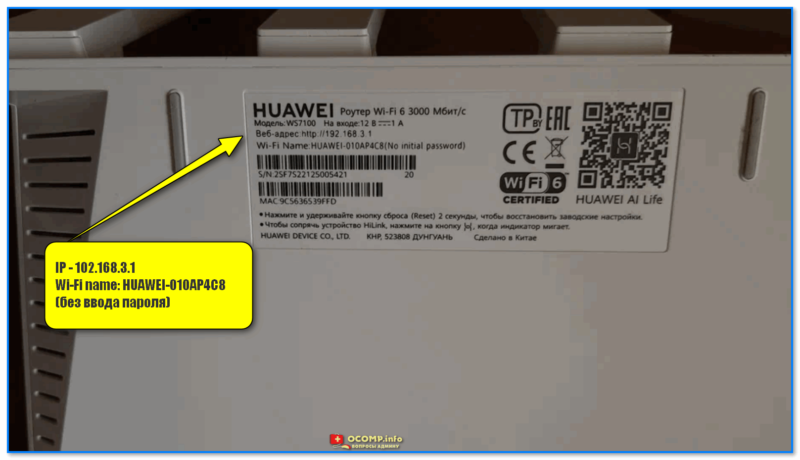
Узнаем IP и имя Wi-Fi сети по умолчанию (Wi-Fi name — HUAWEI-010AP4C8). Наклейка на корпусе роутера
Далее нужно подключить к портам:
- WAN — кабель от вашего Интернет-провайдера;
- POWER — блок питания роутера.
В общем-то, сразу после этого роутер должен начать работу (раздавать Wi-Fi сеть — ее вы сможете увидеть через телефон или ноутбук. ). Кстати, совсем не обязательно подключаться к роутеру через LAN-порт для первичной настройки — всё это можно сделать по Wi-Fi.
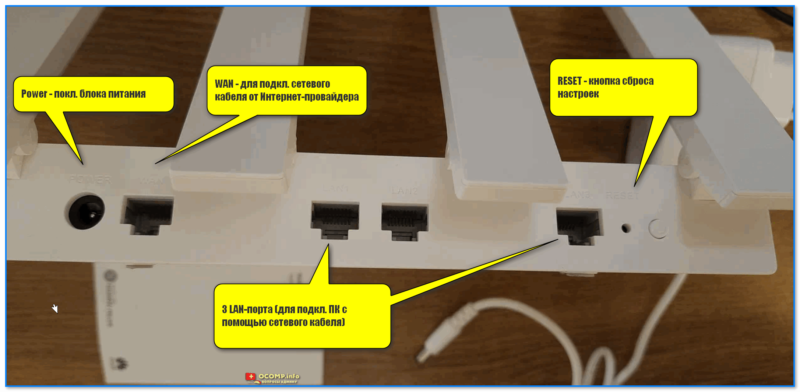
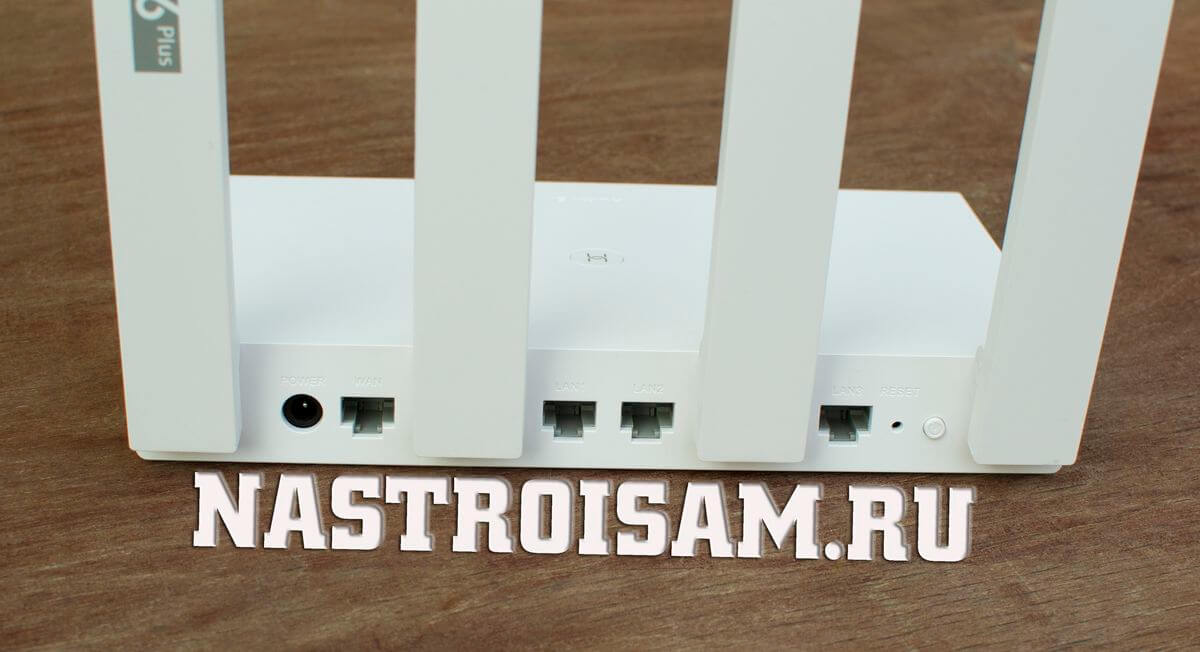
Основные порты роутера HUAWEI AX3 (Кликабельно, фото можно увеличить)
В моем случае было достаточно на ноутбуке сделать клик мышки по сетевому значку в трее (рядом с часами) и из списка выбрать Wi-Fi сеть с именем «HUAWEI. « (ее имя указывалось на наклейке на днище устройства).
📌 В помощь!
Нет значка Wi-Fi в трее Windows 11, в углу рядом с часами пусто — как тогда подключиться к беспроводной сети — https://ocomp.info/net-znachka-wi-fi-v-tree.html
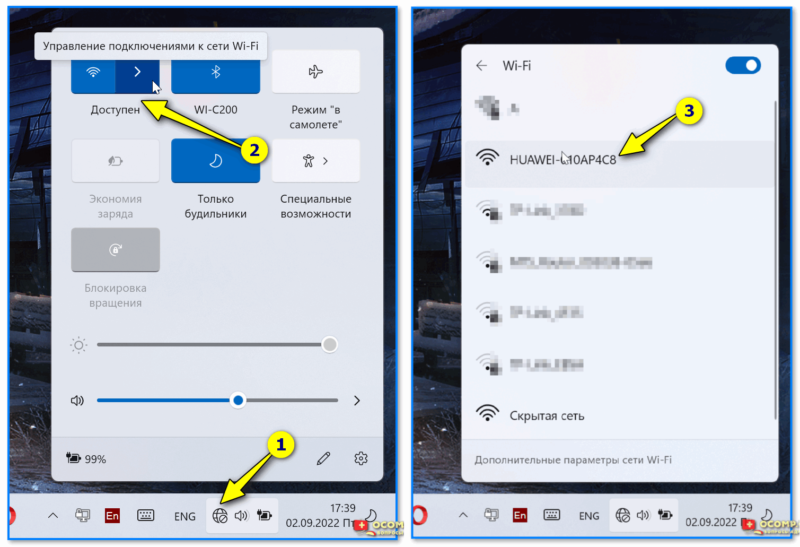
Подключаемся к Wi-Fi сети, которую роутер запускает по умолчанию
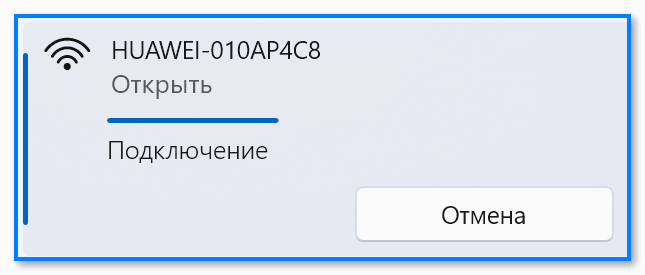
Подключение к сети
ШАГ 3: вход в веб-интерфейс и задание первичных параметров
Убедитесь, что вы подключены к роутеру (либо через Wi-Fi, либо напрямую LAN-кабелем к одному из сетевых портов).

Подключение к Wi-Fi есть
Далее попробуйте запустить браузер (Chrome рекомендуется) и перейти по: 📌 http://192.168.3.1/ (IP указан на наклейке, на днище роутера)
Если адрес указан корректно и роутер работает — должна появиться страница приветствия. Здесь нужно согласиться с условиями и нажать кнопку «Начать» .
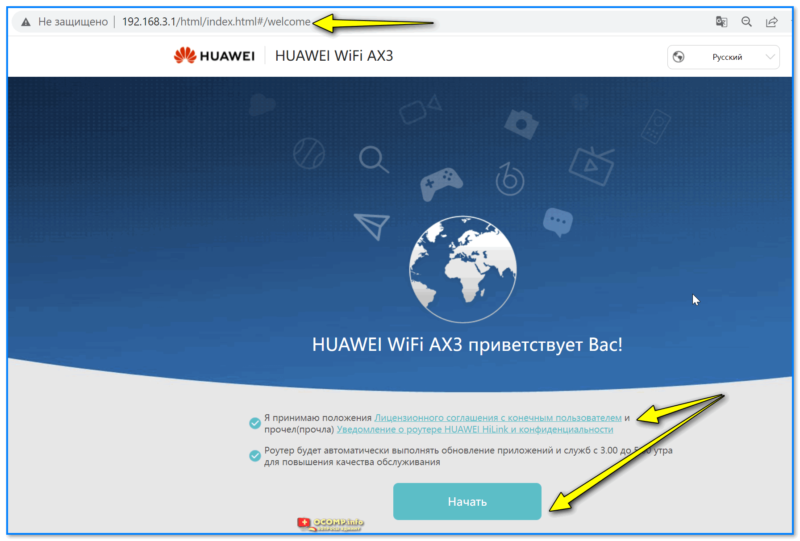
Первое окно настроек роутера HUAWEI AX3
Затем можно задать новое имя для Wi-Fi сети, пароль к ней, и главный п ароль администратор а (он будет нужен для последующих подключений и изменения параметров! Запомните эти 2 пароля).
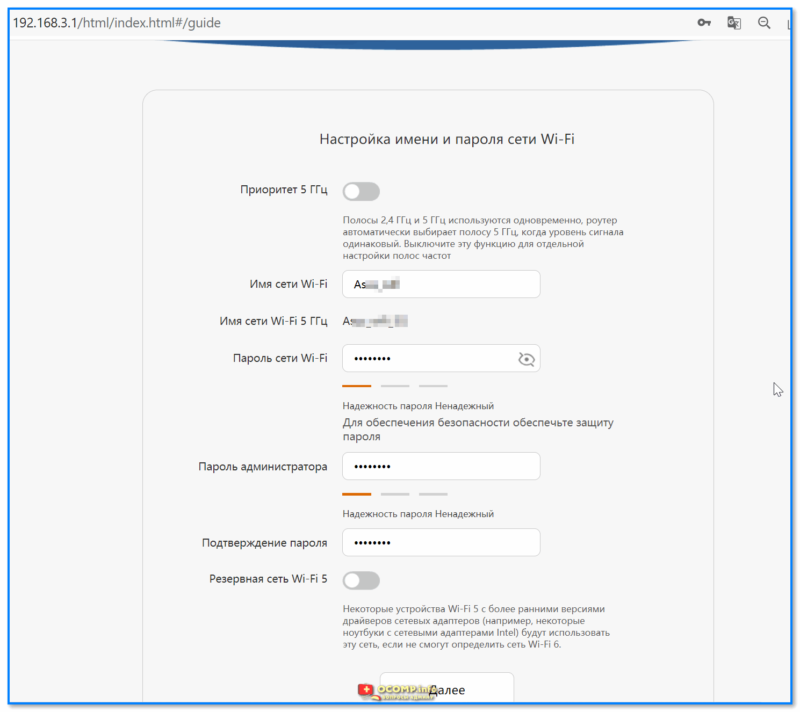
Настройки Wi-Fi (пока можно задать имя сети и пароль, остальное уточним после)
Остальные параметры пока можно не задавать, нажав неск. раз на кнопку «Далее» . Всё это можно до-настроить в полноценном личном кабинете чуть позже.
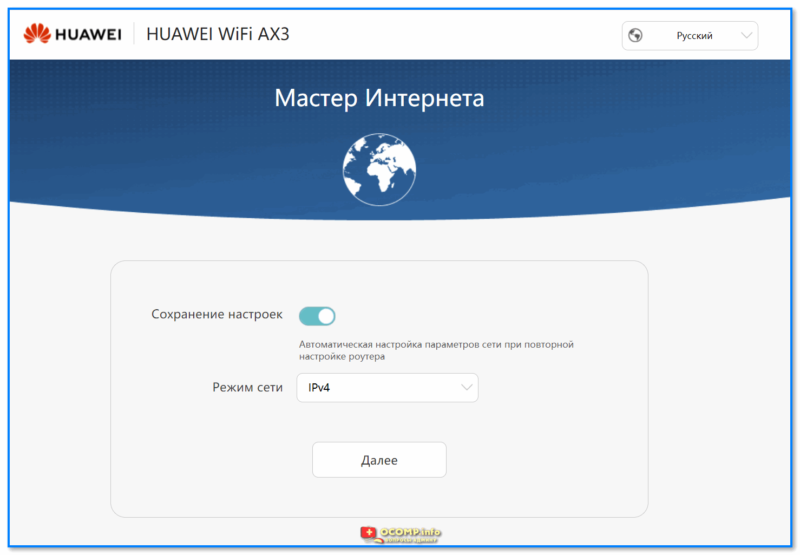
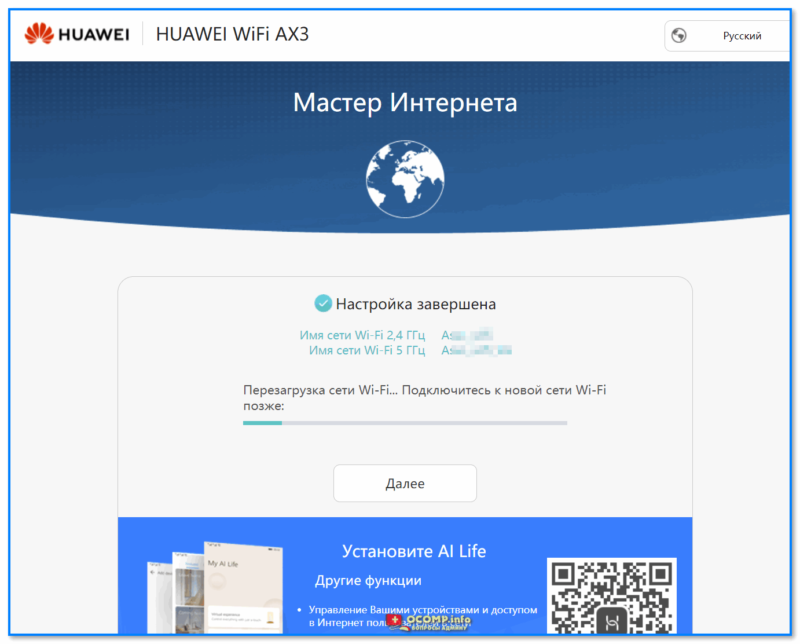
ШАГ 4: настройка Wi-Fi сети и доступа в Интернет
После первичной настройки — очень вероятно роутер уйдет на перезагрузку и вам заново нужно будет подключиться к Wi-Fi сети, а затем в браузере открыть страничку http://192.168.3.1/
В ажно : теперь потребуется для доступа указать пароль администратора, который был задан при первом подкл. (👆 чуть выше в заметке я рекомендовал вам его запомнить!).
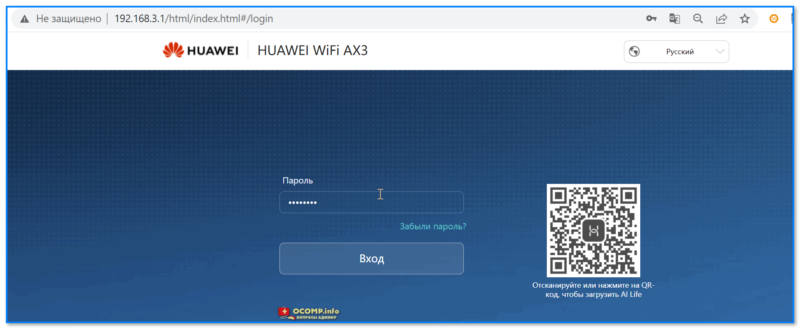
HUAWEI Wi-Fi AX3 — ввод пароля
Далее перед вами предстанет очень простой и лаконичный кабинет — сверху будут неск. разделов: «Главная», «Интернет», «Моя сеть Wi-Fi», «Устройство», «Доп. Функции».
Для уточнения настроек Wi-Fi — потребуется открыть раздел «Моя сеть Wi-Fi» . Обратите внимание, что устройства от HUAWEI позволяют вручную задать уровень сигнала (их всего три: сильный, средний, слабый).
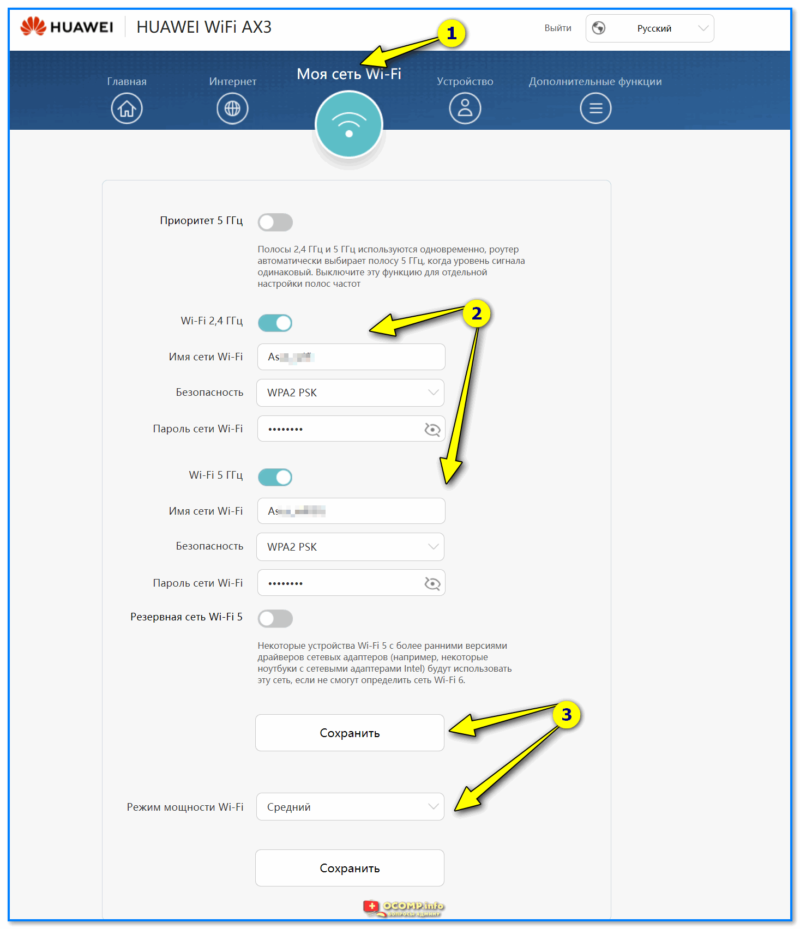
HUAWEI Wi-Fi AX3 — моя сеть Wi-Fi
Кстати, расширенные настройки Wi-Fi (для уточнения канала, полосы пропускания, вкл. невидимости и пр.) можно найти во вкладке «Доп. функции / настройки Wi-Fi» .
(как правило большинству они не нужны, и роутер работает с дефолтными предустановками. Поэтому на этом разделе не останавливаюсь)
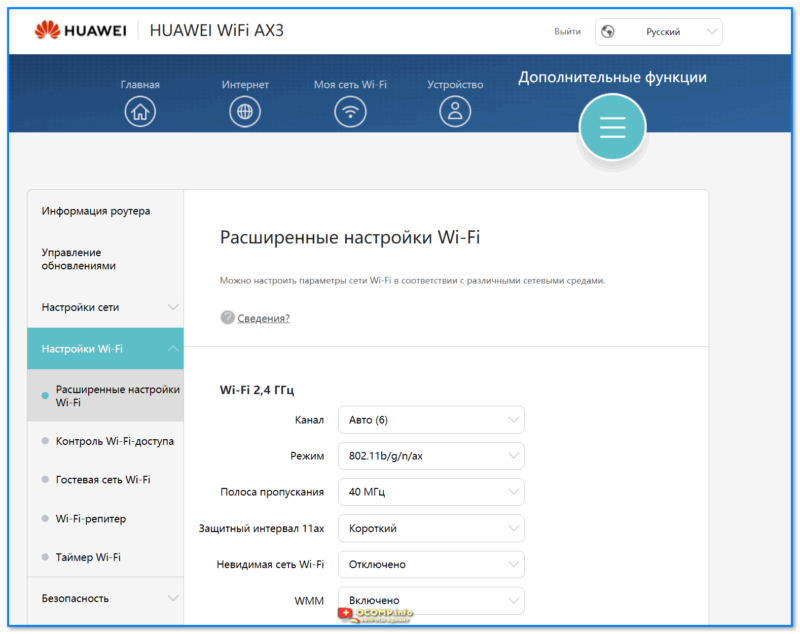
HUAWEI Wi-Fi AX3 — расширенные настройки Wi-Fi
Во вкладке «Интернет» необходимо задать следующее:
- тип подключения к Интернет : тут зависит от организации сети вашего провайдера. Как правило, тип подключения, а также пароли, логины, IP (если они нужны) указаны в договоре на оказание услуг связи с вашим провайдером. Чаще всего сегодня в России используются DHCP и PPPoE;
- MTU — максимальный размер полезного блока данных (лучше оставить как есть, по умолчанию);
- Клон MAC-адреса : у каждой сетевой карты и роутера есть свой MAC-адрес и некоторые провайдеры его запоминают (если так, то при смене роутера/сетевой карты, у которого будет новый MAC-адрес — вы не сможете подключиться к сети!). Чтобы исправить это — нужно клонировать MAC-адрес вашего старого роутера (эта информация указана на наклейке на днище роутера);
- VLAN — виртуальная лок. сеть (большинству не требуется, поэтому можно ничего не менять);
- Статический DNS — тоже пока можно не менять. (подробнее о DNS).
Если данные будут указаны верно — все устройства, подключенные к Wi-Fi роутеру, получат доступ в Интернет! 👌
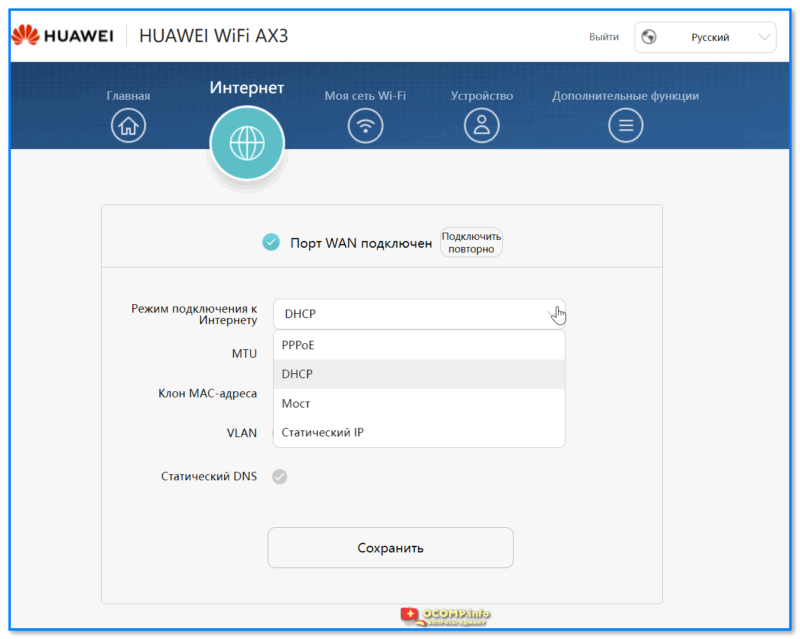
HUAWEI Wi-Fi AX3 — Интернет
👉 Кстати, рекомендую в доп. настройках (на всякий случай) отключить автоматическое обновление прошивки роутера. Не знаю как у HUAWEI — но я уже сталкивался с тем, что роутер «сам себя приводил в неработоспособность» (причем, в самое неподходящее время).
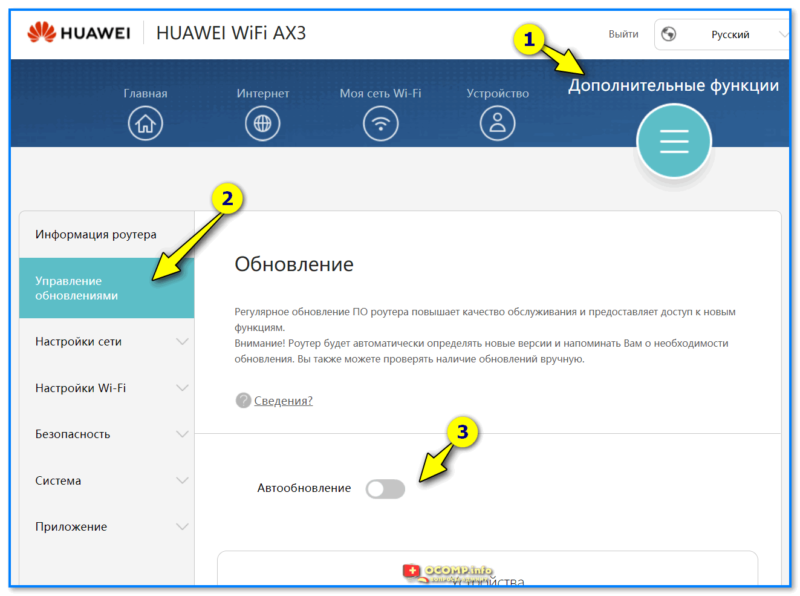
HUAWEI Wi-Fi AX3 — отключаем авто-обновление
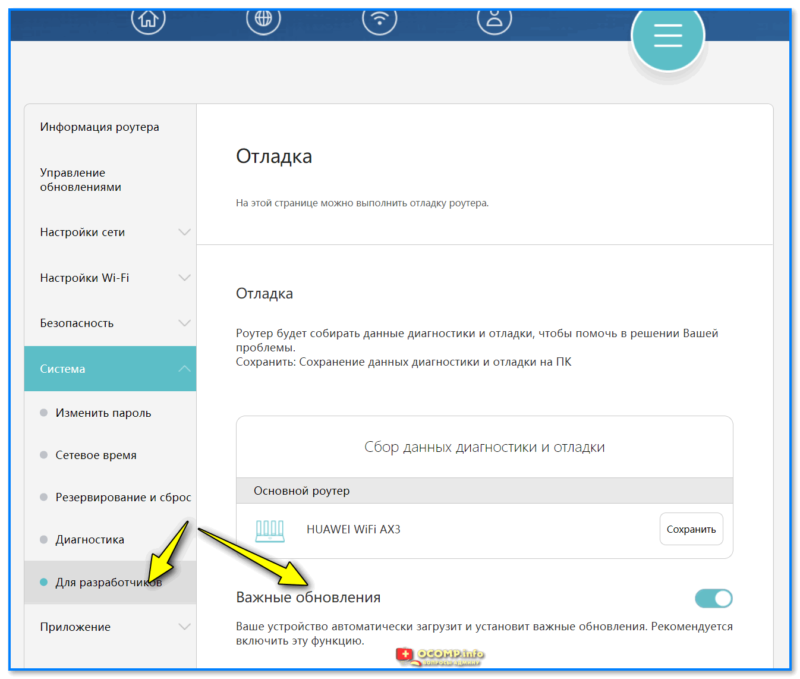
Важные обновление также откл. (на всякий случай)
ШАГ 5: делаем постоянный IP для своего ПК, и пробрасываем порты (чтобы работали сетевые игры)
Этот шаг не обязателен, многие его могут пропустить.
Если вы любите поиграть в сетевые игры и замечаете, что не всегда к вам могут подключиться (+ есть проблемы при работе Skype, торрентов и пр.) — вероятно, нужно пробросить порты. По умолчанию роутер блокирует все незнакомые и подозрительные на его взгляд соединения.
Чтобы не перенагружать читателя сложностями с «портами» — на мой взгляд, в развлекательных целях, гораздо проще воспользоваться опцией 📌DMZ-сервера, тем паче, что она есть у HUAWEI (сразу после вкл. DMZ — к вашему ПК смогут подключаться люди из сети Интернет).
Как это делается
Для начала нужно открыть доп. настройки роутера — вкладку «Настройка сети — LAN» . Там нужно задействовать функцию привязки статического IP-адреса ( что это : при подкл. к роутеру — он выдает каждый раз вашему компьютеру IP, например, 192.168.3.5. Когда вы подключитесь к нему в другой раз — он вам может выдать 192.168.3.6, т.е. новый IP. А нам нужно, чтобы IP был всегда одинаков, статичен — т.е. 192.168.3.5).
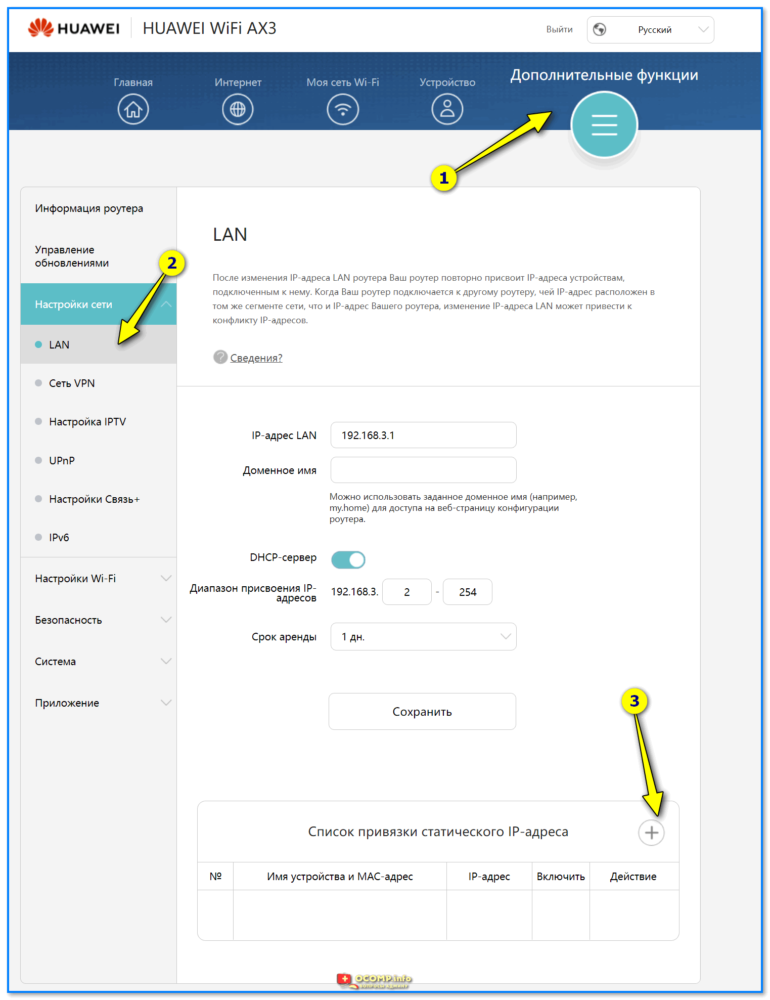
Список статический IP — HUAWEI WiFi AX3 (доп. настройки)
Затем выбираем имя своего ПК (у меня это «alex-pc») и нажимаем OK (теперь IP 192.168.3.5 будет закреплен за моим ПК, и никакие другие устройства, подключаемые к роутеру, его не займут!).
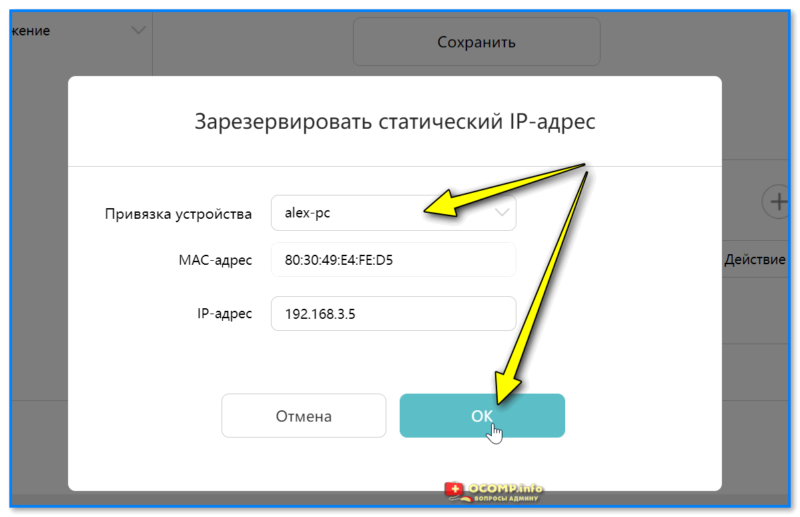
Зарезирвировать IP адрес за моим ПК (HUAWEI WiFi AX3)
Теперь в доп. функциях нужно открыть вкладку «Безопасность / DMZ-хост» , вкл. работу DMZ, и указать нужный IP (имя ПК). Осталось сохранить настройки и перезагрузить роутер. Всё! 👌
(теперь DMZ-хост работает по вашему локальному IP, а он постоянен!)
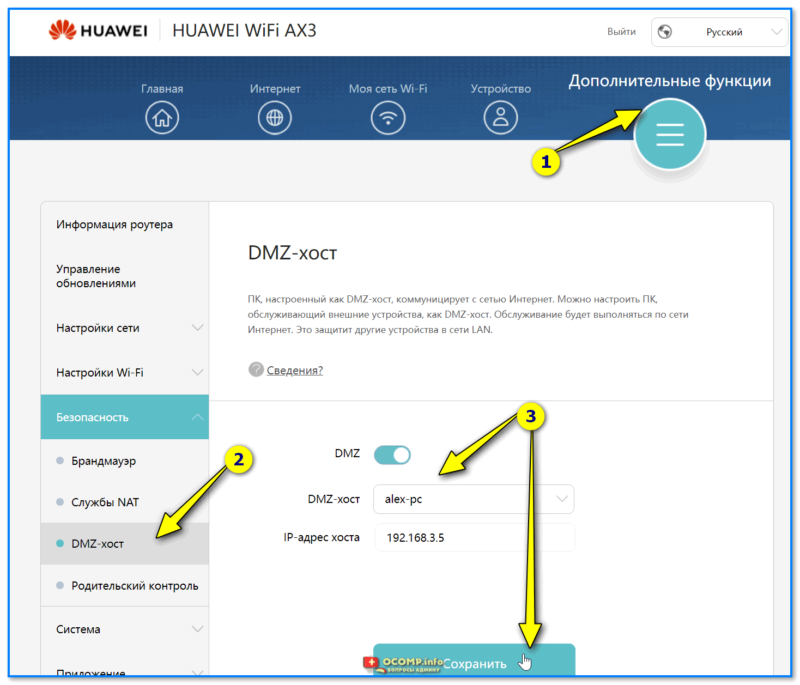
Теперь другие ПК из сети смогут подкл. к вашему ПК (HUAWEI WiFi AX3)
📌 Полный перечень настроек роутера (скрины)
Раз уж я привел настройку HUAWEI WiFi AX3 (WS7100) — решил также делать скрины всех его вкладок (вдруг кому-то нужно будет посмотреть перед покупкой нужную опцию или сравнить свою прошивку с этой. Мало ли?).
Т.к. прошивка роутера полностью на русском и везде приведено обилие подсказок — то скрины ниже я никак комментировать не буду (кстати, скрины все кликабельные — их удобно смотреть на большом мониторе 🙂).
Основные
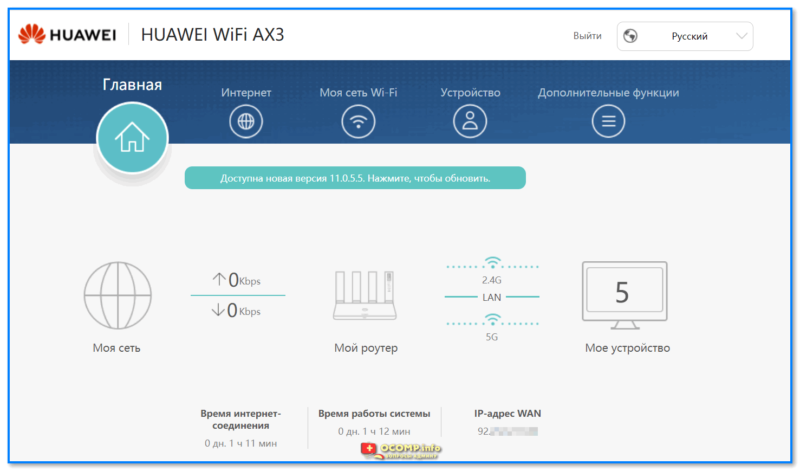
HUAWEI WiFi AX3 — вкладка главная
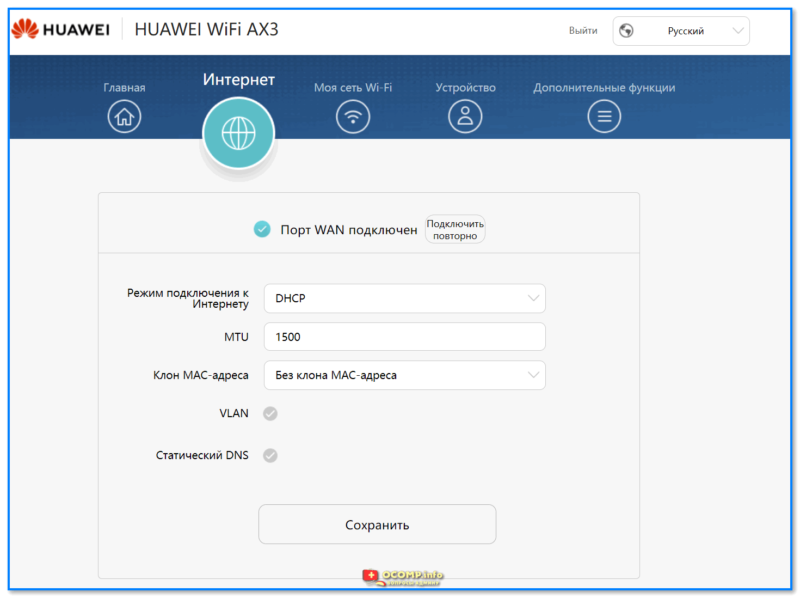
HUAWEI WiFi AX3 — вкладка Интернет
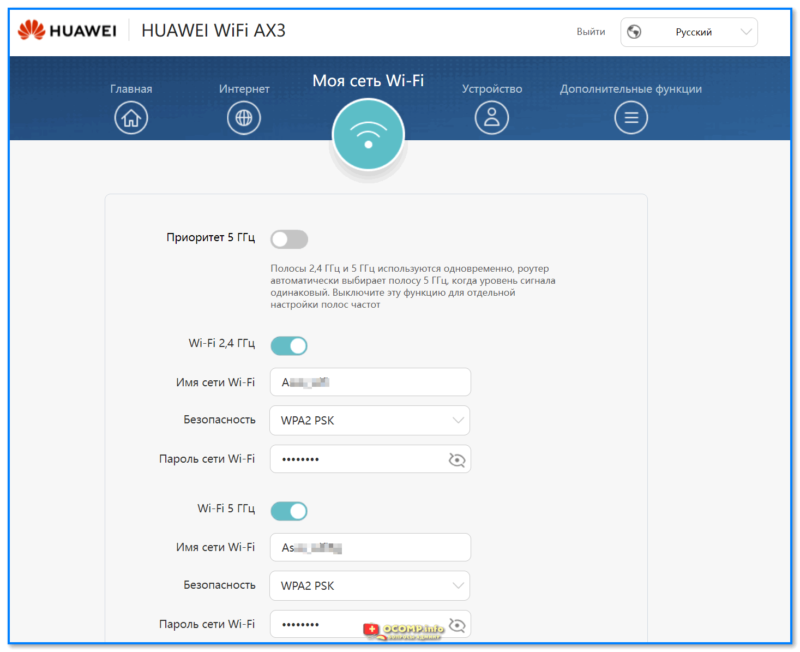
HUAWEI WiFi AX3 — вкладка моя сеть Wi-Fi
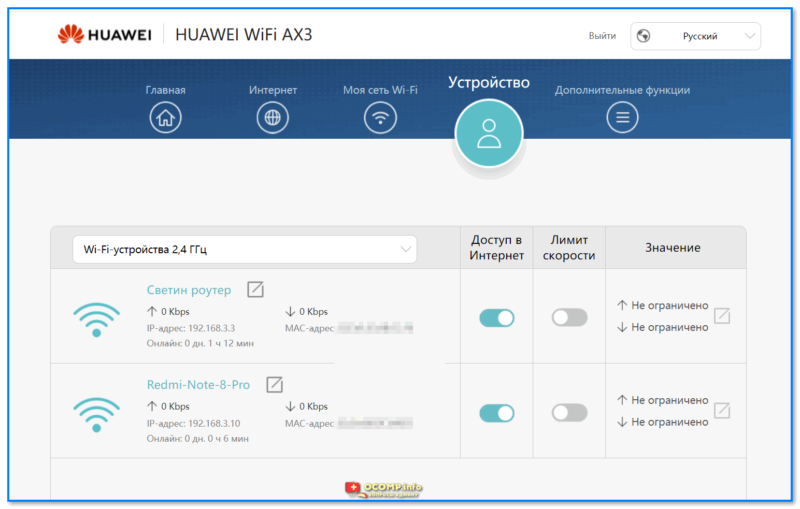
HUAWEI WiFi AX3 — вкладка с устройствами
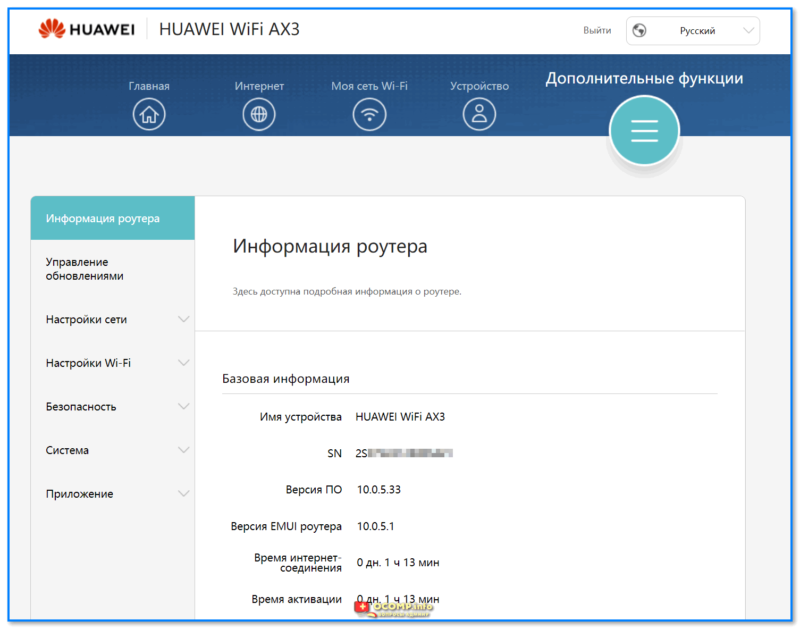
HUAWEI WiFi AX3 — вкладка доп. функции
Дополнительные
Управление обновлениями
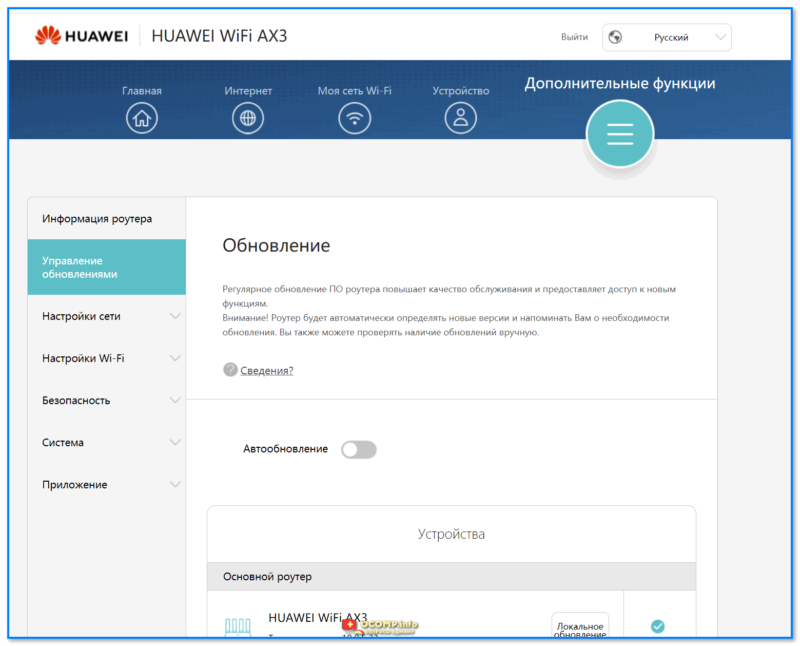
HUAWEI WiFi AX3 — обновление
Настройки сети
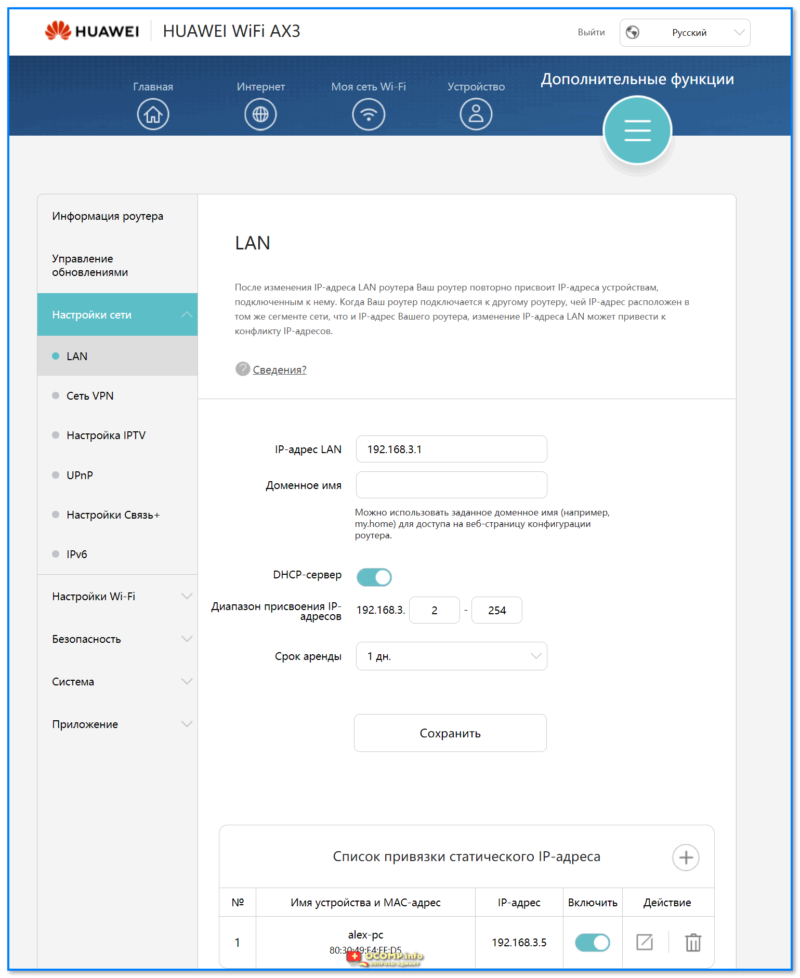
HUAWEI WiFi AX3 — настройка сети — LAN
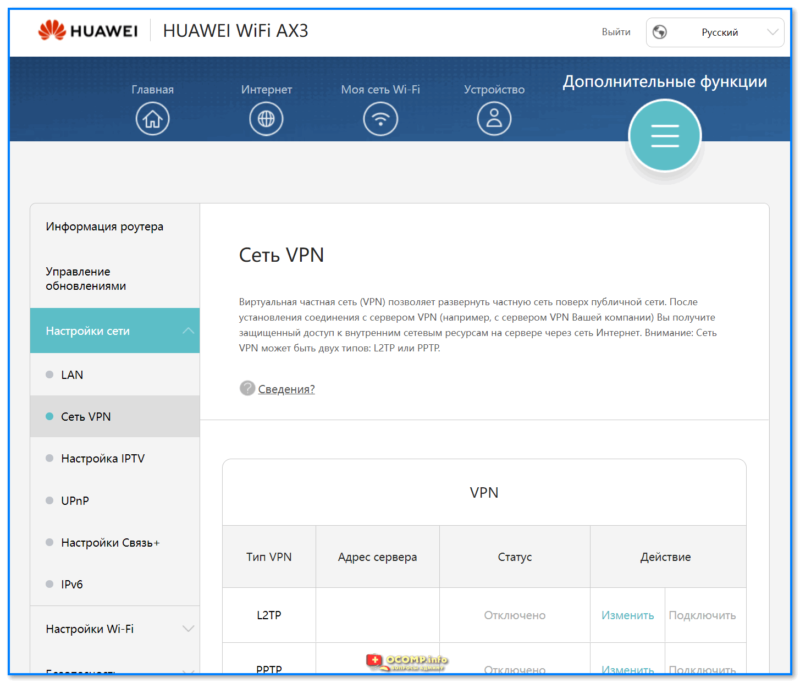
HUAWEI WiFi AX3 — настройка сети — VPN
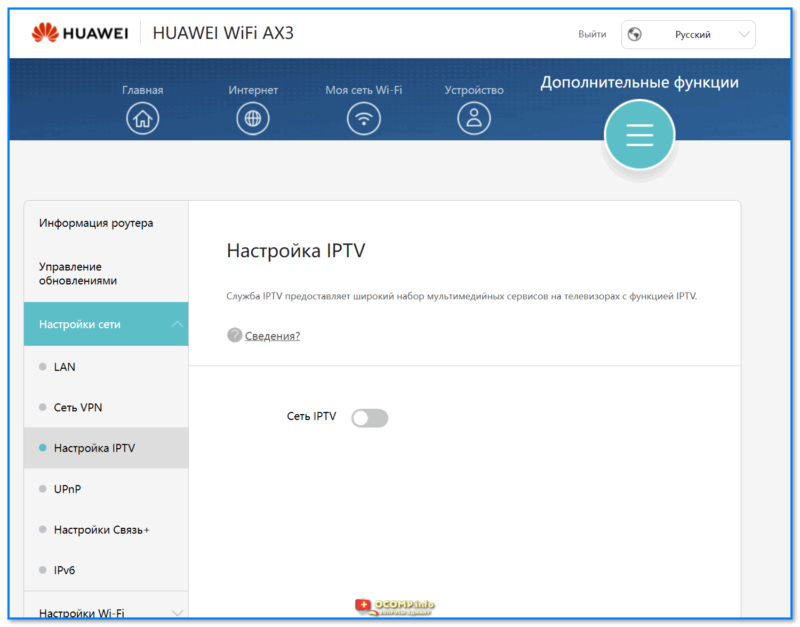
HUAWEI WiFi AX3 — настройка сети — IPTV
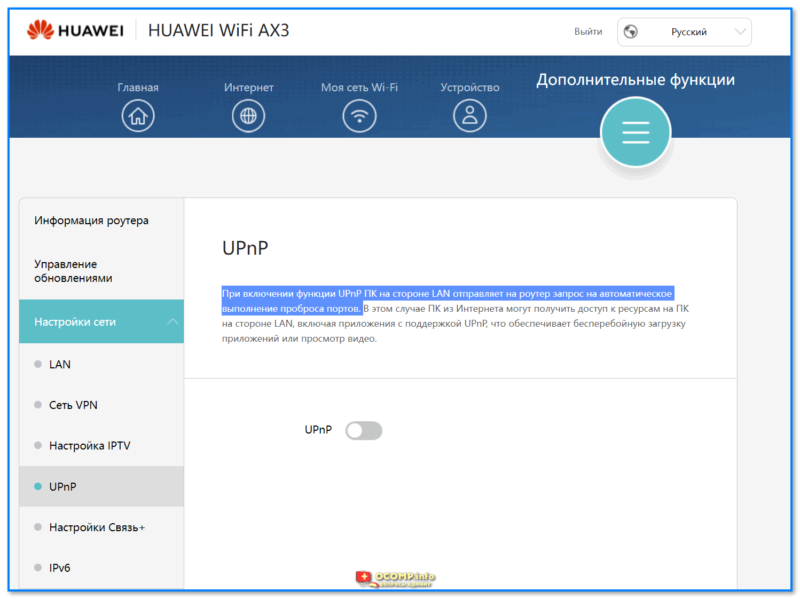
HUAWEI WiFi AX3 — настройка сети — При включении функции UPnP ПК на стороне LAN отправляет на роутер запрос на автоматическое выполнение проброса портов
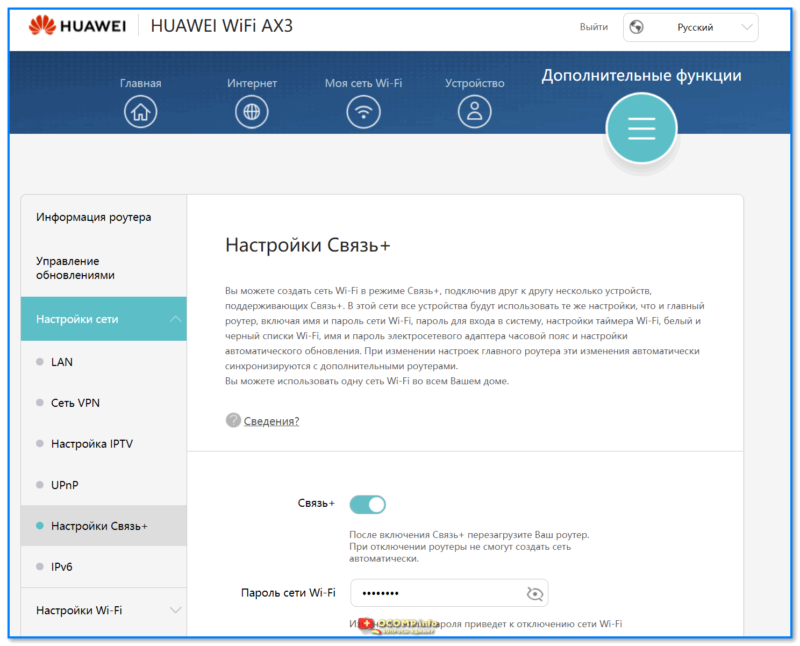
HUAWEI WiFi AX3 — настройка сети — Связь
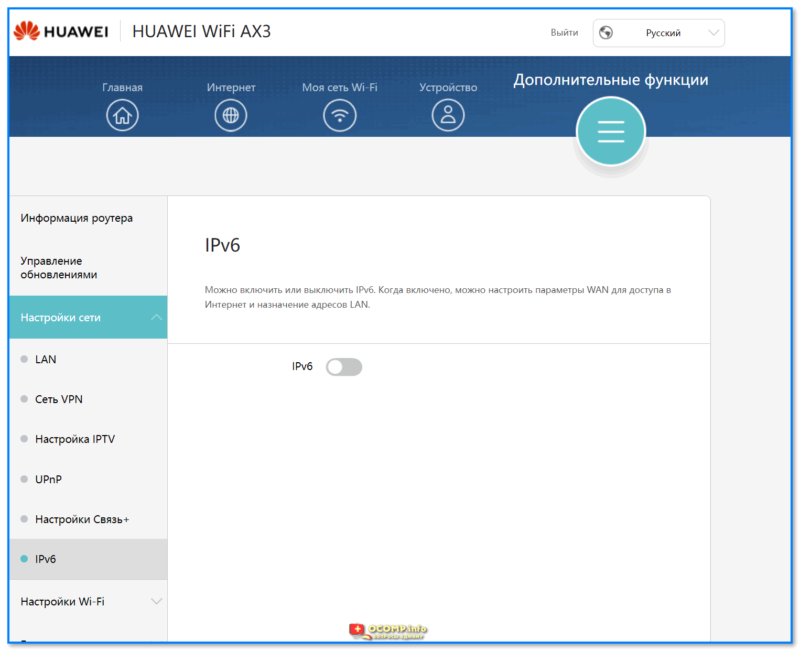
HUAWEI WiFi AX3 — настройка сети — IPv6
Настройки Wi-Fi
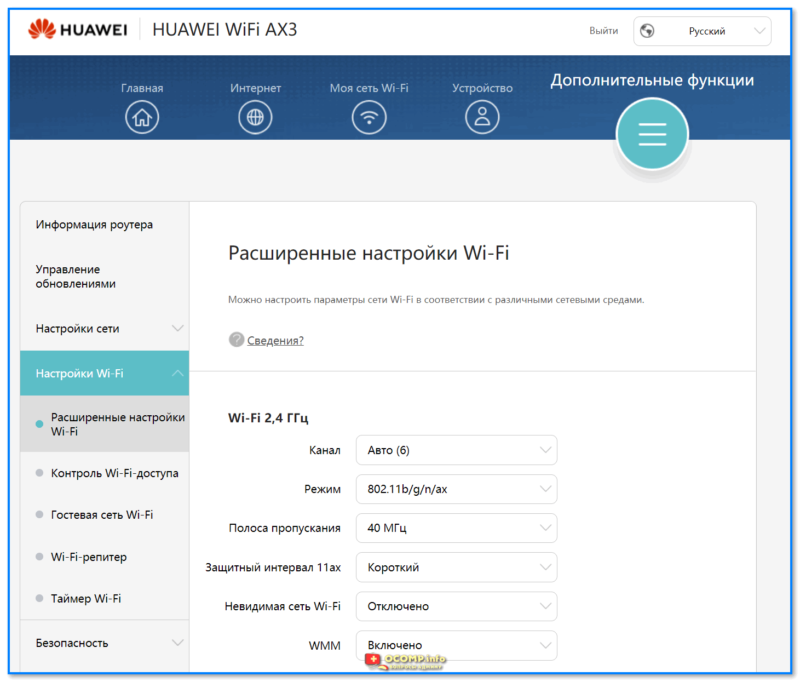
HUAWEI WiFi AX3 — настройка Wi-Fi — расширенные
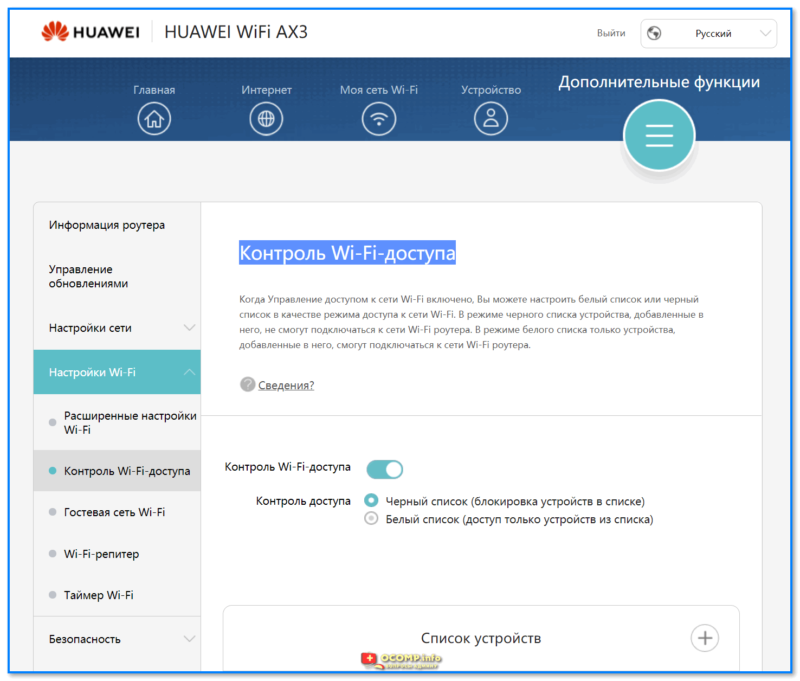
HUAWEI WiFi AX3 — настройка Wi-Fi — Контроль Wi-Fi-доступа
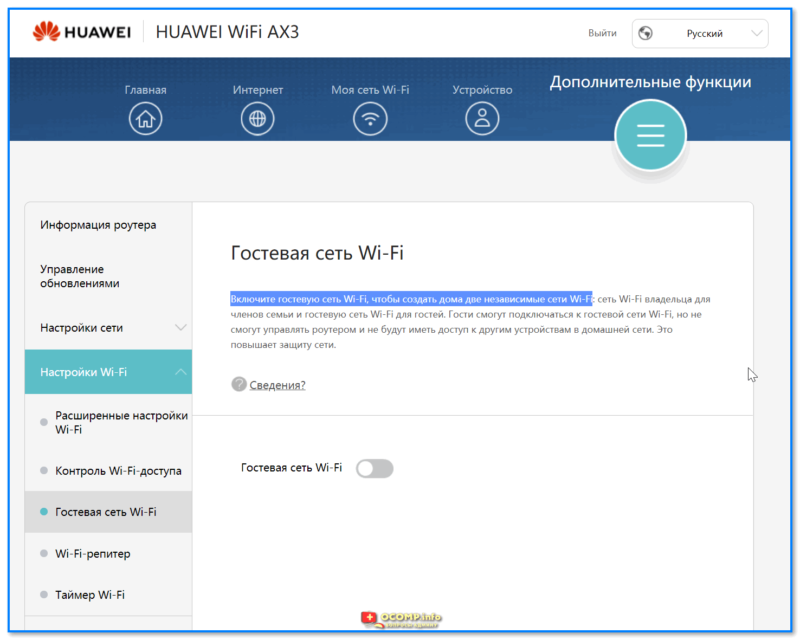
HUAWEI WiFi AX3 — настройка Wi-Fi — Включите гостевую сеть Wi-Fi, чтобы создать дома две независимые сети Wi-Fi
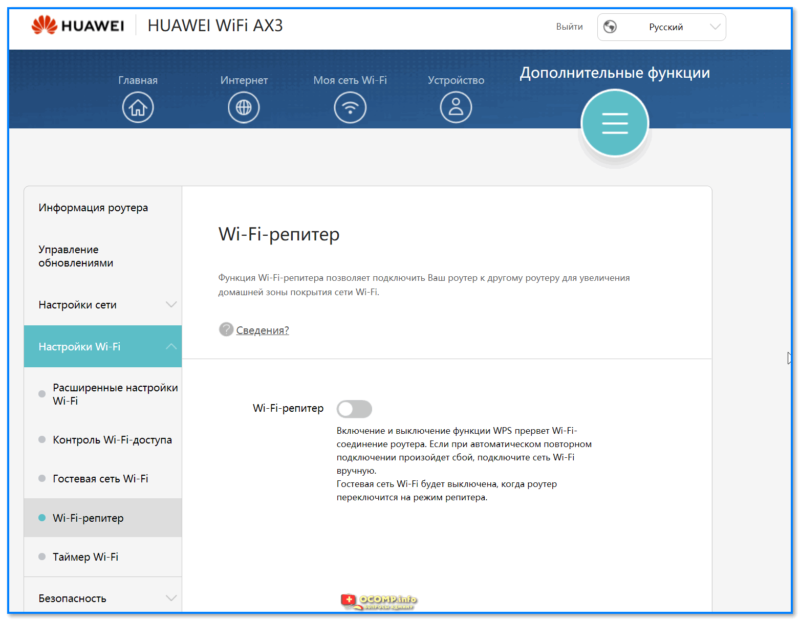
HUAWEI WiFi AX3 — настройка Wi-Fi — Функция Wi-Fi-репитера позволяет подключить Ваш роутер к другому роутеру для увеличения домашней зоны покрытия сети Wi-Fi
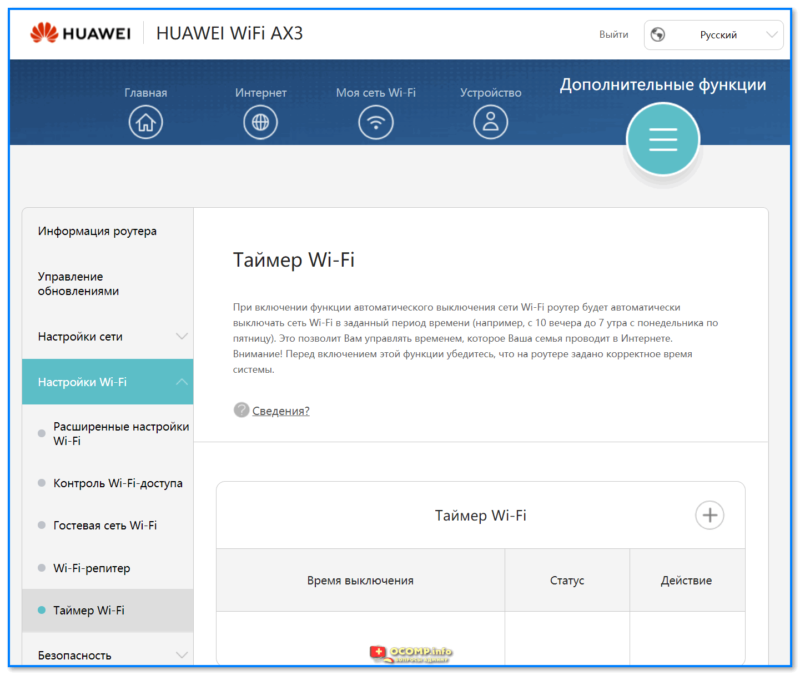
HUAWEI WiFi AX3 — настройка Wi-Fi — При включении функции автоматического выключения сети Wi-Fi роутер будет автоматически выключать сеть Wi-Fi в заданный период времени
Безопасность
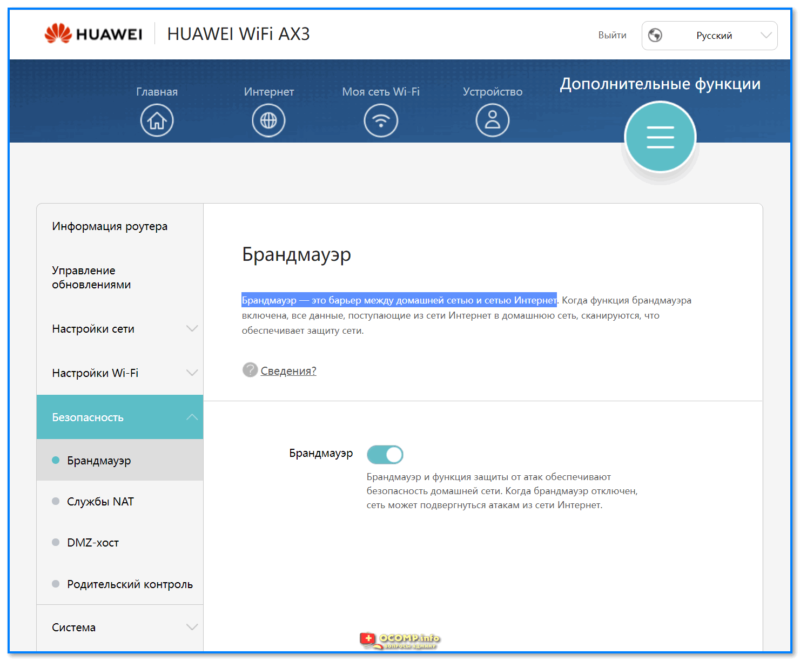
HUAWEI WiFi AX3 — Безопасность — Брандмауэр — это барьер между домашней сетью и сетью Интернет
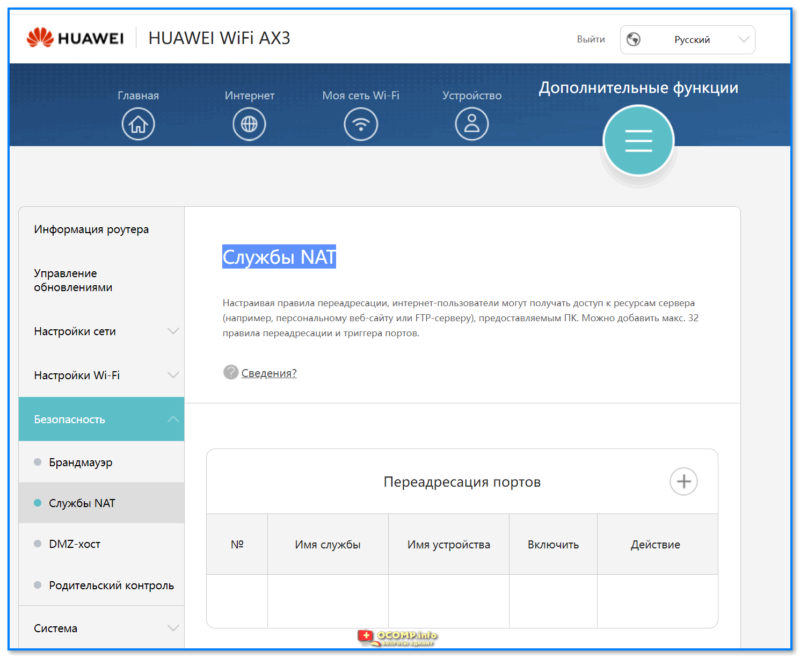
HUAWEI WiFi AX3 — Безопасность — Службы NAT
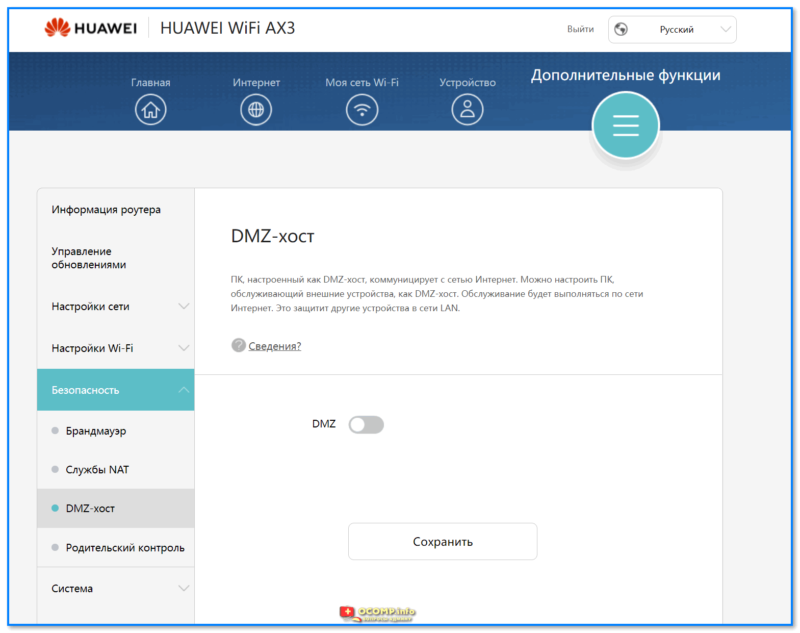
HUAWEI WiFi AX3 — Безопасность — DMZ-сервер
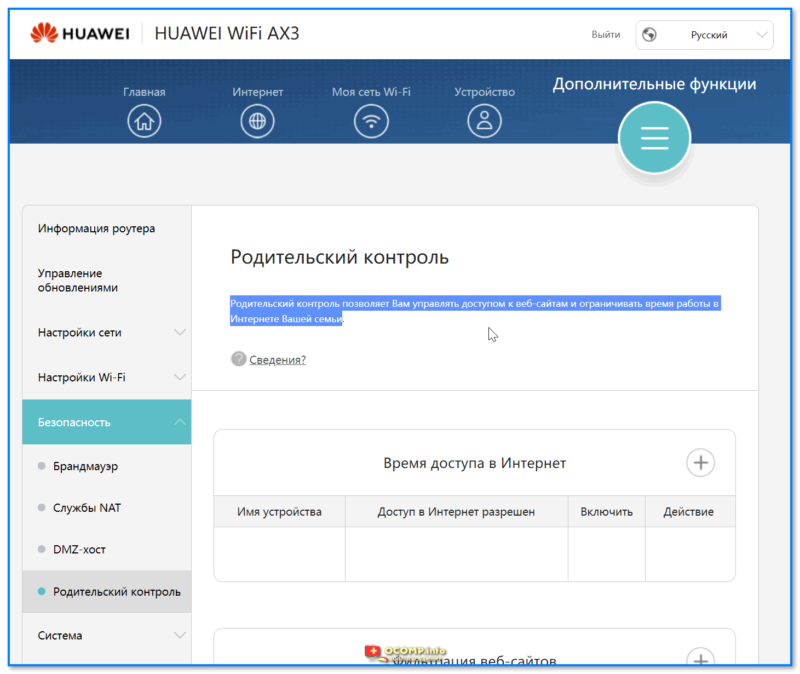
HUAWEI WiFi AX3 — Безопасность — Родительский контроль позволяет Вам управлять доступом к веб-сайтам и ограничивать время работы в Интернете Вашей семьи
Система
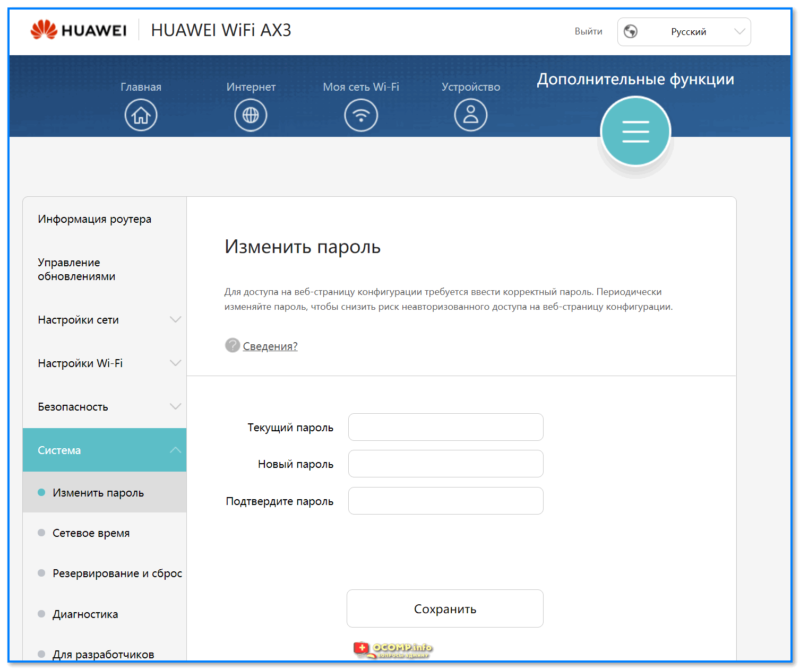
HUAWEI WiFi AX3 — Система — изменить пароль
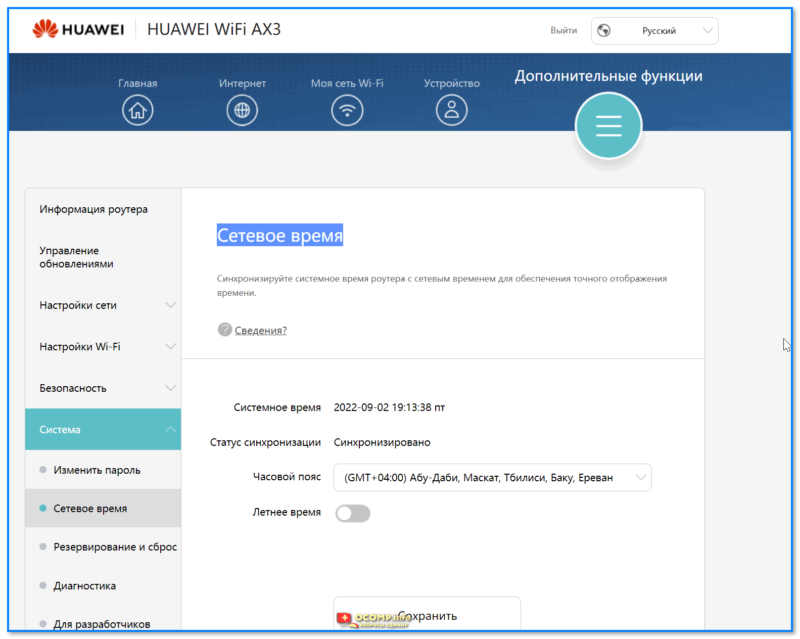
HUAWEI WiFi AX3 — Система — Сетевое время
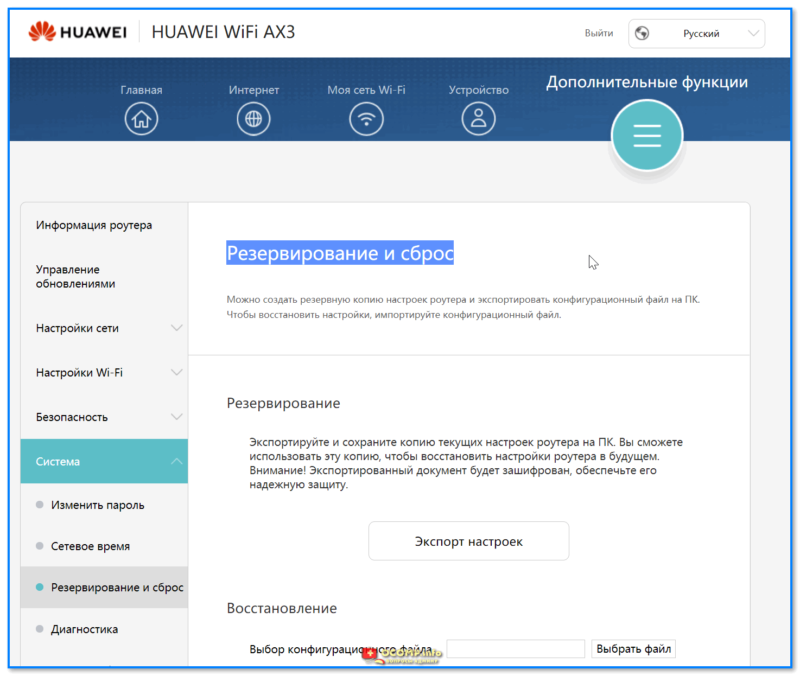
HUAWEI WiFi AX3 — Система — Резервирование и сброс
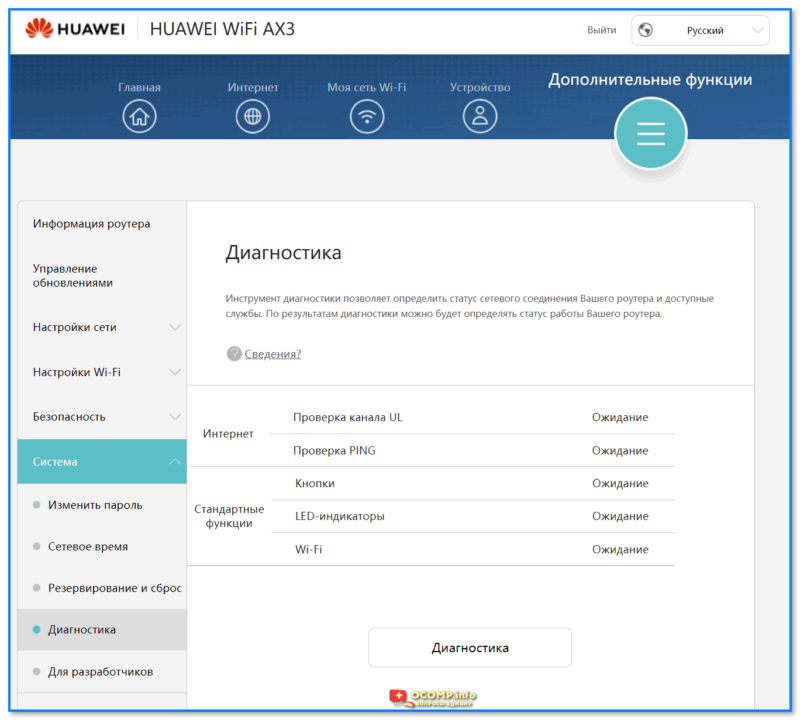
HUAWEI WiFi AX3 — Система — Диагностика
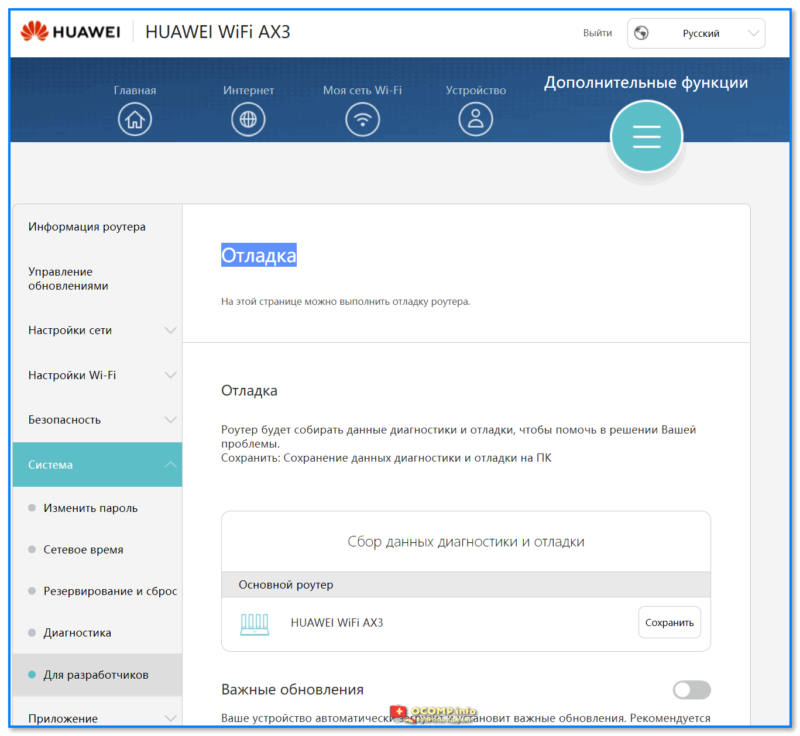
HUAWEI WiFi AX3 — Система — Отладка, для разработчиков
Приложение (доп.)
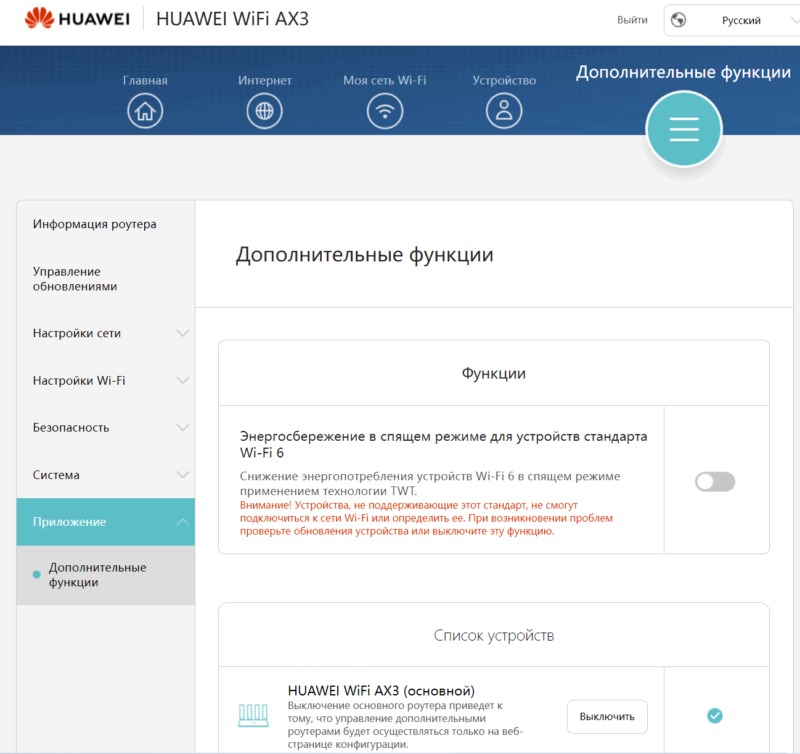
Энергосбережение в спящем режиме для устройств стандарта Wi-Fi 6
На этом пока вроде бы всё. (надеюсь, ничего не забыл 🙂).
Как настроить роутер Huawei AX3 WS7200
Настройка роутера Huawei AX3 WS7200 – важный шаг в обеспечении безопасного и стабильного подключения к Интернету. Для многих пользователей настройка роутера может показаться сложной задачей, но на самом деле это процесс, который можно выполнить с легкостью. В этой статье мы расскажем вам о том, как настроить роутер Huawei AX3 WS7200, предоставив подробную инструкцию.
Первым шагом в настройке роутера Huawei AX3 WS7200 является подключение его к вашему компьютеру или ноутбуку. Для этого вам понадобится Ethernet-кабель, поставляемый в комплекте с роутером. Подключите один конец к порту WAN роутера, а другой – к порту Ethernet на вашем компьютере.
После подключения роутера Huawei AX3 WS7200 к компьютеру откройте веб-браузер и введите IP-адрес роутера в адресную строку. По умолчанию IP-адрес роутера Huawei AX3 WS7200 – 192.168.3.1. Нажмите Enter, чтобы перейти на страницу аутентификации роутера.
Для входа в интерфейс роутера Huawei AX3 WS7200 введите имя пользователя и пароль, предоставленные вам вместе с роутером. Если вы не знаете эти данные, обратитесь к документации роутера или свяжитесь с вашим интернет-провайдером.
Шаг 1: Подключение роутера Huawei AX3 WS7200 к сети электропитания
Для начала настройки роутера Huawei AX3 WS7200 необходимо подключить его к сети электропитания. Для этого выполните следующие действия:
- Выполните акуратно распаковку роутера и найдите корпус устройства.
- На корпусе найдите разъем питания и вставьте в него один конец провода питания.
- Другой конец провода питания подключите к розетке сети электропитания.
- Удостоверьтесь, что провод питания надежно подключен и роутер получает электрическое питание.
После выполнения этих простых шагов, роутер Huawei AX3 WS7200 будет подключен к сети электропитания и готов к дальнейшей настройке.
Шаг 2: Подключение кабеля Ethernet к роутеру Huawei AX3 WS7200
1. Возьмите один конец кабеля Ethernet.
2. Вставьте его в один из портов Ethernet на задней панели роутера Huawei AX3 WS7200.
Примечание: В роутере обычно есть несколько портов Ethernet для подключения к компьютерам, игровым приставкам и другим устройствам сети.
3. Подключите другой конец кабеля Ethernet к сетевой карты вашего компьютера или другому предназначенному для этого устройству.
Поздравляем! Теперь ваш роутер Huawei AX3 WS7200 успешно подключен к компьютеру или другому устройству с помощью кабеля Ethernet.
Шаг 3: Включение роутера Huawei AX3 WS7200
Для включения роутера Huawei AX3 WS7200 выполните следующие действия:
Шаг 1: Убедитесь, что роутер подключен к источнику питания.
Шаг 2: Включите питание, нажав кнопку вкл/выкл на задней панели устройства.
Шаг 3: Дождитесь, пока индикатор питания на передней панели роутера загорится.
Шаг 4: Подождите несколько минут, пока роутер завершит инициализацию.
Шаг 5: Подключитесь к роутеру с помощью компьютера или мобильного устройства, используя Wi-Fi или сетевой кабель.
Теперь ваш роутер Huawei AX3 WS7200 успешно включен и готов к использованию.
Шаг 4: Подключение к роутеру Huawei AX3 WS7200 через Wi-Fi
После успешного настройки вашего роутера Huawei AX3 WS7200, вы можете подключиться к нему через Wi-Fi и начать пользоваться его функционалом.
Чтобы подключиться к роутеру через Wi-Fi, выполните следующие шаги:
- На вашем устройстве (например, ноутбук, смартфон или планшет) откройте меню настройки Wi-Fi.
- В списке доступных Wi-Fi сетей найдите и выберите имя сети (SSID), которое вы задали при настройке роутера.
- Введите пароль Wi-Fi сети, который вы также задали при настройке роутера.
- Нажмите кнопку «Подключить» или аналогичную, чтобы подключиться к выбранной сети.
После успешного подключения, вы сможете пользоваться интернетом через роутер Huawei AX3 WS7200 и наслаждаться его высокой скоростью и стабильностью сигнала Wi-Fi.
Примечание: Если у вас возникли проблемы с подключением к роутеру через Wi-Fi, убедитесь, что вы правильно ввели имя сети (SSID) и пароль Wi-Fi. Также, проверьте настройки Wi-Fi на вашем устройстве и убедитесь, что функция беспроводной связи включена.
Шаг 5: Вход в интерфейс настройки роутера Huawei AX3 WS7200
Чтобы начать настраивать роутер Huawei AX3 WS7200, вам необходимо войти в его интерфейс управления. Для этого выполните следующие действия:
- Откройте веб-браузер на компьютере, подключенном к роутеру посредством Ethernet-кабеля или через Wi-Fi.
- Введите IP-адрес роутера в адресную строку браузера. По умолчанию IP-адрес роутера Huawei AX3 WS7200 — 192.168.3.1.
- Нажмите клавишу Enter.
- В открывшемся окне введите имя пользователя и пароль для авторизации. Если вы ранее не меняли пароль, введите имя пользователя «admin» и пароль «admin».
- Нажмите кнопку Войти или ОК.
После успешного входа вы попадете в интерфейс настройки роутера Huawei AX3 WS7200, где сможете продолжить настройку сети и других параметров устройства.
Шаг 6: Настройка роутера Huawei AX3 WS7200 с помощью интерфейса
После успешного подключения к роутеру Huawei AX3 WS7200 вам станет доступен интерфейс управления, который позволит вам производить все необходимые настройки.
Для начала откройте любой веб-браузер на вашем устройстве (например, Google Chrome или Mozilla Firefox) и введите в адресной строке IP-адрес роутера. IP-адрес по умолчанию для роутера Huawei AX3 WS7200 — это 192.168.3.1. Нажмите клавишу Enter или выполните поиск.
После этого откроется веб-интерфейс роутера Huawei AX3 WS7200. Вам будет предложено ввести имя пользователя и пароль. Используйте административные учетные данные по умолчанию, чтобы войти:
Имя пользователя: admin
Пароль: admin
Если вы впервые входите в интерфейс, рекомендуется изменить пароль на более надежный. Это делается в разделе настроек безопасности.
После входа в интерфейс у вас появится возможность настраивать различные параметры роутера Huawei AX3 WS7200, такие как подключение к интернету, настройка Wi-Fi, управление подключенными устройствами и многое другое. Убедитесь, что ваши настройки соответствуют вашим потребностям.
По завершении настройки не забудьте сохранить измененные настройки, чтобы они вступили в силу.
Настройка оборудования
Блог о модемах, роутерах и GPON терминалах Ростелеком

Huawei AX3 WS7100 — настройка Интернет, ТВ и WiFi
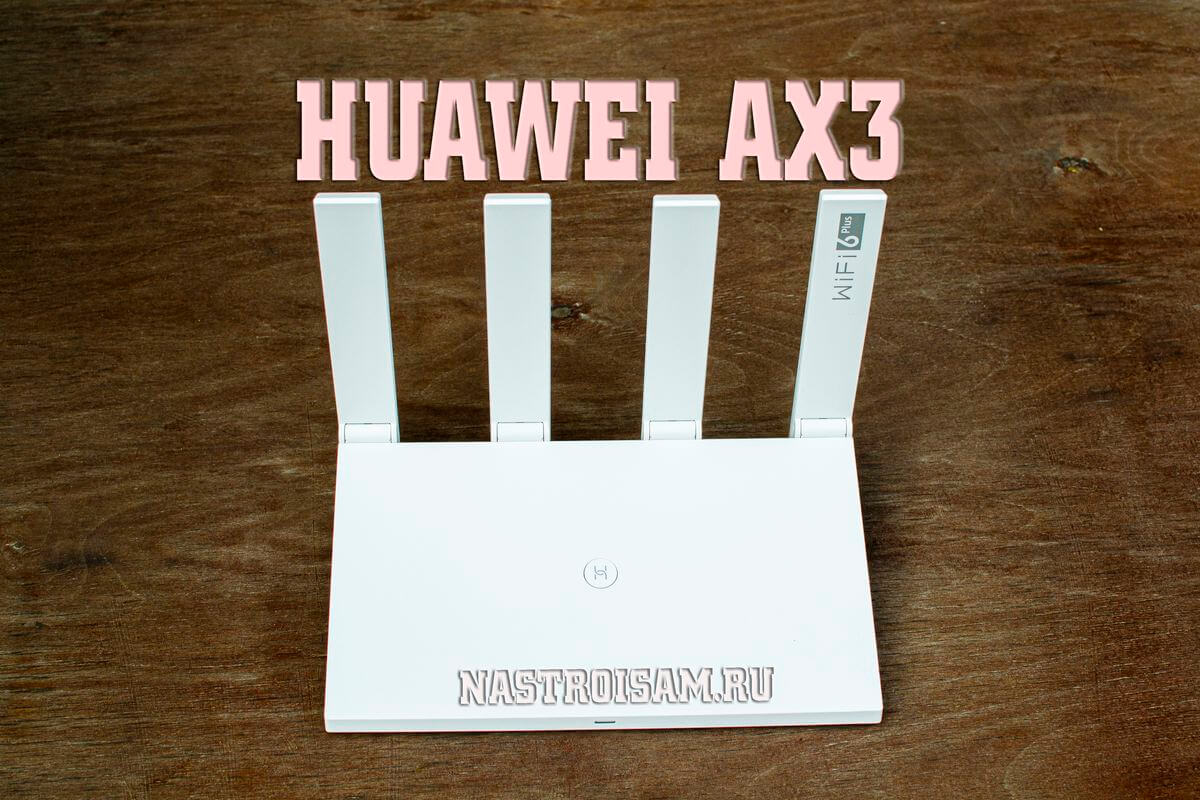
Так получилось, что WiFi-роутер Huawei AX3 — десятый по счёту маршрутизатор от компании Хуавей, побывавший на моём стенде. Я заказал обычную версию с AliExpress. которая носит индекс WS7100. Была ещё более мощная версия AX3 PRO (WS7200), которая отличается наличием дополнительных усилителей Вай-Фай и мощным процессором Quad-Core вместо Dual-Core у моего устройства. Но переплата на тот момент была ощутимая и я посчитал, что смысла в ней нет. В итоге оказалось, что и такой его производительности мне хватает с лихвой. Вообще, роутер оставил только сугубо положительные впечатления.
Технические характеристики Huawei AX3 WS7100
Процессор (CPU) — Hi5651L 1.2GHz Dual-Core
Оперативная память (RAM) — 128 MB
FLASH-память — 128 MB
WLAN: HiSilicon Hi1152 (2x 2T2R)
Wi-Fi 2,4 ГГц — Hi1152 (2×2 Wi-Fi 2,4 ГГц скорость до 574 Мбит/с)
Wi-Fi 5 ГГц — Hi1152 (2×2 Wi-Fi 5 ГГц 11ac скорость до 2402 Мбит/с)
Антенны — 4×5 dBi
Поддержка технологии WiFi6 — Да
Поддержка MESH — Да
Поддержка NFC — Нет
Поддержка TrustZone — Нет
Порты:
1xWAN 10/100/1000 Mbps
3xLAN 10/100/1000 Mbps
USB-порт — Нет
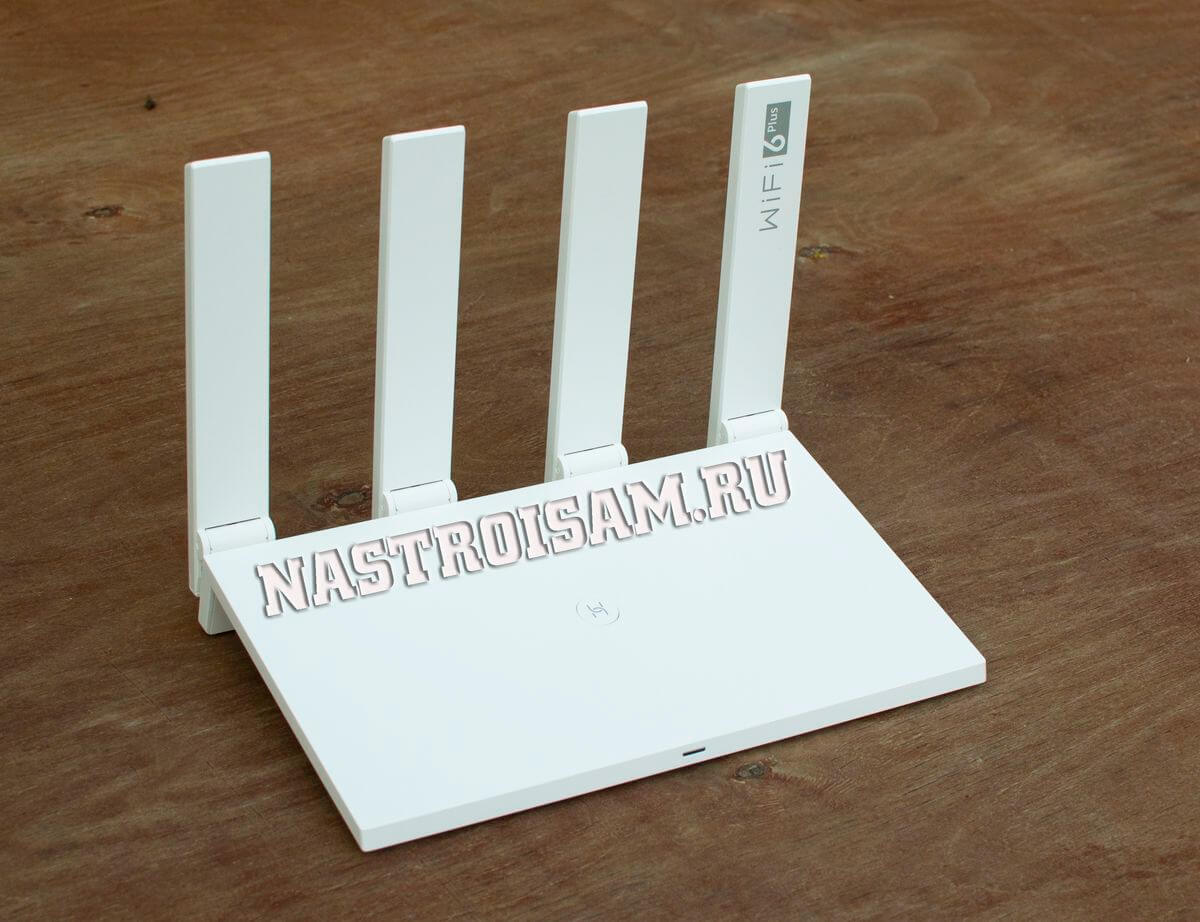
Впечатления от устройства
Этот роутер я приобретал как первый из линейки данного производителя, поддерживающий технологию WiFi6. Да и вообще, на рынке, Huawei AX3 WS7100 по праву может называться одним из самых доступных: такое железо и функционал за такие деньги — отличный вариант! Хорошая зона покрытия, поддержка до 20 беспроводных устройств, скорость до 3000 Мбит\сек, возможность построить MESH-сеть за разумные деньги, полноценная поддержка IPTV c VLAN — что ещё надо обычному пользователю?
Пару раз в сети видел отзывы, что у Huawei AX3 плохая зона покрытия и уже в соседней комнате плохой приём. Дескать, старый ТП-Линк в дальний угол добивал, а Хуавей — не добивает! Я сравнивал этот девайс с Redmi AC2100 и Keenetic GIGA KN-1010. Все они имеют одинаковые антенны 5dBi, только у Кинетика они вдобавок ещё и печатные. В результате, Хуавей и Редми имеют практически одинаковую зону покрытия в обоих диапазонах. Кинетик в этом смысле выиграл, но выигрыш не такой значительный, как разница в цене.
Что касается негативных отзывов, то на мой взгляд они связаны с включенным по-умолчанию приоритетом диапазона 5 ГГц. Пользователи забывают про физику и считают что проникающая способность в обоих диапазонах одинакова. По факту же, разница более чем в 2 раза в пользу классического диапазона 2,4 ГГц. Вот потому в дальнем углу Вай-Фай в обычном диапазоне работает, а на 5 ГГц уже нет. А приоритет-то в сторону последнего выставлен.
Перегревов у WS7100 не было даже несмотря на то, что использовался маршрутизатор всё лето. Нагревался он при этом незначительно, хотя охлаждение пассивное в виде экранов, нескольких радиаторов и отверстий в корпусе.
Есть и некоторые нарекания к Huawei AX3. Из серьёзных — за три месяца на роутере пару раз подвисало соединение. Мне это особых неудобств не создало. А вот те, кто подключен к Билайн с использованием L2TP VPN утверждают, что там такое случается раз в 3 дня. Надеюсь решат в очередном обновлении прошивки. Остальные нарекания это скорее придирки: несколько кривоватое меню и ряд нелогично расположенных пунктов в нём.
Резюмируя всё выше сказанное — есть нужно недорогой и производительный роутер с WiFi6 — Huawei AX3 WS7100 будет отличным выбором. Если большая площадь или коттедж — купите пару таких и сделайте неплохой MESH с WiFi6 всего за 7-8 тысяч рублей.
Настройка роутера Huawei AX3 и AX3 PRO
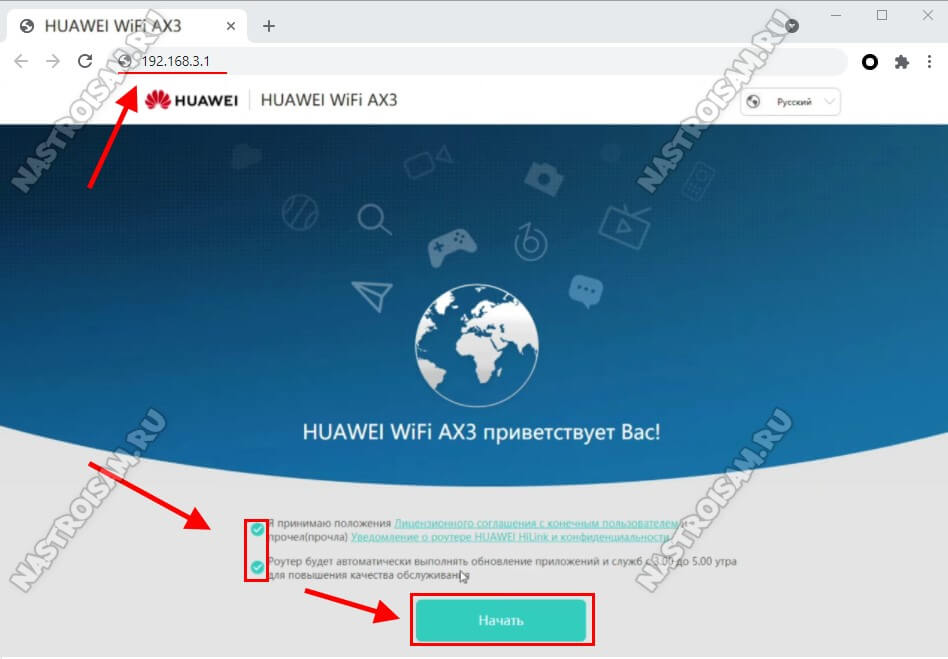
Для того, чтобы зайти в настройки роутера Huawei AX3, надо подключиться к его локальной сети Ethernet-кабелем или по WiFi (по-умолчанию пароля нет), после чего открыть браузер и ввести IP-адрес: 192.168.3.1 . Откроется стартовая страница веб-интерфейса:
Ставим галочки в обоих пунктах чтобы стала активной кнопка «Начать» и нажимаем на неё. Маршрутизатор проверит доступ в Интернет через Динамический IPoE. Если у Вашего провайдера используется именно этот тип подключения, то сразу появится выход в Интернет, если нет — тогда придётся настраивать его позднее.
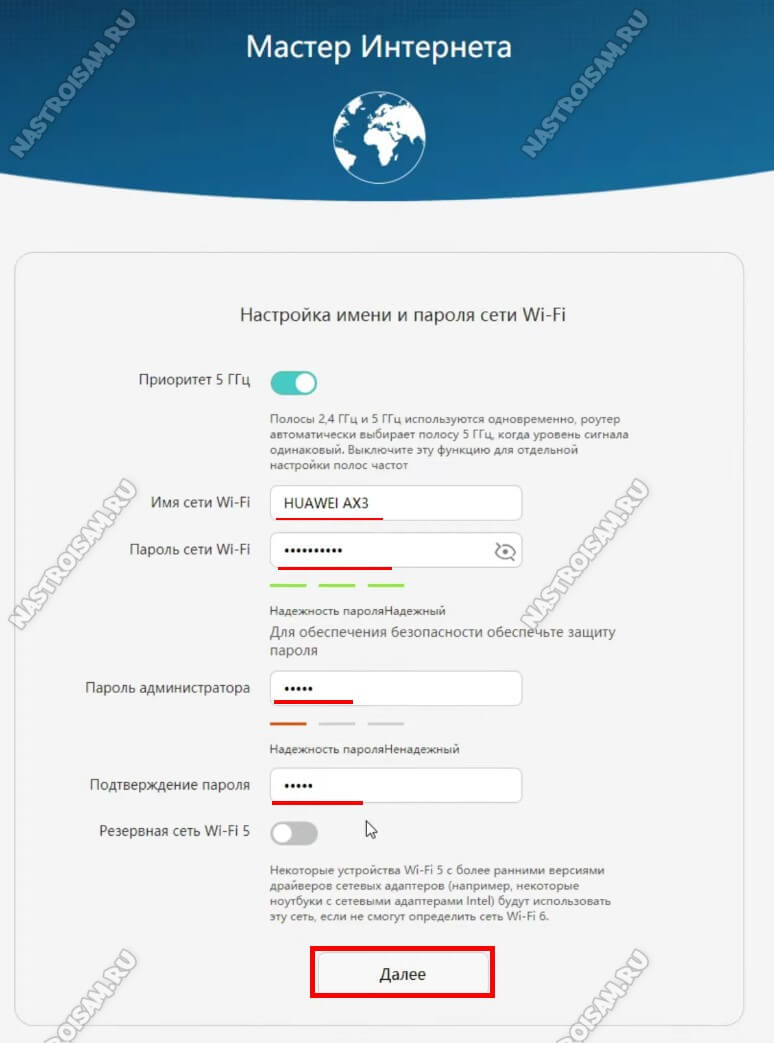
Следующий этап — это настройка WiFi и установка пароля на сеть и на вход в веб-интерфейс. Их лучше делать посложнее — от этого зависит Ваша безопасность. Переходим далее.
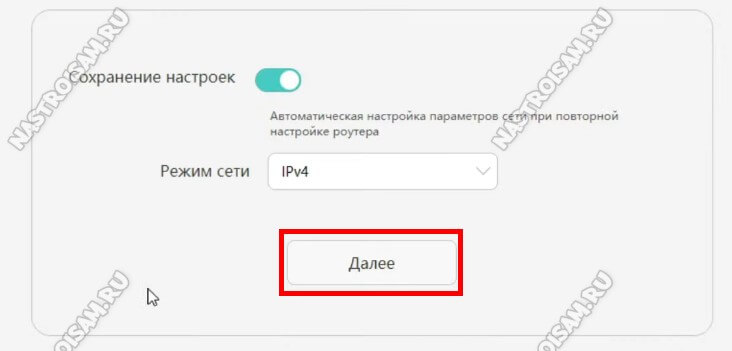
Остаётся выбрать режим сети. У нас смысла в IPv6 нет и потому я использую чистый IPv4. Нажимаем на «Далее». После этого Вы увидите надпись «Настройка завершена» и устройство уйдёт в перезагрузку.
После перезагрузки Huawei AX3 попросит Вас авторизоваться, используя тот пароль, что был указан выше:
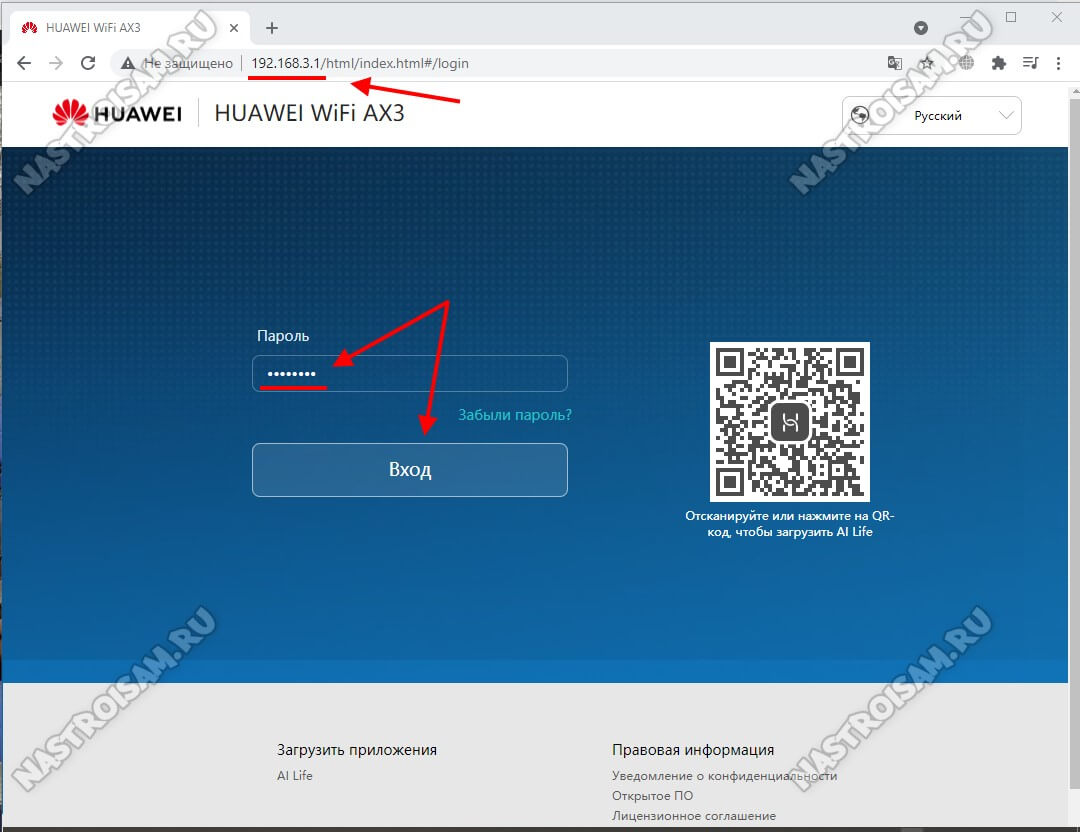
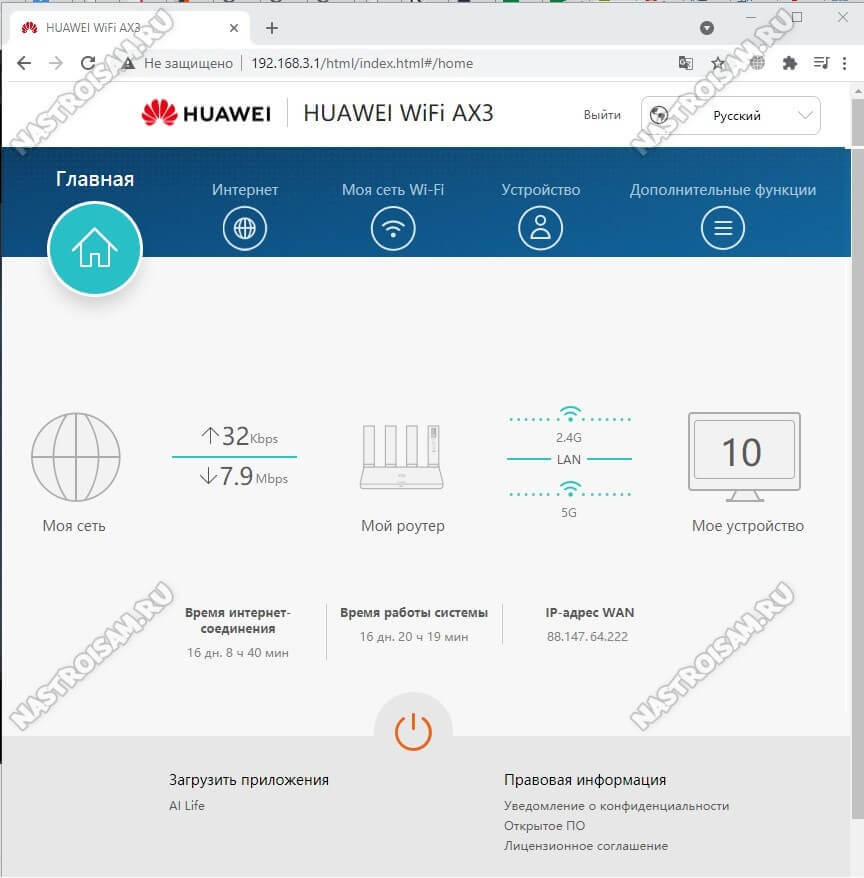
Логин при этом, как Вы видите, не запрашивается. После авторизации откроется статусная страничка, на которой будет отображаться текущее состояние подключения к Интернету и количество подключенных клиентов локальной сети.
Настройка подключения к Интернет
Для того, чтобы настроить Интернет на роутере Huawei AX3 WS7100, нужно открыть одноимённый раздел меню. По умолчанию настроен тип подключения Динамический IP (IPoE). Сейчас такой тип используется в большинстве филиалов Билайн, ТТК-Урал и части филиалов Ростелеком.
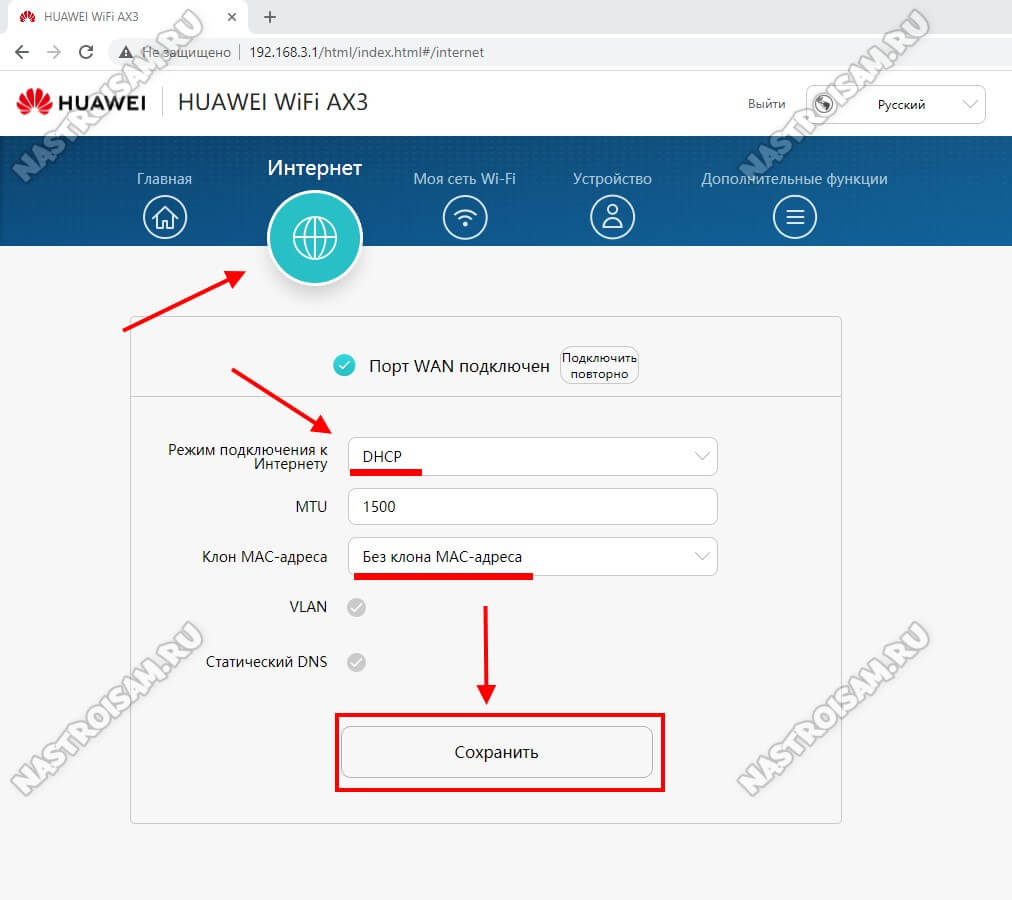
Если Ваш провайдер использует протокол PPPoE, как, например, Дом.ru, МТС и большинство филиалов Ростелеком, тогда надо выбрать его в списке «Режим подключения к Интернету»:
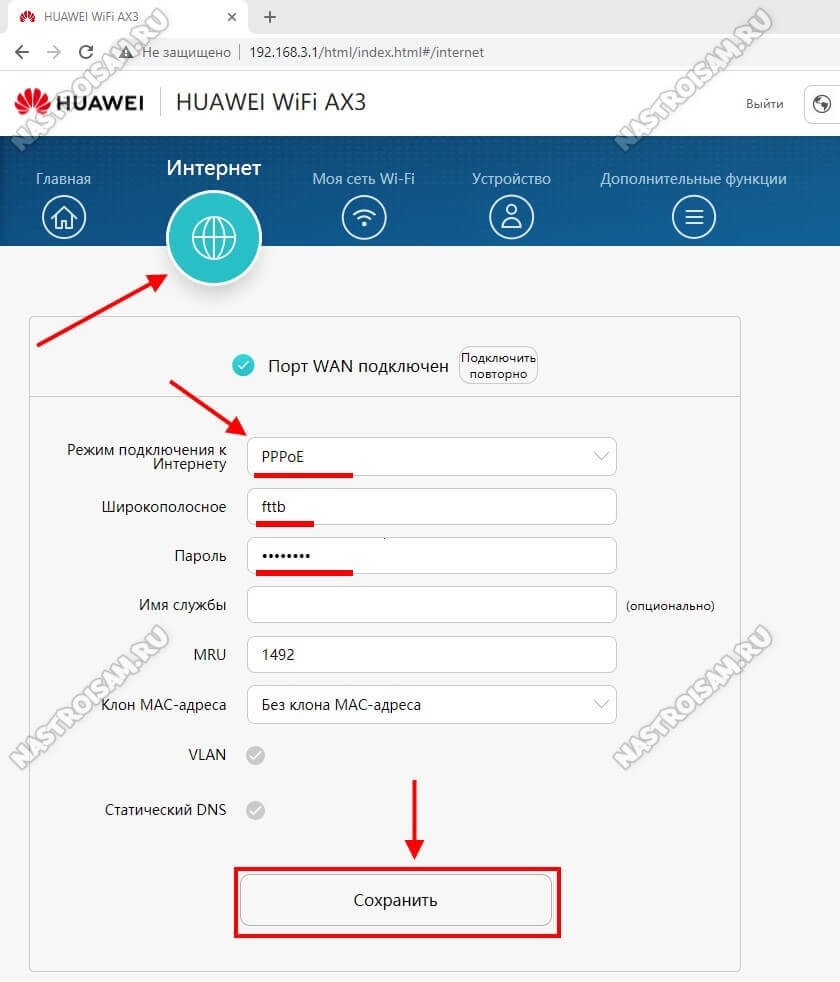
Ниже надо будет прописал логин и пароль для подключения, который Вам выдали при заключении договора. Нажимаем на кнопку «Сохранить». Проверяем выход в Интернет.
Настройка сети WiFi
Если Вам надо поменять пароль на Вай-Фай или имя сети на Хуавей АХ3, тогда зайдите в раздел «Моя сеть Wi-Fi»:
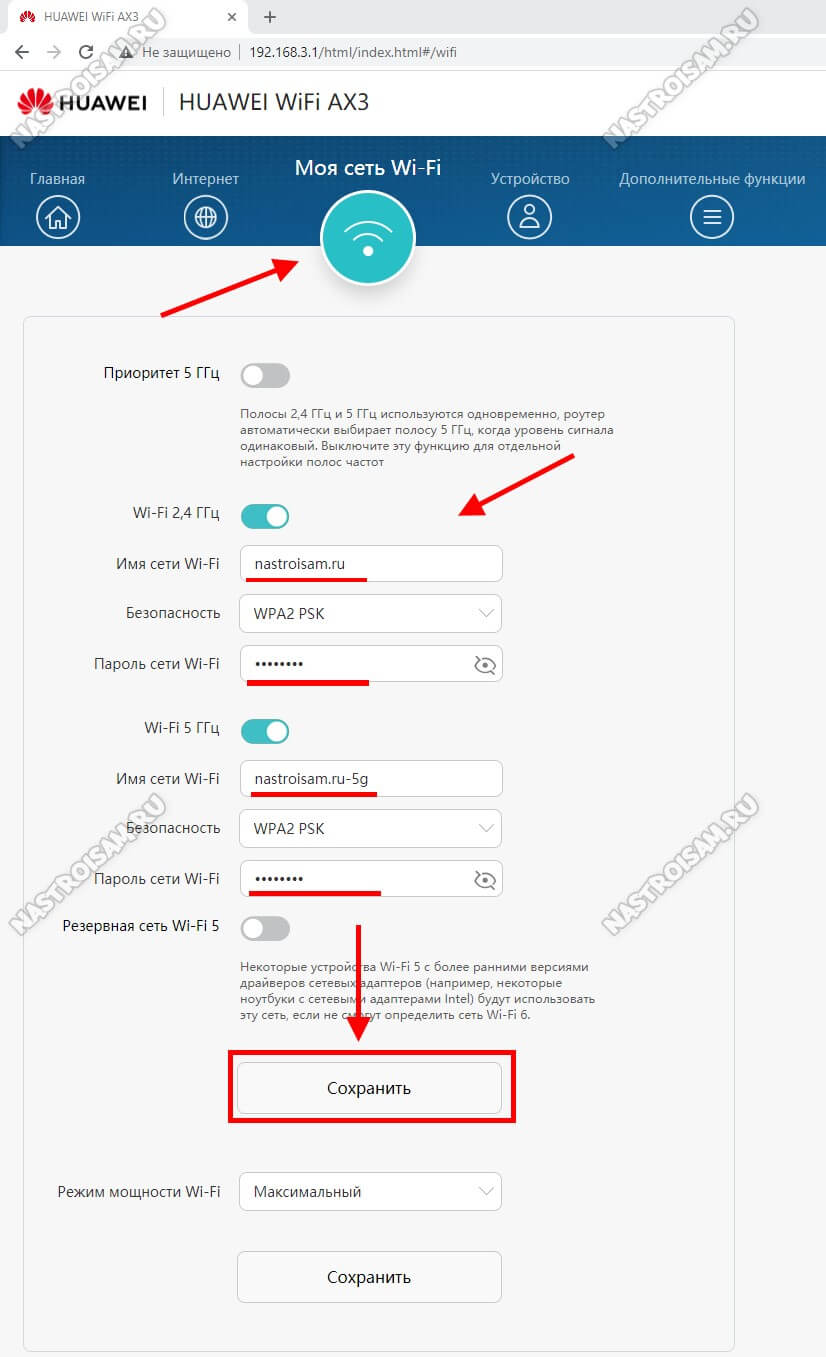
Хочу заметить, что я отключил приоритет сети 5ГГц именно на тот случай, когда в дальних комнатах квартиры приём сети 2,4 ГГц значительно лучше и принудительно переводить устройства на 5 ГГц нет смысла.
Huawei AX3 настройка IPTV
Этот китайский роутер без проблем работает с цифровым телевидением всех крупнейших провайдеров России. Я буду показывать как настроить IPTV на Huawei AX3 для Ростелеком.
Открываем раздел «Дополнительные функции» → «Настройка IPTV»:
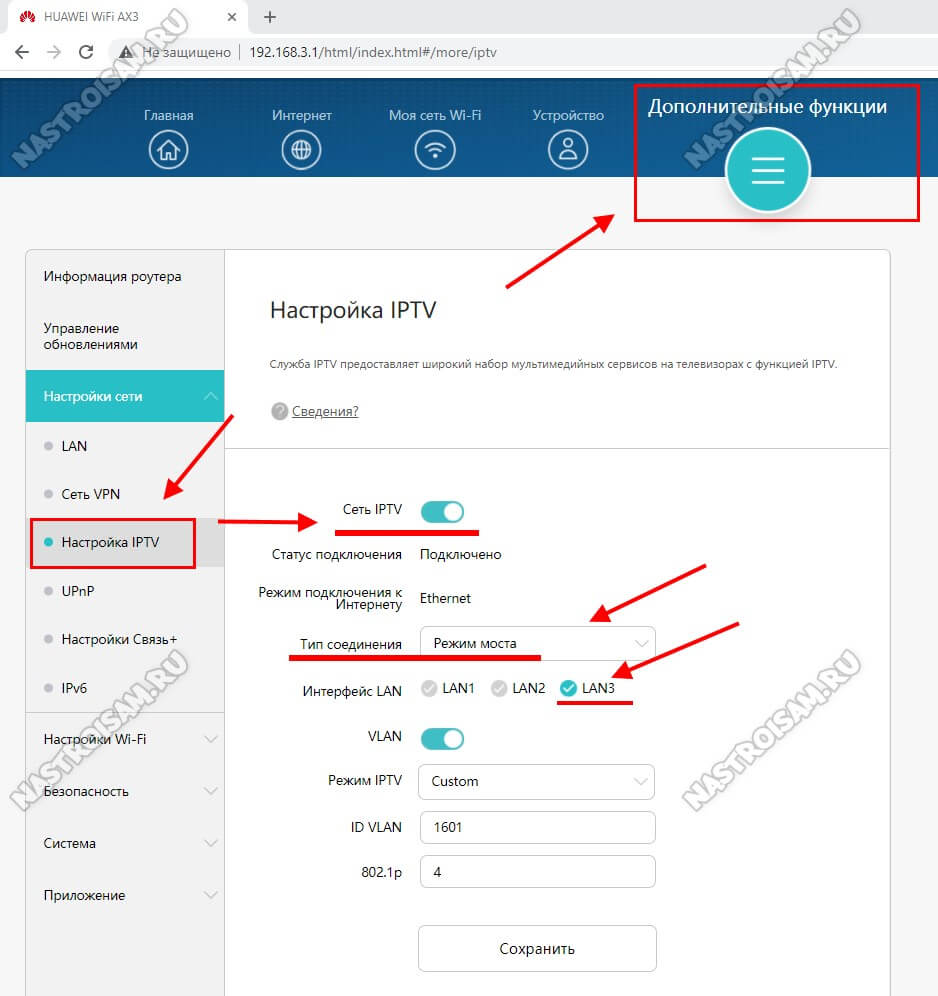
Сдвигаем ползунок сеть IPTV в положение «Включено». Тип соединения ставим «Режим моста». Ниже выбираем LAN-порт в который будет подключена STB-приставка.
В тех случаях, если Ваш провайдер использует для доставки мультикаста отдельную виртуальную сеть VLAN, тогда надо сдвинуть соответствующий ползунок-переключатель в положение «Включено»:
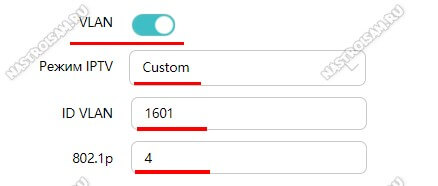
Для российских провайдеров, как правило, режим работы IPTV надо выбирать «Custom». В поле «ID VLAN» вводим номер виртуальной сети. В Ростелекоме обычно на разных коммутаторах используются разные VLAN ID и потому идентификатор надо заранее узнать в техподдержке.
Сохраняем настройки и подключаем ТВ-ресивер для проверки работы интерактивного цифрового телевидения.
Обновление прошивки роутера Хуавей АХ3
В обязательном порядке я советую обновить прошивку на этом маршрутизаторе до самой последней версии. Для этого надо зайти в раздел меню «Дополнительные функции» → «Управление обновлениями».
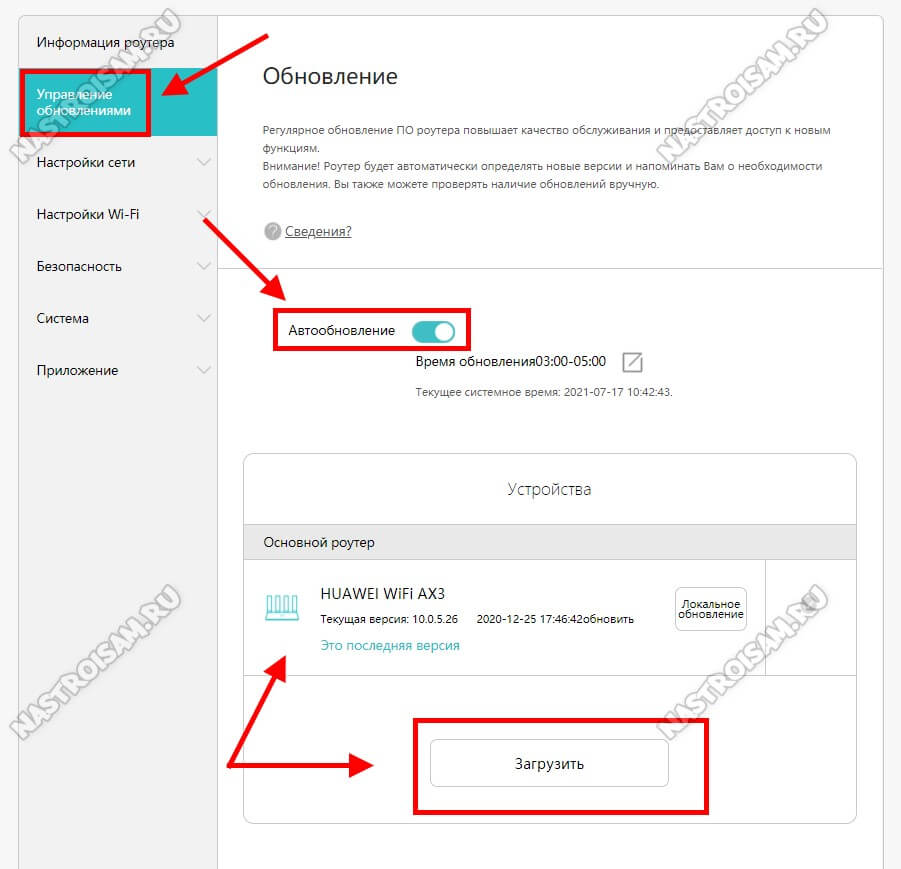
Здесь будет информация о том есть ли на сервере производителя свежая прошивка для Huawei AX3 и отсюда же её можно загрузить и установить. А ещё можно включить автообновление и тогда, если появится новая версия, то роутер АХ3 сам скачает ещё и установит ночью на устройство.
Помогло? Посоветуйте друзьям!
Huawei AX3 WS7100 — настройка Интернет, ТВ и WiFi : 18 комментариев
Хасан, здравствуй. Можешь рассказать о роутерах от Ростелекома (адсл, фттб, гпон), о которых, у тебя нет негативного впечатления, которые, ты хотел бы выделить, как качественные, оправдающие ожидания, и даже может рекомендованные тобой.
Это в рамках комментария не получится — слишком «много буков». Практически все актуальные модели, которые появились в 2020-2021 года, работают более-менее нормально при условии того, что прошиты актуальным софтом. По качеству аппаратной части тоже ничем особо не отличаются — процент брака сейчас везде присутствует. По FTTB-роутерам я считаю, что для тех, кто впервые подключается к к кабельному интернету, то можно воспользоваться устройствами от отператора. Если же пользователь более продвинутый, то тут лучше уже выбрать стороннее устройства.
В части GPON-терминалов я вообще не сторонник терминалов с Вай-Фаем и придерживаюсь позиции, что лучше поставить простую пон-розетку в режиме моста и за ней поставить мощный роутер или МЕШ-систему.
А можете сделать обзор по КнетикОС? Иногда не понятны назначения модулей, которые можно установить/удалить. Просматривая описания на оф. сайте, тоже не дают нормального понимания.
Спасибо, хорошая идея. Если хватит времени — обязательно сделаю!
Добрый день!
Вопрос о настройке iptv от ростелекома. Очень все просто написано в статье, и мои настройки идентичны. НО приставка не может получит IP адрес. В результате ничего не работает. Это происходит и с vlan и без него. Несколько раз связывался с поддержкой — не помогли. Приходил техник — так же ничего не вышло. Что можно сделать, может вы подскажите?
Здравствуйте. Сначала определитесь по какой схеме у Вас в филиале работает ТВ — с vlan или без. И второй момент — если Вы не знаете надо ли vlan, то какой указывали vlan id?!
1. До приобретения данного роутера пользовался обычным dlink выданным при подключении услуги интернет+тв от Ростелеком. С ним работало все отлично без vlan. При подключении нового роутера и настройки совместно с техподдержкой, iptv работало ровно 30 минут. После этого никакие настройки не помогали (а именно переключение lan портов с 1-3, изменение кабеля, сброс настроек).
2. Уточнял в техподдержке vlan ID, т.к. на просторах интернета вычитал статью о подобной проблеме использования роутера и совет настроить его с vlan. Техподдержка дала данные: Режим: Custom, ID 3334, 802.1p: 4. Но и это не помогло. В ответ специалист сказал что этот роутер работать с iptv не будет.
Вопрос, от чего же у вас работает с ростелеком а у меня нет? Сам роутер покупал в Эльдорадо. Он не серый. Полностью русифицирован. Есть сертификаты на русском
Подскажите, здесь комментарии по определенным правилам удаляются?
Я отвечаю на вопрос но уже 2 комментарий не публикуется.
Здравствуйте. Вы не можете выбрать — через влан у Вас будет работать ТВ или без. Это называется сервисная модель предоставления услуги. Если у Вас в филиале ТВ работает без отдельного влана, значит не нужно его прописывать, ибо после этого точно ТВ работать не будет. Если же в Вашем филале сервисная модель IPTV предполагает использование отдельного влана для ТВ, тогда в техподдержке надо узнать номер идентификатора vlan id для Вашего дома. Идентификаторы различаются. Например, в соседнем доме может использоваться уже иной идентификатор. Вот как-то так.
С ТВ эта модель работает без проблем. Месяц стоял на стенде — с телевидением проблем не было ни разу.
Не удаляются, а периодически публикуются по мере возможности. Приходится ещё как-то на жизнь зарабатывать =)
Здравствуйте!
У меня не сохраняется пароль..по сути открыт Wi-Fi Все делаю так же..
Уже не знаю что можно сделать. Спасибо. Если можно на e-mail
Доброе время суток. А какой пароль у Вас не сохраняется?
С телевидением от МТС, этот роутер работает только несколько минут — после чего интернет продолжает работать, а IPTV исчезает. Поэтому к данным роутером, МТСом можно пользоваться как обыкновенной медиа приставкой
А Вы прошивку последнюю использовали?
Доброго времени суток!
Сзади роутера на наклейке написано: Пароль No Initial.
Где найти пароль что бы он через приложение работал?
Это значит что заводского пароля нет. Он устанавливается при первой настройке роутера. Если Вы его не помните и не можете войти в веб-интерфейс, то придётся сбрасывать настройки и настраивать заново.
Всем привет, как настроить vpn на этом роутере, а то нигде нету информации
Здравствуйте. Посмотрите в «Дополнительные параметры» — «Настройка сети» — «Сеть VPN».