Как подключить Android-смартфон к телевизору
Хочется посмотреть всей семьёй фотографии или видео с Android-смартфона или поиграть в любимую мобильную игру на большом экране? Подключите гаджет к телевизору. Рассказываем, как это сделать, — есть несколько вариантов.
Недорогая ТВ-приставка МТС — отличный способ сделать свой телевизор умным, открыть для него доступ к полутора сотням телеканалов, тысячам фильмов и множеству Android-приложений.
Подключение смартфона к телевизору через USB-кабель
Этот самый простой способ подойдёт для телевизора с сейчас трудно найти без. Потребуется стандартный который вы используете для зарядки смартфона и который всегда при вас.
-
Соедините телевизор и смартфон через
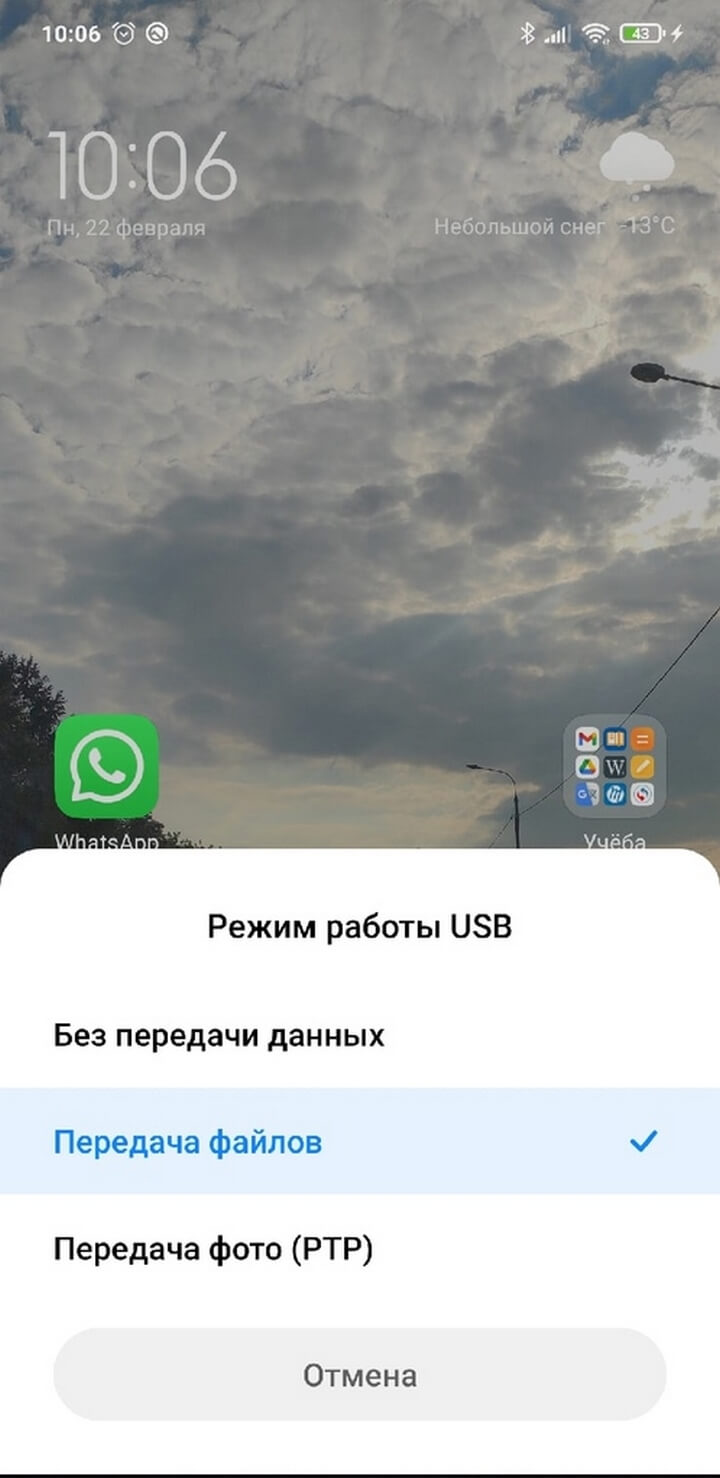
На экране смартфона во всплывающем меню выберите «Передача файлов».
В настройках телевизора выберите источник сигнала — Это можно сделать, нажав на кнопку Source (Источник) на пульте.
Телевизор будет воспринимать ваш смартфон как обычную флешку и сможет читать с него фото, видео и музыку.
Подключение смартфона к телевизору через HDMI-кабель
Если хотите, чтобы изображение на экране телевизора полностью повторяло экран смартфона, вам нужен HDMI-кабель. Иногда он идёт в комплекте со смартфоном, но чаще всего его докупают отдельно.
- Соедините смартфон и телевизор через HDMI-кабель.
- В качестве источника сигнала (SOURCE) выберите HDMI-разъём, к которому подключили смартфон.
После этого изображения на смартфоне и телевизоре синхронизируются автоматически — всё, что вы будете делать на гаджете, будет дублироваться и на большом экране.
Минуса два: нужного кабеля может не быть прямо сейчас, когда возникла необходимость. вы буквально будете привязаны к телевизору проводом, который может быть не слишком длинным. Это не важно, если вы смотрите с гаджета видео или воспроизводите музыку, но когда вы играете на смартфоне или демонстрируете другие ваши действия, может быть неудобно.
Подключение смартфона к телевизору через Miracast (Screen Mirroring)
Способ для телевизоров, поддерживающих технологию SmartTV. Если ваш телевизор попроще, можно докупить адаптер с функцией Miracast. После подключения экран телевизора и экран смартфона будут синхронизированы.
Если вы подключаетесь без адаптера
В настройках сети на телевизоре найдите функцию Screen Mirroring (в других телевизорах может называться Miracast), она находится в меню «Источник сигнала» (SOURCE).
В настройках смартфона перейдите во вкладку «Подключение и общий доступ», затем в «Беспроводной дисплей».
Как вывести экран телефона на телевизор
Мы собрали самые простые способы, которые помогут вывести видео с телефона на телевизор со Smart TV или без.
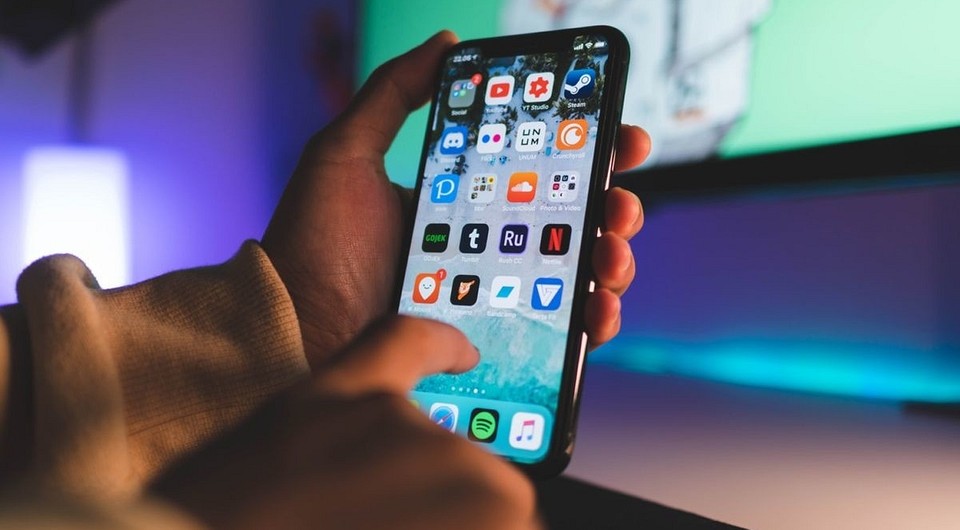
Недавно мы рассказывали о 10 способах как подключить смартфон к телевизору. Среди них были как проводные методы, для которых требуются различные переходники и приставки, так и беспроводные — через Wi-Fi. В этой статье мы поговорим о том, как вывести изображение с телефона на большой экран.
Как вывести видео с телефона на телевизор с помощью приложения Смарт ТВ
Проще всего разобраться, как со смартфона вывести изображение на телевизор с поддержкой Smart TV. Большинство производителей позволяют транслировать экран гаджета без дополнительных проводов и настроек — достаточно загрузить на смартфон приложение Смарт ТВ для вашего телевизора. У Самсунг это AllShare, у Philips — Philips MyRemote, Sony предлагает свой Media Server, а LG — Smart Share. Айфоны подключаются к телевизорам через приставку Apple TV и приложение AirPlay.
С помощью Miracast — Wifi Display
Если ваш телевизор оснащен модулем Wi-Fi, вы сможете подключить к нему смартфон через Miracast. Его поддержка есть у большинства смартфонов со свежими версиями Android, поэтому вам не понадобится устанавливать никаких дополнительных приложений.
В зависимости от того, какой у вас смартфон, Miracast можно включить в меню Настройки -> Дисплей -> Беспроводной дисплей (Трансляция) или Беспроводные сети -> Дополнительно -> Беспроводной дисплей. Но, чтобы не мучиться с поиском нужно пункта меню, проще вбить «Беспроводной дисплей» в строке поиска настроек смартфона.
Через трансляцию на Android
Современные Андроид-смартфоны поддерживают функцию «Трансляция» («Проекция»), которая позволяет быстро выводить контент с гаджета на экран телевизора со Smart TV. При этом также важно, чтобы ТВ и телефон были подключены к одному и тому же Wi-Fi, иначе ничего не получится.
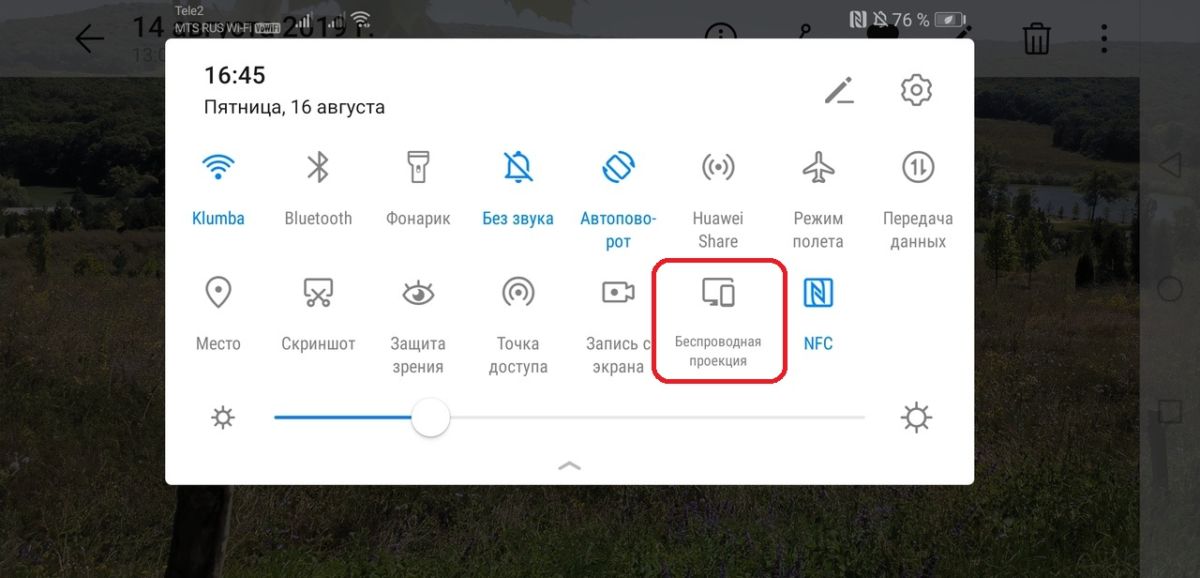
Чтобы вывести экран смартфона на телевизор, используйте один из двух методов:
- Зайдите в настройки вашего смартфона. Найдите пункт «Подключенные устройства» — «Трансляции».
- Откройте шторку и кликните по иконке с квадратом (на ней также может быть нарисован телефон или волны, как у значка Wi-Fi). В зависимости от оболочки, она может иметь разные имена. К примеру, в смартфонах Samsung она называется Smart View.
Далее смартфон начнет поиск внешних дисплеев. Выберите в списке ваш телевизор — после этого на нем появится уведомление о запросе подключения. Согласитесь на сопряжение и готово — можете смотреть кино или ютуб со смартфона на экране телевизора.
Если телевизор без Wi-Fi
В этом случае придется использовать проводное подключение. Удобнее всего, если ваш смартфон оснащен USB-C — достаточно будет приобрести переходник на HDMI или VGA (зависит от доступных разъемов на ТВ) и подключить через него телефон. Как правило, современные телевизоры оснащены HDMI. Этот интерфейс позволяет транслировать картинку и цифровой звук и хорошо подходит для вывода на большой экран игр и кино.
Также в продаже можно найти переходники microUSB на HDMI, но они встречаются уже реже, чем с USB-C.
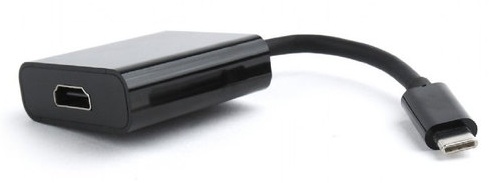
После того, как вы физически соедините устройства кабелем, зайдите в настройки телевизора и поменяйте источник сигнала на нужный HDMI-порт — тогда картинка с телефона будет отображаться на большом экране.
Chromecast, Apple TV и другие приставки Smart TV
Если ваш телевизор не оснащен Смарт ТВ и Wi-Fi, вы можете подключить к нему умную приставку, а уже через нее выводить экран смартфона на телек. Один из недорогих вариантов — медиаплеер Google Chromecast, с помощью которого вы сможете смотреть фильмы из интернета и потоковых сервисов. Для соединения приставка использует HDMI, поэтому не подойдет для старых телевизоров.
Для настройки трансляции экрана смартфона через Chromecast понадобится установить на гаджет приложение Google Home.
Добавьте в список устройств хромкаст и выберите его в качестве видеоплеера. Гаджет автоматически начнет транслировать видео с телефона на подключенный телевизор.
Впрочем, даже тут покупать Google Chromecast вовсе не обязательно. Дело в том, что многие даже недорогие Смарт-ТВ имеют встроенную поддержку Chromecast. И в этом случае вам останется лишь объединить смартфон с телевизором с помощью приложения Google Home, как мы и писали выше.
По такому же принципу можно подключать к телевизору и смартфоны от Apple. Правда, тут вам придется купить не Google Chromecast, а Apple TV, потратив около 20 000 рублей.
Соединив приставку и телевизор, вы сможете использовать для вывода изображения с телефона функцию AirPlay. Как это работает на практике, мы рассказывали в этой статье.
Как сделать трансляцию экрана Android-смартфона на телевизор или ноутбук

Мощность процессора современного смартфона вполне позволяет смотреть фильмы в HD качестве и играть в видеоигры. Вот только размер экрана подкачал. Видео высокого разрешения намного эффектнее смотрится на большом экране. Нельзя ли транслировать изображение экрана смартфона на телевизор или ноутбук?

Трансляция на телевизор
Miracast — протокол передачи медиаданных, входящий в стандарт Wi-Fi. Если на вашем телевизоре есть Wi-Fi, и он выпущен после 2014 года, скорее всего, он имеет поддержку Miracast, и на него можно передать «картинку» со смартфона.

Особенность Miracast в том, что он основан на Wi-Fi Direct и не требует наличия роутера и Интернет-соединения. Фактически, это беспроводной аналог HDMI-кабеля.

Тем не менее, иногда при подключении появляются проблемы. Дело в том, как телевизор обрабатывает данные, полученные через Miracast. Однообразия в этом вопросе у производителей телевизоров нет. На некоторых моделях нужно включить Miracast в настройках и выбрать в появившемся в списке ваш смартфон.

На других моделях нужно найти в меню отдельный пункт, переводящий телевизор в режим ожидания соединения по Miracast.
Существуют и модели, в которых Miracast не работает вообще, несмотря на наличие Wi-Fi в телевизоре.
Чтобы подготовить к приему сигнала Miracast телевизор, обратитесь к руководству на него и действуйте в соответствии с инструкциями. Возможно, потребуется в настройках включить поддержку Miracast. На многих моделях следует перейти в режим ожидания соединения через меню «Сеть» или меню «Входы».

После этого можно попробовать подключиться к телевизору со смартфона. Функция трансляции экрана доступна на Android, начиная с версии 4.2, так что на вашем смартфоне она наверняка есть, надо только найти. В разных версиях Android пункт меню «Трансляция» или «Беспроводной дисплей» расположен в различных местах. Он может находиться в разделах «Сеть», «Подключения», «Другие настройки», «Другие беспроводные соединения» настроек телефона. В некоторых версиях трансляцию можно запустить с панели, вызываемой слайдом сверху экрана.

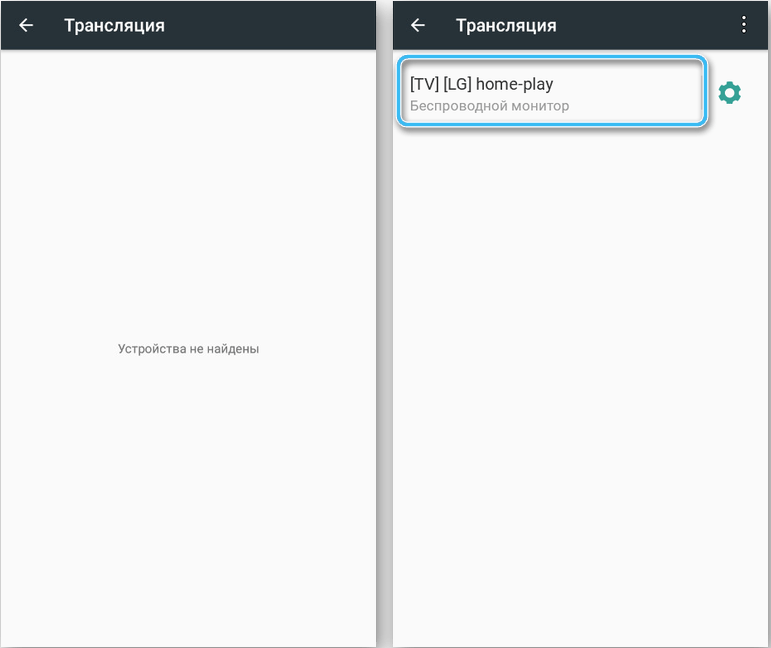
Если экран «Трансляция» пуст или на нем написано «Устройства не найдены», проверьте, включена ли возможность трансляции в настройках на этой же странице.
Если возможность трансляции включена, в списке появится название вашего телевизора. Следует выбрать его и подтвердить начало трансляции на самом телевизоре.
Miracast adapter. Трансляцией через Miracast можно воспользоваться даже если на телевизоре нет Wi-Fi. Правда, вам потребуется приобрести отдельную приставку SmartTV с поддержкой Miracast. Приставка подключается к порту HDMI. На телевизоре потребуется выбрать получение сигнала с того порта HDMI, к которому подключена приставка.
Дальнейшие действия такие же, как и при подключении телевизора с Miracast. Разница одна — в списке устройств для трансляции вам нужно будет найти название приставки.
Недостатки Miracast:
- Трансляция экрана на телевизор создает большую нагрузку на процессор смартфона. Если производительность процессора невысока, передача сигнала будет идти неравномерно, с «зависаниями». Просматривать фотографии или отобразить экран обычного приложения это не помешает. Но вот смотреть фильмы или играть в видеоигры будет некомфортно.
- Максимальное разрешение изображения, транслируемого через Miracast — 1920×1200. Скорее всего это связано с тем, что стандарт Miracast был создан в 2012 году и с тех пор не обновлялся. А тогда 4К видео еще не существовало и 1920х1200 считалось вполне себе приличным разрешением.
Трансляция на экран ПК
WiDi — аналог технологии Miracast от компании Intel, позволяющий подключить к смартфону дисплей ноутбука. В Windows 10 и выше это можно сделать средствами системы. Нужно выбрать в параметрах пункт «Проецирование на этот компьютер».

По умолчанию поддержка беспроводных дисплеев может не быть установлена, поэтому потребуется добавить дополнительный компонент. Система сама предложит перейти вам на вкладку «Приложения» для его добавления. Нужно нажать кнопку «Посмотреть функции» пункта «Добавление компонентов» и выбрать «Беспроводной дисплей».

После установки компонента станет возможным проецирование изображения на экран компьютера с помощью WiDi. Нужно только настроить доступность экрана для других устройств — сменить вариант «Всегда отключено» (который стоит по умолчанию) на «Доступно везде» или «Доступно везде в защищенных сетях».

После этого в списке устройств для трансляции на телефоне появится имя компьютера, экран которого можно использовать для показа изображения с телефона. С помощью WiDi можно транслировать на экран ноутбука видео с разрешением до 4К.
AirDroid — приложение, предназначенное для удаленного управления ресурсами на телефоне. При наличии рут-доступа возможно полное удаленное управление телефоном с экрана компьютера. Подробнее об этом можно прочитать в этой или этой статье, нам же сейчас важна только способность приложения отображать экран смартфона на дисплее ПК. И что еще важнее — вы можете делать это с любого ПК под управлением любой системы. Главное, чтобы на этом компьютере был браузер и выход в Интернет.
В первую очередь потребуется зарегистрироваться в системе AirDroid и подтвердить свой e-mail.

Затем установить на телефон приложение AirDroid и выполнить вход в свежесозданный аккаунт как на телефоне, так и в онлайн-сервисе.

Для трансляции экрана смартфона в окно браузера надо в приложении AirDroid на телефоне зайти в настройки безопасности и активировать флажок напротив пункта «Зеркалирование экрана».

Теперь остается только нажать кнопку «Mirroring» в окне веб-сервиса и в центре экрана появится копия изображения с вашего смартфона.

Правда, изображение в окне браузера меняется с некоторой задержкой, поэтому для просмотра видео или игр этот режим не годится.
MyPhoneExplorer — еще одно приложение для удаленного управления ресурсами смартфона, которое также позволяет отобразить экран смартфона на дисплее ПК. На смартфон нужно установить клиентское приложение MyPhoneExplorer Client из магазина Google Play, а на компьютер — десктопную часть.
Подключить смартфон к компьютеру можно несколькими способами — по Bluetooth, по Wi-Fi и с помощью USB-кабеля в режиме отладки.

Правда, трансляция изображения экрана возможна только в последнем варианте. Как включить режим отладки по USB, можно прочитать в этой статье. В остальном, ни установка программы, ни подключение телефона никаких сложностей не вызывают.
Чтобы вывести на экран компьютера «картинку» со смартфона, нужно выбрать пункт меню «Разное — Клавиатура телефона/Загрузить снимок».

Программа корректно отрабатывает изменение вертикальной ориентации на горизонтальную, и позволяет развернуть изображение со смартфона на весь экран. Видео смотреть можно, но оно все же «подтормаживает».
Вывод
Транслировать экран Android на телевизор или ноутбук несложно. Но добиться передачи динамичного изображения с высоким разрешением можно только при использовании WiDi. В остальных случаях изображение может «подвисать», и его разрешение может быть ниже исходного. Посмотреть на большом экране фотографии с телефона еще получится, а вот с комфортом поиграть или посмотреть видео — не всегда.
6 способов подключения экрана телефона к ПК или ноутбуку
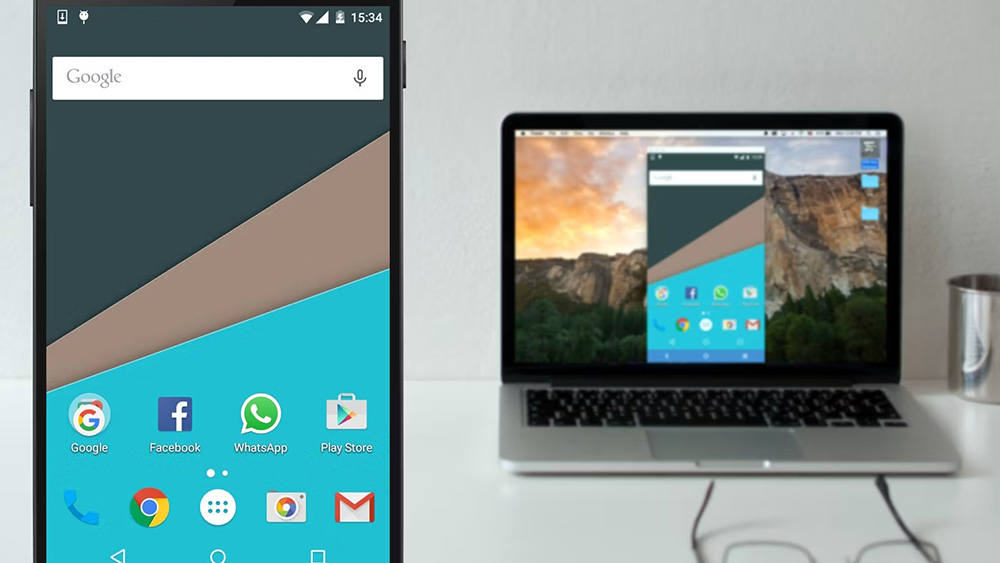
Необходимость транслирования изображения с мобильного устройства на компьютер может возникать по разным причинам. Например, для некоторых задач размера дисплея смартфона недостаточно, и пользователю требуется вывести картинку на большой экран или же девайс повреждён, из-за чего просматривать контент на нём неудобно.
Подключение экрана телефона к компьютеру может выполняться несколькими способами с использованием программных инструментов проводным (посредством USB в режиме отладки) и беспроводным путём (Wi-Fi, Bluetooth). Рассмотрим, как правильно реализовать трансляцию с мобильного устройства на монитор ПК или ноутбук.
Подключение средствами Windows
Встроенный инструментарий системы позволяет транслировать изображение с телефона на ноутбук или ПК без каких-либо дополнительных приложений от сторонних разработчиков. Благодаря технологии Miracast устройства соединяются напрямую (должны находиться недалеко друг от друга), поэтому подключение к одной Wi-Fi сети необязательно.
В Windows 10 выполняем следующие действия:
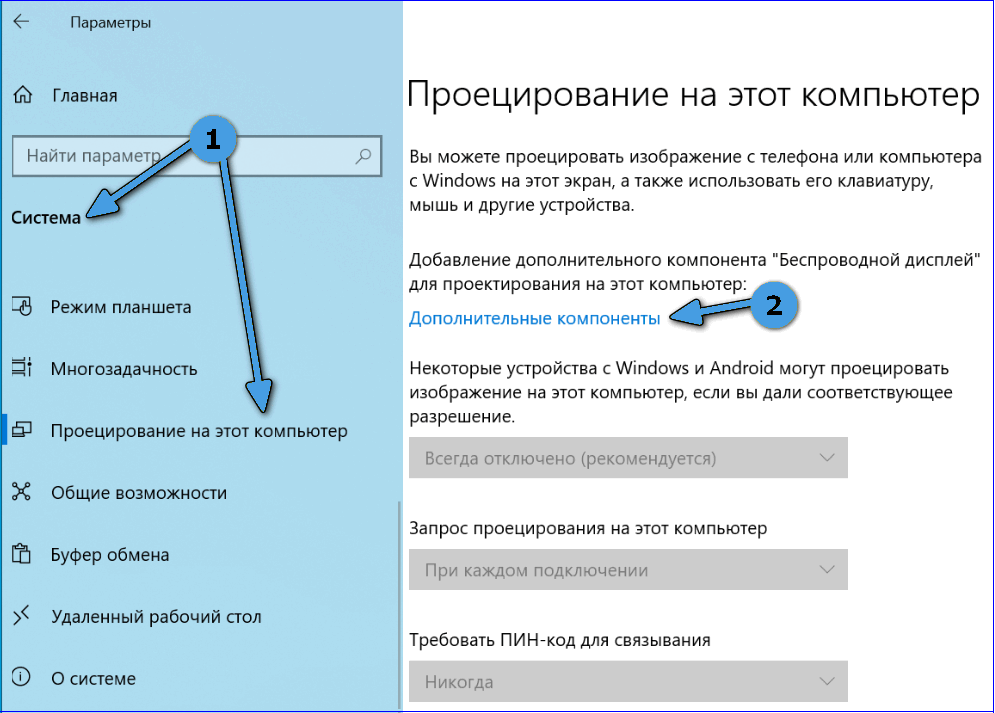
- находим в меню «Пуск» на компьютере опцию «Подключить» («Проецировать»), перейти к настройкам функции можно через «Параметры» — «Система» — «Проецирование на этот компьютер»;
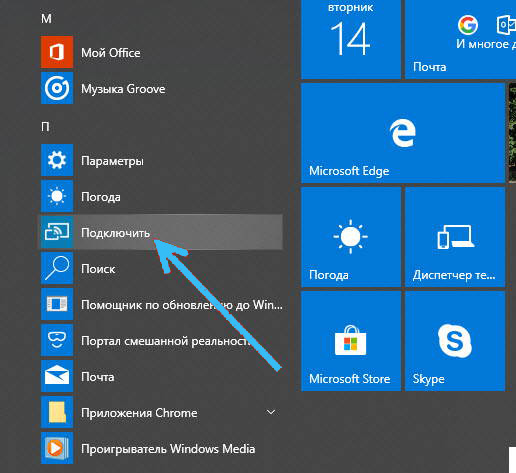
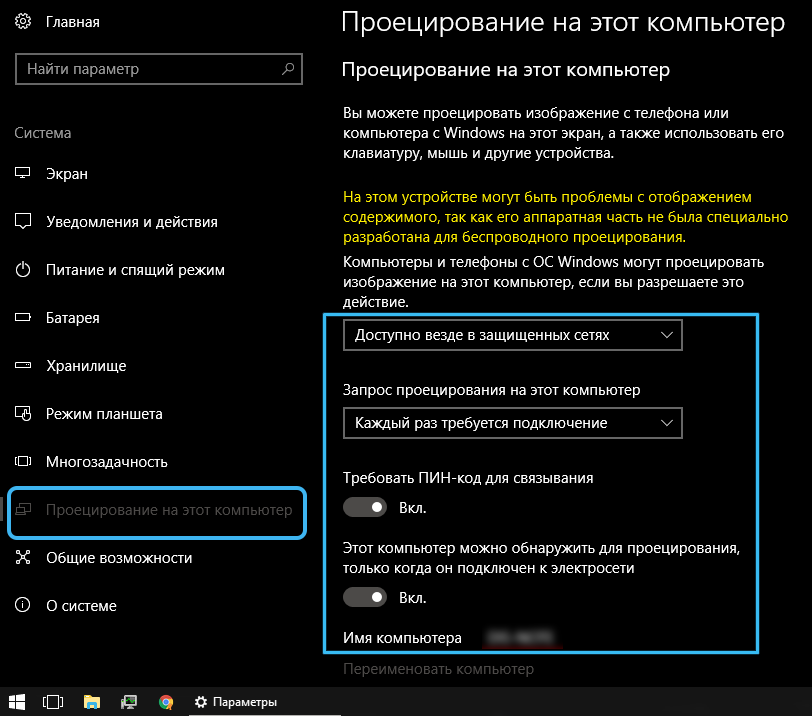
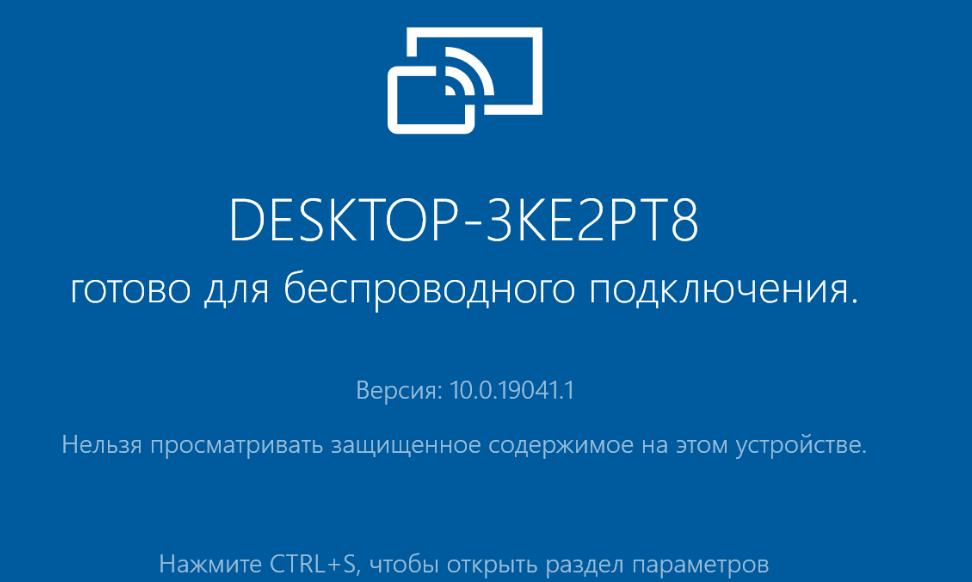
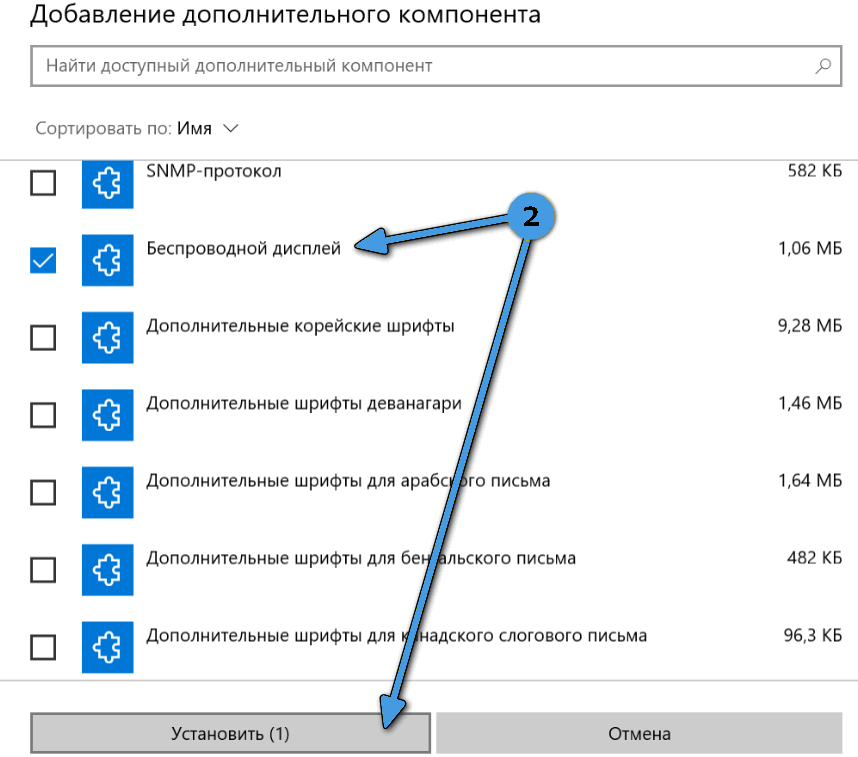
- если опция неактивна, нужно дать соответствующее разрешение («Дополнительные компоненты» — «Добавить компонент» — «Беспроводной дисплей» — «Установить»), в настройках также можно применить ПИН-код для связывания устройств;
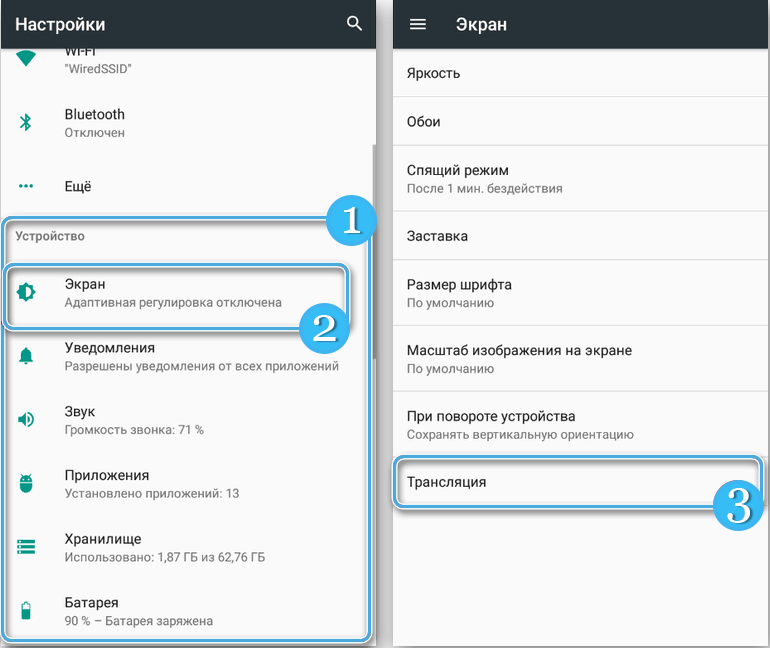
- при появлении информации о готовности к подключению переходим к инструменту на смартфоне — активируем нажатием опцию «Трансляция» («Транслировать») со значком беспроводного проецирования из шторки уведомлений или настроек (в разделе подключений);
- выбираем нужное устройство и устанавливаем соединение, через несколько секунд процесс проецирования будет запущен.
Через USB
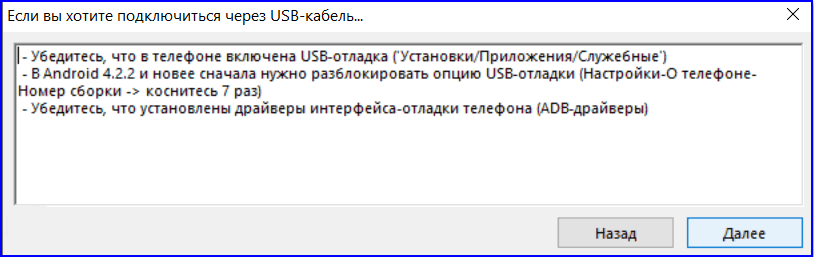
Передать изображение экрана телефона, используя проводное соединение, можно посредством специального софта, предварительно активировав режим отладки по USB для осуществления подключения. В качестве примера используем приложение MyPhoneExplorer и рассмотрим пошагово, как перенести экран с телефона на компьютер:
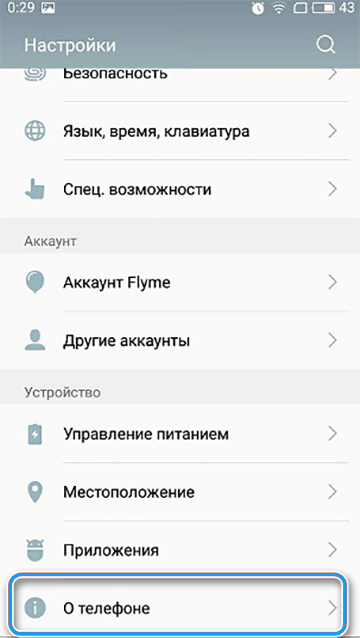
- идём в настройки мобильного устройства и переходим в раздел «О телефоне» («Мой телефон» или др., в зависимости от модели и оболочки смартфона);
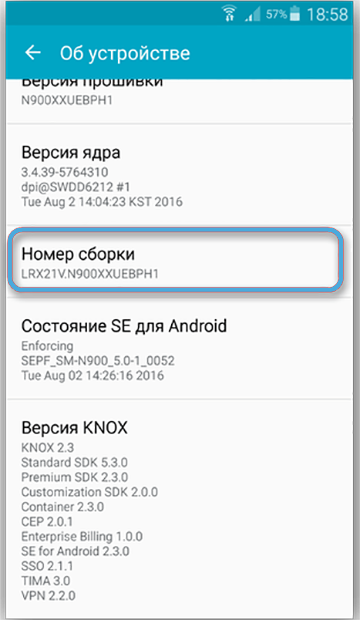
- жмём семь раз на пункте «Номер сборки» (может находиться в подразделе «Состояние»), чтобы перейти в режим разработчика;
- подтверждаем действие вводом пароля при запросе;
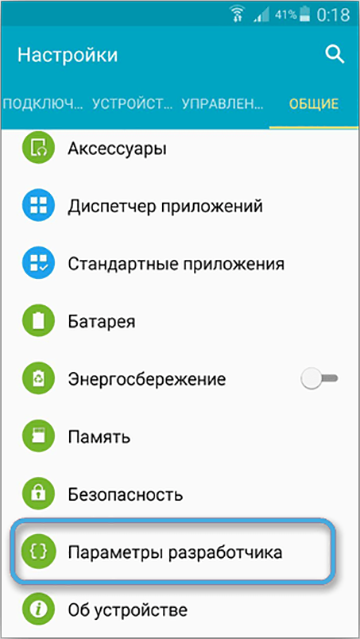
- в разделе «Система» настроек телефона листаем вниз и находим подраздел «Для разработчиков», активируем режим «Отладка по USB» переводом тумблера в активное положение;
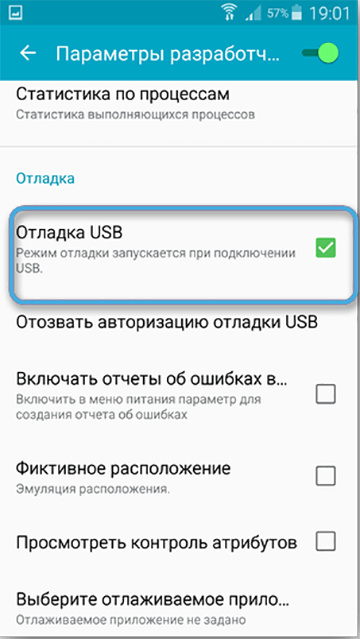
- скачиваем с GooglePlay приложение MyPhoneExplorer на смартфон, а также десктопную версию ПО с сайта разработчиков;
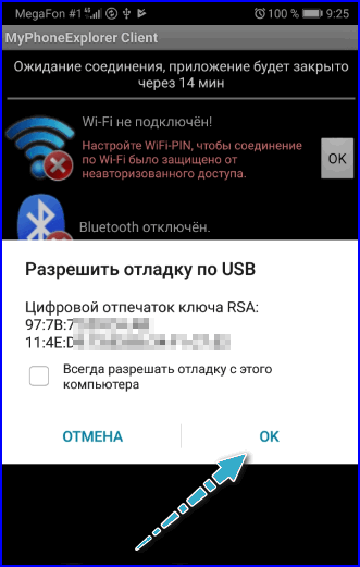
- запускаем софт на компьютере и телефоне, соединяем устройства USB-кабелем;
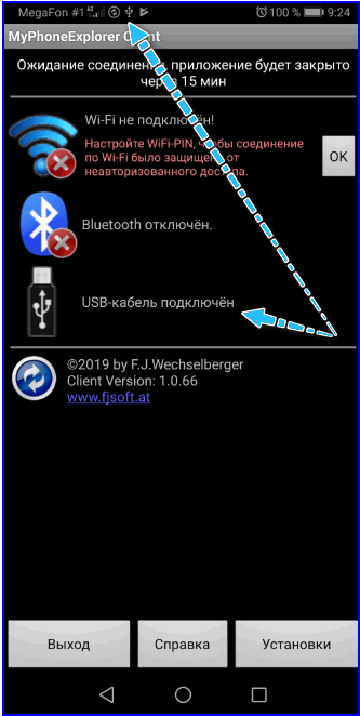
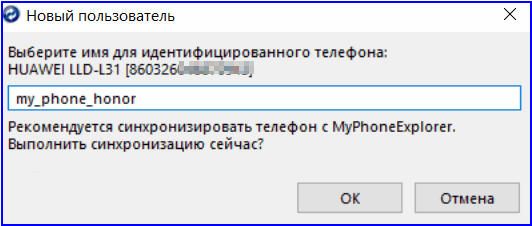
- при первом подключении вводим имя пользователя, затем «Файл» — «Подключиться», при следующих для сопряжения достаточно запустить ПО и соединить устройства кабелем;
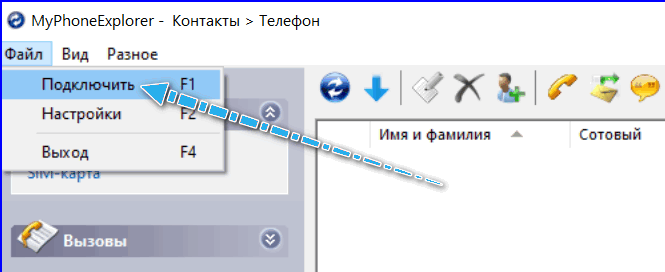
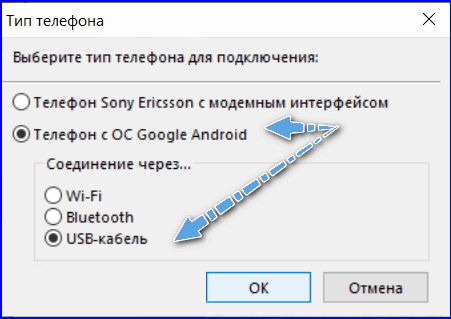
- на вкладке «Разное» в программе выбираем «Зеркалирование экрана»;
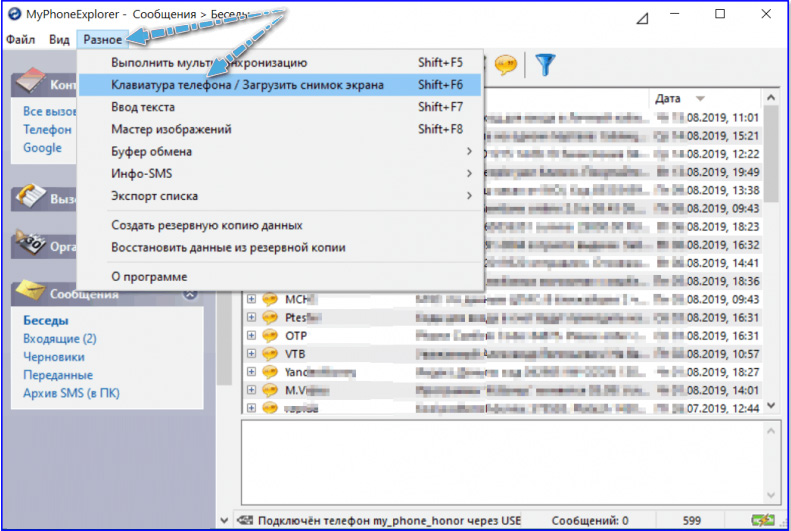
- в новом окне отобразится картинка с экрана смартфона.
Аналогичные приложения работают по тому же принципу. С MyPhoneExplorer обеспечивается взаимодействие устройств как посредством кабеля USB, так и по Wi-Fi или Bluetooth, для чего в настройках программы выбираем способ соединения.
С помощью браузера
Функция трансляции реализована в обозревателе Google Chrome. Для её использования потребуется выполнить следующие действия:
- подключаемся к ПК по Wi-Fi или USB;
- жмём три точки в правом верхнем углу браузера, выбираем опцию «Трансляция»;
- начнётся поиск подключённых устройств, после чего дисплей мобильного девайса появится в новой вкладке обозревателя.
Альтернативный вариант — использование расширений для Google Chrome и браузеров на базе Chromium, поддерживающих установку из магазина Chrome.
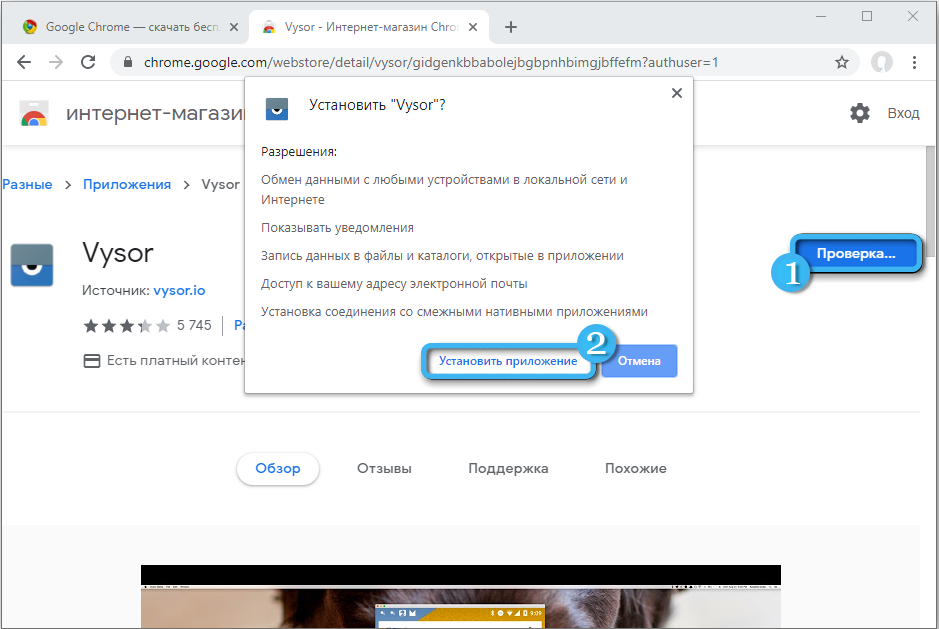
Как передавать изображение с телефона на ноутбук или ПК с использованием расширения для Vysor:
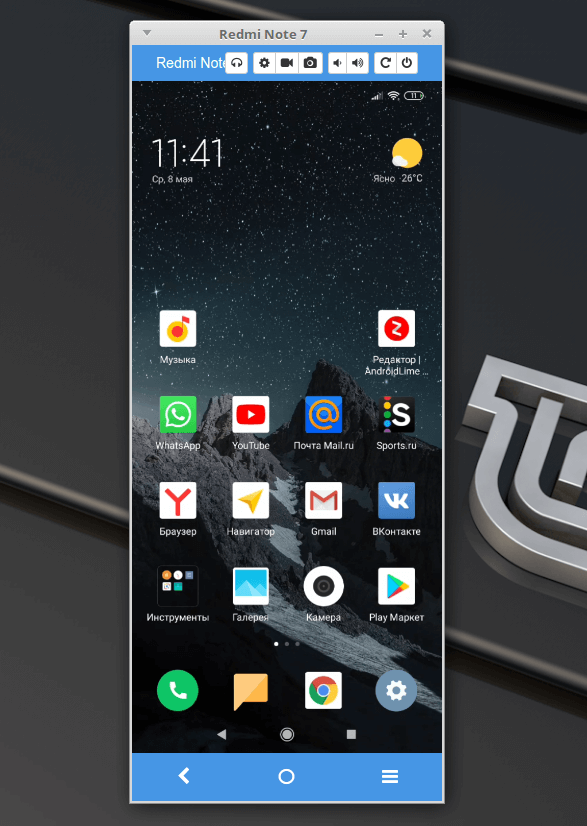
- устанавливаем Chrome Vysor в Google Chrome;
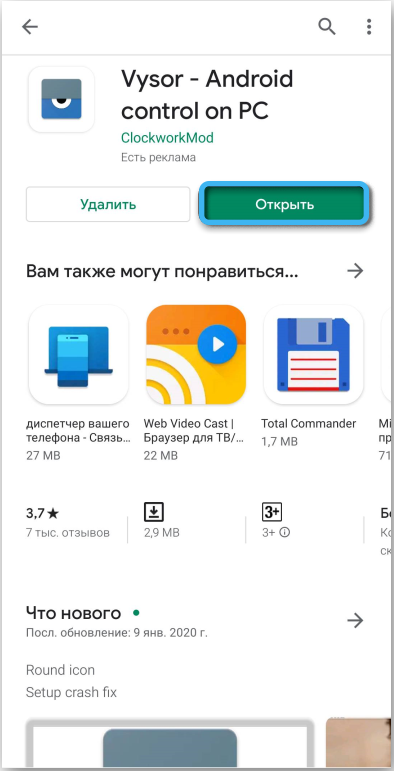
- скачиваем из магазина на Android и запускаем приложение Vysor;
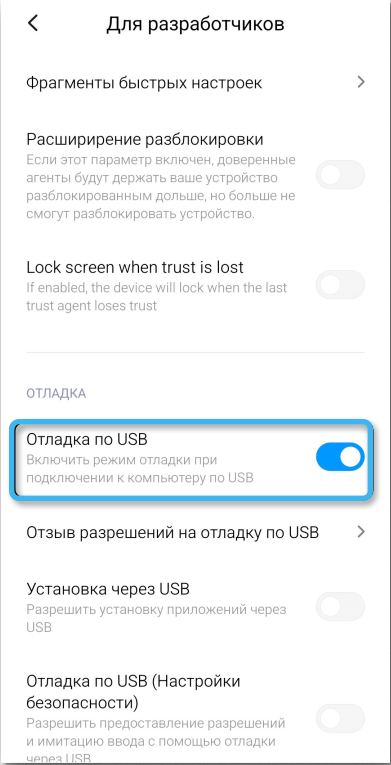
- активируем режим отладки по USB на мобильном девайсе и подключаемся посредством кабеля;
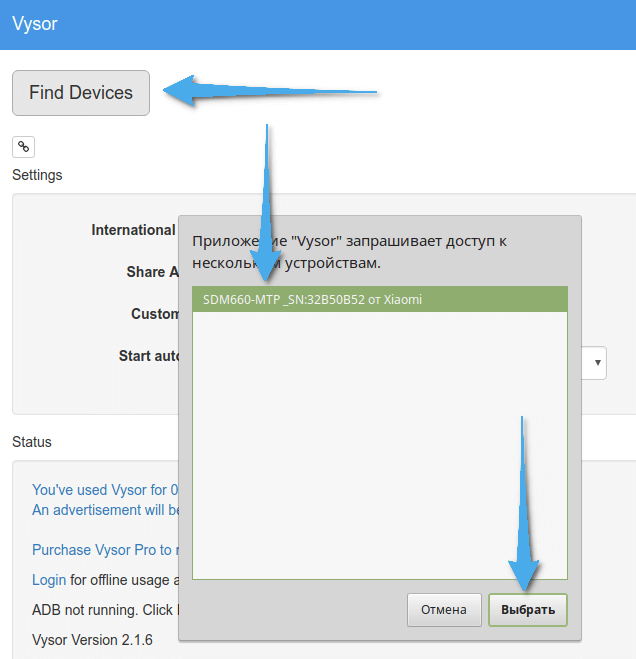
- в настольной версии ПО жмём «Find Devices» и выбираем свой телефон;
- на смартфоне разрешаем отладку по USB;
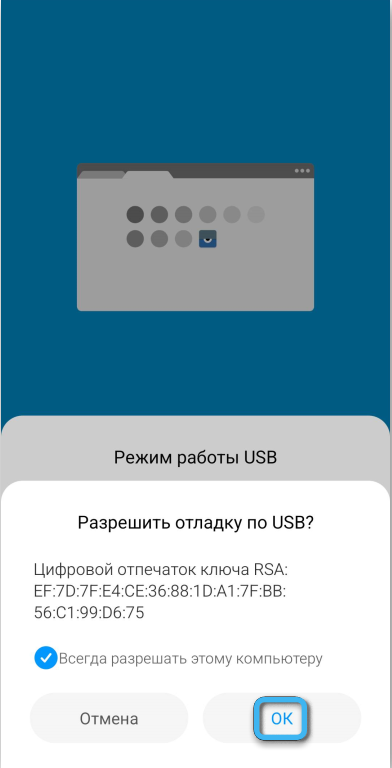
- приложение оповестит о подключении соответствующим уведомлением на компьютере и смартфоне, жмём «ОК», после чего посредством расширения можно будет управлять телефоном на ПК.
С помощью браузера и приложения
Ещё один способ подразумевает использование браузера вместе с приложением на смартфоне. Рассмотрим на примере Screen Cast:
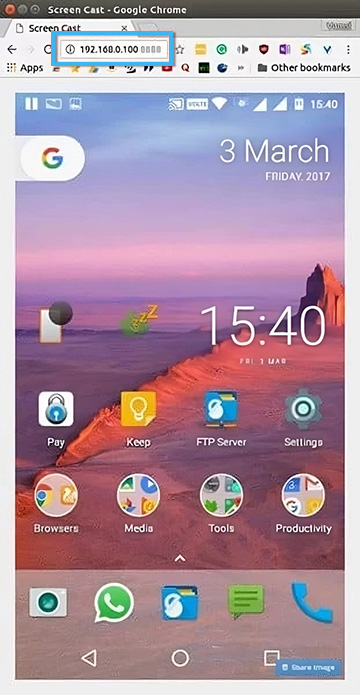
- устанавливаем стандартным способом приложение ScreenCast на Android-устройство через Google Play, запускаем его, жмём соответствующую кнопку для начала работы и подтверждаем действие;
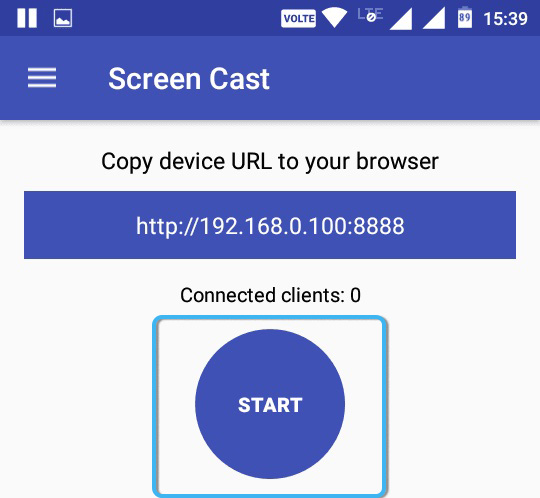
- ссылку с IP-адресом (в блоке Status) вводим в адресной строке браузера на компьютере, чтобы картинка с дисплея мобильного устройства отобразилась на экране ПК или ноутбука;
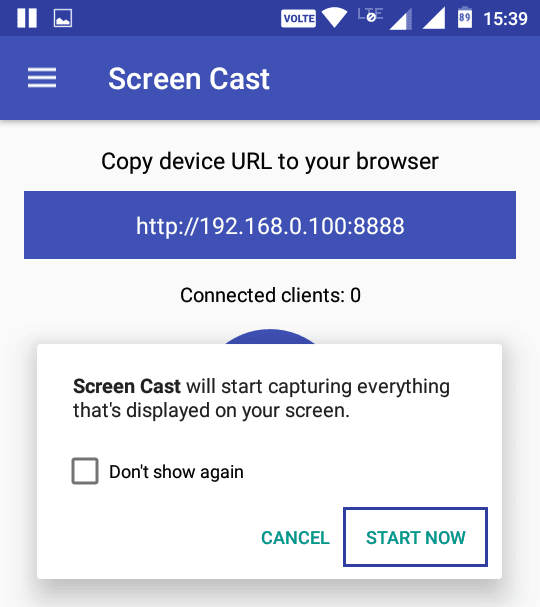
- на смартфоне разрешаем подключение, затем через несколько секунд начнётся трансляция экрана смартфона на компьютер.
Через Wi-Fi
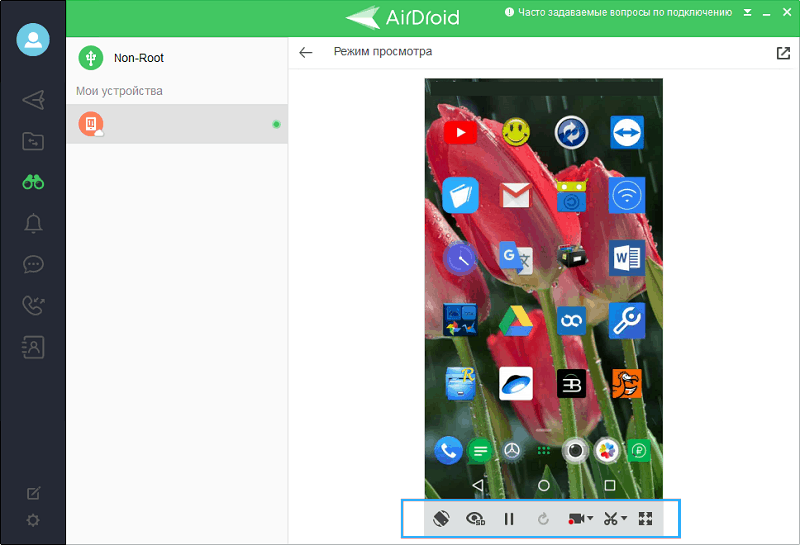
Посредством сети Wi-Fi и приложения для смартфона передавать изображение с мобильного на компьютерный девайс ещё проще. Использовать можно рассмотренные выше программы MyPhoneExplorer, Android Screen Cast или другой софт (выбираем нужный способ подключения). Отличный вариант — приложение Air Droid, позволяющее транслировать изображение с экрана телефона, а также управлять мобильным девайсом с компьютера и передавать данные. Для обоих устройств подразумевается использование одного аккаунта.
Рассмотрим, как сделать экран телефона на ноутбуке или ПК на примере AirDroid:
-
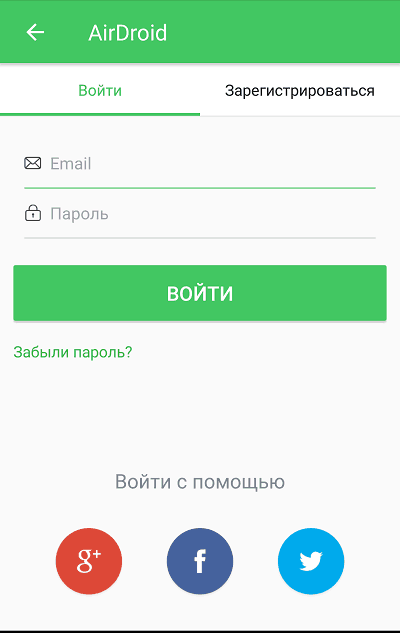
загружаем AirDroid на смартфон, при старте жмём «Зарегистрироваться» (регистрацию можно также выполнить через веб-интерфейс), заполняем строки, введя адрес e-mail, логин и пароль, подтверждаем регистрацию;
Эти действия позволяют получить картинку со смартфона без возможности управления. Чтобы активировать пульт, потребуется получение root-прав.
Использование TeamViewer
Ещё один вариант просмотра содержимого смартфона на экране ноутбука или ПК — применение программы для удалённого управления TeamViewer QuickSupport. Софт обеспечивает доступ с показом экрана на любом устройстве. Для трансляции дисплея смартфона необходимо подключиться к интернету, установить клиент на компьютер и приложение для Android. Сопряжение выполняется следующим образом:
- устанавливаем приложение на смартфон, запускаем;
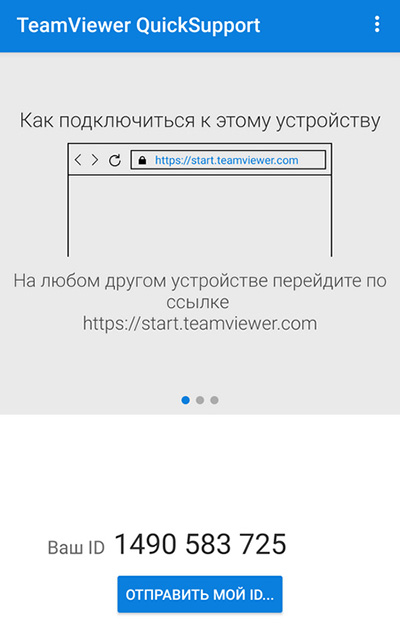
- инсталлируем также версию TeamViewer для компьютера, запускаем;
- в программу на ПК вносим в поле «ID партнёра» идентификатор мобильного устройства (смотрим в приложении для смартфона), жмём кнопку «Подключиться»;
- на телефоне разрешаем выполнение соединения, после чего на компьютере будет доступно изображение с дисплея мобильного.
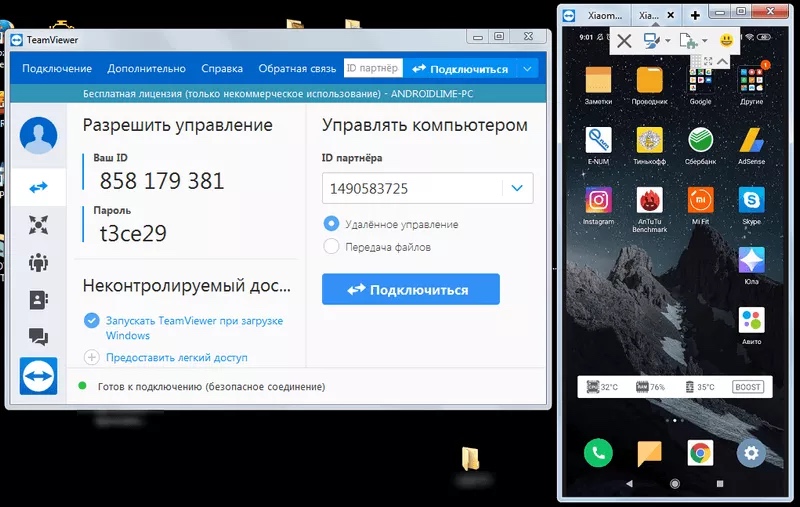
Управление осуществляется с помощью компьютерной мыши.
Вышеприведённые способы являются наиболее эффективными и удобными для реализации трансляции экрана смартфона на компьютере. Следуя инструкции, выполнить задачу несложно, а при желании вы также сможете транслировать картинку и на телевизор с использованием технологии Miracast.
А какой способ подключения экрана телефона к компьютеру или ноутбуку сработал у вас? Знаете ли другие методы? Делитесь в комментариях.