GPS на iPhone: как найти и поделиться координатами своего местонахождения
Каждый «яблочный» смартфон оснащен встроенным GPS-модулем с возможностью найти местоположение устройства с точностью до нескольких метров. Обычно для работы с координатами мы пользуемся удобным интерфейсом приложений вроде Google Maps. Но иногда бывает удобнее получить точные GPS-координаты (широту и долготу) для поиска конкретной точки на карте. Вот только как это сделать?
Для начала ответим на вопрос, который наверняка возник у читателя — «зачем вам нужны какие-то там точные координаты?». Такая потребность может возникнуть у любителей бега, джоггинга, лыжных прогулок и сноуборда, исследователей, путешественников, геологов, археологов, риэлторов, экстремалов, фотографов, а также представителей многих других профессий. Например, заблудившись в незнакомой местности, вы попросту высылаете знакомому GPS-координаты, по которым найти вас не составит особого труда.
Видео:
Как посмотреть координаты GPS на iPhone?
1. Убедитесь, что у вас активны Службы геолокации. Чтобы проверить это, откройте приложение Настройки вашего смартфона и перейдите по пути Конфиденциальность и безопасность → Службы геолокации.
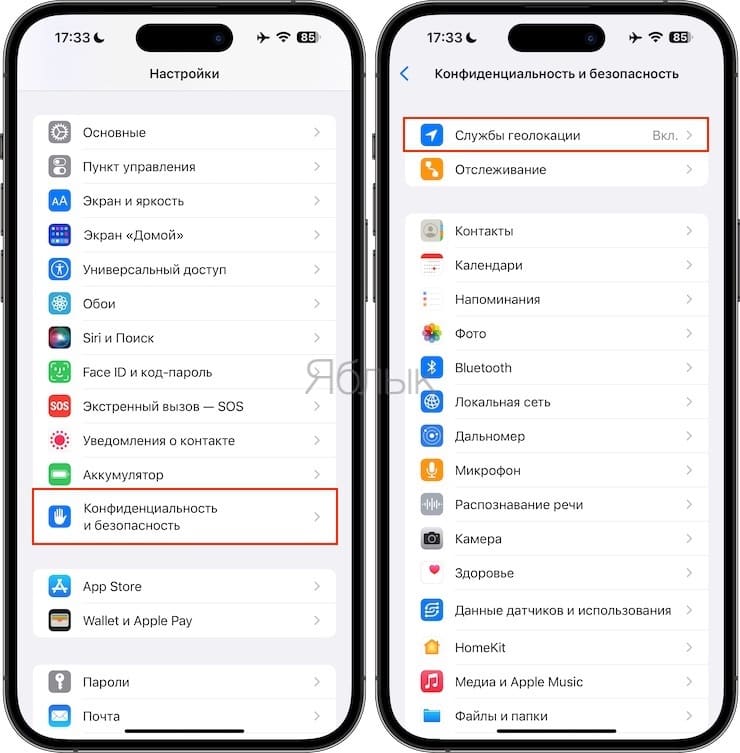
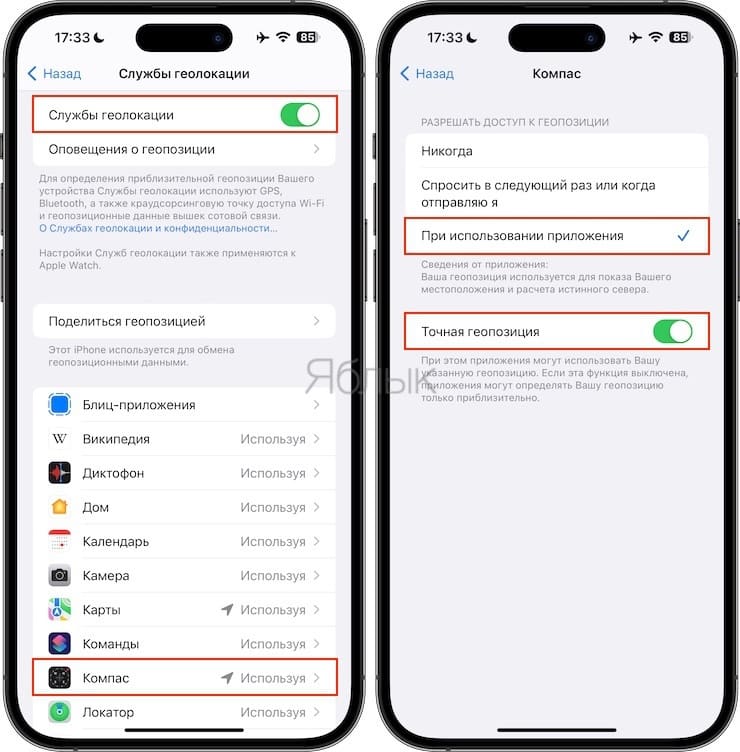
Установите переключатель Службы геолокации в положение Включено, перейдите в настройки приложения Компас, выберите пункт При использовании приложения. Для получения более точных GPS-данных, включите опцию Точная геопозиция.
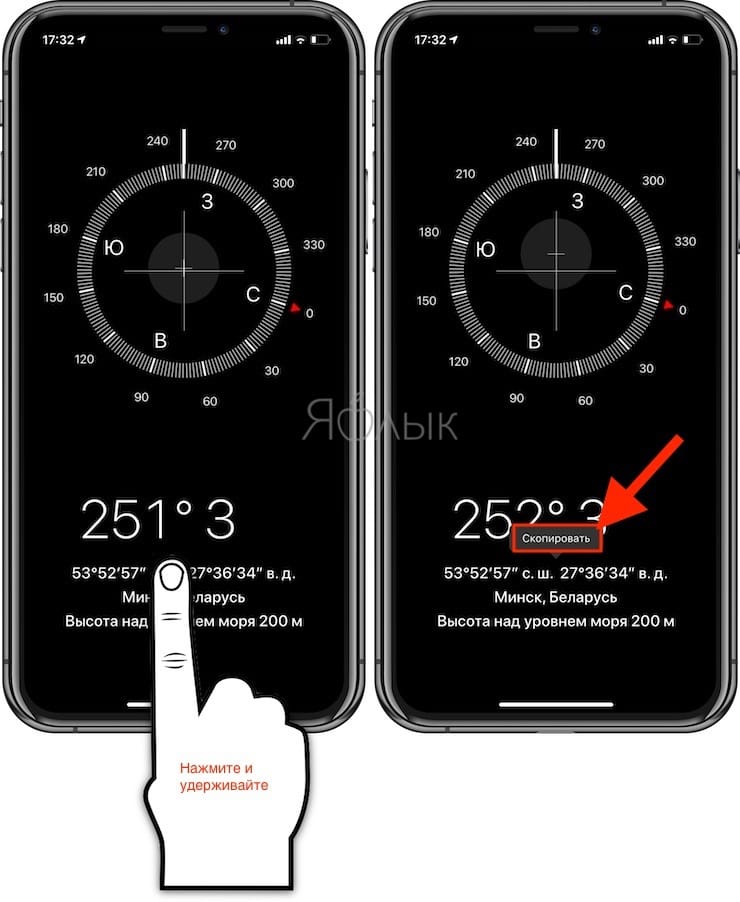
2. Откройте на iPhone приложение Компас. Если вы не знаете, где его искать, просто введите «Компас» в строку поиска по iOS (для этого нужно провести пальцем от верхней части дисплея к центру).
3. При необходимости откалибруйте его так, как показано на экране. Через несколько секунд он покажет ваше актуальное местоположение. Данные отобразятся в нижней части экрана. Если их там нет — значит, у вас неактивны Службы геолокации.
4. Скопируйте координаты GPS в нижней части экрана. Чтобы сделать это, нажмите на них и удерживайте палец на дисплее, пока не увидите надпись Скопировать.
Как использовать координаты GPS
Теперь координаты можно скопировать туда, куда вам нужно — в Заметки, Сообщения, письмо электронной почты и т.п.
Важно! Чтобы приложения и сервисы корректно определяли полученные координаты используйте данные формата 53°52′57″ 27°36′33″, а не 53°52′57″ с. ш. 27°36′33″ в. д. (то есть без «с. ш.», «в. д.» и т.д.)
Как вариант, можно просто сделать скриншот и отправить его. Также есть возможность вставить данные в приложение Apple Карты, Google Карты, Яндекс.Карты и т.д. и увидеть эту точку на карте местности, после чего оставить там «булавку» и поделиться этим местом.
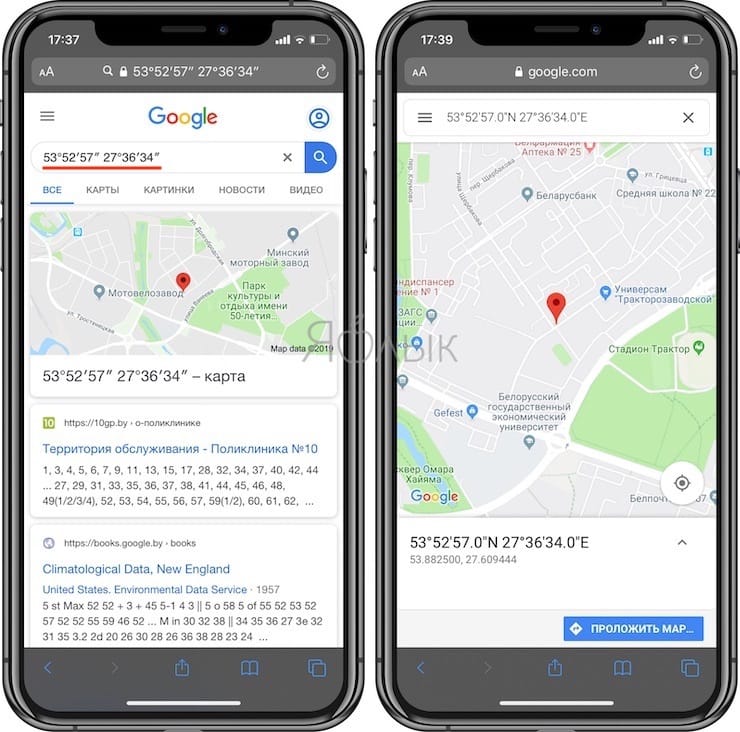
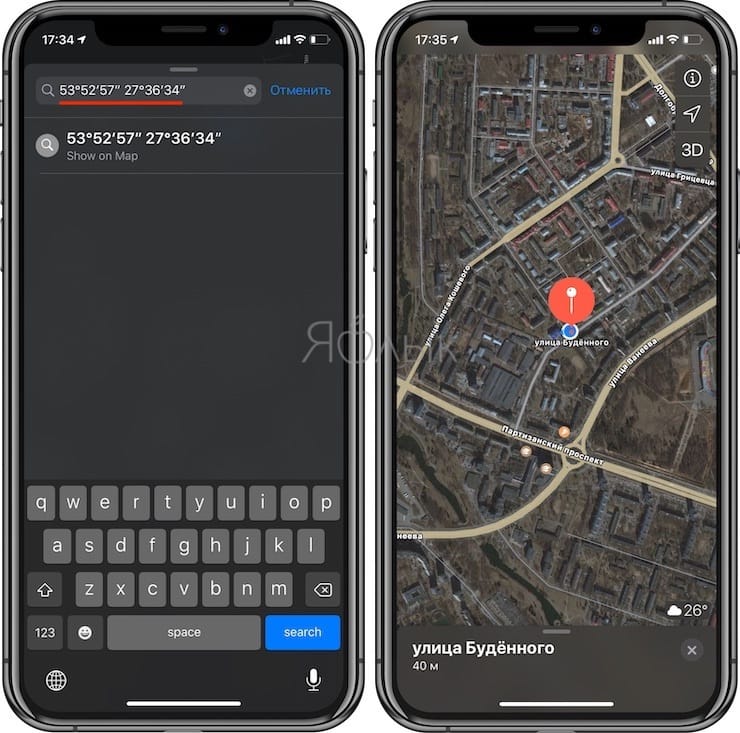
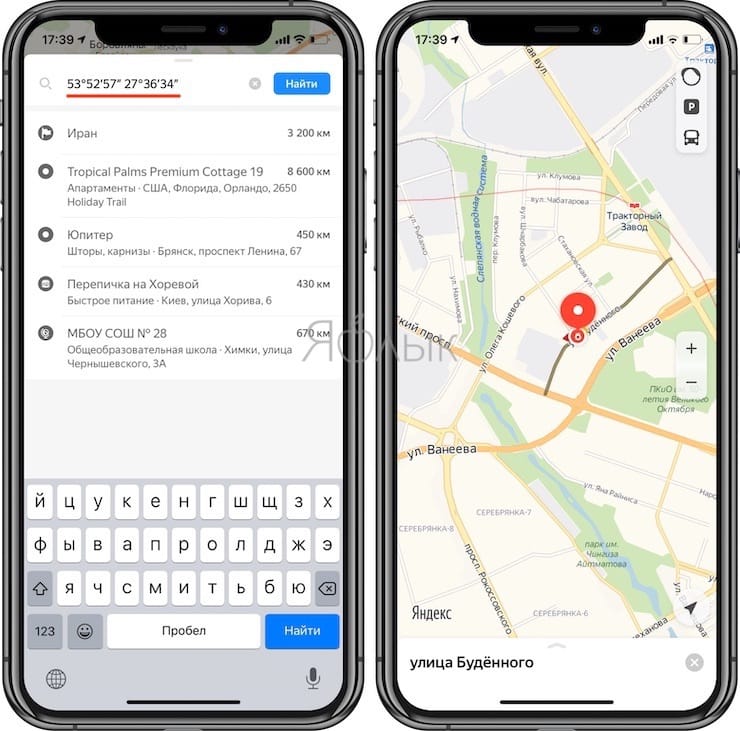
К сожалению, в текущей версии Компаса пока нет возможности сохранять GPS-координаты или поделиться ими. В будущем такая опция, возможно, и появится.
Лучшие решения 3, чтобы поделиться своим местоположением на iPhone
Вам часто нужно делиться своим местоположением в реальном времени с членами семьи, друзьями и другими людьми. На самом деле, довольно легко получить доступ к информации о ваших службах определения местоположения. Совместное использование местоположения — очень универсальная и полезная функция в iOS. iPhone может использовать Wi-Fi, сотовую связь, Bluetooth и GPS для определения вашего текущего местоположения.
В этом посте рассказывается о 3 полезных способах проверить, где именно вы находитесь, и поделиться местоположением на iPhone точно, даже когда вы находитесь в движении. Просто продолжайте читать, чтобы узнать больше о службах определения местоположения и обмене данными о местоположении.
- Часть 1. Проверьте местоположение на iPhone с помощью Find My
- Часть 2. Отправить местоположение на iPhone через Apple Maps
- Часть 3. Поделитесь местоположением на iPhone с помощью WhatsApp
- Часть 4. Как изменить местоположение iPhone
- Часть 5. Часто задаваемые вопросы о том, как поделиться местоположением на iPhone
Часть 1. Как проверить и поделиться местоположением на iPhone с помощью Find My
Когда вам нужно отправить свое местоположение кому-то на iPhone, у вас есть много вариантов сделать это. Например, вы можете легко проверить и поделиться своим точным адресом через Карты, Find My, Facebook Messenger, WhatsApp и другие приложения, зависящие от GPS. Во-первых, мы хотели бы показать вам, как поделиться местоположением на вашем iPhone, используя Find My .
Включите службы геолокации
Прежде чем использовать приложение «Локатор» для отправки информации о местоположении, убедитесь, что у него есть разрешение на использование вашего местоположения. Вы можете открыть Настройки приложение, выберите Конфиденциальность и затем перейдите в Расположение Услуги проверить это. Убедитесь, что службы определения местоположения включены.
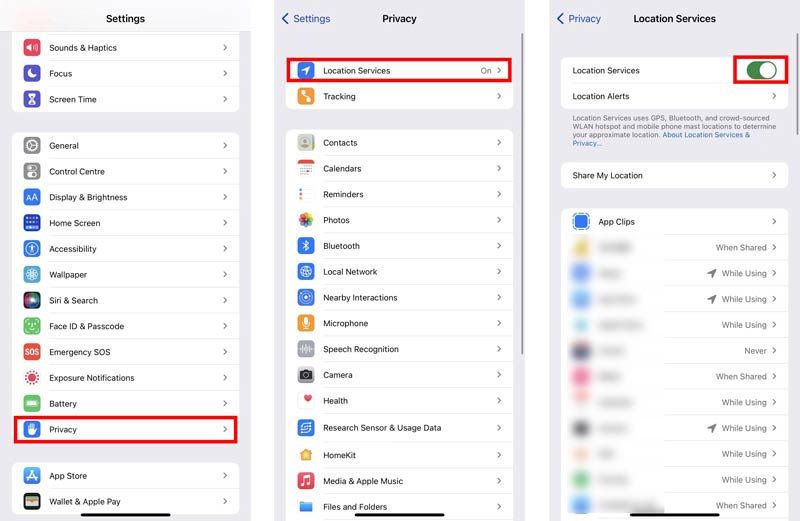
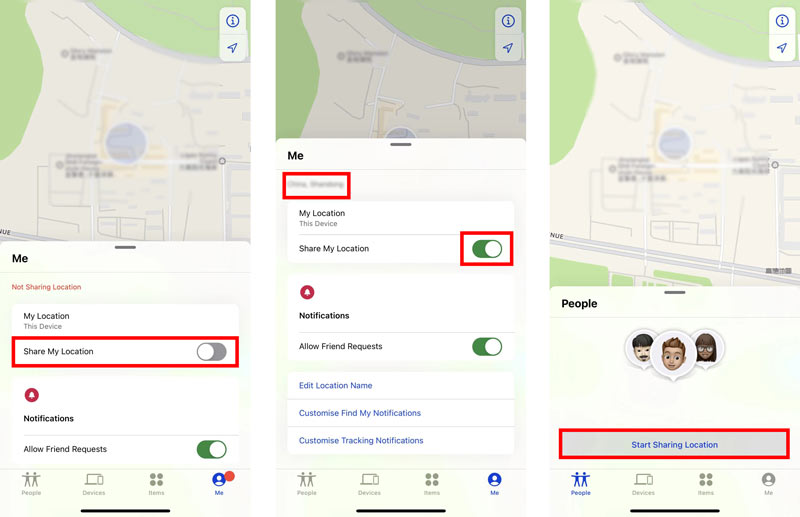
Настройте совместное использование местоположения и отправьте местоположение на iPhone

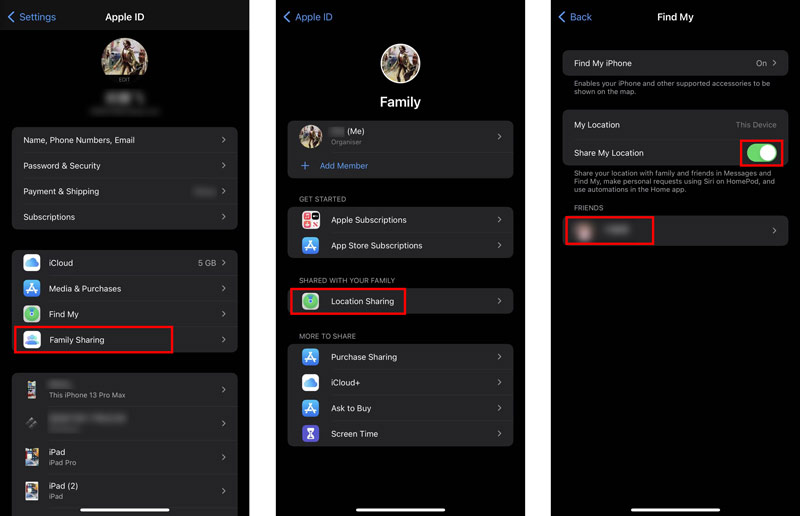
Поделитесь своим местоположением на iPhone с помощью Family Sharing
Работы С Нами Семья Обмен , вы также можете поделиться своим текущим местоположением с членами вашей группы семейного доступа. После того, как вы отправите данные о местоположении, они увидят информацию о местоположении в приложении «Локатор».
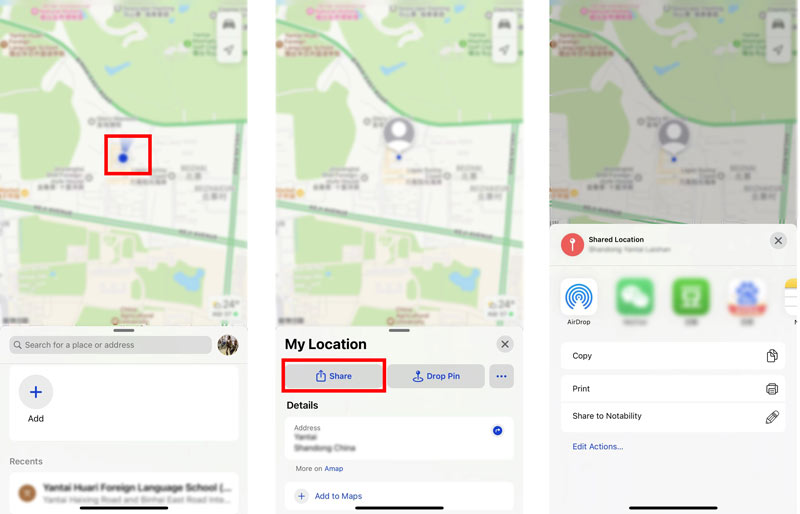
Часть 2. Как найти и отправить местоположение в приложении iPhone Maps
Apple Maps также позволяет легко делиться своим местоположением. Оно поставляется с iOS и предустановлено на вашем iPhone. Вы можете открыть его и выполнить следующие шаги, чтобы отправить местоположение на iPhone.
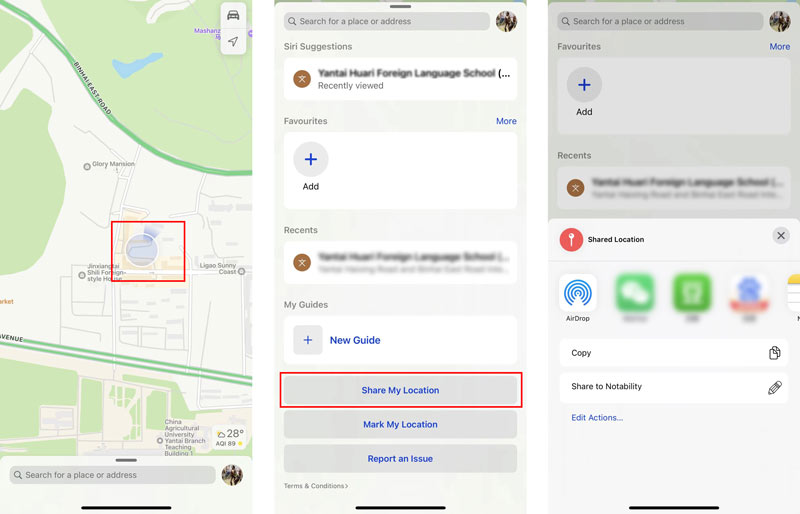
Часть 3. Как поделиться своим местоположением на iPhone с помощью WhatsApp
Как упоминалось выше, многие социальные приложения, такие как WhatsApp и Facebook Messenger, позволяют легко делиться местоположением. Эта часть поможет вам поделиться местоположением в WhatsApp.
Обратите внимание, что при первом использовании приложения вы получите уведомление с запросом разрешения на доступ к службам определения местоположения на вашем iPhone. Вы должны разрешить WhatsApp использовать информацию о вашем местоположении.
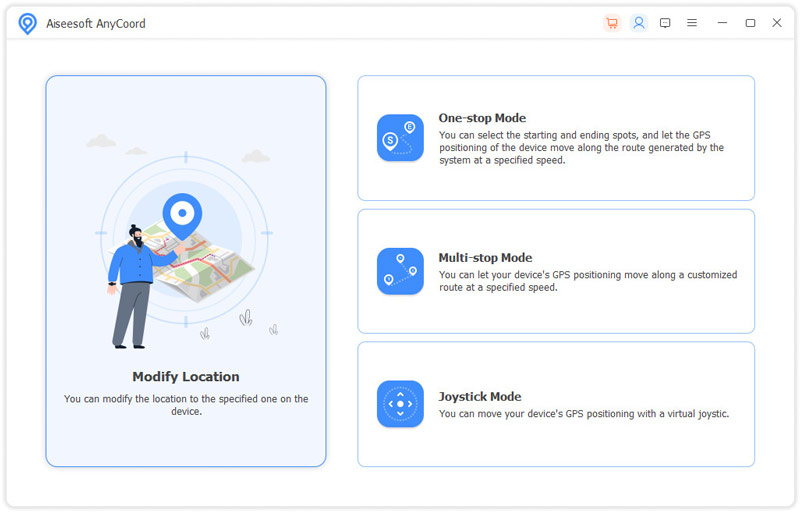
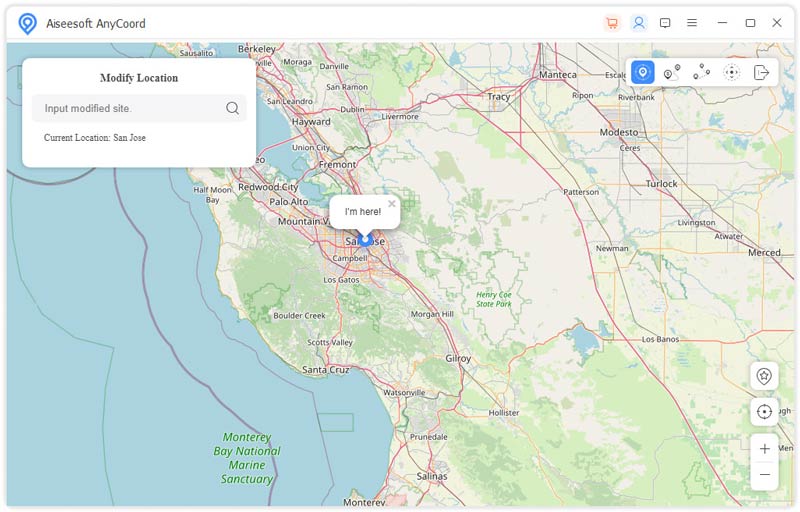
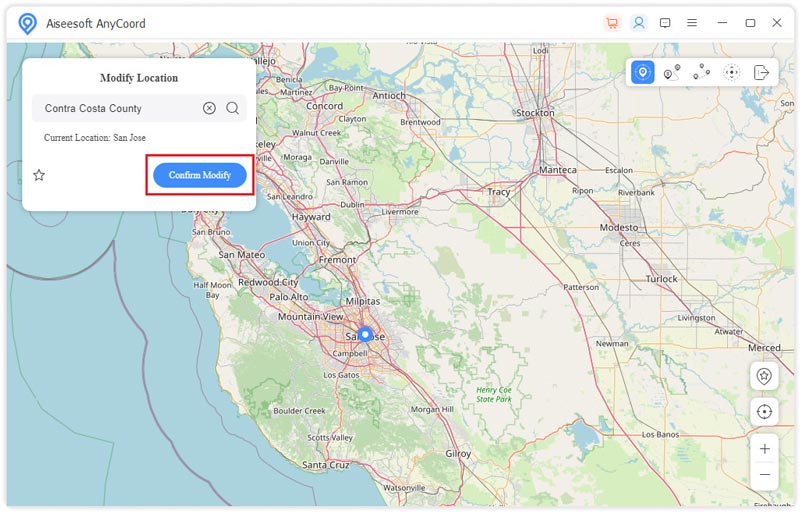
Часть 4. Как изменить местоположение iPhone

- Прекратите делиться местоположением с другими пользователями Facebook, Instagram и т. д.
- Установите виртуальное местоположение для игр и использования приложений.
- Перемещение по маршруту в режиме одной остановки, режиме нескольких остановок или режиме джойстика.
- Измените местоположение iPhone GPS, чтобы защитить вашу конфиденциальность.
Часть 5. Часто задаваемые вопросы о том, как поделиться местоположением на iPhone
Вопрос 1. Как отключить службы определения местоположения для определенного приложения на iPhone?
Когда ты хочешь отключить службы определения местоположения для определенных приложений вы можете открыть приложение «Настройки», коснуться параметра «Конфиденциальность», а затем выбрать «Службы геолокации». Когда вы входите в основной интерфейс служб определения местоположения, вы можете прокрутить вниз до приложения, которое вы хотите запретить использовать ваши службы определения местоположения. Нажмите на него, а затем установите «Никогда».
Вопрос 2. Могу ли я поделиться своим местоположением с Сообщениями?
Да. Вы можете напрямую отправлять свое местоположение другим с помощью приложения «Сообщения». Во время разговора вы можете нажать на свой контакт на верхнем экране, а затем нажать «Отправить мое текущее местоположение» или «Поделиться моим местоположением». После того, как вы разрешите приложению доступ к вашему местоположению, ваше текущее местоположение будет отправлено в виде нового сообщения.
Вопрос 3. Почему кнопка «Поделиться геопозицией» неактивна на моем iPhone?
Если у приложения нет разрешения на передачу вашего местоположения, кнопка «Поделиться моим местоположением» может быть неактивна. Есть также много других причин, из-за которых кнопка не может быть нажата. Вам следует включить службы определения местоположения, обновить iOS до последней версии и перезагрузить iPhone, чтобы устранить проблему.
Вопрос 4. Как я могу поделиться своим местоположением на своем iPhone с помощью Google Maps?
Вы можете бесплатно установить приложение Google Maps на свой iPhone из App Store. Откройте его и разрешите Google Maps использовать ваше местоположение. На карте появится синяя точка, показывающая ваше текущее местоположение. Коснитесь своего профиля вверху, а затем используйте функцию «Обмен местоположением», чтобы с легкостью поделиться своим местоположением.
Обмен данными о местоположении — довольно распространенная потребность при использовании iPhone. Вы можете использовать 3 метода выше, чтобы легко поделиться своим местоположением на iPhone с другими. Кроме того, вы познакомитесь с большим Смена местоположения iPhone чтобы изменить свое местоположение GPS.
Что вы думаете об этом посте.
Рейтинг: 4.8 / 5 (на основе голосов 367) Подпишитесь на нас в
Почему Life360 плохой? Работает ли Life360, когда телефон выключен? Могу ли я отключить Life360, не зная об этом? Научитесь отключать определение местоположения и фальшивое местоположение в Life360.
Функция «Найти мой iPhone» показывает сообщение об ошибке «Нет доступа к сети» на вашем iPhone? В этом руководстве вы найдете, как это легко исправить с помощью 5 решений.
Не точное местоположение iPhone? Что происходит, когда вы меняете местоположение и конфиденциальность на iPhone? Как изменить или сбросить местоположение на iPhone? В этом посте подробно описываются шаги по восстановлению текущего местоположения вашего iPhone и получению полного контроля над местоположением вашего iPhone.
Оставьте свой комментарий и присоединяйтесь к нашему обсуждению
AnyCoord
Aiseesoft AnyCoord может помочь вам с легкостью скрыть, подделать или изменить свое местоположение GPS на любое другое место. Вы даже можете спланировать движущийся маршрут, если это необходимо.
Это важно: как найти историю местоположений на iPhone или iPad

У всех крупных технологических компаний и приложений есть функция отслеживания местоположения в той или иной форме. Все, от Apple, Google, Facebook до Twitter, делают это. Каждая компания использует данные по-разному.
Apple, например, собирает только список важных мест, которые вы посещали в прошлом, и утверждает, что не передает эти данные никому. Google, с другой стороны, подробно отслеживает все ваши действия, особенно если вы используете Google Maps.
Если вы откроете режим просмотра временной шкалы Карт Google, вы сможете увидеть, где именно вы были в определенный день, даже если вы не использовали Карты Google для навигации, благодаря фоновому отслеживанию местоположения.
Обе эти службы предоставляют вам согласие по умолчанию, но при необходимости вы можете отключить отслеживание местоположения.
Найдите свою историю местоположений на вашем iPhone или iPad
Во-первых, давайте поговорим о поиске истории местоположений на вашем iPhone или iPad. Откройте приложение «Настройки» и нажмите «Конфиденциальность».

Отсюда выберите «Службы геолокации».

Прокрутите экран вниз и нажмите «Системные службы».

На следующем экране выберите «Важные местоположения».
Здесь найдите раздел «История», который собирает и группирует места в зависимости от того, как часто вы их посещали. Если вы хотите очистить историю, вы можете прокрутить вниз и нажать «Очистить историю». Если вы хотите остановить отслеживание местоположения на своем iPhone или iPad, перейдите в верхнюю часть экрана и коснитесь переключателя рядом с «Важные местоположения».

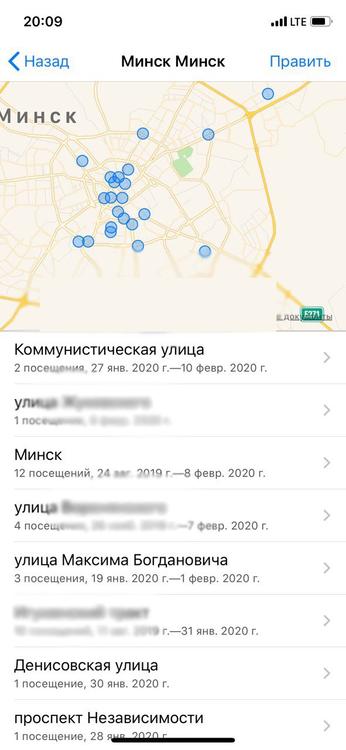
Когда вы нажимаете на коллекцию местоположений в разделе «История», на следующем экране отображается визуальная разбивка. Вы увидите карту всех мест в верхней части экрана.

Выберите одно из посещений, чтобы просмотреть подробный обзор местности, которую вы посетили. Подробный вид также покажет время вашего визита и вид транспорта вместе с датой.
Найдите свою историю местоположений на Google Картах
Apple хранит ограниченный объем данных истории местоположений и не позволяет просматривать данные в режиме временной шкалы. Google, с другой стороны, имеет подробное представление временной шкалы, которое позволяет вам просматривать дороги, по которым вы путешествовали, и места, которые вы посетили в определенный день.
Если вы используете приложение Google Maps на вашем iPhone или iPad для навигации, вы можете использовать функцию временной шкалы Google Maps для доступа к истории своего местоположения.
Возможность Google Maps отслеживать ваше местоположение зависит от ваших настроек конфиденциальности. Вы можете разрешить Google отслеживать ваше местоположение только при использовании приложения или всегда отслеживать ваше местоположение в фоновом режиме. Вы можете изменить этот параметр на своем iPhone или iPad, выбрав «Настройки»> «Конфиденциальность»> «Службы геолокации»> «Карты Google».
При желании вы также можете отключить функцию истории местоположений в настройках своего аккаунта Google (шаги мы описали ниже).
Страницу шкалы времени Карт Google можно открыть в Интернете на вашем iPhone, iPad или компьютере. Для наилучшего просмотра попробуйте использовать ноутбук или настольный компьютер. Вы увидите карту мира с выделенными местами. Здесь вы можете панорамировать и щелкнуть место, чтобы увидеть доступные точки данных.

В верхнем левом углу вы увидите интерфейс временной шкалы. Отсюда вы можете выбрать любую дату, чтобы просмотреть подробную разбивку данных о поездках. Справа вы увидите маршрут, который вы выбрали на карте.
Слева вы увидите временную шкалу с подробностями о местах, которые вы посетили, о времени посещения и о том, как долго вы оставались в определенном месте. Если вы используете Google Фото, вы также увидите здесь все свои фотографии из поездки.

Если вы не хотите, чтобы Google собирал и сохранял эти данные (это помогает улучшить предложения Google и результаты поиска на Картах), вы можете полностью отключить функцию истории местоположений.
На странице хронологии Карт Google вы увидите раздел истории местоположений в нижней строке. Будет написано «История местоположений включена». В этом разделе нажмите кнопку «Управление историей местоположений».

На следующем экране нажмите переключатель рядом с «Историей местоположений», чтобы отключить отслеживание местоположения.
Хотя это не позволяет приложению Google Maps на ваших устройствах отслеживать ваше местоположение, некоторые приложения Google по-прежнему будут хранить данные о местоположении с отметкой времени. Вы можете отключить это действие, отключив историю приложений и веб-поиска в настройках.
Теперь, когда вы знаете, как искать историю местоположений на своем iPhone и iPad, не забудьте открыть ее в следующий раз, когда вам будет интересно, куда вы пошли и чем занимались в последний отпуск. Хотя у Apple может и не быть точных данных, будьте уверены, у Google Maps будут.
Геолокация в айфоне. Где найти
Возможно, вы не знаете об этом, но ваш iPhone может хранить подробный список мест, которые вы часто посещаете. Он также хранит огромное количество деталей о каждом посещении, таких как даты, время и продолжительность ваших посещений, адрес и GPS-координаты местоположения, и даже подробную информацию о том, какой вид транспорта вы выбираете, чтобы туда добраться. Такая информация даст знать как в айфоне посмотреть где был человек за день и ваши важные позиции.
Согласно описанию от Apple, эта функция нужна для того, чтобы узнать, какие места важны для вас, предложить вам варианты транспорта и для подбора мест, которые могут быть вам интересны. Они также утверждают, что информация о местонахождении зашифрована, хранится только на вашем устройстве и не используется без вашего согласия. Замечу, чтобы получить к ней доступ мне нужно было повторно подтвердить Face ID. Не только Apple отслеживает ваше местоположении, большинство смартфонов используют эту информацию в той или иной форме. Google, например, делает это тоже, вы можете получить доступ к истории местоположений через свой аккаунт Google.
Как увидеть список мест, которые хранит ваш iPhone
Откройте приложение «Настройки» и перейдите в раздел «Конфиденциальность».
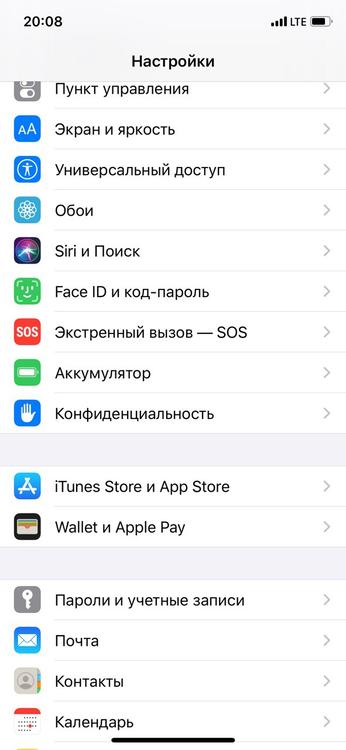
Откройте первый пункт, «Службы геолокации».
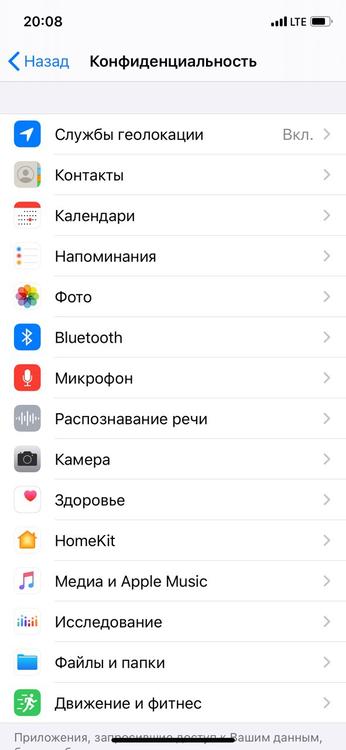
Здесь вы увидите список приложений, которым разрешен доступ к местоположению вашего устройства. Прокрутите вниз и выберите «Системные службы».
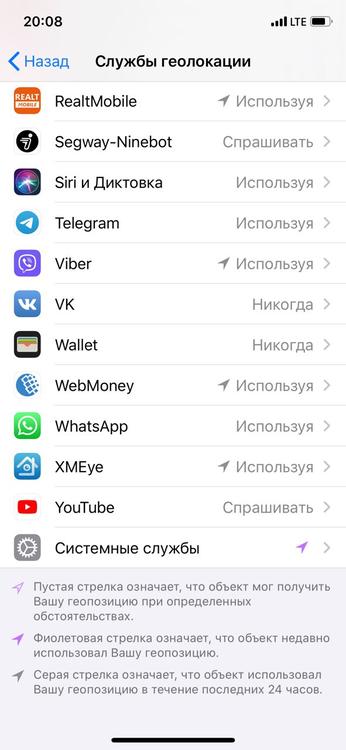
Теперь вы увидите список функций, связанных с системой, которые имеют доступ к вашему местоположению, и стрелку, показывающую, когда в последний раз служба обращалась к информации о вашем местоположении. Прокрутите вниз до конца этого списка и выберите «Важные геопозиции».
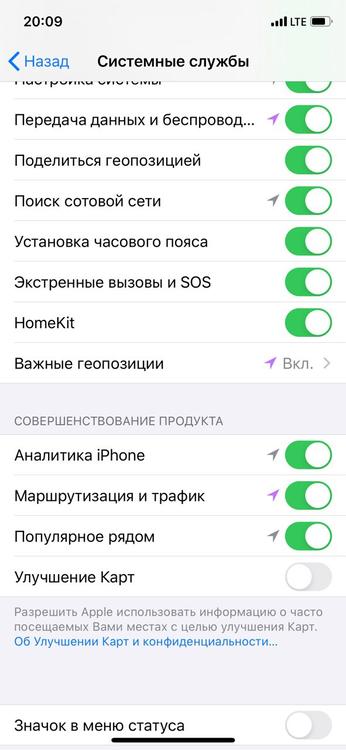
Теперь вы увидите довольно полный список мест, где недавно был ваш iPhone, по городам. Так же он сможет автоматически отнести позицию как домашнюю или рабочую.
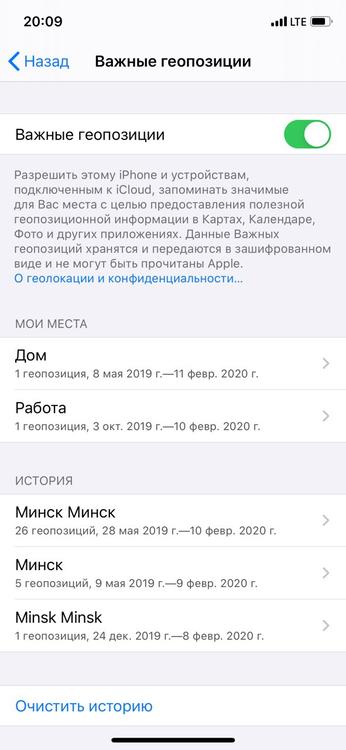
Можно посмотреть каждый из пунктов, чтобы получить более подробную информацию о конкретных местах, сколько раз вы были в них, дату, время и, в некоторых случаях, как вы туда попали.
Для сохраненных местоположений в Картах вы можете найти много информации о ваших недавних поездках, например, на работу или домой.
Отключение сохранения местоположений
Чтобы отключить эту функцию, вам нужно спуститься в конец списка и сначала очистить свою историю.
Затем прокрутите вверх, и вы сможете включить или выключить эту функцию.