Эффективные способы, как установить пин-код на сим-карту
Эксперты по кибербезопасности настойчиво рекомендуют каждому абоненту и пользователю интернета производить установку пин-кода на сим-карту. Эта простая мера предосторожности позволит защититься от злоумышленников, которые только и ищут возможности, как поживиться за чужой счет.
Необходимость блокировки
Многие из нас полагают, что достаточно просто заблокировать телефон при помощи отпечатков пальцев, установки пин-кода или сканера для того, чтобы полностью обезопасить себя от преступников.
Действительно, в случае утери гаджета злоумышленникам будет тяжело получить доступ к телефону, однако они всегда смогут изъять сим-карту и установить ее на другой аппарат. Таким образом, при помощи использования номера телефона преступники смогут получить доступ к конфиденциальной информации жертвы, ведь именно номер обычно привязан к банковским картам и аккаунтам в социальных сетях.

Информация о том, как поставить пин-код на сим-карту, помогут избежать подобных негативных последствий. У злоумышленников просто не будет никаких шансов завладеть персональными данными или общаться от лица жертвы с ее родственниками, друзьями и близкими, пытаясь выманить деньги. Двойная защита (установка паролей на гаджет и телефон) станет гарантией того, что не произойдет утечки данных даже в случае кражи или утери телефона.
Установка пароля на телефон на базе «Андроид»
Способы установки пароля зависят от операционной системы телефона. Как правило, телефоны многих известных производителей (Sony, Xiaomi, Samsung, НТС и т.д.) функционируют на базе «Андроид».
Чтобы точно узнать тип операционной системы, почитайте инструкцию к гаджету либо поищите в настройках телефона разделы «Операционная система», «О телефоне», «Технические характеристики» и т. п.
Вот пошаговая инструкция, как установить пин-код на сим-карту в случае, если гаджет на базе «Андроид»:
- Зайдите в настройки и выберите раздел под названием «Безопасность и конфиденциальность».
- В новом окне появится список опций. Необходимо нажать на строку дополнительных настроек. Как правило, она находится в самом низу.
- Откроется очередное окно. Выберите строку с надписью «Шифрование и учетные данные».
- Выберите самый верхний пункт списка, где предлагается задать блокировку.
- Если в гаджете установлено две сим-карты, кликните по той, на которую нужно установить пароль.
- Напротив надписи «Блокировка сим-карты» отодвиньте бегунок вправо, чтобы он стал зеленого цвета.
Вот и все, необходимая опция активирована.
Способ для владельцев айфонов
Владельцы айфонов знают о том, что их гаджеты работают на платформе iOS. Это означает, что им нужно использовать другой способ, как установить ПИН-код на сим-карту.
Необходимо в настройках выбрать пункт «Телефон», затем нажать на строку с надписью SIM-PIN. В новом окне переместить бегунок с такой же надписью вправо, тем самым активировав функцию блокировки.
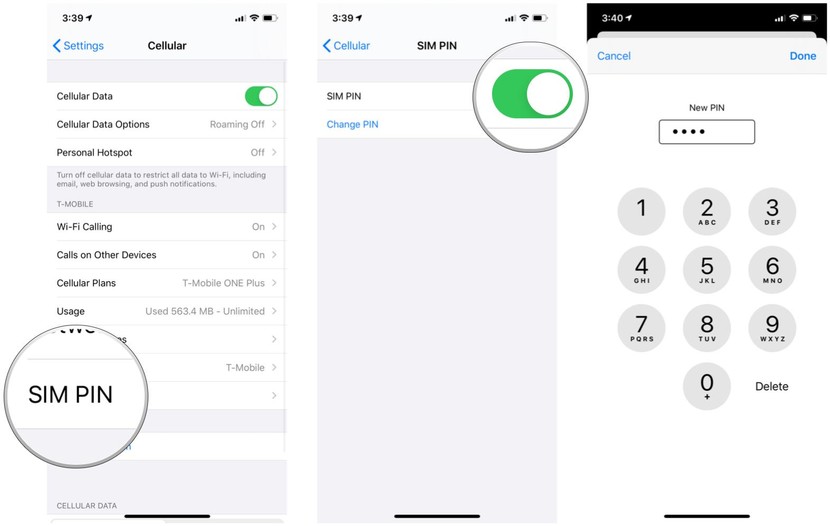
Вот и все. Создатели айфонов позаботились о том, чтобы любые настройки можно было произвести буквально в считанные секунды.
О важности заводского пин-кода
Перед тем, как установить пин-код на сим-карту, нужно обязательно узнать оригинальный пароль, поскольку без него нельзя будет придумать новый. Пин-код обычно указывается на пластиковой карточке, откуда извлекается сим-карта.
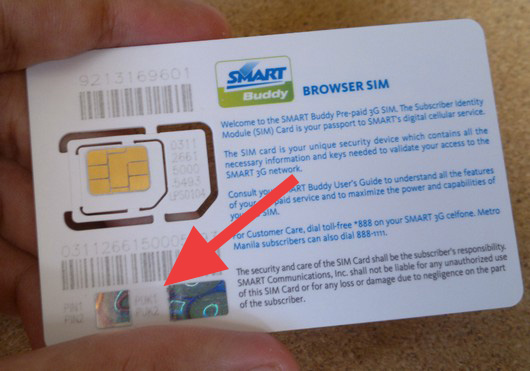
У каждого оператора он свой, но довольно прост. Например, четыре нуля или четыре единицы. Тем не менее, нежелательно действовать методом тыка, поскольку количество попыток ввести нужную комбинацию строго ограничено: их всего три.
Если все разы ошибиться, то произойдет блокировка сим-карты. Пин-код уже не поможет. Система потребует ввести PUK-код. Количество попыток в данном случае ограничивается десятью разами. Неправильный ввод окончательно лишит возможности получить доступ к контактам, поэтому необходимо соблюдать максимальную осторожность.
Установка нового и смена старого пароля
Когда точно будет известна правильная комбинация цифр, можно приступать к финальному этапу процесса, как поставить пароль на сим-карту. Введите заводской пин-код, после чего нажмите на кнопку «Готово». Теперь нужно установить новый, свой личный пароль. Для этого следует вернуться в настройки, зайти тот же самый раздел, где есть функция блокировки сим-карты и нажать на кнопку смены пин-кода.
Теперь следует ввести старый пароль (то есть тот самый заводской, который установлен в текущий момент), а потом два раза новый. Все, теперь процесс блокировки успешно завершен. Обязательно запишите пароль или попытайтесь его запомнить, чтобы впоследствии не возникло проблем с разблокировкой.
Действия в случае блокировки
Нужно четко следовать рекомендациям, как установить пин-код на сим-карту, и обязательно знать правильную комбинацию оригинального пароля. Если были использованы все попытки ввода пин-кода, установленного оператором, а также PUK-кода, то придется предпринимать меры по разблокировке сим-карты.
Самый простой способ – это позвонить своему мобильному оператору и объяснить ситуацию. Нужно быть готовым к тому, что сотрудник организации попросит продиктовать паспортные данные. Когда оператору будет предоставлена необходимая информация, он отправит пин-код в дистанционном режиме.
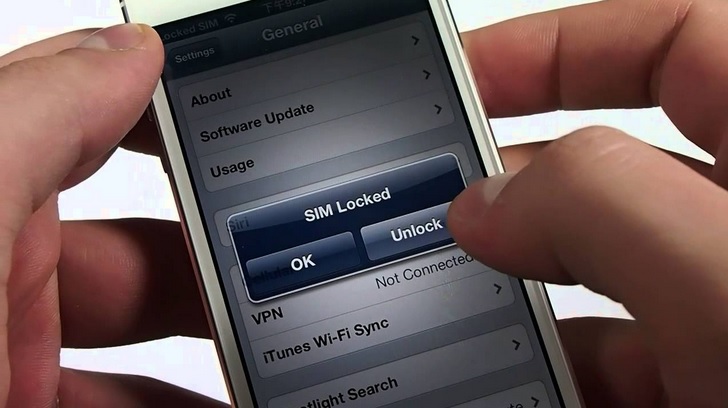
Второй способ разблокировать гаджет – это самостоятельно отправиться в офис оператора и написать заявление на восстановление пароля. Бланк можно предварительно скачать на официальном сайте мобильного оператора.
Кстати, оба этих способа актуальны и в том случае, если вы случайно забыли пин-код, который придумали сами, а не просто заводской.
Как включить PIN код SIM карты на Android и изменить его
На сегодняшний день главная уязвимость Android смартфона, в случае если вы его потеряли или он был украден — вовсе не доступ к личным данным на устройстве, они в достаточной мере защищены, если находятся во внутренней памяти. Более серьезные опасения должен вызывать доступ к вашей SIM-карте.
Достаточно вставить её в любой другой телефон и, если вы не успели заблокировать SIM карту или перевыпустить её, посторонний человек сможет получать коды для восстановления доступа и управления онлайн-банком, электронной почтой, социальными сетями и другими сервисами. Чтобы этого не произошло разумным решением может быть включение PIN кода для использования SIM-карты. В этой инструкции подробно о том, как это сделать на Android смартфоне. Также вы можете включить PIN-код SIM карты на iPhone.
Включение запроса PIN кода SIM карты на Android смартфоне
Для описываемых действий вам потребуется знать текущий PIN-код SIM: он на ней есть несмотря на то, что не запрашивается. Для современных SIM чаще всего используется 0000 в качестве PIN по умолчанию. Если этот вариант не подойдет, то посмотреть PIN можно на пластиковой базе, из которой вы извлекали SIM-карту, если она сохранилась, либо уточнить его у вашего оператора связи. Учитывайте, что после 3-х ошибок ввода SIM будет заблокирована.

В зависимости от конкретной модели смартфона и версии Android пункты в меню для настройки запроса SIM PIN могут немного отличаться, но логика действий примерно одна и та же. Далее я продемонстрирую процесс на примере чистой ОС Android и устройства Samsung Galaxy.
Включение блокировки SIM с помощью PIN-кода на смартфоне с чистой ОС Android
Порядок включения запроса PIN-кода SIM-карты на чистой ОС Android и его изменения:
- Откройте «Настройки», перейдите в раздел «Безопасность» и найдите пункт «Блокировка SIM-карты» (может находиться в разделе «Дополнительно»).

- Включите переключатель «Блокировка SIM-карты».
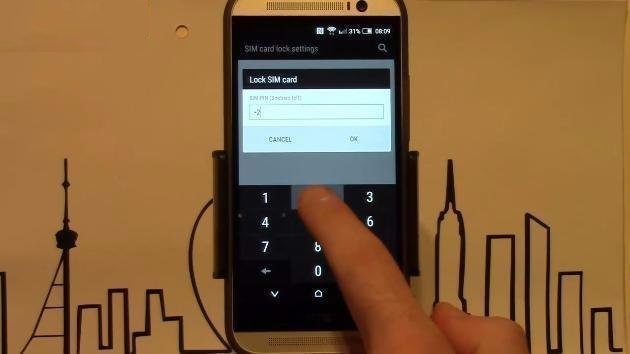
- Введите текущий PIN-код, по умолчанию это обычно 0000.

- Вы увидите, что блокировка SIM-карты была включена. Теперь можно нажать «Изменить PIN-код SIM-карты». Для изменения вам потребуется ввести текущий PIN, а затем дважды — новый код. Не забывайте его.

Как включить SIM PIN на Samsung Galaxy
На устройствах Samsung Galaxy действия очень похожи:
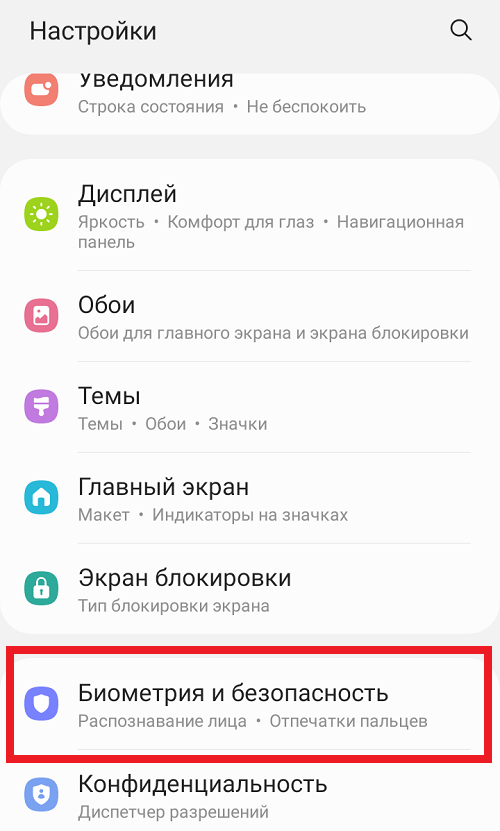
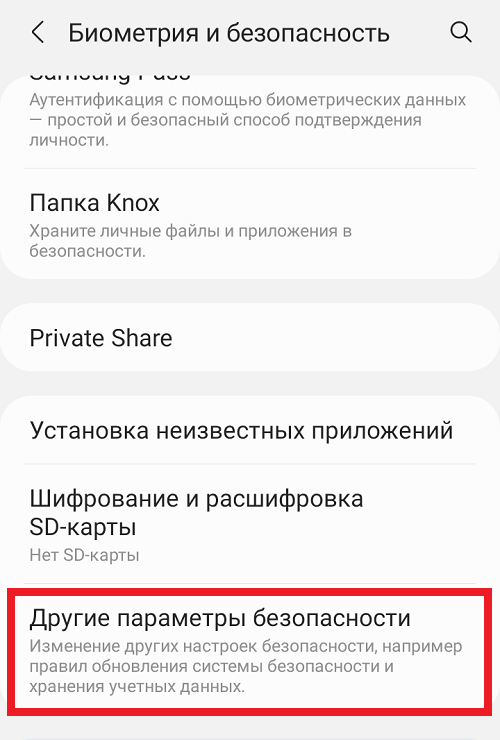
- Зайдите в «Настройки» и откройте пункт «Биометрия и безопасность». Затем нажмите «Другие параметры безопасности».

- Перейдите в пункт «Настройка блокировки SIM-карты».

- Используйте переключатель для включения блокировки SIM-карты. Потребуется ввести текущий код. По умолчанию это обычно 0000.

- После включения запроса ввода PIN-кода нажмите «Сменить PIN-код SIM карты», введите текущий и новый PIN для блокировки, а затем — подтверждение нового кода. Не забывайте этот код.

Готово, теперь ваша SIM карта будет блокироваться до ввода правильного PIN-кода при перезагрузке или после выключения и включения телефона, а также при установке SIM из вашего смартфона в любой другой аппарат, независимо от ОС: даже на простом кнопочном телефоне она будет блокироваться.
Видео инструкция
Если на вашем устройстве пункты меню для выполнения рассмотренной настройки заметно отличаются, буду благодарен, если вы поделитесь ими в комментариях: не исключено, что информация пригодится другим читателям.
Как установить ПИН-код на СИМ-карту: доп. защита (рекомендуется всем, у кого к телефону подключен интернет-банк!)
 Всем привет!
Если вы пользуетесь интернет-банками и они привязаны к вашему мобильному — я бы настоятельно рекомендовал ознакомиться с сегодняшней заметкой до конца!
👉 В чем суть (и зачем нужен какой-то ПИН) : если вы случайно потеряете мобильный телефон — то весьма неплохим вариантом для вас будет, если его кто-то сдаст в скупку. Однако, всё может быть гораздо хуже — если злоумышленник вынет из него СИМ-карту и через нее получит доступ к интернет-банку. Как итог: можете увидеть пустой счет, или еще хуже, кредит. (к сожалению, таких случаев в этом году очень много — для сомневающихся, можете почитать здесь. ).
👉 Как себя обезопасить от этого :
- первое: установить на включение смартфона вход по отпечатку пальца (чтобы никто, кроме вас, с наскоку не мог включить телефон);
- второе: установить ПИН-код на саму СИМ-карту (по умолчанию они идут без него). Благодаря этому, если кто-то вынет вашу СИМ-карту из телефона и вставит ее в другой аппарат, — потребуется после включения ввести ПИН! Три раза неверно — и карта заблокирована. Это, конечно, не дает 100% гарантий, но хоть что-то. (будет хоть какое-то время, чтобы успеть заблокировать утерянную СИМ-карту).
- Третье: разумеется, еще лучше СИМ-карту, к которой у вас привязан банковский счет с основными средствами, хранить отдельно (в надежном месте). Чтобы исключить риск потери, и «свечения» ее в различных сервисах.
Ну а в этой заметке рассмотрим, как выполнить «второе» ☝. Итак.
📌 Дополнительно (только важное)!
Как настроить телефон, чтобы мошенники не взяли на ваше имя кредит и не «опустошили» счета. Рекомендуется всем, кто пользуется интернет-банками: https://ocomp.info/kak-nastroit-telefon-skachat-10-zametok.html
Установка ПИН-кода на SIM’ку
👉 ШАГ 1
Для начала обратите внимание на фото ниже: примерно такое же меню у вас будет появляться (после задания ПИН-кода) при каждой перезагрузке смартфона. Т.е. SIM-карта заблокирована, пока вы не введете ПИН!
С одной стороны это немного неудобно, а с другой — много ли раз нормально-работающий смартфон приходится перезагружать (или выключать/включать)? Мне за последние 3-4 месяца — ни разу. 😉
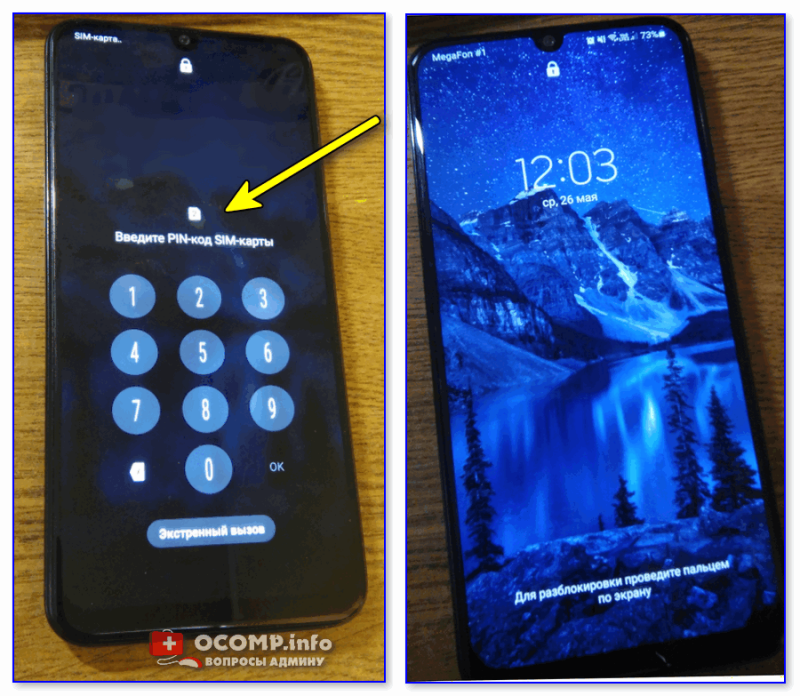
Как это выглядит на практике: телефон при вкл. будет просить ПИН-код
Меня, кстати, даже немного удивляет, почему в целях безопасности операторы связи не ставят такой ПИН по умолчанию.
👉 ШАГ 2
Теперь о том, как его задать.
Для начала нужно открыть настройки смартфона — раздел «Безопасность/Блокировка SIM-карты» (либо «Биометрия и безопасность / другие параметры безопасности / настройка блокировки. « ) 👇.
Примечание : в зависимости от марки телефона и версии Android название нужного меню может несколько отличаться.
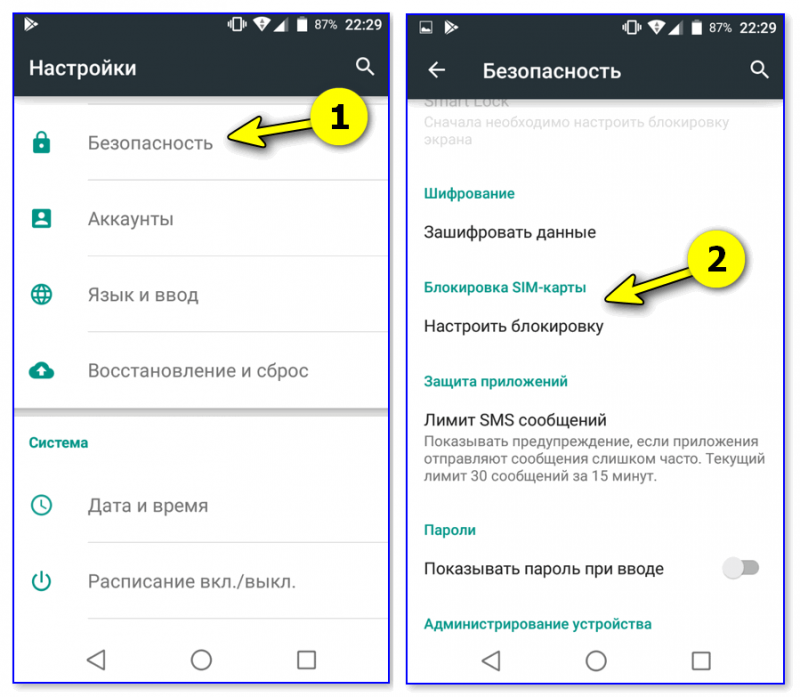
Безопасность — блокировка SIM-карты (Android 7.0, 6.0)
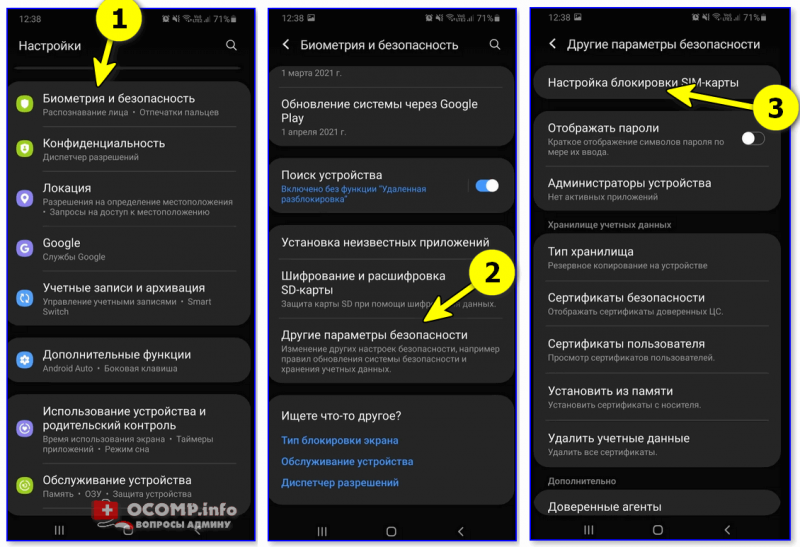
Биометрия и безопасность — др. параметры безопасности (Android 10.0 Samsung)
👉 ШАГ 3
Далее произойдет довольно интересный момент (не торопитесь и прочитайте этот шаг до конца).
При попытке установить ПИН-код — телефон попросит ввести текущий дефолтный ПИН SIM-карты (который оператор установил автоматически, и который не спрашивается при вкл. смартфона. Забавно. ).
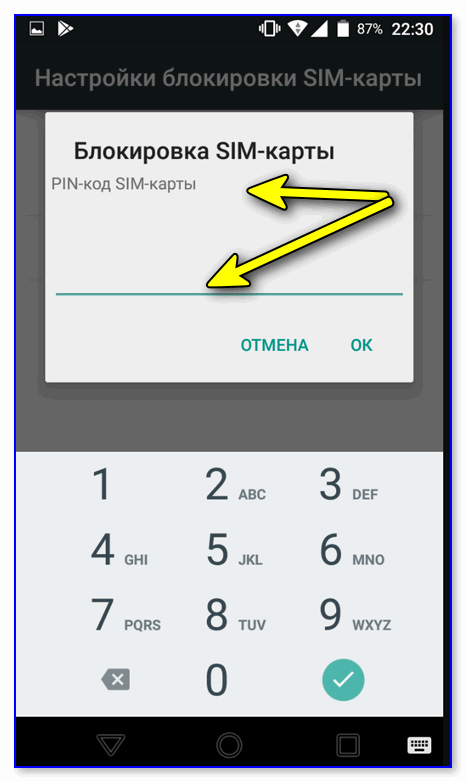
Нужно ввести ПИН-код по умолчанию
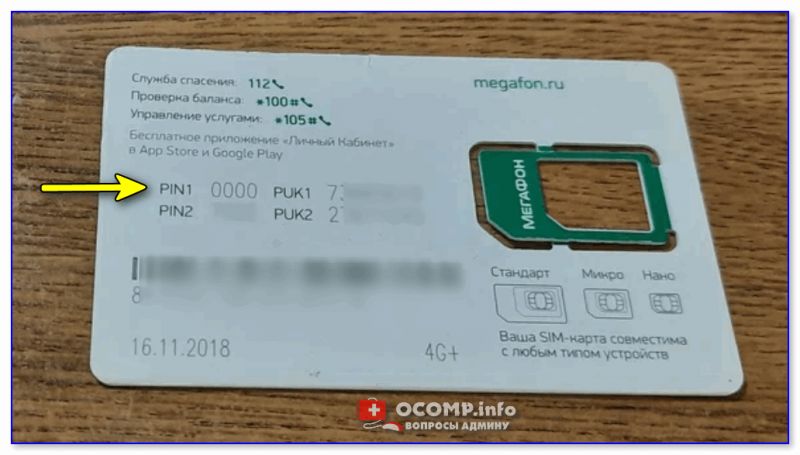
Так вот, найти этот код можно на «пластике», который шел вместе с вашей SIM-картой. Там же указан и PUK-код (он может пригодиться для разблокировки SIM-карты). См. фото ниже. 👇
Чаще всего одним из ПИН’ов по умолчанию явл. «0000» (по крайней мере у операторов МТС и Мегафон одно время было так. ). Само собой, играть в «угадайку» больше 1-го раза явно не стоит (во избежание блокировки номера).
Важно: если вы не знаете свой текущий дефолтный ПИН — то после трех неверных попыток его ввести — SIM-карта будет заблокирована. И без посещения офиса оператора (в некоторых случаях звонка) — будет уже не обойтись.
Как только вы правильно укажите ПИН-код (оператора) — то телефон тут же предложит задать новый. Разумеется, в целях безопасности — не задавайте четыре одинаковых цифры!
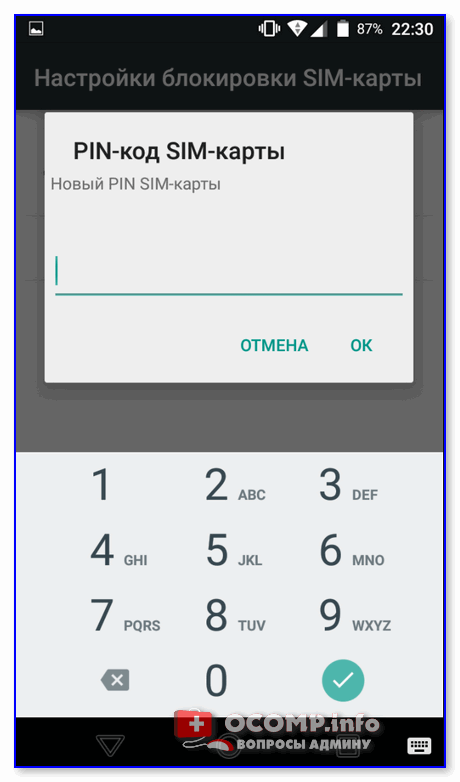
Новый ПИН-код для SIM
👉 ШАГ 4
Если ПИН-код был установлен — напротив пункта с блокировкой появится соответствующая галочка.
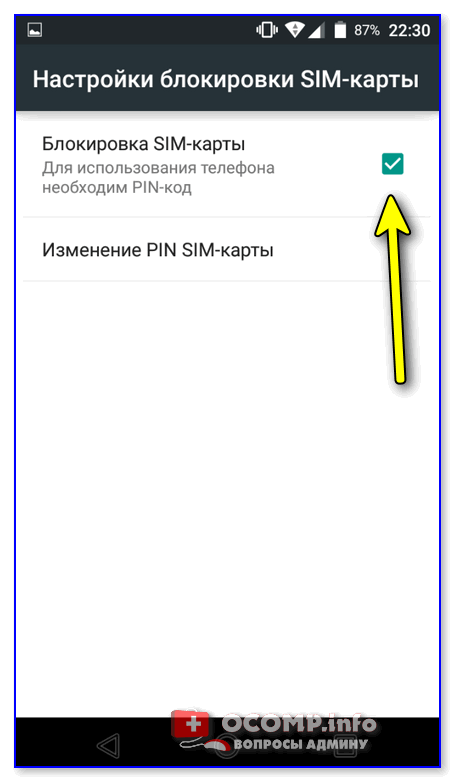
Само собой, лучше бы сразу проверить, как это работает на практике — достаточно просто выключить/включить телефон.
Теперь при каждом включении (перезагрузки) аппарата — телефон будет просить ПИН-код
Описанная выше защита — не дает каких-либо 100% гарантий, но вероятность того, что кто-то быстро сможет воспользоваться вашей SIM’кой значительно снижается.
В общем, рекомендую! Хуже быть не должно (если, конечно, из-за своей торопливости с вводом дефолтного ПИН’а вы не заблокируете себе номер. 👀).
Как поставить пин-код на сим-карту: инструкция для Xiaomi и Samsung

Использование пин-кода для сим-карты крайне важно — на случай, если вы потеряете телефон, чтобы никто не смог добраться до ваших данных. Мы покажем, куда и на что нажать, чтобы установить пин-код на телефонах Samsung и Xiaomi (Redmi). Впрочем, эту инструкцию можно назвать универсальной. Кстати, ваш мобильный оператор роли не играет, это может быть МТС, Теле2, Билайн, Мегафон и т.д.
Samsung
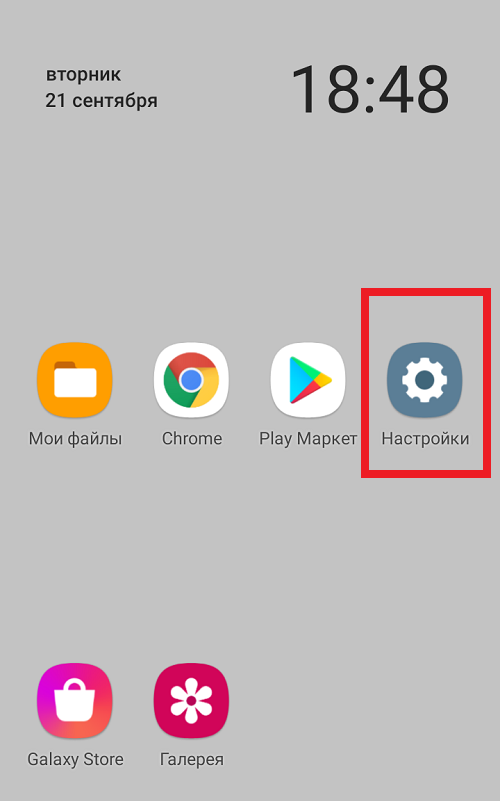
Далее — раздел «Биометрия и безопасность».
Опускаем страницу вниз и нажимаем на строку «Другие параметры безопасности».
Верхняя строчка — «Настройка блокировки SIM-карты».
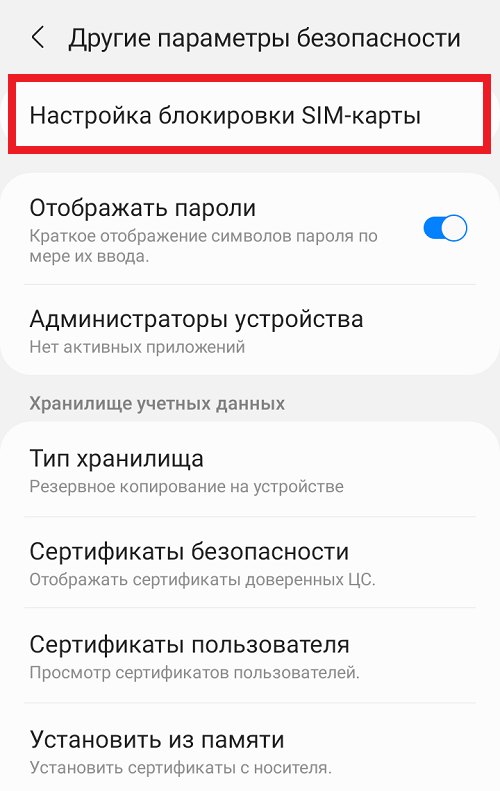
Включаем блокировку сим-карты.
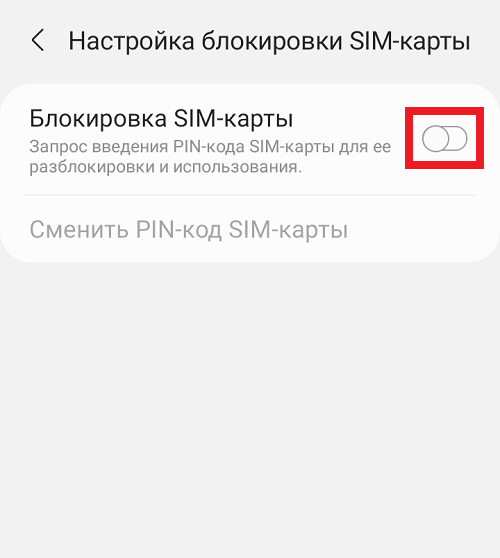
И система сразу же запрашивает пин-код. Какой? Если вы его никогда не меняли, значит, используется значение по умолчанию. У разных операторов цифры могут отличаться, обычно это 0000, 1111, 1234 и т.д. Данную информацию вы можете на сайте своего оператора связи.
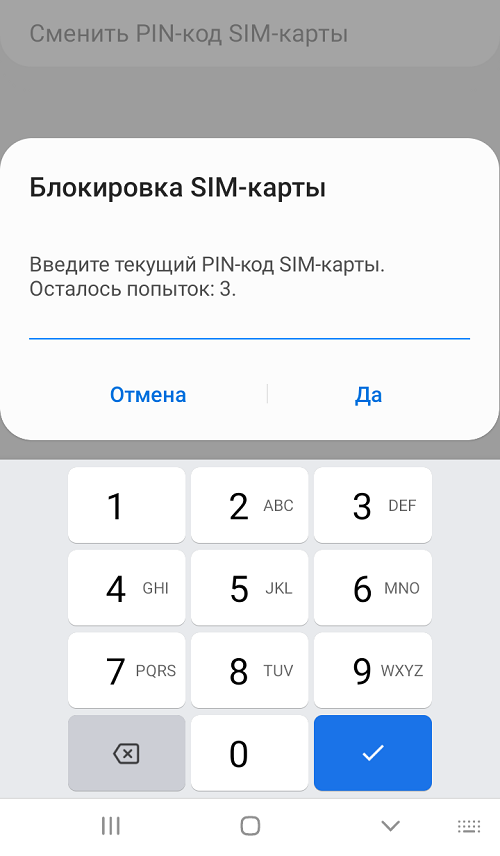
Если пин-код верный, блокировка сим-карты будет включена.
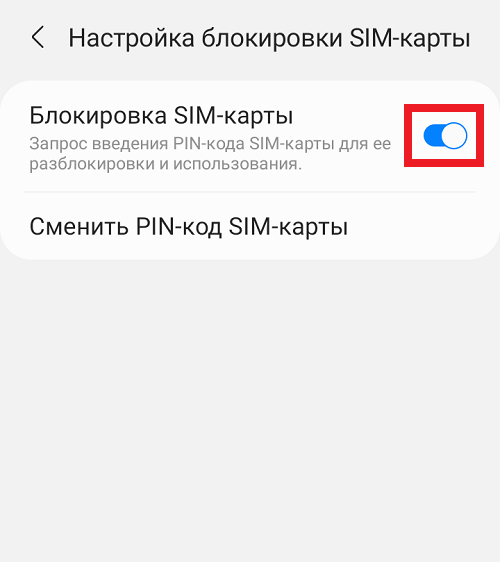
Если вынете лоток и вставите обратно, система запросит пин-код.
Здесь же есть возможность сменить пин-код.
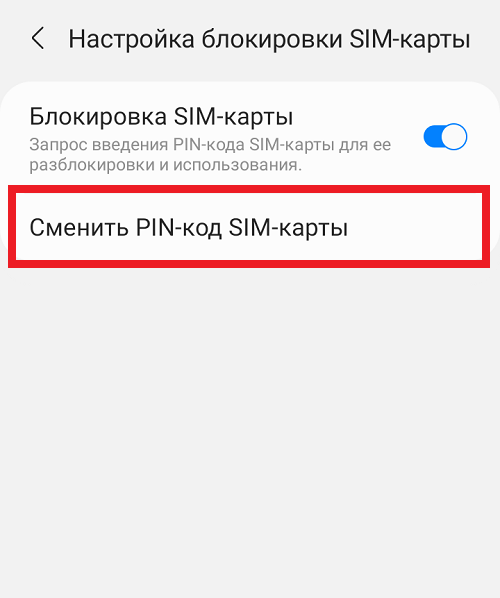
Сначала указываете текущий, а затем — новый. Главное — не забыть его.
Отключается пин-код здесь же, при отключении также требуется его ввести.
Xiaomi, Redmi или Poco
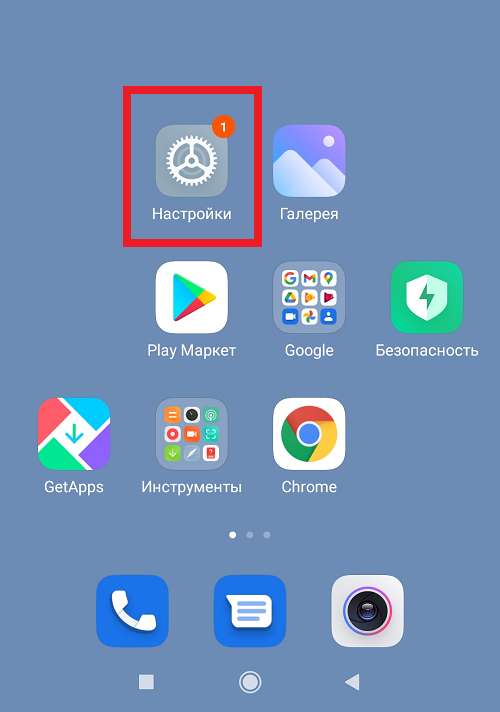
Заходим в раздел «Пароли и безопасность».
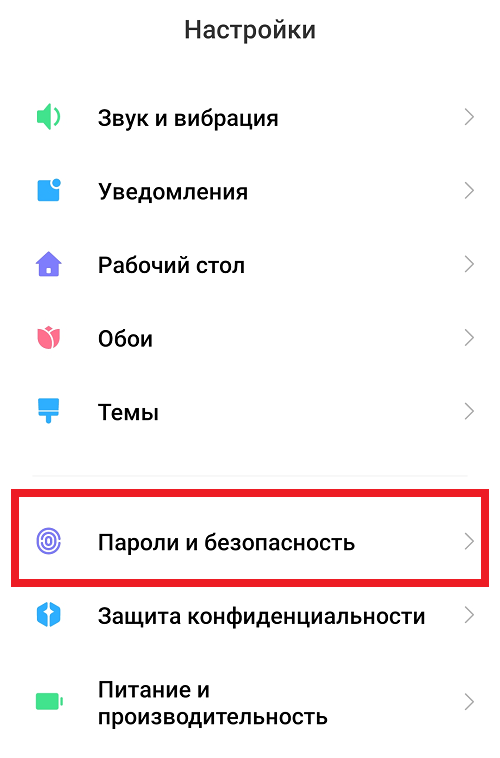
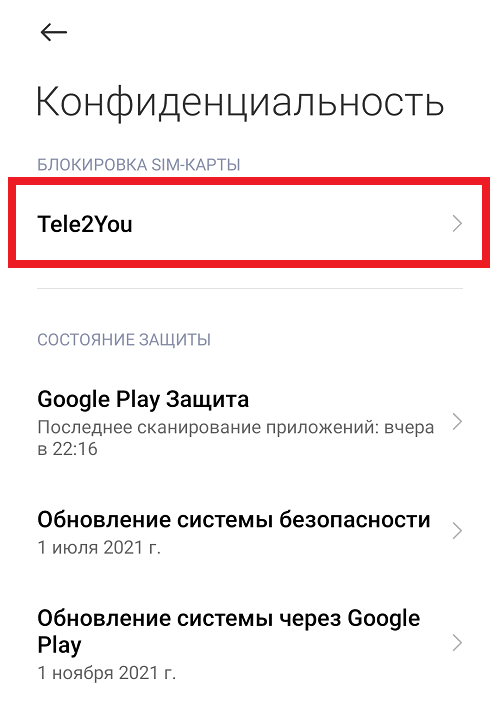
Далее — строка «Конфиденциальность».
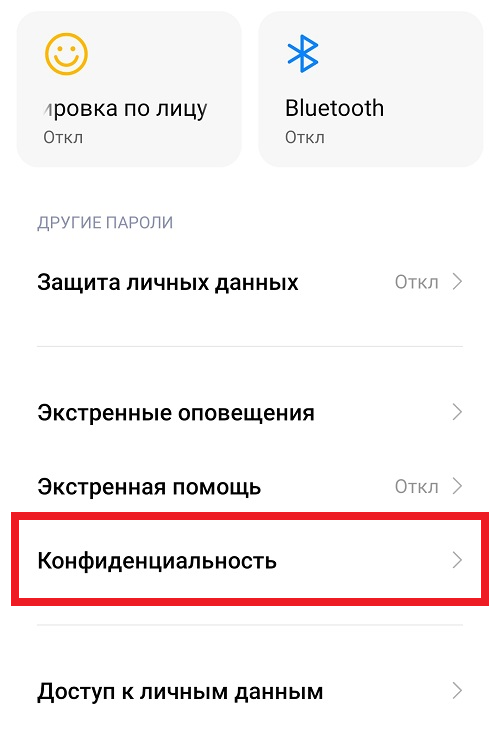
Сверху видите сим-карту или несколько, если они все установлены. Нажимаете.
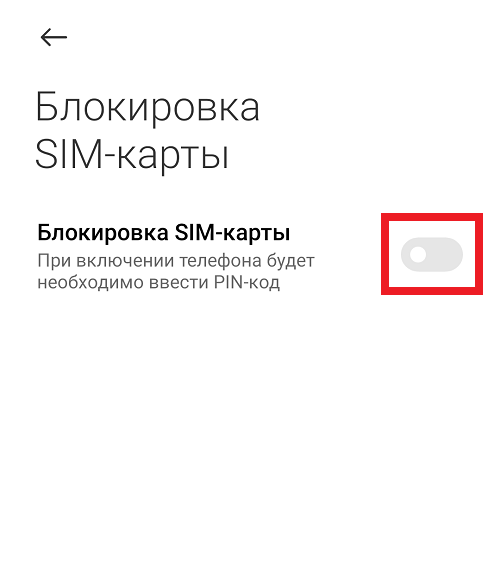
Нажимаете на переключатель в строке «Блокировка SIM-карты».
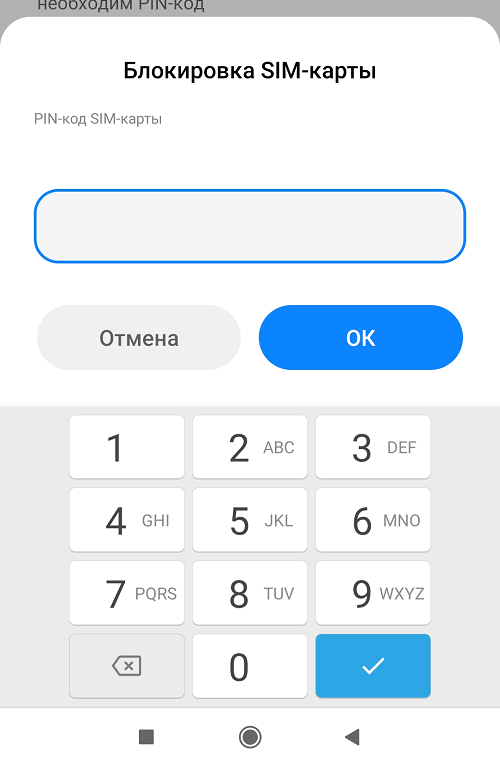
Указываете текущий пин-код.
Готово, пин-код включен.
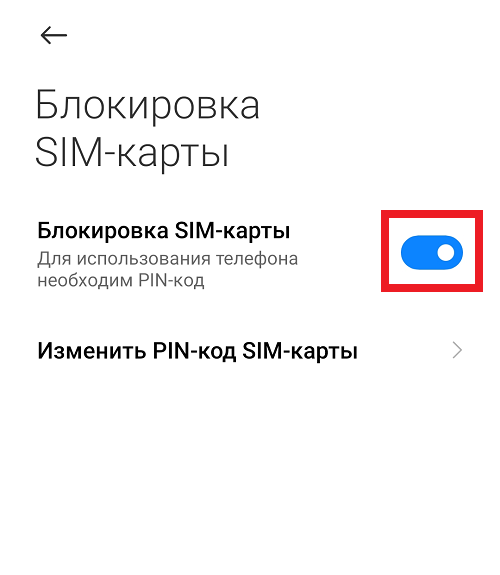
Здесь же можете его изменить.
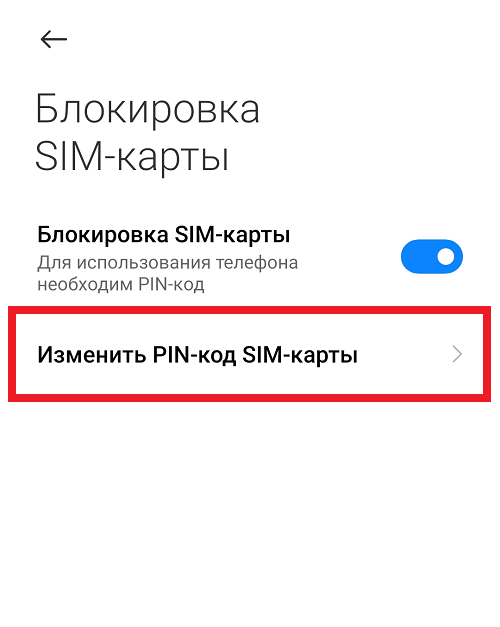
Как и в случае с Самсунгом, сначала надо указать текущий пин-код, а затем — новый.
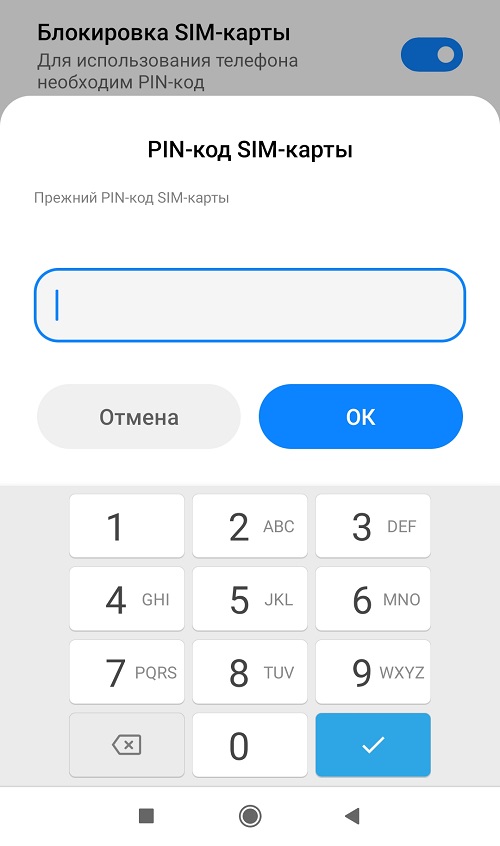
Отключается блокировка пин-кода здесь же.
Еще один способ
Можно использовать поиск по меню, но работает это не во всех смартфонах. На Xiaomi, например, можно использовать запрос блокировка, затем выбрав раздел «Блокировка SIM-карты».