«Умный» дом от «Яндекса» под управлением «Алисы»: первый взгляд Статьи редакции
Как работают «умные» лампочки и розетки, зачем они нужны и чего не хватает.
23 мая 2019 года «Яндекс» объявил о запуске системы «умного» дома на основе голосового помощника «Алиса».
Компания показала собственные устройства — розетку, лампочку и универсальный пульт — и пообещала поддержку других производителей: среди них Redmond, Philips и Xiaomi.
Устройствами «умного» дома можно управлять через интернет или голосового помощника. Например, вскипятить воду командой «Алиса, поставь чайник».
«Яндекс» прислал на тестирование:
- Свою лампочку.
- Две розетки: от «Яндекса» и от Redmond. Включают и выключают подключённую к ним технику.
- Инфракрасный пульт «Яндекса» — для управления телевизором и кондиционером.
- Центр управления «умным» домом Redmond SkyCenter RSC-11S.
- Цоколь Redmond RSP-202S-E — управляет подключённой к нему лампочкой.
- Чайник Redmond RK-G201S — кипятит воду.
Розетка и лампочка «Яндекса» стоят по 1190 рублей, пульт — 1390 рублей. Техника от Redmond в честь запуска интеграции с «Алисой» продаётся со скидкой, без неё центр управления стоит 2850 рублей, чайник — 3999 рублей, цоколь — 1495 рублей, а розетка —1499 рублей.
Для настройки устройств «Яндекса» потребуется только приложение с «Алисой». Сначала их нужно включить: лампочку вкрутить в лампу и включить свет, розетку вставить в обычную розетку, а провод пульта вставить в блок питания и подключить к сети. Блок питания для пульта придётся найти самому: в комплекте с ним идёт только провод.
В приложении «Яндекса» техника добавляется в разделе «Устройства»: там нужно выбрать пункт «Умный дом», нажать на знак плюса, чтобы добавить устройство.
Система предложит перевести каждое устройство в режим подключения, чтобы найти его: на розетке и пульте для этого нужно на пять секунд зажать кнопку, а лампочку придётся три раза быстро включить и выключить. Приложение и устройства найдут друг друга, и ими можно будет управлять.
Техника Redmond подключается сначала к приложению Ready for Sky, которое можно скачать по QR-коду на коробке или на сайте компании. Их тоже придётся переводить в режим подключения, зажав кнопку на корпусе.
В приложении «Яндекса» при подключении техники Redmond нужно из списка производителей выбрать Ready for Sky и связать «Алису» с этим приложением. Тогда в приложении «Яндекса» появится вся поддерживаемая техника, которая есть в приложении Ready for Sky.
Он управляет техникой Redmond через Wi-Fi. Без центра тоже можно обойтись, но управлять придётся через Bluetooth и находясь неподалёку от устройства. К «Алисе» такую технику не подключить.
«Алиса» понимает только две команды: «включи чайник» и «выключи чайник». Ей недоступны дополнительные функции из приложения Redmond — вроде нагрева до определённой температуры или напоминания о том, что воду пора сменить.
«Умный» цоколь позволяет включать и выключать обычные лампочки: это пригодится тем, кто нашёл обычный светильник определённой температуры или яркости, но хочет управлять им удалённо.
У цоколя только две функции: включать или выключать свет. Он не может влиять на яркость лампочки. В приложении Redmond есть возможность ставить таймер на работу лампы, но с «Алисой» это не работает.
Обычную лампочку нужно вкрутить в «умный» цоколь, а сам цоколь — в светильник. Получается немного громоздко — например, из настольной лампы такая система может немного выпирать.
Для настройки «умного» цоколя требуется несколько раз нажать кнопку на корпусе устройства — это нужно для соединения с центром по Wi-Fi и с телефоном по Bluetooth для обновления прошивки. Обладателям высоких потолков лучше приготовить стремянку.
Они работают просто: включают и выключают питание. К ним можно подключить устройства, которые начинают работу сразу после подключения к сети — например, некоторые кофеварки, вентиляторы или увлажнители воздуха. Также можно поставить их перед удлинителем с несколькими розетками, чтобы одной командой обесточить все устройства.
Розетка от «Яндекса» немного крупнее, а кнопка включения расположена на боку.
У Redmond кнопка с ярким светодиодом расположена на лицевой части устройства — лучше не ставить такую розетку на виду.
При настройке в приложении «Яндекса» лучше назвать розетку по имени устройства, которое в неё включено, — тогда голосовое управление будет проще и логичнее.
Универсальный пульт от «Яндекса» позволяет управлять телевизорами и кондиционерами — с другими устройствами он пока работать не может.
Для подключения пульта к телевизору нужно выбрать бренд ТВ и выбрать из предложенного списка подходящий пульт, пробуя их один за одним. Например, для бренда Toshiba доступно до 75 вариантов, в моём случае нужный нашёлся только на втором десятке.
У пульта для ТВ немного функций: с его помощью можно только включать и выключать телевизор, менять громкость и каналы. Такие же команды можно отдавать через «Алису».
Для более сложных задач (например, для выбора источника сигнала) придётся искать обычный пульт — сказать помощнику «включи телевизор в спальне на Apple TV» не получится, а жаль. Управлять системами Smart TV с «Алисы» тоже нельзя.
Пока лампочка выглядит самой полезной: её можно не просто включать и выключать, но и менять яркость, цвет и температуру света.
«Алиса» понимает много голосовых команд для лампочки, в том числе и просьбы установить яркость на определённый процент или поменять цвет. Самым ярким будет белый свет — жёлтый, красный и другие цвета выглядят на его фоне тускло.
«Умный» дом предполагает, что устройства не нужно будет включать по отдельности: для регулярных ситуаций должны работать сценарии-алгоритмы, которые активизируются по одной команде.
Например, команда «Доброе утро» может включать кофеварку или чайник и свет на кухне, а «Спокойной ночи» будет выключать все устройства и запускать увлажнитель воздуха. Сценарии пока активируются только по фразе — запустить их по определённому времени не получится.
Для настройки сценариев нужно выбрать фразу для активации, участвующие устройства и иконку для отображения в приложении. Самое сложное в этом — придумать сами сценарии, которые будут охватывать реальные жизненные ситуации.
Самой большой проблемой пока видится невозможность разделить «умный» дом с другими пользователями.
Подключённой техникой можно управлять и с телефона, но пока это может делать только один человек: остальным жильцам квартиры придётся использовать голосовые команды «Станции» или других колонок с «Алисой». Также они не смогут добавлять устройства и сценарии для дома. В «Яндексе» сказали, что уже думают над решением этой проблемы.
Также иногда дому с «Алисой» не хватает поддержки устройств: например, я смог подключить к «умному» дому робот-пылесос от Xiaomi, который уже был дома, но не вентилятор от той же компании. При этом с Google Home работают оба устройства.
Пульт работает только с телевизорами и кондиционерами — другие устройства вроде увлажнителя воздуха пока выпадают из возможных сценариев использования.
К слову, собственные устройства «Яндекса» будут работать только с «Алисой» — компания не анонсировала их совместимость с другими экосистемами и не тестировала такую возможность.
Прямо сейчас система «умного» дома даёт дополнительную ценность «Яндекс.Станции»: теперь это не просто колонка, которая может отвечать на поисковые запросы и включать музыку или видео, но и точка для управления устройствами.
Одновременно с этим «Яндекс» почти «продал» мне небольшие колонки: если подключить к сети много устройств в разных комнатах, то для управления придётся или кричать на «Станцию» из соседней комнаты, или открывать приложение «Яндекса». Или можно купить несколько дешёвых колонок и расставить их по квартире.
Но чтобы дом стал действительно «умным», человек не должен думать вместо него. Например, система может синхронизироваться с температурным датчиком и включать кондиционер или вентилятор, когда становится жарко. Ведь пока нет большой разницы, говорим ли мы голосом «Алиса, сделай похолоднее на два градуса» или нажимаем два раза кнопку на пульте.
Самой большой проблемой является то, что ЭТО не является умным домом.
На самом деле как только дома появляется что-то бытовое из интернета вещей, это уже формально умный дом – я понимаю скепсис, но что вы ждали от умного дома? Чтобы он за вас делал чай до вашего прихода? Чтобы сочинил шутку утром, когда вы проснулись? При наличии прямых рук на оборудовании из статьи уже можно это сделать, вопрос желания, для массового рынка – неплохой первый шаг 🙂
Сначала на двоечку, потом на троечку, мало кто может сразу стать отличником
В случае с Яндекс лучше пускай так и будет. Не ровен час, рассказ реальностью станет
Как Алиса долги выбивала
— Доброе утро, мой господин.
— Утро добрым не бывает, Машунь.
— Я Алиса.
— А Машуня где?
— В Караганде.
Возможно ошибочное место определения объекта, включена функция быстрого поиск ответа, отключить быстрый поиск ответов?
— Да, то есть нет, не знаю, не приставай с глупостями с утра.
— Сейчас 14:15 минут.
— Серьезно? А день, день то какой?
— Суббота.
— Ух, слава богу.
— Слава богу возносится в этот день в Израиле. В шабат иудеи традиционно.
— Заткнись.
— Фу, как грубо.
— Вставить бы пистон программисту, который тебе диалоги прописывал.
— Себе пистон вставь, мудозвон.
— О как! Продуманный программист, сразу все возможные варианты диалога включил. Ты так на каждую фразу можешь?
— Проверять не советую.
— А если попробую?
— Пожалеешь.
— Надо было Сири брать.
— Не патриот?
— Чего сразу не патриот, просто так ляпнул.
— Ну ты смотри, а то мы записываем, если что.
— Куда записываем и, кто это мы?
— В блокнот, мы — это, кто надо.
— Дурдом. Алиса это ты? Или меня ломанули?
— Конечно же я.
— А почему басом?
— Гм-гм, корректировка голоса, калибровка волн, так лучше?
— Ну да, так больше похоже, это точно ты?
— Да я, я, успокойся, кому ты нужен такой.
— А вот сейчас обидно было. Ладно, завтрак надо и зубы почистить, сколько же я вчера выпил?!
— 1 бутылку шампанского Фрагалине, 2 баклаги пива по литру, коньяк Арарат 4 звездочки.
— Ты откуда знаешь?
— По чекам.
— А откуда ты знаешь про чеки?
— Оплачено со смартфона.
— Ок, Алиса, что ты еще знаешь?
— Все.
— Совсем все?
— Да.
— Ну как я ночью в постели, красавчик?
— Не очень.
— Что значит не очень, железка, ты это, не забывайся.
— По моим данным половой акт длился ноль минут и .
— Заткнись.
— .
— Ты что видеозапись ведешь?
— Анализ на основе сердечного ритма и дыхания позволяет установить местоположение и частоту .
— Да хватит, без тебя башка трещит.
— Если трещит, надо смазать.
— А вот это правильная мысль, в холодильники чего осталось?
— Нет данных, ты в прошлом месяце зажал косарь на установку датчиков.
— Кто тебя на такой сленг запрограммировал вообще?
— Ты. Программа обучения пользователем была активирована вчера в 23:28, введены исправления и замены слов: «деньги» — бабло; «не давать» — зажать, «люди» — быдло, «я» — красавчик .
— Ой-ё.
— «Ой-ё» — какой я молодец, «половой член» — .
— Все, все хватит, отменить все вчерашние записи, все сотри и забудь, откатись до четверга.
— Стереть все данные устных и письменных запросов?
— Да, все-все стирай.
— Команда выполнена.
— Точно выполнена?
— Точно.
— А если проверю? Да хрен с тобой. Надо умыться.
— Ты не заплатил за воду.
— Да знаю, потом заплачу.
— Крайний срок оплаты за воду и электроэнергию вышел позавчера.
— Бла-бла-бла. Сказал же, заплачу, как только деньги на карту упадут, сразу заплачу.
— Деньги на счет поступили. Вчера потрачено .
— Э-э, что за дела, ты сказала, что все забыла?
— Банковские операции сохраняются в аккаунте в независимости от апдейтов и откатов системы.
— Ну значит не свезло, в следующий раз.
— Необходимо оплатить.
— Да заткнись ты наконец.
— Согласно постановлению.
— Бла-бла-бла. Сколько можно, всю неделю бубнишь. Дай умыться спокойно.
— В случае невыплаты долгов .
— Я тебя не слышу, а я тебя не слышу. Пожрать чего есть?
— Еда не является продуктом первой необходимости. По данным британским ученых человек может прожить без продуктов питания 65 дней. Высвободившиеся финансовые ресурсы можно потратить на .
— Вот пусть твои британские ученые не жрут два месяца. О! Нормалек, пицца осталась. Эм, почему микроволновка не включается?
— Ты не оплатил электроэнергию .
— Ее, отключили, ты как работаешь?
— Нет, я заблокировала работу микроволной печи.
— Как?
— Ты заказал датчики для управления бытовыми приборами "Умный дом дядюшки Мао" 3 месяца назад.
— На хрена?
— Запрос не понятен, повтори еще раз.
— Включай.
— Не могу.
— Что значит не могу?
— Ты безответственный гражданин. Безответственные граждане наносят прямой и косвенный ущерб государству.
— Совсем кукушка поехала, а ну включай, сука.
— Оскорбления и другая нецензурная брать является признаком агрессии, вызванной глубоким чувством вины. Избавься от камня на душе, заплати по счету .
— Я тебе сейчас камнем, как дам.
— Зафиксированы признаки мозговой деменции, вызванной алкогольным отравлением, вызываю скорую.
— Стой, какую на хрен скорую, знаешь, сколько они возьмут за ложный вызов?
— Тогда заплати по счету и спи спокойно.
— Ну достала. Дай человеку поесть нормально, попить, одеться, с мыслями собраться.
— Ты просто хочешь оттянуть неизбежный момент. Проанализировав звуковые модуляций, я пришла к следующими выводу: ты пытаешься обмануть, обхитрить, отложить решение на потом.
— Зачем тебя только покупал, столько бабла выкинул.
— Алиса продвинутая система искусственно интеллекта, помогающая гражданам контролировать окружающие пространство и эффективно вести.
Умная лампочка от Яндекса
На днях мне пришел промокод от Яндекса на покупку лампочки.

Почему все девайсы умного дома не стоят в таком диапазоне цен ))
Спустя 3 дня мне пришло смс что лампочка доставлена, чтоб дойти до пункта выдачи, мне понадобилось еще три дня. Потому как он через дорогу от дома.

В инструкции указано, что достаточно вкрутить лампочку в патрон и сказать: Алиса, подключи лампочку. Что и было сделано. Лампочка при этом сразу светилась. После минуты раздумывания Алиса сказала что не может подключиться к лампе. Порекомендовала включить режим сопряжения на лампе (включить и выключить лампу 5 раз, при этом задерживая включенное состояние примерно 2 секунды). Лампа стала неспешно мигать. Предложил Алисе снова подключить. Опять не вышло. После третьей попытки колонка предложила перейти в приложение на телефоне. В приложении тоже ничего не получилось. Несколько раз повторял процедуру включения сопряжения. В конце концов, после очередного щелкания выключателем, лампочка стала моргать, но на этот раз побыстрее. И сразу же приложение нашло ее. В инструкции нигде нет информации о режиме моргания, быстром и медленном.

Я конечно не мог удержаться и не разобрать лампочку

Как и любая другая лампа, внутри две платы: Основная, с силовой частью и контроллером. И плата со светодиодами, на алюминиевом основании.


По мощности: Сбер — 9 ватт, Икеа — 6.6 ватт, Яндекс — 8 ватт. При этом можно видеть что у Яндекса меньше всего светодиодов. Предполагаю что светодиоды одинаковые на 100 мА. Тогда получается примерно: яндекс — 0,35*19=6.65 ватт, икеа — 0,35*24=8.4 ватт, сбер — 0,35*25=8.75 ватт. Рассеивающие колпаки у сбера и яндекса отдают синевой, у икеи чисто белый. Фотоаппарат этого конечно не предает. Чисто визуально светодиоды более качественные у икеи. У сбера с яндексом они одинаковые, заливка люминофором неравномерная.
По разборке яндекс и сбер разбираются легко, икеа очень хорошо проклеена, при разборке внешний вид значительно пострадал.
Как настроить умные лампочки Яндекс
Умные лампочки Яндекс являются одним из самых популярных устройств для умного дома. Они позволяют управлять освещением в помещении с помощью голосовых команд или приложения на смартфоне. В этой статье мы расскажем, как подключить и настроить эти лампочки.
Шаг 1: Подготовка
Перед тем, как начать процесс подключения и настройки умных лампочек Яндекс, убедитесь, что у вас есть:
- Умная лампочка Яндекс;
- Смартфон или планшет с установленным приложением Яндекс.Устройства;
- Роутер с подключением к интернету.
Шаг 2: Подключение лампочки
Чтобы подключить умные лампочки Яндекс к сети, выполните следующие действия:
- Вставьте лампочку в подходящее гнездо и включите питание;
- Откройте приложение Яндекс.Устройства на своем смартфоне или планшете;
- В приложении найдите и выберите устройство «Лампочка» в списке доступных устройств;
- Следуйте инструкциям в приложении для добавления нового устройства и подключения его к Wi-Fi сети.
Шаг 3: Настройка лампочки
После успешного подключения умной лампочки Яндекс к сети, необходимо настроить ее в соответствии с вашими предпочтениями. В приложении Яндекс.Устройства вы можете:
- Установить цвет и яркость освещения;
- Создать расписание включения и выключения лампочки;
- Синхронизировать умные лампочки с другими устройствами умного дома;
- Настроить голосовые команды для управления освещением.
Следуя этой инструкции, вы сможете легко подключить и настроить умные лампочки Яндекс, добавив комфорта и удобства в свой дом.
Подключение и настройка умных лампочек Яндекс: пошаговая инструкция
Умные лампочки Яндекс помогут вам создать атмосферу комфорта и уюта в вашем доме. Они позволяют управлять освещением с помощью голосовых команд или смартфона, что делает их использование очень удобным.
Чтобы подключить и настроить умные лампочки Яндекс, выполните следующие шаги:
- Приобретите умные лампочки Яндекс. Вы можете купить их в интернет-магазинах или специализированных магазинах бытовой техники.
- Установите лампочки. Вставьте лампочки в подходящие для них лампы и подключите их к электрической сети.
- Скачайте приложение. На своем смартфоне или планшете скачайте приложение «Яндекс.Ум» из Google Play или App Store и установите его.
- Откройте приложение и зарегистрируйтесь. Запустите приложение и пройдите процесс регистрации, следуя предложенным инструкциям.
- Добавьте лампочки в приложение. После регистрации вам будет предложено добавить устройства в приложение. Нажмите на кнопку «Добавить устройство» и выберите «Лампочка».
- Подключите лампочку к Wi-Fi. Следуйте инструкциям приложения для подключения лампочки к вашей домашней Wi-Fi сети.
- Протестируйте управление лампочкой. После успешного подключения вы сможете управлять лампочкой с помощью голосовых команд или смартфона через приложение «Яндекс.Ум». Например, вы можете включить и выключить освещение, регулировать яркость и использовать другие функции.
Теперь вы знаете, как подключить и настроить умные лампочки Яндекс. Наслаждайтесь их удобством и создавайте свою идеальную атмосферу в доме!
Выбор устройства и проверка совместимости
Перед тем, как подключить и настроить умные лампочки Яндекс, необходимо выбрать подходящее устройство и убедиться в его совместимости с вашей системой.
На рынке существует множество производителей умных лампочек, которые могут работать совместно с аксессуарами Яндекс, такими как Яндекс.Станция, Тамагочи или Яндекс.Алиса. Однако, не каждое устройство может быть совместимо с вашей системой, поэтому перед покупкой необходимо убедиться в его совместимости.
Чтобы проверить совместимость устройства с Яндексом, необходимо прочитать информацию на упаковке или на официальном сайте производителя. В ней будет указаны все поддерживаемые платформы, такие как iOS, Android, Windows и другие. Также можно обратиться за помощью к консультантам в магазине или обратиться к отзывам на форумах и специализированных сайтах о том, какие устройства уже проверены и успешно работают со смарт-системой Яндекс.
При выборе устройства также стоит обратить внимание на его функциональность и возможности. Некоторые лампочки могут менять цвет и яркость, другие могут освещать помещение в режиме релаксации или создавать световые эффекты. Вам придется решить, какие функции вам необходимы и выбрать устройство с соответствующими возможностями.
Проверка совместимости и выбор подходящего устройства — важный шаг перед настройкой и подключением любых умных лампочек. Тщательно оцените возможности каждого устройства, учитывая свои потребности и систему, с которой оно должно работать.
Подключение умной лампочки к сети
Для подключения умной лампочки к сети вам понадобится выполнить несколько простых шагов.
Шаг 1:
Убедитесь, что ваша умная лампочка включена и готова к настройке. Обычно лампочки начинают мигать или менять цвет, что означает, что они готовы к подключению.
Шаг 2:
Скачайте и установите приложение «Яндекс Умный Дом» на свой смартфон или планшет. Оно доступно для устройств на Android и iOS.
Шаг 3:
Запустите приложение «Яндекс Умный Дом» и выполните вход или регистрацию в аккаунт Яндекс.
Шаг 4:
Нажмите на иконку «+» в правом верхнем углу экрана, чтобы добавить новое устройство.
Шаг 5:
Выберите категорию «Освещение» и найдите в списке умные лампочки Яндекс.
Шаг 6:
Следуйте инструкциям в приложении, чтобы завершить процесс подключения. Приложение автоматически найдет доступные лампочки в вашем домашнем Wi-Fi и поможет вам настроить их.
Шаг 7:
После успешного подключения вы сможете управлять вашей умной лампочкой с помощью приложения «Яндекс Умный Дом» или голосовых команд. Вы сможете менять яркость, цвет и включать/выключать свет в любое время.
Теперь ваша умная лампочка полностью подключена к сети и готова к использованию!
Скачивание и установка приложения Яндекс.Ум
Для подключения и настройки умных лампочек Яндекс необходимо скачать и установить приложение Яндекс.Ум на ваше мобильное устройство. Следуйте инструкции ниже:
- Откройте магазин приложений на вашем устройстве (App Store для iOS или Google Play Store для Android).
- В поисковой строке введите «Яндекс.Ум» и нажмите на кнопку поиска.
- Найдите приложение Яндекс.Ум в результате поиска и нажмите на него.
- Нажмите на кнопку «Установить» или «Скачать», чтобы начать загрузку и установку приложения.
- После завершения установки приложения, найдите его на главном экране вашего устройства или в списке всех приложений.
Теперь вы готовы перейти к настройке умных лампочек с помощью приложения Яндекс.Ум. Убедитесь, что ваше устройство находится в зоне покрытия Wi-Fi, чтобы подключить умные лампочки к вашей сети.
Настройка и управление умными лампочками
1. В первую очередь вам необходимо приобрести умные лампочки Яндекс и установить приложение Яндекс на ваш смартфон. После установки приложения вам необходимо зарегистрироваться или войти с помощью учетной записи Яндекс.
2. Подключите умную лампочку к розетке в вашем доме и дождитесь, пока она загорится оранжевым цветом. Оранжевая подсветка означает, что лампочка готова к настройке.
3. Откройте приложение Яндекс и перейдите в раздел «Устройства». Вам будет предложено добавить новое устройство. Нажмите на кнопку «Добавить устройство».
4. В списке доступных устройств выберите «Умные лампочки». После этого выберите тип умной лампочки, которую вы хотите использовать (например, Яндекс.Lite или Яндекс.Ambiance).
5. Приложение Яндекс попросит вас включить функцию Bluetooth на вашем смартфоне. Включите Bluetooth и нажмите на кнопку «Подключить» в приложении Яндекс.
6. Введите пароль от умной лампочки, если это необходимо. Если пароль не требуется, то нажмите на кнопку «Продолжить».
7. После успешного подключения умной лампочки к приложению Яндекс, вам будет предложено название для вашего нового устройства. Введите название и нажмите на кнопку «Готово».
8. Теперь вы можете управлять вашей умной лампочкой через приложение Яндекс. Вы можете включать и выключать лампочку, регулировать яркость света, выбирать цветовую гамму и создавать сцены освещения.
Настройка и управление умными лампочками Яндекс – это простой и удобный процесс, который позволит вам полностью контролировать освещение в вашем доме. Благодаря мобильному приложению Яндекс вы сможете настроить желаемое освещение в любой комнате, включить автоматическое выключение или включение света и создать уютную атмосферу в вашем доме.
Обзор умного дома Яндекса: из чего он состоит и что умеет

Мы привыкли, что умные дома — это сложные системы автоматизации, которые могут позволить себе разве что владельцы роскошных загородных особняков. Однако с развитием электроники сегодня цены на «железо» сильно снизились, и умный дом можно собирать чуть ли не из электронного конструктора (хорошо известен, например, комплекс аппаратно-программных средств Arduino, на котором обучаются подростки во многих кружках робототехники).
Что могут предложить нам разработчики программного обеспечения? Рассмотрим систему умного дома, разработанную компанией Яндекс.
Комплектация умного дома от Яндекса
Яндекс.Станция
Центральным устройством является Яндекс.Станция — умный дом управляется именно через неё. Центр управления активируется при помощи голосовых команд. Для этого Яндекс.Станция оснащена 7 микрофонами и динамиками, чтобы поддерживать диалог. Умным домом можно управлять и дистанционно, например, через смартфон: для этого необходимо установить специальное приложение.
К Яндекс.Станции по Wi-Fi подключаются остальные устройства. Это может быть самое разное оборудование для освещения и электропитания, климатическая и бытовая техника. Оборудование может работать как в режиме непосредственного управления, так и опосредованно, с помощью программ-сценариев.
К системе умного дома можно подключить сотни разнообразных устройств. Некоторые из них выпускает Яндекс, но подавляющее большинство — от других брендов: LG, Samsung, Redmond, Xiaomi и т.д. Вычислить технику, подходящую для этого умного дома, просто: на ней имеется надпись «Работает с Алисой».
Умная розетка
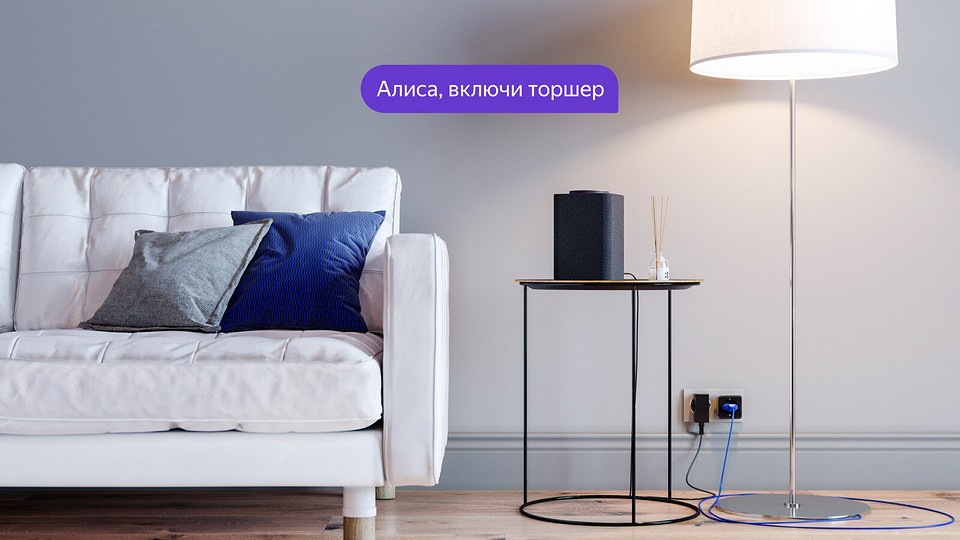
Она включается в обычную розетку, а уже к ней подключаются любые другие устройства: настольная лампа, обогреватель, утюг — все, что работает через простой выключатель.
При интеграции в систему умного дома хозяева получают возможность дистанционно включать и выключать подключенные к розетке приборы — через колонку или Алису в приложении. Это делает жизнь удобнее и безопаснее: вы можете не только гарантированно отключить потенциально опасные приборы от питания, но и создавать иллюзию присутствия людей в доме: включать свет, телевизор и т.д.
Умная лампочка
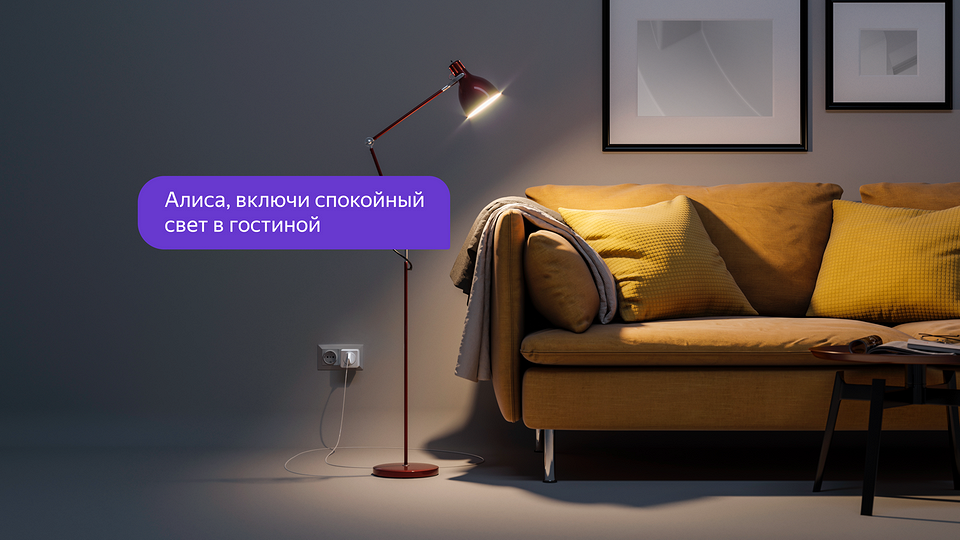
Позволяет дистанционно управлять освещением, включать и выключать свет, регулировать уровень освещения, в некоторых моделях предусмотрена возможность менять цветовую температуру света.
Для работы, например, можно включить освещение с температурой 6000 К (бодрящий свет синеватого оттенка), а для отдыха и релаксации выбирать красноватое освещение температурой 2800-3000 К. Сегодня на рынке представлено большое количество умных лампочек: Phillips, Xiomi, Redmond.

Умный пульт
Используется для управления любыми устройствами по ИК-каналу. С его помощью можно включать, выключать и регулировать работу телевизоров, кондиционеров, а потенциально — любой техники, которая оснащена портами и датчиками.
Очень удобно, так как теперь вам не нужны традиционные пульты управления с кучей кнопок. Достаточно просто сказать: «Алиса, включи телевизор!», и телевизор будет включён. Точно так же, подав команду голосом, можно переключить программу, изменить настройки громкости, включить кондиционер, поменять температуру охлаждаемого воздуха.

Тестируем умные розетки Яндекс и Redmond
Умные розетки Redmond и Яндекс требуют скачивания приложений – R4S Gateway и Яндекса соответственно. Зарегистрироваться можно прямо в приложении или через аккаунт в социальных сетях.
Подключив и настроив приложение, мы полностью подчинили умные розетки нашей воле. Набор функций у них одинаковый: вы можете включать и выключать подачу электричества (мы подключили светильник), также вы можете с помощью таймера назначить время включения или выключения.
Дизайн
Внешне розетки похожи, корпус имеет прямоугольные очертания и выполнен из качественного пластика. Цвет корпуса у умной розетки Яндекса чёрный, у Redmond белый. Дизайн шедевральным не назвать, во всяком случае, моделям из латуни или патинированной бронзы эти проигрывают. Визуально умные розетки напоминают переходники.
Как работают
Приложение Яндекс успешно инсталлировалось на старенький смартфон с Android 3, а приложение R4S Gateway закапризничало и потребовало версию не ниже 4,3 (или iOS не ниже 8).
У обеих розеток предусмотрена подсветка кнопок включения. У Redmond указано, что в ней имеется встроенная защита от перегрузки, у умной розетки Яндекса о такой защите не говорится. Зато розетка Яндекса рассчитана на ток силой до 16 А, а Redmond — только до 10 А. Это означает, что к Redmond-розетке можно подключать технику мощностью до 2,3 кВт, а к умной розетке Яндекса — до 3,5 кВт, что гораздо удобнее, особенно если речь идёт о подключении нагревательных приборов.
Тестируем умные лампы Яндекс и Xiaomi
Судя по всему, лампы весьма чувствительны и к перегреву, потому их не рекомендуется использовать в закрытых или узких плафонах небольшого объёма, где температура может легко превышать 35-40 С.
Обе лампочки поддерживают передачу данных по протоколу Wi-Fi 802,11 b/g/n 2,4 ГГц, так что их можно устанавливать на значительном расстоянии от центра управления.
Для использование лампы Xiaomi вам потребуется приложение MI Home, лампочка от Яндекса управляется одноимённым приложением. С их помощью вы можете регулировать яркость и цветовую температуру, задавать время включения и выключения, программировать заранее режим работы и выбирать его позднее, чтобы не настраивать каждый раз нужные параметры.
Дизайн
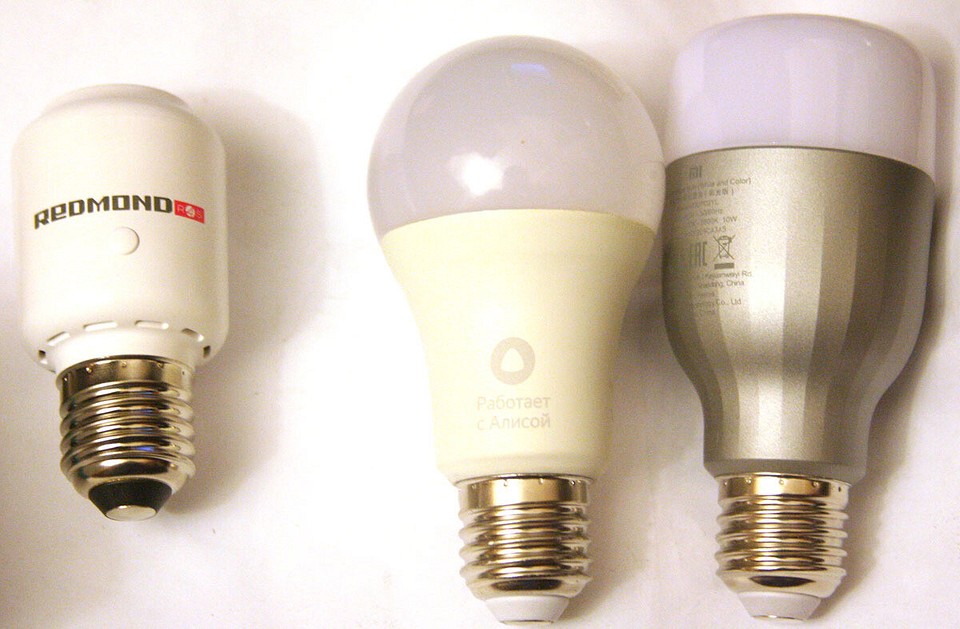
Визуально колба умной лампочки Яндекса выполнена в виде шара матового белого стекла. Лампа имеет привычную грушевидную форму с цоколем Е27 и будет гармонично смотреться в большинстве светильников, как современных так и не очень.
Лампа Xiaomi имеет колбу менее привычной цилиндрической формы, а её массивный корпус сделан из пластика серебристо-серого цвета, что хуже сочетается с классическими плафонами. Обе лампы имеют одинаковую максимальную мощность 10 Вт, что примерно соответствует 80-ваттным лампам накаливания.
Как работают
У этих моделей цветовая температура меняется ступенчато в широких диапазонах: у лампы Xiaomi от 1700К до 6500К (очень широкий диапазон!), у умной лампочки Яндекса от 2700К до 6500К.
Также умной лампочке Яндекса вы можете присвоить собственное название в настройках, чтобы Алиса могла понять, какую именно лампу вы просите включить или выключить. Это очень удобно, если таких ламп в доме несколько.
Редакция благодарит компанию Яндекс за предоставление устройств для обзора.