Как разрешить встроенные покупки на андроид
Встроенные покупки — это удобный способ получить дополнительные функции или содержание в мобильных приложениях на андроиде. Однако, встроенные покупки могут быть ограничены по умолчанию из-за безопасности и экономических причин. Если вы хотите разрешить такие покупки на вашем андроид-устройстве, вам может потребоваться выполнить некоторые действия.
Прежде всего, убедитесь, что ваше устройство подключено к интернету. Встроенные покупки требуют подключения к сети для обработки платежей и загрузки дополнительного содержания. Если вы не можете подключиться к интернету, встроенные покупки будут недоступны.
Второй шаг — убедитесь, что вы вошли в свою учетную запись Google. Для того чтобы совершать встроенные покупки, вам необходимо иметь аккаунт Google и быть залогиненным в этой учетной записи на вашем устройстве. Если у вас нет аккаунта Google, создайте его, а затем войдите в учетную запись в настройках вашего андроид-устройства.
Теперь вы готовы к разрешению встроенных покупок на андроиде. Войдите в настройки вашего устройства и найдите раздел «Безопасность». В некоторых версиях андроид системы этот раздел может называться иначе, например «Защита и конфиденциальность». В этом разделе найдите пункт «Разрешить встроенные покупки» или «Разрешить покупки в приложениях» и установите его в положение «Включено».
Включение встроенных покупок:
Чтобы включить встроенные покупки на устройстве Android, вам потребуется выполнить следующие шаги:
- Откройте приложение Google Play. На вашем устройстве Android найдите и нажмите на иконку Google Play, чтобы открыть магазин приложений.
- Перейдите в настройки аккаунта. Нажмите на значок меню (обычно это три горизонтальные линии или точки) в верхнем левом углу экрана и выберите «Настройки».
- Откройте раздел «Пользовательские настройки». Пролистайте список настроек вниз и найдите раздел «Пользовательские настройки».
- Включите встроенные покупки. Найдите опцию «Встроенные покупки» и переключите ее в положение «Включено».
После выполнения этих шагов встроенные покупки будут активированы на вашем устройстве Android. Теперь вы сможете покупать дополнительное содержимое и функционал в приложениях, которые поддерживают эту функцию.
Обратите внимание, что возможность включения встроенных покупок может различаться в зависимости от версии операционной системы Android и настроек вашего устройства.
Проверка наличия магазина приложений:
Прежде чем настроить встроенные покупки на устройстве Android, необходимо убедиться, что на устройстве установлен магазин приложений Google Play. Это важно, так как только с помощью Google Play пользователи могут совершать покупки внутри приложений.
Для проверки наличия магазина приложений на устройстве выполните следующие действия:
- Откройте меню на устройстве и найдите иконку «Google Play».
- Нажмите на иконку «Google Play», чтобы открыть магазин приложений.
- Если магазин открылся и вы видите список доступных приложений, значит на вашем устройстве установлен магазин приложений Google Play и вы можете настроить встроенные покупки.
- Если вы не видите иконку «Google Play» или при нажатии на нее ничего не происходит, значит магазин приложений отсутствует на вашем устройстве. В этом случае вам необходимо установить магазин приложений Google Play перед настройкой встроенных покупок.
Установить магазин приложений Google Play можно, перейдя в настройки устройства, выбрав раздел «Безопасность», а затем разрешив установку приложений из неизвестных источников. Затем скачайте и установите APK-файл магазина приложений Google Play с официального сайта Google.
Подключение к аккаунту Google:
1. Откройте настройки устройства Android и найдите раздел «Аккаунты».
2. Внутри раздела «Аккаунты» выберите «Добавить аккаунт».
3. В списке доступных аккаунтов выберите «Google».
4. Введите свой адрес электронной почты, связанный с аккаунтом Google, и нажмите «Далее».
5. Введите пароль от своего аккаунта Google и нажмите «Далее».
6. Пройдите появившуюся процедуру настройки синхронизации данных и служб Google, если это требуется.
7. Поздравляю! Вы успешно подключились к аккаунту Google на устройстве Android. Теперь вы можете использовать встроенные покупки на вашем устройстве.
Пожалуйста, включите покупки в приложении в настройках ограничений вашего устройства huawei
Пожалуйста, нажмите на вопросы ниже, введите в строку поиска или попросите нашего справочного робота увидеть ответ.
Я только что установил Kids Place и не устанавливал PIN-код, но теперь он запрашивает PIN-код для выхода. Я застрял, пожалуйста, ПОМОГИТЕ?
Если вы не установили PIN-код во время установки, должен работать PIN-код по умолчанию 4321 (как показано в запросе PIN-кода внизу). Пожалуйста, введите 4321 в качестве PIN-кода, чтобы выйти из Kids Place. Вы можете использовать этот PIN-код, чтобы перейти к настройкам детских мест и изменить свой PIN-код. Настоятельно рекомендуется зарегистрировать свою электронную почту, чтобы вы могли восстановить ее самостоятельно, если забудете ее.
Я не помню свой пин-код. Можно ли его вернуть?
Может ли приложение Kids Place запускаться автоматически при включении или перезагрузке устройства?
Да. Эта функция была разработана для работы только в том случае, если устройство перезагружено во время работы Kids Place. Чтобы включить это, перейдите в настройки Kids Place и установите флажок «запускать при перезагрузке устройства». Обязательно зарегистрируйте у нас свою электронную почту, чтобы иметь возможность восстановить PIN-код, если вы его забудете. У нас также есть премиум-функция (в дополнительных настройках), позволяющая всегда запускать Kids Place при перезагрузке, даже если Kids Place не работал при перезагрузке или выключении устройства.
Kids Place не запускается автоматически при включении или перезагрузке устройства?
- Убедитесь, что в настройках Родительского контроля включен параметр «Запуск при перезагрузке». Это гарантирует автоматический запуск Kids Place, если пользователь перезагрузит устройство во время работы Kids Place.
- Если вы хотите, чтобы Kids Place всегда запускался при перезагрузке, перейдите в дополнительные настройки и установите флажок «Всегда запускать при перезагрузке». Это гарантирует, что Kids Place запустится при перезагрузке, даже если он не работал при перезагрузке устройства.
- Отключите оптимизацию батареи для приложения Kids Place. Перейдите в «Настройки устройства» > «Аккумулятор» > три точки в правом углу > «Оптимизация батареи» > «Все приложения» > отключите оптимизацию батареи в приложении Kids Place.
- Пожалуйста, убедитесь, что вы НЕ переносите Kids Place на SD-карту после установки. Приложения на SD-карте не могут перезапускаться автоматически.
- Также проверьте, установлены ли на вашем устройстве приложения, которые могут включать/отключать автоматический запуск других приложений. Приложения такого типа обычно имеют такие названия, как «диспетчер приложений», «убийца приложений», «очиститель памяти», «ускорение работы устройства» и т. д.
Ускоренный таймер работает неправильно на моем устройстве.
Пожалуйста, проверьте следующее:
1. Не могли бы вы перейти в настройки устройства > безопасность > Приложения с доступом к использованию и проверить разрешение для приложения Kids Place?
2. Убедитесь, что вы установили флажок «Включить таймер опережения» на экране таймера.
3. Кроме того, убедитесь, что вы нажали кнопку «Запустить таймер» на экране таймера, чтобы запустить таймер опережения. Вы увидите сообщение «Таймер опережения включен» на главном экране Kids Place, если таймер опережения активен. Если вы его не видите, нажмите кнопку «Запустить таймер».
Используете ли вы дневной лимит времени или заблокированные временные интервалы или и то, и другое? Какой тип лимита не работает?
Мое устройство получило обновление Lollipop, и теперь дети могут получить доступ к гостевой учетной записи из верхней панели уведомлений
Пожалуйста, перейдите в настройки Kids Place > Настройки родительского контроля (или пользовательского интерфейса) и установите флажок «Блокировать панель уведомлений». Это заблокирует панель уведомлений, чтобы избежать переключения на угадывание .
Я не могу опустить верхнюю панель уведомлений
Пожалуйста, перейдите в настройки Kids Place > Настройки родительского контроля (или пользовательского интерфейса), снимите флажок «Блокировать панель уведомлений» и установите флажок «Отображать строку состояния». Обратите внимание, что это может сделать Kids Place менее безопасным, и пользователь может создать новый профиль пользователя Android из верхней панели уведомлений.
Почему приложению Kids Place требуется разрешение на покупку в приложении?
Мы добавили некоторые премиум-функции, чтобы избежать незаконного коммерческого использования некоторыми производителями и предприятиями. Это все новые функции (кроме изменения названия приложения). Для активации этих функций требуется разрешение в приложении. Доступ к приложению защищен PIN-кодом и находится в настройках, поэтому дети не могут получить к нему доступ. Кроме того, это не влияет на какие-либо существующие функции для пользователей, которые используют его в личных целях, и покупать его не нужно.
Нужно ли мне покупать премиум-функции Kids Place для всех моих устройств, если я использую свое приложение для личного использования?
Нет. Вам не нужно покупать Премиум-функции для нескольких устройств, так как покупка привязана к вашей учетной записи Google Play. Если вы просто нажмете кнопку покупки на новом устройстве, приложение сначала выполнит проверку и автоматически восстановит предыдущую покупку. Пожалуйста, обратите внимание, это действительно только для личного использования. Пожалуйста, свяжитесь с нами для коммерческого использования приложения.
Я не могу найти меню и настройки Kids Place?
Расположение настройки зависит от типа устройства и установленной на нем версии Android. Вы можете найти пункты меню Kids Place в одном из следующих мест:
-
Нажмите на три вертикальные точки в правом верхнем углу рядом со значком выхода/папки.
Если на вашем устройстве есть нижняя системная панель навигации с кнопками «Домой» и «Назад», попробуйте нажать кнопку справа от кнопки «Домой», и это может открыть меню. Эта кнопка может иметь три горизонтальные линии.
Как удалить/удалить приложения из Kids Place?
Чтобы удалить приложение из Kids Place, перейдите в меню Kids Place > выберите приложения. На этом экране вы можете нажать на приложение, которое хотите удалить. Выбранные приложения отображаются на белом фоне, а невыбранные — на чистом фоне.
Почему Kids Place блокирует приложение «Телефон»? ИЛИ Почему я не могу повесить трубку? ИЛИ Почему Почему Kids Place блокирует одобренное приложение?
Вероятнее всего, приложение внутри использует другое заблокированное приложение. Пожалуйста, добавьте номеронабиратель/контакты и телефонное приложение в качестве утвержденного приложения в Kids Place.
После этого повторите, совершив/приняв вызов, и как только он будет заблокирован, вы увидите внизу экрана сообщение для добавления пакет/процесс в белый список. Нажмите, чтобы добавить в белый список
перейдите в настройки > белый список и нажмите кнопку «Последнее заблокированное приложение». Он добавит имя пакета последнего заблокированного приложения в текстовое поле выше. Нажмите кнопку «Добавить», чтобы добавить это приложение в белый список. После того, как вы это сделаете, попробуйте еще раз.
Можете ли вы попробовать открыть заблокированное приложение, и как только оно будет заблокировано, перейдите в настройки> белый список и нажмите кнопку «Последнее заблокированное приложение». Он добавит имя пакета последнего заблокированного приложения в текстовое поле выше. Нажмите кнопку «Добавить», чтобы добавить это приложение в белый список. Сделав это, попробуйте еще раз.
Что такое белый список в настройках Kids Place?
Опция «Белый список» позволяет добавить приложение (имя пакета) в качестве утвержденного, не добавляя его на главный экран. Это удобно, когда одобренное приложение блокируется, потому что оно внутри использует другое приложение, которое вы, возможно, не хотите показывать на главном экране Kids Place. Вы можете либо вручную добавить имя пакета (обычно в формате com.something.appname) в текстовое поле, либо попытаться открыть заблокированное приложение, и как только оно будет заблокировано, перейдите в настройки > белый список и нажмите на Кнопка «Последнее заблокированное приложение». Он добавит имя пакета последнего заблокированного приложения в текстовое поле выше. Нажмите кнопку «Добавить», чтобы добавить это приложение в белый список.
Могу ли я разрешить детям переключать пользователей?
Да. Перейдите в настройки детских мест > Родительский контроль > установите флажок «Разрешить детям переключать пользователей». Это добавит пункт меню на главный экран детского сайта, чтобы дети могли сменить пользователя.
Могу ли я блокировать или фильтровать веб-сайты в Kids Place?
Могу ли я контролировать, какие YouTube или видео дети могут смотреть в Kids Place?
Используйте наш подключаемый модуль Kids Safe Video Player для фильтрации YouTube или других видео на устройстве:
Kids Safe Video Player
Вы просто добавляете Kids Video Player в качестве утвержденного приложения в Kids Place вместо приложения YouTube. .
Где я могу найти руководство пользователя Kids Place?
Пожалуйста, нажмите на следующую ссылку, чтобы просмотреть Руководство пользователя Kids Place.
Вы также можете посмотреть видео о том, как использовать приложение, нажав здесь.
Где я могу найти руководство пользователя Kids Safe Browser?
Нажмите на следующую ссылку, чтобы просмотреть руководство пользователя Kids Safe Browser.
Где я могу найти Руководство пользователя Kids Place Timer?
Как получить доступ к панели управления Kids Safe Browser с веб-сайта?
Где я могу найти руководство пользователя пульта дистанционного управления Kids Place?
Я получил планшет из школы, и на нем установлено приложение Kids Place. Как я могу выйти из него или добавить больше приложений?
Пожалуйста, обратитесь за помощью в свою школу, так как они смогут помочь вам с этим.
Почему я все еще вижу главный экран по умолчанию, когда нажимаю кнопку «Домой», прежде чем вернуться в Kids Place?
Это происходит, если у вас не установлен флажок «Блокировать кнопку «Домой»». Этот параметр временно изменяет дом вашего устройства Android по умолчанию и является более безопасным, чем полагаться на специальную логику, возвращающую вас обратно в Kids Place. Рекомендуется установить флажок «Блокировать кнопку «Домой».
Как изменить порядок значков?
См. руководство пользователя Kids Place о том, как создавать категории.
Как изменить PIN-код уровня пользователя Kids Place?
Перейдите в настройки Kids Place > Управление пользователем и нажмите и удерживайте значок пользователя, чтобы изменить пользователя, включая PIN-код.
Как удалить приложение Kids Place – Родительский контроль с устройства Android?
Для удаления Kids Place ничего особенного не требуется. Сначала выйдите из Kids Place, используя свой PIN-код. Когда вы выйдете из Kids Place, вы можете удалить приложение, перейдя в настройки устройства > приложения > менеджер приложений > Kids Place > удалить.
Если кнопка удаления недоступна или выделена серым цветом, скорее всего, вы установили флажок «блокировать удаление» в дополнительных настройках Kids Place.Вернитесь в меню Kids Place > дополнительные настройки > снимите флажок «блокировать удаление». Вы можете выйти из Kids Place и удалить приложение из настроек устройства > диспетчера приложений.
Доступно ли приложение Kids Place – Родительский контроль для iPhone и iPad?
К сожалению, в настоящее время у нас нет версии приложения Kids Place — Родительский контроль для iPhone и iPad. Однако наш Kids Safe Browser теперь доступен для iPhone и iPad в Apple App Store. Нажмите здесь, чтобы загрузить Kids Safe Browser для iPhone и iPad.
Как получить доступ к книгам из Kids Place на Kindle Fire?
В настоящее время Fire не предлагает чистого доступа к вашим книгам из Kids Place, однако следующий метод позволяет вам читать книги на Kindle, пока защита приложения Kids Place все еще включена:
1) Добавьте приложение Kindle Free time в приложение Kindle Free Time
2) Добавьте приложение Kids Place в приложение Kindle Free Time
3) Запустите приложение Kids Place из приложения Kindle Free Time
Доступ к книгам можно получить из приложения Kindle Free Time.
Для устройства Kindle 1-го поколения добавьте Kindle Launcher в Kids Place.
Используйте область книг Fire Launcher, чтобы выбрать книгу для чтения. Программа запуска необходима, потому что в настоящее время это единственное приложение, которое может переключаться между книгами — приложение Kindle может одновременно просматривать только одну книгу.
Несмотря на то, что теперь вы предоставили своему ребенку доступ к программе запуска Fire, хорошая новость заключается в том, что ваше устройство по-прежнему будет заблокировано для других вещей, кроме книг, — они по-прежнему не смогут делать то, что вы не хотите, чтобы они делали. например, покупать видео, музыку или запускать приложения, которых нет в Kids Place.
В настоящее время мы ищем способы открыть доступ к книгам непосредственно в Kids Place и не прибегать к Fire Launcher. У нас может быть что-то в нескольких версиях в будущем.
Что такое комплект приложений Kiddoware?
Кнопка «Домой» не блокируется на устройстве Huawei
Некоторые устройства Huawei не позволяют сторонним приложениям заменять приложение кнопки «Домой». Однако Kids Place по-прежнему будет блокироваться, если нажата кнопка «Домой», и перенаправит пользователя в Kids Place.
Ниже приведена ссылка для блокировки кнопки «Домой» с использованием другого подхода:
Есть ли у вас решения для родительского контроля для Chromebook?
Есть ли у вас решение для родительского контроля для Windows?
Да, у нас есть приложение «Родительский контроль» для ноутбуков и ноутбуков с Windows. Пожалуйста, загрузите наше приложение родительского контроля безопасного просмотра для ноутбуков и ноутбуков с Windows из магазина приложений Microsoft, используя эту ссылку:
Есть ли у вас поисковая система, безопасная для детей?

Как включить покупки в приложении на моем Samsung Galaxy s8?
Samsung Galaxy S8 / S8+ — включить/отключить приложение
- На главном экране коснитесь и проведите вверх или вниз, чтобы отобразить все приложения. Эти инструкции относятся к стандартному режиму и макету главного экрана по умолчанию.
- Навигация: Настройки > Приложения .
- Убедитесь, что выбран вариант «Все приложения» (вверху слева).
- Найдите и выберите нужное приложение.
- Нажмите «Включить».
Как включить покупки в приложении на iOS 12?
Если вы используете iOS 12, используйте «Экранное время» (выберите «Настройки» > «Экранное время» > «Ограничения контента и конфиденциальности». Нажмите «Ограничения контента и конфиденциальности», чтобы включить его, затем нажмите «Покупки в iTunes и App Store» > «Покупки в приложении» > Не разрешать).
Как включить встроенные покупки на YouTube?
Повторно включить подтверждение покупки
Как включить In App Purchases 2018?
Избегайте этого неожиданного большого счета! Вот как отключить покупки в приложении
- Как отключить встроенные покупки на устройстве iOS:
- Шаг 1. Найдите и коснитесь «Настройки» на главном экране.
- Шаг 2. Нажмите «Основные» в главном меню «Настройки».
- Шаг 3. Прокрутите вниз и нажмите «Ограничения».
- Шаг 4. Нажмите кнопку «Включить ограничения».
Являются ли покупки в приложении бесплатными?
Покупка в приложении — это покупка товаров и услуг внутри приложения на мобильном устройстве, например смартфоне или планшете. Покупки в приложении позволяют разработчикам предоставлять свое приложение бесплатно. Это позволяет разработчику получать прибыль, несмотря на то, что основное приложение раздается бесплатно.
Как исправить ошибку покупки приложения на Android?
Одним из решений этой проблемы является очистка данных кеша для сервисов Google Play и магазина Google Play.
- Откройте «Настройки» > «Приложения» или «Диспетчер приложений».
- Прокрутите до пункта Все, а затем вниз до приложения Google Play Маркет.
- Откройте сведения о приложении и нажмите кнопку «Остановить принудительно».
- Далее нажмите кнопку «Очистить данные».
Как совершать покупки в приложении в Google Play?
На своем устройстве откройте главное приложение «Настройки» .Нажмите «Приложения» или «Управление приложениями» (в зависимости от вашего устройства это может отличаться). Нажмите на приложение, которое вы использовали для покупки в приложении.
- На компьютере перейдите в свою учетную запись Google Play.
- Прокрутите вниз до раздела История покупок.
- Ищите встроенные покупки.
Как вы удерживаете детей от покупок в приложениях?
Нажмите «Контент и ограничения конфиденциальности» и введите пароль. Затем активируйте Контент и конфиденциальность. Выберите «Покупки в iTunes и App Store». Выберите «Покупки в приложении» и установите для него значение «Не разрешать».
Как включить покупки в приложении на моем iPhone 8?
Вы также можете перейти в «Настройки» > «Экранное время» > «Контент и конфиденциальность» и нажать «Разрешенные приложения». Затем снимите флажок «iTunes Store» и «Книги». Узнайте больше об использовании функции «Семейный доступ» с функцией «Экранное время». Обязательно выберите код доступа, отличный от кода доступа, который вы используете для разблокировки устройства.
Как включить покупки в приложении iOS 11?
Как отключить встроенные покупки на iOS
- На главном экране коснитесь приложения «Настройки».
- Нажмите «Общие».
- В iOS 11 или более ранней версии прокрутите страницу примерно до половины и нажмите «Ограничения».
- В iOS 11 и более ранних версиях нажмите «Включить ограничения».
Возьмет ли Apple долю с покупок приложений?
С каких покупок в приложениях Apple получает скидку 30 %? Кроме того, эта плата не подлежит обсуждению, поэтому, если вы предлагаете цифровой продукт в своем приложении, вы должны отдать 30 процентов. То же самое относится ко всем другим торговым площадкам/магазинам приложений, включая Facebook, Google, Apple и Microsoft.
Как исправить покупки в приложении?
Как исправить сообщение «Покупки в приложении запрещены»?
- На главном экране проведите пальцем к экрану со значком «Настройки», затем выберите его.
- Выберите «Общие».
- Прокрутите вниз и выберите «Ограничения».
- Введите пароль ограничения.
- Прокрутите вниз до параметра «Покупки в приложении» и убедитесь, что он включен.
Можно ли заблокировать покупки приложений на Android?
Android: как отключить встроенные покупки. Вы не можете отключить покупки в приложении на телефонах Android, как в случае с устройствами iOS, но все же вы можете заблокировать эти функции с помощью PIN-кода (который потребуется для каждой из ваших покупок). Нажмите кнопку «Меню» на телефоне и перейдите в «Настройки».
Как включить покупки на YouTube?
Повторно включить подтверждение покупки
Почему я не могу совершать покупки в приложении?
1 нажмите «Настройки» > «iTunes and App Stores» > «Apple ID» > «Просмотреть Apple ID», введите свой Apple ID и пароль, затем нажмите «ОК». Если вы ранее включили ограничения, убедитесь, что вам разрешено (а) получать доступ к «iTunes Store» и (б) совершать «покупки в приложении». В iOS 12 изменились настройки «Ограничения».
Как заблокировать покупки на телефоне?
Есть дети? Вот как заблокировать покупки в приложении на Android, iOS и Windows Phone
- Запустите приложение Google Play Маркет с главного экрана.
- Нажмите кнопку «Меню» и выберите «Настройки».
- Прокрутите вниз до подменю «Элементы управления пользователями» и нажмите «Установить или изменить PIN-код».
Как отменить покупку в приложении?
Как получить возмещение с помощью iPhone или iPad
- Запускайте Почту с главного экрана.
- Выполните поиск по фразе «Ваша квитанция от Apple», если она не видна сразу.
- Нажмите на квитанцию о покупке, деньги за которую вы хотите вернуть.
- Нажмите «Сообщить о проблеме» рядом с покупкой, о которой хотите сообщить.
- По запросу введите свой Apple ID и пароль.
Как оплачивать покупки в приложении?
Перед загрузкой приложения вы можете проверить, предлагает ли оно встроенные покупки:
Покупка в приложении стоит денег?
Именно это — покупка, которую вы совершаете внутри приложения или игры после того, как уже загрузили ее из App Store. IAP может быть расходным материалом, например игровыми монетами. Игра, загрузка которой стоит денег, а также плата за внутриигровой контент, называется «paymium».
Где я могу найти покупки приложений?
На вашем iPhone, iPad или iPod touch
- Откройте «Настройки» > [ваше имя] > «iTunes Store и App Store».
- Нажмите на свой Apple ID, затем нажмите «Просмотреть Apple ID». Вас могут попросить войти в систему с помощью вашего Apple ID.
- Проведите вверх до пункта История покупок и коснитесь его.
Можно ли использовать кредит Google Play для покупок приложений?
Вы можете погасить свой кредит, нажав «Потратить игровой кредит» на главном экране мобильного приложения или совершив покупку непосредственно в магазине Google Play. Кредит можно использовать для покупки любого приложения, игры, фильма, телешоу, журнала или музыки, которые можно найти в Google Play. Кредит также можно использовать для покупок в приложении.
Как зарегистрировать покупки в приложении на Android?
Если на вашем устройстве установлена любая другая версия Android, для Google Play Billing требуется версия 2.3.4 (или более поздняя) приложения Google Play.Чтобы проверить версию приложения Google Play, запустите приложение, затем откройте меню «Настройки» и прокрутите вниз, чтобы просмотреть информацию о версии.
Как восстановить покупки в приложении на Android?
Восстановление покупок в приложении (Android)
- Скачайте и откройте бесплатное приложение.
- Откройте ящик в левом верхнем углу экрана и выберите «Поддержка».
- Выберите в меню «Покупки» и «Платное приложение».
- Нажмите на пункт меню, расположенный в правом верхнем углу экрана.
- Нажмите «Восстановить платное приложение».
- Откройте список последних приложений, использовавшихся на вашем устройстве.
Как включить In App Purchases 2019?
Нажмите «Ограничения контента и конфиденциальности», а затем введите пароль. Коснитесь переключателя рядом с «Ограничения контента и конфиденциальности», чтобы получить доступ к этому меню параметров, а затем коснитесь «Покупки в iTunes и App Store». Нажмите «Покупки в приложении», а затем нажмите «Не разрешать».
Можете ли вы отказаться от покупок приложений?
Если вы отключите встроенные покупки, а затем попытаетесь совершить покупку внутри приложения, вы получите уведомление об отключении встроенных покупок. Этот код доступа также отличается от кода доступа, используемого для разблокировки устройства. После включения ограничений для iPad вы сможете отключить покупки в приложении.
Как запретить ребенку покупать приложения на Android?
Как запретить детям совершать покупки в приложении на Android
- Найдите и коснитесь значка Play Маркета либо на главном экране, либо в главном меню приложений устройства.
- Нажмите на значок «Меню» в правом верхнем углу экрана – это три точки, расположенные одна над другой – затем нажмите «Настройки».
Что означает покупка приложений для Android?
Покупки в приложении — это способность смартфона или мобильного устройства продавать товары или услуги в рамках определенного приложения или «приложения». Многие покупки внутри приложений происходят в играх, где пользователи могут приобретать виртуальные товары для игры через само приложение.
В Fishdom можно играть бесплатно, хотя некоторые внутриигровые элементы можно приобрести за реальные деньги. Чтобы избежать случайных покупок в приложении, просто измените настройки устройства.
Для устройств iOS:
1. Перейдите в «Настройки» на вашем устройстве -> «Основные» -> «Ограничения».
2. Выберите «Включить ограничения».
3. Введите пароль для параметра «Ограничение» и подтвердите его. Мы рекомендуем выбрать комбинацию, отличную от той, которую вы используете для разблокировки устройства.
4. После включения ограничений вы увидите список приложений и действий, разрешенных на вашем устройстве. Чтобы ограничить покупки в приложении, отключите соответствующий параметр.
Если вы не хотите полностью ограничивать покупки в приложении, вы можете настроить для них параметры пароля. Убедитесь, что ваши ограничения отключены, и перейдите в настройки устройства -> App Store, iTunes Store -> Настройки пароля.
Для устройств Android:
1. Откройте приложение Play Маркет.
2. Коснитесь значка «Меню» и выберите «Настройки».
3. Нажмите Требовать аутентификацию для покупок.
4. Выберите один из вариантов аутентификации.
– Для всех покупок в Google Play на этом устройстве. Аутентификация потребуется для всех покупок в Google Play (включая покупки в приложении).
— Каждые 30 минут. Система будет запрашивать пароль для покупок в Google Play каждые 30 минут. Просто обратите внимание, что после ввода пароля для всех покупок, сделанных в течение следующих 30 минут, пароль не потребуется.
5. Следуйте инструкциям на экране.
Для устройств Kindle:
1. Откройте приложение Amazon Appstore.
2. Зайдите в Меню -> Настройки.
3. Снимите флажок «Покупки в приложении».
Для устройств Microsoft с Windows 10:
1. В приложении Microsoft Store выберите «Дополнительно» в правом верхнем углу экрана и выберите «Настройки».
2. В разделе «Вход при покупке» отключите параметр «Я хочу купить без пароля», чтобы ускорить оформление заказа.
3. Повторите эти шаги для каждого из ваших устройств.
Для устройств Microsoft с Windows 11:
1. В приложении Microsoft Store выберите «Профиль» в правом верхнем углу экрана и выберите «Настройки приложения».
2. Отключите вход в систему при покупке
3. Повторите эти шаги для каждого из ваших устройств.
Искушение потратить несколько долларов на свои любимые приложения для Android всегда существует, особенно если вы заядлый геймер, но эта небольшая сумма может быстро превратиться в крупную сумму денег, если вы не будете осторожны. И наоборот, вы можете не поддаваться искушению, но если кто-то часто использует ваш телефон или планшет Android, то также может быть целесообразно обезопасить его от случайных (или целенаправленных) покупок, которые могут ударить по вашему кошельку.
К счастью, на устройствах Android от этого легко защититься. Мы составили краткое руководство, которое поможет вам лучше отбиваться от голодного зверя покупок в приложениях, скрывающегося во многих приложениях.
Использовать пароль
У Google есть несколько способов защитить ваше устройство от непреднамеренных покупок, но наиболее распространенным на всех устройствах Android является использование пароля. Вот как:


Шаг 1. Нажмите, чтобы открыть Google Play Маркет.
Шаг 2. Коснитесь значка Гамбургер (три линии) в левой части строки поиска.
Шаг 3. Нажмите Настройки в раскрывающемся меню.
Шаг 4. Нажмите Требовать аутентификацию для покупок.
Шаг 5. Выберите один из трех вариантов.
Шаг 6. Введите пароль своей учетной записи Google, чтобы подтвердить изменение.
Даже если вы не активируете эту опцию, Google Play всегда будет запрашивать пароль вашей учетной записи в приложениях с возрастным рейтингом до 12 лет. Таким образом, он будет делать то же самое для каждой покупки в приложении.
Использовать биометрическую аутентификацию
Еще один способ предотвратить нежелательные покупки в приложении — использовать биометрическую аутентификацию. Для этого требуется сканирование вашего пальца или лица, а не ввод пароля вручную каждый раз. Вот как включить этот параметр:


Шаг 1. Нажмите, чтобы открыть Google Play Маркет.
Шаг 2. Коснитесь значка Гамбургер (три линии) в левой части строки поиска.
Шаг 3. Нажмите Настройки в раскрывающемся меню.
Шаг 4. Нажмите Биометрическая аутентификация.
Шаг 5. Введите пароль своей учетной записи Google, чтобы подтвердить изменение.
Помните, что Google Play всегда будет запрашивать пароль вашей учетной записи в приложениях с возрастным рейтингом до 12 лет, даже если вы не включите параметр подтверждения всех покупок. Этот параметр заставит Google Play запрашивать пароль вашей учетной записи для всех транзакций, которые вы совершаете в новых приложениях.
Мы настоятельно рекомендуем включить биометрическую аутентификацию, если вы хотите обеспечить наилучшую защиту покупок. Пароли часто не так надежны и могут попасть не в те руки. Со сканером отпечатков пальцев или лица, даже если кто-то знает ваш пароль, он не сможет совершать покупки.
С быстрым темпом технологических инноваций вы можете найти биометрическую аутентификацию на многих Android-смартфонах, даже на бюджетных моделях. Большинство компаний признают биометрическую верификацию одним из самых безопасных способов защиты учетных записей и личных данных от хакеров и поэтому используют ее все чаще. Настроить биометрическую аутентификацию тоже несложно.
Управляйте этими детьми!
Управление покупками в приложении применимо не только к вашему телефону. Возможно, у вас есть дети с устройствами Android, и вы хотите убедиться, что они не опустошают кредитную карту, связанную с основной учетной записью. Например, ваша дочь может играть в Animal Jam, но вы не хотите, чтобы она покупала сапфиры оптом — это было бы финансовой катастрофой. Вот как можно пресечь это в зародыше:


Шаг 1. Нажмите, чтобы открыть Google Play Маркет.
Шаг 2. Коснитесь значка Гамбургер (три линии) в левой части строки поиска.
Шаг 3. Нажмите Аккаунт.
Шаг 4. Проведите пальцем влево, пока не дойдете до страницы Семейная.
Шаг 5. Нажмите Управление членами семьи.
Шаг 6. Нажмите на члена семьи, которого хотите ограничить.
Шаг 7. Нажмите Подтверждение покупки.
Шаг 8. Выберите один из четырех вариантов в списке.
Рекомендации редакции
Приложение для редактирования видео LumaFusion выйдет на Galaxy Tab S8

Google представляет Android 12L для Google Pixel 6 и Pixel 6 Pro

Лучшие предложения планшетов Android на март 2022 г.

Лучшие предложения Google Pixel на март 2022 г.
Лучшие предложения Samsung Galaxy S20 на март 2022 года
Поскольку Tesla теряет деньги, Илон Маск инициирует жесткую проверку расходов
Лучшие предложения и продажи MacBook за март 2022 г.
Лучшие предложения Philips Hue на март 2022 г.
Стоимость этого мощного ноутбука Dell только что снизилась до 250 долларов США
Epic Games и Xbox привлекли для Украины 36 миллионов долларов за один день
Сэкономьте 100 долларов США на этом Chromebook Lenovo в стиле Surface Pro 7 уже сегодня
Лучшие предложения камер Blink на март 2022 г.

Обновите свой образ жизниDigital Trends помогает читателям быть в курсе быстро меняющегося мира технологий благодаря всем последним новостям, интересным обзорам продуктов, проницательным редакционным статьям и единственным в своем роде кратким обзорам.
Как оплачивать покупки в приложениях в AppGallery
В марте 2022 года в России прекратили свою работу платежные системы Visa и Mastercard. Принятые меры сильно ограничили возможности российских пользователей для совершения покупок внутри приложений и оплаты самих приложений. Рассказываем, что нужно сделать, чтобы все это снова заработало.
Оплачивать покупки внутри приложений можно в магазине AppGallery от HUAWEI, существующем на рынке с 2019 года и работающем в 170+ странах и на любых устройствах с Android (и прочих системах на основе гугловской операционки). Пользователю доступны более 1 миллиона игр и приложений, список их постоянно пополняется за счет прихода на платформу новых разработчиков.
Оплата покупок в приложениях
Оплата банковскими картами «Мир», MasterCard и Visa
Для тех, кто уже пользуется AppGallery
Шаг 1: Обновите HMS Core и очистите кэш. Для этого перейдите в настройки устройства (алгоритм может немного отличаться в зависимости от модели), затем выберите меню «Приложения», следом за ним — еще раз «Приложение». В выпавшем списке найдите HMS Core. На открывшемся экране нажмите «Память», после «Очистить кэш». Там же выберите «Управление местом» и нажмите «Удалить данные»;
Способы оплаты в AppGallery от HUAWEI – оплата игр и приложений
Продолжаем подборку тематических материалов, посвященных установке различных приложений на смартфоны HUAWEI.
Всё началось с обзора смартфона HUAWEI Nova 10 Pro, вышедшего под довольно провокационным заголовком, что в 2022 году (после начала, скажем так, «сбоев» в сотрудничестве между Google, Apple и Россией) HUAWEI актуален как никогда. В ответ в комментариях стали задавать вопросы, побудившие сделать небольшой FAQ по наиболее актуальным.
В предыдущих материалах разобрали установку YouTube, WhatsApp и PUBG Mobile. В целом, всё сводится к «запустить HUAWEI AppGallery и установить». В очередной раз прошерстили самые популярные запросы про HUAWEI в поисковиках. Пользователей интересует «оплата в appgallery», «как сделать оплату через app gallery». Что ж, давайте разберем способы оплаты в AppGallery, а также поговорим и про возможности бесконтактной оплаты со смартфона HUAWEI.
Важный момент: так как магазин AppGallery доступен для любого Android-смартфона, инструкция будет актуальна для всех. Ведь сейчас в Google Play Market платежи не принимаются.
Неделю использовал смартфон с батареей 10 000 мАч. Какие выводы сделал
Сегодня на тесте UMIDIGI Power 7 Max. Это смартфон с …
Субботний кофе №269
Налейте чашку бодрящего субботнего кофе и познакомьтесь с новостями недели. Google провела большую презентацию, Samsung представила фанатский флагман, а у Xiaomi произошел сбой…
Jetour привез в Россию новый кроссовер
В Москве прошла презентация нового кроссовера марки Jetour — X70 Plus. Это третья модель бренда, официально представленная в России…
Идеальный источник энергии. Поиски вечного двигателя
Мир застал множество попыток создания энергии. Существует ли среди них та самая?
Оплата в AppGallery
Если в магазине приложений Google оплата в приложениях для россиян заблокирована, то в AppGallery с этим всё хорошо. Итак, есть три варианта оплаты: банковская карта, QIWI-кошелек и оплата со счёта мобильного телефона.
Банковская карта
Шаг 1. Открываем AppGallery, внизу экрана выбираем вкладку «Я», дальше выбираем пункт, где указана ваша почта, а там «Платежи и покупки» и «Банковские карты».
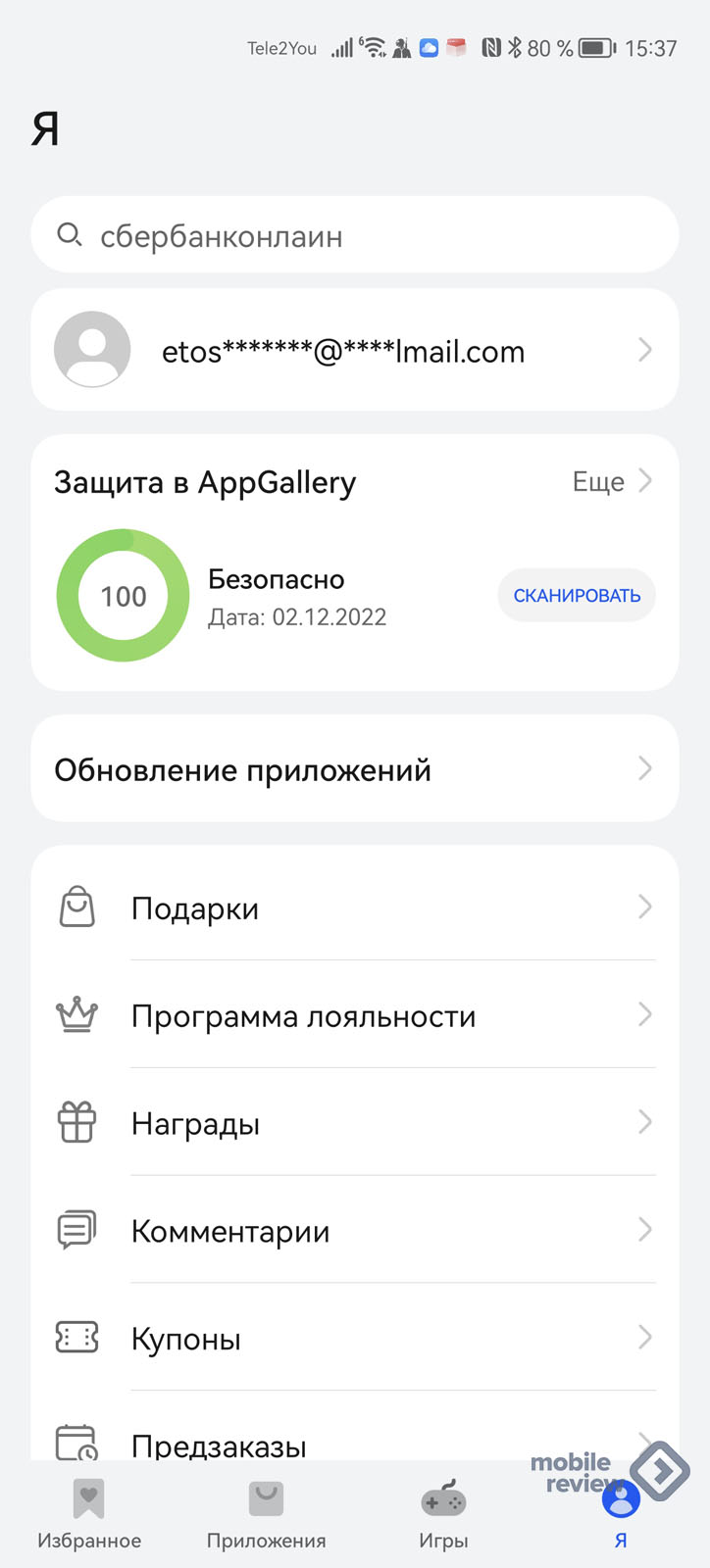
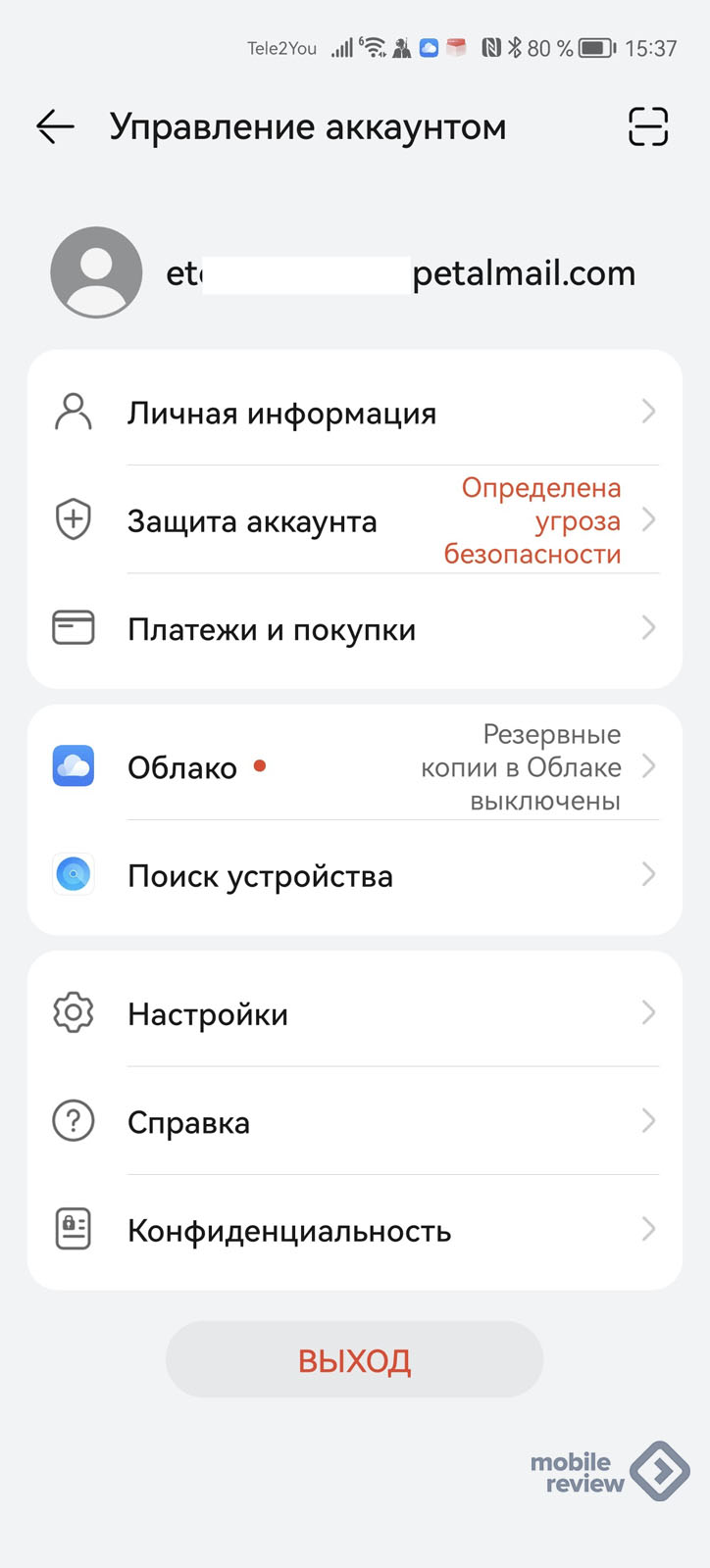
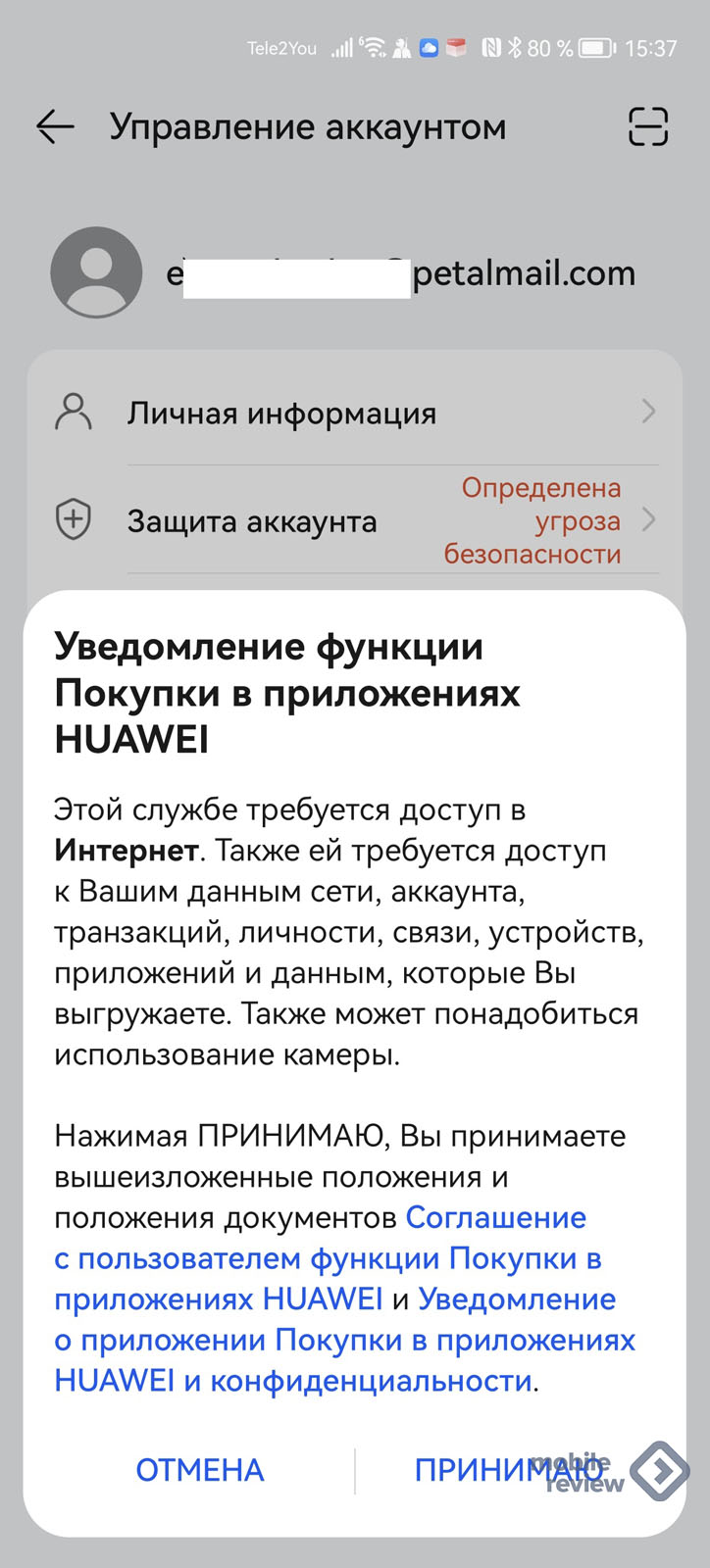
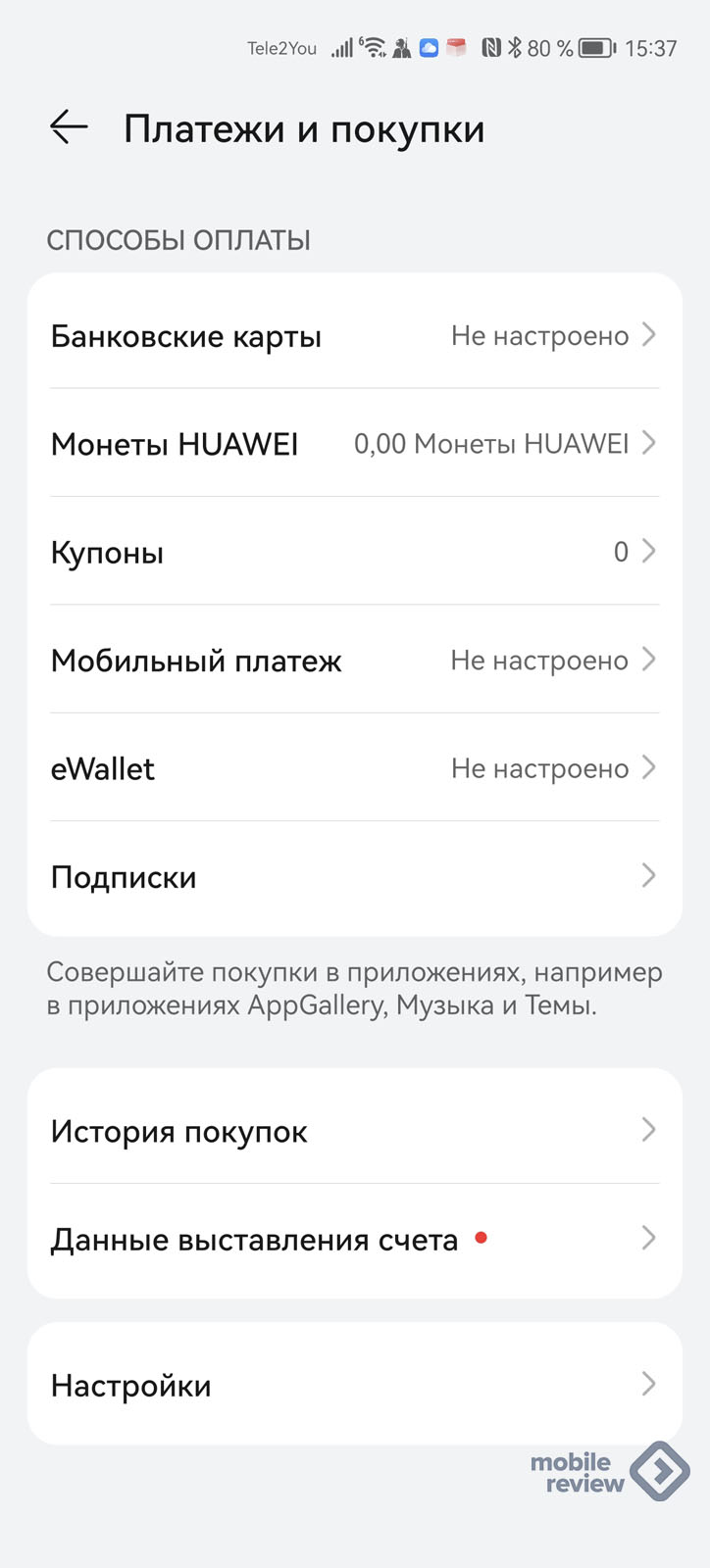
Шаг 2. В правом верхнем углу экрана есть иконка «плюс». Нажимаем на неё. Данные карты можно вводить вручную, но проще отсканировать карту, нажав на иконку рамки (справа от номера карты).
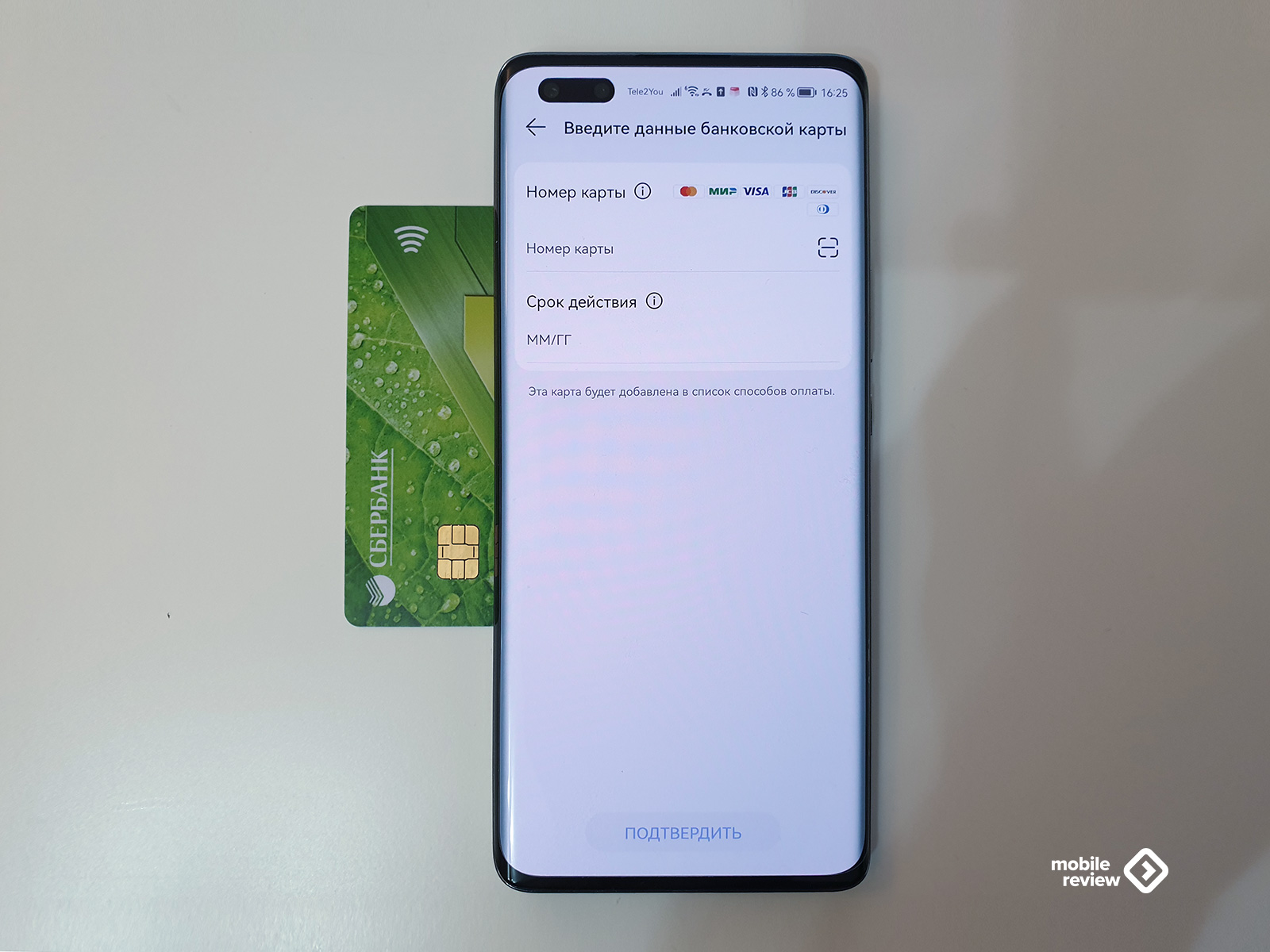
Шаг 3. Платежи обрабатывает «Тинькофф», при добавлении карты для проверки спишется 1.85 рубля. И всё, карта добавлена!
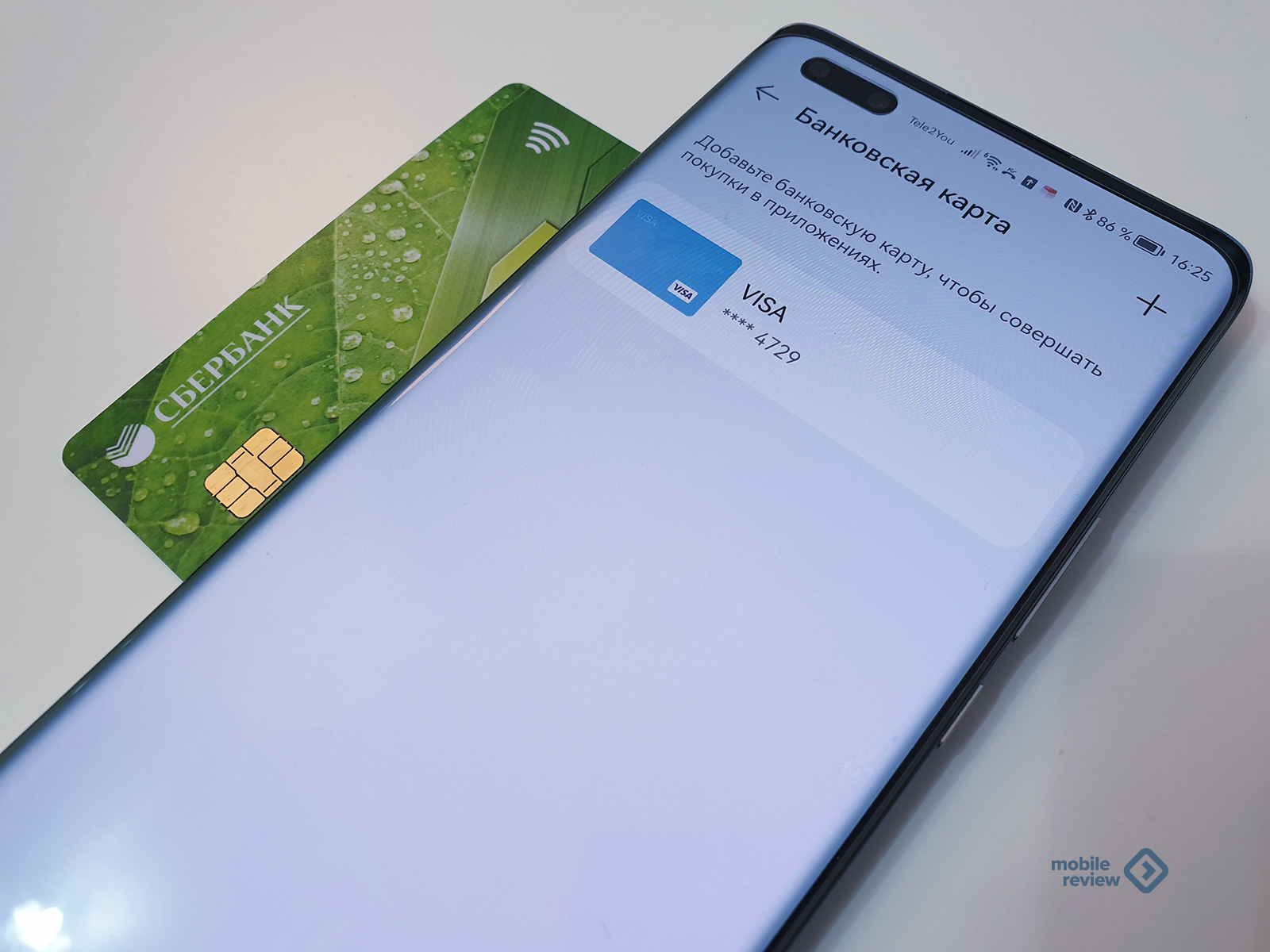
Шаг 4. Можно пользоваться и оплачивать приложения и внутриигровые покупки. Проблем нет!
Оплата со счёта QIWI-кошелька
Преимущество AppGallery – это возможность вместо банковской карты привязать к аккаунту QIWI-кошелек.
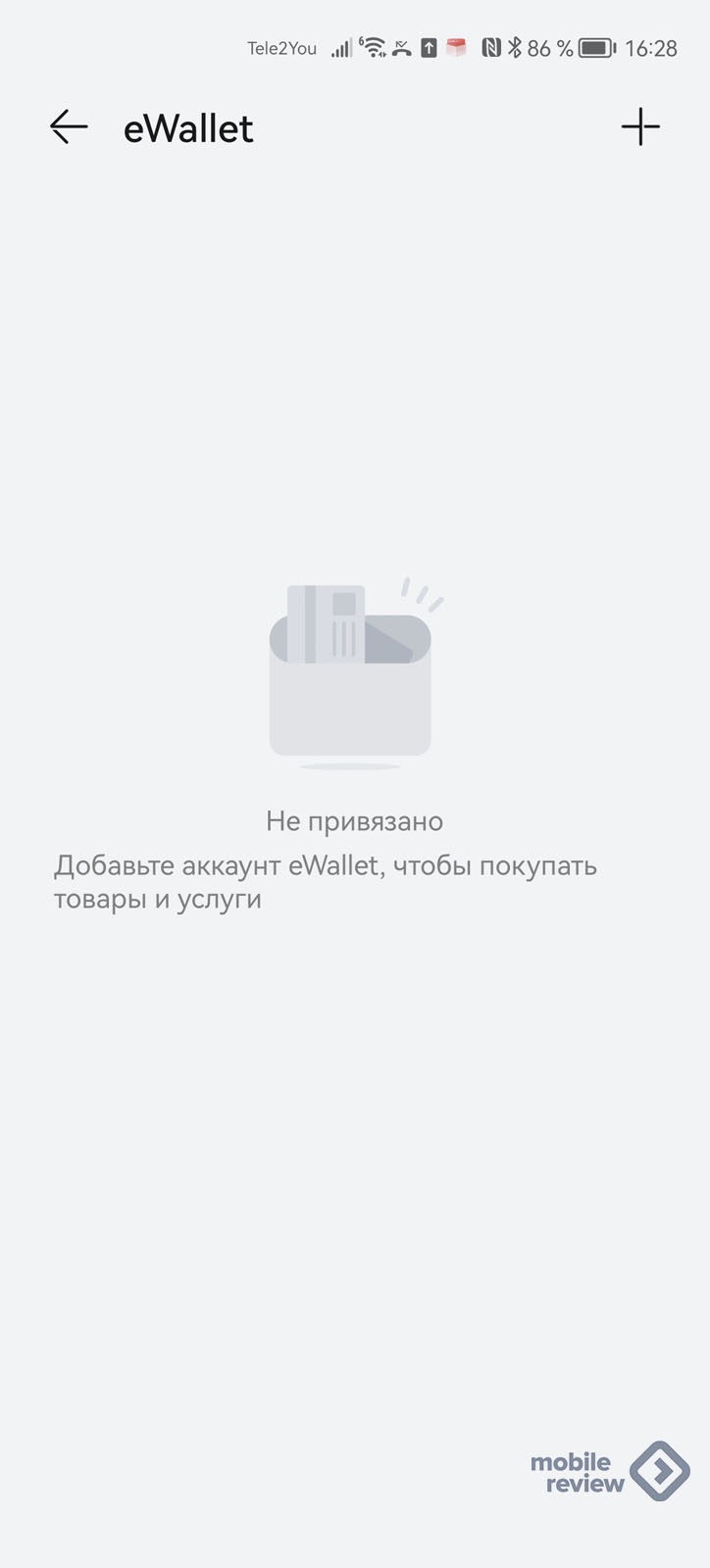
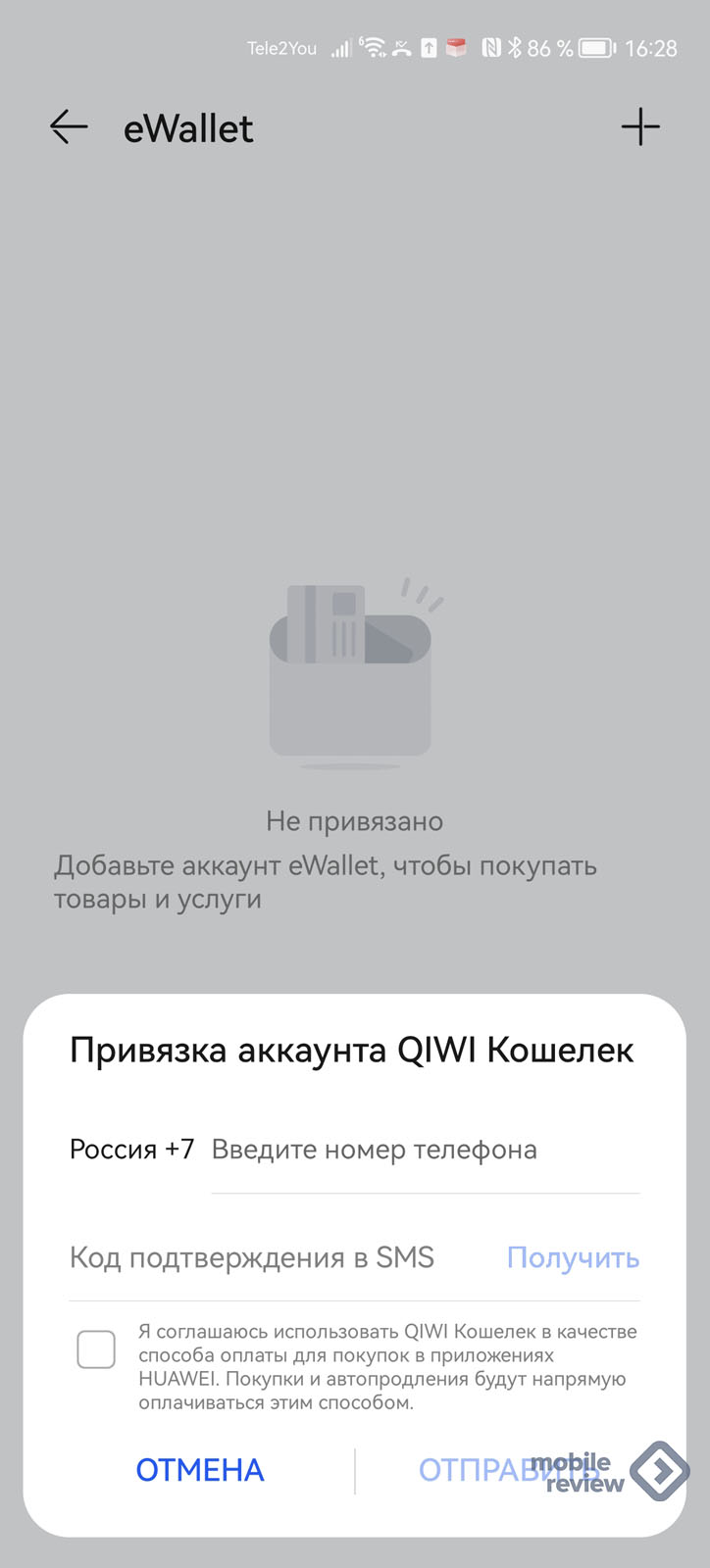
Для этого надо в разделе «Платежи и покупки» вместо банковских карт выбрать пункт eWallet, в котором, нажав на значок «+», можно по номеру телефона и присланному подтверждению в виде SMS-кода добавить QIWI-кошелек.
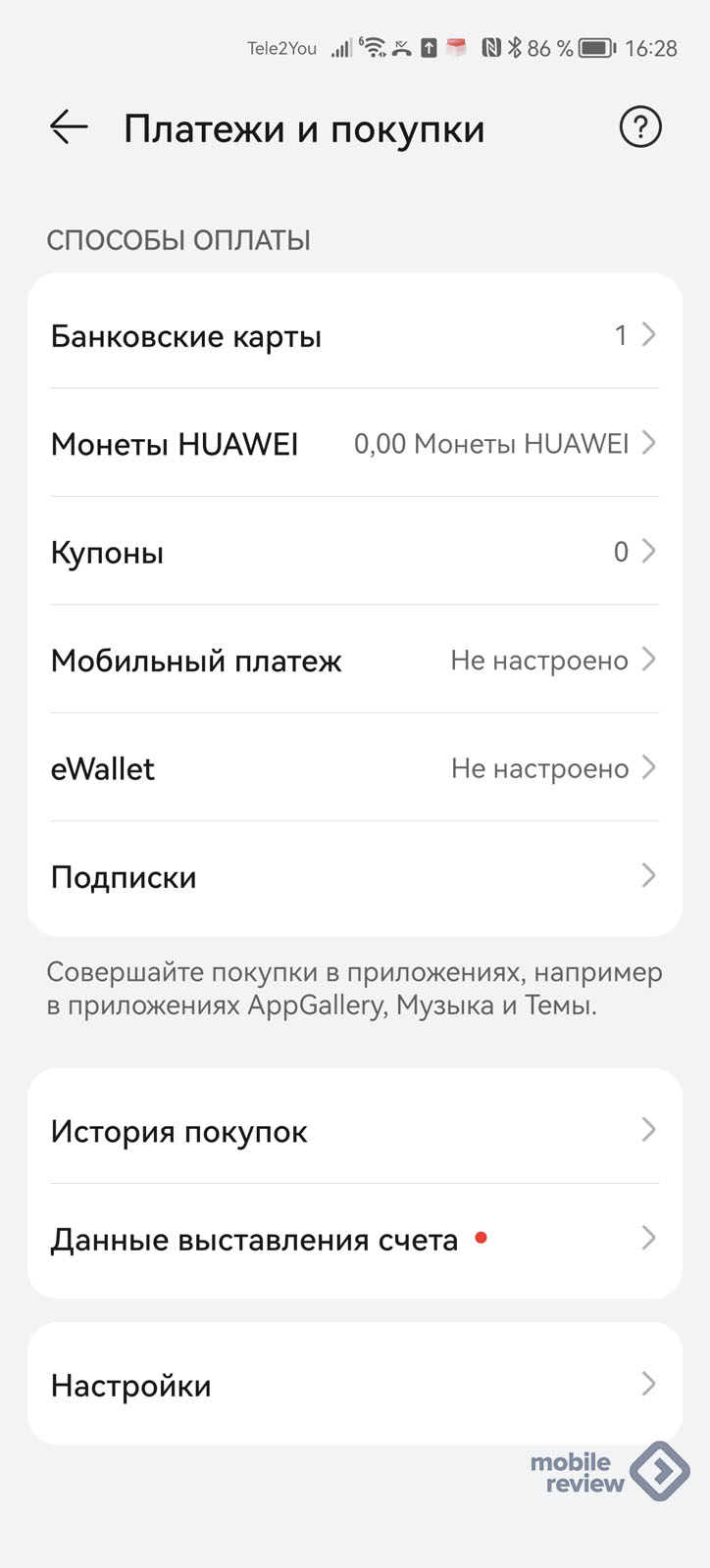
Оплата со счёта мобильного телефона
Данный вид оплаты в первую очередь пригодится, если понадобится совершить покупку внутри игры или приложения.
Процесс настройки прост. В AppGallery в разделе «Платежи и покупки» выбираем пункт «Мобильный платеж», в котором нажимаем «Добавить».
А дальше надо будет пройти небольшой квест на безопасность. Во-первых, система попросит ввести пароль от вашего HUAWEI-аккаунта, дальше будет предложено установить PIN-код и придумать секретный вопрос.
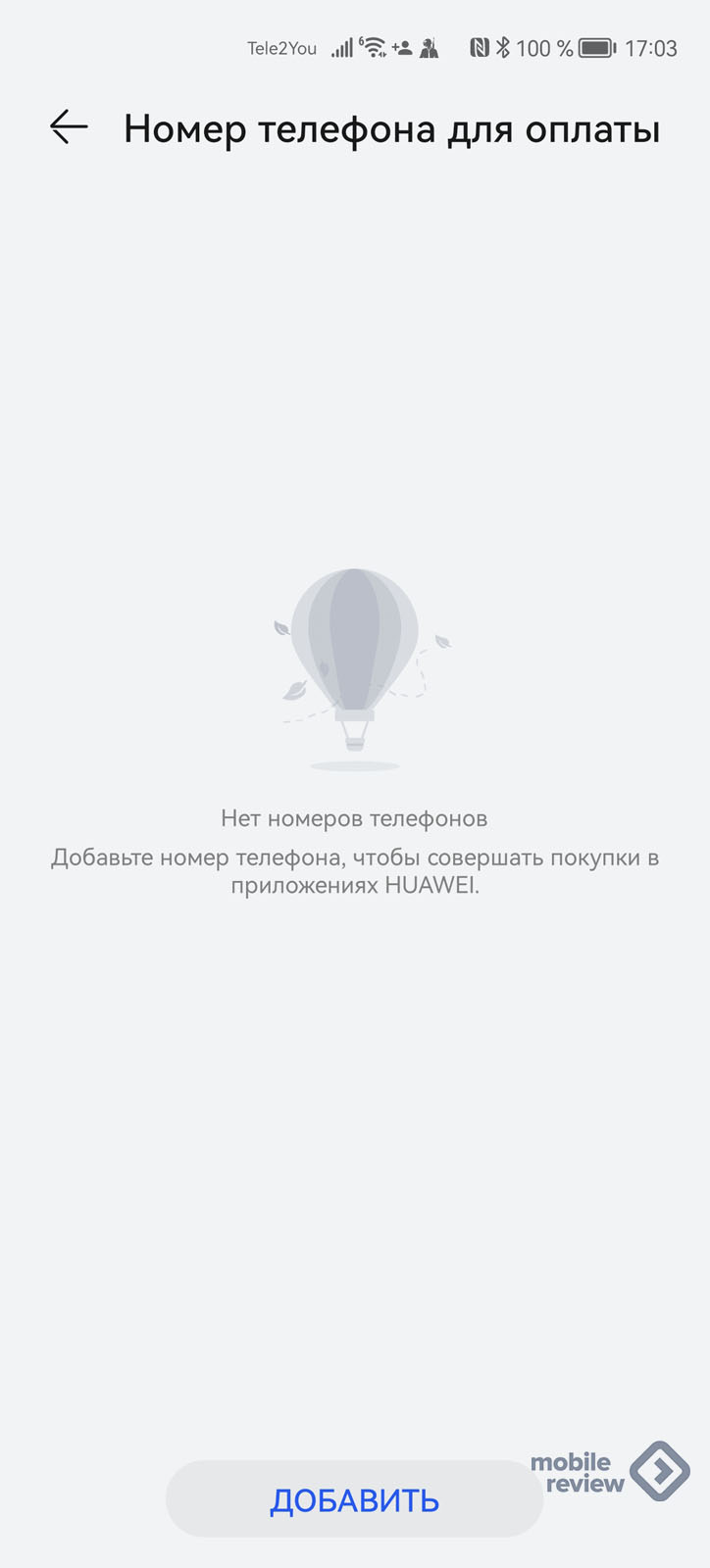
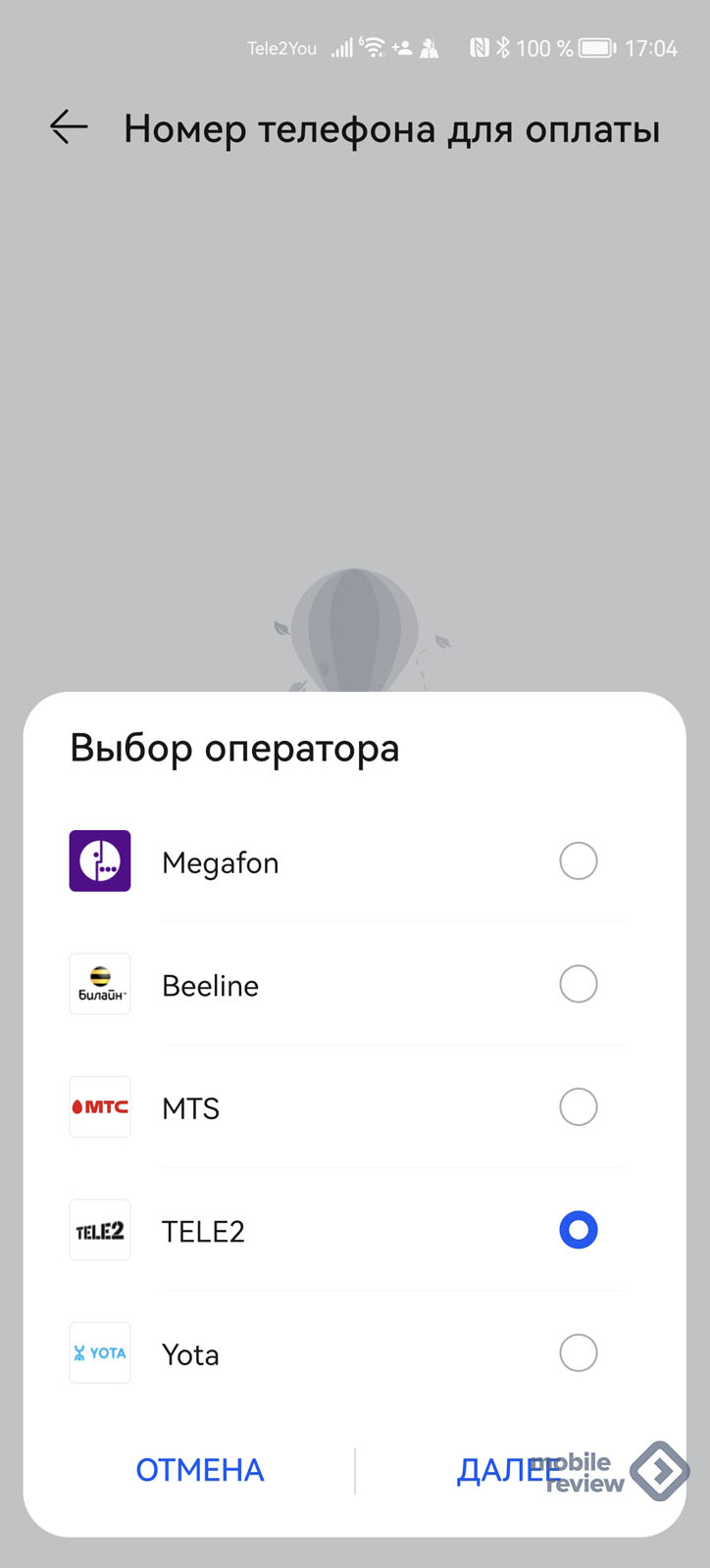
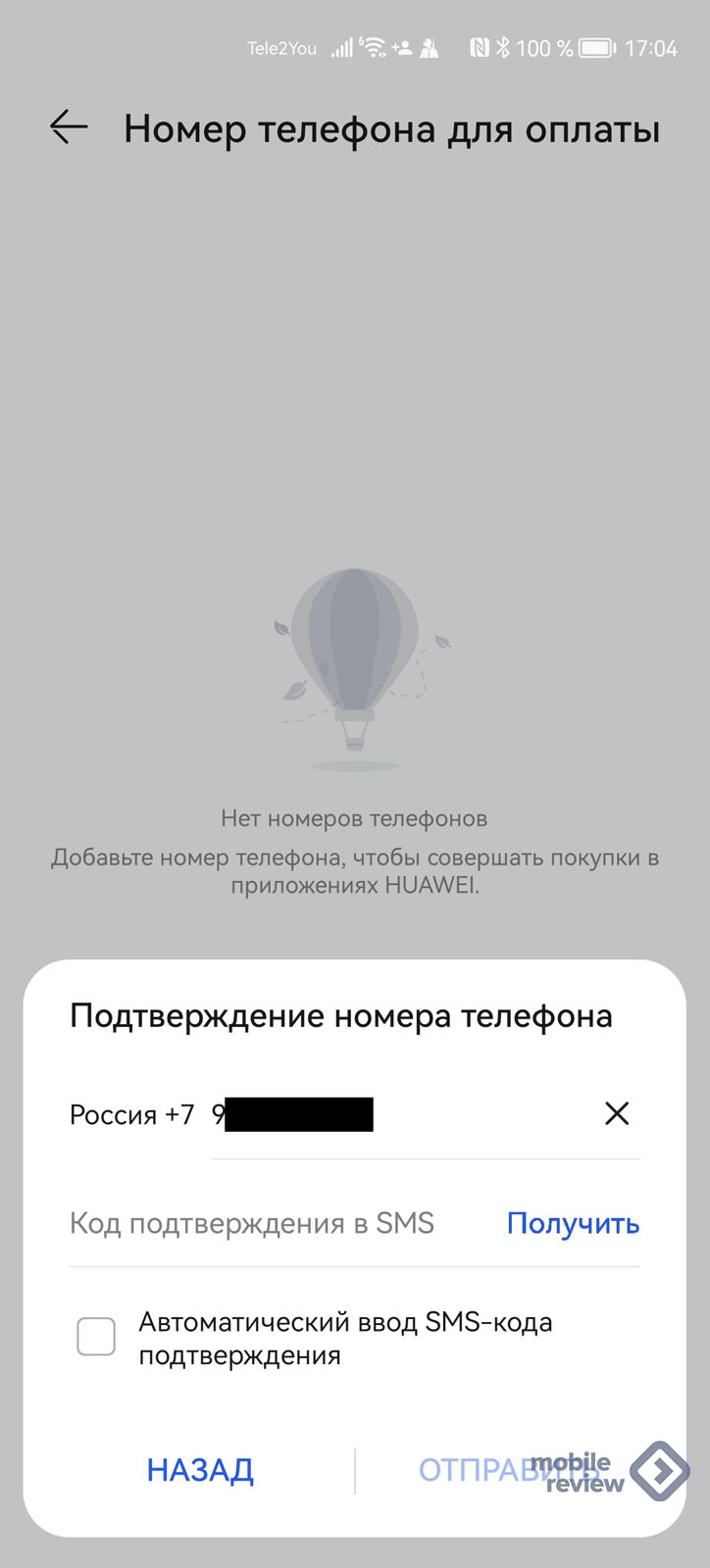
И только потом можно будет выбрать своего оператора, указать номер телефона, на который придет SMS с подтверждающим кодом.
Бесконтактная оплата HUAWEI Pay
Говоря про оплату, надо упомянуть и фирменное приложение HUAWEI для бесконтактной оплаты. Приложение поддерживает карты UnionPay только трех банков – «Россельхозбанк», «Газпромбанк», «Банк Солидарность».
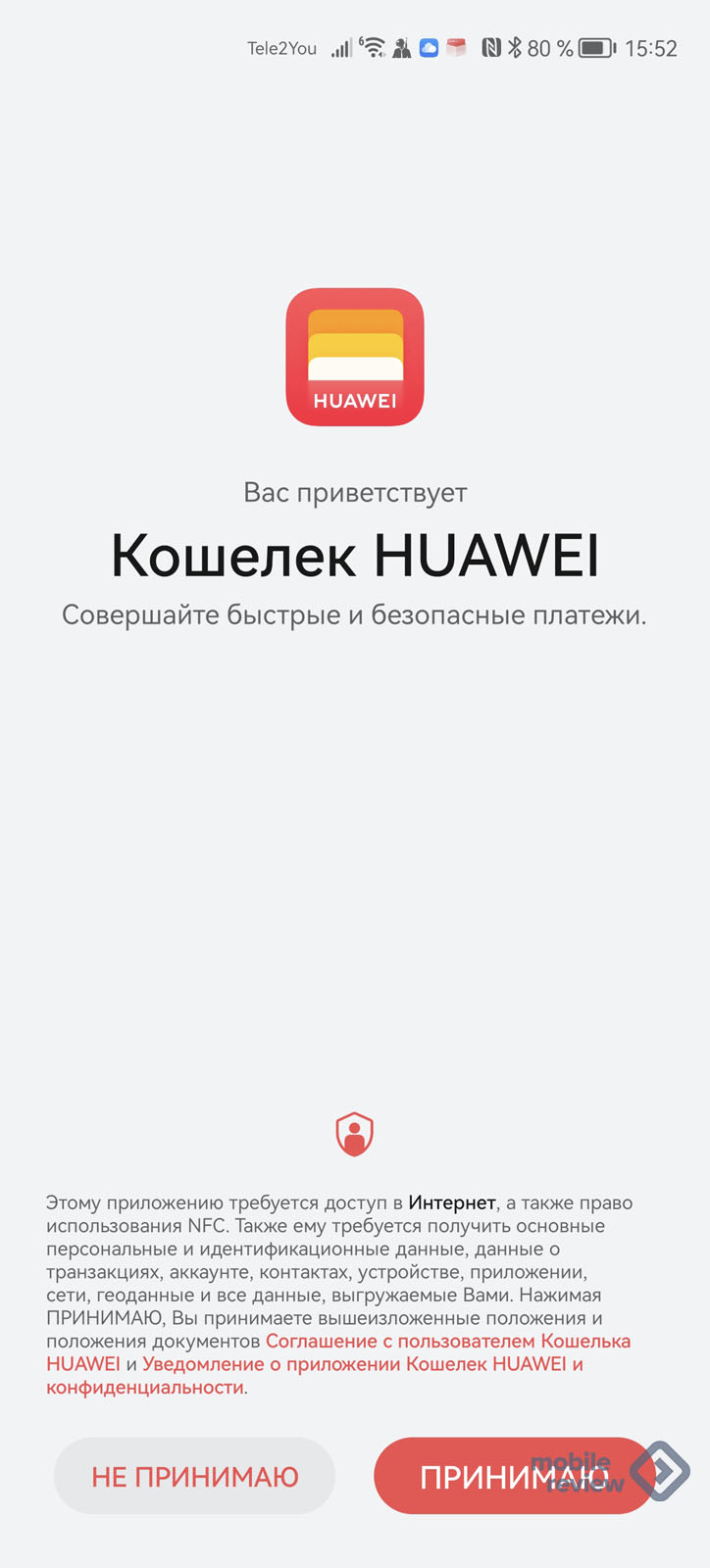
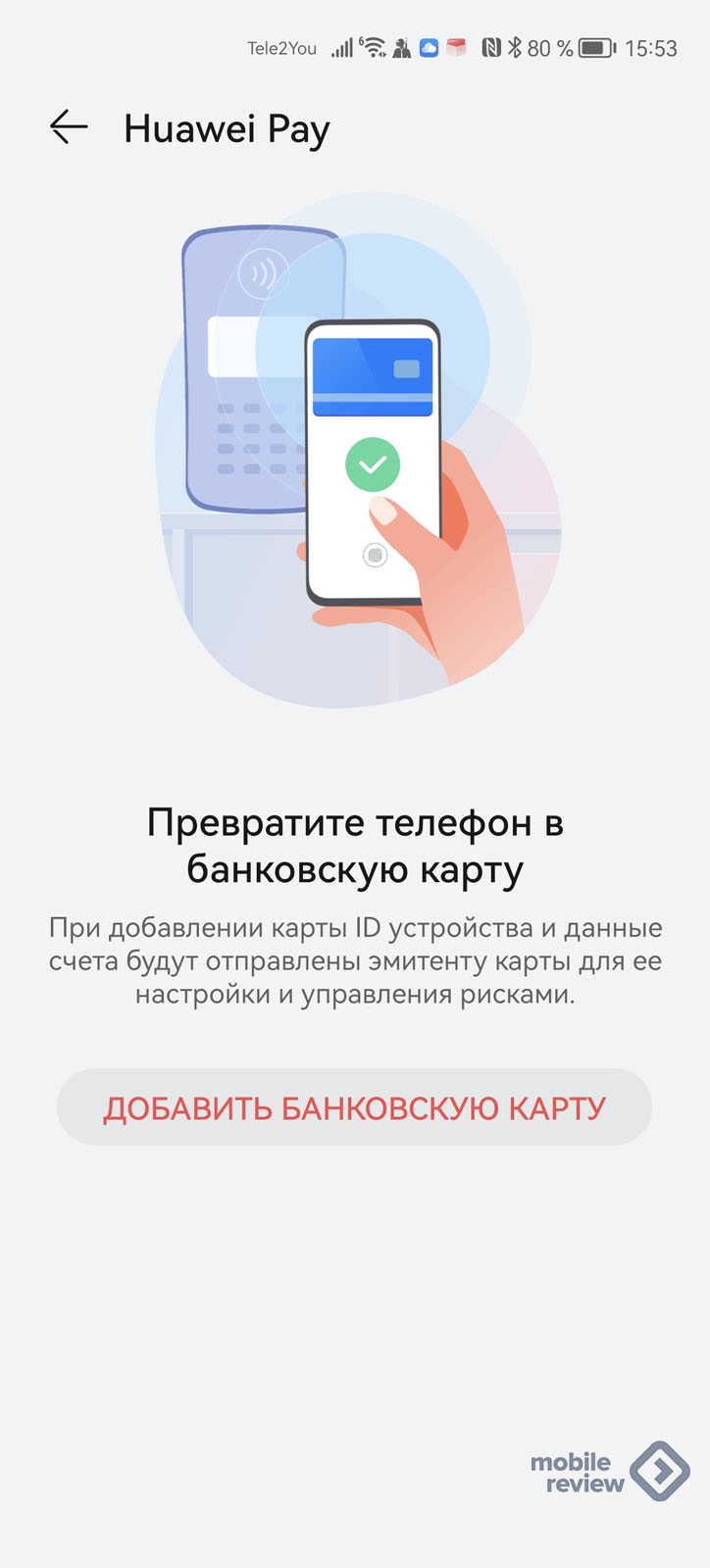
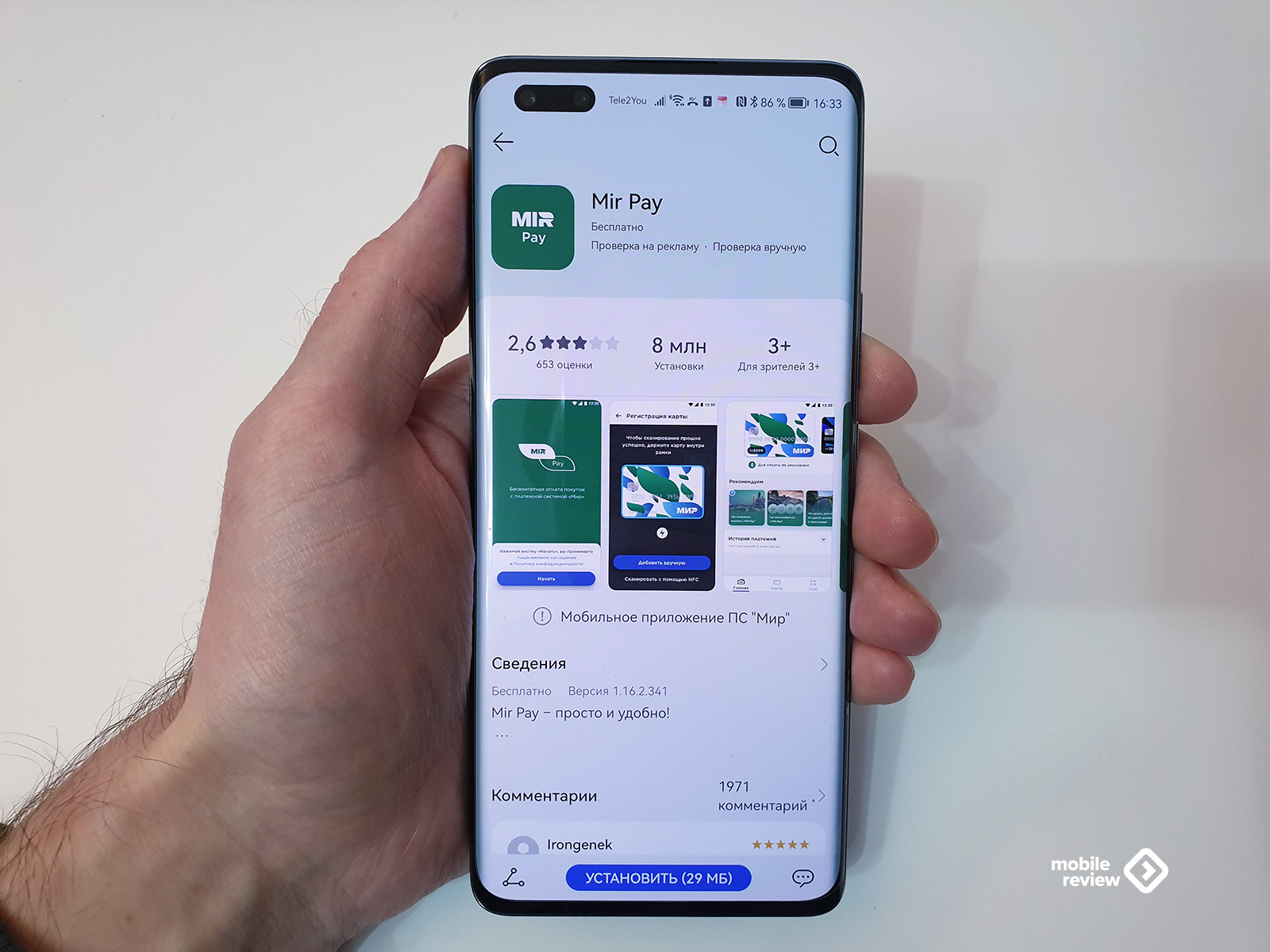
Кроме этого, в AppGallery можно скачать еще два сервиса для бесконтактной оплаты: «Мир Pay» или «СБПэй».
Сначала ты покупаешь софт в Гугл Плее, он тебя банит и ничего не даёт и даже денег не возвращает. Потом мы покупаем те же программы у хуавея, в надежде что он-то точно "никогда" не уйдет. Пока что только покупка у эппл выглядит хорошей стратегией, они в этом замечены не были.
Скажу больше, Хуавеевский Аппгэллэри можно установить на любой андроид смартфон и с тем же успехом покупать проги если они нужны. Например я на свой Галакси установил, чтобы купить специализированную прогу для диагностики автомобилей которую в Гугле теперь не купить. Вообще, у меня 4 магазина установлено, Гугл, Галакси стор, Аппгэллэри и Ф-дроид. Так, что с установкой и приобретением программ на Андроиде и Хармони ОС вообще проблем нет.
А слабо статью "синхронизация встроенного календаря Хуавей с гугл календарём без использования сторонних программ" написать?
Я конечно понимаю что статья исключительно про сервисы хуавей. Но для тети маши из бухгалтерии статья закончилась на самом интересном месте недосказанностью…
услуги диззера так можно оплатить?
BrianS, молодэц, теперь ты делишься данными не только с гуглом
BrianS, А сильно ли разница есть если ты уже делишься ими с гуглом и скорее всего производителем смартфонов?
можно еще скачать СБОЛ и пользоваться Sberpay
также для оплаты nfc есть Кошелёк и ЮMoney, кстати
Это работает, если само приложение или игра есть в appgalery. На примере некоторых мобильных игр, их тупо там нет, следовательно оплатить донат не получится никак.
Зачем платить за приложения на андроиде? Это ведь только пользователи «богомерзкого» Apple платят…
Поручикъ Ржевскій, Ну да, в принципе даже на iOS идёт синхронизация через аккаунт Гугл.
Но это если вы не забиваете данные в фирменные огороженные приложения Эппл — тогда это может стать проблемой.
А так вы можете спокойно уйти на андроид..
Но если на ХуХо без Гугл Сервисов нельзя будет поставить Гугл Календарь — то получается очень сложно будет куда-то уйти.
И придётся всю жизнь сидеть на ХуХо, что в общем то тоже ограниченно.
Jdjfjf, Непонятно, сарказм это или призыв к йохо-хо ��
А так — айпад с джейлом вполне себе найс планшет.
Количество способов оплаты приложений и способов оплаты банковской картой, конечно внушает.Вроде хуавеевский AppGallery должен работать на всех телефонах, но у меня год с чем-то назад не получилось его на Pixel поставить из за ошибок многочисленных.Возможно все исправлено, но вроде apk файлами или напрямую из Гугловского маркета — вполне себе пока что ставится, не пробовал больше.
Анатолий Никонов, у вас айфон? мне кажется, только уязвленный человек с айфоном могу подумать, что имею в виду приложение-клон. в хуавей аппгэллери официальные приложения всех российских банков устанавливаются и обновляются, а СБОЛ — это просто сокращение от СберБанк-ОнЛайн, оно до истории с клонами и санкциями использовалось.
Поручикъ Ржевскій, Всю жизнь на хуавее сидеть из-за календаря — это вряд ли. Наверняка существует софт для выгрузки календаря, контактов и прочего из хуавея в гугл и наоборот. Мне недавно еще более странного захотелось — чтоб данные об активности с хуавеевских часов в Google Fit отражались. И нашлась таки программка Health Sync, которая умеет такую синхронизацию. А уж календари и контакты туда-сюда перегружать при миграции на другую экосистему — это настолько распространенная задача, что решение просто обязано существовать.
Alex, Пользуюсь Automate, 4 года назад в Google Play купил Premium — все работает, обновляется, Premium никуда не пропал. ЧЯДНТ?
iAndroid, Это сарказм с йохо-хо, но чет вяло реагируют ��
Jdjfjf, Недавно понадобилось приобрести лицензию на threema, это одно из приложений, где хорошая защита от пираток. Если бы не appgallery, пришлось бы плясать с бубном и оплачивать лицензию за биткоины на их сайте, так как другого рабочего варианта нет.
iAndroid, и без джейла тоже неплохо
iAndroid, На самом деле есть простейшее решение: ставить apk Outlook (тот самый, Микросовтовский) и работать через него. Но это доп. софт, доп. нагрузка на телефон и родной календарь-почту фиг выпилишь… Короче некрасивое решение.
Дмитрий Песков, На самом деле есть простейшее решение: ставить apk Outlook (тот самый, Микросовтовский) и работать через него. Но это доп. софт, доп. нагрузка на телефон и родной календарь-почту фиг выпилишь… Короче некрасивое решение.
Дмитрий Песков, Не понимаете разницу между платными приложениями и in-app покупками? Хотя, может вы такой умный, а все остальные просто идиоты и зачем-то даже статьи про это пишут?
Поручикъ Ржевскій, Ну наверняка есть еще куча костылей для переноса календаря..Просто гугловские приложения нативные и могут работать везде, в том числе iOS, Windows — и это очень удобно и не надо переживать.Поэтому я выбираю телефоны с Google сервисами таки.
Alex, Разницу понимаю. Уже купленные платные приложения без всяких проблем устанавливаются и обновляются, если в настройках сменить платежный профиль на нероссийский. Еще раз повторю — ЧЯДНТ?
ZakZar, А гугл мне запретил устанавливать купленные приложения. Если у вас телефон только для того чтобы заходить в банковские приложения и платить телефоном. то мне вас жаль. У меня на айфоне никакой софт никуда не делся и прекрасно работает. И снимать он от этого хуже не стал.
Дмитрий Песков, Ну как минимум нарушаете лицензионное соглашение. Смена платёжного профиля легальна только при переезде в другую страну, тогда вообще никаких проблем. А без переезда можно и пиратки с 4пда качать, лицензионность будет одинаковая.
Мне в РФ с российским платежным профилем гугл не даёт скачивать купленные в РФ приложения. А эппл даёт. Почему у андроидонутых претензии к эппл не к гуглу?
Дмитрий Песков, Не всегда работает. Я сменил, а приложения все равно не хотят ставиться и обновляться.
Alex, О, таки дело уже дошло до старого доброго фанатского срача "яблонутых" с "андроидонутыми"? Ну ладно, тогда приступим к публичной порке:
Во-первых, попрошу процитировать положение лицензионного соглашения, обязывающее меня указывать в платежном профиле Google Payments именно страну проживания. Не путать с обязанностью указывать метод оплаты, которым я вправе распоряжаться.
Во-вторых, таки да, можно и с 4пда качать, лицензионность будет одинаковая. Потому что лицензионность определяется не тем, откуда файл скачан, а договором между правообладателем и мной. Так вот с момента оплаты между мной и правообладателем заключен возмездный лицензионный договор и я имею полное право пользоваться оплаченным контентом, в том числе скачав его с любого стороннего источника, а не только из Google Play. Но сменить платежный профиль на нероссийский, чтоб все обновлялось штатным путем, все же удобнее.
Ну а насчет того, что "гугл не дает, а эппл дает" — а расскажи, как эппл сейчас дает установить Сбербанк онлайн и другие приложения российских банков (если чо, у "андроидонутых" они скачиваются через любые сторонние магазины софта или напрямую с сайтов банков) и как у яблочных флагманов за 100500 денег оплата через NFC в магазинах работает (если чо, у "андроидонутых" для этого есть "Мир Pay"). А потом можно и про "хорошую стратегию" потолковать.
FougAtto, Бывает. Обычно помогает такой порядок действий:
1. Удалить российский профиль в Google Payments, оставив только иностранный. Толку от него пока не будет, российские карты все равно не принимают.
2. Очистить кэш и данные приложения Google Play.
Если просто переключиться с российского профиля на иностранный, иногда Google Play это упорно игнорирует и продолжает показывать только Россию. Выкорчевать все начисто надежнее.
ZakZar, Заходишь на 4PDA и качаешь оттуда APK-файл. Всё ��
Дмитрий Песков, Не устанавливается на новом устройстве, не говоря уж об очистке кэша. И, естественно, присутствует только зарубежный профиль.
ZakZar, Да, ваш самсунг самый замечательный и там всё-превсё работает. Даже оплата картами VISA и MC с часов. И даже можно приложения . БАНКОВ. скачать, куда нам хомячкам до вас. Ах, да у вас есть БАНКИ и можно оплачивать картой МИР с телефона.
Дмитрий Песков, Искать где это в соглашениях я не умею, не юрист, но когда заполняешь форму, то там указано, что это домашний адрес или юридический адрес фирмы.
Нет у вас никакого договора с правообладателем, он есть у гугла, а у вас с гуглом. И если вы приобрели фильм в кинопоиске, это не значит, что его копия, скачанная с торрента будет лицензионной. И естественно, на 4пда выкладывают крякнутые версии, и лицензионностью там не пахнет.
Не знаю, какие проблемы у людей, часто меняющих банки и телефоны, но прямо сейчас у меня на айфоне порядка 20 приложений различных нужных мне банков и никаких проблем по поводу я не испытываю. Сбер как стоял у всех на телефонах, так его оттуда никто и не удалял.
А как с МИР пей работает оплата картой виза или МС? На каких часах с андроид работает оплата с часов? Чем достать лёгкую карту из кармана хуже, чем телефон? Я привык платить часами, а сейчас это не работает нигде. И мне этот мир не упёрся совершенно, даже в версии суприм лежит на полке, основная карту у меня всё равно виза.
Я хочу чтобы у меня без проблем работали все приложения и оплата софта и подписок. Пока мне такое обеспечивает только айфон. а самсунг меня посылает, хотя и цены в сторе и карта привязанная в лирах.
ZakZar, Я просто опустился до вашего уровня аргументации.
Максим Трушкин, Я обычно с apkpure качаю.)
Alex, Искать не умеете, читать документы впадлу, но авторитетное мнение имеете? Ну что ж, могу поучить искать на примере "нет у вас никакого договора с правообладателем":
Открываем Google Play Terms of Service: https://play.google.com/about/play-terms/emea/index.html
Читаем:
Purchase of Content. When you buy Content on or using Google Play you will enter into a separate sale contract based on these Terms (as applicable) with the seller which will be either:
(a) Google Commerce Limited; or
(b) provider of the Content (the "Provider"), including where Google Commerce Limited is acting as an agent for the Provider.
The separate sale contract is in addition to these Terms.
For sales where Google is acting as an agent for the Provider, the statement, in the Google ToS, that the Google ToS "do not create any third party beneficiary rights", does not apply to your use of Google Play.
Your contract for the purchase and use of Content is completed once you receive the email from Google confirming your purchase of that Content, and performance of this contract begins as soon as the purchase is complete.
Ну а что касается "мне этот мир никуда не уперся, основная карта у меня виза", "оплата часами все равно не работает", "все приложения банков у меня уже установлены и менять телефон я не собираюсь" — тут ничего нового, стандартный яблофанатский аутотренинг "Это не нужно!". И. А. Крылов, басня "Лиса и виноград" как она есть :)))
Дмитрий Песков, Вы не на то ответили цитатой из условий на английском, которое к российскому сегменту никакого отношения не имеет. Лучше бы вы эти силы потратили на то, чтобы найти где там написано, что вы имеете право выбирать любую страну и любой адрес в качестве платёжного, хотя я написал, что гугл под этим понимает в подсказке к полю, где это требуется заполнить. И чего бы тогда цитата не на турецком, раз у вас турецкий платёжный аккаунт? Но ваша позиция, я купил в одном месте контент, значит могу его свободно скачивать из любых источников мне нравится. Жаль, что правообладатели её не разделяют.Это то же самое, что "раз приложения не скачиваются, то и не надо. Можно же поменять платёжный аккаунт или скачать с 4пда". "Гугл пэй не работает с виза и мк, значит это мне и не нужно". Тот кто в состоянии поменять платёжный аккаунт в гугле найдёт как установить приложения банков на айфон, даже геморроя с этим меньше. Единственное ограничение айфона сейчас это отсутствие бесконтактной оплаты для карт, в остальном он сейчас удобнее в РФ. У меня всегда с собой два телефона на ios и android, и как смартфон сейчас в РФ айфон удобнее, а как карточка, удобнее самсунг, да.