Как свернуть все окна в macOS и быстро показать рабочий стол Mac 4 способами
Если вам часто бывает нужно быстро открыть рабочий стол на Mac, лучше и быстрее всего делать это комбинацией клавиш на клавиатуре. Это свернёт все окна, программы, другую информацию и покажет только рабочий стол. При этом ни одна из программ не будет закрыта.

С помощью горячих клавиш macOS можно быстро получить доступ к файлам и другому содержимому рабочего стола или же просто моментально спрятать то, что у вас было открыто.
В Mac есть несколько способов быстро показать рабочий стол, включая жест для трекпада. Мы расскажем вам о том, как быстро открыть рабочий стол комбинацией клавиш и двумя другими способами. Эти способы работают на всех современных версиях Mac OS с поддержкой функций Mission Control или Expose.
Как свернуть все окна на Mac
Первая комбинация: Command + F3
Первая комбинация, с помощью которой можно быстро открыть рабочий стол: Command (Cmd) + F3. Одновременно зажмите клавишу Command и клавишу F3.

Это моментально активирует функцию «показать рабочий стол», и все открытые окна будут свёрнуты.
Чтобы вернуться к программам, просто зажмите Command + F3 ещё раз. Также все окна вернутся, если вы откроете новую программу.
На GIF-изображении ниже показано, как выглядит данное действие.
Как свернуть все окна в mac os
Вторая комбинация: fn + F11
Ещё один способ – сочетание Function + F11. Их тоже нужно будет зажать одновременно.

Вторая комбинация работает по тому же принципу, что и предыдущая.
Чтобы спрятать рабочий стол и вернуться к программам, снова нажмите Function + F11 или откройте новое окно.
Что делать, если комбинации не работают?
Если по какой-то причине комбинации клавиш на вашем Mac не работают, попробуйте сделать следующее:
- Зайдите в меню Apple и выберите Системные настройки.
- Выберите Mission Control.
- В секции Сочетания клавиш клавиатуры и мыши найдите Показать рабочий стол и в меню рядом выберите F.
- Попробуйте одновременно зажать клавиши F11 + function, должен открыться рабочий стол.
Комбинации должны работать даже в том случае, если рабочий стол отключён, некоторые иконки скрыты и т.п., но вы просто увидите свои обои без иконок.
Использование Активных углов
Шаг 1: На панели меню выберите значок Apple > Системные настройки > Mission Control.
Шаг 2: На открывшемся окне выберите Активные углы в левом нижнем углу экрана.

Шаг 3: Выберите угол, при наведении на который будет открываться рабочий стол, а затем в меню рядом с этим углом выберите Рабочий стол.

Панель настроек должна выглядеть так:

Шаг 4: Теперь нажмите OK и закройте настройки.
Теперь вы можете просто навести курсор на левый верхний (или другой угол экрана), чтобы свернуть активные окна и показать рабочий стол.
Использование трекпада
Если у вас MacBook или есть внешний трекпад, то вы можете быстро открывать рабочий стол ещё одним удобным способом.
Просто поместите четыре пальца в центр трекпада, а затем разведите один – в нижний угол, а три других – в верхний, как показано ниже:
Теперь вы знаете аж о четырёх способах быстро свернуть все окна и показать Рабочий стол своего Mac. Надеемся, это пригодится вам в работе!
Как свернуть все окна «показать рабочий стол» в macOS: 3 способа
Наверное, каждый хоть мало-мальски продвинутый пользователь Windows знает, что мгновенный выход на десктоп (рабочий стол) в «винде» делается по сочетанию клавиш Win + D. А вот на Mac существует как минимум 3 способа свернуть окна. Какие?

Как свернуть все окна на Mac (macOS) при помощи горячих клавиш
Для начала следует проверить настройки — откройте на Mac приложение Системные настройки и выберите раздел Рабочий стол и Dock и нажмите кнопку Сочетание клавиш.
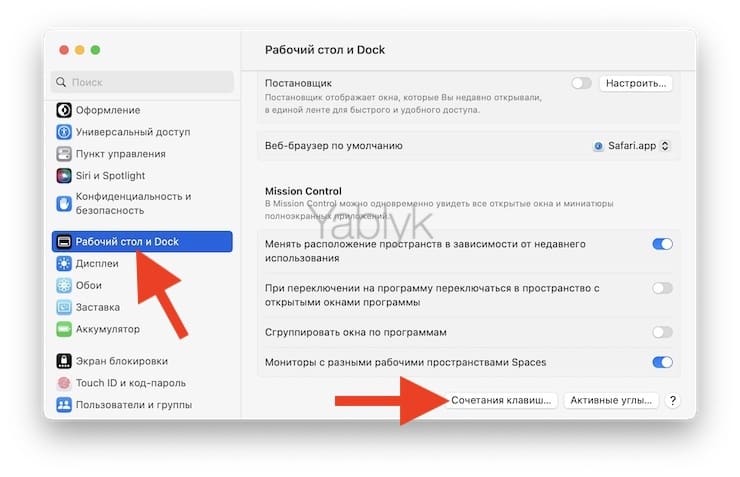
Убедитесь, что напротив надписи Показать Рабочий стол назначена «горячая кнопка». По умолчанию там установлена клавиша F11, но вы можете изменить её на любую другую.
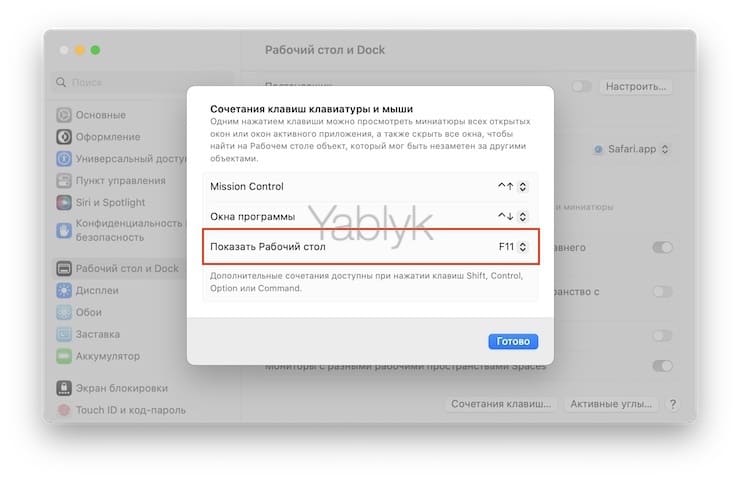
Теперь мы можем приступить непосредственно к исполнению команды.
Чтобы сделать это, одновременно нажмите любое из этих сочетаний клавиш:
- ⌘Cmd + F3
- Fn + F11
Вы сразу же окажетесь на Рабочем столе вашего Mac, а все открытые окна будут свернуты.
Но можно сделать всё и еще проще — нажатием одной-единственной кнопки F11. Для этого перейдите в другой раздел Системных настроек под названием Клавиатура, нажмите кнопку Сочетание клавиш и в меню Функциональные клавиши установите переключатель напротив пункта Использовать функциональные клавиши F1, F2 и др. как стандартные.
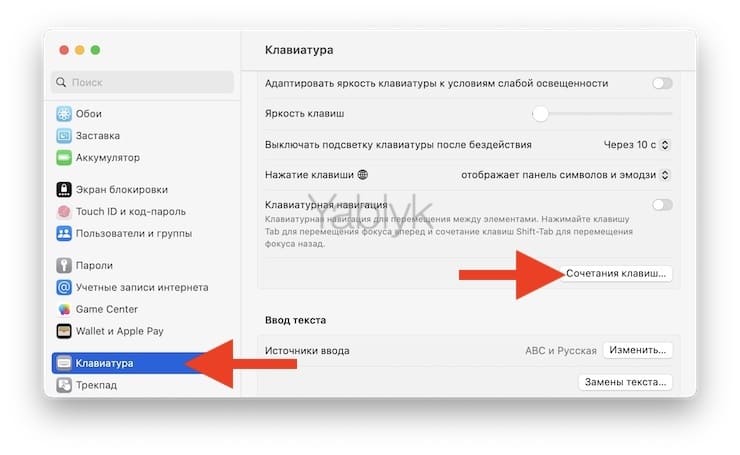
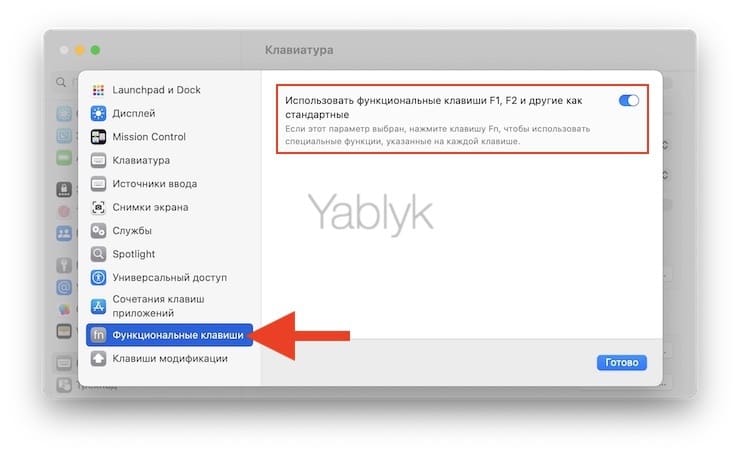
Готово! Нажмите F11 – и спокойно выходите на десктоп по нажатию всего одной кнопки.
Как показать рабочий стол на Mac (macOS) при помощи функции Активные углы
Функция Активные углы на Mac позволяет назначать определенные системные команды macOS на подведение курсора (стрелки) в углы экран. Включается функция по пути Системные настройки → Рабочий стол и Dock → Активные углы.
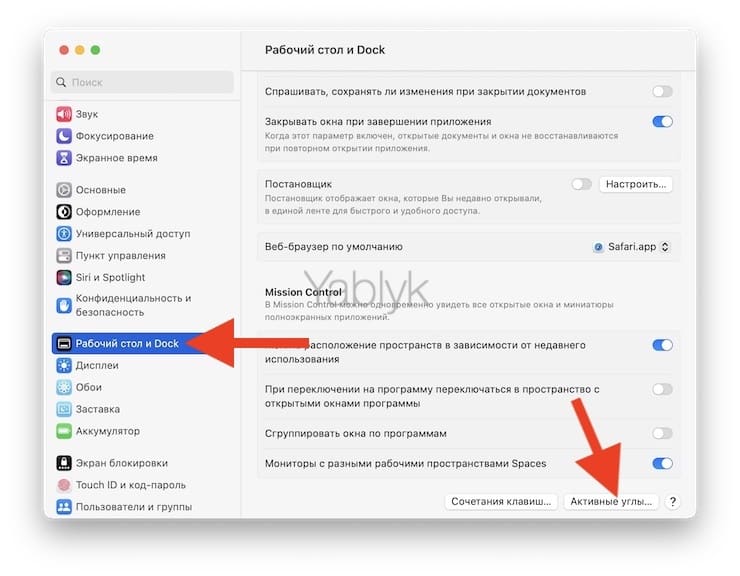
Таким образом, например, можно назначить команду «Рабочий стол» (свернуть все окна) на подведение курсора к левому верхнему углу экрана.
3 простых способа свернуть все окна на Mac
Наверняка многим пользователям операционной системы Windows знакома комбинация кнопок «Win» + «D», позволяющая выполнить мгновенную «очистку» Рабочего стола путем сворачивания всех окон.
А как сделать то же самое на компьютерах Mac? Расскажем три простых способа!
1. Использование горячих клавиш
Первое, что нам потребуется — это проверка настроек. Заходим в «Системные настройки», далее выбираем «Mission Control».
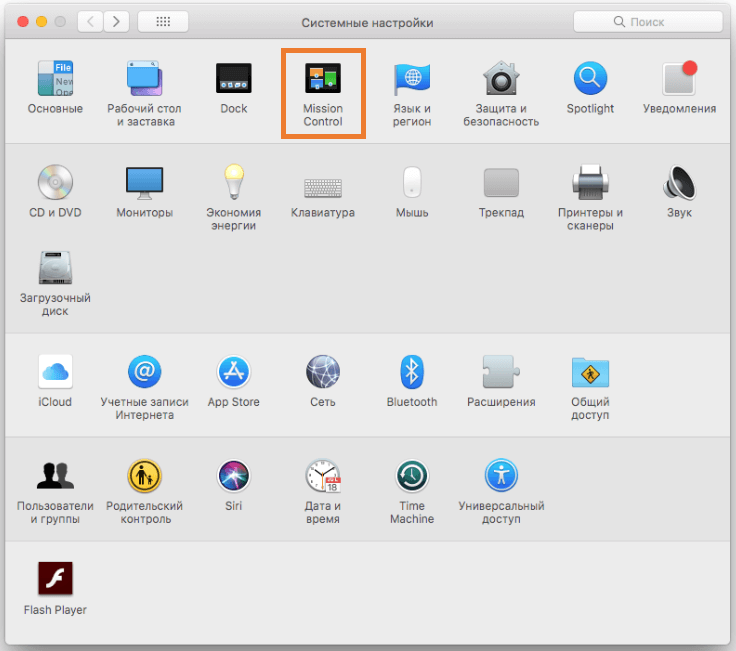
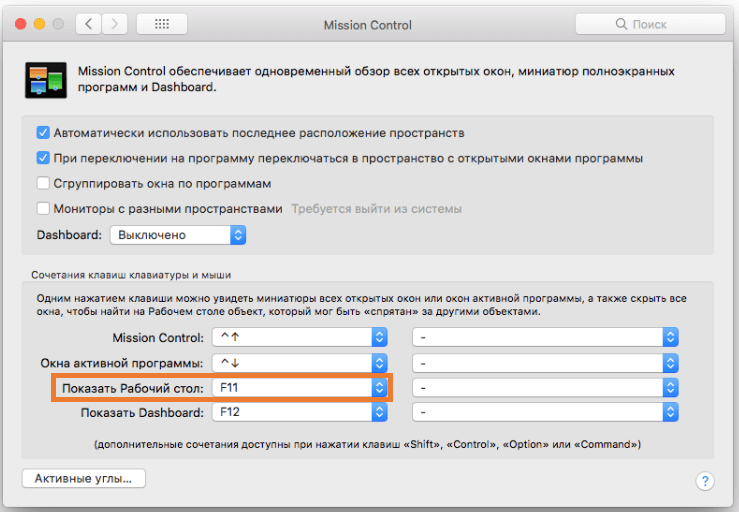
Следует удостовериться, что для пункта «Показать рабочий стол» выбрана та или иная «горячая клавиша». В macOS по умолчанию назначена кнопка «F11», однако при желании можно заменить ее на другую удобную.
Итак, попробуем команду в действии. Используйте любое из предложенных сочетаний клавиш:
- ⌘Cmd + F
- Fn + F11
Все активные окна будут спрятаны, и Вы моментально окажетесь на Рабочем столе.
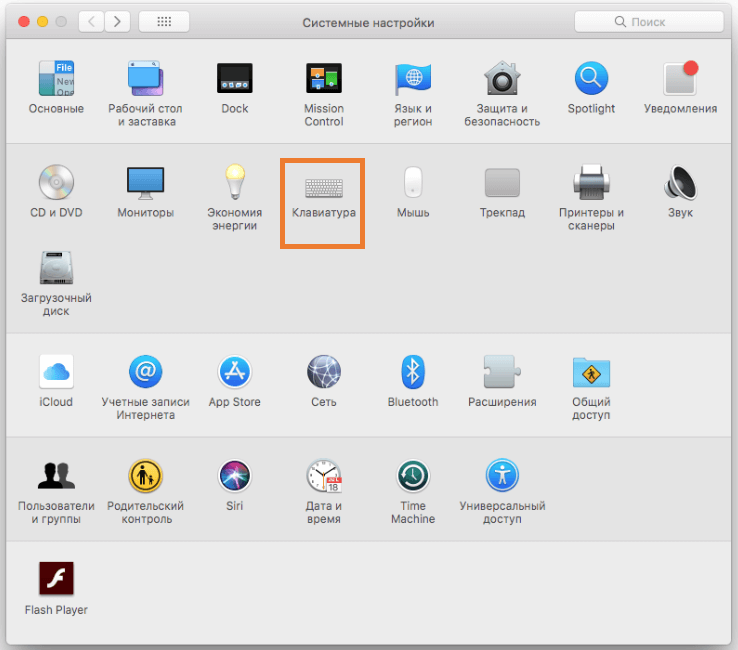
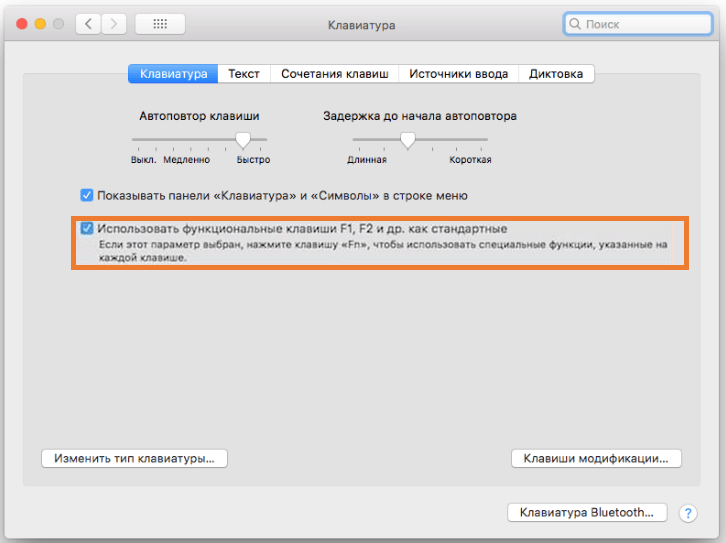
Существует вариант еще проще — сворачивание окон при нажатии лишь на одну клавишу «F11». Для активации этого способа необходимо перейти в «Системные настройки», далее выбрать меню «Клавиатура», где напротив пункта «Использовать клавиши F1, F2 и др. как стандартные» следует поставить галочку.
2. Использование функции Активных углов
Очень удобный вариант быстрой «очистки» Рабочего стола — использование опции «Активные углы». С ее помощью можно назначить некоторые системные команды для Mac при наведении стрелки в тот или иной угол экрана.
Для активации этой полезной функции необходимо зайти в «Системные настройки», выбрать «Mission Control», затем выбрать меню «Активные углы».
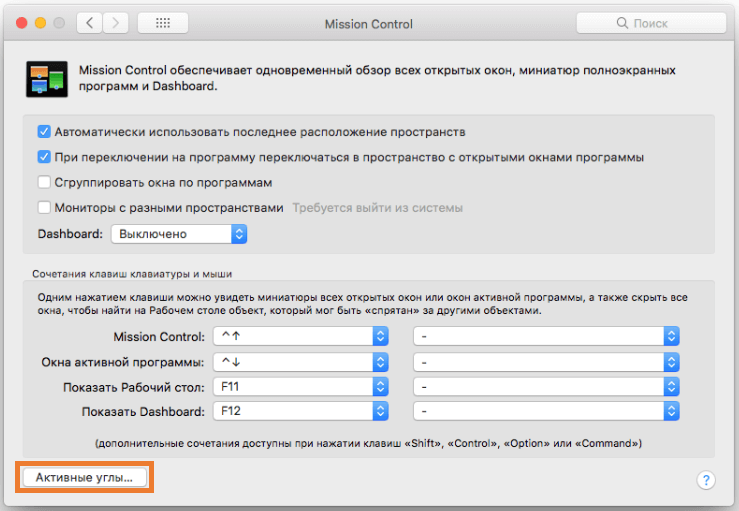
В открывшемся окне на любой из удобных Вам углов экрана необходимо назначить команду под названием «Рабочий стол», отвечающую за сворачивание всех окон.
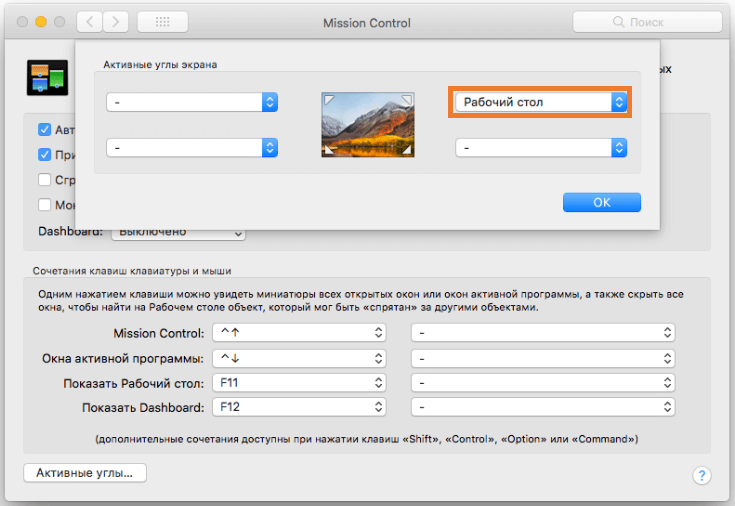
Теперь при наведении курсора в заданный угол экрана требуемая команда будет немедленно выполнена.
3. С помощью трекпада
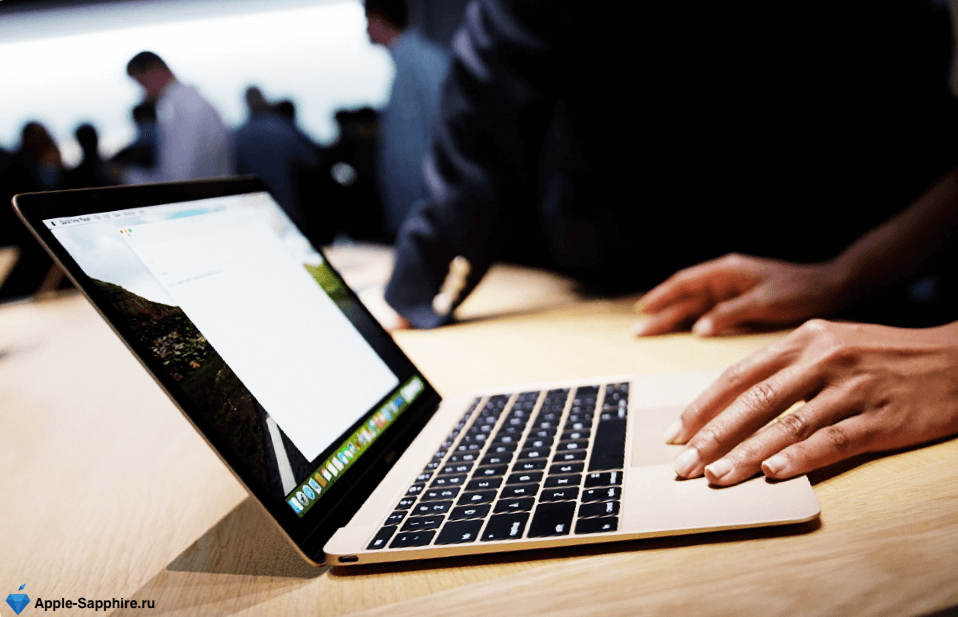
Еще один быстрый способ, который подойдет для пользователей сенсорных Макбуков или трекпадов типа «Magic Trackpad». Чтобы свернуть все активные окна, необходимо выполнить движение большого, а также 3 других пальцев от центра трекпада к краям.
Сворачиваем все окна в macOS разными способами

Пользователи делятся на две группы: те, кто следит за порядком на рабочем месте и те, кто работает в хаосе с десятком открытых приложений и напрочь забитым рабочим столом, к которому не подобраться.
Эта статья для тех, кто узнал себя во второй категории и кто хочет вновь увидеть свой рабочий стол под завалом окон, при этом, не сворачивая каждое запущенное приложение.
Свернуть все окна с помощью горячих клавиш
По умолчанию в macOS настроены отдельные комбинации клавиш, которые прячут все окна с рабочего стола за его пределы.
Первый вариант
- Переходим на рабочий стол с открытыми окнами (не в полноэкранном режиме).
- Нажимаем на комбинацию клавиш ⌘ CMD +F3.
Второй вариант
- Открываем «Системные настройки», нажав на иконку в виде шестеренок в панели с избранными программами. Либо нажимаем комбинацию клавиш ⌘ CMD +Пробел, вводим в поиск «Системные настройки» и нажимаем клавишу «Ввод» (Enter).
- Выбираем пункт Mission Control.
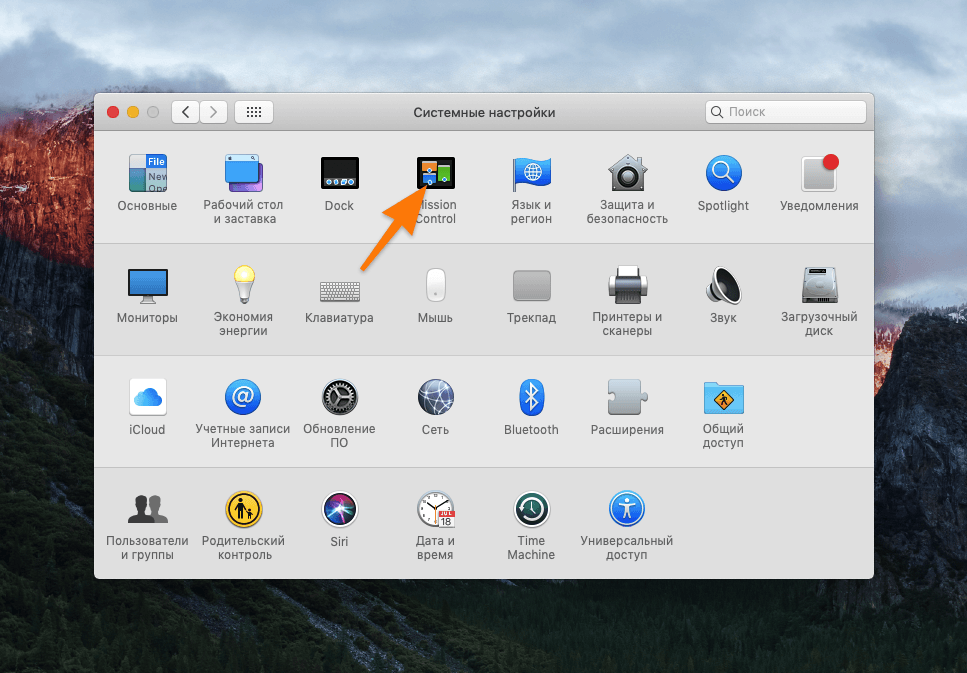
- Внизу ищем пункт «Показать Рабочий стол» и указываем туда свое сочетание клавиш для включения этой функции.
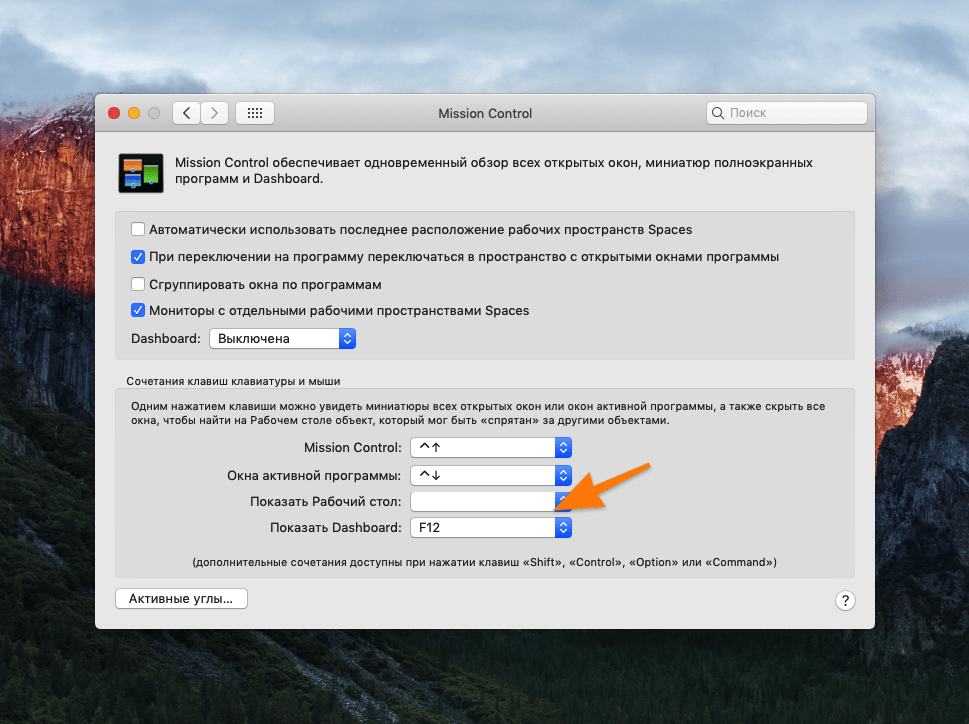
По умолчанию там используется клавиша F11, но она может не работать или конфликтовать с кнопками управления громкостью, поэтому ее лучше сразу переназначить.
Отобразить рабочий стол с помощью трекпада
Тем, у кого есть трекпад Apple, жить еще проще. Для того чтобы показать рабочий стол, просто:
- Прикасаемся к трекпаду четырьмя пальцами.
- Разводим их в разные стороны.
Все окна «разбегутся» по разным углам.
С помощью функции «Активные углы»
Если трекпада нет, а горячие клавиши вас не устраивают, то можно настроить углы рабочего стола, чтобы те выполняли ту же самую функцию. Для этого:
- Открываем «Системные настройки», нажав на иконку в виде шестеренок в панели с избранными программами.
- Выбираем пункт Mission Control.
- Затем переходим в меню «Активные углы».
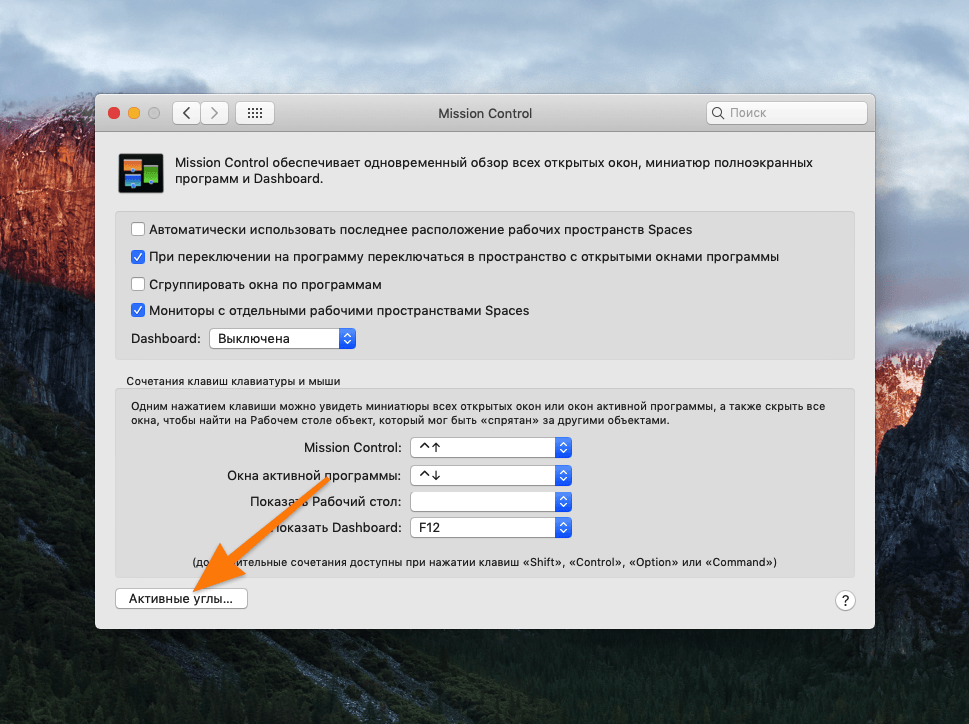
- Выбираем любой угол и назначаем ему функцию «Рабочий стол».
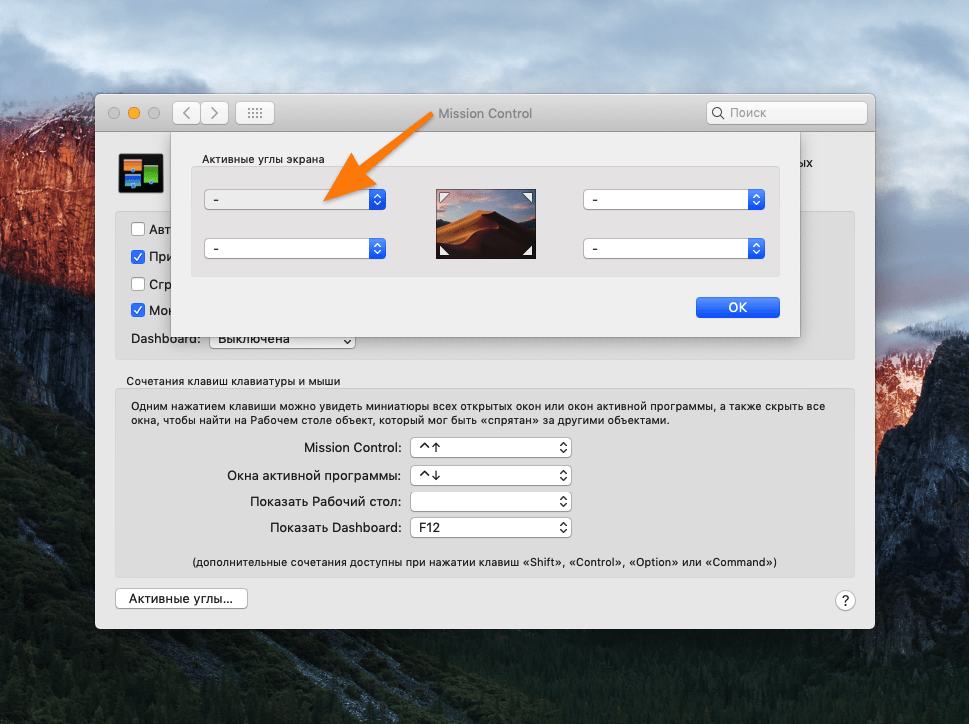
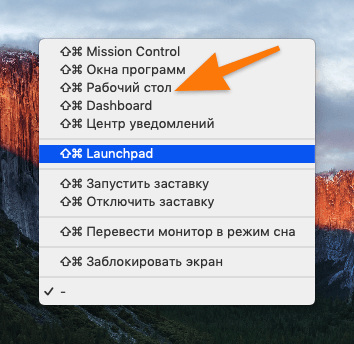
Теперь, если увести курсор до упора в этот угол, все окна временно исчезнут с рабочего стола.
С помощью функции Expose
Чтобы каждый раз не мучить себя, скрывая десятки окон с рабочего стола, лучше создать новый чистый рабочий стол, на котором ничего не будет мешаться. Для этого:

- Запускаем функцию Expose (или Mission Control) нажатием клавиши F3.
- В правом верхнем углу нажимаем на кнопку +.
Все, новый рабочий стол готов. Между разными рабочими столами можно переключаться, проводя тремя пальцами по трекпаду влево и право, либо через Expose.