Как полностью удалить все с планшета Android
Планшеты на Android – это удобное и функциональное устройство, которое помогает нам быть всегда на связи, работать, развлекаться и оставаться организованными. Но что делать, если вы решили продать свой планшет или передать его кому-то другому? Конечно же, перед этим необходимо удалить все ваши личные данные с устройства, включая фотографии, видео, контакты и другую конфиденциальную информацию.
В статье мы расскажем вам о нескольких простых и надежных способах полного удаления данных с планшета на Android. Вы узнаете, как сбросить устройство до заводских настроек, как использовать специальные программы для удаления данных и как выполнить процедуру удаления вручную. Пошаговые инструкции помогут вам избежать возможных ошибок и обеспечат максимальную безопасность ваших данных.
Важно помнить, что при удалении данных с планшета на Android, информация удаляется лишь поверхностно, а не полностью. Поэтому, чтобы предотвратить возможность восстановления конфиденциальных данных третьими лицами, рекомендуется использовать несколько методов удаления. Помните, что ваша безопасность и конфиденциальность – в ваших руках!
Удаление данных с планшета на Android без остатка: подробное руководство
Шаг 1: Создайте резервную копию
Перед тем, как удалить все данные с планшета на Android, рекомендуется создать резервную копию важной информации. Вы можете использовать облачные сервисы, такие как Google Drive или Dropbox, или подключить планшет к компьютеру и скопировать файлы вручную.
Примечание: Убедитесь, что вы не забыли сохранить все необходимые данные, иначе после удаления они будут недоступны.
Шаг 2: Сброс до заводских настроек
Перейдите в меню «Настройки» на планшете и найдите раздел «Сброс». В зависимости от вашей версии Android, название может немного отличаться. Внутри этого раздела выберите опцию «Сброс данных» или «Сбросить настройки до заводских установок». Вам может потребоваться ввести PIN-код или пароль для подтверждения.
Важно: После выполнения этого шага все данные на планшете будут безвозвратно удалены, включая установленные приложения, фотографии, видео и документы.
Шаг 3: Подтверждение сброса
Вам будет предложено подтвердить выполнение сброса до заводских настроек. Обычно для этого нужно нажать кнопку «Сбросить» или аналогичную. На некоторых планшетах может потребоваться вводить текстовую комбинацию, чтобы убедиться, что вы понимаете последствия сброса.
Примечание: После завершения процесса сброса до заводских настроек планшет перезагрузится и вам потребуется настроить его заново, как после покупки.
Шаг 4: Проверьте выполненную работу
После завершения сброса до заводских настроек удостоверьтесь, что все данные и личная информация были безвозвратно удалены. Проверьте память планшета и убедитесь, что никакие личные файлы, контакты или другие данные не остались.
Важно: После удаления данных с планшета без остатка, восстановление информации будет невозможно, поэтому будьте внимательны и убедитесь в необходимости выполнения этой операции.
Следуя этому подробному руководству, вы сможете удалить все данные с планшета на Android без остатка.
Предварительные шаги перед удалением данных
Перед тем как удалить все данные с планшета на Android, необходимо выполнить несколько предварительных шагов:
- Создать резервную копию данных – перед удалением важно сохранить копию всех важных данных, которые хотите сохранить. Это может включать фотографии, видео, контакты, сообщения и другие файлы, которые вы хотите сохранить.
- Снять блокировку экрана – перед удалением данных, убедитесь, что блокировка экрана (пароль, PIN-код или шаблон) отключена. Иначе вам придется вводить данные для разблокировки перед каждым шагом удаления данных.
- Отключить аккаунты Google – перед удалением с планшета все данные, рекомендуется отключить все аккаунты Google, связанные с устройством. Это можно сделать в настройках планшета в разделе «Учетные записи».
- Сбросить настройки заводского сброса – перед удалением данных, рекомендуется выполнить сброс настроек заводского сброса. Это поможет убедиться, что все данные будут полностью удалены и устройство будет вернуто к исходному состоянию. Эту опцию можно найти в разделе «Сброс» в настройках планшета.
Следуя этим предварительным шагам, вы можете быть уверены, что все данные будут безостановочно удалены с планшета и вы не потеряете важную информацию.
Использование встроенных инструментов планшета
Для полного удаления всех данных с планшета на Android можно воспользоваться встроенными инструментами, которые предоставляются операционной системой. Это позволит избежать необходимости устанавливать дополнительные приложения и облегчит процесс очистки устройства.
Одним из самых простых способов удаления данных является сброс настроек планшета до заводских установок. Для этого нужно перейти в раздел «Настройки» и найти пункт «Сброс». Затем выбрать опцию «Сбросить до заводских настроек» и следовать инструкциям на экране. В результате все данные будут безвозвратно удалены с устройства, включая установленные приложения и личную информацию.
Если у вас есть возможность подключить планшет к компьютеру, то можно воспользоваться программой для удаления данных. Например, Android Debug Bridge (ADB) позволяет удалить содержимое планшета через командную строку компьютера. Для этого нужно установить драйверы ADB на компьютер, подключить планшет к нему через USB-кабель и выполнить соответствующие команды.
Также существуют специализированные программы для удаления данных с устройств на базе Android, которые можно найти в Google Play. Они обычно предлагают более расширенный набор функций, таких как удаление кэша, исправление ошибок файловой системы и проверку целостности данных.
В любом случае, перед удалением данных стоит создать резервную копию всех важных файлов и информации, чтобы в будущем можно было восстановить то, что действительно необходимо.
Сброс до заводских настроек: как выполнить эту операцию
Вот пошаговая инструкция о том, как выполнить сброс до заводских настроек на планшете Android:
- Перейдите в раздел «Настройки» на вашем планшете. Вы можете найти его на главном экране или в списке приложений.
- Прокрутите вниз и найдите раздел «Система» или «Дополнительные настройки». В некоторых версиях Android он может называться по-другому.
- В разделе «Система» найдите опцию «Сброс» или «Обновление и сброс».
- Нажмите на эту опцию и найдите вариант «Сбросить все настройки» или «Сброс до заводских настроек».
- Вам может потребоваться ввести PIN-код или пароль, чтобы подтвердить операцию.
- После подтверждения планшет перезагрузится и начнет процесс сброса до заводских настроек. Все данные будут удалены, поэтому убедитесь, что вы сделали резервную копию всех важных файлов или перенесли их на другое устройство.
- Когда процесс сброса будет завершен, ваш планшет загрузится как новое устройство с заводскими настройками.
Обратите внимание, что выполнение сброса до заводских настроек удалит все данные на вашем планшете, включая установленные приложения, фотографии, видео, контакты и другую личную информацию. Убедитесь, что вы сделали резервную копию всех необходимых данных перед выполнением этой операции.
Теперь вы знаете, как выполнить сброс до заводских настроек на планшете Android. Будьте осторожны при выполнении этой процедуры и убедитесь, что вы понимаете последствия этого действия.
Использование сторонних программ для более глубокого удаления данных
При удалении данных с планшета на Android с помощью стандартных средств операционной системы, информация может быть восстановлена с помощью специальных программ. Однако, существуют сторонние программы, которые позволяют более глубоко и безвозвратно удалить данные с устройства.
Эти программы используют алгоритмы, которые перезаписывают информацию несколько раз, делая ее невосстановимой. Они также могут удалить фрагменты данных, которые обычно остаются после стандартного удаления. Таким образом, использование сторонних программ обеспечивает более надежную защиту конфиденциальных данных и предотвращает возможность их восстановления.
Программы для глубокого удаления данных с планшета на Android обычно имеют простой и интуитивно понятный интерфейс. В большинстве случаев, для использования программы необходимо подключить планшет к компьютеру с помощью USB-кабеля и запустить программу. Следуя указаниям программы, можно выбрать, какие данные нужно удалить и запустить процесс удаления.
Применение сторонних программ для более глубокого удаления данных с планшета на Android обеспечивает дополнительную защиту конфиденциальной информации. Перед использованием такой программы рекомендуется сделать резервную копию данных, чтобы не потерять важную информацию. Также следует быть внимательным при выборе программы, чтобы использовать надежное и проверенное решение.
Удаление данных с SD-карты планшета на Android
| Шаг | Инструкция |
|---|---|
| 1 | Откройте настройки планшета и найдите раздел «Хранение» или «Устройство» в меню. |
| 2 | В разделе «Хранение» выберите «SD-карта» или «Карта памяти». |
| 3 | Нажмите на «Очистить данные SD-карты» или «Форматировать SD-карту». |
| 4 | Подтвердите удаление всех данных на SD-карте. |
| 5 | Дождитесь окончания процесса форматирования или удаления данных. |
| 6 | Проверьте, что все данные были успешно удалены с SD-карты планшета. |
Пожалуйста, обратите внимание, что форматирование SD-карты удалит все данные без возможности их восстановления. Убедитесь, что вы необходимые данные заранее сохранены на другом носителе.
После удаления данных с SD-карты, ее можно повторно использовать или отформатировать под нужды нового использования.
Предосторожности и рекомендации при удалении данных с планшета на Android
Прежде чем удалить все данные с планшета на Android, следует учесть несколько предосторожностей и принять во внимание рекомендации, чтобы избежать потери важной информации и обеспечить безопасность.
1. Создайте резервные копии:
Перед удалением всех данных с планшета, рекомендуется создать резервные копии всех важных файлов, фотографий, контактов и другой информации. Это позволит восстановить данные в случае ошибки или непредвиденной потери информации.
2. Внимательно выберите метод:
На Android существует несколько способов удаления данных, таких как сброс до заводских настроек, форматирование памяти или использование специального программного обеспечения. Перед выбором определенного метода, рекомендуется изучить его особенности, чтобы быть уверенным в удалении данных без возможности их восстановления.
3. Отключите учетные записи и пароли:
Перед удалением данных с планшета, убедитесь в отключении всех учетных записей, таких как Google, облачных сервисов и социальных медиа. Также следует удалить сохраненные пароли и отключить функцию автоматического входа в аккаунты, чтобы предотвратить несанкционированный доступ к личным данным.
4. Восстановление заводских настроек:
После удаления данных с планшета, рекомендуется выполнить сброс до заводских настроек. Это позволит вернуть планшет к исходному состоянию и удалить все настройки, приложения и файлы, которые могли остаться после удаления данных.
5. Проверьте завершение процесса:
После удаления данных, рекомендуется убедиться в успешном завершении процесса. Проверьте, что все важные файлы действительно удалены и не могут быть восстановлены. Если есть сомнения, рекомендуется обратиться к специалистам или использовать специальные программы для безопасного удаления данных.
Следуя указанным предосторожностям и рекомендациям, вы можете безопасно удалить все данные с планшета на Android и быть уверенными, что ваша личная информация не попадет в неправильные руки.
Как удалить все с планшета Андроид
Хотелось бы предупредить, что описанные дальше действия могут не подходить именно к вашему смартфону или планшету, так как в некоторых устройствах режим Recovery не предустановлен производителем или же он на языке, который нам очень трудно понять, а именно на китайском.
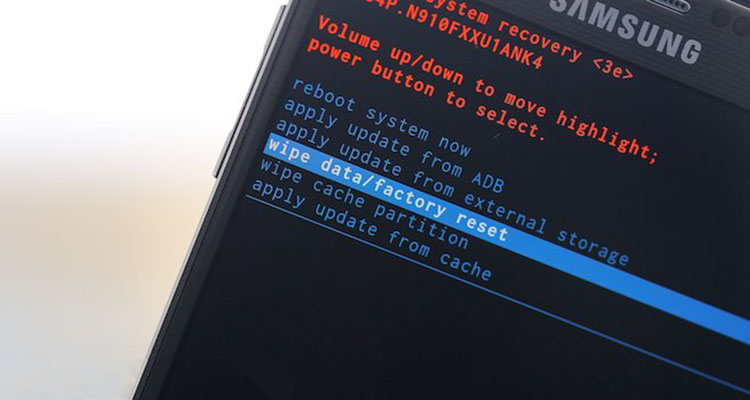
Сброс смартфона или планшета до заводских настроек является самым крайним методом, но иногда, чтобы устранить какую-то проблему или же почистить ОС Android и удалить с устройства всю информацию нужно это сделать.
Важно понимать, что данный процесс необратим, и он удалит с устройства всю контактную информацию, историю переписок SMS и MMS, а также все установленные программы, игры и информацию хранящуюся в телефоне или планшете. Данные, которые хранятся на карте памяти не удалятся и останутся на своем прежнем месте, если Вы не поставите галочку Стереть карту памяти / Отформатировать SD-карту при сбросе.
После окончания процесса сброса Android до заводских настроек, устройство будет в том состоянии, каким Вы его приобрели в магазине, то есть ОС будет полностью чистая, без настроек и программ.
Существует несколько способов как сделать сброс на Android, давайте рассмотрим их подробнее.
Способ №1
Например, такое нередко случается при проблемах с Wi-Fi, Bluetooth, с «перегрузкой» памяти телефона, при появлении необъяснимых тормозов и подвисаний, и пр.
Сброс настроек телефона до заводских предустановок
Способ 1: через настройки системы
Пожалуй, это самый очевидный и самый простой из всех способов. Годится в любых случаях, когда вы можете спокойно войти в настройки Андроида (знаю, что это не всегда возможно, поэтому, если у вас более глобальна проблема — см. следующие пункты статьи) .
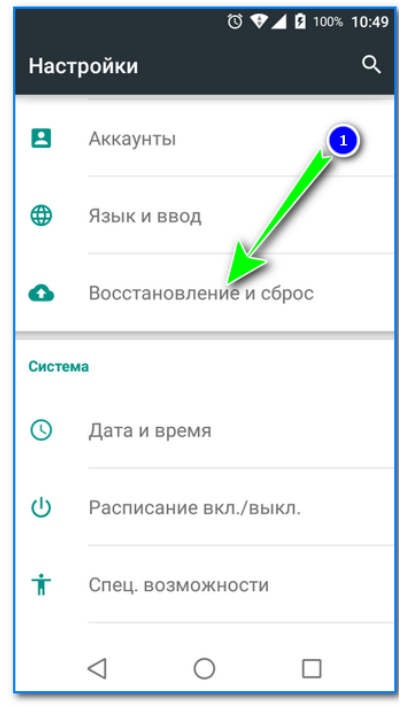
И так, нужно открыть раздел «Восстановление и сброс» в настройках Андроида. См. пример ниже. ��
Далее перейти в раздел «Сброс настроек» .
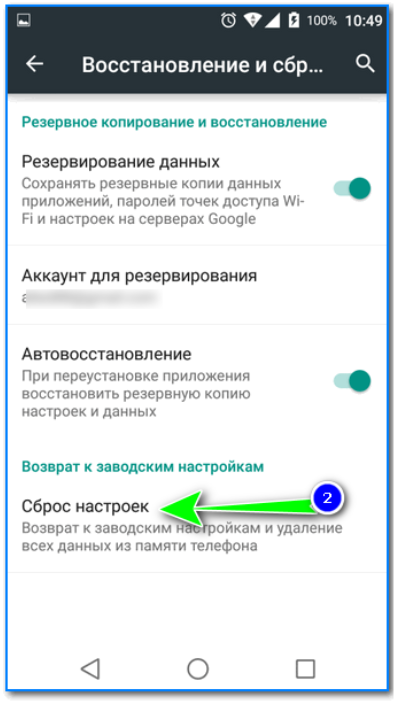
Восстановление и сброс
После нажать по кнопке «Сбросить настройки телефона» . Обратите внимание, что система вас также предупредит, что будут удалены данные из аккаунта Google, все приложения и данные в них, музыка, фото, видео и пр.
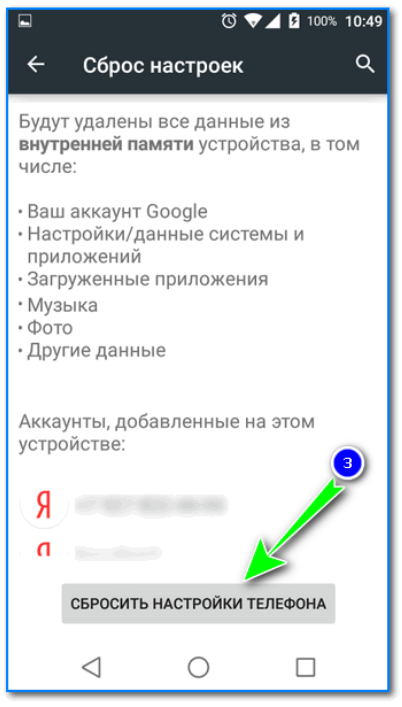
Сброс настроек телефона
Собственно, по этому способу, комментировать больше нечего.
Способ 2: через режим Recovery mode (или Factory mode)
Если ваше устройство зависло, есть проблема со входом в меню настроек — то в этом случае сбросить телефон можно через спец. меню «Recovery mode/Factory mode» .
-
выключите устройство (для вызова такого меню, как на скрине ниже, просто зажмите кнопку включения на 3-5 сек.) ;
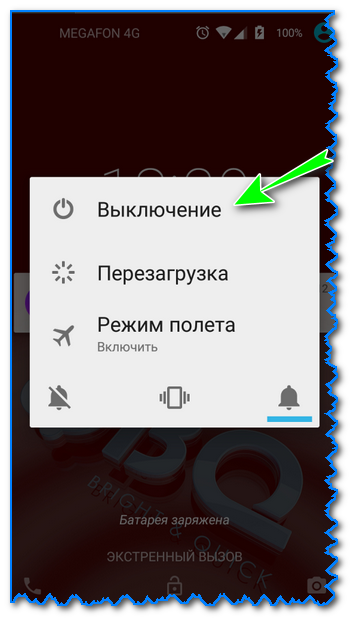
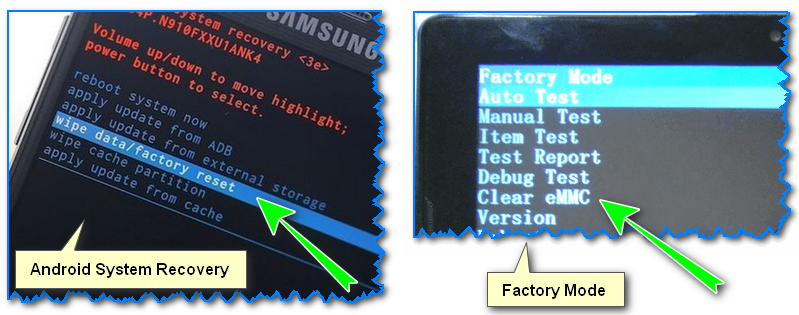
Меню восстановления (варианты)
Способ 3: с помощью сервисных кодов
Если знать спец. коды, то можно довольно серьезно изменить настройки системы Андроид. Есть коды и для сброса настроек (т.е. переходу к заводскому состояния устройства).
Представленные ниже коды могут подойти не ко всем устройствам (особенно к новым, в которые постоянно вносят какие-то изменения. ). Поэтому, все коды ниже представлены для ознакомления (не несу ответственности за ваш аппарат и ПО).
Вводят коды достаточно просто. Необходимо перейти в режим набора номера и ввести один из следующих вариантов:
- *2767*3855#
- *#*#7378423#*#*
- *#*#7780#*#
Примечание : для конкретно своей модели телефона желательно уточнить подобный код.
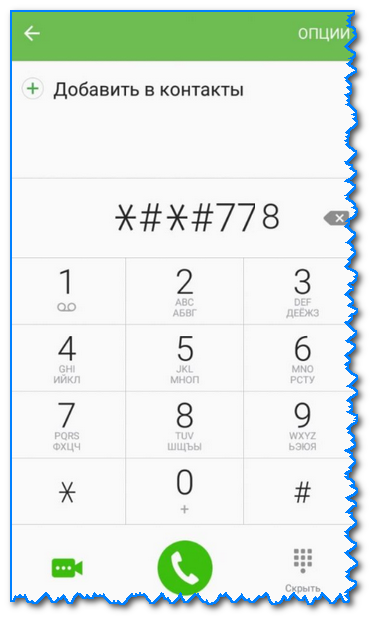
Ввод сервисного кода (Не «играйтесь» с кодами просто так — можете запросто стереть все данные. )
Способ 4: с помощью спец. кнопки «Reset»
На ряде телефонов есть спец. небольшая кнопка «Reset» (иногда она помечается как «Power Off»). Как правило, она едва заметна и нажать на нее можно только булавкой (см. пример на фото ниже ��).
Примечание: при однократном «быстром» нажатии на «Reset» — телефон (чаще всего) уходит на простую перезагрузку; при зажатии «Reset» на неск. секунд — произойдет перезагрузка с полным сбросом всех настроек и данных!
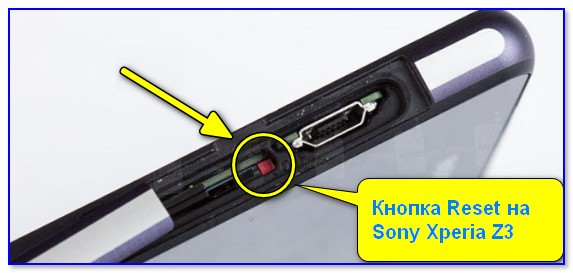
Кнопка Reset (аппарат Sony Xperia Z3)
Обычно, эта кнопка располагается рядом со слотом для SIM-карты, возле порта MicroUSB и пр.
Способ 5: как удалить данные с телефона/планшета, если он был потерян
К сожалению, почти с каждым в жизни происходят неприятности. Одна из таких — потеря телефона/планшета (я сейчас даже не рассматриваю причину: украли ли его, или просто выронили, или еще что. ).
Главное : что его в руках у вас нет, а в нем достаточно много конфиденциальных данных (и которые как можно скорее хотелось бы удалить).
- В этом случае вам нужно зайти с компьютера в свой аккаунт на https://play.google.com/;
- Далее установить приложение Find My Device(прямая ссылка на Google Play) . Отмечу, что приложения можно устанавливать на смартфон, даже если у вас нет его под-рукой.
- После чего, перейдя на веб-сайт приложения Find My Device , вы сможете:
- стереть все данные с устройства;
- позвонить на него;
- или просто заблокировать.
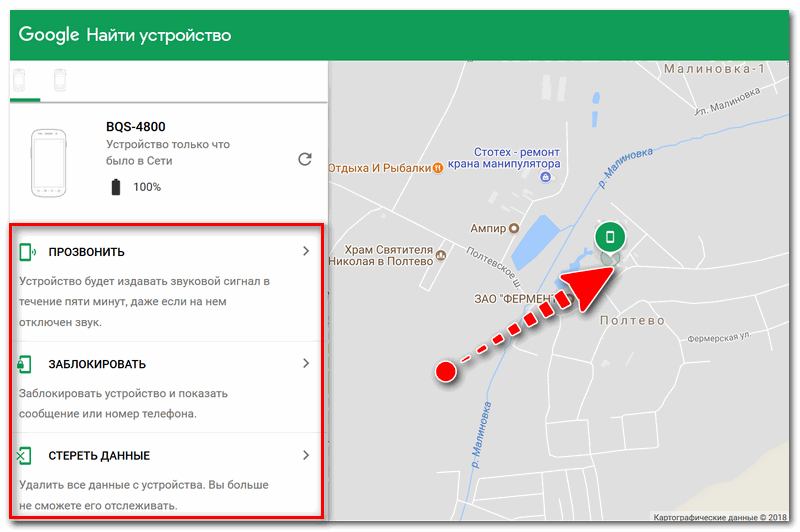
Заблокировать или стереть все данные с телефона (приложение Find My Device)
Тут два варианта — можно просто стереть все данные, а можно ещё и заблокировать активацию (Activation Lock доступен на iOS 7, для включения нужно сделать сброс устройства и настроить его по новой). Последняя мера наиболее радикальна, так как превращает планшетник в простой кусок железа, восстановить который уже невозможно.
Важно понимать
Удалённая, просто через нажатие кнопки Del, информация не стирается окончательно и существует возможность её восстановить. Связано это с техническим аспектом хранения данных, которые в действительности удаляются только в процессе форматирования носителя информации.
Вероятность успешного восстановления удалённых данных зависит от многих факторов. Кстати, мы уже писали ранее как удалить файлы в компьютере без возможности восстановления, где подробно описали почему информация не пропадает сразу после нажатия кнопки Del и очистки корзины.
Стоит упомянуть результаты исследований специалиста по вопросам хищения персональных данных Роберта Сицилиано из компании McAfee, который пришёл к выводу, что файлы с очищенного системными средствами гаджета на iOS фактически не подлежат восстановлению.
А вот устройства на Android защищены хуже. И возврат к заводским настройкам с удалением пользовательских данных не страхует от успешной процедуры восстановления. Кроме того, многие планшетники на этой системе оснащены съёмными картами памяти, а они вообще не обладают защитой от восстановления.
Как удалить данные с iPad
Полная очистка планшетника на iOS осуществляется всего одной командой, после исполнения которой устройство идентично включенному впервые. Вас встречает экран первичной настройки, не завершив которую, в меню не попасть. Также стираются все пользовательские файлы и данные приложений.
Учитывая, что процедура занимает всего пару минут и не требует подключения к интернету, не советуем очищать iPad заранее. Окончательно утвердитесь в намерении продавца купить устройство, и только потом жмите “Удалить всё”.
Процедура очистки:
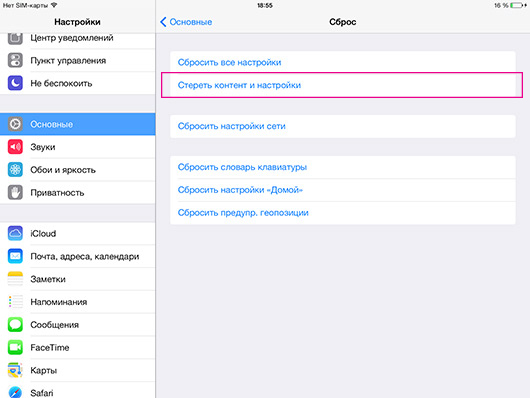
- Переходим в меню Настройки >Основные >Сброс:
-
Выбираем пункт Стереть контент и настройки.
Вводим пароль безопасности (если установлен) и подтверждаем действие.
Девайс перезагружается и осуществляется процедура приведения системы к первоначальному состоянию. Все данные пользователя стираются.
Как удалённо удалить данные с iPad
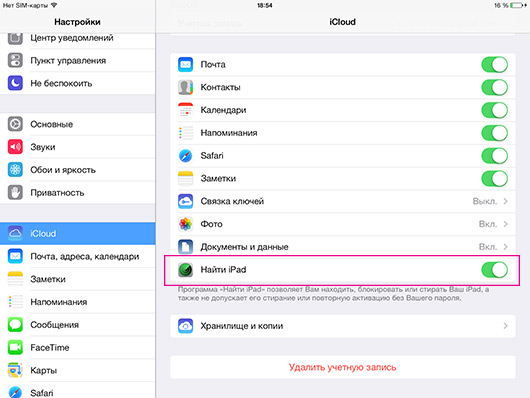
В процессе первичной настройки или в любой момент в меню Настройки > iCloud включите функцию Найти iPad. Тем самым вы разрешаете системе отправлять данные о местоположении устройства на сервер iCloud, а в случае надобности у вас появляется возможность посмотреть местоположение планшетника на карте, передать номер для связи с вами на утерянный iPad, а также принять меры в случае кражи.
Тут два варианта — можно просто стереть все данные, а можно ещё и заблокировать активацию (Activation Lock доступен на iOS 7, для включения нужно сделать сброс устройства и настроить его по новой). Последняя мера наиболее радикальна, так как превращает планшетник в простой кусок железа, восстановить который уже невозможно.
Процедура удалённой очистки:
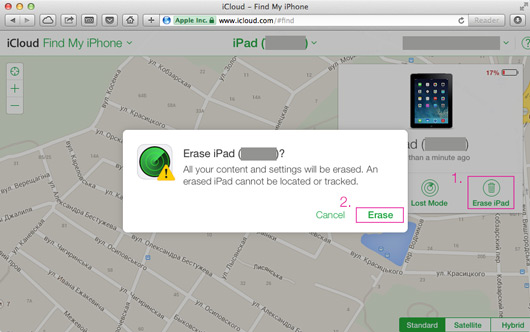
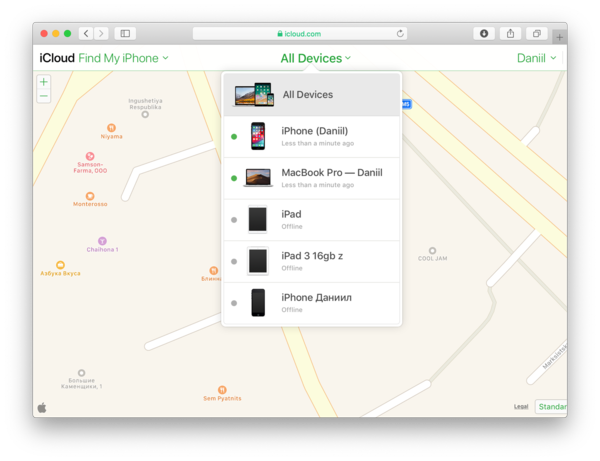
Утилита Find My iPhone в браузере
- Откройте в браузере страницу https://www.icloud.com/#find, или на другом своем iДевайсе запустите приложение Find My iPhone:
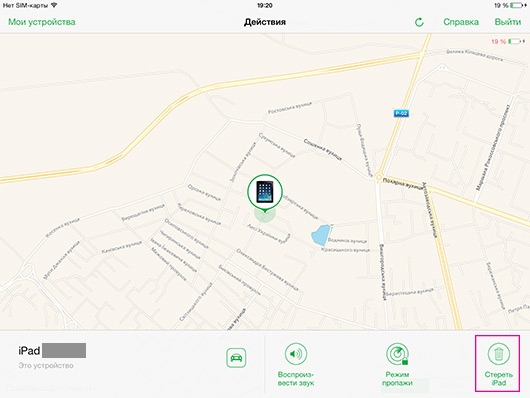
Утилита Find My iPhone на iPad
- Выбираете в списке устройств iPad и жмёте на опцию Стереть iPad:
Подтверждаете выбор, соглашаясь с невозможностью отслеживать местоположения устройства в дальнейшем.
Если желаете, выбираете опцию Activation Lock, о которой говорилось ранее.
Как удалить данные с планшетника на Android
Очистка планшетника на Android может быть простой или сложной (читайте более надёжной). Первый способ подойдёт в том случае, если ничего ценного на устройстве вы не храните и просто хотите передать его новому владельцу в аккуратном виде, заодно избавившись от картинок с кошечками и не всегда достойной похвалы истории в браузере.
Простой способ, процедура очистки:
Если есть карточка памяти:
- Открываете меню Настройки >Память.
- Выбираете пункт Очистить SD-карту.
- Подтверждаете операцию.
Очистка планшетника:
- Открываете меню Настройки >Восстановление и сброс.
- Выбираете пункт Сброс настроек.
- Подтверждаете операцию.
Но если же ваш девайс до краёв забит персональными данными, то вам по сложному пути.
Сложный способ (надежная очистка), процедура:
Если есть карточка памяти:
- Извлекаете карту памяти из планшетника и подключаете её к компьютеру через кард-ридер.
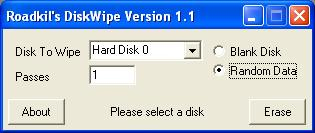
[Mac] Открываете системное приложение Дисковая утилита, выбираете в меню слева карточку памяти. Далее во вкладке Стереть жмёте на Параметры безопасности и сдвигаете ползунок на Наиболее безопасно. Стираете карту памяти:
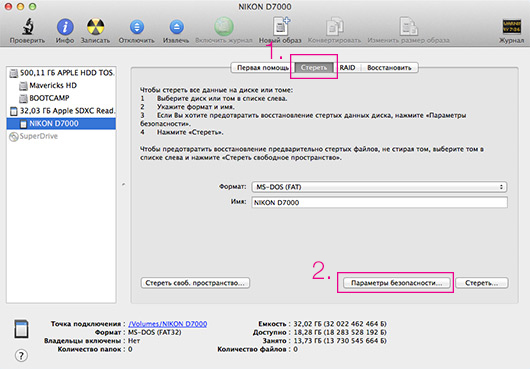
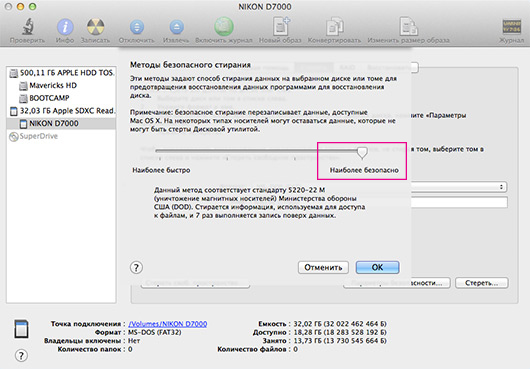
Очистка планшетника:
- Открываете меню Настройки >Восстановление и сброс.
- Выбираете пункт Сброс настроек.
- Подтверждаете операцию.
- Выключаете планшетник, включаете зажав верхнюю кнопку громкости.
- В меню выбираете пункт wipe data/factory reset, подтверждаете операцию.
Нет проверенной информации, что стирание данных устройства через служебное меню recovery (пункты 4–5) осуществляется более надежно, но почему бы не перестраховаться?
Установите карту памяти и включите устройство (оперативно преодолев настройку без ввода учетной записи Google). Система предупредит, что карточка требует форматирования. Сделайте это как описано в “простом способе”.
Как удалённо удалить данные с потерянного планшета на Android
К сожалению, такая опция изначально не доступна. У Google есть утилита Google Apps Device Policy, которая позволяет удалённо стирать данные c устройства, но для её работы требуется специальная учётная запись Google Apps (для бизнеса, образования или правительства).
Также уже запущен сервис Android Device Manager с необходимой нам функциональностью, но он не работает в Украине. Какие есть альтернативы?
Вывод
Перед продажей владелец просто обязан позаботиться об удалении всех своих данных с устройства. Для начала, это просто хороший тон по отношению к покупателю, и это разумно по отношению к своей приватной информации. Процесс на обоих платформах довольно прост, особенно, если под рукой будут наши рекомендации.
Что касается удаленного стирания данных, то Android явно в отстающих. Нет очевидного и работающего “из коробки” решения, так что пользователь должен сам перестраховаться на случай нежелательной ситуации. На iOS всего-то и нужно, что включить функцию “Найти мой iPad”.[/wp-like-lock]
- Откройте сайт iCloud.
- Авторизуйтесь в сервисе через ваш AppleID.
- Нажмите на кнопку «Найти iPhone».
- Выберите из списка ваш гаджет.
- Нажмите на кнопку «Стереть iPhone».
- Дважды подтвердите команду на стирание.
Как удалить данные с iPhone
Для полной очистки данных в iPhone существует два простых способа:
- Удалить файлы и настройки через системное меню.
- Восстановить заводские настройки в iCloud.
Первый способ самый простой, и выполняется он непосредственно на смартфоне. Второй позволяет очистить iPhone удаленно.
Удаляем личные данные в системных настройках
- Откройте «Настройки».
- Перейдите на вкладку «Основные».
- Выберите команду «Сброс».
- Нажмите на «Стереть контент и настройки» (при необходимости введите пароль).
- Подтвердите команду двойным нажатием по кнопке «Стереть iPhone».
Восстанавливаем заводские настройки в iCloud
Разом очистить iPhone можно и через облако. Для этого подойдёт ПК, смартфон или планшет на любой ОС. Главное, чтобы устройство было подключено к интернету. Удаление данных через iCloud не только очистит файлы и настройки в самом смартфоне, но и обнулит их резервные копии.
- Откройте сайт iCloud.
- Авторизуйтесь в сервисе через ваш AppleID.
- Нажмите на кнопку «Найти iPhone».
- Выберите из списка ваш гаджет.
- Нажмите на кнопку «Стереть iPhone».
- Дважды подтвердите команду на стирание.
Дать команду на удаление из iCloud можно и без подключения самого смартфона к сети. Система запомнит ваш запрос, поставит его в очередь и активирует процедуру очистки, как только iPhone подключится к интернету.
Выберите пункт Сбросить , Сброс устройства или Удалить все .
2. Что нужно сделать перед сбросом данных
2.1. Скопируйте с устройства важную информацию.
Во время сброса память устройства будет очищена и все данные будут удалены. Если есть какие-то важные данные, сделайте их копию.
2.2. Удалите с устройства аккаунт Google.
Если этого не сделать, то при включении устройства после сброса будет запрашиваться тот аккаунт, который был на устройстве перед сбросом. Без ввода этого аккаунта включить устройство не получится.
Следующий способ работает абсолютно на всех Аndroid. Заходим в иконку меню «Настройки» («Settings»), здесь находим «Восстановление и сброс» («Backup & reset»). Убираем все галочки в открывшимся перечне. Нажимаем «Заводские настройки» («Factory data reset»). Здесь ставим галочку напротив «Стереть память телефона» («Erase phone storage») и нажимаем кнопку «Сброс настроек»(«Reset phone»).
Как сбросить планшет на заводские настройки
Перепрошивка планшета
Одним из способов является прошивка. Этот вариант мы не рассматриваем, потому что предварительно необходимо сделать hardreset, а также очень трудно найти подходящую прошивку. Очень часто после такого случается, что не работает тач, слитает IMEI или возможны другие побочные эффекты. Если официальной версии нет, то придется ее выпрашивать у продавца, что не означает ее получения.
Сброс настроек через меню
Следующий способ работает абсолютно на всех Аndroid. Заходим в иконку меню «Настройки» («Settings»), здесь находим «Восстановление и сброс» («Backup & reset»). Убираем все галочки в открывшимся перечне. Нажимаем «Заводские настройки» («Factory data reset»). Здесь ставим галочку напротив «Стереть память телефона» («Erase phone storage») и нажимаем кнопку «Сброс настроек»(«Reset phone»).
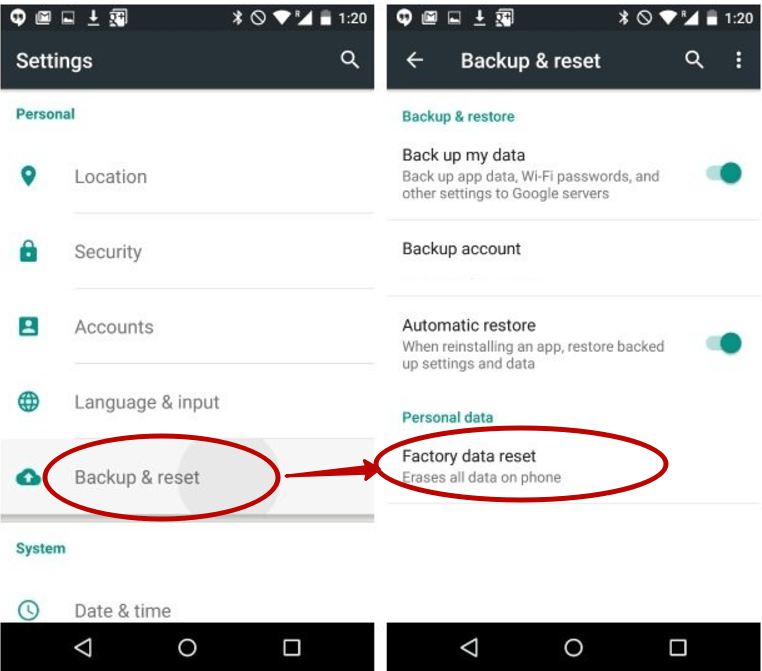
Появляется изображение с вопросом «Вы уверены, что хотите стереть все?», выбираете «Стереть все» («Erase everything»). Далее даем телефону возможность очиститься и ждем пока он перезагрузится.
Сброс через Recovery Menu
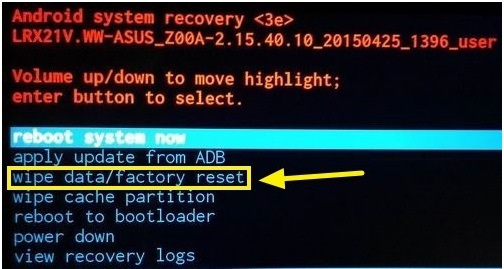
Менять положение по данному меню можно с помощью кнопок регулирующих громкость. Становимся на этот пункт. Выбираем его кнопкой громкости вверх. На некоторых устройствах выбор происходит по средствам клавиши питания. Далее выбираем строчку с надписью «Yes — delete all user data» и кнопкой подтверждаем свой выбор. После чего видим «Data wipe complete», что свидетельствует об успешном проведении сброса. Нажимаем кнопку питания.
Factory Mode
Теперь зажимаем нижнюю клавишу громкости (минус) и питания. Ждем. Загорается дисплей, кнопку питания отпускаем, минус еще держим. Появляется меню тестирования на китайском языке. Среди этих иероглифов на одной строчке есть несколько английских букв «e MMC» на которую мы и становимся.
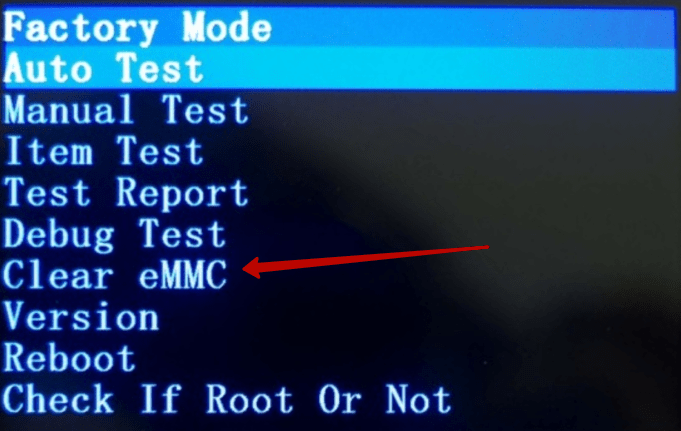
Нажимаем кнопку вверх или кнопку питания. Процесс сброса данных запущен. Он похож на процесс форматирования флешки, то есть происходит удаление внутренней памяти. Ждем окончания. Далее происходит запуск устройства и распаковка файлов.
Вот так вы можете побороть недуги своего аппарата. Пробуйте эти операции в такой последовательности: 2, 3, 4. И уж если ничего
из предложенных вариантов как сбросить планшет на заводские настройки Вам не помогло, занимайтесь поисками подходящей прошивки. Удачи!
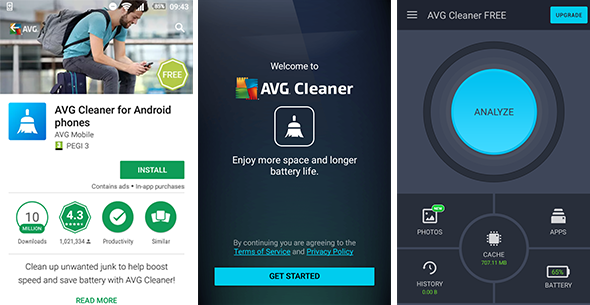
Приложение AVG Cleaner мгновенно находит и отстраняет ненужные и неиспользуемые приложения, а также очищает содержимое кэш-памяти, историю браузера, журналы звонков и удаляет другие ненужные данные с вашего телефона.
Скачайте AVG Cleaner для Android
Загрузите, установите и приготовьтесь к повышению быстродействия своего устройства.
Если вы используете компьютер, просто войдите в свою учетную запись в магазине Google Play, чтобы удаленно установить приложение на свои устройства.
Либо отсканируйте QR-код с помощью своего устройства.
После запуска приложения отобразится краткое описание его функций.
Просто пролистывайте страницы, чтобы перейти на главную панель.

После удаления аккаунтов на всякий случай удалим приложения, в которых вы авторизовались. Для этого в настройках заходим в меню приложений, и удаляем по одному.
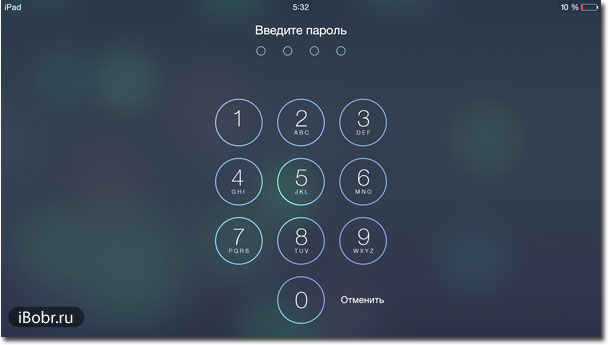
Есть несколько способов избавиться от паролей, их нужно использовать в зависимости от случая. В любом из этих случаев, не забывайте о создании резервной копии своих данных!
1. Самый топорный вариант — сброс к заводским настройкам
Самый быстрый и простой способ избавиться от паролей, а заодно от всех игр и программ — сбросить настройки. Сделать это можно в настройках, перейдя к пункту “Восстановление и сброс”. Если Андроид не запускается, можно сделать общий сброс через Recovery Mode. Более подробно о сбросе можно почитать здесь.
2. Удаление аккаунтов и приложений, в которых вы авторизированы.
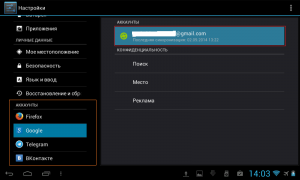
Избавляться от паролей таким способом — довольно трудоемкий процесс, но может понадобиться для тех, кто по какой-то причине не хочет делать сброс к заводским настройкам. Первым делом идем в Настройки, и в разделе аккаунтов по очереди удаляем все подряд. Самое главное — удалить аккаунт Google. Поскольку все данные обычно синхронизируются (кроме личных видео, музыки и документов), вы сможете воспользоваться своим аккаунтом на другом устройстве, введя логин и пароль от Гугл почты.
К примеру, удалим главный аккаунт Гугл. Выбираем его из списка, затем жмем на свой адрес электронной почты (я свой зарисовал, чтобы вы мне письма не писали).
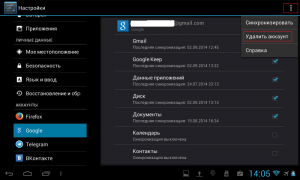
Затем нажимаем на меню, и выбираем “Удалить аккаунт”.
После удаления аккаунтов на всякий случай удалим приложения, в которых вы авторизовались. Для этого в настройках заходим в меню приложений, и удаляем по одному.
3. Перепрошивка. Очень жестокий вариант избавиться от паролей, однако параноики смогут спать спокойно. О перепрошивке мы уже писали в этой статье.
- Сделайте резервную копию.
- Удалите файлы и данные из операционной системы (ОС).
- Выполните гарантированное удаление данных с помощью специальных программ.
- Данные интернет-банкинга.
- Логины и пароли от электронной почты, приложений и сайтов.
- Личные файлы и записи в заметках, содержащие персональные данные (фото или сканы документов).
- Файлы cookies, истории браузеров, данные приложений (gps-метки).
- Личная переписка и история звонков, список контактов, личные фото.
Чтобы защитить Вашу личную информацию, устройство перед передачей или продажей необходимо подготовить. Алгоритм такой подготовки следующий:
- Сделайте резервную копию.
- Удалите файлы и данные из операционной системы (ОС).
- Выполните гарантированное удаление данных с помощью специальных программ.
I. Резервное копирование
Резервное копирование необходимо делать регулярно, независимо собираетесь ли вы продавать своё устройство или нет. Перед тем как удалить все файлы из памяти устройства, обновите резервную копию. Даже если вы уверены, что данные никогда больше не понадобятся или не представляют ценности, все равно сделайте резервную копию. Подробнее о нюансах резервного копирования читайте в статье «Принципы организации резервного копирования».
II. Удаление файлов стандартными средствами
В операционных системах мобильных устройств и настольных компьютеров предусмотрена встроенная функция «возврат к заводским настройкам». С ее помощью можно быстро стереть все пользовательские файлы и данные, вернуть операционную систему к заводскому состоянию.
Зайдите в настройки и пройдите по следующему пути:
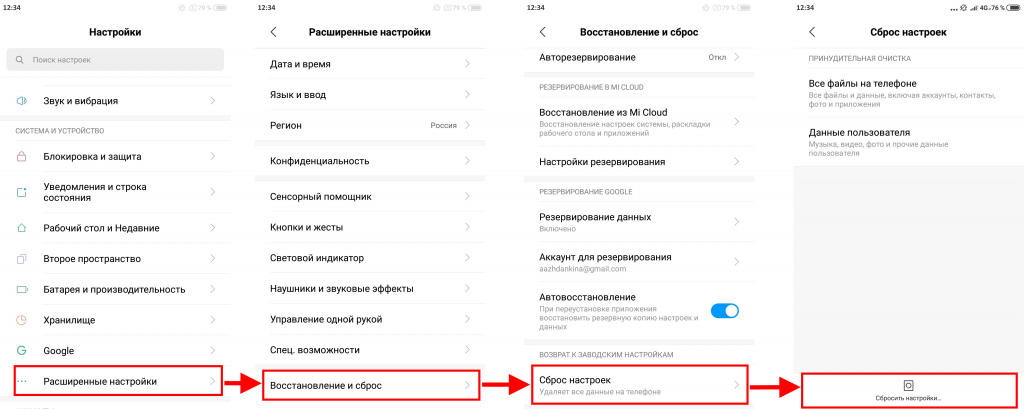
Настройки – Расширенные настройки – Восстановление и сброс – Сброс настроек – Сбросить настройки
2. Apple iOS
Перейти по следующему пути:
Настройки – Основные – Сброс
Операционная система предлагает два варианта сброса.
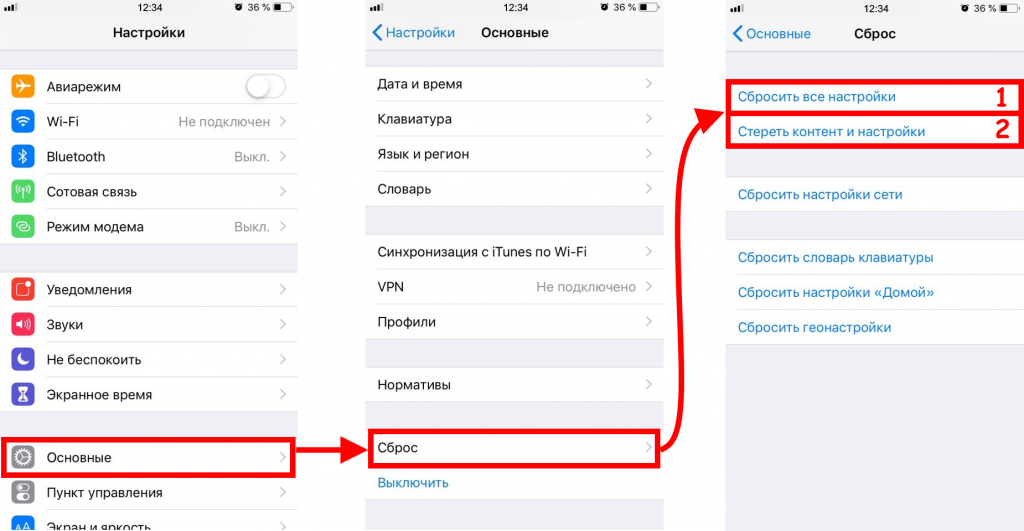
Пункт «Сбросить все настройки» возвращает к заводским параметрам только системные файлы, тогда как личные файлы (фото, видео, музыка, контакты, заметки и др.) сохраняются. Этот пункт используется для восстановления работоспособности операционной системы.
Пункт «Стереть контент и настройки» позволяет удалить всю информацию с устройства и вернуть операционную систему к состоянию «из магазина».
3. Windows 10
Сброс настроек для ОС семейства Windows рассмотрим на примере Windows 10 – на данный момент самой популярной операционной системы для компьютеров.
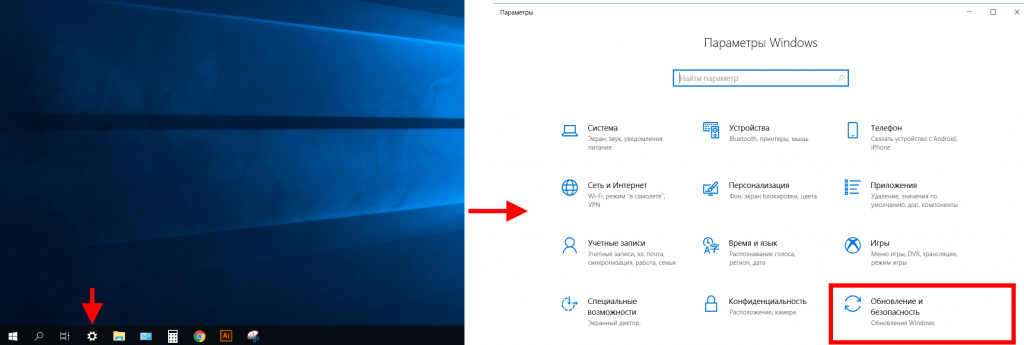
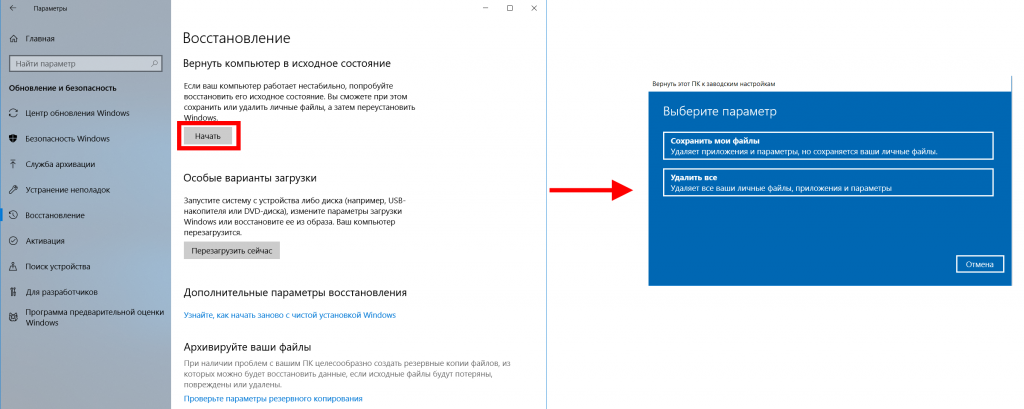
Параметры Windows – Обновление и безопасность – Восстановление – Начать
В появившемся окне выберите необходимые Вам параметры удаления.
Для более ранних версий Windows, в которых отсутствует механизм сброса до заводских настроек, удалить данные можно переустановив операционную систему.
III. Использование специальных программ
Удаление стандартными средствами фактически не стирает файлы, а только делает их невидимыми пользователю и помечает соответствующий раздел памяти как свободный для записи. Сам файл продолжает храниться в памяти до тех пор, пока на его место не будет записан другой. При необходимости такие файлы можно восстановить с помощью специальных программ.
Для гарантированного удаления информации существуют специальные программные средства. Они производят многократную перезапись свободного пространства в памяти устройства, что препятствует восстановлению информации.
Если нет возможности установить данные программы, то перезаписать свободное пространство можно вручную. Для этого заполните память устройства другими файлами большого объема, например, загрузите несколько фильмов.
На устройствах, где есть камера, заполнить свободное пространство в памяти можно, включив запись видео. Запись будет происходить до тех пор, пока есть свободный объем памяти.
Далее, подключитесь к Сети и подождите 30 минут, чтобы произошло резервное копирование. В процессе Android продублирует настройки и данные приложений Google, синхронизированных с выбранным вами аккаунтом. Система также скопирует в облако данные сторонних программ, разработчики которых внедрили поддержку резервного копирования через Google. Всё это вы сможете быстро восстановить на новом гаджете.
4. Выполните сброс до заводских настроек
После создания резервных копий важных данных и очистки карты памяти следует удалить все данные с устройства. Самый быстрый и надёжный способ сделать это — вернуться к заводским настройкам. В итоге ваш телефон или планшет станет таким, каким он был на момент поступления в магазин.
Чтобы выполнить сброс, подключите устройство к источнику питания и воспользуйтесь соответствующей опцией в настройках аппарата. К примеру, на чистом Android 6.0.1 Marshmallow нужный пункт находится в разделе «Восстановление и сброс» и называется «Сброс настроек».
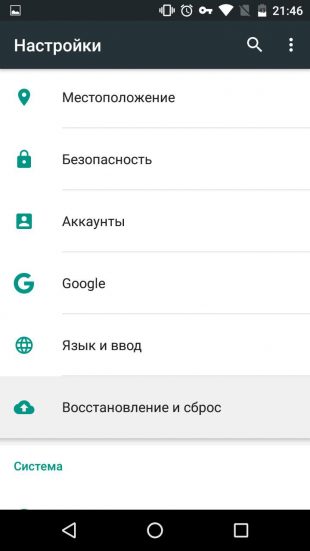
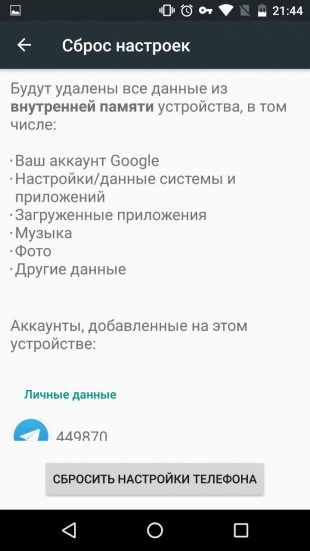
После сброса ваш телефон перезагрузится, а вы увидите, что он стал девственно чист и непорочен.
Но если вы баловались с прошивками, то это не вернёт заводской вариант. В таком случае вам может понадобиться перепрошить устройство заводской прошивкой, которую, как правило, можно найти на сайте производителя.
Когда все перечисленные шаги будут пройдены, вы сможете передать устройство новому пользователю, не боясь за личные данные.
Как удалить все данные на планшете андроид
Если вы хотите продать свой планшет Android, передать его кому-то другому или просто установить заводские настройки, то, возможно, вы задаетесь вопросом, как полностью удалить все свои данные с устройства. Необходимо убедиться, что все ваши личные и конфиденциальные данные будут безвозвратно удалены и не могут быть восстановлены. Для этого вам потребуется выполнить ряд простых шагов.
Шаг 1: Сделайте резервную копию данных
Прежде чем полностью удалить все данные с планшета Android, рекомендуется создать резервную копию всех важных файлов и данных. Загрузите и установите приложение для создания резервных копий, которое позволит вам сохранить важные файлы на внешнем накопителе или в облаке.
Шаг 2: Сброс заводских настроек
Для полного удаления данных с планшета Android вам потребуется выполнить сброс заводских настроек. Это позволит удалить все приложения, фотографии, видео и другие личные данные с устройства. В зависимости от модели планшета и версии Android, процесс сброса заводских настроек может немного отличаться, но в большинстве случаев он выполняется через меню «Настройки» или с помощью комбинации кнопок.
Шаг 3: Очистите внутреннюю память
После сброса заводских настроек все ваши личные данные должны быть удалены. Однако, для дополнительной защиты рекомендуется также выполнить очистку внутренней памяти. Для этого вы можете воспользоваться встроенной функцией «Форматирование» или «Обновление прошивки» в настройках планшета. Обратите внимание, что эта операция удалит все данные и приложения с внутренней памяти, поэтому перед выполнением резервной копии удостоверьтесь, что важные файлы сохранены на внешнем накопителе или в облаке.
Важно: Полное удаление данных с планшета Android не гарантирует их полной безвозвратности. Многие специализированные программы могут восстановить удаленные файлы и данные, поэтому рекомендуется применить дополнительные методы защиты, такие как шифрование данных или физическое уничтожение устройства, если это необходимо для обеспечения полной безопасности ваших данных.
Общая информация о полном удалении данных на планшете Android
Существует несколько причин, по которым вы можете захотеть полностью удалить все данные на своем планшете Android. Например, вы можете продавать устройство или передавать его кому-либо другому и хотеть обеспечить конфиденциальность своих личных данных. Кроме того, если вы хотите начать все с чистого листа и сбросить устройство до заводских настроек, полное удаление данных может быть необходимо.
Полное удаление данных означает, что все информация, хранящаяся на планшете – контакты, фотографии, видео, сообщения, приложения и другие файлы – будет навсегда стерта и не будет восстановлена. Однако, прежде чем удалить все данные, важно создать резервную копию важных файлов, чтобы сохранить их на другом устройстве или в облаке, чтобы позже можно было их восстановить, если это необходимо.
Для полного удаления данных на планшете Android можно использовать несколько методов, включая сброс до заводских настроек через меню устройства, с помощью комбинации кнопок или с помощью специальных программ для удаления данных. Каждый метод имеет свои особенности и может быть наиболее подходящим для разных ситуаций.
Процесс полного удаления данных занимает некоторое время, так как все файлы должны быть перезаписаны или шифрованы для предотвращения возможности восстановления. Поэтому следует быть терпеливым и дождаться завершения процесса перед использованием планшета Android заново или перед его передачей кому-либо другому.
Шаг 1: Создание резервной копии данных
Прежде чем удалить все данные с планшета Android, важно создать резервную копию всех важных файлов и данных. Это позволит вам восстановить важную информацию, если что-то пойдет не так или если вы передумаете.
Убедитесь, что у вас есть доступ к интернету и достаточно свободного места для сохранения резервной копии.
Вы можете создать резервную копию данных при помощи облачных сервисов, таких как Google Drive или Dropbox. Чтобы воспользоваться этими сервисами, вам потребуется зарегистрироваться и настроить соответствующее приложение на своем планшете.
Также вы можете использовать специальные приложения для создания резервных копий данных, которые могут сохранить все ваши фотографии, контакты, сообщения и другие файлы в одном месте. Просто найдите подходящее приложение в Google Play Store и следуйте инструкциям по его использованию.
Важно: перед созданием резервной копии данных убедитесь, что все файлы и приложения, которые вы хотите сохранить, доступны и работают должным образом.
Шаг 2: Отключение всех аккаунтов
Перед полным удалением данных с планшета Android необходимо отключить все аккаунты, которые вы использовали на данном устройстве. Это включает в себя Google аккаунты, аккаунты электронной почты, аккаунты в социальных сетях, и другие.
Чтобы отключить аккаунты, перейдите в настройки планшета и выберите раздел «Аккаунты». Здесь вы увидите список всех активных аккаунтов на устройстве. Нажмите на каждый аккаунт и выберите опцию «Удалить аккаунт» или «Удалить с устройства». Подтвердите действие.
Важно отключить все аккаунты перед удалением данных, чтобы предотвратить возможность доступа к вашим личным данным после выполнения процедуры сброса.
Шаг 3: Сброс настроек до заводских
В этом шаге мы рассмотрим, как выполнить сброс настроек планшета до заводских значений. При выполнении этого действия все данные, хранящиеся на устройстве, будут удалены, поэтому перед началом убедитесь, что вы сохранили все важные файлы и данные.
Чтобы выполнить сброс настроек до заводских значений:
- Откройте меню «Настройки» на вашем планшете. Обычно иконка этого меню выглядит как шестеренка.
- Пролистайте вниз и найдите раздел «Система».
- В разделе «Система» найдите и выберите «Сброс».
- Выберите опцию «Сброс настроек до заводских».
- Подтвердите свой выбор и дождитесь завершения процесса сброса.
После завершения сброса настроек планшет будет перезагружен и вернется к состоянию, которое было при покупке. Все ваши данные будут удалены, поэтому убедитесь, что вы сохранили все необходимые файлы и данные перед выполнением этого действия.
Шаг 4: Удаление данных из памяти устройства
Важно: Перед удалением всех данных с планшета Android убедитесь, что вы создали резервную копию важных файлов и информации.
Чтобы удалить данные из памяти устройства, выполните следующие шаги:
- Настройте планшет Android в режиме восстановления, нажав и удерживая одновременно определенную комбинацию кнопок (обычно это сочетание клавиш «громкость вниз» и «кнопка включения»).
- Используя кнопки громкости, выберите опцию «wipe data/factory reset» или «удалить данные/сброс настроек заводских установок».
- Нажмите кнопку включения, чтобы подтвердить выбор.
- В следующем меню выберите опцию «Yes — delete all user data» или «Да – удалить все пользовательские данные».
- Подождите, пока планшет Android выполнит процесс удаления данных и сброса настроек. Это может занять некоторое время.
- После завершения процесса, выберите опцию «reboot system now» или «перезагрузить систему».
Планшет Android будет перезагружен без данных внутри. Теперь все ваши личные данные, настройки и файлы будут полностью удалены с устройства.
Обратите внимание, что этот процесс удалит все данные с планшета, включая контакты, сообщения, фотографии, приложения и другую информацию. Поэтому будьте осторожны и убедитесь, что у вас есть резервные копии важных данных.
Шаг 5: Дополнительное стирание с помощью специальных программ
Если вы хотите быть абсолютно уверены, что все ваши данные на планшете Android удалены без возможности их восстановления, то вам может потребоваться использовать специальные программы для дополнительного стирания.
Существуют различные программы, которые предлагаются для этой цели и в большинстве случаев они бесплатны. Однако перед тем как использовать программу, убедитесь, что она надежна и безопасна.
Чтобы выполнить дополнительное стирание с помощью специальной программы, вам может понадобиться ПК. Вам потребуется скачать программу на ПК, подключить планшет с помощью USB-кабеля и следовать инструкциям программы.
Обратите внимание, что процесс дополнительного стирания может занять некоторое время в зависимости от количества данных на планшете. После завершения процесса, все ваши данные будут безвозвратно удалены.
Шаг 6: Проверка полного удаления данных
После выполнения предыдущих шагов по удалению данных на планшете Android, важно убедиться в их полном удалении. Для этого можно использовать несколько простых способов проверки.
1. Загрузка планшета в «Режим восстановления»:
Перезагрузите планшет, затем при включении идентифицируйте сочетание кнопок, которое позволяет войти в режим восстановления. Как правило, это сочетание кнопок «Громкость вниз» и «Включение». В режиме восстановления вы сможете увидеть, были ли удалены все данные со стандартного внутреннего хранилища планшета.
2. Проверка наличия сторонних файлов и приложений:
Просмотрите содержимое внутренней памяти планшета и проверьте наличие каких-либо сторонних файлов и папок, которые не должны быть там после удаления данных. Также убедитесь, что список установленных приложений не содержит ненужных или неизвестных вам приложений.
3. Восстановление заводских настроек:
Если вы все еще сомневаетесь в полном удалении данных, вы можете сделать сброс до заводских настроек на планшете Android. Процедура сброса до заводских настроек полностью стирает все данные с устройства, включая приложения, файлы и настройки, восстанавливая его к первоначальному состоянию.
Проверьте все вышеперечисленные шаги, чтобы удостовериться, что весь предыдущий контент на планшете Android был успешно удален.
Шаг 7: Восстановление ранее созданной резервной копии (опционально)
Если вы ранее создали резервную копию данных с помощью облачного сервиса или приложения, вы можете восстановить эти данные на планшете Android.
Чтобы восстановить резервную копию, выполните следующие действия:
- Подключите планшет к Интернету.
- Откройте приложение облачного сервиса или настройки планшета, связанные с восстановлением данных.
- Выберите опцию «Восстановить данные» или «Restore» в меню приложения или настройках планшета.
- Выберите предварительно созданную резервную копию, которую вы хотите восстановить.
- Подтвердите восстановление данных и дождитесь завершения процесса.
После завершения восстановления резервной копии вы сможете использовать восстановленные данные на планшете Android.
Примечание: Если у вас нет резервной копии данных или не хотите восстанавливать данные, вы можете пропустить этот шаг.
Как удалить с планшета все для продажи
Перед продажей старого устройства, необходимо полностью удалить все личные данные, чтобы новый пользователь не смог получить доступ к вашим персональным данным. В этой статье мы рассмотрим несколько способов, которые помогут вам удалить все данные с вашего планшета или телефона Android.
Способ 1: Сброс данных через меню настройки
Первый и самый простой способ удалить все данные с планшета или телефона — это использовать встроенную функцию сброса данных через меню настройки. Этот метод можно использовать на любом устройстве Android, без необходимости устанавливать дополнительные приложения.
Как выполнить сброс данных через меню настройки
- Откройте меню Настроек на своем устройстве.
- Выберите раздел «Общие настройки». Если на вашем устройстве такого раздела нет, перейдите к следующему шагу.
- Нажмите на пункт «Сброс».
- Выберите пункт «Сброс данных» или «Удалить все».
- Подтвердите действие и дождитесь завершения процесса удаления.
Способ 2: Удаление всех данных через страницу myactivity.google.com
Еще один способ удалить все данные с планшета или телефона — это использовать сервис myactivity.google.com.
Как выгрузить информацию через сервис myactivity.google.com
- Откройте страницу myactivity.google.com на своем Android устройстве.
- Нажмите на кнопку «Удалить» над списком действий.
- Выберите опцию «За все время».
- Подтвердите действие и дождитесь завершения процесса удаления.
Способ 3: Сбросирование всех данных через функцию «Стереть контент и настройки»
Третий способ удаления всех данных с планшета — это использование функции «Стереть контент и настройки». Эта функция удаляет все личные данные с устройства, в том числе установленные приложения, настройки и файлы.
Как выполнить сброс всех данных через функцию «Стереть контент и настройки»
- Откройте меню Настроек на своем устройстве.
- Выберите пункт «Основные».
- Выберите пункт «Сброс».
- Выберите пункт «Стереть контент и настройки».
- Введите пароль безопасности (если он установлен).
- Подтвердите действие.
- Дождитесь завершения процесса удаления.
Полезные советы
- Перед выполнением сброса выполните резервное копирование важных данных.
- Проверьте, что ваше устройство полностью заряжено или подключено к зарядному устройству.
- Убедитесь, что ваше устройство необходимым образом защищено паролем или пин-кодом, чтобы быстро и легко выполнить удаление данных.
Вывод
Удаление всех данных с вашего планшета или телефона перед продажей может спасти вас от проблем со своей конфиденциальной информацией в будущем. Существует несколько простых способов удаления всех личных данных с планшета или телефона, особенно если у вас есть устройство на базе Android. Следуйте нашим советам для выполнения удаления вашей личной информации в полной мере и без дополнительных затрат на сторонние программы.
Как сбросить планшет до заводских настроек кнопками
Если вы хотите сбросить свой планшет до заводских настроек, то это можно сделать несколькими способами. Одним из самых простых способов является использование комбинации кнопок на вашем устройстве. Для этого нужно зажать кнопки питания и громкости (верхняя кнопка увеличения громкости), и держать их в течение 10-15 секунд. После этого дисплей должен загореться и ваш планшет автоматически перезагрузится. Убедитесь, что ваши данные резервированы перед сбросом на заводские настройки, так как все данные будут окончательно удалены после сброса устройства. После завершения процесса сброса, вы сможете установить все необходимые настройки и продолжить использование планшета с чистого листа.
Как сбросить ПК до заводских настроек без диска
Сбросить компьютер до заводских настроек без диска можно на операционной системе Windows. Для этого нужно открыть «Параметры Windows» по клику на значке шестеренки в меню «Пуск». Затем выберите «Обновление и безопасность» и далее «Восстановление». Чтобы вернуть компьютер в исходное состояние, нажмите кнопку «Начать» на экране выбора восстановления компьютера. Далее нужно подтвердить сброс до заводских настроек и дождаться завершения процесса. Следует учесть, что при восстановлении до заводских настроек все данные на жестком диске будут удалены. Поэтому не забудьте заранее сделать резервную копию важных файлов. Этот способ может быть полезен для устранения проблем с компьютером или установки новой операционной системы на чистый носитель.
Как сбросить Honor до заводских настроек с помощью кнопок
Для того чтобы сбросить настройки смартфона Honor до заводских, можно воспользоваться кнопками. Для этого необходимо одновременно нажать кнопку питания и кнопку увеличения громкости и удерживать их, пока телефон не завибрирует. Затем нужно продолжать удерживать кнопки еще в течение 5 секунд, чтобы телефон перешел в режим восстановления. Далее пользователю открываются дополнительные опции, такие как перепрошивка устройства и полный сброс настроек. Этот способ помогает избавиться от некоторых проблем с функциональностью телефона, которые не удается решить другими методами. Однако, перед тем как сбросить телефон до заводских настроек, следует сохранить все важные данные и файлы на другом устройстве, чтобы не потерять их при сбросе.
Как сделать полный сброс телефона Хуавей
Иногда телефоны Хуавей начинают работать некорректно или не выключаются. В таких случаях полный сброс может помочь. Чтобы его сделать, нужно удерживать кнопку питания в течение 10 и более секунд. Это принудительно перезагрузит ваше устройство. Полный сброс позволит удалить все данные на телефоне и вернуть его к настройкам по умолчанию. Важно помнить, что это крайняя мера и лучше всего делать это только в случае серьезных проблем с устройством. Перед сбросом телефона следует сделать резервную копию важных данных. Если после перезагрузки устройство продолжает не работать корректно, рекомендуется обратиться к профессионалам или в сервисный центр для решения проблемы.

Если вы решили продать свой планшет, необходимо удалить с него все свои личные данные. Для этого следует перейти в меню Настройки и выбрать пункт Основные > Сброс. Здесь необходимо выбрать пункт «Стереть контент и настройки». При наличии пароля безопасности нужно его ввести и подтвердить действие. Затем планшет перезагрузится, и все данные пользователя будут стерты. Данный процесс приведет систему к первоначальному состоянию, и вы сможете продать устройство безопасно. Важно помнить, что удаление данных должно быть выполнено с осторожностью, чтобы случайно не удалить какие-то важные файлы или настройки.