Как подключить tp link tl wa860re
Репитер — это повторитель сигнала или ретранслятор. Устройство используется для передачи различного типа сигналов и их усиления.
Если до части вашей квартиры не доходит сигнал от Wi-Fi маршрутизатора или он очень слабый, то вам может помочь репитер, который усилит этот сигнал и увеличит радиус действия Wi-Fi.

Репитер позволит расширить зону покрытия вашей существующей беспроводной сети и увеличить её мобильность, одновременно предоставляя возможность подключения проводного устройства.
Репитер можно купить или взять в аренду в нашем офисе, а также приобрести за бонусные баллы через Личный кабинет.
Как его настроить?
Существует 2 способа проведения настройки.
Способ 1.
- Включить репитер в розетку.
- Нажать на лицевой панели репитера круглую кнопку.
- После этого кратковременно нажать (НЕ удерживать) кнопку WPS на Вашем роутере (она на некоторое время позволяет подключаться к роутеру без введения пароля).

В некоторых моделях она интегрирована с кнопкой сброса настроек (reset), поэтому нажимать надо однократно, без удерживания.
После этого в течение двух минут репитер должен подключиться к Вашему роутеру и их настройки синхронизируются.
Чтобы проверить успешность произведенных настроек необходимо подключить компьютер кабелем к репитеру и проверить есть ли интернет. Или отнести репитер в дальнюю от роутера комнату, где обычно был уровень сигнала меньше максимального, включить его в розетку и посмотреть на своем устройстве (телефон, планшет, ноутбук и т.п.) изменился ли уровень сигнала.
Способ 2.
Так же репитер можно настроить через его админ-панель (метод используется если на роутере нет кнопки wps).
- Включить репитер в розетку.
- Соединить патчкордом порт Ethernet репитера и своего компьютера.
- На компьютере открыть браузер и в адресную строку вписать адрес 192.168.0.254

4. Нажать клавишу Enter. Отроется окно приветствия.

5. В появившемся окне необходимо задать пароль для доступа к настройкам репитера в будущем. Мы рекомендуем использовать пароль admin. После того как Вы введете дважды пароль нажмите кнопку «Начало».

Репитер начнет сканировать доступные для подключения сети.

После сканирования будут показаны доступные сети.

6. В списке необходимо выбрать сеть которую раздает ваш роутер, ввести пароль от нее и нажать «Далее».

7. Далее откроется окно настройки расширенной сети (той, что будет раздавать репитер). По умолчанию предлагается расширенную сеть назвать так, как называется Ваша основная сеть. Но Вы можете изменить имя в строке «SSID расширенной сети 2,4 ГГц» по своему усмотрению. Пароль у расширенной сети будет такой же как у и основной. После того как определитесь с именем сети нажмите кнопку «Далее».

8. Откроется окно где останется перепроверить настройки и подтвердить их нажатием кнопки «Сохранить».

9. После этого репитер перезагрузится для применения настроек и у Вас будет работать интернет. Теперь его можно вставить в розетку, где Вам будет удобнее его использовать.

Чтобы проверить успешность произведенных настроек необходимо подключить компьютер кабелем к репитеру и проверить есть ли интернет. Или отнести репитер в дальнюю от роутера комнату, где обычно был уровень сигнала меньше максимального, включить его в розетку и посмотреть на своем устройстве (телефон, планшет, ноутбук и т.п.) изменился ли уровень сигнала.
Хотелось бы напомнить, что для качественной работы репитера необходимо размещать его в зоне устойчивого приема wi-fi сигнала.
Сброс настроек
Сбросить настройки репитера можно нажав на кнопку RESET на корпусе прибора. Или пройдя в web-интерфейс, перейдите на вкладку "Системные инструменты" – "Заводские настройки" — "Восстановить".
Возможные проблемы и способы устранения:
Не работает интернет:
- Установите репитер ближе к маршрутизатору. Чаще всего проблемы в работе усилителя Wi-Fi сети появляются из-за слабого сигнала, или помех.
- Репитер не может подключиться к маршрутизатору. Восстановите заводские настройки, затем перезагрузите роутер и попробуйте соединить их еще раз.
- При возникновении проблем с настройкой через кнопку WPS, попробуйте установить соединение с нужной Wi-Fi сетью через панель управления.
- Обновить прошивку вашего репитера.
- В настройках роутера можете попробовать сменить канал сети.

Дать ссылку друзьям:
На данной странице вы узнаете как подключить Wi-Fi маршрутизатор к компьютеру, а также сможете найти инструкцию по настройке на русском языке. Сотрудники нашего информационного портала ежедневно обновляют официальные прошивки для той или иной модели устройства.
Пошаговая настройка роутера TP-LINK TL-WA860RE для Ростелеком, Билайн и других интернет провайдеров займет у Вас несколько минут и после этого вы сможете наслаждаться всеми достоинствами Wi-Fi точки доступа ТП-Линк.
Если вы хотите получить последнюю версию официальной прошивки и инструкцию по подключению VPN или PPPOE и настройка IPTV телевидения для этого устройства на русском языке на ваш Email, то вам следует оставить полный, развернутый отзыв о той или иной модели Вай-Фай устройства.


Скачать прошивку для маршрутизатора
Чтобы скачать прошивку для TP-LINK TL-WA860RE вам достаточно внимательно ознакомиться со страницей, на которой вы сейчас находитесь. Не забывайте оставлять свои отзывы (форма для добавления отзывов находится в нижней части страницы). Если вас не затруднит, то вы можете поделиться ссылкой на прошивку со своими друзьями. Также, если вы не нашли ответ на свой вопрос, то вы можете задать его воспользовавшись формой в нижней части сайта.
У нас вы найдете последние версии драйверов для беспроводных устройств. Чтобы скачать новый драйвер, вам необходимо перейти по ссылке «Скачать прошивку», которая расположена чуть ниже.
- Ростелеком
- Билайн
- МТС
- ТТК
- Мегафон
- Дом.ru
- ВымпелКом
- ТрансТелеКом
- Старт Телеком
- Раском
- «Укртелеком»
- «Киевстар»
- «Воля»
- «Триолан»
- «Датагруп»
- «Вега»
- «НПП «Тенет»
- «Фрегат СП»
- «Фринет»
- «Ланет»
Видео-инструкция как настроить TP-LINK TL-WA860RE
Блог о технологиях, технократии и методиках борьбы с граблями
Проблемы с подключением к WiFi сети TP-LINK_Extender
В процессе эксплуатации новоприобретенного wi-fi усилителя TL-WA860RE обнаружился странный баг – на новых клиентах беспроводной сети, преимущественно мобильных, не устанавливалось соединение с интернетом по WiFi. То есть сама сеть цеплялась, а на стадии назначения IP процесс зависал на минуту-две, после чего сетка отваливалась и снова пыталась переподключиться.
Поломав голову, пришел к тому, что видимо конфликтуют два DHCP сервера – родной рутера и усилителя. Поэтому полез смотреть на усилитель в чем проблема. И тут оказалась небольшая проблема, т.к все мануалы предлагают законектится в админку усилителя TL-WA860RE через урл https://tplinkextender.net/ который по замыслу создателей должен редиректиться на админку. Но внешний DNS сервер (например гуглевый 8.8.8.8) не понимает локального адреса tplinkextender.net усилителя TP-LINK и соответственно перекидывает в интернет. Поэтому либо надо смотреть в DHCP таблице основного рутера все IP подключенных клиентов и проверять их в браузере, либо же, если провайдер не дает доступа к рутеру, то переключиться на автоназначаемый DNS, подключиться к DHCP серверу усилителя, пингануть этот самый tplinkextender.net и зайти на него. После чего присвоить ему статический IP адрес, чтобы далее не морочиться с поиском.
Далее проходим в настройки DHCP сервера (Network -> DHCP Settings), и либо отключаем в OFF, либо выставляем их в положение ON и прописывем отдельный сегмет назначаемых IP, и главное – назначаем шлюзом (Default Gateway) IP основного рутера, т.к по странной логике DHCP сервер wifi усилителя TL-WA860RE ставит дефолтным шлюзом самого себя.
Перегружаем адскую машинку и наслаждаемся нормальной работой Wi-Fi и автоназначения IP адресов для всех клиентов сети.
Настройка роутера TP-Link TL-WA860RE
 TP-Link
TL-WA860RE v1.x расширитель диапазона Wi-Fi с сквозной розеткой
переменного тока
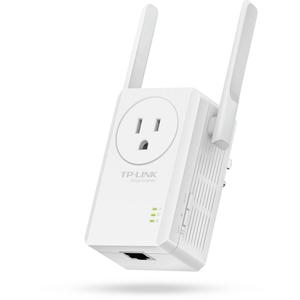
Маршрутизатор TP-LINK TL-WA860RE v1.x имеет Wi-Fi 300 Мбит / с, 1 ETH-порт 100 Мбит / с и 0 USB-портов.
Он также известен как расширитель диапазона Wi-Fi TP-LINK с сквозной розеткой переменного тока.
Технические характеристики маршрутизатора TL-WA860RE v1.x (спецификации)
Обзор TP-LINK TL-WA860RE (быстрый обзор)
Вот быстрое сравнение TP-LINK TL-WA860RE с другими маршрутизаторами на нашем сайте:
Текущая цена 15,65 $
Полный список маршрутизаторов и их сравнение с TL-WA860RE v1.x можно найти в Руководстве по покупке маршрутизаторов, которое поможет вам купить маршрутизатор с наиболее конкурентоспособной ценой.
Инструкция по аппаратному сбросу TP-LINK TL-WA860RE v1.x
Если ваш маршрутизатор TL-WA860RE v1.x не работает должным образом, разрывает соединения или не отвечает, вам следует сначала выполнить сброс настроек маршрутизатора, чтобы увидеть, сохраняются ли проблемы. Другие сценарии, в которых вы можете захотеть сбросить настройки маршрутизатора, — это если вы забыли пароль или неправильно его настроили и больше не можете получить доступ.
Вы можете сбросить настройки TP-LINK TL-WA860RE v1.x следующим образом:
Через веб-интерфейс
- Откройте браузер и перейдите в веб-интерфейс роутера (проверьте настройки по умолчанию ниже)
- В меню внешнего вида для системных инструментов и под там найти заводские настройки по умолчанию параметра
- На странице «Заводские настройки по умолчанию» нажмите кнопку « Восстановить» , чтобы выполнить сброс.
С кнопкой RESET / WPS
- Включите устройство
- Нажмите и удерживайте кнопку сброса (иногда сброса / WPS ) в течение 10 секунд скрепкой или другим острым предметом.
- Когда светодиод SYS начнет мигать, быстро отпустите кнопку сброса и дождитесь, пока маршрутизатор загрузится.
Сброс 30-30-30
Если приведенные выше инструкции не работают, вы всегда можете попробовать сброс 30-30-30 следующим образом:
- Когда роутер включен, нажмите кнопку сброса и удерживайте 30 секунд. (Используйте скрепку или что-нибудь острое)
- Удерживая нажатой кнопку сброса, отключите питание роутера и удерживайте кнопку сброса в течение 30 секунд.
- Удерживая нажатой кнопку сброса, снова включите питание устройства и удерживайте еще 30 секунд.
Этот процесс обычно работает для сброса любого маршрутизатора до заводских настроек. Если это не сработает, обязательно ознакомьтесь с вопросами и ответами, если у кого-то были аналогичные проблемы при сбросе настроек маршрутизатора. Примечание. Стоит узнать больше о том, как сбросить маршрутизаторы с помощью сброса 30 30 30, а также о рисках и соображениях, которые следует учитывать при такой настройке маршрутизатора, а не просто его перезагрузке.
Заводские настройки по умолчанию для TP-LINK TL-WA860RE v1.x
Если вы выполнили сброс устройства TL-WA860RE v1.x или не изменили настройки по умолчанию, вы сможете получить к нему доступ со следующими настройками:
Имя сети по умолчанию (SSID): TP-LINK_Extender_XXXXXX Имя
пользователя по умолчанию: admin Список
паролей по умолчанию маршрутизатора TP-LINK Пароль по умолчанию: admin
Маска подсети по умолчанию: 255.255.255.0 Примечание . Если вы используете настройки по умолчанию, вы должны изменить их, чтобы повысить безопасность и предотвратить несанкционированный доступ к вашей сети.
TL-WA860RE v1.x Прошивки
Будьте в курсе последних версий прошивки, чтобы защитить маршрутизатор от различных уязвимостей.
Если вы хотите выжать из своего маршрутизатора немного дополнительных функций, подумайте о том, чтобы установить прошивку с открытым исходным кодом, такую как dd-wrt, openWRT или LEDE. Перепрограммирование пользовательского ПЗУ может значительно повысить стабильность и функциональность вашего старого маршрутизатора.
Ниже приведены микропрограммы, которые мы обнаружили для TP-LINK TL-WA860RE v1.x:
Прошивка OpenWrt на TP-LINK TL-WA860RE v1.x
TP-LINK TL-WA860RE v1.x поддерживается OpenWrt в соответствии с их Таблицей оборудования. Так что прошить OpenWrt на него должно быть довольно просто.
Мы не смогли найти никаких конкретных инструкций для прошивки OpenWrt на TP-LINK TL-WA860RE v1.x, но, поскольку он указан в их Таблице оборудования как поддерживаемое, вы можете перейти к инструкциям по установке OpenWrt и прочитать там. Примечание. Вы всегда на свой страх и риск выполняете прошивку кастомных прошивок. Обязательно прочтите вики-страницы OpenWrt, чтобы понять, какие риски и как действовать, если что-то пойдет не так.
Стандартная прошивка TP-LINK для TL-WA860RE v1.x
Стандартные прошивки для TL-WA860RE v1.x доступны в разделе загрузок на странице поддержки модема . Вы также можете обратиться к руководству маршрутизатора для получения инструкций по обновлению прошивки.
TP-Link TL-WA860RE: инструкция по настройке на русском
Всем привет! Сегодня мы попробуем настроить повторитель или усилитель беспроводного сигнала TP-Link TL-WA860RE. Так как нормальных инструкций на русском по настройке в интернете нет, я решил написать свою. Способов подключения достаточно много, поэтому я начну с самого простого. Перед этим я познакомлю вас с индикаторами и кнопками, которые могут нам понадобиться в дальнейшем. Также расскажу про его преимущества и недостатки.
Кнопки и индикаторы
В комплекте у нас идет:
- Сам аппарат.
- Диск для установки.
- Сетевой кабель.
- Инструкция и гарантия.
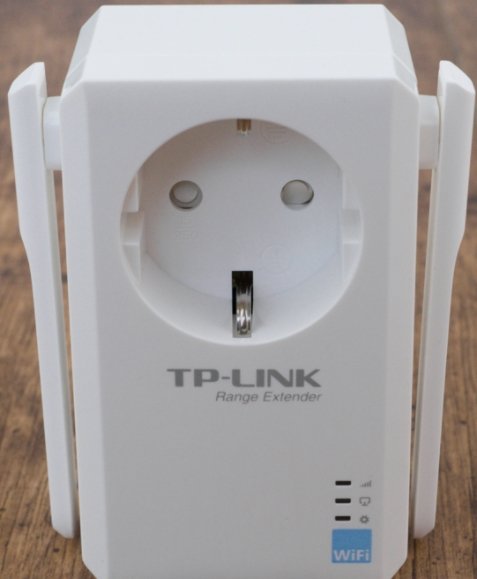
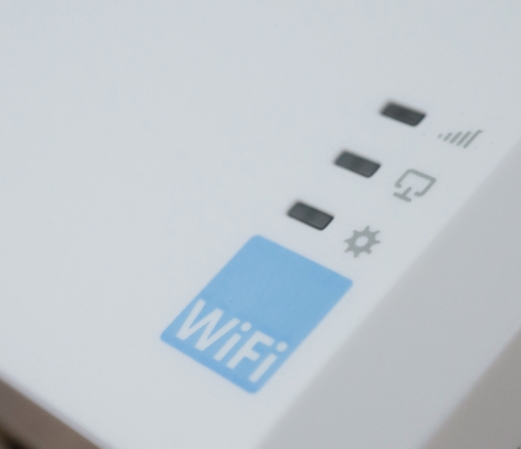
Сбоку вы можете увидеть три индикатора:
- Wi-Fi сигнал.
- Локальное подключение по проводу.
- Система – если горит, то аппарат работает, если мигает, то система загружается.
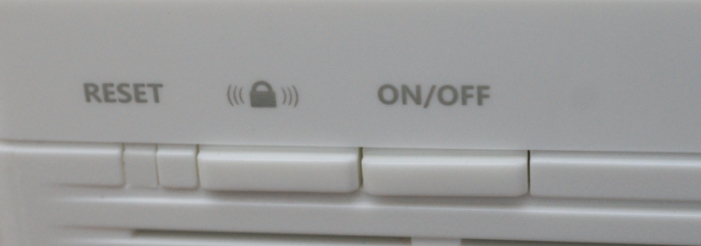
Сбоку есть три кнопки:
- Reset – для сброса до заводской конфигурации нужно зажать её на 10 секунд. Аппарат должен в это время работать.
- WPS – быстрое подключение к беспроводной сети.
- ON/OFF – включение и отключение.
Внизу есть LAN выход для подключения локальных устройств.
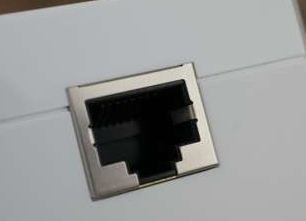
Аппарат работает от электросети, но сам розетку не занимает, поэтому сюда можно подключать любое устройство.
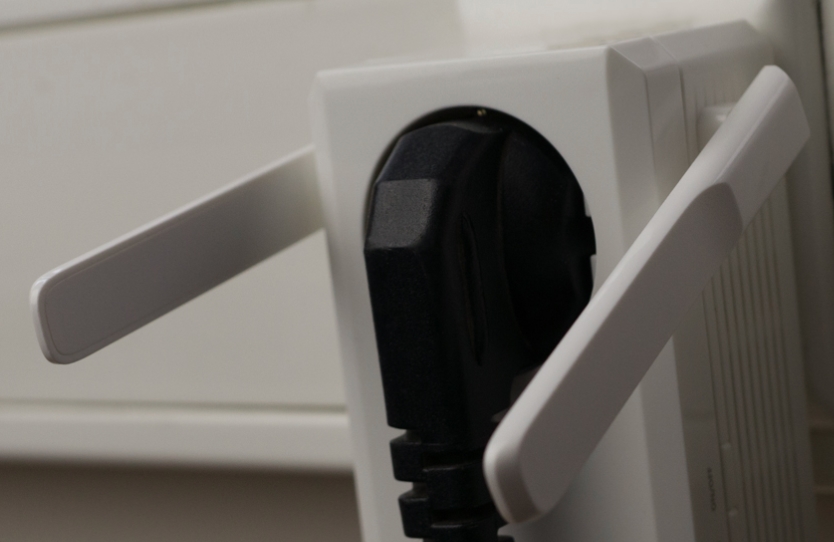
Обзор и отзыв
- Быстрое подключение и настройка.
- Не занимает розетку, и туда можно подключить все что угодно.
- 2 антенны – правда в некоторых случаях они могут мешать.
- Имеет приятный вид и подходит для любого дизайна.
- Потребляет не так много электроэнергии.
- Толстый корпус, поэтому если подключать в розетку что-то, то конструкция смотрится очень массивно.
- Стоит как дешевый полноценный роутер.
ШАГ 1: Подключение
Подключаем повторитель в розетку, которая находится рядом с роутером. После этого нажимаем на кнопку «ON/OFF» и ждем пока третий индикатор не перестанет мигать и начнем гореть.
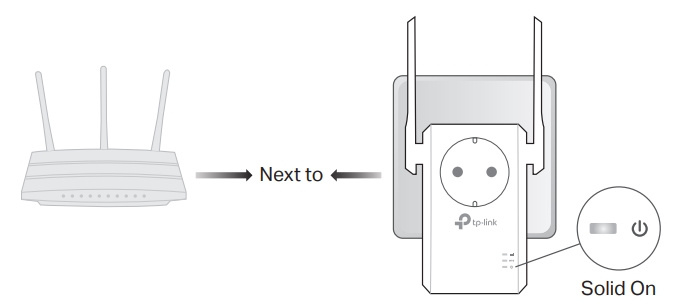
ШАГ 2: Подключение к сети роутера
Способ 1: C помощью кнопки WPS
Самый простой и быстрый способ — это подключение к сети основного маршрутизатора с помощью кнопки «WPS». Сначала кнопку нажимаем на роутере, а уже потом на репитере. После этого повторитель подключится к беспроводной сети шлюза и начнет её усиливать.
Способ 2: С помощью приложения на телефоне
- Скачиваем программу Tether с App Store или Google Play.
- Включите Wi-Fi на телефоне и подключитесь к сети повторителя.
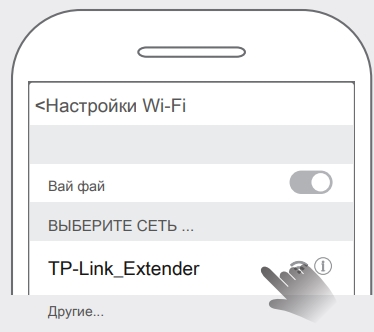
- После установки и запуска нужно будет зарегистрироваться и авторизоваться в программе.
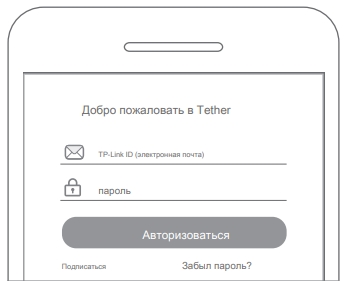
- Как только вы попадете внутрь, нажмите на плюсик, чтобы добавить устройство. Далее выбираем ваш тип устройства.
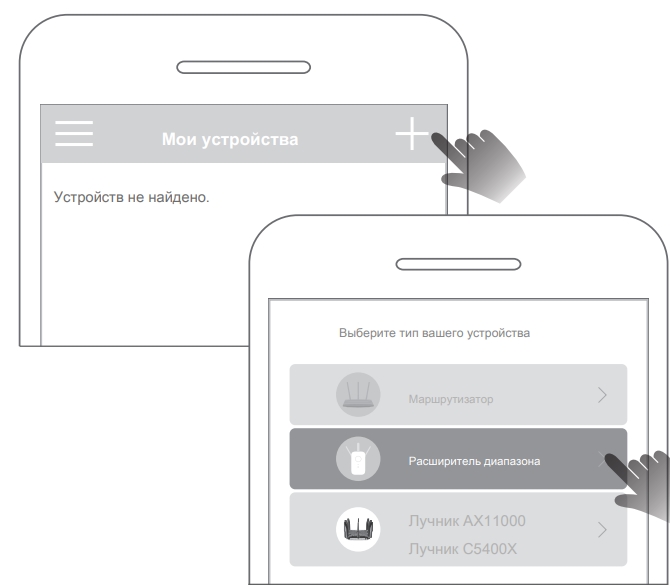
- Далее ничего сложного нет, нужно будет выбрать основную беспроводную сеть и ввести от неё пароль.
Способ 3: Через Web-интерфейс
Перед этим вы должны подключиться к локальной сети репитера. Это можно сделать двумя способами:
- Wi-Fi – имя сети можно посмотреть на этикетке аппарата.
- По кабелю – подключаем сетевой провод к LAN порту.
Далее с компьютера, ноутбука, телефона или даже телевизора открываем браузер и вводим в адресную строку один из этих адресов:
- http://tplinkrepeater.net
- 192.168.0.254
Новая прошивка
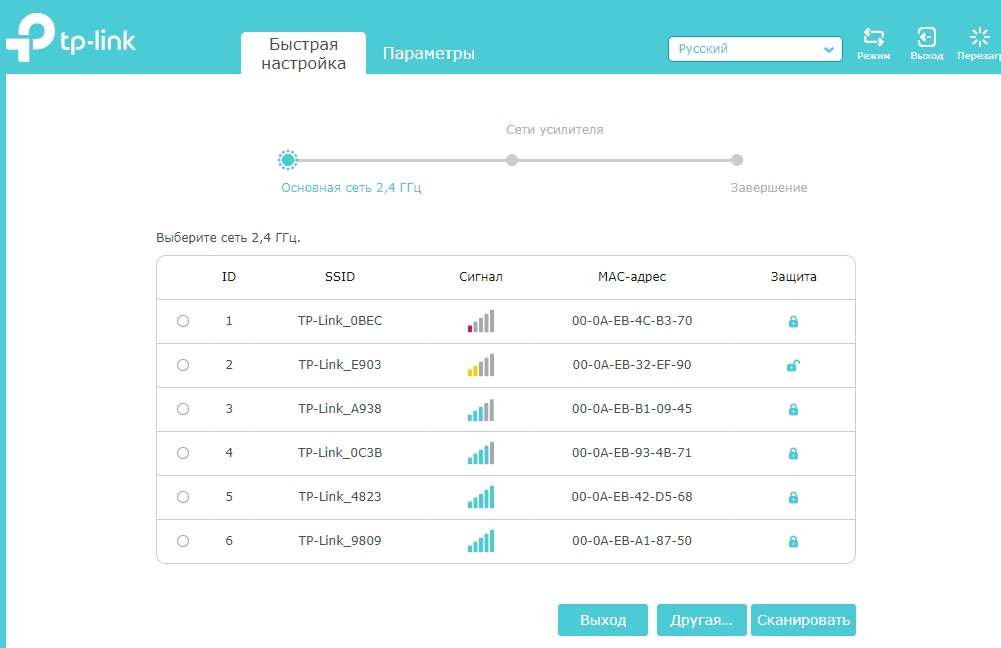
Переходим на вкладку «Быстрая настройка». После сканирования нажмите на вашу сеть. Если она у вас скрытая, то нажимаем на кнопку «Другая» и вводим имя в строку SSID вручную. Далее нужно будет ввести пароль от сети. К сети можно подключиться вручную на вкладке «Параметры» – «Беспроводной режим».
Старая прошивка
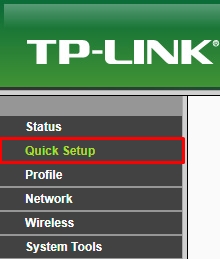
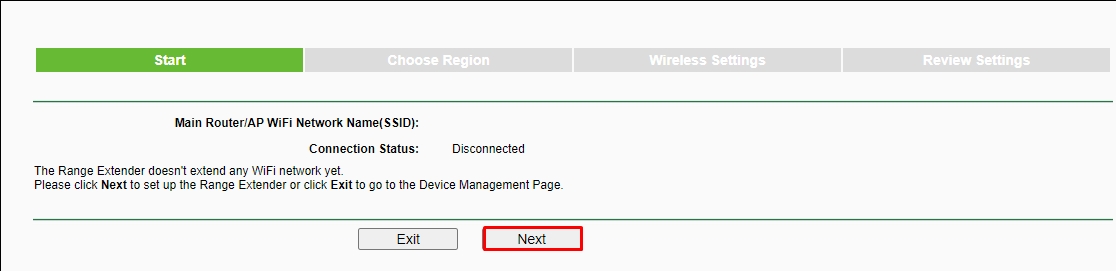
- Перейдите в раздел «Quick Setup».
- Нажимаем «Далее».
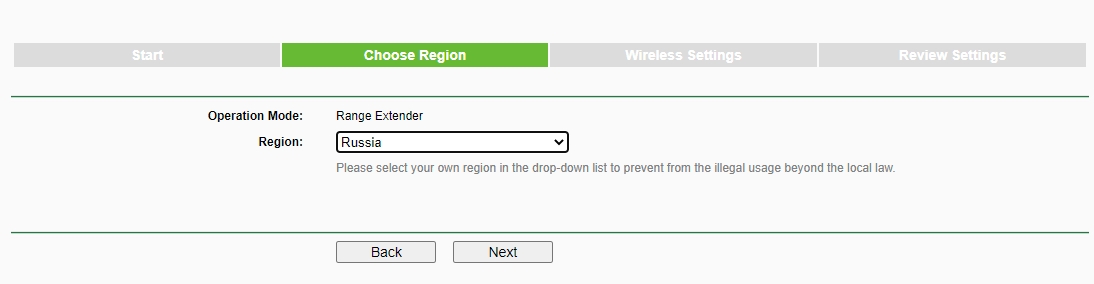
- Выбираем регион – это нужно для настройки максимальной мощности передатчика.
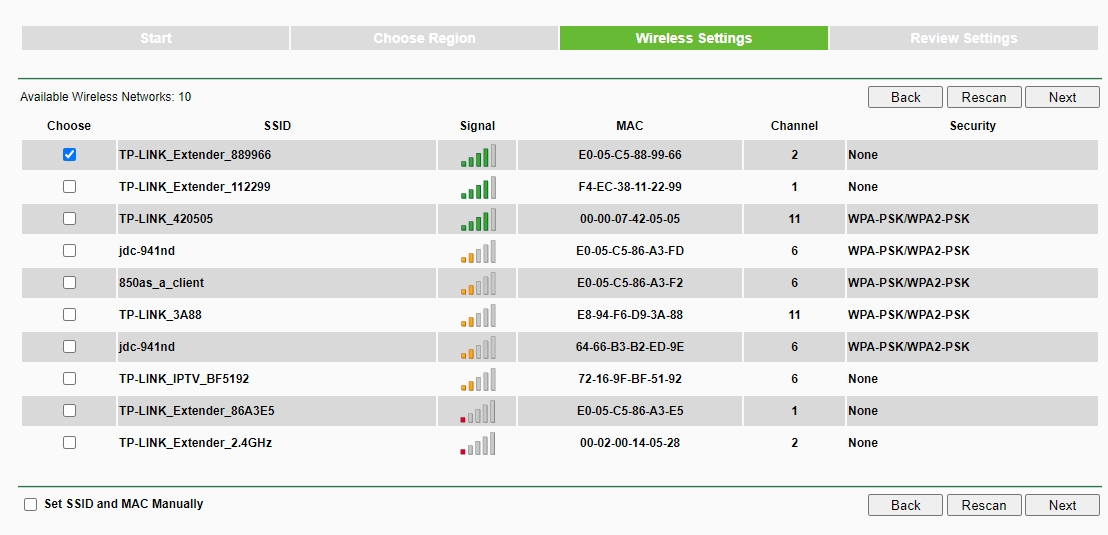
- Выберите вашу беспроводную сеть.
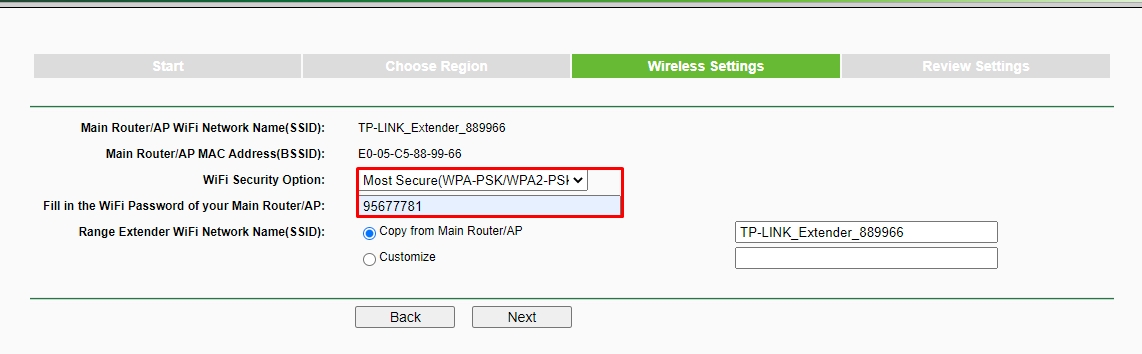
- Далее в строке «WiFi Security Option» выберите, какой тип шифрования используется у вашего осиного роутера (чаще всего это «WPA-PSK/WPA2-PSK»). Ниже вводим пароль.
ШАГ 3: Проверка и разведение
Проверьте, чтобы индикатор Wi-Fi не мигал, а именно горел – это будет обозначать, что подключение есть. Останется отнести повторитель в ту зону, где вы хотите усилить сигнал.
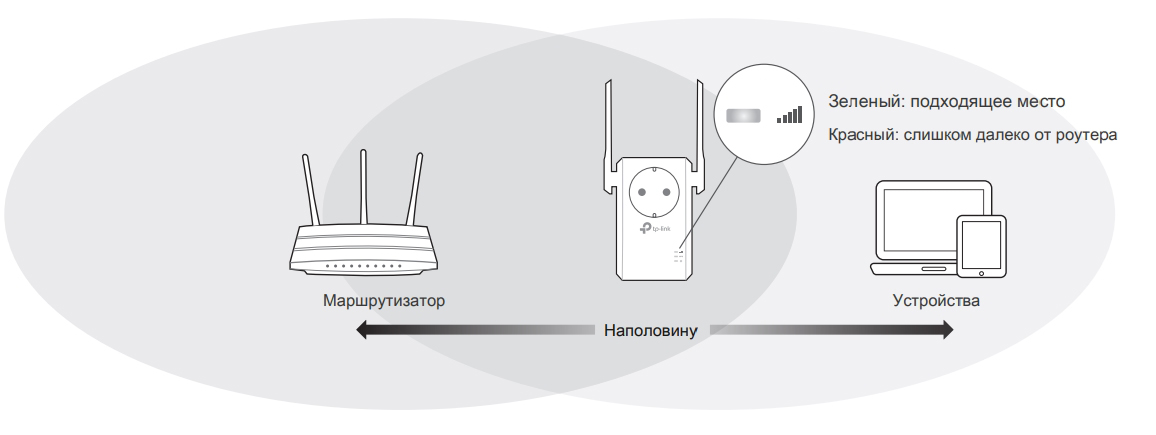
Напомню, что подключиться к усилителю можно не только по вай-фай, но и по кабелю.