Windows 10: как выбрать основной монитор
Windows 10 предлагает множество настроек для тонкой настройки работы с несколькими мониторами. Однако, как выбрать основной монитор и сделать его главным? В этой статье мы рассмотрим несколько полезных советов и рекомендаций, которые помогут вам сделать правильный выбор.
Во-первых, для выбора основного монитора необходимо зайти в настройки экрана. Для этого нажмите правой кнопкой мыши на рабочем столе и выберите пункт «Настройки дисплея».
Затем выберите вкладку «Экран» и найдите раздел «Несколько мониторов». В этом разделе вы увидите список всех подключенных мониторов. Важно отметить, что основной монитор должен быть подключен и включен.
Чтобы выбрать основной монитор, просто перетащите его вверх в списке. После этого нажмите кнопку «Применить» и «ОК». Теперь выбранный монитор станет основным, а все окна и программы будут открываться на нем по умолчанию.
Как выбрать основной монитор в Windows 10
Windows 10 позволяет подключать несколько мониторов к одному компьютеру, предоставляя возможность использовать их в различных режимах работы. Однако, по умолчанию операционная система выбирает один из подключенных мониторов в качестве основного. Если вы хотите изменить основной монитор на Windows 10, следуйте этим советам:
- Перейдите в раздел настроек экрана, который вызывается через правый клик по свободному месту на рабочем столе и выбор пункта «Настройки дисплея».
- Настройте расположение мониторов, установив нужную им порядковую нумерацию. Вы можете перетаскивать мониторы для изменения их положения.
- Нажмите на монитор, который вы хотите сделать основным, чтобы выделить его.
- Активируйте флажок «Сделать основным этот монитор» в разделе настроек выбранного монитора.
- Сохраните настройки и закройте окно.
После выполнения этих шагов выбранный монитор станет основным, и на него будут выводиться основные элементы интерфейса, включая панель задач, меню «Пуск» и уведомления.
Если вы впоследствии захотите изменить основной монитор на Windows 10, повторите вышеуказанные шаги, выбрав в качестве основного другой монитор.
Знание, как выбрать основной монитор в Windows 10, может быть полезным, особенно если у вас есть несколько мониторов и вы хотите тщательно организовать свою рабочую область и упростить работу с компьютером.
Определение основного монитора
Windows 10 позволяет выбрать основной монитор для работы с многими приложениями и настройками. Определение основного монитора важно, чтобы управление окнами и отображение контента было максимально удобным. По умолчанию основным монитором считается тот, на котором находится панель задач.
Чтобы выбрать основной монитор, следуйте следующим шагам:
1. Нажмите правой кнопкой мыши на свободном месте на рабочем столе и выберите «Настройка дисплея».
2. Перейдите на вкладку «Дисплеи» и найдите секцию «Расположение дисплеев». Здесь вы увидите графическое представление ваших мониторов.
3. Перетащите представления мониторов так, чтобы основной монитор был слева или сверху от остальных мониторов, в зависимости от вашего предпочтения. По умолчанию основной монитор обозначен как «1».
4. Если мониторы не отображаются в нужном порядке, перетащите их, чтобы отразить физическое расположение мониторов на рабочем столе.
5. Чтобы применить изменения, нажмите кнопку «Применить». Вам будет предложено подтвердить изменения — нажмите «ОК».
Теперь выбранный вами монитор станет основным, и все новые окна будут открываться на нем по умолчанию. Вы можете повторить эти шаги, чтобы в любой момент изменить основной монитор на другой из доступных вам.
Выбор основного монитора в Windows 10: полезные советы и рекомендации
В современном мире все больше людей проводят свое рабочее время за компьютером. Наличие нескольких мониторов становится все более распространенным и позволяет улучшить производительность и эффективность работы. Однако, чтобы добиться максимальной пользы от такой системы, важно правильно выбрать основной монитор.
Основной монитор является главным рабочим экраном и отвечает за отображение основного контента. Выбор основного монитора зависит от ваших потребностей и типа работы, которую вы выполняете. Если вы занимаетесь графическим дизайном или видеомонтажем, вам может понадобиться мощный монитор с высоким разрешением и точными цветами. Если же вам нужна пространство для одновременного открытия множества окон и приложений, то важна величина и разрешение монитора.
Важно также учесть комфортность использования монитора. Размер и тип экрана, углы обзора, регулировка положения — все это влияет на вашу работу и здоровье.
Windows 10 предлагает ряд функций и настроек, позволяющих оптимизировать работу с двумя или более мониторами. Настройка основного монитора в Windows 10 осуществляется через панель управления. Вы можете выбрать, какой монитор будет основным, а также настроить расположение, размер и разрешение каждого монитора.
Выбор основного монитора — это важный шаг для обеспечения максимальной продуктивности и комфорта в работе с несколькими мониторами. Принимая во внимание свои потребности и настройки Windows 10, вы сможете создать оптимальную рабочую среду и повысить эффективность своей работы.
Windows 10: выбор основного монитора
Windows 10 предлагает различные способы настройки и использования нескольких мониторов, что позволяет повысить эффективность работы. Однако, иногда возникает необходимость выбрать основной монитор, который будет использоваться для отображения основной рабочей области и запуска приложений.
Для выбора основного монитора в Windows 10 нужно выполнить следующие шаги:
1. Откройте панель управления, нажав клавишу Win+X, и выберите пункт «Панель управления».
2. В панели управления найдите раздел «Вид», и выберите опцию «Система».
3. Внутри раздела «Система» выберите вкладку «Дисплей».
4. На вкладке «Дисплей» вы увидите список всех подключенных мониторов. Нажмите на монитор, который вы хотите сделать основным.
5. Внизу списка мониторов появится опция «Сделать основным монитором». Выберите эту опцию.
6. Для сохранения изменений нажмите кнопку «Применить» и подтвердите свой выбор.
После выполнения этих шагов выбранный монитор станет основным и будет использоваться для отображения рабочей области и запуска приложений.
Выбор основного монитора в Windows 10 может быть полезен во многих случаях. Например, если у вас подключены два монитора и один из них имеет большую диагональ и разрешение, то выбор его в качестве основного монитора позволит наилучшим образом использовать его возможности.
| Преимущества выбора основного монитора: | Недостатки выбора основного монитора: |
|---|---|
| — Большая рабочая область | — Ограниченная возможность использования других мониторов |
| — Увеличение производительности | — Возможность перенастройки при изменении мониторов |
| — Улучшенная эргономика | — Потребность в дополнительных устройствах для подключения множества мониторов |
| — Большая гибкость в расположении окон и приложений | — Дополнительные расходы на электроэнергию |
Выбор основного монитора в Windows 10 позволяет использовать множество возможностей многомониторного рабочего пространства. Будьте внимательны при выборе основного монитора, чтобы наиболее эффективно использовать его потенциал и повысить свою продуктивность.
Как выбрать основной монитор для максимальной эффективности
Windows 10 предлагает несколько способов выбора основного монитора для работы с максимальной эффективностью. Вот несколько советов, которые помогут вам сделать правильный выбор:
- Размер и разрешение: Основной монитор должен быть достаточно большим, чтобы вы могли комфортно работать и просматривать содержимое. Разрешение монитора также играет важную роль — чем выше разрешение, тем более четкое изображение вы получите.
- Расположение мониторов: Если у вас есть несколько мониторов, убедитесь, что основной монитор находится в центре или наиболее удобном для вас месте. Это поможет избежать избыточного перемещения глаз и шеи при работе.
- Цветопередача: Если вам необходима точная цветопередача для работы с графическими приложениями или редактирования фото и видео, убедитесь, что ваш основной монитор имеет хорошую цветопередачу и поддержку широкого цветового охвата.
- Регулировка: Важно, чтобы монитор можно было настроить по высоте и наклону, чтобы подобрать к нему оптимальное положение. Это поможет снизить усталость глаз и шеи во время работы.
- Подключение: Убедитесь, что ваш основной монитор поддерживает нужные вам типы подключения — HDMI, DisplayPort или VGA. Это позволит вам легко подключить его к компьютеру.
Выбор основного монитора — это вопрос индивидуальных предпочтений и потребностей. Учитывайте свои рабочие задачи, стиль работы и бюджет, чтобы сделать наилучший выбор.
Основные критерии выбора основного монитора
Выбор правильного основного монитора для вашей операционной системы Windows 10 может существенно повысить вашу производительность и улучшить визуальный опыт. При выборе основного монитора важно учитывать следующие критерии:
- Размер и разрешение: Определите нужный вам размер и разрешение монитора в зависимости от ваших задач. Больший размер и более высокое разрешение могут позволить вам одновременно работать с несколькими приложениями и окнами, повышая вашу эффективность.
- Тип панели: Различные типы панелей, такие как IPS, VA и TN, имеют свои характеристики и преимущества. IPS-панели обеспечивают лучшую цветопередачу и углы обзора, тогда как TN-панели обладают более быстрым временем отклика и дешевле. Вам необходимо выбрать панель, которая соответствует вашим потребностям и бюджету.
- Частота обновления и время отклика: Мониторы с более высокой частотой обновления (например, 144 Гц) и более низким временем отклика (например, 1 мс) обеспечивают более плавное отображение и безопасную работу с быстро движущимися объектами, такими как видеоигры или видео.
- Подключения: Убедитесь, что монитор имеет нужные вам порты подключения (например, HDMI, DisplayPort), чтобы легко подключить его к вашему компьютеру или другим устройствам.
- Регулировки: Проверьте, есть ли у монитора возможность юстировки высоты, наклона и поворота экрана. Это поможет вам настроить монитор в наиболее удобное положение, чтобы уменьшить нагрузку на глаза и шею.
- Бренд и надежность: Обратите внимание на репутацию и надежность производителя монитора. Известные бренды обычно предлагают более качественные и надежные продукты, а также имеют лучшую службу поддержки.
Размер и разрешение монитора: какое выбрать
Размер монитора измеряется по диагонали в дюймах. Чем больше диагональ, тем больше пространства вы получаете для отображения контента. Однако, выбор размера монитора должен опираться на ваше предпочтение и конкретные нужды. Если вы цените мобильность и планируете использовать компьютер в разных местах, то монитор с более компактными размерами будет удобнее для транспортировки.
Разрешение монитора определяет количество пикселей, которые могут быть отображены на экране. Чем выше разрешение, тем более четкое и детализированное изображение вы получите. Следует отметить, что разрешение имеет прямое отношение к размеру монитора — чем больше монитор, тем выше разрешение должно быть, чтобы сохранить хорошую четкость и качество изображения.
Следует также учесть, что при выборе монитора нужно руководствоваться возможностями вашей видеокарты. Если ваша видеокарта не поддерживает высокое разрешение, использование монитора с высоким разрешением может привести к низкой производительности и неудовлетворительному отображению. Поэтому перед покупкой нового монитора проверьте совместимость с вашей видеокартой.
| Размер монитора | Рекомендованное разрешение |
|---|---|
| 22 дюйма | 1920×1080 или выше |
| 24 дюйма | 1920×1080 или выше |
| 27 дюймов и больше | 2560×1440 или выше |
При выборе размера и разрешения монитора рекомендуется также учесть и характер ваших повседневных задач на компьютере. Если вы работаете с графическими приложениями, вам может потребоваться монитор с более высоким разрешением для максимальной детализации. Если вы предпочитаете мультизадачность, то большой монитор с высоким разрешением может быть лучшим выбором для отображения нескольких окон одновременно.
В итоге, выбор размера и разрешения монитора зависит от ваших предпочтений, нужд и возможностей вашей видеокарты. При правильном выборе монитора вы сможете настроить максимально комфортное рабочее пространство, что приведет к повышению вашей эффективности при работе на компьютере.
Использование нескольких мониторов в Windows 10
Windows 10 предоставляет возможность использовать несколько мониторов, что позволяет повысить эффективность работы. С помощью многомониторной конфигурации можно расширить рабочую область, увеличить количество отображаемых окон и улучшить организацию рабочего процесса.
Для использования нескольких мониторов в Windows 10 необходимо выполнить следующие шаги:
- Подключите дополнительные мониторы к компьютеру с помощью соответствующих кабелей.
- Откройте настройки Windows 10, нажав правой кнопкой мыши на рабочем столе и выбрав пункт «Настройки дисплея».
- Перейдите на вкладку «Дисплей» и прокрутите список до раздела «Расположение мониторов».
- Выберите основной монитор, на котором будет отображаться рабочий стол по умолчанию.
- Настройте расположение мониторов, перетаскивая их в нужном порядке в окне настроек.
После настройки мониторов в Windows 10, вы сможете перетаскивать окна и приложения между мониторами, использовать разные задние фоны и настроить отображение панели задач на каждом мониторе по отдельности.
Использование нескольких мониторов в Windows 10 увеличивает рабочую площадь, упрощает мультитаскинг и позволяет увеличить производительность и эффективность работы.
Как определить главный монитор в Windows 10
Стандартно главным монитором является первый подключенный монитор. Однако, если у вас есть несколько мониторов, вы можете легко изменить главный монитор в настройках Windows 10.
Чтобы определить главный монитор:
Шаг 1: Нажмите правой кнопкой мыши на пустом месте рабочего стола и выберите пункт «Параметры дисплея».
Шаг 2: В открывшемся окне «Параметры» выберите вкладку «Дисплей».
Шаг 3: Если у вас есть несколько мониторов, вы увидите все подключенные устройства в списке. Щелкните по монитору, который вы хотите сделать главным.
Шаг 4: Прокрутите список до самого низа и найдите переключатель «Сделать данный монитор основным». Включите этот переключатель, чтобы назначить выбранный монитор в качестве главного.
После того, как вы назначили главный монитор, все элементы интерфейса будут отображаться на нем по умолчанию. Однако, вы по-прежнему можете перемещать окна и приложения на другие мониторы при необходимости.
Определение главного монитора в Windows 10 позволяет настроить удобство работы с несколькими мониторами, повысить эффективность и улучшить пользовательский опыт.
Настройка дисплея на главный монитор
В операционной системе Windows 10 можно выбрать основной монитор, чтобы обеспечить максимальную эффективность работы с несколькими экранами. Настройка основного монитора поможет определить место, где будут открываться приложения и где будет находиться панель задач.
Чтобы выбрать главный монитор, следуйте этим шагам:
- Щелкните правой кнопкой мыши на пустом месте на рабочем столе и выберите «Настройки дисплея».
- Появится окно «Настройки». В разделе «Видеоадаптеры» найдите список всех подключенных мониторов.
- Выберите монитор, который вы хотите сделать основным, и щелкните по нему.
- Настройки монитора отобразятся в окне справа. Пролистайте вниз и найдите переключатель «Сделать главным монитором».
- Включите этот переключатель.
- Чтобы сохранить настройки, нажмите кнопку «Применить».
Теперь выбранный монитор станет основным, а на нем будут открываться все приложения по умолчанию. Расположение панели задач также будет изменено на главный монитор.
Использование основного монитора позволяет удобно работать с несколькими экранами и повысить эффективность использования компьютера Windows 10.
Преимущества использования большого главного монитора
Использование большого главного монитора на компьютере с операционной системой Windows 10 имеет несколько значимых преимуществ:
- Увеличение рабочей области: при использовании большого монитора открывается возможность одновременно отображать на экране больше приложений и окон. Это позволяет эффективно выполнять несколько задач одновременно, сокращает необходимость переключения между окнами и повышает производительность работы.
- Улучшение комфорта зрения: большой монитор обеспечивает большую диагональ экрана, что позволяет более четко видеть и различать текст, изображения и другие элементы интерфейса. Это особенно важно для пользователей, которые проводят много времени за компьютером и нуждаются в комфортной работе с документами, таблицами, фотографиями и видео материалами.
- Улучшение мультимедийного опыта: большой монитор обеспечивает превосходное качество воспроизведения видео и графики. Большой экран позволяет наслаждаться фильмами, играми и другими мультимедийными материалами в полной мере, позволяя увидеть более мельчайшие детали и оттенки.
- Увеличение производительности: большой главный монитор позволяет быстро и легко ориентироваться в информации, упрощает навигацию по интерфейсу Windows 10 и повышает эффективность работы. Большой экран также помогает избежать возможных ошибок и упрощает выполнение задач, что положительно сказывается на результативности и производительности.
- Улучшение работы с многозадачностью: большой главный монитор позволяет располагать приложениями и окнами на экране таким образом, чтобы исключить их перекрытие и обеспечить удобство в работе с каждым приложением. Это особенно полезно при одновременной работе с несколькими приложениями, редактировании документов или мультимедийных материалов.
Использование большого главного монитора на компьютере с Windows 10 имеет ряд преимуществ, которые важны для повышения эффективности и комфортной работы. Независимо от того, занимаетесь ли вы работой, обучением или просто наслаждаетесь мультимедийным опытом, большой монитор может сделать ваше использование компьютера более приятным и продуктивным.
Как поменять мониторы местами в Windows 10
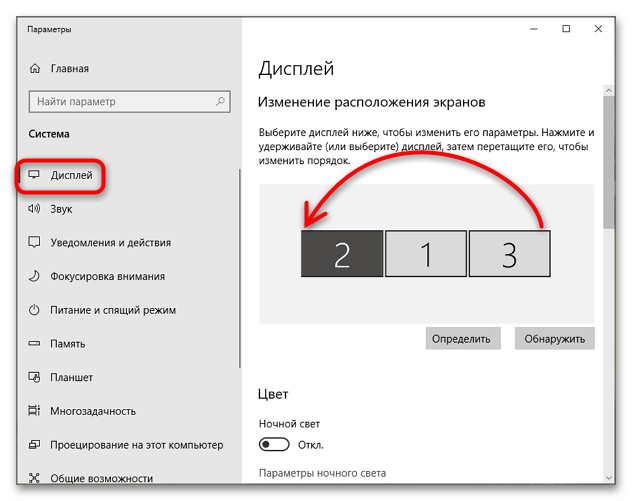
Проще всего изменить порядок подключенных к компьютеру мониторов в стандартных настройках приложения «Параметры».
- Кликните правой кнопкой мыши по рабочему столу и выберите из контекстного меню пункт «Параметры экрана» либо перейдите в приложении «Параметры» в раздел «Дисплей» или «Экран».
- В области «Выбрать дисплеи и изменить их порядок» захватите мышкой тот дисплей, который хотите сделать основным, и перетащите его влево.
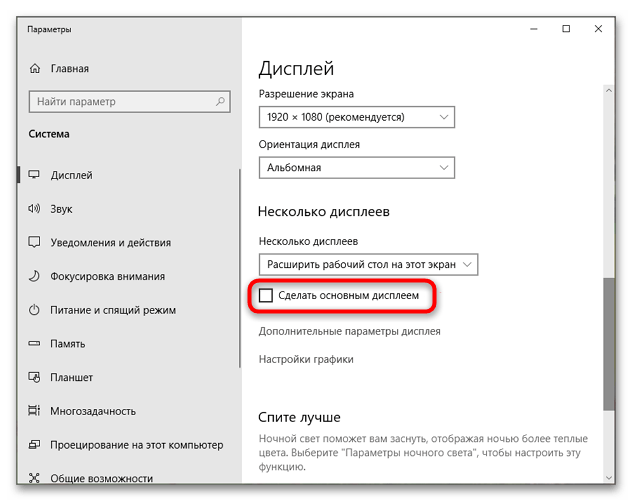
- Прокрутите содержимое окна немного вниз, найдите и активируйте опцию «Сделать основным дисплеем».
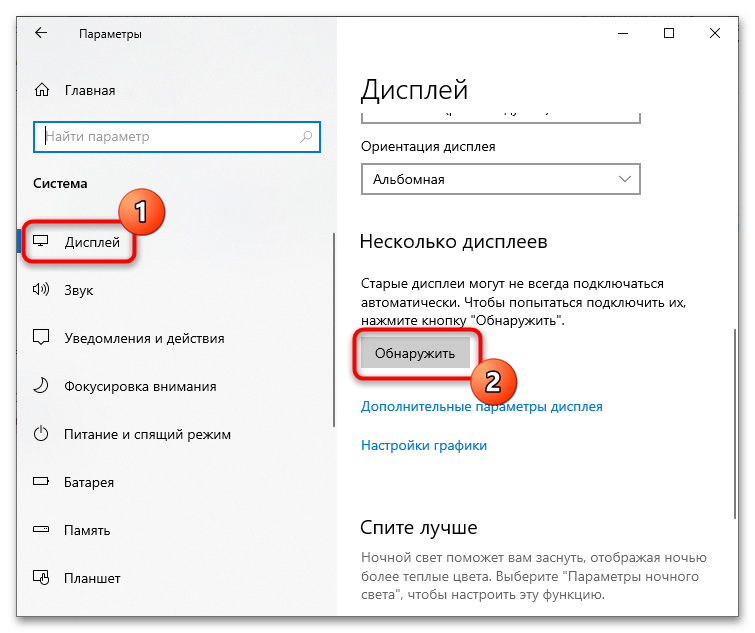
Если один из мониторов не обнаруживается, что может быть со старыми устройствами вывода видеоизображения, в разделе «Дисплей» в блоке «Несколько дисплеев» нажмите кнопку «Обнаружить».
Способ 2: «Панель управления NVIDIA»
Если на компьютере имеется дискретная видеокарта от производителя NVIDIA, изменить порядок дисплеев можно в настройках панели управления видеокартой.
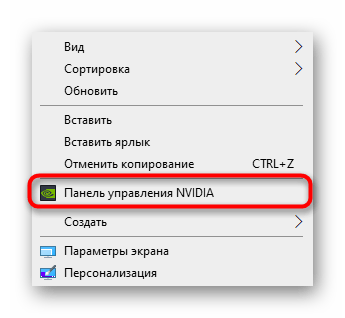
- Кликните правой кнопкой мыши по рабочему столу и выберите из контекстного меню пункт «Панель управления NVIDIA».
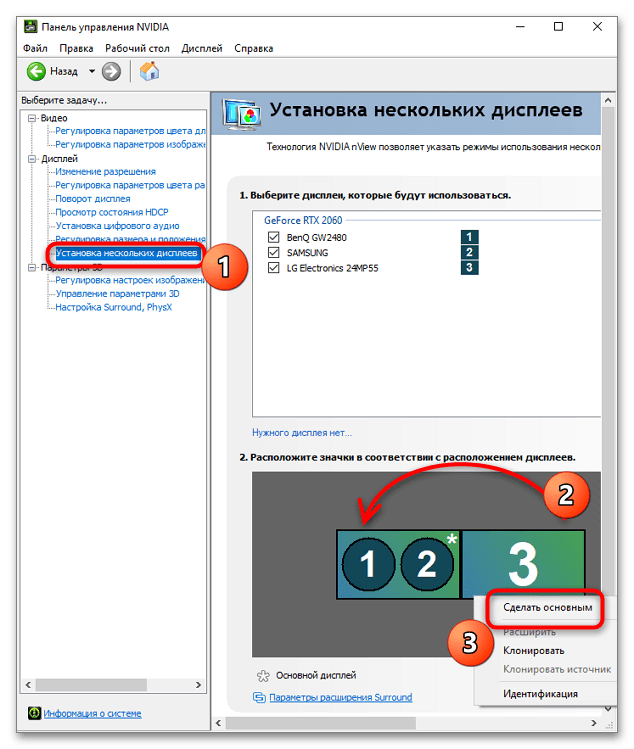
- Перейдите в раздел «Дисплей» → «Установка нескольких дисплеев», расположите перетаскиванием значки дисплеев в нужном порядке, а затем нажмите правой кнопкой мыши по монитору, который хотите сделать основным. Через контекстное меню задайте ему статус «Сделать основным».
Способ 3: Сторонние программы
Если менять порядок расположения мониторов приходится часто, удобнее использовать для переключения между ними сторонние приложения.
NirCmd
NirCmd – это небольшая бесплатная утилита, предназначенная для выполнения различных команд с использованием интерфейса классической «Командной строки».
- Скачайте архив с утилитой с официального сайта и распакуйте в расположение C:\Windows\System32 .
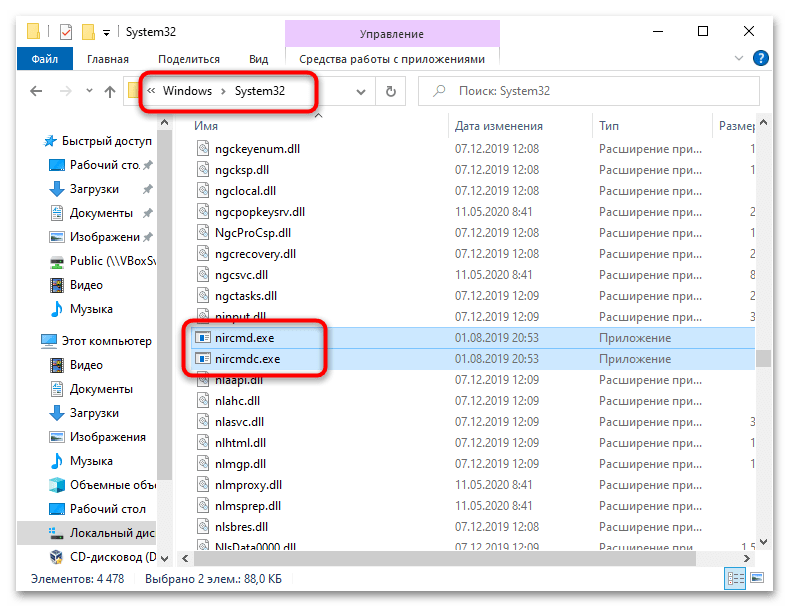
- Чтобы переключить экран, вызовите нажатием клавиш Win + R окошко быстрого выполнения команд, введите в него команду nircmdc setprimarydisplay 1 и нажмите клавишу ввода. «1» в данном примере – это номер монитора, который нужно сделать основным.
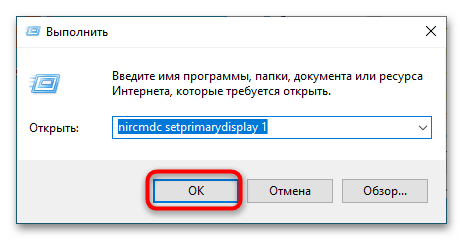
Посмотреть номера подключенных к компьютеру мониторов можно в разделе «Дисплей» или «Экран» приложения «Параметры».
Monitor Profile Switcher
Еще один бесплатный инструмент, предназначенный для быстрого переключения между мониторами. Утилита позволяет сохранять конфигурации мониторов в виде профилей и переключаться между ними из системного трея.
- Посетите страницу разработчика на проекте GitHub и кликните там ссылку загрузки утилиты «v0700 Download from Sourceforge.net».
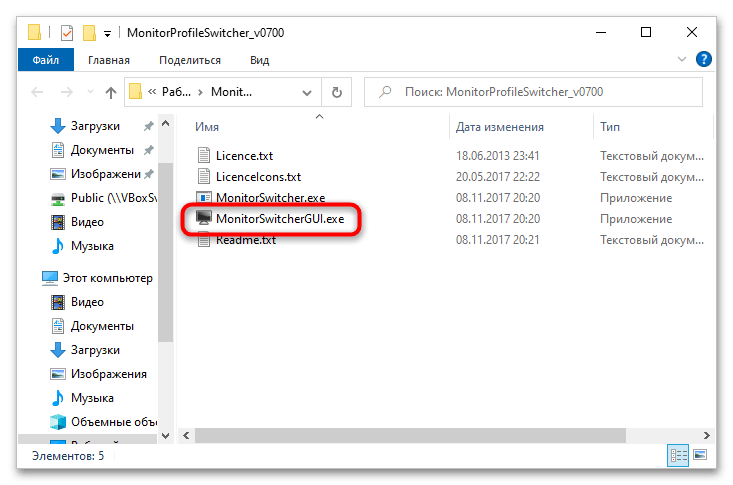
- Распакуйте архив с утилитой и запустите исполняемый файл MonitorSwitcherGUI.exe.
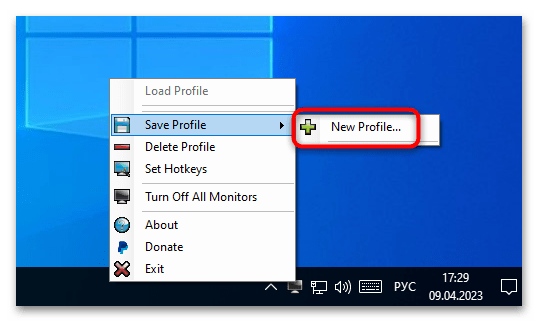
- Кликните правой кнопкой мыши по иконке приложения в области системного трея и выберите опцию «Save Profile» → «New Profile».
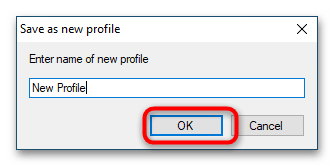
- В открывшемся диалоговом окошке дайте создаваемому профилю любое имя и нажмите «OK».
- Переключитесь средствами Windows 10 на другой экран и точно так же создайте второй профиль со своим именем.
- Используйте контекстное меню значка Monitor Profile Switcher для быстрого переключения между профилями, то есть мониторами.
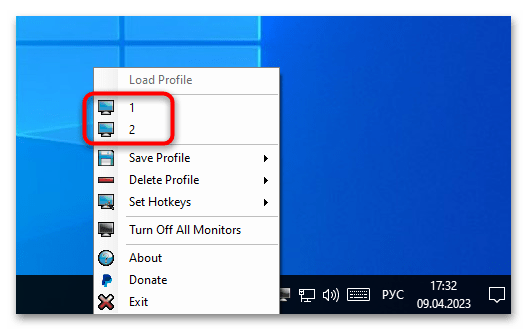
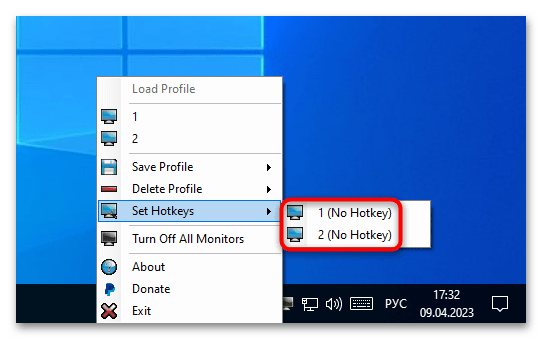
При желании каждому профилю можно назначить горячие клавиши, чтобы иметь возможность переключаться между мониторами с клавиатуры. Сделать это можно в подменю «Set Hotkeys».
Если переключаться между мониторами приходится часто, есть смысл добавить утилиту в автозагрузку.
Как переставить несколько мониторов в Windows 10
Если вы запускаете установку с несколькими мониторами в Windows 10, важно, чтобы операционные системы знали, как они расположены в физическом пространстве, чтобы они работали правильно. Вот как это сделать.
Как переставить дисплеи
Чтобы настроить расположение мониторов, вам нужно перейти на страницу настроек дисплея. Чтобы быстро получить к нему доступ, щелкните правой кнопкой мыши рабочий стол Windows 10 и выберите «Параметры отображения».
Кроме того, вы можете открыть приложение «Настройки», нажав Windows + i. Перейдите в Система> Дисплей.
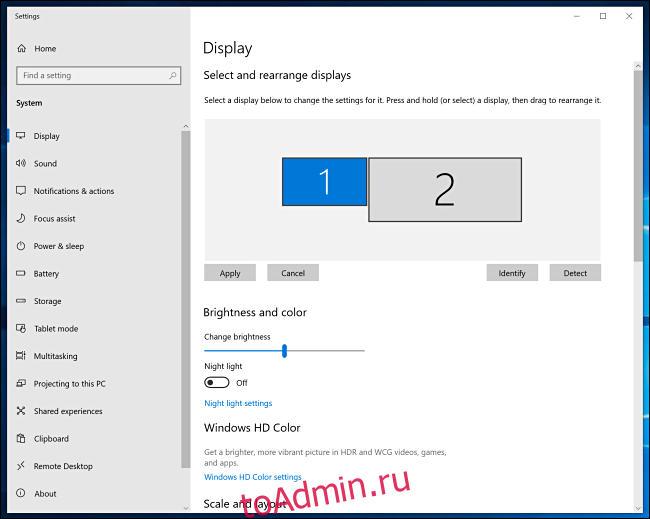
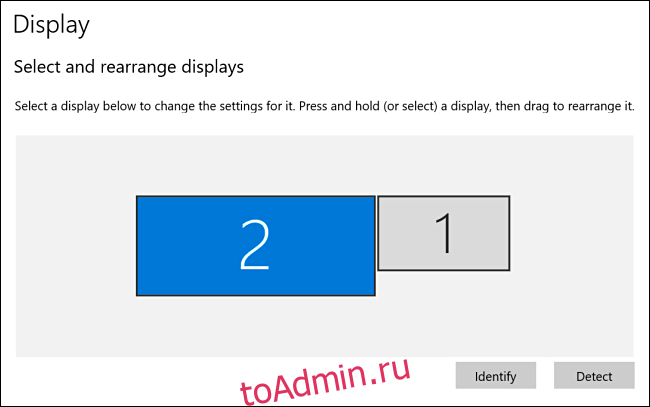
Если у вас подключено более одного монитора, вы увидите визуальное представление мониторов в виде прямоугольников с числами внутри. Эта упрощенная схема представляет ориентацию ваших мониторов в понимании Windows. Чтобы это изменить, нам нужно изменить диаграмму.
Чтобы изменить положение дисплея, щелкните его прямоугольник и перетащите его в нужное место относительно других подключенных мониторов.
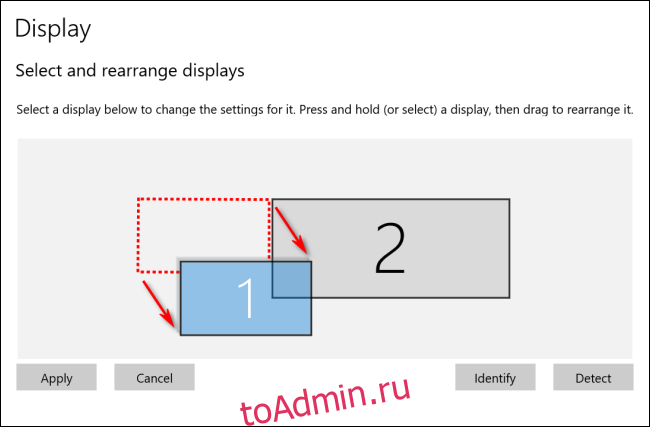
Если у ваших дисплеев разное разрешение, то прямоугольники будут разных размеров. Полезно выровнять верхнюю или нижнюю часть двух дисплеев, чтобы курсор мыши и перетаскиваемые окна перемещались между ними, как и следовало ожидать. Для этого просто щелкните и перетащите одну из рамок монитора, пока верхняя или нижняя стороны не совпадут.
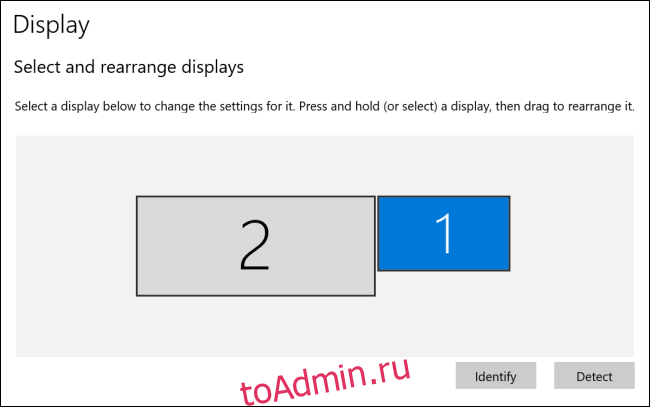
В приведенном выше примере сценария экран 2 теперь находится слева от экрана 1. Если вы дойдете до левого края экрана 1, курсор мыши или окно, которое вы перетаскиваете, появится на правом краю экрана 2.
Как изменить основной монитор (главный дисплей)
В Windows 10 «основной монитор» или «основной дисплей» — это монитор, на котором по умолчанию открываются новые окна и приложения. Вы можете изменить, какой монитор является основным дисплеем, в тех же настройках> Система> Экран дисплея.
В настройках дисплея щелкните прямоугольник, представляющий монитор, который вы хотите назначить основным монитором в настройках дисплея. Windows выделит поле, представляющее выбранный монитор.
Прокрутите панель «Дисплей» в настройках и найдите раздел «Несколько дисплеев». Установите флажок «Сделать это основным дисплеем».
Если там уже есть серый флажок, это означает, что выбранный вами монитор уже является основным монитором.
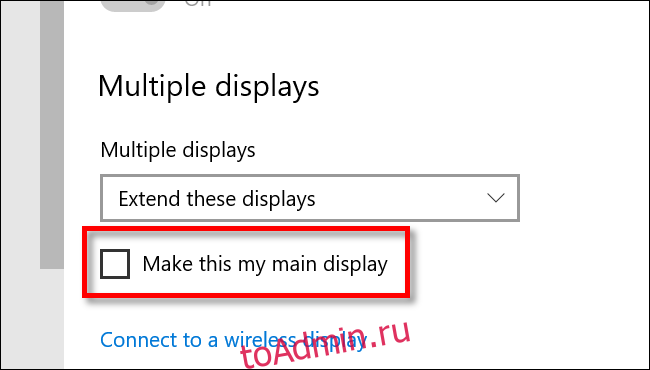
Если вы хотите сначала вернуть основной дисплей. выберите другой монитор в настройках дисплея, щелкнув его прямоугольник. Прокрутите вниз и установите для этого монитора флажок «Сделать это основным дисплеем».