42 совета по безопасности смартфонов
Безопасность мобильных устройств и, в частности, смартфонов — тема неисчерпаемая. Android и iOS образуют два мира. Сообщество Android пестрит разными версиями этой операционной системы. Некоторые разработчики придумали собственные оболочки, в которых логика и удобство не всегда занимают почетные места. Другая особенность смартфонов по сравнению с компьютерами — относительная простота изменений, настроек, установки приложений.
В итоге два смартфона одного года выпуска могут быть похожи, как зебра на крокодила. И все-таки Теплица рискнула свести некоторые рекомендации в обобщающий список.
Этот список нельзя считать универсальным. Те или иные пункты могут иметь разный «вес» в вашей модели угроз. Мы не претендуем на полноту. Ни один из перечисленных пунктов не является волшебной кнопкой, которая способна превратить смартфон в суперзащищенный бункер или парализовать злоумышленника. Это лишь совет «как немножко повысить безопасность». Иногда выиграть время для принятия более решительных и эффективных мер.
1. Подготовка
Подумайте о том, какая самая ценная информация хранится на вашем смартфоне. Что вы точно хотели бы защитить? Сфокусируйтесь на этих данных. Не откладывайте решение вопроса о безопасности на последний момент. Если некие «уполномоченные лица» подходят к вам на улице и вежливо просят ваш смартфон «на посмотреть», будет поздно предпринимать какие-то срочные меры. Вам лучше быть готовыми к такой ситуации заранее.
2. Чистка и уборка
Почистите от лишних данных адресную книгу, историю звонков и SMS, контакты, электронные письма, сообщения в мессенджерах, заметки, историю просмотров в браузерах. Сократите объем информации, которая потенциально может попасть на глаза постороннему. Перенесите со смартфона в надежное место фотографии и видеозаписи. Пусть они «в случае чего» останутся с вами. Если вы отправляетесь в зону наибольшего риска (где, как вы знаете, ваш телефон могут отобрать и просмотреть), подумайте о том, чтобы (временно) избавиться от приложений, содержащих конфиденциальную информацию. Например, почистить адресную книгу. Или удалить мессенджер с рабочей перепиской и оставить только тот, где вы традиционно ведете бытовые разговоры.
3. Резервное копирование
Создайте резервную копию оставшихся данных. Это можно сделать средствами синхронизации, специальными программами или вручную.
Возможно, лучше вообще хранить данные не на устройстве, а, например, в облаке. Еще лучше, конечно, если вы шифруете файлы перед отправкой в облако. Так вы избежите ситуации, когда вместе со сломанным (потерянным, украденным, изъятым во время обыска или просто на улице) смартфоном потеряете ценные данные.
4. Быстрое удаление приложения
При инциденте безопасности у вас может быть совсем мало времени для реагирования. Возможно, вы успеете удалить какое-либо важное приложение с деликатной перепиской. Это действительно нетрудно сделать парой движений пальцев — но вы должны знать как, чтобы не тратить драгоценные секунды. Советуем разобраться и потренироваться.
5. Шифрование
Шифрование станет на пути злоумышленника, если тот решит добраться до содержимого смартфона. Но если у вас сравнительно старая версия Android, устройство может быть не зашифровано по умолчанию. Проверьте это в настройках. В более свежих версиях Android (это стали делать, начиная с 7-й версии, и полностью перешли в 9-й) полнодисковое шифрование (FDE) заменено на шифрование файлов (FBE), подробнее можно прочесть здесь. Айфоны зашифрованы по умолчанию.
6. Защита паролем
Включите блокировку экрана устройства. Обычно специалисты по безопасности советуют использовать надежный пароль, а не простенький ПИН-код или отпечаток пальца (или сканирование лица). Комбинацию из четырех цифр можно подобрать, а приложить к сканеру палец вас могут заставить (или воспользоваться вашим беспомощным/бессознательным состоянием). Однако все время использовать сложный пароль может быть некомфортно. В таком случае советуем взвесить риски. Если вы отправляетесь туда, где риски выше, подумайте о том, чтобы сменить отпечаток на надежный пароль.
7. Быстрая блокировка
Настройте систему так, чтобы блокировка экрана активировалась не через полчаса, а уже через минуту-две бездействия. Если телефон окажется в чужих руках, у злоумышленника будет меньше шансов добраться до ваших данных.
8. Пароли для приложений
Некоторые оболочки (например, MIUI от Xiaomi) позволяют «запароливать» отдельные приложения. Еще один барьер на пути злоумышленника. А иные приложения содержат собственную, встроенную парольную защиту. Кстати, не забывайте о паролях как двухфакторной аутентификации для мессенджеров.
9. PIN-код на SIM-карту
Это только на первый взгляд старомодно. Возможна ситуация, когда злоумышленник завладеет смартфоном, вынет из него SIM-карту и вставит в другой аппарат. Тогда он сможет «восстанавливать забытые пароли» к тем вашим аккаунтам, где есть такая функция и привязка к мобильному номеру. Пин-код делает эту задачу не столь простой.
10. Привязка номера
Без необходимости не привязывайте свой телефонный номер к аккаунтам (например, почте, облачному хранилищу и др.). Даже если владелец сервиса утверждает, что это полезно с точки зрения безопасности (чтобы восстановить забытый пароль). Привязка мобильного номера — потенциальная уязвимость. Лучше инвестируйте в надежное хранение паролей и резервное копирование.
11. Переименование приложений
В некоторых оболочках можно переименовать приложение и сменить для него значок. Это не спрячет приложение полностью, но позволит не привлекать внимание злоумышленника при беглом осмотре смартфона. Погуглите, есть ли такая функция в вашем устройстве.
12. Второй пользователь
Бывают и такие смартфоны, где можно создать второе рабочее пространство или даже второго пользователя — так, что если при входе вводишь один пароль, открывается одна рабочая среда, другой пароль — другая. Это может оказаться полезным, если вас принуждают разблокировать устройство. Но даже если такой функции у вашего смартфона нет, перед ситуацией с высоким риском подумайте о том, чтобы, например, сменить аккаунт Google. (Полагаю, что практически у всех пользователей Android и у многих пользователей iPhone он есть). Для этого у вас должен быть заранее зарегистрирован запасной аккаунт Google. Такой шаг убережет, к примеру, вашу почту от просмотра. Ведь если у злоумышленника есть доступ к устройству, в ящик Gmail можно зайти одним кликом.
13. Двухфакторная аутентификация
Используйте приложение на смартфоне как второй фактор двухфакторной аутентификации. Это лучше, чем двухфакторная аутентификация по SMS. И не забывайте о резервных кодах (иногда их называют кодами восстановления). Эти коды, естественно, не должны храниться на смартфоне или в зоне риска (например, там, где их могут изъять при обыске). Коды понадобятся, если устройство окажется вне вашего доступа.
14. Чистка приложений
Удалите приложения, которыми больше не пользуетесь, или которые скачали когда-то «попробовать» и «на всякий случай». Меньше неожиданностей, больше свободного места. Устанавливайте только те приложения, которые действительно нужны.
15. Разрешения приложений
Контролируйте разрешения приложений. Если приложение-фонарик требует доступ к сети, адресной книге и GPS-координатам, найдите фонарик поскромнее. Не позволяйте ему таскать ваши данные для решения чьих-то маркетинговых задач или иной шпионской деятельности. Для установленных приложений разрешения тоже можно контролировать (и отключать).
16. Обновление операционной системы и приложений
До недавнего времени «безопасники» однозначно советовали включать автоматическое обновление. Но в 2022 году появился новый риск: некоторые производители устройств и программного обеспечения стали отказывать пользователям в поддержке по политическим соображениям (например, клиентам из России и Беларуси). Эти корпоративные ограничения практически невозможно предсказать. Но за ними можно следить, если внимать предупреждениям владельцев сервисов и голосу сообщества пользователей. Прежде, чем что-то обновлять, возможно, есть смысл поискать в сети свежие данные: безопасно ли это обновление? Не приведет ли оно к неработоспособности устройства?
17. Доверенные источники
В Android есть опция, разрешающая установку приложений из других источников, помимо Google Play, например, из файлов .apk. Если у вас нет этой необходимости, запретите другие источники, кроме Google Play.
18. Google Защита
В Android есть встроенная защита от вредоносного кода — Google Защита. По умолчанию она включена. Убедитесь, что так и есть.
19. Безопасный мессенджер
Используйте для общения относительно безопасный мессенджер со сквозным шифрованием (хотя бы Signal), а не SMS, обычные голосовые звонки или незащищенную электронную почту. Не забывайте перед началом любых разговоров включать в мессенджере удаление сообщений по таймеру (в Signal оно включается автоматически на 1 неделю, но вы всегда можете изменить этот параметр).
20. Tor
Используйте Tor Browser (в iOS — Onion Browser) для обеспечения анонимности, когда это необходимо.
21. VPN
Используйте VPN для защиты конфиденциальности, особенно при подключении к чужим сетям wifi.
VPN помогает обеспечить конфиденциальность данных. Источник: StefanCoders , Pixabay.
22. Осторожнее с подключением к wifi
Не подключайтесь к сомнительным бесплатным открытым сетям wifi, в чьей принадлежности вы не уверены. Если вы приехали, например, на семинар, и ваше устройство распознало беспарольную сеть с названием типа «Seminar_Free», не торопитесь подключаться. Сначала поинтересуйтесь у организаторов мероприятия названием сети и паролем.
23. Отключайте wifi
Не держите опцию wifi постоянно включенной. Хотя бы из соображений экономии энергии и недопущения автоматического подключения к «знакомым» сетям.
24. Чистка истории wifi
Смартфон может «запоминать» ваши wifi-подключения. Это удобно: приходя в знакомое кафе, не нужно вспоминать пароль. Но если устройство попадет в руки злоумышленника, он сможет получить еще одно подтверждение ваших перемещений. Возможно, лучше удалить из истории хотя бы те места, куда не собираетесь возвращаться. (В конце концов, даже если вернетесь, можно спросить пароль снова).
25. Название wifi
Если вы раздаете собственную сеть wifi со смартфона, может быть, лучше не использовать идентифицирующие данные в названии сети. (Имя-фамилию в первую очередь).
26. Название устройства
Тот же совет касается названия самого устройства.
27. Защита wifi
Если раздаете wifi, не пренебрегайте парольной защитой. Включайте WPA2-PSK с надежным паролем.
28. Уведомления на экране блокировки
Отключите вывод содержания сообщений на экране блокировки. Иначе, если даже смартфон просто лежит на столе и заблокирован, любой, кто проходит мимо, видит часть вашей переписки. А уж если устройство попадет в чужие руки…
29. GPS-навигация
Заведите на смартфоне приложение для навигации с офлайновыми картами. Это поможет при ориентировании на местности во множестве ситуаций (а также повысит ощущение контроля и безопасности). Не верьте историям из второсортных кинофильмов, где персонажа «отслеживают по GPS». Сам по себе GPS-чип в вашем устройстве ничего никому не передает. Это в чистом виде приемник сигнала со спутников. За передачу данных «отвечает» какое-либо приложение, которое вы (возможно) неосмотрительно установили на смартфон. У этого приложения есть разрешения на доступ к данным геолокации и к интернету. Вот так ваши перемещения с большой точностью могут стать известными посторонним. Не пугайтесь GPS; следите за тем, чтобы на вашем устройстве не было шпионского софта.
30. Поиск устройства
Функция геолокации, в частности, может быть полезна для поиска потерянного устройства.
31. Режим разработчика
В Android есть так называемый «режим разработчика». Он расширяет возможности управления устройством, но и делает его более уязвимым. Если у вас в настройках виден этот режим, но он вам не нужен, лучше его отключить.
32. Рут и джейлбрейк
Cуперправа позволяют добиваться от смартфона многих полезных и прикольных штук, но также повышают риски (Root для Android, Jailbreak для iOS). Если нет острой необходимости и если вы не уверены, что делаете, не стоит перепрошивать устройство.
33. Не оставляйте смартфон без присмотра
Не оставляйте устройство вне вашего контроля. Даже ненадолго. Не кладите его рядом с собой на лавочку, чтобы отвернуться и покопаться в сумке. Не выкладывайте смартфон на столик, проходя через рамки в аэропорту, на вокзале или в ином месте, где установлены рамки. Существует риск кражи и физического повреждения. Лучше положите смартфон в сумку и передайте для автоматического или ручного досмотра. Если сумки с собой нет, положите смартфон в куртку, снимите ее и отдайте для досмотра.
34. Не давайте смартфон другим
По возможности не передавайте смартфон другим людям. Позвонить кому-то, зайти в интернет и т.д. Хотите помочь человеку в трудной ситуации — сделайте нужное действие сами, своими руками.
35. Следите за разрядом
Не позволяйте аккумулятору смартфона уходить в глубокий разряд. Это может быть вредно для аккумулятора. Если очень долго не пользуетесь устройством, хотя бы иногда подзаряжайте его.
36. Пауэрбанк
Отправляясь куда-либо на несколько часов или дольше, прихватите зарядное устройство (powerbank). Совершенно точно пауэрбанк нужен в ситуациях риска. Если, к примеру, вас задержат, то телефон необязательно сразу отберут; но если он у вас разрядится, вы вряд ли сможете рассчитывать на зарядку и розетку в отделе полиции. И не рассчитывайте на бесплатные зарядки в публичных местах. Там может не быть нужного тока или вовсе не быть тока. А если он и есть, вам придется тесниться с другими людьми возле стойки с USB-портами, это небезопасно само по себе.
37. Чехол и стекло
Физически защитите смартфон от ударов: купите приличный чехол и наклейте защитное стекло (хотя бы пленку).
38. Авиарежим
Пользуйтесь режимом «в самолете», когда нужно «исчезнуть с радаров» (театр, совещание, вебинар; или если вы полагаете, что кто-то отслеживает ваши перемещения; или просто хотите посидеть в тишине на берегу реки, наблюдая за течением). Не забывайте, пожалуйста, отключать этот режим по возвращении из астрала.
39. Хранилище для мелочей
Если время от времени меняете SIM-карты и карты microSD в смартфоне (нередко это происходит на ходу), придумайте для временно не используемых карт какое-нибудь место надежного хранения. Это может быть отделение в бумажнике или карман с молнией, или какой-то отдельный контейнер.
40. Доверенное лицо
В некоторых ситуациях риска вам может пригодиться надежный человек с доступом к вашим аккаунтам. Доверенное лицо выручит, например, если телефон окажется изъят или украден, а вы сами будете не в состоянии срочно сменить пароли и привязать новое устройство для двухфакторной аутентификации.
41. Полевой телефон
Иногда лучше взять с собой не основной, а подменный аппарат, так называемый «полевой телефон». Обычный простенький смартфон, которого не так жалко лишиться. Порой лучше вообще не брать с собой телефон.
42. Источник стресса
Наконец, смартфон как постоянный источник информации может усиливать стресс. Бывает полезно давать себе отдых от ежеминутного общения с электронным компаньоном.
Автор благодарит консультантов по безопасности Даниила Липина и Михаила Ивановского за помощь при подготовке этого материала.
Дополнительные материалы
Чеклист поможет вам систематизировать все то, о чем мы рассказали выше. Вы можете его скачать, распечатать, отмечать в нем выполненные пункты или вычеркивать неактуальные. Удачи!
Как защитить Android: 10 советов для максимальной безопасности

Так-так, десяток настроек iOS для повышения безопасности своего мобильного любимца сделать легко. А что же делать с Android? Беда в том, что Android — он вроде бы один и тот же, но в то же время очень-очень разный. Достаточно высокая открытость платформы позволила ей быстро стать лидером на рынке мобильных устройств, но породила пресловутую фрагментацию, которую любят поминать при каждом удобном случае.
Скажем, Android на Nexus-аппарате, в смартфоне Samsung/Sony/HTC и на каком-нибудь неизвестном «китайце» — это таки две большие разницы. Тем не менее некоторые общие советы по повышению безопасности этой ОС дать можно, а часть из них и вовсе совпадает с рекомендациями для iOS. Конечно, надо будет смириться с определенными неудобствами в ежедневной работе, но тут уж придется следовать универсальному правилу — либо комфорт, либо безопасность. В конце концов, можно воспользоваться только частью рекомендаций и найти для себя оптимальный баланс удобства и защиты.
1. Получайте приложения только в Google Play Store и Яндекс.Store
Да-да, самая «опасная» часть в Android не сама ОС, а программы для нее. В отличие от iOS, установить приложение (самостоятельно или по воле злоумышленника) на Android проще простого. Никогда не скачивайте программы на неофициальных площадках и со сторонних сайтов, так как они могут быть заражены. Лучше всего вообще отключить возможность установки ПО из сторонних источников и включить встроенную проверку приложений. Также не стоит делать root-доступ, так как это заметно повышает уровень риска.
Чем поможет: резко снизит угрозу подцепить какого-нибудь зловреда.
Где настроить: зайти в «Настройки» -> «Безопасность», убрать галочку «Неизвестные источники» и поставить галочку «Проверять приложения».

2. Следите за тем, что разрешено приложениям
Во-первых, стоит устанавливать приложения от известных разработчиков или те, что рекомендованы Google. Во-вторых, перед установкой надо обязательно проверять, к чему приложение собирается получить доступ. Например, программка для смены обоев или игрушка, которая требует доступ к аккаунтам, SMS, микрофону, местоположению и неограниченный доступ в Интернет, выглядит крайне подозрительно.
Чем поможет: снизит угрозу подцепить зловреда.
Где настроить: при установке приложения всегда выводится список необходимых разрешений + на страничке программы в самом низу есть пункт «Посмотреть разрешения». Также не стоит забывать просматривать списки и разрешения подключенных к Google приложений. В списке программ надо найти «Настройки Google» -> «Подключенные приложения» и отключить ненужные.
3. Используйте надежные пароли
Универсальный, но никогда не лишний совет. Для разблокировки экрана лучше установить действительно сложный пароль и отказаться от использования графического ключа или PIN-кода. Пароль, как обычно, должен состоять хотя бы из десятка символов. В идеале он должен включать буквы в разных регистрах, цифры и прочие знаки. Но лучше не делать пароль совсем уж сложным, иначе быстро надоест его вводить. Периодически пароль полезно менять. Также стоит выставить минимально возможный интервал автоблокировки экрана и отключить показ любых паролей при вводе. Кроме того, многие приложения позволяют установить защиту паролем.
Чем поможет: значительно уменьшит шанс получения доступа к смартфону и его содержимому.
Где настроить: зайти в «Настройки» -> «Безопасность» -> «Блокировка экрана» и выбрать «Пароль» в качестве способа блокировки экрана. Затем в «Настройки» -> «Безопасность», убрать галочку «Показывать пароли».
4. Зашифруйте ваши данные
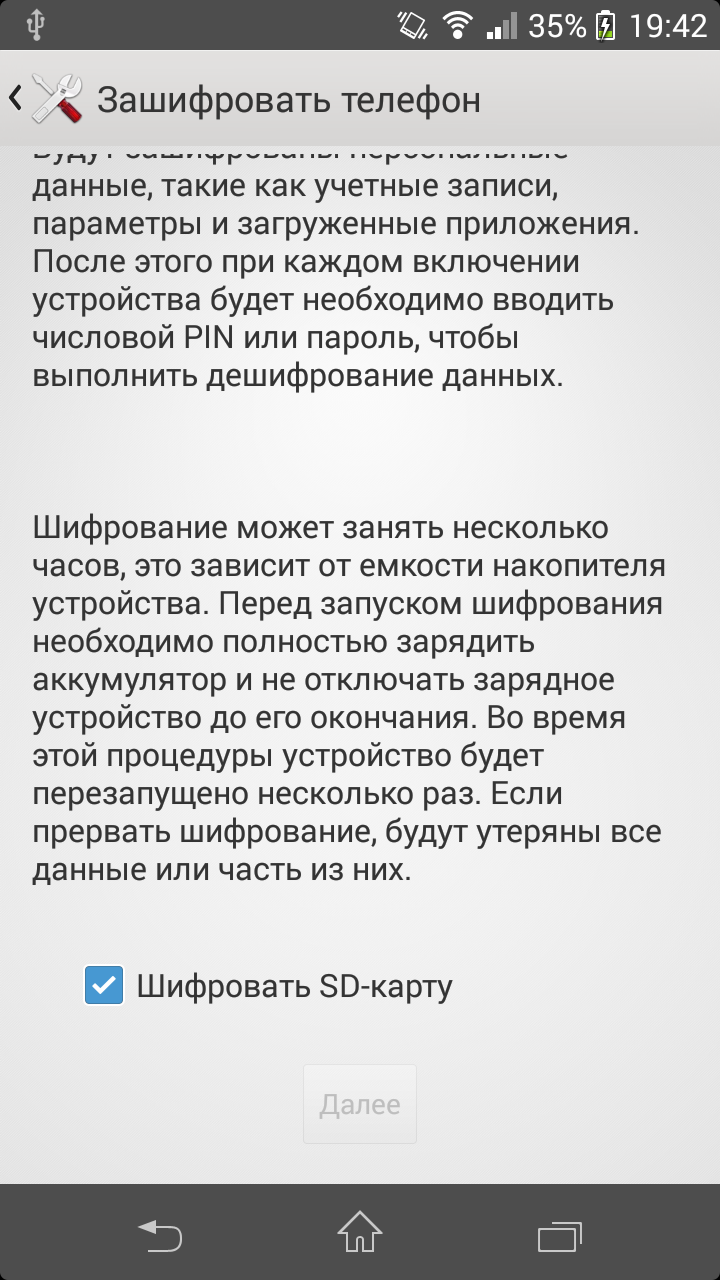
Тут все просто! Если информация на телефоне зашифрована, то даже при его утере данные не попадут в чужие руки. Для защиты лучше задать пароль, а не PIN-код. Его придется вводить при каждом включении аппарата. В текущих версиях Android стойкость шифрования зависит только от надежности пароля — до появления Android 5.0 это придется иметь в виду.
Чем поможет: защитит ваши данные в случае утери аппарата .
Где настроить: зайти в «Настройки» -> «Безопасность» -> «Зашифровать телефон», дополнительно стоит включить галочку «Шифровать SD-карту».
5. Следите за подключениями Wi-Fi
Android по умолчанию пытается подсоединиться к беспроводным сетям, к которым вы хоть раз подключались. Вполне может оказаться так, что вместо знакомой открытой точки доступа это окажется хотспот с тем же именем, созданный злоумышленником. Поэтому, во-первых, стоит избегать публичных точек и, во-вторых, надо регулярно очищать список запомненных сетей Wi-Fi. Заодно рекомендуется отключить принудительно слежение за беспроводными сетями.
Чем поможет: снизит риск незаметно подключиться к потенциально опасной Wi-Fi-сети.
Где настроить: зайти в «Настройки» -> «Wi-Fi», долгое нажатие на имени запомненной сети вызовет меню, в котором можно удалить сеть; там же в разделе «Расширенные настройки» надо убрать галочку «Всегда искать сети».

6. Всегда используйте VPN
Этот совет особенно актуален при использовании открытых точек доступа где-нибудь в публичном месте или в любых недоверенных сетях. Использование VPN защитит передаваемые данные, а в качестве приятного бонуса поможет обойти возможные запреты на доступ к тем или иным ресурсам. Сегодня доступ к надежному VPN стоит не так уж дорого, а некоторые современные домашние роутеры имеют собственные VPN-сервера, так что в этом случае подключение будет и вовсе бесплатным. Только учтите, что лучше использовать L2TP или OpenVPN — эти протоколы обеспечивают лучшую защиту, чем популярный PPTP. Для того чтобы какие-то данные не успели просочиться до установления VPN-соединения, не лишним будет либо отключить автосинхронизацию приложений, либо (что лучше) настроить принудительное использование VPN.
Чем поможет: защитит передаваемые и получаемые данные.
Где настроить: зайти в «Настройки», в разделе «Беспроводные подключения и сети» выбрать пункты «Еще…» -> VPN; после настройки одного или нескольких VPN-соединений здесь же в меню появится единственный пункт «Постоянная VPN», где можно будет выбрать соединение, используемое принудительно; автосинхронизацию можно отключить в разделе «Настройки» -> «Учетные записи».
7. Отключите уведомления
Даже при заблокированном экране различные уведомления могут выводиться как в статусной строке, так и прямо на дисплее смартфона. Среди них могут оказаться одноразовые коды для проведения транзакций, уведомления о состоянии счета и прочие конфиденциальные данные. К сожалению, единого центра уведомлений, где их можно было отключить одним махом, в Android нет. К тому же многие производители устанавливают разнообразные оболочки, которые тоже могут быть не очень безопасны с этой точки зрения. Поэтому придется вручную отключить уведомления в приложениях.
Чем поможет: посторонние не смогут увидеть уведомления, в которых может содержаться важная информация.
Где настроить: зайти в «Настройки» -> «Приложения», выбрать нужную программу и убрать галочку «Показать уведомления». Иногда проще отключить оповещения в настройках самой программы.

8. Настройте сервисы Google
Корпорация добра хочет знать о своих пользователях как можно больше, и аппетиты ее с каждым годом растут. Есть смысл слегка урезонить поисковый гигант в его желаниях, так как утечка доступа к аккаунту Google влечет за собой весьма печальные последствия — злоумышленники смогут не только прочитать ваши сообщения, но и узнать, где и когда вы находились, просмотреть ваши фото и контакты, а также много чего еще.
Чем поможет: уменьшит потери в случае кражи аккаунта Google.
Где настроить: в приложении «Настройки Google» в разделе «Мое местоположение» отключить для всех аккаунтов опции «Отправка геоданных» и «История местоположений», в разделе «Поиск и подсказки» отключить Google Now, в разделе «Удаленное управление Android» по желанию включить опции «Удаленный поиск устройства» и «Удаленная блокировка и сброс настроек»; в приложении «Google Фото» зайти в «Настройки» -> «Автозагрузка» и отключить функции автоматической отправки всех сделанных фото на сервера Google.
9. Избавьтесь от ненужных приложений
По сути это продолжение пунктов 1 и 2. Чем больше программ, тем выше шанс, что какие-то из них будут заниматься недобросовестной деятельностью. К тому же в мире Android существует порочная практика, когда производитель смартфона предустанавливает огромное количество сторонних приложений и сервисов. Даже если вы ими не пользуетесь, это вовсе не значит, что их разработчики не используют вас в каких-либо своих целях. Часть из них можно удалить, хотя и далеко не все. Какие именно службы можно без опаски отключить, легко найти в Интернете.
Чем поможет: минимизация потерь в случае утечки данных.
Где настроить: зайти в «Настройки» -> «Приложения» -> «Все», в списке тапнуть по ненужному приложению и нажать кнопки «Стереть данные» и «Выключить».
Горячая десятка лучших настроек безопасности для #Android от @Kaspersky_ru
Tweet
10. Включите двухэтапную аутентификацию для Google и других приложений
Двухфакторная аутентификация — это, пожалуй, единственный на сегодня метод достаточно надежной защиты любых аккаунтов. Работает она довольно просто — помимо ввода пароля от вас требуется предоставить временный одноразовый код, который можно получить по SMS или с помощью специальных приложений или даже устройств. Без этого кода злоумышленник, даже узнав ваш пароль, не сможет войти в аккаунт и натворить бед.
Чем поможет: резко снизит возможность использования аккаунтов посторонними людьми.
Где настроить: зайти в браузере на страничку https://accounts.google.com/SmsAuthConfig и следовать дальнейшим инструкциям.
Вышеприведенные советы помогут значительно повысить безопасность Android, но от многих напастей все равно не спасут. Поэтому не поленитесь установить на ваш смартфон пакет программ от известных разработчиков антивирусных решений. Помимо непосредственно антивируса они обычно предлагают множество других степеней защиты — безопасный веб-серфинг, менеджер паролей, фильтрацию SMS и звонков, «противоугонные» функции и так далее.
14 способов защитить свой смартфон
Сегодня, когда в мире насчитывается 3,2 млрд владельцев смартфонов, а у среднего пользователя установлено около 80 приложений, киберпреступники имеют широкое поле для обманных маневров. В целом можно выделить три главных способа взлома с бесчисленными сценариями и вариациями на тему.
Самый быстрый способ проникнуть в чужой телефон — обнаружить уязвимости в приложениях и «войти» через них, как в дверь. Каждое четвертое мобильное приложение содержит как минимум одну брешь в системе безопасности (NowSecure).
Самый простой способ — прислать фишинговую ссылку и методами социальной инженерии уговорить перейти по ней. Тогда пользователь сам предоставит доступ и конфиденциальную информацию.
Ну и самый явный — украсть смартфон. В Лондоне, например, каждые 6 минут крадут один мобильник («Би-би-си»).
Другие способы добраться до чужих данных включают незащищенные подключения к общественным сетям Wi-Fi, поддельные приложения и запросы по Bluetooth.
Как защитить свое мобильное устройство от хакеров
Перечислим главные способы обеспечения безопасности своего смартфона.
1. Сильный пароль
Придумайте уникальную комбинацию букв, цифр и символов в качестве пароля. Мы рекомендуем сочетать элементы известных вам предметов и явлений (названия книг, фильмов и т. п.), кроме имен и дат рождения, с добавлением цифр и спецсимволов (* # %).
Не используйте одну и ту же комбинацию везде и всюду, особенно для важных аккаунтов и приложений.
2. Аутентификация по биометрии
Биометрическая аутентификация — гораздо более безопасная альтернатива, например, цифровой комбинации, поскольку ваши отпечатки, например, уникальны и их невозможно угадать.
3. Обновления
Важно регулярно устанавливать обновления, чтобы залатать бреши в системе безопасности, которые постоянно возникают. Вы можете включить автоматические обновления. Рекомендуем не выбирать опции «Игнорировать» или «Отложить», а скачивать все оперативно и своевременно.
4. Излишние разрешения приложений
Приложения могут запрашивать доступ к вашему местоположению, камере, микрофону, файлам и хранилищу. Внимательно относитесь к таким просьбам.
Ведь приложения со сверхразрешениями могут прослушивать ваши разговоры, снимать фото и видео без вашего согласия или постоянно отслеживать ваше местоположение. Предоставление ненужных разрешений приложениям может быть приравнено к установке вредоносного ПО.
5. Приложения для обеспечения безопасности
Чтобы избежать сайтов с вредоносным контентом, установите антивирус, чтобы предотвратить заражение вредоносным ПО. Это может помочь вам избежать взлома, когда другие средства защиты не работают.
6. Общественный Wi-Fi
Хакеры вполне могут использовать общедоступные сети Wi-Fi для перехвата соединения или распространения вредоносного ПО.
Если выбора нет и придется воспользоваться общедоступным Wi-Fi, то установите виртуальную частную сеть (VPN). Она зашифрует ваши данные при передаче и защитит подключение.
7. Активируйте удаленное отслеживание и очистку телефона
Смартфоны iPhone и Android имеют функции удаленного поиска, блокировки или очистки потерянного или украденного устройства.
Режим пропажи на iOS можно активировать, войдя в свою учетную запись iCloud. Заблокировать гаджет удаленно можно, если у вас есть аккаунт в Google.
8. Двухфакторная аутентификация (2FA)
Поскольку смартфоны iPhone и Android подключены к учетным записям iCloud или Google, вы можете включить двухфакторную аутентификацию для дополнительной безопасности. Это поможет защитить ваш телефон на случай, если хакеры украдут ваш пароль.
9. Перепроверка ссылок и предложений о загрузке
Распознавание подозрительного контента может существенно повлиять на безопасность вашего мобильного устройства.
Мошенники всеми способами пытаются сделать так, чтобы их электронные письма, веб-сайты и звонки выглядели и звучали более настоящими, но вот что их может выдать:
прямые просьбы раскрыть конфиденциальную информацию.
Проверяйте отзывы о приложениях и не загружайте их из неофициальных источников.

В действительности количество поддельных приложений на платформе Android просто огромно, особенно в сегменте развлечений. Так, в ходе работы над спецпроектом фотоприколов под новый год нами было обнаружено в Google Play Market 82% приложений с явным злонаправленным умыслом. Среди них встречались и stalkerware, и избыточные запросы на доступы к устройству. Безусловно, на iOS тоже есть риск столкнуться с мошенническим приложением, но Android, по последним исследованиям, лидирует. Именно поэтому заботиться нужно не только о безопасности наших компьютеров, но и смартфонов.
10. Зашифруйте свою SD-карту
Если на вашем устройстве есть слот под SD-карту, зашифруйте ее.
Сделать это можно в настройках в разделе безопасности. Заранее сделайте резервную копию данных, так как вам может потребоваться отформатировать SD-карту (стереть все данные) перед ее шифрованием.
11. Отключить Bluetooth, когда он не используется
Хакеры могут воспользоваться уязвимостями Bluetooth-соединения только в том случае, если ваше устройство находится в пределах досягаемости и видимо для них.
Поэтому на смартфоне принимайте запросы на сопряжения только от знакомых устройств. Выключайте Bluetooth, как только закончите его использовать.
12. Удалить старые приложения
Вам правда нужны все приложения на вашем телефоне? Ведь устаревшие и ненужные могут открыть доступ к вашему устройству хакерам. Не говоря уже о том, что неиспользуемое ПО захламляет память устройства.
Если вы не использовали какое-то приложение в течение нескольких месяцев, лучше удалите его. Если для приложения была заведена учетная запись, то также удалите и ее.
13. Резервное копирование данных
Оно не обязательно защитит ваше устройство от киберпреступников, но может свести к минимуму ущерб от атаки и потери данных.
Если хакеры заразят устройство программой-вымогателем, восстановить работу телефона все еще можно будет с помощью сброса настроек. Однако в этом случае все ваши данные будут потеряны.
Поэтому целесообразно регулярно сохранять резервные копии своих файлов в облачных хранилищах.
14. Используйте VPN
Высококачественный, платный VPN шифрует ваши данные и скрывает IP-адрес. Таким образом, хакерам гораздо труднее отслеживать вас в интернете. А перехваченные данные становятся бесполезными.
Следите за новостями, подписывайтесь на рассылку.
При цитировании данного материала активная ссылка на источник обязательна.
Как защитить свой смартфон от слежки и утечек
Какие функции нужно отключить в смартфоне, чтобы вас не взломали и не подслушали
Где я сейчас
Первое, чего стоит опасаться, — установление приложениями местоположения пользователя. Навигаторам и маркетплейсам определение местоположения необходимо для более легкого использования приложений, чтобы пользователь не вбивал город и адрес вручную. Однако доступ к геолокации может запрашивать и какой-нибудь фоторедактор, мотивы создателей которого неизвестны.
Приложениям, которым нет необходимости знать ваше местонахождение, лучше не давать подобных разрешений.
Для этого в смартфонах на базе Android нужно найти необходимое приложение на рабочем столе, зажать его иконку и во всплывающем окне выбрать пункт «Сведения» или нажать на значок с литерой «i». Затем в разделе «Разрешения» следует отозвать доступ для определения местоположения.
В случае с iPhone нужно открыть «Настройки» — «Конфиденциальность» — «Службы геолокации». Выбрав необходимое приложение, запретить ему отслеживать геопозицию.
Также нелишним будет и указать точность определения для приложений, которым все же сохранили доступ. В iOS это делается в том же разделе — достаточно включить или выключить пункт «Точная геопозиция». На Android этот пункт также находится в этом разделе.
Важные адреса
Если вы не хотите, чтобы Apple и Google знали о ваших любимых местах, домашнем и рабочем адресах, следует отключить функцию отслеживания перемещений.
В iOS достаточно открыть «Настройки» — «Конфиденциальность» — «Службы геолокации» — «Системные службы» и перейти в раздел «Важные геопозиции». В конце истории перемещений следует нажать на пункт «Очистить историю», а затем отключить отслеживание.
Пользователям Android отключить определение немного сложнее. Это делается в настройках «Карт» от Google в разделе «Хронология» — «История местоположений». Чтобы очистить историю, достаточно в «Хронологии» нажать на иконку с изображением мусорного бака.
Доступ к фото и видео
Большинство пользователей не хранят в галерее смартфона компрометирующие их фото. Но даже в таком случае лучше позаботиться о сохранности личных данных и запретить приложениям доступ к галерее, к тому же, например, играм и иным развлекательным программам это ни к чему.
На iOS необходимо открыть «Настройки» — «Конфиденциальность» — «Фото». Там уже следует выбрать определенное приложение и либо полностью запретить ему доступ к галерее, либо разрешить видеть лишь выбранные снимки.
В Android для этого необходимо зажать иконку нужного приложения и перейти в раздел «Разрешения». Там следует запретить доступ к хранилищу с медиафайлами.
Метаданные
Зачастую пользователи, отправляя кому-то фото и видео, не думают о том, что вместе с ними они передают и информацию о дате, месте съемки и даже устройстве, на котором был создан файл. Злоумышленники могут использовать эти данные в своих целях — например, для того, чтобы убедиться, что вы находитесь в отпуске, а значит, у вас дома никого нет.
Чтобы отключить передачу метаданных на iPhone, можно воспользоваться приложением Metapho. Оно не только очищает метаданные, но и позволяет их корректировать. Для Android аналогичный функционал несет в себе приложение Photo EXIF Editor.
Камера и микрофон
Чтобы не переживать во время разговоров о чем-то важном и интимном, не лишним будет отключить камеру и микрофон в смартфоне.
В iOS для этого достаточно открыть «Настройки» — «Конфиденциальность» — «Камера» или «Микрофон» и выбрать соответствующие приложения, которым следует запретить включать соответствующие датчики.
В Android все немного проще — на рабочем столе нужно выбрать нужное приложение, зажать иконку и, перейдя в сведения о приложении, открыть раздел с разрешениями и уже там отозвать доступ к камере и микрофону.
Кроме того, с Android 12 в смартфонах появилась возможность быстрого отключения микрофона и камеры на уровне системы — это можно сделать прямо из меню быстрых настроек. В основном эта функция доступна только для смартфонов под управлением «чистого Android».
Прочие разрешения
Для повышения уровня собственной безопасности стоит пройтись по всем приложениям описанными выше способами, чтобы отключить другие разрешения. Например, чтение СМС, доступ к контактам и журналу вызовов можно запретить любому приложению. Так вы лишитесь автоматического ввода СМС-паролей и прочих удобств, но зато ни одно из приложений не получит доступ, например, к сообщению с кодом-подтверждением от банка.
Блокировка приложений
Несмотря на то, что в современном мире практически все смартфоны защищены паролем или биометрическими данными своих владельцев, нелишней будет дополнительная защита. Большинство производителей Android-смартфонов предлагают встроенные утилиты и систему защиты с возможностью установки паролей для доступа к приложениям. Причем пароль в данном случае можно установить отличный от того, который защищает сам гаджет.
Например, в Xiaomi программа «Безопасность» позволяет задать для доступа к приложению графический пароль, цифровой код или полноценный пароль из разных символов. Данное решение является отличной дополнительной мерой к защите устройства — если злоумышленник выяснит пароль смартфона, не факт, что он сможет справиться и со вторым.
В iPhone подобной защиты нет, но фанаты Apple нашли несколько более сложных схем, с помощью которых можно реализовать аналогичную функцию.
Например, с помощью приложения «Быстрые команды» можно создать сценарий блокировки смартфона при открытии приложения, которое необходимо защитить. Для этого нужно открыть программу, создать новую автоматизацию и выбрать действие — когда открыто приложение — запускать таймер на 1 секунду. Важно отключить тумблер «Спрашивать до запуска» и в приложении «Часы» на вкладке «Таймер» выбрать действие «По окончании» — «Остановить».
Благодаря этой схеме при запуске выбранного приложения будет запускаться таймер на одну секунду с последующей блокировкой смартфона. Для продолжения придется ввести пароль или открыть iPhone с помощью Face ID или Touch ID.
Удаленное удаление
Никто не застрахован от потери своего смартфона. В Android и iOS предусмотрена возможность дистанционного удаления всех файлов с устройства.
Владельцам Android необходимо зайти на сайт «Google Найти устройство» с того же Google-аккаунта, который стоит на утерянном устройстве. Затем необходимо выбрать его в списке и выбрать «Удалить с устройства все данные». Важно помнить, что в таком случае смартфон перестанет отображаться на карте, так как при его очистке будет произведен выход из вашего аккаунта.
Чтобы очистить потерянный iPhone, нужно авторизоваться с помощью того же Apple ID в iCloud, перейти в «Локатор», выбрать необходимое устройство в разделе «Устройства» и нажать «Стереть это устройство».