Обзор WiFi Mesh Роутера Keenetic Runner (KN-2210) с SIM-Картой — Характеристики, Настройки WiFi, Тесты Скорости
Похоже, что в линейке Keenetic появился новый базовый маршрутизатор, который пришел на смену модели 4G. Речь о wifi роутере Keenetic Runner (KN-2210), обзор и отзыв на который будет в этой статье. Прежде всего он ориентирован на работу с мобильным интернетом. И с появлением Keenetic KN-2210 для раздачи по wifi сигнала от сотового оператора отпала необходимость дополнительно приобретать и подключать к роутеру LTE модем, как это было в Keenetic 4G. И все это благодаря встроенному слоту для SIM карты, куда можно установить Мегафон, МТС, Билайн, Теле 2, Yota и любого другого оператора. Давайте же посмотрим на него более внимательно!
Технические характеристики Keenetic Runner 4G (KN-2210)
| WiFi | 2.4 ГГц, N300 |
| Скорость Wi-Fi | до 300 мбит/c |
| Антенны вай-фай | 2 по 5 dBi, MIMO 2×2 |
| Модем | 4G-LTE, Qualcomm Snapdragon X5 |
| Скорость мобильного интернета | до 150 мбит/с |
| Интернет-коммутатор | до 100 мбит/с |
| Процессор | MIPS 24KEc, 575 МГц |
| Оперативная память | 64 МБ |
| Встроенная | 32 МБ |
Комплектация и внешний вид
Бело-голубая коробка остается традиционной и не меняется уже несколько лет. Производитель нашел хороший вариант визуализации, благодаря которому сразу с полки магазина потенциальный покупатель сразу может считать основные достоинства той или иной модели.

На лицевой стороне идет перечисление основных технических характеристик Keenetic Runner 4G. На оборотной — более детальное описание самых используемых функций. Классно, что все на русском языке, так что любой не слишком разбирающихся в технике пользователь сможет понять, на что способен данный wifi роутер.

Из коробки достаем устройство, а вместе с ним:
- блок питания,
- краткую инструкцию по настройке,
- плоский сетевой кабель,
- антенны

Антенны
Интерес представляет именно последний пункт. Keenetic Runner 4G помимо двух несъемных WiFi антенн по 5 dBi оснащен 2 отдельными антеннами для приема 4G сигнала. И это очень удобно, поскольку не ограничивает выбор места для его размещения. Особенно это придется по вкусу тем, кто планирует установить роутер на даче.

Приведу пример — у вас за городом есть дом, но в этом месте плохой прием операторов мобильной связи из-за окружающих деревьев или пересеченного рельефа. В случае, если поставить маршрутизатор с намертво закрепленными антеннами, пришлось бы выбирать между плохим интернет-сигналом или неудобством расположения роутера, когда часть дома не попадала бы в зону приема WiFi. И пришлось бы решать этот вопрос установкой дополнительных репитеров, что неизбежно приводило бы к потерям в скорости.

Keenetic Runner KN-2210 можно установить ровно по центру дома и подсоединить к нему дополнительные мощные внешние антенны, установленные на высокий столб. Они будут стабильно принимать сигнал от нескольких поставщиков сотовой связи с улицы и по проводам передавать его на маршрутизатор. В результате, и выбор провайдеров значительно шире, и гибкости в правильном распределении беспроводной сети больше.

Если же все же радиуса приема сигнала от роутера недостаточно, можно докупить еще один роутер Keenetic (например, Viva или Speedster) и подключить его к этому в качестве повторителя. Причем, сеть между ними будет бесшовная, то есть без потери связи при переподключении устройств от одного к другому. Так как Keenetic KN-2210 поддерживает технологию «mesh» соединения.

Что касается пропускной способности маршрутизатора, то антенны работают в многопоточном режиме по стандарту 2х2 MIMO. Это сегодня является уже базовым показателем, который позволяет обрабатывать данные сразу от нескольких устройств одновременно, уменьшая время отклика во время работы.
Корпус роутера и кнопки управления
Внешне Keenetic Runner недалеко ушел от других моделей линейки. Тот же самый лаконичный светло-серый корпус небольшого размера прямоугольной формы с закругленными углами. С панелью индикаторов сверху, выполненной в одном блоке с кнопкой для активации режима WPS для автоподключения с другими гаджетами.

Сзади есть отдельная клавиша сброса настроек. Она утоплена внутрь, чтобы невозможно было случайно нажать. Кнопок FN и каких-либо других нет.

Разъемы WAN, LAN, USB
Из разъемов на задней панели имеется слот под микро-СИМ карту. Но к роутеру также приложен переходник с нано на микро SIM, так что можно будет воспользоваться и самым маленьким форм-фактором.

Для подключения компьютеров, ТВ и других девайсов по проводу предусмотрено 3 сетевых порта LAN — достаточно количество для домашнего использования. Также имеется один WAN для соединения с кабельным провайдером. Но их назначение можно поменять в панели управления. Например, если пользуетесь только мобильным интернетом 4G, то задействовать порт WAN также для подключения устройства.
Как настроить Keenetic Runner 4G: практическое руководство
Keenetic Runner 4G — это мощный маршрутизатор, предназначенный для обеспечения быстрой и стабильной сети в доме или офисе. Он обладает возможностью подключения к интернету через мобильную связь, что делает его особенно удобным для использования в отсутствие проводного интернета. Тем не менее, настройка Keenetic Runner 4G может вызвать некоторые трудности для новичков. В этой статье мы предоставим пошаговую инструкцию по настройке и установке этого устройства для оптимальной работы.
Первым шагом в настройке Keenetic Runner 4G является подключение всех необходимых кабелей. Убедитесь, что маршрутизатор подключен к источнику питания и имеет достаточно сигнала мобильной связи. Затем подключите Ethernet-кабель к порту WAN маршрутизатора и вставьте SIM-карту в соответствующий слот. Не забудьте также подключить любые дополнительные устройства, такие как принтеры или хранилища данных, при необходимости.
После успешного подключения кабелей можно приступить к настройке самого маршрутизатора. Подключите ваш компьютер или ноутбук к одному из LAN-портов маршрутизатора с помощью Ethernet-кабеля. Затем откройте любой веб-браузер и введите IP-адрес маршрутизатора в адресной строке. Обычно IP-адрес по умолчанию — 192.168.1.1.
После ввода IP-адреса в адресной строке вы будете перенаправлены на страницу входа в систему маршрутизатора. Введите свои учетные данные для входа в систему. Учетные данные по умолчанию обычно указаны на коробке или в руководстве по эксплуатации маршрутизатора. После успешной аутентификации вы будете перенаправлены на главную страницу настройки маршрутизатора.
Выбор маршрутизатора Keenetic Runner 4G
При выборе маршрутизатора Keenetic Runner 4G следует учитывать такие факторы:
- Скорость передачи данных: Keenetic Runner 4G поддерживает технологию 4G LTE, что обеспечивает высокую скорость передачи данных по сравнению с обычными маршрутизаторами.
- Покрытие сети: перед покупкой маршрутизатора Keenetic Runner 4G необходимо убедиться в наличии покрытия сети 4G LTE в вашей локации. Плохое покрытие может существенно снизить скорость работы маршрутизатора.
- Функционал: маршрутизатор Keenetic Runner 4G предлагает широкий спектр функций, таких как поддержка VPN, настройка гостевой сети, родительский контроль и многое другое. Перед покупкой следует оценить, какие функции вам необходимы.
- Цена: цена на маршрутизаторы Keenetic Runner 4G может варьироваться в зависимости от модели и функционала. Рекомендуется выбирать модель, соответствующую вашим потребностям и бюджету.
Важно помнить, что Keenetic Runner 4G – это мощное устройство, способное обеспечить надежное и стабильное подключение к Интернету. При выборе маршрутизатора Keenetic Runner 4G стоит учитывать все факторы и подобрать модель, соответствующую вашим требованиям и потребностям в сетевом оборудовании.
Модель Keenetic Runner 4G и ее особенности
Основная особенность Keenetic Runner 4G заключается в наличии встроенного 4G модема, который позволяет использовать мобильный интернет для подключения к сети. Это особенно полезно в ситуациях, когда нет возможности подключиться к проводной сети — например, поездках на природу или в отдаленные места.
Еще одна примечательная особенность Runner 4G — это возможность использовать его как точку доступа для подключения других устройств. Роутер поддерживает двухдиапазонную Wi-Fi сеть, что позволяет подключаться как на 2.4 ГГц, так и на 5 ГГц. Благодаря этому, вы можете создать стабильную и быструю Wi-Fi сеть в вашем доме или офисе.
Keenetic Runner 4G также обладает возможностью настройки качества обслуживания, что позволяет приоритезировать различные типы трафика. Вы можете указать, допустим, что видео-файлы имеют высокий приоритет, чтобы обеспечить их плавное воспроизведение даже во время загрузки большого объема данных.
Роутер поддерживает функцию «Родительский контроль», позволяющую ограничивать доступ к нежелательным сайтам или устанавливать ограничения по времени пользования интернетом для отдельных устройств. Это особенно актуально для родителей, которые хотят контролировать активность своих детей в сети.
Keenetic Runner 4G обладает удобным и понятным веб-интерфейсом, который позволяет производить все необходимые настройки и управлять роутером. Встроенный мастер настройки позволяет с легкостью выполнить первоначальную настройку устройства.
В целом, Keenetic Runner 4G — это надежная и функциональная модель, которая подойдет для различных потребностей пользователей. Благодаря своим особенностям, он может стать идеальным решением как для домашнего использования, так и для предприятий и организаций.
Подключение Keenetic Runner 4G к сети
Для начала необходимо подготовить все необходимые компоненты и провести соответствующие настройки для успешного подключения Keenetic Runner 4G к сети. Вот пошаговая инструкция, которая поможет вам выполнить это задание профессионально:
- Убедитесь, что у вас есть все необходимые компоненты: Keenetic Runner 4G, сетевой кабель, адаптер питания и SIM-карта с доступом к сети.
- Сначала подключите адаптер питания к Keenetic Runner 4G и вставьте SIM-карту в соответствующий слот.
- Подключите сетевой кабель к одному из портов Ethernet на Keenetic Runner 4G и другому концу сетевого кабеля к беспроводному или проводному маршрутизатору в вашей сети.
- Затем включите Keenetic Runner 4G, нажав кнопку питания.
- После включения подождите несколько минут, чтобы Keenetic Runner 4G установил соединение с сетью. Вы можете проверить статус подключения, основываясь на индикаторах на передней панели Keenetic Runner 4G.
- Когда соединение будет установлено, вам нужно будет выполнить процесс настройки сети. Для этого откройте браузер и введите IP-адрес Keenetic Runner 4G в адресной строке. Пользовательский интерфейс Keenetic Runner 4G откроется, и вы сможете приступить к настройке сети.
- Следуйте инструкциям на экране и введите необходимые данные для настройки сети, такие как имя сети (SSID) и пароль. Вы также можете выполнить другие настройки, включая параметры безопасности и управления доступом.
- После завершения настройки сети, сохраните изменения и перезагрузите Keenetic Runner 4G, чтобы применить настройки.
- Теперь ваш Keenetic Runner 4G должен быть успешно подключен к сети и готов к использованию.
Следуя этой пошаговой инструкции, вы сможете правильно подключить Keenetic Runner 4G к сети и настроить его для безопасного и эффективного использования.
Настройка доступа к интернету
В Keenetic Runner 4G доступ к интернету можно настроить несколькими способами, в зависимости от ваших потребностей. Рассмотрим наиболее распространенные варианты:
Если ваш провайдер предоставляет подключение посредством Ethernet-кабеля, вам необходимо подключить Keenetic Runner 4G к сети провайдера с помощью Ethernet-кабеля. Затем вам понадобится выполнить несколько настроек в разделе «Назначение подключения». Подробности настройки можно узнать у провайдера.
Если у вас есть SIM-карта от мобильного оператора и вы хотите использовать ее для подключения к интернету на Keenetic Runner 4G, вам необходимо вставить SIM-карту в слот SIM-карты на устройстве. Затем вам нужно перейти в раздел «Мобильный доступ» и выполнить настройки согласно инструкции вашего оператора.
Keenetic Runner 4G также может подключаться к сети Интернет через Wi-Fi. Если у вас есть Wi-Fi сеть, вы можете выбрать ее в списке доступных сетей и выполнить настройки подключения к WiFi-сети в разделе «Беспроводное подключение». Для этого вам понадобится знать имя сети (SSID) и пароль.
После настройки доступа к интернету, вы сможете пользоваться всеми возможностями Keenetic Runner 4G и подключать к нему свои устройства для доступа в интернет.
Безопасность и защита данных на Keenetic Runner 4G
1. Измените стандартные учетные данные
После первоначальной настройки Keenetic Runner 4G важно изменить стандартные логин и пароль для доступа к настройкам устройства. Используйте сложный пароль, включающий буквы верхнего и нижнего регистров, цифры и специальные символы.
2. Установите фаервол
Фаервол — это система защиты, контролирующая все входящие и исходящие соединения на устройстве. В Keenetic Runner 4G встроен мощный фаервол, который позволяет настроить правила фильтрации трафика для различных подключенных устройств. Настройте фаервол в соответствии с вашими потребностями и требованиями.
3. Включите шифрование WPA2
Keenetic Runner 4G поддерживает различные методы шифрования Wi-Fi, однако наиболее безопасным вариантом является WPA2. Установите WPA2 в качестве метода шифрования вашей беспроводной сети и создайте сложный пароль для ее доступа.
4. Отключите лишние службы и порты
Keenetic Runner 4G предлагает широкий набор служб и портов, которые можно настроить для оптимизации работы сети. Однако, отключение ненужных служб и портов поможет уменьшить потенциальные уязвимости и защитить вашу сеть от воздействий извне.
5. Установите обновления программного обеспечения
Регулярные обновления программного обеспечения для Keenetic Runner 4G обеспечивают исправление обнаруженных уязвимостей и улучшение безопасности устройства. Проверяйте наличие обновлений и устанавливайте их при возможности.
Настойка роутера Keenetic hero 4G и Keenetic Runner 4G KN-2210
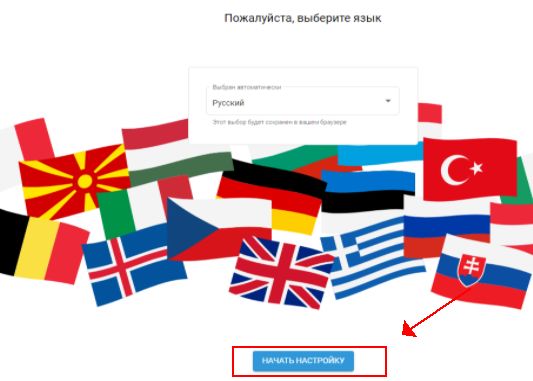
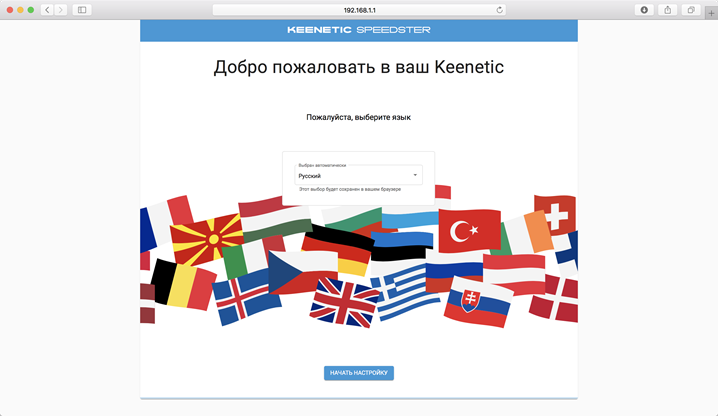
-Для удобства можно выбрать русский язык и нажимаем «Начать настройку«.
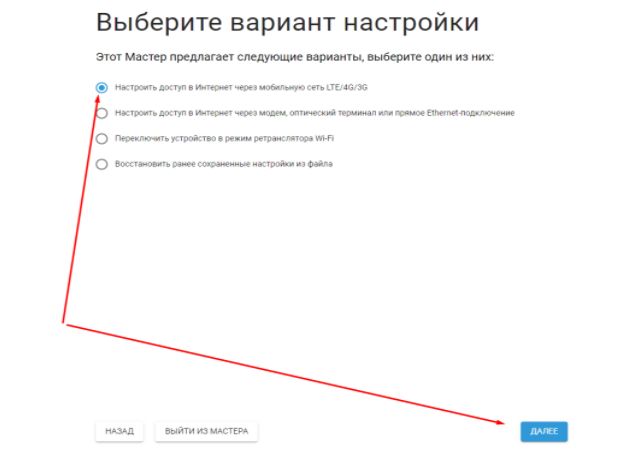
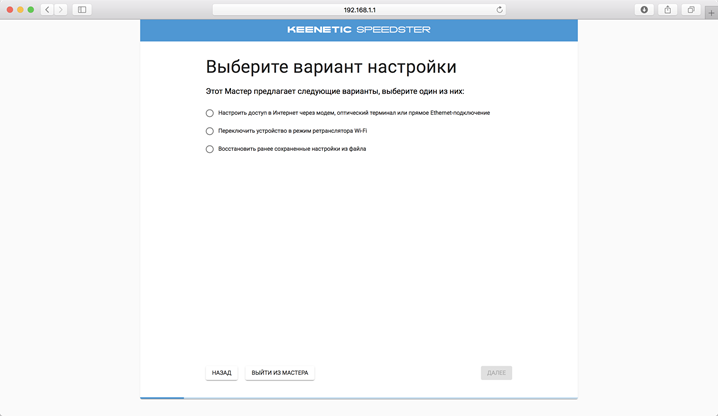
— Выбираем подключение через мобильную сеть и нажимаем «Далее».
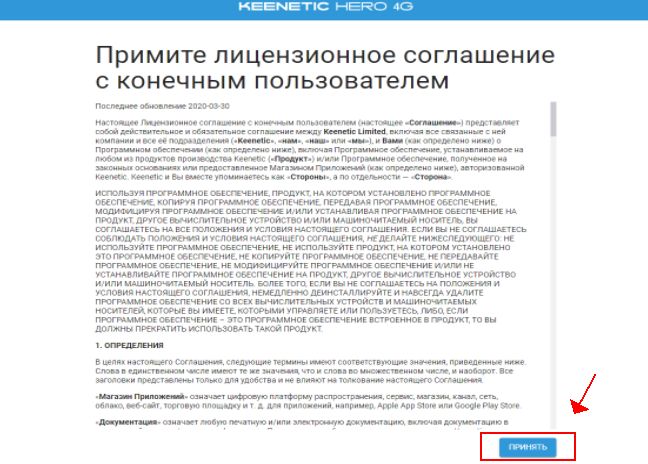
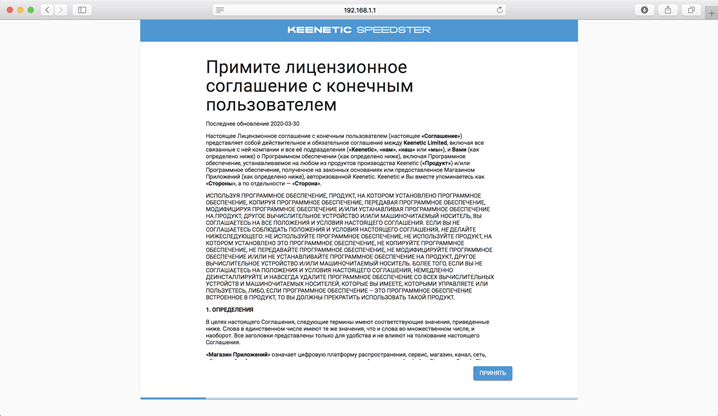
— Принимаем лицензионное соглашение:
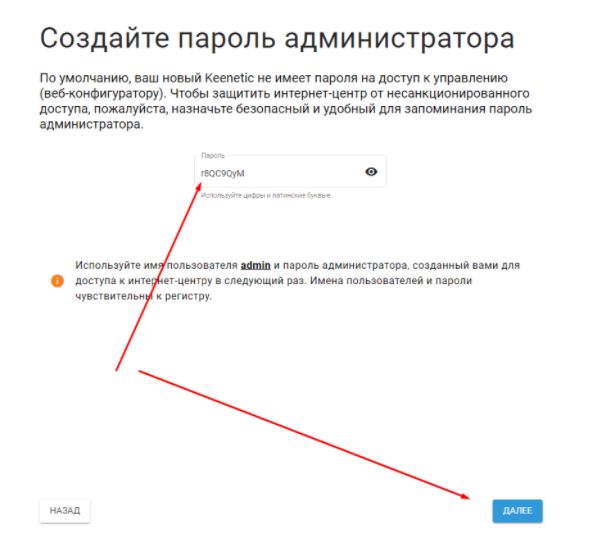
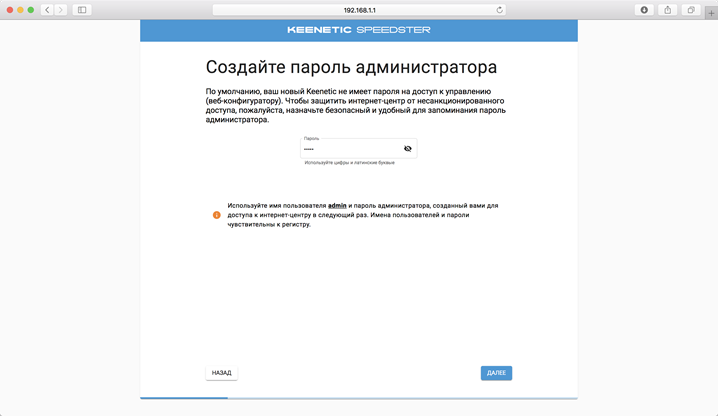
— Настраиваем пароль для входа в настройки роутера .
*Рекомендуется использовать пароль указанный на наклейке на дне роутера в поле Пароль Wi-Fi.
— Прикручиваем комплектные антенны и нажимаем «Далее».
Вставляем сим карту и нажимаем «Далее».
Если сим-карта установлена правильно и антенны прикручены, то мы увидим сообщение о подключении к сети Интернет, нажимаем «Далее».
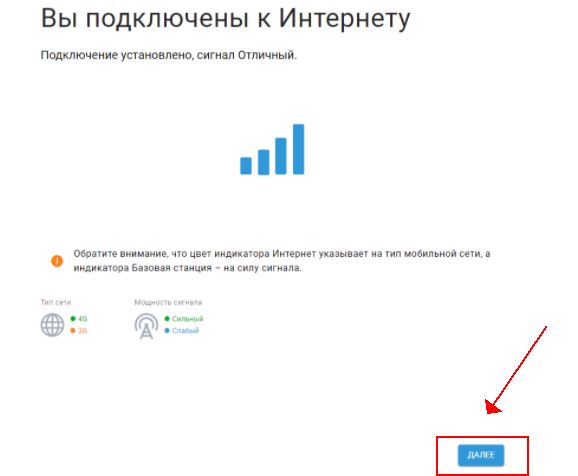
— Устанавливаем часовой пояс по умолчанию Moscow +3 и нажимаем «Далее».
Выбираем автоматическое обновление роутера:
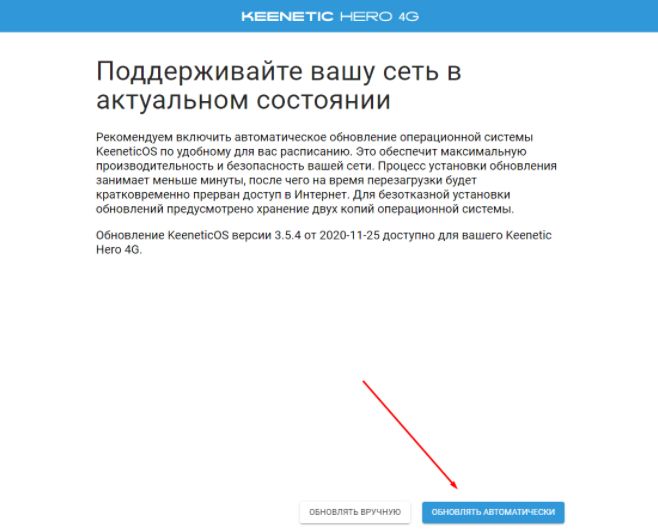
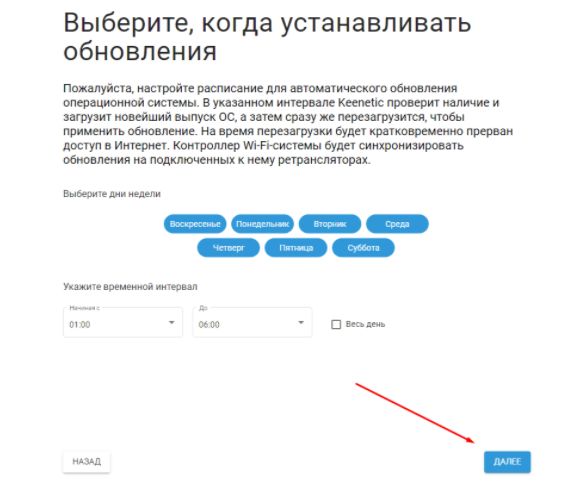
— Выбираем дни недели и временной интервал установки обновлений.
*Рекомендуется оставить по умолчанию, роутер будет обновляться ежедневно с часа ночи до шести утра при наличии новых версий прошивки:
— Ждем установки последней версии прошивки.
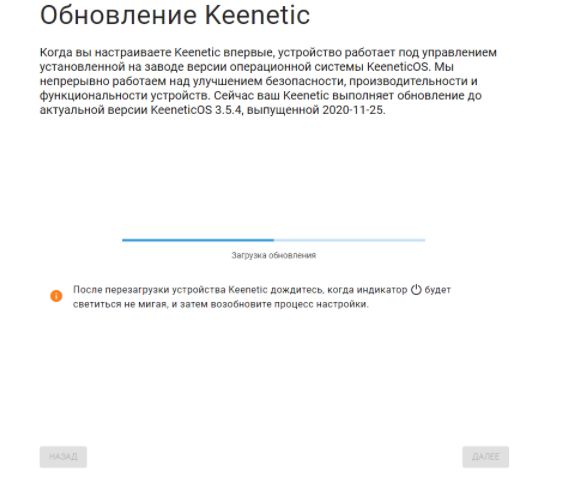
— После успешного обновления прошивки мы видим экран настроек Wi-Fi.
В поле «Имя сети» вписываем логин и поле «Пароль» оставляем по умолчанию:
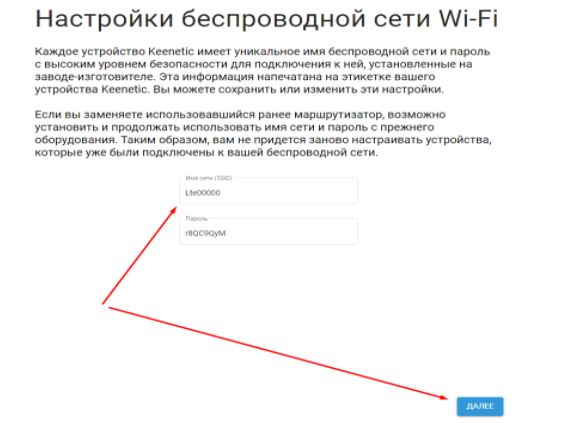
— В следующем окне происходит установка сертификатов. Ожидаем и нажимаем «Далее».
— Далее запрос на отправку диагностической информации — нажимаем «Не разрешаю».
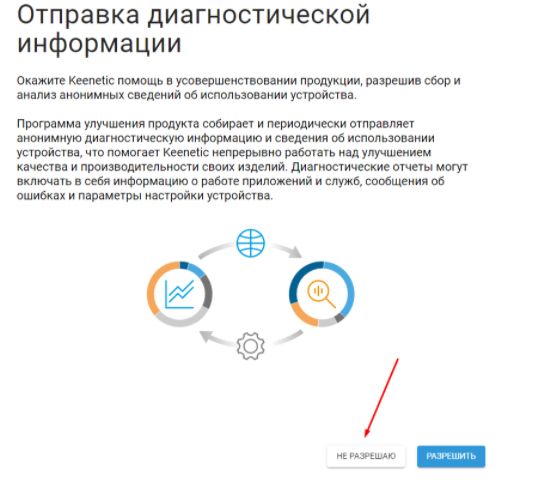
— Далее идёт информационное окно. Нажимаем «Далее», затем ещё раз «Далее» и «Завершить».
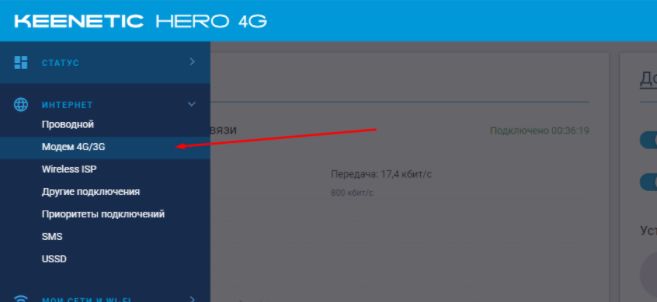
— Попадаем в окно управления роутером — Выбираем «Модем 4G/3G».
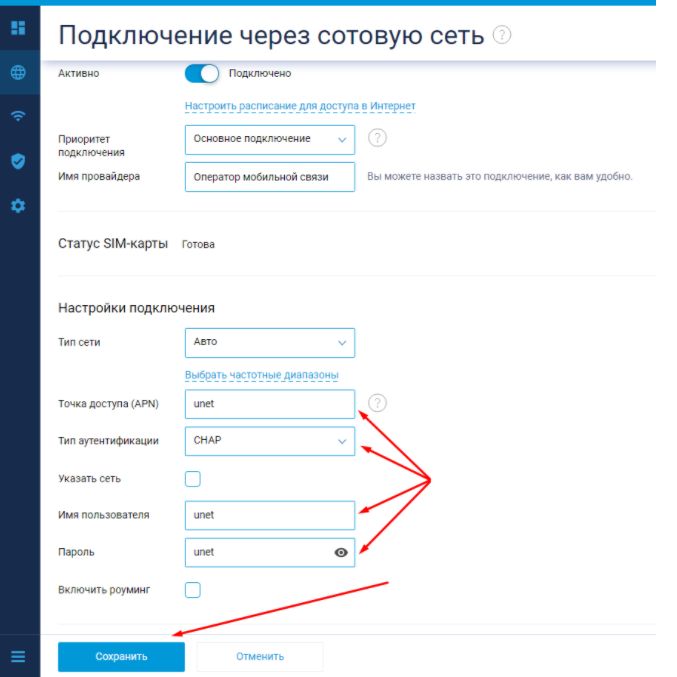
APN: unet
Тип аутентификации: CHAP
Имя пользователя: unet и пароль: unet
Нажимаем «Сохранить».
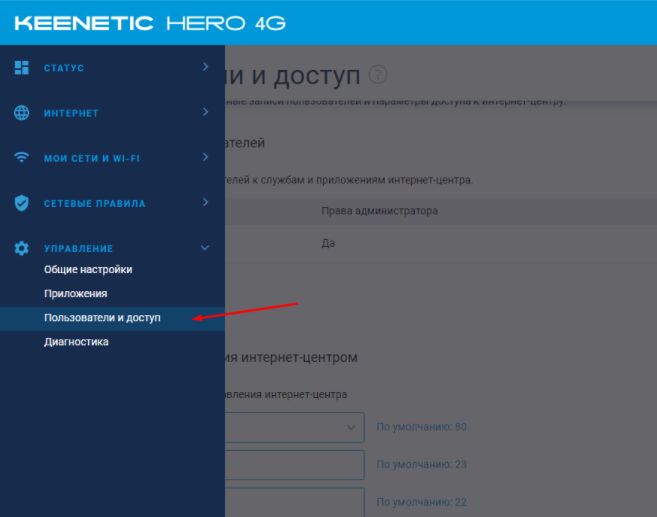
Настраиваем удаленный доступ.
— Переходим в пункт «Пользователи и доступ
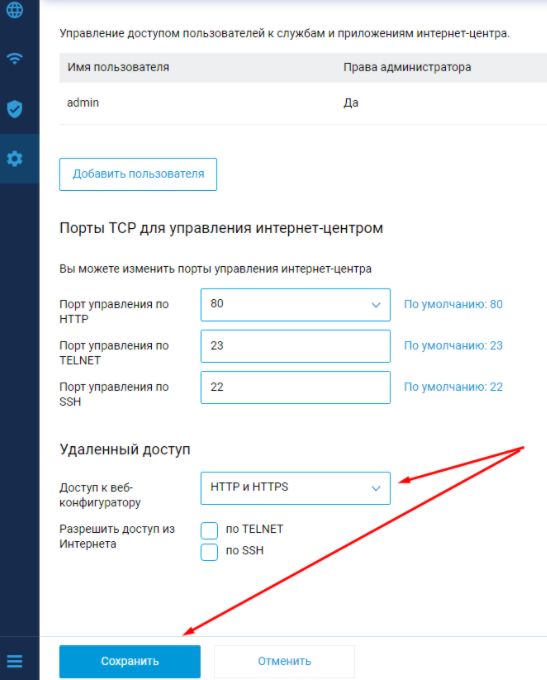
— Разрешаем доступ по HTTP и HTTPS и нажимаем «Сохранить».
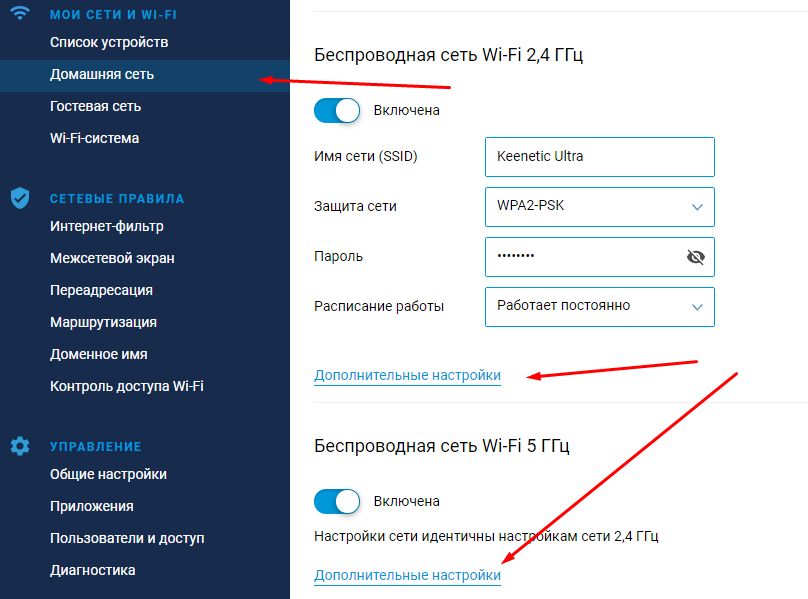
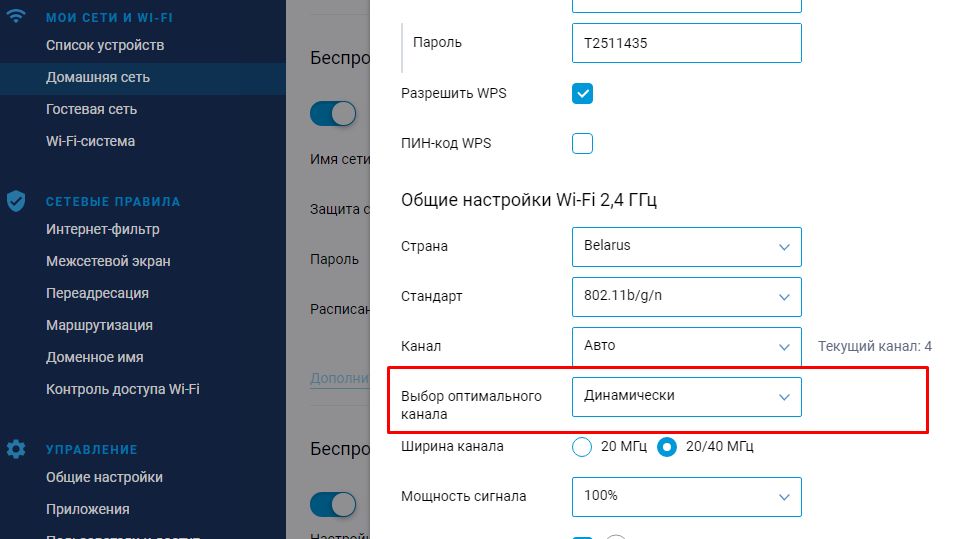
Для динамического выбора наилучшего канала рекомендуется включать следующую опцию
«Мои сети» — «Домашняя сеть» — «Дополнительные настройки»
Нужно отдельно проставить данную настройку для 2,4 и 5 ГГц.
Подпишитесь на мобильное приложение: Viber, Telegram.
А также следите за актуальными новостями в нашем Telegram-канале.
Если у Вас возникли вопросы — напишите нам или позвоните 7778282 (любой мобильный оператор).
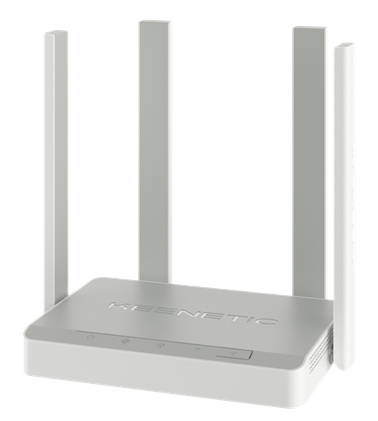
Роутер Keenetic Runner 4G
Подключите кабель, который вам провели в квартиру наши монтажники в порт 0 (синий цвет), а компьютер подключите в любой из LAN-портов (1, 2, 3, 4). Вы также можете соединить ваш компьютер с роутером по беспроводной сети, но на первичном этапе настройки лучше использовать кабель.
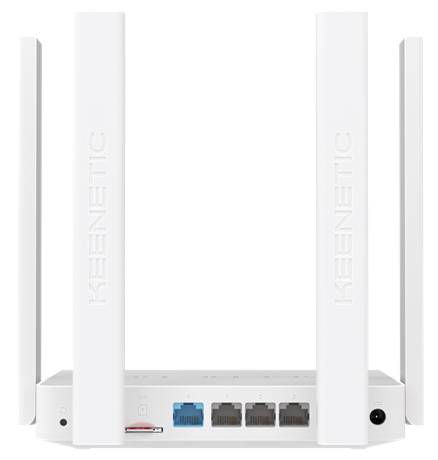
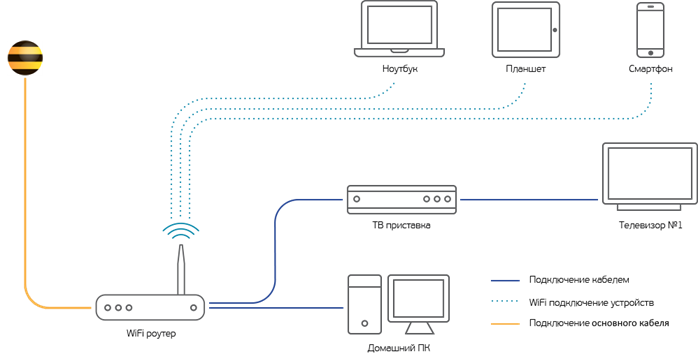
Схема подключения устройств в квартире
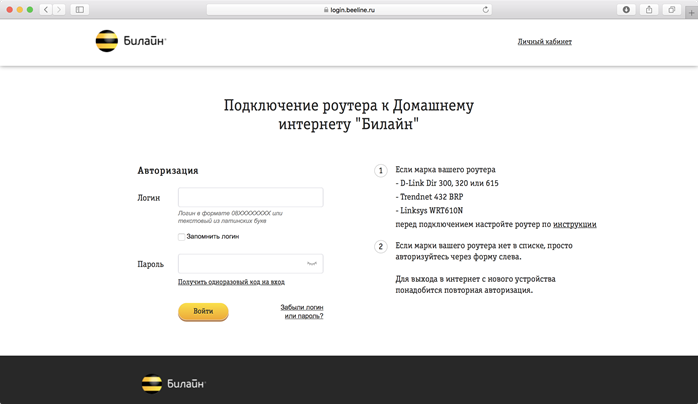
Попробуйте открыть любую страницу в браузере или введите в адресную строку login.beeline.ru или 83.102.180.167 — откроется страница авторизации, на которой нужно ввести данные:
В поле «Логин» — имя пользователя по договору (098/085).
В поле «Пароль» — пароль от домашнего интернета.
После чего нажмите кнопку «Войти».
Отобразится информация, что авторизация успешно пройдена и для установки соединения нужно подождать 10 минут.
Воспользуйтесь инструкцией ниже для настройки роутера.
Вам нужно открыть любой интернет-браузер и в адресной строке ввести http://192.168.1.1. Откроется веб-интерфейс роутера Keenetic. Нажмите кнопку «Начать настройку».
Далее необходимо нажать на кнопку «Выйти из мастера», так получится настроить роутер быстрее.
Роутер Keenetic предложит вам согласиться с лицензионным соглашением — нажмите кнопку «Принять».
Нужно задать пароль для доступа на роутер, постарайтесь не использовать пароль вида admin, 12345, qwerty и т.п. чтобы обезопасить себя от несанкционированного доступа к вашему роутер, а, следовательно, и к вашей сети. После нажмите кнопку «Далее».
Обязательно запишите пароль, чтобы его не забыть и не потерять доступ к настройкам роутера.
Вы попадете в главное меню роутера. Далее выберете нужную инструкцию ниже и раскройте ее.
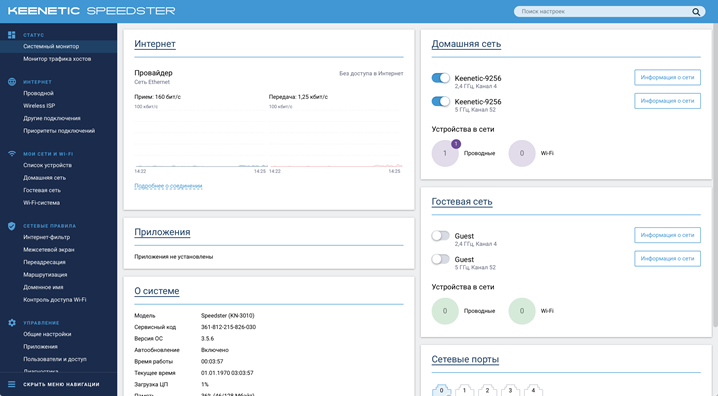
Если вы ранее проходили авторизацию на IPOE – инструкцию «Настройка интернета» пропустите, она вам не нужна.
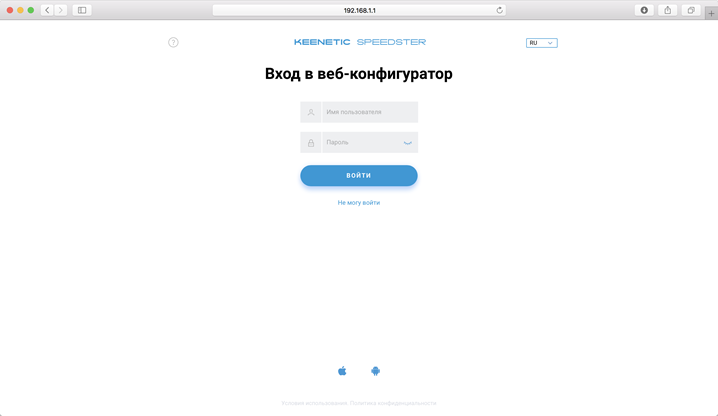
Вам нужно открыть любой интернет-браузер и в адресной строке ввести http://192.168.1.1. Откроется веб-интерфейс роутера Keenetic.
Роутер предложит вам ввести имя пользователя и пароль.
Имя пользователя – admin.
Пароль – тот, который вы устанавливали при первичной настройке.
Нажмите кнопку «Войти».
Вы попадете в главное меню роутера.
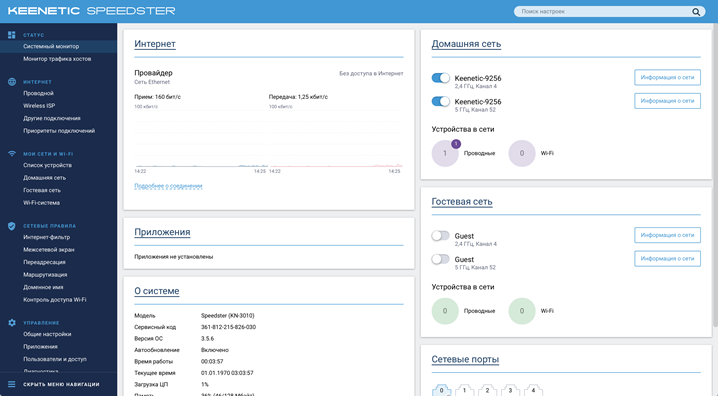
Далее выберете нужную инструкцию ниже и раскройте ее.
Если вы ранее проходили авторизацию на IPOE – инструкцию «Настройка интернета» пропустите, она вам не нужна.
В левом меню выберите в разделе «Интернет» пункт «Проводной». Откроются настройки подключения.
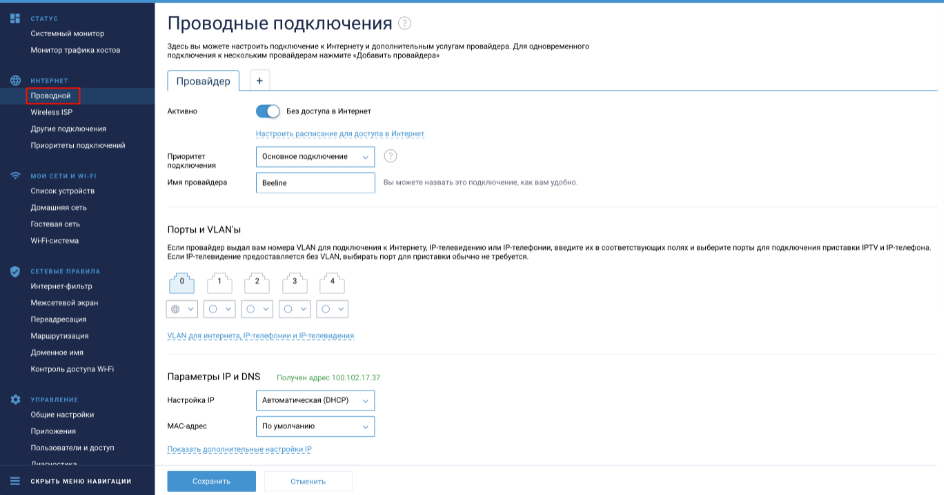
Прокрутите страницу немного вниз до пункта «Аутентификация у провайдера (PPoE/PPTP/L2TP)».
В строке «Тип (протокол)» выберите «Не использовать», затем нажмите кнопку Сохранить.
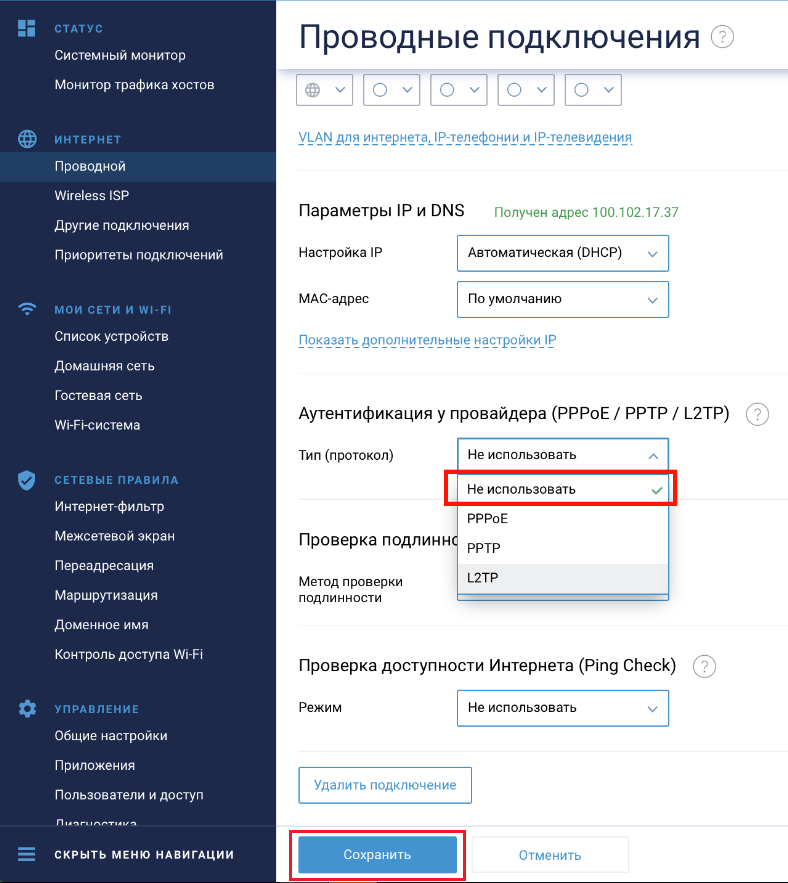
Если вы ранее проходили авторизацию на IPOE – инструкцию «Настройка интернета» пропустите, она вам не нужна.
В левом меню выберите в разделе «Интернет» пункт «Проводной». Откроются настройки подключения.
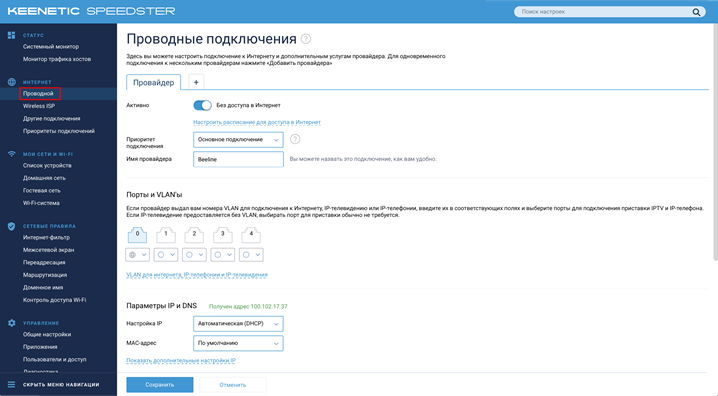
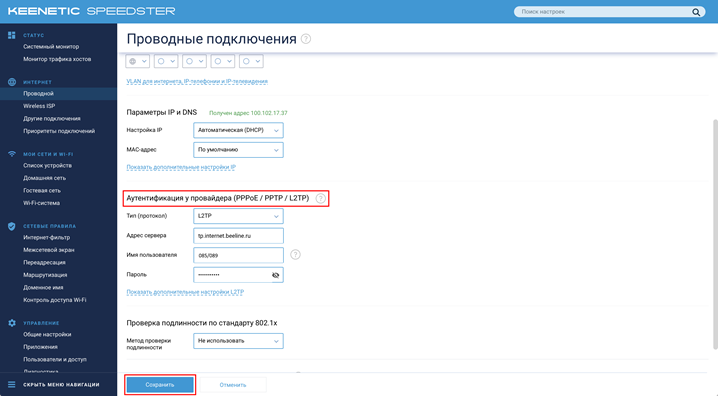
Прокрутите страницу немного вниз до пункта «Аутентификация у провайдера (PPoE/PPTP/L2TP)»
Тип (протокол) – L2TP
После выбора протокола, ниже появятся дополнительные поля для настройки:
Адрес сервера – tp.internet.beeline.ru
Имя пользователя – логин от домашнего интернета (может начинаться на 089 или 085)
Пароль – пароль от домашнего интернета
Нажмите на кнопку «Сохранить» и если все настройки введены корректно – в течение минуты интернет заработает.
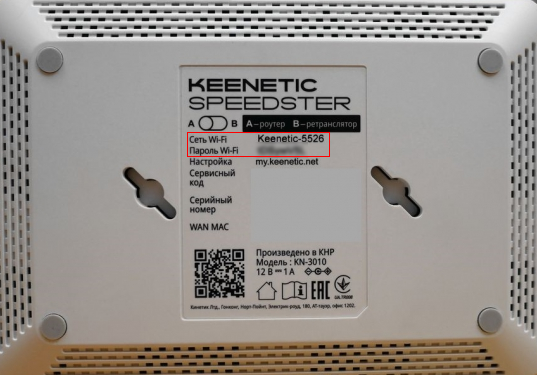
По умолчанию Wi-Fi-сеть роутера уже защищена паролем, данные для входа (Имя Wi-Fi-сети и пароль) напечатаны на наклейке, расположенной на нижней панели роутера. Если вы хотите изменить имя Wi-Fi-сети или пароль переходим к следующему шагу, если вас устраивать значения, установленные производителем, можете пропустить настройку Wi-Fi сети.
Зайдите раздел Мои сети и Wi-Fi и выберите пункт «Домашняя сеть».
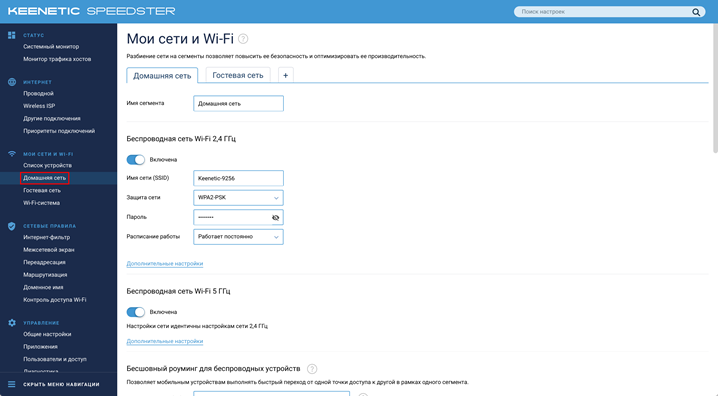
Настройка Wi-Fi сети 2,4 ГГц.
В разделе «Беспроводная сеть Wi-Fi 2,4 ГГц» нажмите «Дополнительные настройки».
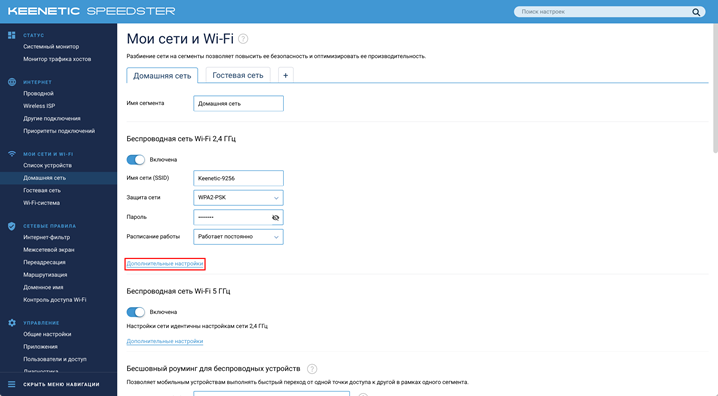
Настраиваем Wi-Fi сеть:
Имя сети – так сеть будет отображаться на устройствах в списках сетей. Можете придумать любом имя сети, но на латинице.
Пароль – с помощью этого пароля будет выполняться подключение к Wi-Fi сети. Пароль должен быть не менее 8 символов.
Защита сети – WPA2-PSK
Стандарт – 802.11 b/g/n
Ширина канала – 20/40 МГц
Нажимаем «Сохранить». Настройка 2,4 ГГц сети завершена.
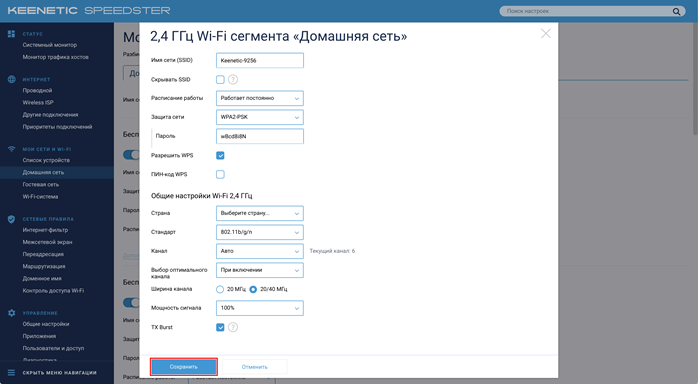
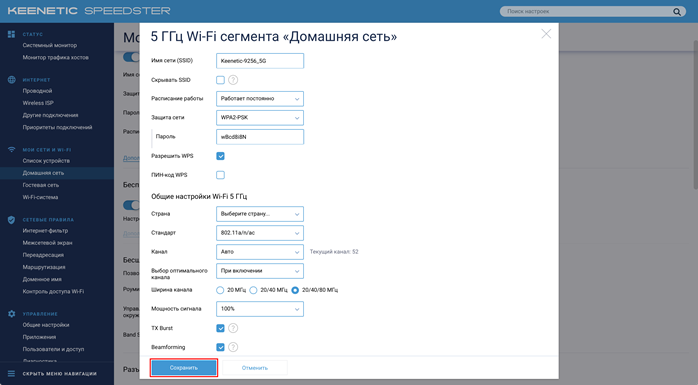
Настройка Wi-Fi сети 5 ГГц
Прокрутите чуть ниже. Если ваша модель роутера Keenetic поддерживает частотный диапазон 5ГГц, вам будет доступна опции роуминга и Band Steering, первую рекомендуется отключить если у вас больше нет роутеров Keenetic в квартире, вторая функция позволяет роутеру автоматически переключать подключенные к Wi-Fi-сети устройства с одной Wi-Fi-сети на другую в зависимости от качества принимаемого сигнала. Если выставите значение поля «Band Steering» «Не использовать» у вас появится возможность настроить имя Wi-Fi-сети 5ГГц и пароль, для этого в разделе Wi-Fi сеть 5ГГц кликните по ссылке «Дополнительные настройки».
Настраиваем Wi-Fi сеть:
Имя сети – так сеть будет отображаться на устройствах в списках сетей. Можете придумать любом имя сети, но на латинице.
Пароль – с помощью этого пароля будет выполняться подключение к Wi-Fi сети. Пароль должен быть не менее 8 символов.
Защита сети – WPA2-PSK
Стандарт – 802.11 a/n/ac
Ширина канала – 20/40/80 МГц
Нажимаем «Сохранить». Настройка 5 ГГц сети завершена.
Настройка порта для IPTV необходима только при наличии IPTV приставки. Если приставка Beeline TV (TVE) – настраивать порт для IPTV не нужно.
В левом меню выберите в разделе «Интернет» пункт «Проводной». Откроются настройки подключения.
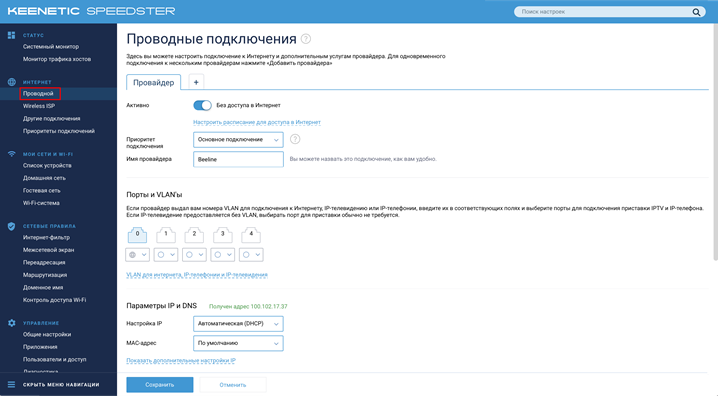
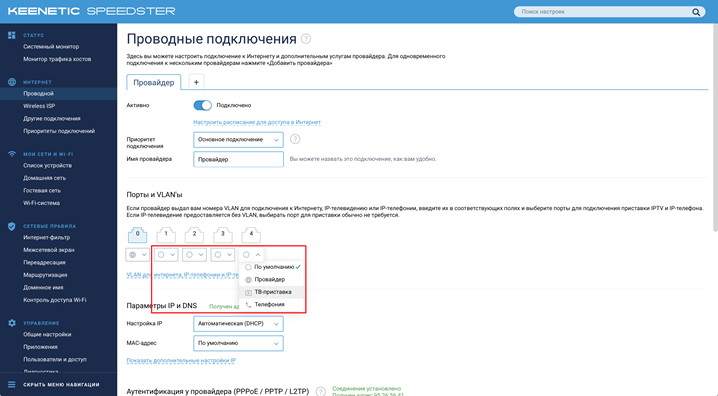
В разделе «Порты и VLAN’ы», под портом, в который подключена IPTV-приставка раскройте список и выберете «ТВ-приставка», далее нажмите «Сохранить».
Выбранный порт будет работать только для IPTV-приставки. Если в этот порт подключить компьютер – интернет на нем работать не будет. Необходимо будет зайти настройки и выбрать по умолчанию.
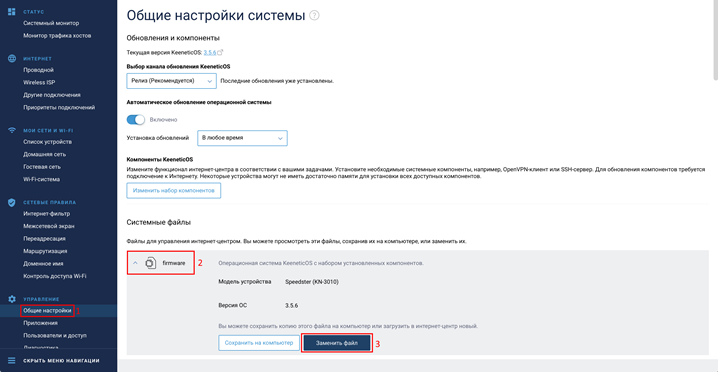
По умолчанию на роутерах серии Keenetic включено автоматическое обновление операционной системы (прошивки), иными словами вам не нужно самостоятельно обновлять роутер, как только будет доступна новая версия.
Но если вам понадобилось обновить прошивку самостоятельно, вы можете сделать это в разделе «Управление» — «Общие настройки». В этом разделе нужно выбрать Firmware (подраздел системные файлы) и после выбрать файл прошивки, который вы хотите загрузить на ваш роутер.
Используйте аппаратный сброс настроек, если:
— требуется настроить устройство заново (удалить все пользовательские настройки);
— нет доступа к веб-странице интерфейса настроек роутера;
— после настройки роутера интернет-соединение не установилось или пароль доступа к нему утерян.
Внимание! Аппаратный сброс настроек откатит все пользовательские установки до заводских.
На корпусе устройства есть углублённая кнопка «СБРОС» (RESET, RESTORE), позволяющая сбросить настройки до заводских. Она находится на той же стороне корпуса роутера, где и остальные разъёмы и кнопки. Реже встречается дне роутера.
Чтобы сбросить настройки роутера, выполните следующие действия:
— Включите питание роутера и дождитесь полной загрузки устройства.
— Нажмите «СБРОС» (RESET, RESTORE) при помощи заострённого тонкого предмета (например, скрепки) и удерживайте 30 секунд, затем отпустите.
После этого роутер перезагрузится с заводскими настройками. Потребуется повторная настройка.