Мфу kyocera ecosys m2540dn инструкция на русском как настроить сканер
Ecosys m2540dn – это профессиональный лазерный принтер, который предоставляет не только возможность печати, но и сканирования документов. Ведь нередко возникает необходимость получить электронную копию бумажного документа и отправить его по электронной почте или сохранить на компьютере.
Как же настроить сканирование на этом устройстве? Процесс настройки сканирования на принтере Ecosys m2540dn не такой уж и сложный, ведь существуют интерфейсы, которые просты в использовании и понимании. Осталось только следовать инструкции.
В данной статье мы расскажем о том, как настроить сканирование на принтере Ecosys m2540dn шаг за шагом. Это позволит вам быстрее и эффективнее выполнять необходимые задачи связанные со сканированием документов.
- Проверка наличия необходимых программ
- 1. Проверьте наличие драйвера принтера на компьютере
- 2. Убедитесь в наличии приложения KYOCERA Net Viewer
- Подключение компьютера и принтера
- 1. Подключите принтер к компьютеру через USB кабель
- 2. Проверьте подключение принтера и компьютера
- 3. Установите драйвер принтера
- 4. Настройте принтер
- Настройка сетевых параметров принтера
- Шаг 1: Определение IP-адреса принтера
- Шаг 2: Вход в web-интерфейс принтера
- Шаг 3: Настройка сетевых параметров принтера
- Шаг 4: Сохранение настроек
- Настройка параметров сканирования
- Графический интерфейс пользователя
- Настройка качества и формата сканирования
- Настройка сканирования на почту
- Сохранение и передача отсканированных документов
- Сохранение файлов на компьютере
- Передача отсканированных документов по электронной почте
- Сохранение на флеш-накопителе
- Решение возможных проблем при сканировании на Ecosys m2540dn
- Проблема: отсутствие связи с компьютером
- Проблема: низкое качество изображения
- Проблема: отсутствие части изображения
- Проблема: ошибка сканирования
- Вопрос-ответ
- Как подключить принтер Ecosys m2540dn к компьютеру?
- Как настроить сканирование на принтере Ecosys m2540dn?
- Как настроить сканирование в сеть на принтере Ecosys m2540dn?
- Как настроить сканирование на электронную почту на принтере Ecosys m2540dn?
- Как сканировать документы на USB-накопитель на принтере Ecosys m2540dn?
- Как изменить параметры сканирования на принтере Ecosys m2540dn?
- Как добавить принтер Ecosys m2540dn на компьютере?
Проверка наличия необходимых программ
1. Проверьте наличие драйвера принтера на компьютере
Для того чтобы начать сканирование на принтере Ecosys m2540dn, на компьютере, с которого будет осуществляться сканирование, должен быть установлен драйвер принтера. Если драйвер уже установлен, перейдите к следующему пункту.
Как проверить наличие драйвера:
- Откройте «Устройства и принтеры» на вашем компьютере
- Найдите установленный принтер Ecosys m2540dn
- Если принтер не отображается, значит драйвер не установлен и его нужно скачать и установить с официального сайта Kyocera
2. Убедитесь в наличии приложения KYOCERA Net Viewer
Для того чтобы настроить сканирование на Ecosys m2540dn, необходимо установить приложение KYOCERA Net Viewer на компьютер, с которого будет осуществляться сканирование.
Как проверить наличие приложения:
- Откройте меню «Пуск» на вашем компьютере
- Найдите приложение KYOCERA Net Viewer
- Если приложение не отображается, значит его нужно скачать и установить с официального сайта Kyocera.
Подключение компьютера и принтера
1. Подключите принтер к компьютеру через USB кабель
Для начала работы с принтером, необходимо подключить его к компьютеру, используя USB-кабель, который поставляется в комплекте с устройством. Вставьте один конец кабеля в USB-порт принтера, а другой — в USB-порт компьютера.
2. Проверьте подключение принтера и компьютера
После подключения кабеля, убедитесь, что принтер и компьютер обнаружили друг друга. Для этого следует проверить, был ли драйвер принтера установлен в системе. Откройте панель управления и найдите раздел «Устройства и принтеры». Если принтер отображается в списке, то все подключено правильно.
3. Установите драйвер принтера
Если принтер не обнаружен компьютером, скачайте драйвер для него с официального сайта производителя или используйте диск, который был поставлен в комплекте с устройством. Установите драйвер на компьютер и перезагрузите систему.
4. Настройте принтер
Перед началом работы с принтером, настройте его параметры для более удобной работы. Настройки, такие как скорость печати, тип бумаги и разрешение, могут быть установлены в меню устройства или через ПО, которое было установлено в системе вместе с драйверами принтера.
- Для настройки принтера через меню устройства
- Откройте меню устройства, нажав на кнопку «Настройки» или «Меню» на принтере.
- Выберите пункт меню «Настройки печати» и внесите нужные изменения.
- Сохраните изменения, нажав кнопку «ОК» или эквивалентную ей.
- Для настройки принтера через ПО
- Запустите ПО принтера на компьютере.
- Выберите пункт меню «Настройки принтера» или аналогичный ему.
- Внесите нужные изменения и сохраните их.
Настройка сетевых параметров принтера
Шаг 1: Определение IP-адреса принтера
Перед настройкой сетевых параметров принтера необходимо определить его IP-адрес. Это можно сделать, например, путем распечатывания информации о сетевых настройках. Для этого нужно нажать на кнопку «Меню», затем выбрать пункт «Отчеты» и нажать на кнопку «Получить». В списке отчетов выбрать «Сетевые настройки», после чего на экране появится информация о сетевых настройках, включая IP-адрес принтера.
Шаг 2: Вход в web-интерфейс принтера
Для настройки сетевых параметров принтера нужно войти в его web-интерфейс. Для этого нужно ввести IP-адрес принтера в адресную строку браузера. Если все настроено верно, откроется страница настройки принтера. Примечание: для входа в web-интерфейс принтера может потребоваться пароль администратора (по умолчанию — admin), который можно изменить в настройках безопасности.
Шаг 3: Настройка сетевых параметров принтера
На странице настройки принтера доступны различные настройки, включая сетевые. Чтобы настроить сетевые параметры, нужно выбрать соответствующий пункт в меню. Типичные сетевые параметры, которые можно настроить на странице, включают в себя IP-адрес, подсеть, шлюз по умолчанию, DNS-серверы и другие параметры.
Шаг 4: Сохранение настроек
После установки необходимых сетевых параметров принтера необходимо сохранить изменения. Для этого можно нажать на кнопку «Применить» или «Сохранить», которая обычно находится внизу страницы настройки. После этого принтер перезагрузится, чтобы применить новые настройки, и будет готов к использованию в сети.
Настройка параметров сканирования
Графический интерфейс пользователя
Для изменения настроек сканирования на принтере Ecosys m2540dn необходимо зайти в его графический интерфейс пользователя. Это можно сделать, введя IP-адрес принтера в адресную строку браузера.
После этого откроется страница управления принтером. Перейдите на вкладку «Сканирование», где будут доступны настройки для сканирования. Здесь можно настроить качество и формат сканирования, цветность и разрешение.
Настройка качества и формата сканирования
Выберите настройки качества и формата сканирования в разделе «Качество и формат сканирования». Здесь можно выбрать формат сканирования, такой как PDF или JPEG, а также настроить качество сканирования.
Кроме того, можно выбрать, следует ли сохранять изображение в цветной или черно-белой цветовой гамме, а также установить разрешение сканирования. Чем больше разрешение, тем выше детализация изображения, но и больше объем файла.
Настройка сканирования на почту
Чтобы сканировать документ и отправить его на электронный адрес, выберите раздел «Сканирование на почту» и введите данные для отправки сообщения: адрес получателя, текст сообщения и тему письма.
Также можно настроить дополнительные параметры, такие как формат отправляемого файла. После настройки параметров сканирования, нажмите на кнопку «Начать сканирование», чтобы начать процесс сканирования и отправки документа на указанный адрес электронной почты.
Сохранение и передача отсканированных документов
Сохранение файлов на компьютере
Для сохранения отсканированных документов на компьютере следует сначала выбрать формат файлов, в котором они будут сохранены. Для этого необходимо открыть меню на принтере, выбрать «Настройки сканирования» и «Формат файлов». Затем выбрать нужный формат и сохранить файлы на компьютере.
Как правило, наиболее популярными форматами являются PDF и JPEG.
Передача отсканированных документов по электронной почте
Для передачи отсканированных документов по электронной почте следует выбрать в меню на принтере «Отправка по электронной почте». Затем необходимо ввести адрес получателя, тему письма и нажать на кнопку «Отправить».
Возможность отправки по электронной почте может быть недоступна в некоторых моделях принтеров, поэтому перед покупкой следует обратить внимание на эту функцию.
Сохранение на флеш-накопителе
Если на принтере есть USB-порт, то можно использовать флеш-накопитель для сохранения отсканированных документов. Для этого следует подключить флеш-накопитель к принтеру, выбрать «Сохранить на USB» в меню и сохранить файлы на носитель.
Перед использованием флеш-накопителя следует его отформатировать, чтобы избежать возможных ошибок и проблем при сохранении файлов.
Решение возможных проблем при сканировании на Ecosys m2540dn
Проблема: отсутствие связи с компьютером
Если при попытке сканирования на экране принтера появляется сообщение об отсутствии связи с компьютером, необходимо проверить настройки подключения. Убедитесь, что принтер и компьютер находятся в одной локальной сети и связаны правильно. Также убедитесь, что соответствующее ПО для сканирования установлено на компьютере.
Проблема: низкое качество изображения
Если сканированное изображение имеет низкое качество, рекомендуется проверить настройки сканирования на принтере. Увеличьте разрешение и выберите подходящий тип документа. Также стоит проверить состояние головки печати и убедиться, что она не требует очистки или замены.
Проблема: отсутствие части изображения
Если при сканировании на Ecosys m2540dn отсутствует часть изображения, возможно, это связано с настройками сканирования. Проверьте настройки сканирования и убедитесь, что вы выбрали подходящий режим сканирования и позицию сканируемого документа правильно. Если проблема остается, возможно, необходимо заменить головку печати.
Проблема: ошибка сканирования
Если при сканировании возникает ошибка, проверьте, не поврежден ли шлейф сканера или отверстие сканера. Также рекомендуется проверить правильность установки драйверов и программного обеспечения для сканирования.
- Проверьте настройки подключения к сети;
- Увеличьте разрешение сканирования для повышения качества изображения;
- Проверьте настройки сканирования на выбор режима и позиции сканируемого документа;
- Проверьте наличие ошибок и состояние головки печати;
- Проверьте правильность установки драйверов и программного обеспечения для сканирования.
Если после выполнения всех вышеперечисленных действий проблема остается, обратитесь к сервисным специалистам или представителям производителя принтера для получения помощи.
Вопрос-ответ
Как подключить принтер Ecosys m2540dn к компьютеру?
Для подключения принтера к компьютеру нужно использовать USB-кабель, который поставляется в комплекте с принтером. Вставьте один конец кабеля в порт USB на задней панели принтера, а другой конец в любой свободный порт USB на компьютере. После этого следуйте инструкциям на экране для установки драйверов принтера на вашем компьютере.
Как настроить сканирование на принтере Ecosys m2540dn?
Для настройки сканирования на принтере Ecosys m2540dn нужно сначала подключить принтер к сети. Затем перейдите в веб-интерфейс принтера и выберите вкладку «Сканирование». Там вы найдете настройки для сканирования в сеть, на электронную почту и на USB-накопитель. Выберите необходимые настройки и сохраните изменения. Теперь вы можете сканировать документы с помощью кнопки на панели управления принтера или через команду в программе сканирования на компьютере.
Как настроить сканирование в сеть на принтере Ecosys m2540dn?
Для настройки сканирования в сеть на принтере Ecosys m2540dn нужно перейти в меню настроек сканирования в веб-интерфейсе принтера. Выберите «Сканирование в сеть» и настройте параметры сканирования в зависимости от требований вашей сети. Введите адрес сервера сканирования, папку на сервере для сохранения сканированных документов, имя пользователя и пароль для доступа к серверу сканирования. Сохраните настройки и готово. Теперь вы можете сканировать документы в сеть через кнопку на панели управления принтера или через программу сканирования на компьютере.
Как настроить сканирование на электронную почту на принтере Ecosys m2540dn?
Для настройки сканирования на электронную почту на принтере Ecosys m2540dn нужно сначала ввести параметры SMTP-сервера в веб-интерфейсе принтера. Перейдите в раздел «Сканирование в электронную почту» и введите адрес SMTP-сервера, имя пользователя и пароль для отправки сообщений электронной почты. Затем введите адрес электронной почты, на который будут отправляться сканированные документы. Сохраните настройки и готово. Теперь вы можете сканировать документы на свой адрес электронной почты непосредственно через кнопку на панели управления принтера.
Как сканировать документы на USB-накопитель на принтере Ecosys m2540dn?
Для сканирования документов на USB-накопитель на принтере Ecosys m2540dn нужно вставить USB-накопитель в разъем на передней панели принтера. Затем выберите режим «Сканирование на USB» на панели управления принтера, выберите параметры сканирования, такие как разрешение, формат файла и цветность, и нажмите кнопку «Сканировать». Сканированные документы будут сохранены на USB-накопитель в папке, которую вы указали в настройках сканирования на USB-накопитель в веб-интерфейсе принтера.
Как изменить параметры сканирования на принтере Ecosys m2540dn?
Для изменения параметров сканирования на принтере Ecosys m2540dn нужно перейти в раздел «Сканирование» в веб-интерфейсе принтера. Там вы можете выбрать необходимые параметры сканирования, такие как разрешение, формат файла и цветность. Вы также можете настроить другие параметры, такие как допустимые размеры файла и настройки изображения, чтобы получить наилучший результат сканирования. Сохраните изменения после внесения настроек.
Как добавить принтер Ecosys m2540dn на компьютере?
Чтобы добавить принтер Ecosys m2540dn на компьютере, сначала нужно убедиться, что принтер подключен к компьютеру и работает исправно. Затем перейдите в раздел «Устройства и принтеры» в панели управления вашего компьютера и нажмите кнопку «Добавить принтер». Следуйте инструкциям на экране, чтобы найти и добавить ваш принтер в список устройств. Если ваш принтер не найден автоматически, попробуйте установить его вручную, используя IP-адрес принтера и драйверы, загруженные с сайта производителя.
- Настройка сканирования KYOCERA через TWAIN драйвер
- Как сканировать с компьютера на Kyocera?
- Редактируйте фото онлайн бесплатно в редакторе фотографий
- Драйвер для Kyocera ECOSYS M2540dn + инструкция как установить на компьютер
- Описание и возможности
- Kyocera настройка сканирования по сети.
- Инструкция по установке
- Направляем печать в Debian на Keyosera ECOSYS M4125dn
Настройка сканирования KYOCERA через TWAIN драйвер
Как настроить сканирование на МФУ KYOCERA через TWAIN драйвер.
1. Сначала нужно скачать сам драйвер сканера. Это можно сдалать на официальном сайте KYOCERA в Центре поддержки по этой ссылке. На странице поддержки необходимо выбрать из списка Вашу модель МФУ и ниже найти ссылку TWAIN scanner driver для вашей операционной системы.
2. Распакуйте скачанный архив и запустите файл setup.exe.
3. После установки запустите программу Kyocera TWAIN Driver.
4. В открывшемся окне нажмите кнопку Добавить. как показанно на картинке 1.
5. В следующем окне заполните поля (картинка 2):
По завершении нажмите кнопку OK внизу окна.
6. Ваш аппарат должен появиться в списке установленных сканеров (картинка 3). После этого нажмине кнопку Закрыть.
Для сканирования Ваших документов используйте приложения поддерживающие функцию сканирования через TWAIN, например: Adobe Photoshop, Corel Paint Shop Pro и т.п. или же можно воспользоваться бесплатной программой Paperscanfree.
Приятного сканирования!
!! Если Вам необходимо настроить сетевое сканирование в общую папку, на почту или на FTP сервер, подробную инструкцию можно прочитать по этой ссылке.
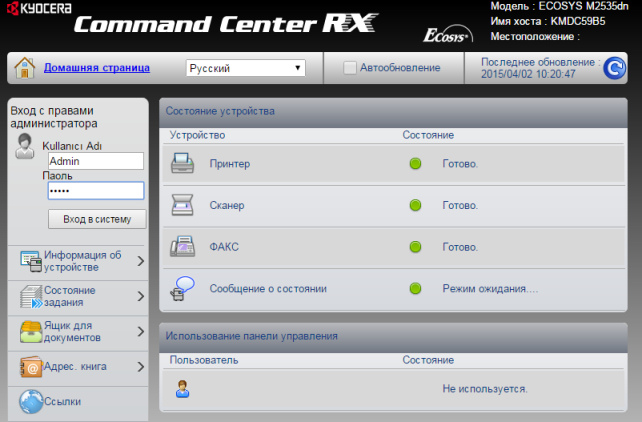
Настройки сетевого сканирования полностью идентичны для всех моделей KYOCERA ECOSYS M2040dn / M2540dn / M2035dn / M2535dn
На самом деле всё довольно-таки просто!
Предполагается, что аппарат уже настроен, и работает как принтер, и автоматически получил все сетевые настройки через DHCP.
Для начала заходим на WEB-страничку аппарата по его IP адресу через браузер.
Необходимо авторизоваться. Логин Admin, пароль тоже Admin. Обратите внимание, буквы A заглавные!
Вот в этом окошке как раз все основные записи. О них поподробнее.
Сканирование возможно по трём направлениям:
1. Электронная почта
2. SMB (сетевая папка)
3. FTP (папка на FTP-сервере)
Можно прописать все три канала, как в нашем примере, или выбрать что-то одно, в зависимости от потребностей.
На этой страничке необходимо настроить отправителя почты.
Для этого вам потребуется какой-либо почтовый ящик, от имени которого аппарат будет слать почту.
В нашем примере мы использовали gmail.com и адрес на нём dos.jp@argusmaster.ru
Просто заполните все поля аналогично примеру, используя данные вашего почтового сервера.
Надеемся, что эта статья была Вам полезной.
!! Если Вам необходимо настроить сетевое сканирование через TWAIN драйвер с помощью компютера, подробную инструкцию можно прочитать по этой ссылке.
Как сканировать с компьютера на Kyocera?
У Киосеры для новой линейки МФУ (к аппаратам линейки Ecosys начиная с M2135dn в монохромах и с M5521cdn в полноцветах) появилась утилита Quick Scan для сканирования по TWAIN с компьютера (при подключении через USB или локальную сеть).
Инструкция по установке утилиты Quick Scan:
Скачайте файл и запустите установку на вашем ПК. Аппарат Kyocera должен быть включен в сеть или подключен по USB. Выберите «Быстрый установщик». Утилита сама определит подключенные устройства. Выберите устройство и нажмите «Установить». На рабочем столе появятся ярлыки для быстрого доступа к программе:
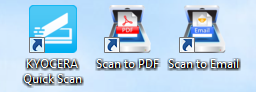
Если вы хотите получить отсканированное изображение сразу, просто положите оригиналы на стекло или в автоподатчик вашего аппарата и дважды щелкните значок ярлыка «Scan to PDF» на рабочем столе. Отсканированное изображение сохраняется в папке, установленной по умолчанию.
Выбрать папку для сохранения отсканированных изображений и внести адрес электронной почты можно запустив ярлык «KYOCERA Quick Scan»
Поддерживаемая среда : ОС Windows 7, Windows 8.1, Windows 10 и более поздние версии
Язык: английский, японский, китайский, корейский, французский, итальянский, немецкий, Испанский, португальский, русский, чешский, польский, голландский, датский, норвежский, финский, греческий, венгерский, португальский, шведский, турецкий, иврит, румынский, арабский, каталонский, вьетнамский и тайский
Способ подключения: Сеть, USB
Информационная листовка о программном обеспечении (815 Кб): KYOCERAQuickScanEN_Software Information
Инструкция по установке утилиты Quick Scan New:
Скачайте файл Quick Scan New, разархивируйте его в удобное место на вашем ПК и запустите файл QuickScan.exe (Приложение)
Если остались вопросы, можете позвонить в сервис-центр Kyocera в Минске +375 17 291 58 24
Copyright © 1997-2021. Компания БелКопирСнаб. Все права защищены
Частное предприятие «Белкопирснаб-2010» г. Минск, ул. Плеханова, 45
Время работы офиса: Пн-Чт 9:00-18:00, Пт 9:00-17:00 Справочная информация
УНП 191422187 Регистрация 13.01.2016 Мингорисполкомом, в торг. реестре с 01.02.2016г.
Редактируйте фото онлайн бесплатно в редакторе фотографий
Теперь не нужно искать фотошоп, платить за услуги редактирования. В интернете это можно сделать самому и бесплатно. Онлайн фото-редактор поможет оригинально, качественно обработать необходимую фотографию.
Онлайн – редактор снимков, который объединил в себе наиболее востребованные и удобные функции редактирования.
Редактор не нужно загружать на компьютер или ноутбук. Пользователю достаточно посетить наш сайт и пользоваться программой в онлайн режиме.
Редактор на русском функционирует оперативно, позволяет оперативно редактировать габаритные снимки. Посетитель может выбрать любое фото с любых источников, в том числе из социальных сетей. После редактирования изображений их можно выставить обратно.
Редактор активно пользуются тысячи посетителей. Мы периодически совершенствуем функции редактора, делаем их эффективнее, увлекательнее, не сложнее в пользовании.
Редактор – многофункциональный редактор, где для обработки фотографий онлайн можно выбрать: разнообразные наклейки; текстуру; тексты; ретушь; оригинальные рамки; с эффектами; коллажи и др.
Редактирование фотографий абсолютно бесплатно, также можно бесплатно пользоваться этим фото в будущем.
Желаете без проблем и качественно отредактировать снимок прямо сейчас? онлайн редактор быстро исправит недостатки, и улучшит качество любого фото!
Человеку не подвластно время. Фотоснимок позволяет сохранить самые дорогие минуты нашей жизни в первозданном облике. Снимок улавливает и передает настроение, эмоции, все тонкие жизненные моменты. С iPhotor для рисования такие воспоминания станут более впечатлительными, яркими и незабываемыми!
Фотография – один из видов искусства. Сам процесс фотографирования простой, но он способен зафиксировать сложные моменты – красивое, хрупкое и быстротечное мгновенье. Это непросто передать с помощью обычных рисунков. Какого бы качества не были фото, редактор iPhotor преобразит даже самое обычные, снятые мобильным или простым фотоаппаратом.
Фотография лучше всего способна передать то, о чем вам хотелось рассказать людям. Фоторедактор iPhotor поможет поделиться с близкими впечатлениями, чувствами, отразит ваше вдохновение.
Возможности Редактора онлайн
Изменение размера, поворот, обрезка
Данное меню позволяет регулировать яркость, ретушь лица, коррекцию теней, светлых участков фото и т.п. Здесь также можно изменить оттенок, насыщенность, увеличить резкость картинок. Изменяя настройки каждого инструмента, можно наблюдать за изменениями в режиме онлайн.
Текст, стикеры, рамки
Графический редактор iPhotor позволяет создавать модные картинки, с прикольными стикерами, оригинальными фото рамками, текстовыми подписями.
С помощью редактора iPhotor можно бесплатно превратить цветное изображение в черно-белое, или наоборот, сделать виньетирование, наложение фото на фото, эффект пикселизации.
Онлайн редактор приукрасит самые дорогие моменты вашей жизни!
Драйвер для Kyocera ECOSYS M2540dn + инструкция как установить на компьютер

Фирменное программное обеспечение от производителя оборудования предлагает все необходимые функции для настройки печати, сканирования и копирования. С помощью ссылки в конце страницы вы сможете бесплатно скачать Kyocera Client Tool 3.3. Также прочтите обзор функций и особенностей софта.
Описание и возможности
Компания Kyocera занимается выпуском разнообразных устройств для печати, среди которых много моделей принтеров, сканеров и МФУ. Ниже представлены поддерживаемые устройства, для которых подходит приложение:
В наборе возможностей программы нет ничего лишнего – только средства для настройки принтера и печати. Рассмотрим функции подробнее:
Также утилита позволяет отслеживать состояние оборудования (уровень краски, готовность к работе, версию драйвера и прочее).
Kyocera настройка сканирования по сети.
На этом настройка kyocera настройка сетевого сканирования закончена!
PS если у вас при сканировании будет ошибка, то со 100% вероятности проблема только в этих 4 пунктах. перечитайте мои рекомендации и пробуйте снова, если не помогает пишите постараемся быстро разобраться и Вам помочь!
Инструкция по установке
Скачайте нужный Вам файл (скорее всего «хватит» GX версии) и перенесите его с папки загрузок на диск D или рабочий стол.
Разархивируйте, используя контекстное меню (вызываемое правым кликом мыши).
Теперь переходим в раздел панели управления “Принтеры” и нажимаем кнопку добавления нового.
Дальше нажимаем на вариант добавления локального устройства.

В следующем окне все оставляем без изменений.

Чтобы использовать скачанные нами файлы драйвера, кликаем на кнопку “Установка с диска”.

В проводнике окна, которое открылось, найдите папку с файлами и укажите нужный inf файл, в зависимости от битности своей операционной системы.

Ее узнать можно в свойствах компьютера.

Далее нажимаем поочередно “Открыть” и “Ок”, чтобы попасть в окно выбора моделей устройств. Отметьте свою — Kyocera fs 1025mfp и нажмите “Далее”. В следующих окнах мастера установки можете действовать на свое усмотрение. Можно будет изменить имя принтера, сделать его главным по умолчанию, попробовать распечатать пробный лист.
СТАТЬЯ БЫЛА ПОЛЕЗНОЙ? ДА НЕТ
Отлично!В знак благодарности расскажите о статье своим друзьям и знакомыми в социальных сетях. Используйте кнопки слева или внизу страницы. Это не занимает более 15 секунд. Спасибо!Не беда!Уточните подробней свою проблему в комментариях или задайте вопрос специалисту в этом направлении. Play Again! Еще статьи по теме Драйвера и инструкции 0 29 645 Инструкция, как скачать драйвера для принтера Kyocera fs 1020 mfp и установить их Полезное 0 4 031 Таблица размеров листов разного формата Печать 0 7 475 Инструкция устранения неисправности, если на Kyocera fs 1040 горит «Внимание» и не печатает Драйвера и инструкции 12 92 432 Драйвер HP 1132 mfp для Windows 7, 10 x32 и x64
Направляем печать в Debian на Keyosera ECOSYS M4125dn
Чтобы получить драйвера, переходим на сайт и зашатим архив с PPD файлами для Linux. Файл M4125_M4132_Linux_
Распаковываем его в загодя приготовленную директорию и переходим в панель управления CUPS (https://localhost:631). Переходим в разоблачил «Управление» и нажимаем кнопку «Добавить принтер». Выбираем наш принтер (система уже просканировала сеть и рекомендовала нам его). Жмем кнопку «Продолжить». Указываем название, описание и расположение МФУ.
Так как в списке драйверов изначально пригодного для нашего МФУ нет, то жмем кнопку «Выберете файл» и указываем файл Kyocera_ECOSYS Жмем кнопку «Приплюсовать принтер» и можем редактировать настройки печати (я их оставляю по умолчанию). Нажимаем кнопочку «Сохранить». Готово. Принтер включен и готов к печати.
Мфу kyocera ecosys m2540dn инструкция на русском как настроить сканер
Посмотреть инструкция для Kyocera ECOSYS M2540dn бесплатно. Руководство относится к категории принтеры, 4 человек(а) дали ему среднюю оценку 9. Руководство доступно на следующих языках: русский. У вас есть вопрос о Kyocera ECOSYS M2540dn или вам нужна помощь? Задайте свой вопрос здесь
Не можете найти ответ на свой вопрос в руководстве? Вы можете найти ответ на свой вопрос ниже, в разделе часто задаваемых вопросов о Kyocera ECOSYS M2540dn.
Какой вес Kyocera ECOSYS M2540dn?
Как удалить замятую бумагу из принтера?
Почему после установки оригинального картриджа принтер не работает?
Чем обусловлено плохое качество печати?
В чем разница между лазерным и струйным принтером?
Почему при печати на струйном принтере появляются черные полосы?
Что означает аббревиатура DPI?
Какие сертификаты Kyocera ECOSYS M2540dn имеет?
Сколько картриджей можно поместить в Kyocera ECOSYS M2540dn?
Какая высота Kyocera ECOSYS M2540dn?
Какая ширина Kyocera ECOSYS M2540dn?
Какая толщина Kyocera ECOSYS M2540dn?
Инструкция Kyocera ECOSYS M2540dn доступно в русский?
Не нашли свой вопрос? Задайте свой вопрос здесь
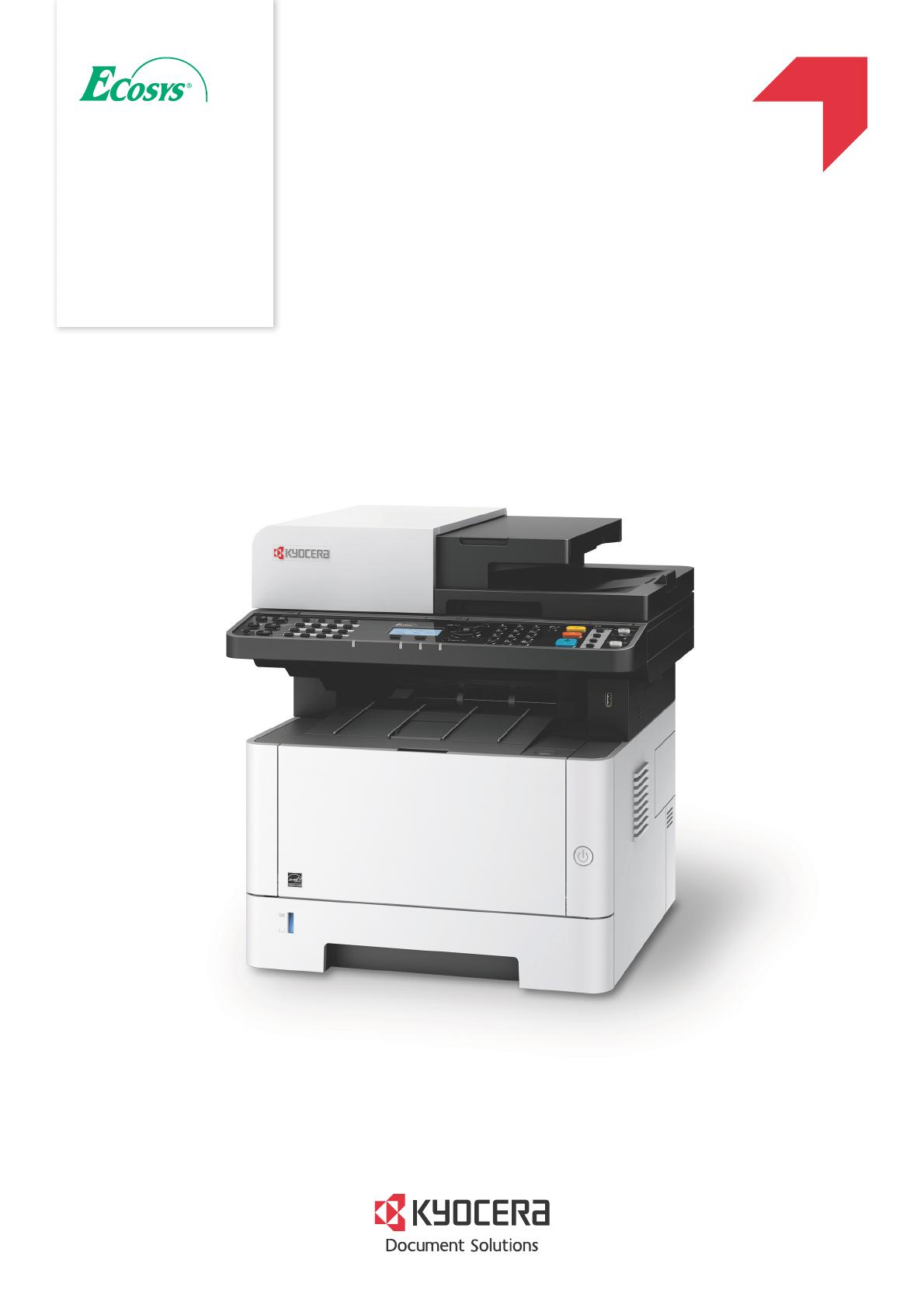
РУК ОВО ДСТВО ПО
ЭК СПЛУ А Т АЦИИ
EC OSY S M2135dn
EC OSY S M2040dn
EC OSY S M2635dn
EC OSY S M2635dw
EC OSY S M2540dn
EC OSY S M2540dw
Благ одарим вас за приобре тение это го аппа рата .
Настоящее руково дс тво со де рж ит све дения по эксплуа тации и плановому техоб слу ж ива ни ю аппар ат а , а так же
описание несложных действий по ус транению возни к аю щи х неполадок и поддержанию аппарата в как можно
лучшем сост оянии .
Пере д эксплуат ацией аппарата озна ко мь тесь с данным рук оводст вом по эксплуа тации .
Для ка честв енной пе чати р екоме нд уетс я применять оригинальные контейнеры с
тон ер ом Kyocera, ко торые обяз ательно прох одят неско лько проверок .
Пожалуйста , примите во внимание , что в случае если польз ова те ль ре шит использ ова ть неоригинальный
( конт рафа ктны й или с овместимый ) тонер , то мы не гарантир уем надлежащую работу уст рой ст ва . Мы не
прово дили тестирования тоне ров , изго товленных другими произво д ите лями , в связи с чем мы не можем
достов ерно утверждать , что то т или иной тонер , изг от о в ленный другим производите лем , совм ест им с нашей
дукцией . Мы рекоме ндуем использ ова ть оригинальный тонер , как ук азано в Руководстве по льзова те ля ,
прилагаемом к устройств у . Использ ование неоригинального ( конт рафа ктно г о или совм ест имог о ) то нера може т
привести к повр еждению уст ро йс тва . Подобное повреждение може т повлиять на усло ви я гарантии и пов ле чь
дополнит е льные расхо ды для пользов ат е ля в связи со снятием таких устройств с г арантийного ремонта . Кроме
того , использов ание к
онтрафактного т онера – это поддержка незаконной деяте льности недобросовестных
произво дите лей , действующих с нарушением законов Р оссийской Федерации . Просим принять во внимание
настоящую инфо рмацию о риска х , связанных с испо льзованием неоригинально го т онера .
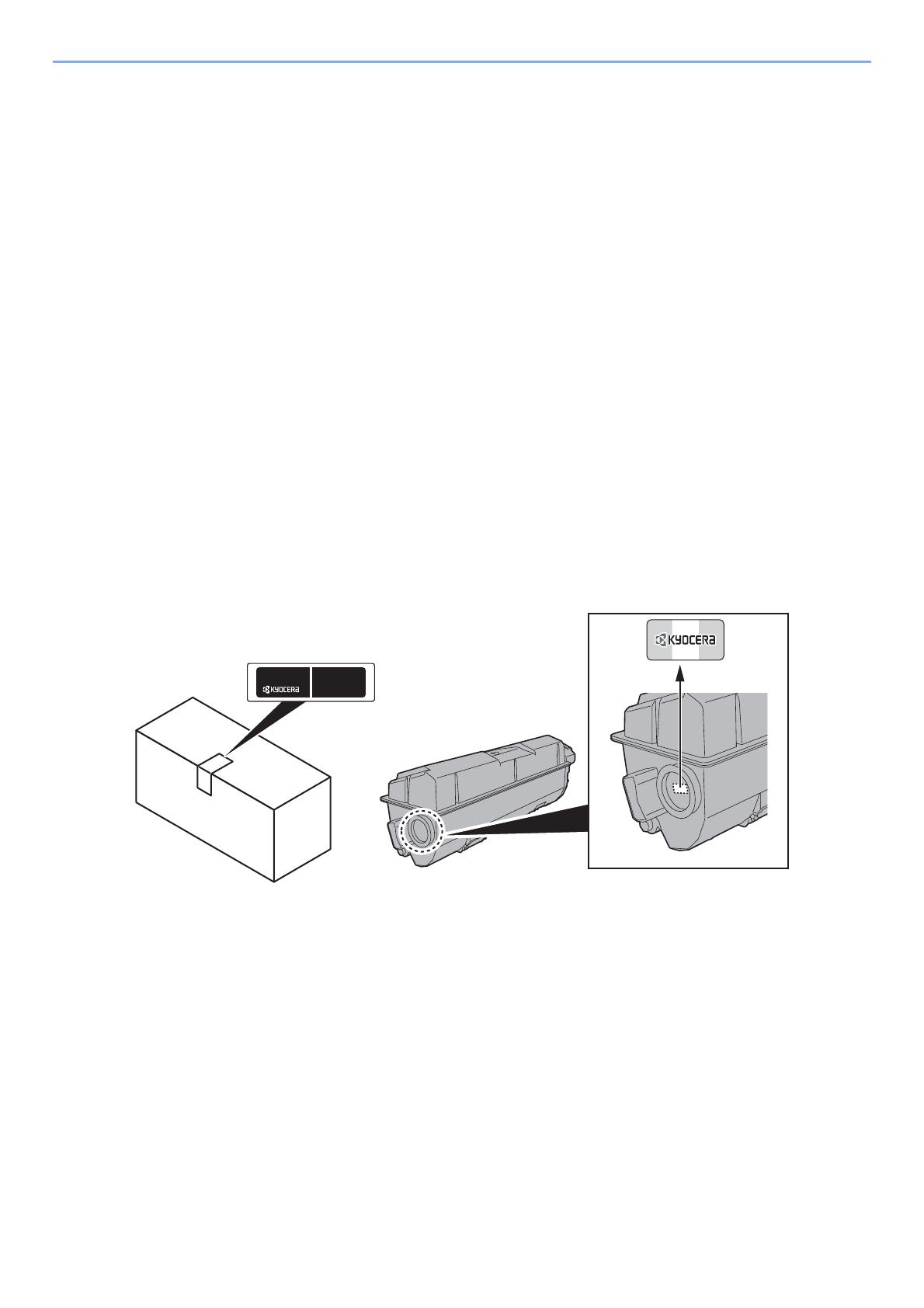
На фирменных расхо дных мате риалах имее тся эти к ет к а , изображенная ниже .
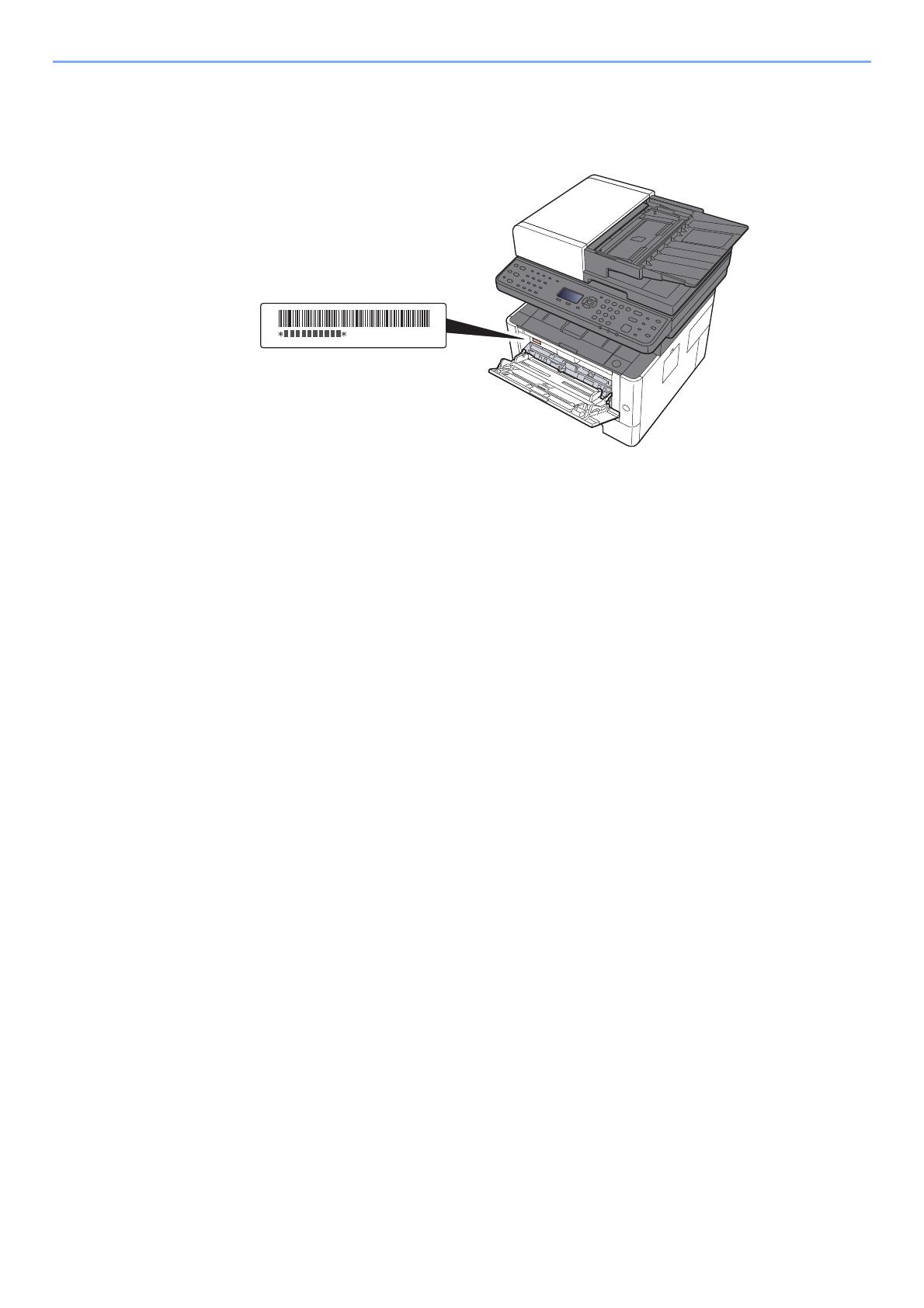
Проверка серийного но мера обору дования
Серийный номер обору дования нанесен в месте , показанном на рисунке .
Серийный номер обору дования необ хо дим при обращении к пре дставит елю сервисной службы . Следуе т
проверить серийный ном ер перед тем , как обращаться к пре дставите лю сервисной службы .

1 Правовая информация и правила техники безопасности ……….. 1-1
Условные обозначения по технике безопасности в данном руководстве ………. 1-2
Меры безопаснос ти при работе с лазером в странах Европы ………………….. ….. 1-5
Законодательные ограничения на копирование и сканирование ….. ……………… 1-6
Меры по обеспечению безопасности при использовании беспроводной ЛВС
Функция управления эне
Экологическая польза от функции « управления режимо м питания » …………….. 1-14
Наименования компонентов ( разъемы / внутренние компоненты ) .. ………………. .. 2-4

Уровень сна ( экономия энергии и быстрое во сстановление )
Установка программного обеспечения на компьютер M
Создание примечания об имени компьютера и полного имени компьютера ….. 3- 8
Определение имени пользователя и полного имени домена …….. ………………. .. 3-9
Создание общей папки , создание примечания об об
Добавление адресата к клавише набора одним нажатие м
Изменение настроек драйвера принте ра по умолчанию (Windows 8.1) …………. 4-3
Печать да нных , сохр аненных на принте
Определение ящика заданий с помощью компьютера и сохранение
Удаление документов , сохраненных в ящике конфиденциальной печати ……. 4-14

Удаление документов , сохраненных в ящике сохраненных заданий …………… 4-16
Удаление документов , сохраненных в ящике быстрого копирования ………….. 4-18
Удаление документов , сохраненных в ящике проверки и удержания ………….. 4-20
Передача отсканированного документа по электронной по
Передача документа в требуемую общую папку на компьютере
Передача документа в требуе мую общую папку на компьютере …………………. 5-18
Передача документа в папку на сервере FTP ( сканирова ть на FTP) …………. …… 5-20
Настройка параметров перед отпра
Использова ние факс — сервера для отправки факсов
Передача документа на адрес электронной почты во
шедшего в сист ему

Выбор адресата с помощью клавиши набора одним нажатием ………. …………. 5-34
Печать документов , сохраненных на съемном носителе USB ……. ………………. 5-39
Сохранение документов в памят
Проверка остатка тонера и бумаги ( бумага / расходные материалы ) …….. ……… 7-15

9 Аутентификация и учет пользователей
Добавление пользователя ( Список локальных пользователей ) ………….. ……….. 9-8
Управление по льзова телями при сканировании с помощью TWAIN ……………. 9-15
Управление по льзова телями при сканировании с помощью WIA ….. ……………. 9-16
Управление по льзова телями , отпра
Использова ние функций управления входом пользова телей в систему . ……… 9-25
Управление количеством листов , используемых в заданиях печати с ПК ……. 9-26
Регистрация информации для пользователя сн е и з в е с т н ы м идентиф

Обозначение компонента / узла , в котором произошло замяти е ………………… . 10-31
Извлечение замятой бумаги из кассеты 1 .
Извлечение застрявшей бумаги из автоподатчика оригиналов …………………. 10-47
Символы , которые можно ввести с помощью цифровой клавиатуры ….. ……. 11-10
Бумага специального назнач
• Преж де чем приступить к использованию аппарата , обязат ельно прочтите раз дел :
Правовая информация и правила техники безопас нос ти ( ст р . 1-1)
• Порядок по дго товки устр ой ст ва к испо льз ова нию , в том числе подключение ка б е л ей и ус тан овк а
программного обеспе чения :
Ус т а н о в к а и настройка аппарата ( стр . 2-1)
• Порядок за грузки бума ги , настройки общих папок и добав ления адресов в адресную книгу изложен в
Подг отовка к использ ованию ( стр . 3-1)
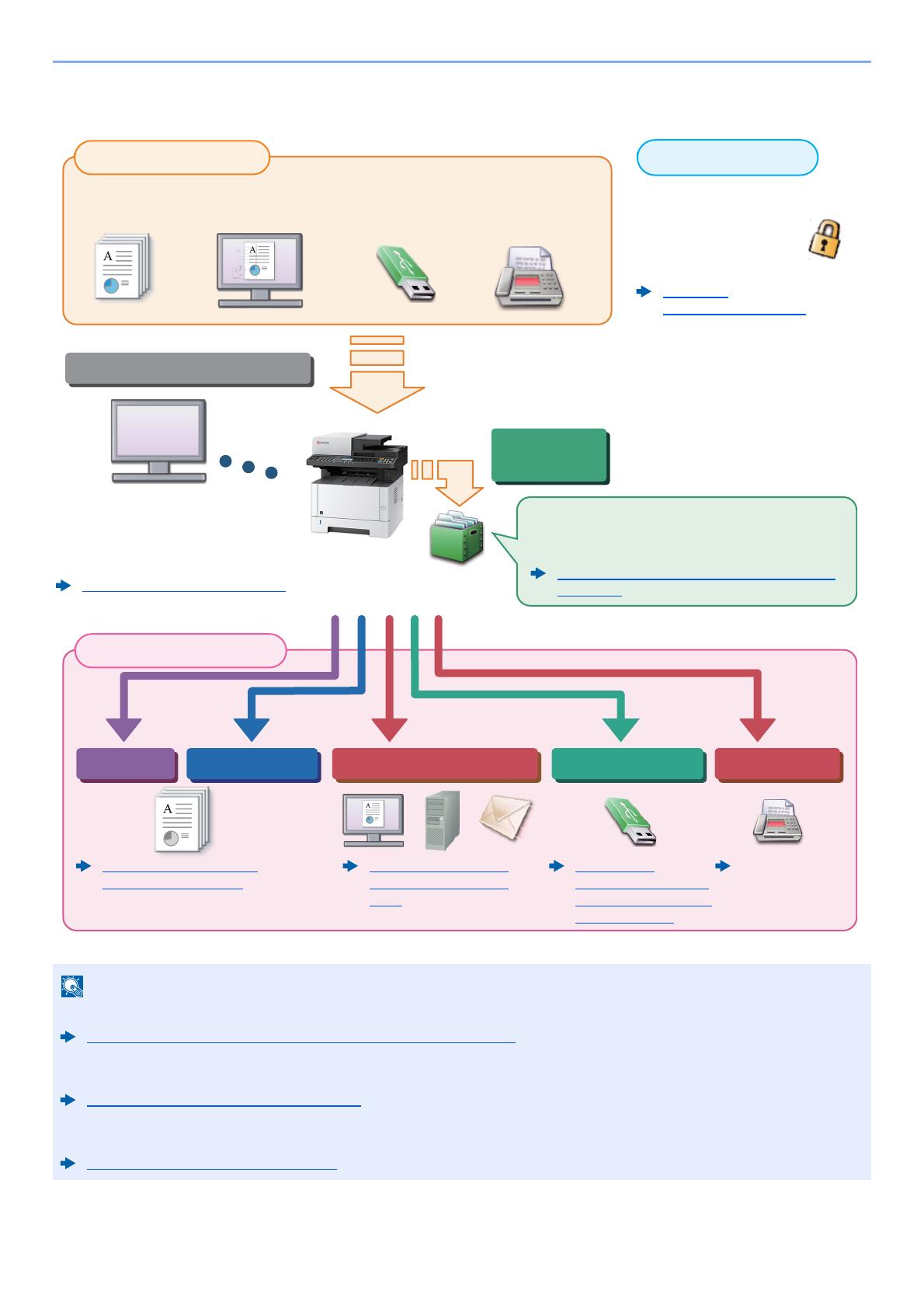
Вх одные данные
Вх одные данные
Операции, выполняемые с ПК
Вых одные данные
Вых одные данные
Функции принтера USB-память
Функции пере дачи
Оригинал Э лек тронные данные Данные факса USB-память
Ру ководст во по
Данная функ ция поле зна при выполнении
различных задач , в том числе при сохранении
данных в аппарат е или в модуле памяти USB.
Пе чать данных , сохраненных на принт ере
Мож но испо льзова ть
разные уровни защиты
аппара та в соотве тств ии
с кон кре тны ми
Часто испо льзуемый
ме то д передачи ( стр .
Command Center RX
Провер ить сос то яние и изменить
настройки аппарата мо жно с помощью
веб — брауз ера , ус танов ленног о на
Command Center RX ( стр . 2-4 6)
Command Center RX User Guide
безопас нос ти ( стр . xii)
Копирование ( стр . 5-13)
Пе чать с ПК ( стр . 4-1)
документов в па мять
USB ( Сканировать на
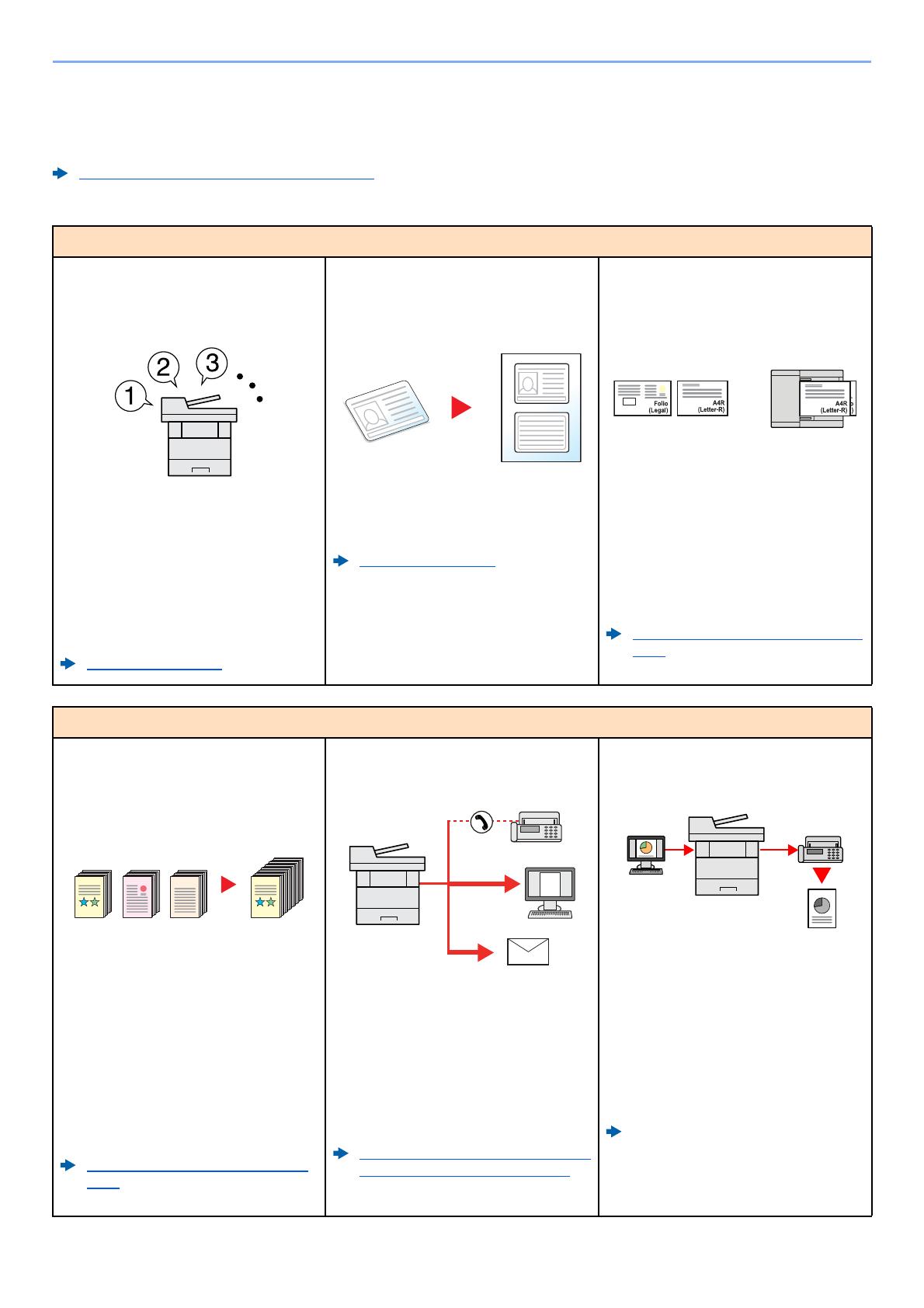
Аппарат оснащен рядом поле зных функци й .
Использ ование разл ичных функци й ( стр . 6-1)
Ниже прив едены примеры некоторых из них .
Оптимиз ация процессов обрабо тки документ ов в офисе
Дост уп к часто испо ль з уемым
функциям одни м наж атием
( избранные ф ункции )
Можн о заранее настроить часто
использ уемые функции .
Зарегистрировав часто испо льзуемые
настройки в ка чес тв е избранных
функций , мо жно легко их вызывать .
Использ ование эти х избранных
функций всегда приводит к
оди н ак о вы м резу ль тат ам , даже если их
использ уют др угие пользова те ли .
Программа ( стр . 5-9 )
Копирова ние обеих сторон ID- кар т
на оди н лист бумаг и
( Копия ID- карт ы )
Вы може те копиро ва ть лицев ую и
тыльную стороны ID- кар ты на од ин
Программа ( стр . 5-9)
различных форма тов за од ин ра з
( оригинал ы разно го формата )
Эта функци я по ле зна при по дготовке
мат ериалов к онференций .
Можн о зада ть различные форматы
оригиналов одновременно , тог да не
нужно буд ет повторно задавать
параме тры оригиналов независимо от
Оригиналы разных форма тов ( стр .
Оптимиз ация процессов обрабо тки документ ов в офисе
Сканирование множеств а
оригиналов отде л ь ны ми партиями ,
а зат ем выпуск одн им зад ани ем
( Непрерывное с каниров ание )
Эта функ ци я поле зна при по дг о товке
многостраничных разд ат очн ых
Ког да невозмо жно поместить в
авто пода тчик ор игиналов большое
ко лич еств о док умент ов за од ин раз ,
оригиналы можно от ск анирова ть
отдель ны м и партиями и за тем
скопировать или отп р ав ит ь как одн о
Непрерывное ск анирование ( стр .
Одн а рассылка с испо льз ование м
неск ольких вариа нтов ра ссылки
( Гр у п п о в а я рассылка )
Оди н и тот же док умент мо жно
отп р ав и ть нескольким по лучат е лям ,
использ уя различные ме тоды .
Вы може те задать несколько
получа телей для различных ме то дов
рассылки , например , по элек т ро н но й
почт е , SMB или факсу .
При это м можно сэкон оми ть время ,
отп р авл яя од но задание оди н раз .
Переда ча адресат ам разных ти пов
( групповая рассылка ) ( ст р . 5-29)
Передача факса с ПК ( Отправка
Эта функци я позв оляе т экономить
бум а гу , используемую для от пр ав к и
Можн о фа йл , подлежащий передаче по
факсу , от пр а ви т ь с ПК , не
распе чатывая ег о . Та к и м обра зом
можно умень шит ь расход бума ги и
более рационально подойти к
выполнению заданий пер е дачи .
Руково дство по экспл уатации
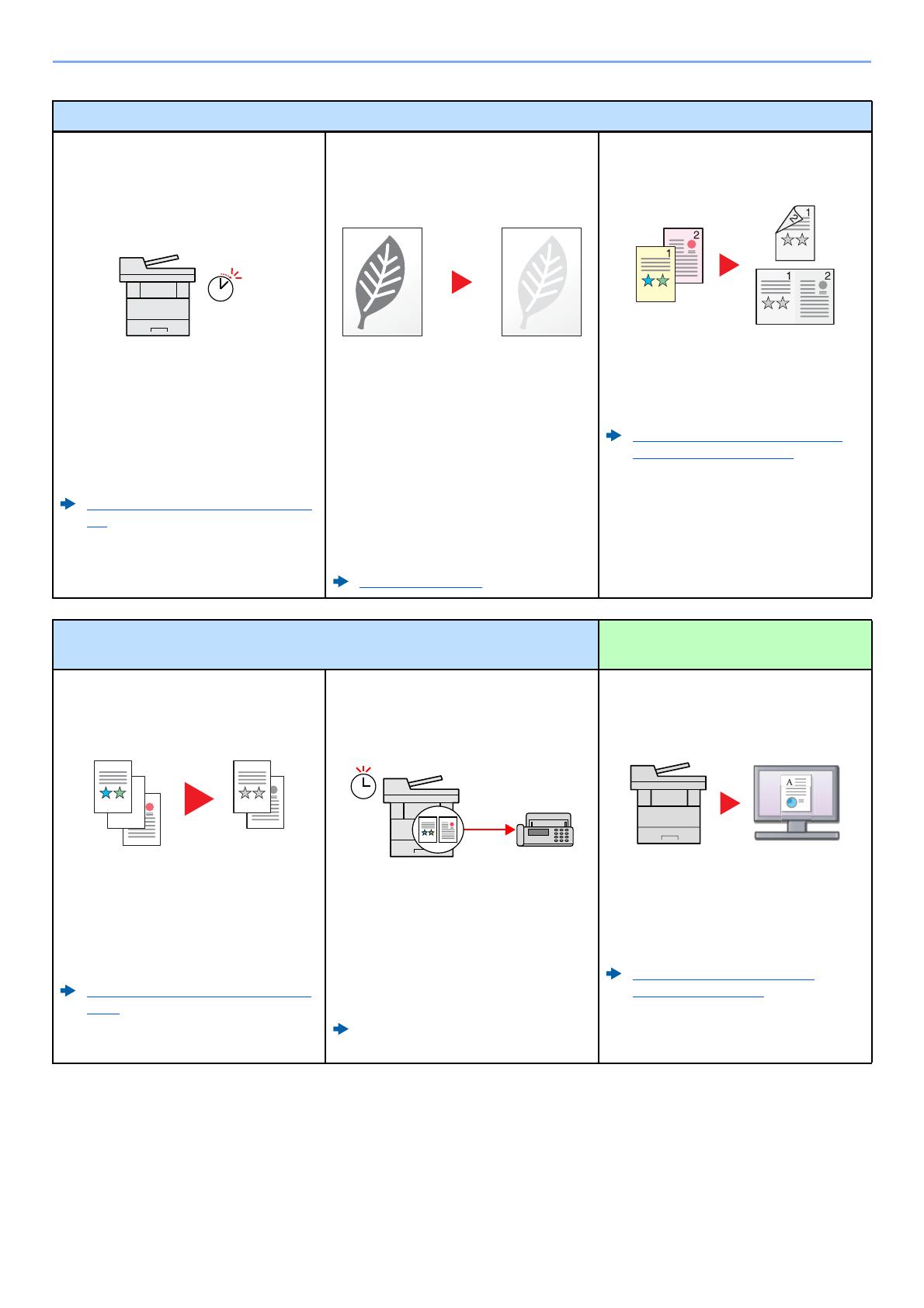
Экономия энергии и расх одов
Эконо мия энергии при
необ ходим ости ( функция эконо мии
Аппарат оснащен функц ие й экономии
энергии , к от орая автома тически
включае т режим ожидания . В
зависимости от усл овий эк сплуа тации
аппарата мо жно настроит ь
соо тв е тст в ующ ий уровень
Функци я экономии энергии ( стр . 2-
Испо льзов ание меньшего
колич ества тонер а для печати
Благ одар я да нной фун кц ии можно
сокр ати ть расхо д тоне ра .
Использ уйте эту фун кц ию , чтобы
сэкон омить тоне р , если ва м нужно
всего лишь проверить с одержимое
пе чатног о документа , например при
пробной печа ти , или распеча та ть
документ для внутреннег о
Использ уйте эту фун кц ию , если не
треб уе тся высок окачественная пе чать .
EcoPrint ( стр . 6-20)
Снижение расх ода бумаги ( печать с
экономией бумаг и )
Оригиналы мо жно пе чат ать на обеих
сторонах листа бум а ги . Кроме того ,
неск олько оригиналов можно
напеча тать на одн ом листе бум аг и .
Совм ещенна я печа ть ( стр . 6-15 )
Двуст оронняя ( стр . 6-10)
Экономия энергии и расх одов Создание виз уально
привлекательных доку ментов
Пропу ск пустых страниц при печати
( пропуск пу стых стран иц )
Есл и в от сканированном док ументе
имеют ся пустые страницы , при
использ овании этой функции они
пропускаются , а ост альные выводятся
Пропустить пустую страницу ( стр .
Отправка фак са для снижения
расх одов на переда чу данных
( переда ча факса с зад ерж кой )
С помощью это й функции можно
уменьшить расхо ды на передачу
Р асходы на переда чу данных можно
снизить , настроив тайме р на период
времени с более низким тарифом на
Руково дство по эк сплуатации
Сканирование оригиналов в цве те и
передача их на ПК ( сканирование )
Вы може те сканировать оригиналы и
преобразовыва ть их в элек т рон ны е
данные , например в файлы цве тных
Часто испо льзуемы й мет од
переда чи ( стр . 5-15)

Ус и л е н и е без опасности
Защита файла PDF паролем
( функции шифров ания PDF)
Для ограничения просмотра , пе чати и
использ уйте фун кц ию защиты паролем
документов в формате PDF .
Функци и шифрования
Предотвращение по тери готов ых
документ ов ( конфиденциальная
Временное с охран ение заданий пе чати
в ящике документов главн ого бл о к а и
их вывод , ко г да по льзова тель
нахо дится перед у стройством , може т
пр ед отв р ати ть получение доку ментов
другими по льзоват елями .
Печа ть да нных , сохраненных на
принтере ( стр . 4-1 1)
Вход в систему с пом ощью ID- карты
( аутентификация по карте )
Для вхо да в систему до ст аточ но
поднести к аппарату бес ко нтак тн ую
идентифик ационную ка р ту . При это м
не треб уе тся введение имени
польз оват еля и пароля .
Card Authentication Kit(B) « Комплект
ауте нт ифи к ац ии по кар те » ( стр . 1 1-4)
Ус и л е н и е без опасности Бол ее эффективное использ ование функций
У силение безопасно сти ( настройки
для администр атора )
С целью усиления без опасности
администраторы могут использ овать
Ус и л е н и е безоп асн ост и ( стр . 2-44)
Снижение уров ня шум а аппарата
Мо жно снизить у ровень шума при
рабо те аппара та . Та к ж е возм ожно
включен ие или выключение одн им
Бесшумный режи м ( стр . 2-29)
Ус т а н о в к а аппарата без
использ ования сетевых кабелей
( Бесп роводная сеть )
При наличии беспрово дной ЛВС можно
устан ови ть аппар а т , не беспокоясь о
сетевых ка б е ля х . Кроме того ,
поддерживаю тся фун кции Wi-Fi Direct и
Настройк а се ти ( стр . 2-18)
Настройк а Wi-Fi Direct ( стр . 2-24)

Бо лее эффективное испо льзование ф ункций
Испо льз ование модуля памяти USB
( Модуль памя ти USB)
Данная функ ция поле зна в тех
ситуациях , ко г да необхо димо
ра с печ атат ь документы вне офиса или
ког да невозможно напе чата ть
Сохраненные в мо ду ле памяти USB
файлы можно вывести на пе ча ть ,
подклю чив моду ль памяти USB
непосредств енно к аппарату .
Кроме того , в мо дуль памяти USB
можно сохранить оригинал ,
от сканированный с помощью аппарат а .
Печа ть до кументов , сохранен ных
на съемном носителе USB ( стр . 5-
Сохран ение документов в память
USB ( Ск анирова ть на USB) ( ст р . 5-
Задание форма та фай ла
При отправке / сохранении изображений
можно выбрать ра зличные форма ты
Формат фа йла ( стр . 6-26)
(Command C enter RX)
Имеет ся возм ожно ст ь удаленного
доступа к аппарату для выполнени я
пе чати , отправки или загрузки данных .
Администраторы могут задать
настройк и для упра в ления а ппарат ом и
его испо льзования .
Command Center RX ( стр . 2-46)
> Функции управления цветом и качеством из ображени я
Функции управления цветом и качеством
В аппарат е предусмо трены различные функции управления цве том и ка че ст во м изображения . При
необ хо димости пользова те ль може т отрегу лировать х арактеристики от ск анированно го из ображения .
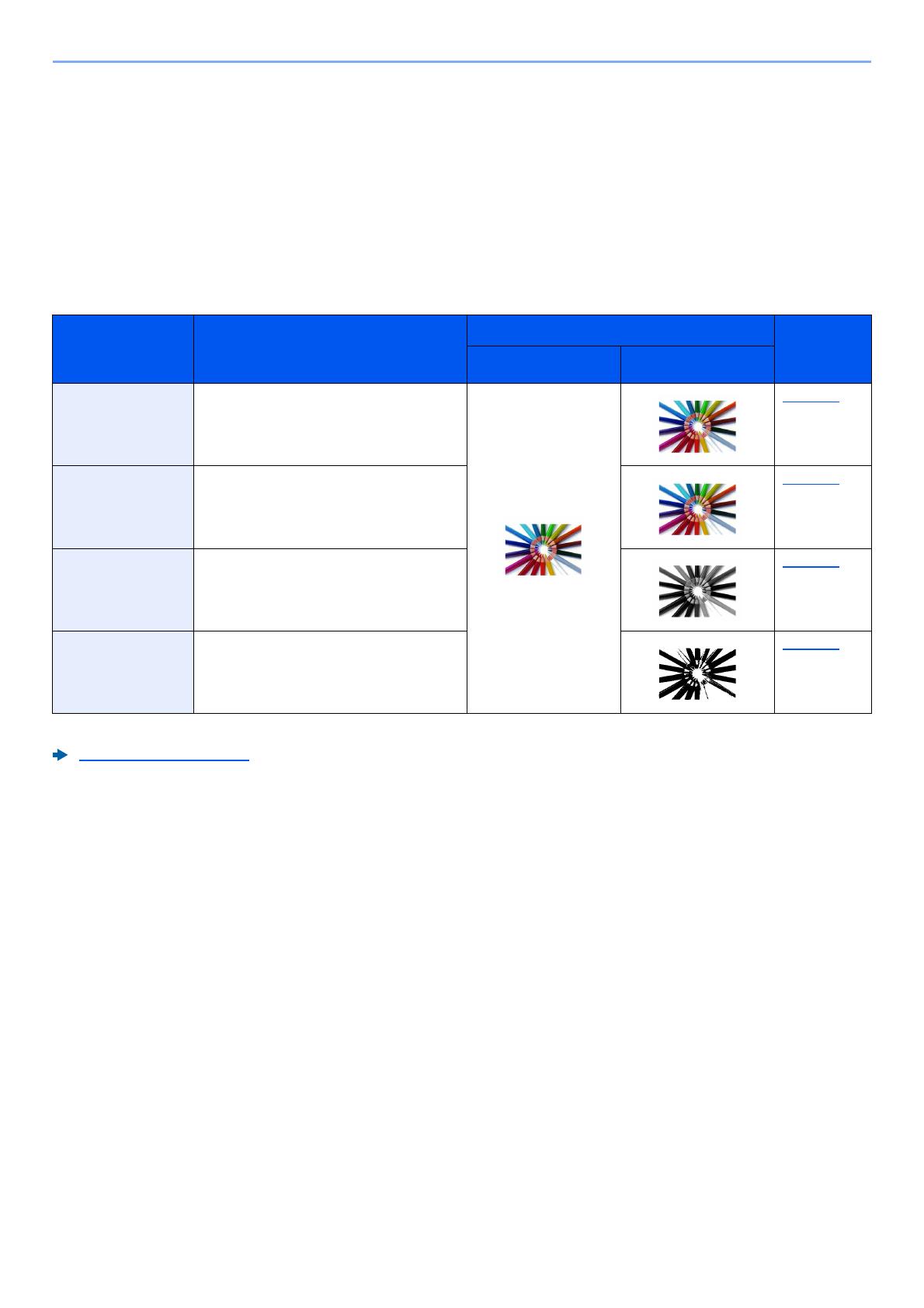
Основные цветовые режимы
Ниже пере числены основные цве товые режимы .
Для получения подробной информации см .:
Выбор цве та ( стр . 6-22 )
Пример из ображения Страница
Авто ( цв / отт . сер .)
Автоцв ( цв ет / ч — б )
Авт оматическое опре дел ение
цве тности сканируемого документа :
цве тной или черно — белый .
Полн оцве тный Полноцв е тное сканирование
Оттенки серого Сканирование док умента в от тен к а х
Черно — белый Сканирование док умента как черно —
> Функции управления цветом и качеством из ображени я
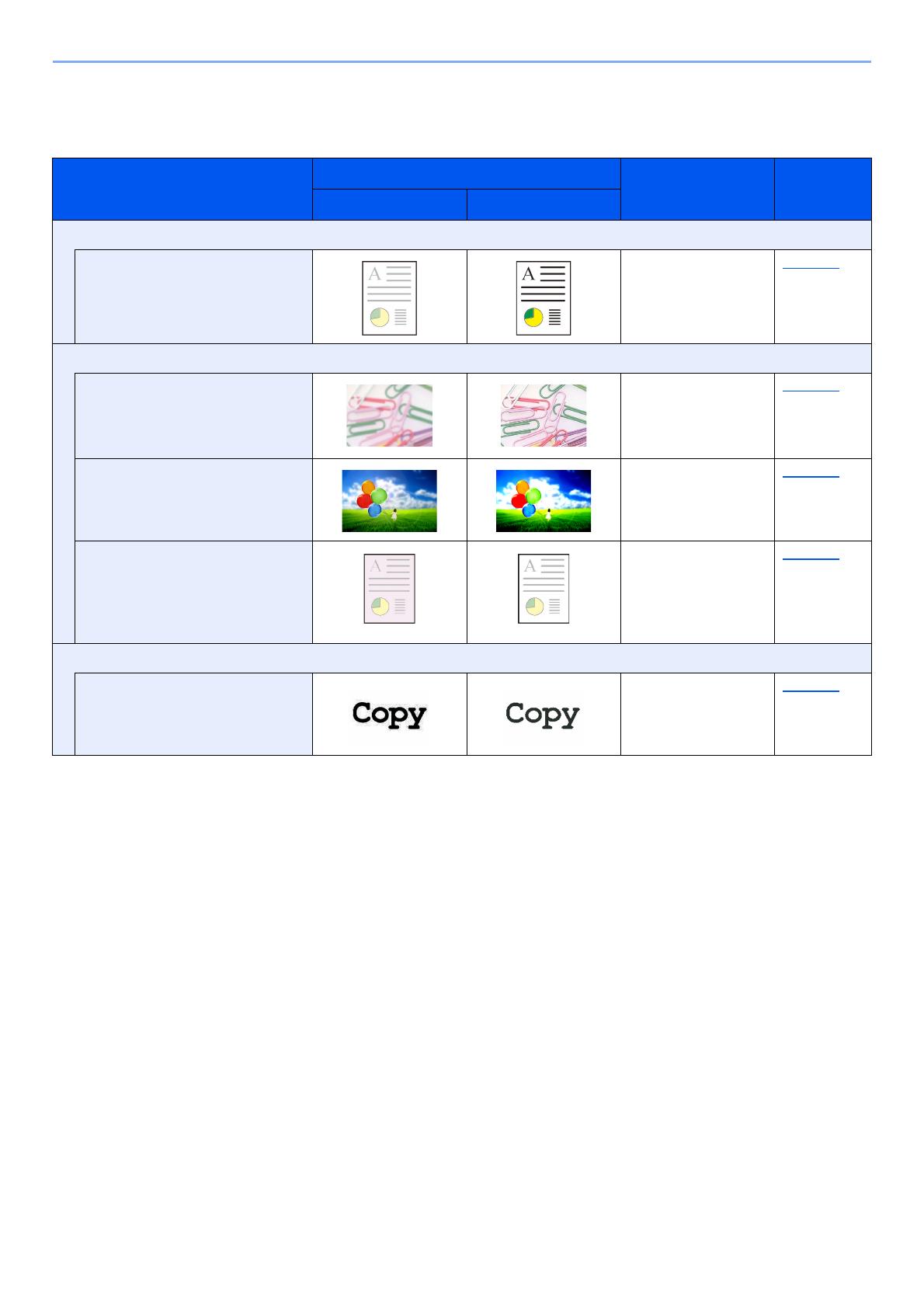
Регулировка качества и цвета изображений
Для регулировки ка че ст в а или цве та изображения испо льзуйте сле дующие фун кци и .
Тр еб у ем ы й рез уль тат
Образец изображ е ния
То ч н а я настройка цвета .
Ре гу ли р о вк а пло тности . Плотность стр . 6-20
То ч н а я регулировка качества изображ ения
Выделение или размытие
конт ур ов изображ ения .
Пример . Выдел е ние контуров
Рез к о с т ь стр . 6-23
Ре гу ли р о ва ни е разницы между
темными и св етлыми
участками изображ ения .
Контрастность стр . 6-23
Затемнение или осветление
фон а ( области , не содер ж ащей
текс та или из ображений )
Пример . Осве тление фо на
Плотность фона стр . 6-24
Рег у ли р о вк а от сканированного изоб ражения
У меньшение размера файла и
четкое отображение симво лов .
[PDF с выс . ст . сж .]

> Руководства , поставляемые с аппаратом
Руководства , поставляемые с аппаратом
В комп лект поставки аппарата вх одят сле дующие руководства . При необ ходимости сверяйт есь с
соотве тствующим рук овод ст вом .
Содержание руко водств може т быть изменено без уве домления в це ля х ул уч ш ен и я техничес ких характеристик
Печатные руководс тва
Быстрое на чало
испо льзов ания
В да нном рук оводс тве с одержится описание основных функ ций аппарат а , принципов
испо льзов ания удо б н ы х функ ций , по рядка проведения плановог о те хобс лу живан ия и
действий при возни кнове нии неполадок .
Правила без опасного
испо льзов ания
Содержит информацию о безопасност и и пре достережения относит е льно места
устано вки и эксплуа тации аппара та . Обязат ельно про читайте это рук оводс тво перед
использов анием данног о аппара та .
Safety Guide (ECOSYS M2135dn/ECOSYS M2635dn/
ECOSYS M2635dw/ECOSYS M2040dn/ECOSYS M2540dn/
В данном руководстве приве дены ук азания о тносите льно свободног о пространства ,
необх одимог о для установк и аппарата , описание пре дупредите льных надп исей и
иные све дения по техник е безоп асн ости . Об яза те льно прочитайт е это рук оводс тво
перед испо льзованием данного аппарат а .
> Руководства , поставляемые с аппаратом
Ру ководст ва (PDF) на DVD- дис ке (Product Library)
Для просмотра руко водств , записанных на диске DVD, необхо димо ус тан ов ит ь следующие версии приложения
Версия 8.0 или пос ледующие версии
испо льзов ание
Руков одств о по экспл уатации ( данный доку мент )
Содержит описание проце дур загрузки бума ги , выполнения операций копирования ,
пе чати и ск анирования , а так же с одержит настройки по умол ч анию и другую
функ ци й факса
Руков одств о по экспл уатации фак с а
Содержит описание порядка использов ания функци й факса .
Card Authentication Kit (B) Operation Guide
Содержит описание порядка выполнения аут ентифик ации с испо льзов анием
идентификационной кар ты .
Command Center RX User Guide
Содержит опис ание ме тода доступа к аппара ту с компь ю те ра чере з веб — браузе р для
пров ерки и изменения параме тров .
Пе чать данных с
Printer Driver User Guide
Содержит описание порядка установ ки драйвера принтера и использ ования функ ций
пе чать файла PDF
KYOCERA Net Direct Print Operation Guide
Содержит описание порядка печа ти файлов PDF без зап уска Adobe Acrobat или
Монит оринг аппарата
и др угих принтеров в
KYOCERA Net Viewer User Guide
Содержит описание порядка мониторинг а сет евых систем печа ти ( аппарата ) с
помощью KYOCERA Net Viewer.
испо льзов ания
драйвера при нтера
PRESCRIBE Commands Command Reference
Описание собствен ного языка принтера ( кома нды PRESCRIBE).
PRESCRIBE Commands T echnical Reference
Описание к омандных фу нк ци й PRESCRIBE и управл ение ка жд ым ти пом эмуляции .
по ло жения пе чати
Maintenance Menu User Guide
Меню обслуживан ия со де ржи т описание способов настро йки пе чати , ск анирования и
других параме тров .
> О руководстве по эксплуатации ( данном документе )
О руководстве по эксплуатации ( данном
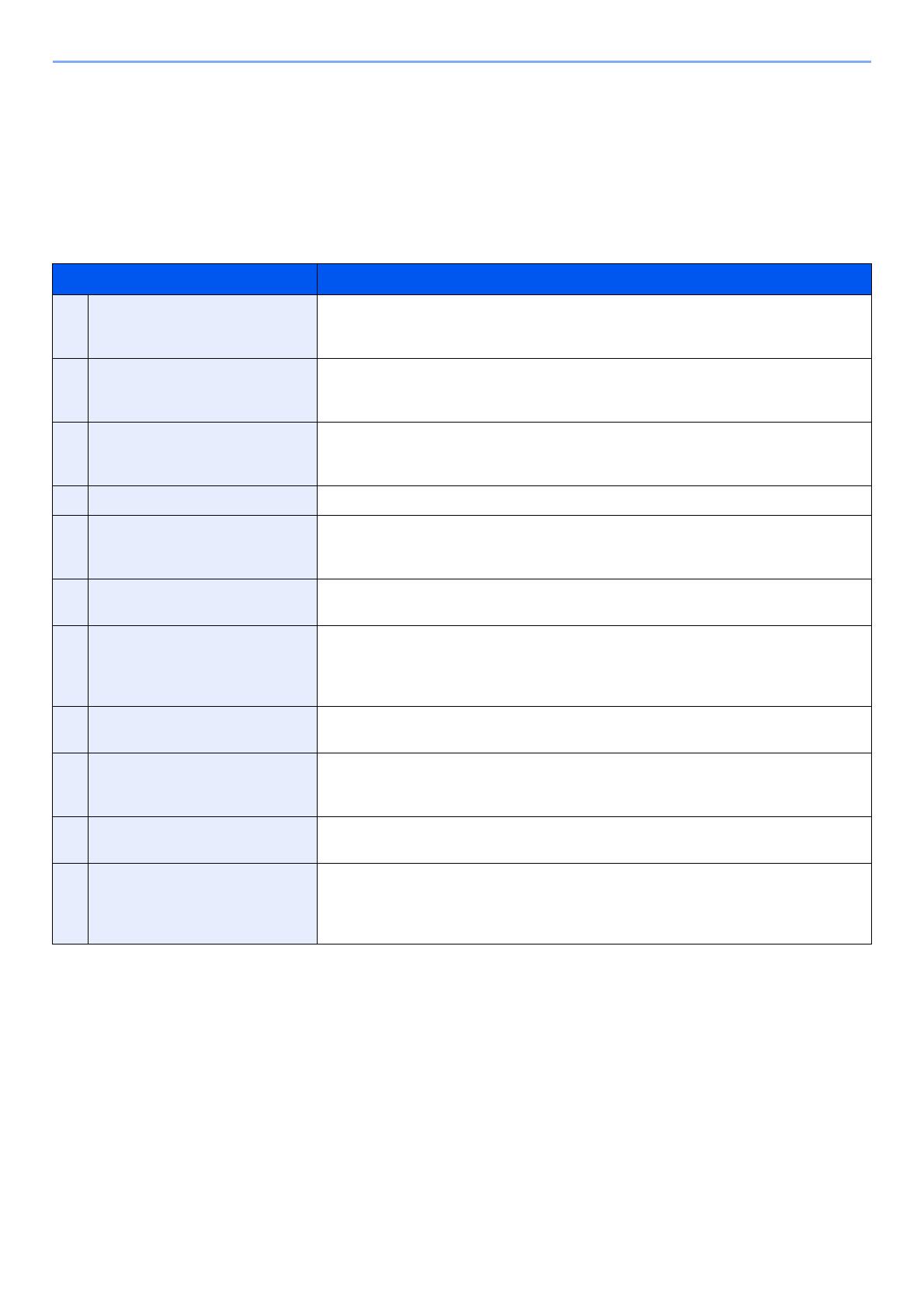
В настоящем р уководстве со де ржа тс я сле дующи е разде лы .
Раз де л Содержание
1 Право вая инф ормация и
Содержит описание мер пре досторожности при испо льзовании аппарата и
информацию отн о си тель н о то рговы х марок .
2 Ус т а н о в к а и настройка
Содержит описание де талей аппарат а , поря дка подключения ка бе ле й , устан овк и
программног о обеспе чения , входа в систему и вых ода из нее , а также иных
процеду р , связанных с адми нистриров анием аппарат а .
3 Подг от овка к использ ованию Содержит описание проце дур подг от овки и настройки , необ хо димых для начала
эксплуатации аппарата , в том числе порядка загр узки бума г и и соз дани я адресной
4 Пе чать с ПК Об ъясняет функци и , доступные при использов а нии аппарат а в ка че ст в е принт ера .
5 Эксп лу атация аппарата Содержит описание основных проце д ур , св язанных с эксплуа тацией аппарат а , в
том числе процедур размещения оригиналов , выполнен ия копи й , отп ра вк и
документов и испо льзов ания ящиков для док ументов .
6 Использ ование различных
Содержит описание дополнит ельных функций аппа рат а .
7 Состо яние / Отм . Задач Об ъясняет сп особы пров ерки со ст оя ния задания и журнала заданий , а так же
способы от ме н ы заданий , кот орые уже пе чатаю тся или ожидают печа ти . Та к ж е
содержит описани е порядка проверки уро вней бум а ги и тон ера , проверки
сост ояния устро йст ва , а такж е от ме ны передачи факса .
8 Настройка и регистрация
Описание системного меню и принципы управ ления аппарата с по мощью данного
9 Аутентификация и учет
польз о вателей ( реквизиты
польз о вателей , уче т зада ний )
Пояснение реквизитов пол ьзов ате ля и процеду р ы уче та заданий .
10 У странение неис правностей Содержит описания порядка действий в ситуациях , ко г да закончился тоне р ,
от ображает ся ошибк а , возник ло замятие бум аг и или иная проб лема .
11 Прилож е ние Содержит описание дополнит ельног о обору дования для аппара та . Со держит
све дения о типах носите ля и форматах бум аг и , а также глоссарий т ерминов . В
это м разде ле описывае тся вво д симво лов и ук азаны техничес кие характеристики
> О руководстве по эксплуатации ( данном документе )
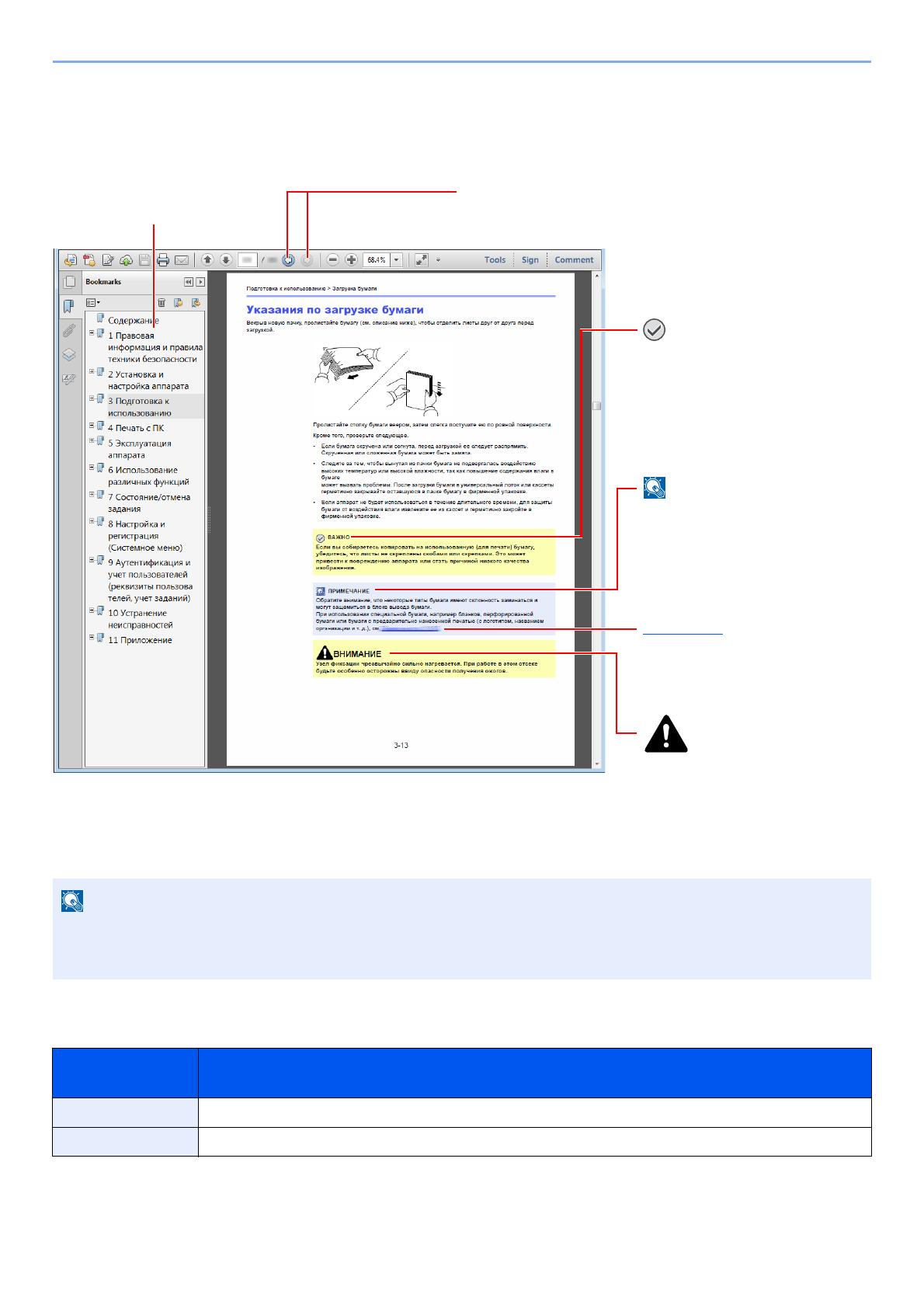
Условные обозначения в данном руководстве
В приве денных ниже об ъяснениях в ка че ств е примера использ уе тся Adobe Reader XI.
К некоторым э лементам в данном рук оводстве применяю тся сле дующие условны е обозна чения .
Отобража емые в программе Adobe Reader эл ем ен т ы могут различа ться в зависимости от порядка
использ ования программы . Если оглав ление или инстру менты не о тображаю тся , см . справку по программе
[ Жирный шрифт ] Ук а з ы в а ет на аппаратные или экранн ые кнопки .
« Обычный шрифт « Ук а з ы в а ет на сообщен ие или настройку .
Ще лкните для перехо да от тек уще й страницы к ранее
от ображавшейся страниц е . Данная функц ия уд о б н а ,
если необ ходимо в ернуться к странице , с кот орой был
выполнен быстрый перехо д к тек ущей странице .
Щелкните эле ме н т оглавления
для быстрого пере хода к
соот ве тств ующей странице .
Предупре ждает о возм ожно ст и
получения травмы или
мех аническ ого повреждения
аппарата при недо с таточ н ом
внимании или несоб людении
соот ве тств ующих правил .
Ук а з ы в а ет на допо лните льные
об ъяснения и справо чную
информацию по эксплуа тации
Ук а з ы в а ет на требования по
эксплуатации и ограничения ,
ко то рые необ хо димо соб люд а ть
для без опасной эк сплуа тации
аппарата и не допущения
повреждения самого аппара та
или иной соб ств енн ости .
Щелкните по дче ркнутый текс т
для перехо да к соо тве т ств ующ ей
- Настройка сканирования KYOCERA через TWAIN драйвер
- Как сканировать с компьютера на Kyocera?
- Редактируйте фото онлайн бесплатно в редакторе фотографий
- Драйвер для Kyocera ECOSYS M2540dn + инструкция как установить на компьютер
- Описание и возможности
- Kyocera настройка сканирования по сети.
- Инструкция по установке
- Направляем печать в Debian на Keyosera ECOSYS M4125dn
Настройка сканирования KYOCERA через TWAIN драйвер
Как настроить сканирование на МФУ KYOCERA через TWAIN драйвер.
1. Сначала нужно скачать сам драйвер сканера. Это можно сдалать на официальном сайте KYOCERA в Центре поддержки по этой ссылке. На странице поддержки необходимо выбрать из списка Вашу модель МФУ и ниже найти ссылку TWAIN scanner driver для вашей операционной системы.
2. Распакуйте скачанный архив и запустите файл setup.exe.
3. После установки запустите программу Kyocera TWAIN Driver.
4. В открывшемся окне нажмите кнопку Добавить. как показанно на картинке 1.
5. В следующем окне заполните поля (картинка 2):
По завершении нажмите кнопку OK внизу окна.
6. Ваш аппарат должен появиться в списке установленных сканеров (картинка 3). После этого нажмине кнопку Закрыть.
Для сканирования Ваших документов используйте приложения поддерживающие функцию сканирования через TWAIN, например: Adobe Photoshop, Corel Paint Shop Pro и т.п. или же можно воспользоваться бесплатной программой Paperscanfree.
Приятного сканирования!
!! Если Вам необходимо настроить сетевое сканирование в общую папку, на почту или на FTP сервер, подробную инструкцию можно прочитать по этой ссылке.
Настройки сетевого сканирования полностью идентичны для всех моделей KYOCERA ECOSYS M2040dn / M2540dn / M2035dn / M2535dn
На самом деле всё довольно-таки просто!
Предполагается, что аппарат уже настроен, и работает как принтер, и автоматически получил все сетевые настройки через DHCP.
Для начала заходим на WEB-страничку аппарата по его IP адресу через браузер.
Необходимо авторизоваться. Логин Admin, пароль тоже Admin. Обратите внимание, буквы A заглавные!
Вот в этом окошке как раз все основные записи. О них поподробнее.
Сканирование возможно по трём направлениям:
1. Электронная почта
2. SMB (сетевая папка)
3. FTP (папка на FTP-сервере)
Можно прописать все три канала, как в нашем примере, или выбрать что-то одно, в зависимости от потребностей.
На этой страничке необходимо настроить отправителя почты.
Для этого вам потребуется какой-либо почтовый ящик, от имени которого аппарат будет слать почту.
В нашем примере мы использовали gmail.com и адрес на нём dos.jp@argusmaster.ru
Просто заполните все поля аналогично примеру, используя данные вашего почтового сервера.
Надеемся, что эта статья была Вам полезной.
!! Если Вам необходимо настроить сетевое сканирование через TWAIN драйвер с помощью компютера, подробную инструкцию можно прочитать по этой ссылке.
Как сканировать с компьютера на Kyocera?
У Киосеры для новой линейки МФУ (к аппаратам линейки Ecosys начиная с M2135dn в монохромах и с M5521cdn в полноцветах) появилась утилита Quick Scan для сканирования по TWAIN с компьютера (при подключении через USB или локальную сеть).
Инструкция по установке утилиты Quick Scan:
Скачайте файл и запустите установку на вашем ПК. Аппарат Kyocera должен быть включен в сеть или подключен по USB. Выберите «Быстрый установщик». Утилита сама определит подключенные устройства. Выберите устройство и нажмите «Установить». На рабочем столе появятся ярлыки для быстрого доступа к программе:
Если вы хотите получить отсканированное изображение сразу, просто положите оригиналы на стекло или в автоподатчик вашего аппарата и дважды щелкните значок ярлыка «Scan to PDF» на рабочем столе. Отсканированное изображение сохраняется в папке, установленной по умолчанию.
Выбрать папку для сохранения отсканированных изображений и внести адрес электронной почты можно запустив ярлык «KYOCERA Quick Scan»
Поддерживаемая среда : ОС Windows 7, Windows 8.1, Windows 10 и более поздние версии
Язык: английский, японский, китайский, корейский, французский, итальянский, немецкий, Испанский, португальский, русский, чешский, польский, голландский, датский, норвежский, финский, греческий, венгерский, португальский, шведский, турецкий, иврит, румынский, арабский, каталонский, вьетнамский и тайский
Способ подключения: Сеть, USB
Информационная листовка о программном обеспечении (815 Кб): KYOCERAQuickScanEN_Software Information
Инструкция по установке утилиты Quick Scan New:
Скачайте файл Quick Scan New, разархивируйте его в удобное место на вашем ПК и запустите файл QuickScan.exe (Приложение)
Если остались вопросы, можете позвонить в сервис-центр Kyocera в Минске +375 17 291 58 24
Copyright © 1997-2021. Компания БелКопирСнаб. Все права защищены
Частное предприятие «Белкопирснаб-2010» г. Минск, ул. Плеханова, 45
Время работы офиса: Пн-Чт 9:00-18:00, Пт 9:00-17:00 Справочная информация
УНП 191422187 Регистрация 13.01.2016 Мингорисполкомом, в торг. реестре с 01.02.2016г.
Редактируйте фото онлайн бесплатно в редакторе фотографий
Теперь не нужно искать фотошоп, платить за услуги редактирования. В интернете это можно сделать самому и бесплатно. Онлайн фото-редактор поможет оригинально, качественно обработать необходимую фотографию.
Онлайн – редактор снимков, который объединил в себе наиболее востребованные и удобные функции редактирования.
Редактор не нужно загружать на компьютер или ноутбук. Пользователю достаточно посетить наш сайт и пользоваться программой в онлайн режиме.
Редактор на русском функционирует оперативно, позволяет оперативно редактировать габаритные снимки. Посетитель может выбрать любое фото с любых источников, в том числе из социальных сетей. После редактирования изображений их можно выставить обратно.
Редактор активно пользуются тысячи посетителей. Мы периодически совершенствуем функции редактора, делаем их эффективнее, увлекательнее, не сложнее в пользовании.
Редактор – многофункциональный редактор, где для обработки фотографий онлайн можно выбрать: разнообразные наклейки; текстуру; тексты; ретушь; оригинальные рамки; с эффектами; коллажи и др.
Редактирование фотографий абсолютно бесплатно, также можно бесплатно пользоваться этим фото в будущем.
Желаете без проблем и качественно отредактировать снимок прямо сейчас? онлайн редактор быстро исправит недостатки, и улучшит качество любого фото!
Человеку не подвластно время. Фотоснимок позволяет сохранить самые дорогие минуты нашей жизни в первозданном облике. Снимок улавливает и передает настроение, эмоции, все тонкие жизненные моменты. С iPhotor для рисования такие воспоминания станут более впечатлительными, яркими и незабываемыми!
Фотография – один из видов искусства. Сам процесс фотографирования простой, но он способен зафиксировать сложные моменты – красивое, хрупкое и быстротечное мгновенье. Это непросто передать с помощью обычных рисунков. Какого бы качества не были фото, редактор iPhotor преобразит даже самое обычные, снятые мобильным или простым фотоаппаратом.
Фотография лучше всего способна передать то, о чем вам хотелось рассказать людям. Фоторедактор iPhotor поможет поделиться с близкими впечатлениями, чувствами, отразит ваше вдохновение.
Возможности Редактора онлайн
Изменение размера, поворот, обрезка
Данное меню позволяет регулировать яркость, ретушь лица, коррекцию теней, светлых участков фото и т.п. Здесь также можно изменить оттенок, насыщенность, увеличить резкость картинок. Изменяя настройки каждого инструмента, можно наблюдать за изменениями в режиме онлайн.
Текст, стикеры, рамки
Графический редактор iPhotor позволяет создавать модные картинки, с прикольными стикерами, оригинальными фото рамками, текстовыми подписями.
С помощью редактора iPhotor можно бесплатно превратить цветное изображение в черно-белое, или наоборот, сделать виньетирование, наложение фото на фото, эффект пикселизации.
Онлайн редактор приукрасит самые дорогие моменты вашей жизни!
Драйвер для Kyocera ECOSYS M2540dn + инструкция как установить на компьютер
Фирменное программное обеспечение от производителя оборудования предлагает все необходимые функции для настройки печати, сканирования и копирования. С помощью ссылки в конце страницы вы сможете бесплатно скачать Kyocera Client Tool 3.3. Также прочтите обзор функций и особенностей софта.
Описание и возможности
Компания Kyocera занимается выпуском разнообразных устройств для печати, среди которых много моделей принтеров, сканеров и МФУ. Ниже представлены поддерживаемые устройства, для которых подходит приложение:
В наборе возможностей программы нет ничего лишнего – только средства для настройки принтера и печати. Рассмотрим функции подробнее:
Также утилита позволяет отслеживать состояние оборудования (уровень краски, готовность к работе, версию драйвера и прочее).
Kyocera настройка сканирования по сети.
На этом настройка kyocera настройка сетевого сканирования закончена!
PS если у вас при сканировании будет ошибка, то со 100% вероятности проблема только в этих 4 пунктах. перечитайте мои рекомендации и пробуйте снова, если не помогает пишите постараемся быстро разобраться и Вам помочь!
Инструкция по установке
Скачайте нужный Вам файл (скорее всего «хватит» GX версии) и перенесите его с папки загрузок на диск D или рабочий стол.
Разархивируйте, используя контекстное меню (вызываемое правым кликом мыши).
Теперь переходим в раздел панели управления “Принтеры” и нажимаем кнопку добавления нового.
Дальше нажимаем на вариант добавления локального устройства.
В следующем окне все оставляем без изменений.
Чтобы использовать скачанные нами файлы драйвера, кликаем на кнопку “Установка с диска”.
В проводнике окна, которое открылось, найдите папку с файлами и укажите нужный inf файл, в зависимости от битности своей операционной системы.
Ее узнать можно в свойствах компьютера.
Далее нажимаем поочередно “Открыть” и “Ок”, чтобы попасть в окно выбора моделей устройств. Отметьте свою — Kyocera fs 1025mfp и нажмите “Далее”. В следующих окнах мастера установки можете действовать на свое усмотрение. Можно будет изменить имя принтера, сделать его главным по умолчанию, попробовать распечатать пробный лист.
СТАТЬЯ БЫЛА ПОЛЕЗНОЙ? ДА НЕТ
Отлично!В знак благодарности расскажите о статье своим друзьям и знакомыми в социальных сетях. Используйте кнопки слева или внизу страницы. Это не занимает более 15 секунд. Спасибо!Не беда!Уточните подробней свою проблему в комментариях или задайте вопрос специалисту в этом направлении. Play Again! Еще статьи по теме Драйвера и инструкции 0 29 645 Инструкция, как скачать драйвера для принтера Kyocera fs 1020 mfp и установить их Полезное 0 4 031 Таблица размеров листов разного формата Печать 0 7 475 Инструкция устранения неисправности, если на Kyocera fs 1040 горит «Внимание» и не печатает Драйвера и инструкции 12 92 432 Драйвер HP 1132 mfp для Windows 7, 10 x32 и x64
Направляем печать в Debian на Keyosera ECOSYS M4125dn
Чтобы получить драйвера, переходим на сайт и зашатим архив с PPD файлами для Linux. Файл M4125_M4132_Linux_
Распаковываем его в загодя приготовленную директорию и переходим в панель управления CUPS (https://localhost:631). Переходим в разоблачил «Управление» и нажимаем кнопку «Добавить принтер». Выбираем наш принтер (система уже просканировала сеть и рекомендовала нам его). Жмем кнопку «Продолжить». Указываем название, описание и расположение МФУ.
Так как в списке драйверов изначально пригодного для нашего МФУ нет, то жмем кнопку «Выберете файл» и указываем файл Kyocera_ECOSYS Жмем кнопку «Приплюсовать принтер» и можем редактировать настройки печати (я их оставляю по умолчанию). Нажимаем кнопочку «Сохранить». Готово. Принтер включен и готов к печати.
- Настройка сканирования по сети МФУ Kyocera
- Электронная почта
- Настройки для отправки на электронную почту
- Сканирование по сети на Kyocera M2540dn
- Как настроить сетевое сканирование на МФУ KYOCERA ?
- Kyocera сканирование по usb
- Настройка сканера Kyocera на компьютере через USB
- Сканирование по USB на Kyocera через WinScan2PDF
- Видео инструкция настройки сканирования по USB на Kyocera
Настройка сканирования по сети МФУ Kyocera
Настройки сетевого сканирования полностью идентичны для всех моделей Kyocera ECOSYS M2040dn / M2540dn / M2035dn / M2535dn
Предполагается, что аппарат уже запущен, настроен и функционирует, а так же получил все сетевые настройки через DHCP, либо они были заданы в ручную.
В первую очередь заходим на «вэб сайт» изделия по его IP адресу через браузер.
На странице необходимо авторизоваться, логин Admin, пароль Admin.

В меню выбираем пункт Адрес. книга >>> Адресная книга аппарата.
Далее нажимаем на «человечка» Добавить.

Сканирование возможно тремя, не исключающими друг друга, способами:
- Электронная почта (Сканированние и отправка на электронную почту пользователя)
- SMB (Сканирование и отправка в сетевую папку)
- FTP (Сканирование и отправка в сетевую папку на FTP сервере)

Номер — Порядковый номер в адресной книге изделия
Имя — Имя пользователя, будет отображаться в адрессной книге изделия
Электронная почта
Адрес электронной почты — Адрес электронной почты пользователя
На забываем задать настройки отправителя!
P.S.: Подробнее в конце.
Имя хоста — Имя компьютера (или лучше IP адрес), где находится ваша сетевая папка
Имя пользователя для регистрации — Если доступ открыт без пароля, обязательно пишем anonymous
Пароль для регистрации — Если доступ открыт без пароля, обязательно пишем anonymous
Нажимаем кнопку [Тест], аппарат попробует получить доступ к папки. Если напишет что ошибок не произошло — значит что сканирование в папку успешно настроено!
Имя хоста — Имя компьютера (или лучше IP адрес), где находится FTP сервер
Путь — Оставляем пустым, или указываем подпапки
Имя пользователя для регистрации — Если доступ открыт без пароля, обязательно пишем anonymous
Пароль для регистрации — Если доступ открыт без пароля, обязательно пишем anonymous
Нажимаем кнопку [Тест], аппарат попробует получить доступ к папки. Если напишет что ошибок не произошло — значит что сканировани по FTP успешно настроено!
Если всё успешно настроено, сохраняем настройки нажав внизу странички кнопку [Передать].
Настройки для отправки на электронную почту
Слева в основном меню выбираем Настройки функций >>> Электронная почта.

На этой страничке можно и нужно настроить отправителя почты.
Для этого вам потребуеются настройки почтового ящика, от имени которого аппарат будет отсылать почту.
Просто заполните все поля, используя данные вашего почтового сервера.
Нажимаем кнопку [Тест], аппарат попробует получить доступ. Если напишет что ошибок не произошло — значит что изделие смогло поулчить доступ к почтовому ящику для отправки!
Сканирование по сети на Kyocera M2540dn
Сегодня, будет разбор, как настроить сканирование документов, как с автоподатчика так и со стекла на МФУ Kyocera M2540dn . Шаги от и до дабы в глазах пользователей вырасти как профессионал, а то порой Вас воспринимают, как обслуживающий персонал который денег компании не приносят и поэтому к Вам такой отношение. Все о Вас вспоминают, когда что-то не работает, а наоборот ну наверное в день системного администратора. Данная заметка, настройка сканирования по сети справедлива для различных моделей Kyocera.
http://IP&DNS – user&pass – Адресная книга — Адресная книга аппарата — Добавить
- Номер: 001
- Имя: it
- (SMB)
- Имя хоста:
- Номер порта: 139
- Путь: it
- Имя пользователя для регистрации: ekzorchik@polygon.local (доменный ресурс тогда доменная авторизация)
- Пароль для регистрации: 712mbddr@
Проверка соединения: нажимаю кнопку « Тест », если все указано правило то Вы должны получить сообщение « Соединение ОК », нажимаем « ОК », после нажимаем « Передать ». И вот она настроенная запись для возможность сканирования с аппарата в указанную папку.
На заметку: можно указывать, как порт 139 так и порт 445 , а путь: it и тест также будет успешен.
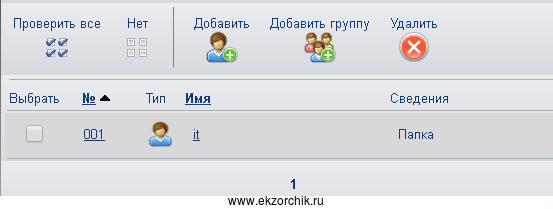
Как работает данное сканирование, кладем пачку бумаги в автоподатчик и на дисплее данного МФУ выбираем:
Отправить — Адресная книга – видим в списке созданный контакт (под именем it), выбираем его и нажимаем OK – OK – а после кнопку « Старт » и сканирование в папку запускается. В указанном папке на сетевому ресурсе формируется PDF документа в виде объединенные листов которые были в автоподатчике.
Способ №2: Сперва выполняем настройку из « Способ №1 », а после Еще одна приятная мелочь при сканировании — это настройка по нажатию одной кнопки:
http://IP&DNS – user&pass – Адресная книга — Клавиша набора одним нажатием — к примеру на « Ключ 1 » — Параметры — Адресная книга — отмечаем созданный в « Способ №1 » вариант сканирования в сетевую папку:
- №: 0001
- Тип: Папка
- Имя: it
- Сведения:
и нажимаю « Передать », получается, как
- Адресат: [SMB] it
и нажимаю «Передать». Этими действиями получилось следующее, Мы либо на стекло, либо в автоподатчик кладем лист(ы) и нажимаем:
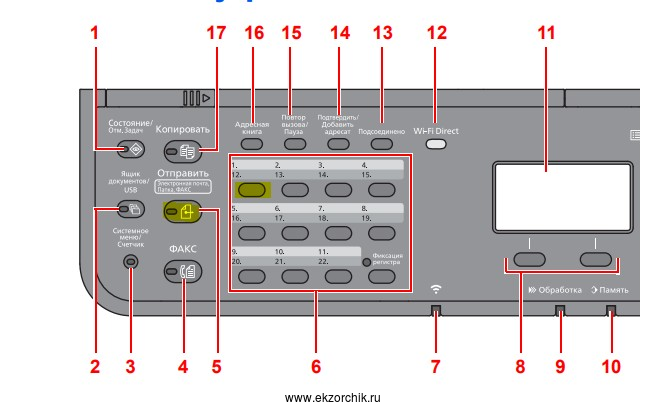
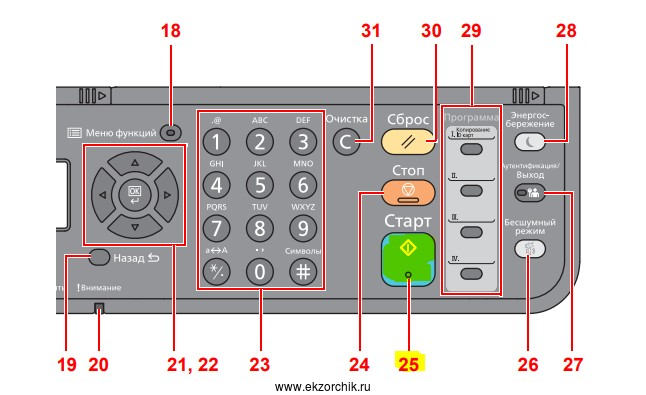
- a) Нажимаем клавиш «Отправить» (Send) (клавиша 5)
- б) На цифровой клавиатуре запрагроммированную клавишу (блок клавиш 6)
- в) и нажимаем «СТАРТ» (клавиша 25)
и после в указанной сетевой папке наблюдаем сформированный PDF документ отcканированного. Работает.
Ниже наглядное представление какие клавиши нажимаются и где они на принтере находятся.
Получаемый формат, как PDF задается:
Настройка функции — Параметры по умолчанию: Общие задания — (Настройки сканирования по умолчанию):
- Выбор цвета: Цветной
- Разрешение сканирования: 200×200т/д — высокое
другие параметры настраиваются уже исходя из Ваших задач.
Итого заметка работоспособна. На этом у меня всё, с уважением автор блога Олло Александр aka ekzorchik.
Используйте прокси ((заблокировано роскомнадзором, используйте vpn или proxy)) при использовании Telegram клиента:
Поблагодари автора и новые статьи
Карта МКБ: 4432-7300-2472-8059
Yandex-деньги: 41001520055047
Большое спасибо тем кто благодарит автора за практические заметки небольшими пожертвованиями. С уважением, Олло Александр aka ekzorchik.
Как настроить сетевое сканирование на МФУ KYOCERA ?
Настройки сетевого сканирования полностью идентичны для всех моделей KYOCERA ECOSYS M2040dn / M2540dn / M2035dn / M2535dn
На самом деле всё довольно-таки просто!
Предполагается, что аппарат уже настроен, и работает как принтер, и автоматически получил все сетевые настройки через DHCP.
Для начала заходим на WEB-страничку аппарата по его IP адресу через браузер.
Необходимо авторизоваться. Логин Admin, пароль тоже Admin. Обратите внимание, буквы A заглавные!
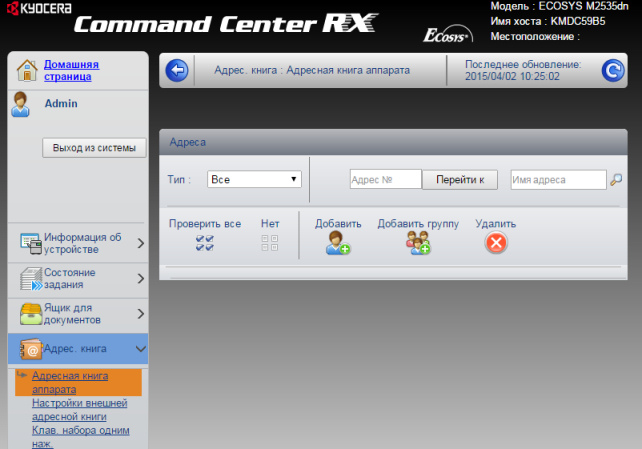 Слева в меню выбираем пункт Адрес. книга -> Адресная книга аппарата. Затем нажимаем на «человечка» Добавить.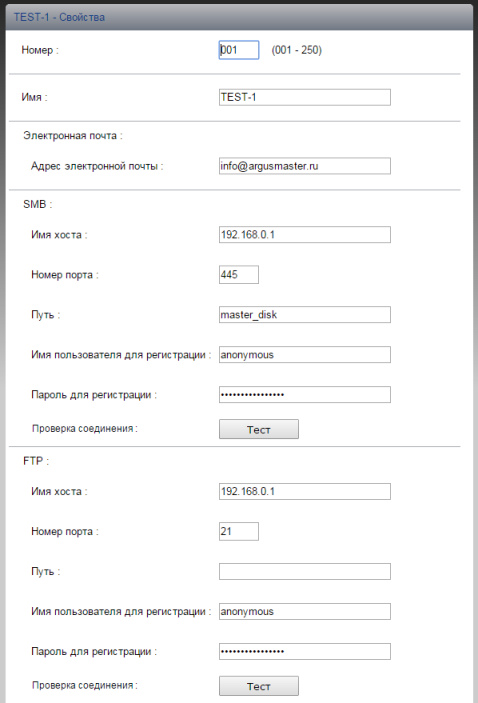
Вот в этом окошке как раз все основные записи. О них поподробнее.
Сканирование возможно по трём направлениям:
1. Электронная почта
2. SMB (сетевая папка)
3. FTP (папка на FTP-сервере)
Можно прописать все три канала, как в нашем примере, или выбрать что-то одно, в зависимости от потребностей.
Номер: — произвольное число.
Имя: — то, что будет показано на экране МФУ.
Электронная почта
Адрес электронной почты: — сюда вписываем адрес получателя скана.
Для отправки на почту на этой страничке больше ничего не требуется. Есть ещё настройки отправителя, но о них чуть позже.
SMB (сетевая папка)
Имя хоста: — имя компьютера (или лучше IP адрес), где находится ваша сетевая папка
Номер порта: — не меняем
Путь: — название самой папки
Имя пользователя для регистрации: — в нашем случае пишем anonymous, т.к. папка доступна без пароля
Пароль для регистрации: — так же пишем anonymous !
Дальше можно нажать кнопку [Тест], аппарат попробует достучаться до папки и если напишет, что ошибок не произошло — это значит, что сканирование в папку успешно настроено!
FTP
Имя хоста: — имя компьютера (или лучше IP адрес), где находится FTP-сервер
Номер порта: — не меняем
Путь: — оставляем пустым, или указываем подпапки.
Имя пользователя для регистрации: — в нашем случае пишем anonymous, т.к. сервер доступен без пароля
Пароль для регистрации: — так же пишем anonymous !
Опять же для проверки можно нажать кнопку [Тест]. Если ошибок нет — сканирование на FTP настроено!
Если всё успешно, сохраняем настройки, нажав внизу странички кнопку [Передать]. 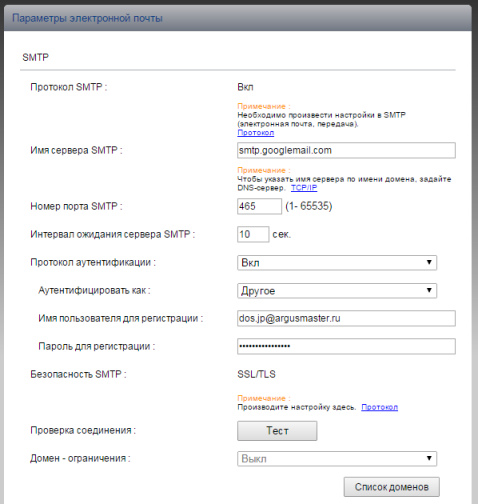
И ещё кое-что для настройки отправки почты.
Слева в основном меню выбираем Настройки функций -> Электронная почта
На этой страничке необходимо настроить отправителя почты.
Для этого вам потребуется какой-либо почтовый ящик, от имени которого аппарат будет слать почту.
В нашем примере мы использовали gmail.com и адрес на нём dos.jp@argusmaster.ru
Просто заполните все поля аналогично примеру, используя данные вашего почтового сервера.
Надеемся, что эта статья была Вам полезной.
!! Если Вам необходимо настроить сетевое сканирование через TWAIN драйвер с помощью компютера, подробную инструкцию можно прочитать по этой ссылке.
Kyocera сканирование по usb
Хотел бы с вами поделится очень полезной статьей которая сэкономит вам точно несколько дней и миллионы нервных клеток! С одной стороны даже смешно писать статью и делать видео инструкцию как настраивать сканирование по usb на МФУ от Kyocera, но когда я с этим вопросом проковырялся несколько дней, понял что с этим тоже люди ковыряются, а это значит что статья будет полезна )
Итак! для начала предыстория и вводные данные!
- имеется Windows 7 PRO x32
- и новый только купленный Kyocera 2030dn
- соединены устройства через usb.
- Настроить принтер
- Настроить сканер
С принтером вышло все очень быстро, а вот со сканером пришлось попотеть! По умолчанию для всех я вытаскиваю ярлык для сканирования — Факсы и сканирование Windows
но при сканировании у нас Вылетает ошибка:
Сканеры не обнаружен. Если сканер установлен, проверьте, что он включен в сеть и подсоединен к компьютеру, и повторите попытку.
Сведения о добавлении сканера или устранении неполадок находятся в Справке и поддержке.

так как диск от Kyocera прилагался в комплекте были установлены с него все что только можно, но эффекта этого никакого не принесло! в итоге пошел от обратного!

Настройка сканера Kyocera на компьютере через USB
буду описывать полностью путь что делал!
- Зашел в TWAIN драйвера Kyocera (после установки драйверов с диска в пуске будет этот ярлык либо найдите папку Kyocera и там найдете его)
- создал профиль со своим МФУ (в моем случае это был kyocera 2030, но в вашем случае это могут быть любые модели: 1035, m2035dn, m2040dn, 2135, m2635dn, 1040, 1124mfp, m2135dn, mk1500, taskalfa 221 и др принцип будет тот же самый)
- После этого идем в диспетчер устройств и смотрим есть ли у нас неопознанные устройства (мало ли драйвера не установились или плохой USB провод и сканер не обнаруживается)
- если в диспетчере ничего нет, тогда добавляем вручную сканер, кликаем правой кнопкой на компьютере и выбираем — Установить старое оборудование

- Выбираем из списка — Устройства обработки изображений

- Далее через кнопку обзор выбираем папку на диске с нашими драйверами на сканер (там будет три папки, но подцепиться сможет только одна которая WIA)
- После этого открываем приложение Факсы и сканирование Windows и Вуаля все сканируется!
Можно радоваться жизни, НО все будет работать до перезагрузки, после придется снова все настраивать сначала.
для чистоты экспериментов я сносил полностью Windows и ставил все драйвера на Kyocera, но результата не было! Сканирование по USB не получалось!
В итоге после десятка экспериментов я все таки подобрал «золой ключик» к данной проблеме! и сейчас я поделюсь этой инструкцией!
Сканирование по USB на Kyocera через WinScan2PDF
- Для начала проверяем и настраиваем (кто еще не настроил TWAIN драйвер который идет на диске с принтером )
- после этого скачиваем эту маленькую программу для сканирования WinScan2PDF
Скачать последнюю версию программы WinScan2PDF можно тут
один из наших читателей посоветовал данную программу для сканирования https://naps2.com/ - Разархивируем ее и запускаем
- Данная программа подхватывает профиль вашего принтера который вы создавали в TWAIN драйвере
- и через нее можно сразу начинать сканировать )))
- Единственный минус данной программы это то, что она сканирует только в формате PDF
Примечание: в процессе экспериментов были перепробованы такие программы как:
- FineReader 10 и 11 версия
- Vuescan
- другие программы с интернета
- также было куплена три USB провода разных производителей и видов.
НО ни одна из всех этих программ не заработала и не смогла сканировать через usb с Kyocera
Программа для сканирования WinScan2PDF была протестирована на сканирование по USB на след устройствах:
- FS-1020MFP
- FS-1120MFP
- FS-1025MFP
- FS-1125MFP
- ECOSYS M2635dn
- ECOSYS M2135dn
- ECOSYS M2540dn
- ECOSYS M2535dn
- ECOSYS M2735dw
- ECOSYS M3040dn
- ECOSYS M3540dn
- ECOSYS M3040idn
- ECOSYS M3540idn
- ECOSYS M2040dn
- ECOSYS M2540dn
- ECOSYS M2640idw
- ECOSYS M3550idn
- ECOSYS M3560idn
Так что, если у Вас что то не заработало, пишите в коментах будем думать! всем удачи и пока!
Видео инструкция настройки сканирования по USB на Kyocera
Информация о товаре носит справочный характер и не является публичной офертой. Характеристики, комплект поставки и внешний вид товара могут отличаться от указанных или быть изменены производителем без предварительного уведомления. Перед покупкой проверяйте информацию на официальном сайте производителя.
Если вы заметили ошибку или неточность в описании товара, пожалуйста, выделите часть текста с ошибкой и нажмите кнопку «Сообщить об ошибке».
Мфу kyocera ecosys m2540dn инструкция на русском как настроить сканер
Посмотреть инструкция для Kyocera ECOSYS M2540dn бесплатно. Руководство относится к категории принтеры, 4 человек(а) дали ему среднюю оценку 9. Руководство доступно на следующих языках: русский. У вас есть вопрос о Kyocera ECOSYS M2540dn или вам нужна помощь? Задайте свой вопрос здесь
Не можете найти ответ на свой вопрос в руководстве? Вы можете найти ответ на свой вопрос ниже, в разделе часто задаваемых вопросов о Kyocera ECOSYS M2540dn.
Какой вес Kyocera ECOSYS M2540dn?
Как удалить замятую бумагу из принтера?
Почему после установки оригинального картриджа принтер не работает?
Чем обусловлено плохое качество печати?
В чем разница между лазерным и струйным принтером?
Почему при печати на струйном принтере появляются черные полосы?
Что означает аббревиатура DPI?
Какие сертификаты Kyocera ECOSYS M2540dn имеет?
Сколько картриджей можно поместить в Kyocera ECOSYS M2540dn?
Какая высота Kyocera ECOSYS M2540dn?
Какая ширина Kyocera ECOSYS M2540dn?
Какая толщина Kyocera ECOSYS M2540dn?
Инструкция Kyocera ECOSYS M2540dn доступно в русский?
Не нашли свой вопрос? Задайте свой вопрос здесь
- Настройка сканирования KYOCERA через TWAIN драйвер
- Как сканировать с компьютера на Kyocera?
- Редактируйте фото онлайн бесплатно в редакторе фотографий
- Драйвер для Kyocera ECOSYS M2540dn + инструкция как установить на компьютер
- Описание и возможности
- Kyocera настройка сканирования по сети.
- Инструкция по установке
- Направляем печать в Debian на Keyosera ECOSYS M4125dn
Настройка сканирования KYOCERA через TWAIN драйвер
Как настроить сканирование на МФУ KYOCERA через TWAIN драйвер.
1. Сначала нужно скачать сам драйвер сканера. Это можно сдалать на официальном сайте KYOCERA в Центре поддержки по этой ссылке. На странице поддержки необходимо выбрать из списка Вашу модель МФУ и ниже найти ссылку TWAIN scanner driver для вашей операционной системы.
2. Распакуйте скачанный архив и запустите файл setup.exe.
3. После установки запустите программу Kyocera TWAIN Driver.
4. В открывшемся окне нажмите кнопку Добавить. как показанно на картинке 1.
5. В следующем окне заполните поля (картинка 2):
По завершении нажмите кнопку OK внизу окна.
6. Ваш аппарат должен появиться в списке установленных сканеров (картинка 3). После этого нажмине кнопку Закрыть.
Для сканирования Ваших документов используйте приложения поддерживающие функцию сканирования через TWAIN, например: Adobe Photoshop, Corel Paint Shop Pro и т.п. или же можно воспользоваться бесплатной программой Paperscanfree.
Приятного сканирования!
!! Если Вам необходимо настроить сетевое сканирование в общую папку, на почту или на FTP сервер, подробную инструкцию можно прочитать по этой ссылке.
Настройки сетевого сканирования полностью идентичны для всех моделей KYOCERA ECOSYS M2040dn / M2540dn / M2035dn / M2535dn
На самом деле всё довольно-таки просто!
Предполагается, что аппарат уже настроен, и работает как принтер, и автоматически получил все сетевые настройки через DHCP.
Для начала заходим на WEB-страничку аппарата по его IP адресу через браузер.
Необходимо авторизоваться. Логин Admin, пароль тоже Admin. Обратите внимание, буквы A заглавные!
Вот в этом окошке как раз все основные записи. О них поподробнее.
Сканирование возможно по трём направлениям:
1. Электронная почта
2. SMB (сетевая папка)
3. FTP (папка на FTP-сервере)
Можно прописать все три канала, как в нашем примере, или выбрать что-то одно, в зависимости от потребностей.
На этой страничке необходимо настроить отправителя почты.
Для этого вам потребуется какой-либо почтовый ящик, от имени которого аппарат будет слать почту.
В нашем примере мы использовали gmail.com и адрес на нём dos.jp@argusmaster.ru
Просто заполните все поля аналогично примеру, используя данные вашего почтового сервера.
Надеемся, что эта статья была Вам полезной.
!! Если Вам необходимо настроить сетевое сканирование через TWAIN драйвер с помощью компютера, подробную инструкцию можно прочитать по этой ссылке.
Как сканировать с компьютера на Kyocera?
У Киосеры для новой линейки МФУ (к аппаратам линейки Ecosys начиная с M2135dn в монохромах и с M5521cdn в полноцветах) появилась утилита Quick Scan для сканирования по TWAIN с компьютера (при подключении через USB или локальную сеть).
Инструкция по установке утилиты Quick Scan:
Скачайте файл и запустите установку на вашем ПК. Аппарат Kyocera должен быть включен в сеть или подключен по USB. Выберите «Быстрый установщик». Утилита сама определит подключенные устройства. Выберите устройство и нажмите «Установить». На рабочем столе появятся ярлыки для быстрого доступа к программе:
Если вы хотите получить отсканированное изображение сразу, просто положите оригиналы на стекло или в автоподатчик вашего аппарата и дважды щелкните значок ярлыка «Scan to PDF» на рабочем столе. Отсканированное изображение сохраняется в папке, установленной по умолчанию.
Выбрать папку для сохранения отсканированных изображений и внести адрес электронной почты можно запустив ярлык «KYOCERA Quick Scan»
Поддерживаемая среда : ОС Windows 7, Windows 8.1, Windows 10 и более поздние версии
Язык: английский, японский, китайский, корейский, французский, итальянский, немецкий, Испанский, португальский, русский, чешский, польский, голландский, датский, норвежский, финский, греческий, венгерский, португальский, шведский, турецкий, иврит, румынский, арабский, каталонский, вьетнамский и тайский
Способ подключения: Сеть, USB
Информационная листовка о программном обеспечении (815 Кб): KYOCERAQuickScanEN_Software Information
Инструкция по установке утилиты Quick Scan New:
Скачайте файл Quick Scan New, разархивируйте его в удобное место на вашем ПК и запустите файл QuickScan.exe (Приложение)
Если остались вопросы, можете позвонить в сервис-центр Kyocera в Минске +375 17 291 58 24
Copyright © 1997-2021. Компания БелКопирСнаб. Все права защищены
Частное предприятие «Белкопирснаб-2010» г. Минск, ул. Плеханова, 45
Время работы офиса: Пн-Чт 9:00-18:00, Пт 9:00-17:00 Справочная информация
УНП 191422187 Регистрация 13.01.2016 Мингорисполкомом, в торг. реестре с 01.02.2016г.
Редактируйте фото онлайн бесплатно в редакторе фотографий
Теперь не нужно искать фотошоп, платить за услуги редактирования. В интернете это можно сделать самому и бесплатно. Онлайн фото-редактор поможет оригинально, качественно обработать необходимую фотографию.
Онлайн – редактор снимков, который объединил в себе наиболее востребованные и удобные функции редактирования.
Редактор не нужно загружать на компьютер или ноутбук. Пользователю достаточно посетить наш сайт и пользоваться программой в онлайн режиме.
Редактор на русском функционирует оперативно, позволяет оперативно редактировать габаритные снимки. Посетитель может выбрать любое фото с любых источников, в том числе из социальных сетей. После редактирования изображений их можно выставить обратно.
Редактор активно пользуются тысячи посетителей. Мы периодически совершенствуем функции редактора, делаем их эффективнее, увлекательнее, не сложнее в пользовании.
Редактор – многофункциональный редактор, где для обработки фотографий онлайн можно выбрать: разнообразные наклейки; текстуру; тексты; ретушь; оригинальные рамки; с эффектами; коллажи и др.
Редактирование фотографий абсолютно бесплатно, также можно бесплатно пользоваться этим фото в будущем.
Желаете без проблем и качественно отредактировать снимок прямо сейчас? онлайн редактор быстро исправит недостатки, и улучшит качество любого фото!
Человеку не подвластно время. Фотоснимок позволяет сохранить самые дорогие минуты нашей жизни в первозданном облике. Снимок улавливает и передает настроение, эмоции, все тонкие жизненные моменты. С iPhotor для рисования такие воспоминания станут более впечатлительными, яркими и незабываемыми!
Фотография – один из видов искусства. Сам процесс фотографирования простой, но он способен зафиксировать сложные моменты – красивое, хрупкое и быстротечное мгновенье. Это непросто передать с помощью обычных рисунков. Какого бы качества не были фото, редактор iPhotor преобразит даже самое обычные, снятые мобильным или простым фотоаппаратом.
Фотография лучше всего способна передать то, о чем вам хотелось рассказать людям. Фоторедактор iPhotor поможет поделиться с близкими впечатлениями, чувствами, отразит ваше вдохновение.
Возможности Редактора онлайн
Изменение размера, поворот, обрезка
Данное меню позволяет регулировать яркость, ретушь лица, коррекцию теней, светлых участков фото и т.п. Здесь также можно изменить оттенок, насыщенность, увеличить резкость картинок. Изменяя настройки каждого инструмента, можно наблюдать за изменениями в режиме онлайн.
Текст, стикеры, рамки
Графический редактор iPhotor позволяет создавать модные картинки, с прикольными стикерами, оригинальными фото рамками, текстовыми подписями.
С помощью редактора iPhotor можно бесплатно превратить цветное изображение в черно-белое, или наоборот, сделать виньетирование, наложение фото на фото, эффект пикселизации.
Онлайн редактор приукрасит самые дорогие моменты вашей жизни!
Драйвер для Kyocera ECOSYS M2540dn + инструкция как установить на компьютер
Фирменное программное обеспечение от производителя оборудования предлагает все необходимые функции для настройки печати, сканирования и копирования. С помощью ссылки в конце страницы вы сможете бесплатно скачать Kyocera Client Tool 3.3. Также прочтите обзор функций и особенностей софта.
Описание и возможности
Компания Kyocera занимается выпуском разнообразных устройств для печати, среди которых много моделей принтеров, сканеров и МФУ. Ниже представлены поддерживаемые устройства, для которых подходит приложение:
В наборе возможностей программы нет ничего лишнего – только средства для настройки принтера и печати. Рассмотрим функции подробнее:
Также утилита позволяет отслеживать состояние оборудования (уровень краски, готовность к работе, версию драйвера и прочее).
Kyocera настройка сканирования по сети.
На этом настройка kyocera настройка сетевого сканирования закончена!
PS если у вас при сканировании будет ошибка, то со 100% вероятности проблема только в этих 4 пунктах. перечитайте мои рекомендации и пробуйте снова, если не помогает пишите постараемся быстро разобраться и Вам помочь!
Инструкция по установке
Скачайте нужный Вам файл (скорее всего «хватит» GX версии) и перенесите его с папки загрузок на диск D или рабочий стол.
Разархивируйте, используя контекстное меню (вызываемое правым кликом мыши).
Теперь переходим в раздел панели управления “Принтеры” и нажимаем кнопку добавления нового.
Дальше нажимаем на вариант добавления локального устройства.
В следующем окне все оставляем без изменений.
Чтобы использовать скачанные нами файлы драйвера, кликаем на кнопку “Установка с диска”.
В проводнике окна, которое открылось, найдите папку с файлами и укажите нужный inf файл, в зависимости от битности своей операционной системы.
Ее узнать можно в свойствах компьютера.
Далее нажимаем поочередно “Открыть” и “Ок”, чтобы попасть в окно выбора моделей устройств. Отметьте свою — Kyocera fs 1025mfp и нажмите “Далее”. В следующих окнах мастера установки можете действовать на свое усмотрение. Можно будет изменить имя принтера, сделать его главным по умолчанию, попробовать распечатать пробный лист.
СТАТЬЯ БЫЛА ПОЛЕЗНОЙ? ДА НЕТ
Отлично!В знак благодарности расскажите о статье своим друзьям и знакомыми в социальных сетях. Используйте кнопки слева или внизу страницы. Это не занимает более 15 секунд. Спасибо!Не беда!Уточните подробней свою проблему в комментариях или задайте вопрос специалисту в этом направлении. Play Again! Еще статьи по теме Драйвера и инструкции 0 29 645 Инструкция, как скачать драйвера для принтера Kyocera fs 1020 mfp и установить их Полезное 0 4 031 Таблица размеров листов разного формата Печать 0 7 475 Инструкция устранения неисправности, если на Kyocera fs 1040 горит «Внимание» и не печатает Драйвера и инструкции 12 92 432 Драйвер HP 1132 mfp для Windows 7, 10 x32 и x64
Направляем печать в Debian на Keyosera ECOSYS M4125dn
Чтобы получить драйвера, переходим на сайт и зашатим архив с PPD файлами для Linux. Файл M4125_M4132_Linux_
Распаковываем его в загодя приготовленную директорию и переходим в панель управления CUPS (https://localhost:631). Переходим в разоблачил «Управление» и нажимаем кнопку «Добавить принтер». Выбираем наш принтер (система уже просканировала сеть и рекомендовала нам его). Жмем кнопку «Продолжить». Указываем название, описание и расположение МФУ.
Так как в списке драйверов изначально пригодного для нашего МФУ нет, то жмем кнопку «Выберете файл» и указываем файл Kyocera_ECOSYS Жмем кнопку «Приплюсовать принтер» и можем редактировать настройки печати (я их оставляю по умолчанию). Нажимаем кнопочку «Сохранить». Готово. Принтер включен и готов к печати.
МФУ kyocera ecosys m2540dn инструкция на русском как настроить сканер
Драйверы Kyocera, файловая утилита сканера kyocera, драйвер kyocera fs 4200dn, подключение kyocera, сканирование на ПК, средство обновления прошивки, классический универсальный драйвер, номер технической поддержки принтера, драйвер kyocera 2050, драйвер taskalfa 180, вход в командный центр rx, 1800 скачать драйвер принтера, драйверы copystar, copystar cs 3035, загрузить программное обеспечение для настольного телефона kyocera, Hydro kyocera Waterproof, Copystar cs 2050, скачать драйвер kyocera ecosys m2040dn
Драйвер Kyocera Ecosys P2235dw
Драйвер Kyocera Ecosys P2235dw ECOSYS P2235dw — это монохромный принтер с расширенными функциями для бизнеса с ограниченным бюджетом. Это устройство представляет собой надежное решение для печати.
Драйвер Kyocera Ecosys P2040dw
Kyocera Ecosys P2040dw Центр загрузки драйверов Центр загрузки. Расширенный поиск. Продукт… Классический драйвер KPDL/PCL5e (сертифицирован и подписан корпорацией Kyocera) 8.1112/1.3: … CE.
Драйвер Kyocera Ecosys P4040dn
Драйвер Kyocera Ecosys P4040dn 75 строк · Центр загрузки Центр загрузки. Расширенный поиск. Продукт… Классический драйвер KPDL/PCL 5e (сертифицирован и подписан Kyocera) 8.1412/.
Драйвер Kyocera Ecosys P7040cdn
Драйвер Kyocera Ecosys P7040cdn ECOSYS P7040cdn с отмеченной наградами технологией ECOSYS и запатентованной технологией барабана с длительным сроком службы представляет собой надежное, экономичное и высоконадежное решение для принтера. Быстро.
Драйвер Kyocera Ecosys M6230cidn
Драйвер Kyocera Ecosys M6230cidn Цветное МФУ ECOSYS M6630cidn формата A4 (до 8,5 x 14 дюймов) сочетает в себе впечатляющую производительность при скорости до 32 стр./мин.
Драйвер Kyocera Ecosys M6235cidn
Драйвер Kyocera Ecosys M6235cidn Цветное МФУ ECOSYS M6235cidn формата A4 (до 8,5 x 14 дюймов) сочетает в себе впечатляющую производительность при скорости до 37 стр./мин.
драйверы kyocera fs-c2126mfp
Драйверы kyocera fs-c2126mfp Воспользуйтесь преимуществами умных идей, снижения затрат и повышения производительности. Выбирайте из отмеченных наградами принтеров, программных решений и расходных материалов. Kyocera Ecosys M2640idw стоит около 500 фунтов стерлингов.
драйвера kyocera c5350
Драйверы kyocera c5350 Воспользуйтесь преимуществами интеллектуальных идей, снижения затрат и повышения производительности. Выбирайте из отмеченных наградами принтеров, программных решений и расходных материалов. Kyocera Ecosys M2640idw стоит около 500 фунтов стерлингов.
драйверы kyocera fs-c2626mfp
Драйверы kyocera fs-c2626mfp Воспользуйтесь умными идеями, меньшими затратами и большей производительностью. Выбирайте из отмеченных наградами принтеров, программных решений и расходных материалов. Kyocera Ecosys M2640idw стоит около 500 фунтов стерлингов.
драйверы kyocera 2551ci
Драйверы kyocera 2551ci Воспользуйтесь умными идеями, меньшими затратами и большей производительностью. Выбирайте из отмеченных наградами принтеров, программных решений и расходных материалов. Kyocera Ecosys M2640idw стоит около 500 фунтов стерлингов.
Это руководство по устранению неполадок, предназначенное для тех, кто уже пытался настроить сканирование с Kyocera на свой компьютер, но потерпел неудачу. Для основных инструкций о том, как начать работу, я бы порекомендовал эти сайты:
- Создайте выделенного пользователя в Windows, которого Kyocera будет использовать для подключения к нему. Вы можете запустить netplwiz для быстрого доступа к управлению пользователями, отредактировав реестр и создав DWORD (32-разрядный) с тем же ключом (именем), что и выделенный пользователь для Kyocera и со значением «0» в следующем расположении:
HKEY_LOCAL_MACHINE\SOFTWARE\Microsoft\Windows NT\CurrentVersion\Winlogon\SpecialAccounts\UserList (если путь не существует, создайте его) - Предоставьте общий доступ к целевой папке в Windows, используя Расширенный общий доступ (просто нажать на общий доступ НЕ получится)
- Предоставьте разрешения на доступ к папке для выделенного пользователя как в диалоговом окне общего доступа (Свойства папки → Расширенный общий доступ → Разрешения), а также на вкладке «Безопасность» диалогового окна свойств папки.
- Убедитесь, что на вашем Kyocera включен протокол SMB (войдите в систему как администратор, страница «Настройки сети», раздел «Протоколы отправки»).
- Создайте запись в адресной книге на веб-панели управления Kyocera:
Адресная книга → Адресная книга машины → Добавить

- Вы можете установить имя хоста на имя компьютера или, если это не сработает, попробуйте дать клиенту статический IP-адрес и введите его
- Путь не должен начинаться с косой черты или имени компьютера!
- Если вы находитесь в домене, имя пользователя должно быть в формате: user@domain , иначе: имя_компьютера\пользователь
Вы также можете попробовать старую утилиту Kyocera «Scan to SMB», которая попытается сделать это автоматически. Это. иногда работает. Погуглите или попробуйте найти на этой странице.
Если вы зашли так далеко и это не работает, сначала найдите минутку и подумайте, не проще ли просто настроить
(a) настройка SMTP и отправка отсканированных изображений по электронной почте или
(b) FTP-сервер в сети и отправка туда сканов
На настройку обоих уходит менее получаса, и они будут надежно работать. Если вы хотите, чтобы Kyocera работала с SMB, будьте готовы потратить часы на устранение неполадок и смело читайте дальше.
В настоящее время моими любимыми брендами принтеров являются Kyocera, Okidata и Epson. Все три компании продолжают внедрять инновации, и все они предлагают доступные принтеры с очень низкой стоимостью обслуживания. Раньше я предпочитал HP до тех пор, пока они не попали в кормушку давайте-обдираем-наших-клиентов-чернилами-с-завышенными-ценами-и-отключаем-тонер-тонер.
К сожалению, есть одна проблема, с которой я постоянно сталкиваюсь при работе с принтерами Kyocera. В последнее время стало очень сложно настроить сканирование на компьютер по SMB. Это не вся вина Kyocera, эти MFC по-прежнему прекрасно работают с ПК под управлением Windows 7, и проблемы часто возникают из-за «улучшений безопасности» и общей катастрофы, в которую превратилась Windows. Но Kyocera частично виновата, потому что они медленно адаптируются, и вы все еще можете купить Kyocera со старой прошивкой, и, кроме того, они усугубляют проблему, не предоставляя достойную документацию и «скрывая» программное обеспечение, необходимое для эффективного устранения проблемы от общественности. . Они слишком полагаются на наличие сети техников по всему миру, но многие пользователи не хотят тратить большие деньги на техников, чтобы починить старый принтер или даже установить новый. Эти вещи должны просто работать, а если они не работают, Kyocera должна опубликовать актуальное руководство на видном месте на веб-сайте с эффективными инструкциями по решению этой проблемы, а также со всем необходимым программным обеспечением (включая прошивку).
В любом случае, я не эксперт и у меня нет «волшебного» решения, это просто пост, в котором я собрал все полезные предложения, которые смог найти по этой теме. Естественно, ни один из них не принадлежит ни Kyocera, ни самой Microsoft.
Грязное слово: «SMB»
Основная проблема часто связана с SMB. Раньше Windows поддерживала SMB v1, но в более новых версиях Windows 10 это было отключено. Некоторые принтеры Kyocera поддерживают только SMB v1, другим требуется обновление микропрограммы для поддержки SMB v2/v3, а более новые устройства поддерживают все три. Вы можете прочитать о SMB здесь. Вы можете прочитать о том, какие принтеры поддерживают какой протокол здесь. Если эта ссылка не работает, вот соответствующая часть:
Устройства KYOCERA с поддержкой SMB версии 1, версии 2 и версии 3
- ECOSYS M2040dn — ECOSYS M4025idn — ECOSYS M4032idn — ECOSYS M8024cidn — ECOSYS M8030cidn
- ECOSYS M2135dn
- ECOSYS M2635dn
- ECOSYS M2735dw — ECOSYS M2540dn — ECOSYS M2640idw —
- ECOSYS M5521cdn — ECOSYS M5521cdw — ECOSYS M5526cdn — ECOSYS M5526cdw
- TASKalfa 3211i — TASKalfa 4011i
- TASKalfa 5052ci — TASKalfa 4052ci. TASKalfa 6052ci
- TASKalfa 2552ci — TASKalfa 3252ci
- TASKalfa 4002i — TASKalfa 5002i — TASKalfa 6002i — TASKalfa 7002i — TASKalfa 8002i
- TASKalfa 7052ci — TASKalfa 8052ci
Для этих устройств требуется прошивка версии 6 или выше
- ECOSYS M6030cdn — ECOSYS M6530cdn — ECOSYS M6035cidn — ECOSYS M6535cidn
- ТАСКальфа 3051ci
- TASKalfa 3501i — TASKalfa 4501i — TASKalfa 5501i — TASKalfa 6501i
- TASKalfa 3551ci — TASKalfa 4551ci — TASKalfa 5551ci
- TASKalfa 6551ci — TASKalfa 7551ci
- ТАСКальфа 8001i
Для этих устройств требуется микропрограмма версии 3 или выше
- TASKalfa 306ci — TASKalfa 356ci — TASKalfa 406ci
Для этих устройств требуется микропрограмма версии 5 или выше
- ECOSYS M3040dn — ECOSYS M3540dn — ECOSYS M3040idn — ECOSYS M3540idn — ECOSYS M3550idn — ECOSYS M3560idn — ECOSYS M6026cdn — ECOSYS M6526cdn — ECOSYS M6026cidn — ECOSYS M6526cidn — ECOSYS M2030dn — ECOSYS M2530dn — ECOSYS M2035dn — ECOSYS M2535dn
- TASKalfa 266ci
- TASKalfa 3010i — TASKalfa 3510i
- TASKalfa 2551ci
Устройства KYOCERA, поддерживающие только SMB версии 1
- TASKalfa 3050ci — TASKalfa 3550ci — TASKalfa 4550ci — TASKalfa 5550ci
- ТАСКальфа 1800 — ТАСКальфа 2200
- FS-1220MFP — FS-1320MFP — FS-1325MFP — FS-6025MFP — FS-6030MFP — FS-6525MFP — FS-6530MFP — FS-C8020MFP — FS-C8025MFP — FS-C8520MFP — FS-C8525MFP
Обновление прошивки
Сначала проверьте, поддерживает ли ваш принтер SMB2/3. Если требуется обновление прошивки, то даже не беспокойтесь ни о каких других решениях — я пробовал их все, и некоторые принтеры просто не работают с Windows 10 без обновления прошивки. К сожалению, Kyocera не делает общедоступными обновления прошивки.
Вы можете проверить версию встроенного ПО на странице Информация об устройстве → Конфигурация:

Вам также понадобится файл обновленной прошивки.Это еще сложнее найти. Насколько я понимаю, Kyocera предоставляет это только авторизованным техническим специалистам. Позор, потому что конечным результатом является то, что многие принтеры, которые работают нормально, выбрасываются, когда на самом деле все, что нужно, это обновление прошивки. Плохо для окружающей среды! Я лично нашел прошивку на каком-то русском сайте.
После того, как вы доберетесь до этого места, поищите на YouTube инструкции по обновлению прошивки с помощью Kyocera Net Viewer. Или просто следуйте этому снимку экрана:

Учетные данные по умолчанию часто: Admin/Admin
Включить SMBv1
Это не рекомендуется. SMBv1 устарел по какой-то причине. Но наступает момент, когда вы готовы попробовать что угодно
Вы можете включить SMBv1, запустив optionfeatures.exe , прокрутив вниз до SMB и отметив SMB 1.0/CIFS Client (но не SMB 1.0/CIFS Automatic Removal)!
Брандмауэр
Отключите брандмауэр, чтобы проверить, не в нем ли проблема. Отключите брандмауэр Windows, а также любой проприетарный брандмауэр, который вы могли установить (например, антивирус).
Найдите логин, имя пользователя, пароль и IP-адрес по умолчанию для вашего маршрутизатора Kyocera ecosys M2035dn. Вам нужно будет знать, когда вы получите новый маршрутизатор или когда вы перезагрузите свой маршрутизатор.
Сетевые копиры (МФУ) и принтеры Kyocera также имеют так называемый интерфейс Центра управления, где вы можете вносить изменения по умолчанию для машины, вводить контакты в адресную книгу, настраивать сканирование на SMB/FTP/Email, вводить параметры факса, а также ряд других вещей.
Именем пользователя и паролем для администратора по умолчанию являются Admin и Admin 2. Существует два основных варианта Kyocera Command Center. Если в вашей версии в верхней части страницы указан Kyocera Command Center RX, у вас будет имя пользователя по умолчанию Admin и пароль по умолчанию Admin.
Чтобы загрузить образ DVD для ECOSYS M2040dn, M2135dn, M2540dn, M2635dn, M2640idw, M2735dw, P2040dnw, P2235dnw, нажмите здесь. Чтобы получить инструкции, как…
Наш KYOCERA ECOSYS M2540dn — это качественное черно-белое многофункциональное устройство формата A4, обеспечивающее впечатляющую скорость, универсальность и высококачественную печать в одном устройстве. Чтобы узнать больше о предложениях и ценах, нажмите здесь, чтобы купить ECOSYS M2540dn онлайн
vi 7 Если с этим оборудованием возникли проблемы, обратитесь в следующую компанию за ремонтом и (или) информацией о гарантии: Если оборудование наносит ущерб телефонной сети, телефонная компания может попросить вас отключить оборудование пока проблема не будет решена.
ECOSYS P2040dn РУКОВОДСТВО ПО ЭКСПЛУАТАЦИИ ECOSYS P2040dw ПЕЧАТЬ > Предисловие i Предисловие Благодарим вас за покупку этой машины. Настоящее Руководство по эксплуатации предназначено для того, чтобы помочь вам правильно эксплуатировать машину, выполнять плановое техническое обслуживание и принимать… Пожалуйста, прочтите данное Руководство по эксплуатации перед использованием машины. Для сохранения качества мы рекомендуем использовать оригинальные продукты Kyocera…
Панель управления копиром Command Center KM-2560 KM-2560 2500 2500 KM-3060 KM-3060 3000 3000 620 620 6200 820 820 8200 181 181 1800 221 221 2200 255 admin00 255 Admin00 255 Admin00 255 Admin

Посмотреть руководство для Kyocera ECOSYS M2540dn бесплатно здесь. Это руководство относится к категории Принтеры, и 1 человек дали ему среднюю оценку 8,6. Руководство доступно на следующих языках: Английский. У вас есть вопрос о Kyocera ECOSYS M2540dn или вам нужна помощь? Задайте свой вопрос здесь
Индекс
- Условные обозначения безопасности в этом руководстве
- Окружающая среда
- Меры предосторожности при использовании
- Лазерная безопасность (Европа)
- БЕЗОПАСНОСТЬ ЛАЗЕРНОГО ЛУЧА (США)
- Инструкции по технике безопасности при отключении питания
- Соответствие и соответствие
- Другие меры предосторожности (для пользователей из Калифорнии, США)
- Гарантия (США и Канада)
- Юридическое ограничение на копирование/сканирование
- EN ISO 7779
- EK1-ITB 2000
- Беспроводное подключение (только для Мексики)
- Меры предосторожности при использовании беспроводной локальной сети (при наличии)
- Ограниченное использование этого продукта (при наличии)
- Юридическая информация
- Функция управления энергосбережением
- Функция автоматической двусторонней печати
- Экономия ресурсов – бумага
- Экологические преимущества «Управления питанием»
- Программа Energy Star (ENERGY STAR®)
- Программное обеспечение на DVD (Windows)
- Установка программного обеспечения в Windows
- Удаление программного обеспечения
- Установка программного обеспечения на компьютер Mac
- Настройка драйвера TWAIN
- Настройка драйвера WIA
- Указание ящика заданий с компьютера и сохранение задания
- Печать документов из личного ящика печати
- Удаление документов, хранящихся в личном ящике печати
- Печать документа из сохраненного ящика заданий
- Удаление документов, хранящихся в ящике сохраненных заданий
- Печать документа из ящика быстрого копирования
- Удаление документов, хранящихся в ящике быстрого копирования
- Печать документа из ящика для проверки и хранения
- Удаление документов, хранящихся в ящике для проверки и хранения
- Доступ к монитору состояния
- Выход из монитора состояния
- Состояние быстрого просмотра
- Вкладка «Ход печати»
- Вкладка состояния лотка для бумаги
- Вкладка «Статус тонера»
- Вкладка «Оповещения»
- Контекстное меню монитора состояния
- Настройки уведомлений монитора состояния
- Указание места назначения
- Выбор из адресной книги
- Выбор из внешней адресной книги
- Выбор с помощью клавиши набора одним нажатием
- Проверка и редактирование пунктов назначения
- Экран подтверждения пунктов назначения
- Вспомнить
- Выбор бумаги
- Подборка
- Дуплекс
- Масштаб
- Объединить
- Исходный размер
- Исходная ориентация
- Оригиналы разных размеров
- Исходное изображение
- Плотность
- Экопринт
- Непрерывное сканирование
- Ввод имени файла
- Уведомление о завершении задания
- Переопределить приоритет
- Выбор цвета
- Резкость
- Контраст
- Регулировка плотности фона. (Регулировка плотности фона)
- Пропустить пустую страницу
- Разрешение сканирования
- Размер отправки
- Формат файла
- Тема/тело
- Двусторонняя печать (двусторонний оригинал)
- Зашифрованная FTP-передача
- Разделение файлов
- Размер хранения
- Зашифрованный PDF-файл
- Печать в формате JPEG/TIFF
- По размеру страницы XPS
- Безопасность аутентификации
- Добавление пользователя (локальный список пользователей)
- Изменение свойств пользователя
- Администрирование входа пользователя для печати
- Управление пользователями для сканирования с помощью TWAIN
- Управление пользователями для сканирования с помощью WIA
- Управление пользователями, отправляющими факсы с ПК
- Настройки групповой авторизации
- Набор гостевой авторизации.
- Получить свойство пользователя NW
- Настройки удостоверения личности
- Настройки входа с помощью PIN-кода
- Добавление аккаунта
- Ограничение использования машины
- Редактирование учетной записи
- Удаление аккаунта
- Учет заданий для печати
- Учет заданий для сканирования с использованием TWAIN
- Учет заданий для сканирования с использованием WIA
- Учет заданий для факса, переданного с компьютера
- Очистка
- Очистка стекла экспонирования
- Очистка травы в разрезе
- Очистка машины внутри
- Замена контейнера с тонером
- Загрузка бумаги
- Индикаторы местоположения замятия
- Удалите всю застрявшую бумагу из кассеты 1.
- Удалите всю застрявшую бумагу из кассеты 2.
- Удалите всю застрявшую бумагу из кассеты 3.
- Удалите всю застрявшую бумагу из универсального лотка.
- Удалите всю застрявшую бумагу внутри устройства.
- Удалите всю застрявшую бумагу из-под задней крышки.
- Удалите всю застрявшую бумагу из автоподатчика документов.
- Использование ключей
- Выбор типа символов
- Символы, которые можно вводить с помощью цифровых клавиш
- Ввод символов
- Ввод символов
- Вход с помощью экрана выбора персонажа
Нужна помощь?
У вас есть вопрос о Kyocera, а ответа нет в руководстве? Задайте свой вопрос здесь. Предоставьте четкое и исчерпывающее описание проблемы и вашего вопроса. Чем лучше описана ваша проблема или вопрос, тем легче другим пользователям Samsung Galaxy A7 предоставить вам исчерпывающий ответ.
КАК ВВОДИТЬ АДРЕСНУЮ КНИГУ
мой принтер не копирует — он пустой
сколько страниц я могу сканировать одновременно на этом компьютере
бумага застревает в заднем клапане принтера m2540dn. Я могу снять передние картриджи, но «D» сзади показывает красный ролик??
Количество вопросов: 4
Технические характеристики Kyocera ECOSYS M2540dn
Ниже вы найдете технические характеристики продукта и инструкции по эксплуатации Kyocera ECOSYS M2540dn.
Часто задаваемые вопросы
Не можете найти ответ на свой вопрос в руководстве? Вы можете найти ответ на свой вопрос в разделе часто задаваемых вопросов о Kyocera ECOSYS M2540dn ниже.
Лучше осторожно вытащить бумагу из принтера. Выключите принтер и убедитесь, что печатающая головка не нависает над бумагой и что в принтере не осталось бумаги.
Неоригинальные картриджи могут не распознаваться принтером. В этом случае вы получите сообщение о том, что картридж пуст. В инструкции к купленному картриджу обычно есть решение, если это не поможет, желательно связаться с продавцом.
Причин плохого качества печати может быть несколько. Проверьте, не заполнены ли картриджи или тонер. Если это так, струйные принтеры часто требуют чистки, картриджи высохли или сломалась печатающая головка. Для лазерных принтеров рекомендуется выполнить калибровку лазерного принтера.
DPI означает количество точек на дюйм и количество капель чернил (на дюйм), которые попадают на бумагу при печати.