5 причин не покупать подержанный Макбук. Вы просто попадете на деньги
Макбуки, как и Айфоны, для многих являются желанным и при этом недоступным устройством. Все-таки это одни из самых дорогих компьютеров, и для их покупки придется серьезно потратиться. Поэтому некоторые пользователи решаются на покупку Макбуков с рук. Вот только в большинстве случаев покупатели не представляют, какая это лотерея. Даже покупка подержанного Айфона не выглядит такой авантюрой, как в случае с компьютером. Ведь ноутбуки меняют чаще всего в случае крайней необходимости, когда они уже либо не тянут, либо с ними что-то не так.
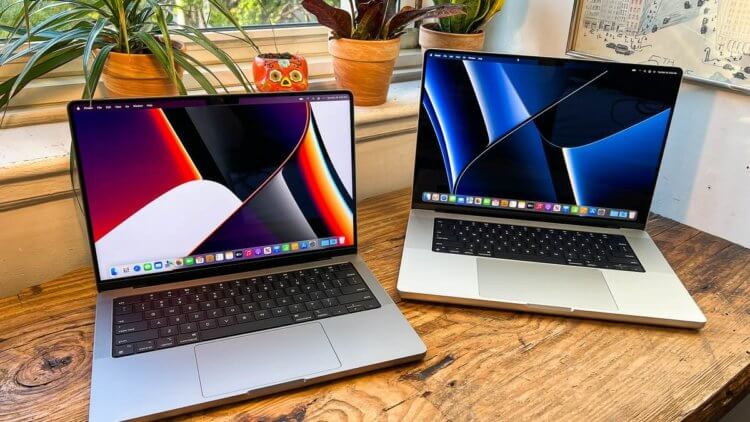
Не покупайте Макбук с рук пока не прочитаете эту статью
Просто посмотрите, с каким ворохом проблем вы можете столкнуться: сильный износ SSD, проблемная клавиатура-бабочка, уставший аккумулятор. И это не говоря про отсутствие поддержки и обновлений ПО. Если вы задумываетесь о покупке бэушного Макбука, то обязательно прочитайте этот материал, и вы найдете пять причин, почему не стоит этого делать и как можно проверить износ отдельных элементов если другие компьютеры вы не рассматриваете.
Клавиатура-бабочка в Макбуке
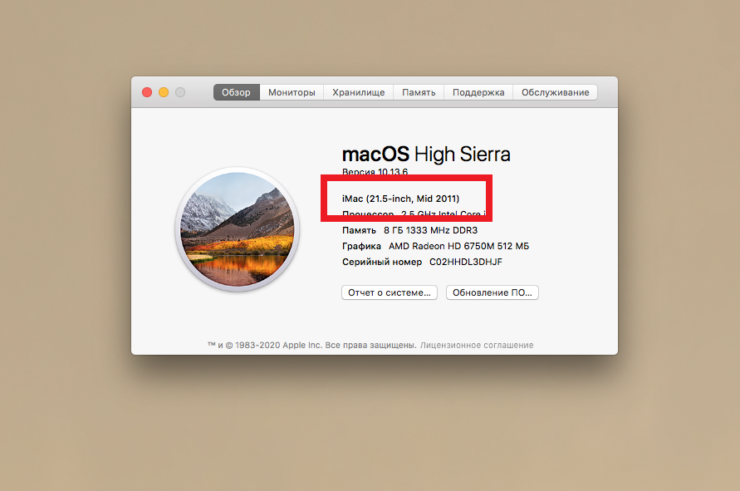
Узнать модель Макбука можно нажав на яблочко в верхнем левом углу и открыв раздел «Об этом Mac»
Про клавиатуру-бабочку в Макбуках не слышал, наверно, только ленивый. Это один из самых больших провалов Apple, который компания всячески пыталась замять с 2015 по 2019 год. Все модели, которые выпускались в то время, имеют эту проблемную клавиатуру, которая в любой момент частично или полностью может выйти из строя, и вам придется ее менять. Сами понимаете, что это может влететь в копеечку. А если сложить сумму за замену и покупку б/у Макбука, то вам вполне хватит на новый ноутбук от Apple. Поэтому если вам предлагают какую-то из моделей из списка ниже, то обходите их стороной:
- MacBook (Retina, 12 дюймов, начало 2015 г.);
- MacBook (Retina, 12 дюймов, начало 2016 г.);
- MacBook (Retina, 12 дюймов, 2017 г.); (Retina, 13 дюймов, 2018 г.);
- MacBook Air (Retina, 13 дюймов, 2019 г.);
- MacBook Pro (13 дюймов, 2016 г., два порта Thunderbolt 3);
- MacBook Pro (13 дюймов, 2017 г., два порта Thunderbolt 3);
- MacBook Pro (13 дюймов, 2019 г., два порта Thunderbolt 3);
- MacBook Pro (13 дюймов, 2016 г., четыре порта Thunderbolt 3);
- MacBook Pro (13 дюймов, 2017 г., четыре порта Thunderbolt 3);
- MacBook Pro (15 дюймов, 2016 г.);
- MacBook Pro (15 дюймов, 2017 г.);
- MacBook Pro (13 дюймов, 2018 г., четыре порта Thunderbolt 3);
- MacBook Pro (15-дюймов, 2018 г.);
- MacBook Pro (13 дюймов, 2019 г., четыре порта Thunderbolt 3);
- MacBook Pro (15 дюймов, 2019 г.);
Даже если предыдущий владелец говорит, что клавиатура уже менялась, то это не гарантирует того, что она не выйдет из строя в самый неподходящий момент. Самое забавное, что часть пользователей с подобной проблемой не столкнулась. Но играть в такую дорогостоящую лотерею я вам не советую.
Как проверить износ SSD
С SSD в Макбуках подобных проблем не было. Но это одна из тех вещей, которую в обязательном порядке необходимо проверять перед покупкой. У любого SSD-накопителя есть свой срок службы. В случае если количество циклов записи и чтения было слишком большим, существует высокая вероятность его отказа. Из-за этого вы можете потерять важную информацию, которая на нем хранилась, а еще влететь на дорогостоящий ремонт. Поэтому обязательно перед покупкой сделайте следующее:
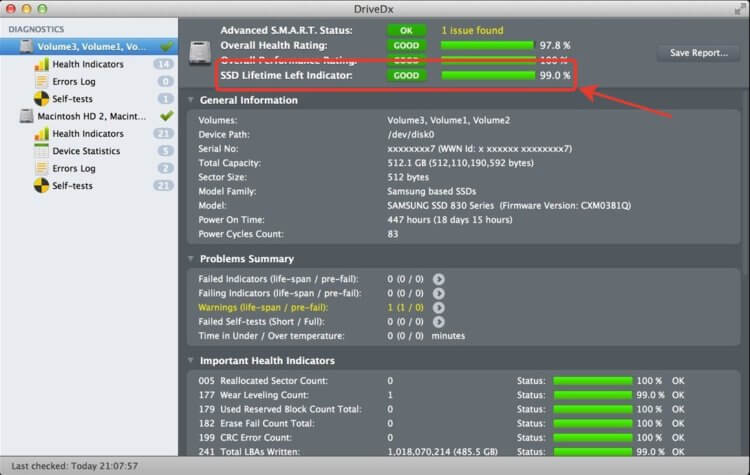
Обязательно проверяйте износ ССД перед покупкой
-
. Пробной версии будет достаточно;
- Запустите ее и посмотрите износ SSD в строке “SSD Lifetime Left Indicator”.
Если значение находится примерно на 80%, то можно рассмотреть компьютер к покупке. Если же цифра ниже, то я рекомендую поискать другую модель. Не игнорируйте эту проверку и выполняйте ее обязательно на всех моделях. А вообще, лучше переплатить за новый Макбук и не испытывать судьбу.
Состояние аккумулятора в Макбуке
Во всех современных устройствах батарея является расходником и относиться к ее износу нужно соответствующим образом. Стал Макбук или Айфон плохо держать заряд — пошел и поменял аккумулятор. Вот только некоторые владельцы ноутбуков Эпл продают свои устройства в таком состоянии, что работают они только от розетки. Зачем вам такой ноутбук? Поэтому перед тем как платить за подержанный Макбук, обязательно сделайте вот так:
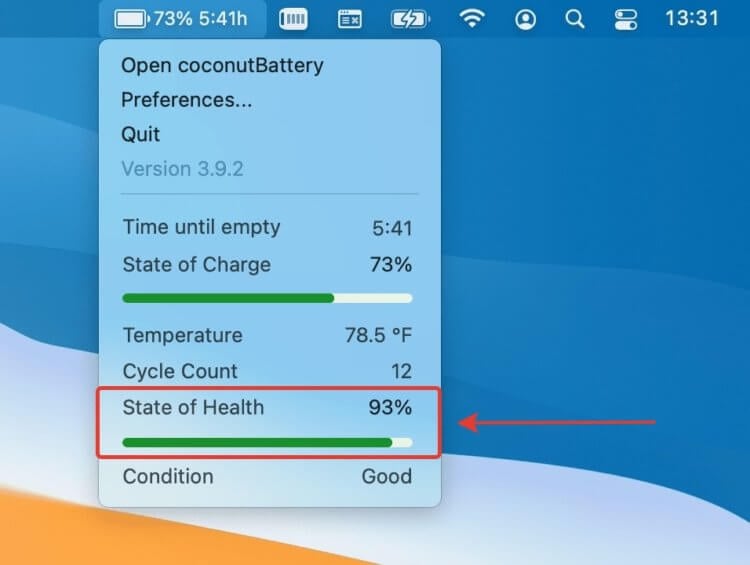
Хоть аккумулятор и расходник, но его емкость тоже стоит проверить
-
и установите его на Макбук;
- Запустите программу и оцените уровень износа батареи в пункте State of Health.
Если емкость аккумулятора 80% и больше, то пользовались компьютером аккуратно, и он еще прослужит вам. А вот если значение меньше, то в данном экземпляре пора менять батарею. Нужно вам с этим заморачиваться? Мне тоже кажется, что нет.
Обновление ПО на Макбуке
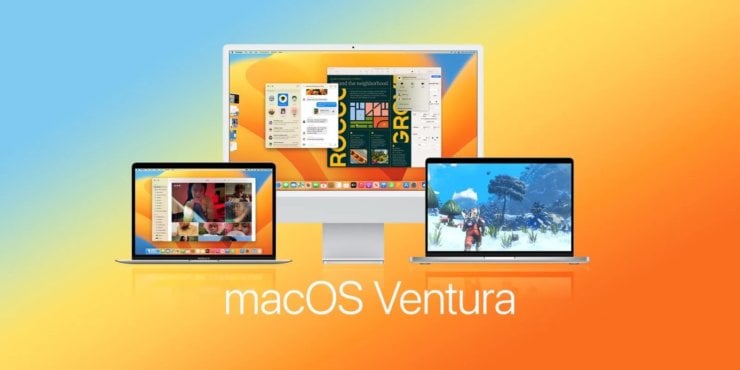
Многие Макбуки на Intel не получили обновление до macOS Ventura
С момента перевода всех Маков на собственные процессоры Apple постепенно сокращает поддержку компьютеров на Intel. И это логичный шаг. Нужно же как-то подтолкнуть пользователей к обновлению на свежие Маки на собственных чипсетах. Вы можете зайти в наш материал и посмотреть, какие Макбуки сейчас поддерживают самую свежую macOS Ventura. Что касается моделей на Intel, их осталось там не так много, как хотелось бы.
Но это не значит, что macOS 14, которую покажут на WWDC 2023 уже 5 июня, тоже прилетит на эти ноутбуки. Так что если вы хотите получать все обновления и заплатки от Apple, то как минимум обходите стороной модели на Intel, а как максимум вам нужен Макбук на процессоре M2. Вот эти модели точно будут обновляться еще много лет, и никаких проблем у вас с этим не возникнет.
Ремонт ноутбуков Макбук
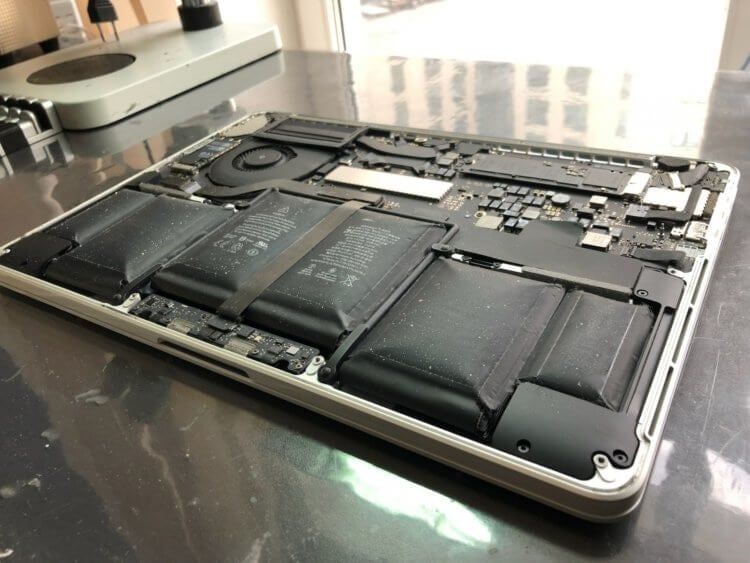
Для старых Макбуков может быть сложно или вообще невозможно найти запчасти
Ну а самое интересное в покупке бэушного Макбука, даже не вышеперечисленные проблемы. Если без обновлений можно жить, а ССД, аккумулятор и клавиатура проверяются, то вот отсутствие запчастей из-за того, что модель просто устарела, вы никак не решите. Вторым компьютером у меня дома стоит iMac 2011 года. Попытка обратиться в сервисный центр, даже неофициальный для его обслуживания оборачивается отказом или очень долгим ожиданием запчастей. А как вы понимаете, компьютер, которым уже кто-то пользовался, может выйти из строя быстрее и в самый неожиданный момент.
И если вы в погоне за экономией купите какую-то устаревшую модель, то и починить ее может уже не получиться. Либо это влетит вам в копеечку. А в худшем случае придется забросить такой Макбук в угол шкафа и опять начинать искать себе ноутбук. Сомнительное удовольствие, честно говоря. Посмотрев на все эти проблемы, как следует подумайте, стоит ли покупка подержанного Макбука вашей головной боли. Мне кажется, что нет. Лучше немного подкопите и купите новый Мак или вообще ноут на Винде, как это сделал я.
Какой MacBook выбрать в 2023 году
С выходом 15-дюймового MacBook Air стройная линейка макбуков стала выглядеть довольно странно. Проблема тут масштабная: Apple выпустила если не идеальный макбук, то точно ожидаемый очень большим количеством людей. Из-за этого продажи компании могут значительно вырасти, но вот доходы Apple от макбуков, наоборот, упасть.
Хит, компромисс и провал: первый взгляд на 15-дюймовый MacBook Air
/>Илья Кичаев
Однако не всем нужен 15-дюймовый ноутбук. И не всем нужен 15-дюймовый макбук с пассивным охлаждением. В этом тексте я рассмотрю всю линейку макбуков и расскажу, кому именно они предназначены.
MacBook Air на M1
Это самая база и прекрасный ноутбук. Он быстрый, лёгкий и красивый, у него отличный корпус, отличный звук, хороший экран — достоинств у этого макбука явно больше, чем недостатков. Им приятно пользоваться, а вес 1,29 кг не сильно отяготит спину, когда надо будет с ноутом выбраться из дома и офиса.
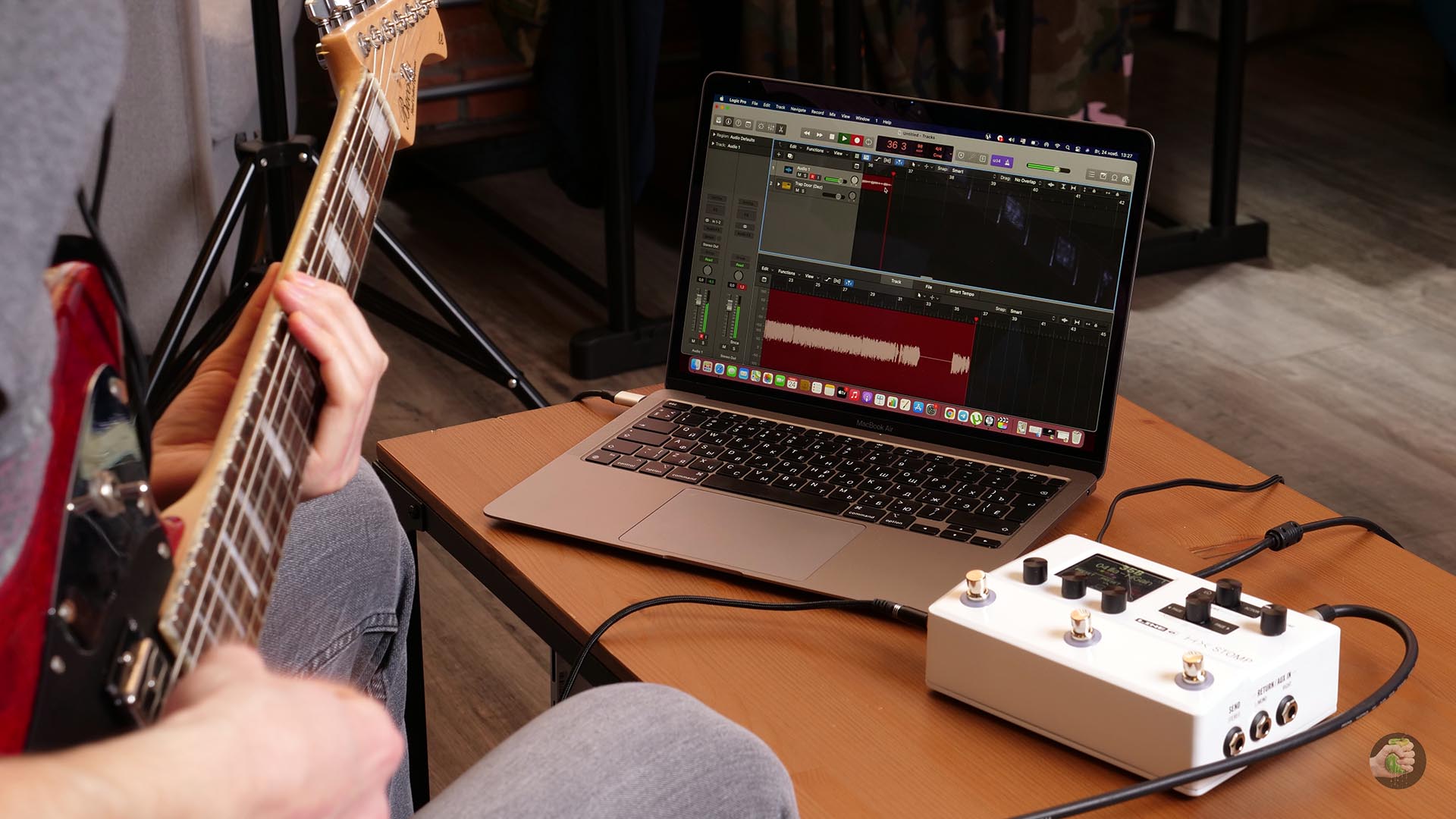 MacBook Air на Apple M1. Фото: Евгений Кондратьев / Wylsacom Media
Этот макбук умеет выполнять практически все базовые функции, а его железо будет актуальным ещё лет пять–шесть.
К недостаткам стоит отнести отсутствие активного охлаждения, если оно кому-то надо; пусть хороший экран, но всё ещё 60 Гц, если кому-то это важно, а также уже устаревшее шасси с двумя Thunderbolt-портами слева. Хочется ещё один справа. И божественный MagSafe! В комплекте идёт блок питания на 30 Вт. Многие Android-пользователи на этом месте начнут ржать — у них-то блок питания на миллиард ватт прямо из коробки.
Два дня с MacBook Air на M1: опасения оправданы?
/>Илья Кичаев
Лично мне Air на M1 не нравится дизайном — этот код показали впервые в 2016 году, а Air его примерил в 2018 году, то есть внешнему виду этого макбука 5–7 лет в зависимости от того, как считать. Но я знаю многих людей, которым на это плевать и которые считают MacBook Air на M1 лучшим макбуком на свете.
Диапазон цен в США варьируется между $999 и $1999 до уплаты налогов, в Европе цена составляет где-то 1199–2349 €, а в России за него просят от 75 тысяч рублей за базовую версию на 8/256 ГБ.
Приколы с M2
Поскольку сейчас в официально продающейся линейке маков есть лишь один компьютер с M1, то начну рассказывать о компьютерах с M2. Однако там есть одна проблема.
Со всеми системами-на-чипе линейки M2 такая история: в базовых версиях Apple уменьшила количество NAND-чипов и поставила более современные и дорогие версии. Несмотря на повышение цены чипов, Apple смогла сэкономить.
Ужасно: Apple опять замедляет новые MacBook в самых дешёвых версиях
/>Илья Кичаев
Однако из-за этого скорости SSD у базовых версий упали процентов на 40 в сравнении с предшественниками. То есть если условный MacBook Air/Pro и другие маки на базовом M1 выдавали порядка 3000 МБ/с на запись и чтение, то стало 1800 МБ/с.
При этом скорости версий с более ёмким SSD (у базовых M2 это от 512 ГБ, а у M2 Pro, Max и Ultra — от 1 ТБ) стали выше. Условно говоря, было 5500 МБ/с, а стало 6000 МБ/с. Хотя, конечно, скорости зависят от времени использования и заполненности SSD.
В России из-за отсутствия официальных поставок цены на версии с большим объёмом памяти ушли вразнос. Где-то разница между базой на 256 и 512 ГБ доходит до 50 тысяч рублей, но есть и более адекватные цены.
MacBook Pro 13 с TouchBar на M2
Признаться, самое непонятное устройство. Существует оно, судя по всему, для тех людей, которые считают, что активное охлаждение всё-таки нужно компьютеру. Что ж, отрицать не буду: это действительно так. С очередным обновлением Adobe периодически думаешь, куда делась оптимизация и как можно было так всё похерить.
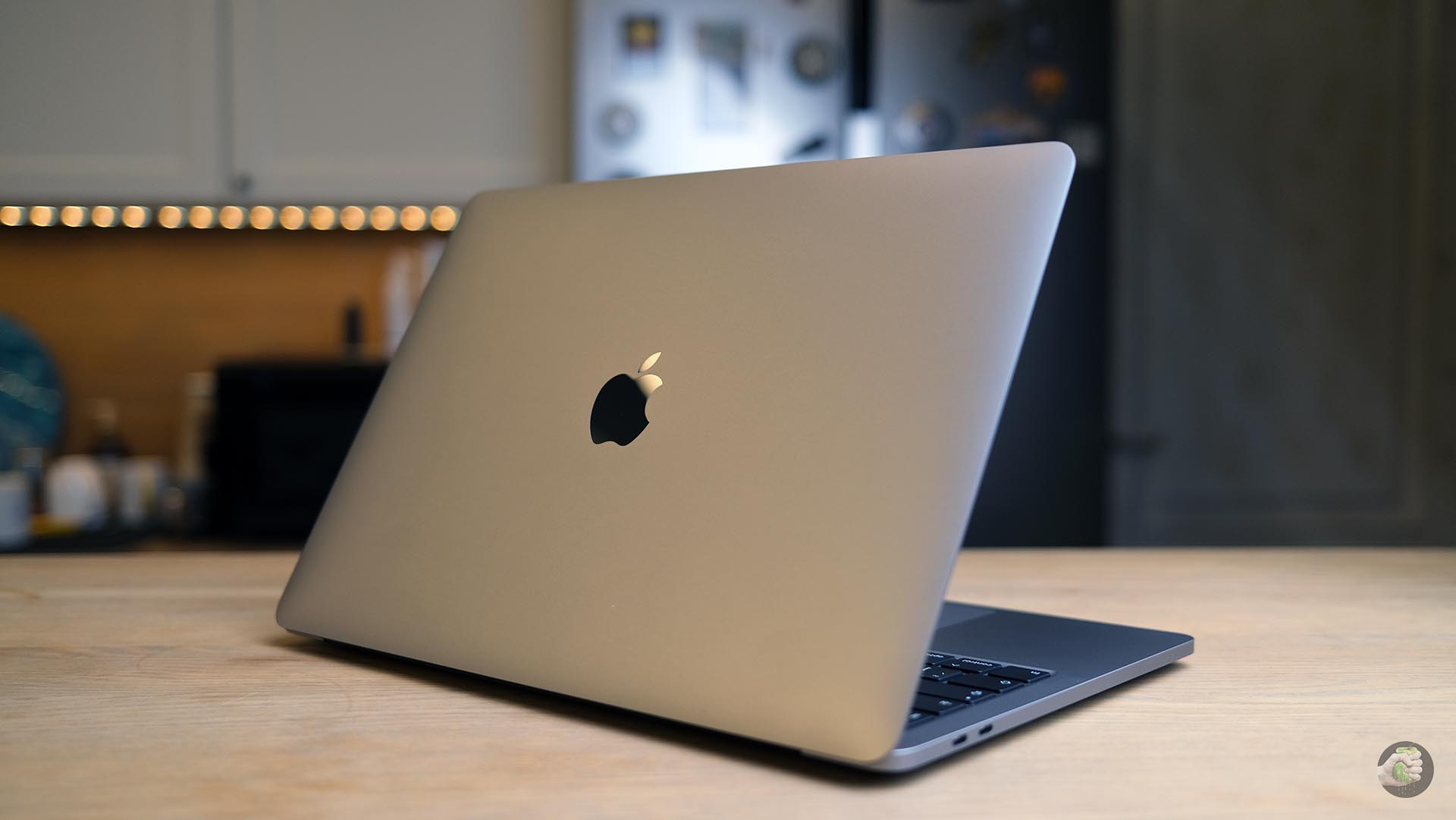 Фото: Илья Кичаев / Wylsacom Media
Вероятно, этот макбук нужен для консерваторов, которые считают, что TouchBar — офигенная и удобная штука, а компьютер без кулеров идёт на помойку. Есть же люди, которым и кнопка под экраном нужна.
Крис Эванс наконец-то поменял старенький iPhone 6s
/>Костя Баранов
К недостаткам я бы отнёс весь этот макбук: старый дизайн из 2016 года; бесполезный Touch Bar, от которого успели отказаться; лишь два Type-C без MagSafe; всё ещё хороший экран, но только лишь на 60 Гц; вес 1,4 кг. И ещё у этого макбука неприятная цена: в США он стоит $1299–2499 до уплаты налогов, в Европе — 1599–2979 €, а в России за него просят от 115 тысяч рублей.
MacBook Air 13 на M2
Когда этот макбук только вышел, я его сразу же захотел: новый дизайн, тонкий (11,3 мм), лёгкий (1,24 кг), есть MagSafe, отличный для форм-фактора звук, прекрасный корпус. В общем, прекрасный компактный макбук, который можно брать с собой куда угодно. А ещё там такой крутой синий цвет корпуса!
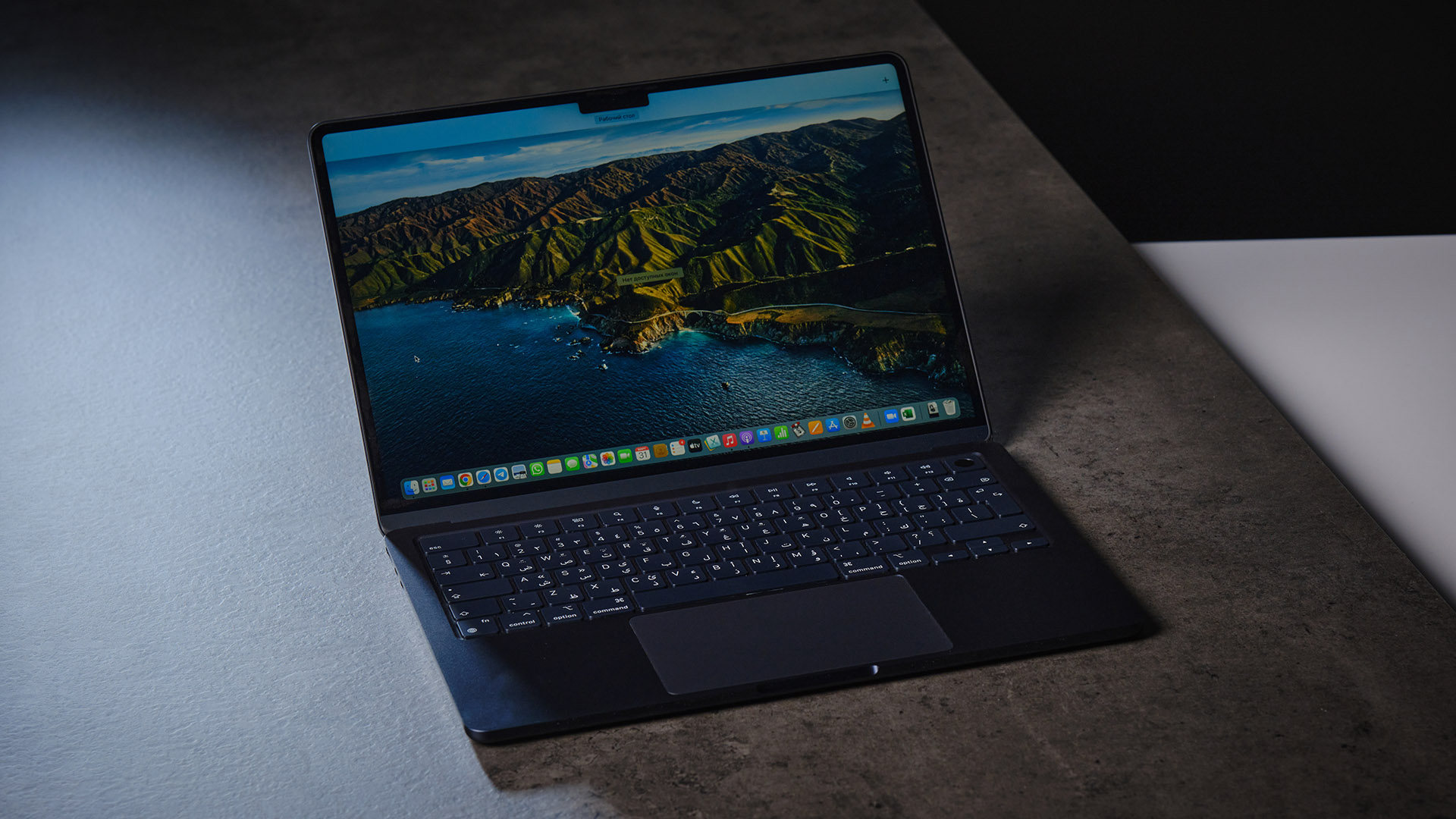 MacBook Air на M2. Фото: Илья Кичаев / Wylsacom Media
Недостатков у этого макбука также дофига: тут и медленный SSD в базе, и урезанная версия M2, которая будет полноценной лишь при доплате ста баксов сверху, и спорная «монобровь», на которую обращают внимание лишь те, кто никогда не пользовался устройствами с ней, и синий цвет, который пачкается даже от воздуха, и отсутствие ещё одного Type-C справа, когда нет возможности присандалить зарядку слева. Ну и странный выбор блоков питания: однопортовые на 30 или 70 Вт, а также двухпортовый на 35 Вт.
Цены в США варьируются между $1099 и $2399 до уплаты налогов. В Европе за него просят 1299–2799 €, а в России минимальная цена начинается от 105 тысяч рублей.
Обзор ноутбука MacBook Air (2022)
/>Сергей Кузьмин
MacBook Air 15 на M2
Этот макбук ждали очень долго. Собственные системы-на-чипе сделали его существование возможным: вес (1,51 кг) и толщина (11,5 мм) корпуса делают его чуть ли не самым компактным 15-дюймовым ноутбуком. Ещё благодаря специфике корпуса у него очень хорошая развесовка — сложенный 15-дюймовый MacBook Air ощущается очень цельным, будто это просто единый кусок алюминия.
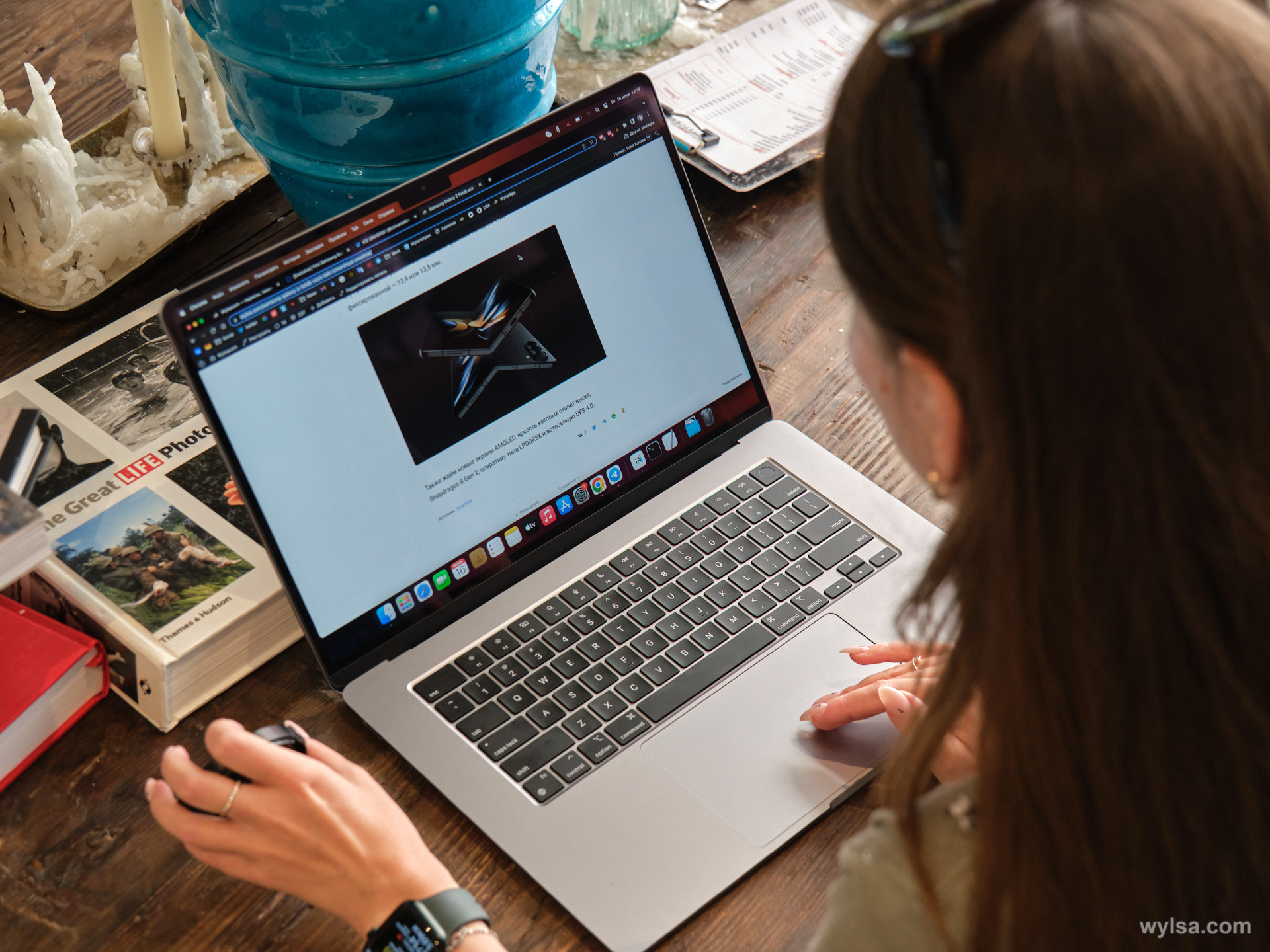 15-дюймовый MacBook Air. Фото: Илья Кичаев / Wylsacom Media
Этот макбук подойдёт всем, кому достаточно мощностей 13-дюймового, но экран у того мелковат. А тут 15 дюймов, полноценный ноутбук! При этом не нужно тратить деньги на очень дорогой и тяжёлый MacBook Pro 16. Теперь у нас два больших ноутбука.
Недостатки у этого «эйра» такие же, как и у 13-дюймовой версии: медленный SSD в базовой версии, странный выбор между двумя блоками питания (однопортовый на 70 Вт или двухпортовый на 35 Вт). Правда, тут нет обрезанного M2, а есть лишь одна нормальная версия на 8 ядер CPU и 10 ядер GPU.
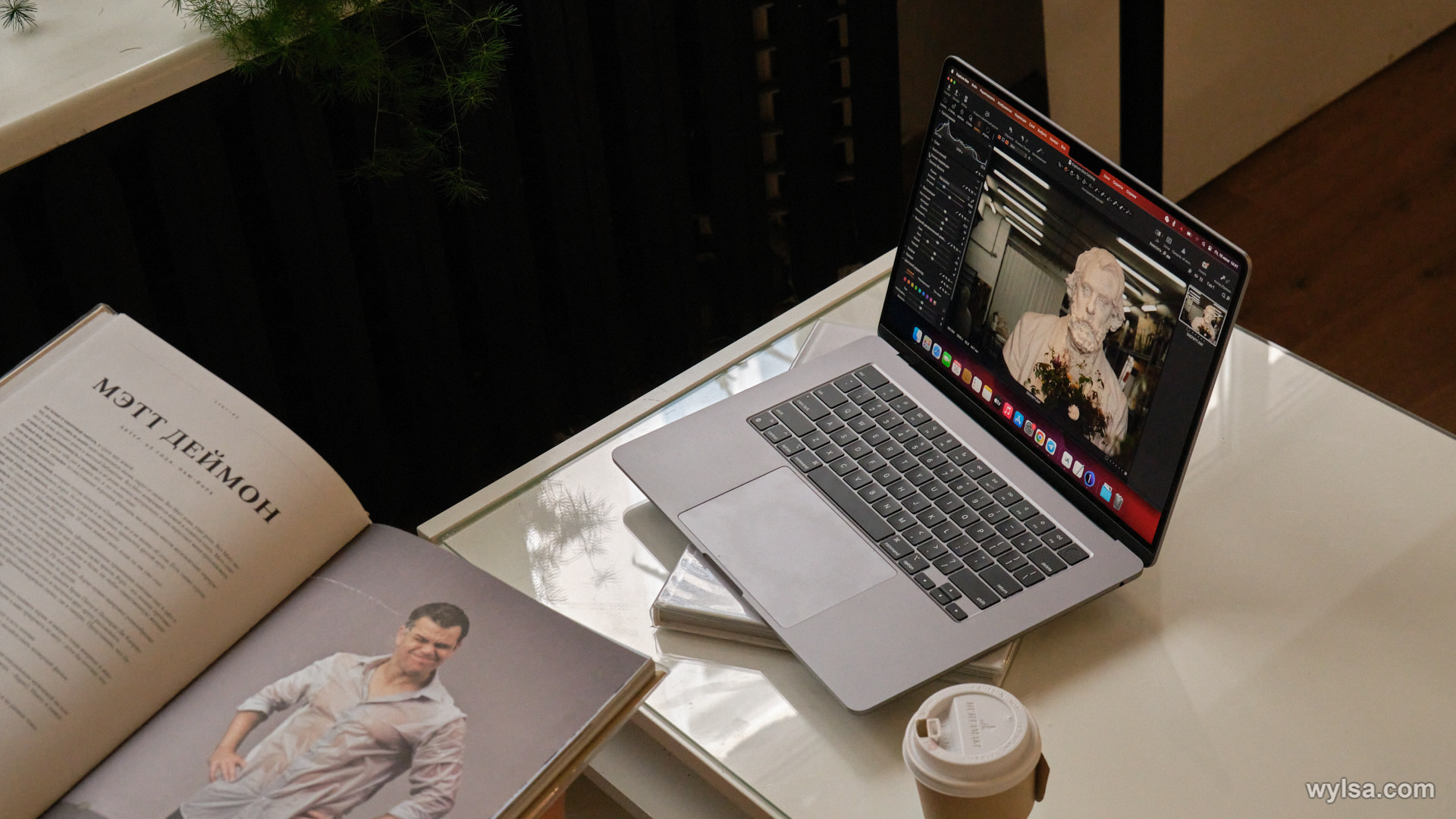 15-дюймовый MacBook Air. Фото: Илья Кичаев / Wylsacom Media
MacBook Air 15 подойдёт очень широкому кругу лиц. Об этом я писал в тексте про этот компьютер:
Сколько мощи нужно музыканту, который пишет музыку дома? Много ли мощи нужно фотографу? Много ли мощи нужно среднему тестировщику? Много ли мощи нужно фронтенд-разработчику? Много ли мощи нужно дата-аналитику? А человеку, который по работе все вычисления производит в облаке? А скольким из них нужен экран большей диагонали?
Илья Кичаев
Автор Wylsacom Media, который любит себя цитировать
В США и Европе официальные цены на 15-дюймовый Air такие же, как и на 13-дюймовый MacBook Pro с тачбаром: $1299–2499 до уплаты налогов, в Европе — 1599–2979 €. А вот в Россию официальных поставок нет, поэтому цены выглядят очень рандомными. И с учётом того, что сейчас только состоялся старт продаж, цены в ближайшее время будут прыгать. На момент написания этого текста самая база стартует примерно со 135 тысяч рублей, но со временем, полагаю, снизится примерно до MacBook Pro 13 — 115–120 тысяч рублей за базу.
MacBook Pro 14 на M2 Pro и M2 Max
Я очень люблю 14-дюймовую «прошку». У меня такой же ноутбук, но базовый на M1 Pro. Нравится экран (нет, я не о 120 Гц, на которые лично мне плевать) своей яркостью, контрастностью и цветами; нравится корпус; нравится звук; нравится картридер, которым я пользуюсь постоянно в путешествиях, по работе и просто по жизни. И пока у меня ни разу не получилось нагрузить его полностью, хотя периодически делаю простой монтаж, редактирую пачками по 50 штук RAW весом за 200 МБ. В общем, ни в чём себе не отказываю.
Базовые M2 Pro и M2 Max страдают той же болезнью, что и базовый M2: медленные скорости SSD. Но тут они достигают 3000 МБ/с, когда у версий на 1 ТБ и больше скорости будут достигать 6000 МБ/с.
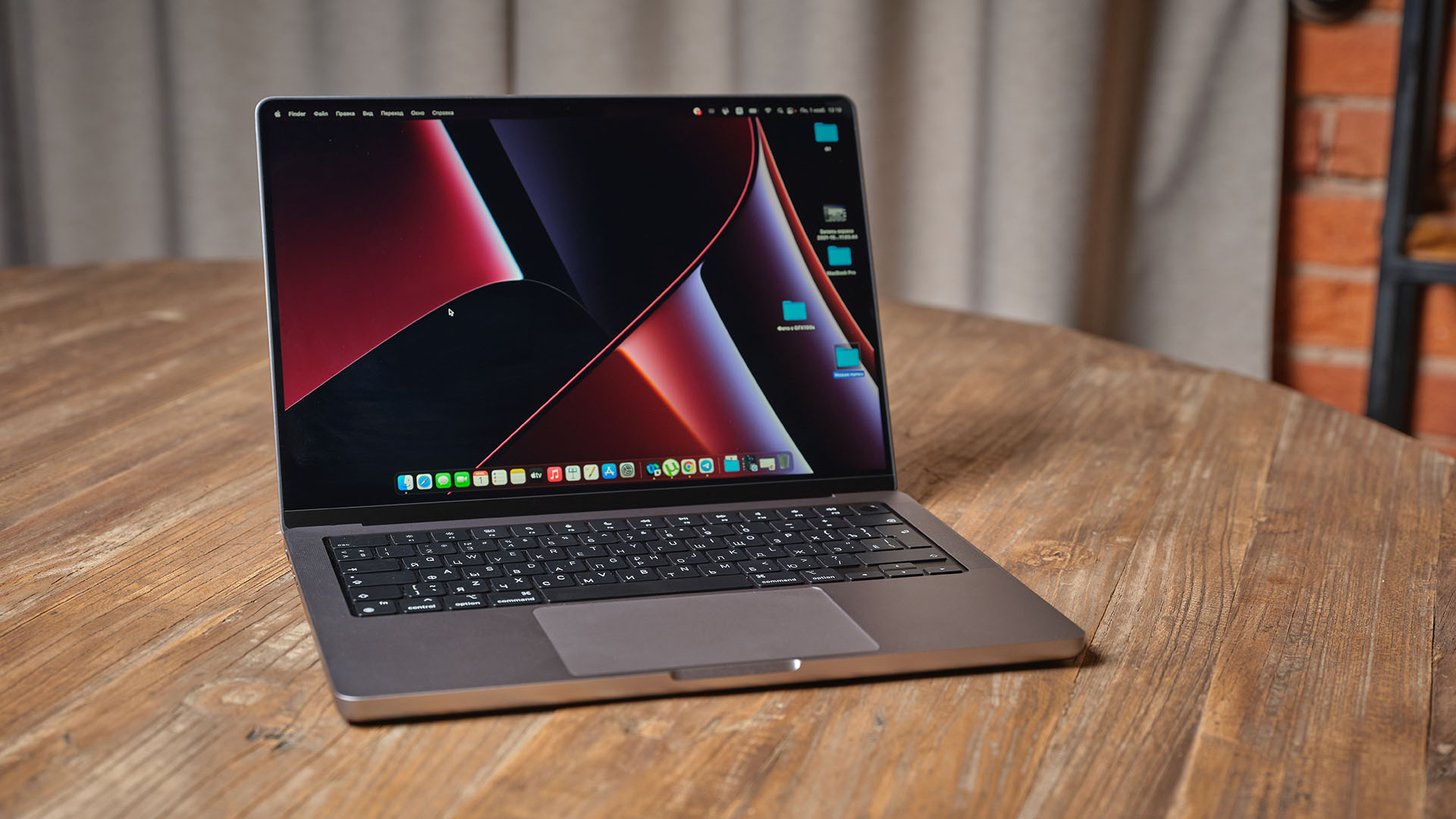 MacBook Pro 14 на M1 Pro. Фото: Илья Кичаев / Wylsacom Media
К недостаткам я бы отнёс вес (1,61 кг), который больше, чем у 15-дюймового Air. Я понимаю причины, почему так выходит, но всё равно обидно! Хорошо, что разница всего 100 граммов. Ещё у меня есть пара претензий: чёрная подложка клавиатуры, из-за которой первое время кружится голова, а также HDMI: почему именно он? Почему не Ethernet?
Ещё мне непонятно наличие HDMI, потому что он работает только с цифровым сигналом. Мы вот купили суфлёр для съёмок, купили монитор почему-то без HDMI. Конечно, сейчас спустя более чем полгода у меня есть вопросики: где нашли такой и кто это сделал? В итоге потребовалось ещё купить кабель VGA — HDMI, который мы ждали несколько дней. Он пришёл, я подключаю эту радость к своему макбуку, а оно не работает! Я уж подумал, что там что-то поломалось, начал выяснять, где и за сколько чинить. При этом через переходник всё работало. Потом до меня дошло: VGA передаёт аналоговый сигнал, то есть цифровым HDMI он не будет восприниматься.
Понимаю, что эта история может случиться примерно раз в тысячу лет, но она случилась. Осадочек от бесполезного HDMI остался, а я так и хожу с макбуком с большим и бестолковым для меня разъёмом.
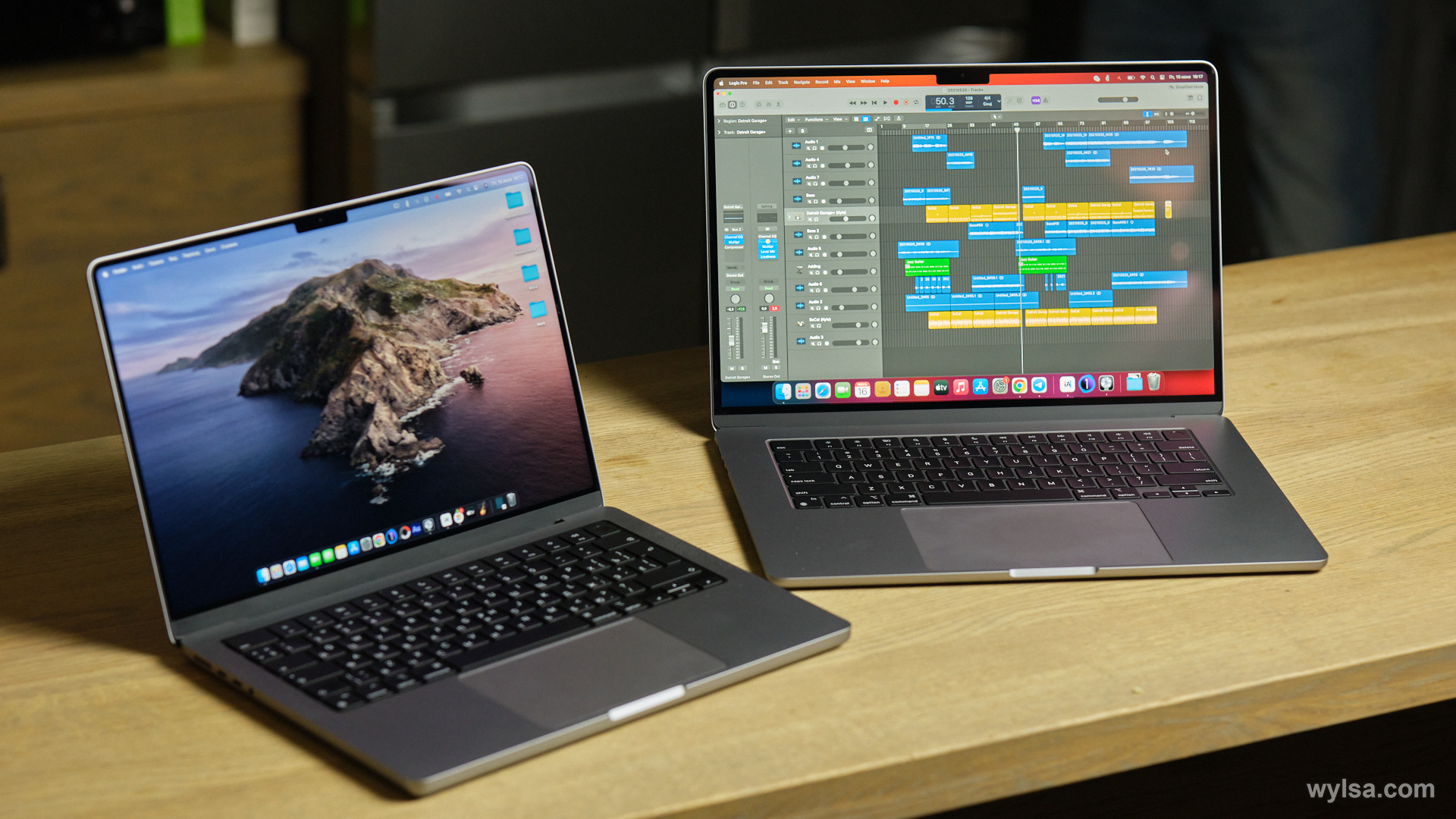 MacBook Pro 14 (слева) и 15-дюймовый MacBook Air (справа). Фото: Илья Кичаев / Wylsacom Media
Кому подойдёт 14-дюймовая «прошка»? Людям, которым по каким-то причинам нужна компактность, отличный экран и производительность. Например, отличный вариант для фотографа National Geographic.
Или вот ещё кому: мой друг занимается дата-анализом. Он постоянно в разъездах — поезда, самолёты, перемещения между разными странами. В дороге он не забывает и поработать. Я ему сказал, что, мол, есть идеальный для тебя ноут: 15-дюймовый MacBook Air. Нет, говорит, большой, а 14-дюймовый вариант оптимален по размерам.
В США за 14-дюймовый MacBook Pro просят от $1999 до $6299 до уплаты налогов. В Европе — от 2399 до 7379 €. В России цены на него на момент написания этого текста начинаются от 181 тысячи рублей за версию на M2 Pro и от 288 тысяч за M2 Max.
MacBook Pro 16 на M2 Pro и M2 Max
То, что это не мой формат, я понял ещё во времена, когда пользовался 15-дюймовой «прошкой» 2015 года. Это очень большой и довольно тяжёлый компьютер. По сути, хоть это и ноутбук, он скорее стационарный, чем мобильный.
Вы можете возразить: всего 2,15 кг у нынешних «прошек»! Не буду спорить, но добавляю, что в рюкзаке у меня в 95 % случаев находится одна или даже две камеры (цифровая и плёночная) и дополнительные объективы к моему новому «Фуджику». Поэтому я лучше буду ходить с ноутбуком меньшего размера, чем с такой громадиной.
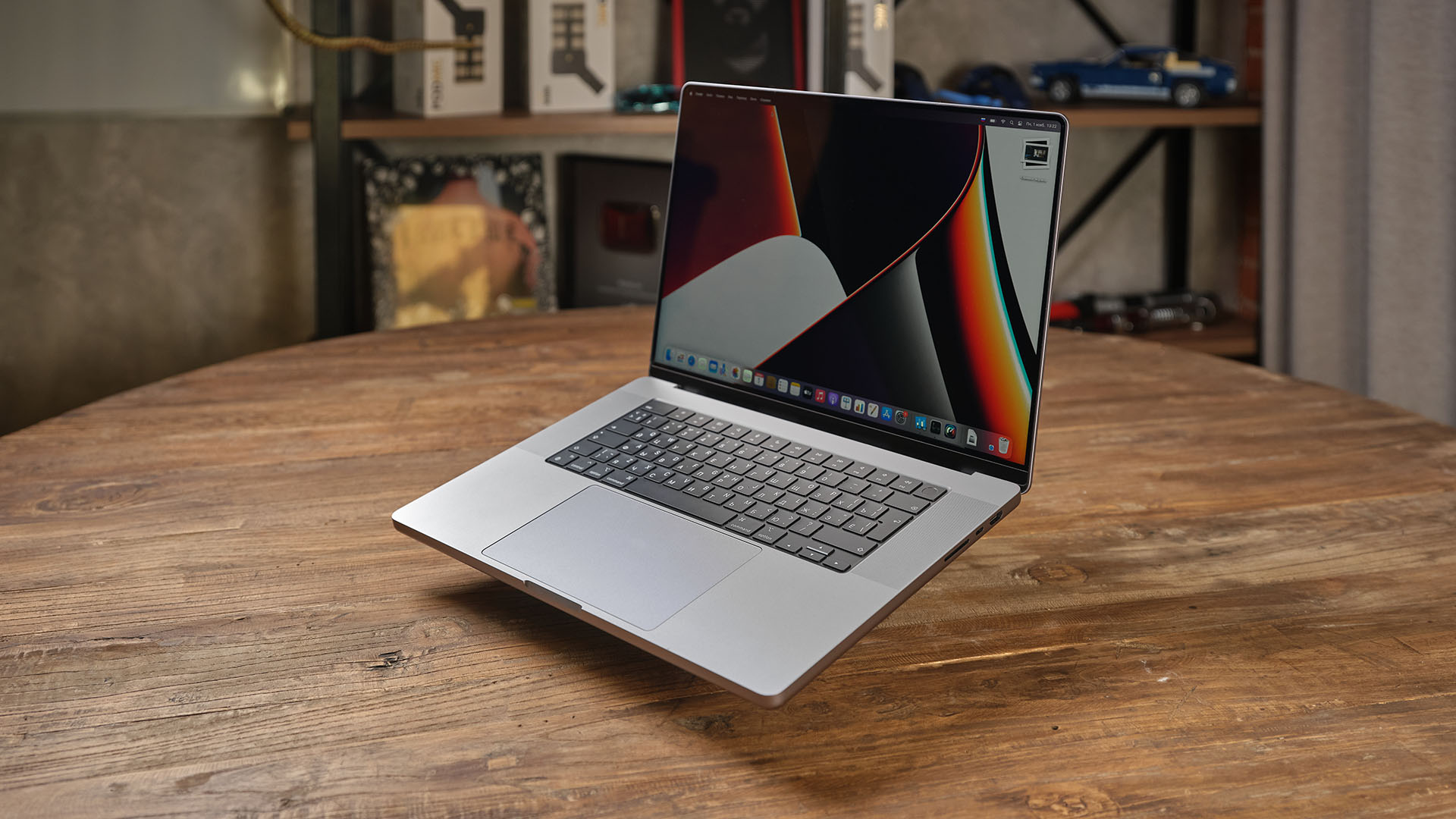 MacBook Pro 16. Фото: Илья Кичаев / Wylsacom Media
Достоинств у 16-дюймовых «прошек» также немало. Это такой же крутой дисплей, но уже большого формата; это мощь, которую сложно реализовать на полную в 2023 году. То есть этот MacBook сделан с большим заделом на будущее.
Цены на эту «прошку» такие:
- В США — от $2499 до $6499, не включая налоги.
- В Европе — от 3459 до 7599 €.
- В России цены на момент написания этого текста начинаются от 195 тысяч рублей за M2 Pro и от 330 тысяч на M2 Max за базовые версии.
А если купить более старые версии?
Это будет отличным вариантом, но на версиях с M1 доступны только все три «прошки»: MacBook Pro 13, MacBook Pro 14 и MacBook Pro 16. На них цены меньше, а базовые версии благодаря SSD выглядят интереснее.
Первый взгляд на MacBook Pro 14
/>Илья Кичаев
28 Октябрь 2021
Например, 13-дюймовую «прошку» можно купить примерно за 111 тысяч рублей, 14-дюймовая стоит от 160 за M1 Pro или от 255 тысяч за M1 Max. 16-дюймовая версия стоит от 175 тысяч рублей за M1 Pro и почему-то от 245 тысяч за M1 Max.
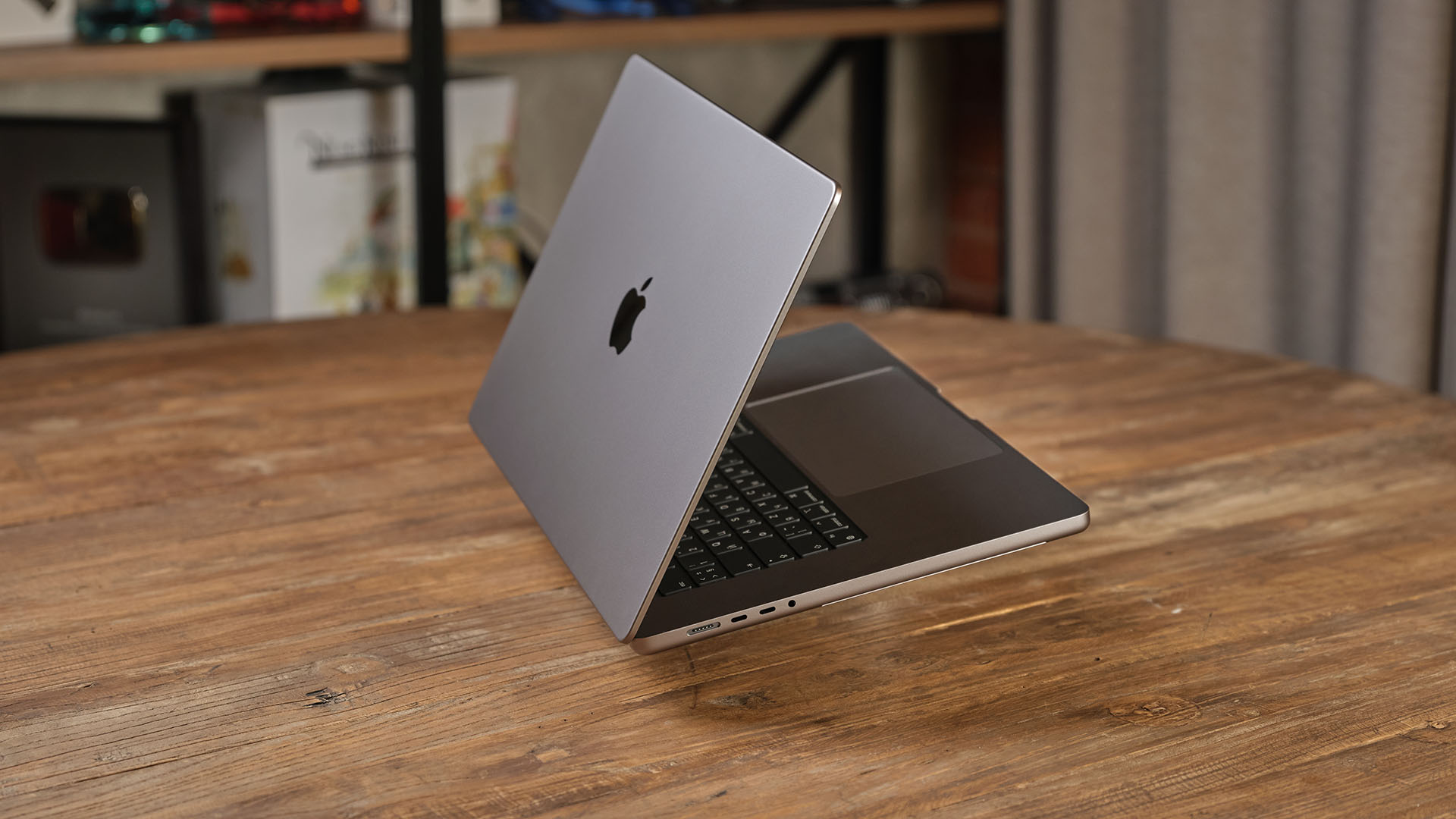 MacBook Pro 16 на M1 Max. Фото: Илья Кичаев / Wylsacom Media
Так какой макбук купить?
Изначально вам нужно понять, какого размера макбук вам нужен: большого или маленького. Тяжёлый или лёгкий?
Если вы придерживаетесь выбора «большой и лёгкий», то ваш выбор — MacBook Air 15. Если вам нужен компактный и лёгкий, то присмотритесь к 13-дюймовым MacBook Air, которые попадают в вашу цену.
Проблемы возникают, когда вы выбираете по производительности: базовые и продвинутые задачи. Если вам надо совместить высокую производительность и лёгкость, то ваш выбор — MacBook Pro 14, но если вам нужен большой и лёгкий компьютер, то соррян — таких нет. Если вы понимаете, что базовых задач вполне достаточно, но хотите большой экран — снова ваш выбор MacBook Air 15.
А теперь просто пройдёмся по категориям:
- Самый дешёвый — MacBook Air на M1.
- Самый лёгкий — MacBook Air 13 на M2.
- Самый сбалансированный — MacBook Air 15.
- Самый производительный и удобный — MacBook Pro 14.
- Самый производительный и с большим экраном — MacBook Pro 16.
- Самый непонятный: MacBook Pro 13.
Кстати, если вы знаете, кому нужен 13-дюймовый MacBook Pro, напишите, пожалуйста, в комментариях, а то я так и не смог разобраться, зачем это существует.
Какой из Макбуков лучший за всю историю Apple?
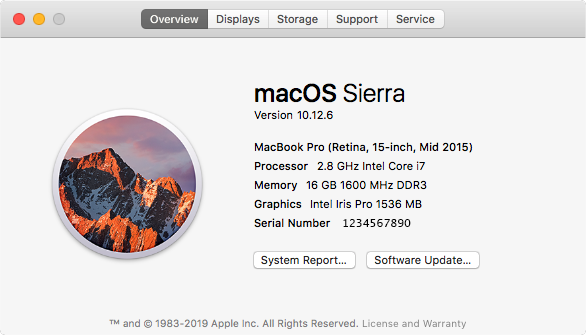
Продукция Apple уже не один десяток лет является предметом жарких споров. Holy war — это про нее. Мало кто относится к этой технике нейтрально: ее или трепетно обожают, или люто ненавидят, но равнодушных практически нет. В этой статье мое личное мнение о том, какой ноутбук этой фирмы был (и остается) «самым-самым» среди всех выпущенных. Чтобы обосновать свое мнение и открыть путь к холивару, в статье я вспомнил все макбуки из истории Apple: удачные и не очень.
Знатоки по картинке уже догадались, какую модель выбрал я на звание лучшего ноутбука. Отчасти эта статья перекликается с другой, посвященной ноутбукам: Как и почему я перестал покупать новые ноутбуки. Но там расхваливают модели совсем дремучих годов, 15-летней давности. На мой взгляд это уже превозмогание, а не работа. Потому, идеал я нашел в более свежей модели.
Лирическое отступление
Для начала скажу пару слов о себе. Мой личный опыт работы с Маками — двадцать лет, причем в такой технически высоконагруженной отрасли, как полиграфия, где не «компьютер ждет человека», когда тот нажмет еще одну клавишу в Ворде, а наоборот, ответа от компьютера ожидают не просто секунды, а минуты и даже десятки минут. Более тяжелые задачи есть только в рендеринге видео и 3D моделей. Работа с «тяжелыми» приложениями дает прочувствовать компьютер куда глубже, чем «аська-почта-интернет». Потому я считаю свое мнение объективным и обоснованным.
Эпоха «до MacBook»
Доля Apple на рынке персональных компьютеров никогда не была особо большой. До начала 2000-х она не превышала 3-5%. В основном ими пользовались дизайнеры, фотографы и музыканты.
Обычному человеку или начальнику для снабжения предприятия было сложно обосновать покупку именно маковской рабочей станции, потому что ассортимент программ для них был довольно скудным, а цена в разы выше, чем аналогичного PC на Windows. Ноутбуки, в том числе и довольно доступные, сделали долю Apple заметно выше, и она уже давно держится около 10%. Учитывая, что отставание от лидеров рынка не больше 5%, то это серьезная позиция, и компания стабильно держится в TOP-5 производителей.
Я не стану рассказывать историю абсолютно всех моделей ноутбуков Apple, потому что хочется поговорить о более-менее актуальных, а старые слишком слабы даже для простого интернет-серфинга и годятся только в коллекцию антиквариата. Но некоторые доисторические модели заслуживают отдельного упоминания и одна из них — iBook G3.
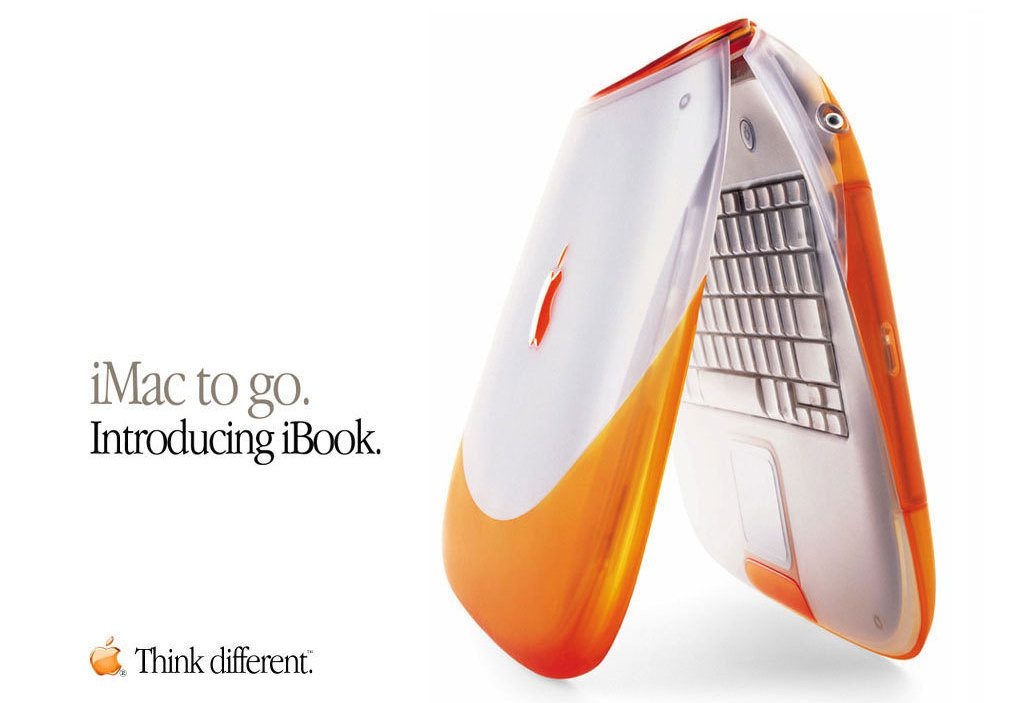
Одна из причин его популярности — удачное продвижение компанией своих компьютеров в сфере образования. Яркий и необычный компьютер обтекаемой формы с разноцветными пластиковыми накладками и встроенной ручкой для переноски хорошо смотрелся в рекламе и нравился подросткам. Но технические характеристики его были весьма и весьма скромные.
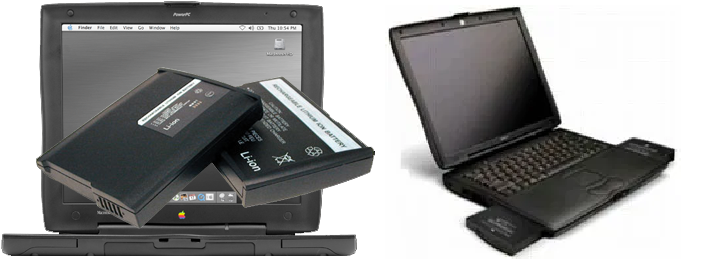
Эксперименты инженеров компании породили довольно необычные устройства, например G3 WallStreet Series II, снабженный отсеками для дополнительных устройств, таких как CD-ROM или дополнительный аккумулятор. Или даже… два дополнительных аккумулятора! Этой модели принадлежит рекорд длительной работы того времени: 10-11 часов.
Другие модели iBook, в том числе и на процессоре G4, были не такими развеселыми, простые пластиковые параллелепипеды, выделяющиеся только белым цветом и глянцевой поверхностью. Особой популярности они не завоевали, хотя были посильнее «школьной» модели.
Более мощные ноутбуки, которые выпускались в семействе PowerBook, были мощнее, но внешне выделялись уже не настолько сильно. Но определенную долю популярности все же получили, а также заложили будущий тренд — металлические корпуса, хотя они были еще не монолитные.

- слишком старые
- несовместимые с современным софтом
- уставшие во всех отношениях.
Начало производства MacBook, «Intel Inside»
Со сменой производителя процессора поменялось и название бренда, под которым продавались компьютеры. Рабочие станции стали называться Mac Pro, а ноутбуки — MacBook. Переход на процессоры Intel существенно ускорил компьютеры Apple и более-менее выровнял соотношение цена/мощность, немного уменьшив разрыв между аналогичным соотношением для компьютеров PC.
Новые компьютеры потеряли аппаратную совместимость с PowerPC, что вызвало большое недовольство наиболее ярых фанатов Apple. На известном тогда русскоязычном mac-портале mymac.ru, некоторые пользователи устроили траур, с грустью предрекая конец «настоящей Apple» и выражаясь в духе: «Теперь Маки ничем не отличаются от **** писюков, на них теперь даже винду можно ставить!».
Справедливости ради, стоит заметить, что процесс перехода был не безболезненным. Многие производители софта не успевали выпускать новые версии программ, потому что речь шла не о простом обновлении, а о совершенно новой программе, написанной с нуля под другую архитектуру, что нельзя было решить переименованием пары функций в коде программы, вроде «find/replace ‘PowerPC’ to ‘Intel’».
Многие программы, особенно не сильно популярные, но незаменимые для узких спецов, и драйверы устройств типа профессиональных полиграфических сканеров, были вынуждены запускаться через транслятор под названием Rosetta. Хотя это происходило прозрачно для пользователя, тормозов и глюков было не избежать. Но время идет, разработчики подтянулись и обновили свой софт. Нытье почти прекратилось.
Хотя порой приходилось держать в машинном парке старые маки для совместимости с некоторыми устройствами.
Когда я трудился в Издательском доме «Парлан», работая над выпуском гламурного журнала L’Officiel, в подвальчике препресса стояли два барабанных старичка Howtek, которые работали почти без перерыва, потому что надо было сканировать слайды с камер большого формата. Они до сих пор практически безальтернативны для качественной интерьерной, архитектурной или пейзажной съемки, когда требуются манипуляции с подвижками стандартов для изощренной работы с перспективой или глубиной резкости. И они требовали драйвера, работающие под Mac OS 9, и на соответствующем Маке, голубенький PowerMac G3 был довольно тормозным, интерфейс «классики» раздражал после «десятки», но приходилось терпеть.
Мучения закончились благодаря фирме SilverFast, которая выпускала альтернативные драйверы для любых сканеров, включая и старые и узкоспециализированные модели. Ее софт завелся под Mac OS X, а старенький Мак отправился в кладовку, уступив «зеркальному» G4.
Новая архитектура потребовала новой операционной системы. Ей стала Mac OS 10.4 Tiger — система, которая по набору софта, внешнему виду и возможностям больше всего напоминает ту, что используется сейчас.
Первое поколение MacBook Pro: хотели как лучше.
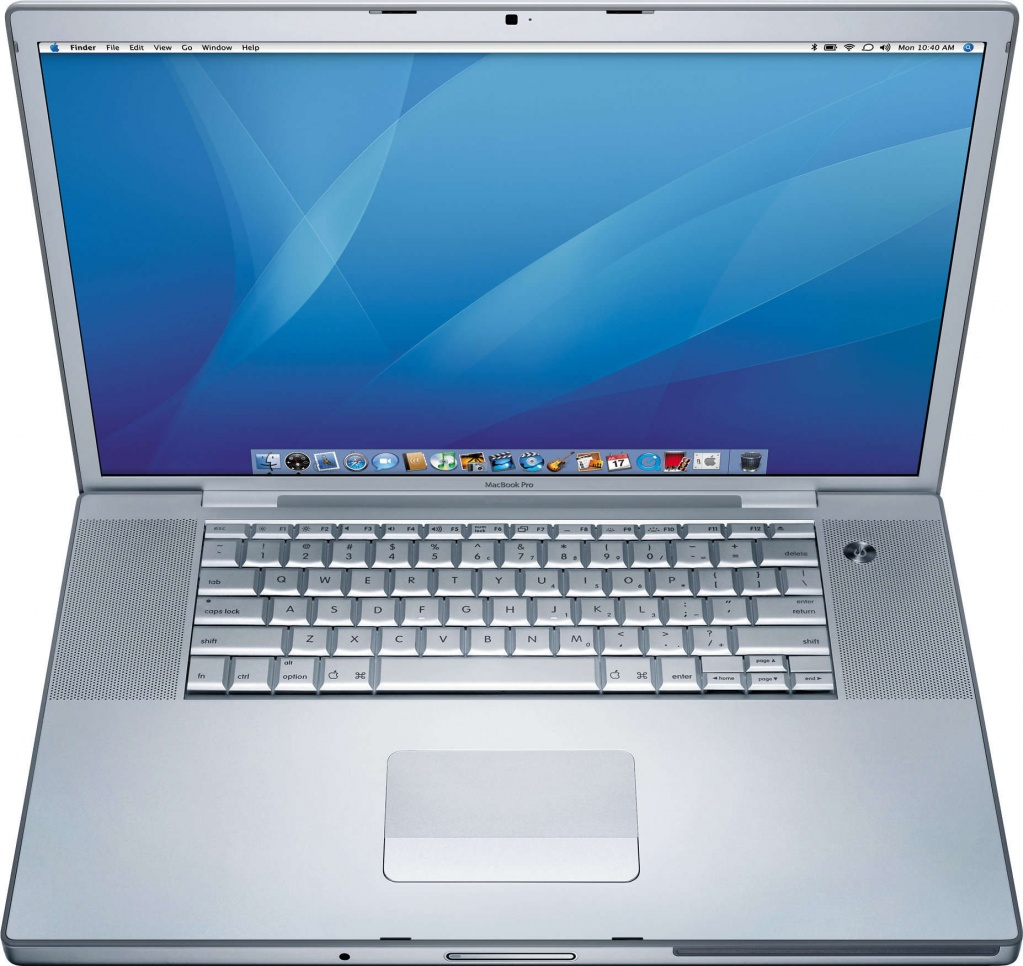
Первое поколение макбуков выпускалось с 2006 до 2008 года и было переходным во всех смыслах. Кроме проблем описанных выше, дизайн мало чем отличался от предыдущей модели, корпус был все еще не цельнолитым, но компьютер получил фронтальную камеру, которой не было в предыдущих моделях и замечательную инновацию — магнитный разъем питания MagSafe, удобство которого сложно переоценить.
Другая, более существенная проблема, — 32-битные вычисления, несмотря на то, что процессоры Core 2 Duo поддерживали 64-битную архитектуру. Не самая большая мощность процессоров привела к еще одному досадному ограничению: на нем не получалось полноценно исполнять через Rosetta программы, которые были написаны для G5. Ноутбук «тянул» или нативные интеловские приложения, или написанные для G3-G4.
Несмотря на то, что процессор был довольно энергоэффективный, работая вместе с не самой прохладной видеокартой ATi Radeon X1600, они здорово разогревали ноутбук. Впоследствии Apple стала комплектовать ноуты видеокартой Nvidia Geforce 8600M, которая была быстрее и прохладнее.
Кроме того, в ноутбук уже не помещался объемный DVD-привод, поэтому пришлось установить туда устройство поменьше и попроще. Он был более медленный и не умел записывать двухслойные диски.
Гораздо более серьезная проблема заключалась в том, что сравнительно небольшой аккумулятор был очень далек от совершенства и обеспечивал работу без сети всего 3-4 часа. Непростительно мало для дорогого ноутбука.
- все еще довольно довольно пожилые;
- совместимость с современным софтом условная: аналоги можно найти. Можно попробовать обойтись старыми версиями. Но новые версии многих программ просто не заведутся на этой системе, а более новая система не встанет на это железо;
- 32-битная архитектура => мало оперативной памяти. Даже 4 гигабайта не будут полностью использованы;
- малое время работы;
- заметный нагрев.
Второе поколение MacBook Pro: работа над ошибками
Следующее поколение макбуков выпускалось с 2008 до 2012 и было серьезно переработано по сравнению с предыдущим поколением. Дизайн был полностью переосмыслен и признан настолько удачным, что, по большому счету, не меняется до сих пор.
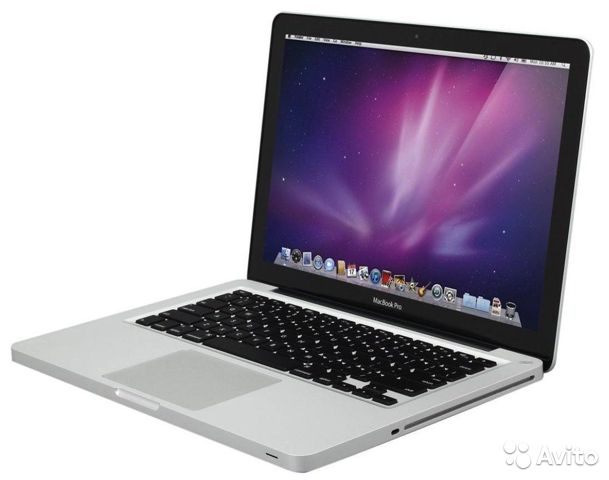
Его основные признаки: глянцевое стекло, покрывающее всю внутреннюю поверхность крышки; корпус фрезерованный из алюминиевой пластины; черная островная клавиатура; небольшой вырез на передней грани нижней части корпуса, чтобы было удобно поднимать крышку, которая избавилась от защелки и стала притягиваться магнитом. За последующие двенадцать лет изменения касались только количества и расположения разъемов. Кроме того, в последние годы появились несколько вариантов анодирования корпуса и немного варьировались размеры. Если внимательно не приглядываться, то ноутбук 2008 года не отличить от самой последней модели.
Чем же хорошо это поколение? Почти всем!
Нет смысла обсуждать все изменения конфигураций, расскажу только об основных особенностях в финальных моделях, потому что в процессе развития были исправлены даже те проблемы, которые имели первые их варианты.
В «начальной» модели с диагональю 13» избавились от хлипкого Core2Duo и встроенной графики. Появился порт Thunderbolt, хоть и спорный, но существенно расширяющий возможности. Кроме него проапгрейдили USB до 3 версии. Видеокамера получила модуль с HD-720. В топовых конфигурациях было 16 гигабайт оперативки, и они имели накопитель SSD. Работа жестами с тачпадом стала настолько удобной, что его избавили от кликающих кнопок и сделали больше. Одной из особенности моделей этого поколения стали варианты с матовым экраном. Вдобавок был добавлен слот для подключения SD-карты, окончательно отказались от порта DVI.
Last but not least — аккумулятор увеличенного размера и эффективности, обеспечением до 10 часов автономной работы! Это была победа.
Была забавна реакция некоторых мак-евангелистов на добавление слота для чтения SD-карт. Это напоминало ворчание тех, кто проклинал фирму за переход на Intel, аргументируя это тем, что Apple становится «как все». В не дословном переводе это звучало примерно так: «Вынимаю свой новый ноутбук из коробки и что я вижу. Щель для того, чтобы запихивать туда карту памяти! Столько лет эти ноутбуки отличались от PC, но теперь и Apple прогнулась…». Но те пользователи, которые раньше подсоединяли внешний картридер, чтобы перекинуть фотографии со своей фото или видеокамеры, оценили новшество по достоинству.
Не обошлось без минусов, традиционных для ноутбуков этой фирмы, — относительно малое количество внешних портов. Apple аргументировала это тем, что тачпад теперь настолько удобный, что нет смысла использовать проводную мышь, а для всей остальной периферии разъемов должно хватить. Знали бы критики этого недостатка, что их ждет в будущем!
Но, тем не менее, внешняя коробка с дополнительными портами надолго стала непременным аксессуаром многих владельцев ноутбуков Apple…
Кроме того, если смотреть с точки зрения современной эксплуатации, есть еще одна ложка дегтя, а именно — обязательный, в то время, привод CD-DVD. Хотя, есть интересные комплекты, которые позволяют заменить его на дополнительный накопитель, особенно интересно добавить второй SSD.
- узнаваемый и удобный дизайн;
- в семействе нет откровенно ослабленных моделей, с процессорами предыдущих поколений;
- разнообразные разъемы для подключения периферии, включая слот для SD-карты;
- достаточное количество оперативной памяти и SSD-накопитель;
- варианты с матовыми экранами и модель с диагональю 17»;
- емкий аккумулятор, обеспечивающий до 10 часов работы и имеющий большое количество циклов перезаряда;
- последние модели без проблем обновляются до последний версий Mac OS X для Intel.
- традиционно, не очень большое количества разъемов для периферии;
- наличие привода для работы с дисками;
- Mini DisplayPort вместо HDMI;
- экран не самого высокого разрешения.
Третье поколение MacBook Pro: моя любовь
Спойлер: «Вот мы и подошли к тому поколению MacBook, которое я бы назвал идеальным».
Пройдемся по основным преимуществам и некоторым недостаткам (а как же без них) моделей 2012-2015 годов.
Если кому-то казалось, что лучше уже нельзя, то Apple умеет удивлять!
Компьютеры избавились от устаревших и потерявших актуальность разъемов: Mini DisplayPort, Ethernet и FireWire.
В 2015 году уже мало кому придет в голову подключаться к сети через провод, WiFi обеспечивает достаточно скорости и есть «в каждом утюге и автомате с газировкой».
HDMI уверенно победила DisplayPort.
Немного напрягает наличие Thunderbolt, который упорно продвигался Apple, но повторил судьбу FireWire. Сейчас он используется в ограниченном количестве периферии, а для того чтобы подключить что-то более распространенное, требуются дорогущие и редкие переходники. В итоге Thunderbolt сдался USB и стал с ним полностью совместимым, более того, в последней версии имеет выходной порт USB Type-C.
Но в то время этого еще не знали, а Apple славится своей не гибкостью в признании ошибок, чего стоит только iPhone 4 Death Grip, которую приняли далеко не сразу.
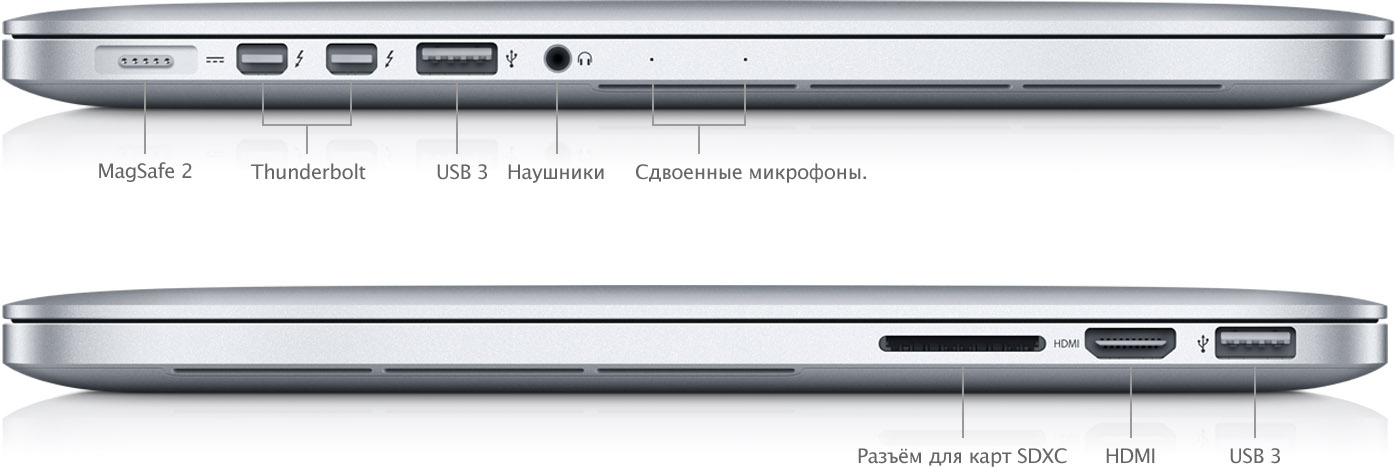
Все разъемы ноутбука
Ноутбуки от Apple наконец-то избавились от привода оптических дисков. Много у кого жестко бомбило от этого, но время все быстро расставило по своим местам. Лично я уже не могу точно вспомнить, в каком году мне последний раз приходилось читать лазерный диск. Много лет назад я установил в свой аппарат комплект для замены оптического привода на второй SSD, и вынутый девайс пылится в ящике. Хоть для моего спокойствия и была приобретена коробка, которая сделала из него внешний дисковод, но количества пыли на нем от этого сильно меньше не стало.
История совершенно аналогична той, что однажды уже произошла с десктопными компьютерами Apple, когда они отказались от использования в них привода для дискет 3,5 дюйма и выпустили для них внешний дисковод. Но я только однажды видел его своими глазами, потому что дискеты стремительно умерли. Точно так же, после отказа от оптического привода, Apple выпустила внешний CD-DVD дисковод, который точно также остался редкой экзотикой.
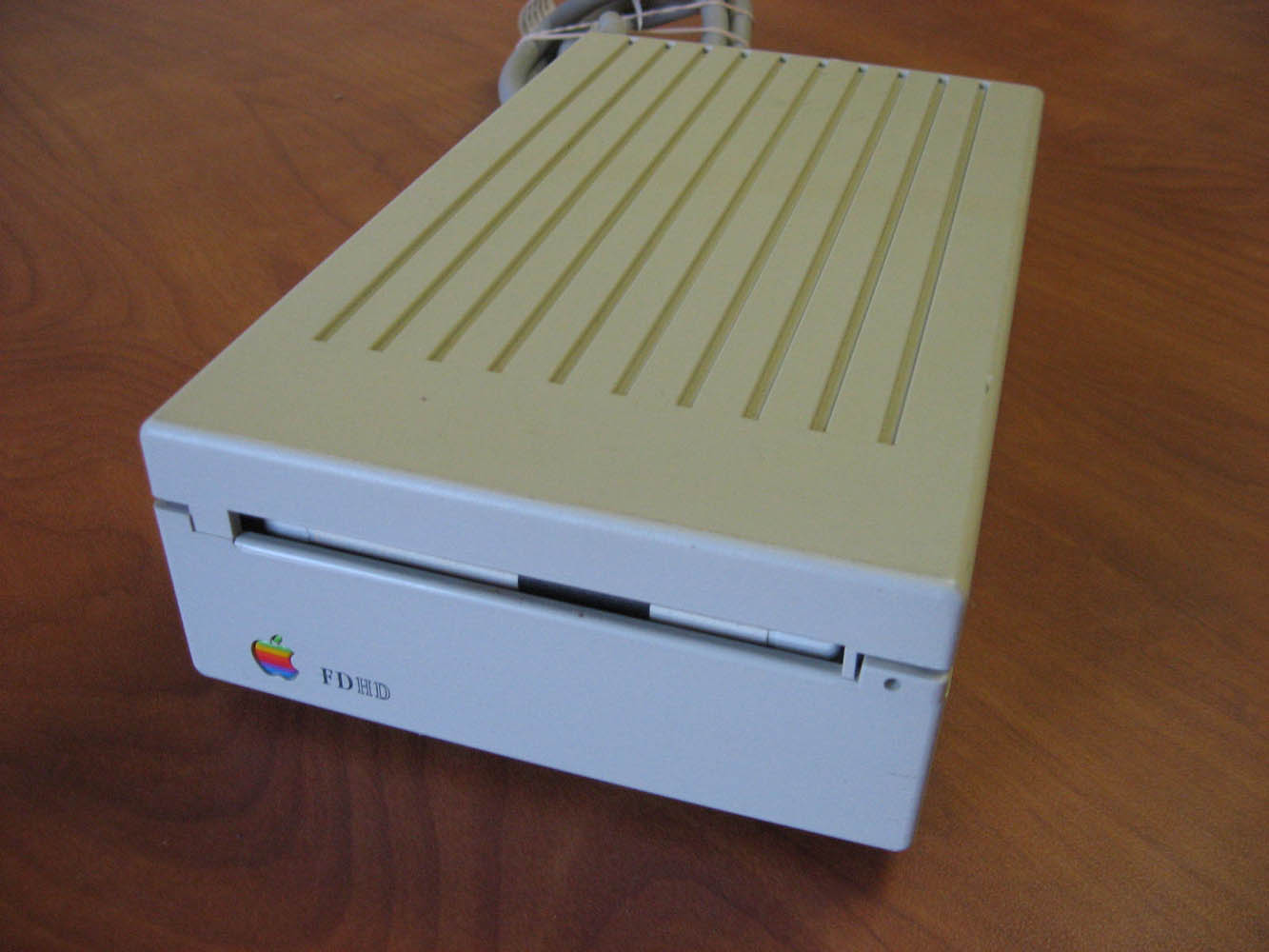
Внешний 3.5 floppy drive
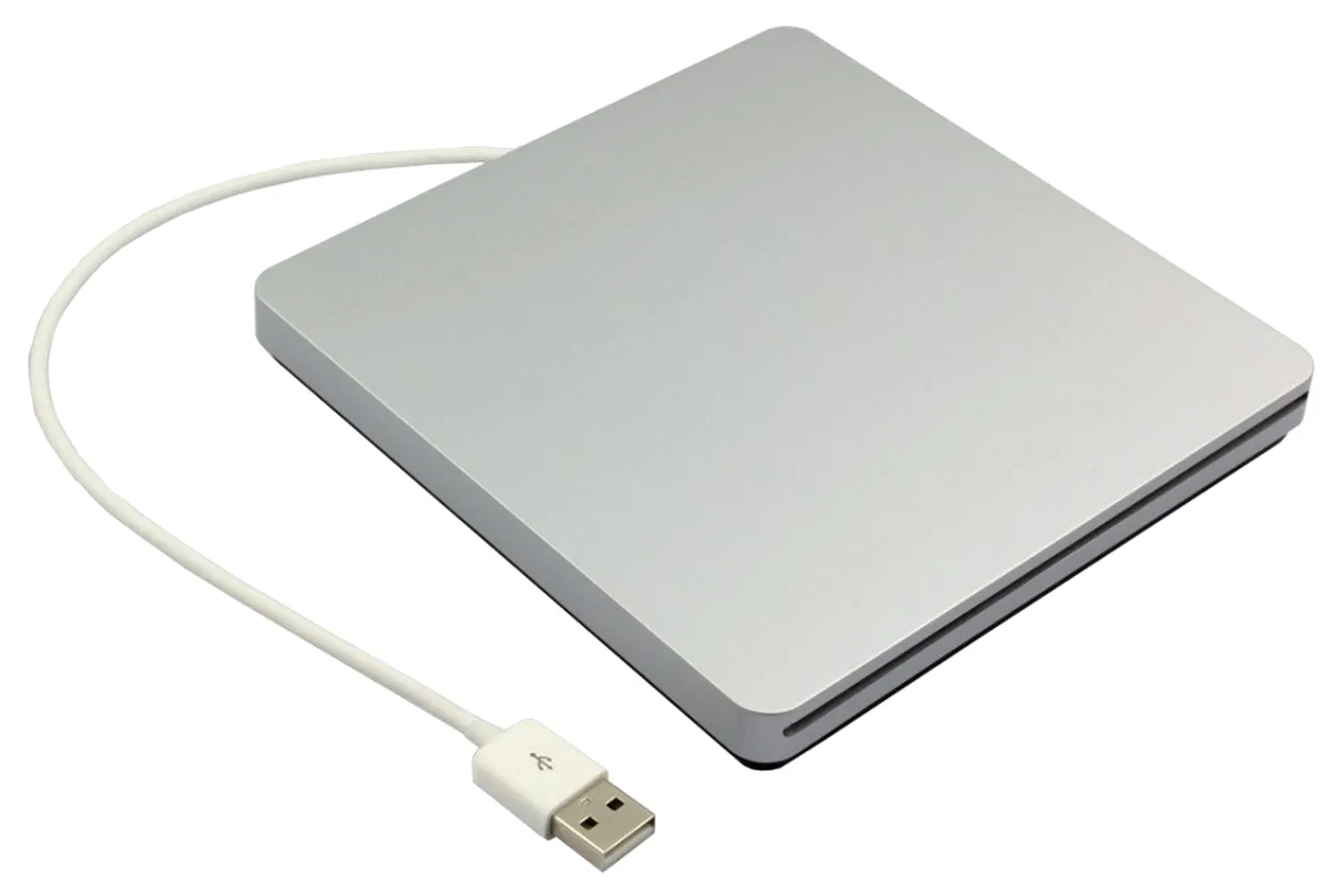
Apple USB SuperDrive
Зато отказ от этого устаревшего носителя позволил существенно уменьшить толщину и вес ноутбуков, что очень хорошо сказалось на их использовании. Другой стороной медали стало не такое уж приятное изменение: SSD-накопитель и оперативная память стали намертво припаиваться. В модели третьего поколения уже нельзя произвести легкий апгрейд, докупив на Авито твердотельный диск и пару планок оперативки, получив машину старшей модели за три копейки, сэкономя несколько сотен долларов. Факт настолько печальный, что может стать серьезным аргументом против выбора этой модели.
Но невозможность апгрейда меркнет перед IPS-дисплеем высокого разрешения!
Появление Retina
Начиная с 2012 года Apple вводит новый термин для дисплеев высокого разрешения — Retina. Это чисто маркетинговое название, использующее аналогию с сетчатой оболочкой глазного яблока и обозначающее экран, пиксели которого не различить невооруженным глазом при обычном использовании. Точное разрешение зависит от того, на каком расстоянии пользуются дисплеем.
Я до сих пор встречаю людей, которые сомневаются в необходимости таких экранов. Чаще всего это связано с тем, что у таких людей плохое зрение, но не до такой степени, чтобы постоянно носить очки или контактные линзы. Мне повезло с генами. Время пощадило мои глаза, и на пятом десятке я могу оценить разницу между мониторами высокого и обычного разрешения. Посидев на работе за 5К монитором 27» iMac, на котором элементы интерфейса выглядят ровными и гладкими, а шрифт не размывается субпиксельным сглаживанием, и буквы выглядят не хуже, чем отпечатанные на принтере. Немного грустно смотреть на домашний монитор такой же диагонали, но с разрешением в два раза меньшим (2650*1440 против 5120*2880). С другой стороны, чаще всего я смотрю на нем сериалы, так что пока не вижу повода менять на более современный.
Дисплей хорош, но и к нему есть претензия: все модели идут с глянцевыми экранами, независимо от года выпуска и диагонали. И даже повышенная яркость (которая становится больше с каждым поколением), не решает всех проблем связанных с бликами.

Когда экран ноутбука слишком глянцевый
Тем более что антибликовое покрытие не идеально и, если не повезет, может отслаиваться и сильно портить внешний вид ноутбука. Компания долго пыталась всех убедить, что все в порядке, беспокоиться не о чем. Но в 2015 году общественность заставила Apple признать ошибку, и была запущена отзывная компания по ремонту мониторов ноутбуков, у которых появились проблемы с антибликом.
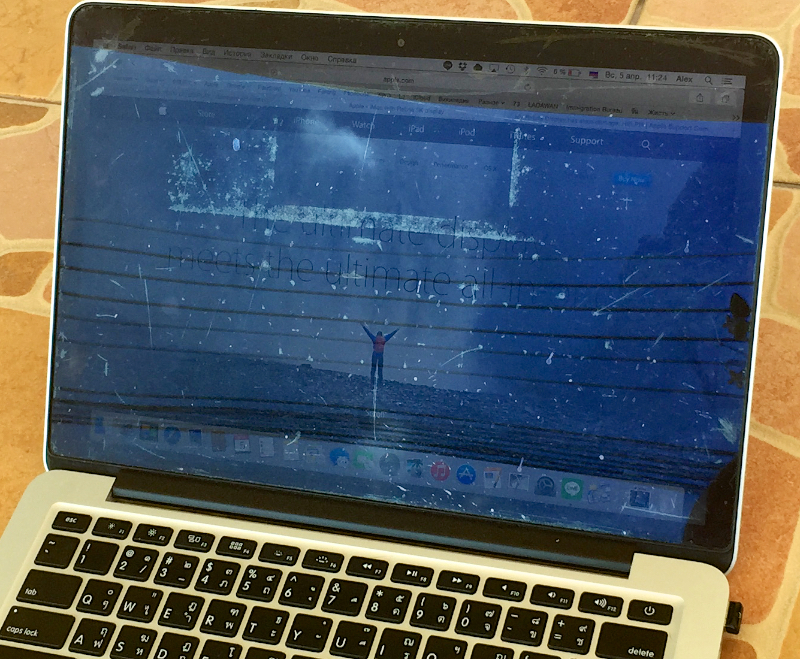
Отслаивающийся антиблик
Кроме потрясающего дисплея в компании как следует переработали охлаждение. Ноутбуки получили более мощные процессоры, но греются они при этом совсем не критично. Их все еще не рекомендуется использовать на одеяле или других поверхностях, которые могут закрыть вентиляционные щели, но подставка с кулерами уже не является обязательным аксессуаром, и шанс обжечь голые колени меньше, если поставить на них работающее устройство. Хотя делать так все еще не рекомендуется.
Из не самого очевидного: с этого времени при сборке электроники в Apple стали использоваться фирменные винты, которые не открутить так просто. Но китайцы сделали так, чтобы хитро вывернутых отверток хватило на всех.
- совершенно потрясающий экран высокого разрешения;
- матрица IPS;
- более компактен за счет отсутствия оптического привода;
- более актуальный набор портов;
- улучшенное охлаждение.
- портов все еще недостаточно;
- «странные» винты.
Четвертое поколение MacBook Pro: работа «над правильными решениями»
Казалось бы, что может быть лучше? Но у компании Apple всегда своей взгляд: «Мы лучше знаем, что хочет пользователь!». Если не принимать во внимание оголтелый фанатизм, когда отрицаются даже очевидные недостатки типа: «А зато в iPhone нельзя сделать copy/paste! А мне это и не нужно совсем. », часто компания оказывается права, даже когда речь идет о довольно кардинальных новшествах, вроде отказа от оптического привода. Но бывает и наоборот.
Еще до начала выпуска третьего поколения MacBook Pro, в середине 2011 года, Стив Джобс окончательно ушел в отставку из-за проблем со здоровьем, а уже осенью его не стало. Бразды правления компанией взял в свои руки «крепкий хозяйственник» — Тим Кук и… где-то Apple свернула не туда.
Можно предположить, что третье поколение устройств было развитием идей Джобса, и компания явно воплощала в железо его комментарии и мечты об идеальном ноутбуке. Но с 2015 года все сильнее стала чувствоваться окончательная победа дизайнера над инженером. Фичи внедряются ради фич, принимаются спорные технические решения, многие из которых становятся конкретным провалом. В прессе появляются сообщения, что главный дизайнер Джонатан Айв все меньше участвует в разработке новых устройств компании, а в 2019 году он совсем уходит из компании. Некоторые ошибки исправляются, некоторые нет…
Мемы: «Apple уже не торт» и «При Джобсе такого не было!» становятся девизом людей, которые совсем недавно были фанатами компании и с восторгом принимали все новые продукты.
В 2016 году компания представляет новое поколение MacBook Pro — четвертое, под лозунгами больше соответствующими традиционно советскому: «Сильнее, выше, быстрее».
Более мощный процессор, более мощная видеокарта, более быстрый накопитель, больше оперативной памяти, больше размер тачпада, более легкий вес, более тонкая толщина, более высокая цена, большее разрешение дисплея. И на этом все, потому что остальное вызывает только недоумение и даже негодование.
Самое первое, что бросается в глаза — это отсутствие функциональных клавиш. Привычный инструмент, который всегда в работе у профессионалов в любой отрасли, куда вешаются самые распространенные шорткаты отсутствует. Его заменяет сплошной сенсорный экран, на котором выводятся графические иконки действий, меняющиеся в зависимости от активного приложения. Идея явно подсмотренная у лебедевского Оптимуса, где под каждой клавишей небольшой экранчик, или переосмысление тактильного опыта смартфонов или планшетов.
Сложно найти людей, которым бы он понравился. Экран не подразумевает обратной тактильной связи, которую имеет ряд физических функциональных клавиш, с ним сложно работать вслепую, многие его просто отключают и не используют вовсе. Интересное мнение об этом тачбаре высказал (не к ночи будь помянут) Эльдар Муртазин. Он выразился по этому поводу настолько емко и по делу, что я просто вставлю тут его слова:
Теперь пара слов про тачбар. С первой модели, где он появился, я утверждал, что это бессмысленная вещь, которую добавили, чтобы оправдать рост цены на MacBook Pro. Дополнительный экран в виде верхнего ряда клавиатуры, он может менять клавиши в зависимости от контекста приложения. Задумка хороша на бумаге, на практике экран слишком мелкий, чтобы от этого был большой толк.
Любая комбинация двух поверхностей, физических клавиш и сенсорного экрана — это плохая задумка. Многие покупатели MacBook Pro разделили мое неприятие, быстро набрала популярность утилита, напрочь отключающая тачбар. В стандартных настройках есть возможность вывести обычные клавиши на тачбар, что я и сделал.
Чтобы осознать глупость контекстного меню в аспекте работы с тачбаром, отмечу, как это происходит в текстовом редакторе Pages, где я набираю этот текст. На небольшом сенсорном экране начинают мелькать иконки, подсказывают мне слова, которые, возможно, будут введены следующими. При быстром наборе, а я печатаю быстро, это мелькание становится чересчур раздражающим, невозможным. И ничего полезного оно не привносит. Поэтому отключил к чертовой бабушке, так как невозможно работать, постоянно отвлекаешься. Я смотрю при наборе на экран, в нижней части поля зрения мелькает этот экран, нагрузка от этого только растет. Одним словом, нет никакого смысла оставлять этот тачбар с настройкой по умолчанию.
Не погружался глубоко в тему, но найти статьи, которые описывали бы хоть какое-то полезное применение тачбара в реальной жизни, не смог. Натолкнулся на десяток статей, в которых люди негодуют, как в Apple могли создать такую бесполезную штуку. Разделяю это негодование, так как эргономика компьютера от этого страдает и в реальной жизни тачбар не особо нужен.
А еще, как любая поверхность экрана, он прекрасно собирает отпечатки от рук, что тоже доставляет лично мне легкое недовольство.
Чтобы окончательно добить эту идею, можно добавить, что далеко не все разработчики озаботились адаптацией своих программ под тач-бар, и во многих приложениях он никак по-особенному не используется.
Для дальнейшего уменьшения габаритов и веса Apple пошли на еще один странный шаг: они уменьшили количество портов. Казалось бы, некоторые владельцы и так уже привыкли таскать с собой коробки-разветвители, которые стоят не так уж дешево, если придерживаться «эпл-стайл», но теперь этот аксессуар будет покупать каждый новый владелец ноутбука. Более того, фирма непонятным образом ограничила совместимость устройств Thunderbolt 3, которые нормально работают с ноутбуками других фирм, но в упор не видятся Макбуками.
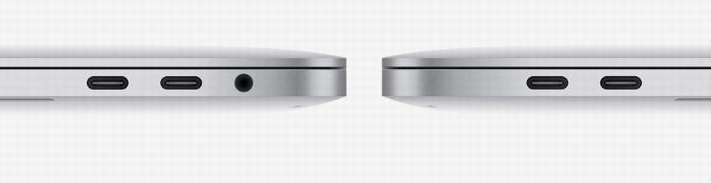
«Богатство возможностей для подключений», сравните с фотографией разъемов предыдущего поколения
Если исчезновение слота для карты памяти еще можно понять, тут Apple снова бежит немного впереди паровоза, ведь теперь все снимают на смартфоны, то четыре одинаковых разъема, одинаково непопулярных вариантов, только Type-C, это невообразимо странное решение.
«USB-A, HDMI? Неа, не знаю такие». Один из аргументов компании: «Теперь блок питания можно подключать в любой из них», бледнеет и тухнет перед аргументом: «Теперь ни одно устройстве не подключить без переходника».
Может вы ищете на фото боковых граней гениальный MagSafe, который, кроме очевидных преимуществ, имел светодиодную и очень наглядную индикацию уровня заряда? Не тратьте свое время. Теперь зарядку снова надо засовывать в ноут и держаться она там будет крепко. Кто не выдержит и сломается первым, если неосторожно задеть провод? Разъем в кабеле или разъем ноуте — вопрос, о котором не хочется даже думать.
Очень грустно выглядит ослабление системы охлаждения. Она тоже была принесена в жертву в пользу легкости и тонкости и состоит всего из двух вентиляторов, которые засасывают воздух не через специальные щели в корпусе, а через отверстия для портов. Экономия на вентиляторах и хитрый лайфхак воздухозабора предсказуемо обернулись перегревом процессора и включением троттлинга. Мощность процессора больше, частота выше, но работать он будет медленнее, чем предыдущее поколение, увы.
Не оставили без внимания аккумулятор. Тут в ход идет традиционная смартфонная инновация: «Уменьшим аккумулятор, сделаем время работы в полтора раза меньше, зато смартфон станет тоньше на 0,5 мм». Здесь все аналогично, время работы сократилось на 2-3 часа, в сравнении с предыдущими MacBook Pro.
Последний гвоздь в гроб вогнала новая клавиатура. Ее обкатали на младшей модели прошлого поколения и решили пустить в серию для всех новых ноутов. Кто угадает, какое в ней главное инновационное решение? Правильно! Она стала на долю миллиметра тоньше.
Новый механизм нарекли «бабочка». Похоже, что менеджеры, придумывающие названия, которые звучат «стильно-модно-молодежно», вдохновлялись хрупкостью крыльев этого насекомого, потому что ломается новая клавиатура от неосторожного дуновения весеннего ветерка. Сработало правило порядка: каждый следующий класс устройства на порядок сложнее и на порядок менее надежен. Чуть более короткий ход клавиатуры заставил инженеров изобрести настолько сложный и нежный механизм, что он стал выходить из строя несколько раз в год от малейшей песчинки или волоска попавшего внутрь.
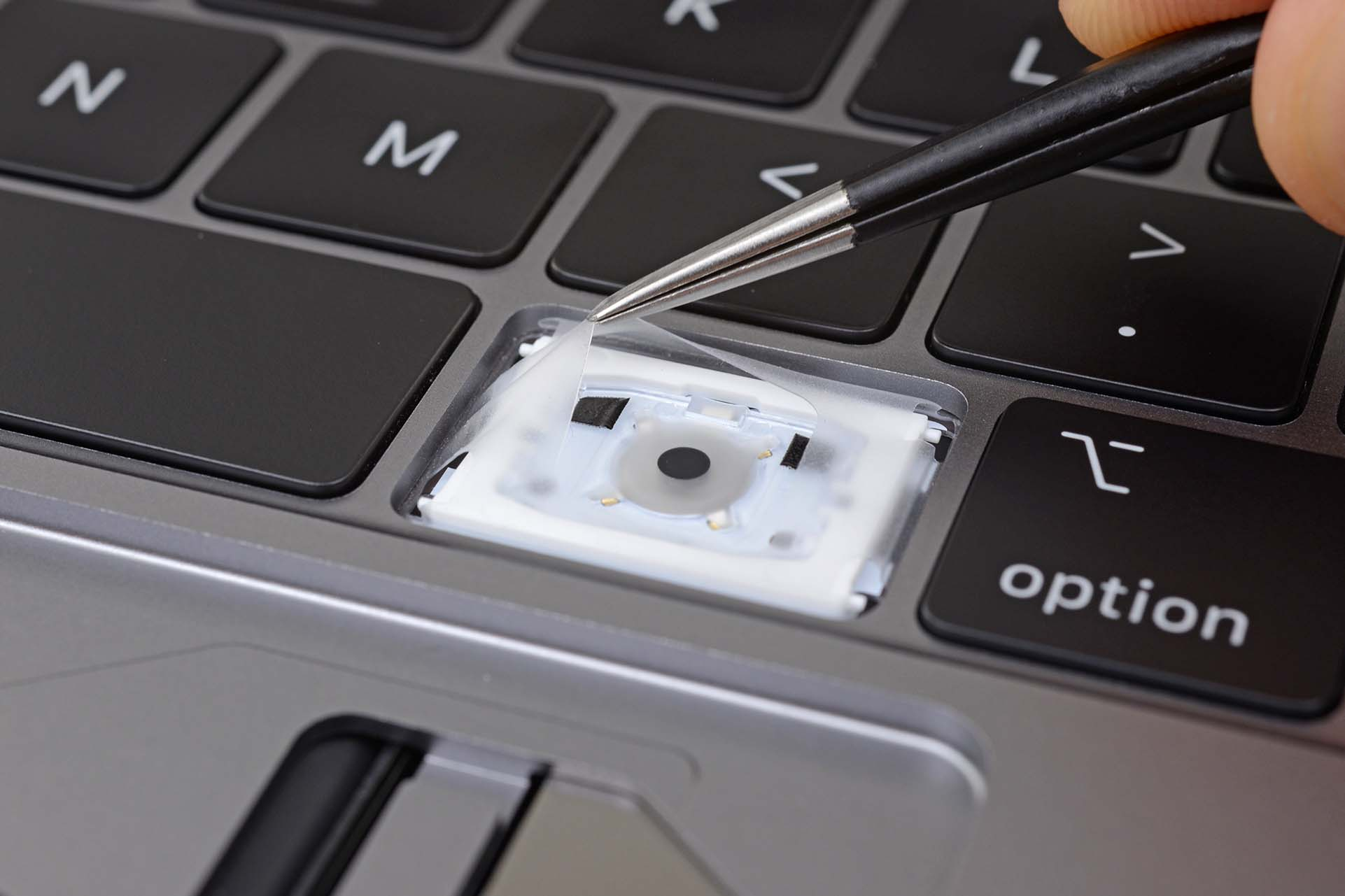
«Привет, я пыль. С тебя 700 долларов на замену клавиатуры. Снова!»
Проблема была настолько серьезна, что против Apple возбудили сразу два коллективных иска, которые вынудили компанию сначала немного переделать клавиатуру, добавив в нее противопыльную мембрану, а затем продлить срок гарантийного ремонта клавиатуры до четырех лет. galimova_ruvds, которая курировала написание статьи, целый год не смела дышать на свой ноут полной грудью и носила его с резиновыми накладками на клавиатуру, как пульт от телевизора в пакетике, поэтому отдельно просила разгромить «бабочку». Но пенсионерский пакетик ее не спас — даже с накладкой клавиши начали западать.
Шах и мат — четвертое поколение!
- клавиатура-суицидница;
- бесполезный тач-бар;
- меньше портов;
- разъемы наименее распространенного форм-фактора;
- нет безопасного разъема зарядки MagSafe;
- менее емкий аккумулятор;
- ослабленное охлаждение;
- процессор тормозит из-за перегрева;
- обжигаются голые коленки;
Ну… Это же новая модель? Да?
Итог — даже даром брать стремно! Потому что налог на подарок надо платить с полной стоимости, а вот кто его за такие деньги купит с рук.
Пятое поколение MacBook Pro. «Полшага назад»
Шквал негодования, который обрушился на Apple, из-за клавиатуры и бесполезного тач-бара, заставил компанию пересмотреть свои инновации и частично от них отказаться.
Отличий от предыдущего поколения совсем немного, их можно пересчитать по пальцам одной руки: тач-бар немного подвинули слева, ради нормальной, физической клавиши «Esc»; немного подвинули справа, поместив туда датчик отпечатка пальца Touch-ID для включения; выпустили модель с 16 дюймовым экраном;
Самое главное: вернули обратно ножничный механизм в клавиатуру, обозвав старое по-новому: Magic Keyboard.
Больше никаких существенных изменений не было.
Итог — если нет никакой возможности купить ноутбук третьего поколения.
MacBook Pro M1. «Сколько ты зарабатываешь!?» (С)
Последний писк яблочной моды, еще и трех месяцев не прошло с момента анонса. Инновационный процессор настолько новый и оригинальный, что даже не весь модельный ряд персональных компьютеров успели обновить под него. Теперь это архитектура ARM, очередной виток несовместимости приложений.
О дизайне сказать нечего, он совершенно не отличается от предыдущего поколения, даже нет смысла постить сюда фотографию, разница будет только в узоре на «нескучных обоях».
В остальном снова повторяется история с переходом на процессоры Intel. Нативных приложений всего несколько десятков, хотя их список постоянно растет. Ожидаемо, что пока нет поддержки Boot Camp, потому что Microsoft этот процессор еще не видела и не разработала его поддержку в системе Windows. Даже не ясно, будет ли в дальнейшем возможность двойной загрузки. Хорошо известное приложение от Parallels Desktop тоже пока не работает, но компания говорит, что разработка движется, только сроки пока не называет. Забавно, что стали запускаться приложения для смартфонов на iOS. Что неожиданно, потому что экран на компьютерах не сенсорный. Операционная система поддерживается только самой последней версии, логично, что она не будет устанавливаться на компьютеры с процессорами Intel.
Старые интеловские приложения запускаются (барабанная дробь) через транслятор с предсказуемым названием: Rosetta 2. По тестам новая модель уделывает всех одной левой, когда выполняются однопоточные приложения, но не показывает чудес, когда нужна многопоточная обработка данных.
Сложно пока говорить о плюсах и минусах этой модели, времени с анонса прошло совсем немного, не все модели обновлены, не все приложения оптимизированы, не со всех сторон его еще опробовали в реальной эксплуатации. Но машинка интересная, хотя и не дешевая…
Почему этот MacBook — лучший?
Подведем итоги и еще раз перечислим преимущества победителя, которого можно было предсказать по скриншоту служебной программы System Info на КДПВ.
Это MacBook Pro третьего поколения.
Проектирование компьютеров — длительный процесс, занимающий не один год. Поэтому можно с уверенностью предположить, что это именно та модель, в разработке которой Стив Джобс принимал непосредственное участие.
При всех своих недостатках глава компании был перфекционистом до мозга костей. Однажды он заставил инженера перепроектировать печатную плату устройства, просто потому что токопроводящие дорожки на ней шли недостаточно изящно и симметрично. Иногда это приводило к проблемам, наподобие уже описываемой тут: «Вы его не так держите». Но чаще всего, он оказывался прав. Потому у этой компании так много поклонников, которые порой ведут себя совершенно нелогично, но всегда преданно.
MacBook Pro 12-15 года были идеальны. Можно было найти претензии к самой системе, технические недостатки типа пузырящегося покрытия экрана, но в совокупности это, бесспорно, одни из лучших представителей ноутбуков, независимо от платформы. При всех отличиях эта модель заслуженно делит пьедестал с компьютерами ThinkPad, еще теми, что производились IBM или под ее непосредственным контролем.
Что приятно, запас прочности в них был заложен довольно большой: цельный корпус, клавиатура с надежными «ножницами», процессор и видеокарта не перегревались, разъемы не расшатывались, экран не прижимался слишком сильно к клавиатуре и от этого не трескался и не затирался, как было с другими моделями. Потому их все еще можно найти в очень приличном состоянии, если владелец вообще захочет расстаться с ноутбуком в пользу более новых моделей, которые уже далеко не так хороши, как того хотелось бы.
Кому-то может показаться странным отдавать за подержанный компьютер сумму достаточную, чтобы купить новый ноутбук на Windows, хоть и не самый мощный. Но портативные компьютеры редко приобретаются для работы в тяжелых приложениях, это удел десктопных рабочих станций, а в качестве офисной машины они еще долго будут актуальны. Производительности процессоров с лихвой хватит для серфинга по современному инету и работы с текстовыми процессорами. А при желании можно подключить внешний монитор высокого разрешения и работать в фотошопе не хуже, чем на современном, хоть и не самом мощном, десктопе. Если сравнить производительность этого устройства, то он набирает примерно в два раза меньше «попугаев», чем профессиональная рабочая станция Mac Pro (Late 2019): 3180 против 7949. Более чем достойный результат для портативного процессора пятилетней давности!
Если же разрешение экрана не является решающим, а задачи не требуют производительности больше, чем нужно офисным приложениям, стоит обратить внимание на модель второго поколения, которую можно хорошо проапгрейдить, добив оперативки по максимуму, поставив SSD и заменив оптический привод на отсек для второго харда.
Просевший аккумулятор можно заменить китайским с Али. Может он и не будет работать та же долго, как совершенно новый фирменный, но и не трагически мало, как некоторые особо уставшие оригинальные.
Послесловие
Сложно сказать, куда дальше пойдет развитие портативных Макинтошей. Будут ли через 5-6 лет искать на Авито или Ибэй актуальные сейчас MacBook с процессором M1, или они будут признаны неудачными, как четвертое поколения, собравшее целый букет технических недостатков. Пока, они показывают вполне достойные результаты производительности, не перегреваясь и работая достаточно долго на одной зарядке. Сделает ли Apple еще один шаг назад и откажется от тач-бара? Неизвестно. Но, пока звенят нехорошие звоночки. Из той же статьи Эльдара видно, что качество пластика клавиатуры упало, клавиши быстрее протираются.
Так что, если у вас все еще сохранился MacBook Pro 12-15 года, не спешите избавляться от него. А если задумываетесь о приобретении, поищите эту модель. Вряд ли еще через 5 лет сайты и текстовые процессоры станут настолько прожорливыми, что будут не по зубам этой удивительной машинке. Хотя… Может статься, что ноутбуки просто станут не актуальны и исчезнут, как это произошло с домашними десктопами, на смену которым пришли не ноуты, а планшеты и даже смартфоны и умные телевизоры.
Какой Макбук купить с рук в 2023 году: 5 проверенных моделей от 27 000 ₽

В марте 2022 года Apple перестала поставлять продукцию в Россию — это коснулось и Макбуков.
В официальных магазинах самая дешевая модель стоит 84 000 ₽. Макбуки и раньше были дорогими, но теперь цена может показаться чересчур высокой. Поэтому есть смысл посмотреть на вторичном рынке, где все еще достаточно предложений по более доступным ценам.
Мы изучили предложения на «Авито» и на основе своего опыта использования техники Apple составили подборку Макбуков, на которые стоит обратить внимание на вторичке. В список попали модели не старше 2015 года: более ранние устройства уже устарели и для некоторых задач могут не подойти. Кроме того, поддержка многих моделей более ранних лет уже закончилась, а комплектующие внутри могли износиться.
Также в список не попали последние поколения: они стоят слишком дорого, а с поставками в страну возникают проблемы — на вторичном рынке их тоже мало. Поэтому мы ограничились Макбуками до 2020 года и составили подборку для разных целей: для учебы и офисной работы, более серьезных задач или профессионального использования.
При подготовке материала мы учитывали количество предложений и намеренно не включали очень редкие модели, которые сложно купить с рук.

Рассылка о том, как жить и богатеть
Как выбрать Макбук
Определиться, зачем вам Макбук: для написания текстов и работы с документами, освоения креативной профессии, работы с графикой или потребления контента. От ответа на этот вопрос зависит, какая именно модель и в какой ценовой категории вам подойдет.
Узнать про износ и дефекты устройства. Стоит обращать внимание на известные недостатки модели, изношенность комплектующих, например аккумулятора. У прежнего владельца лучше уточнить, производился ли ремонт или замена отдельных деталей. Все это может стать аргументом для того, чтобы отказаться от покупки или попросить снизить цену.
Проверка временем — один из главных плюсов покупки устройств с рук: можно почитать о слабых местах той или иной модели. Например, клавиатуры типа «бабочка» ломаются чаще других, а у моделей 2017 года быстро истирается шлейф экрана. Иногда можно обратиться за бесплатной заменой даже после покупки: проблемную клавиатуру отремонтируют.

Уточнить характеристики. Макбук — дорогое и сложное устройство, поэтому перед покупкой стоит все самостоятельно проверить. Мы рекомендуем покупать технику с доставкой из другого города только в крайнем случае. Иначе есть риск столкнуться с браком или дефектом, о котором продавец умолчал.
Проверьте крепление крышки, работоспособность всех разъемов и состояние кабеля зарядки. Также осмотрите винты, которыми прикручена нижняя панель: если на них видны царапины, сколы, заусенцы или другие повреждения, значит, компьютер кто-то неаккуратно вскрывал. Стоит уточнить, кто и зачем.
Всегда важно проверять не только внешний вид и работоспособность, но и характеристики на самом устройстве. Под видом топовой модели продавец вполне может предложить минимальную комплектацию с более слабыми характеристиками. Чтобы убедиться наверняка, нужно включить устройство, нажать на кнопку с логотипом Apple и выбрать пункт «Об этом Mac».
В этом же меню можно проверить степень изношенности некоторых компонентов, в том числе аккумулятора. Для этого нужно нажать «Отчет о системе» и выбрать пункт «Электропитание». Утилита покажет актуальную емкость батареи и количество циклов перезарядки — это ключевой параметр, на который ориентируются для ее замены. В нормальных условиях рекомендуют менять аккумулятор после 1000 циклов заряда-разряда.
MacBook Air, 2017
Сколько стоит: от 26 000 ₽
Кому подойдет: тем, кому важна мобильная удаленная работа с документами, таблицами и презентациями. Он достаточно долго держит заряд, но позволяет только базово работать с графическим контентом.
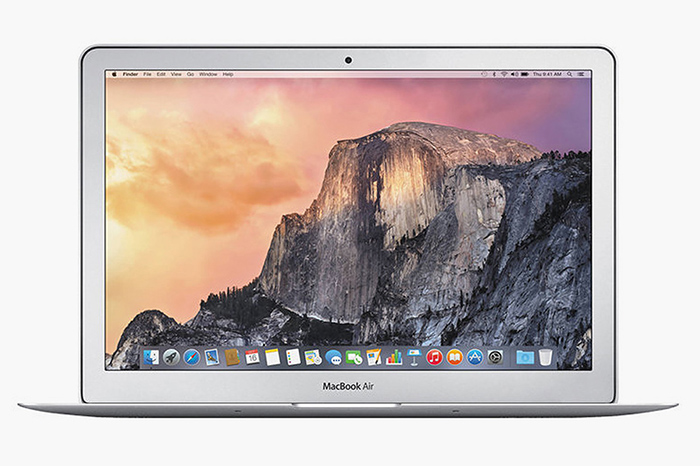
Air — самый популярный ноутбук от Apple на вторичном рынке. Он универсален: подходит для просмотра сайтов, отправки электронных писем, работы с документами, таблицами и презентациями. Но мощности хватит и для того, чтобы редактировать фотографии или монтировать небольшие ролики в разрешении 1080p без сложных эффектов.
Разрешение дисплея Air 2017 — 1440 × 900, то есть даже при просмотре фильма в 1080p будут видны пиксели на экране. Такого разрешения по нынешним меркам уже мало: контент высокого качества будет выглядеть хуже, чем он есть на самом деле.
Еще одно слабое место устройства — охлаждение. Если положить ноутбук на колени, закроются отверстия для вентилятора. Тогда система снизит производительность, чтобы не допустить перегрева.
Несмотря на устаревший дисплей, Air 2017 года с процессором Intel Core i5 до сих пор годится для базовых рабочих задач. Его хватит для несложной работы с видео в программах вроде Adobe After Effects или с фотографиями в Photoshop.
Другой плюс — больше разъемов по сравнению с новейшими моделями. Можно подключить два USB-устройства , наушники по проводу 3,5 миллиметра или периферию через Thunderbolt второго поколения, если получится найти подходящие аксессуары. А еще есть встроенный разъем для SD-карт. Хоть это и не самое важное в работе с Макбуком, но может сильно упростить жизнь фотографам.

Air 2017 года — оптимальный выбор не только по совокупности качеств. На «Авито» его продают чаще остальных моделей: при подготовке к материалу удалось найти как минимум 1200 объявлений по всей России. Но стоит учитывать, что за пять лет с выхода устройства внутренние компоненты могли износиться. Скажем, хорошая батарея из Китая обойдется примерно в 5000 ₽. Заменить ее можно самостоятельно, потребуется только набор отверток.
Альтернатива. Модель 2017 года — последний Air в старом дизайне. После этого Apple перезапустила линейку — c дисплеями Retina и в более легком и компактном корпусе с уменьшенными рамками. Retina — маркетинговое название для экранов высокого разрешения, на которых сложно различать пиксели невооруженным взглядом.
MacBook Air 2018 года стоит дороже, нет разъема для SD-карт и флешек, отдельного Thunderbolt 2. Вместо них — комбинированные порты USB-C с Thunderbolt 3, для которых придется докупать переходники. Модель можно найти на «Авито» от 33 000 ₽ — дороже, но экран с высоким разрешением и уменьшенными рамками, а также увеличенный трекпад с виброотдачей Force Touch могут оправдать такую цену.
MacBook Air на M1, 2020
Сколько стоит: от 60 000 ₽
Кому подойдет: хороший выбор для большинства задач, не требующих работы со сложной графикой. Его будут долго поддерживать, а значит, устройство остается универсальным решением под разные потребности.
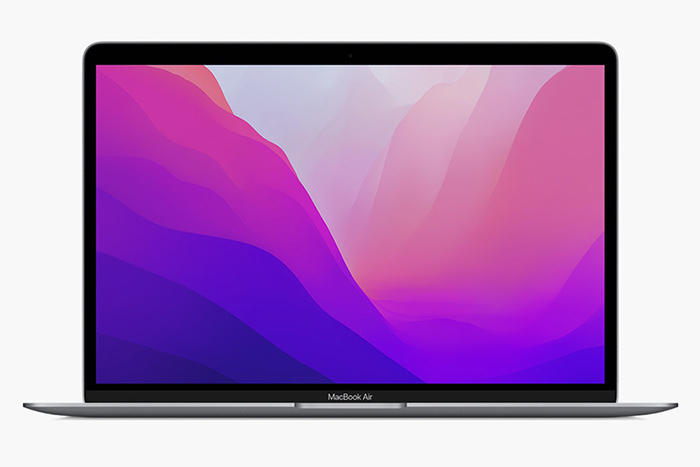
В 2020 году уже обновленный Air первым получил процессор Apple M1. Ноутбук стал производительнее и энергоэффективнее: лучше справляется с серьезными задачами и дольше работает. Также ноутбук стал бесшумным: новый процессор позволил отказаться от активного охлаждения с вентилятором.
По времени работы Air M1 обходит не только Windows-ноутбуки, но и прошлые решения Apple. С ним можно проработать весь день, и в запасе еще останется 20—30% заряда.
Модель 2020 года унаследовала корпус Air 2018. По сравнению с поколением 2017 года устройство стало компактнее, а диагональ дисплея осталась той же . Теперь это Retina-экран с разрешением 2560 × 1600. Можно смотреть и работать с контентом хоть и не в 4К, но в высоком качестве.
Для большинства пользователей Air M1 — лучший Макбук из тех, что можно купить на «Авито». Он универсален, справляется со многими задачами и при этом сочетает в себе высокую автономность и последние технологии Apple. Если Макбуки на Intel в ближайшие несколько лет перестанут получать обновления macOS, то Air на M1 точно будут поддерживаться достаточно долго.
MacBook Pro 13 дюймов, 2017
Сколько стоит: от 42 000 ₽
Кому подойдет: тем, кто только учится или собирается освоить разработку с машинным обучением, монтаж видео или ретушь фото.
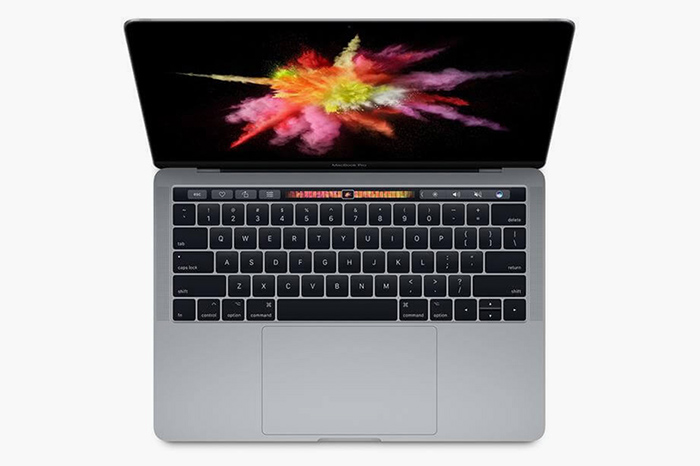
Подойдет для создания видео, графики, анимации и работы с большими массивами данных. Из-за системы охлаждения и батареи он тяжелее и крупнее, чем MacBook Air.
Я рассматривал версию без сенсорной панели Touch Bar: во-первых , такой Макбук дешевле, во-вторых , за годы для нее так и не нашлось достойного применения. Поэтому в последних моделях MacBook Pro 2021 года вовсе отказались от Touch Bar.
Такой Макбук выпускали с экранами двух размеров: с диагональю 13 и 15 дюймов. Младшая модель MacBook Pro не такая производительная, но более мобильная. У нее есть только встроенная графика Intel Iris Plus Graphics 640 и 8 Гб оперативной памяти: этого хватит на первых этапах погружения в профессию моушн-дизайнера, фотографа или сммщика.
Главная проблема этих моделей — клавиатура типа «бабочка». Она доставляла неудобства тем, кто покупал устройства, когда они только появились в продаже, и может стать причиной отказаться от покупки ноутбука и сейчас.

MacBook Pro часто используют как настольный компьютер, поэтому время автономной работы не настолько критично: в такой ситуации устройство расположено рядом с розеткой. На момент выхода эта модель могла проработать 10 часов от одного заряда, но вряд ли таких результатов стоит ждать от пятилетнего устройства. За это время аккумулятор мог износиться, а программы стали более требовательными и расходуют заряд быстрее.
На этом Макбуке не получится работать с тяжелой графикой или играть в требовательные игры. Но он подойдет для обучения монтажу или профессиональной работе с фотографией. Экран с разрешением 2560 × 1600 передает «миллионы цветов», поэтому сложностей с обработкой контента не возникнет.
Однако у дисплея есть и проблема. В MacBook Pro, выпущенных в 2016—2017 годах , встречается заводской дефект под названием Flexgate: из-за поднятия и закрытия крышки ноутбука шлейф, соединяющий экран и нижнюю часть корпуса, изнашивается до полного отключения подсветки дисплея. При покупке стоит обращать внимание на год выпуска устройства. Сделать это можно через сайт Apple.
Альтернатива. В 2019 году Apple выпустила обновленную версию: ее тоже можно найти в продаже, но намного дороже — 55 000 ₽. По многим параметрам они похожи друг на друга, но клавиатуру типа «бабочка» обновили до третьего поколения. Она все равно ломается, как и все версии до нее, но это все же происходит реже. По данным синтетических тестов, версия 2019 года показывает до 83,4% прироста производительности по сравнению с моделью 2017 года.
MacBook Pro 15 дюймов, 2017
Сколько стоит: от 52 000 ₽
Кому подойдет: тем, кто работает с графикой. 3D-моделирование требует более мощной, дискретной видеокарты, которая тут и установлена. Сложный монтаж и цветокоррекция тоже будут выполняться лучше с полноценным графическим процессором.
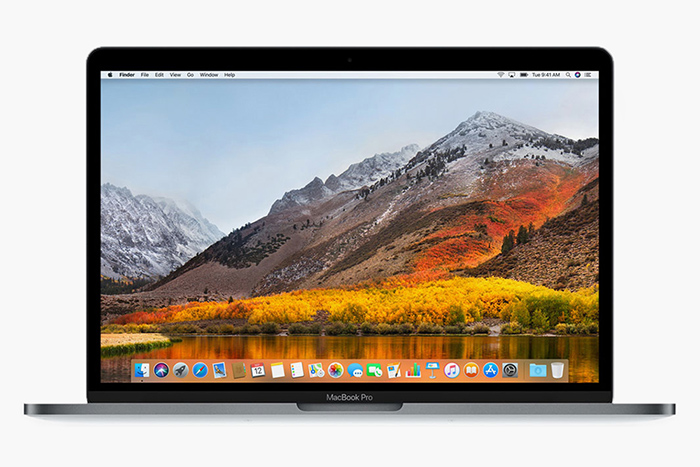
Ноутбук весит почти два килограмма, но может стать настоящим мобильным офисом. Габариты позволили инженерам установить более мощные комплектующие и улучшенную систему охлаждения.
15-дюймовые модели считаются самыми производительными в линейке Макбуков. В них установлены полноценные видеокарты, а не просто встроенная графика: с ними Макбук не будет тормозить при обработке анимации или 3D.
В продаже можно найти комплектации с мощными процессорами Intel Core i7, которые получали прирост производительности каждый год, а также с графикой AMD Radeon Pro 555 с 2 Гб или Radeon Pro 560 с 4 Гб видеопамяти. Мощности графического процессора хватит и для узконаправленных задач: монтажа длинных и сложных видеороликов, 3D-моделирования.
Обработка изображений и роликов проходит быстрее благодаря 16 Гб оперативной памяти. Ее нельзя расширить, но этого объема хватает для программ Adobe, Cinema 4D и других.
Модель 2017 года доступна только с Touch Bar, а все порты в ней заменили на USB-C , совместимые с Thunderbolt 3. Для подключения внешних устройств или карт памяти понадобятся переходники с USB-C.
Альтернатива. Среди других 15-дюймовых моделей MacBook Pro популярнее всех версия 2015 года на Core i7. Из-за более раннего года выпуска она стоит от 55 000 ₽, но работает примерно так же . Они сильно отличаются внешне из-за старого квадратного корпуса. У версии 2015 года экран почти вдвое тусклее, более слабые процессоры и не такая современная видеокарта AMD Radeon R9 M370X с 2 Гб видеопамяти.
Также у нее есть все классические порты: два Thunderbolt 2 ( до 20 Гбит/с ), два USB 3 ( до 5 Гбит/с ), HDMI, выход 3,5 мм для наушников, слот для карт памяти SDXC. Это базовая модель для тех, кто работает с несложной графикой. Для профессионалов с серьезными проектами его возможностей уже вряд ли хватит — на рынке есть устройства побыстрее и помощнее.
Также на вторичном рынке можно найти 16-дюймовую версию с процессором Core i9, которая до сих пор популярна у профессионалов. Она обойдется примерно 100 000 ₽. Новые модели с 14- и 16-дюймовым дисплеем на M2 Pro и M2 Max стоят в несколько раз дороже. Для ретуши фото и дизайна также подойдет маленький 13-дюймовый MacBook Pro 2020 года с процессором M1 — он мощнее версии Air благодаря лучшему охлаждению. Его можно найти на «Авито» по цене от 100 000 Р.