Профиль предпочтений
Профиль предпочтений — это то, как Spotify видит ваш музыкальный вкус. Мы определяем его на основе того, что и как вы слушаете. Этот профиль помогает нам подбирать персональные рекомендации, например на вкладке «Главная» и в Открытиях недели, составлять итоги года и генерировать такие плейлисты, как Синтез.
Как удалить плейлист из профиля предпочтений
Прошлые и будущие прослушивания плейлиста, который вы убрали из профиля, меньше влияют на рекомендации и статистику. Например, если вы удалите плейлист с музыкой на ночь, то в Открытиях недели и итогах года данные о воспроизведении треков из него будут учитываться в меньшей степени.
- В верхней части плейлиста нажмите на значок (для iPhone или компьютера) или (для Android).
- Выберите Исключить из профиля предпочтений.
Чтобы вернуть плейлист, нажмите Включить в профиль предпочтений.
Примечание. Музыка из удаленного плейлиста будет включена в профиль предпочтений, если вы слушаете ее отдельно, например через раздел «Любимые треки».
Как скоро исключенный плейлист перестает влиять на профиль предпочтений
Удаление вступает в силу в течение 48 часов. Некоторые разделы, например Открытия недели, обновляются через неделю.
Что можно исключать из профиля предпочтений
Удалять можно только плейлисты.
Что именно происходит при удалении плейлиста из профиля предпочтений
Прошлые и будущие прослушивания этого плейлиста начинают меньше влиять на статистику и музыкальные рекомендации.
Чем удаление плейлиста отличается от кнопки «Скрыть трек»
Эта кнопка не дает треку включаться, когда вы слушаете плейлист. Если вы удалите плейлист из профиля предпочтений, это никак не повлияет на проигрывание музыки.
Как удаление плейлиста влияет на итоги года
Воспроизведение музыки из исключенных плейлистов не учитывается в статистике по любимым исполнителям или трекам, но включается в общее время прослушивания.
Можно ли посмотреть исключенные плейлисты, скачав данные через настройки конфиденциальности
Да, вы можете запросить список удаленных плейлистов.
Что делать, если доступ к моим персональным данным закрыт?
Если вы зарегистрировались в Spotify через Facebook и отключили доступ к персональным данным, функция «Исключить из профиля предпочтений» может работать неправильно.
Как настроить рекомендации Spotify
Spotify — популярный музыкальный стриминговый сервис, предлагающий пользователю огромную библиотеку треков всех жанров и стилей. Одним из главных преимуществ платформы является возможность настройки персонализированных рекомендаций. Благодаря сложным алгоритмам и анализу предпочтений пользователя, Spotify может предложить ему новые песни и исполнителей, которые могут ему понравиться.
В этой статье мы расскажем, как настроить рекомендации в Spotify, чтобы получать только те треки, которые действительно интересны. Мы рассмотрим различные пути настройки рекомендаций, включая изменение настроек аккаунта, создание персонализированных плейлистов и использование функции «Нравится». Мы также поговорим о том, как использовать функцию «Отклонить» для улучшения рекомендаций и избежания неподходящих треков в своем плейлисте.
Музыка является субъективным искусством, и каждый имеет свои предпочтения. Один из главных принципов Spotify — предоставить пользователям индивидуальный и уникальный музыкальный опыт, основанный на их вкусах и жанровых предпочтениях.
Изучите эту статью, чтобы узнать все о настройке рекомендаций в Spotify и получить наибольшее удовольствие от прослушивания музыки на этой платформе. Вы можете быть уверены, что каждая песня, которую предложит Spotify, будет соответствовать вашим музыкальным предпочтениям и создаст неповторимую атмосферу.
Начало работы с рекомендациями Spotify: как это работает?
Чтобы начать пользоваться рекомендациями Spotify, пользователю необходимо создать учетную запись и войти в свою учетную запись через веб-сайт или мобильное приложение.
После входа в учетную запись пользователь получает доступ к функции Discover Weekly, которая каждую неделю предлагает новые треки, основываясь на предпочтениях и слушательских привычках. Эти рекомендации формируются на основе алгоритмов анализа слушательского поведения и сравнения ваших предпочтений с миллионами треков.
Spotify также предлагает пользователю возможность создания плейлистов собственных треков или треков из каталога платформы. Используя плейлисты и метаданные треков, Spotify создает рекомендации, которые более точно соответствуют вкусам пользователя.
Кроме того, платформа применяет коллаборативный фильтр, который позволяет пользователям следить за плейлистами и предлагать новые треки для них. Это дает возможность получать рекомендации от других пользователей с похожими музыкальными вкусами и открыть для себя новую музыку, которой вы не знакомы.
Важно отметить, что для получения наиболее точных рекомендаций Spotify рекомендует активно использовать платформу, добавлять понравившиеся треки в библиотеку, следовать за плейлистами и артистами, а также оценивать треки и альбомы, чтобы система могла лучше понять ваши предпочтения и дать более точные рекомендации.
Основные принципы работы алгоритма рекомендаций
Алгоритм рекомендаций Spotify основывается на нескольких ключевых принципах, которые позволяют предложить пользователям песни и исполнителей, соответствующие их музыкальным предпочтениям:
| 1. Коллаборативная фильтрация | Алгоритм анализирует предпочтения и поведение пользователей, которые слушают похожую музыку. На основе этих данных, алгоритм определяет, какие песни и исполнители могут быть интересны определенному пользователю. |
| 2. Контентный анализ | Алгоритм анализирует характеристики каждой песни, такие как жанр, настроение, инструментация и тексты песен. Затем алгоритм сравнивает эти характеристики с предпочтениями пользователя и делает рекомендации на основе сходства. |
| 3. Персонализация | Алгоритм анализирует историю прослушивания пользователя, его плейлисты и песни, которые пользователь добавляет в избранное. На основе этой информации алгоритм предлагает рекомендации, учитывающие уникальные предпочтения каждого пользователя. |
| 4. Динамические рекомендации | Алгоритм учитывает изменения в предпочтениях пользователя и его музыкальных интересах со временем. Например, если пользователь начинает слушать больше песен определенного жанра, алгоритм будет учитывать эту информацию и делать рекомендации в соответствии с новыми предпочтениями. |
Комбинирование этих принципов позволяет алгоритму рекомендаций Spotify настраивать и совершенствовать свои предложения, чтобы каждый пользователь мог получать максимально индивидуальные и подходящие под его вкусы рекомендации.
Шаги по настройке рекомендаций в Spotify
Spotify предлагает множество способов настроить персонализированные рекомендации, которые помогут вам открыть новую музыку и насладиться любимыми жанрами. Вот несколько шагов, которые помогут вам начать настройку рекомендаций в Spotify:
1. Обновите свои предпочтения
Ваше первое знакомство с рекомендациями начинается с ответов на вопросы о ваших музыкальных предпочтениях. Spotify предлагает вам возможность выбрать жанры и исполнителей, которые вам нравятся, а также указать ваши настроения и предпочитаемые активности. Чтобы обновить свои предпочтения, перейдите в раздел «Библиотека» и выберите «Музыкальные вкусы».
2. Используйте функцию «Отметить нравится» и «Не отмечать нравится»
Когда вы слушаете треки, которые вам нравятся, или треки, которые вам не нравятся, не забывайте использовать функции «Отметить нравится» и «Не отмечать нравится». Это поможет Spotify лучше понять ваши предпочтения и составить более точные рекомендации для вас. Просто нажмите на значок сердца, чтобы добавить трек в свои любимые, или на значок запрещающего знака, чтобы указать, что вам трек не нравится.
3. Создайте свои плейлисты
Создание собственных плейлистов — это еще один способ настройки рекомендаций в Spotify. Добавляйте треки и альбомы, которые вам нравятся, в свои плейлисты, и Spotify будет рекомендовать вам музыку, основанную на вашем вкусе. Вы можете создавать плейлисты для различных настроений, жанров, активностей или остальной музыки.
4. Слушайте Discover Weekly
Discover Weekly — это плейлист, который Spotify создает для вас каждую неделю на основе ваших предпочтений. В нем содержатся новые треки и исполнители, которые могут вам понравиться. Слушайте рекомендации из Discover Weekly и добавляйте понравившиеся треки в свои плейлисты, чтобы улучшить рекомендации в будущем.
5. Используйте функцию «Daily Mix»
Функция «Daily Mix» создает плейлисты на основе ваших любимых треков и предпочтений. Spotify группирует треки разных жанров и исполнителей в разные плейлисты, чтобы предложить вам разнообразную музыку. Прослушивайте «Daily Mix» и добавляйте ваши любимые треки и новые открытия в свои плейлисты.
6. Используйте функцию «Radio»
Функция «Radio» — это еще один способ настроить рекомендации в Spotify. Выберите жанр, исполнителя или песню, которые вам нравятся, и нажмите кнопку «Radio». Spotify создаст плейлист, основанный на вашем выборе, схожими треками и исполнителями.
7. Учет местоположения
Spotify также учитывает ваше местоположение при предоставлении рекомендаций. Вы можете использовать эту функцию, чтобы узнать больше о местных артистах и событиях. Просто включите разрешение на доступ к вашему местоположению в настройках Spotify.
С помощью этих шагов вы сможете получить максимальное удовольствие от рекомендаций Spotify и наслаждаться новой музыкой, которая подходит именно вам.
Создание аккаунта и вход в систему
Для начала использования функции рекомендаций Spotify вам необходимо создать аккаунт и войти в систему. Это можно сделать в несколько простых шагов.
Шаг 1: Перейдите на сайт Spotify
Откройте браузер и перейдите на официальный сайт Spotify по адресу www.spotify.com.
Шаг 2: Нажмите на кнопку «Создать аккаунт»
На главной странице сайта найдите кнопку «Создать аккаунт» и нажмите на нее. Вы будете перенаправлены на страницу регистрации.
Шаг 3: Заполните регистрационную форму
На странице регистрации вам потребуется заполнить несколько полей. Введите свою электронную почту, пароль и нажмите кнопку «Зарегистрироваться». Вы также можете использовать свою учетную запись в Facebook или Apple, нажав на соответствующие кнопки.
Шаг 4: Подтвердите свою электронную почту
После успешной регистрации вам будет отправлено письмо на указанную вами электронную почту. Перейдите по ссылке в этом письме, чтобы подтвердить свою электронную почту и активировать аккаунт Spotify.
Шаг 5: Войдите в систему
После подтверждения электронной почты вернитесь на сайт Spotify и введите свои учетные данные (электронную почту и пароль) в соответствующие поля на странице входа. Нажмите кнопку «Войти», чтобы войти в систему, или используйте вход через Facebook или Apple, если выбрали этот вариант при регистрации.
Шаг 6: Наслаждайтесь музыкой и настраивайте рекомендации
После успешного входа в систему вы будете перенаправлены на главную страницу Spotify, где сможете начать прослушивание музыки. Чтобы настроить рекомендации, вам потребуется указать свои музыкальные предпочтения и изучить подборки и рекомендации, созданные Spotify специально для вас.
10 скрытых функций Spotify, которые должен знать каждый
 В закладки

Spotify уже два месяца доступен в России, и многие пользователи с удовольствием перешли на этот сервис. Неудивительно, учитывая, что в Spotify продвинутые рекомендации и хорошие приложения на всех платформах.
При этом в Spotify есть много мелких и часто незаметных функций. Я вспомнил всё, что узнал о Spotify за почти четыре года использования. Теперь делюсь с вами.
Если я про что-то забыл рассказать, пишите в комментариях. Попробуем собрать самый большой сборник лайфхаков Spotify.
1. Блокировка исполнителей в рекомендациях
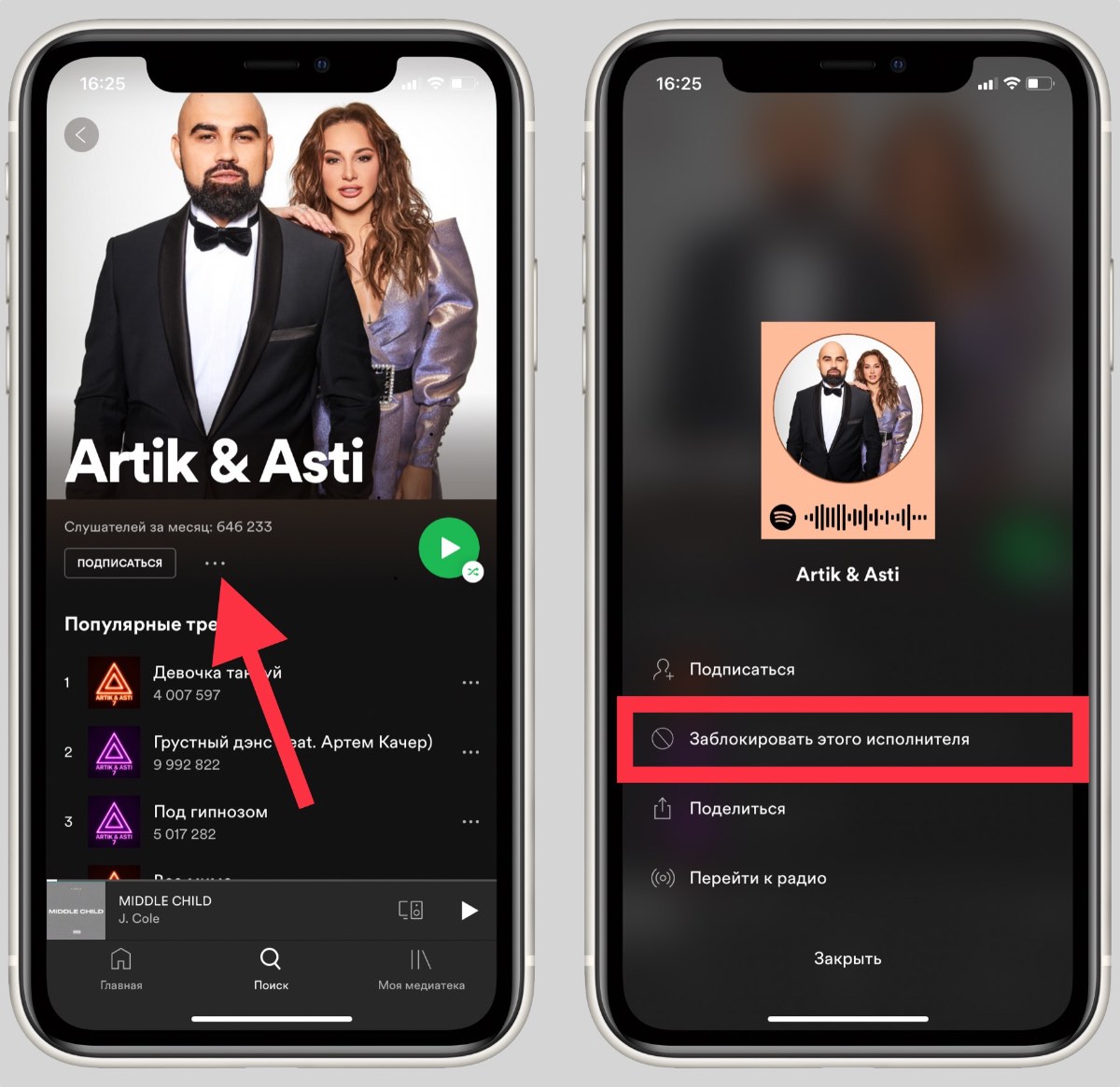
Spotify постоянно анализирует ваши действия, чтобы предлагать наиболее подходящую музыку. Иногда в рекомендации попадают исполнители, которых вообще не хочется слушать. Кнопка дизлайка не всегда помогает, ведь в следующей подборке этот артист может оказаться снова, но с другой композицией.
К счастью, в Spotify можно заблокировать исполнителей, чтобы их музыка больше не появлялась в рекомендациях. Делается это просто:
1. Открываете профиль артиста
2. Нажимаете на три точки под фото
3. В меню выбираете Заблокировать этого исполнителя
Чтобы разблокировать артиста, нужно перейти в раздел Моя медиатека → Исполнители и пролистать список до конца.
2. Сортировка плейлистов в десктопной версии
Сохраненные плейлисты в Spotify на Mac и PC сортируются по дате добавления (от новых к старым). В этом нет никакой проблемы, если плейлистов немного. Но если их хотя бы больше 10 штук, то постоянно прокручивать список не очень удобно.
Разработчики предусмотрели это и разрешили вручную перетаскивать плейлисты с помощью удержания левой кнопки мыши.
При желании, плейлисты можно объединить в папки . Вот как это сделать:
1. Нажимаем правой кнопкой мыши в области плейлистов
2. Выбираем Создать папку
3. Перетягиваем плейлисты в папки
Все изменения синхронизируются с приложениями Spotify на других платформах.
3. Возвращаем нормальную громкость
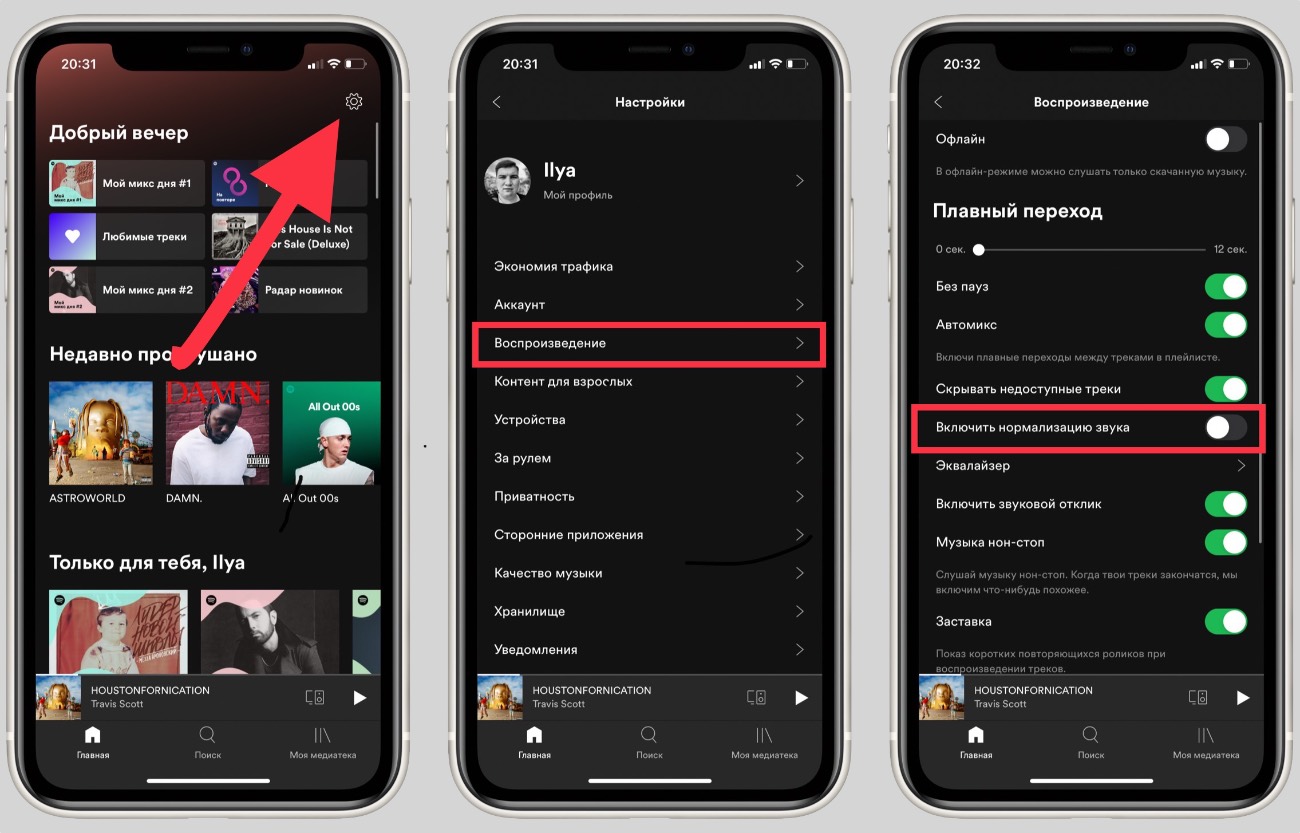
Пользователи Apple Music и других сервисов могли заметить, что треки в Spotify играют заметно тише, особенно в наушниках. Дело в том, что Spotify уменьшает максимальную громкость, чтобы все композиции звучали на одном уровне.
Как отключить эту функцию:
1. Открываем Настройки → Воспроизведение
2. Выключаем тумблер рядом с пунктом Включить нормализацию звука
В Apple Music тоже есть такая опция (Настройки → Музыка → Коррекция громкости), но по умолчанию она отключена.
4. Восстанавливаем случайно удаленные плейлисты
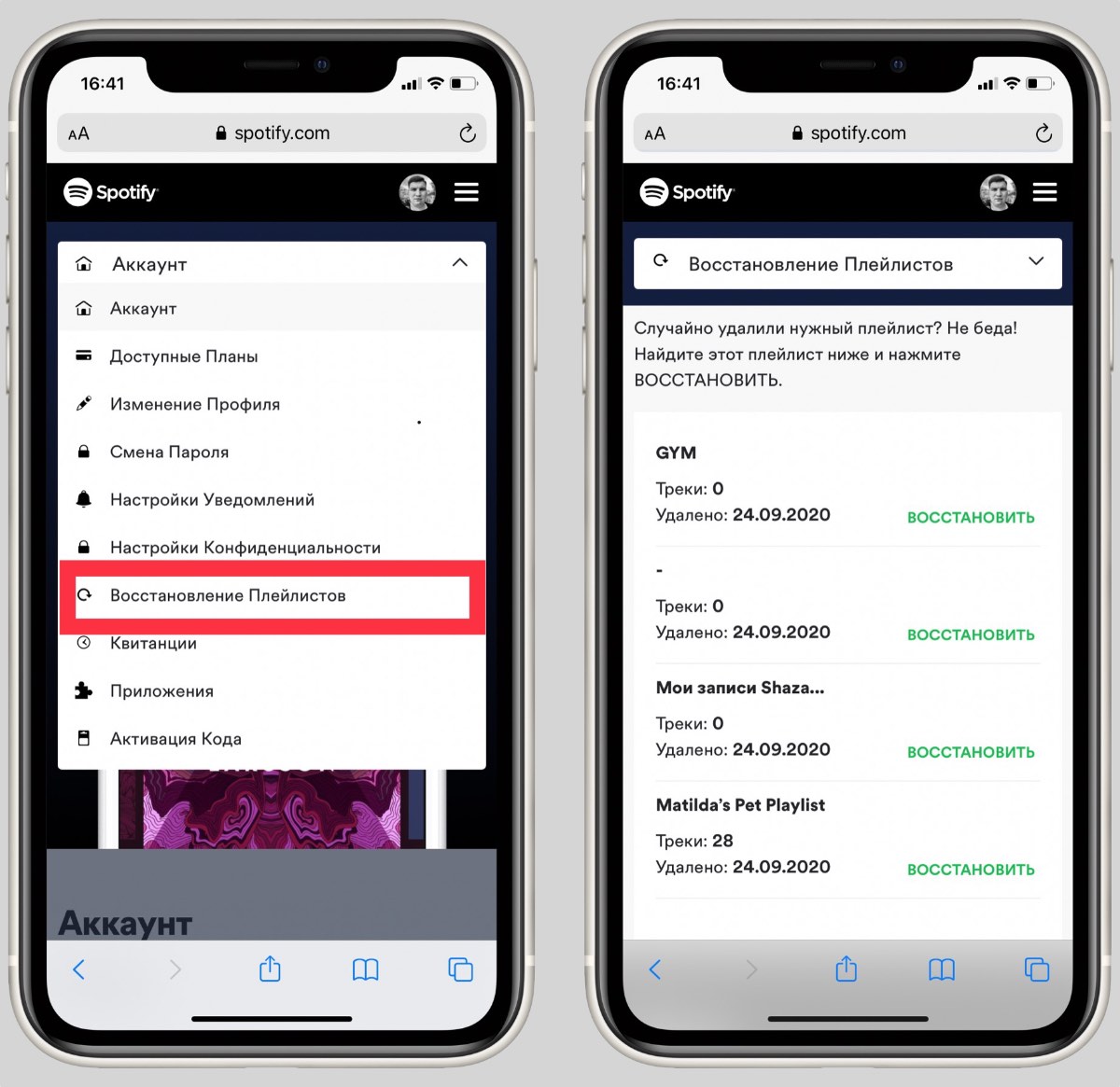
Иногда бывают ситуации, когда пользователи случайно удаляют свои плейлисты. Что делать в таком случае? В других сервисах вариант один: создать новый плейлист и добавлять в него треки.
Но разработчики Spotify подумали даже о такой нестандартной ситуации и разрешили восстанавливать удаленные плейлисты.
Перейдите на сайт Spotify под своим аккаунтом и в меню выберите Восстановление плейлистов. Затем найдите нужный плейлист и нажмите кнопку Восстановить.
Функция работает только с собственными плейлистами.
5. Что слушают друзья
В Spotify можно в реальном времени следить за тем, какую музыку слушают друзья. Для этого к аккаунту Spotify надо привязать Facebook. Как это сделать:
1. В правой колонке (если её нет, увеличьте окно приложения) нажмите кнопку Найти друзей
2. В появившемся окне надо нажать на кнопку Привязать аккаунт Facebook
3. Выберите друзей, на которых хотите подписаться
После этого справа будет показываться список друзей и песня, которую они слушают в данный момент или последний проигрываемый трек.
Друзья тоже могут на вас подписаться и следить за вами. Если вы хотите скрыть от них информацию, воспользуйтесь настройками.
На Mac и PC
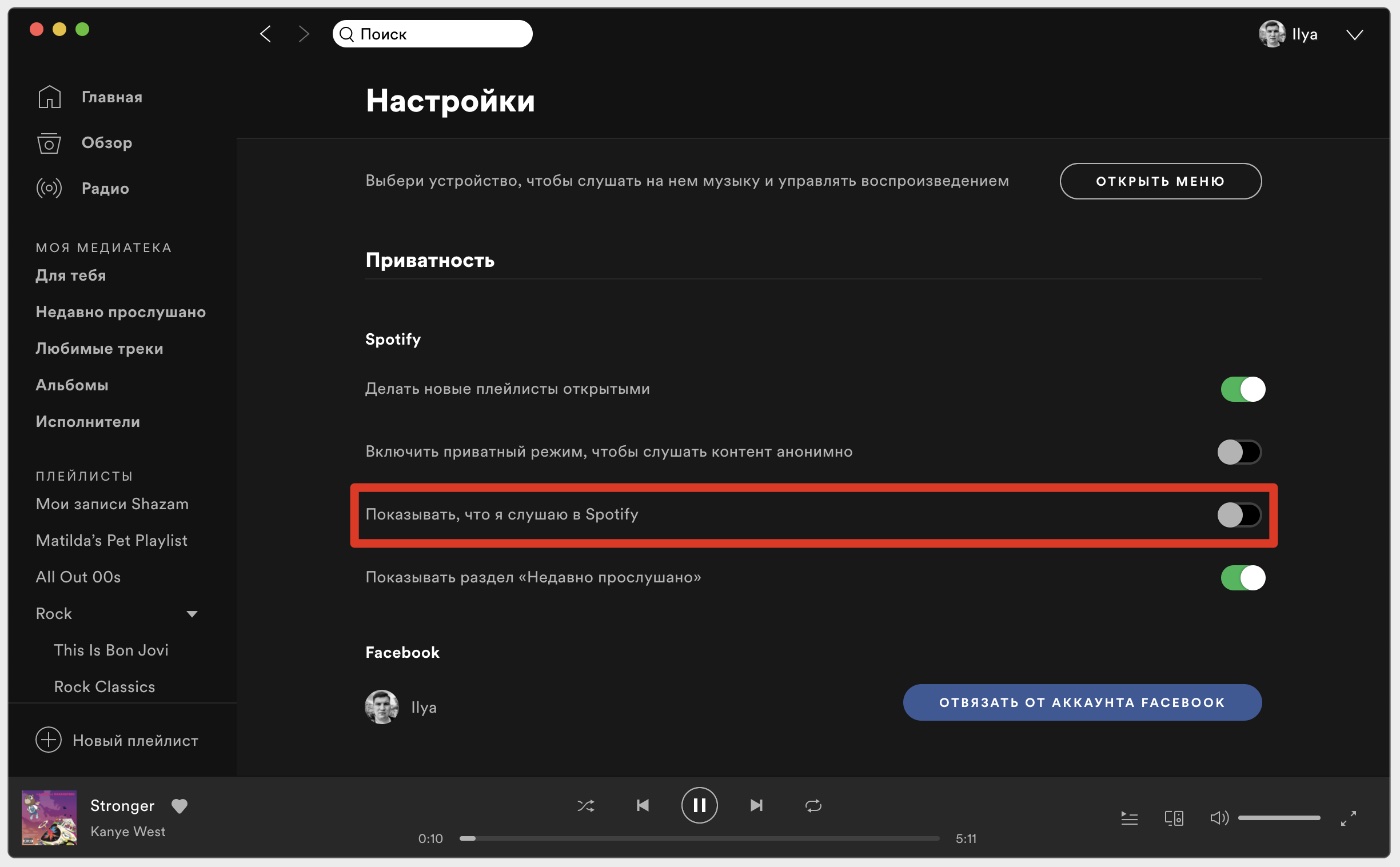
1. Нажмите на стрелку рядом с профилем
2. Перейдите в Настройки
3. Выключите тумблер рядом с пунктом Показывать, что я слушаю в Spotify
На iPhone
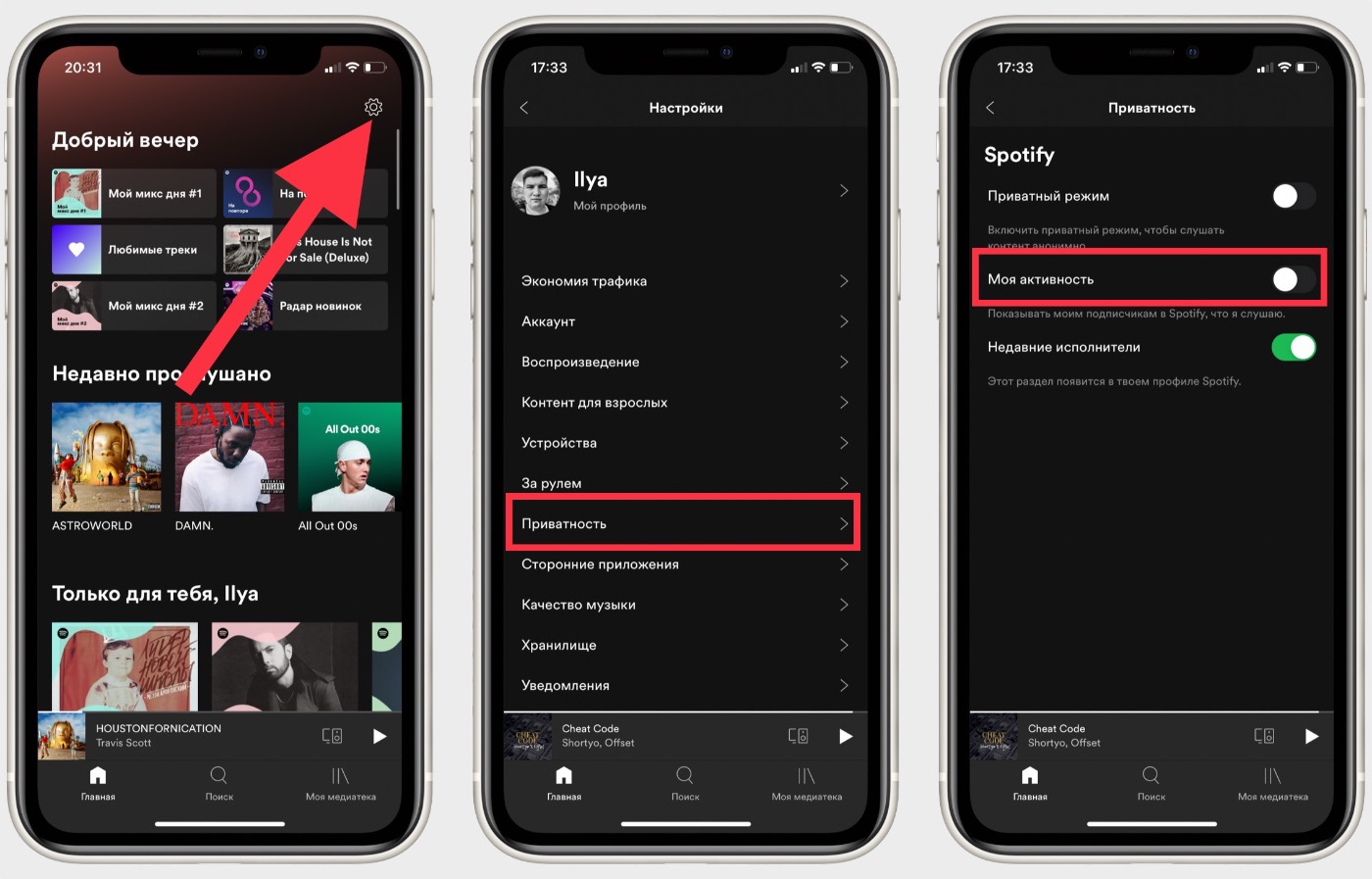
1. Перейдите в Настройки → Приватность
2. Выключите тумблер рядом с пунктом Моя активность
Теперь никто не сможет посмотреть, какие песни вы слушаете. На качество рекомендаций это не влияет.
6. Интеграция с Google Картами
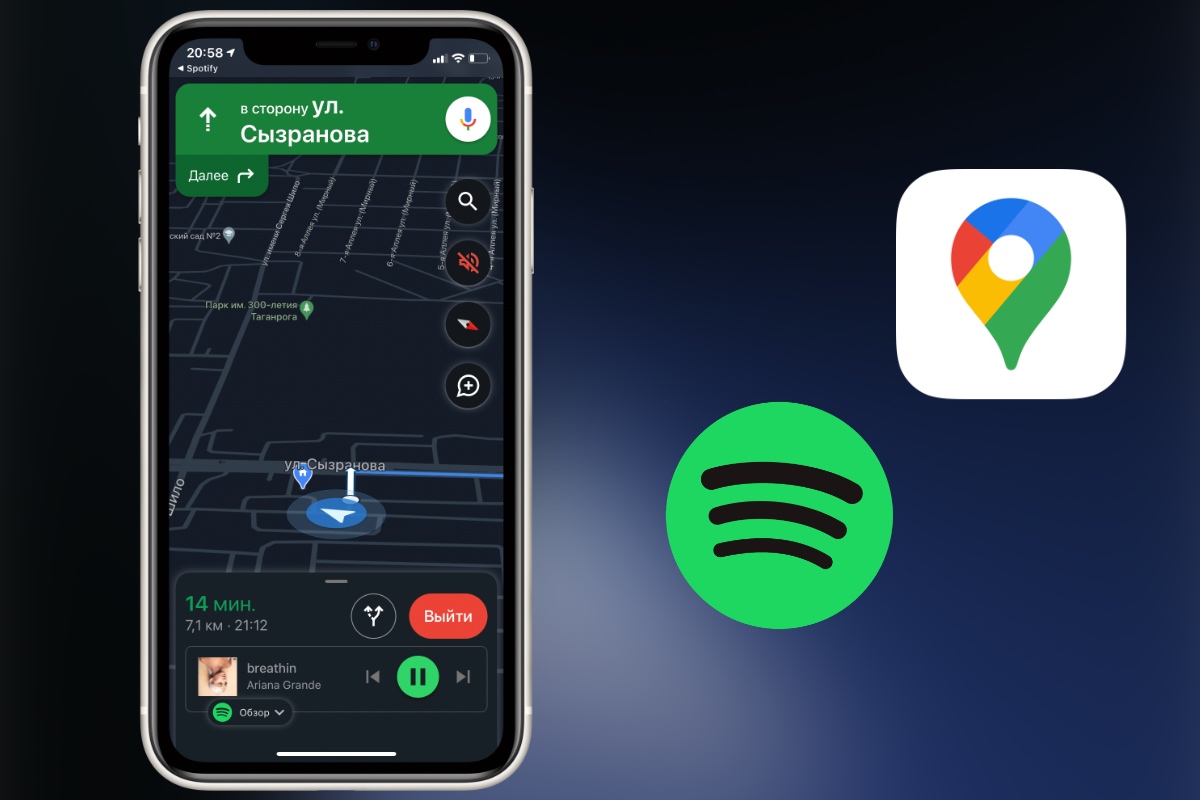
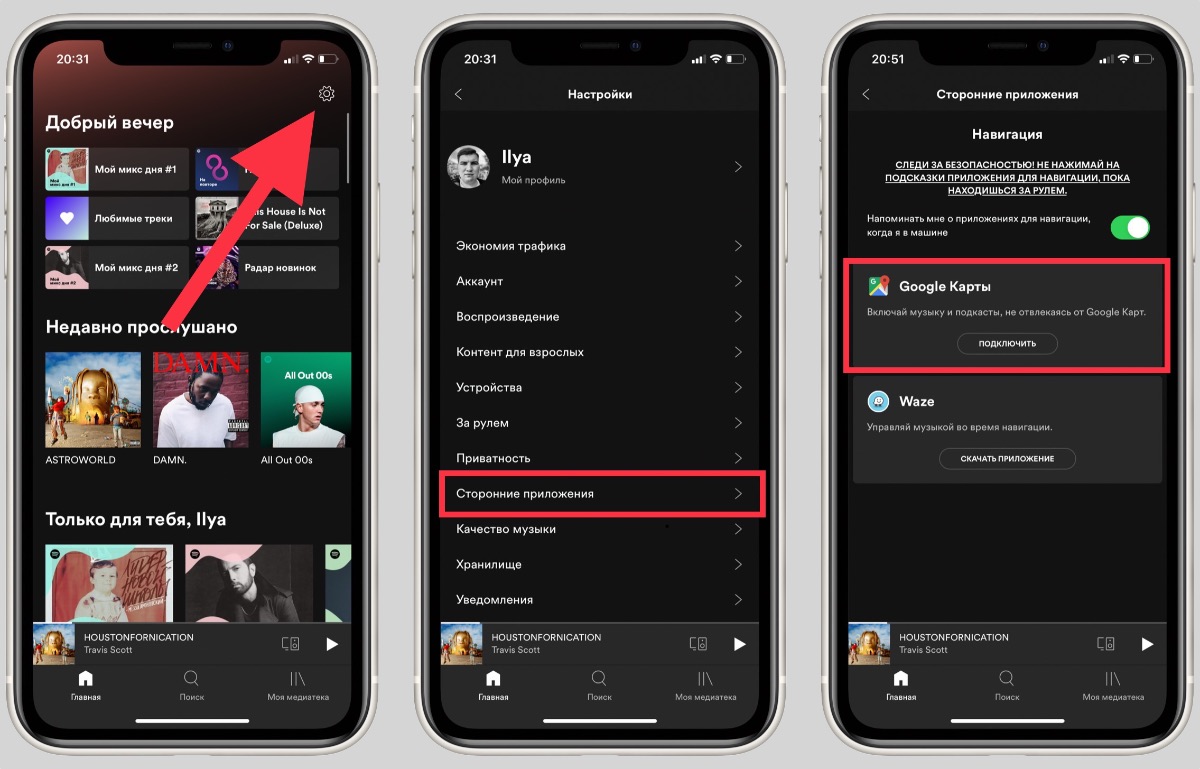
Окно с плеером Spotify можно вывести прямо в Google Карты во время навигации. Делается это следующим образом:
1. Откройте Настройки → Сторонние приложения
2. Нажмите кнопку Подключить рядом с Google Картами. Нужно будет войти в аккаунт Google
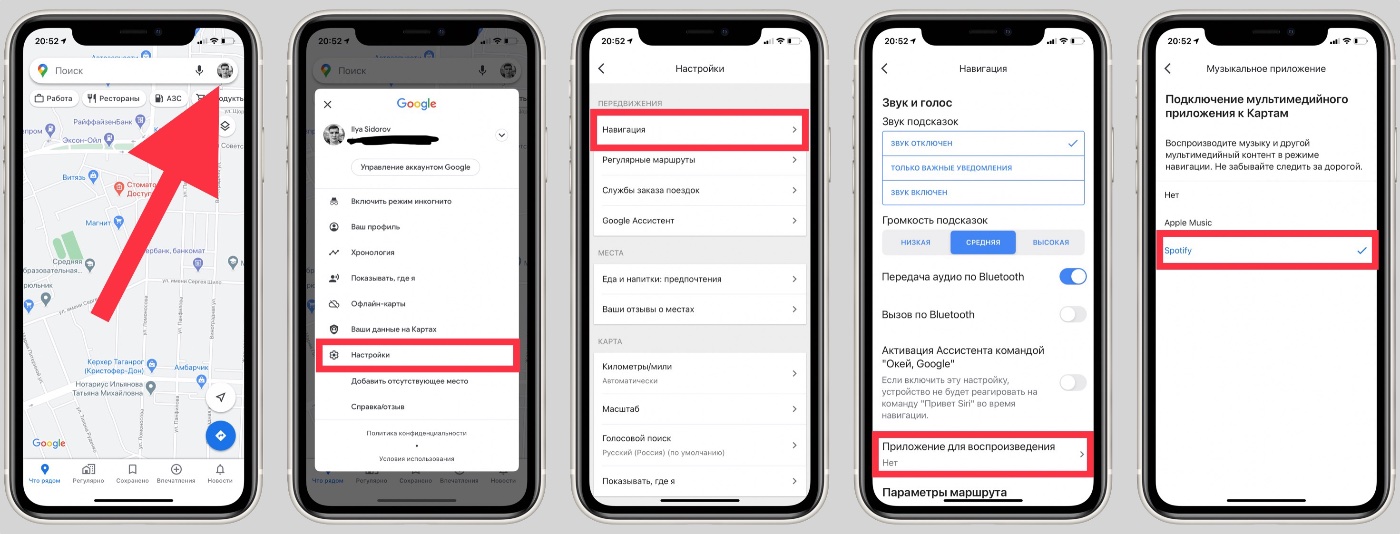
3. Откройте Google Карты
4. Нажмите на иконку профиля и перейдите в Настройки → Навигация → Приложение для воспроизведения
5. Выберите Spotify
Теперь в Google Картах можно перелистывать треки Spotify, ставить их на паузу и включать плейлисты.
Жаль, что в Яндекс.Навигаторе и 2ГИС не работает.
7. Плейлист для вашего питомца
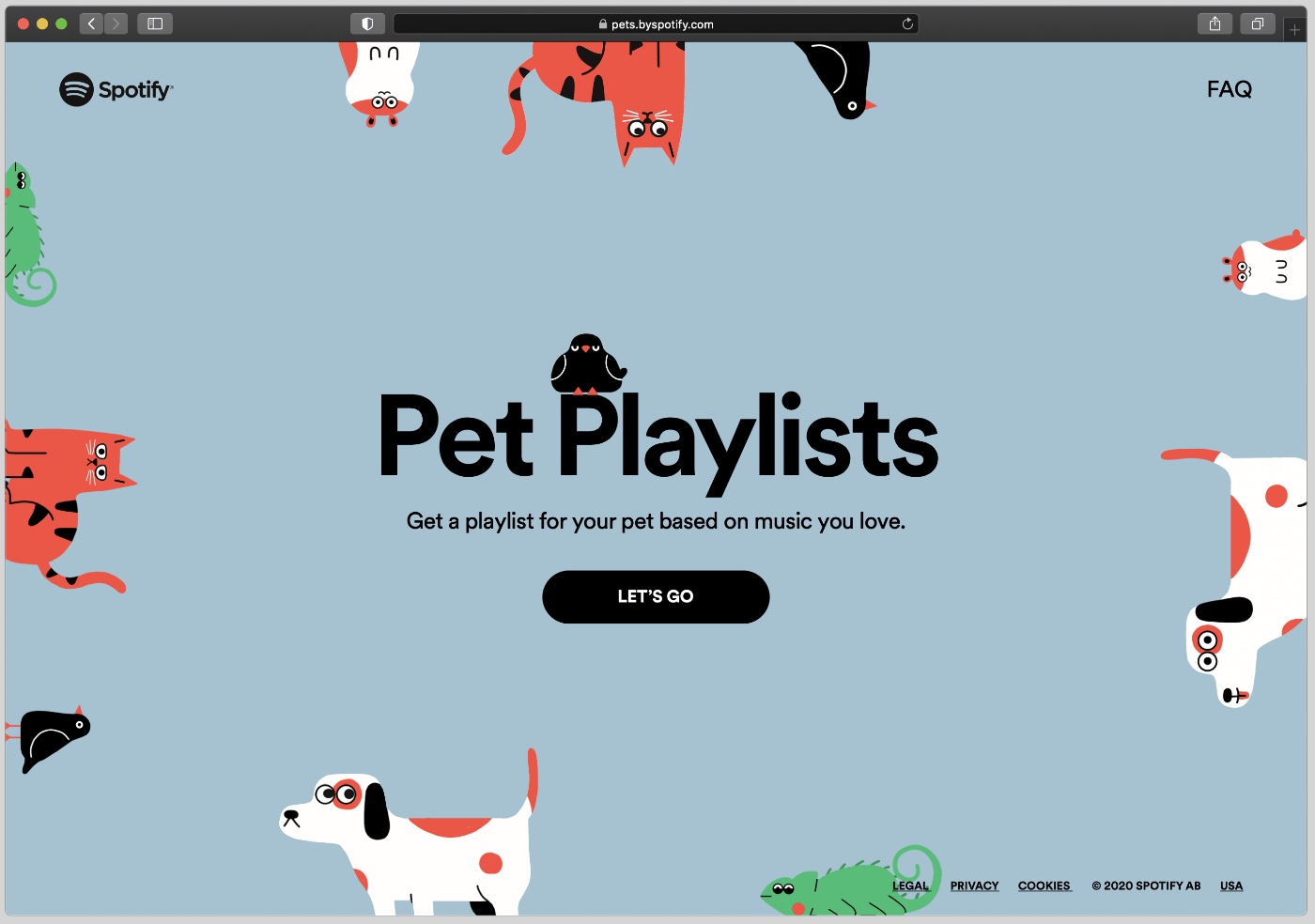
Да-да, в Spotify можно создать плейлист для домашнего животного на основе ваших интересов. Для этого надо перейти на специальный сайт Spotify под своим аккаунтом, выбрать питомца и ответить на несколько вопросов.
В случае с кошкой спросят насколько она энергичная и дружелюбная. На обложку плелийста можно добавить фото питомца и его имя в название.
8. Интеграция с Siri
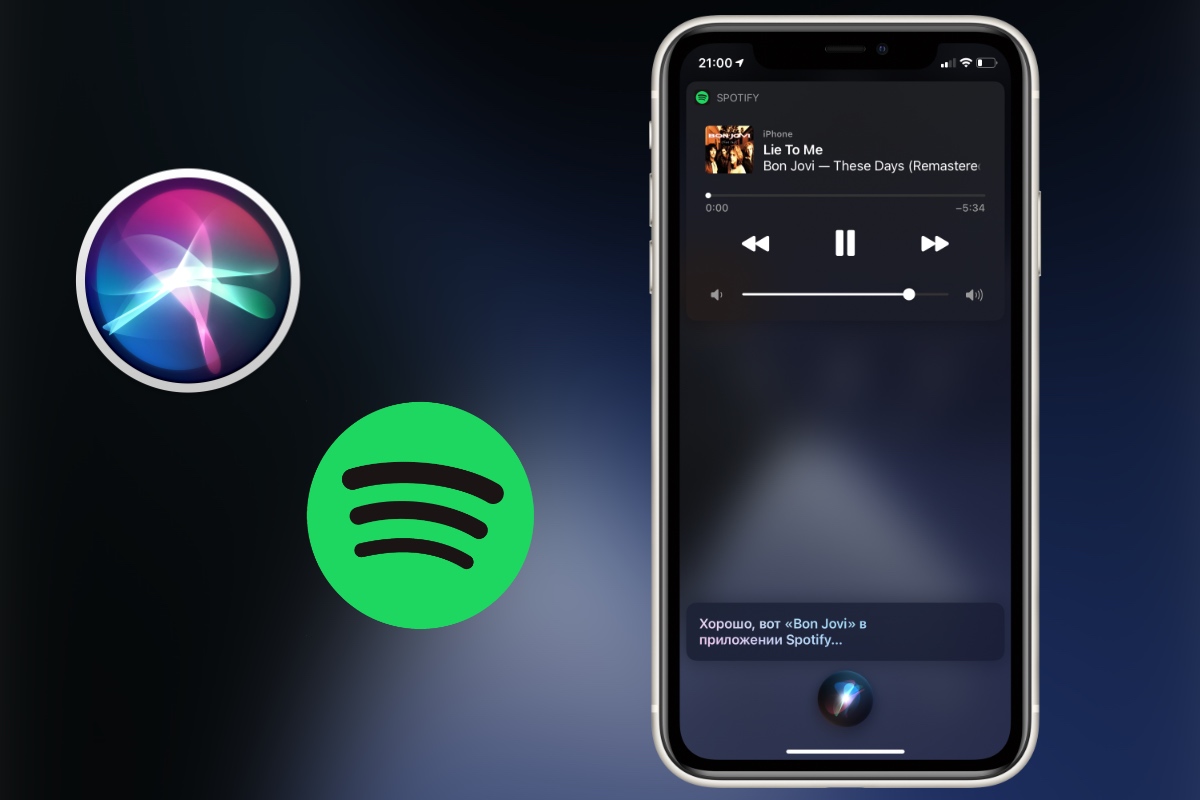
Spotify один из немногих музыкальных сервисов, поддерживающих Siri. Вы можете попросить голосового помощника включить трек или найти артиста в Spotify. Главное, в конце предложения четко сказать В Spotify, иначе Siri откроет Apple Music.
Например, Включи песни Bon Jovi в Spotify или Включи альбом 7 Rings.
Использовать Siri можно только на iPhone. С Apple Watch, HomePod и Mac функция не работает.
9. Горячие клавиши на Mac и PC
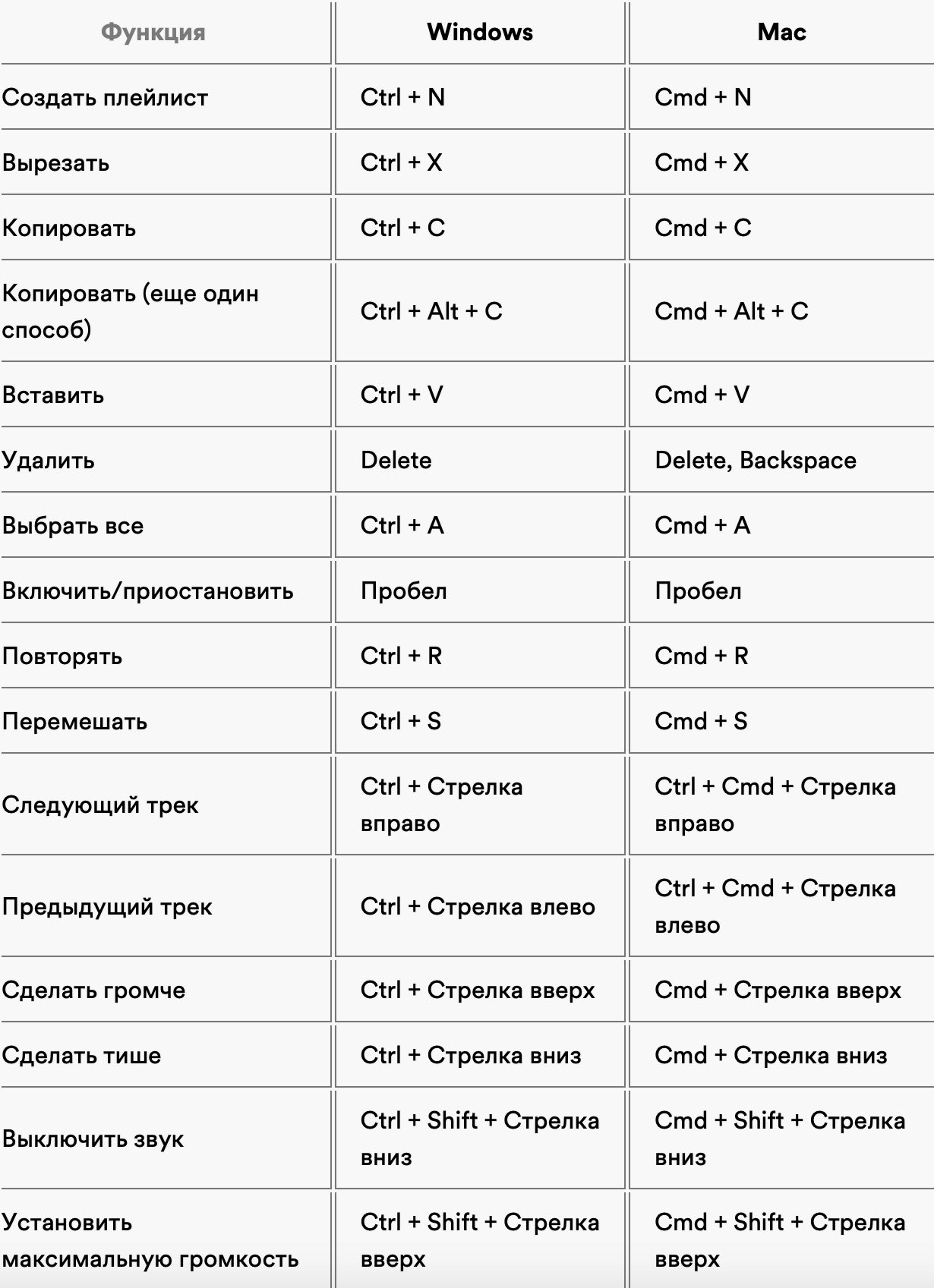
Spotify поддерживает горячие клавиши на Mac и PC. С их помощью можно быстро создать плейлист, выбрать все треки, удалить их, перемешать и ещё много чего.
Список основных клавиатурных сочетаний выше. Полный список можно посмотреть на сайте Spotify.
10. Как подружить Spotify и Shazam
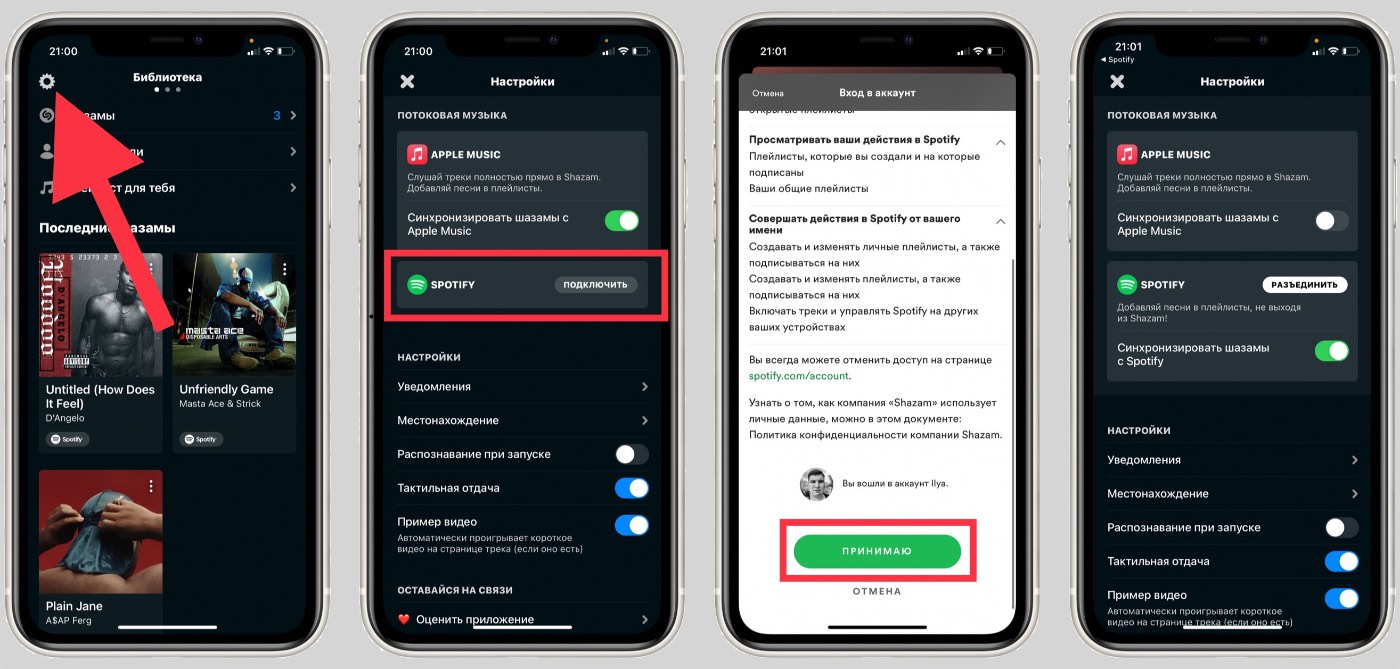
Если вы сейчас найдете трек в Shazam, вероятнее всего, он предложит послушать его в Apple Music. Не зря же Apple купила Shazam.
Но вместо Apple Music можно использовать Spotify. Вот как это сделать:
1. Откройте Shazam
2. На вкладке Библиотека нажмите на иконку настроек в левом верхнем углу
3. Нажмите кнопку Подключить рядом со Spotify (появится предупреждение, надо подтвердить действие)
4. Отроется Spotify и окно с соглашением, нажмите кнопку Принимаю
Вернитесь в Shazam. Если все сделали по инструкции, то вместо Apple Music будет использоваться Spotify. Тут же можно включить синхронизацию шазамов со Spotify.
В закладки
Как настроить рекомендации Spotify
Spotify — это одна из самых популярных стриминговых платформ для прослушивания музыки. Одним из основных преимуществ этой платформы является возможность получения персонализированных рекомендаций, которые в большей степени соответствуют вкусам и предпочтениям слушателя. В этой статье мы рассмотрим, как настроить рекомендации Spotify и получить максимально подходящую музыку для вашего вкуса.
Первым шагом в настройке персонализированных рекомендаций является создание своего уникального профиля в Spotify. Для этого вам потребуется зарегистрироваться на платформе и войти в свою учетную запись. После этого можно будет указать свои предпочтения в музыке, выбрав жанры и исполнителей, которые вам нравятся.
Затем следует включить режим «Хиты на сегодня». Эта функция позволяет получать рекомендации на основе наиболее популярных песен и артистов. Чтобы включить этот режим, нужно нажать на кнопку «Поиск» внизу экрана и выбрать раздел «Хиты на сегодня».
Для еще более точных рекомендаций можно воспользоваться функцией «Похожие артисты». Она позволяет открыть страницу исполнителя и увидеть список схожих с ним артистов. Вы можете исследовать эти артисты и добавлять их в свою библиотеку, что поможет Spotify лучше понять ваши предпочтения и дать еще более индивидуальные рекомендации.
Важно отметить, что рекомендации Spotify основаны на алгоритмах машинного обучения. Чем больше вы слушаете музыку на платформе, тем точнее становятся рекомендации, поскольку алгоритмы учитывают ваши предпочтения и привычки в прослушивании. Используйте различные функции и экспериментируйте с настройками, чтобы получить наиболее подходящую и интересную для вас музыку!
В итоге настройка рекомендаций Spotify позволяет создать уникальный и персонализированный музыкальный опыт. Вы сможете наслаждаться вашими любимыми треками, а также открывать новых исполнителей и жанры, которые привлекут ваше внимание. Попробуйте настроить рекомендации Spotify уже сегодня и наслаждайтесь качественной персонализированной музыкой прямо на вашем гаджете!
Настройка рекомендаций Spotify
Spotify предлагает своим пользователям индивидуально подобранную музыку и рекомендации на основе их предпочтений. Чтобы получить наиболее персонализированный список рекомендаций, вам следует настроить свой профиль и предоставить Spotify информацию о ваших музыкальных предпочтениях.
1. Создайте свой профиль
Перед тем, как начать настраивать рекомендации, вам необходимо создать свой профиль на Spotify. Профиль позволит платформе отслеживать и сохранять ваши прослушивания, плюс предложит вам функции, которые будут удовлетворять вашим потребностям.
2. Отмечайте понравившиеся песни
Одним из ключевых способов настройки рекомендаций Spotify является отметка понравившихся песен. Вы можете добавлять песни, которые вам нравятся, в свою библиотеку или помещать их в плейлисты. Spotify будет использовать эти данные, чтобы предлагать вам похожую музыку и новые артисты, основываясь на ваших предпочтениях.
3. Оценивайте песни
Вы также можете оценивать песни, указывая, нравится ли вам данная композиция или нет. Чем больше песен вы оцениваете, тем точнее будут рекомендации Spotify. Нажмите на символ «лайка», если вам нравится трек, или «дизлайка», если песня вам не подходит. Spotify будет учитывать эти данные при формировании рекомендаций.
4. Исследуйте различные жанры и артистов
Для получения более разнообразных рекомендаций не ограничивайтесь слушанием только одного жанра музыки или артиста. Spotify предлагает обширную библиотеку разных жанров и исполнителей. Откройте свой музыкальный горизонт, и вы получите более широкий и интересный список рекомендаций.
5. Подключитесь к друзьям и исполнителям
Spotify также позволяет вам подключиться к своим друзьям и следить за музыкальными предпочтениями ваших любимых исполнителей. Вы можете подписаться на их плейлисты или библиотеки, чтобы быть в курсе последних новинок и получать рекомендации, основываясь на ваших друзьях и любимых артистах.
6. Используйте функцию Discover Weekly
Discover Weekly — это еженедельный плейлист, который создается автоматически на основе вашей музыкальной истории и предпочтений. Этот плейлист будет обновляться еженедельно и предлагать вам новую музыку, соответствующую вашему вкусу. Убедитесь, что вы проявляете активность в Spotify, чтобы он смог составить максимально точные рекомендации.
| Шаг | Описание |
|---|---|
| 1 | Создайте свой профиль на Spotify |
| 2 | Отмечайте понравившиеся песни и добавляйте их в библиотеку или плейлисты |
| 3 | Оценивайте песни, указывая, нравится она вам или нет |
| 4 | Исследуйте разные жанры и артистов |
| 5 | Подключитесь к друзьям и исполнителям |
| 6 | Используйте функцию Discover Weekly |
Создайте аккаунт
Для того чтобы получить все преимущества персонализированных рекомендаций Spotify, вам необходимо создать аккаунт. Это позволит вам настраивать ваши предпочтения и получать подходящую музыку.
Следуйте инструкциям ниже, чтобы создать свой аккаунт на Spotify:
| 1. | Перейдите на официальный сайт Spotify по адресу www.spotify.com. |
| 2. | Нажмите на кнопку «Зарегистрироваться бесплатно» или «Получить Premium». |
| 3. | Выберите вариант регистрации через Facebook или заполнение формы с указанием вашей электронной почты, имени пользователя и пароля. |
| 4. | Продолжите регистрацию, следуя указаниям на экране и подтвердите вашу учетную запись. |
Теперь у вас есть аккаунт на Spotify! Вы можете начать настройку вашего профиля, указывая ваши музыкальные предпочтения, добавлять понравившиеся артисты и альбомы в библиотеку, а также слушать персонализированные плейлисты и рекомендации.
Персонализируйте профиль
Для того чтобы получать максимально персонализированные рекомендации на Spotify, вам рекомендуется настроить свой профиль. Это поможет платформе лучше понять ваши музыкальные предпочтения и предложить вам подходящий контент.
В первую очередь, заполните свои музыкальные интересы и предпочтения в настройках профиля. Вы можете указать свои любимые жанры, исполнителей и альбомы. Чем больше информации вы предоставите, тем точнее будут рекомендации.
Кроме того, активно используйте функцию «Лайк». Когда вы находите треки, которые вам нравятся, ставьте им лайк. Это поможет Spotify понять ваши музыкальные предпочтения и предложить вам похожие композиции.
Не забывайте также обновлять свою персонализированную плейлисту. Создавайте новые плейлисты и добавляйте в них музыку, которую вы хотите слушать. Spotify будет использовать эту информацию для предоставления вам рекомендаций, основанных на вашем вкусе.
И наконец, не забывайте ставить оценку трекам, которые вам не нравятся или не подходят вам. Spotify также учитывает эту информацию и пытается адаптировать свои рекомендации в соответствии с вашими предпочтениями.
В целом, чем активнее вы настроите свой профиль и вовлечетесь в использование функций Spotify, тем более персонализированные рекомендации вы будете получать. Постепенно платформа будет улучшать свои рекомендации, основываясь на ваших действиях и предпочтениях. Наслаждайтесь музыкой!
Оцените песни и альбомы
Чтобы Spotify мог предоставить вам еще более точные рекомендации, вы можете оценивать понравившиеся и непонравившиеся песни и альбомы.
Когда вы прослушиваете музыку и вам нравится песня или альбом, вы можете добавить их в свою библиотеку или добавить в плейлист. Таким образом, Spotify узнает ваши предпочтения и начинает анализировать ваш вкус.
Если же вы не нравится песня или альбом, вы можете отметить ее как непонравившуюся. Это поможет Spotify более точно понять, что вам не нравится, и предоставить более релевантные рекомендации.
Оценивая песни и альбомы, вы активно участвуете в формировании своего музыкального профиля и помогаете Spotify лучше знать ваши музыкальные предпочтения, чтобы предлагать вам именно то, что вам нравится.
Добавьте песни в библиотеку
Чтобы улучшить персонализацию и получать более точные рекомендации от Spotify, важно добавить понравившиеся вам песни в свою библиотеку.
Есть несколько способов добавить песни в библиотеку:
- Во время прослушивания песни нажмите на значок-сердце, чтобы добавить ее в свою библиотеку. Это отличный способ отмечать понравившиеся треки во время прослушивания и будущим списком для рекомендаций.
- При просмотре плейлиста или альбома нажмите на значок-сердце рядом с песней, чтобы добавить ее в свою библиотеку. Это удобно, когда вы хотите сохранить всю музыку из определенного плейлиста или альбома.
- Если вы пользуетесь компьютерной версией Spotify, вы также можете нажать правой кнопкой мыши на песне и выбрать «Добавить в библиотеку» из контекстного меню.
После добавления песни в библиотеку она будет доступна в разделе «Библиотека». Вы можете просмотреть все добавленные вами песни и управлять ими с помощью фильтров и плейлистов.
Не забывайте регулярно обновлять свою библиотеку, чтобы Spotify мог предлагать вам более интересную и персонализированную музыку.
Подпишитесь на плейлисты
Когда вы подписываетесь на плейлист, Spotify начинает изучать ваши предпочтения и анализировать прослушиваемые вами треки. Благодаря этому, сервис может предлагать вам новую музыку, основываясь на вашем предпочтениях и настройках.
Чтобы подписаться на плейлист, выполните следующие шаги:
Шаг 1:
Откройте приложение Spotify на своем устройстве и перейдите в раздел «Подборки».
Шаг 2:
Изучите доступные плейлисты и выберите тот, который вам нравится. Вы можете использовать поиск для того, чтобы найти плейлист по конкретному жанру, настроению или автору.
Шаг 3:
Нажмите на плейлист, чтобы открыть его и послушать уже созданную подборку.
Шаг 4:
Чтобы подписаться на плейлист, нажмите на кнопку «Подписаться». В этом случае плейлист будет доступен вам в разделе «Библиотека» в приложении.
Когда вы подписаны на плейлист, Spotify будет использовать информацию о ваших предпочтениях для адаптации рекомендаций. Помимо этого, у вас будет доступ к новой музыке, которую кто-то другой отобрал специально для вас.
Подписывайтесь на плейлисты в Spotify, чтобы наслаждаться еще более персонализированным музыкальным опытом!
Используйте функцию «Daily Mix»
Для того, чтобы воспользоваться «Daily Mix», вам необходимо выполнить следующие шаги:
- Откройте приложение Spotify на вашем устройстве.
- Перейдите на вкладку «Библиотека».
- В меню выберите «Daily Mix».
После этого вы увидите несколько плейлистов, каждый из которых отражает вашу индивидуальность и ваши музыкальные предпочтения. Вы можете включать эти миксы, когда вам удобно, а также добавлять их в свою библиотеку.
Функция «Daily Mix» является отличным способом получить персонализированный плейлист, основанный на вашем вкусе. Она позволяет вам наслаждаться любимой музыкой каждый день, не задумываясь о поиске новых исполнителей и треков. Просто включите «Daily Mix» и наслаждайтесь своими любимыми песнями!