Что такое жесткий диск?
Здесь мы собрали самое важное, что вам нужно знать о жестких дисках, принципах их работы, их ограничениях и о том, как сэкономить на них место.

Жесткий диск: что это такое
Жесткий диск — это устройство, используемое для хранения цифрового содержимого и других данных на компьютерах. Каждый компьютер имеет внутренний жесткий диск, но вы также можете пользоваться внешними жесткими дисками для увеличения объема места на компьютере. В этой статье мы рассмотрим различные типы жестких дисков, их преимущества и недостатки.
Типы резервных хранилищ
Всем компьютерам требуются накопители для долгосрочного хранения данных. Эти накопители называют резервными хранилищами, а оперативная память (ОЗУ) компьютера является основным хранилищем.
В общем, резервные хранилища бывают двух видов: жесткие диски (HDD) и твердотельные накопители (SSD). SSD относят к жестким дискам, но это не совсем точно, и важно понимать разницу между HDD и SSD.
Что такое HDD?
HDD — это более традиционный тип жесткого диска.
Жесткие диски состоят из намагниченных металлических или стеклянных круглых пластин, вращающихся со скоростью от 5400 до 15 000 об./мин. Чем быстрее вращается магнитный диск, тем быстрее ваш компьютер сможет получить доступ к находящейся на нем информации.
Все цифровые данные поступают в виде бинарного кода — последовательности единиц и нулей, которые могут представлять собой любую информацию. Головки жестких дисков для записи и чтения используются для ввода этих единиц и нулей путем намагничивания частей диска. В каждой крошечной части диска размещается бит, равный 1 или 0. Головка может определять магнетизм каждой части, считывая информацию с нее. Головка, которая может читать данные, способна также записывать их, изменяя намагниченность битов на диске.
При каждом изменении, например при сохранении или удалении файла, головка жесткого диска соответствующим образом регулирует магнетизм жесткого магнитного диска. Представьте себе проигрыватель пластинок с виниловым диском в качестве жесткого магнитного диска, содержащего информацию, и тонармом в качестве головок, сканирующих информацию.
Поскольку данные хранятся на магнитах, HDD не разрушаются при отключении питания, а это означает, что они сохраняют данные, даже когда компьютер выключен.
Максимальная емкость современных внутренних HDD может достигать 20 ТБ. С момента появления SSD жесткие диски редко используются в качестве устройств длительного хранения данных в компьютере, но по-прежнему являются надежным вариантом внешнего накопителя.
Что такое SSD?
SSD (твердотельные накопители) — это новый тип жестких дисков. Это предпочтительный тип внутренних жестких дисков самых современных ноутбуков. SSD также используются во всех смартфонах и планшетах.
В твердотельных накопителях применяется флеш-память, как и во флеш-накопителях USB, а также картах памяти для цифровых фотоаппаратов. Здесь нет никаких магнитов; в SSD используются полупроводники, которые хранят данные, изменяя электрическое состояние триллионов цепей, содержащихся в накопителе. Поскольку в SSD нет движущихся частей, они не только работают быстрее (так как вам не нужно ждать, пока диски начнут вращаться и головки считают информацию), но и служат дольше, чем HDD.
SDD намного дороже в производстве, поэтому, хотя они все чаще используются в качестве основных дисковых накопителей для ноутбуков и ПК высокого класса, многие по-прежнему предпочитают жесткие диски как более дешевый внешний вариант.
Краткая история жестких дисков
После экспериментов с магнитной лентой как средством хранения данных в 1956 году команда IBM во главе с Рейнольдом Б. Джонсоном разработала первый коммерческий жесткий диск.
Эта команда обнаружила, что можно хранить данные на намагниченных металлических дисках, которые позволяют перезаписывать информацию, что привело к созданию первой системы жестких дисков, известной как RAMAC (метод произвольного доступа для учета и контроля).
Оригинальный жесткий диск был размером с два холодильника с 50 24-дюймовыми жесткими магнитными дисками, вращающимися со скоростью 1200 об./мин. Несмотря на габариты, емкость памяти RAMAC составляла всего 5 МБ (что примерно соответствует размеру одного фото, снятого смартфоном), и при столь малой емкости он стоил около 10 000 долларов за мегабайт.
RAMAC находились в центрах хранения и обработки данных IBM, пока компания не представила съемные устройства для хранения данных в 1960-х годах. Дисковый накопитель IBM 1311 1962 года имел емкость 2,6 МБ на шести 14-дюймовых жестких магнитных дисках. Они были размером примерно с посудомоечную машину.
Персональные настольные компьютеры появились в 70-х годах, и в это же время компания IBM начала разрабатывать первые гибкие диски. Дискеты, впервые выпущенные в 1971 году, стали первыми портативными магнитными дисками. Можно считать их первыми внешними жесткими дисками. Дискеты оставались стандартным решением для хранения данных до тех пор, пока на рубеже веков не стали широко использоваться перезаписываемые компакт-диски и флеш-накопители USB. Первый жесткий диск для чтения и записи для персональных компьютеров был выпущен в 1972 году компанией Memorex.
К 1980 году многие крупные компании начали разрабатывать жесткие диски, и накопитель ST-506 от Shugart Technology с 5,25-дюймовыми пластинами и емкостью 5 МБ стал самым компактным HDD на то время. Тем временем компания IBM выпустила модель IBM 3380 — первый жесткий диск объемом 1 ГБ.
В 1983 году компания Rodime представила модель RO352 — первый 3,5-дюймовый HDD с двумя дисками общей емкостью 10 МБ. 3,5-дюймовые жесткие диски и по сей день остаются стандартом для настольных компьютеров (а 2,5-дюймовые HDD — для ноутбуков).
В 80-х годах знакомые нам внешние жесткие диски только начали разрабатывать, и со временем физический размер этих дисков уменьшился, а емкость увеличилась.
Зачем нужен жесткий диск?
В общем и целом жесткий диск нужен, чтобы хранить данные. На компьютере это все ваши фотографии, видео, музыка, документы и приложения; кроме того, код операционной системы вашего компьютера, программные платформы и драйверы также хранятся на жестких дисках. Емкость жесткого диска измеряется в мегабайтах (МБ), гигабайтах (ГБ) и терабайтах (ТБ).
Жесткий диск отличается от ОЗУ (оперативной памяти), которая представляет собой устройство для временного хранения данных компьютера, требующее электропитания для этой цели, а следовательно, являющееся энергозависимым ЗУ, сохраняющим данные только при включенном компьютере. ОЗУ используется не для личных данных, а для функционирования компьютера. Чтобы вы могли работать без перебоев и переключаться между задачами и приложениями, начиная с того места, где закончили, вашему компьютеру требуется память. ОЗУ является устройством первичного (оперативного) хранения данных, а HDD и SSD относятся к категории устройств вторичного, или долговременного, хранения данных.
Жесткий диск — это запоминающее устройство для хранения ваших файлов и данных в течение длительного времени. Сохраняя файл на свой компьютер, вы сохраняете его на жестком диске устройства. Жесткий диск — это картотечный шкаф для ваших цифровых файлов.
Что такое внешний жесткий диск?
Внешний жесткий диск — это жесткий диск, не встроенный в компьютер. Это портативное устройство, которое можно подключить к любому компьютеру, чтобы получить доступ к хранящимся на нем данным. В то время как внутренние жесткие диски напрямую подключены к материнской плате компьютера и хранят данные операционной системы, программных платформ, драйверы, программы, которыми вы пользуетесь, а также ваши файлы, внешние жесткие диски используются в основном для хранения личных файлов.
Жесткий диск компьютера можно изымать и обновлять, но это сложная задача, поэтому многие люди используют внешние жесткие диски, когда на их компьютере не хватает места.
В наши дни внешние жесткие диски могут вмещать до 20 ТБ данных, что более чем в миллион раз превосходит емкость самого первого жесткого диска в 1956 году. Благодаря такой вместимости в сочетании с портативностью и доступностью внешние жесткие диски стали лучшим решением для увеличения емкости компьютера до появления облачных хранилищ.
Недостатки внешних жестких дисков для хранения данных
По сравнению с простым использованием внутренней памяти компьютера внешние жесткие диски — практичное решение, но подразумевающее некоторые риски и ограничения, которые важно учитывать.
Как внутренние, так и внешние HDD подвержены риску потери данных. Причиной этому могут быть попытки нарушения защиты вредоносными программами или вирусами либо повреждение и износ вследствие естественных причин, таких как чрезмерное воздействие солнечных лучей или высоких температур, попадание жидкостей, пыли или помехи от других магнитных полей.
Большое количество сложных движущихся частей, благодаря которым работает жесткий диск, делает его весьма уязвимым для повреждений, особенно если вы носите его с собой. Если жесткий диск поврежден, возможно, вам все же удастся восстановить данные, хранящиеся на его магнитных пластинах, но это будет сложно и, вероятнее всего, недешево. HDD — один из наиболее хрупких внутренних компонентов компьютера по причине наличия в нем движущихся частей.
Кроме того, обычный жесткий диск не защищен паролем или шифром, поэтому в случае его потери или кражи ваша личная информация может подвергаться опасности.
Многие внешние жесткие диски поддерживают только определенные операционные системы либо лишь одну из них в конкретный промежуток времени. Если у вас MacBook и ПК с Windows, вы можете обнаружить, что ваш жесткий диск не обеспечивает чтение и запись на обоих устройствах, что может быть неудобно, если вы используете HDD для перемещения файлов с одного устройства на другое. Многие жесткие диски необходимо переформатировать, чтобы сконфигурировать их для записи в другой операционной системе, что приводит к потере всех данных.
Использование облачного хранилища вместо жестких дисков
Появление облачных хранилищ дало возможность не зависеть от ограничений и рисков жестких дисков. Облачные решения стали более безопасной и доступной альтернативой другим хранилищам данных. Сохранение файла в облаке означает, что он будет храниться онлайн, не занимая места на вашем устройстве.
Dropbox предоставляет вам до 3 ТБ места в личном аккаунте практически для любых типов файлов и неограниченный объем места для аккаунтов Dropbox Business Advanced и Enterprise.
Вместо того, чтобы покупать дополнительные внешние диски по мере их заполнения, вы можете просто увеличивать облачное хранилище, которое не занимает физическое пространство. Если вы храните файлы на разных внешних жестких дисках, нужный файл будет очень сложно найти. Облачное хранилище позволяет собрать все ваши файлы в одном месте. Вы сможете легко искать их и получать к ним доступ с любого устройства, подключенного к сети. Внешние жесткие диски, как правило, подключаются к компьютерам через USB, поэтому их можно подключать только к определенным устройствам, в то время как облачное хранилище доступно не только с ПК и ноутбуков, но и с планшетов и смартфонов. Если вы хотите перенести содержимое, хранящееся на внешних дисках, в облако, используйте резервное копирование на внешние диски — вы сможете получить доступ к вашим файлам откуда угодно.
Dropbox использует серверы, размещенные в центрах хранения и обработки данных по всему миру. Вы не можете случайно уронить облако и повредить файлы в нем, как это могло бы произойти со внешним жестким диском, так как все данные оцифрованы и находятся в безопасности. В Dropbox файлы хранятся в зашифрованном защищенном месте, откуда гораздо сложнее украсть информацию, чем с обычного жесткого диска.
Dropbox — безопасное и универсальное решение для резервного копирования и хранения файлов, которое позволяет сэкономить место на вашем компьютере и избавиться от хлопот и рисков, связанных с хранением важных данных на внешних жестких дисках.
Анатомия накопителей: жёсткие диски
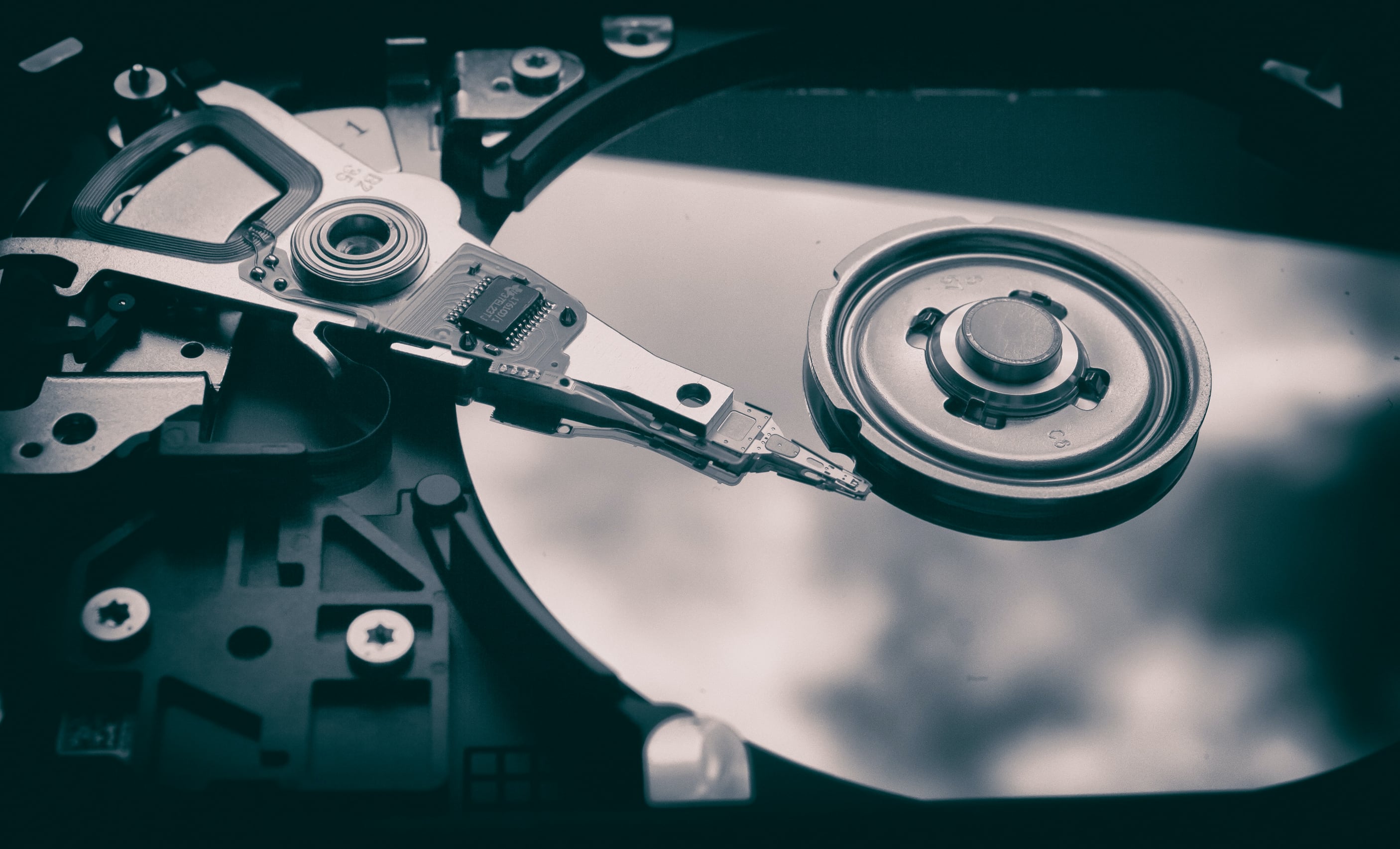
Он магнитный. Он электрический. Он фотонный. Нет, это не новое супергеройское трио из вселенной Marvel. Речь идёт о хранении наших драгоценных цифровых данных. Нам нужно где-то их хранить, надёжно и стабильно, чтобы мы могли иметь к ним доступ и изменять за мгновение ока. Забудьте о Железном человеке и Торе — мы говорим о жёстких дисках!
Итак, давайте погрузимся в изучении анатомии устройств, которые мы сегодня используем для хранения миллиардов битов данных.
You spin me right round, baby
Механический накопитель на жёстких дисках (hard disk drive, HDD) был стандартом систем хранения для компьютеров по всему миру в течение более 30 лет, но лежащие в его основе технологии намного старше.
Первый коммерческий HDD компания IBM выпустила в 1956 году, его ёмкость составляла аж 3,75 МБ. И в целом, за все эти годы общая структура накопителя не сильно изменилась. В нём по-прежнему есть диски, которые используют для хранения данных намагниченность, и есть устройства для чтения/записи этих данных. Изменился же, и очень сильно, объём данных, который можно на них хранить.
В 1987 году можно было купить HDD на 20 МБ примерно за 350 долларов; сегодня за такие же деньги можно купить 14 ТБ: в 700 000 раз больший объём.
Мы рассмотрим устройство не совсем такого размера, но тоже достойное по современным меркам: 3,5-дюймовый HDD Seagate Barracuda 3 TB, в частности, модель ST3000DM001, печально известную своим высоким процентом сбоев и вызванных этим юридических процессов. Изучаемый нами накопитель уже мёртв, поэтому это будет больше похоже на аутопсию, чем на урок анатомии.
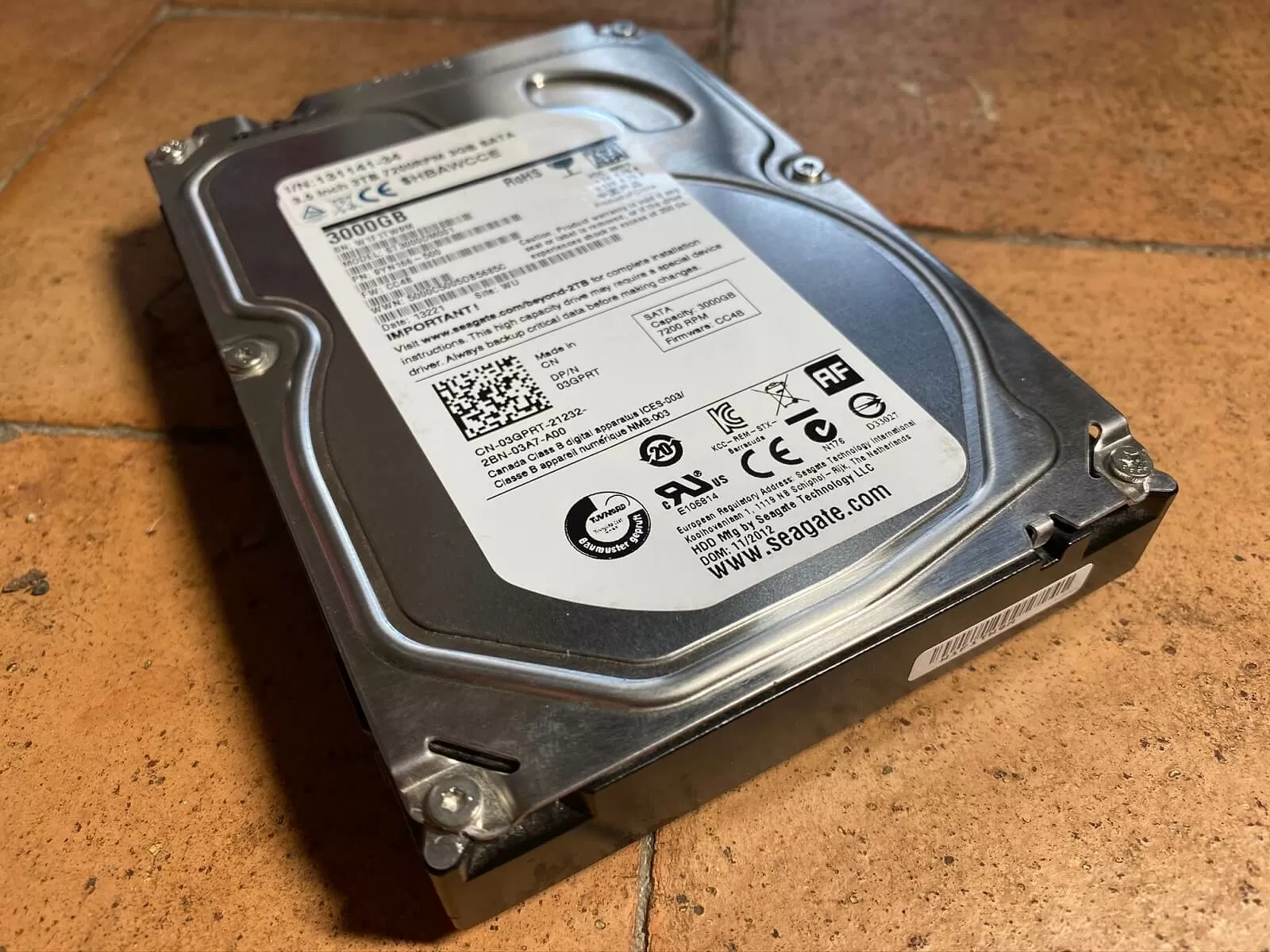
Основную массу жёсткого диска составляет литой металл. Силы внутри устройства при активном использовании могут быть довольно серьёзными, поэтому толстый металл препятствует изгибанию и вибрациям корпуса. Даже в крошечных 1,8-дюймовых HDD в качестве материала корпуса используются металл, однако обычно они делаются не из стали, а из алюминия, потому что должны быть как можно более лёгкими.
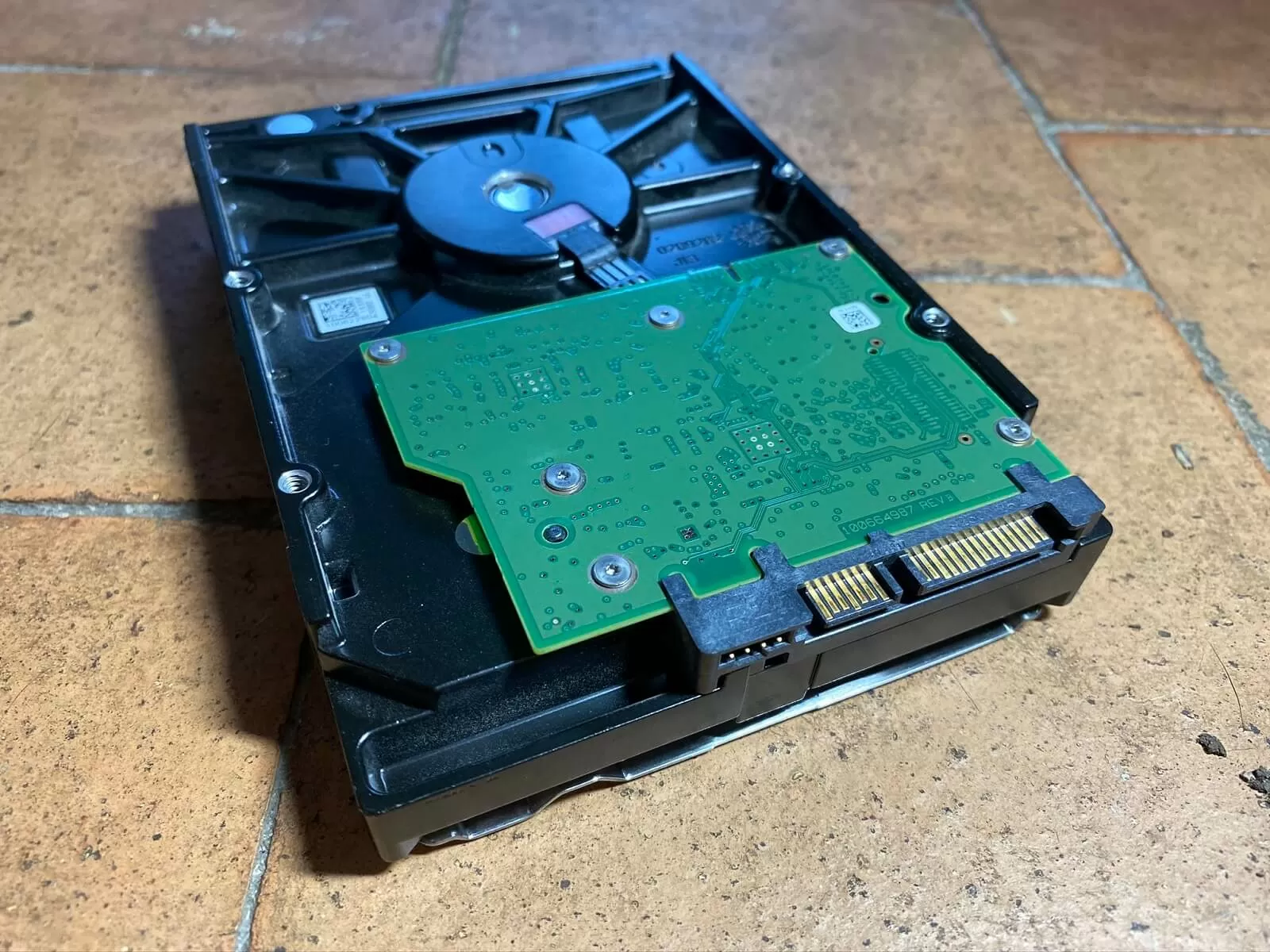
Перевернув накопитель, мы видим печатную плату и несколько разъёмов. Разъём в верхней части платы используется для двигателя, вращающего диски, а нижние три (слева направо) — это контакты под перемычки, позволяющие настраивать накопитель под определённые конфигурации, разъём данных SATA (Serial ATA) и разъём питания SATA.
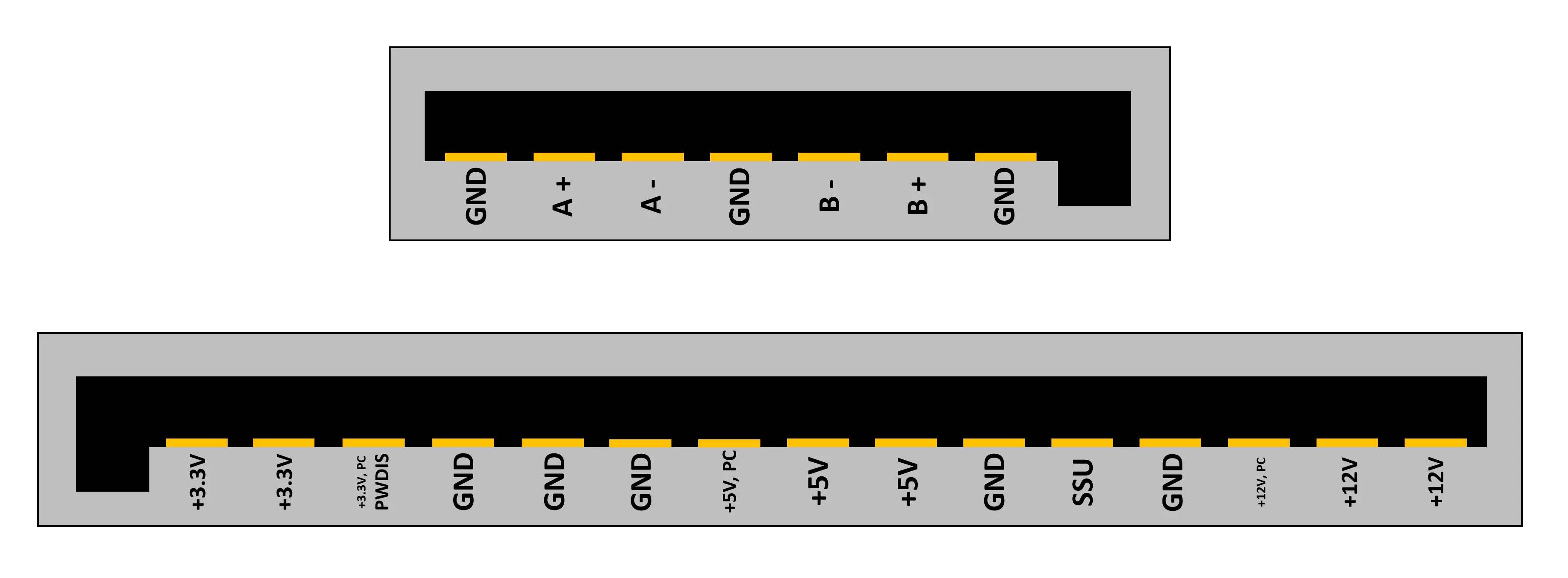
Serial ATA впервые появился в 2000 году. В настольных компьютерах это стандартная система, используемая для подключения приводов к остальной части компьютера. Спецификация формата претерпела множество ревизий, и сейчас мы пользуемся версией 3.4. Наш труп жёсткого диска имеет более старую версию, но различие заключается только в одном контакте в разъёме питания.
В подключениях передачи данных для приёма и получения данных используется дифференцированный сигнал: контакты A+ и A- используются для передачи инструкций и данных в жёсткий диск, а контакты B — для получения этих сигналов. Подобное использование спаренных проводников значительно снижает влияние на сигнал электрического шума, то есть устройство может работать быстрее.
Если говорить о питании, то мы видим, что в разъёме есть по паре контактов каждого напряжения (+3.3, +5 и +12V); однако большинство из них не используется, потому что HDD не требуется много питания. Эта конкретная модель Seagate при активной нагрузке использует менее 10 Вт. Контакты, помеченные как PC, используются для precharge: эта функция позволяет вытаскивать и подключать жёсткий диск, пока компьютер продолжает работать (это называется горячей заменой (hot swapping)).
Контакт с меткой PWDIS позволяет удалённо перезагружать (remote reset) жёсткий диск, но эта функция поддерживается только с версии SATA 3.3, поэтому в моём диске это просто ещё одна линия питания +3.3V. А последний контакт, помеченный как SSU, просто сообщает компьютеру, поддерживает ли жёсткий диск технологию последовательной раскрутки шпинделей staggered spin up.
Перед тем, как компьютер сможет их использовать, диски внутри устройства (которые мы скоро увидим), должны раскрутиться до полной скорости. Но если в машине установлено много жёстких дисков, то внезапный одновременный запрос питания может навредить системе. Постепенная раскрутка шпинделей полностью устраняет возможность таких проблем, но при этом перед получением полного доступа к HDD придётся подождать несколько секунд.
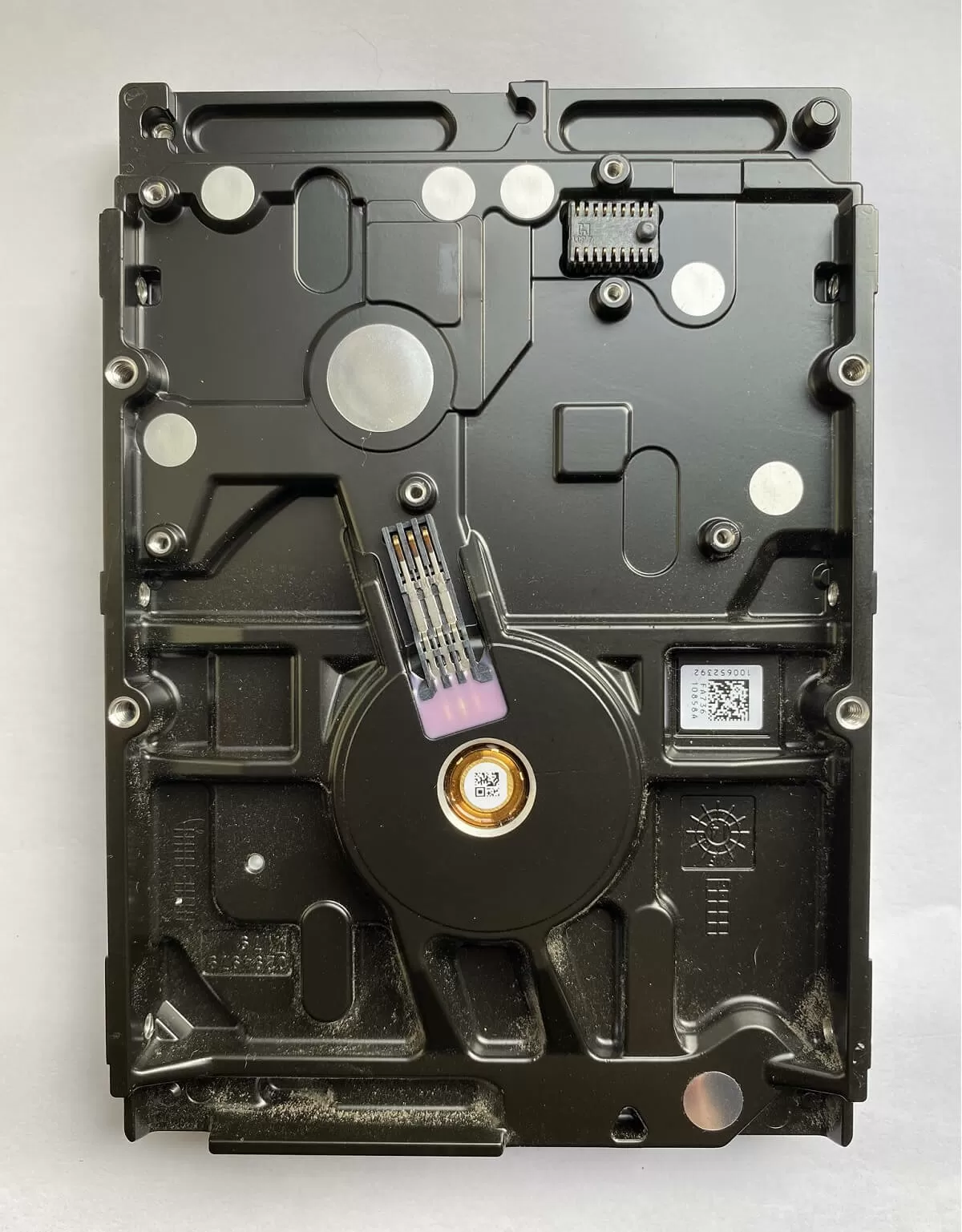
Сняв печатную плату, можно увидеть, как она соединяется с компонентами внутри устройства. HDD не герметичны, за исключением устройств с очень большими ёмкостями — в них вместо воздуха используется гелий, потому что он намного менее плотный и создаёт меньше проблем в накопителях с большим количеством дисков. С другой стороны, не стоит и подвергать обычные накопители открытому воздействию окружающей среды.
Благодаря использованию таких разъёмов минимизируется количество входных точек, через которые внутрь накопителя могут попасть грязь и пыль; в металлическом корпусе есть отверстие (большая белая точка в левом нижнем углу изображения), позволяющее сохранять внутри давление окружающей среды.
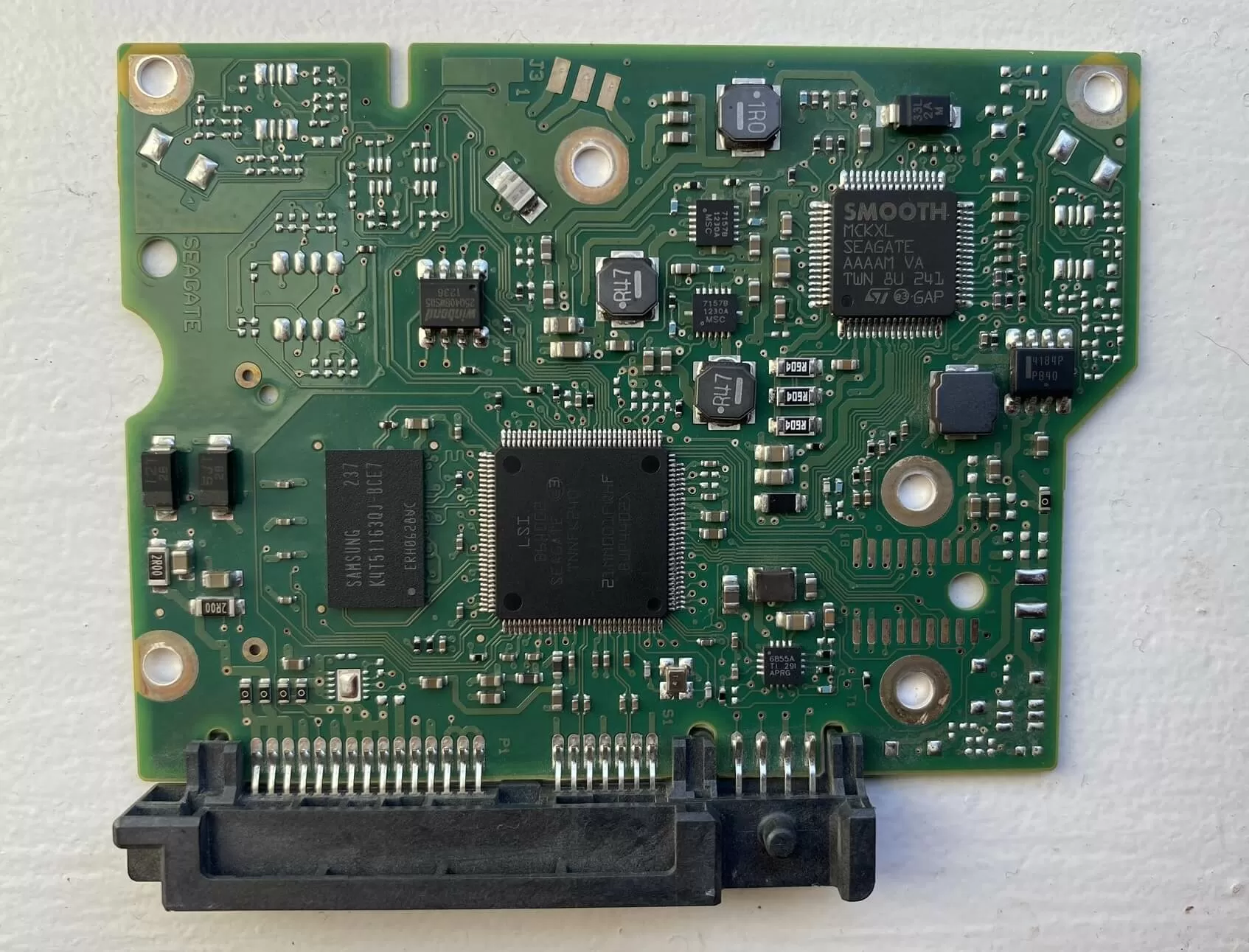
Теперь, когда печатная плата снята, давайте посмотрим, что находится внутри. Тут есть четыре основных чипа:
- LSI B64002: чип основного контроллера, обрабатывающий инструкции, передающий потоки данных внутрь и наружу, корректирующий ошибки и т.п.
- Samsung K4T51163QJ: 64 МБ DDR2 SDRAM с тактовой частотой 800 МГц, используемые для кэширования данных
- Smooth MCKXL: управляет двигателем, крутящим диски
- Winbond 25Q40BWS05: 500 КБ последовательной флеш-памяти, используемой для хранения встроенного ПО накопителя (немного похожего на BIOS компьютера)
Открыть накопитель просто, достаточно открутить несколько болтов Torx и вуаля! Мы внутри…
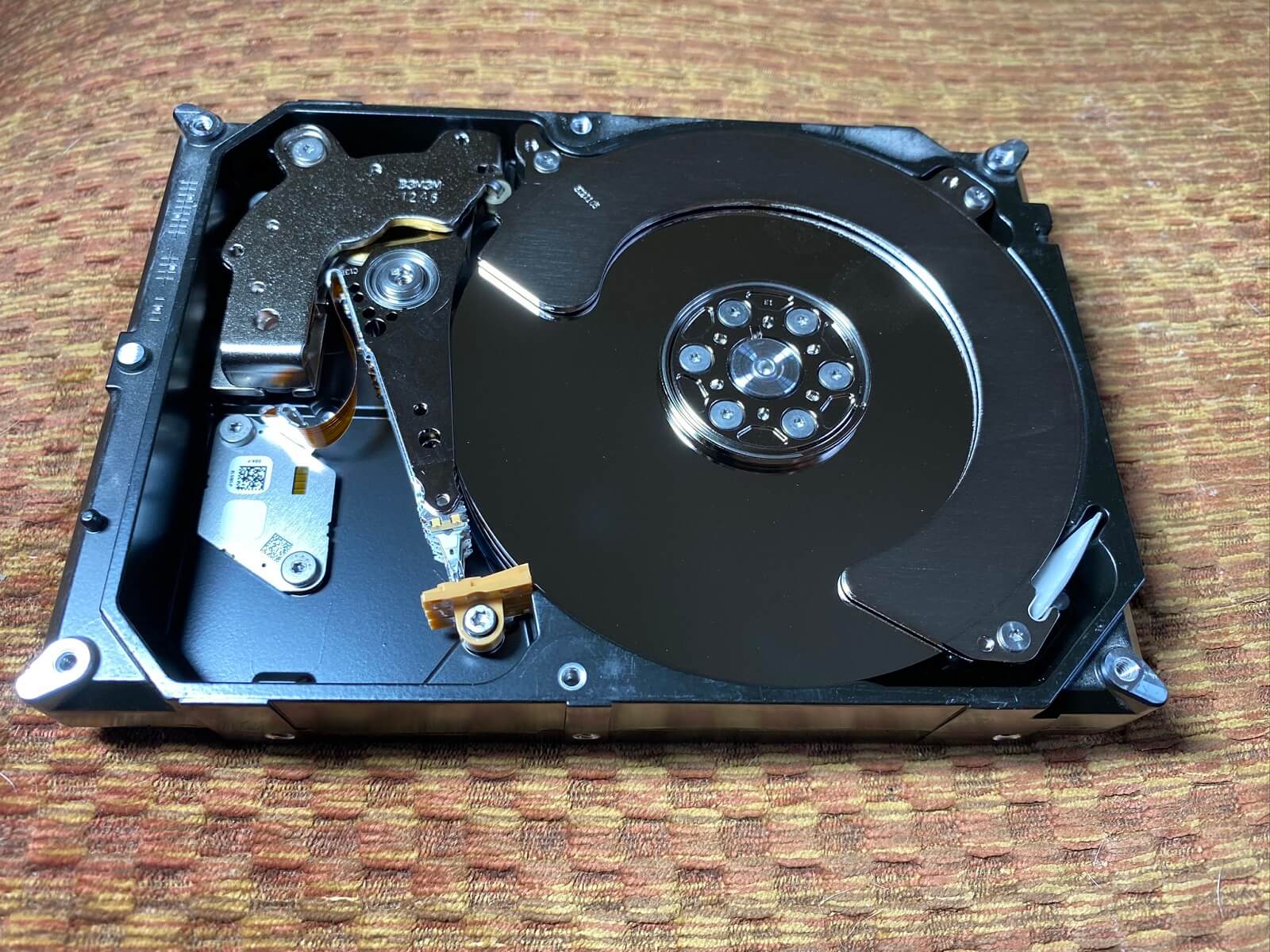
Учитывая, что он занимает основную часть устройства, наше внимание сразу привлекает большой металлический круг; несложно понять, почему накопители называются дисковыми. Правильно их называть пластинами; они изготавливаются из стекла или алюминия и покрываются несколькими слоями различных материалов. Этот накопитель на 3 ТБ имеет три пластины, то есть на каждой стороне одной пластины должно храниться 500 ГБ.
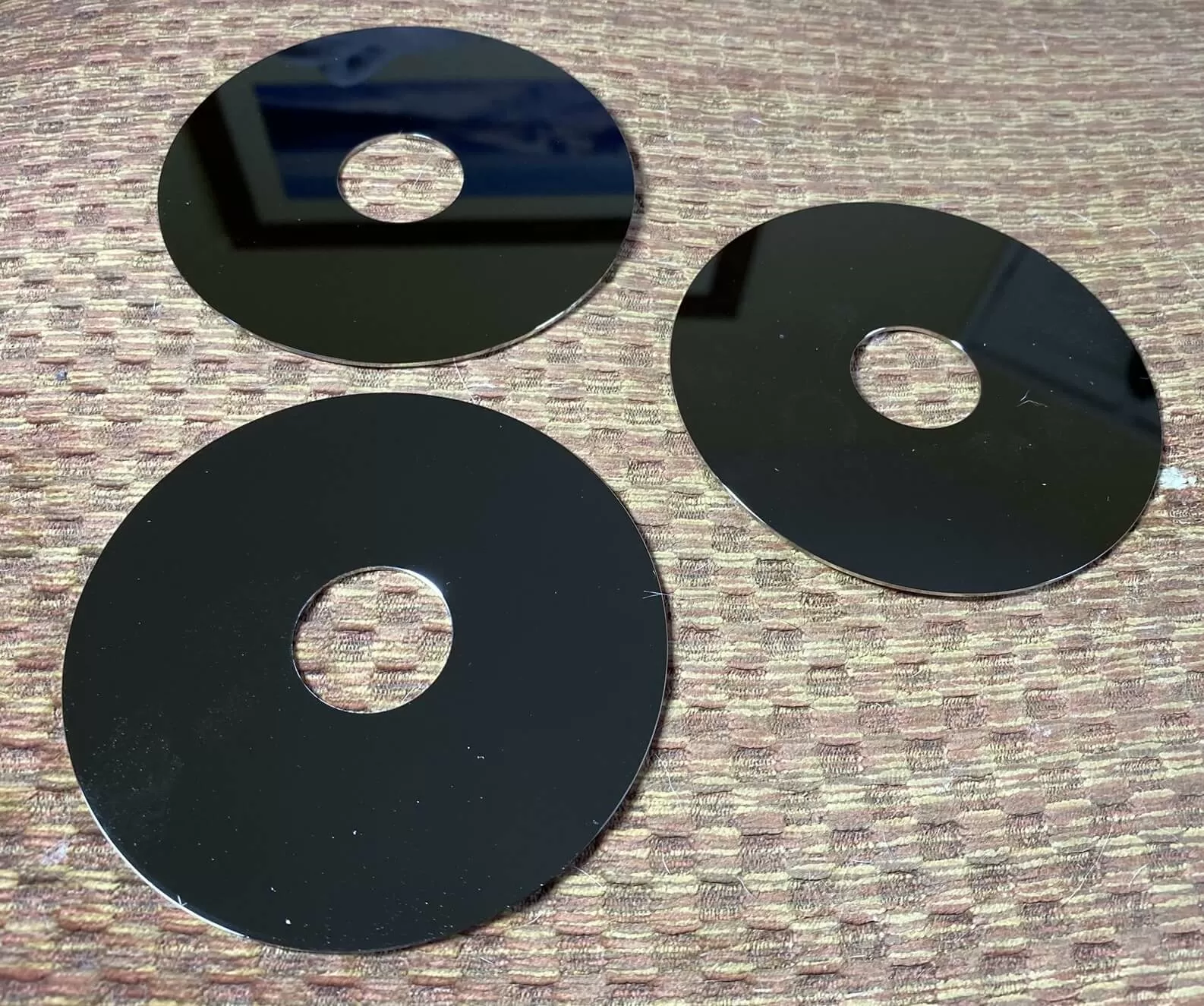
Изображение довольно пыльное, такие грязные пластины не соответствуют точности проектирования и производства, необходимого для их изготовления. В нашем примере HDD сам алюминиевый диск имеет толщину 0,04 дюйма (1 мм), но отполирован до такой степени, что средняя высота отклонений на поверхности меньше 0,000001 дюйма (примерно 30 нм).
Базовый слой имеет глубину всего 0,0004 дюйма (10 микронов) и состоит из нескольких слоёв материалов, нанесённых на металл. Нанесение выполняется при помощи химического никелирования с последующим вакуумным напылением, подготавливающих диск для основных магнитных материалов, используемых для хранения цифровых данных.
Этот материал обычно является сложным кобальтовым сплавом и составлен из концентрических кругов, каждый из которых примерно 0,00001 дюйма (примерно 250 нм) в ширину и 0,000001 дюйма (25 нм) в глубину. На микроуровне сплавы металлов образуют зёрна, похожие на мыльные пузыри на поверхности воды.
Каждое зерно обладает собственным магнитным полем, но его можно преобразовать в заданном направлении. Группирование таких полей приводит к возникновению битов данных (0 и 1). Если вы хотите подробнее узнать об этой теме, то прочитайте этот документ Йельского университета. Последними покрытиями становятся слой углерода для защиты, а потом полимер для снижения контактного трения. Вместе их толщина составляет не больше 0,0000005 дюйма (12 нм).
Скоро мы увидим, почему пластины должны изготавливаться с такими строгими допусками, но всё-таки удивительно осознавать, что всего за 15 долларов можно стать гордым владельцем устройства, изготовленного с нанометровой точностью!
Однако давайте снова вернёмся к самому HDD и посмотрим, что же в нём есть ещё.
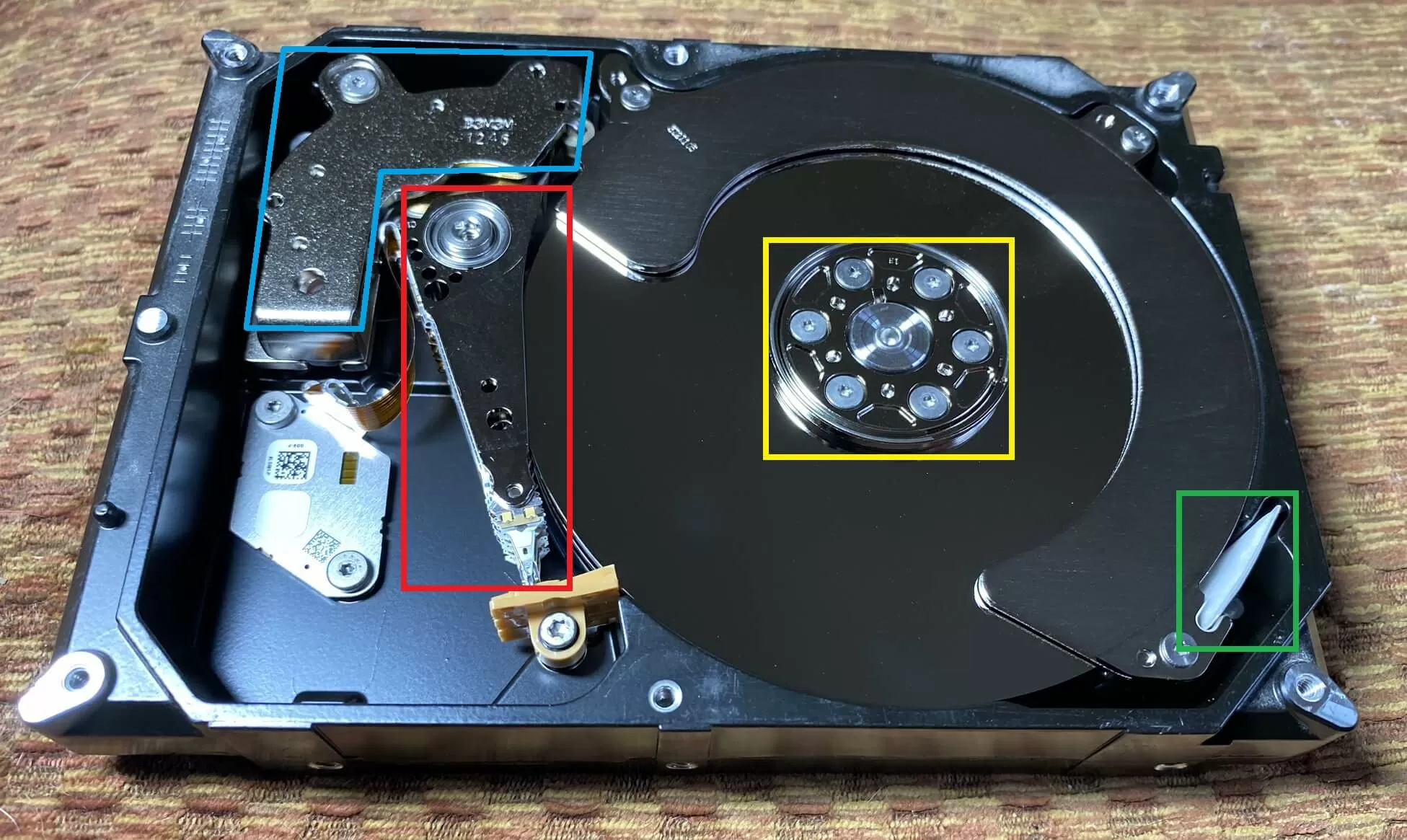
Жёлтым цветом показана металлическая крышка, надёжно крепящая пластину к электродвигателю привода шпинделя — электроприводу, вращающему диски. В этом HDD они вращаются с частотой 7200 rpm (оборотов/мин), но в других моделях могут работать медленнее. Медленные накопители имеют пониженный шум и энергопотребление, но и меньшую скорость, а более быстрые накопители могут достигать скорости 15 000 rpm.
Чтобы снизить урон, наносимый пылью и влагой воздуха, используется фильтр рециркуляции (зелёный квадрат), собирающий мелкие частицы и удерживающий их внутри. Воздух, перемещаемый вращением пластин, обеспечивает постоянный поток через фильтр. Над дисками и рядом с фильтром есть один из трёх разделителей пластин: помогающих снижать вибрации и поддерживать как можно более равномерный поток воздуха.
В левой верхней части изображения синим квадратом указан один из двух постоянных стержневых магнитов. Они обеспечивают магнитное поле, необходимое для перемещения компонента, указанного красным цветом. Давайте отделим эти детали, чтобы видеть их лучше.
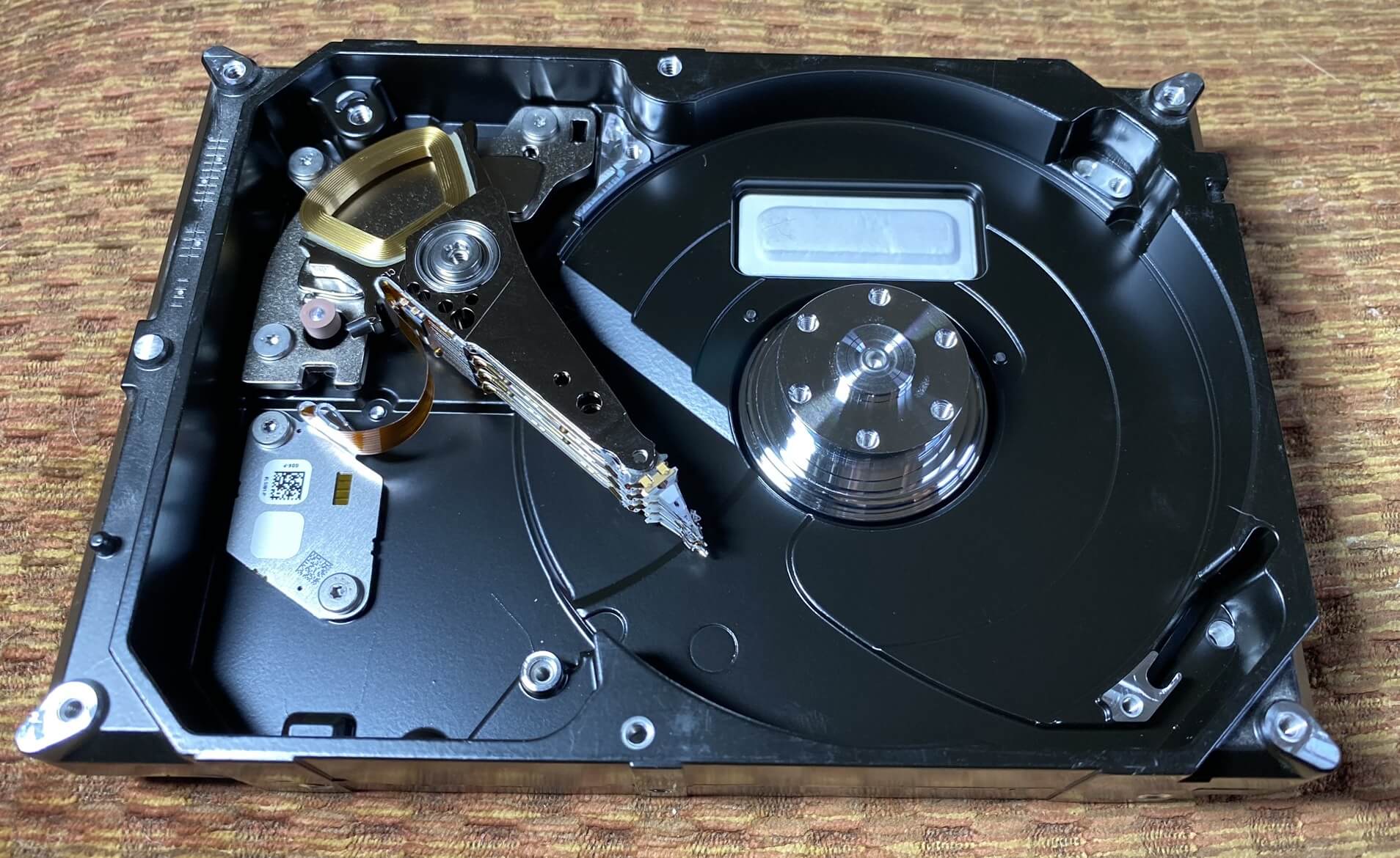
То, что выглядит как белый пластырь — это ещё один фильтр, только он очищает частицы и газы, попадающие снаружи через отверстие, которое мы видели выше. Металлические шипы — это рычаги перемещения головок, на которых находятся головки чтения-записи жёсткого диска. Они с огромной скоростью движутся по поверхности пластин (верхней и нижней).
Посмотрите это видео, созданное The Slow Mo Guys, чтобы увидеть, насколько они быстрые:
В конструкции не используется чего-то вроде шагового электродвигателя; для перемещения рычагов по соленоиду в основании рычагов проводится электрический ток.
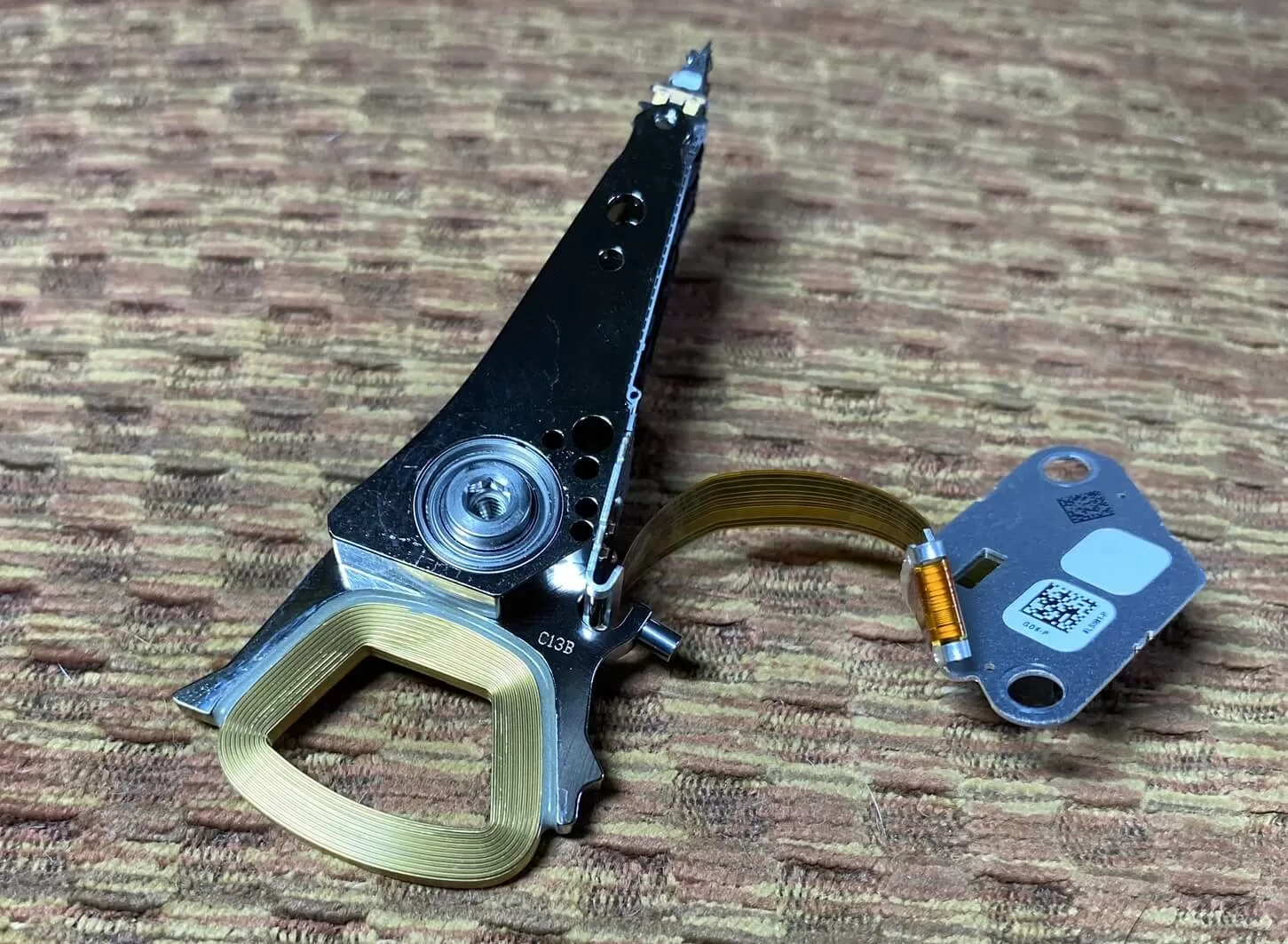
Обобщённо их называют звуковыми катушками, потому что они используют тот же принцип, который применяется в динамиках и микрофонах для перемещения мембран. Ток генерирует вокруг них магнитное поле, которое реагирует на поле, созданное стержневыми постоянными магнитами.
Не забывайте, что дорожки данных крошечны, поэтому позиционирование рычагов должно быть чрезвычайно точным, как и всё остальное в накопителе. У некоторых жёстких дисков есть многоступенчатые рычаги, которые вносят небольшие изменения в направление только одной части целого рычага.
В некоторых жёстких дисках дорожки данных накладываются друг на друга. Эта технология называется черепичной магнитной записью (shingled magnetic recording), и её требования к точности и позиционированию (то есть к попаданию постоянно в одну точку) ещё строже.
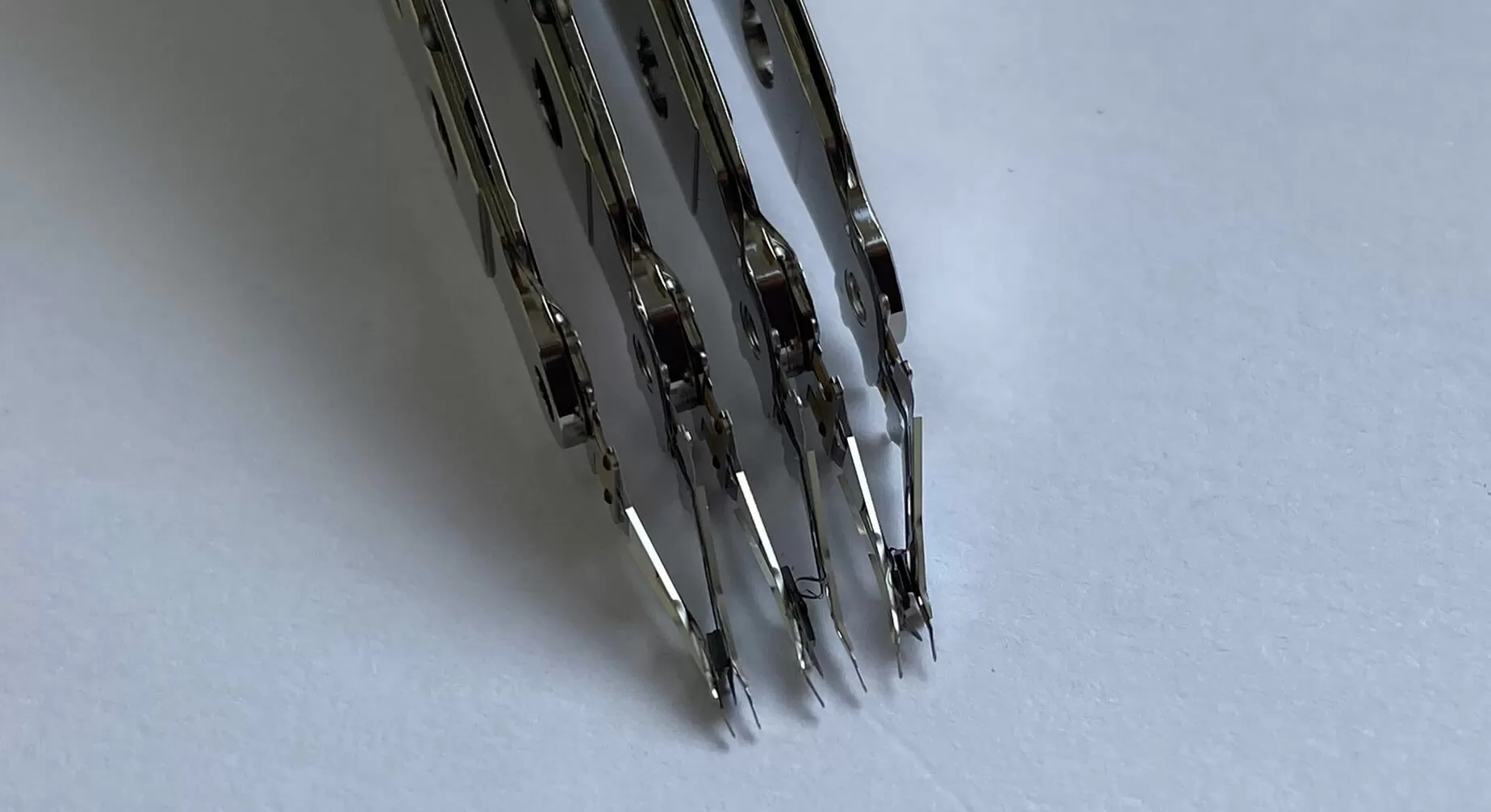
На самом конце рычагов есть очень чувствительные головки чтения-записи. В нашем HDD содержится 3 пластины и 6 головок, и каждая из них плавает над диском при его вращении. Для этого головки подвешены на сверхтонких полосках металла.
И здесь мы можем увидеть, почему умер наш анатомический образец — по крайней мере одна из головок разболталась, и что бы ни вызвало изначальный повреждение, оно также погнуло один из рычагов. Весь компонент головки настолько мал, что, как видно ниже, очень сложно получить её качественный снимок обычной камерой.
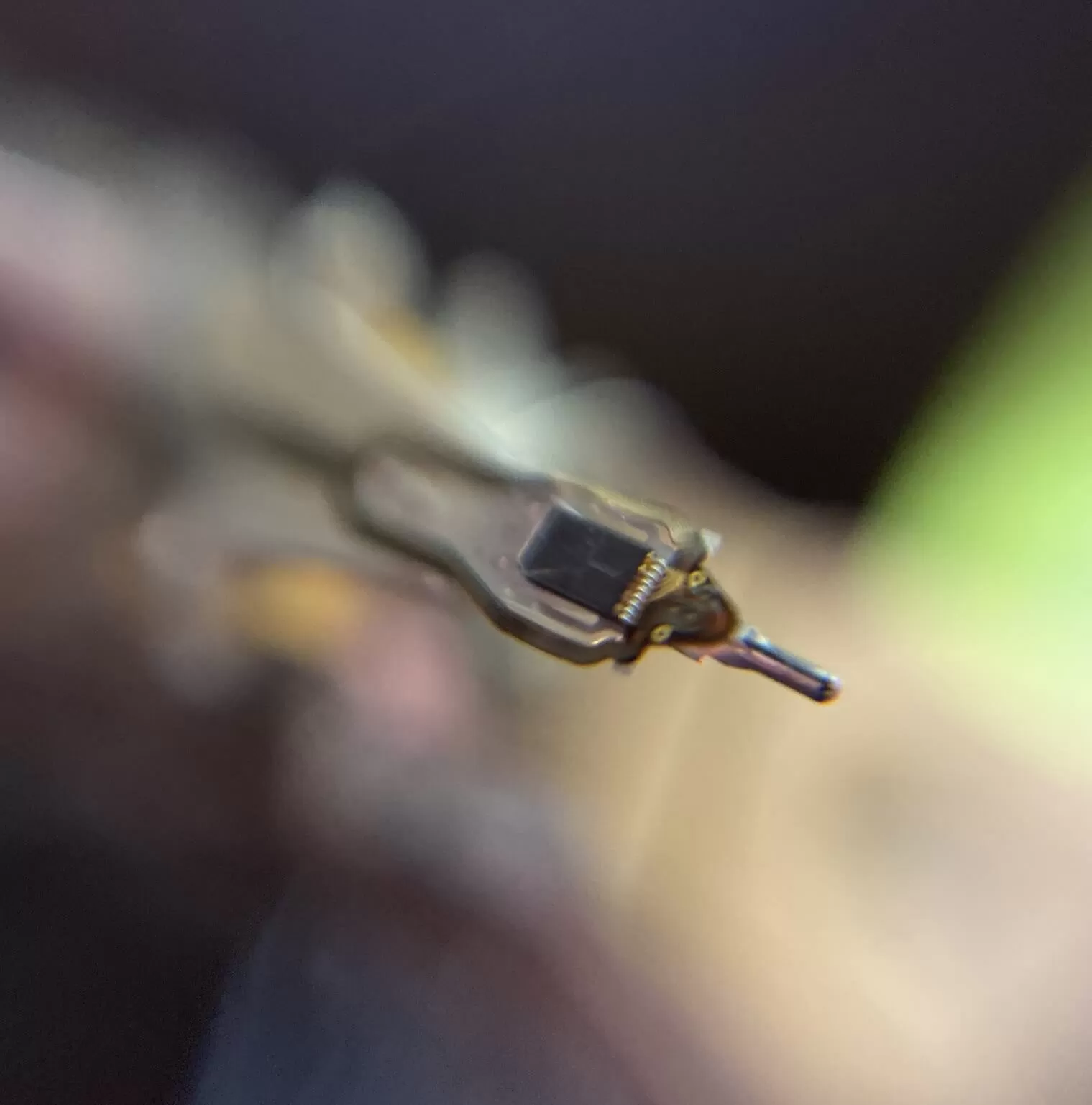
Однако мы можем разобрать отдельные части. Серый блок — это специально изготовленная деталь под названием «слайдер»: когда диск вращается под ним, поток воздуха создаёт подъёмную силу, поднимая головку от поверхности. И когда мы говорим «поднимает», то имеем в виду зазор шириной всего 0,0000002 дюйма или меньше 5 нм.
Чуть дальше, и головки не смогут распознавать изменения магнитных полей дорожки; если бы головки лежали на поверхности, то просто поцарапали бы покрытие. Именно поэтому нужно фильтровать воздух внутри корпуса накопителя: пыль и влага на поверхности диска просто сломают головки.
Крошечный металлический «шест» на конце головки помогает с общей аэродинамикой. Однако чтобы увидеть части, выполняющие чтение и запись, нам нужна фотография получше.
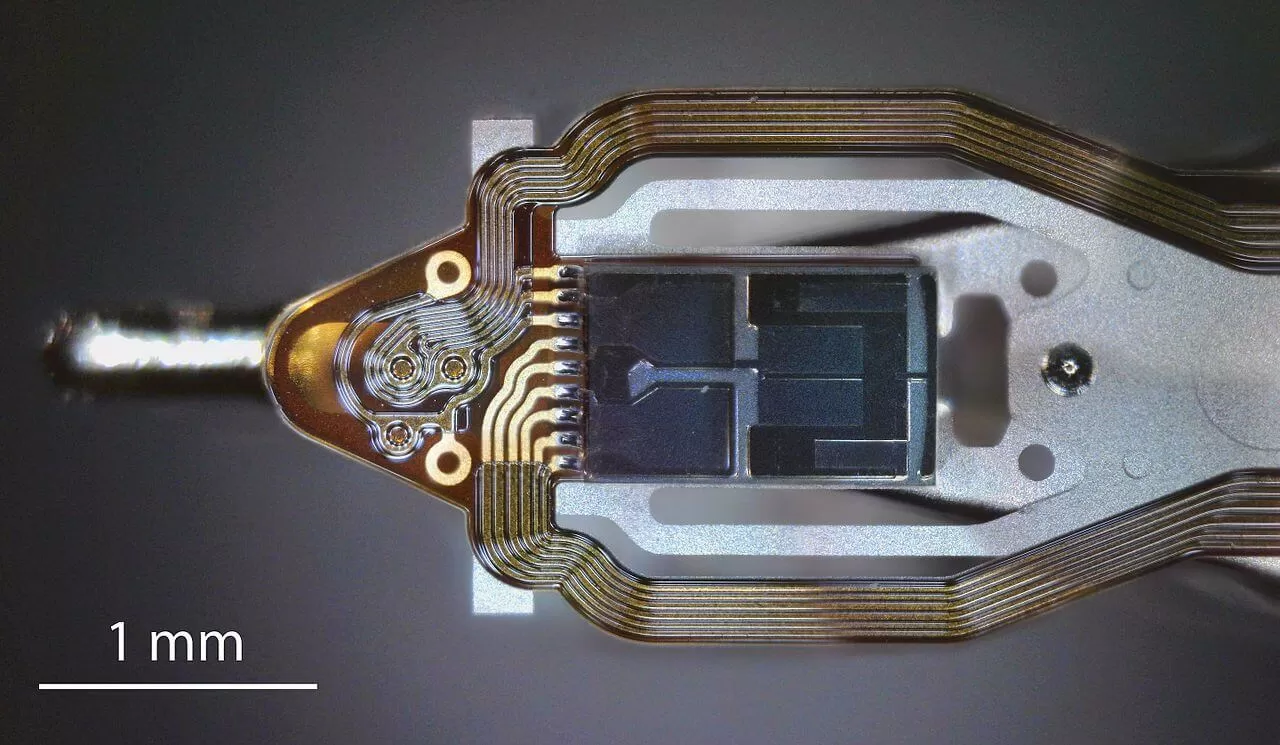
На этом изображении другого жёсткого диска устройства чтения и записи находятся под всеми электрическими соединениями. Запись выполняется системой тонкоплёночной индуктивности (thin film induction, TFI), а чтение — туннельным магнеторезистивным устройством (tunneling magnetoresistive device, TMR).
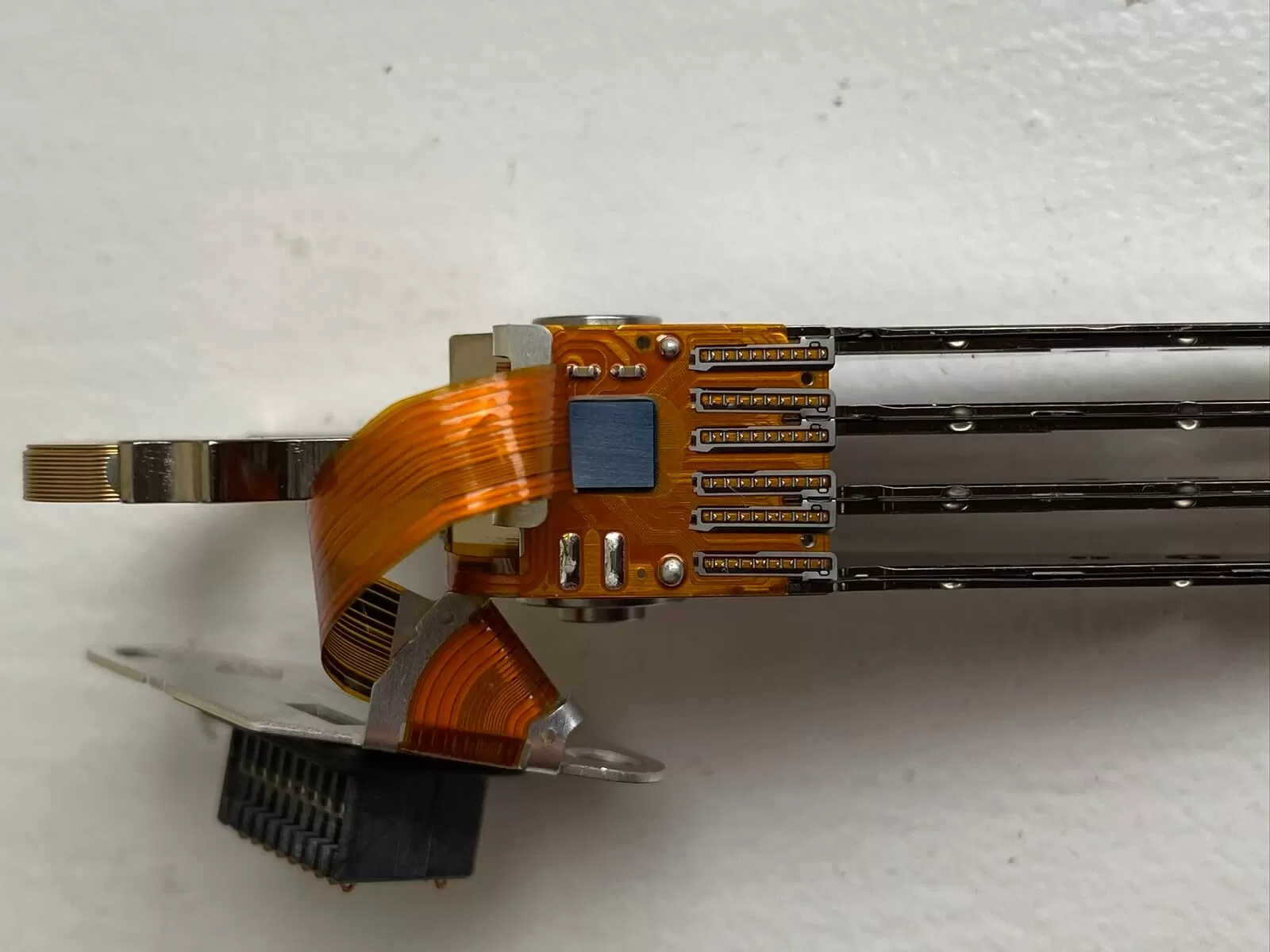
Создаваемые TMR сигналы очень слабы и перед отправкой должны проходить через усилитель для повышения уровней. Отвечающий за это чип находится рядом с основанием рычагов на изображении ниже.
Как сказано во введении к статье, механические компоненты и принцип работы жёсткого диска почти не изменились за многие годы. Больше всего совершенствовалась технология магнитных дорожек и головок чтения-записи, создавая всё более узкие и плотные дорожки, что в конечном итоге приводило к увеличению объёма хранимой информации.
Однако механические жёсткие диски имеют очевидные ограничения скорости. На перемещение рычагов в нужное положение требуется время, а если данные разбросаны по разным дорожкам на различных пластинах, то на поиски битов накопитель будет тратить довольно много микросекунд.
Прежде чем переходить к другому типу накопителей, давайте укажем ориентировочные показатели скорости типичного HDD. Мы использовали бенчмарк CrystalDiskMark для оценки жёсткого диска WD 3.5″ 5400 RPM 2 TB:
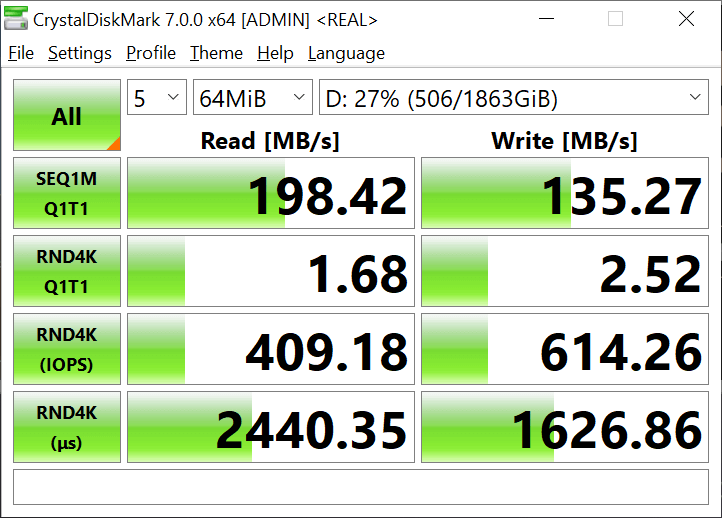
В первых двух строчках указано количество МБ в секунду при выполнении последовательных (длинный, непрерывный список) и случайных (переходы по всему накопителю) чтения и записи. В следующей строке показано значение IOPS, то есть количество операций ввода-вывода, выполняемых каждую секунду. В последней строке показана средняя задержка (время в микросекундах) между передачей операции чтения или записи и получением значений данных.
В общем случае мы стремимся к тому, чтобы значения в первых трёх строчках были как можно больше, а в последней строчке — как можно меньше. Не беспокойтесь о самих числах, мы просто используем их для сравнения, когда будем рассматривать другой тип накопителя: твердотельный накопитель.
Хранение данных в компьютере
Погружение в архитектуру памяти компьютера, включая ОЗУ, постоянную память, регистры, кэш, буферную память и виртуальную память. Узнайте, как они работают вместе для выполнения ваших программ.
Основы аппаратной памяти компьютера
В общем виде, компьютерная память — это набор устройств, которые сохраняют данные в виде цифровой информации. Компьютерная память может сохранять данные на разные промежутки времени: от короткого (только на время выполнения программы или даже меньше) до длительного (до тех пор, пока информацию не удалить вручную).
Разные типы памяти работают на разных скоростях, обладают разной стоимостью и эффективностью, поэтому разбор и понимание их особенностей критически важны.
Виды компьютерной памяти и их особенности
Память компьютера это гибкая и многоуровневая система. Самыми основными являются:
- Оперативная память (ОЗУ) представляет собой временное хранилище для данных, которые процессор может быстро прочитать или в которые он может записать. Она динамическая, что означает, что данные в ней сохраняются только на время работы компьютера и теряются при выключении.
- Постоянная память, наоборот, хранит данные независимо от состояния питания компьютера. Примеры устройств постоянной памяти включают жесткие диски (HDD), твердотельные накопители (SSD) и флеш-память.
- Регистры процессора — это маленькие блоки памяти, которые находятся непосредственно в процессоре. Они обеспечивают самый быстрый доступ к данным из всех типов памяти и используются для хранения промежуточных результатов и управления выполнением инструкций процессором.
Оперативная память (ОЗУ)
Оперативная память, известная как ОЗУ (от англ. "Random Access Memory"), играет критически важную роль в функционировании компьютера. Как ключевой компонент аппаратной архитектуры, ОЗУ служит временным хранилищем данных для центрального процессора (ЦП).
В ОЗУ хранятся все данные, которые процессору могут понадобиться в ближайшее время. Это включает в себя программный код, данные приложений, информацию о состоянии системы и другое. Когда процессору требуется прочитать или записать данные, ОЗУ обеспечивает гораздо более быстрый доступ к данным, чем постоянное хранилище данных, такое как жесткий диск.
ОЗУ часто описывают как "волатильную" память, что означает, что все данные, хранящиеся в ОЗУ, теряются, когда компьютер выключается или перезагружается. Это одно из ключевых отличий ОЗУ от постоянной памяти, которую мы обсудим далее.
Одной из особенностей ОЗУ является то, что оно представляет собой «память с произвольным доступом». Это означает, что время доступа к любому месту в ОЗУ почти одинаково, независимо от физического местоположения данных в памяти. Это отличает ОЗУ от так называемой последовательной памяти, где время доступа зависит от местоположения данных.
Принцип работы ОЗУ
ОЗУ — это физическое устройство, обычно в виде модуля или нескольких модулей, установленных на материнской плате компьютера. Внутри каждого модуля находятся микросхемы, состоящие из множества транзисторов и конденсаторов. Они формируют ячейки памяти, которые хранят биты информации.

Оперативная память работает по принципу «сетки». Каждый бит информации хранится в ячейке, которая имеет свою уникальную адресацию. Вся оперативная память разбивается на ячейки равного размера, каждая из которых может хранить определенное количество байтов. Когда процессору требуется прочитать данные из ОЗУ, он отправляет на шину адресов адрес ячейки, которую он хочет прочитать, и контроллер памяти возвращает данные из этой ячейки на шину данных.
Все ячейки ОЗУ постоянно обновляются, даже если процессор не обращается к ним. Это связано с тем, что информация в ячейках хранится с помощью транзисторов и конденсаторов, которые постепенно теряют свое заряд и, следовательно, информацию. Этот процесс обновления информации называется «рефреш» и происходит автоматически. Вот почему ОЗУ называют «динамическим» — информация в нем постоянно динамически обновляется.
Однако эта особенность ОЗУ также означает, что оно требует постоянного питания для поддержания хранящейся в нем информации. Если питание пропадает, все данные в ОЗУ теряются. Именно поэтому мы говорим о том, что ОЗУ — это «волатильная» память.
Постоянная память
Постоянная память обычно служит для хранения файлов, операционных систем, приложений и других видов информации, которые необходимы компьютеру для его функционирования. Когда вы сохраняете документ, загружаете музыку или устанавливаете программу, эти данные хранятся в постоянной памяти.
В отличие от ОЗУ, постоянная память обычно работает медленнее, но обеспечивает значительно больше пространства для хранения данных. Это делает её идеальным местом для хранения всего, что необходимо сохранить между сеансами работы на компьютере.
Типы постоянной памяти: HDD, SSD, и Flash
Давайте рассмотрим три основных типа постоянной памяти: жесткие диски (HDD), твердотельные накопители (SSD) и флеш-память. Хотя эти устройства могут использовать различные технологии для хранения данных, у всех их общая особенность — сохранение данных без постоянного источника питания.
HDD (Hard Disk Drive): Жесткий диск — это классический тип постоянной памяти. Он использует магнитное покрытие для хранения данных. Данные записываются и читаются с помощью магнитной головки, которая перемещается над вращающимися дисками. HDD обычно предлагают большой объем хранения по сравнительно низкой цене, однако скорость чтения и записи обычно ниже, чем у SSD или флеш-памяти.

SSD (Solid State Drive): Твердотельные накопители не имеют движущихся частей, в отличие от HDD. Они используют флеш-память для хранения данных, что позволяет достигать гораздо более высоких скоростей чтения и записи. Однако, по сравнению с HDD, SSD обычно стоят дороже за единицу объема.

Flash-память: Флеш-память — это тип постоянной памяти, который часто используется в портативных устройствах, таких как USB-накопители, карточки памяти и смартфоны. Она использует электронные ячейки для хранения данных и может быстро читать и записывать информацию. Флеш-память обычно меньше и менее дорога, чем SSD, но может обеспечивать меньший срок службы из-за ограниченного числа циклов записи и стирания.
Все эти три типа постоянной памяти имеют свои преимущества и недостатки, и выбор между ними часто зависит от конкретных требований к хранилищу данных.
Кэш-память
Переходим к более специфическому виду памяти — кэш-памяти. Это особый тип памяти, служащий для увеличения скорости обработки данных. Следующие два раздела детально расскажут об основах кэш-памяти и о способах её работы и типах.
Основы кэш-памяти
Кэш-память — это вид компьютерной памяти, обеспечивающей высокоскоростной доступ к данным. Это небольшой объем очень быстрой памяти, расположенной непосредственно на или рядом с процессором. Она создана для хранения и быстрого доступа к часто используемым данным и инструкциям.
Кэш-память является одним из ключевых элементов, определяющих производительность системы, поскольку она уменьшает необходимость обращения процессора к относительно медленной оперативной памяти (ОЗУ). Вместо этого процессор может получить необходимые данные из кэша, что происходит значительно быстрее.
Концепция кэш-памяти основывается на принципе локальности, который гласит, что программы имеют тенденцию переиспользовать данные и инструкции, которые они недавно использовали или используют в данный момент. В связи с этим, кэширование таких данных и инструкций может значительно увеличить производительность системы.
Работа и типы кэш-памяти
Кэш-память часто организуется в несколько уровней (L1, L2, L3), каждый из которых имеет различную скорость, размер и близость к процессору. L1-кэш — это наиболее быстрый и находится ближе всего к ядрам процессора, но его размер обычно самый маленький. L2 и L3 кэши больше и медленнее, но все еще быстрее, чем ОЗУ.
Процесс заполнения и вытеснения данных в кэш-памяти определяется политикой кэширования. Одной из наиболее распространенных политик является LRU (Least Recently Used), которая вытесняет наименее недавно использованные данные при необходимости освободить место для новых данных.
Также стоит упомянуть о кэше ассоциативности. Кэш-память может быть прямого отображения (каждый блок памяти может быть сохранен только в определенном месте в кэше), полностью ассоциативной (любой блок памяти может быть сохранен в любом месте в кэше) или ассоциативной по наборам (средний вариант между первыми двумя).
Регистры процессора
Регистры — это маленькие, очень быстрые устройства хранения данных, находящиеся непосредственно в процессоре. Они используются для хранения информации, которая нуждается в быстром доступе во время выполнения инструкций. В контексте архитектуры компьютера, регистры — это наиболее быстродействующие устройства памяти.
Размер регистров обычно измеряется в битах и варьируется в зависимости от архитектуры процессора. Например, в 32-битных архитектурах используются регистры размером 32 бита, в то время как 64-битные архитектуры используют регистры размером 64 бита.
Основное назначение регистров — хранение промежуточных результатов вычислений и управление выполнением инструкций. Например, при выполнении математической операции, процессор может использовать регистры для временного хранения входных данных, промежуточных результатов и конечного результата.
Регистры играют важную роль в ускорении работы компьютера, так как доступ к регистрам обычно быстрее, чем к другим видам памяти, таким как ОЗУ или постоянная память. Однако их количество ограничено, поэтому эффективное использование регистров является важным аспектом процесса проектирования и оптимизации программного обеспечения.
 struchkov.dev Struchkov Mark

Типы регистров и их роли
Процессоры используют различные типы регистров, каждый из которых выполняет свою уникальную функцию. Понимание этих функций поможет вам лучше понять, как работает процессор. Давайте рассмотрим некоторые из наиболее распространенных типов регистров:
Аккумуляторные регистры: Это регистры общего назначения, которые используются для временного хранения промежуточных результатов арифметических и логических операций. В большинстве процессоров есть несколько аккумуляторных регистров, чтобы упростить параллельное выполнение инструкций.
Регистры индексов: Они используются для изменения значений операндов в процессе выполнения программы. Они могут содержать смещение или индекс, который добавляется к адресу операнда для получения фактического адреса в памяти.
Регистры счетчиков команд: Этот тип регистра хранит адрес следующей инструкции, которую следует выполнить процессором. Когда инструкция выполнена, значение в регистре счетчика команд автоматически обновляется.
Регистры состояния/флагов: Эти регистры используются для хранения состояния процессора и информации о результате последней операции. Например, они могут указывать, было ли последнее арифметическое вычисление положительным, отрицательным или вызвало переполнение.
Регистры базового указателя стека (BP) и указателя стека (SP): Эти регистры используются для управления стеком программы. Указатель стека (SP) указывает на вершину стека, а базовый указатель стека (BP) служит точкой отсчета для доступа к переменным и аргументам функции.
Важно отметить, что точное количество и типы регистров могут значительно отличаться в зависимости от архитектуры процессора. Однако основные функции, описанные здесь, встречаются в большинстве процессоров.
Буферная память
Буферная память, или просто буфер, представляет собой область памяти, выделенную для временного хранения данных во время их передачи между двумя местами. Это особенно полезно в ситуациях, когда скорость чтения данных отличается от скорости их записи.
Наиболее ярким примером использования буферов являются аудио и видео потоковые сервисы, такие как YouTube или Netflix. Когда вы начинаете воспроизводить видео, данные начинают загружаться и храниться в буфере. Если ваше интернет-соединение достаточно быстрое, буфер заполняется быстрее, чем данные потребляются во время воспроизведения. Это позволяет вам просматривать видео без прерываний, даже если скорость интернет-соединения временно уменьшается.
В контексте компьютерной архитектуры буферы часто используются для обработки ввода/вывода. Например, когда данные передаются через USB, они первоначально хранятся в буфере, прежде чем они могут быть обработаны. Это позволяет устройствам работать с данными на своей собственной скорости, не ожидая друг друга.
Таким образом, буферная память является ключевым компонентом во многих областях информационных технологий, от потокового воспроизведения медиа до передачи данных между устройствами.
Буферная память может быть реализована в различных формах и может располагаться в разных местах, в зависимости от того, как и для чего она используется.
- На уровне аппаратного обеспечения: Буферы могут быть интегрированы прямо в аппаратное обеспечение устройств. Например, в сетевых адаптерах или дисковых контроллерах есть аппаратные буферы, которые временно хранят данные, передаваемые между устройствами и компьютером.
- В оперативной памяти: При работе с файлами или потоками в операционной системе данные часто временно хранятся в буфере в оперативной памяти (ОЗУ). Это позволяет оптимизировать чтение и запись данных, особенно при работе с медленными устройствами ввода/вывода.
- На диске: В некоторых случаях буферы могут использоваться для временного хранения больших объемов данных на диске. Это может быть полезно для операций, которые требуют больших объемов памяти, таких как сортировка больших наборов данных или выполнение сложных запросов в базе данных.
Итак, место расположения буферной памяти в значительной степени зависит от её назначения и требований к скорости и объему хранимых данных.
Виртуальная память
ОЗУ имеет ограниченный размер, и этот размер напрямую влияет на производительность компьютера. Если процессу необходимо больше памяти, чем доступно в ОЗУ, операционная система начинает использовать диск для временного хранения данных, что существенно замедляет работу системы.
Виртуальная память — это ключевая концепция, позволяющая операционным системам и приложениям эффективно использовать физическую память компьютера. Виртуальная память создает абстракцию, которая «обманывает» приложения, заставляя их думать, что у них есть доступ к большему объему памяти ОЗУ, чем на самом деле есть в системе.
Роль виртуальной памяти
- Эффективное использование памяти: Виртуальная память позволяет операционной системе эффективно распределять память между приложениями и управлять ею, когда физическая память (ОЗУ) заполняется. Приложениям предоставляются «виртуальные адреса памяти», которые затем маппятся на реальные адреса в физической памяти.
- Изоляция процессов: Каждому процессу выделяется собственное виртуальное адресное пространство, что помогает предотвратить случайное повреждение данных другими процессами.
- Упрощение загрузки и исполнения программ: Виртуальная память позволяет загружать программы в память по частям и выполнять их, даже если вся программа не умещается в физической памяти. Это также позволяет приложениям использовать динамическую память, которая может быть выделена и освобождена по мере необходимости.
Работа виртуальной памяти
Виртуальная память использует механизм подкачки («swapping»), который перемещает данные между быстрой физической памятью (ОЗУ) и более медленной постоянной памятью (например, жесткий диск или SSD). Когда ОЗУ заполняется, операционная система может переместить некоторые данные (или «страницы памяти») из ОЗУ на диск, освободив тем самым место для других данных.
Важно отметить, что использование виртуальной памяти, хотя и увеличивает общий доступный объем памяти, но может привести к снижению производительности, особенно если системе приходится часто производить страничный обмен из-за недостатка ОЗУ.
BIOS и флэш-ПЗУ
BIOS (Basic Input/Output System) и ПЗУ (Постоянное Запоминающее Устройство), специфически флеш-ПЗУ, играют важную роль в загрузке и функционировании компьютерной системы. Посмотрим на каждый из этих компонентов подробнее.
BIOS – это набор программ, хранящихся на микросхеме ПЗУ материнской платы. Это первая программа, которую запускает компьютер при включении. BIOS отвечает за инициализацию и тестирование аппаратного обеспечения системы, а затем передает управление операционной системе.
При старте системы, BIOS выполняет следующие основные функции:
- POST (Power-On Self Test): Это серия диагностических тестов, которые проводятся для проверки основного оборудования, такого как процессор, память и видеоадаптер.
- Bootstrap Loader: BIOS обнаруживает, загружает и передает управление операционной системе, находящейся на загрузочном устройстве (чаще всего это жесткий диск или SSD).
- BIOS Setup: BIOS предоставляет меню настройки, в котором можно изменить параметры системы, такие как порядок загрузки, настройки разгона, настройки энергосбережения и другие.
Флеш-ПЗУ
Флеш-ПЗУ – это вид постоянной памяти, который можно переписывать и стирать. В отличие от традиционного ПЗУ, данные в флеш-ПЗУ можно обновить без замены всей микросхемы.
В контексте загрузки системы, BIOS обычно хранится на флеш-ПЗУ, что позволяет легко обновлять программное обеспечение BIOS. Такие обновления могут включать исправления ошибок, улучшения совместимости и новые функции.
Таким образом, BIOS и флеш-ПЗУ вместе обеспечивают критически важный процесс инициализации и загрузки операционной системы на компьютере.
Заключение
Процесс управления памятью — это ключевой компонент, который определяет производительность и эффективность компьютерных систем и программного обеспечения. Как мы увидели, это касается как аппаратной, так и программной составляющих компьютера.
Оперативная память (ОЗУ) и постоянная память обладают уникальными свойствами и выполняют различные функции в компьютере. В то время как ОЗУ служит для временного хранения данных и быстрого доступа, постоянная память сохраняет данные даже при отключении питания. При разработке ПО понимание этих различий помогает создавать эффективные и производительные приложения.
Кроме того, регистры процессора играют важную роль в обработке данных и выполнении операций. Они обеспечивают быстрый доступ к данным, который является критическим для высокоскоростных вычислений.
Жесткий диск это какая память
3.4. ПАМЯТЬ КОМПЬЮТЕРА
НАКОПИТЕЛИ НА ЖЕСТКИХ МАГНИТНЫХ ДИСКАХ
Разобранный жёсткий диск Samsung HD753LJ
(модель ёмкостью 750 ГБ, произведен в марте 2008 года)
Накопитель на жёстких магнитных дисках или НЖМД (англ. Hard ( Magnetic ) Disk Drive , HDD , HMDD ), жёсткий диск, винчестер — устройство хранения информации, основанное на принципе магнитной записи. Является основным накопителем данных в большинстве компьютеров.
В отличие от «гибкого» диска (дискеты), информация в НЖМД записывается на жёсткие (алюминиевые, керамические или стеклянные) пластины, покрытые слоем ферромагнитного материала, чаще всего двуокиси хрома. В НЖМД используется от одной до нескольких пластин на одной оси. Считывающие головки в рабочем режиме не касаются поверхности пластин благодаря прослойке набегающего потока воздуха, образующейся у поверхности при быстром вращении. Расстояние между головкой и диском составляет несколько нанометров (в современных дисках около 10 нм), а отсутствие механического контакта обеспечивает долгий срок службы устройства. При отсутствии вращения дисков головки находятся у шпинделя или за пределами диска в безопасной зоне, где исключён их нештатный контакт с поверхностью дисков.
Название «Винчестер»
По одной из версий, название «винчестер» накопитель получил благодаря фирме IBM, которая в 1973 году выпустила жёсткий диск модели 3340, впервые объединивший в одном неразъёмном корпусе пластины диска и считывающие головки. При его разработке инженеры использовали краткое внутреннее название «30-30», что означало два модуля (в максимальной компоновке) по 30 МБ каждый. Кеннет Хотон , руководитель проекта, по созвучию с обозначением популярного охотничьего ружья « Winchester 30-30» предложил назвать этот диск «винчестером». В Европе и США название «винчестер» вышло из употребления в 1990-х годах, в русском же языке сохранилось и получило полуофициальный статус, а в компьютерном сленге сократилось до слов «винт» (наиболее употребимый вариант).
Характеристики
Интерфейс (англ. interface ) — совокупность линий связи, сигналов, посылаемых по этим линиям, технических средств, поддерживающих эти линии, и правил (протокола) обмена. Серийно выпускаемые жёсткие диски могут использовать интерфейсы ATA (он же IDE и PATA), SATA, SCSI, SAS, FireWire, USB, SDIO и Fibre Channel .
Ёмкость (англ. capacity ) — количество данных, которые могут храниться накопителем. Ёмкость современных устройств достигает 2000 Гб (2 Тб). В отличие от принятой в информатике системы приставок, обозначающих кратную 1024 величину, производителями при обозначении ёмкости жёстких дисков используются величины, кратные 1000. Так, ёмкость жёсткого диска, маркированного как «200 ГБ», составляет 186,2 ГБ.
Физический размер (форм-фактор). Почти все современные (2001—2008 года) накопители для персональных компьютеров и серверов имеют ширину либо 3,5, либо 2,5 дюйма — под размер стандартных креплений для них соответственно в настольных компьютерах и ноутбуках. Также получили распространение форматы 1,8 дюйма , 1,3 дюйма , 1 дюйм и 0,85 дюйма . Прекращено производство накопителей в форм-факторах 8 и 5,25 дюймов .
Время произвольного доступа (англ. random access time ) — время, за которое винчестер гарантированно выполнит операцию чтения или записи на любом участке магнитного диска. Диапазон этого параметра невелик — от 2,5 до 16 мс. Как правило, минимальным временем обладают серверные диски (например, у Hitachi Ultrastar 15K147 — 3,7 мс), самым большим из актуальных — диски для портативных устройств (Seagate Momentus 5400.3 — 12,5).
Скорость вращения шпинделя (англ. spindle speed ) — количество оборотов шпинделя в минуту. От этого параметра в значительной степени зависят время доступа и средняя скорость передачи данных. В настоящее время выпускаются винчестеры со следующими стандартными скоростями вращения: 4200, 5400 и 7200 (ноутбуки), 5400, 7200 и 10 000 (персональные компьютеры), 10 000 и 15 000 об / мин (серверы и высокопроизводительные рабочие станции).
Надёжность (англ. reliability ) — определяется как среднее время наработки на отказ (MTBF). Также подавляющее большинство современных дисков поддерживают технологию S.M.A.R.T.
Количество операций ввода-вывода в секунду — у современных дисков это около 50 оп/с при произвольном доступе к накопителю и около 100 оп . / с ек при последовательном доступе.
Потребление энергии — важный фактор для мобильных устройств.
Уровень шума — шум, который производит механика накопителя при его работе. Указывается в децибелах. Тихими накопителями считаются устройства с уровнем шума около 26 дБ и ниже. Шум состоит из шума вращения шпинделя (в том числе аэродинамического) и шума позиционирования.
Сопротивляемость ударам (англ. G — shock rating ) — сопротивляемость накопителя резким скачкам давления или ударам, измеряется в единицах допустимой перегрузки во включённом и выключенном состоянии.
Скорость передачи данных (англ. Transfer Rate ) при последовательном доступе:
· внутренняя зона диска: от 44,2 до 74,5 Мб/ с ;
· внешняя зона диска: от 60,0 до 111,4 Мб/ с .
Объём буфера — буфером называется промежуточная память, предназначенная для сглаживания различий скорости чтения/записи и передачи по интерфейсу. В дисках 2009 года он обычно варьируется от 8 до 64 Мб.
Производители
Изначально на рынке было большое разнообразие жёстких дисков, производившихся множеством компаний. В связи с ужесточением конкуренции и понижением норм прибыли большинство производителей было либо куплено конкурентами, либо перешло на другие виды продукции. На сегодняшний день бо́льшая часть всех винчестеров производится всего несколькими компаниями: Seagate, Western Digital , Samsung, а также ранее принадлежавшим IBM подразделением по производству дисков фирмы Hitachi. Fujitsu продолжает выпускать жёсткие диски для ноутбуков и SCSI-диски, но покинула массовый рынок в 2001 году (в 2009 году производство жёстких дисков было полностью передано ею компании Toshiba). Toshiba является основным производителем 2,5- и 1,8-дюймовых ЖД для ноутбуков. Достаточно яркий след в истории жёстких дисков оставила компания Quantum. Одним из лидеров в производстве дисков являлась компания Maxtor. В 2001 году Maxtor выкупил подразделение жёстких дисков компании Quantum. В 2006 году состоялось слияние Seagate и Maxtor. В середине 1990-х годов существовала компания Conner, которую купила Seagate. В первой половине 1990-х существовала ещё фирма Micropolice , производившая очень дорогие диски premium-класса. Но при выпуске первых в отрасли винчестеров на 7200 об / мин ею были использованы некачественные подшипники главного вала, поставленные фирмой Nidec , и Micropolice понесла фатальные убытки на возвратах, разорилась и была на корню куплена вышеупомянутой Seagate.
Устройство
Схема устройства накопителя на жёстких магнитных дисках.
Жёсткий диск состоит из гермозоны и блока электроники.
Гермозона включает в себя корпус из прочного сплава, собственно диски (пластины) с магнитным покрытием, блок головок с устройством позиционирования, электропривод шпинделя.
Блок головок — пакет рычагов из пружинистой стали (по паре на каждый диск). Одним концом они закреплены на оси рядом с краем диска. На других концах (над дисками) закреплены головки.
Диски (пластины), как правило, изготовлены из металлического сплава. Хотя были попытки делать их из пластика и даже стекла, но такие пластины оказались хрупкими и недолговечными. Обе плоскости пластин, подобно магнитофонной ленте, покрыты тончайшей пылью ферромагнетика — окислов железа, марганца и других металлов. Точный состав и технология нанесения держатся в секрете. Большинство бюджетных устройств содержит 1 или 2 пластины, но существуют модели с большим числом пластин.
Диски жёстко закреплены на шпинделе. Во время работы шпиндель вращается со скоростью несколько тысяч оборотов в минуту (3600, 4200, 5400, 7200, 10 000, 15 000). При такой скорости вблизи поверхности пластины создаётся мощный воздушный поток, который приподнимает головки и заставляет их парить над поверхностью пластины. Форма головок рассчитывается так, чтобы при работе обеспечить оптимальное расстояние от пластины. Пока диски не разогнались до скорости, необходимой для «взлёта» головок, парковочное устройство удерживает головки в зоне парковки. Это предотвращает повреждение головок и рабочей поверхности пластин. Шпиндельный двигатель жёсткого диска трехфазный, что обеспечивает стабильность вращения магнитных дисков, смонтированных на оси (шпинделе) двигателя. Статор двигателя содержит три обмотки, включенные звездой с отводом посередине, а ротор — постоянный секционный магнит. Для обеспечения малого биения на высоких оборотах в двигателе используются гидродинамические подшипники.
Устройство позиционирования головок состоит из неподвижной пары сильных неодимовых постоянных магнитов или электромагнитов, а также катушки на подвижном блоке головок.
Вопреки расхожему мнению, внутри гермозоны нет вакуума. Одни производители делают её герметичной (отсюда и название) и заполняют очищенным и осушенным воздухом или нейтральными газами, в частности, азотом; а для выравнивания давления устанавливают тонкую металлическую или пластиковую мембрану. (В таком случае внутри корпуса жёсткого диска предусматривается маленький карман для пакетика силикагеля, который абсорбирует водяные пары, оставшиеся внутри корпуса после его герметизации). Другие производители выравнивают давление через небольшое отверстие с фильтром, способным задерживать очень мелкие (несколько микрометров) частицы. Однако в этом случае выравнивается и влажность, а также могут проникнуть вредные газы. Выравнивание давления необходимо, чтобы предотвратить деформацию корпуса гермозоны при перепадах атмосферного давления и температуры, а также при прогреве устройства во время работы.
Пылинки, оказавшиеся при сборке в гермозоне и попавшие на поверхность диска, при вращении сносятся на ещё один фильтр — пылеуловитель.
Блок электроники
В ранних жёстких дисках управляющая логика была вынесена на MFM или RLL контроллер компьютера, а плата электроники содержала только модули аналоговой обработки и управления шпиндельным двигателем, позиционером и коммутатором головок. Увеличение скоростей передачи данных вынудило разработчиков уменьшить до предела длину аналогового тракта, и в современных жёстких дисках блок электроники обычно содержит: управляющий блок, постоянное запоминающее устройство (ПЗУ), буферную память, интерфейсный блок и блок цифровой обработки сигнала.
Интерфейсный блок обеспечивает сопряжение электроники жёсткого диска с остальной системой.
Блок управления представляет собой систему управления, принимающую электрические сигналы позиционирования головок, и вырабатывающую управляющие воздействия приводом типа «звуковая катушка», коммутации информационных потоков с различных головок, управления работой всех остальных узлов (к примеру, управление скоростью вращения шпинделя), приёма и обработки сигналов с датчиков устройства (система датчиков может включать в себя одноосный акселерометр, используемый в качестве датчика удара, трёхосный акселерометр, используемый в качестве датчика свободного падения, датчик давления, датчик угловых ускорений, датчик температуры).
Блок ПЗУ хранит управляющие программы для блоков управления и цифровой обработки сигнала, а также служебную информацию винчестера.
Буферная память сглаживает разницу скоростей интерфейсной части и накопителя (используется быстродействующая статическая память). Увеличение размера буферной памяти в некоторых случаях позволяет увеличить скорость работы накопителя.
Блок цифровой обработки сигнала осуществляет очистку считанного аналогового сигнала и его декодирование (извлечение цифровой информации). Для цифровой обработки применяются различные методы, например, метод PRML ( Partial Response Maximum Likelihood — максимальное правдоподобие при неполном отклике). Осуществляется сравнение принятого сигнала с образцами. При этом выбирается образец, наиболее похожий по форме и временным характеристикам с декодируемым сигналом.
Низкоуровневое форматирование
На заключительном этапе сборки устройства поверхности пластин форматируются — на них формируются дорожки и секторы. Конкретный способ определяется производителем и/или стандартом, но, как минимум, на каждую дорожку наносится магнитная метка, обозначающая её начало.
Существуют утилиты, способные тестировать физические секторы диска, и ограниченно просматривать и править его служебные данные. Конкретные возможности подобных утилит сильно зависят от модели диска и технических сведений, известных автору по соответствующему семейству моделей.
Геометрия магнитного диска
С целью адресации пространства поверхности пластин диска делятся на дорожки — концентрические кольцевые области. Каждая дорожка делится на равные отрезки — секторы. Адресация CHS предполагает, что все дорожки в заданной зоне диска имеют одинаковое число секторов.
Цилиндр — совокупность дорожек, равноотстоящих от центра, на всех рабочих поверхностях пластин жёсткого диска. Номер головки задает используемую рабочую поверхность (то есть конкретную дорожку из цилиндра), а номер сектора — конкретный сектор на дорожке.
Чтобы использовать адресацию CHS, необходимо знать геометрию используемого диска: общее количество цилиндров, головок и секторов в нем. Первоначально эту информацию требовалось задавать вручную; в стандарте ATA-1 была введена функция автоопределения геометрии (команда Identify Drive ).
Особенности геометрии жёстких дисков со встроенными контроллерами
Зонирование
На пластинах современных «винчестеров» дорожки сгруппированы в несколько зон (англ. Zoned Recording ). Все дорожки одной зоны имеют одинаковое количество секторов. Однако, на дорожках внешних зон секторов больше, чем на дорожках внутренних. Это позволяет, используя бо́льшую длину внешних дорожек, добиться более равномерной плотности записи, увеличивая ёмкость пластины при той же технологии производства.
Резервные секторы
Для увеличения срока службы диска на каждой дорожке могут присутствовать дополнительные резервные секторы. Если в каком либо секторе возникает неисправимая ошибка, то этот сектор может быть подменён резервным (англ. remapping ). Данные, хранившиеся в нём, при этом могут быть потеряны или восстановлены при помощи ECC, а ёмкость диска останется прежней. Существует две таблицы переназначения: одна заполняется на заводе, другая — в процессе эксплуатации. Границы зон, количество секторов на дорожку для каждой зоны и таблицы переназначения секторов хранятся в ЗУ блока электроники.
Логическая геометрия
По мере роста емкости выпускаемых жёстких дисков их физическая геометрия перестала вписываться в ограничения, накладываемые программными и аппаратными интерфейсами. Кроме того, дорожки с различным количеством секторов несовместимы со способом адресации CHS. В результате контроллеры дисков стали сообщать не реальную, а фиктивную, логическую геометрию, вписывающуюся в ограничения интерфейсов, но не соответствующую реальности. Так, максимальные номера секторов и головок для большинства моделей берутся 63 и 255 (максимально возможные значения в функциях прерывания BIOS INT 13h), а число цилиндров подбирается соответственно ёмкости диска. Сама же физическая геометрия диска не может быть получена в штатном режиме работы и другим частям системы неизвестна.
Технологии записи данных
Принцип работы жёстких дисков похож на работу магнитофонов. Рабочая поверхность диска движется относительно считывающей головки (например, в виде катушки индуктивности с зазором в магнитопроводе). При подаче переменного электрического тока (при записи) на катушку головки, возникающее переменное магнитное поле из зазора головки воздействует на ферромагнетик поверхности диска и изменяет направление вектора намагниченности доменов в зависимости от величины сигнала. При считывании перемещение доменов у зазора головки приводит к изменению магнитного потока в магнитопроводе головки, что приводит к возникновению переменного электрического сигнала в катушке из-за эффекта электромагнитной индукции.
В последнее время для считывания применяют магниторезистивный эффект и используют в дисках магниторезистивные головки. В них изменение магнитного поля приводит к изменению сопротивления, в зависимости от изменения напряженности магнитного поля. Подобные головки позволяют увеличить вероятность достоверности считывания информации (особенно при больших плотностях записи информации).
Метод параллельной записи
На данный момент это всё ещё самая распространенная технология записи информации на НЖМД. Биты информации записываются с помощью маленькой головки, которая, проходя над поверхностью вращающегося диска, намагничивает миллиарды горизонтальных дискретных областей — доменов. Каждая из этих областей является логическим нулём или единицей, в зависимости от намагниченности.
Максимально достижимая при использовании данного метода плотность записи составляет около 23 Гбит/см². В настоящее время происходит постепенное вытеснение данного метода методом перпендикулярной записи.
Метод перпендикулярной записи
Метод перпендикулярной записи — это технология, при которой биты информации сохраняются в вертикальных доменах. Это позволяет использовать более сильные магнитные поля и снизить площадь материала, необходимую для записи 1 бита. Плотность записи у современных образцов — 60 Гбит/см².
Жёсткие диски с перпендикулярной записью доступны на рынке с 2005 года.
Метод тепловой магнитной записи
Метод тепловой магнитной записи (англ. Heat — assisted magnetic recording , HAMR ) на данный момент самый перспективный из существующих, сейчас он активно разрабатывается. При использовании этого метода используется точечный подогрев диска, который позволяет головке намагничивать очень мелкие области его поверхности. После того, как диск охлаждается, намагниченность «закрепляется». На рынке ЖД данного типа пока не представлены (на 2009 год), есть лишь экспериментальные образцы, плотность записи которых 150 Гбит/см². Разработка HAMR-технологий ведется уже довольно давно, однако эксперты до сих пор расходятся в оценках максимальной плотности записи. Так, компания Hitachi называет предел в 2,3−3,1 Тбит /см², а представители Seagate Technology предполагают, что они смогут довести плотность записи HAMR-носители до 7,75 Тбит /см². Широкого распространения данной технологии следует ожидать в 2011—2012 годах.
История прогресса накопителей
· 1956 год — жёсткий диск IBM 350 в составе первого серийного компьютера IBM 305 RAMAC. Накопитель занимал ящик размером с большой холодильник и имел вес 971 кг , а общий объём памяти 50 вращавшихся в нём покрытых чистым железом тонких дисков диаметром 610 мм составлял около 5 миллионов 6-битных байт (3,5 Мб в пересчёте на 8-битные байты).
· 1980 год — первый 5 ,25 — дюймовый Winchester , Shugart ST-506, 5 Мб .
· 1981 год — 5,25-дюймовый Shugart ST-412, 10 Мб.
· 1986 год — стандарты SCSI, ATA(IDE).
· 1991 год — максимальная ёмкость 100 Мб.
· 1995 год — максимальная ёмкость 2 Гб.
· 1997 год — максимальная ёмкость 10 Гб.
· 1998 год — стандарты UDMA/33 и ATAPI.
· 1999 год — IBM выпускает Microdrive ёмкостью 170 и 340 Мб.
· 2002 год — стандарт ATA/ATAPI-6 и накопители емкостью свыше 137 Гб.
· 2003 год — появление SATA.
· 2005 год — максимальная ёмкость 500 Гб.
· 2005 год — стандарт Serial ATA 3G (или SATA II).
· 2005 год — появление SAS (Serial Attached SCSI).
· 2006 год — применение перпендикулярного метода записи в коммерческих накопителях.
· 2006 год — появление первых «гибридных» жёстких дисков, содержащих блок флеш-памяти.
· 2007 год — Hitachi представляет первый коммерческий накопитель ёмкостью 1 Тб.
· 2009 год — на основе 500-гигабайтных пластин Western Digital , затем Seagate Technology LLC выпустили модели ёмкостью 2 Тб.
· 2009 год — Western Digital объявила о создании 2,5-дюймовых HDD объемом 1 Тб (плотность записи — 333 Гб на одной пластине)