Зачем нужен внешний жесткий диск?
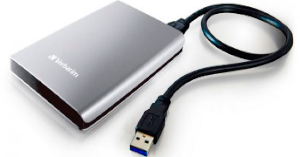
Внешний диск — это простой жесткий диск (HDD), твердотельный накопитель (SSD) или файловый накопитель который подключен к компьютеру снаружи, через USB или других проводов. Некоторые внешние накопители получают питание по кабелю для передачи данных, который исходит от компьютера, в то время как другим может потребоваться подключение к сети переменного тока для отдельного получения питания.
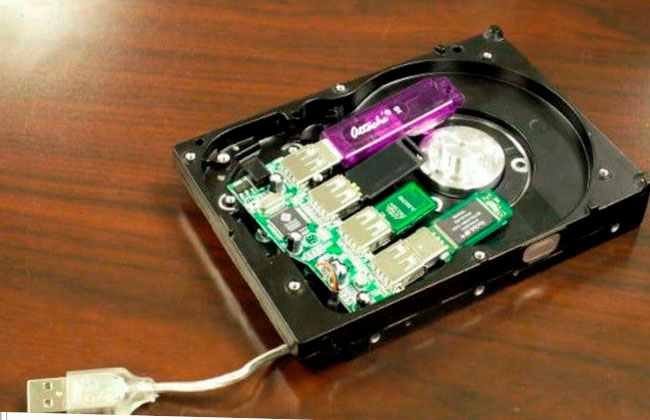
Он покрыт пластиковым кожухом и подключен к внешней части компьютера. Один из способов понять что из себя представляет внешний жесткий диск, увидеть обычный HDD, который был извлечен.
- Внутренние жесткие диски могут быть преобразованы во внешние накопители с помощью корпуса HDD.
- Внешние жесткие диски имеют различную емкость, но все они подключаются к компьютеру через USB, FireWire, eSATA или по беспроводной связи.
- Внешние диски также называют портативными жесткими дисками. Флэш-накопитель это одна из распространенных и очень портативных типов внешних накопителей.
Зачем вам использовать внешний диск?
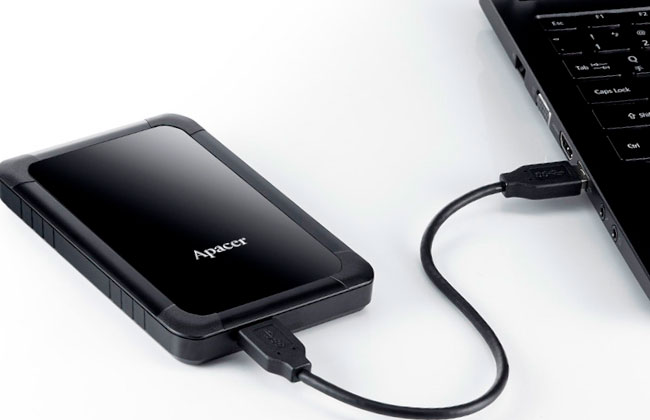
Внешние накопители портативны, просты в использовании и могут обеспечить большой объем памяти в любое время. Можно хранить собственное устройство в любом месте и иметь при себе большое количество файлов, куда бы вы ни отправились.
Еще одним преимуществом владения внешним диском считается портативность. Можете перемещать его с компьютера на компьютер, что делает их удобными для обмена большими файлами.
Из-за своей большой емкости (часто в терабайтах) внешние HDD часто используются для хранения резервных копий файлов. Используется программа резервного копирования для сохранения таких вещей, как музыка, видео или коллекция изображений, на внешний диск для безопасного хранения, отдельно от оригиналов на случай, если они были случайно изменены или удалены.
Если внешние жесткие диски не используются для резервного копирования, это способ расширить существующее хранилище без необходимости открывать компьютер, что не удобно при использовании ноутбука.
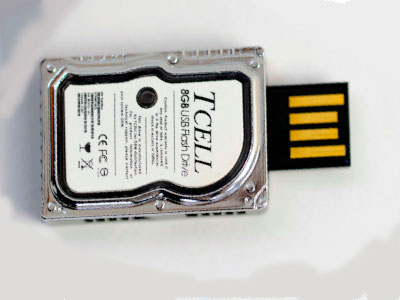 Простая флешка с дизайном HDD
Если ваш компьютер выдает предупреждения о нехватке места на диске или работает медленно, то пришло время приобрести внешний HDD, чтобы вы могли скопировать часть своих файлов на него и освободить память на основном жестком диске.
Его можно использовать для предоставления дополнительного хранилища всей сети (хотя внутренние жесткие диски более распространены для этих целей). К таким типам сетевых устройств хранения данных могут обращаться сразу несколько пользователей, и они часто служат способом обмена файлами внутри сети, чтобы избежать отправки по электронной почте или загрузки данных в Интернете.
Внутренние накопители и внешние накопители
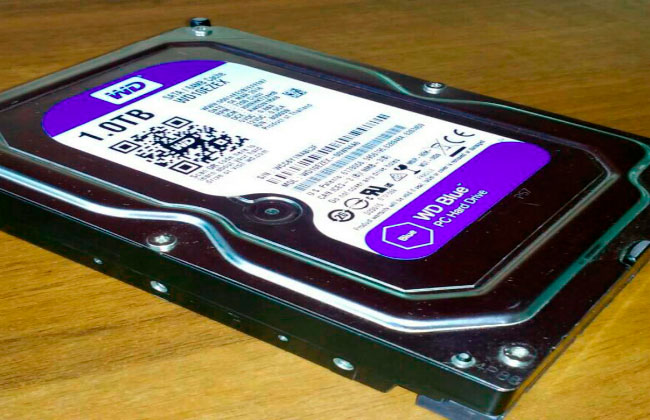
Внутренние жесткие диски подключаются к материнской плате, тогда как внешние запоминающие устройства сначала проходят через корпус компьютера, а затем к материнской плате.
Установочные файлы операционной системы и программного обеспечения устанавливаются на внутренние диски, а внешние носители используются для несистемных файлов, таких как фотографии, видео, документы и файлов других типов.
Внутренние накопители получают питание от блока питания внутри компьютера. Внешние устройства получают питание либо через кабель для передачи данных, либо через специальный источник переменного тока.
Данные могут быть скомпрометированы намного проще, если они хранятся на внешнем жестком диске. Это связано с портативностью накопителя, что делает их легкой добычей для похитителей. Это отличает его от внутреннего файлового носителя, на котором для совершения кражи требуется разобрать весь компьютер прежде чем кто-то сможет получить физический доступ к вашим файлам.
Внешние жесткие диски перемещаются больше, чем внутренние, что приводит к их более легкому выходу из строя из-за механического повреждения. SSD накопители, такие как флэш-накопители, менее подвержены таким повреждениям.
Как использовать внешний жесткий диск
Использовать внешнее устройство так же просто, как подключить один конец кабеля для передачи данных к диску, а также к соответствующему порту на компьютере. Например, разъем USB в случае внешних дисков на основе USB. Для некоторых устройств необходим кабель питания, его подключаем к сетевой розетке.
На большинстве компьютеров требуется всего несколько секунд, чтобы содержимое внешнего диска появилось на экране, после можно начать перемещение файлов на диск или обратно.
Еще на такой накопитель можно установить программное обеспечение, используя его почти так же, как и внутренний. Разница лишь в том, как вы получаете доступ к диску в вашей операционной системе.
Большинство компьютерных систем имеют только один жесткий диск, который будет «основным». Можно сразу перейти на SSD или HDD для сохранения файлов, копирования файлов из одной папки в другую, удаления данных, и т.п.
Внешний файловый носитель выглядит как второй жесткий диск и, доступ к нему совсем другой. Например, в Windows внешние накопители перечислены рядом с другими устройствами в проводнике Windows и управлении дисками.
Покупка внешнего HDD и SSD
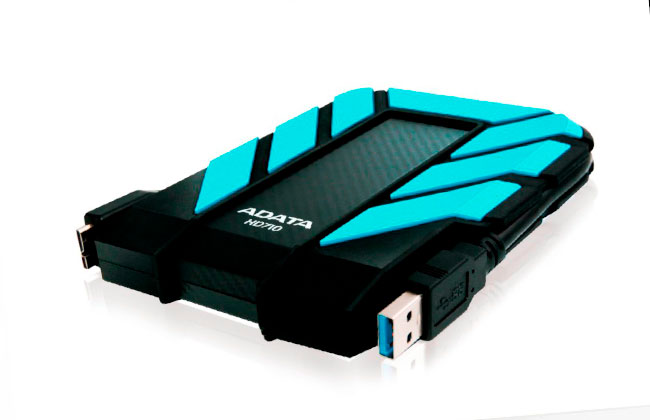 Механический файловый носитель ADATA
Внешние жесткие диски бывают разных форм и емкостей которые доступны как в гигабайтах так и в терабайтах, и доступны по разным ценам.
Сначала определите, для чего вы будете использовать жесткий диск. Это относится как к среде использования, так и к нагрузкам.
Некоторые внешние HDD или SSD созданы для людей, которые могут уронить диск или пролить на него что-то, а другие предназначены для работы за столом. Если нужен универсальный внешний жесткий диск, ищите тот, который рекламируется как прочный или водонепроницаемый.
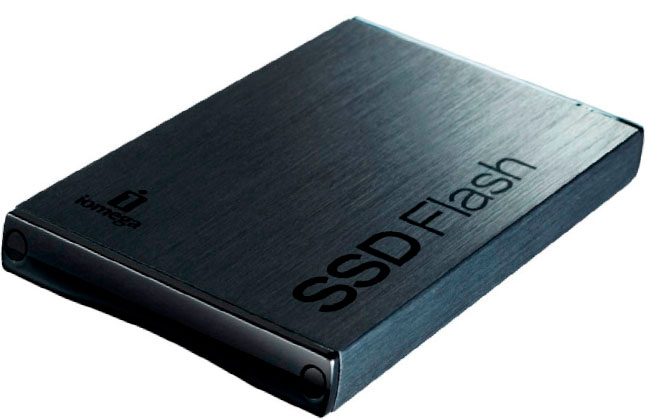 Флеш накопитель Iomega
Еще стоит подумать — сколько понадобится места. Если вы будете хранить на нем много HD-видео, нужно получить что-то с большей емкостью, чем внешний диск, который будет использоваться только для хранения документов.
Вот общие рекомендации, которым вы можете следовать, в зависимости от того, что хранить на диске. Примерные цифры объема памяти которая понадобиться для хранения различных файлов:
- Документы: до 80 ГБ
- Музыка: 80–120 ГБ
- Программное обеспечение: 120–320 ГБ
- Видео: от 320 ГБ до 1 ТБ
- Видео 4K или HD: 1–2 ТБ или более
Выбор правильного внешнего жесткого диска во зависит от того, для чего он будет использовать. Хотя у одного человека может быть музыкальная коллекция менее 100 ГБ, а у вас может быть 600 ГБ, и нет никакой мысли завершить загрузку новых файлов. Возможно, вы захотите использовать этот же диск для новой домашней коллекции фильмов или в качестве хранилища для своих виртуальных машин.
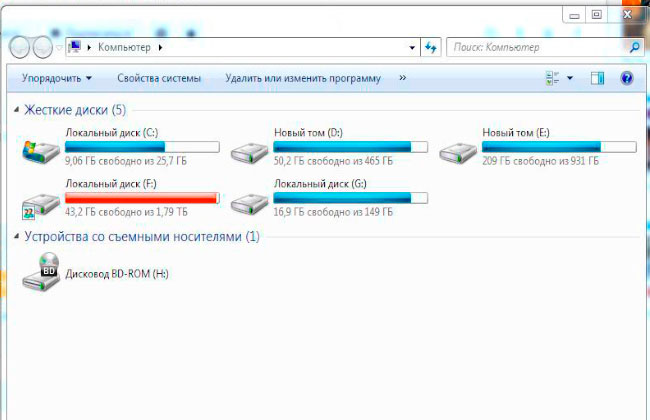 Проверка свободного места в системе Windows
Помните о том, почему вам нужно дополнительное место и что можно поставить на диск в будущем. Вероятно, будет разумно пойти дальше и купить накопитель, который больше, чем вам нужен сейчас.
Если вы не уверены какое внешнее устройсвто выбрать, начните с инструмента анализатора дискового пространства, чтобы просканировать текущий HDD, на наличие свободного места.
Например, если обнаружите, что ваша музыкальная коллекция объемом 600 ГБ — это то, для чего будете использовать свой новый диск, предположите, что это 1200 ГБ, и купите себе внешний диск емкостью 1–1,5 ТБ. Если думаете что нужно всего 200 ГБ для хранения фильмов, приобретите диск на 500 ГБ.
Точно так же, хотя вам может и не понадобиться жесткий диск USB 3.0 сразу, особенно если ваш текущий компьютер даже не поддерживает этот стандарт USB, было бы неплохо приобрести его, если хотите обновить компьютер в ближайшее время. Предварительная подготовка избавит вас от необходимости переходить на внешний жесткий диск 3.0 для использования этих скоростей.
Жесткие диски: что это, как выбрать, как использовать
Внешний жесткий диск — это устройство, которое позволяет хранить большие объемы информации, а также легко переносить данные с одного устройства на другое. Внешний жесткий диск подключается к компьютеру, ноутбуку, смартфону или телевизору через USB-порт или другой интерфейс и работает как дополнительный накопитель. Внешний жесткий диск может быть полезен для резервного копирования важных файлов, хранения медиаконтента, игр, программ или других данных, которые не помещаются на внутреннем жестком диске или требуют большей защиты.
Внешний жесткий диск может быть нужен по разным причинам, в зависимости от ваших потребностей и предпочтений. Вот некоторые из них:
- Увеличение объема памяти. Если вы часто работаете с большими файлами, такими как видео, фото, музыка или документы, то вам может не хватать места на внутреннем жестком диске вашего устройства. В этом случае вы можете приобрести внешний жесткий диск большой емкости и перенести на него часть своих данных, освободив тем самым пространство на основном накопителе.
- Безопасность данных. Если вы храните на своем устройстве важную или конфиденциальную информацию, то вы рискуете потерять ее в случае поломки, кражи или заражения вирусами. Чтобы избежать этого, вы можете сделать резервную копию своих данных на внешнем жестком диске и хранить его отдельно от основного устройства. Таким образом, вы сможете восстановить свои данные в любой момент, если что-то пойдет не так.
- Переносимость данных. Если вы часто перемещаетесь между разными устройствами или местами, то вы можете использовать внешний жесткий диск для переноса своих данных с собой. Например, вы можете подключить свой внешний жесткий диск к ноутбуку на работе и скопировать на него нужные файлы, а затем подключить его к компьютеру дома и продолжить работу с ними. Или вы можете подключить свой внешний жесткий диск к телевизору и наслаждаться своими любимыми фильмами или сериалами на большом экране.
Существует несколько типов внешних жестких дисков, которые отличаются по размеру, скорости, емкости, надежности и цене. Вот некоторые из них:
- HDD (Hard Disk Drive) — это традиционный тип внешних жестких дисков, который использует механические диски и магнитные головки для записи и чтения данных. HDD имеют большую емкость и низкую цену, но также больший размер, вес, шум, энергопотребление и риск поломки. HDD подходят для хранения большого количества данных, которые не требуют частого доступа или высокой скорости.
- SSD (Solid State Drive) — это современный тип внешних жестких дисков, который использует флеш-память для записи и чтения данных. SSD имеют меньшую емкость и высокую цену, но также меньший размер, вес, шум, энергопотребление и риск поломки. SSD подходят для хранения данных, которые требуют частого доступа или высокой скорости, таких как операционные системы, программы или игры.
- SSHD (Solid State Hybrid Drive) — это гибридный тип внешних жестких дисков, который сочетает в себе HDD и SSD. SSHD имеют среднюю емкость и цену, а также оптимальный баланс между скоростью и надежностью. SSHD подходят для хранения разных видов данных, которые автоматически распределяются между HDD и SSD в зависимости от частоты использования.
Выбор внешнего жесткого диска зависит от ваших целей, бюджета и предпочтений. Вот некоторые факторы, на которые стоит обратить внимание при покупке:
- Емкость. Это то, сколько информации вы можете хранить на вашем внешнем жестком диске. Емкость измеряется в гигабайтах (ГБ) или терабайтах (ТБ). Чем больше емкость, тем больше данных вы можете сохранить на вашем устройстве. Однако большая емкость также означает большую цену и больший размер устройства. Поэтому вам нужно определить, сколько памяти вам действительно нужно для ваших данных и не переплачивать за лишнее.
- Скорость. Это то, как быстро вы можете записывать и читать данные на вашем внешнем жестком диске. Скорость измеряется в мегабайтах в секунду (МБ/с) или гигабитах в секунду (Гбит/с). Чем выше скорость, тем быстрее вы можете работать с вашими данными. Однако высокая скорость также означает высокое энергопотребление и высокую цену. Поэтому вам нужно выбирать скорость в соответствии с вашими задачами и возможностями вашего устройства.
- Надежность. Это то, как хорошо ваш внешний жесткий диск защищает ваши данные от потери или повреждения. Надежность зависит от качества материалов, конструкции и технологии вашего устройства. Чем выше надежность, тем меньше вероятность того, что ваш внешний жесткий диск сломается или испортит ваши данные. Однако повышенная надежность также означает повышенную цену и возможную потерю скорости. Поэтому вам нужно выбирать надежность в соответствии с вашими рисками и требованиями к безопасности.
- Интерфейс. Это то, как ваш внешний жесткий диск подключается к вашему устройству. Интерфейс определяет скорость передачи данных, совместимость с разными устройствами и удобство использования. Существует несколько видов интерфейсов для внешних жестких дисков, таких как USB, Thunderbolt, FireWire, eSATA и др. Чем новее и продвинутее интерфейс, тем выше скорость и качество подключения, но также выше цена и требования к оборудованию. Поэтому вам нужно выбирать интерфейс в соответствии с вашими возможностями и предпочтениями.
Использование внешнего жесткого диска достаточно просто и не требует особых навыков или знаний. Вот основные шаги, которые вам нужно сделать:
Выбираем внешний жесткий диск: на что смотреть, кроме объема памяти

Узнала, на чем лучше хранить важную информацию, фото, видео и ОС.
Содержание
Внешние диски бывают HDD и SSD, с подключением по USB-A и Type-C, защитой от ударов и без. Рассмотрим, на какие параметры смотреть при покупке, чтобы подобрать внешний диск для установки программ, хранения рабочих данных и переноса файлов.
Тип накопителя: какой лучше
HDD — жесткий диск. Информация в нем хранится на магнитных дисках, к которым прилегают считывающие головки. Диски закреплены на вертикальной оси — шпинделе. Когда он вращается, головки считывают или записывают информацию.
Поскольку работа жесткого диска основана на движущихся элементах, во включенном состоянии он нагревается и шумит. Еще у HDD есть ограничение по скорости, которое зависит от количества оборотов шпинделя в минуту.
HDD довольно хрупкие: от тряски или падения могут сломаться считывающие головки или сместиться магнитные пластины. Часто при механических повреждениях их уже нельзя отремонтировать. В некоторых случаях можно восстановить информацию, но такая услуга в сервисном центре стоит дорого — от 10 тысяч рублей.
SSD — твердотельный накопитель. Внутри SSD находятся чипы памяти, на которых хранится информация. Данными на чипах управляет контроллер, он отвечает за их считывание и запись.
Скорость SSD зависит от типа памяти и контроллера. Поскольку в накопителе нет движущихся элементов, он может работать в десятки раз быстрее, чем жесткий диск. И устойчив к тряске и механическому воздействию. А еще SSD не шумят и почти не нагреваются во время работы.
Как выбрать размер
HDD бывают двух видов: 2,5″ и 3,5″. Внешние диски под форм-фактор (стандарт размеров диска) 2,5″ — портативные. Они величиной с ладонь, их удобно брать с собой на работу или в дорогу. Но есть ограничение по объему — примерно до 5 ТБ.
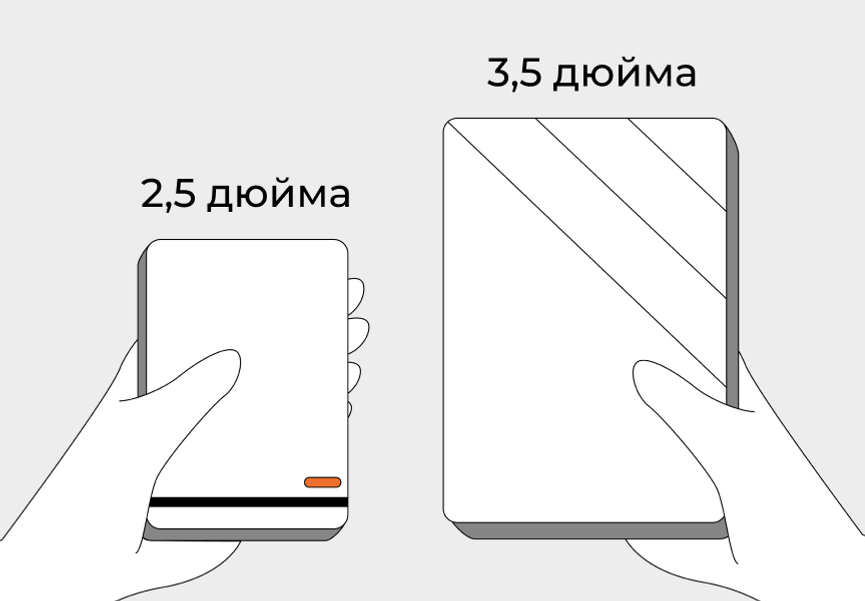
Внешние диски под форм-фактор 3,5″ — крупные и тяжелые, размером с увесистую книгу. Они рассчитаны на использование на месте — дома или на работе, их неудобно носить с собой. Объем таких дисков больше — 6–25 ТБ.
SSD. Тут два популярных варианта — 1,8″ и 2,5″. Такие накопители помещаются в карман или даже чехол для планшета. Если вы планируете часто брать накопитель в дорогу и для вас критичны размер и вес, лучше выбрать форм-фактор 1,8″ , но в таком случае максимальный объем диска будет около 2 ТБ, диски 2,5″ вмещают до 5 ТБ.

Есть большие модели 3,5″, их максимальный объем до 16 ТБ.
Скорость: что проверить
Даже самый быстрый диск не будет работать в полную силу, если его подключить к медленному разъему. Чаще всего внешние диски подключаются по стандартам:
- USB 2.0 — до 60 Мбайт/с;
- USB 3.0 — до 640 Мбайт/c;
- USB 3.1 — до 1 280 Мбайт/c.
Два самых распространенных типа USB — Type-A и Type-C. Если они используют одинаковый стандарт, то не будут отличаться по скорости. Плюс диска с USB Type-C — он подключается к смартфонам и планшетам с Type-C без переходников.
Также в разъеме USB-C может быть реализован стандарт Thunderbolt. Раньше он встречался только в компьютерах Apple, но теперь его используют и на компьютерах с Windows.
Стандарт версии Thunderbolt 3 передает данные со скоростью до 5 120 Мбайт/с и работает не со всеми проводами — читайте, как подобрать совместимый . Более современный Thunderbolt 4 работает со скоростью до 40 Гбит/с. Для внешних дисков такая скорость избыточна, поэтому накопители c Thunderbolt 4 пока не выпускают.
Если у вашего компьютера USB 3.0, то выбирайте накопители со скоростью передачи данных до до 640 Мбайт/c. Бывают SSD со скоростью до 2 000 Мбайт/с или даже выше — для них нужны интерфейсы USB 3.1 или Thunderbolt 3. Если у вас их нет, то диск будет работать со скоростью имеющегося интерфейса.
HDD. Скорость работы жесткого диска можно определить по скорости вращения шпинделя, указанной в характеристиках.
- При скорости 5 400 оборотов в минуту скорость записи и чтения не превышает 140 Мбайт/с. Такой показатель характерен для большинства портативных дисков с форм-фактором 2,5″. Программы и игры на таком диске будут работать медленно, он больше подойдет для хранения данных.
- При скорости вращения 7 200 оборотов в минуту скорость записи и чтения составит до 250 Мбайт/c — такое встречается только в дисках с форм-фактором 3,5″. На них уже можно не только хранить данные, но и запускать программы.
SSD. Твердотельные накопители поддерживают скорость записи и чтения до 3 000 Мбайт/с и выше. При этом их быстродействие зависит от комплектующих — чипов памяти и контроллера.
Бюджетные модели SSD рассчитаны на невысокую скорость: запись — от 200 Мбайт/c, чтение — от 300 Мбайт/с. Диск объемом 120 ГБ обойдется примерно в 2 000 рублей. Аналогичная по объему модель со скоростью записи до 1 000 Мбайт/с стоит дороже — от 4 000 рублей.
На SSD со скоростью чтения и записи от 500 Мбайт/с можно установить программы, игры или даже операционную систему — они будут работать быстрее, чем с внутреннего HDD компьютера.
Сколько памяти нужно?
Если вы планируете перенести на внешний диск вторую операционную систему и установить программы — офисные приложения, браузер, плеер, антивирус и фоторедактор, то достаточно SSD объемом до 128 Гбайт. Его скорости работы хватит, чтобы запускать программы прямо с диска.
Для установки игр и тяжелых программ для обработки видео и фото потребуется от 500 Гбайт и больше. Средний размер одной тяжелой игры от 70 Гбайт, профессиональные утилиты вроде Adobe Photoshop занимают по 2–4 Гбайт каждая.
Для обработки фотографий и видео прямо с диска выбирайте внешний SSD или HDD c с форм-фактором 3,5″. На накопитель объемом 500 Гбайт поместится около 14 000 фотографий в формате RAW и 17 часов видео в 4К.
Если вы монтируете видео и вам нужно хранить проекты и исходные файлы, лучше выбрать диск на 5 или даже 10 ТБ. Так вы сможете держать под рукой все записи за последнюю неделю или месяц.
Для хранения фото, видео и программ подойдет портативный HDD с форм-фактором 2,5″. Например, 4 ТБ хватит для сохранения 800 000 фотографий в формате JPEG, около 150 часов видео.
Еще на портативных HDD можно хранить игры и программы, которыми вы пока не пользуетесь. Только учтите, что скорость чтения с такого диска ограничена, перед работой файлы потребуется перенести на ПК, на трансфер 100 ГБ потребуется около десяти минут.
Примерная стоимость памяти:
- Гигабайт памяти HDD обойдется в 3–6 рублей.
- Гигабайт SSD-диска обойдется в 15–35 рублей.
Охлаждение для внешнего диска: нужно или нет?
HDD. Когда детали жесткого диска вращаются, они трутся друг о друга и нагреваются. Чтобы высокая температура не ускоряла износ комплектующих, в корпусах стационарных внешних дисков предусмотрена система охлаждения. Она бывает двух видов:
- Пассивная — когда горячий воздух выводится на поверхность с помощью решеток-радиаторов.
- Активная — когда диск охлаждают вентиляторы, встроенные в корпус.
Если вам нужен объемный, но при этом достаточно быстрый внешний диск для запуска программ и игр, выбирайте для него корпус с активным охлаждением. Например, как у WD D10 Game Drive со встроенным вентилятором. Если диск будет играть роль хранилища, активное охлаждение ему не пригодится.
SSD. Внешние накопители не греются при работе — им не нужны активное охлаждение или большие радиаторы для отвода тепла. Выбирайте любой диск, подходящий по скорости, размерам и дизайну.
Защита: какая нужна
Для HDD — защита от ударов. При падении или сильной тряске во время работы скользящие по магнитному диску головки ударяются о него и срывают ферромагнитный слой, на котором хранится информация. Если диск простаивает, то во время падения может треснуть магнитная пластина.
Поэтому у некоторых внешних дисков предусмотрена защита от падений — силиконовые или резиновые вставки по периметру корпуса, как у A-Data DashDrive Durable . Они смягчают удар и уменьшают скольжение — диск сложнее случайно смахнуть со стола или выронить из рук.
Если планируете брать диск с собой и перевозить его в машине или сумке, выбирайте модели с защитой от ударов.
Для SSD дополнительная защита от ударов не нужна , потому что внутри накопителя нет подвижных частей, а микросхемы прочно закреплены. Обычно SSD выдерживают падения с высоты до трех метров. Но это не значит, что такой диск не требует бережного обращения — производитель откажет в ремонте по гарантии, если найдет следы механических повреждений.
HDD и SSD — защита от воды. Все внешние диски боятся влаги: от нее металлические детали в корпусе окислятся, а контроллеры замкнет. Тогда диск перестанет работать, а данные будут потеряны. Если вы планируете пользоваться накопителем на улице или брать его с собой на природу, стоит выбрать водонепроницаемую модель.
Если диск защищен от влаги, в характеристиках будет указан один из стандартов водонепроницаемости. Для защиты от дождя и капель пресной воды достаточно степени IPX4/5. От соленых брызг защитит стандарт IPX6. А если есть риск уронить диск в воду, стоит выбирать защиту IPX7/8.
Чем надежнее диск защищен от ударов и влаги, тем выше его стоимость. Если планируете работать с диском в помещении, а не носить с собой, на защите можно сэкономить.
Как выбрать внешний жесткий диск: коротко
- Тип накопителя. Выбирать придется между медленным HDD и быстрым SSD. Первый крупнее и объемнее, больше подходит для хранения данных дома. Второй компактный и легкий, удобен в качестве переносного хранилища.
- Скорость интерфейса. Перед покупкой диска выясните максимальную скорость разъемов компьютера. Для разъема USB 3.0 выбирайте диск с поддержкой этого стандарта или выше и со скоростью не больше 640 Мбайт/с. Для разъемов USB 3.1 и Thunderbolt 3 подойдет SSD со скоростью 1–3 Гбайт/с.
- Объем памяти. По соотношению цены и объема памяти выгоднее брать внешние HDD формата 3,5” — такие диски вмещают до 14 ТБ информации, внешний SSD с объемом в 10 ТБ будет стоить в четыре раза дороже.
- Система охлаждения. Для быстрых HDD пригодится система активного охлаждения, перегрев им вредит. SSD намного лучше переносят высокие температуры, им дополнительное охлаждение не требуется.
- Защита. SSD-диски намного лучше защищены от падения, тогда как HDD очень уязвимы и даже в защищенных корпусах могут повредиться от резких ударов. Воды боятся и те и другие, поэтому при использовании внешнего диска в экстремальных условиях позаботьтесь о том, чтобы у него была защита от воды уровня IPX7/8.
У нас ещё много всего интересного
Оставьте почту и получайте подборку лучших материалов от главного редактора раз в две недели.
Почему стоит купить внешний жесткий диск?

Shop.by расскажет о всех видах внешних жестких дисков и сравнит современные модели накопителей.
Преимущества внешнего жесткого диска:
- мобильность и автономность — вы можете хранить на внешнем винчестере важные файлы и работать с ними в любом месте, где есть компьютер или ноутбук: в офисе, дома, в командировке, путешествиях и т.д.
- эргономичность — внешний жесткий диск, как правило, имеет небольшие габариты, и его удобно брать с собой;
- безопасность — внешний жесткий диск может стать лучшим местом для хранения строго конфиденциальных данных. В отличие от облака, когда ваша информация физически находится на чужих серверах, и за конфиденциальность отвечает лишь репутация поставщика услуг, жесткий диск всегда под рукой. Его можно зашифровать, установить надежный пароль, и с данными сможете работать только вы. Современные алгоритмы шифрования взломать невозможно (только если вы сами не расскажете пароль).
Виды внешних жестких дисков
Все современные внешние жесткие диски, как и винчестеры стационарных компьютеров, по устройству и принципу действия можно разделить на три группы: HDD, SSD и Гибридный диск.Какой жестский диск лучше? Давате сравним.
HDD (hard disk drive)
Самый распространенный, можно сказать, классический тип жесткого диска. Внутри корпуса находятся один или несколько дисков, покрытых специальным составом — ферромагнетиком, и считывающая головка. Диски постоянно вращаются, и считывающая головка извлекает сохраненную там информацию.
Преимущества HDD:
- цена — это самые доступные сегодня накопители;
- большой объем — можно купить жестский диск даже на 10 ТБ;
- долговечность — внешний винчестер при аккуратном обращении может спокойно проработать 10 лет и даже больше;
- надежность — при сбоях или потере данных есть неплохие шансы восстановить информацию при помощи специальных программ.
Недостатки HDD
- скорость работы — внешний жесткий диск HDD, особенно основательно заполненный, работает медленнее стационарного винчестера, флешки и дисков SSD. Этот недостаток может быть едва заметным, если вы просматриваете фотографии, видео или редактируете текстовый документ. Но если вы работаете с файлами большого размера или в ресурсоемких приложениях (компьютерная графика, видеомонтаж, верстка, системы проектирования) производительность ощутимо снизится.
- хрупкость — внутри корпуса HDD находятся движущиеся элементы. Поэтому удары, падения с высоты и прочие механические воздействия могут вывести из строя жесткий диск и привести к потере данных.
- шум — со временем HDD начинает издавать слабый треск во время работы.
- вес — несмотря на компактность, некоторые модели HDD, особенно большой емкости, могут быть довольно увесистыми.

SSD (Solid-State Drive)
Это набирающий популярность современный тип накопителя. Внутри уже нет никаких движущихся частей. Данные записываются на специальные микросхемы. По сути, это флешка, только очень большого объема.
Преимущества SSD:
- скорость работы — такие диски работают в 2 раза быстрее, чем HDD, а файлы запускаются в 4 раза быстрее. Используя SSD вы даже не почувствуете, что работаете с внешним накопителем;
- безопасность — внутри SSD, как говорится, нечему ломаться. Поэтому они спокойно переживают удары, падения и прочие механические воздействия. В пределах разумного, конечно;
- нет шума — SSD работают абсолютно тихо;
- небольшой вес по сравнению с HDD.
Недостатки SSD:
- высокая цена — SSD стоят в несколько раз дороже, чем HDD. За одну и ту же цену, можно купить HDD гораздо большего объема, чем SSD.
- объем памяти — в то время, как HDD можно купить хоть на 10 ТВ, максимальный объем SSD ограничивается 2 ТВ.
- безопасность данных — от сбоев и случайной потери данных не застрахован ни один жесткий диск. И если в случае с HDD восстановить информацию шансы довольно неплохие, то в SSD это сделать может быть очень затруднительно.
Гибридный жестский диск (SSHD)
Эти устройства призваны соединить в одном корпусе достоинства HDD (большую вместимость и низкую цену) и SSD (высокую скорость работы). Внутри SSHD находятся магнитный диск, как в HDD, микросхемы, как в SSD, и общий контроллер. Информация постоянно хранится на магнитном диске, а в микросхемах помещается кэш из наиболее часто используемых файлов.Вывод: если жесткий диск нужен вам преимущественно для долговременного хранения файлов лучшим выбором станет HDD — большая вместимость без лишних переплат. Если вам нужно более мобильное устройство, которое удобно часто брать с собой и работать с файлами прямо на нем, то стоит купить SSD-диск.
Как выбрать съемный диск
Остановимся на некоторых критериях выбора внешнего винчестера. Какой жесткий диск лучше?
Объем памяти
Самый главный параметр для такого типа устройств. Казалось бы, раз внешний винчестер нужен для хранения информации, то тем больше вместимость — тем лучше. Не совсем. Ведь по мере увеличения объемов памяти устройства растут и его стоимость, и его вес. Поэтому при выборе винчестера стоит определить для себя приемлемый компромисс вместимость/цена. Судя по опыту для многих пользователей внешнего винчестера на 1 ТБ вполне достаточно.