Как добавить или удалить карту банка в Samsung Pay: простые советы
Samsung Pay – многофункциональная мобильная платежная система, которая избавила нас от необходимости всегда носить с собой набитый карточками громоздкий кошелек. С помощью сервиса удобно добавлять кредитные и дебетовые счета прямо в телефон или умные часы.
Платформа предустановленна на всех устройствах Самсунг, которые поддерживают ее. Для использования платежного сервиса необходимо его настроить и добавить до 10 карточек. Далее расскажем, как добавить карту в Samsung Pay, как ее удалить, как изменить настройки. Также разберемся, что делать, если счет не добавляется в систему.
Пошаговая инструкция, как зарегистрировать карту в Samsung Pay
Платформа Самсунг Пей сотрудничает с ведущими российскими банками и компаниями-эмитентами, такими как Maestro, Visa и MasterCard. Кроме того, бренд постоянно расширяет список финансовых партнеров. Посмотреть все поддерживаемые банки и кредитные союзы можно в статье «».
- Чтобы привязать карту к Samsung Pay, для начала откройте сервис на своем телефоне.
- Пройдите аутентификацию с помощью пин-кода, электронной подписи или сканирования отпечатка пальца.
- Нажмите значок «+» в правом верхнем углу на вкладке «Домой» или «Кошелек».
- Нажмите «ДОБАВИТЬ КАРТУ ОПЛАТЫ».
- Следуйте инструкциям на экране, чтобы добавить свой счет.
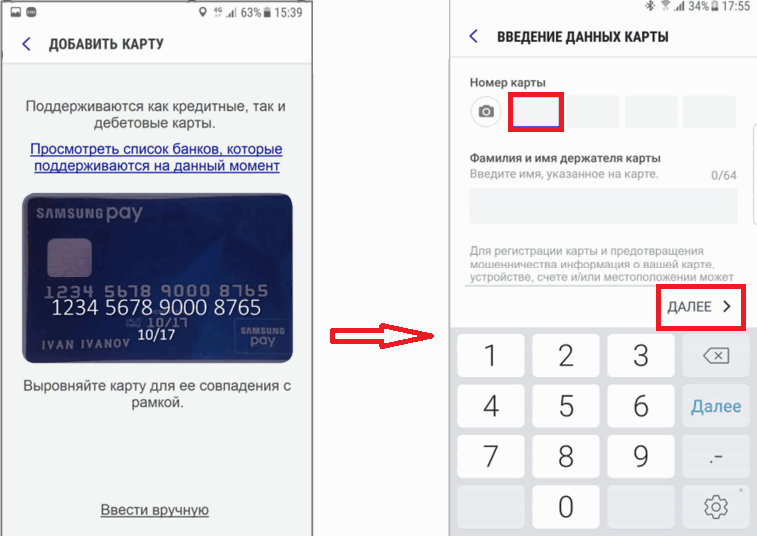
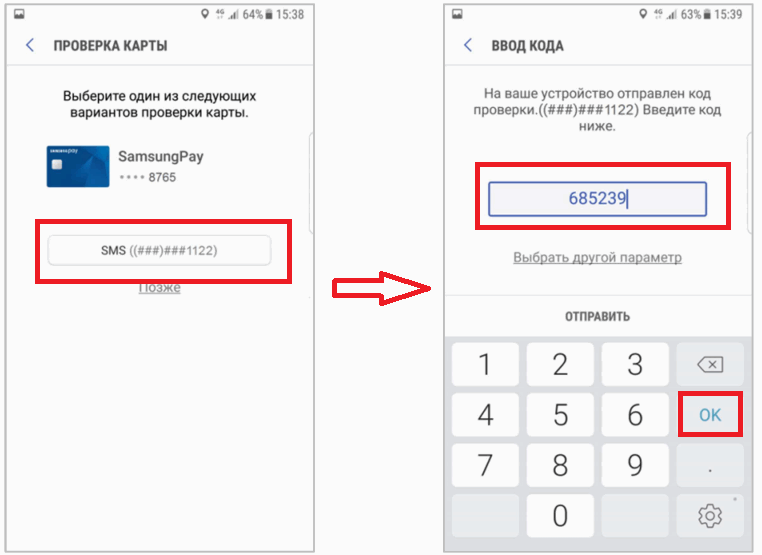
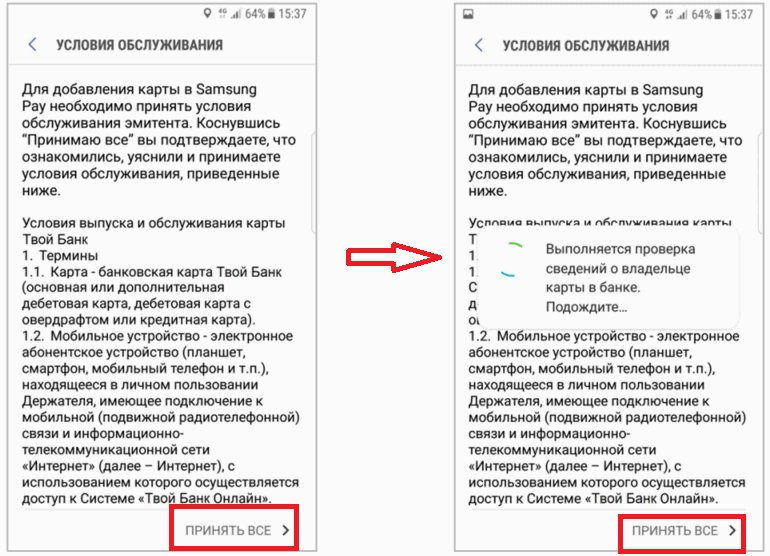
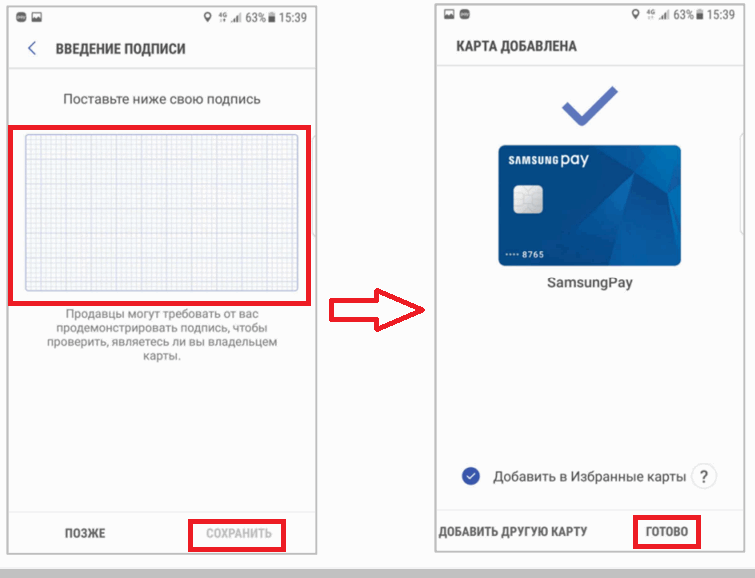
Когда добавляете новые данные в Samsung Pay, необходимо согласиться с условиями эмитента. Если карта не регистрируется или появятся какие-либо вопросы, связанные с условиями, обратитесь за помощью к банку-эмитенту счета.
Примечание: Можно добавить до 10 платежных номенклатур и управлять ими, включая кредитные и дебетовые карточки. Количество подарочных сертификатов неограниченно.
Управление картами
Samsung Pay — это больше, чем просто цифровой кошелек. Сервис предоставляет все необходимое для управления добавленными платежными картами, например, просмотр последних транзакций, добавление избранных счетов и доступ к важной информации.
Если пользователь использует одну карту чаще, чем другие, почему бы не добавить ее в свои любимые карты? В настройках карты можно сделать это и многое другое.
Для управления картами выполните такие шаги:
- Откройте сервис на своем телефоне.
- Коснитесь Кошелек, выберите вкладку «КРЕДИТ / ДЕБЕТ».
- Кликните на нужную платежную карту.
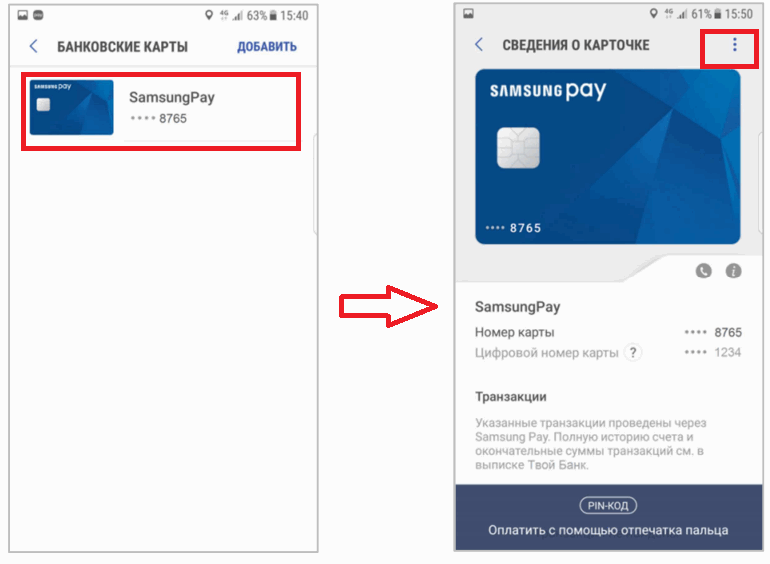
В разделе «дополнительные параметры» можно управлять карточками. Здесь же можно удалить данные, если указан неверный номер карты или она не привязывается к мобильному кошельку.
Чтобы просмотреть номер обслуживания клиентов эмитента карты или загрузить его мобильное приложение (если доступно), коснитесь значка «Информация». Просмотр последних транзакций на карте легко доступен – только проведите пальцем вверх.
Пошаговое описание, как удалить карту из Samsung Pay
Кредитные и дебетовые карты похожи на большинство вещей в жизни — они приходят и уходят. Если хотите удалить карту из Samsung Pay, можете сделать это в любое время.
Удаление карты приведет к стиранию всей телефонной информации, включая номер цифровой карты, со смартфона. И если платежная платформа установлена на умных часах, все данные необходимо будет извлечь отдельно.
Чтобы удалить платежную карту, требуется активное подключение к Интернету:
- Откройте Samsung Pay на своем телефоне.
- Нажмите Кошелек, а затем выберите вкладку «КРЕДИТ / ДЕБЕТ».
- Нажмите на карту, которую хотите удалить.
- Кликните «Дополнительные параметры».
- Щелкните «Удалить карту», а затем выберите причину удаления.
- Подтвердите удаление, а затем введите свой PIN-код системы или биометрические данные.
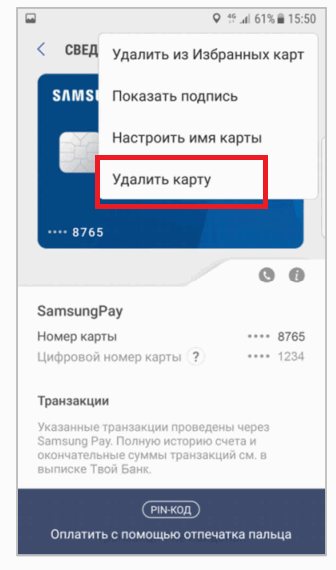
Примечание: При удалении данных в Самсунг Пей Pay физическая карта останется активной. Если хотите заблокировать полностью карточку, обратитесь к эмитенту карты.
Как добавить карту в самсунг пей

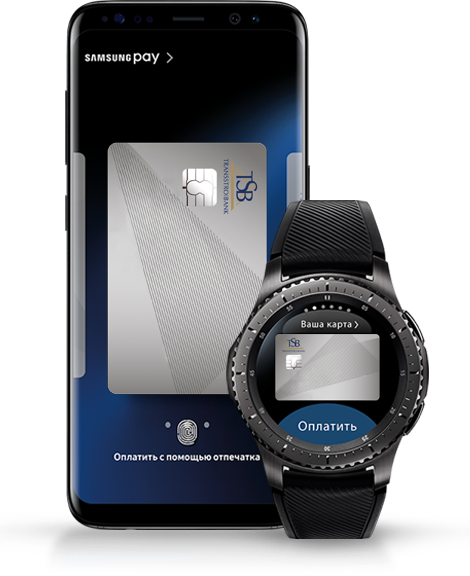
Платите смартфоном и носимыми устройствами Samsung
Совершайте покупки везде, где принимаются банковские карты по бесконтактной технологии или магнитной полосе.
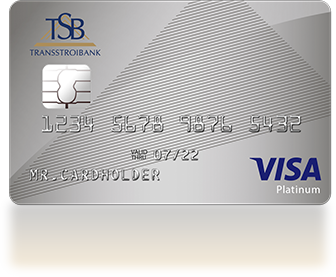
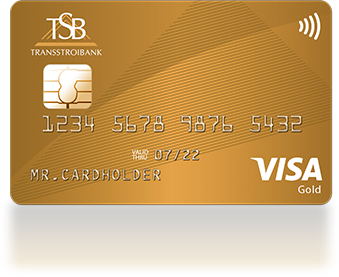
- — Карта Gold
- — Карта Platinum

- Проведите по экрану снизу вверх, чтобы запустить Samsung Pay.
- Выберите карту и авторизуйтесь для оплаты.
- Поднесите устройство к терминалу.

- Вместо номера карты используется специальный цифровой код, созданный случайным образом – токен.
- Для каждой покупки требуется авторизация пользователя приложения по отпечатку пальца, радужке глаз (в зависимости от модели смартфона) или PIN-коду приложения – только вы можете совершать покупки.
- Встроенная система безопасности Samsung Knox обеспечивает защиту данных Samsung Pay независимо от операционной системы на устройстве.

- Samsung Pay принимается к оплате везде, где можно оплатить покупку по обычной банковской карте по бесконтактной технологии или магнитной полосе.
- Благодаря собственной технологии MST (от англ. Magnetic Secure Transmission) Samsung Pay позволяет оплачивать покупки на любых терминалах – не только тех, которые поддерживают бесконтактную оплату.


- 1
- 2
- 3


- 1
- 2
- 3
- 4
- 5


С помощью Samsung Pay можно оплачивать покупки в интернет-магазинах и приложениях. Больше никаких бесконечных форм с личными данными, датами и длинными номерами.
Вы просто вводите вашу учетную запись Samsung Account (e-mail), подтверждаете оплату на смартфоне при помощи отпечатка пальца, радужки глаз или PIN-кода приложения и наслаждаетесь быстрым и беззаботным шоппингом. Ваша личная информация не используется во время оплаты в Интернете и остается в безопасности.
Ищите кнопку «Оплатить Samsung Pay» при оформлении заказа в интернет-магазинах и приложениях.
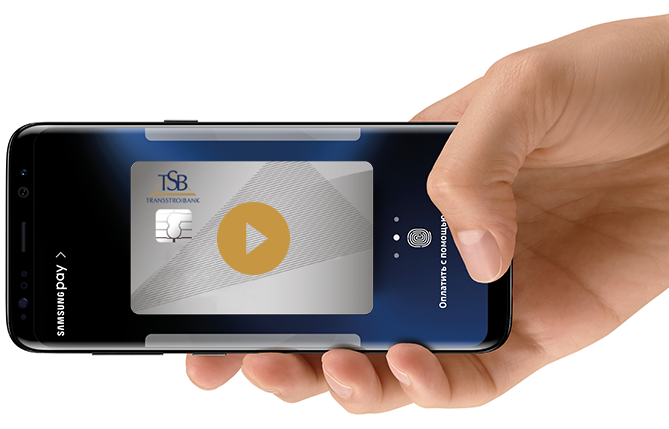
Перевести деньги с помощью Samsung Pay – просто.
Проведите снизу вверх по экрану смартфона для вызова приложения, выберите карту и нажмите кнопку «Денежные переводы». Чтобы отправить перевод достаточно указать мобильный номер получателя.

Откройте приложение Samsung Pay, укажите Вашу действующую учетную запись Samsung Account (e-mail) и настройте удобный способ авторизации: по отпечатку пальца, радужке глаз (в зависимости от модели смартфона) или PIN-коду приложения.

Отсканируйте карту с помощью камеры смартфона или введите ее данные вручную. Примите Условия обслуживания Банка.

Нажмите на кнопку SMS для прохождения идентификации держателя карты. Введите код, полученный в SMS, и нажмите «Отправить».

Введите подпись с помощью пальца или стилуса. Карта добавлена! На одно устройство можно добавить максимум 10 банковских карт.
Откройте приложение Samsung Pay, укажите Вашу действующую учетную запись Samsung Account (e-mail) и настройте удобный способ авторизации: по отпечатку пальца, радужке глаз (в зависимости от модели смартфона) или PIN-коду приложения.
Отсканируйте карту с помощью камеры смартфона или введите ее данные вручную. Примите Условия обслуживания Банка.
Нажмите на кнопку SMS для прохождения идентификации держателя карты. Введите код, полученный в SMS, и нажмите «Отправить».
Введите подпись с помощью пальца или стилуса. Карта добавлена! На одно устройство можно добавить максимум 10 банковских карт.
Как добавить карту в Самсунг пей – инструкция для пользователей
Samsung Pay – это платежная система, избавившая пользователей от необходимости носить с собой кошелек, набитый пластиковыми карточками. Принцип работы Самсунг Пей основан на применении NFC-технологии, соответственно, приложение можно загрузить на устройства Samsung, которые оснащены НФС-чипом и были выпущены после запуска данного сервиса. Далее о том, как добавить карту в Самсунг Пей, и можно ли зарегистрировать в приложении бонусные карты.
Как зарегистрироваться в приложении?

Перед тем, как добавить карту в Самсунг Пей, создайте учетную запись или войдите в нее, если уже имеете аккаунт. Для регистрации выполните следующие действия:
- Выберите настройки телефона и откройте учетные записи.
- Добавьте аккаунт, нажав на соответствующую кнопку.
- Перейдите на официальный сайт Samsung и создайте запись. На указанную электронную почту придет СМС о подтверждении процедуры.
Это займет не более 5 минут.
Чтобы зарегистрироваться в приложении, сначала обновите программное обеспечение на смартфоне.
Работайте согласно инструкции:
- В настройках откройте сведения о телефоне.
- Кликните по обновлению ПО.
- Дождитесь окончания установки.
- Проверьте сервис на наличие обновлений.
- По завершении перейдите в Самсунг Пей и введите персональные данные для регистрации.
Можете привязывать пластиковую карточку к телефону.
Как совершить привязку банковского пластика?
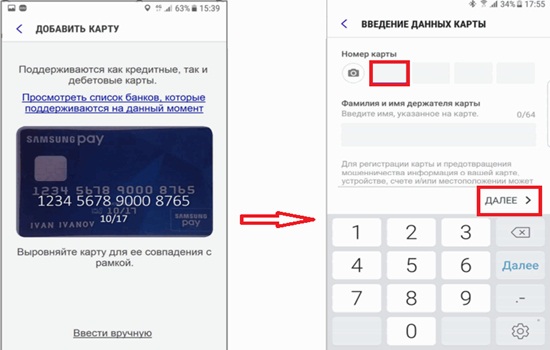
Пользователи интересуются, как зарегистрировать в Samsung Pay банковскую карту, и карточки каких финансовых учреждений подходят.
Самсунг сотрудничает с десятками банковских организаций, выпускающих карты Maestro, MasterCard и VISA, поэтому добавить можно практически любой пластиковый продукт.
Для привязки карты сделайте несколько простых движений:
- Откройте приложение.
- Нажмите на значок «+» для добавления первой карточки.
- Установите защиту для входа в систему. Можете задать пин-код, включить разблокировку по отпечатку пальца или через сканирование радужки глаза (если позволяет модель телефона). Перед каждым использованием смартфона вам нужно будет вводить этот пароль или прикладывать отпечаток пальца. Это нужно для защиты банковского счета от злоумышленников.
- Введите реквизиты карты вручную или сфотографируйте их на камеру.
- Примите пользовательское соглашение банка и самого приложения Самсунг Пей.
- Дождитесь СМС-уведомления на привязанный к карте номер для подтверждения действий. Введите код в соответствующее поле на экране.
- Вручную или с помощью стилуса оставьте свою подпись. Она потребуется при оплате чеков на большие суммы, кассир будет сравнивать схожесть электронной подписи с оригиналом.
Таким образом можно привязать до 10 банковских карточек.
Некоторые владельцы Samsung жалуются, что к их телефону не удается привязать карту Сбербанка. Если Самсунг Пей не добавляет карточку, перезагрузите приложение и попробуйте привязать пластик заново, заранее перепроверив введенные реквизиты. Если проблема не исчезла, свяжитесь со службой поддержки и сообщите о неполадках. Специалисты проконсультируют вас и объяснят, как подключить пластиковую карточку Сбербанка к Samsung Pay.
Добавление скидочных, клубных карт
Многие сетевые магазины создают карты клубные карты для своих клиентов. Эти карточки бывают статичными или накопительными скидочными. Чтобы не носить все их в кошельке, привяжите продукт к Самсунг Пей и оплачивайте покупки с телефона. Для этого выполните несложные действия:
- Откройте сервис на смартфоне.
- Установите ПИН-код или отпечаток пальца для доступа к бонусной карте.
- Откройте вкладку «Клубные карты».
- На странице введите название организации, номер карты и ваши персональные данные. Для удобства можете сфотографировать карту и подождать, пока компания проверит введенные данные. Если на пластике есть штрих-код, нажмите на кнопку «Не из списка» и отсканируйте его.
- Примите условия пользовательского соглашения.
- Введите номер телефона и запросите СМС с кодом подтверждения. Впишите полученный код.
Сразу после привязки вы сможете оплачивать покупки в магазинах по бонусной карточке через телефон.
Добавление карты «Тройка» в Самсунг Пей
Хорошая новость для москвичей. Вы можете привязать карту «Тройка» к Samsung Pay и оплачивать проезд в муниципальном транспорте через смартфон. Выполните алгоритм, состоящий из нескольких шагов:
- Откройте приложение на телефоне.
- Задайте ПИН-код или установите отпечаток пальца для удобного подтверждения.
- Перейдите во вкладку «Добавить карту постоянного клиента».
- Сфотографируйте карту и отправьте фото на проверку.
- Примите условия пользовательского соглашения.
- Укажите свой номер телефона и дождитесь СМС-кода.
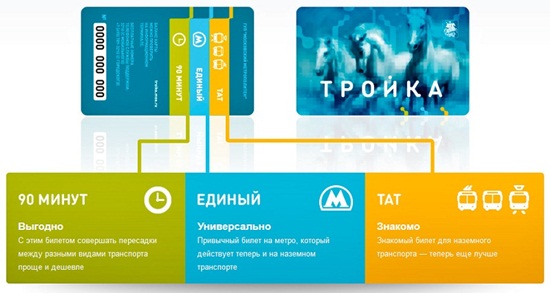
Таким же способом привязываются и подарочные карты.
Что нужно сделать, чтобы деактивировать продукт?
При необходимости пользователь может стереть реквизиты любой карточки, добавленной Samsung Pay. Ниже подробно описано, как удалить карту из сервиса Самсунг Пей:
- Войдите в платежную систему.
- Кликните по кошельку и нажмите на вкладку «Кредит/Дебет».
- Выберите карточку, которую собираетесь удалять.
- Перейдите в «Дополнительные параметры».
- Нажмите на «Удалить карту», а после напишите причину ее деактивации.
- В конце подтвердите свои действия и введите установленный пин-код.
После процедуры сама пластиковая карточка будет активной.
Если вы хотите заблокировать карту целиком, то сделать это можно на сайте банка или организации, выдавшей пластик.
Заключение
Samsung Pay – это удобная платежная система, позволяющая вам хранить все свои пластиковые карты в одном cервисе. Можете не переживать за сохранность своих денег, приложение функционирует на базе трехуровневой системы защиты, которая не позволит злоумышленникам снять деньги со счета.
Samsung Pay в России — как оплачивать покупки в 2023 году
Что такое Samsung Pay. В каких банках не работает сервис. Совместимость устройств с платежным сервисом от Самсунга. Настройка и подключение Samsung Pay на своем устройстве. Как добавить карту и оплачивать покупки с помощью телефона. Отзывы пользователей сервиса.

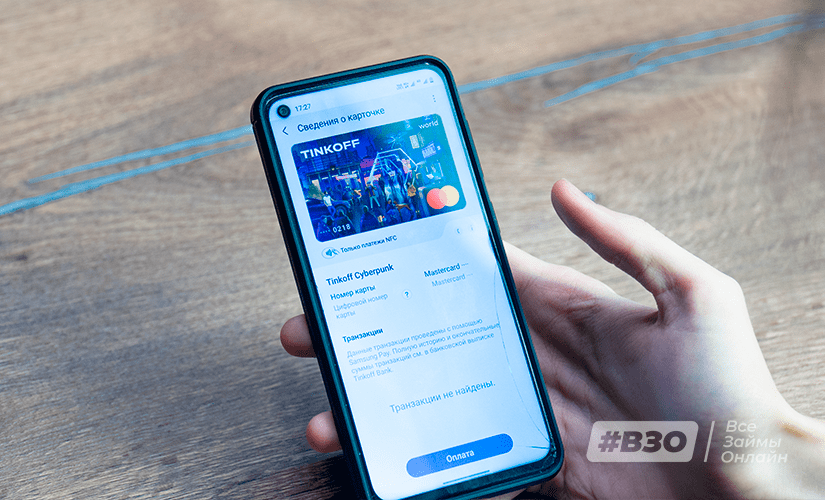
Особенности платежной системы Samsung Pay
Сервис бесконтактной оплаты от Samsung, как и его аналоги Apple Pay, Google Pay, поддерживает технологии бесконтактной оплаты NFC. Система проводит платеж по защищенному протоколу, что позволяет избежать утечки данных карты. Для оплаты достаточно поднести устройство к считывателю.
Но Samsung решил не останавливаться на этом и дополнительно добавил функцию оплаты MST, имитирующую магнитную полосу пластиковых карт. То есть смартфоном можно оплатить покупку даже если терминал не поддерживает бесконтактную оплату. Устройство как бы транслирует виртуальную магнитную полосу в радиусе 7-8 сантиметров.
Также производитель предусмотрел дополнительную защиту личных данных и банковских реквизитов владельца смартфона. Помимо стандартных мер безопасности, предусмотренных технологией NFC, используется система динамического кода.
Работает ли Samsung Pay в России?
Сервис Samsung Pay продолжает свою работу в Российской Федерации.
Однако из-за ограничений международных платежных систем в отношении российских банков недоступны некоторые операции:
- Добавление карт Mastercard и Visa российских банков в Samsung Pay
- Платежи и денежные переводы с помощью Samsung Pay картами Mastercard и Visa российских банков
Как установить Samsung Pay
Обычно приложение Samsung Pay установлено в смартфонах Samsung по умолчанию. Также его можно скачать в PlayMarket или Galaxy Store. Для активации сервиса:
- Запустите приложение
- Войдите в учетную запись Samsung, если у вас ее нет, нажмите «Регистрация» и создайте ее
- Отсканируйте отпечатки пальцев или радужку глаз (если опция поддерживается на смартфоне) или установите PIN-код для приложения
Перед установкой сервиса производитель предлагает обновить прошивку смартфона до последней версии.
Настройка Самсунг Пэй — как добавить карту
Перед началом использования приложения нужно подключить карту для оплаты:
- Запустите приложение и нажмите «+» в пункте «Банковские карты» на главной странице
- Дайте разрешение приложению снимать фото
- Введите данные вручную или отсканируйте карту с помощью камеры. Также есть опция «Добавить по NFS» для бесконтактных карт. Для этого нужно приложить пластик к задней панели смартфона
- Отметьте согласие с условиями обслуживания банка
- Нажмите на кнопку «СМС» для получения одноразового кода на номер, привязанный к карте банка
- Введите данные из SMS-сообщения и нажмите «Отправить»
- Поставьте свою подпись пальцем или стилусом на экране, нажмите «Сохранить». Она может потребоваться для подтверждения оплаты на кассе
В Samsung Pay, как и в аналогах, можно добавить несколько карт для оплаты. Всего сохраняется до 10 штук.
Как пользоваться Samsung Pay
Чтобы оплатить покупки со смартфона:
- Проведите пальцем снизу вверх по экрану и выберите нужную для оплаты карту
- Пройдите авторизацию по отпечатку пальца или другим выбранным способом
- Поднесите заднюю панель телефона к терминалу для оплаты
Рекомендуется использовать этот способ оплаты при уровне заряда батареи от 5%.
Для покупок через электронные часы или другие носимые устройства Samsung:
- Нажмите кнопку «Назад», чтобы открыть приложения для оплаты
- Выберите нужную карту, поворачивая безель
- Поднесите устройство к терминалу и нажмите «Оплатить»
Оплату такими устройствами предлагается совершать при заряде батареи от 15%.
Какими устройствами поддерживается
Перед началом использования приложения лучше проверить, совместимо ли оно с данным устройством. Samsung Pay подходит для следующих моделей:
- Galaxy S10e, S10, S10+, S9, S9+, S8, S8+, S7 edge, S7, S6 Edge+ ,S6, S6 Edge
- Galaxy Note10, Note10+, Note9, Note8, Note5
- Galaxy A20, A30, A40, A50 128 Гб, A50 64 Гб, A70
- Galaxy A9 2018, A7 2018, A8, A8+, A6, A6+, A7 2017, A5, A3 2017, A7 2016, A5 2016
- Galaxy J6+, J4+, J7 2017, J5 2017
- Gear S3 classic, frontier (но нельзя добавить МИР)
- Gear Sport (но нельзя добавить карты МИР)
- Galaxy Watch, Galaxy Watch Active (но нельзя добавить МИР)
Подводные камни платежной системы Samsung Pay
Samsung Pay занимает почетное третье место по популярности у пользователей после Google Pay и Apple Pay. Мы решили изучить, почему приложение пользуется меньшим спросом, чем его аналоги.
Везде ли принимается к онлайн-покупкам Samsung Pay
Охват территорий, где можно использовать Samsung Pay, достаточно широкий. Оплата сервисом доступна в 24 странах. Для сравнения его конкурент Google Pay применяется более чем в 30 странах.
Если говорить о покупках в интернете через приложение, то тут платежный сервис Samsung тоже немного отстает от аналогов. Расплатиться через приложение можно не в любом интернет-магазине. Например, при заказе авиабилета онлайн в Победе приложение агрегатора предлагает оплатить с помощью Google Pay или Apple Pay.
Что делать, если возникли проблемы с работой Самсунг Пэй
Некоторые пользователи сталкиваются со сложностями в работе Samsung Pay. Перед обращением в сервисный центр стоит попробовать обновить или заново установить приложение. Особенно если возникает уведомление о несовместимости при запуске Samsung Pay или какая-то из карт зависает при оплате.
Также проблемы могут возникать из-за различных программных сбоев или особенностей.
Например, регион продажи смартфона не совпадает с регионом нахождения, или функция бесконтактного платежа на нем заблокирована («серый» телефон). Такое нарушение можно решить изменениями системы данных в сервисном центре
Также приложение может не работать, если смартфон прошили повторно после приобретения. Такую блокировку изменить невозможно. Samsung записывает на устройства специальный код, не позволяющий системе бесконтактных платежей работать после повторной прошивки. Это делается в целях безопасности, чтобы никто не мог совершать операции картой владельца украденного смартфона.
Если проблемы с использованием приложения решить не удалось, можно воспользоваться его аналогом — Google Pay. Оно также подходит для смартфонов Samsung.
Вывод
Samsung Pay имеет свои плюсы и преимущества как платежный сервис. Например, усиленная система безопасности и возможность оплаты покупок в терминалах, не оснащенных NFS. Сервис все время совершенствуется, чтобы не отставать от конкурентов. В том числе расширяет возможности для оплаты через приложение в интернете.
С другой стороны, платежная система несколько отстает от конкурентов. Некоторые пользователи сталкиваются с проблемами при его установке или использовании. Если Samsung не разрешит свои сложности с патентными правами и судебным иском, это может стать серьезной причиной для дальнейшего снижения его популярности на российском рынке.