Как разобрать клавиатуру Logitech G213
Logitech G213 — это популярная игровая клавиатура, которая отличается высоким качеством сборки и надежностью. В некоторых случаях может понадобиться разобрать клавиатуру для очистки или замены поврежденных деталей. В данной статье мы расскажем вам, как правильно разобрать клавиатуру Logitech G213.
Перед тем, как приступить к разборке клавиатуры, рекомендуется выключить ее и отсоединить от компьютера. Во избежание возможных повреждений, убедитесь, что вы работаете на чистой и устойчивой поверхности.
После того, как вы подготовились, начните разборку с удаления клавиш. Можно использовать пластиковую карточку или маленький отвертку, чтобы аккуратно снять каждую клавишу. Постарайтесь не нажимать слишком сильно, чтобы не повредить механизмы крепления.
Сняв клавиши, вам нужно снять верхнюю панель клавиатуры. Для этого обратите внимание на края клавиатуры, где находятся замки или винты. Отпустите замки или отверните винты, чтобы аккуратно снять верхнюю панель.
После снятия верхней панели вы получаете доступ к подложке клавиатуры, где располагается матрица клавиш и другие элементы. Будьте осторожны при работе с матрицей клавиш, поскольку она является одной из самых важных частей клавиатуры. Для очистки или замены других элементов используйте мягкую кисть или специальные средства для чистки электроники.
Вот и все! Вы разобрали клавиатуру Logitech G213 и готовы выполнить необходимые действия. При повторной сборке следуйте инструкциям в обратном порядке и убедитесь, что каждая деталь правильно и надежно закреплена.
Почему важно знать, как разобрать клавиатуру Logitech G213
Знание того, как разобрать клавиатуру Logitech G213, может быть полезно по нескольким причинам. Во-первых, это позволяет очистить клавиатуру от пыли и грязи, что помогает улучшить ее производительность и продлить ее срок службы.
Во-вторых, разборка клавиатуры может быть необходима для замены поврежденных или изношенных клавиш. Это может быть полезно, если вы столкнулись с проблемой неисправности клавиш, например, при заливании жидкости на клавиатуру или при ее интенсивном использовании.
Также, разборка клавиатуры может быть полезной для пользователей, которые хотят настроить свою клавиатуру или добавить дополнительные функции. При разборке вы можете получить доступ к дополнительным разъемам или разъемам и произвести необходимые изменения для улучшения функциональности и эргономики клавиатуры.
В целом, знание процесса разборки клавиатуры Logitech G213 позволит вам сохранить ее в хорошем состоянии, устранить проблемы с клавишами и настроить ее под ваши индивидуальные потребности. Это может быть особенно полезно для геймеров и профессионалов, которые полагаются на клавиатуру для своей работы и игрового опыта.
Перед началом разборки: подготовка и инструменты
Прежде чем приступить к разборке клавиатуры Logitech G213, необходимо провести подготовку и подготовить необходимые инструменты. Это поможет вам выполнить процесс безопасно и эффективно. Вот список необходимых инструментов:
| Инструменты | Описание |
|---|---|
| Отвертка PH1 | Для откручивания винтов крепления |
| Пластиковая лопатка или маленький плоскогубец | Для аккуратного отделения верхней и нижней панелей клавиатуры |
| Пинцет | Для манипулирования маленькими деталями и проводами |
| Маркер или карандаш | Для обозначения мест, где находятся винты или другие элементы |
| Ёмкость для хранения винтов и других деталей | Чтобы не потерять мелкие детали, удобно использовать контейнеры для их хранения во время разборки |
Помимо инструментов, также необходимо создать комфортные условия для работы. Разборка клавиатуры может занять некоторое время, поэтому рекомендуется найти удобное рабочее место с достаточным освещением.
Когда у вас есть все необходимые инструменты и созданы комфортные условия для работы, вы готовы начать разборку клавиатуры Logitech G213.
Шаг 1: Снятие клавиш
1. Выключите клавиатуру и отсоедините ее от компьютера.
2. Начните с крайней левой клавиши и вставьте инструмент под ее нижнюю часть. Необходимо осторожно поднять клавишу вверх, чтобы она выскочила из паза.
3. Продолжайте снимать оставшиеся клавиши одну за одной, двигаясь от левой стороны клавиатуры до правой.
4. После снятия всех клавиш, вы можете аккуратно поместить их в отдельную емкость или контейнер, чтобы не потерять части клавиатуры.
Теперь, когда все клавиши сняты, вы можете перейти к следующему шагу — снятию верхней панели.
Шаг 2: Отсоединение верхней части корпуса
Для начала необходимо отсоединить верхнюю часть корпуса, чтобы получить доступ к внутренним компонентам клавиатуры.
1. Поместите клавиатуру на плоскую и стабильную поверхность, такую как стол.
2. Осмотрите клавиатуру и найдите пластиковые защелки или винты, фиксирующие верхнюю часть корпуса.
3. Если используются защелки, аккуратно вставьте плоскую отвертку или пластиковую карту между верхней и нижней частями клавиатуры.
Важно: Будьте осторожны, чтобы не повредить пластиковые элементы клавиатуры.
4. Поворачивайте отвертку или пластиковую карту, чтобы разъединить защелки и постепенно поднять верхнюю часть корпуса.
5. Если используются винты, найдите и отверните их с помощью отвертки или специального инструмента.
6. Аккуратно поднимите верхнюю часть корпуса, чтобы раскрыть внутреннюю структуру клавиатуры.
Теперь, когда верхняя часть корпуса отсоединена, можно приступать к осмотр и ремонту внутренних компонентов клавиатуры.
Шаг 3: Разъединение проводов от платы
Прежде чем начать разбирать клавиатуру, необходимо отключить провода, соединяющие плату и клавишные элементы.
1. Отсоедините шлейф, который связывает плату клавиатуры и кабель USB. Для этого аккуратно выдвиньте фиксатор, который удерживает шлейф на месте, а затем аккуратно потяните за шлейф, чтобы он отсоединился.
2. Визуально идентифицируйте провода, соединяющие плату с клавишами. На плате обычно присутствуют разъемы или контакты, к которым подключаются провода. Удалите провода, аккуратно выдвигая их из разъемов или отсоединяя контакты.
3. Пометьте каждый провод, чтобы затем не возникло путаницы при сборке.
После выполнения этих действий, вы можете переходить к следующему шагу разборки клавиатуры.
Шаг 4: Извлечение платы клавиатуры
- Отсоедините все кабели, соединяющие клавиатуру с компьютером.
- Переверните клавиатуру и разверните ее вверх ногами, чтобы обращаться к нижней стороне.
- Используя отвертку, аккуратно открутите все винты, крепящие плату клавиатуры к корпусу.
- Осторожно отсоедините все разъемы, соединяющие плату с клавиатурой.
- Поднимите плату клавиатуры и аккуратно извлеките ее из корпуса.
- Проверьте плату на наличие повреждений или сгоревших компонентов.
- Если необходимо произвести замену или ремонт платы, обратитесь к профессионалам, чтобы избежать повреждения.
Как собрать клавиатуру Logitech G213 обратно
После того как вы разобрали клавиатуру Logitech G213 и выполнили необходимые ремонтные работы или очистку, пришло время собирать ее обратно. Следуйте этой пошаговой инструкции:
- Вставьте клавиши обратно в свои пазы, убедившись, что они правильно ориентированы. Постепенно нажимайте на каждую клавишу, чтобы она щелкнула на свое место.
- Поместите клавиатурную панель обратно на корпус и убедитесь, что все пазы и защелки совпадают.
- Плавно нажимайте на панель, чтобы она закрепилась на месте.
- Если у клавиатуры есть передняя панель, вставьте ее обратно на свое место и убедитесь, что все защелки зафиксированы.
- Прежде чем подключить клавиатуру к компьютеру, проверьте, что все трещетки и пазы правильно закреплены, а клавиши нажимаются без проблем.
- Выполните подключение клавиатуры к компьютеру с помощью кабеля USB.
- Дождитесь, пока компьютер определит клавиатуру, и убедитесь, что все клавиши работают.
Поздравляю, вы успешно собрали клавиатуру Logitech G213 обратно! Теперь вы можете пользоваться клавиатурой снова.
Как разобрать клавиатуру Logitech G213
Клавиатура Logitech G213 — это одна из самых популярных моделей среди геймеров благодаря своей высокой производительности и функционалу. Однако, как и у любой другой техники, с течением времени могут возникнуть неисправности, требующие разборки и очистки. В этой статье мы расскажем подробную инструкцию о том, как разобрать клавиатуру Logitech G213.
Шаг 1: Подготовка рабочей зоны
Перед тем как начать разбирать клавиатуру, вам необходимо подготовить рабочую зону. Убедитесь, что вы работаете на чистой и ровной поверхности. Рекомендуется использовать мягкую подложку, чтобы предотвратить повреждение корпуса клавиатуры.
Шаг 2: Снятие клавиш
Для доступа к внутренним компонентам клавиатуры необходимо снять клавиши. Сначала отсоедините штекеры подсветки и микрофона (если они есть). Затем, с помощью плоской отвертки, аккуратно поднимите одну сторону каждой клавиши и освободите ее от крепления. Повторите эту операцию со всеми клавишами.
Шаг 3: Разборка корпуса
После того как все клавиши сняты, необходимо разобрать корпус клавиатуры. Осторожно отделите верхнюю часть корпуса от нижней, используя пластиковую карту или выемку.
Пожалуйста, обратите внимание: разборка клавиатуры может аннулировать ее гарантию, поэтому, прежде чем продолжить, убедитесь, что она уже истекла или разрешает подобные манипуляции.
Важно! При разборке клавиатуры будьте очень осторожны, чтобы не повредить компоненты внутри и не нарушить целостность корпуса. Если у вас возникают сомнения, лучше обратиться к специалисту.
Разборка клавиатуры Logitech G213 может быть сложной задачей, но при правильном выполнении инструкции нетрудно добиться успеха. Помните осторожность и аккуратность и у вас все получится!
Как разобрать клавиатуру Logitech G213
- Начните с отключения клавиатуры от компьютера. Снимите кабель USB, чтобы исключить возможность повреждения компонентов.
- Поставьте клавиатуру на ровную и мягкую поверхность, чтобы предотвратить ее повреждение.
- Возьмите плоскую отвертку и аккуратно вставьте ее в щель между верхним и нижним корпусом клавиатуры.
- Постепенно перемещайте отвертку по контуру клавиатуры, аккуратно отделяя верхнюю часть от нижней. Делайте это аккуратно, чтобы не повредить пластиковые защелки.
- После того, как верхняя часть клавиатуры отделена, аккуратно отсоедините ее от нижней части, ослабив пластиковые защелки.
- В этот момент внимательно отрегулируйте мембрану клавиатуры, если требуется. Можно также очистить клавиши и внутренние компоненты от пыли и грязи.
- Чтобы собрать клавиатуру, следуйте указаниям в обратном порядке. Удалите все пылинки с компонентов и убедитесь, что все части правильно вставлены.
Теперь вы знаете, как разобрать клавиатуру Logitech G213. Будьте осторожны, чтобы не повредить компоненты и следуйте указаниям, чтобы правильно собрать ее обратно.
Приготовление инструментов и приступ к разборке
Прежде чем начать разборку клавиатуры Logitech G213, убедитесь, что у вас есть следующие инструменты:
- Разъемные шестигранные ключи
- Мелкая отвертка
- Пинцет
Также для безопасности рекомендуется использовать небольшую подставку для клавиатуры, чтобы облегчить процесс снятия и установки клавиш.
Когда все инструменты готовы, можно приступать к разборке клавиатуры.
Разборка корпуса клавиатуры
Прежде чем приступить к разборке клавиатуры Logitech G213, убедитесь, что у вас есть все необходимые инструменты, такие как крестовая отвертка, пинцет и пластиковые спуджи. После того как вы подготовили все инструменты, следуйте этим шагам:
- Переверните клавиатуру и с помощью отвертки аккуратно откройте задний пластиковый кожух.
- Отсоедините все кабели, связывающие плату клавиатуры с компьютером.
- Снимите все клавиши с клавиатуры, начиная с самых верхних и двигаясь к нижним. Используйте пинцет для аккуратного извлечения каждой клавиши.
- Когда все клавиши сняты, снимите верхнюю панель клавиатуры, чтобы получить доступ к электронной плате.
- Открутите все винты, которые крепят плату к корпусу клавиатуры.
- Аккуратно отсоедините плату от корпуса, обращая внимание на все соединения и провода.
- После того как плата отсоединена, вы сможете разобрать оставшиеся части клавиатуры, такие как подложка и резиновые опоры, чтобы очистить их или провести замену, если это необходимо.
Помните, что разборка клавиатуры может производиться на собственный риск, поэтому внимательно следуйте инструкциям и будьте осторожны, чтобы не повредить компоненты или провода. В случае возникновения проблем или затруднений, рекомендуется обратиться к специалисту или сервисному центру Logitech.
Разборка клавиш и матрицы клавиатуры
Чтобы разобрать клавишу на клавиатуре Logitech G213, следуйте этой простой инструкции:
1. Осторожно поднимите одну из клавиш, используя небольшую плоскую отвертку или пинцет. Клавиша должна откликаться и подниматься.
2. Под клавишей вы найдете пластиковое крепление, которое держит клавишу на месте. С помощью пинцета или маленькой отвертки аккуратно отсоедините крепление от клавиши и сохраните его в безопасном месте. Будьте осторожны, чтобы не повредить крепление.
3. Клавиша теперь должна быть полностью отсоединена от клавиатуры. Повторите эти шаги для каждой клавиши, которую вы хотите разобрать.
Чтобы разобрать матрицу клавиатуры, выполните следующие действия:
1. Отсоедините клавиатуру от компьютера и выключите ее.
2. Поверните клавиатуру и найдите все винты, которые держат заднюю крышку на месте. Используя подходящий отвертку, ослабьте и снимите все винты.
3. Осторожно снимите заднюю крышку клавиатуры.
4. Вы увидите матрицу клавиш на плате клавиатуры. Внимательно изучите матрицу и определите, как клавиши соединены с ней. Обратите внимание на провода или плоские ленты, которые соединяют клавиши с матрицей.
5. Если вам нужно удалить матрицу, аккуратно отсоедините провода или ленты от матрицы. Убедитесь, что вы запомнили, как они были подключены, чтобы правильно установить их обратно.
Если во время разборки возникают трудности, не стесняйтесь обратиться к дополнительным руководствам или искать видео-инструкции для Logitech G213. Будьте аккуратны и осторожны при разборке клавиатуры, чтобы не повредить внутренние компоненты.
Популярное
 35:31 2,366,703
 00:37 903,057
 30:32 2,159,567
 3:29:11 656,596
 42:23 452,373
 32:50 2,023,615
 1:27:08 192,903
 00:17 1,615,663
 00:46 1,402,372
 00:56 144,751
 00:59 396,654
 38:06 323,812
 00:57 971,758
 31:16 178,816
 43:36 723,183
 01:00 156,660
 01:00 832,843
 22:16 240,640
 1:57:48 999,977
 50:24 49,836
 01:17 3,054,413
 17:45 119,033
 18:55 551,646
 00:42 314,076
Клавиши клавиатуры Logitech G213 больше не работают, как исправить?
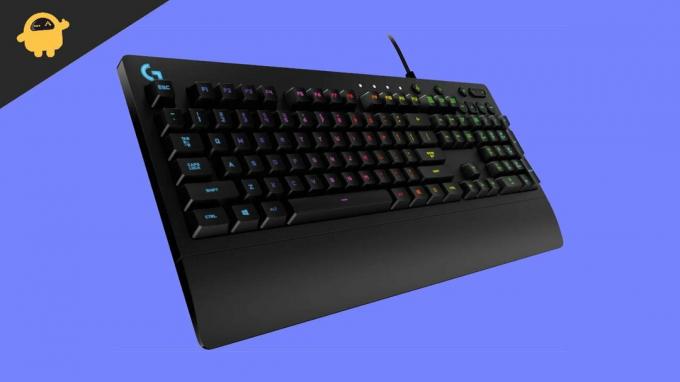
Logitech — один из крупнейших производителей аксессуаров для компьютерного оборудования, включая клавиатуру, мышь, динамики и устройства для умного дома. Кроме того, это швейцарская компания, известная своим качеством и инновационным продуктом по доступной цене. Logitech G213 — популярная игровая клавиатура RGB с элементами управления мультимедиа, и пользователи сталкиваются с проблемами, поскольку клавиши клавиатуры больше не работают.
Клавиатура Logitech G213 основана на функции Mech-Dome, которая обеспечивает четкую и плавную обратную связь при хранении клавиш. Кроме того, она в четыре раза быстрее любой другой стандартной клавиатуры. Он также имеет удобный подлокотник для длительного использования и обладает водонепроницаемостью до 60 мл. Однако многие пользователи Logitech G213 сталкиваются с проблемой, когда некоторые клавиши не работают на их клавиатуре. У нас есть несколько методов устранения неполадок, чтобы решить эту проблему.
-
Клавиши клавиатуры Logitech G213 больше не работают, как исправить?
- Проверить повреждение оборудования
- Используйте другой порт USB
- Проверить наличие обновлений драйверов
- Переустановите драйвер
- Установите автоматический доступ к устройству с интерфейсом пользователя
- Запустите средство устранения неполадок с клавиатурой
- Вывод
Клавиши клавиатуры Logitech G213 больше не работают, как исправить?
Неприятно, когда перестают работать необходимые устройства, такие как клавиатура, динамик, мышь и т. д. Иногда из-за технических или аппаратных проблем машины перестают отвечать. Например, Logitech G213 — многофункциональная клавиатура, широко используемая для игр и управления мультимедиа.
Проверить повреждение оборудования
Игровые клавиатуры имеют хороший срок службы, но если вы используете их агрессивно, они могут быть повреждены. Особенно с их соединительными проводами, если их часто дергать или дергать. Предположим, что клавиши не реагируют, тогда в вашей Системе сложно играть в любую игру. Прежде чем перейти к техническим методам, проверьте, нет ли на вашей клавиатуре каких-либо аппаратных повреждений.
Иногда он случайно падает со стола или парты, и внутренняя часть Logitech G213 перестает работать. После этого вы можете подключить устройство с помощью USB-кабеля или переключиться на другой порт и систему, чтобы проверить, есть ли проблема с вашей клавиатурой или системой.
Используйте другой порт USB
Если USB-порты вашего компьютера повреждены, загрязнены или заржавели, это может создать проблемы для правильной работы периферийных устройств. Пожалуйста, проверьте порт USB и тщательно очистите его салфеткой. Вы также можете подключить клавиатуру к другому USB-порту и проверить, помогает ли это.
Включить клавиши клавиатуры
клавиатура поставляется со специальными функциональными клавишами, которые могут включать или отключать нажатия клавиш. Это особенно полезно, когда вы делаете что-то важное, и вдруг к вам подходит ваш малыш или надоедливые братья и сестры.
Возможно, вы случайно включили эту функцию, и именно поэтому сейчас она не регистрирует никакие ключи. Вы можете включить или отключить клавиатуру, нажав клавишу Fn + клавишу F11.
Проверить наличие обновлений драйверов
Устаревший драйвер является одной из распространенных причин, по которой клавиши клавиатуры Logitech G213 не работают. К сожалению, обновление любого драйвера занимает всего несколько минут.
- Щелкните правой кнопкой мыши на Стартовое меню а затем выберите Диспетчер устройств из всплывающего меню или вы можете выполнить поиск диспетчера устройств в поле поиска меню «Пуск».
- Теперь перейдите и нажмите на Клавиатура драйвер, чтобы развернуть его, а затем щелкните правой кнопкой мыши драйвер Logitech Keyboard.

- После этого выберите Обновите программное обеспечение драйвера и следуйте инструкциям на экране. Наконец, вы можете вручную загрузить последнюю версию драйвера Logitech G213 с официального сайта производителя.
Переустановите драйвер
Следующий способ — переустановить драйвер клавиатуры в вашей системе. Иногда файл драйвера может быть поврежден или отсутствовать, и переустановка — лучший способ устранить проблему. Более того, перед переустановкой драйвера мы должны удалить предыдущую версию драйвера клавиатуры и установить ее заново.
- Щелкните правой кнопкой мыши на Стартовое меню а затем выберите Диспетчер устройств из всплывающего меню, или вы можете выполнить поиск Диспетчер устройств в Стартовое меню поисковая строка.
- Теперь перейдите и нажмите на Клавиатура драйвер, чтобы развернуть его, а затем щелкните правой кнопкой мыши Драйвер клавиатуры Logitech.

- Далее выберите Удалить драйвер во всплывающем меню, а затем отключите клавиатуру Logitech G213 от системы. Затем нажмите OK, чтобы подтвердить удаление.
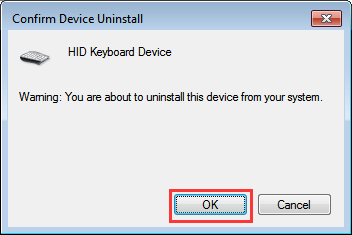
- После этого перезагрузите систему, снова подключите клавиатуру и подождите, пока она автоматически установит последнюю версию драйвера. Теперь откройте блокнот и проверьте, работают ли клавиши.
Установите автоматический доступ к устройству с интерфейсом пользователя
Убедитесь, что HID (устройство с интерфейсом пользователя) включено автоматически. Однако иногда он находится в отключенном состоянии, и из-за этого горячая клавиша не работает должным образом.
- Открытым Бежать от Стартовое меню или нажмите Окно +R ключ, а затем введите services.msc и нажмите Enter, чтобы открыть вкладку «Службы» в системе.
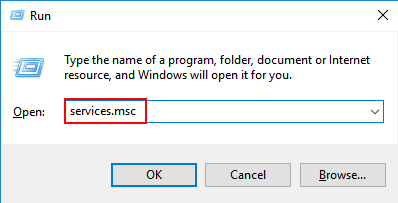
- Теперь перейдите и дважды щелкните по Устройство интерфейса пользователя чтобы открыть вкладку свойств HID.
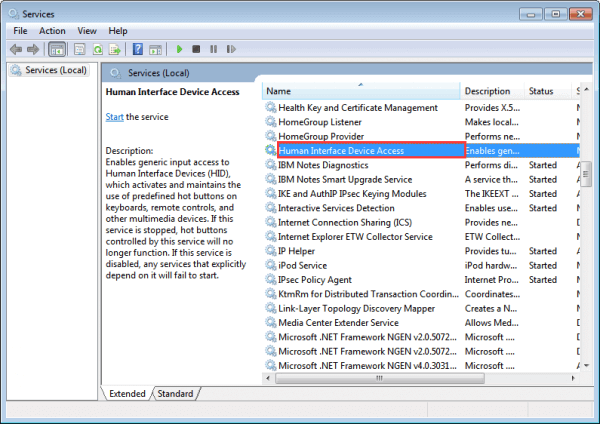
- После этого перейдите в Общий вкладку, установите тип запуска на автоматическийи нажмите на Применять и ХОРОШО для подтверждения изменений.
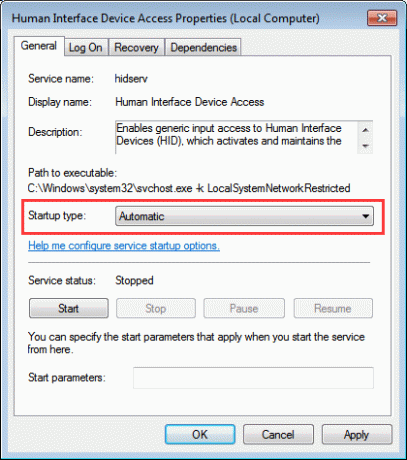
- Теперь перезапустите устройство, чтобы применить изменения и проверить, работает ли клавиатура.
Запустите средство устранения неполадок с клавиатурой
Последний вариант — запустить средство устранения неполадок клавиатуры в вашей системе. Это встроенная функция, доступная в Windows 7 и более поздних версиях. Он автоматически обнаружит проблему и предложит решение для ее устранения.
- Поиск Устранение неполадок с настройками в Стартовое меню поисковая строка.
- Теперь нажмите на Другое средство устранения неполадок и выберите Клавиатура из доступного списка.
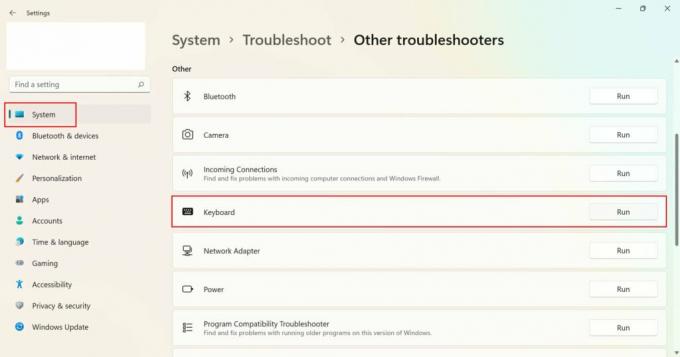
- После этого нажмите на Бежать чтобы начать устранение неполадок с клавиатурой, и дождитесь завершения процесса.
- Он автоматически обнаружит проблему и предоставит вам решение на экране.
- Затем следуйте инструкциям на экране, чтобы устранить проблему, связанную с клавиатурой.
Вывод
Вот несколько лучших возможных решений для исправления клавиш клавиатуры Logitech G213, которые больше не работают. Иногда клавиатура загрязняется, и проблема возникает из-за пыли. Протрите хлопчатобумажной тканью, а затем проверьте, и если проблема не устранена, мы рекомендуем вам обратиться в службу поддержки клиентов Logitech для получения дополнительной помощи. Оставьте комментарий ниже, если вам нравится блог или у вас есть какие-либо другие проблемы с аксессуарами Logitech. Вскоре мы предоставим решение проблемы.