2022 Guide To Setting Up Push Notifications On Iphone
If you’re like most people, you probably use your iPhone to stay connected to the world. But what if you want to keep track of important events and notifications without having to leave your app? That’s where push notifications come in. Push notifications are a way for apps to send notifications directly to your phone, without having to go through the app’s normal notification system. This makes it easier for you to stay connected and informed, without having to leave your app. There are a few different types of push notifications that you can set up on your iPhone. Here’s a list of the most common ones:
- Email Notifications: This type of notification sends an email notification when something important has happened. You can set up email notifications for specific people or groups, or send them automatically when certain conditions are met.
- Text Notifications: Text notifications are similar to email notifications, but they only send text messages instead of emails. You can set up text notification for specific people or groups, or send them automatically when certain conditions are met.
- Location Notifications: Location-based push notifications let you know about important events and updates that happen near you. You can set up location-based push notifications for specific areas, or send them automatically when certain conditions are met.
- Newsletters: newsletters let you know about new updates and events that have happened in your area, as well as other interesting news stories that may be worth knowing about. newsletters can be sent through email or text message, and they can also include images and videos so that you can see what the news looks like firsthand.
Before, iOS didn’t allow users to swipe through push notifications. Notifications can include product suggestions, articles, and links. In earlier versions of iOS, you had to tap the notification action button to view the notification. This was a terrible user experience, so iOS 12 made it possible for users to swipe through notifications by tapping on the notification image. After iOS 12, you can use the swipe and scroll options to browse through the content and corresponding links.
How Do I Enable Push Notifications On My iPhone?#
If you’re wondering how to enable push notifications on iPhone, then read on. This wikiHow will help you enable notifications for specific apps, as well as how to customize the notifications themselves. Push notifications are useful for a number of reasons. They save battery life and cellular data bandwidth, and they are an excellent way to get alerts right when you need them. There are a number of different ways to enable push notifications on iPhone, and each of them will depend on the type of device you’re using.
How Do I Enable Push Notifications On My iPhone?How Do I Manage The Push Notifications On iPhone?How Do I Make Push Notifications?How Do I Enable Push Notifications On My Phone?What Is Push On iPhone?How Do I Fix Apple Push Notifications?Why Is My Phone Not Receiving Push Notifications?
To enable push notifications, you must first install the Apple Push Notifications (APN) utility on your iPhone. The utility will send notifications to the real device – instead of just to your iPhone. You’ll need to change a few settings in the PushNotifications utility before you can use it. It is recommended that you download the latest version of iOS, since older versions may not work. This utility is free and will allow you to send and receive notifications from a wide variety of apps.
How Do I Manage The Push Notifications On iPhone?#
If you are one of the millions of iPhone users who dislike the constant stream of notifications from your iPhone, you might want to know how to manage push notifications on iPhone. These notifications are meant to keep you updated with new things, but they can be annoying at times. To disable them, you should open the Settings app and select Notifications. Tap on the Notification Center toggle and turn it off. You can also turn off the Badge App Icon and Sounds for certain apps, as well as the View option in the Lock Screen.
The next time you use your iPhone, you may notice a popup asking you whether you want to receive push notifications from different apps. While some applications do not support push notifications, others do. Push notifications are a good way to conserve battery life and cellular data bandwidth. To enable the feature on your iPhone, you must have the latest OS version. Push notifications can be enabled or disabled for each app individually. You can also customize the sound, alerts, and badges.
How Do I Make Push Notifications?#
If you want to be able to send messages to an iPhone’s users, you’ll need to learn how to make push notifications on iPhone. Luckily, Apple’s servers have a simple way of doing just that. By using a simple function, you can easily implement push notifications for iPhones. Here’s how:
Push notifications are automatic messages that are sent from the background of an app and displayed outside the app. This makes them a different type of notification than pop-ups, which only appear when the user is actively using the app. Push notifications, on the other hand, don’t require the user to have the app open to receive the message. They’re also much more convenient for users, who often use their iPhones for work.
In iOS, push notifications can contain custom data, such as links or images. The maximum size is 4,096 bytes. The next section of the article explains what happens when notifications are received and what happens when users tap them. When a notification is received, iOS calls a method on the UIApplicationDelegate class. When the user taps the notification, it passes the notification to the app. This makes it easy to make push notifications on iPhone.
How Do I Enable Push Notifications On My Phone?#
To turn on and off push notifications on your iPhone, navigate to the “Settings” app. You will find a section that allows you to choose which apps should receive notifications. You can then choose when these notifications appear and what type of alert they are. If you want your notifications to appear immediately, choose Always. You can also change the settings for individual apps. If you want only a few push notifications per day, turn off push notifications on all of them.
To turn off push notifications, tap on the toggle switch next to “Allow Notifications.” This allows you to select which apps to receive these alerts. Push notifications from apps that support them will be hidden from your lock screen, but they will be visible in Notification Center. You can turn off push notifications for individual apps, too, by swiping through all of the open apps. Then you can turn off government alerts, AMBER alerts, and more.
What Is Push On iPhone?#
When you download an app for your iPhone, you may wonder: What is a push notification? In simple terms, a push notification is a message delivered directly to the home screen of your device. They are far superior to email and other customer communication methods because they go directly to the user’s smartphone. Because these messages go directly to the user’s device, they are almost guaranteed to be received when the user next checks their device. While most apps enable these notifications by default, you can often turn them off.
Notifications can be toggled on or off in iOS, but you can also use the FETCH settings. To enable push notifications, you must first enable the FETCH feature and make sure it is enabled. By enabling the feature, you can save battery life by setting the FETCH schedule lower than the default value. When you enable push, notifications will appear at a specific time each day and will be sent to your iPhone when the recipient opens the application.
How Do I Fix Apple Push Notifications?#
If your iPhone keeps crashing, preventing you from receiving push notifications, or failing to work, you may be wondering how to fix apple push notifications on iPhone. Here are a few tips to resolve the problem. First, check the settings on your iPhone. If you’re in General mode, you may be missing out on important messages. To resolve the problem, simply select the app from the list, turn on Allow Notifications, and then retry the process.
If this doesn’t work, try creating a new provisioning profile and retrying. In some cases, the problem may be a failure to connect to the server. Other issues include firewalls blocking TCP traffic on port 5223 or the APN settings not supporting the UserNotifications framework. Also, you may want to try sending test messages to your device. If the error persists, you may need to reboot the device.
Why Is My Phone Not Receiving Push Notifications?#
Push notifications on Android devices are not always received right away. The problem might be caused by Do Not Disturb (DND) settings or Airplane mode. Other reasons are due to power settings, outdated apps, or OS software. Since notifications can be missed at any time, it is often difficult to diagnose the exact cause of the problem. To solve this problem, follow the below steps:
Try turning off notification settings on your Android device. Normally, turning off notifications is enough to fix this problem. However, sometimes the notification issue is caused by settings in Battery Saver Mode. These settings will block notifications from coming from specific apps when the battery is low. To check the notification settings on your Android device, long-press the app icon and select the “Info” option. Check the ClassCover setting if it is disabled.
In some cases, the problem may be caused by the notification settings in your Android device. To resolve this issue, you must first check your system notification settings. Some apps will automatically enable notifications. Others will prompt you when you first open them. You can also try uninstalling the app from your Android phone for a day. Then, try turning off Do Not Disturb mode. It should work properly now! If the problem persists, you can contact the manufacturer of your Android device.
Как включить push уведомления на айфоне
Push-уведомления — это удобный способ получать быструю информацию о событиях и обновлениях в приложениях на вашем iPhone. Однако, к сожалению, некоторые пользователи могут столкнуться с тем, что push-уведомления не приходят. В этой статье мы более подробно рассмотрим, как настроить push-уведомления на iPhone и что делать, если они не приходят.
Как включить push-уведомления на iPhone
Чтобы включить push-уведомления на вашем iPhone, выполните следующие шаги:
- Откройте меню «Настройки» на вашем устройстве.
- Нажмите на раздел «Уведомления».
- Выберите приложение, для которого вы хотите настроить push-уведомления.
- В разделе «Стиль уведомлений» выберите нужный стиль оповещений.
- В разделе «Предупреждения» выберите тип уведомлений.
- Если включен параметр «Допуск уведомлений», выберите время доставки: мгновенно или по расписанию.
Почему не приходят push-уведомления на iPhone
Если вы обнаружили, что push-уведомления не приходят на ваш iPhone, есть несколько возможных причин:
- Несоответствующие настройки уведомлений в приложении или на самом устройстве
- Предыдущие настройки были обнулены после обновления операционной системы или переустановки приложения
- Ошибки в работе самого приложения или устройства
Как настроить push-уведомления на iPhone, если они не приходят
Если вы столкнулись с проблемой отсутствия push-уведомлений на iPhone, следует проверить следующие настройки:
- Откройте меню «Настройки» и перейдите в раздел «Уведомления».
- Убедитесь, что для нужного приложения установлены соответствующие настройки уведомлений.
- Проверьте, включена ли функция «Допуск уведомлений» и установлено ли время доставки сообщений.
- Если все настройки выглядят правильными, попробуйте перезагрузить приложение или устройство.
- Если перезагрузка не помогает, можно попробовать удалить и снова установить приложение с проблемным push-уведомлением.
Дополнительные советы и рекомендации
- Помните, что не все приложения поддерживают push-уведомления, поэтому перед установкой нового приложения проверьте, доступна ли эта функция.
- Если вы не хотите перерывать свой рабочий или сонный режим уведомлениями, вы можете настроить время доставки push-уведомлений по расписанию.
- Чтобы избежать ошибок в настройках уведомлений в приложениях, не забывайте регулярно обновлять операционную систему и приложения на вашем устройстве.
Выводы
Push-уведомления — это удобный и быстрый способ получать информацию об обновлениях и событиях в приложениях на iPhone. Однако иногда пользователи могут столкнуться с проблемой, когда уведомления не приходят. Для решения этой проблемы следует проверить настройки уведомлений в приложении и на самом устройстве, а также попробовать перезагрузить устройство или приложение, а при необходимости — удалить и переустановить приложение. Регулярное обновление операционной системы и приложений поможет избежать ошибок в настройках уведомлений в будущем.
Почему не появляется анимация при подключении AirPods
Когда подключаем AirPods Max к устройству, должна появиться анимация. Однако, если это не происходит, можно создать соединение между устройством и наушниками вручную. Вначале нужно открыть настройки и выбрать раздел Bluetooth. Затем выбираем наушники и нажимаем кнопку управления шумом на наушниках AirPods Max. Держим ее примерно пять секунд или пока не начнет мигать индикатор в белом цвете. Это будет означать успешное создание пары между устройством и наушниками. Если эта процедура не помогла решить проблему и анимация появилась, стоит обратиться за помощью к специалисту, который в кратчайшие сроки поможет решить данную проблему.
Как включить настройки анимации
Чтобы включить или отключить анимацию в приложении для Android, необходимо выполнить несколько простых действий. В первую очередь, нужно открыть настройки устройства и перейти в раздел «Специальные возможности». Затем следует выбрать пункт «Отключение анимации», где можно перевести переключатель в положение «ВЫКЛ.», чтобы отключить анимацию. В случае, если вы хотите включить анимацию, выберите положение переключателя «ВКЛ.».
Некоторые пользователи предпочитают отключить анимацию для повышения производительности устройства, однако, включение анимации может сделать работу с устройством более комфортной и интерактивной. В любом случае, эти настройки доступны каждому пользователю и позволяют настроить устройство с учетом индивидуальных предпочтений.
Как вернуть всплывающее окно при подключении наушников айфон
Для того, чтобы вернуть всплывающее окно при подключении наушников к устройству iPhone, необходимо открыть приложение «Настройки». Далее выберите раздел «Звуки, тактильные сигналы», а затем «Безопасность наушников». В этом разделе можно включить или отключить уведомления о наушниках. При включенных уведомлениях на экране будет появляться окно с запросом доступа к наушникам. Это может быть полезно, если устройство используется не только владельцем, но и другими людьми. В случае, если окно с запросом доступа не появляется, следует проверить наличие последней версии прошивки и обновить ее при необходимости. Также может помочь перезагрузка устройства и проверка настроек блокировки экрана.

Чтобы включить push-уведомления на iPhone, нужно открыть настройки и перейти в раздел «Уведомления». Далее находим нужное приложение и выбираем стиль уведомлений. Если есть необходимость задать предупреждение, выбираем соответствующий стиль. Если параметр «Допуск уведомлений» включен, то можно выбрать время, когда уведомление будет доставлено — сразу или по расписанию. Это очень удобно, например, если вы хотите получать уведомления о новостях или о погоде в определенное время. Важно понимать, что push-уведомления могут потреблять много энергии и заряда батареи, поэтому включайте их только для тех приложений, которые действительно нуждаются в этом. Не забудьте, что вы можете настроить уровень звука и светодиодного оповещения для каждого приложения отдельно.
Как отключить/включить уведомления на iPhone
Данная функция заключается в мгновенном показе важной информации от приложений, установленных на гаджет. Преимущество заключается в том, что программы могут быть закрыты, но сообщения, или другие важные данные вы не пропустите.

Push – уведомления позволяют экономить трафик, а также не требуют постоянно открытого приложения. Оперативная память не загружается ненужными на данный момент программами, которые ожидают ответ от своего сервера.
В iOS встроены три вида уведомлений. К ним относятся звуковое сообщение, всплывающий баннер со звуком и символьное (значок возле иконки приложения).

Включение и отключение Push-уведомлений
Для того что бы включить или выключить уведомления на iPhone, нужно:
- Перейти в «Настройки» -> «Уведомления».
- Выбрать приложения для которого вы хотите включить/отключить уведомления.
- На странице оставить активированными только нужные пункты.
Для владельцев Android
Если вы хотите на Android-платформу такие же уведомления как на Айфоне, разработчики предложили утилиту SlideLock. C ее помощью можно в точности повторить демонстрацию оповещений яблочных продуктов. Любые сообщения будут появляться поверх экрана блокировки. Смахнув строку вправо, вы откроете приложение, влево – скроете с экрана за ненадобностью.


Также вам доступен выбор программ, от которых необходимо сообщение в первую очередь. По желанию настраивается дизайн и функции заблокированного экрана. Скачать утилиту можно в Плей Маркет.
Как включить пуш-уведомления на Айфоне
С функцией всплывающих на экране смартфона уведомлений сталкивался каждый пользователь: одни игнорируют эти сообщения, другие же полностью используют функционал данной возможности.
Данная функция называется push-уведомления и присутствует на всех современных смартфонах. Хоть внешне присылаемые системой сообщения выглядят одинаково, их всё равно можно разделить на несколько типов.
Что такое пуш-уведомления и зачем они нужны
- содержащие информацию, связанную с операционной системой смартфона;
- показывающие пропущенные звонки или новые текстовые сообщения;
- работающие на основе установленных на смартфон приложений.
Помимо того, что уведомления сообщают пользователю определённую информацию, некоторые из них обладают конкретным функционалом. Например, дают возможность перезвонить, ответить на сообщение или запустить нужную функцию.
На последней версии операционной системы iPhone, iOS 12, систему push-уведомлений значительно изменили. Так смартфоны теперь во время использования некоторых приложений можно подключить функцию «Экранное время», которая ограничит пользователя от всплывающих сообщений.

Также стоит сказать про специализированную «Групповую рассылку». Это возможность, которая собирает все всплывающие сообщения по определённым признакам. Например, уведомления, приходящие от одного приложения группируются в отдельную вкладку, а уже там пользователь может найти интересующие его сообщения.
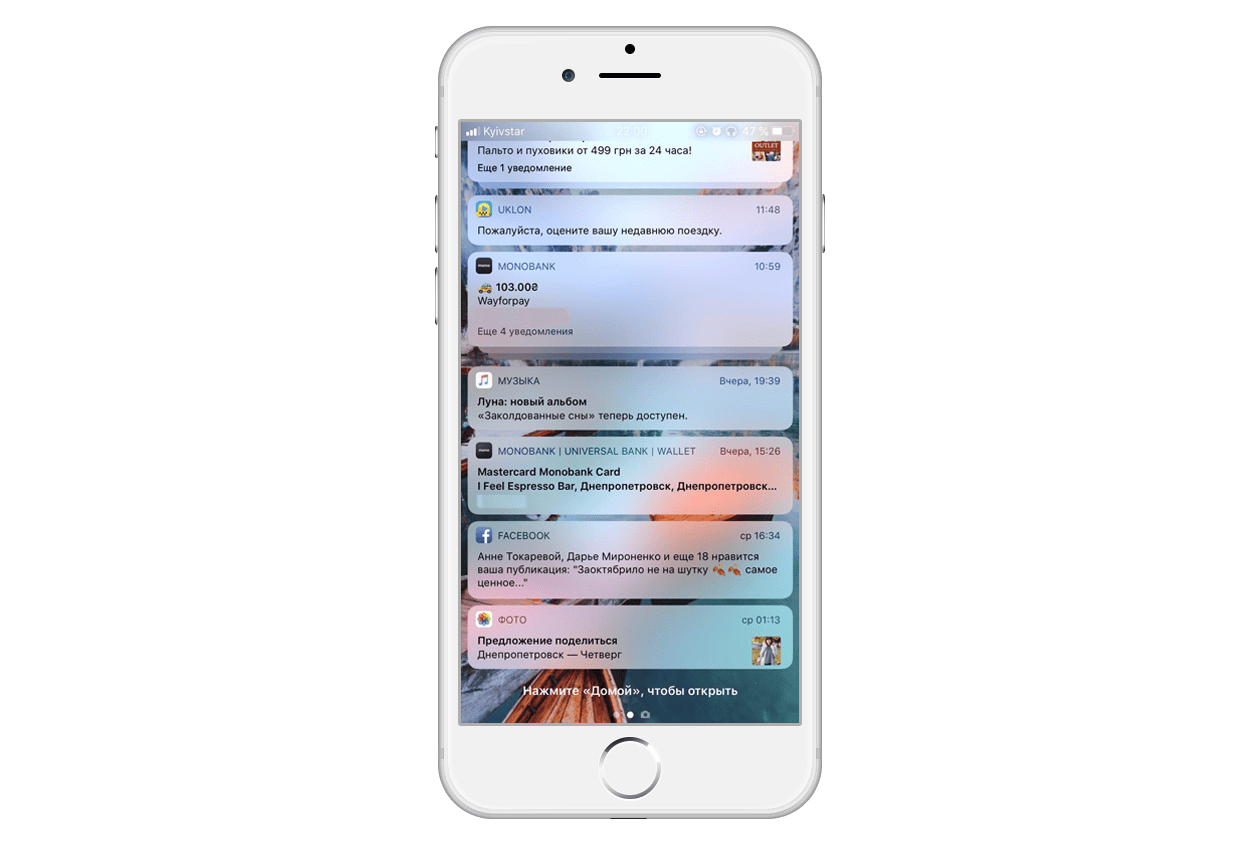
Видео, показывающие, что такое push-уведомления на iPhone и зачем они нужны пользователю
Несмотря на кажущуюся полезность функции всплывающих сообщений, огромное количество пользователь отключают эту возможность на своих мобильных телефонах. Поэтому не будет лишним рассмотреть все преимущества и недостатки пуш-уведомлений, чтобы понять: так ли полезна функция на самом деле.