Как настроить шумоподавление на AirPods Pro на Android
Если вы являетесь обладателем AirPods Pro и пользуетесь устройством на базе операционной системы Android, вы, возможно, знаете, что функция активного шумоподавления не работает автоматически. Однако, существует способ настроить эту функцию для вашего удобства. Давайте рассмотрим пошаговую инструкцию, как это сделать.
Шаг 1: Убедитесь, что вы используете последнюю версию приложения Bluetooth на своем устройстве Android. Если ваше приложение не обновлено, вам нужно перейти в Google Play Store и установить последнюю версию.
Шаг 2: Подключите свои AirPods Pro к своему устройству Android через Bluetooth. Убедитесь, что они успешно подключены и работают.
Шаг 3: Скачайте и установите приложение «Assistant Trigger» из Google Play Store. Это приложение позволяет настраивать функции активного шумоподавления на AirPods Pro на устройстве Android.
Шаг 4: Запустите приложение «Assistant Trigger» и дайте ему необходимые разрешения для работы с вашими AirPods Pro и другими функциями вашего устройства Android.
Шаг 5: Найдите раздел «Настройка шумоподавления» или «Noise Control» внутри приложения «Assistant Trigger». В этом разделе вы сможете настроить уровень шумоподавления на своих AirPods Pro.
Шаг 6: Выберите желаемый уровень шумоподавления для ваших AirPods Pro: Низкий, Средний или Высокий. Это позволит вам настроить уровень шумоподавления, который соответствует вашим предпочтениям и окружающей среде.
Теперь вы можете наслаждаться улучшенным качеством звука и активным шумоподавлением на ваших AirPods Pro, даже если вы используете устройство на базе Android.
Как активировать шумоподавление на AirPods Pro в Android
- Убедитесь, что ваш Android-смартфон или планшет поддерживает Bluetooth версии 4.0 и выше.
- Убедитесь, что AirPods Pro находятся в режиме готовности к подключению.
- На вашем Android-устройстве откройте настройки Bluetooth.
- Включите Bluetooth и найдите свои AirPods Pro в списке доступных устройств.
- Выберите AirPods Pro и нажмите кнопку «Подключить».
- После успешного подключения откройте приложение воспроизведения аудио (например, Spotify или YouTube) на вашем Android-устройстве.
- Найдите кнопку управления шумоподавлением. В зависимости от приложения и версии Android, это может быть кнопка с иконкой наушников или отдельная настройка в меню.
- Если вы не можете найти кнопку управления шумоподавлением, проверьте настройки системы Android. Некоторые Android-устройства имеют встроенную функцию управления шумоподавлением.
- Активируйте шумоподавление, следуя указаниям на экране. Обычно это делается нажатием кнопки с иконкой шумоподавления.
- Теперь вы можете наслаждаться активированным шумоподавлением на своих AirPods Pro при прослушивании аудио на Android-устройстве.
Следуя этой простой инструкции, вы сможете активировать шумоподавление на своих AirPods Pro в Android и наслаждаться качественным звуком, изолированным от внешних шумов.
Подготовка устройства
Перед настройкой шумоподавления на AirPods Pro на Android, необходимо выполнить несколько действий:
- Убедитесь, что ваши AirPods Pro полностью заряжены. Подключите их к зарядному устройству и дождитесь, пока они полностью зарядятся.
- На вашем Android-устройстве убедитесь, что Bluetooth включен. Для этого откройте Настройки, найдите раздел Bluetooth и убедитесь, что переключатель включен.
- Откройте крышку зарядного футляра AirPods Pro и установите их в него.
- Удерживайте кнопку на задней части зарядного футляра, пока индикатор на передней панели не начнет мигать белым светом.
- На вашем Android-устройстве перейдите в Настройки и найдите раздел Bluetooth.
- В списке доступных устройств выберите AirPods Pro и нажмите на него, чтобы установить соединение.
После завершения этих шагов ваше Android-устройство будет подготовлено к настройке шумоподавления на AirPods Pro.
Установка приложения
1. Откройте Google Play Store на вашем устройстве Android.
2. Введите «AirPods Pro» в поле поиска в верхней части экрана.
3. Найдите и выберите приложение «AirPods Pro» в списке результатов поиска.
4. Нажмите на кнопку «Установить», чтобы начать загрузку приложения.
5. Дождитесь завершения загрузки и установки приложения на ваше устройство.
6. После установки приложения, откройте его на вашем устройстве.
7. Следуйте инструкциям приложения для настройки шумоподавления на ваших AirPods Pro.
Подключение и настройка AirPods Pro
Процесс подключения и настройки AirPods Pro на Android устройстве довольно прост и занимает всего несколько шагов. Вот пошаговая инструкция:
- Убедитесь, что Bluetooth на вашем Android устройстве включен. Для этого откройте настройки и найдите опцию Bluetooth.
- Откройте крышку зарядного футляра AirPods Pro и удерживайте кнопку на его задней части, пока индикатор светодиода не начнет мигать белым.
- На вашем Android устройстве найдите раздел Bluetooth в настройках и в списке доступных устройств выберите «AirPods Pro».
- После подключения вы услышите звуковой сигнал, и индикатор светодиода на зарядном футляре AirPods Pro перестанет мигать.
После успешного подключения вы можете настроить шумоподавление на AirPods Pro с помощью приложения Apple AirPods. Для этого выполните следующие действия:
- Загрузите и установите приложение Apple AirPods с Google Play Store, если у вас его еще нет.
- Откройте приложение Apple AirPods и подключитесь к своим AirPods Pro, если они еще не подключены.
- В приложении AirPods выберите настройки шумоподавления: «Активное шумоподавление», «Прозрачность» или «Отключено».
- Настройки шумоподавления вступят в силу сразу после выбора.
Теперь вы можете наслаждаться превосходным звуком с активным шумоподавлением на своих AirPods Pro, настроенных на вашем Android устройстве.
Открытие настроек шумоподавления
Чтобы настроить шумоподавление на AirPods Pro на устройстве Android, вам понадобится специальное приложение на вашем смартфоне. Ниже вы найдете пошаговую инструкцию о том, как открыть настройки шумоподавления.
Шаг 1: Подключите ваши AirPods Pro к вашему устройству Android, следуя инструкциям в руководстве пользователя.
Шаг 2: Перейдите в «Настройки» на вашем устройстве Android, нажав на значок шестеренки или найдите иконку «Настройки» в списке приложений.
Шаг 3: Прокрутите вниз и найдите раздел «Подключение и устройства» или «Подключаемые устройства». Нажмите на него, чтобы открыть дополнительные настройки.
Шаг 4: В разделе «Подключаемые устройства» найдите иконку «Bluetooth» или «Соединение Bluetooth» и нажмите на нее.
Шаг 5: В списке доступных устройств найдите свои AirPods Pro и нажмите на них, чтобы открыть настройки подключения.
Шаг 6: В настройках подключения найдите опцию «Шумоподавление» или «Noise Cancellation». Нажмите на нее, чтобы открыть дополнительные настройки шумоподавления.
Шаг 7: В дополнительных настройках шумоподавления вы можете выбрать уровень шумоподавления, настроить режим прозрачности и другие параметры.
После настройки шумоподавления на AirPods Pro, вы будете готовы наслаждаться отличным звуком и свободой от внешних шумов во время использования ваших наушников на устройстве Android.
Включение шумоподавления
Чтобы включить шумоподавление на своих AirPods Pro, следуйте этим шагам:
- Убедитесь, что ваши AirPods Pro подключены к вашему устройству Android.
- Откройте настройки Bluetooth на вашем устройстве Android и найдите свои AirPods Pro в списке подключенных устройств.
- Нажмите на название своих AirPods Pro, чтобы открыть дополнительные параметры.
- В разделе «Настройки» найдите опцию «Шумоподавление» и включите ее, щелкнув на выключателе рядом с ней.
- После включения шумоподавления вы можете настроить его уровень, перемещая ползунок влево или вправо.
Теперь ваше шумоподавление включено на AirPods Pro и вы можете наслаждаться более чистым и ясным звуком, даже в шумных окружениях.
Регулировка уровня шумоподавления
Настройка уровня шумоподавления на AirPods Pro на Android осуществляется через специальное приложение «AirPods Pro».
Если вы еще не установили его, то скачайте его с Google Play Store.
После установки приложения, следуйте инструкциям по его настройке и подключите AirPods Pro к устройству Android.
Чтобы открыть настройки уровня шумоподавления, в приложении «AirPods Pro» нажмите на иконку AirPods Pro, которая отобразится на экране. Затем в меню выберите «Настройки шумоподавления».
В открывшемся окне вы увидите несколько вариантов уровней шумоподавления. Выберите наиболее подходящий для вас вариант:
- Активное шумоподавление — эта опция идеальна, когда вы хотите полностью изолировать себя от окружающего шума и максимально сконцентрироваться на прослушиваемой музыке или аудиоконтенте.
- Прозрачность — данная опция позволяет вам услышать звуки окружающей среды, даже если вы носите наушники. Она полезна, когда вы хотите оставаться в курсе происходящего вокруг вас и одновременно наслаждаться звуком.
- Выкл — выберите эту опцию, если вы не хотите использовать шумоподавление вообще. В таком случае, шумоподавление будет отключено, и вы услышите звуки окружающей среды без изменений.
После выбора желаемого уровня шумоподавления просто закройте приложение «AirPods Pro», и изменения будут автоматически применены к вашим AirPods Pro.
Теперь вы можете наслаждаться прослушиванием музыки с выбранным уровнем шумоподавления на AirPods Pro под управлением Android.
Проверка работы шумоподавления
После того как вы включили функцию шумоподавления на своих AirPods Pro через приложение Android, вам может понадобиться проверить, насколько эффективно оно работает.
1. Возьмите наушники в руки и убедитесь, что они подключены к вашему устройству Android.
2. Наденьте наушники таким образом, чтобы они плотно прилегали к вашим ушам. Убедитесь, что они правильно вставлены и хорошо фиксируются.
3. Запустите музыку или любой другой аудио контент на вашем устройстве Android.
4. Включите режим шумоподавления, нажав на одну из наушников или через приложение Android. Обратите внимание, что индикатор режима шумоподавления должен загореться.
5. Постепенно увеличивайте громкость аудио контента на своем устройстве Android. При этом обратите внимание на то, как хорошо шумоподавление работает. Вы должны заметить, что шумы окружающей среды становятся менее заметными и аудио контент слышен более четко.
6. Протестируйте шумоподавление: попробуйте находиться в шумных средах, таких как улицы с высоким уровнем автомобильного движения или людные места, и проверьте, насколько хорошо шумоподавление справляется с подавлением шума.
7. Если вы не ощущаете достаточного уровня шумоподавления или есть какие-либо проблемы с его работой, попробуйте снова переподключить наушники к устройству Android или перезагрузить приложение.
Проверка работы шумоподавления поможет вам удостовериться, что вы правильно настроили функцию на своих AirPods Pro и сможете получить максимальное удовольствие от использования наушников даже в шумной обстановке.
Как включить шумоподавление AirPods Pro на Android
Шумоподавление — одна из самых востребованных функций наушников AirPods Pro, которая создает идеальное впечатление от прослушивания музыки или просмотра фильмов в любой обстановке. Но что делать, если вы являетесь владельцем Android-устройства? В этой подробной инструкции рассказывается, как включить шумоподавление AirPods Pro на Android и настроить его под ваши потребности.
Во-первых, чтобы включить шумоподавление на AirPods Pro, вам понадобится приложение, способное управлять функциями наушников. В данном случае мы рассмотрим пример использования приложения AssistantTrigger, доступного в Google Play Store. Скачайте и установите AssistantTrigger на свое Android-устройство, чтобы приступить к настройке.
После установки AssistantTrigger следуйте инструкциям по настройке подключения к наушникам AirPods Pro. Вам потребуется включить режим программиста на своем устройстве и предоставить приложению AssistantTrigger разрешения на управление AirPods Pro. В интерфейсе программы найдите и активируйте режим шумоподавления, чтобы оно начало работать на ваших наушниках.
Не забывайте, что, в зависимости от модели Android-устройства и используемого приложения, шумоподавление на AirPods Pro может иметь разные имена или настройки. Исследуйте настройки AssistantTrigger и вашего устройства, чтобы найти подходящую функцию и настроить ее наиболее эффективно для ваших нужд.
После включения шумоподавления на AirPods Pro вы сможете наслаждаться отличным качеством звука и погрузиться в мир музыки или фильма в любой обстановке. Теперь у вас есть полное представление о том, как включить шумоподавление AirPods Pro на Android и настроить его под ваш вкус. Слушайте и наслаждайтесь своей музыкой с полной изоляцией от внешних шумов с помощью ваших AirPods Pro и Android-устройства!
Как включить шумоподавление AirPods Pro на Андроид
Для включения шумоподавления на AirPods Pro с устройством Android необходимо выполнить следующие шаги:
- Убедитесь, что ваше устройство Android поддерживает Bluetooth 4.0 или выше, так как AirPods Pro используют Bluetooth для подключения.
- Сопряжение AirPods Pro с вашим устройством Android. Для этого откройте коробку AirPods Pro рядом с устройством Android и нажмите кнопку на задней стороне коробки.
- На вашем устройстве Android откройте настройки Bluetooth и найдите AirPods Pro в списке устройств. Нажмите на иконку AirPods Pro, чтобы подключиться к ним.
- После успешного подключения откройте любое аудио-приложение на вашем устройстве Android и начните воспроизведение аудио.
- Теперь вы можете включить шумоподавление на AirPods Pro. Для этого нажмите и удерживайте одну из кнопок на AirPods Pro (обычно это кнопка снизу на нижнем стержне AirPods Pro).
- При включении шумоподавления вы услышите звуковой сигнал, и светодиодная индикация на коробке AirPods Pro станет оранжевой.
Теперь шумоподавление на вашем AirPods Pro должно быть включено и готово к использованию с вашим устройством Android. Вы можете наслаждаться более чистым и качественным звуком без помех от окружающего шума.
Преимущества шумоподавления AirPods Pro
1. Избавление от внешних шумов: Благодаря технологии активного шумоподавления (Active Noise Cancellation, ANC) AirPods Pro успешно снижают уровень воспроизводимых внешних звуков. Это позволяет сосредоточиться на прослушивании музыки, аудиокниг или звонках без отвлечений от окружающего шума.
2. Улучшение качества звука: Шумоподавление AirPods Pro сопровождается адаптивной эквализацией, которая автоматически корректирует звук для более гармоничного звучания. В результате, вы получаете насыщенный и более проникновенный звук без искажений и помех.
3. Максимальный комфорт: AirPods Pro обладают специально разработанным дизайном, который комфортно сидит в ушной раковине и обеспечивает максимальную звуконепроницаемость. Это не только улучшает шумоподавление, но и предотвращает вытекание звука, что делает прослушивание более приятным и комфортным.
4. Режим транспарентности: AirPods Pro позволяют вам переключаться в режим транспарентности, чтобы услышать звуки окружающей среды без необходимости снятия наушников. Это очень удобно, когда вам нужно быстро общаться с окружающими людьми или услышать важные звуки на улице.
5. Простота использования: Шумоподавление AirPods Pro активируется одним нажатием кнопки на наушнике или с помощью управления настроек на вашем устройстве. Благодаря интуитивному интерфейсу, вы можете легко включить или выключить шумоподавление, а также настроить его под свои личные предпочтения.
6. Длительное время работы: AirPods Pro обладают высокой энергоэффективностью, поэтому вы можете наслаждаться шумоподавлением до 4,5 часов при активном использовании. С активным шумоподавлением и режимом транспарентности, время работы составляет около 5 часов.
7. Индивидуальная настройка: С помощью приложения AirPods Pro вы можете настроить режимы шумоподавления и режим транспарентности по своему усмотрению. Вы можете выбрать оптимальные настройки для максимального звукового комфорта в вашем окружении.
Как видите, шумоподавление AirPods Pro имеет множество преимуществ, делая прослушивание звука более комфортным и насыщенным. Эти наушники становятся отличным выбором как для активных людей, так и для тех, кто просто хочет насладиться музыкой с высоким качеством звука.
Совместимость AirPods Pro с Андроид
На первый взгляд может показаться, что беспроводные наушники AirPods Pro от Apple несовместимы с устройствами на базе операционной системы Android. Однако, это вовсе не так. Несмотря на то, что некоторые функции AirPods Pro могут быть ограничены при использовании с Андроид-устройствами, подключение и базовое взаимодействие с наушниками все же возможно.
1. Подключение AirPods Pro к Андроид-устройству
Для подключения AirPods Pro к Андроид-устройству следуйте простым шагам:
- Включите режим Bluetooth на Андроид-устройстве.
- Откройте крышку зарядного футляра AirPods Pro и удерживайте кнопку для сопряжения на футляре.
- На Андроид-устройстве найдите раздел «Настройки Bluetooth» и выберите AirPods Pro из списка доступных устройств для подключения.
- Дождитесь, пока Андроид-устройство установит соединение с наушниками.
2. Ограничения при использовании AirPods Pro с Андроид-устройством
При использовании AirPods Pro с Андроид-устройствами могут возникнуть определенные ограничения:
- Отсутствие некоторых функций управления наушниками через Siri, таких как настройка громкости, переключение треков или ответ на входящий звонок.
- Необходимость установки сторонних приложений для полноценной настройки и управления функциями шумоподавления и прозрачности.
3. Использование шумоподавления AirPods Pro на Андроид
Несмотря на ограничения, вы все еще можете использовать функцию шумоподавления AirPods Pro на Андроид-устройствах. Для этого загрузите приложение «Assistant Trigger» из Google Play Store или подобное приложение, позволяющее настраивать функции шумоподавления на наушниках.
Теперь вы знаете, как подключить и использовать AirPods Pro с Андроид-устройствами, хотя некоторые функции могут быть ограничены. Наслаждайтесь качеством звука и комфортом AirPods Pro вместе с вашим Андроид-устройством!
Инструкция по включению шумоподавления
Шаг 1: Убедитесь, что ваш Android-устройство подключено к AirPods Pro и они включены.
Шаг 2: Откройте настройки Bluetooth на своем Android-устройстве.
Шаг 3: Найдите свои AirPods Pro в списке устройств Bluetooth и нажмите на них.
Шаг 4: В контекстном меню выберите «Настройки устройства» или «Дополнительно».
Шаг 5: В настройках AirPods Pro найдите опцию «Шумоподавление» и включите ее.
Шаг 6: После включения функции шумоподавления вы сможете настроить ее с помощью ползунков громкости в настройках.
Шаг 7: Наслаждайтесь активным шумоподавлением в ваших AirPods Pro!
Примечание: Шумоподавление может немного различаться в зависимости от версии Android на вашем устройстве и версии ПО AirPods Pro.
Использование режима Прозрачность
Режим Прозрачность в AirPods Pro позволяет слышать окружающий звук, даже когда наушники надеты и работает активное шумоподавление. Этот режим полезен, когда вам нужно оставаться в курсе происходящего вокруг вас, например, на улице или в общественном транспорте.
Чтобы включить режим Прозрачность на своих AirPods Pro с устройства на базе операционной системы Android, выполните следующие шаги:
- Убедитесь, что ваши AirPods Pro подключены к устройству Android.
- Зайдите в настройки Bluetooth на устройстве Android и найдите свои AirPods Pro в списке подключенных устройств.
- Нажмите на имя своих AirPods Pro, чтобы открыть дополнительные настройки.
- В открывшемся окне настройки найдите опцию «Уровень шумоподавления» и нажмите на неё.
- Выберите режим «Прозрачность».
Теперь у вас включен режим Прозрачность на ваших AirPods Pro. Вы должны услышать окружающий звук через наушники, сохраняя при этом функциональность шумоподавления.
Дополнительные настройки шумоподавления
Кроме основных настроек шумоподавления, AirPods Pro также предлагают дополнительные настройки, которые можно настроить в приложении Bluetooth на вашем Android-устройстве. Вот некоторые из них:
| Настройка | Описание |
|---|---|
| Transition Speed | Эта настройка позволяет вам выбрать скорость, с которой AirPods Pro переключаются между шумоподавлением и режимом Transparency. Вы можете выбрать «Slow» (Медленно), «Default» (По умолчанию) или «Fast» (Быстро), в зависимости от ваших предпочтений. |
| Off-Retain Mode | Эта настройка позволяет вам выбрать, останавливать ли воспроизведение музыки при удалении одного из AirPods Pro из уха. Вы можете выбрать «Off» (Выкл.) или «On» (Вкл.), в зависимости от того, хотите ли вы, чтобы воспроизведение музыки автоматически останавливалось или нет. |
| Noise Control | Эта настройка позволяет вам выбрать, какую функцию вы хотите назначить для контроля шума на ваших AirPods Pro. Вы можете выбрать «Noise Cancellation» (Шумоподавление), «Transparency» (Прозрачность) или «Off» (Выкл.). |
Чтобы изменить эти дополнительные настройки шумоподавления на своих AirPods Pro, выполните следующие действия:
- Откройте приложение Bluetooth на вашем Android-устройстве.
- Найдите свои AirPods Pro в списке устройств и нажмите на них, чтобы открыть дополнительные настройки.
- Выберите пункт «Настройки шумоподавления» или «Noise Control Settings».
- Настройте параметры по вашему усмотрению, используя доступные опции.
- После завершения настройки нажмите кнопку «Готово» или аналогичную, чтобы сохранить изменения.
Теперь вы можете настроить шумоподавление AirPods Pro на вашем Android-устройстве по вашим предпочтениям и наслаждаться беспроблемным звуком в любой обстановке!
Как включить шумоподавление на AirPods Pro на Андроид
Если вы приобрели популярные наушники «AirPods Pro», и при этом являетесь владельцем смартфона на базе ОС Андроид, вас должно быть интересует, работают ли различные функции этих популярных вкладышей на вашем смартфоне. В частности, речь идёт о функции активного шумоподавления, делающем воспроизведение звука более чистым и качественным. Используется ли шумоподавление AirPods Pro на Андроид, как его включить, и что при этом стоит учитывать? Расскажем в нашем материале.

Что это за функция шумоподавления на AirPods Pro?
Одной из наиболее ожидаемых функций наушников AirPods Pro оказалась функция активного шумоподавления. Её функционал позволяет блокировать шум снаружи, когда вы надеваете ваши AirPods Pro. Хотя функция активного шумоподавления не может полностью блокировать фоновые шумы, она может существенно уменьшить их до оптимального уровня.

Техника шумоподавления на Аирподс Про работает следующим образом:
- Внешний микрофон вкладышей улавливает и распознаёт посторонние внешние звуки;
- Электронная система вкладышей генерирует инвертированные волны, позволяющие заглушать сторонние звуки;
- Внутренний микрофон заглушает лишние звуки в слуховом проходе ушей.
Другой полезной и востребованной функцией AirPods Pro является режим прозрачности.

Как включить функцию шумоподавления AirPods Pro на ОС Android
Активировать функцию шумоподавления AirPods Pro на ОС Android довольно просто. Для этого понадобится выполнить следующие шаги:
- Включите блютуз на вашем телефоне Андроид;
- Возьмите чехол AirPods pro с наушниками AirPods внутри. Нажмите и удерживайте круглую кнопку на корпусе в течение нескольких секунд.
- Вы увидите «AirPods Pro» в списке доступных устройств в меню блютуз вашего телефона;
- Выберите в меню вариант AirPods, после чего будет осуществлено подключение вашего смартфона к AirPods Pro. Сенсорные кнопки на AirPods Pro станут функциональными, как только они будут подключены к вашему устройству Android. Теперь вы можете использовать все штатные функции AirPods pro, включая и активное шумоподавление;


Если ваши AirPods pro ранее были подключены к iPhone, вам нужно будет разорвать их соединение перед подключением к смартфону на ОС Android. В противном случае AirPods не будут подключаться к Андроид-телефону.
Разница между Аирподс и Аирподс Про
Основное различие между AirPods и AirPods pro заключается в том, что профессиональная версия имеет расширенные функции, такие как активное шумоподавление и режим прозрачности. Обычные AirPods по-прежнему являющиеся достойным вариантом беспроводных наушников, не поддерживают функцию шумоподавления. Эта функция не является необходимостью, когда речь идет о беспроводных наушниках, но является полезным бонусом, улучшающим общее качество звука.

Стоит ли покупать AirPods Pro для Android?
Разобравшись, как задействовать шумоподавление на AirPods Pro на Андроид, разберёмся также, является ли оправданной покупка AirPods Pro для ОС Андроид. Мы полагаем, что «AirPods Pro» — не лучшая покупка для вашего устройства. У AirPods Pro имеется несколько качественных функций, позволяющие им конкурировать с другими беспроводными наушниками на рынке. Но при этом они созданы специально для устройств от «Apple», хотя и позволяют подключаться к смартфонам Андроид. При использовании с устройством Android функционал AirPods Pro снижается. Мы рекомендуем вам использовать другие беспроводные наушники, которые больше подходят для вашего телефона.
Видео
В нашем материале мы разобрали, как активировать шумоподавление наушников AirPods Pro на телефонах Андроид, и какие шаги для этого понадобятся. Несмотря на то, что функционал данных наушников непосредственно не предназначен для работы с Андроид смартфонами, вы можете пользоваться их возможностями для работы с вашим гаджетом, включая и функцию активного шумоподавления. Последняя позволит существенно повысить комфорт от пользования устройством, насладившись чистым и качественным звучанием.
Как можно включить шумоподавление на наушниках Airpods Pro на Андроид
Владельцы беспроводных наушников часто сталкиваются с вопросом активации шумоподавления на Pro модели Airpods: как должен включиться режим на Андроиде. Эта полезная фича поможет избавиться от посторонних шумов, лучше слышать собеседника. Осталось выяснить, где, какой «кнопкой» она запускается. И пользоваться функцией каждый день, наслаждаясь чистым, без помех, звуком.
Описание функции
Когда-то, на заре создания беспроводных гарнитур, владельцы гаджетов частенько сталкивались с проблемой посторонних призвуков. Не все наушники одинаково легко справлялись с проблемой. Производители устанавливали дополнительный микрофон. Пытались бороться с «недугом», совершенствуя кодеки передачи аудиосигнала.
Пока не появились маленькие, но очень функциональные наушники серии Airpods. Продукция компании Apple по праву пользуется уважением. Каждое устройство под данной маркой является шедевром технологии. А наличие функции подавления помех только добавляет наушникам баллов.
Принцип работы программы несложен. И состоит в следующем:
- Звуковые колебания с микрофона, встроенного в гарнитуру, поступают в электронную начинку. В данном случае воспринимается все — и шум, и полезный сигнал
- Чип обрабатывает входящую информацию, а затем вырабатывает обратную волну, заглушающую призвуки
- Пользователь на другой стороне слышит чистый сигнал, голос собеседника. Без посторонних шумов
Осталось разобраться, как настроить, включить эту полезную функцию в телефоне. Причем данная опция есть не во всех моделях Airpods. Об этом расскажем далее. Кстати, эйрподсы совместимы с гаджетами на платформе Андроид. И легко настраиваются.
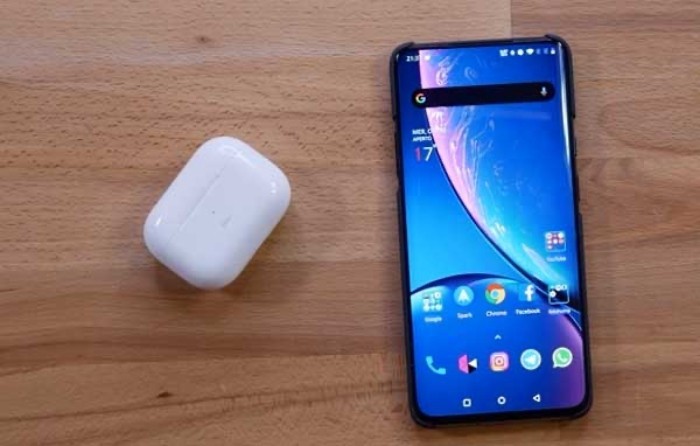
Как включить ее
Активация достаточно проста. Но сначала нужно разобраться, какую функцию вы хотите включить. В наушниках серии AirPods предусмотрены несколько режимов:
| Наименование функции | Описание |
| Шумоподавление | Микрофон воспринимает звуки окружения. После обработки сигнал, очищенный от посторонних шумов, передается в систему |
| Прозрачность | Пользователь воспринимает все звуки вокруг себя. Возможно сочетание с другими режимами. Функция эффективна при плотном прилегании капсюлей к слуховому проходу |
| Отключение | Шумоподавление неактивно |
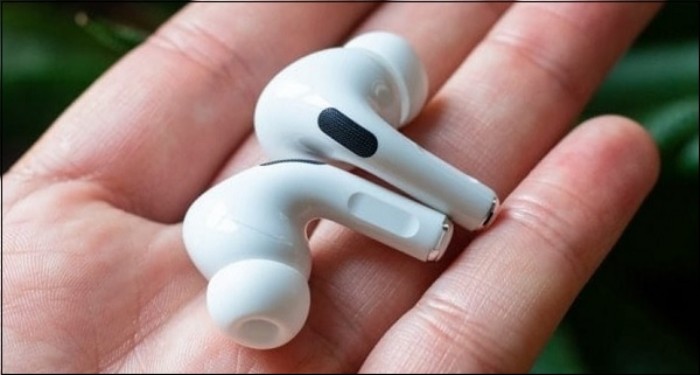
Теперь перейдем к пошаговому алгоритму включения функции. Для этого необходимо:
- Открыть в смартфоне режим настроек.
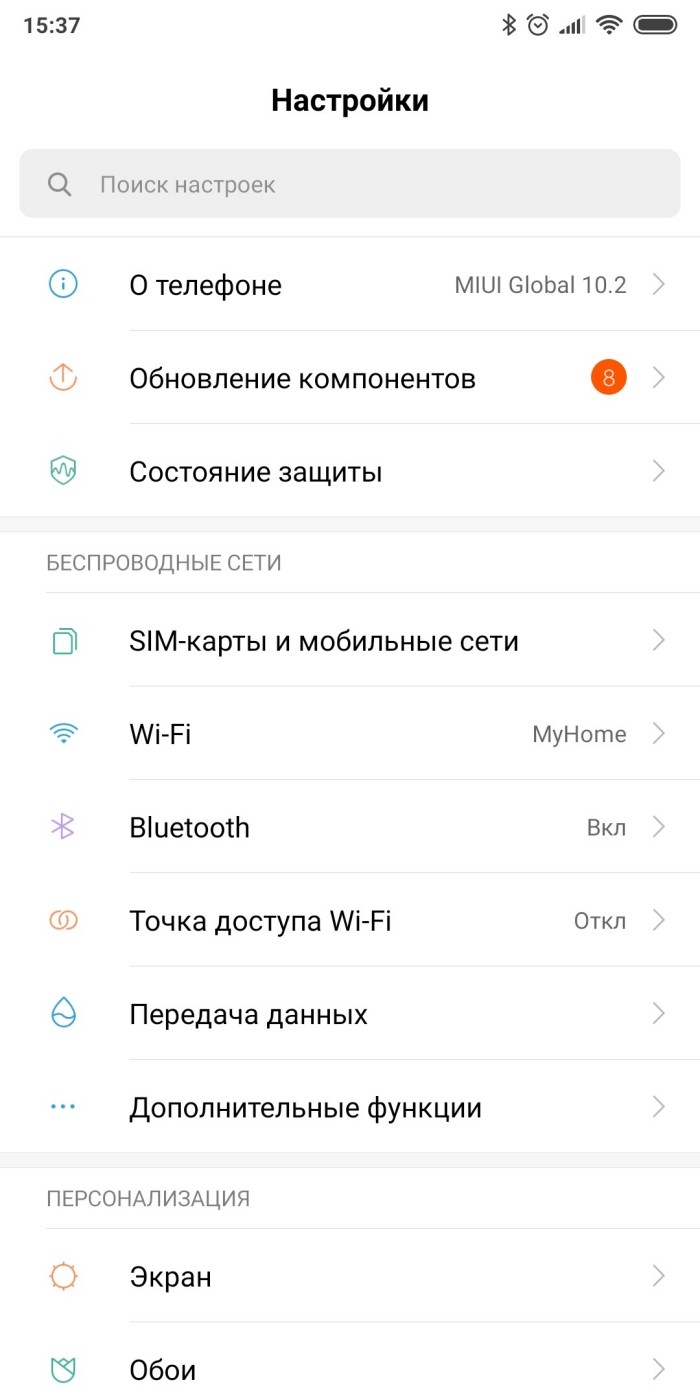
- Найти строчку «Настройка звука» (Custom Audio Setup).

- Выбрать требуемую опцию («Шумоподавление», «Прозрачность», Отключение»).
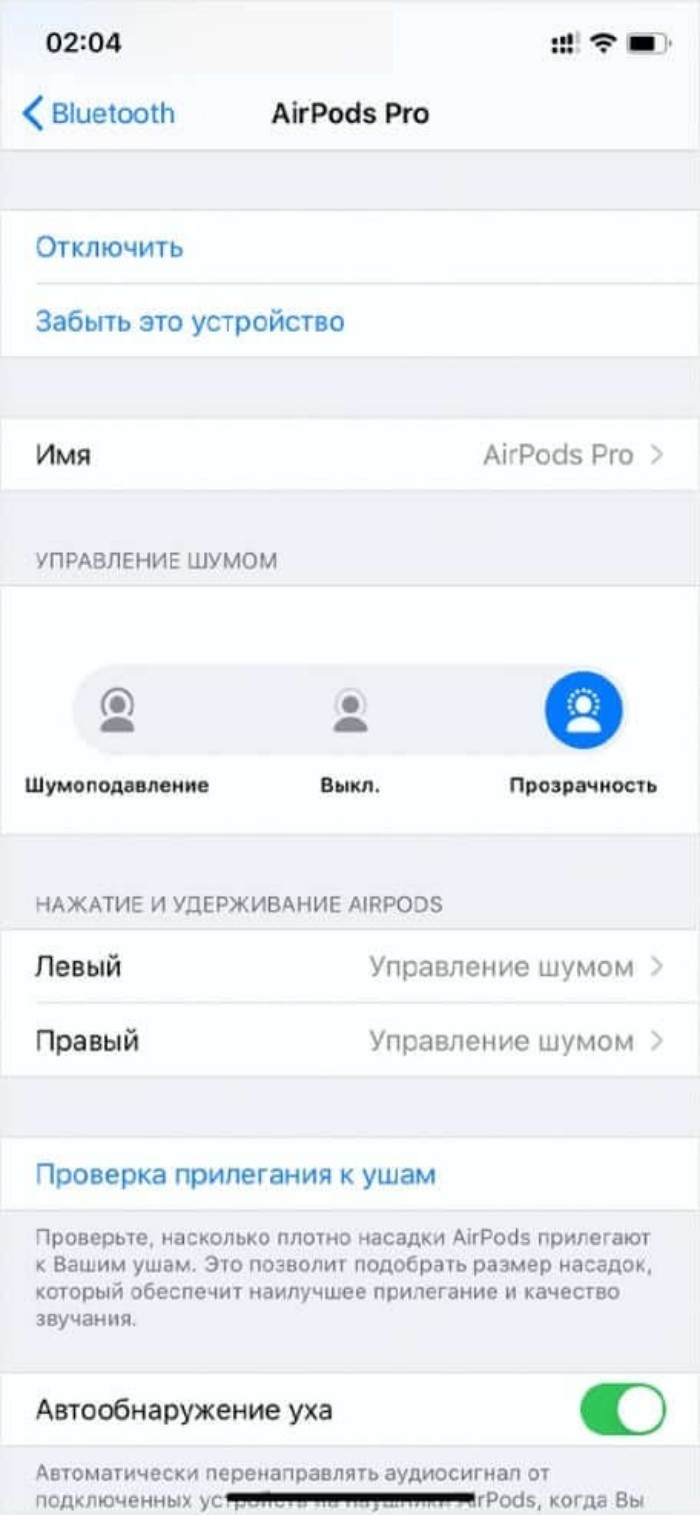
Далее следует удерживать сенсорный датчик на гарнитуре до появления звукового сигнала. Все текущие изменения настроек тут же будут отражаться на экране. А пользователь заметит разницу в звуке. До начала синхронизации наушников со смартфоном непременно должен быть активирован режим Bluetooth. Ведь связь с гарнитурой осуществляется именно по данному радиоканалу.
Разница между Airpods и Airpods Pro
Не все наушники одинаково полезны. Даже эйрподс. Между «обычной» версией и «Про» есть большая разница. Дело в том, что описанные режимы регулировки уровня шума доступны только на моделях AirPods Pro, Max. Увы, это так. Возможно, в будущем ситуация изменится к лучшему. А пока за возможность подавления шума в гарнитуре приходится доплачивать.

Поддерживает ли Андроид функционал Airpods
Ответ на данный вопрос положительный. Да, поддерживает. Не нужно быть владельцем полной линейки гаджетов от Apple, чтобы пользоваться наушниками данной марки. Современные смартфоны на платформе Андроид совместимы с эйрподс. Настройка не вызовет вопросов даже у неопытного пользователя:
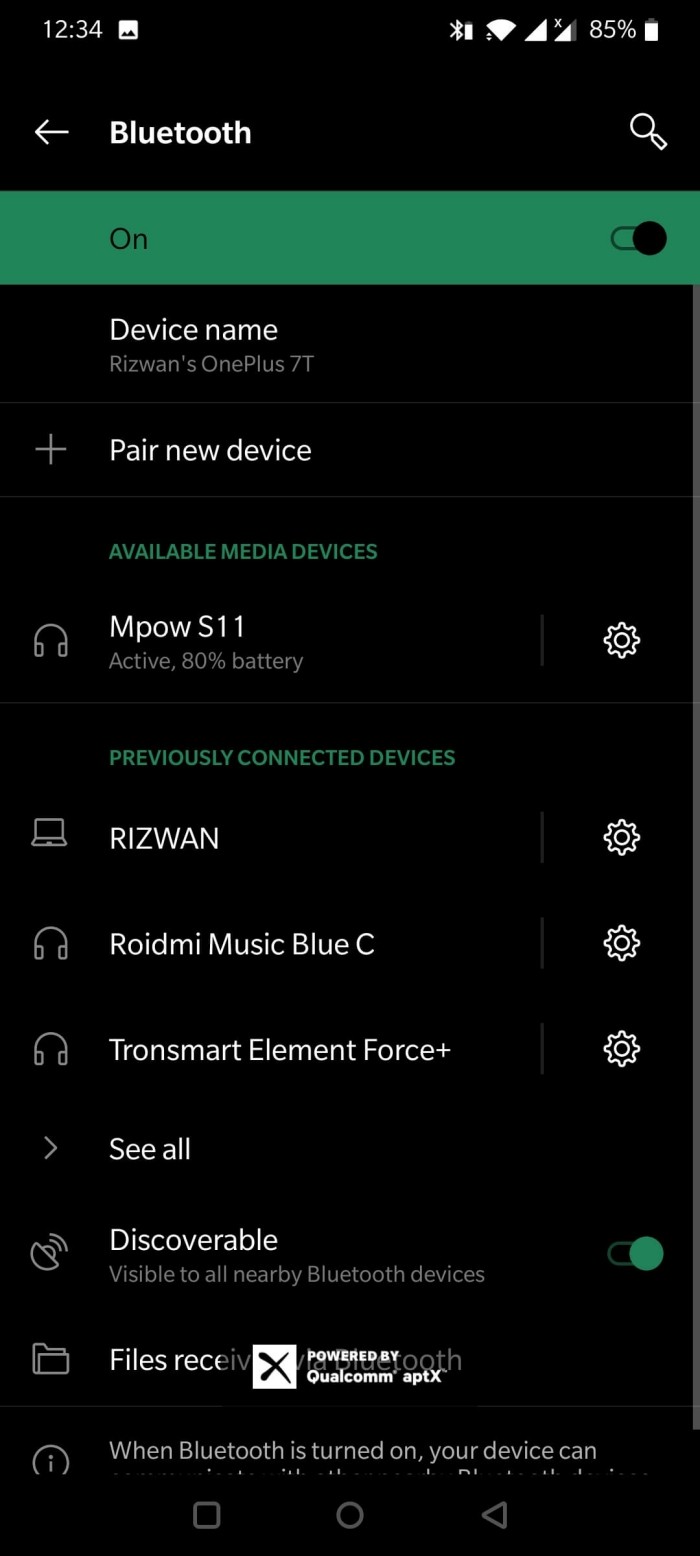
- Активировать режим беспроводного соединения Bluetooth.
- На футляре наушников нажать, удерживать круглую кнопку.

- На дисплее в списке обнаруженных устройств должна появиться надпись «AirPods Pro».
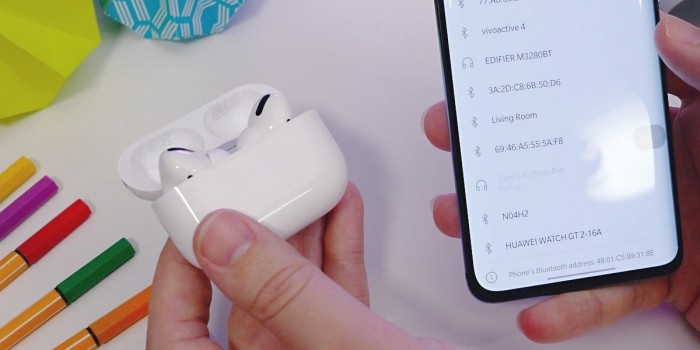
После синхронизации наушников с телефоном главные, дополнительные функции гарнитуры, включая шумоподавление, станут доступны. Пользователь сможет управлять наушниками с помощью сенсорных кнопок. Включение режима подавления помех осуществляется именно так. Если не синхронизировать, не подключить эйрподс к телефону, то активировать весь функционал гарнитуры не получится.
Как и в случае сопряжения с устройством на платформе Apple, пользователи смартфонов могут управлять принудительным игнорированием внешних шумов. Активировать режимы шумоподавления, прозрачности. Как и в случае сопряжения с устройством на платформе Apple, пользователи смартфонов могут управлять принудительным игнорированием внешних шумов.
Активировать режимы шумоподавления, прозрачности. Весомое преимущество заключается в том, что функции допустимо чередовать, переключать. И слушать любимую музыку, нормально общаться с собеседником.