Как включить TPM на ноутбуке или компьютере

После анонса Windows 11 среди наиболее частых вопросов пользователей возник новый: как включить TPM 2.0 на компьютере и узнать, включен ли этот модуль. Впрочем, сообщают, что для российских пользователей наличие этого модуля для установки новой ОС не будет обязательным.
В этой простой инструкции несколько примеров включения модуля TPM (Trusted Platform Module) в БИОС/UEFI ноутбуков и компьютеров при его наличии в системе. Если вы не можете включить TPM 2.0 или он отсутствует на компьютере, а задача — обновление до Windows 11, вы можете обновиться до Windows 11 без доверенного платформенного модуля TPM 2.0
Проверяем: возможно, TPM уже включён
Прежде чем выполнять далее описываемые действия, рекомендую заглянуть в диспетчер устройств, привожу пример для Windows 10:
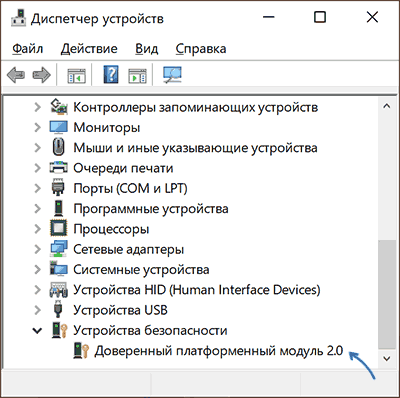
- Нажмите правой кнопкой мыши по кнопке Пуск и выберите пункт «Диспетчер устройств» в контекстном меню.
- В диспетчере устройств обратите внимание на наличие раздела «Устройства безопасности» и на его содержимое.
Если такой раздел есть, а в нем вы видите «Доверенный платформенный модуль», то что-либо включать не требуется, TPM на вашей системе уже включён и, судя по всему, работает.
Дополнительно вы можете:
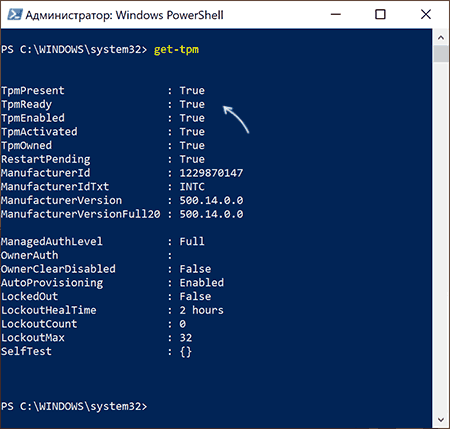
- Использовать команду get-tpm в PowerShell (от имени Администратора) чтобы получить сведения о модуле TPM.
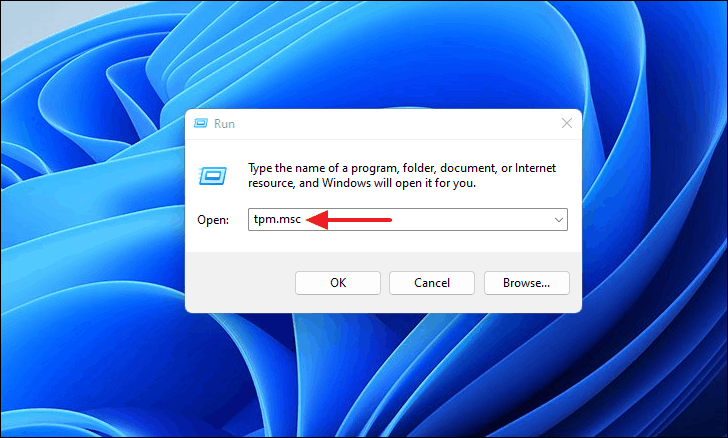
- Нажать клавиши Win+R и ввести tpm.msc для перехода в консоль управления TPM, где также присутствуют сведения о его готовности к работе.
В случае, когда доверенного платформенного модуля TPM не наблюдается, но вы уверены, что на вашем ноутбуке или ПК он в наличии, вероятнее всего, он отключен в БИОС и его можно включить.
Включение модуля TPM в БИОС/UEFI
В зависимости от производителя материнской платы или ноутбука, включение модуля TPM 2.0 (или иной версии) может располагаться в разных разделах настроек БИОС, как правило — в Security, Advanced, в подразделах, связанных с Trusted Computer или Trusted Platform Module (TPM).
Во всех случаях сначала нужно зайти в БИОС (Как зайти в БИОС или UEFI в Windows 10), а после нахождения нужного раздела настроек — убедиться, что Trusted Platform Module (TPM) включён (Enabled). Если нужный пункт отсутствует, есть вероятность, что ваша система не оснащена этим устройством.
Далее — несколько примеров для некоторых устройств, по аналогии можно будет найти нужный пункт и в других версиях БИОС (UEFI):
- На материнских платах ASUS обычно требуется зайти в Advanced — Trusted Computing и переключить TPM Support и TPM State в Enabled.

- На ноутбуках HP загляните в раздел Security, TPM Device должно быть установлено в «Available», TPM State — «Enable».

- На ноутбуках Lenovo обратите на раздел Security, а в нём — подраздел «Security Chip», он должен быть Active.
- На MSI в разделе Advanced следует найти Trusted Computing и убедиться, что Security Device Support установлено в Enabled.
- На некоторых ноутбуках Dell — раздел Security, в подразделе TPM 2.0 включаем пункт TPM On и Enabled.

- На Gigabyte — в разделе Advanced, подразделе Trusted Computing.
Видео
Надеюсь, инструкция помогла. В случае же, если ваше устройство не оснащено модулем TPM, а цель включения — установка Windows 11, не торопитесь менять компьютер, не исключено что доверенный платформенный модуль вам не потребуется.
How to Enable TPM 2.0 in Gigabyte BIOS Settings
We take you through the procedure of enabling TPM 2.0 on your Gigabyte motherboard and the methods to check its status.
If your Windows computer undertook the latest version 11 update, chances are that you may have come across the term ‘TPM 2.0’. TPM stands for Trusted Platform Module, and Microsoft introduces it with the Secure Boot feature as mandatory requirements for any system that wants to upgrade to Windows 11.
If you wish to upgrade your computer to Windows 11 and have a Gigabyte motherboard, this guide is for you. We’ll briefly touch upon some important points and show how you can enable TPM on your Gigabyte motherboard in simple steps.
What is TPM?
TPM or Trusted Platform Module is a cryptographic technology. The basic function of this technology is to act as an additional layer of security and prevent unauthorized access to information like passwords and encryption keys. This technology can store other confidential information such as certificates and authentication measurements as well.
There are many forms of TPM. It can be installed as a standalone physical component that attaches to your motherboard, provided the motherboard has a socket for it. This installation is the safest variation of TPM. The Trusted Platform Module can also be a part of the CPU – either as a part of the chipset or as a line of code. This variation of TPM is equally, if not, similarly safe as the installation. Lastly, there are virtual TPMs. This variation is not recommended as it is vulnerable to security exploits and other bugs.
TPM 1.2 vs TPM 2.0
The Trusted Computing Group first introduced the TPM. Mainly, there are two versions – TPM 1.2 and TPM 2.0. TPM 1.2 was introduced in 2011 and its latest revision was released in 2015. The release of the first iteration of TPM 2.0 was in 2014, and the latest revision, in 2019 – making TPM 2.0 the newer and safer iteration of the TPM technology.
Microsoft’s initial announcement was TPM 1.2 for Windows 11. The company quickly changed that to 2.0 as this version has extra security algorithms. Plus, it offers platform-specific functionalities. Above that, TPM 2.0 provides features like public-key cryptography, asymmetric digital signature generation, etc.
Why Does Windows 11 Ask for TPM 2.0?
Many users widely utilize the Windows OS. This makes it a priority target for hackers and other security threats. One of the major improvements Microsoft claims to have in Windows 11 is in the security department – and TMP 2.0 reinforces that statement.
Almost every computer in the last 5 to 6 years can run some variation of TPM 2.0, and Microsoft wants to double down on this to make Windows 11 their safest operating system.
How to Check if TPM is Enabled on Your PC
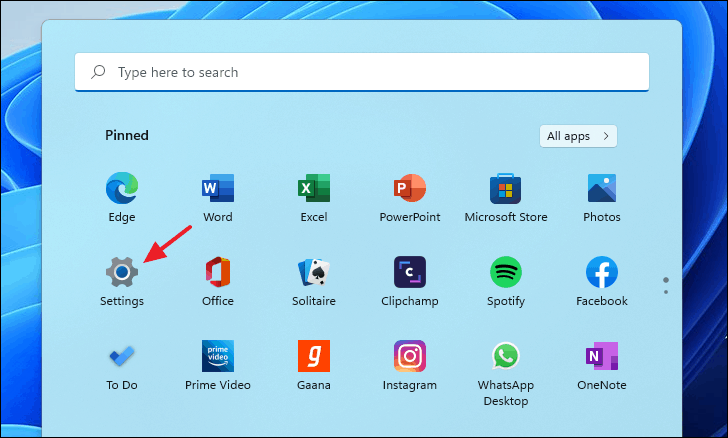
First, launch ‘Settings’ from the Start Menu. You could also hold the Windows + I keys together to launch the app.
Select ‘Privacy & security’ from the left list of options on the Settings window.
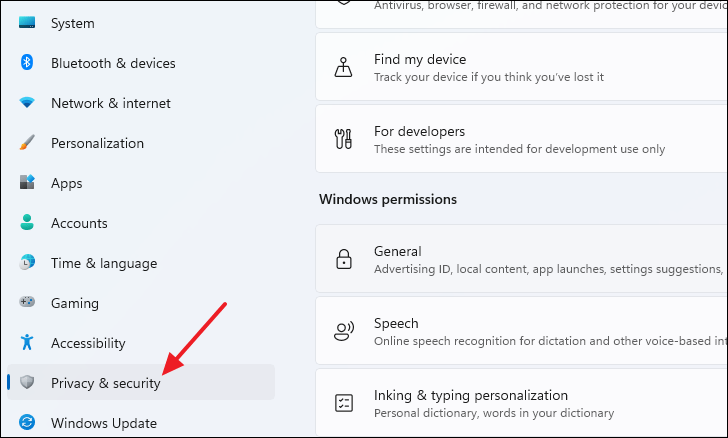
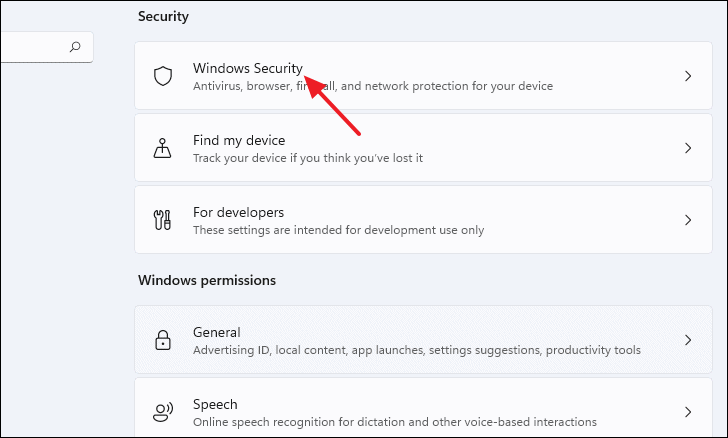
Click ‘Windows Security’. It will be the first option under the ‘Security’ section of the ‘Privacy and security’ page.
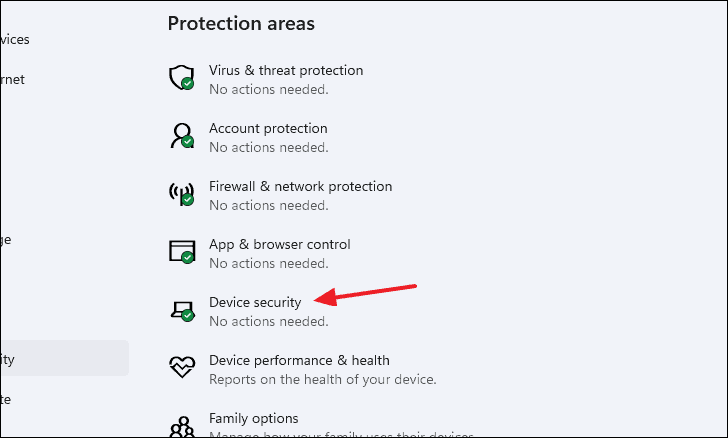
Now, click on ‘Device security’ under ‘Protection areas’.
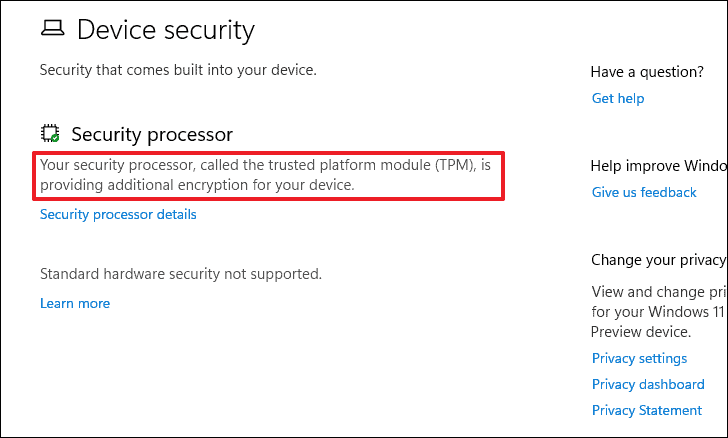
If you see a message that says ‘Your security processor, called the trusted platform module (TPM), is providing additional encryption for your device’ under ‘Security processor’ of the ‘Device Security’ window, TPM 2.0 is enabled on your computer.
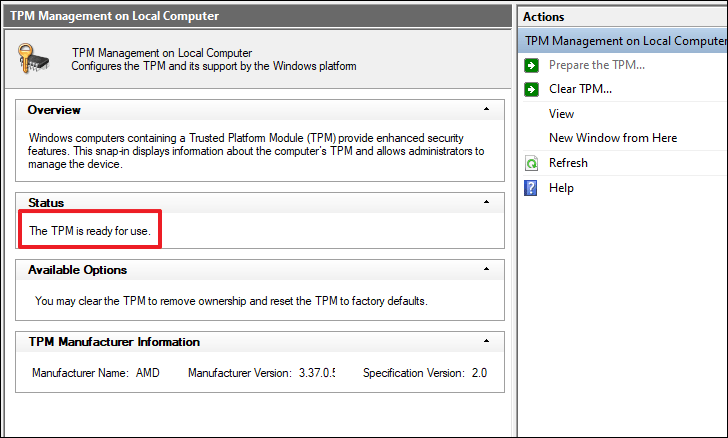
Alternatively, you can use the ‘TPM Management on Local Computer’ interface to check if your computer has TPM enabled or not.
To do so, pull up the Run window by pressing the Windows + R keys together. Then in the dialogue box, type tpm.msc and hit Enter .
This will open a TPM Management window. If you see ‘The TPM is ready for use’ under the Status section, it means TPM 2.0 is enabled on your system.
How to Enable TPM on Your Gigabyte Motherboard BIOS Settings
To enable TPM on your Gigabyte motherboard, you will first need to get to the BIOS settings. But, before you proceed, here’s a warning.
Tampering with your BIOS settings can potentially break your computer and even stop it from booting up. We strictly recommend you follow the exact instructions to avoid making any unnecessary changes.
Enabling TPM on AMD Based Platforms
Here, we have an AMD-based system. The BIOS might look different if you are on an Intel-based platform. Understanding the process and knowing what to look for, will help you to easily navigate through the menus of any platform.
Now to enter the BIOS. First, switch on your computer. If it is already running, restart it. Then, press and hold Del or Delete key on the boot screen (before the Gigabyte logo appears). This is the key you need to press to enter the BIOS. It is universal across all Gigabyte motherboards.
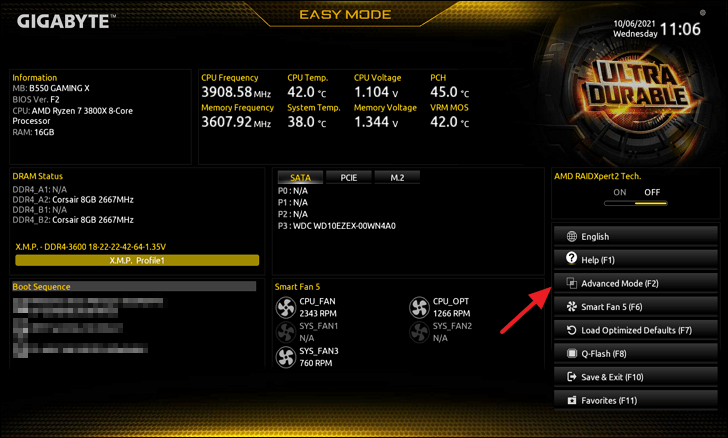
When you first boot into BIOS, it will be on ‘EASY MODE’ as shown in the screenshot below. You need to get to the ‘ADVANCED MODE’ if you wish to enable TPM. Press ‘F2’ to switch to ‘ADVANCED MODE’.
The ‘ADVANCED MODE’ UI will look like the following screenshot. Now click on the ‘Settings’ tab.
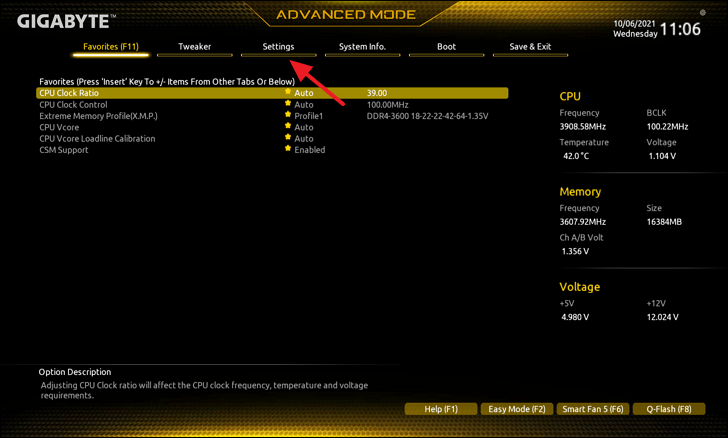
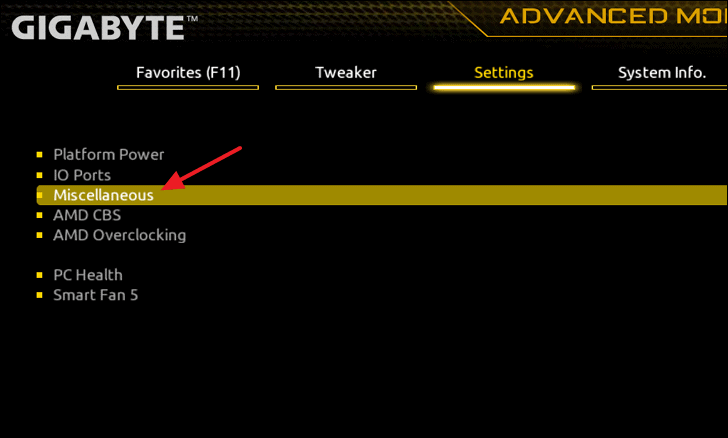
Click the third option that says ‘Miscellaneous’ on the Settings tab.
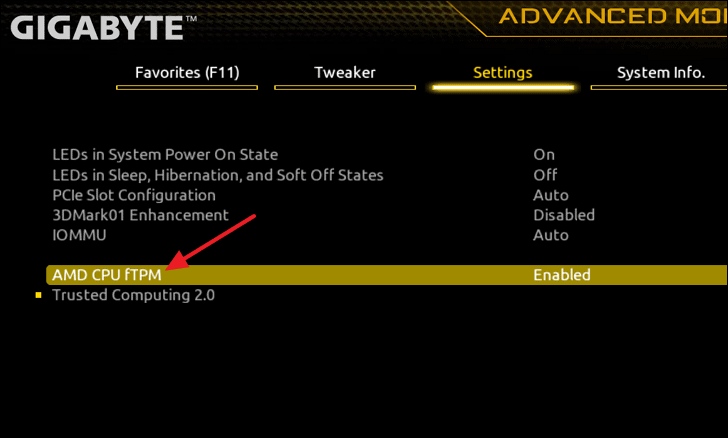
From there, click on ‘AMD CPU fTPM’.
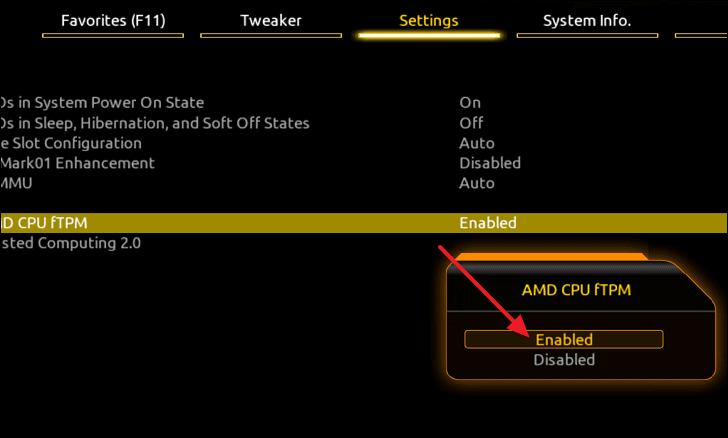
Next, click on ‘Enabled’ to turn on TPM.
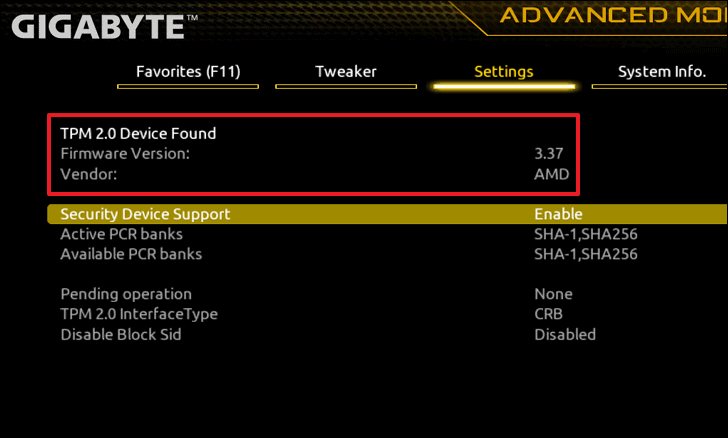
TPM is now enabled on your Gigabyte motherboard. You can still check if TPM is enabled by booting back into the BIOS settings and clicking on ‘Trusted Computing 2.0’, instead of ‘AMD CPU fTPM’.
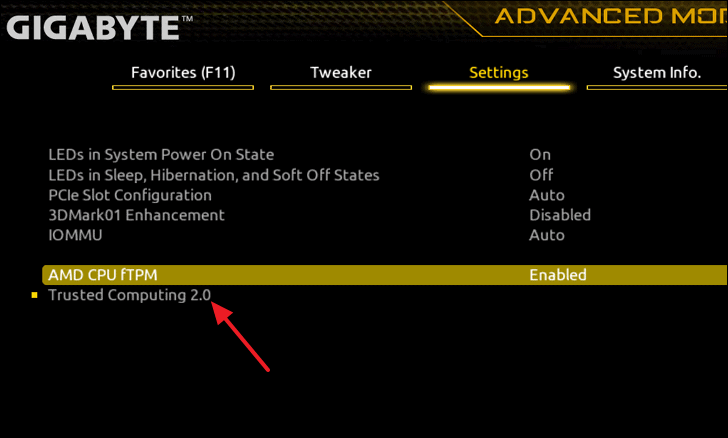
If it shows ‘TPM 2.0 Device Found’, TPM is successfully enabled on your Gigabyte motherboard. You will see the version of the TPM firmware and the vendor below this message (in this case, it is AMD).
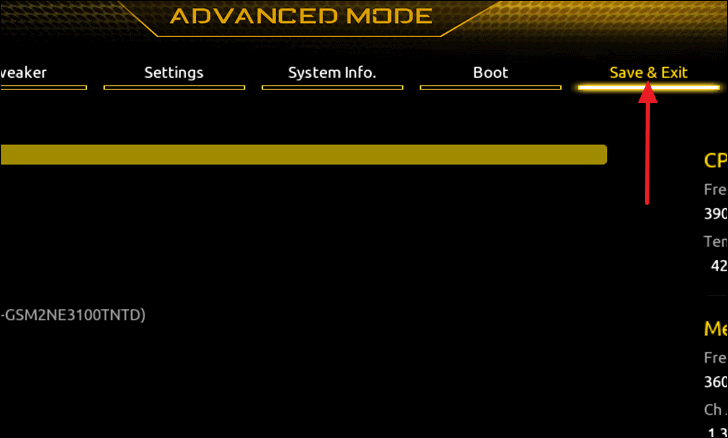
Now, click on ‘Save & Exit’ to save the settings, exit the BIOS menu and boot back into Windows.
Next, click on ‘Save & Exit Setup’. Hit ‘Yes’ in the UAC box.
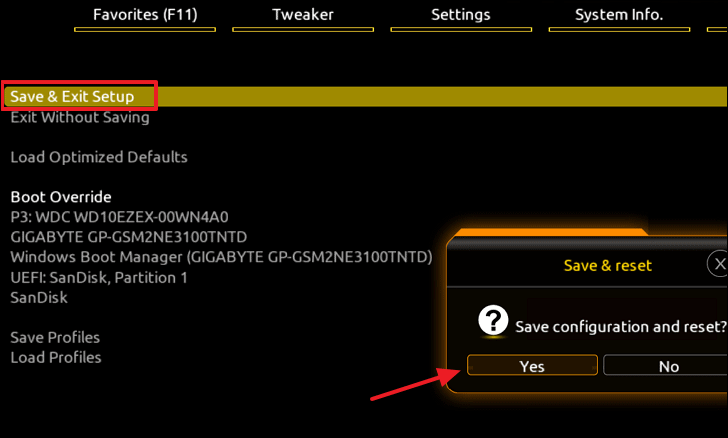
This will restart your computer, save the settings and boot back into Windows.
Congratulations you have now enabled TPM on your system and you are ready to upgrade to Windows 11.
Enabling TPM on Intel Based Platforms
The steps to enable TPM on an Intel-based Gigabyte motherboard are similar to the AMD process – only with a couple of minor differences. Here are the steps to enabling TPM on Intel-based platforms:
Как включить TPM 2.0 в BIOS на GIGABYTE и AORUS
После анонса Windows 11 многие пользователи начали интересоваться поддержкой TPM 2.0 в их материнских платах. В данной статье мы рассмотрим этот вопрос для плат от GIGABYTE и AORUS. Здесь вы узнаете, как включить TPM 2.0 в BIOS на GIGABYTE и AORUS и на каких платах это можно сделать.
Согласно информации, опубликованной компанией GIGABYTE (ссылка), программная эмуляция модуля TPM 2.0 присутствует на материнских платах с чипсетами Intel® X299, C621, C232, C236, C246, 200, 300, 400, 500, а также на платах с чипсетами AMD TRX40, 300, 400, 500.
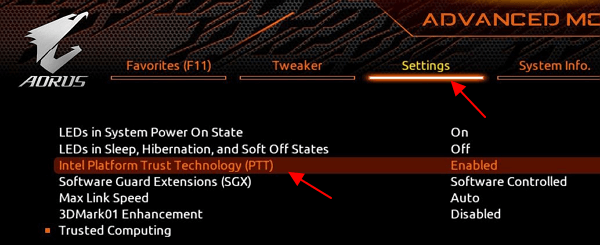
Поэтому, если у вас компьютер с одним из этих чипсетов, то вам не обязательно покупать дискретный TPM модуль. Можно просто активировать программную эмуляцию в настройках BIOS и обновляться до Windows 11. Данная опция называется «Intel Platform Trust Technology (PTT)» или «AMD CPU fTPM». Ниже мы рассмотрим несколько примеров включения TPM в BIOS на материнских платах GIGABYTE и AORUS.
Для процессоров Intel
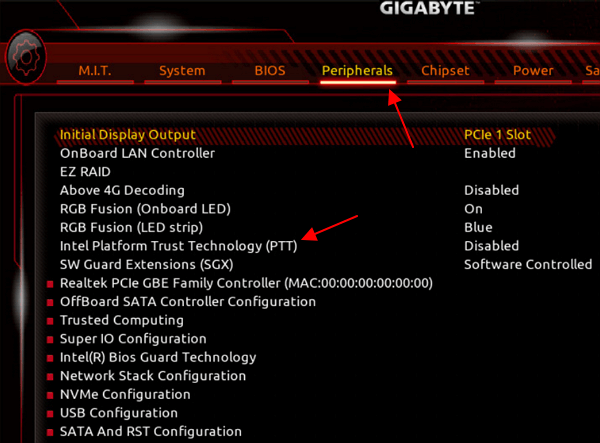
На материнских платах GIGABYTE или AORUS для процессоров Intel нужно зайти в BIOS, открыть раздел « Peripherals » (или « Settings ») и включить опцию « Intel Platform Trust Technology (PTT) »
Для процессоров AMD
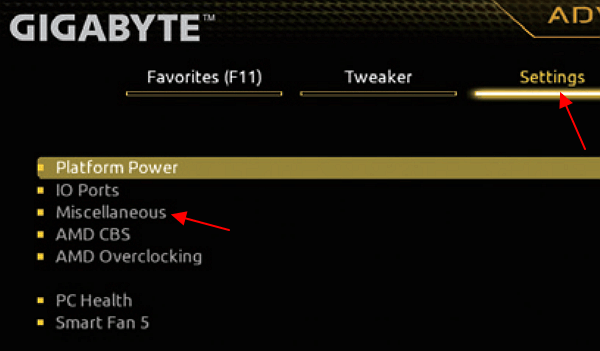
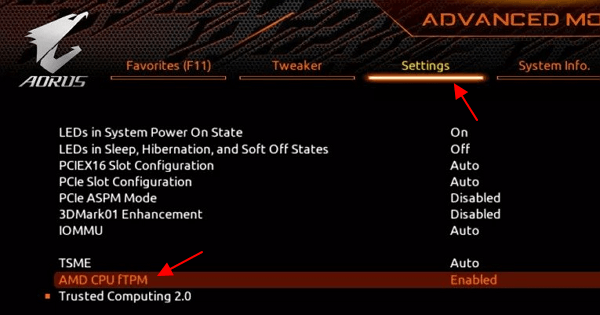
На платах для AMD нужно зайти в BIOS, открыть раздел « Settings — Miscellaneous » (или просто « Settings ») и включить опцию « AMD CPU fTPM ».
Модули TPM от GIGABYTE
Также у GIGABYTE есть и физические модули TPM. Их можно приобрести и установить на материнскую плату, если эмуляция TPM вам не подходит. Ниже приведена таблица с информацией о TPM модулях от GIGABYTE и их поддержке.
Это ориентировочная информация, перед покупкой уточняйте характеристики и поддержку устройств самостоятельно на официальном сайте.
Дополнительно
Точную информацию об установке TPM модуля и включении эмуляции TPM 2.0 в BIOS на GIGABYTE или AORUS нужно искать в инструкции к вашей материнской плате. Получить такую инструкцию можно на официальном сайте, в разделе « Поддержка ».
Для этого нужно ввести в поиск Google название материнской платы и перейти на страницу этой платы на сайте GIGABYTE.
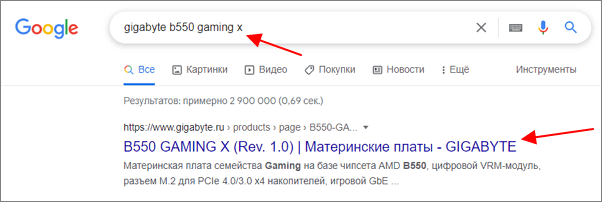
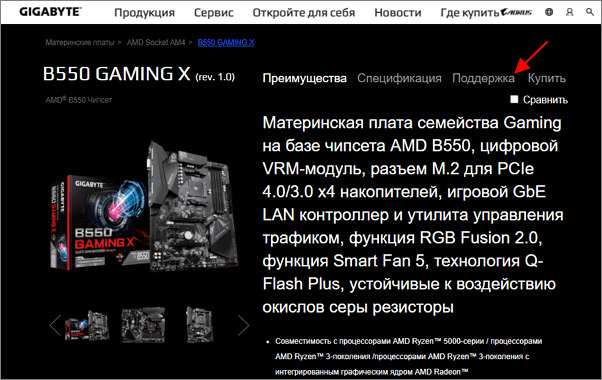
В результате откроется страница с информацией о данной плате. Здесь нужно перейти в раздел « Поддержка ».
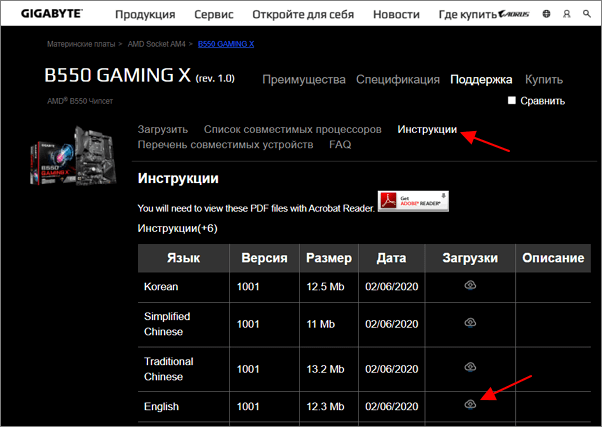
Дальше нужно перейти на вкладку « Инструкции » и открыть инструкцию для материнской платы. Обратите внимание, для получения информации о TPM вам нужно именно инструкция (User manual), а не руководство по установке (Installation Guide).
В инструкции для материнской платы нужно выполнить поиск по слову « PTT » (для плат на базе Intel) или « fTPM » (для плат на базе AMD).
Возможно вам будет интересно:
- Как проверить совместимость компьютера с Windows 11
- Как включить TPM 2.0 в BIOS
- Программа для проверки совместимости с Windows 11
- AMD CPU fTPM Switch: что это в BIOS
- TPM 2.0: как узнать если ли он на компьютере
Создатель сайта comp-security.net, автор более 2000 статей о ремонте компьютеров, работе с программами, настройке операционных систем.
Задайте вопрос в комментариях под статьей или на странице «Задать вопрос» и вы обязательно получите ответ.
Добрый день!
Купил TPM на Infineon SLB9665TT2.0 для Gigabyte AORUS. Но прошивка оказалась старой и он не хочет инициализироваться: «<«Message»:»Attestation statement cannot be verified, rejecting request. TPM firmware needs update.»>».
На сайте производителя (Infineon ) есть только ссылки на ОЕМ-партнёров (Acer, HP, …). Gigabyte там нет.
При скачивании с «чужих» сайтов утилита обновления просто не запускается, ругаясь на несоответствие ПК.
Как включить TPM 2.0 Asrock b450
Доверенный платформенный модуль (TPM) является обязательным элементом в многих компьютерных системах, предназначенных для сборки компонентов в единое целое и обеспечения безопасности операций. Настройка TPM 2.0 на материнских платах Asrock B450 и Gigabyte B450M DS3H не составляет труда, если следовать нескольким простым шагам. В данной статье мы рассмотрим как включить TPM 2.0 на материнской плате Asrock B450, Gigabyte B450M DS3H и без биоса.
Как включить TPM 2.0 на материнской плате Asrock B450
Для начала необходимо зайти в BIOS материнской платы. Для этого перезагрузите компьютер и нажмите клавишу Delete на клавиатуре, пока на экране не появятся настройки BIOS. Затем следуйте этим шагам:
- Найдите вкладку «Security» в основном меню BIOS.
- Выберите пункт «PTT (Intel Platform Trust Technology)» в списке опций.
- Включите данную опцию и сохраните изменения, нажав клавишу F10.
После этого TPM 2.0 будет успешно активирован на материнской плате Asrock B450.
Как включить TPM 2.0 на материнской плате Gigabyte B450M DS3H
Для активации TPM 2.0 на материнской плате Gigabyte B450M DS3H следуйте этим шагам:
- Запустите компьютер и нажмите клавишу Delete на клавиатуре, чтобы зайти в BIOS.
- Найдите вкладку «Peripherals» и щелкните на ней.
- Настройте параметры «Intel Platform Trust Technology (PTT)» на «Enabled».
Сохраните изменения и перезапустите компьютер. TPM 2.0 на материнской плате Gigabyte B450M DS3H будет успешно активирован.
Как включить TPM 2.0 без биоса
Некоторые компьютеры могут позволять включить TPM 2.0 без биоса. Для этого нужно следовать этим шагам:
- Нажмите комбинацию клавиш [Windows] + [R] или выберите «Запустить» → «Выполнить».
- Введите «tpm.msc» (без кавычек) и нажмите кнопку «ОК».
- Если появится сообщение «Не удается найти совместимый доверенный платформенный модуль», то скорее всего, это означает, что на вашем компьютере доверенный платформенный модуль был отключен. (Проверьте поддерживает ли ваша система TPM 2.0).
Как включить безопасную загрузку в биосе Asrock
Для включения безопасной загрузки на материнской плате Asrock B450 вам нужно выполнить следующие шаги:
- Зайти в BIOS на страницу «Security».
- Включите опцию [Secure Boot]
- Выберите опцию «Install Default Secure Boot Keys»
- Нажмите [F10] для сохранения и перезагрузки компьютера.
Выводы
Технология доверенного платформенного модуля (TPM) является важной составляющей компьютерных систем с технологией защиты информации. Настройка TPM 2.0 на материнской плате Asrock B450, Gigabyte B450M DS3H и без биоса не составляет труда, если следовать приведенным выше шагам. Защитите свою информацию, следуя нашим советам и настройкам.
Как включить UEFI в биосе Acer
UEFI — это новая версия BIOS, которая появилась с появлением компьютеров на основе 64-битных процессоров. Настройки UEFI обычно представляются в виде интерфейса с графическими элементами, что делает управление системой значительно проще и удобнее. Чтобы включить UEFI в биосе Acer, необходимо зайти в настройки биоса, следуя указанным выше инструкциям. После этого вам нужно найти пункт «UEFI Boot» и выбрать его. Затем нужно установить параметр UEFI Boot на «Enabled». Также проверьте настройки Secure Boot и Secure Boot Mode на каждом компьютере, на котором вы планируете использовать UEFI. После этого можно выбрать загрузочное устройство, и оно будет загружаться в соответствии с настройками UEFI. Если у вас возникнут какие-либо проблемы при изменении настройки UEFI, ознакомьтесь с руководством пользователя или свяжитесь с технической поддержкой Acer.
Как включить AHCI в старом биосе
AHCI (Advanced Host Controller Interface) — это интерфейс, который позволяет оптимизировать работу жестких дисков и SSD накопителей. Для включения режима AHCI на старых компьютерах необходимо зайти в БИОС и найти раздел Storage Configuration, SATA Configuration или SATA Mode, в зависимости от модели материнской платы. В этом разделе нужно найти опцию «AHCI» и включить ее. Если данной опции нет, то может потребоваться обновление BIOS до более новой версии, поддерживающей эту опцию.
Включение режима AHCI может заметно ускорить работу системы и улучшить производительность жесткого диска, что очень полезно для современных приложений и игр. После включения AHCI необходимо установить драйвера, чтобы обеспечить стабильную работу устройства.
Какая видеокарта в ноутбуке Acer Aspire
Ноутбук Acer Aspire оснащен мощной дискретной видеокартой NVIDIA GeForce MX250, которая имеет память GDDR5 на 2048 МБ и частоту GPU 1519 МГц. Частота памяти составляет 1502 МГц, а драйвер установлен Nvidia 430.90. Также устройство поддерживает технологию Optimus и встроенную графику Intel UHD Graphics. Все это позволяет использовать ноутбук для работы с графическими приложениями, компьютерными играми и другими тяжелыми задачами, требующими большой мощности. При этом Acer Aspire отличается не только хорошей видеокартой, но и другими характеристиками, такими как быстродействующий процессор, большой объем оперативной памяти, вместительный жесткий диск и надежный корпус. В целом, данный ноутбук является идеальным выбором для тех, кто ищет надежный и мощный компьютер для работы и развлечений.
Как включить режим безопасной загрузки в биосе
Режим безопасной загрузки — это важный механизм защиты компьютера от вредоносных программ. Чтобы включить этот режим в биосе, нужно выполнить несколько простых действий. Вначале нужно войти в текстовое меню BIOS и выбрать параметр «Безопасная загрузка». Затем нажмите «Enter», чтобы включить эту функцию. Если вы хотите отключить режим безопасной загрузки, выберите параметр «Отключено». В конце сохраните изменения в настройках BIOS, нажав кнопку «F10». После этого система автоматически перезагрузится, и режим безопасной загрузки начнет работать. Он будет проверять цифровые подписи всех загружаемых файлов и программ, что поможет избежать установки вредоносного ПО и других угроз для компьютера.

Для включения TPM 2.0 Asrock b450 необходимо зайти в BIOS на материнской плате. Далее нужно перейти во вкладку Security и выбрать опцию PTT (Intel Platform Trust Technology), после чего ее нужно включить. При активации данного модуля, на материнскую плату добавляется надежный механизм защиты от взлома и неправомерного доступа к конфиденциальной информации. TPM — это физический микроконтроллер, который способен генерировать и хранить уникальные ключевые данные, а также осуществлять шифрование и дешифровку информации. Также TPM могут использоваться для защиты компьютерных систем от различных видов угроз, таких как установка вредоносного ПО и фишинг. После включения данной функции необходимо сохранить изменения в BIOS и перезагрузить компьютер, чтобы изменения вступили в силу.