Диктофон, или как записывать голос и звуки на iPhone и iPad
Приложение «Диктофон» впервые появилось еще в iPhone OS 3.0 и по сей день является неотъемлемой частью мобильной операционной системы от Apple. До выхода iOS 12 оно оставалось практически в первозданном виде, однако нынешний «Диктофон» является полноценным удобным приложением для записи голосовых заметок. Более того, приложение стало доступным для iPad и Mac, при этом синхронизация осуществляется через iCloud.
Даже если вы никогда раньше не пользовались «Диктофоном», вас может заинтересовать его актуальная версия, поскольку теперь это больше, чем просто простой инструмент для записи голосовых заметок. С выходом iOS 12 «Диктофон» превратился в полноценный аудиоредактор, который станет незаменимым для интервьюеров и музыкантов, и мы расскажем вам, как им пользоваться.
Как настроить качество записи в Диктофоне
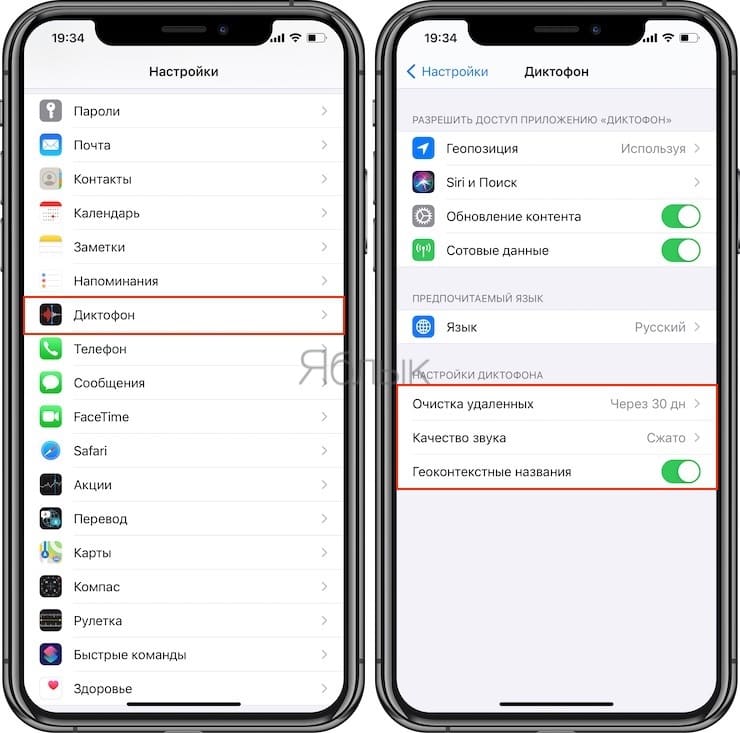
В «Диктофоне» есть всего несколько настроек, но одна из них чрезвычайно важная – «Качество звука». Если вы используете приложение только для записи голосовой заметки, то установленную по умолчанию настройку менять не надо. В таком случае записанный образец сохранится в сжатом виде и не будет занимать много места. Для записи музыкального отрывка или интервью следует выбрать настройку Без потерь, но тогда аудиофайл получится весьма объемным и займет больше места. Тем не менее, это не проблема, поскольку все записанные треки автоматически сохраняются в iCloud.
В настройках вы также можете указать способ присваивания имени записываемого файла (по умолчанию название устанавливается по текущему местоположению, но оно может также устанавливаться по порядковому номеру) и период времени, по истечении которого удаленные в «корзину» аудио будут удалены окончательно.
Кроме того настройки Диктофона позволяют автоматически удалять записи из папки Недавно удаленные.
Как записать аудио с помощью «Диктофона» на iPhone и iPad
Как только вы нажмете на иконку «Диктофон», откроется домашний экран приложения с большой красной кнопкой записи. Здесь вы также увидите список предыдущих записанных файлов. Для воспроизведения нужного файла выбрать его и нажать кнопку Play. Для начала записи просто нажмите на красную кнопку. Вот и все.
Для остановки записи нажмите кнопку «Стоп».
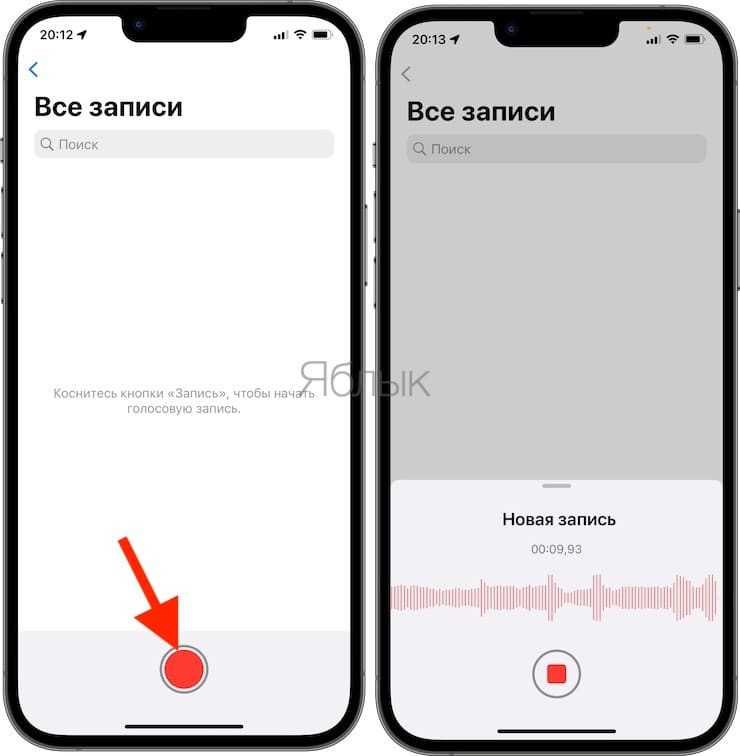
После нажатия на «Стоп» запись автоматически оказывается вверху списка всех записей.
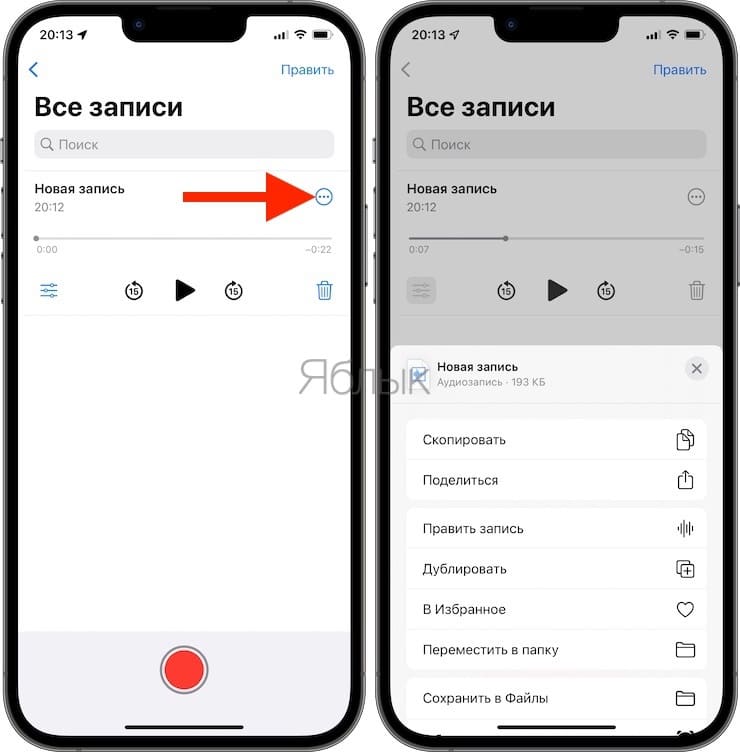
Вы можете перематывать вперед и назад для поиска нужного момента и даже возобновлять запись с этой точки. Все основные функции «Диктофона» доступны после нажатия кнопки с тремя точками в левой части выбранной карточки записи.
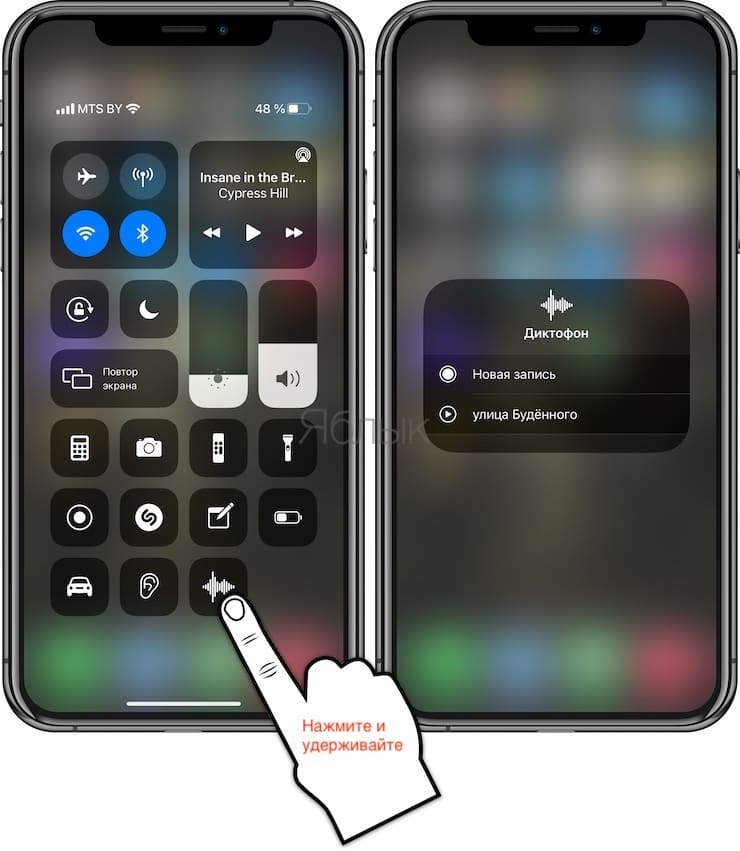
Существует еще два альтернативных способа записи звука с помощью «Диктофона» — через Пункт управления и длительное нажатие на иконку приложения. Оба способа предусматривают отличные виджеты для быстрого доступа к приложению. Так выглядит виджет в Пункте управления:
А вот это вы увидите, если используете длительное нажатие на иконку «Диктофона»:
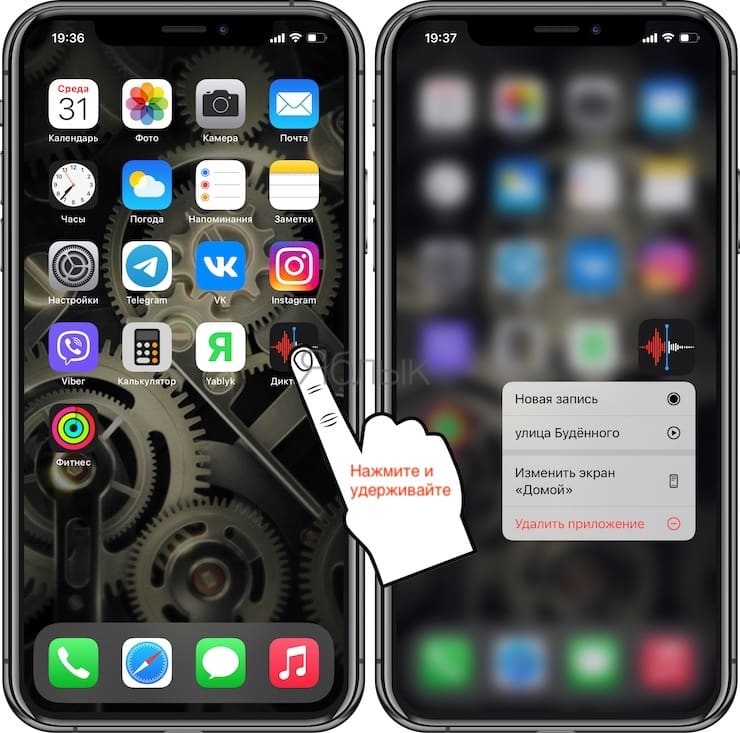
Независимо от способа, для записи звука нужно выбрать опцию «Новая запись». Сделать это можно очень быстро, что весьма полезно в чрезвычайных ситуациях (например, при встрече с недобросовестным полицейским). Помимо опции «Новая запись», вам также будут доступны три последние записи.
Редактирование записанных аудиофайлов
В приложении «Диктофон» имеется два основных инструмента для редактирования аудиофайлов. Для того чтобы ими воспользоваться, выберите в списке нужный аудиофайл, нажмите на кнопку с тремя точками и в появившемся контекстном меню выберите «Править запись».
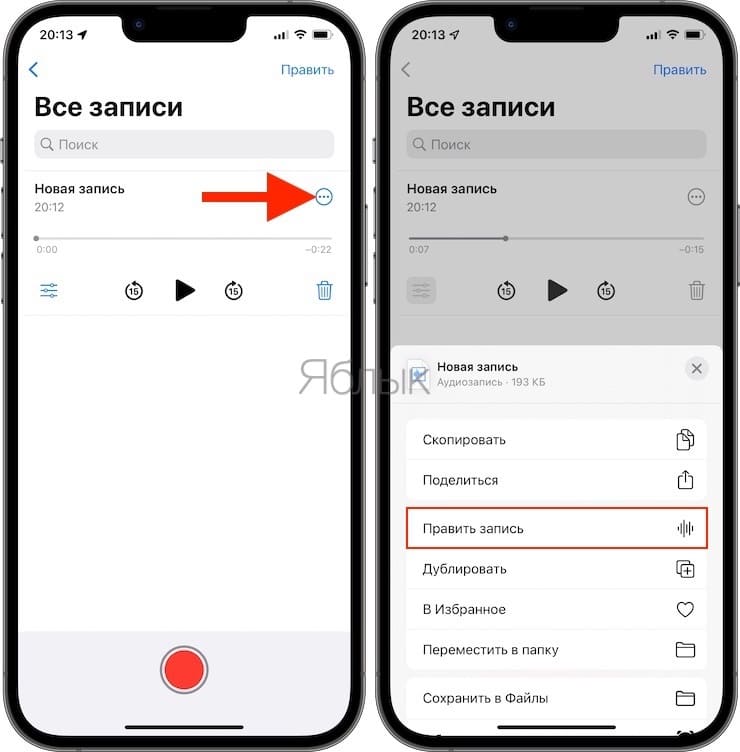
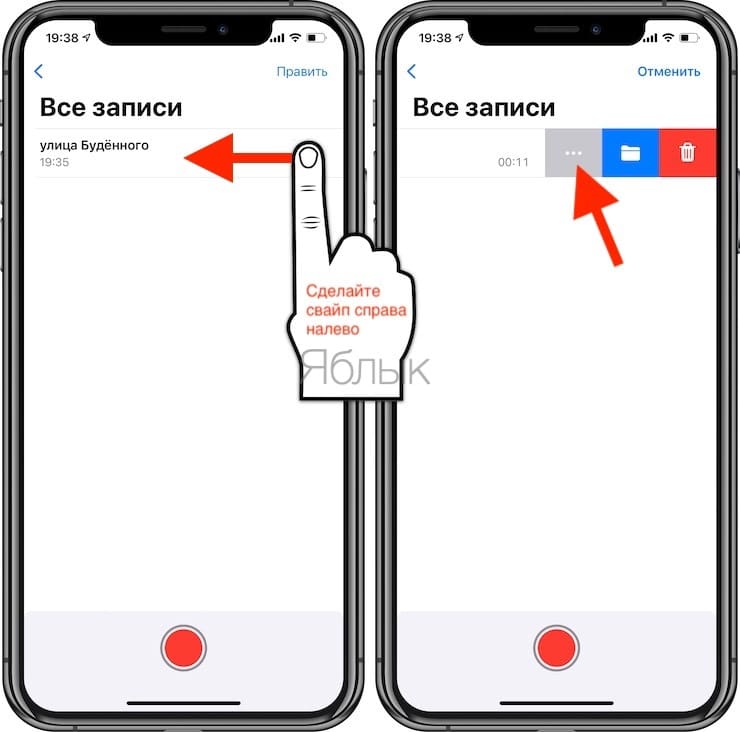
Это меню можно вызвать также путем свайпа с справа налево.
Результатом нажатия кнопки Править запись будет являться открытие записи в редакторе.
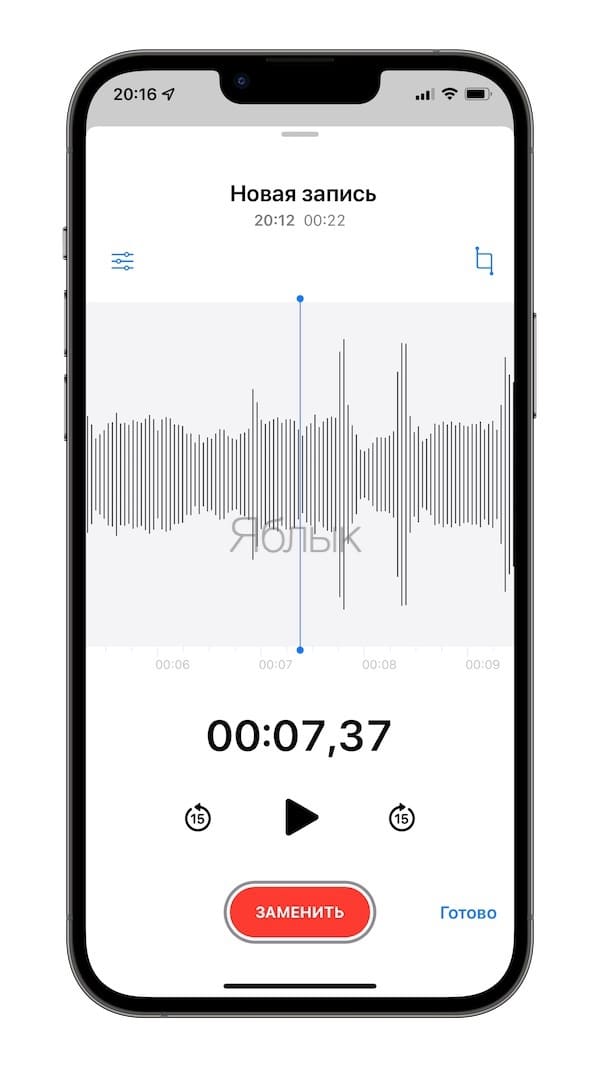
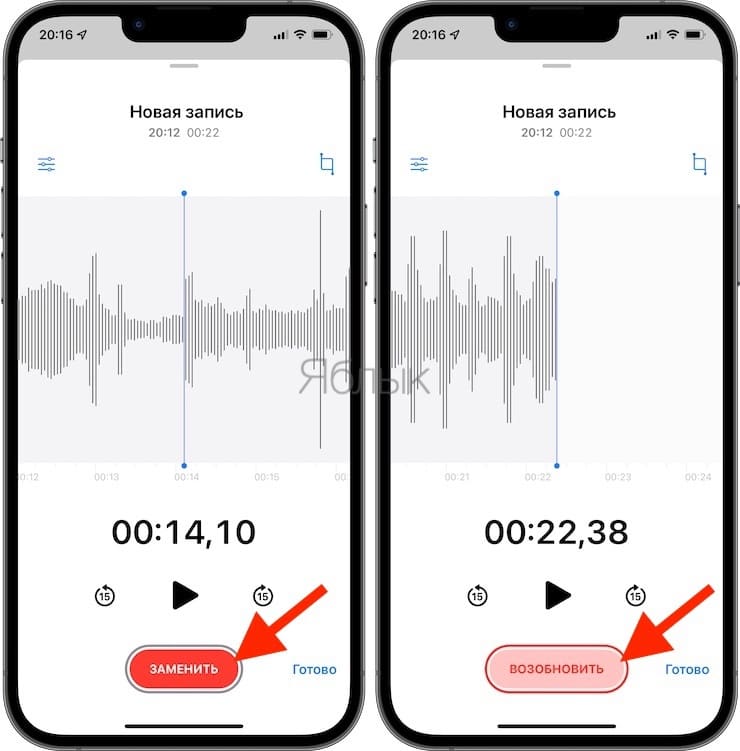
Запись, замена, продолжение записи в приложение Диктофон
Включив режим редактирования, вы можете «прошерстить» звуковую дорожку в поисках отрывка, который нужно отредактировать. Кнопка «Запись» превратится в кнопку «Заменить», и с ее помощью вы сможете записать новую дорожку поверх уже готовой. Если перемотать до конца записи, вместо кнопки «Заменить» появится кнопка «Возобновить», и новая запись будет добавлена к концу уже существующей.
Обрезка и удаление аудиофайла в приложении Диктофон
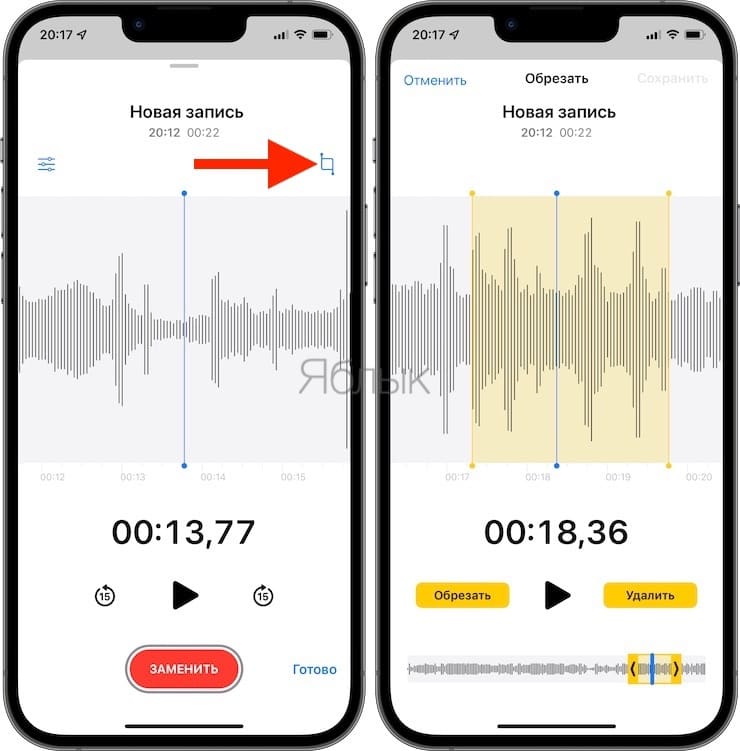
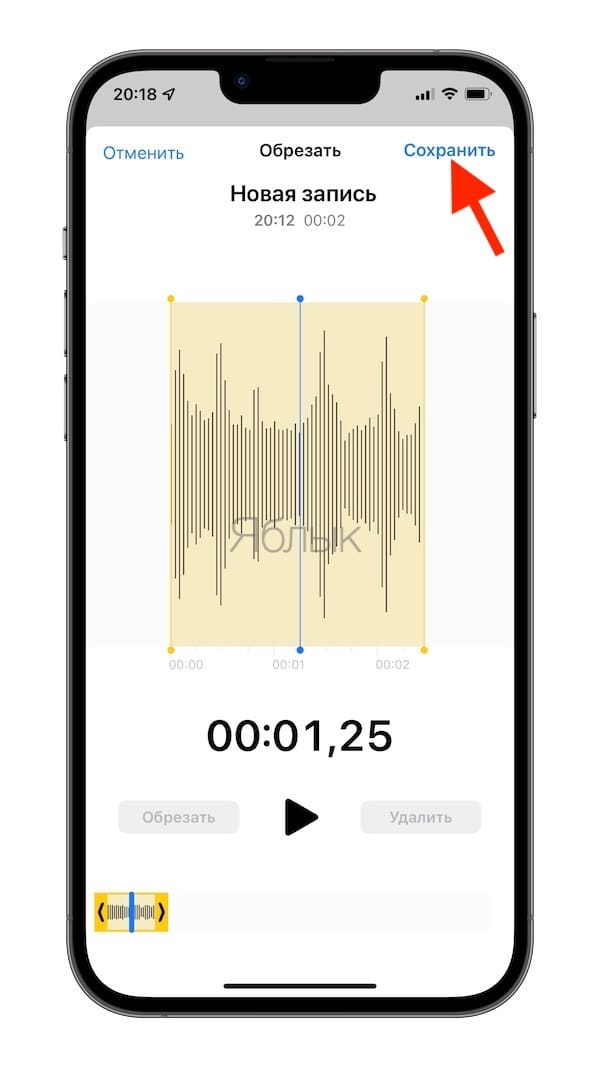
Для того чтобы обрезать или удалить запись, нажмите на небольшую квадратную иконку «Обрезать» в верхнем левом углу экрана. Откроется экран обрезки и удаления записи. С помощью желтых ручек выберите нужный отрывок, а затем нажмите на «Обрезать» или «Удалить». Если вы выбрали первую опцию, удалено будет все, кроме выбранного отрывка, а если вторую – будет удален весь файл. Нажмите на «Сохранить», и новый трек готов.
Дублирование
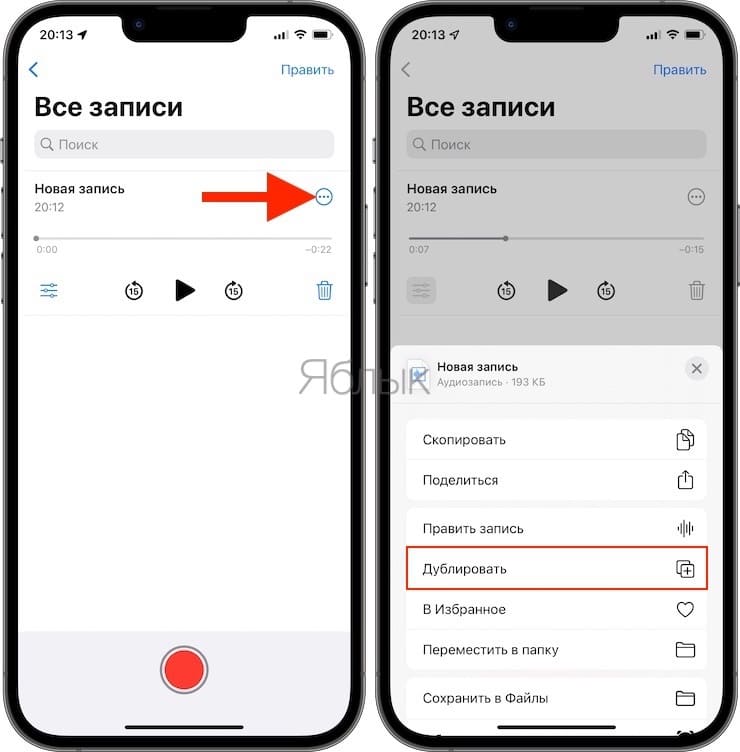
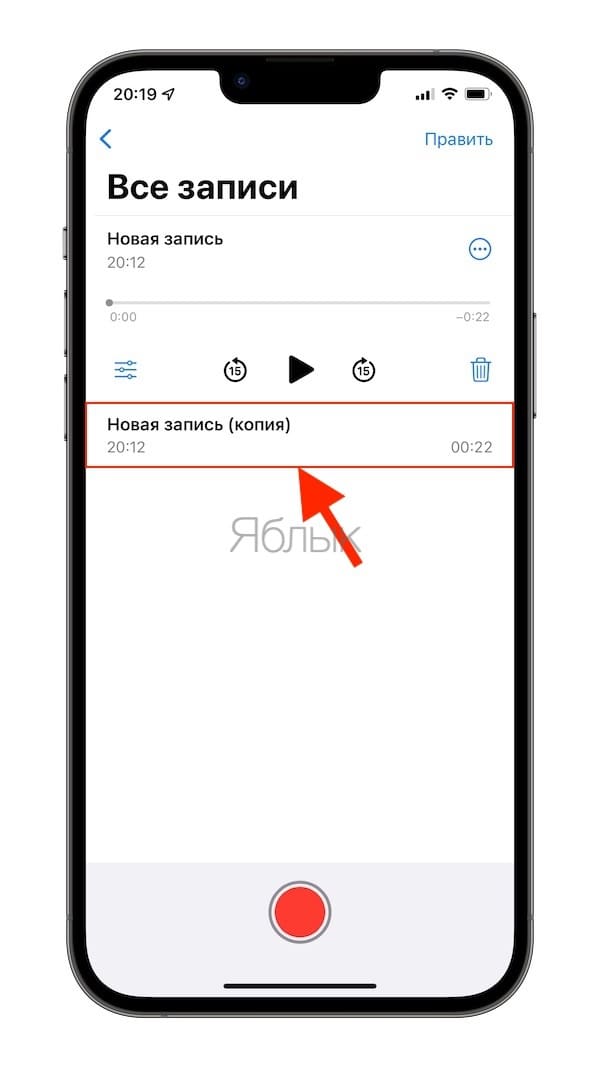
В меню, вызываемом нажатием кнопки с тремя точками, имеется также опция Дублировать, с помощью которой можно создать копию исходного файла.
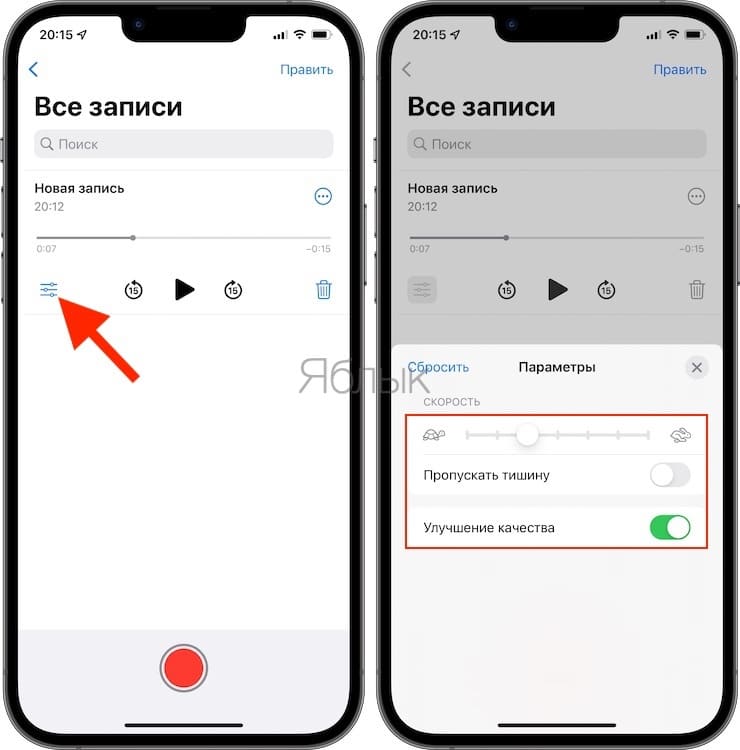
Как изменить скорость и улучшить качество записи в приложении Диктофон?
Нажмите на кнопку Параметры (см. скриншот ниже) чтобы открыть инструменты, позволяющие изменить скорость, пропускать тишину на записи и улучшить ее качество.
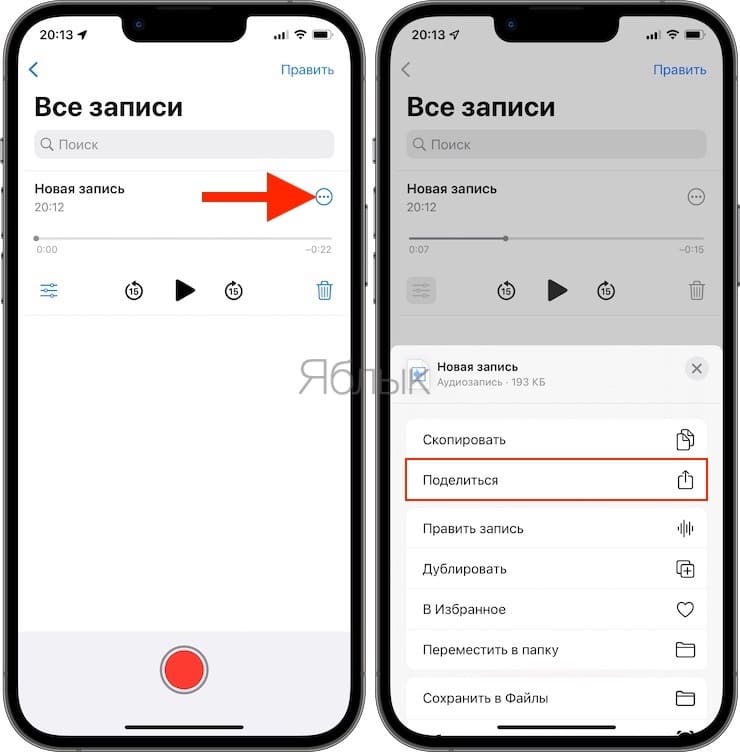
Как поделиться записью в Диктофоне с другими пользователями
Вы можете отправить аудиозапись по электронной почте или в сообщении.
1. Откройте приложение «Диктофон» на вашем iPhone и выберите файл, которым хотите поделиться.
2. Нажмите на значок в виде квадрата со стрелочкой вверх.
3. Выберите, каким образом вы хотите поделиться записью (с помощью приложения «Сообщения», по электронной почте, добавить в «Заметки» или через сторонние приложения).
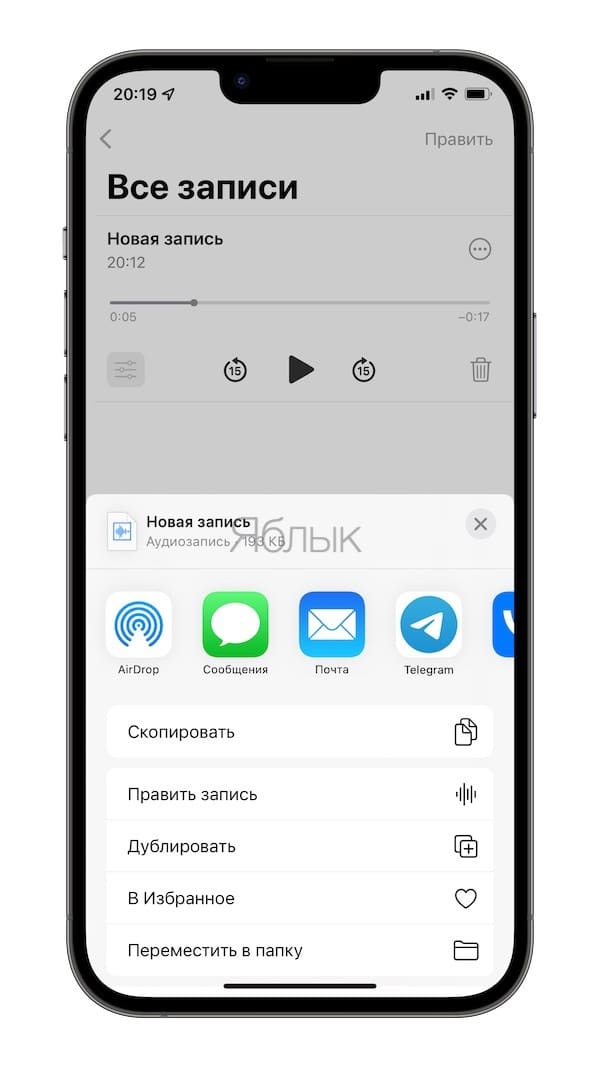
Кроме того, вы можете сохранить запись в файловый менеджер Файлы (на устройствах с iOS 11 и новее).
О том, как перенести записи диктофона с iPhone или iPad на компьютер Mac или Windows, мы рассказывали в этом материале.
Аудиофайл отправляется в формате .m4a, совместимом практически с любым плеером в каждой современной операционной системе. Именно в таком формате представлены рингтоны для телефонов, а значит, вы можете записывать сигнал звонка с помощью приложения «Диктофон».
Пользователи Mac могут делать голосовые заметки с помощью QuickTime, которые также сохраняются в формате.m4a.
12 Best Voice Recording Apps for iPhone 2021

In the modern world, it’s vitally important to have a capable audio recorder close to hand. Having a voice recorder installed on your smartphone can help you capture business meetings, interviews, lecturers and save your own spontaneous genius ideas. Whatever your needs are, bad sound quality can easily ruin your efforts. Thus, it’s essential to find a reliable voice recorder solution.
In-Built iPhone Recorder
iPhone comes with an in-built recorder called Voice Memos that turns your iOS device into a portable audio recorder. It lets you easily capture voice notes on the go, edit the recorded files locally in the app, and sync across all your Apple devices. Additionally, the app makes finding the files easier by embedding the geolocation to the memos.
Though the app is free, convenient, and offers multiple additional features, the recording quality is far from fantastic. What’s more, it offers few recording formats and file sharing features are somewhat limited. It also doesn’t offer advanced features; for example, there’s no option to convert voice to text. As you see, though Voice Memos is a free recorder, it won’t meet everybody’s needs. Thus, let’s go through some other good voice recorders for iPhone in 2021.
Voice Recorders: Pros & Cons
While testing all these apps, I’ve noticed that some of them have similar pros and cons that you should pay attention to. The main advantages of the 3-rd party recorders for iPhone include unlimited duration, recording in the background, multiple audio formats, transparent quality, file sharing option, and the speech-to-text feature.
As for the disadvantages, some of such apps don’t offer any online manuals and FAQ. Thus, it’s hard to apply accurate settings for clear recording, and non-tech-savvies just give up using them after the first try. Additionally, many voice recorders offer additional features for an extra cost and sometimes it’s not clear how much you must pay for this or that feature. Finally, free recorders may contain ads, which is really annoying. Now let’s take a more in-depth insight into every tested app and check if it’s suitable for our needs.
The Best Voice Recorders for iPhone 2021
#1 REKK — Voice Recorder
When it comes to making voice notes on the go, REKK is the best solution by far. This app keeps recording in the background even if the iPhone screen is locked. Additionally, REKK provides audio files in multiple formats, including AIFF, MP4, M4A, and WAV. All audio files are of high quality and can be easily transferred through instant messengers and social apps. REKK is a perfect solution for those who need to transcribe recorded texts since it offers an in-built speech-to-text feature.
Pros:
- free of charge;
- no limits on the number and duration of your records;
- an ability to change the format and quality of your voice memos;
- a convenient file manager;
- a minimalistic design.
Cons:
- there’s no option to cut or edit your records.
#2 Voice Recorder — Recording App
Another reliable iPhone voice recorder for personal and business needs. With this app, you can easily capture and share lectures, work meetings, interviews, and speeches. Besides, you can easily trim or cut your recordings locally on the app. Like REKK, Voice Recorder supports 4 formats and lets you share your voice notes with a few taps. The app also allows scheduling voice recording in advance. A convenient player lets you stop, pause and change speed.
Pros:
- Wi-Fi sharing (you can transfer records to your desktop without cable connections);
- easy-to-use editor;
- high quality;
- file-sharing via social apps;
- an option to save records to the camera roll.
Cons:
- no option to transcribe records;
- offers in-app purchases.
#3 Voice Record Pro
This is a professional recorder that lets you capture voice memos and on-site sounds with configurable quality. The app is suitable for users who need to share their recordings on YouTube, social networks, and instant messengers. Additionally, Voice Recorder Pro allows sharing of your files through GoogleDrive, Dropbox, FTP server, and Bluetooth. The app has 2 versions (standard and pro) that differ in features and available recording formats.
Pros:
- the PRO version allows recording transcription;
- an ability to apply effects to your records (echo, distortion, volume, gain, etc.)
- an option to convert your records;
- password-protected.
Cons:
- offers in-app purchases;
- complicated navigation.
#4 Voice Recorder & Audio Editor
A voice recorder for iPhone and iPad that won’t miss a second. The utility allows recording as long as you need and as many times as you want. Moreover, it’s pretty easy to start recording because you can set up #D touch for recording from the home screen. Any note can be uploaded to Dropbox, OneDrive, GoogleDrive, etc. It’s also easy to share records through Instagram, Facebook, YouTube, Snapchat, and other apps.
Pros:
- high quality;
- passcode-protected records;
- changeable playback speed;
- audio editor;
- an option to record phone calls for an additional cost.
Cons:
- no option to convert records into the text;
- expensive subscriptions.
#5 Voice Recorder — Voz
Voz Recorder takes 5th place on our list of the best voice recorder apps for iPhone. Be it your voice, song, lecture, or meeting, the app will record it and save your audio in the device’s internal storage. So all your vital records will always be by hand. As usual, you can share your notes with friends via social networking channels. Voz records surrounding sounds even if the screen is off.
Pros:
- free;
- recording in the background;
- an ability to share records;
- live audio spectrum analyzer;
- intuitive interface.
Cons:
- few supported audio formats;
- no option to convert records into text.
#6 Voice Recorder — Audio Record
With this recorder for iOS, you’ll enjoy recording, playback, and audio editing. The app captures sound within 10–100 meters around you and records it with codec noise reduction technology. It supports multiple quality options and WAV, CAF, M4A formats. The app keeps recording in the background and continues recording after a phone call or other interruption automatically.
Pros:
- convenient player;
- sharing through e-mail and Dropbox;
- supports multiple languages;
- compatible with iPhone and iPad;
- supports an external input device.
Cons:
- may capture background noise;
- no speech-to-text feature.
#7 Mp3 Recorder: Voice Recorder
An intuitive utility for making voice notes, speeches, and small genius ideas. The recording starts with 1 tap and doesn’t stop in the background mode. The app supports multiple sound quality options and input channel modes (Stereo, Mono, Jstereo). Once your voice is recorded, you can upload your audio files to any supported cloud storage or save them to your Mac via iTunes. The player offers adjustable play controls for convenient playback.
Pros:
- an option to save records to any device;
- multiple output settings;
- no limits on recording duration;
- high quality;
- simple user interface.
Cons:
- additional features are paid;
- records are listed in the app in random order.
#8 Voice Recorder HD
Featured in the New York Times, Voice Recorder HD is widely-used by audio professionals, journalists, lecturers, students and anyone else who needs to record voice memos. The duration of the recording is unlimited (the developers tested up to 21-hour recording). Besides, you can share your records via e-mail and upload them to Dropbox. If the recording is interrupted by a phone call, it automatically restarts when you hang up.
Pros:
- mono and stereo modes;
- USB file transfer;
- supports external mic to record long-distance sound;
- offers AirDrop sharing between two iOS devices;
- the records are playable on any OS.
Cons:
- many features must be purchased separately (for example, the playback speed option);
- absence of a free version;
- doesn’t offer operating instructions.
#9 Voice Recorder — Audio Memo
A free recorder for iPhone with multiple handy features. Journalists and students will find the app extremely helpful since it allows adding marks when recording and then playing your voice memos beginning with the marked seconds. What’s more, when the recording is suddenly interrupted, it is saved automatically. You can also share records via SMS and e-mail.
Pros:
- high-quality records;
- password-protected;
- supports multi-format output;
- free;
- easy-to-use.
Cons:
- in-app ads;
- few audio formats.
#10 AVR X PRO — Voice Recorder
AVR X PRO is a paid voice recorder suitable for business people, school personnel, experts, and students. The utility supports 3 formats (MP3, WAV, M4A) and offers unlimited recording time. Additionally, you can add descriptions to your records, play them in multiple media, and control the file size while you’re recording. Plus, it’s possible to restart recording after an unexpected phone call.
Pros:
- Wi-Fi file-sharing;
- multiple playback speeds;
- an ability to cut and trim your records;
- folder management for your convenience;
- crystal clear records.
Cons:
- absence of online manual;
- an inconvenient search of files.
#11 Smart Voice Recorder — Offline
With Smart Voice Recorder, you can easily record notes and transcribe them to text on your iPhone. The speech-to-text feature supports more than 15 languages. The transcription accuracy depends on the device, environment, and other factors, so it may be not 100% correct. The utility also lets you import any other audio file and transcribe it in the app. The Pro license offers unlimited and background recording.
Pros:
- a quick search to find the necessary records;
- works offline;
- offers a free version;
- good quality.
Cons:
- limited features in the free version;
- according to user reviews, when you stop the recording, it automatically plays the recording, making it annoying to use around people.
#12 Voice Recorder — Audio Editor
Last but not least, this app is the ultimate solution for recording on iPhone. The utility allows to record surrounding sounds and edit them with advanced editing tools like Trim, Split, Insert, Copy/Cut/Paste, Join, Insert, and Mix. Other than that, the app supports speech-to-text for long recordings and offers a voice changing function (speed and pitch). A convenient file manager and an attractive design make the app a delight to use.
Как записать внутренний звук или голос на iPhone с лучшим качеством
Есть много причин, по которым вам нужно записывать аудио на iPhone. Предположим, вы берете интервью у знаменитости, например, вам не нужен дополнительный диктофон, поскольку ваш iPhone может удовлетворить ваши потребности. Иногда вы хотите послушать подкаст или музыкальный поток, но у вас нет хорошего подключения к Интернету. Решением может стать запись музыки на iPhone. В любом случае, это руководство покажет вам, как легко выполнять работу на iPhone.
- Часть 1: лучший способ записывать аудио на iPhone
- Часть 2: Как записать голос с помощью голосовых заметок
- Часть 3: Как записать внутренний звук на iPhone
- Часть 4: Часто задаваемые вопросы о записи звука на iPhone
Часть 1: лучший способ записывать аудио на iPhone
Многие пользователи жаловались, что записывать звук на iPhone неудобно. Отчасти это из-за маленького экрана. Лучшее альтернативное решение — использовать Aiseesoft Screen Recorder для записи внутреннего звука на iPhone с помощью компьютера.

- Записывайте любой звук на iPhone, включая телефонные звонки.
- Оптимизируйте качество звука, используя передовые технологии.
- Предварительно прослушайте аудиозапись с помощью встроенного медиаплеера.
- Предлагайте обширные пользовательские опции.
Короче говоря, это лучший вариант для записи внутреннего звука на iPhone с помощью компьютера.
Как записывать аудио на iPhone без потери качества
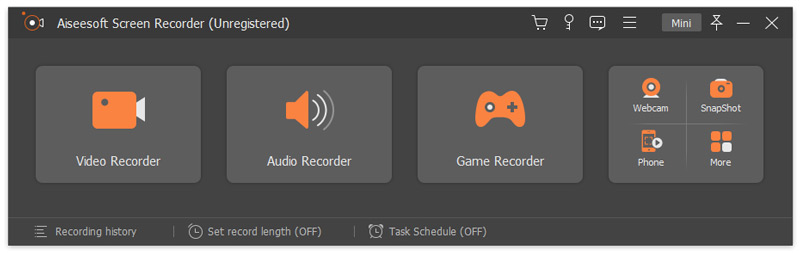
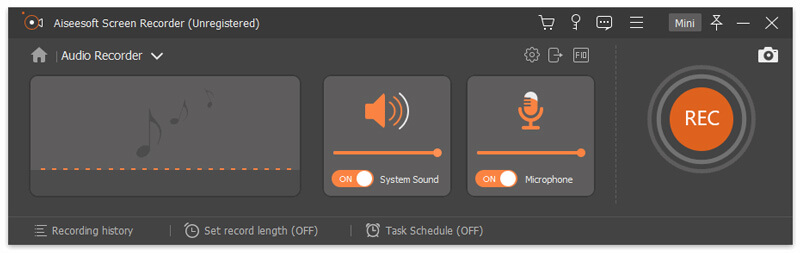
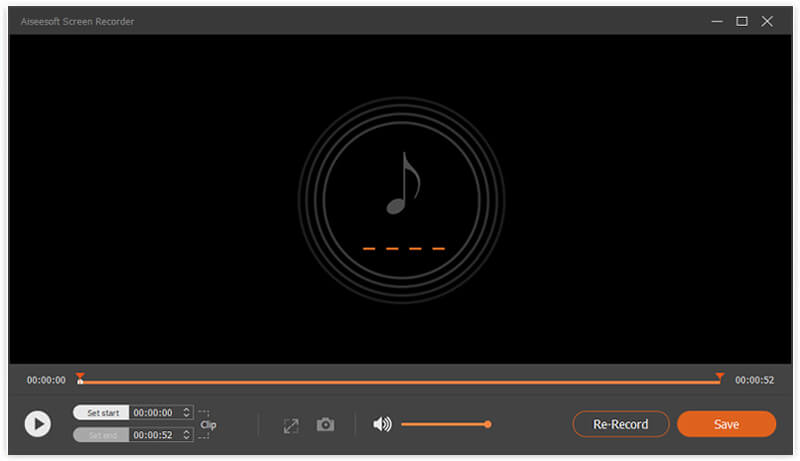
Конечно, этот инструмент также можно использовать для записать конференцию на ClickMeeting, запечатлейте историю Instagram, и не только.
Часть 2: Как записать голос с помощью голосовых заметок
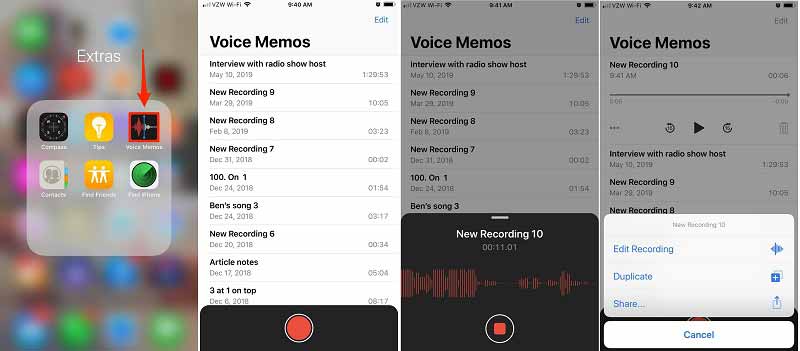
Хорошо известно, что в iOS есть предустановленное приложение для записи голоса — приложение Voice Memos. Он может записывать ваш голос или окружающий вас звук на вашем iPhone. Кроме того, приложение предлагает основные функции редактирования аудио. К сожалению, он не может записывать внутренний звук на iPhone, такой как онлайн-музыка, телефонные звонки и т. Д. Вот шаги для записи голоса на iPhone с помощью голосовых заметок.
Часть 3: Как записать внутренний звук на iPhone
Еще один способ записи внутреннего звука на iPhone — это встроенная функция записи экрана. Начиная с iOS 11, Apple представила в iPhone функцию записи экрана. Он может захватывать экран вместе со звуком. Другими словами, вам все еще нужен аудиоконвертер для извлечения звука из записи экрана. Если вы не возражаете против формата файла, он может удовлетворить ваши потребности без дополнительного программного или аппаратного обеспечения.
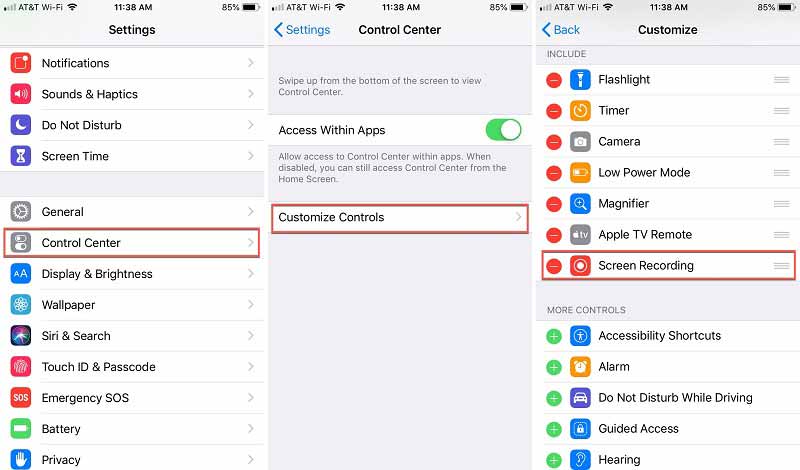
Наконечник: Для более ранней версии iOS выберите Настройка элементов управления на экране настроек Центра управления.
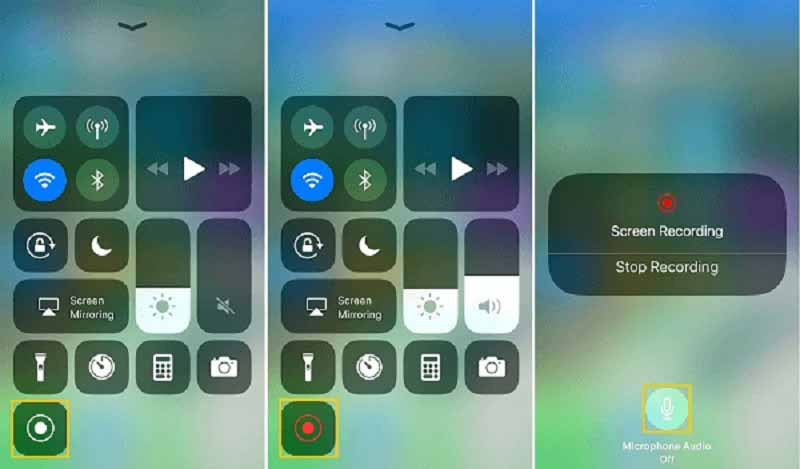
Примечание: И голосовые заметки, и функция записи экрана не могут записывать телефонные звонки на iPhone.
Часть 4: Часто задаваемые вопросы о записи звука на iPhone
Как я могу тайно записывать звук на свой iPhone?
Встроенное приложение «Голосовые заметки» — это самый простой способ тайной записи звука на iPhone. Он может превратить ваш смартфон в устройство для записи звука и тайно записывать голос и звук. Есть ограниченное количество сторонних аудиорекордеров для iPhone.
Как долго iPhone может записывать звук?
Большинство приложений для записи звука не имеют ограничения по длине, но на вашем iPhone должно быть достаточно места. Аудиозаписи требует много места для хранения. Чем длиннее запись и тем больше размер файла результата. Мы предлагаем вам записывать аудио на iPhone не более одного часа. Вы также можете записывать звук в несколько клипов.
Почему при записи на iPhone нет звука?
Есть две основные причины, по которым при записи экрана iPhone нет звука. Во-первых, микрофон отключается при записи экрана на iPhone. Или звук заблокирован и не позволяет записывать. Следовательно, вы должны получить разрешение и правильно настроить функцию записи экрана.
В этом руководстве говорилось о том, как записывать внутренний звук или внешний голос на iPhone. Предустановленное приложение «Диктофон» — это самый простой способ записать свой голос на iPhone. Если вы не возражаете против формата вывода, встроенная функция записи экрана iOS может не только помочь вам записать внутренний звук на iPhone, но и сделать снимок экрана iPhone с легкостью. Новичкам предлагаем попробовать Aiseesoft Screen Recorder. Он не только прост в использовании, но и позволяет легко записывать аудио с iPhone. Если у вас возникли другие проблемы, оставьте сообщение под этим сообщением.
Что вы думаете об этом посте.
Рейтинг: 4.8 / 5 (на основе голосов 215) Подпишитесь на нас в
Lifesize Record and Share позволяет удобно записывать и делиться видеоконференциями, видеозвонками, разговорами и многим другим. Ознакомьтесь с этим руководством, чтобы узнать подробную информацию.
Эта статья расскажет вам о трех лучших методах записи приветствий голосовой почты для Jive, чтобы вы могли поддерживать связь с клиентами и партнерами в отсутствие.
Чтобы записывать свои телефонные звонки на Vonage и сохранять важные чаты, все, что вам нужно сделать, это прочитать наше пошаговое руководство и следовать ему, чтобы получить то, что вы хотите.
Оставьте свой комментарий и присоединяйтесь к нашему обсуждению
Screen Recorder 
Aiseesoft Screen Recorder — лучшее программное обеспечение для записи экрана, позволяющее захватывать любые действия, такие как онлайн-видео, звонки с веб-камеры, игра на Windows / Mac.
Лучшие 5 лучшие iPhone Audio Recorder приложения для записи вашего голоса и звонка
 Размещено от Лиза Оу / 01 фев, 2021 16:00
Если у вас нет времени делать заметки, вы можете быстро записать звук и голос на свой iPhone. Кроме того, вы можете записывать песни и другие важные и значимые звуки с помощью аудиомагнитофона iPhone. Чтобы получить довольно хорошую аудиозапись iPhone, вам нужно находиться рядом с динамиком, чтобы снизить уровень шума.
В вашей повседневной жизни нет необходимости покупать портативный диктофон за сотни долларов. Вы можете использовать его встроенный диктофон в iPhone 7, iPhone 8 и других устройствах iOS бесплатно. Если вы хотите записывать телефонные звонки на iPhone, вы можете запустить бесплатное приложение для записи звонков на iPhone.
1. Пять лучших приложений для записи звука на iPhone
Неважно, почему вы хотите записать аудио iPhone. Все, что вам нужно, это хорошее приложение для записи iPhone. Ну, вы можете получить удовлетворительный результат здесь.
Диктофон и редактор аудио
Плюсы:
- Запустите и остановите аудиозапись iPhone с помощью главного экрана 3D touch.
- Записывайте аудиозапись в текст благодаря технологии преобразования речи в текст.
- Приложение для записи звонков iPhone может записывать входящие и исходящие телефонные звонки.
Минусы:
- Нужна ежемесячная подписка перед записью телефонных звонков iPhone.
- Вы не можете экспортировать файл аудиозаписи с другими качествами.
- Не удается перевернуть во время записи аудио на iPhone.
iTalk Recorder
Плюсы:
- Получите ваш iPhone аудио записи по электронной почте.
- Поддержка общего доступа к файлам iTunes.
- Найдите нужную аудиозапись с помощью встроенной поисковой системы.
Минусы:
- Невозможно приостановить или возобновить запись звука.
- Отсутствие фильтров для редактирования аудио.
Voice Record Pro
Плюсы:
- Экспорт и импорт из Google Drive, Dropbox, iCloud и других облачных хранилищ.
- Нет ограничения по времени. (Просто убедитесь, что на вашем iPhone достаточно места для хранения и времени автономной работы.)
- Добавляйте заметки, фотографии и закладки в ваши аудиозаписи.
Минусы:
- Приложение для записи аудио с iPhone не подходит новичкам.
- Содержать рекламу.
Аудио заметки
Плюсы:
- Передача файлов аудиозаписи iPhone на компьютер через соединения Wi-Fi.
- Пауза автоматически из-за входящего телефонного звонка.
- Предложите регулируемое качество звука на выходе.
Минусы:
- Цена на диктофон iPhone Бесплатная версия приложения воспроизводит файлы записи тихим голосом.
- Это своего рода путаница при записи аудио с iPhone с помощью Audio Memos.
Рекордер Плюс
Плюсы:
- Приостановить и возобновить запись звука.
- Запись и воспроизведение аудио iPhone в фоновом режиме.
- Экспортируйте аудиофайлы iPhone в форматах MP3, CAF, WAV и M4A с низким, средним и высоким качеством звука.
Минусы:
- Пользовательский интерфейс аудиомагнитофона iPhone не интуитивно понятен.
- Необходимо сохранить файл аудиозаписи вручную.
2. Как записать аудио на iPhone
Более того, вы можете записывать звук на iPhone с помощью приложения Voice Memos. Бесплатное приложение для записи голоса для iPhone позволяет пользователям редактировать голосовые заметки с помощью встроенных фильтров. Кроме того, вы можете поделиться своей голосовой заметкой с iPhone напрямую с друзьями или в социальных сетях.
Как записать аудио на iPhone с помощью приложения Voice Memo
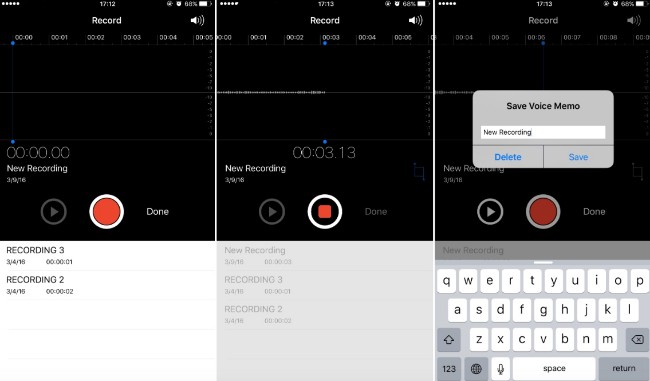
Шаг 1 Откройте Voice Memos вручную или попросите Siri запустить его.
Шаг 2 Нажмите на красный Запись значок в нижней части экрана вашего iPhone.
Шаг 3 Разверните серую линию, чтобы получить доступ к запись меню.
Шаг 4 Говорите возле встроенного микрофона. (Микрофоны iPhone расположены сверху и снизу устройства iOS.)
Шаг 5 Выберите Stop значок, чтобы закончить запись голоса iPhone.
Чтобы записать живой игровой процесс на свой компьютер, вы можете запустить FoneLab Screen Recorder, Этот рекордер игрового процесса позволяет пользователям записывать как видео с экрана, так и видео с веб-камеры со звуком.
Более того, вы можете записывать геймплей на windows с вашим комментарием. Формат записи геймплея по умолчанию — MP4. Вы можете сохранить и другие совместимые форматы.
Примечание:
- Голосовая заметка iPhone будет автоматически сохранена в папке по умолчанию.
- Для пользователей iPad и Mac вам нужно выбрать Готово сохранить голосовое напоминание iPhone после записи.
- Вы можете получить доступ к голосовым заметкам на всех своих устройствах Apple, войдя в один и тот же Apple ID.
- Не поддерживается запись онлайн-аудио.
Рекомендация: записывайте звук и голос на свой компьютер с Windows / Mac.
Что делать, если вы хотите записывать музыку на iPhone? В течение этого времени вы можете попробовать FoneLab Screen Recorder, программное обеспечение для записи экрана может записывать звук, звук и голос микрофона в формате MP3 и других форматах. Таким образом, вы можете записывать экранное видео одновременно со звуком системы и своим голосом.
- Записывайте звук на свой компьютер без потери качества.
- Захват экрана видео с аудио и веб-камерой.
- Сделайте скриншоты с индивидуальным размером.
- Используйте горячие клавиши для запуска, приостановки, возобновления и остановки записи, а также для создания снимков.
- Добавляйте текст, линии и другие надписи для рисунков разных размеров и цветов.
FoneLab Screen Recorder позволяет вам захватывать видео, аудио, онлайн-уроки и т. Д. На Windows / Mac, и вы можете легко настраивать размер, редактировать видео или аудио и многое другое.
- Записывайте видео, аудио, веб-камеру и делайте скриншоты на Windows / Mac.
- Предварительный просмотр данных перед сохранением.
- Это безопасно и просто в использовании.
Шаг 1 Запустите FoneLab Screen Recorder на компьютере.
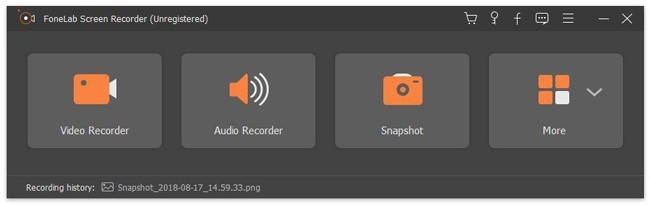
Шаг 2 Включите Video Recorder, Audio Recorder или Snapshot в соответствии с вашими потребностями.
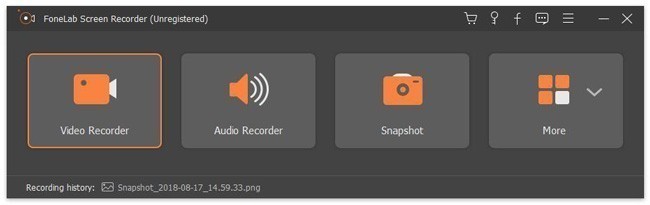
Шаг 3 Включите Звуковая система, Микрофон и Веб-камера исходя из ваших потребностей. Нажмите REC начать.
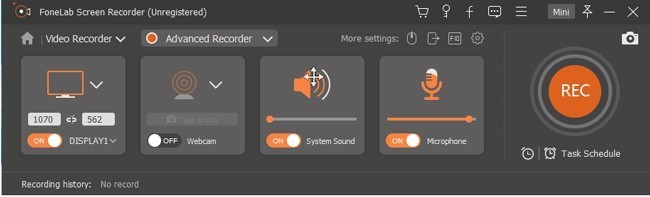
Шаг 4 Сохраните записанный файл после окончания.
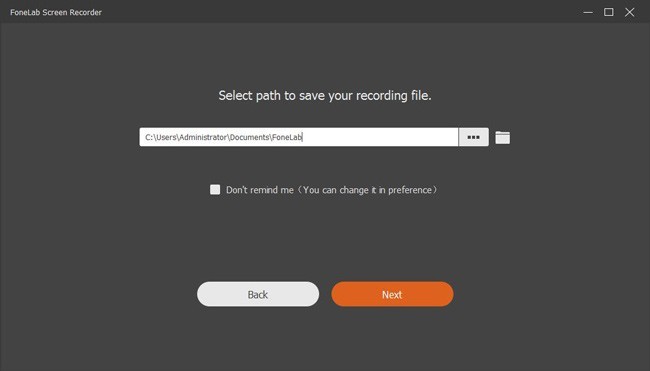
Хотя вы не можете использовать голосовые заметки для записи звука на iPhone, вы можете запустить FoneLab вместо этого получить высококачественную аудиозапись. FoneLab Screen Recorder также может быть вашим лучшим аудиорекордером для iPhone. Вы можете записывать звук как можно дольше.